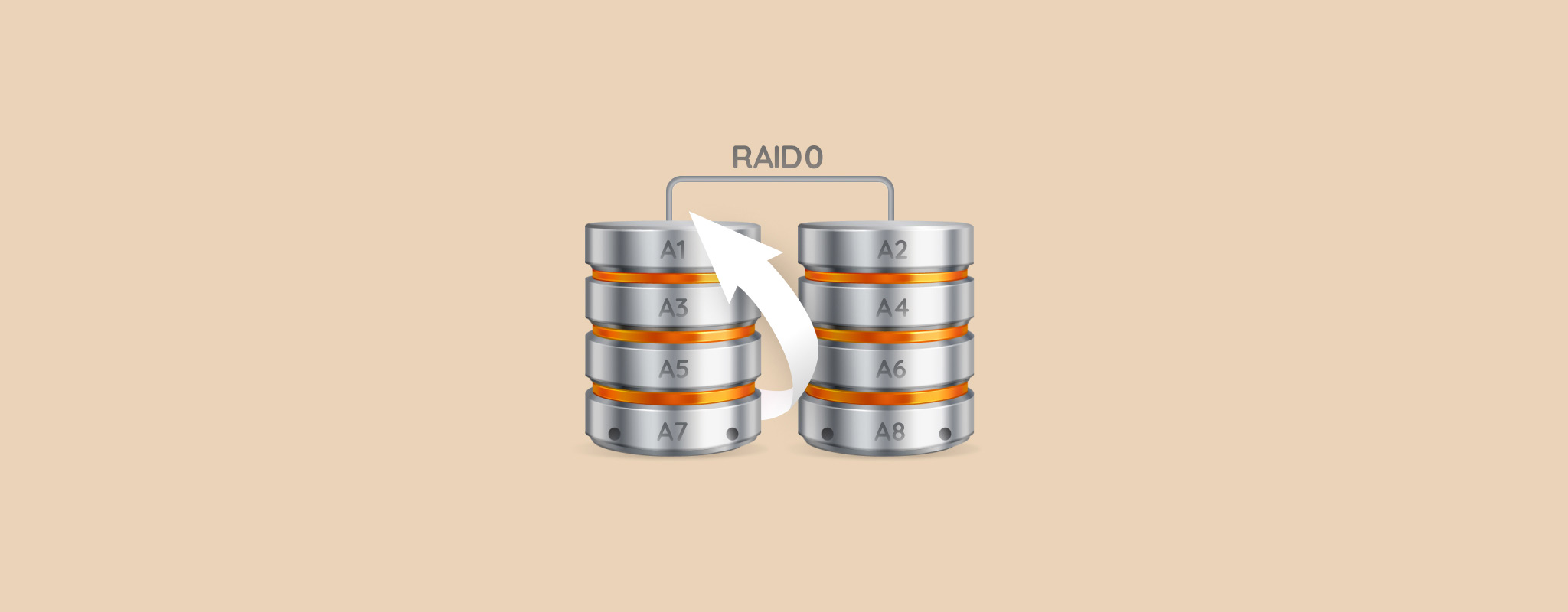
يستخدم العديد من المستخدمين المنزليين إعداد RAID 0 للحصول على سرعات قراءة وكتابة أسرع. ولكن، هناك احتمال كبير لفقدان جميع بياناتك بسبب طريقة عمل RAID 0. إذا كنا صادقين، فإن استعادة بيانات RAID 0 صعبة جدًا، لكنها ليست مستحيلة. باستخدام دليلنا، ستكون لديك أفضل فرصة لاستعادة ملفاتك من مصفوفة RAID 0.
ما هي أسباب فشل RAID 0
يمكن أن تحدث العديد من المشاكل عند التعامل مع إعدادات RAID 0 ومحركات الأقراص الصلبة بشكل عام. من المهم معرفة سبب فشل إعداد RAID 0 الخاص بك لأنه سيحدد ما يجب عليك القيام به لاحقًا. استخدم الجدول أدناه كدليل:
| سبب | الوصف |
| 💿 القطاعات التالفة | مع مرور الوقت، تتطور معظم محركات التخزين إلى قطاعات تالفة، أو مناطق على المحرك لا يمكن الكتابة عليها أو القراءة منها. تراكم القطاعات التالفة حتى على محرك واحد سيؤدي إلى تلف البيانات في حالة مصفوفة RAID 0. |
| ⛁ رؤوس القراءة/الكتابة التالفة | رأس القراءة/الكتابة في قرص HDD مسؤول عن قراءة وكتابة البيانات على اللوح المغناطيسي للقرص. عادة ما يطفو على بعد نانومترات فقط فوق اللوح. لكن إذا لامس الرأس القرص فعليًا، يؤدي ذلك إلى فقدان البيانات وتلفها. |
| 🗃️ القسم التالف أو المفقود | إذا كان جهاز الكمبيوتر غير قادر على اكتشاف القسم الذي يتوقع وجوده في مصفوفة RAID 0، فلن تتمكن من الوصول إلى بياناتك أو تعديلها. |
| 🦠 البرمجيات الخبيثة | يمكن للفيروسات أن تحذف ملفاتك مباشرة وتسبب تلف البيانات في مصفوفة RAID 0 الخاصة بك. |
| 🔨 الضرر الفيزيائي للأقراص | محركات الأقراص الصلبة HDDs عرضة للغاية للتلف الفيزيائي بسبب وجود العديد من الأجزاء المتحركة فيها. التعامل الخاطئ مع الأقراص، أو تعريضها للحرارة الشديدة أو الرطوبة، وكذلك التآكل الطبيعي، يمكن أن يؤدي إلى تلف واحد أو أكثر من الأقراص في مصفوفة RAID 0، مما يؤدي إلى فشل RAID 0. |
| 🖥️ فشل وحدة التحكم في RAID | وحدة التحكم في RAID مسؤولة عن إدارة الأقراص في المصفوفة وتقديمها كوحدة واحدة للكمبيوتر. يمكن أن تتعرض وحدة التحكم في RAID التي تعتمد على الأجهزة للتلف بسبب ارتفاع التيار الكهربائي أو المياه أو الحرارة، مما يؤدي إلى فشل RAID 0. إذا كنت تستخدم نظام التشغيل كوحدة تحكم RAID، فإن أي تلف أو خلل منطقي في جهاز الكمبيوتر سيؤدي إلى فشل RAID 0. |
هل يمكن استرجاع البيانات من RAID 0؟
استعادة البيانات من إعدادات RAID 0 معقدة لأن البيانات مخزنة في أجزاء عبر أقراص RAID 0. ومع ذلك، فإن استعادة البيانات بنفسك أكثر من ممكنة، بشرط أن تكون أقراص RAID 0 في حالة عمل، وأن يكون لديك برنامج استعادة بيانات يتعرف على إعدادات RAID 0.
نقترح التحقق مما إذا كانت الأقراص تظهر في إدارة الأقراص. للقيام بذلك، انقر بزر الماوس الأيمن على زر البدء، ثم اختر إدارة الأقراص. ابحث عن الأقراص في قائمة الأقراص في البرنامج. إذا لم ترها مدرجة، أو إذا كانت الأقراص تالفة فعلياً—يرجى الاتصال بـ خدمة استعادة البيانات الاحترافية بدلاً من محاولة استعادة البيانات بنفسك.
كيفية استعادة البيانات من مصفوفة Raid 0 الفاشلة
هناك أربعة حلول رئيسية لاستعادة مصفوفة RAID 0. ستساعدك هذه الطرق على استعادة الملفات المحذوفة من مصفوفة RAID 0، وإصلاح أي مشاكل في الاتصال أو التعرف، وحل مشكلة تكوين RAID. يمكنك استخدام برنامج استعادة بيانات RAID، توصيل أقراص RAID بجهاز كمبيوتر آخر، إعادة بناء مصفوفة RAID 0 لاستعادة الوصول إلى ملفاتك، أو استخدام خدمات شركة استعادة بيانات احترافية. خيارات استعادة RAID المجانية محدودة.
الطريقة 1: استعادة البيانات من مصفوفة Raid 0 باستخدام برنامج استعادة البيانات
إذا تم اكتشاف مصفوفة RAID 0 بواسطة جهاز الكمبيوتر الخاص بك، وكان فقدان البيانات ناتجًا عن أسباب مثل الحذف العرضي أو التلف الطفيف، يمكنك استخدام برنامج استعادة بيانات RAID 0 لاستعادة ملفاتك. إذا لم يتم اكتشاف مصفوفة RAID 0، ستحتاج أولاً إلى إعادة بناء مصفوفة RAID قبل محاولة استعادة البيانات.
ملاحظة: في حال لاحظت أن الأقراص في مصفوفة RAID 0 تصدر أصوات طنين/طحن غريبة، أو كانت غير مستقرة بشكل عام—إنشاء نسخة احتياطية بايت إلى بايت من كل قرص باستخدام Disk Drill. بمجرد الانتهاء من ذلك، أضف صورة القرص الخاصة بكل محرك إلى Disk Drill، باستخدام ميزة إرفاق صورة قرص في البرنامج. سيكتشف Disk Drill تلقائيًا أن الصور جزء من مصفوفة RAID 0، وسيقوم بتكوينها وفقًا لذلك.
في دليلنا، سنستخدم Disk Drill لاستعادة البيانات من محركات RAID 0. البرنامج سهل الاستخدام، ويعمل مع جميع أنواع RAID الشائعة، ويسمح لك أيضًا بمعاينة الملفات قبل الاستعادة. إذا كنت بحاجة إلى أي مساعدة تقنية، يوفر Disk Drill دعم عملاء ممتاز لإرشادك. إذا كنت تستخدم Windows، يمكنك أيضًا الاستفادة من النسخة التجريبية المجانية من Disk Drill التي تتيح لك استعادة ما يصل إلى 500 ميجابايت من البيانات مجانًا.
إليك كيفية استخدام Disk Drill لإجراء استعادة RAID 0:
- تنزيل قم بتثبيت Disk Drill.
- تأكد من أن مصفوفة RAID 0 متصلة بجهاز الكمبيوتر الخاص بك.
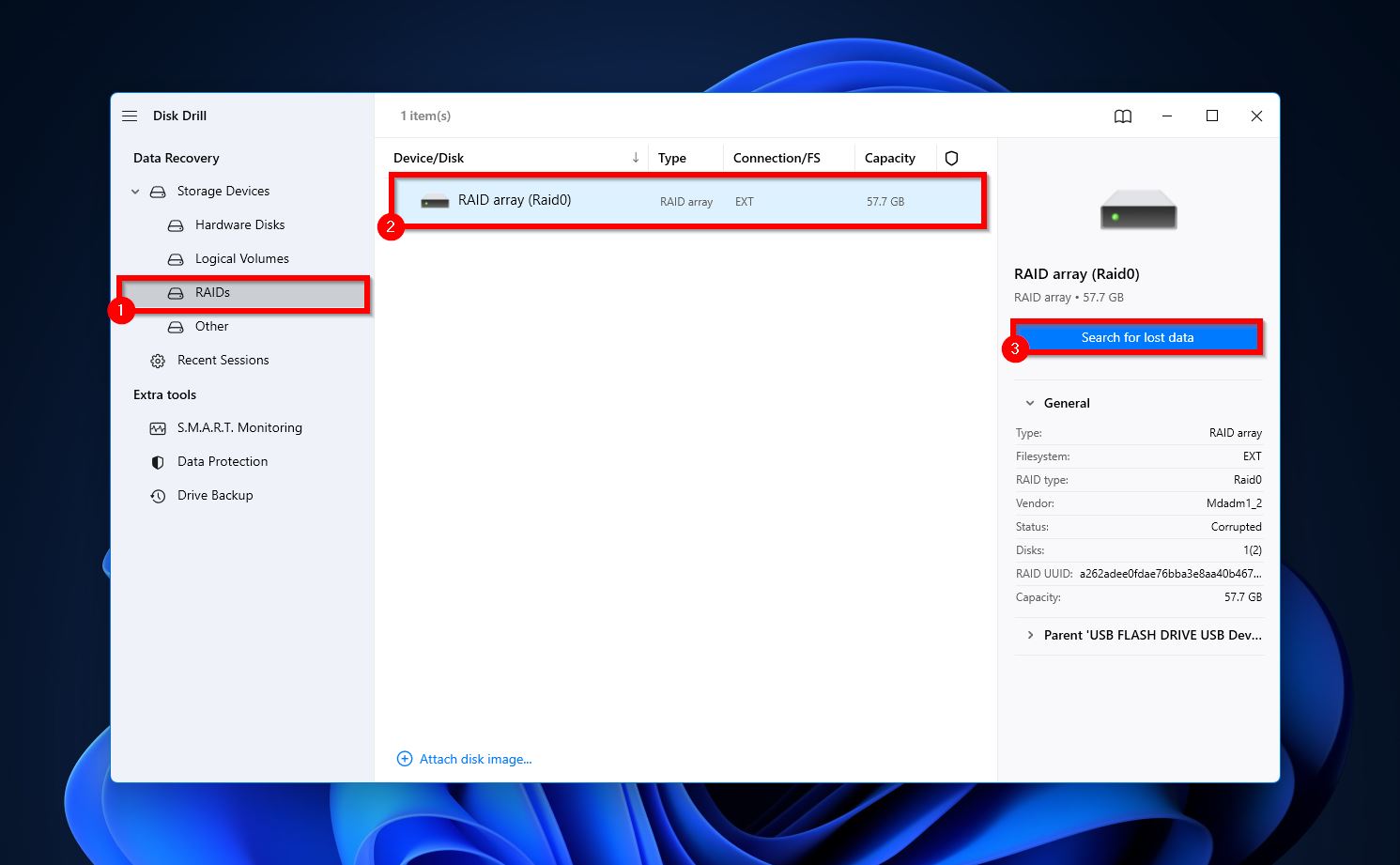
- افتح Disk Drill، وانقر على خيار أنظمة RAID تحت أجهزة التخزين . من المهم أن تقوم باختيار مصفوفة RAID (سيقوم Disk Drill بإعادة إنشائها تلقائيًا) وليس الأقراص الفردية هنا، ثم انقر على البحث عن البيانات المفقودة .
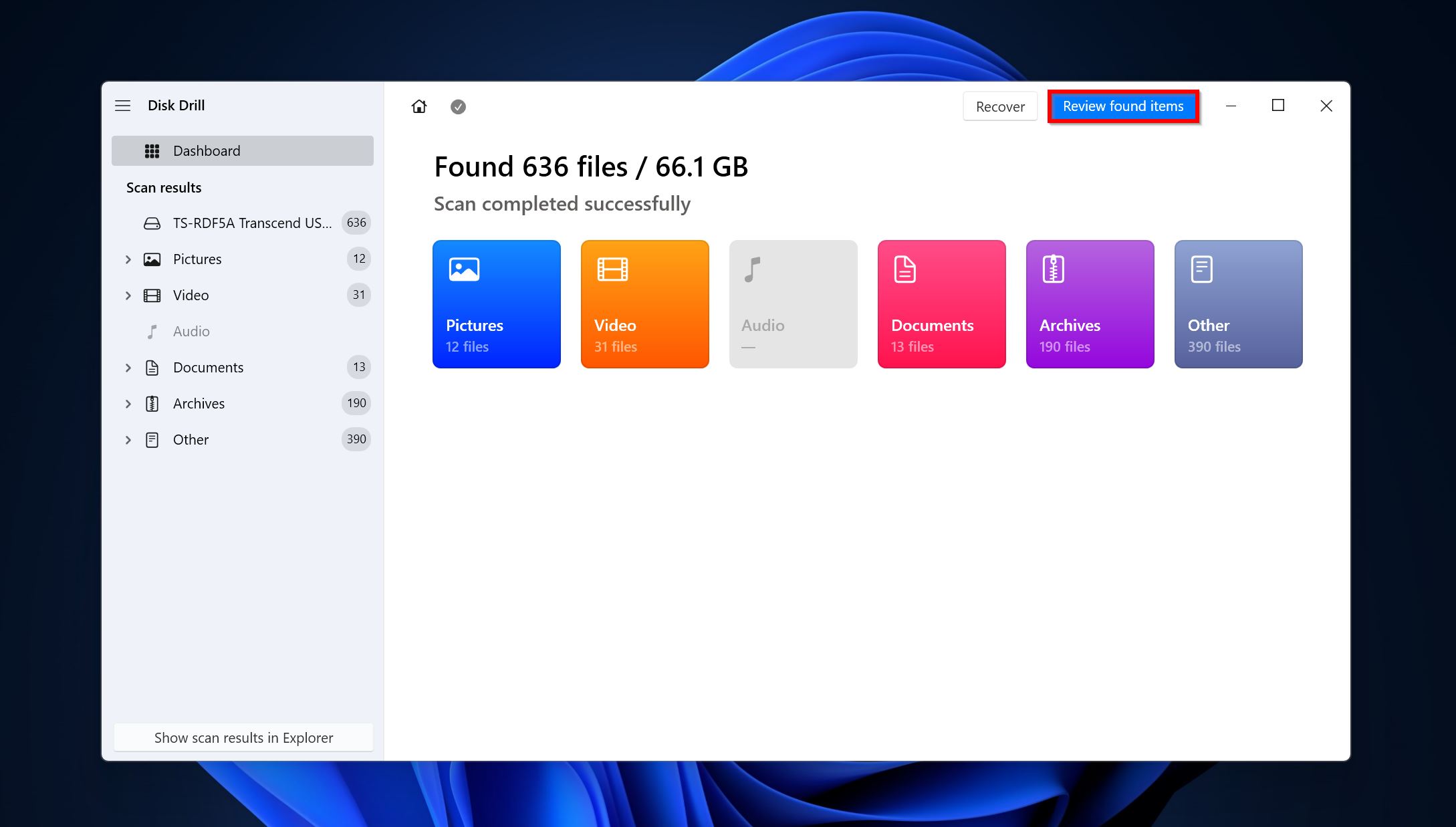
- انقر على مراجعة العناصر التي تم العثور عليها لعرض الملفات القابلة للاسترداد.
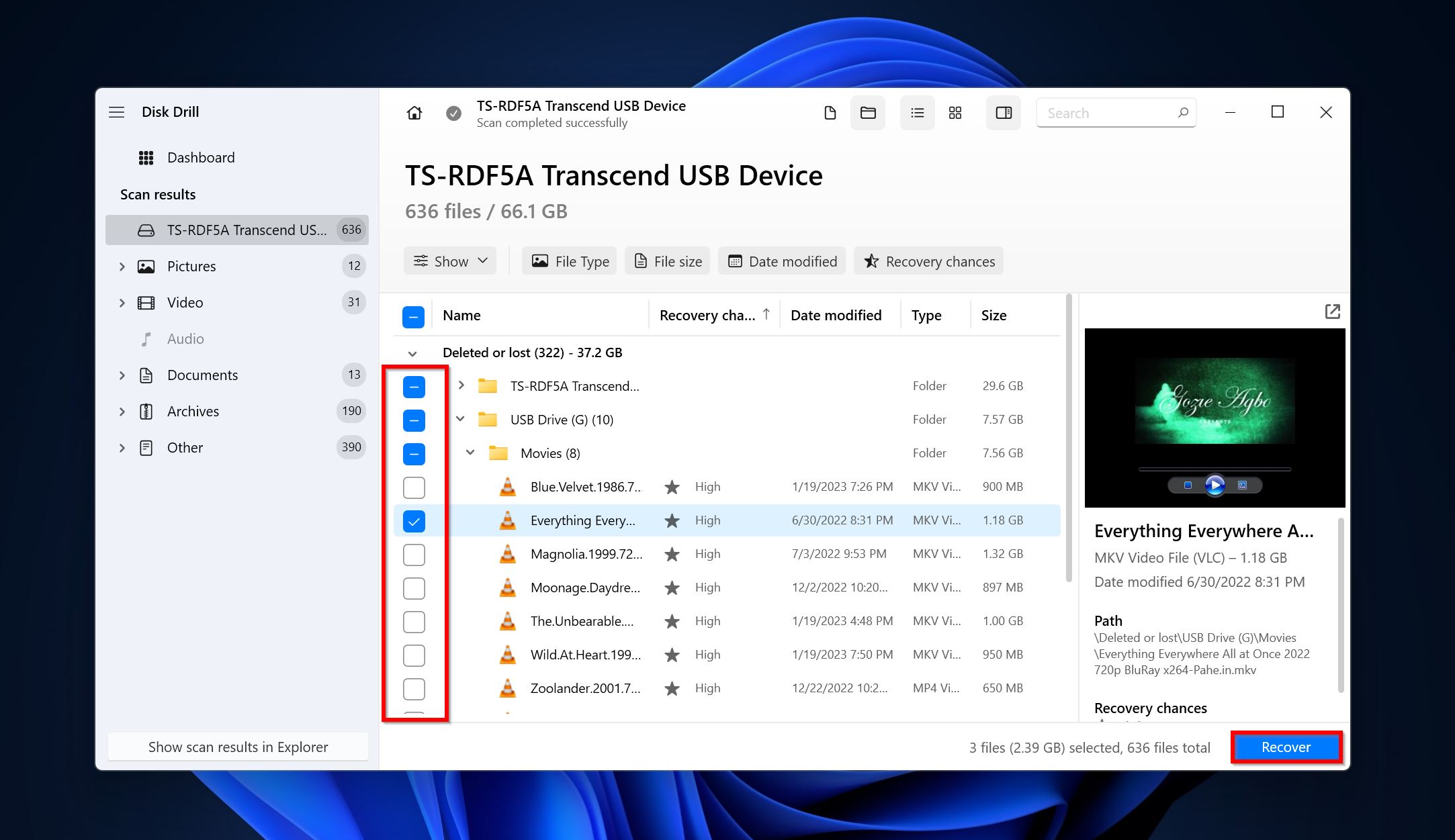
- استخدم مربعات الاختيار لتحديد الملفات التي ترغب في استعادتها وانقر على استرجاع . يعرض Disk Drill معاينة للملف المحدد. يمكنك النقر على رمز العين بجوار اسم الملف لمشاهدة المعاينة يدويًا.
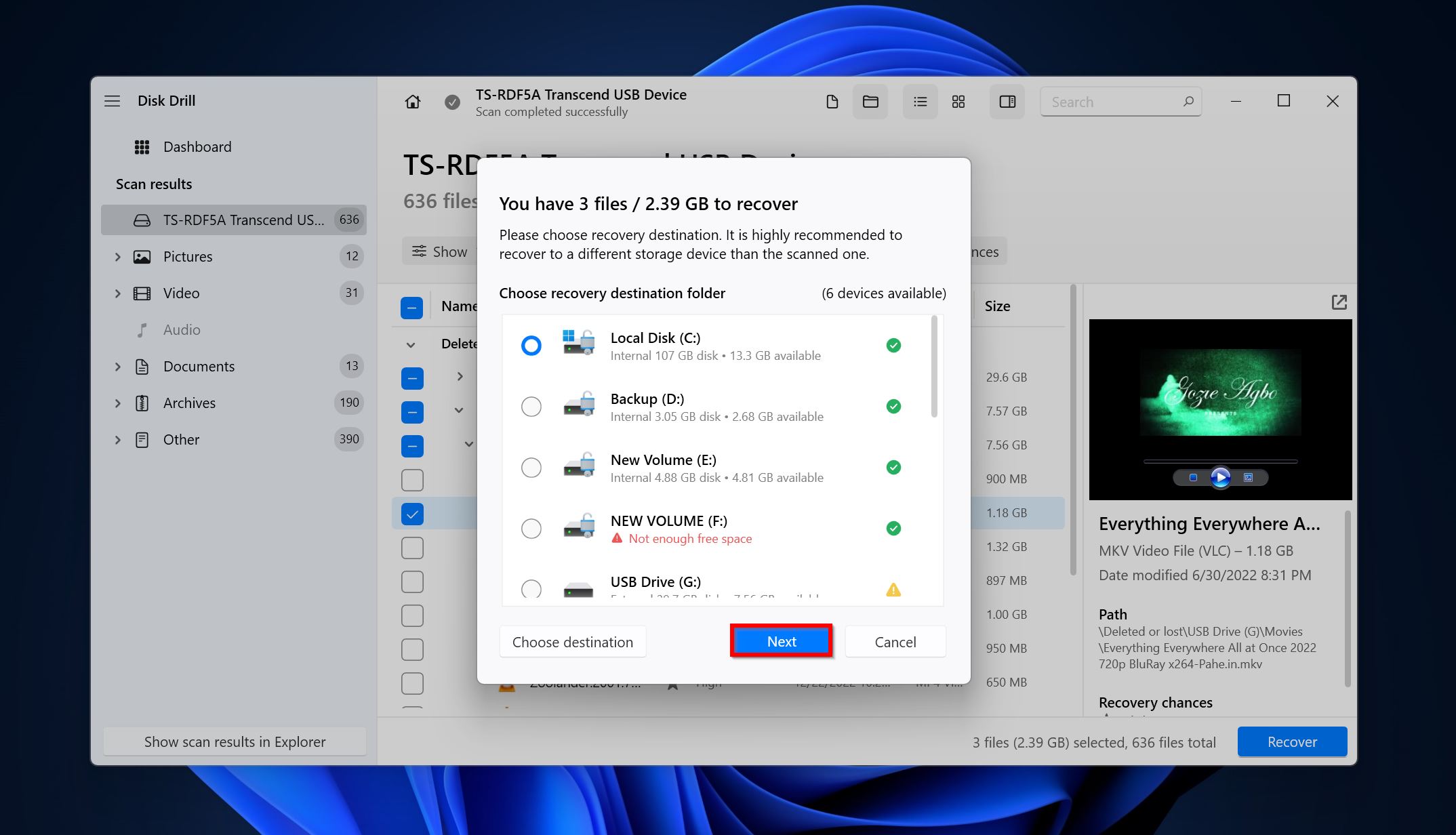
- اختر وجهة حفظ للملفات ثم انقر على التالي .
- سيقوم Disk Drill باسترجاع الملفات.
الطريقة 2: حاول توصيل أقراص RAID 0 بجهاز كمبيوتر آخر
إذا كنت تستخدم وحدة تحكم RAID تعتمد على البرامج ولم تلاحظ أي مشاكل في أقراص RAID الفردية نفسها، يمكنك محاولة توصيل أقراص RAID بجهاز كمبيوتر آخر. هذه الطريقة لن تنجح إذا كنت تستخدم وحدة تحكم تعتمد على الأجهزة. لتوصيل أقراص RAID 0 بجهاز كمبيوتر آخر، اتبع الخطوات التالية:
- افصل الأقراص عن الكمبيوتر الحالي.
- قم بتوصيلها بجهاز كمبيوتر آخر. استخدم كابلات SATA للقيام بذلك. يُوصى بعدم استخدام أي محولات.
- افتح إدارة الأقراص وتحقق مما إذا كانت الأقراص تظهر. إذا ظهرت، انقر بزر الماوس الأيمن عليها ثم اضغط على خيار استيراد الأقراص الأجنبية .
- بعد استيراد كلا القرصين، يجب أن يقوم Windows تلقائيًا بإعادة إنشاء مصفوفة RAID 0، وستتمكن من الوصول إلى ملفاتك.
الطريقة 3: حاول إنشاء نسخة على مستوى الكتلة وإعادة بناء قرص Raid 0
هذه العملية معقدة تقنياً، ويجب عليك القيام بها فقط إذا كنت على دراية جيدة بالحواسيب. يمكنك استخدام هذه الطريقة لإعادة بناء مصفوفة RAID 0 في حال كان أحد الأقراص لا يعمل بشكل صحيح. يجب أن يظل القرص قابلاً للكشف بواسطة جهاز الكمبيوتر الخاص بك. إعادة بناء قرص RAID 0 تتضمن ما يلي:
- استنساخ مصفوفة RAID 0 إلى قرص آخر. هناك الكثير من برامج استنساخ HDD التي يمكنك استخدامها لإنشاء نسخة على مستوى الكتل من مصفوفة RAID 0. خيار جيد ومجاني هو كلونزيلا.
- حذف المصفوفة السابقة.
- إزالة القرص المعطل من وحدة التحكم أو الكمبيوتر. قم بإدخال القرص الجديد مكانه.
- إنشاء مصفوفة RAID 0 جديدة باستخدام النسخة على مستوى الكتل من مصفوفة RAID 0 السابقة.
تختلف التعليمات الدقيقة للعملية اعتمادًا على ما إذا كنت تستخدم وحدة تحكم برمجية أو مادية، بالإضافة إلى نظام التشغيل الذي تستخدمه.
الطريقة 4: اتصل بمركز احترافي لاسترجاع البيانات
سيتمكن مركز استعادة البيانات الاحترافي من مساعدتك حتى في أكثر حالات فقدان البيانات خطورة. بسبب التعقيد والمعرفة التقنية المطلوبة في استعادة RAID 0، فإن استخدام خدمة استعادة بيانات احترافية يكون عادة الخيار الأفضل. التكاليف أعلى بكثير مقارنة باستخدام برامج استعادة البيانات، لكن ذلك لن يكون مهماً إذا كانت البيانات ذات أهمية كافية. إليك ما يمكنك توقعه عند استخدام خدمات مركز استعادة بيانات احترافي:
- اتصل بشركة استعادة البيانات واشرح لهم حالة فقدان بيانات RAID 0 الخاصة بك. قدم شرحًا مفصلًا.
- سيكون عليك إما تسليم أو شحن أقراص RAID 0 إلى مركز استعادة البيانات.
- سيقوم الخبراء بتحليل أقراصك وتحديد كمية البيانات التي يمكن استعادتها، ثم يتواصلون معك لتقديم عرض سعر. عملية التقييم نفسها مجانية في معظم الحالات.
- يمكنك بعد ذلك متابعة إجراء استعادة البيانات أو النظر في خيارات أخرى.
الخلاصة
يمكن أن تكون استعادة بيانات RAID 0 مرهقة، ولكن اختيار برنامج استعادة بيانات RAID المناسب سيجعل حياتك أسهل بكثير. إذا كنت لا تزال تواجه صعوبة في استعادة مصفوفة RAID 0 الخاصة بك بعد قراءة المقال، اترك تعليقًا أدناه، وسيتواصل معك فريق خبرائنا.
نقترح أيضًا التحويل من RAID 0 إلى تكوينات RAID بديلة مثل RAID 10 وRAID 5 وRAID 6 للحصول على نسخ احتياطي أفضل للبيانات وزيادة التكرار. إذا رغبت في الاستمرار باستخدام RAID 0، لا تبخل في شراء أقراص عالية الجودة فقد يوفر عليك ذلك الكثير من المشاكل لاحقًا.