
غالبًا ما يكون من الممكن استعادة الصور المحذوفة من بطاقات SD المستخدمة في أجهزة Android لأنها لا تختفي إلا عند الكتابة فوقها ببيانات جديدة. لقد ساعدنا عددًا لا يحصى من المستخدمين في استرجاع صورهم المفقودة بنجاح باستخدام طرق استعادة مجربة، وسيرشدك هذا الدليل خطوة بخطوة حول كيفية القيام بذلك.
💡 ملاحظة : ينقسم هذا الدليل إلى قسمين رئيسيين: استعادة الصور المحذوفة باستخدام الكمبيوتر، واستعادة الصور مباشرة على هاتف الأندرويد دون استخدام الكمبيوتر. بينما سنغطي كلا الطريقتين، نوصي بشدة باستخدام طريقة الكمبيوتر متى أمكن ذلك لأنها توفر معدلات نجاح أفضل بشكل كبير وتمنحك تحكمًا أكبر في عملية الاستعادة.
كيفية استعادة الصور المحذوفة من بطاقة SD باستخدام الكمبيوتر
عندما تقوم بحذف الصور من بطاقة SD، يقوم نظام الملفات ببساطة بتمييز مساحة التخزين تلك كـ”متاحة” ويزيل إدخال الدليل. تظل بيانات الصورة سليمة على البطاقة حتى يتم استبدالها بملفات جديدة.
يتم تعليم الملفات كمحذوفة بدلاً من مسحها فعليًا من أجل الكفاءة. فعليًا، مسح كل بايت من الملف المحذوف سيستغرق وقتًا طويلاً ويسبب تآكلًا غير ضروري في وسائط التخزين. من خلال تعليم المساحة فقط كمُتاحة، يمكن لجهازك “حذف” الملفات على الفور وإعادة استخدام تلك المساحة فقط عند الحاجة.
نظرًا للطريقة التي يتم بها حذف البيانات، غالبًا ما يكون من الممكن استعادة الصور المحذوفة من تخزين بطاقة SD، وأحيانًا بعد أسابيع أو حتى شهور من الحذف (يعتمد ذلك على مدى استخدامك لبطاقة SD بعد الحذف).
⚠️ مهم : من الضروري أن تتوقف عن استخدام بطاقة SD بمجرد شكك في حدوث فقدان للبيانات. استخدام البطاقة لحفظ صور إضافية يعرضك لخطر الكتابة فوق الملفات قبل أن تتمكن من استعادتها. ضعها جانباً حتى تحصل على فرصة لاستعادة الصور المفقودة.
الطريقة 1: استخدم Disk Drill لاستعادة الصور من بطاقة الذاكرة SD
يُعد Disk Drill واحدًا من أكثر الأدوات فاعلية لاستعادة الصور المحذوفة من بطاقات SD على كل من أجهزة Windows وMac. يتيح إصدار Windows استرجاع 100 ميجابايت مجانًا، وهو ما يكون عادةً كافيًا لاستعادة حوالي 50 صورة (وهو عرض سخي إلى حد كبير لأداة بهذا المستوى).
لقد أجرينا اختبارات مكثفة على Disk Drill ووجدنا أنه يقدم نتائج ممتازة بشكل خاص في استعادة بيانات بطاقة SD بفضل محرك الاستعادة القوي والميزات الإضافية المفيدة.
💡 ملاحظة : للحصول على تحليل مفصل لقدرات Disk Drill، اطلع على مراجعة كاملة لبرنامج Disk Drill.
إلى استرجاع الصور المحذوفة من بطاقة SD على هاتف Android باستخدام Disk Drill:
- تحميل Disk Drill من الصفحة الرسمية للتنزيل وقم بتثبيته على جهاز الكمبيوتر الخاص بك.

- إزالة بطاقة SD من جهاز Android الخاص بك وقم بتوصيله بقارئ بطاقة SD الخاص بك.
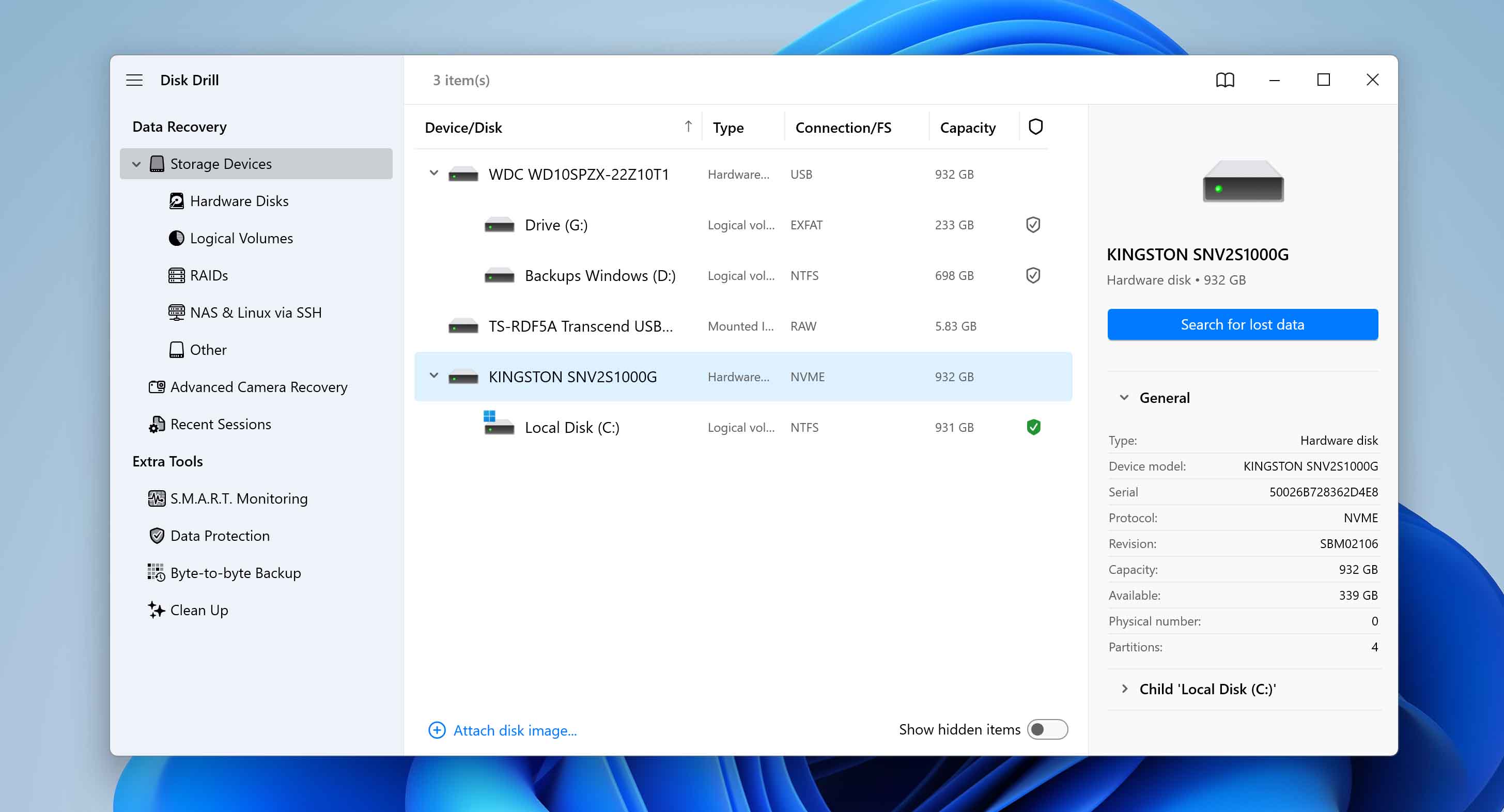
- قم بتشغيل Disk Drill، وحدد بطاقة SD الخاصة بك من قائمة أجهزة التخزين المتاحة، و انقر على زر الاستعادة .
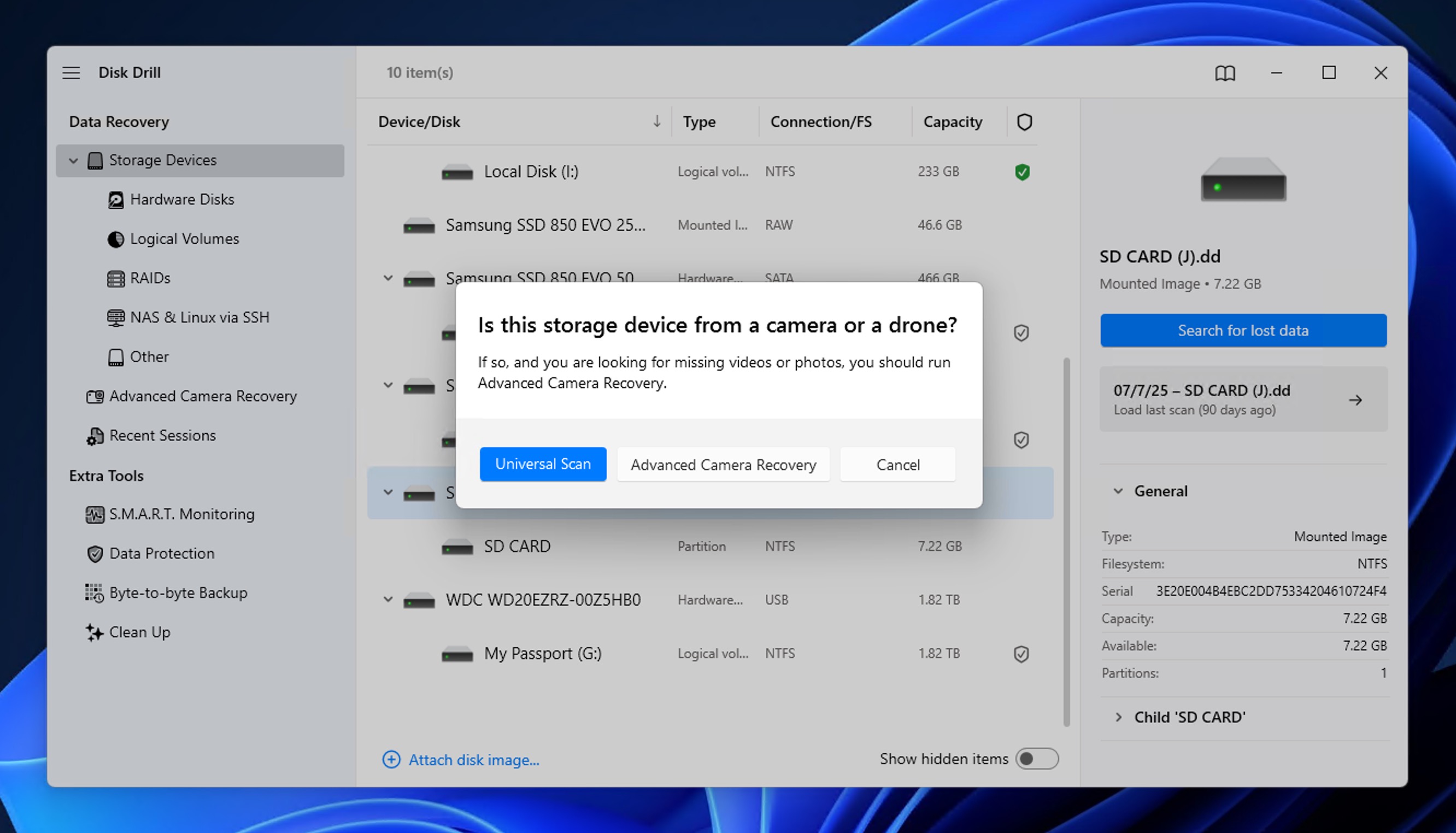
- سيطالبك Disk Drill بـ اختر بين الفحص الشامل أو استعادة الكاميرا المتقدمة . نوصي بالبدء بـ الفحص الشامل لمعظم حالات استعادة الصور، لأنه يبحث بدقة عن جميع الملفات القابلة للاسترداد. وضع الاستعادة المتقدمة للكاميرا مفيد في الحالات التي يكون هدفك فيها استعادة ملفات الفيديو المجزأة.
- انتظر حتى ينتهي Disk Drill من تحليل البطاقة بالكامل وتعرف على الملفات القابلة للاسترداد.
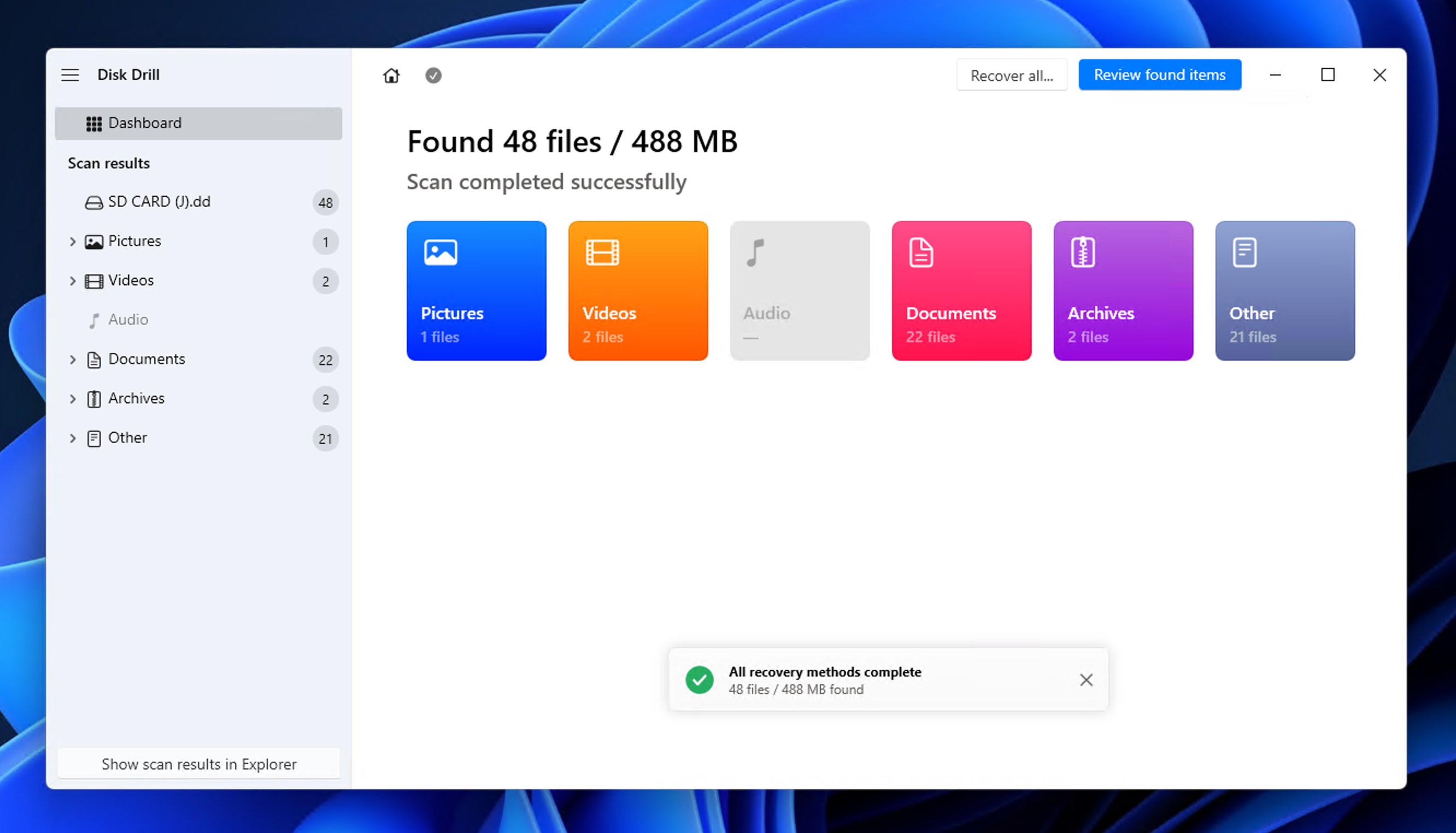
- سيتم تقسيم الملفات المستردة إلى ثلاث مجموعات:
- تم الحذف أو الفقدان : الملفات التي تم حذفها أو فقدانها بسبب التلف
- قائم : الملفات الموجودة حالياً على البطاقة
- معاد تكوينه : الملفات التي جمعها Disk Drill من أجزاء متفرقة
- يمكنك تنظيم المزيد من الملفات القابلة للاسترداد في فئات مثل الصور، الفيديو، الصوت، المستندات، الأرشيفات، وملفات أخرى. يمكنك أيضاً الاستفادة من شريط البحث لتحديد الصور بسرعة.
- انقر على أي صورة لـ معاينته مباشرة في Disk Drill . إذا تم عرض المعاينة بشكل صحيح، فهذا ضمان بنسبة 100% أن الصورة قابلة للاسترداد وسيتم استعادتها بدون تلف.
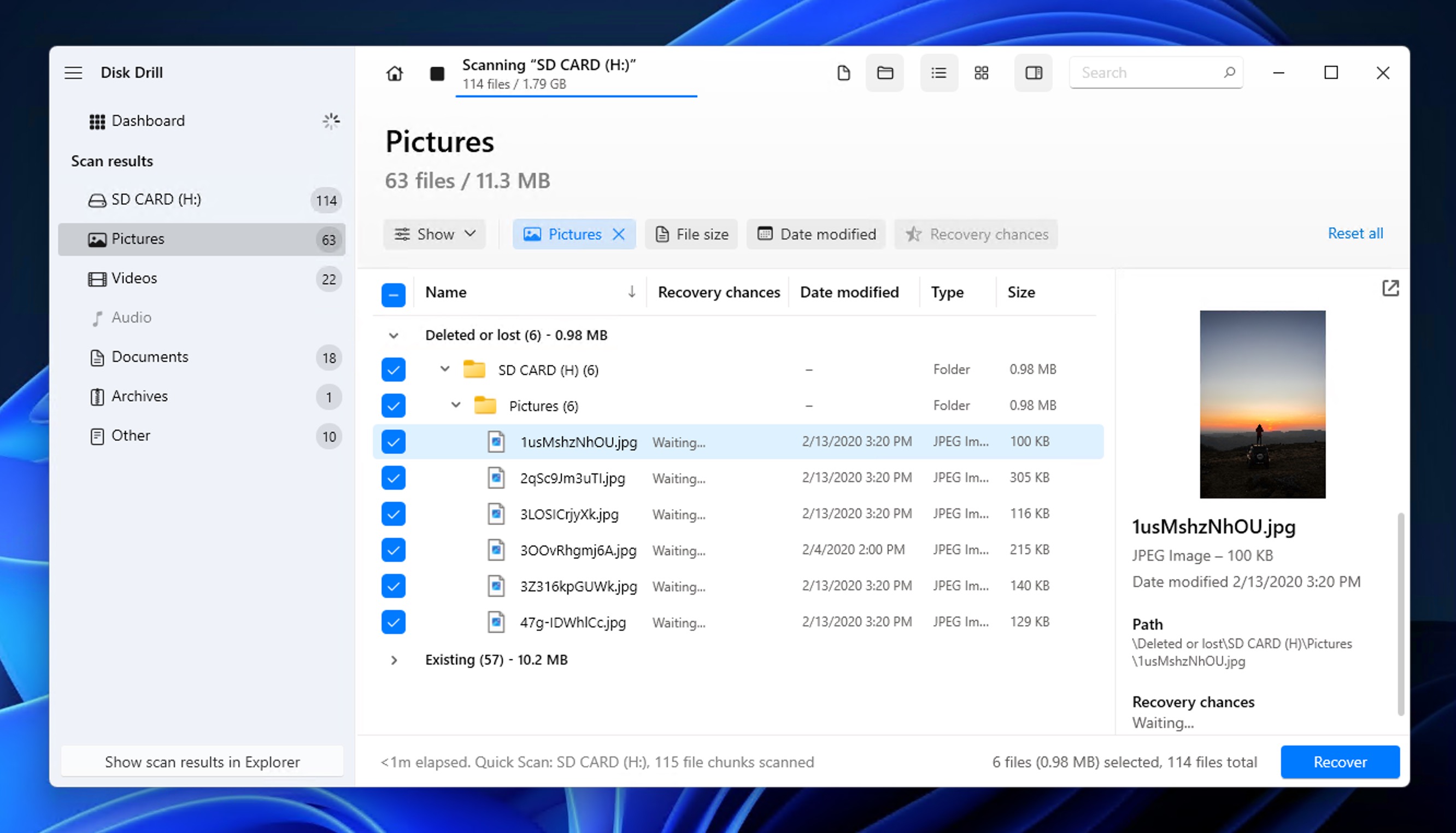
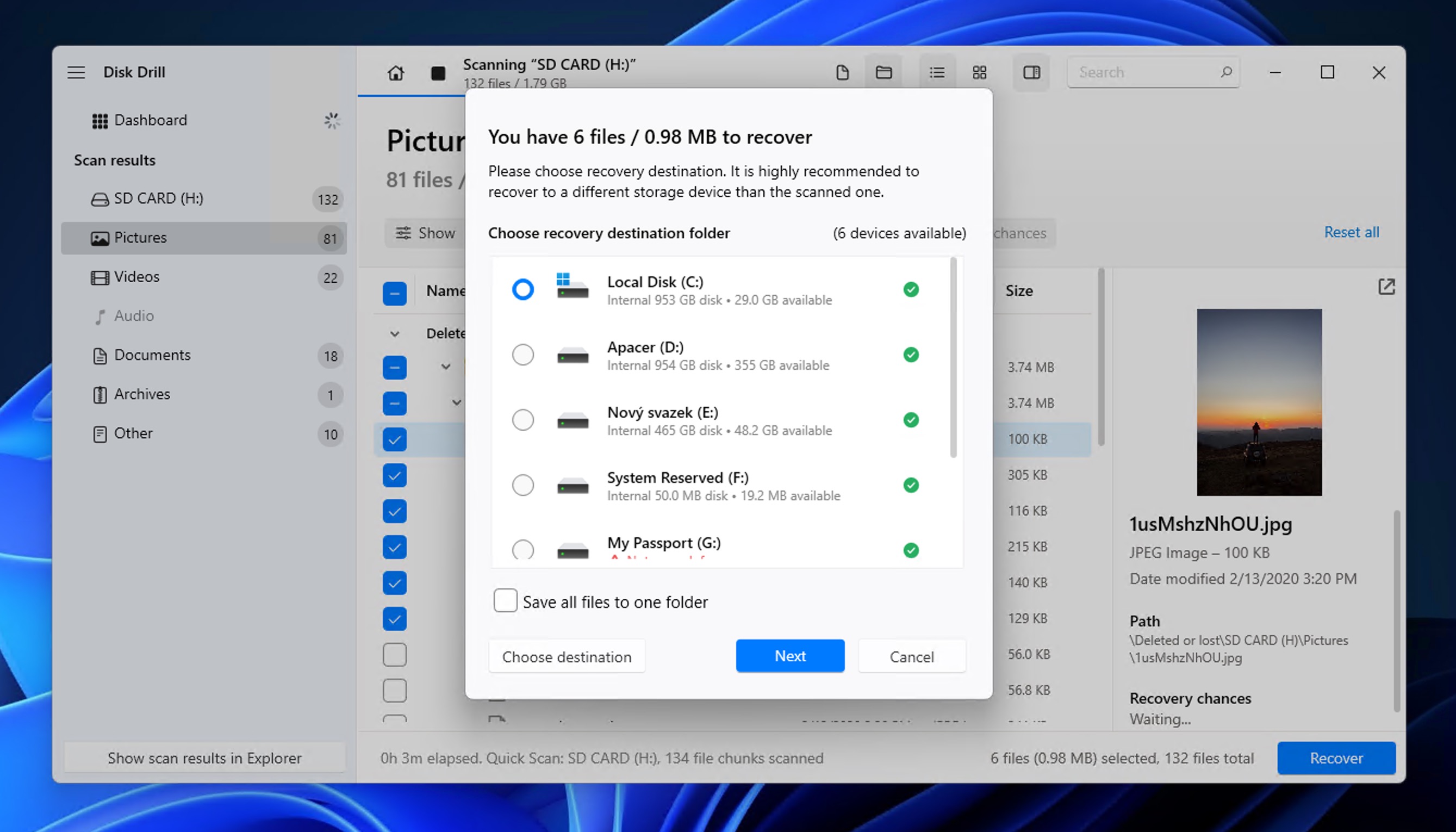
- اختر الصور التي ترغب في استعادتها و انقر على زر الاستعادة .
- حدد موقع استرداد آمن . لا تقم أبداً بحفظ الملفات المستردة مرة أخرى على نفس بطاقة SD لأنك قد تكتب فوق البيانات القابلة للاسترداد (سيحذرك Disk Drill إذا كنت على وشك ارتكاب هذا الخطأ).
ميزة إضافية إذا كانت بطاقة SD الخاصة بك تالفة جسديًا أو تظهر بها أخطاء، يمكن أن يساعدك Disk Drill أيضًا. يتضمن البرنامج ميزة النسخ الاحتياطي من بايت إلى بايت والتي تنشئ صورة مطابقة تمامًا لبطاقتك التالفة، مما يتيح لك محاولة الاستعادة بأمان دون تعريض الوسائط الأصلية لمزيد من الضرر. تعرف على المزيد حول ذلك في دليل استرجاع بطاقة SD التالفة.
الطريقة 2: استخدم R-Studio لاستعادة الصور من بطاقة SD
لقد اختبرنا المزيد من الخيارات لأدوات استعادة بطاقات SD في مقارنة شاملة لبرامج استعادة بيانات بطاقة SD، وخيار آخر عالي الكفاءة يستحق العرض هو R-Studio.
يعد R-Studio أداة استعادة احترافية تعمل على كل من Windows وMac، تمامًا مثل Disk Drill. ومع ذلك، هناك قيد مهم يجب الانتباه إليه: الإصدار المجاني يسمح فقط باستعادة الملفات الأصغر من 256 كيلوبايت، مما يعني أنه يمكنك معاينة صورك والتحقق من إمكانية استردادها، لكنك لن تتمكن فعليًا من استعادة الصور كاملة الدقة إلا بعد شراء ترخيص.
💡 ملاحظة : للحصول على تحليل مفصل لقدرات R-Studio ونقاط قوته وقيوده، اطلع على مراجعة شاملة لـ R-Studio.
ومع ذلك، يتميز R-Studio في حالات فقدان البيانات المعقدة ويوفر دعمًا متقدمًا لأنظمة الملفات. إنه مناسب بشكل خاص للمستخدمين ذوي الخبرة التقنية أو أولئك الذين يتعاملون مع بطاقات SD تالفة بشدة.
إلى استعادة الصور المحذوفة من بطاقة SD باستخدام R-Studio:
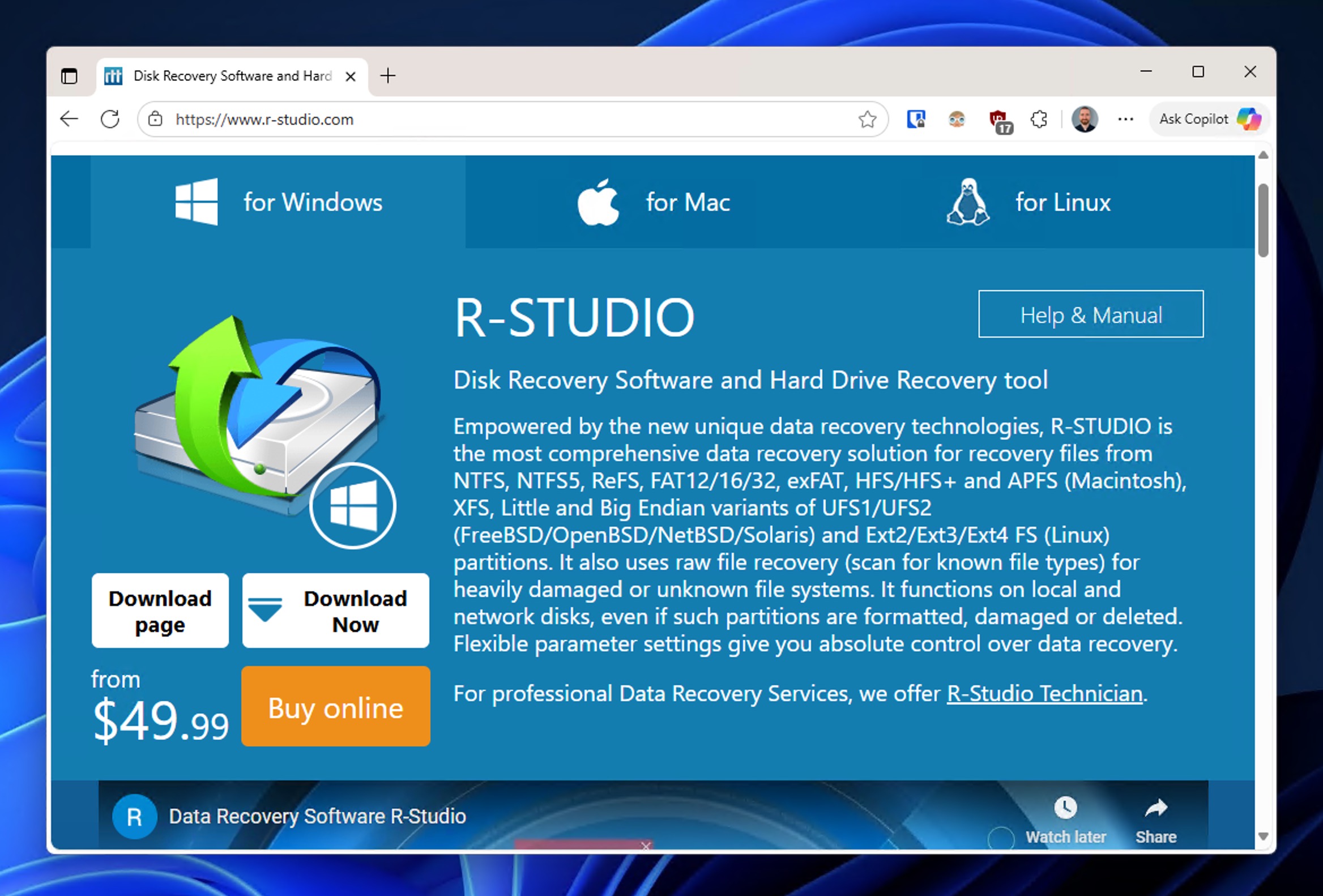
- تحميل R-Studio من الموقع الرسمي وقم بتثبيته على جهاز الكمبيوتر الخاص بك.
- إزالة بطاقة SD من جهاز Android الخاص بك وقم بتوصيله بقارئ البطاقات الخاص بك.
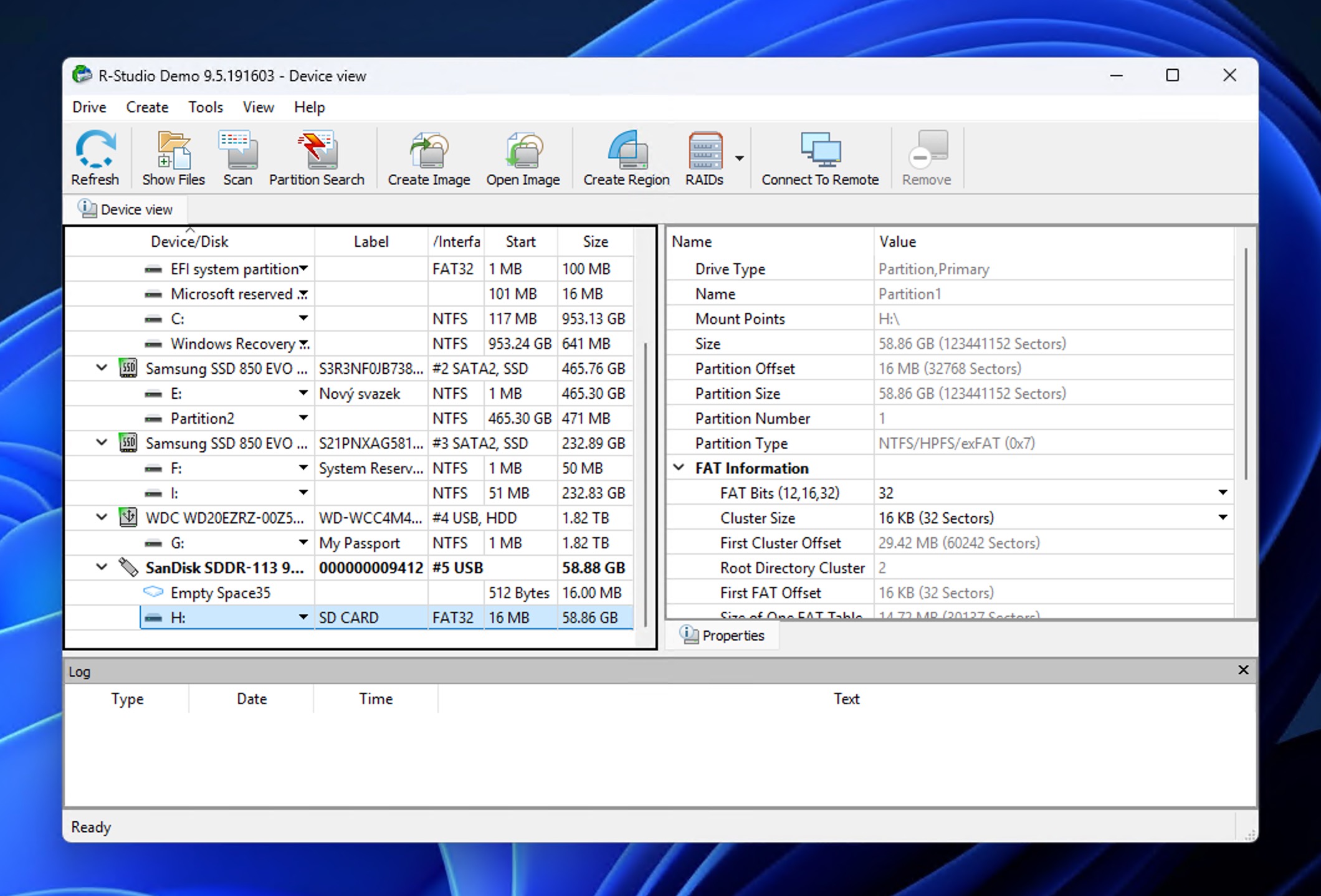
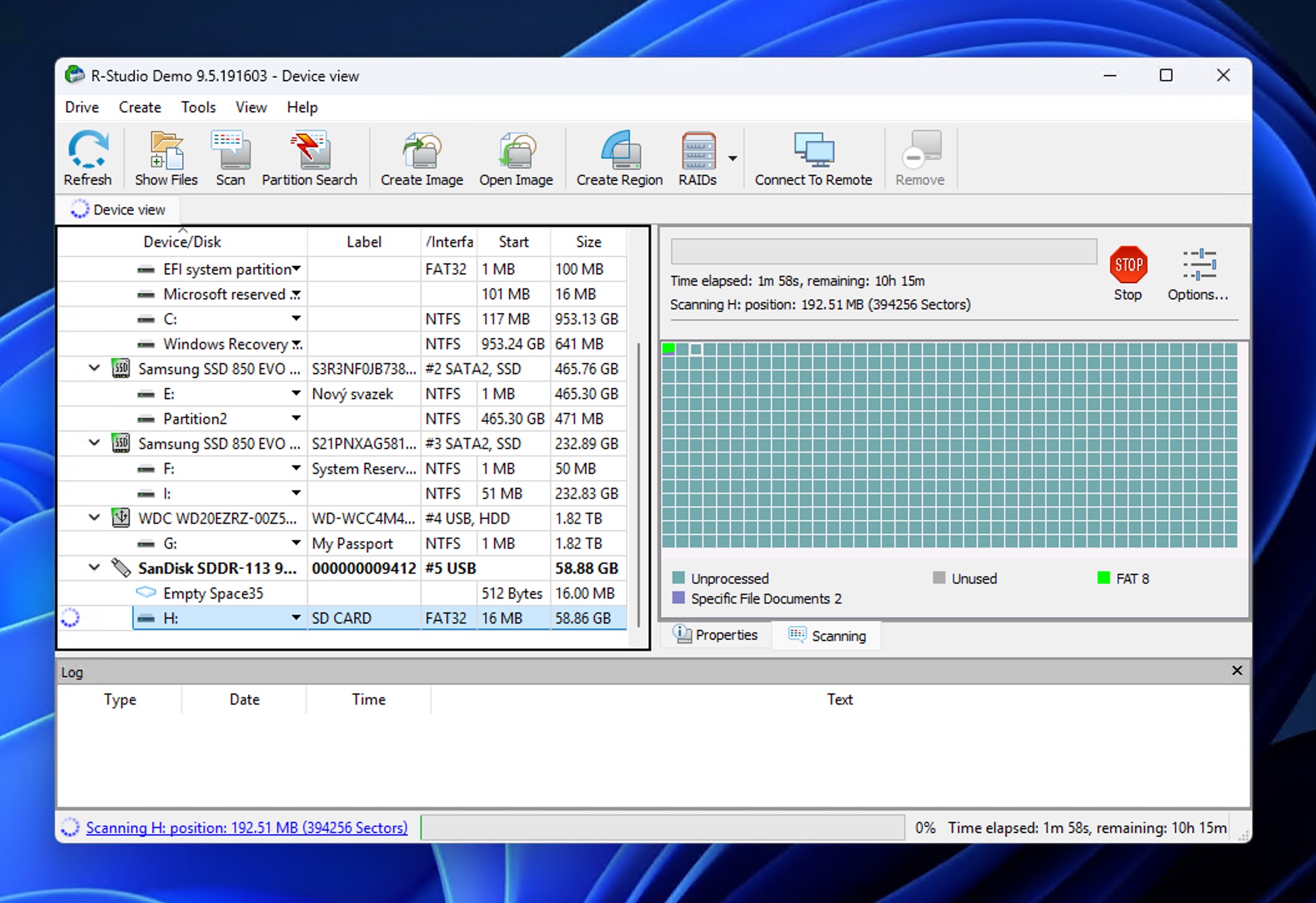
- قم بتشغيل R-Studio وسترى قائمة بجميع الأقراص المتوفرة تظهر في النافذة الرئيسية. قد يبدو الواجهة أكثر تقنية من أدوات الاسترداد الأخرى، ولكن لا تدع ذلك يخيفك.
- حدد موقع بطاقة SD الخاصة بك في قائمة الأقراص (غالبًا ما تظهر مع حرف الوحدة مثل E: أو F:) و انقر عليه لتحديده .
- انقر على زر مسح في أعلى النافذة لبدء تحليل بطاقة SD الخاصة بك للبحث عن الملفات القابلة للاسترداد.
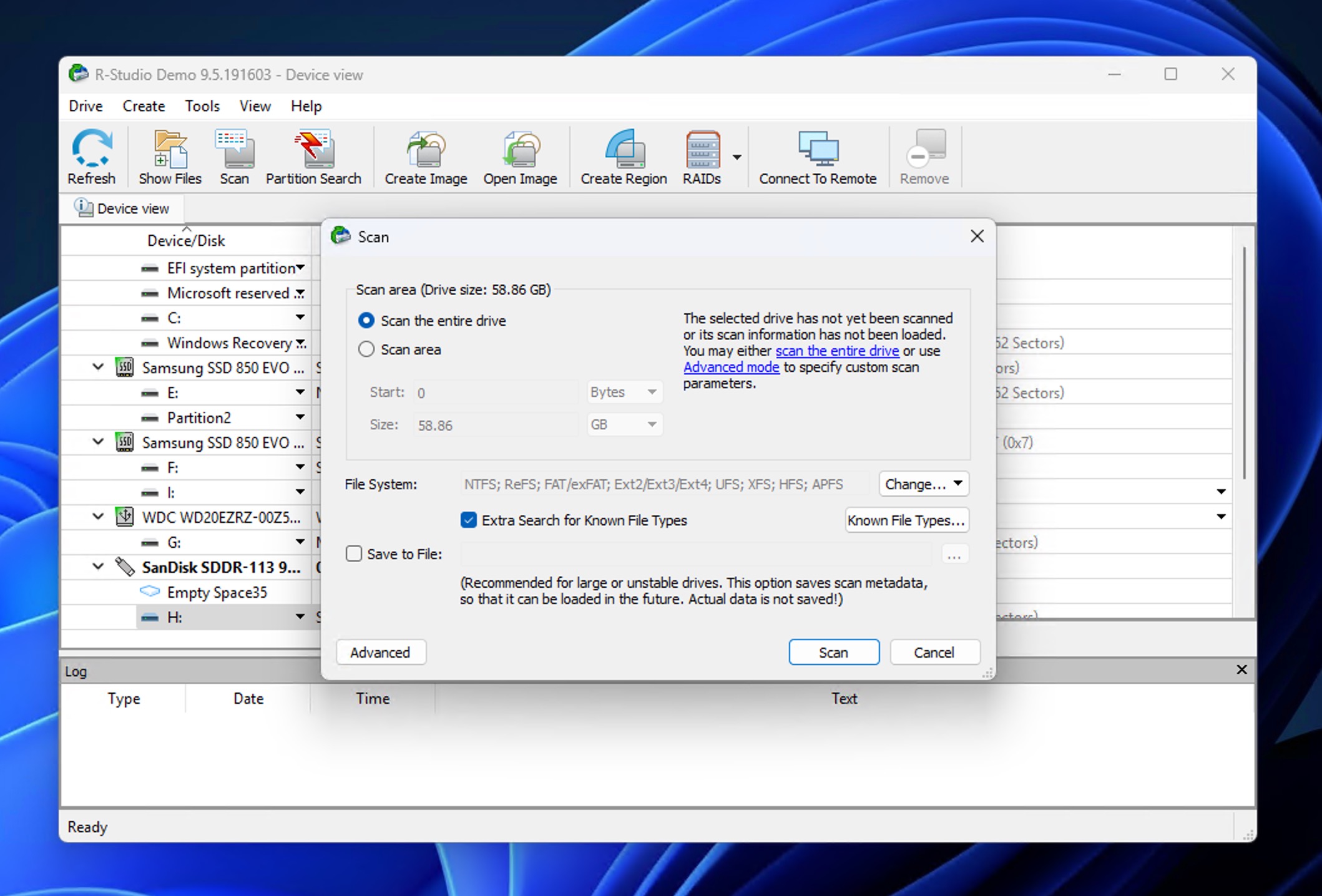
- سيطلب منك R-Studio اختيار خيارات الفحص. لمعظم حالات استعادة الصور من بطاقة SD، تفعيل خيار البحث الإضافي عن أنواع الملفات المعروفة واترك الإعدادات الأخرى على القيم الافتراضية.
- انتظر حتى ينتهي R-Studio من الفحص . يعتمد وقت الفحص على حجم البطاقة وحالتها.
- عند الانتهاء، يعرض R-Studio هيكل شجرة المجلدات على الجانب الأيسر . قم بتوسيع المجلدات للعثور على صورك. عادةً ما يتم تنظيمها حسب نوع الملف أو في بنية الدليل الأصلية إذا كانت لا تزال سليمة.
- انقر نقرًا مزدوجًا على أي ملف صورة لـ معاينته في عارض R-Studio المدمج . يساعدك هذا في التحقق من الصور التي يمكن استردادها فعليًا.
- ضع علامة في مربعات الاختيار بجوار الصور التي تريد استعادتها. يمكنك حدد ملفات فردية أو مجلدات كاملة حسب احتياجاتك.
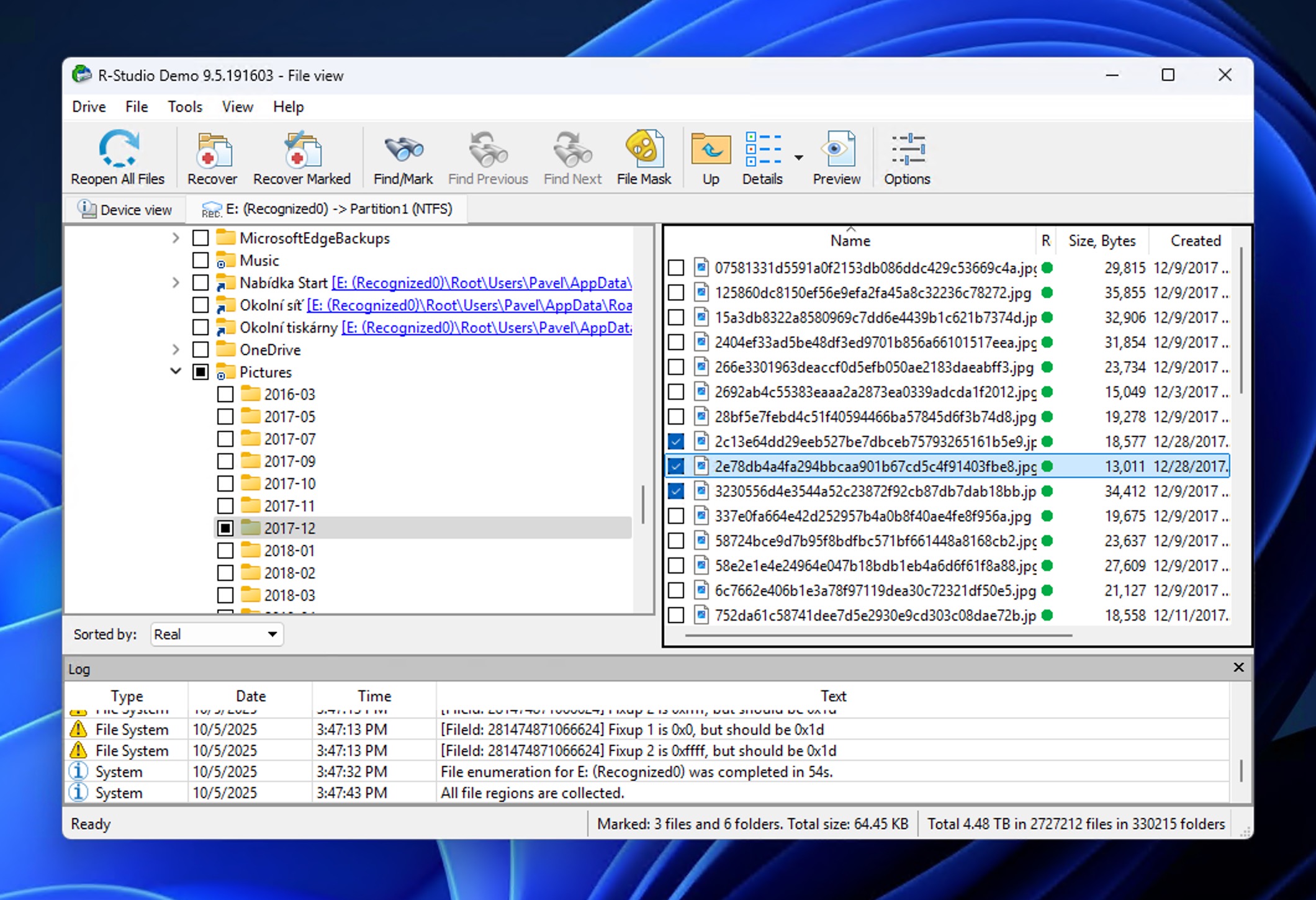
- انقر على استرجاع العناصر المحددة في أعلى النافذة و اختر وجهة آمنة لحفظ الصور المستعادة الخاصة بك. لا تقم أبدًا بحفظ الملفات المستردة مرة أخرى على نفس بطاقة SD التي تستعيد منها.
بينما قد تبدو واجهة R-Studio معقدة بعض الشيء في البداية، خاصةً عند مقارنتها بأدوات أكثر سهولة في الاستخدام مثل Disk Drill، إلا أن محرك الاستعادة الخاص به قوي ويتعامل مع أنظمة الملفات المختلفة بشكل استثنائي (FAT32، exFAT، NTFS، ext2/3/4، وغيرها).
إذا كنت مرتاحًا مع منحنى تعلّم أكثر حدة وتحتاج إلى ميزات استرجاع متقدمة، فإن R-Studio يستحق النظر. ومع ذلك، إذا كنت تفضل تجربة أكثر سهولة أو تحتاج إلى استرجاع ملفات كبيرة مجانًا أثناء الاختبار، فإن Disk Drill (من الطريقة 1) هو الخيار الأفضل لاسترجاع الصور من بطاقة SD على هاتف Android.
كيفية استرجاع الصور المحذوفة من بطاقة SD على هاتف أندرويد بدون كمبيوتر
كما ذكرنا سابقًا، استخدام الكمبيوتر لاستعادة الصور من بطاقة SD يمنحك أفضل فرصة للنجاح. الأدوات المستندة إلى الكمبيوتر مثل Disk Drill وR-Studio لديها محركات بحث أقوى، وإمكانيات أفضل لإعادة بناء الملفات، وإمكانية الوصول المباشر إلى البيانات الخام لبطاقة SD الخاصة بك.
ومع ذلك، ليس لدى الجميع جهاز كمبيوتر، على الأقل ليس في وقت وقوع حادثة فقدان البيانات. ربما تكون مسافرًا، أو ربما لا تمتلك جهاز لابتوب أو كمبيوتر مكتبي. إذا كانت هذه هي حالتك، لا يزال بإمكانك محاولة استعادة الصور المحذوفة من بطاقة SD بدون كمبيوتر باستخدام بعض الطرق التي تعتمد على أجهزة Android.
⚠️ مهم : تتطلب معظم تطبيقات الاستعادة الفعالة صلاحية الروت على جهازك. التطبيقات التي تعمل بدون روت يمكنها فقط إجراء عمليات فحص محدودة وغالبًا ما تسترجع صورًا مصغرة منخفضة الدقة بدلًا من صورك الأصلية عالية الجودة.
الطريقة 1: استعادة الصور المفقودة من سلة مهملات بطاقة SD
قبل الانتقال إلى تطبيقات الاستعادة، تحقق مما إذا كانت صورك المحذوفة لا تزال موجودة في مجلد المهملات بهاتفك. معظم الشركات المصنعة لهواتف Android (مثل Samsung و Xiaomi و OnePlus و Oppo و Vivo وغيرها) تتضمن سلة مهملات أو مجلد “تم حذفه مؤخرًا” مباشرة في تطبيقات المعرض الخاصة بها.
عندما تحذف الصور من جهاز Android الخاص بك، يتم نقلها إلى منطقة احتجاز مؤقتة حيث تبقى هناك لفترة محددة (عادة 30 يومًا – تعرف على المزيد حول سياسات الاحتفاظ بسلة المهملات في صور Google). يمنحك هذا فرصة جيدة لاستعادة الصور المحذوفة من Android إذا اكتشفت أنك ارتكبت خطأً.
إلى استعادة الصور المحذوفة من معرض أندرويد باستخدام سلة المحذوفات:
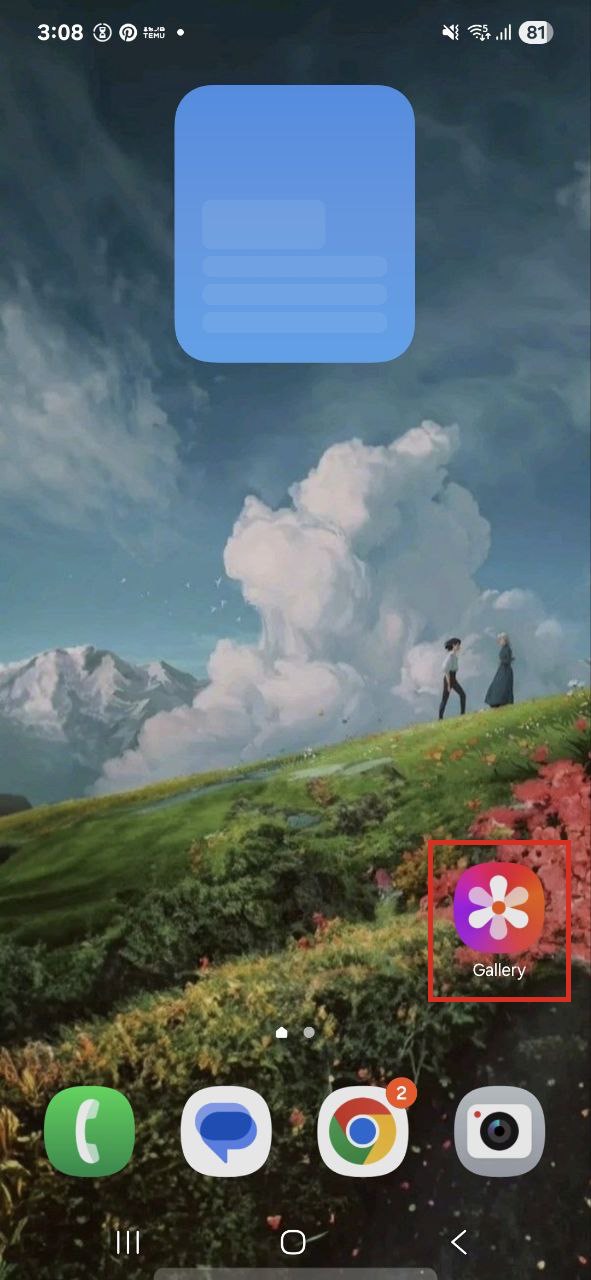
- افتح تطبيق المعرض في هاتفك (قد يُطلق عليه المعرض، الصور، الألبوم، أو شيء مشابه).
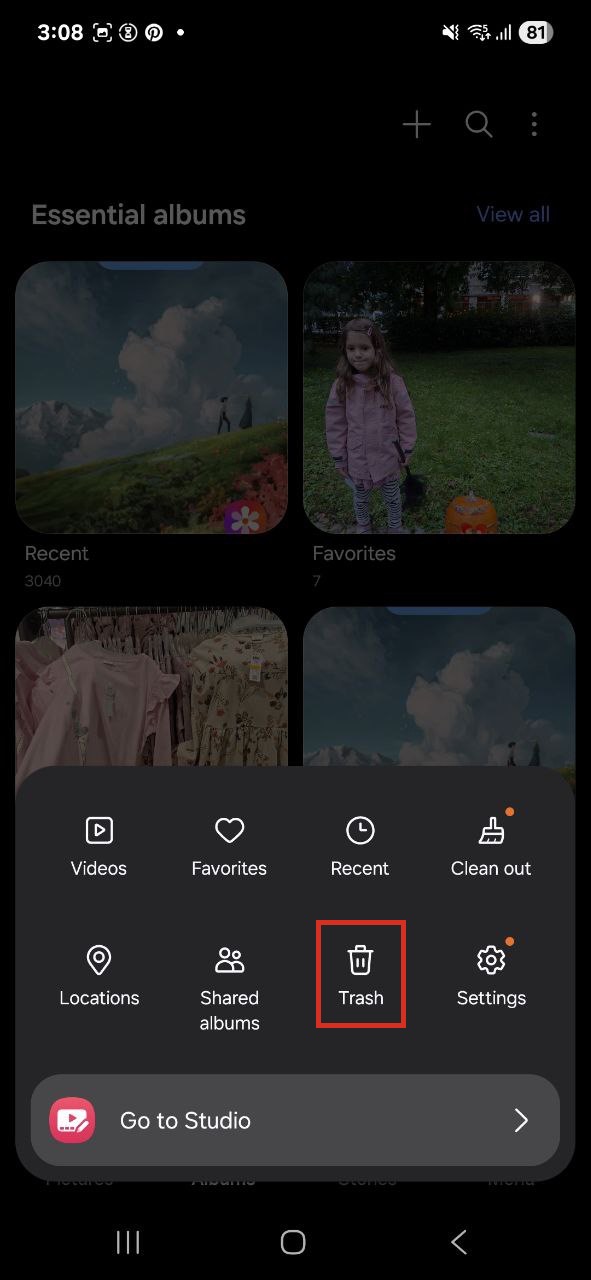
- ابحث عن خيار سلة المحذوفات. حسب نوع هاتفك، قد يُطلق عليها سلة المحذوفات، المهملات، أو المحذوفة مؤخرًا.
- اضغط على مجلد سلة المحذوفات/المهملات و تصفح الصور المحذوفة . سيتم تنظيمها حسب تاريخ الحذف، وستظهر العناصر المحذوفة حديثًا أولاً.
- حدد الصور التي تريد استعادتها عن طريق الضغط عليها. تتيح لك معظم تطبيقات المعرض تحديد عدة صور في وقت واحد عن طريق الضغط مطولاً على صورة واحدة، ثم النقر على البقية.
- اضغط على زر استعادة أو استعادة (عادةً في الأسفل أو أعلى الشاشة). سيتم نقل صورك إلى الألبوم أو الموقع الأصلي الخاص بها.
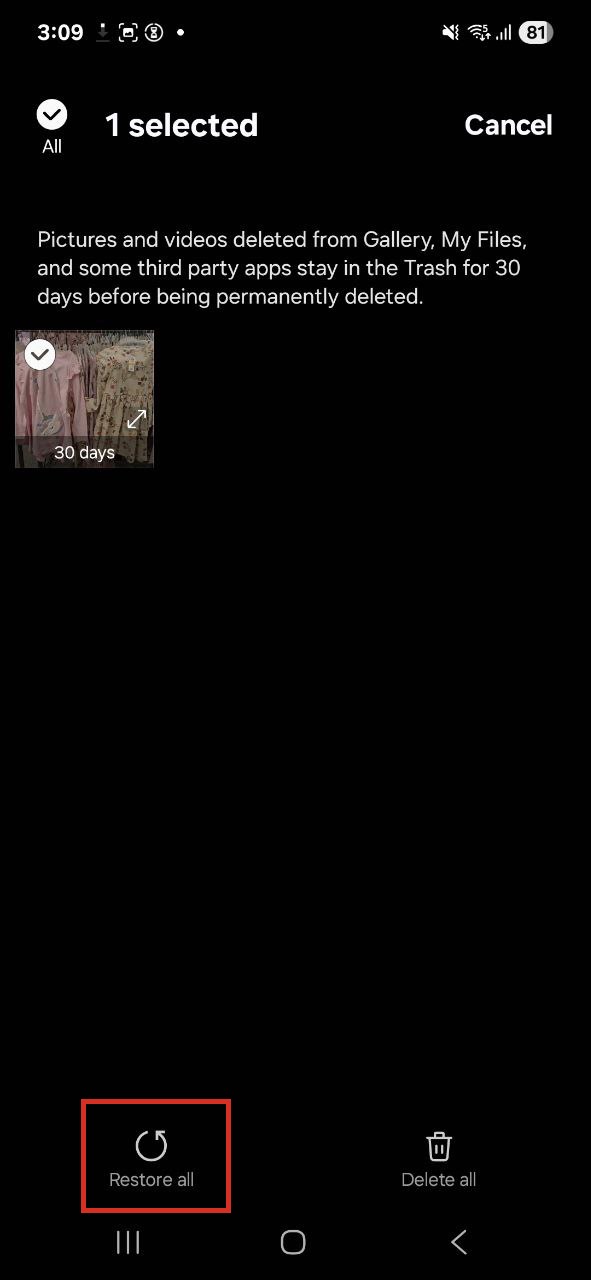
⚠️ مهم : مرة أخرى، تعمل هذه الطريقة فقط إذا تم حذف صورك ضمن فترة الاحتفاظ (عادة 30-60 يومًا) ولم تقم بإفراغ سلة المهملات يدويًا. إذا كنت قد أفرغت المهملات بالفعل أو انتهت فترة الاحتفاظ، ستحتاج إلى تجربة الطرق الأخرى في هذا الدليل.
الطريقة 2: استخدم DiskDigger لاستعادة الصور من بطاقة SD مباشرة على هاتف Android
يُعد DiskDigger واحدًا من بين عدد قليل من تطبيقات أندرويد التي يمكنها فعليًا محاولة استعادة الصور المحذوفة من تخزين بطاقة SD مباشرةً على هاتفك. التطبيق متاح مجانًا على متجر Google Play وقد ساعد العديد من المستخدمين في استرجاع الصور من بطاقة الذاكرة دون الحاجة إلى جهاز كمبيوتر. يمكن للإصدار المجاني من DiskDigger استرجاع الصور والفيديوهات. إذا كنت بحاجة إلى استعادة أنواع أخرى من الملفات (مستندات، ملفات صوتية، إلخ)، ستحتاج إلى الترقية إلى DiskDigger Pro.
ومع ذلك، تعتمد قدرات DiskDigger بالكامل على ما إذا كان هاتفك يحتوي على صلاحيات الروت. من دون صلاحيات الروت، يمكن للتطبيق فقط إجراء فحص أساسي يقتصر على الصور المصغرة المخزنة مؤقتاً (نسخ صغيرة منخفضة الدقة من صورك). مع صلاحيات الروت، يمكن لـ DiskDigger إجراء فحص عميق كامل لبطاقة SD الخاصة بك وقد يستعيد الصور المحذوفة من بطاقة SD بالدقة الأصلية.
⚠️ مهم : لا تقم مطلقًا بعمل روت لهاتفك بعد حذف الصور إذا كان هدفك هو الاستعادة. عملية الروت نفسها يمكن أن تكتب فوق البيانات وتجعل الاستعادة مستحيلة.
إلى استعادة الصور المحذوفة من بطاقة SD مجاناً باستخدام DiskDigger:
- قم بتنزيل وتثبيت DiskDigger من متجر Google Play على هاتف Android الخاص بك.
- افتح DiskDigger وامنحه الأذونات اللازمة عند الطلب.
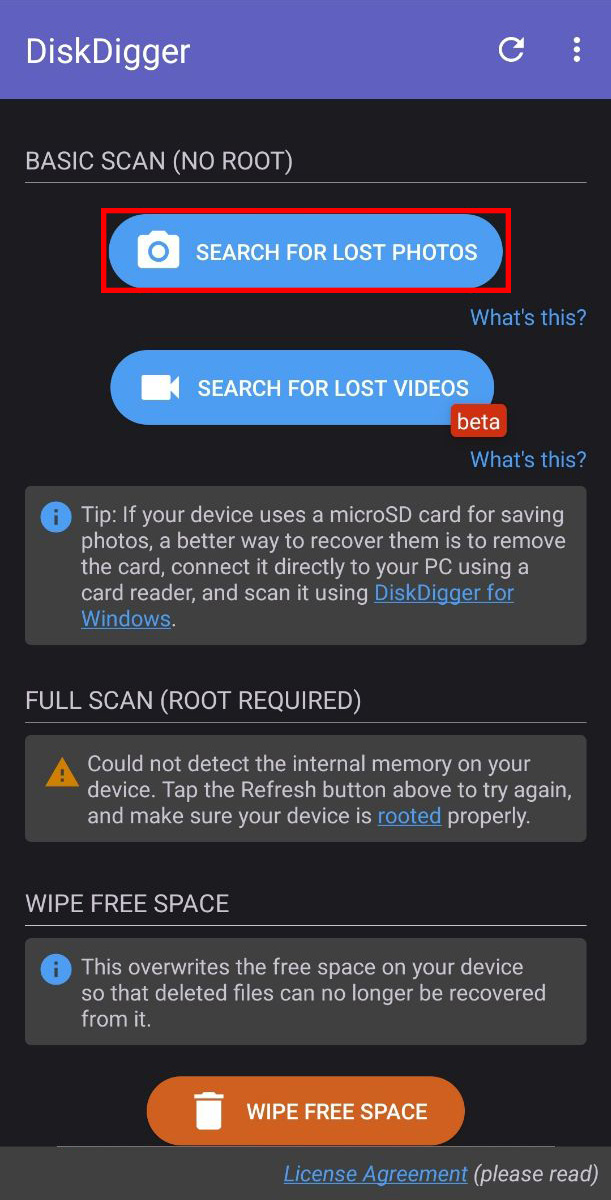
- سيعرض التطبيق مواقع التخزين المتاحة. حدد بطاقة SD الخاصة بك (عادةً ما سيظهر حجم البطاقة وملصقها).
- اختر نوع الفحص الخاص بك:
- الفحص الأساسي (لا يتطلب صلاحيات الروت): يبحث عن الصور المصغرة المؤقتة والصور المحذوفة مؤخرًا. من المحتمل أن تكون النتائج بدقة أقل.
- الفحص الكامل (يتطلب صلاحيات الروت): يقوم بفحص عميق لكامل بطاقة SD للعثور على الصور القابلة للاسترجاع بالدقة الكاملة.
- انتظر حتى يكتمل الفحص . قد يستغرق هذا من عدة دقائق إلى أكثر من ساعة حسب حجم بطاقة SD ونوع الفحص المحدد.
- تصفح نتائج الفحص و معاينة الصور المستعادة عن طريق النقر عليها. سيعرض لك DiskDigger صورًا مصغرة لكل ما وجده.
- حدد الصور التي تريد استعادتها عن طريق النقر على مربع الاختيار لكل صورة. يمكنك تحديد عدة صور مرة واحدة.
- اضغط على زر استعادة (عادةً في أعلى الشاشة) واختر مكان حفظ الصور المستردة الخاصة بك.
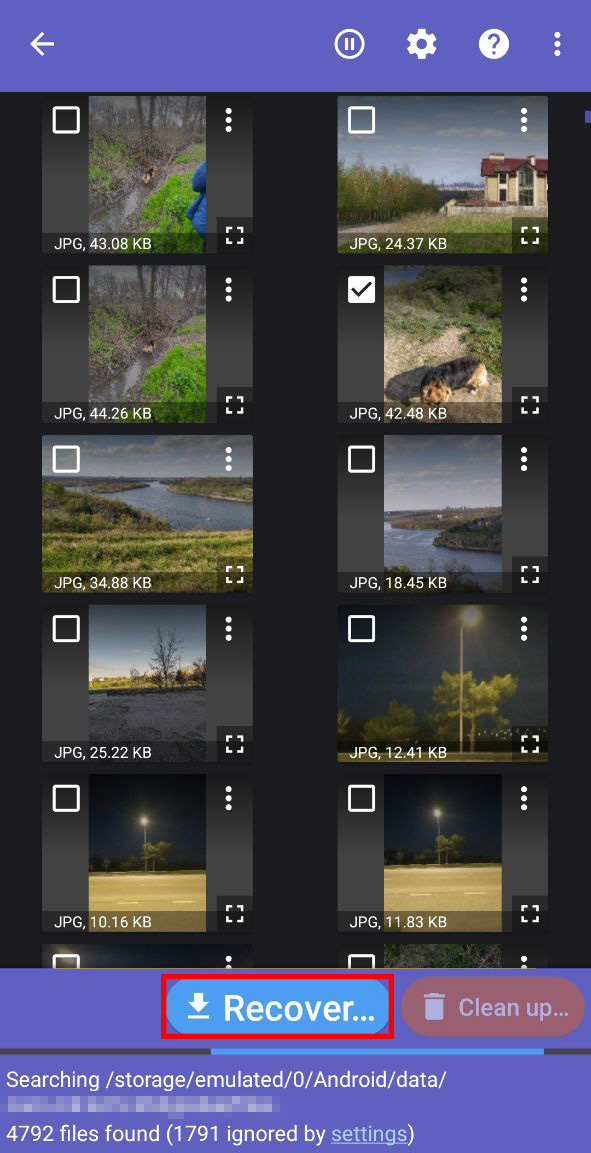
إذا لم يتمكن DiskDigger من العثور على صورك المفقودة أو استعاد فقط نسخًا مصغرة جدًا (ثامبنيل)، فننصح بشدة بتجربة الأساليب الموضحة في قسم كيفية استعادة الصور المحذوفة من بطاقة SD باستخدام الكمبيوتر من هذا الدليل. الأدوات مثل Disk Drill وR-Studio تملك محركات استعادة أقوى بكثير ويمكنها الوصول إلى البيانات الخام على بطاقة SD الخاصة بك بطرق لا تستطيع تطبيقات Android مجاراتها.
الطريقة 3: استعادة الصور من خدمات السحابة
إذا قمت بتمكين النسخ الاحتياطي التلقائي إلى السحابة على هاتف Android الخاص بك، فهناك احتمال أن تكون صورك المحذوفة في انتظارك في السحابة لأن العديد من مستخدمي Android لديهم Google Photos مُعد للمزامنة التلقائية للصور.
عند حذف صورة من جهازك مع تفعيل مزامنة الصور السحابية، يتم عادةً نقلها إلى سلة المهملات أو سلة المحذوفات الخاصة بخدمة التخزين السحابي بدلاً من حذفها نهائيًا على الفور. يحتفظ Google Photos، على سبيل المثال، بالصور المحذوفة في سلة المهملات لمدة 60 يومًا قبل حذفها نهائيًا. كما يوفر بعض مصنعي الهواتف خدماتهم السحابية الخاصة (Samsung Cloud، Xiaomi Cloud، Huawei Cloud، وغيرها)، والتي تعمل بطريقة مشابهة من خلال الاحتفاظ بالصور المحذوفة لفترة زمنية محدودة (غالبًا من 30 إلى 60 يومًا).
إلى استرجاع الصور المحذوفة من بطاقة الذاكرة باستخدام صور Google:
- افتح تطبيق صور Google على هاتف الأندرويد الخاص بك (أو قم بزيارة photos.google.com من أي متصفح ويب).
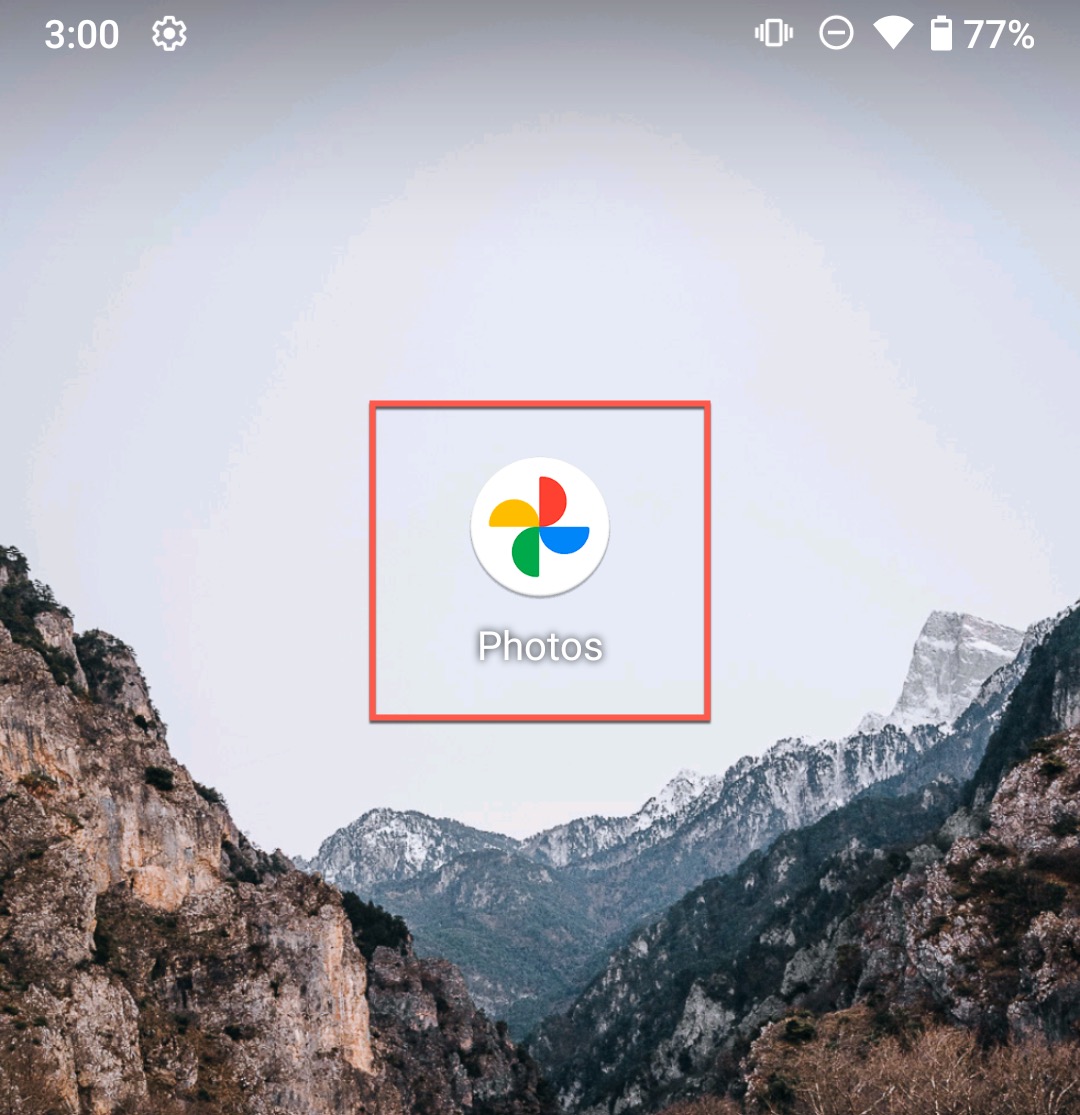
- سجل الدخول باستخدام حساب Google المرتبط بجهازك إذا لم تكن قد سجلت الدخول بالفعل.
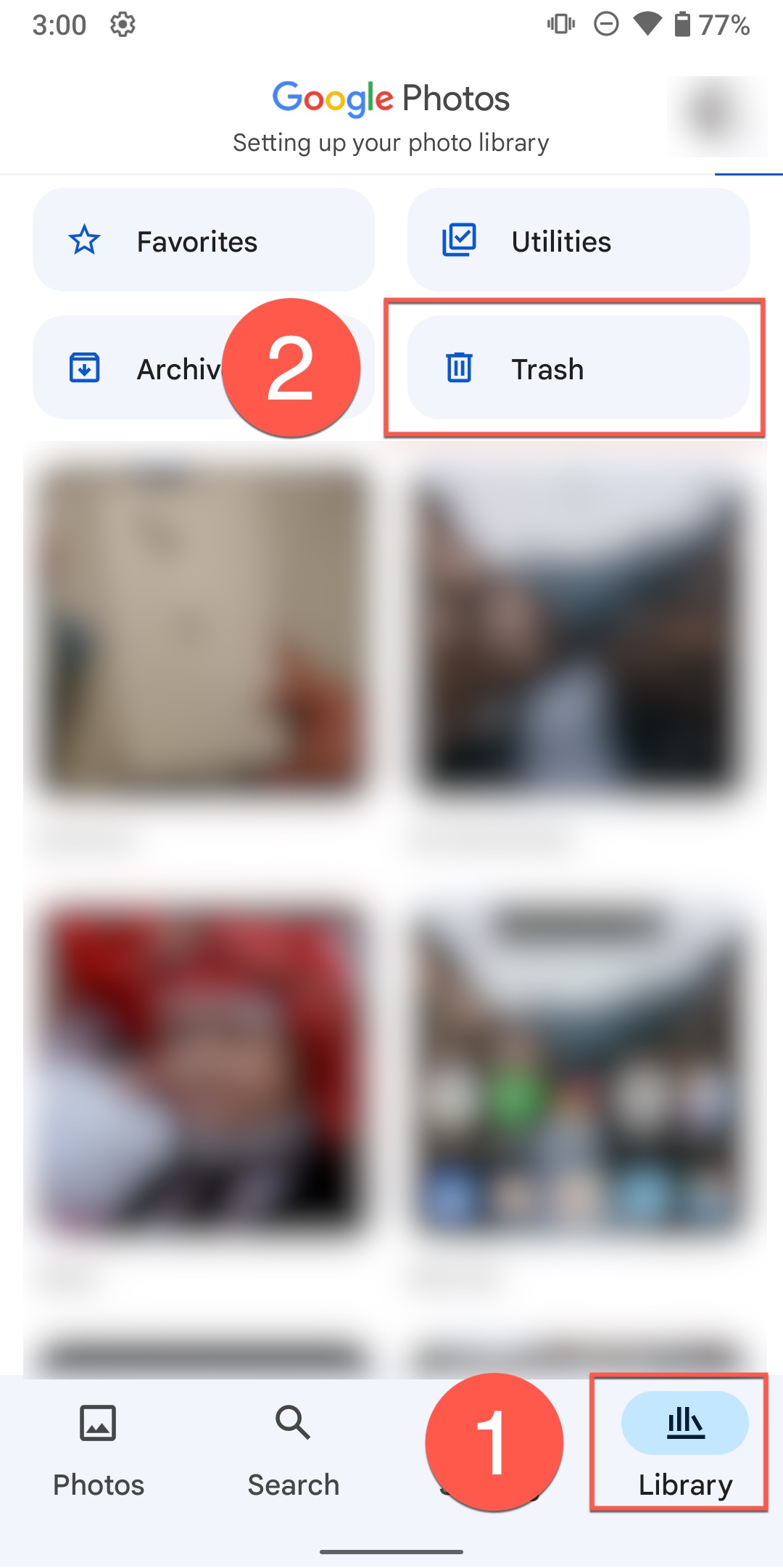
- اضغط على تبويب المكتبة في أسفل الشاشة (يبدو كمجموعة من الصور).
- قم بالتمرير لأسفل واضغط على سلة المهملات (أو سلة المحذوفات حسب منطقتك).
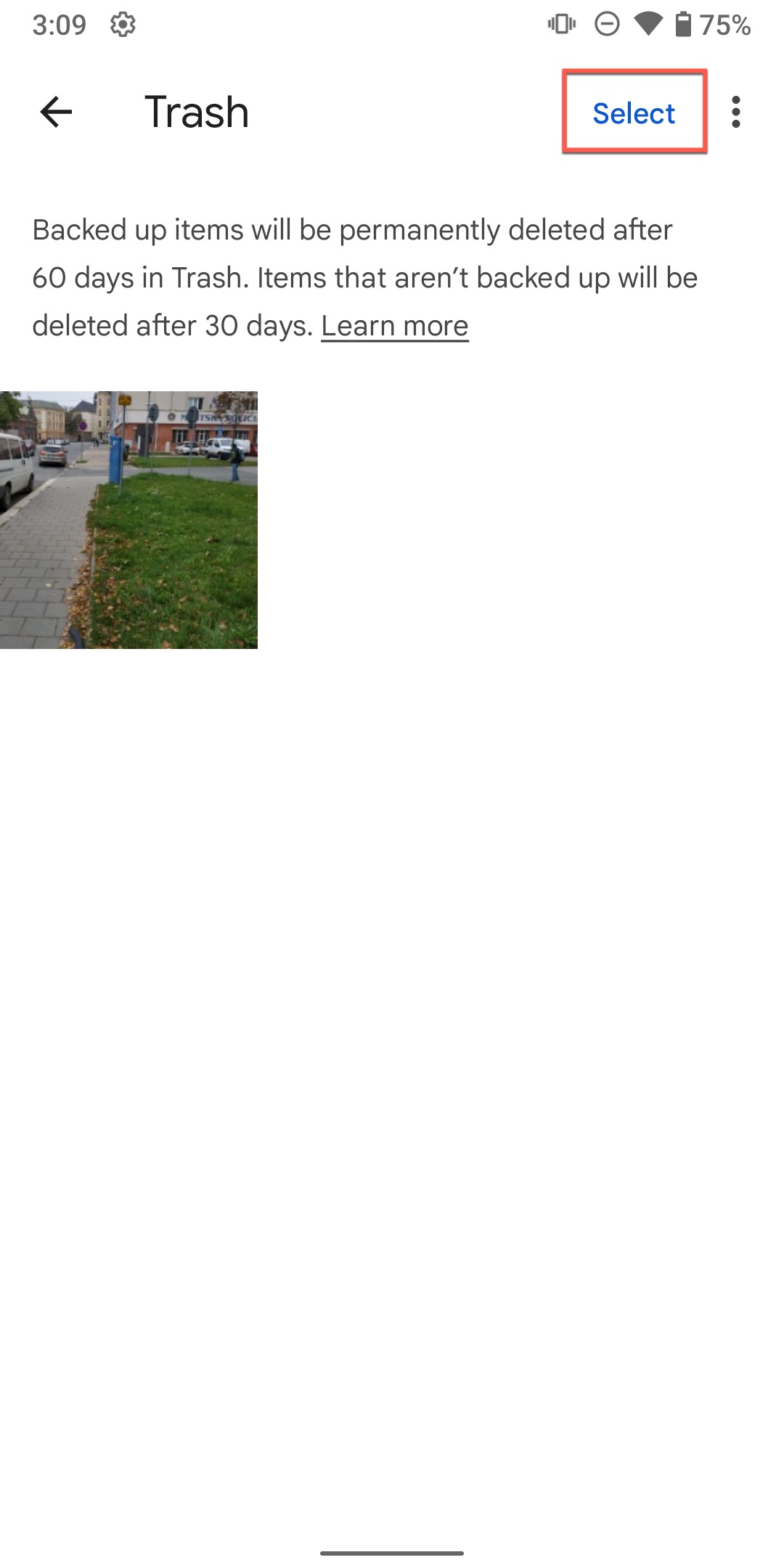
- تصفح صورك المحذوفة واختر اضغط على أي صورة التي ترغب في استعادتها. يمكنك تحديد عدة صور بالضغط مطولاً على واحدة، ثم الضغط على الآخرين.
- بعد تحديد الصور، اضغط على زر استعادة في أسفل الشاشة.
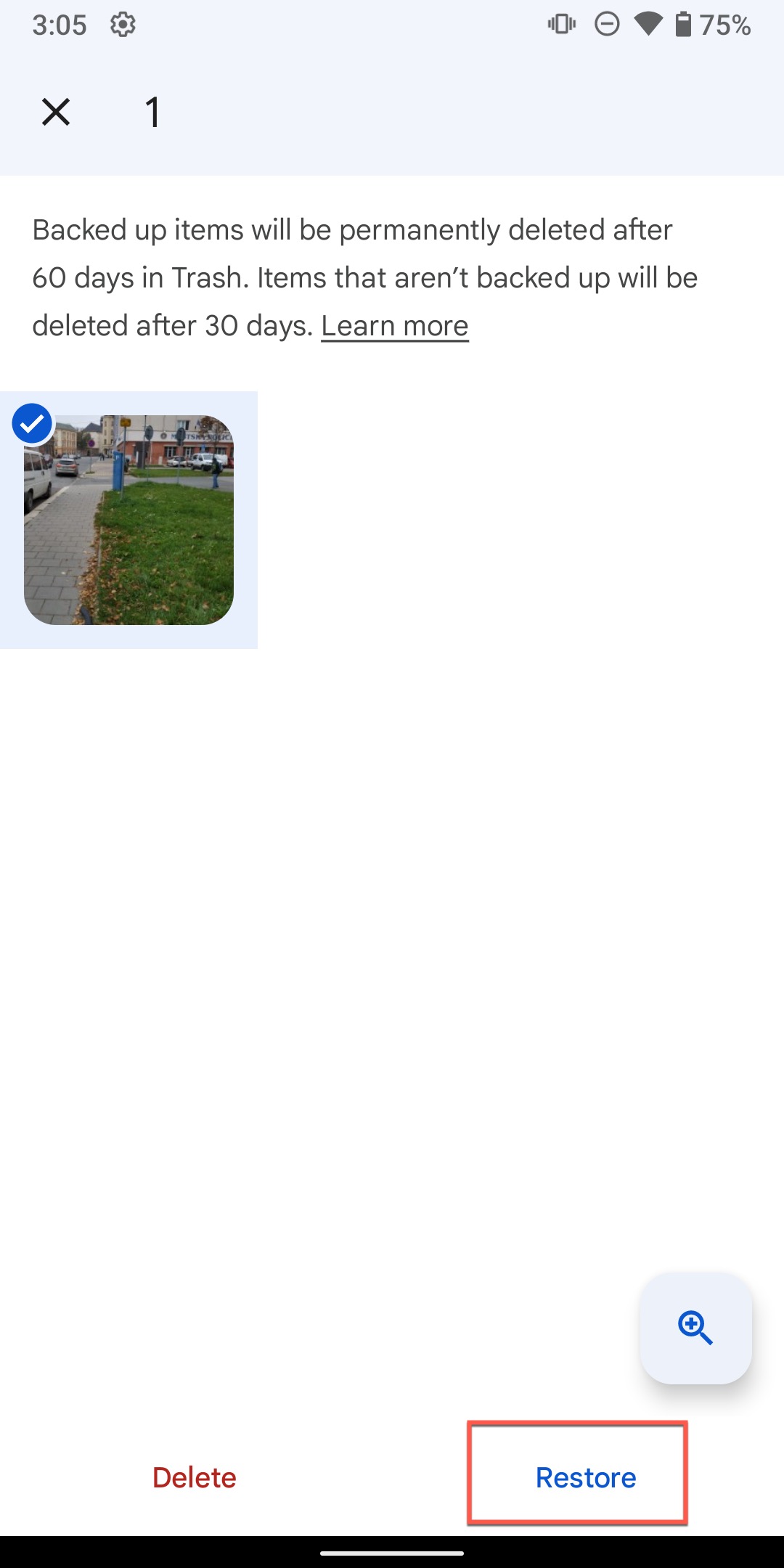
- سيتم تمت استعادته إلى مكتبة صور Google الخاصة بك الصور وستتم مزامنتها مرة أخرى مع جهازك إذا كان خيار المزامنة مفعلًا.
ضع في اعتبارك أن خدمات السحابة تقوم بالمزامنة في كلا الاتجاهين (الإضافة والحذف). عندما تحذف صورة على هاتفك، يتم مزامنة هذا الحذف تلقائيًا إلى السحابة. تنتقل الصورة إلى سلة المهملات في السحابة، لكنها محمية مؤقتًا فقط. بمجرد إفراغ سلة المهملات يدويًا أو انتهاء فترة الاحتفاظ (عادة من 30 إلى 60 يومًا)، يتم حذف الصورة نهائيًا من السحابة ولا يمكن استعادتها بأي طريقة.
الأخطاء الشائعة في استعادة بيانات بطاقة SD لأجهزة Android
لقد سمع فريقنا عن العديد من المشاكل الإضافية التي قد تظهر أثناء استعادة بيانات بطاقة SD لأجهزة Android، وإليك كيفية التعامل معها إذا واجهت إحداها.
الصور المستعادة صغيرة جدًا أو منخفضة الجودة
هذه هي الشكوى الأكثر شيوعًا التي نلاحظها من المستخدمين الذين يحاولون استعادة الصور من بطاقة SD، خاصة على منصات مثل ريديت. إذا كانت الصور التي استعدتها بحجم عدة كيلوبايت فقط أو تظهر كصور مصغرة صغيرة، فمن المحتمل أنك استعدت صور المعاينة المؤقتة فقط وليس الملفات الأصلية كاملة الدقة لأن بيانات الصورة الأصلية تم الكتابة فوقها، أو أن أداة الاستعادة التي استخدمتها لم تتمكن من الوصول إلى البيانات الكاملة.
الحل : جرّب أداة استعادة أقوى تعتمد على الكمبيوتر مثل Disk Drill أو R-Studio. يمكن لهذه البرامج إجراء عمليات فحص أعمق والوصول إلى بيانات لا تستطيع تطبيقات الجوال الوصول إليها. إذا كانت أدوات الكمبيوتر تستعيد فقط الصور المصغرة أيضًا، فهذا دليل قوي على أن بيانات صورك الأصلية قد تم الكتابة فوقها.
الصور المستعادة لا تفتح أو تالفة
أحيانًا ستتمكن من استعادة الصور بنجاح، لكنها لن تفتح أو تظهر بشكل صحيح عندما تحاول عرضها لأن الملفات تم الكتابة فوقها جزئيًا أو لأن نظام الملفات أصبح مجزأ أثناء عملية الحذف.
الحل جرّب فتح الصور التالفة باستخدام تطبيقات عرض صور مختلفة. إذا ظهر نصف الصورة فقط، فمن المرجح أن البيانات المتبقية قد تم استبدالها ولا يمكن استعادتها. كحل أخير، يمكنك استخدام أداة إصلاح الصور، لكن لا تتوقع نتائج رائعة. إذا كان جزء صغير فقط من الصورة مفقودًا، يمكن للأدوات الذكية التي تعتمد على الذكاء الاصطناعي التوليدي مثل نموذج موزة جوجل نانو أن تعطي نتائج ممتازة بشكل مفاجئ.
بطاقة SD غير معترف بها من قبل الكمبيوتر
إذا كان جهاز الكمبيوتر الخاص بك لا يتعرف على بطاقة SD نهائيًا، تصبح عملية الاستعادة أكثر صعوبة بكثير لأنها غالبًا ما تشير إلى وجود ضرر مادي، أو تلف في نظام الملفات، أو مشاكل في التعريفات.
الحل لدينا دليل مفصل خصيصًا لهذه المشكلة، لذا تحقق منه. يتضمن الدليل خطوات استكشاف المشكلات مثل تجربة قراء بطاقات مختلفة، تحديث التعريفات، التحقق من إدارة الأقراص (Windows) أو أداة القرص (Mac)، وتحديد ما إذا كانت المشكلة متعلقة بالأجهزة أو البرمجيات.
مراجعة سريعة
غالبًا ما يكون من الممكن استعادة الصور المحذوفة من بطاقة SD في أجهزة Android، لكن يعتمد النجاح بشكل كبير على كيفية تعاملك مع الأمر.
كما أوضحنا طوال هذا الدليل، توفر طرق الاسترداد المستندة إلى الكمبيوتر باستخدام أدوات مثل Disk Drill أو R-Studio أعلى معدلات النجاح وتمنحك أكبر قدر من التحكم في العملية. يمكن أن تعمل طرق الاسترداد المستندة إلى Android في بعض الحالات، لكنها تأتي مع قيود كبيرة، خاصة إذا لم يكن لديك صلاحية الروت.
النتيجة هي أنه إذا كانت صورك مهمة حقًا ولم تنجح الطرق البسيطة (سلة المحذوفات، نسخ احتياطية سحابية)، فمن المفيد إيجاد سبيل للوصول إلى جهاز كمبيوتر لاستخدام برامج الاستعادة الاحترافية. فرق معدلات نجاح الاستعادة كبير.
هل حاولت استعادة الصور من بطاقة SD الخاصة بك؟ يسعدنا أن نسمع عن تجربتك في التعليقات أدناه. وإذا كنت لا تزال تواجه صعوبة في استعادة صورك أو تحتاج إلى إرشادات لحالة معينة، لا تتردد في التواصل معنا. نحن هنا لمساعدتك.
الأسئلة الشائعة
- افتح تطبيق المعرض.
- اضغط على قائمة .
- حدد خيار سلة المهملات .
- اضغط على تعديل .
- اختر الصور التي ترغب في استعادتها ثم اضغط على استعادة .