
Es ist oft möglich, gelöschte Fotos von SD-Karten zu retten, die in Android-Geräten verwendet wurden, da sie nicht wirklich gelöscht sind, bis sie mit neuen Daten überschrieben werden. Wir haben unzählige Nutzern erfolgreich dabei geholfen, ihre verlorenen Fotos mit bewährten Wiederherstellungsmethoden zurückzuholen, und diese Anleitung zeigt Ihnen Schritt für Schritt, wie es geht.
💡 Hinweis : Diese Anleitung ist in zwei Hauptabschnitte unterteilt: das Wiederherstellen gelöschter Fotos mithilfe eines Computers und das Wiederherstellen von Fotos direkt auf Ihrem Android-Handy ohne Computer. Obwohl wir beide Ansätze behandeln, empfehlen wir nachdrücklich die computerbasierte Methode, wann immer möglich, da sie deutlich bessere Erfolgschancen bietet und Ihnen mehr Kontrolle über den Wiederherstellungsprozess gibt.
So stellen Sie gelöschte Fotos von einer SD-Karte mit einem Computer wieder her
Wenn Sie Fotos von einer SD-Karte löschen, markiert das Dateisystem diesen Speicherplatz einfach als „verfügbar“ und entfernt den Verzeichniseintrag. Die Fotodaten bleiben auf der Karte erhalten, bis neue Dateien sie überschreiben.
Dateien werden der Effizienz halber als gelöscht markiert, anstatt physisch gelöscht zu werden. Das tatsächliche Überschreiben jedes Bytes einer gelöschten Datei würde erhebliche Zeit beanspruchen und unnötigen Verschleiß des Speichermediums verursachen. Indem der Speicherplatz einfach als verfügbar markiert wird, kann Ihr Gerät Dateien sofort „löschen“ und diesen Speicherplatz erst dann erneut verwenden, wenn er benötigt wird.
Durch den Ablauf des Löschvorgangs ist es oft möglich, gelöschte Fotos von SD-Karten-Speichern wiederherzustellen, manchmal Wochen oder sogar Monate nach dem Löschen (es hängt alles davon ab, wie stark Sie die SD-Karte nach dem Löschen weiter benutzen).
⚠️ Wichtig : Es ist unbedingt erforderlich, dass Sie die SD-Karte nicht weiter verwenden, sobald Sie einen Datenverlust vermuten. Das Speichern zusätzlicher Bilder auf der Karte birgt das Risiko, die Dateien zu überschreiben, bevor Sie sie wiederherstellen können. Legen Sie sie beiseite, bis Sie die Möglichkeit haben, die verlorenen Bilder wiederherzustellen.
Methode 1: Verwenden Sie Disk Drill, um Fotos von der SD-Karte wiederherzustellen
Disk Drill ist eines der effektivsten Werkzeuge, um gelöschte Bilder von SD-Kartenspeichern sowohl auf Windows- als auch auf Mac-Computern wiederherzustellen. Die Windows-Version bietet 100 MB kostenlose Wiederherstellung, was in der Regel ausreicht, um etwa 50 Fotos wiederherzustellen (ein ziemlich großzügiges Angebot für ein Tool dieser Qualität).
Wir haben Disk Drill umfangreichen Tests unterzogen und festgestellt, dass es dank seiner leistungsstarken Wiederherstellungs-Engine und hilfreichen Zusatzfunktionen speziell bei der SD-Karten-Wiederherstellung hervorragende Ergebnisse liefert.
💡 Hinweis : Eine ausführliche Analyse der Funktionen von Disk Drill finden Sie in unserem vollständige Disk Drill Bewertung.
An Gelöschte Fotos von SD-Karte wiederherstellen auf dem Android-Telefon mit Disk Drill:
- Disk Drill herunterladen von der offizielle Download-Seite und installiere es auf deinem Computer.

- Entfernen Sie die SD-Karte von Ihrem Android-Gerät und schließe es an deinen SD-Kartenleser an.
- Starte Disk Drill, wähle deine SD-Karte aus der Liste der verfügbaren Speichergeräte aus und Klicken Sie auf die Schaltfläche Wiederherstellen .
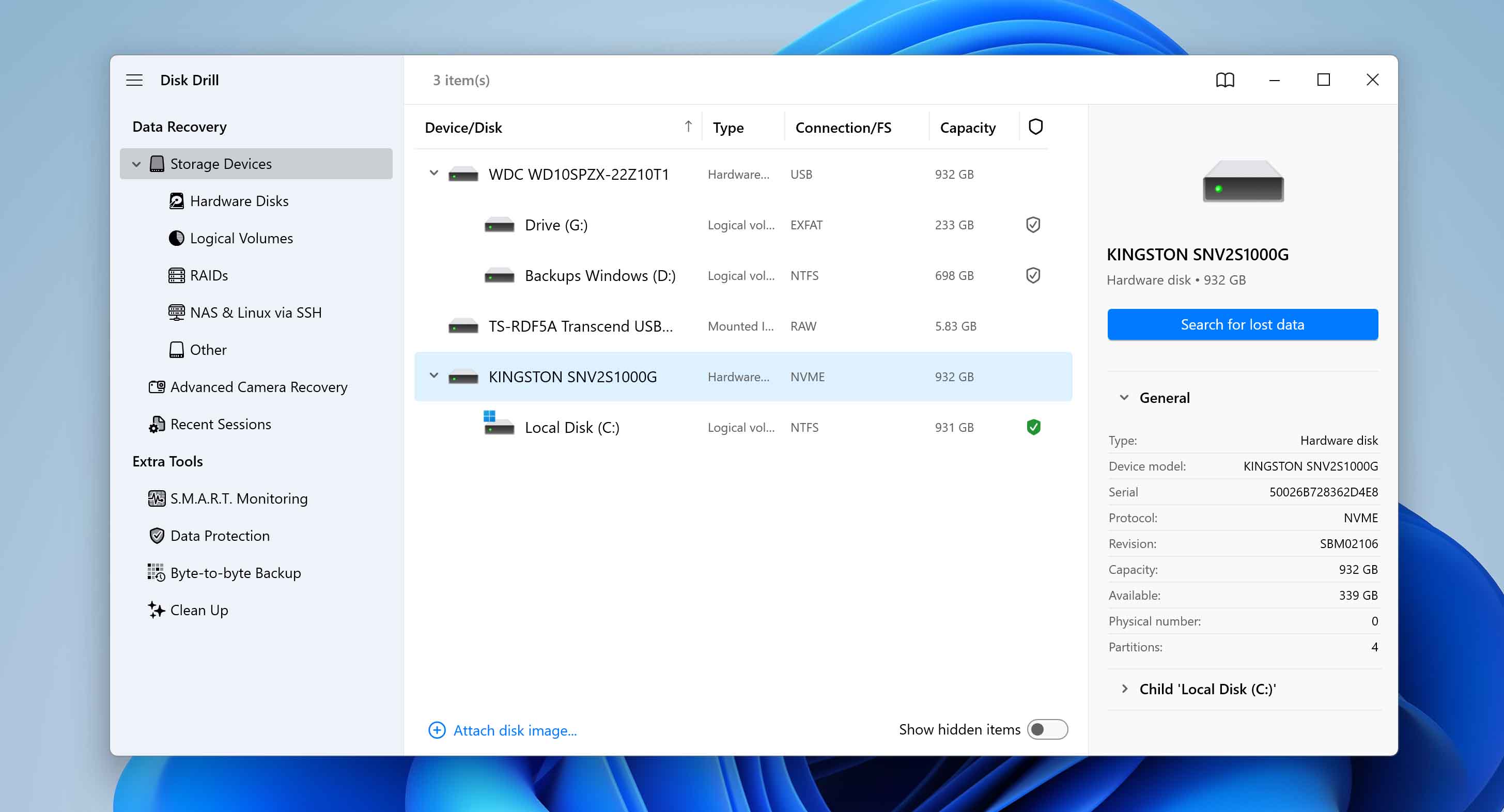
- Disk Drill fordert dich auf, Wählen Sie zwischen Universeller Scan oder Erweiterter Kamera-Wiederherstellung . Wir empfehlen, mit Universeller Scan für die meisten Fotowiederherstellungs-Szenarien zu beginnen, da dabei gründlich nach allen wiederherstellbaren Dateien gesucht wird. Der Advanced Camera Recovery-Modus ist nützlich, wenn du fragmentierte Videodateien wiederherstellen möchtest.
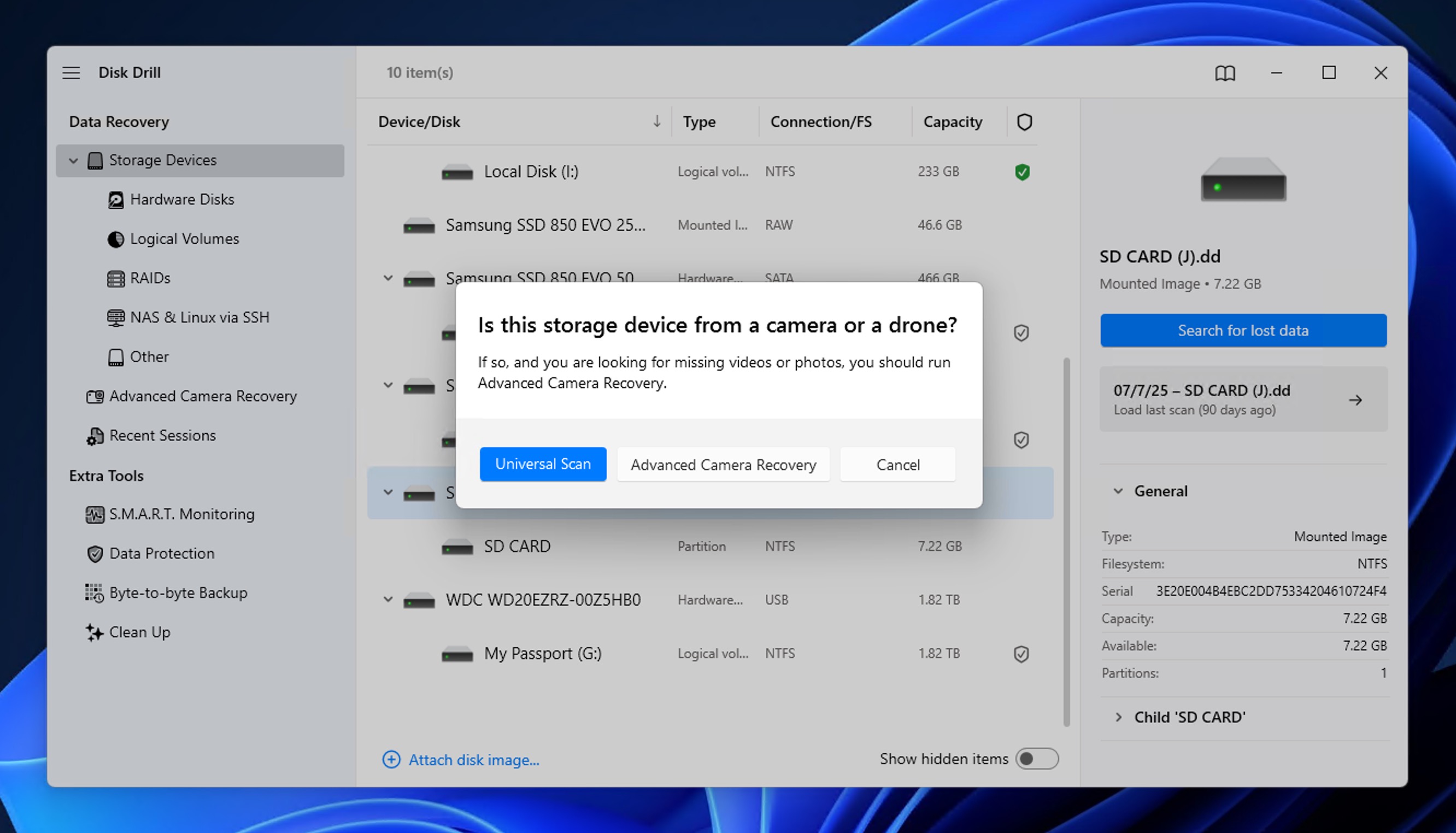
- Warten Sie, bis Disk Drill die gesamte Karte analysiert hat und identifiziere wiederherstellbare Dateien.
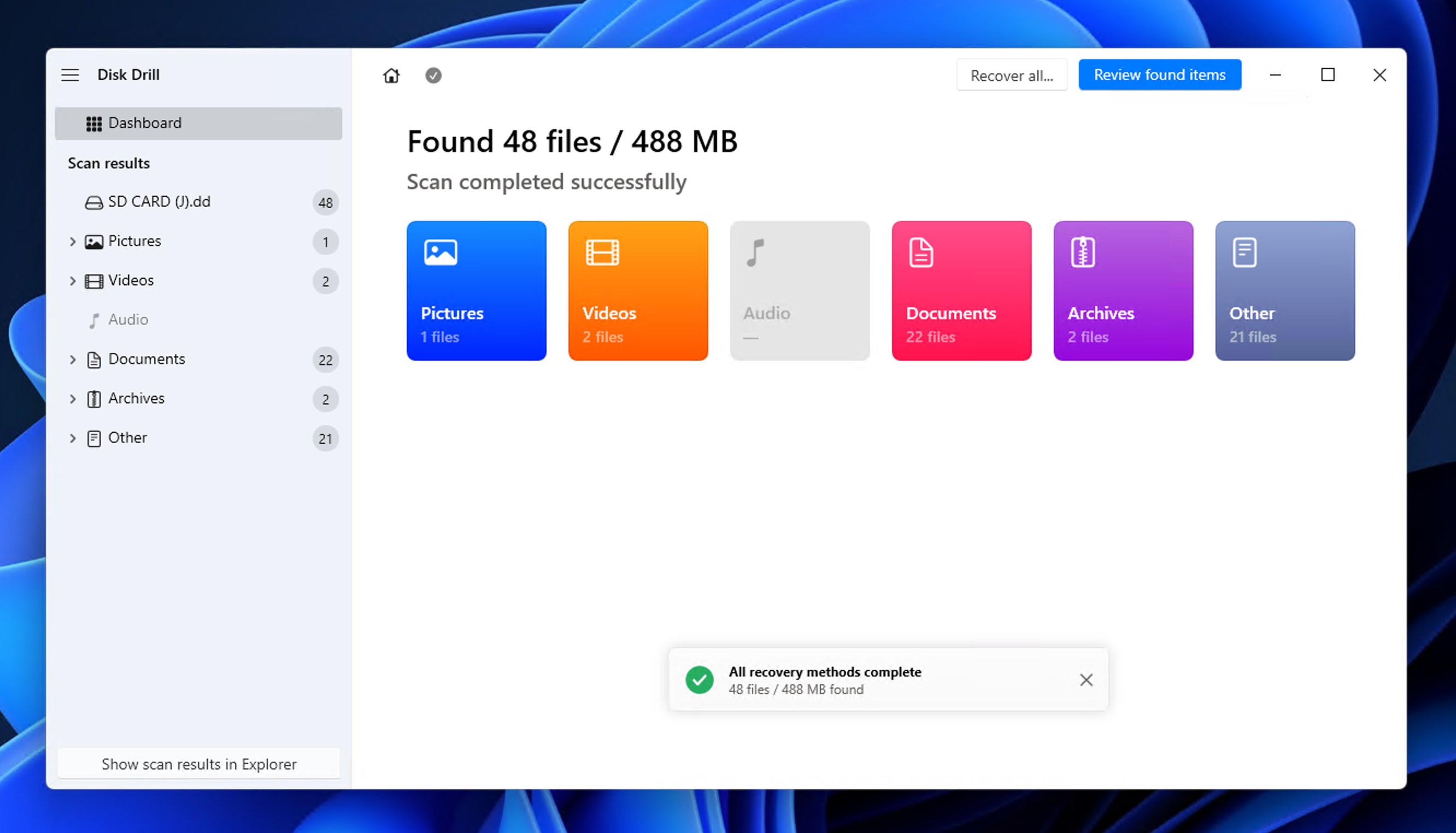
- Die wiederhergestellten Dateien werden in drei Gruppen unterteilt:
- Gelöscht oder Verloren : Dateien, die aufgrund von Beschädigung gelöscht oder verloren gegangen sind
- Vorhanden : Dateien, die sich derzeit auf der Karte befinden
- Rekonstruiert : Dateien, die Disk Drill aus Fragmenten zusammengesetzt hat
- Du kannst die wiederherstellbaren Dateien weiter in Kategorien organisieren wie Bilder, Videos, Audio, Dokumente, Archive und andere Dateien auswählen. Außerdem kannst du die Suchleiste nutzen, um bestimmte Fotos schnell zu finden.
- Klicke auf ein beliebiges Bild, um Sie können es direkt in Disk Drill in der Vorschau ansehen . Wenn die Vorschau korrekt angezeigt wird, ist das eine 100%ige Garantie, dass das Foto wiederherstellbar ist und ohne Beschädigung wiederhergestellt wird.
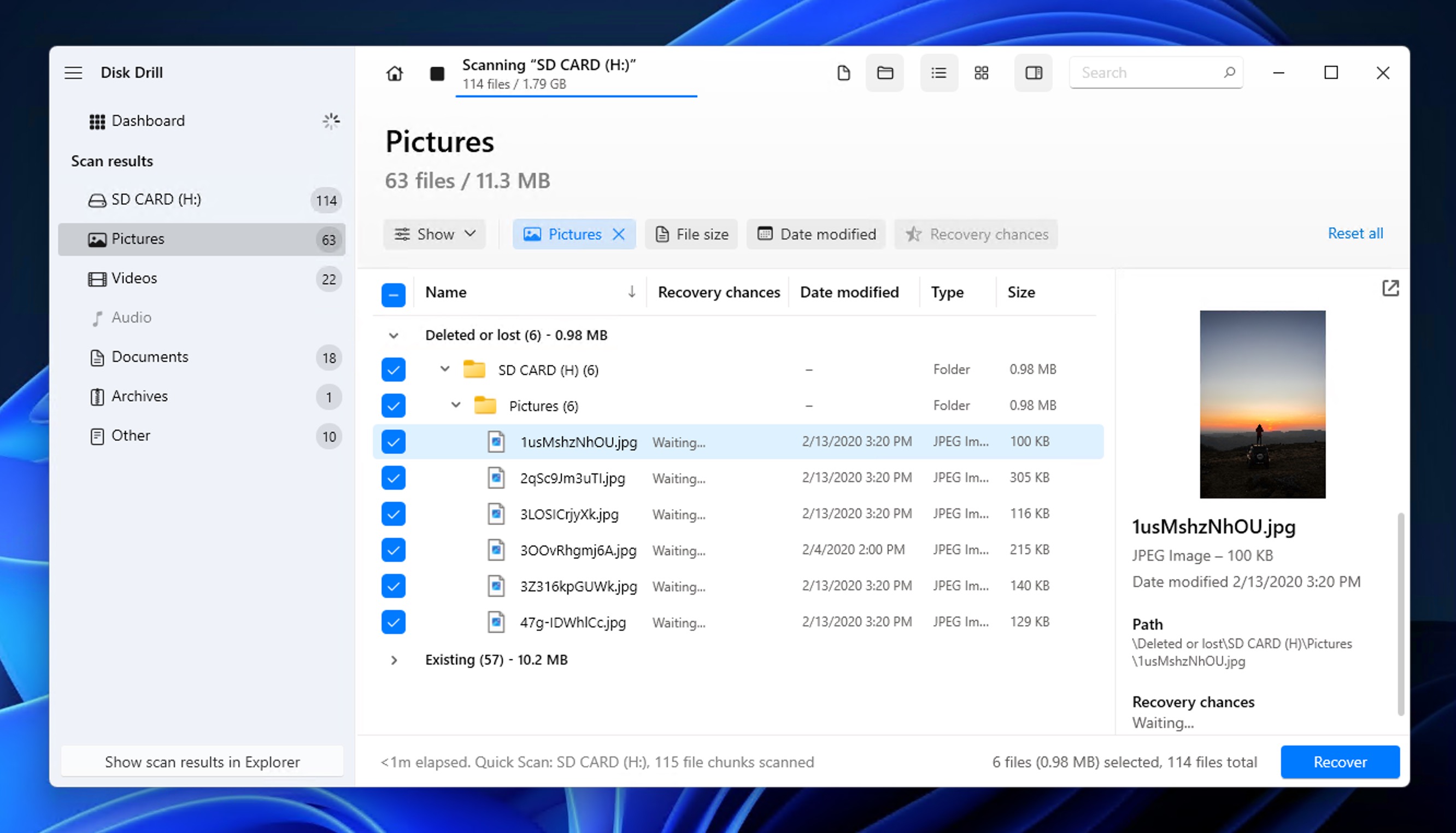
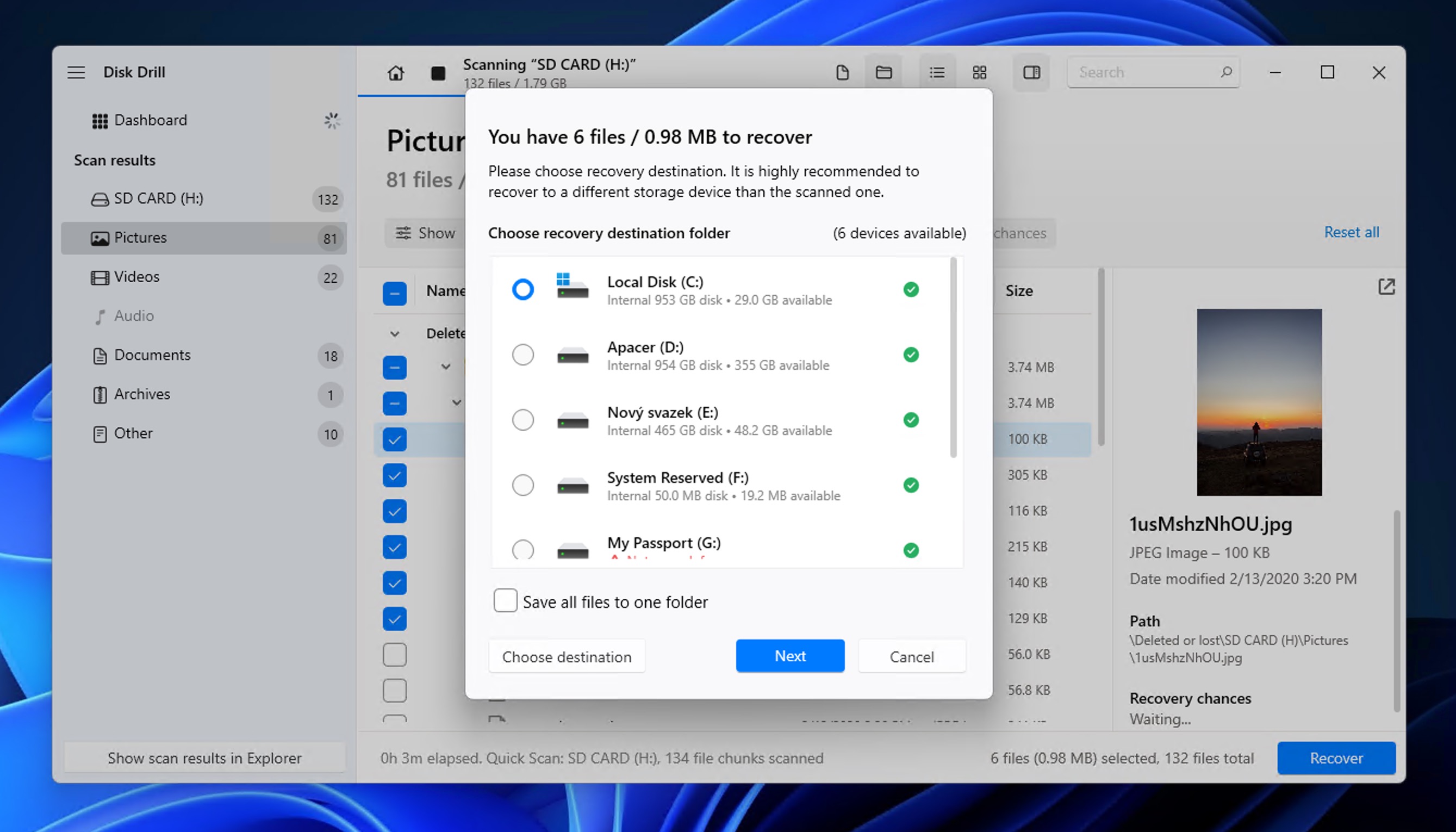
- Wähle die Fotos aus, die du wiederherstellen möchtest, und Klicken Sie auf die Schaltfläche Wiederherstellen .
- Geben Sie einen sicheren Wiederherstellungsort an . Speichere niemals wiederhergestellte Dateien erneut auf derselben SD-Karte, da du damit wiederherstellbare Daten überschreiben könntest (Disk Drill warnt dich, wenn du im Begriff bist, diesen Fehler zu machen).
Bonusfunktion : Wenn Ihre SD-Karte physisch beschädigt ist oder Fehler anzeigt, kann Disk Drill ebenfalls helfen. Die Software beinhaltet eine Byte-für-Byte-Backup-Funktion, die ein exaktes Abbild Ihrer beschädigten Karte erstellt, sodass Sie eine Wiederherstellung sicher versuchen können, ohne das Originalmedium weiter zu beschädigen. Erfahren Sie mehr darüber in unserem Anleitung zur Wiederherstellung einer beschädigten SD-Karte.
Methode 2: Verwenden Sie R-Studio, um Fotos von der SD-Karte wiederherzustellen
Wir haben in unserem umfassender SD-Karten-Wiederherstellungssoftware-Vergleich noch viele weitere Optionen für SD-Karten-Wiederherstellungstools getestet, und eine weitere sehr leistungsfähige Option, die es wert ist, vorgestellt zu werden, ist R-Studio.
R-Studio ist ein professionelles Wiederherstellungswerkzeug, das sowohl unter Windows als auch unter Mac funktioniert, ähnlich wie Disk Drill. Es gibt jedoch eine erhebliche Einschränkung, die beachtet werden muss: Die kostenlose Version ermöglicht nur die Wiederherstellung von Dateien, die kleiner als 256 KB sind, was bedeutet, dass Sie Ihre Fotos zwar in der Vorschau anzeigen und überprüfen können, ob sie wiederherstellbar sind, aber ohne den Kauf einer Lizenz können Sie keine hochauflösenden Bilder tatsächlich wiederherstellen.
💡 Hinweis : Für eine detaillierte Aufschlüsselung der Fähigkeiten, Stärken und Einschränkungen von R-Studio, sehen Sie sich unser vollständige R-Studio-Bewertung an.
Das heißt, R-Studio glänzt in komplexen Datenverlustszenarien und bietet erweiterte Unterstützung für Dateisysteme. Es ist besonders gut geeignet für technisch versierte Nutzer oder solche, die mit stark beschädigten SD-Karten zu tun haben.
Zu gelöschte Bilder von SD-Karte wiederherstellen mit R-Studio:
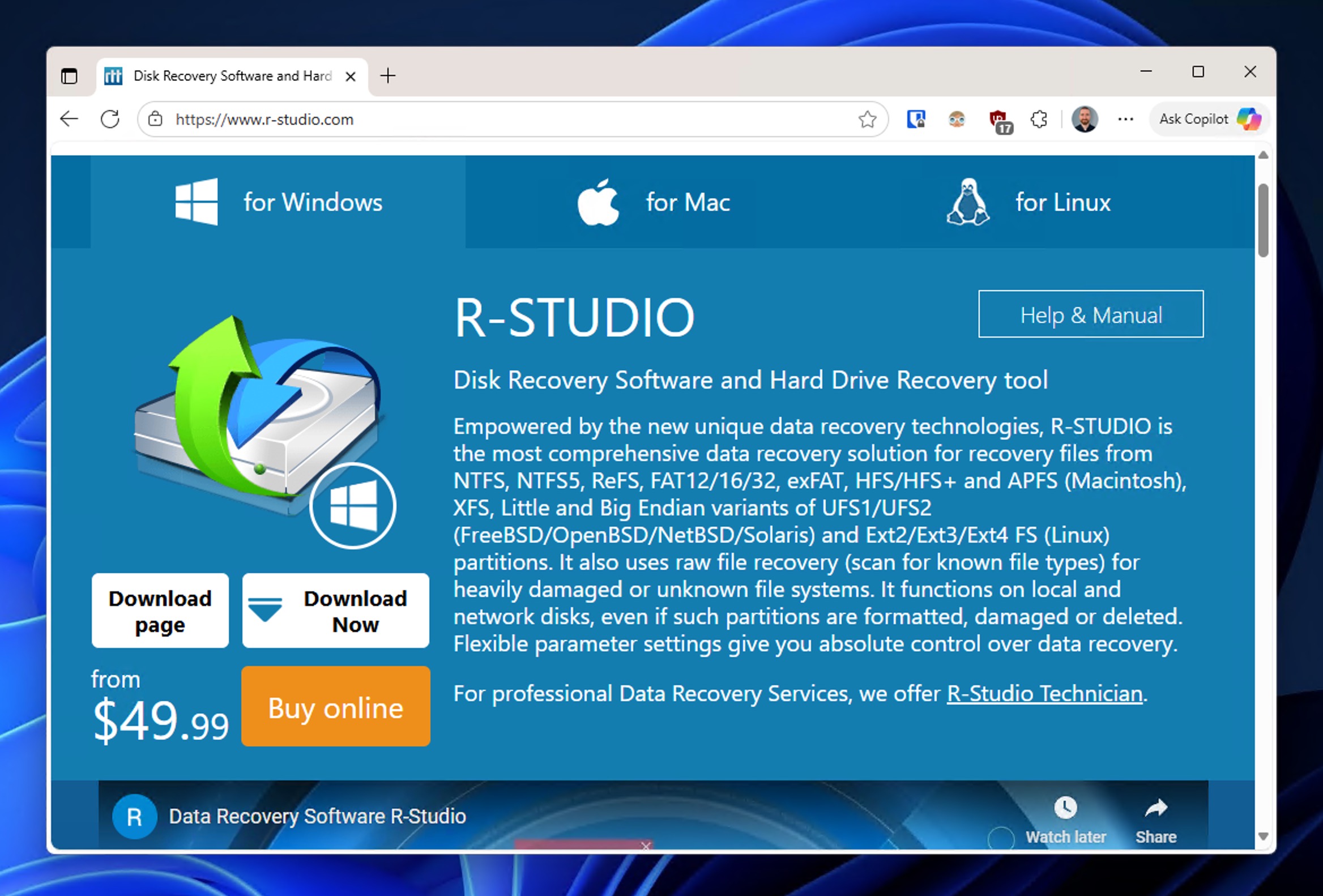
- R-Studio herunterladen von der offizielle Webseite und installieren Sie es auf Ihrem Computer.
- Entfernen Sie die SD-Karte von Ihrem Android-Gerät und schließen Sie es an Ihren Kartenleser an.
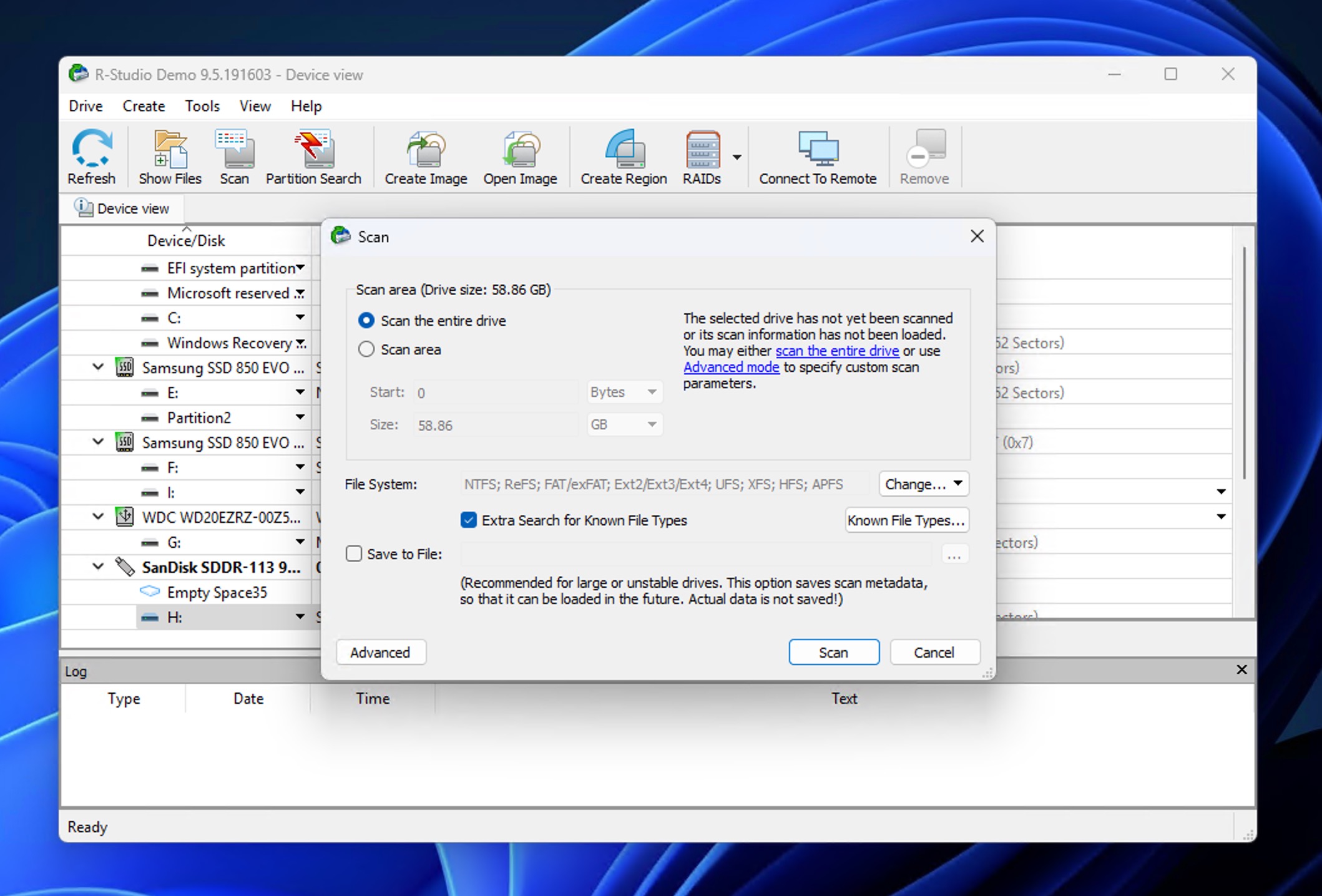
- Starten Sie R-Studio und Sie sehen eine Liste aller verfügbaren Laufwerke im Hauptfenster angezeigt. Die Benutzeroberfläche sieht möglicherweise technischer aus als bei anderen Wiederherstellungstools, aber lassen Sie sich davon nicht einschüchtern.
- Lokalisieren Sie Ihre SD-Karte in der Laufwerksliste (sie erscheint normalerweise mit dem Laufwerksbuchstaben wie E: oder F:) und klicken Sie darauf, um es auszuwählen .
- Klicken Sie auf die Schaltfläche Scannen oben im Fenster, um Ihre SD-Karte auf wiederherstellbare Dateien zu analysieren.
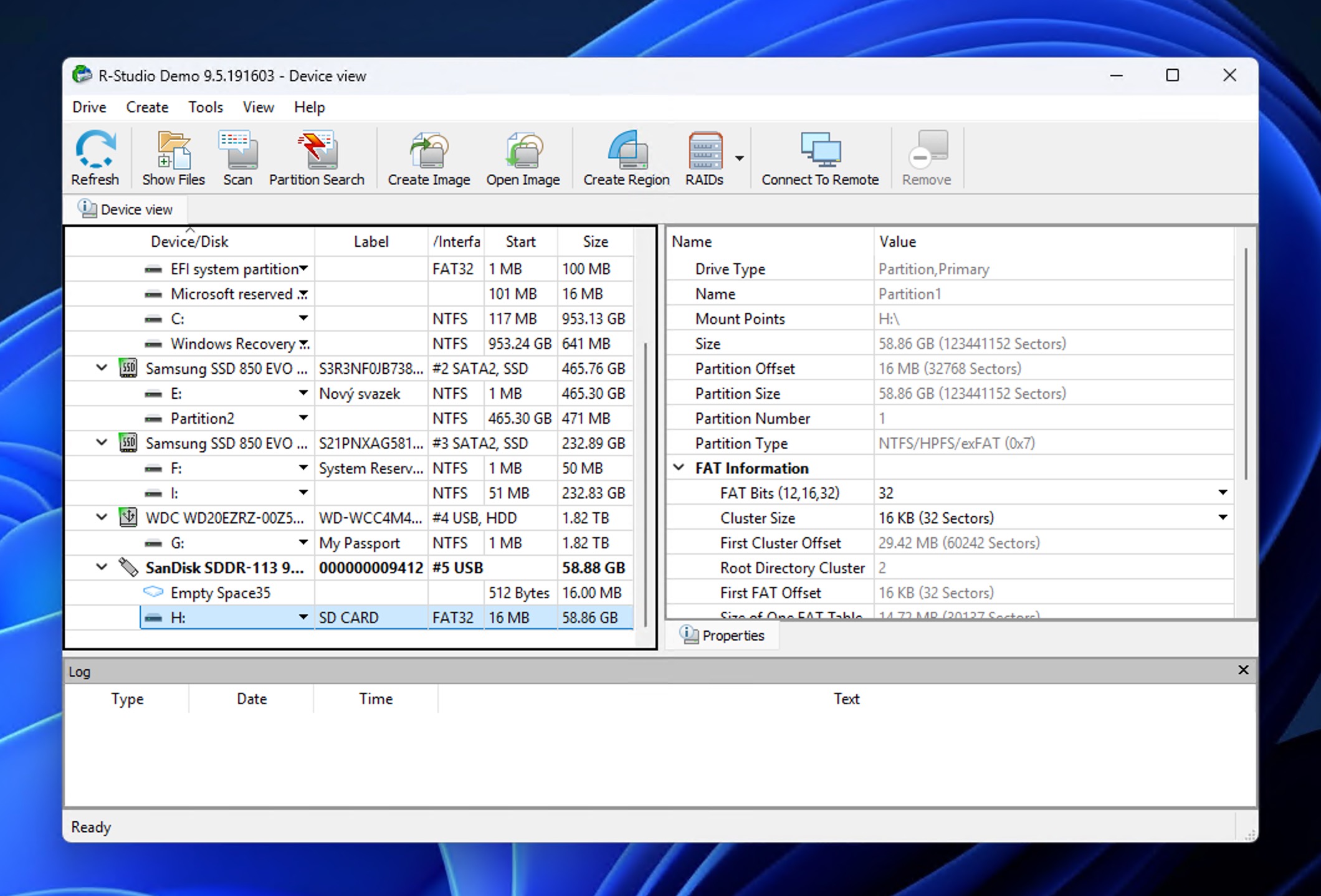
- R-Studio fordert Sie auf, Scanoptionen auszuwählen. Für die meisten SD-Karten-Foto-Wiederherstellungsszenarien aktivieren Sie die Option Zusätzliche Suche nach bekannten Dateitypen und lassen Sie die anderen Einstellungen auf den Standardwerten.
- Warten Sie, bis R-Studio den Scan abgeschlossen hat . Die Scanzeit hängt von der Größe und dem Zustand Ihrer Karte ab.
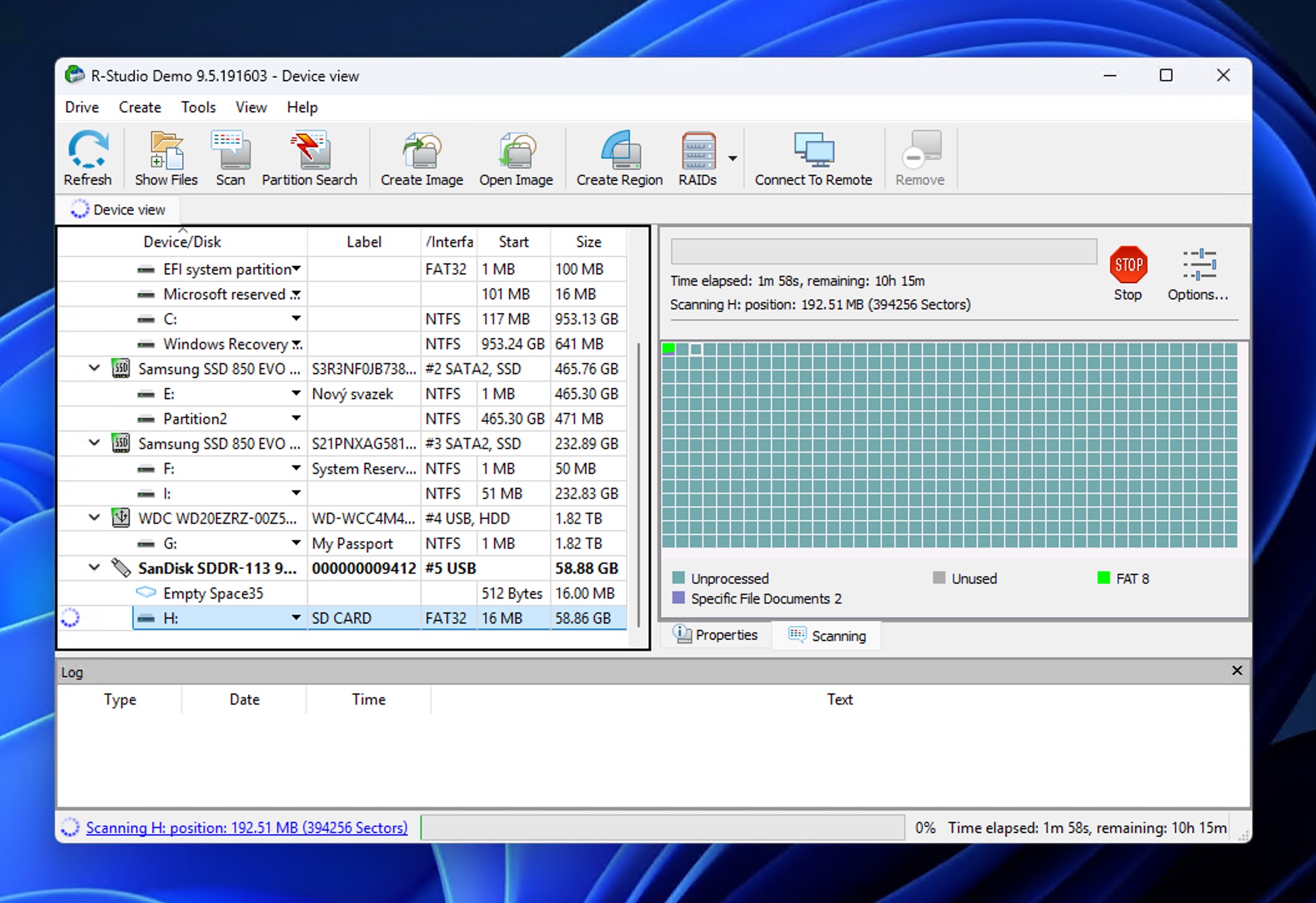
- Nach Abschluss zeigt R-Studio eine Ordnerbaumstruktur auf der linken Seite an. Erweitern Sie die Ordner, um Ihre Fotos zu finden. Sie sind normalerweise nach Dateityp oder in der ursprünglichen Verzeichnisstruktur organisiert, sofern diese noch intakt ist.
- Doppelklicken Sie auf eine Bilddatei, um in der integrierten Vorschau von R-Studio anzeigen . So können Sie überprüfen, welche Fotos tatsächlich wiederherstellbar sind.
- Markieren Sie die Kontrollkästchen neben den Fotos, die Sie wiederherstellen möchten. Sie können einzelne Dateien oder ganze Ordner auswählen je nach Bedarf.
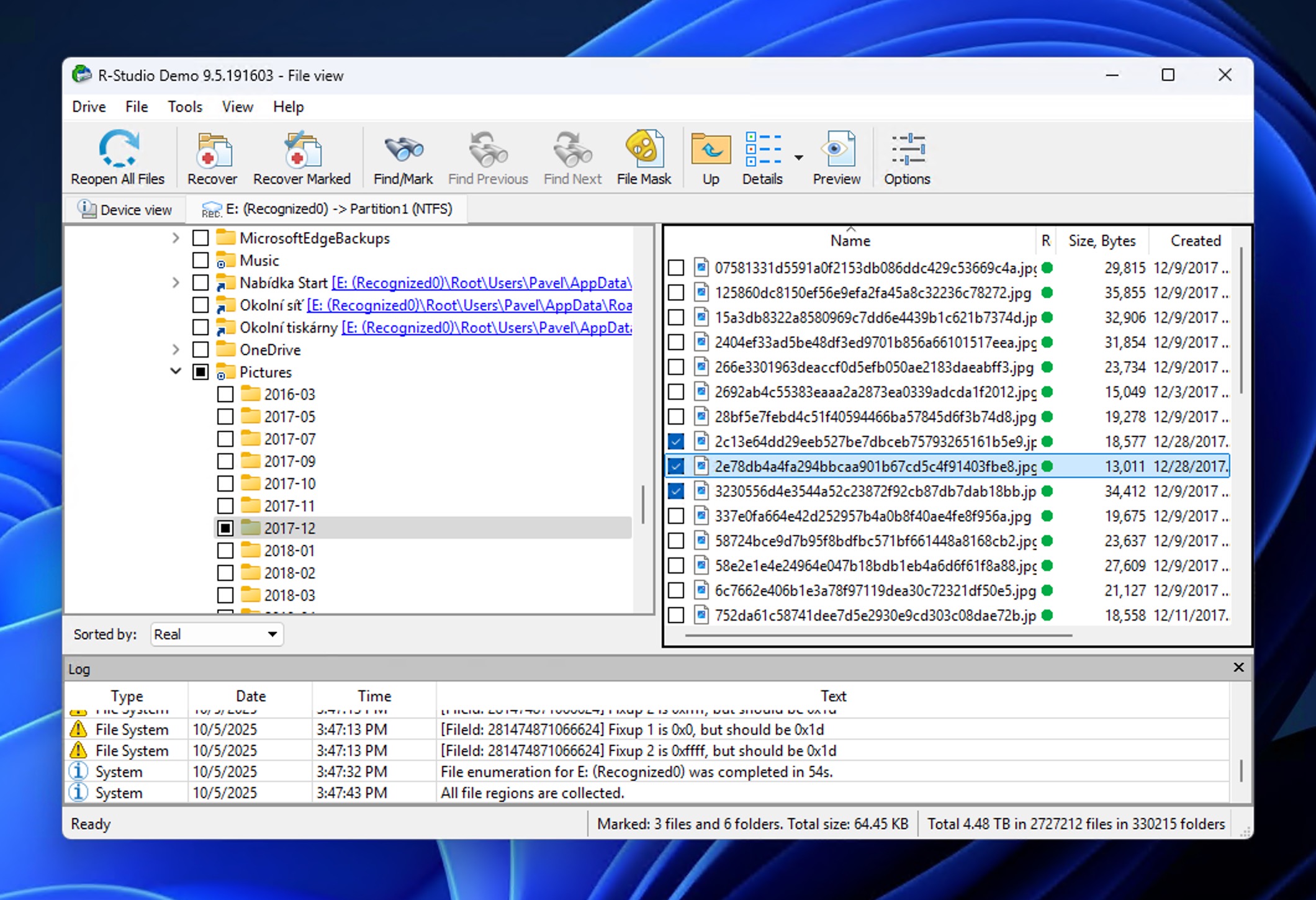
- Klicken Sie auf Markierte wiederherstellen oben im Fenster und wählen Sie ein sicheres Ziel , um Ihre wiederhergestellten Fotos zu speichern. Speichern Sie niemals wiederhergestellte Dateien auf derselben SD-Karte, von der Sie wiederherstellen.
Während R-Studios Benutzeroberfläche anfangs etwas überwältigend wirken kann, besonders im Vergleich zu benutzerfreundlicheren Tools wie Disk Drill, ist seine Wiederherstellungs-Engine solide und unterstützt verschiedene Dateisysteme außerordentlich gut (FAT32, exFAT, NTFS, ext2/3/4 und mehr).
Wenn Sie bereit sind, eine steilere Lernkurve in Kauf zu nehmen und erweiterte Wiederherstellungsfunktionen benötigen, ist R-Studio eine Überlegung wert. Wenn Sie jedoch eine intuitivere Benutzererfahrung bevorzugen oder während des Testens größere Dateien kostenlos wiederherstellen möchten, ist Disk Drill (aus Methode 1) die bessere Wahl, um Fotos von der SD-Karte auf dem Android-Telefon wiederherzustellen.
Wie man gelöschte Fotos von einer SD-Karte auf einem Android-Handy ohne Computer wiederherstellt
Wie bereits erwähnt, bietet die Verwendung eines Computers zur Wiederherstellung von SD-Karten-Fotos die besten Erfolgsaussichten. Computerbasierte Tools wie Disk Drill und R-Studio verfügen über leistungsstärkere Scan-Engines, bessere Funktionen zur Dateiwiederherstellung und direkten Zugriff auf die Rohdaten Ihrer SD-Karte.
Das heißt aber nicht, dass jeder einen Computer hat, zumindest nicht zum Zeitpunkt des Datenverlusts. Vielleicht bist du unterwegs oder besitzt einfach keinen Laptop oder Desktop. Wenn das auf dich zutrifft, kannst du trotzdem versuchen, gelöschte Fotos von der SD-Karte ohne Computer wiederherzustellen, indem du einige Android-basierte Methoden anwendest.
⚠️ Wichtig : Die effektivsten Wiederherstellungs-Apps erfordern Root-Zugriff auf Ihr Gerät. Apps, die ohne Root funktionieren, können nur begrenzte Scans durchführen und rufen häufig statt Ihrer ursprünglichen Bilder in voller Qualität lediglich Miniaturansichten mit niedriger Auflösung ab.
Methode 1: Verlorene Fotos aus dem Papierkorb der SD-Karte wiederherstellen
Bevor Sie sich an Wiederherstellungs-Apps wenden, überprüfen Sie, ob Ihre gelöschten Fotos noch im Papierkorb Ihres Telefons liegen. Die meisten Android-Hersteller (Samsung, Xiaomi, OnePlus, Oppo, Vivo und andere) bieten in ihren Galerie-Apps einen Papierkorb oder einen Ordner “Kürzlich gelöscht” an.
Wenn Sie Fotos von Ihrem Android-Gerät löschen, werden sie in diesen temporären Zwischenspeicher verschoben, wo sie für einen festgelegten Zeitraum verbleiben (in der Regel 30 Tage – erfahren Sie mehr über Google Fotos Aufbewahrungsrichtlinien für den Papierkorb). Dadurch haben Sie ein ausreichendes Zeitfenster, um gelöschte Fotos von Android wiederherzustellen, falls Ihnen ein Fehler auffällt.
Verwenden des Papierkorbs für gelöschte Fotos aus der Android-Galerie wiederherstellen:
- Öffnen Sie die Galerie-App auf Ihrem Telefon (es könnte Galerie, Fotos, Album oder ähnlich genannt werden).
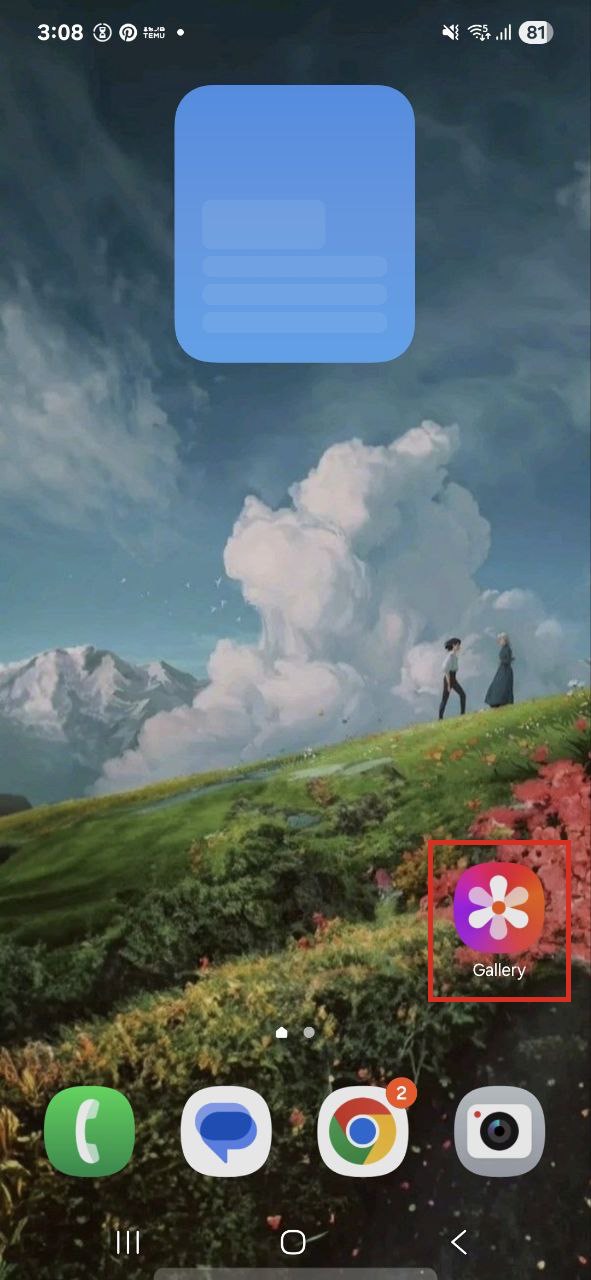
- Suche nach der Option Papierkorb. Je nach Telefonmarke könnte sie Papierkorb, Mülleimer oder Zuletzt gelöscht heißen.
- Tippe auf den Papierkorb-/Mülleimer-Ordner und Durch die gelöschten Fotos blättern . Sie werden nach Löschdatum sortiert, wobei die zuletzt gelöschten Elemente zuerst angezeigt werden.
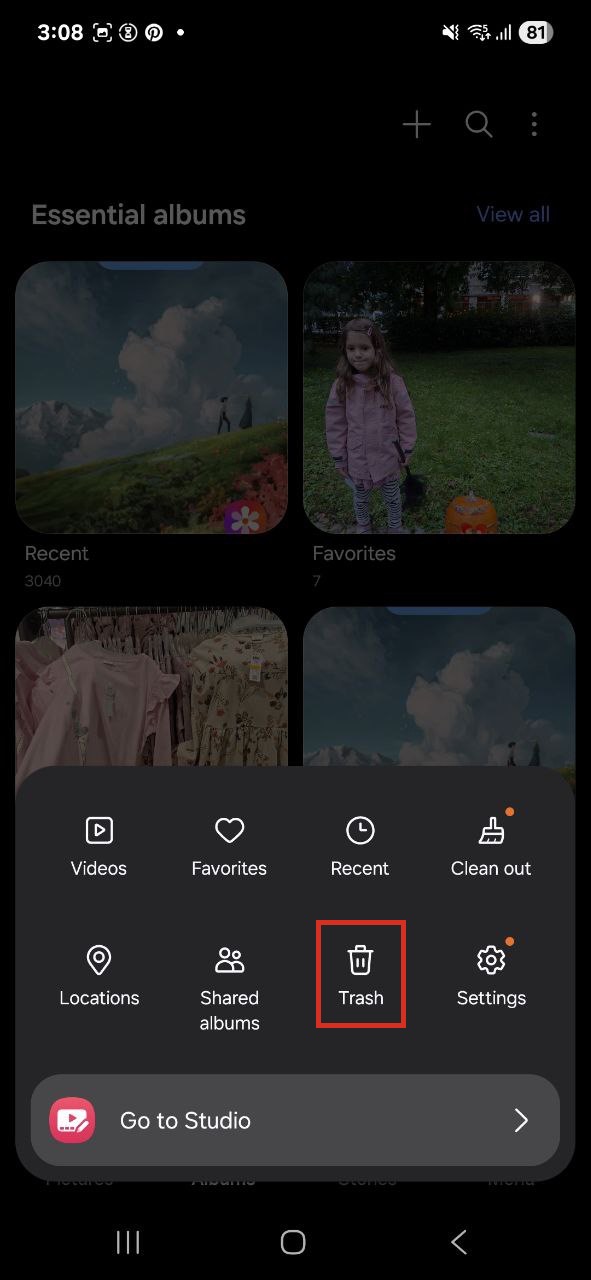
- Wählen Sie die Fotos aus, die Sie wiederherstellen möchten , indem du sie antippst. Die meisten Galerie-Apps erlauben es dir, mehrere Fotos gleichzeitig auszuwählen, indem du eines lange drückst und dann andere antippst.
- Tippe auf die Wiederherstellen oder Wiederherstellen Schaltfläche (normalerweise unten oder oben auf dem Bildschirm). Deine Fotos werden an ihr ursprüngliches Album oder ihren ursprünglichen Speicherort zurückverschoben.
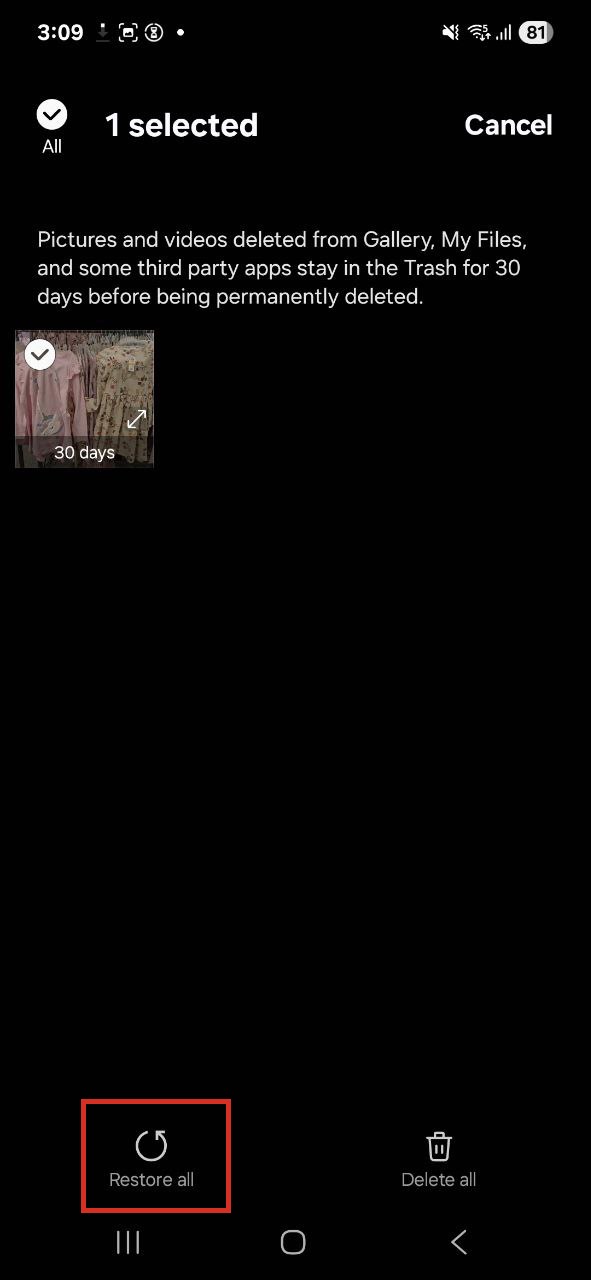
⚠️ Wichtig : Auch diese Methode funktioniert nur, wenn Ihre Fotos innerhalb des Aufbewahrungszeitraums (in der Regel 30–60 Tage) gelöscht wurden und Sie den Papierkorb nicht manuell geleert haben. Wenn Sie den Papierkorb bereits geleert haben oder der Aufbewahrungszeitraum abgelaufen ist, müssen Sie die anderen Methoden in diesem Leitfaden ausprobieren.
Methode 2: Verwenden Sie DiskDigger, um Fotos direkt von der SD-Karte auf dem Android-Handy wiederherzustellen
DiskDigger ist eine der wenigen Android-Apps, die tatsächlich versuchen können, gelöschte Bilder direkt von der SD-Kartenspeicherung auf Ihrem Telefon wiederherzustellen. Sie ist kostenlos im Google Play Store erhältlich und hat vielen Nutzern geholfen, Fotos von der Speicherkarte wiederherzustellen, ohne einen Computer zu benötigen. Die kostenlose Version von DiskDigger kann Fotos und Videos wiederherstellen. Wenn Sie andere Dateitypen (Dokumente, Audiodateien usw.) wiederherstellen müssen, müssen Sie auf DiskDigger Pro upgraden.
Die Fähigkeiten von DiskDigger hängen jedoch vollständig davon ab, ob Ihr Telefon gerootet ist. Ohne Root-Zugriff kann die App nur einen grundlegenden Scan durchführen, der auf zwischengespeicherte Thumbnails (winzige, niedrig aufgelöste Versionen Ihrer Fotos) beschränkt ist. Mit Root-Zugriff kann DiskDigger einen vollständigen Tiefenscan Ihrer SD-Karte durchführen und möglicherweise gelöschte Bilder von der SD-Karte in ihrer Originalauflösung wiederherstellen.
⚠️ Wichtig : Führen Sie niemals ein Rooting Ihres Telefons durch, nachdem Fotos bereits gelöscht wurden, wenn die Wiederherstellung Ihr Ziel ist. Der Rooting-Prozess selbst kann Daten überschreiben und die Wiederherstellung unmöglich machen.
Zu Gelöschte Fotos kostenlos von SD-Karte wiederherstellen mit DiskDigger:
- Laden Sie DiskDigger herunter und installieren Sie es aus dem Google Play Store auf Ihrem Android-Telefon.
- Öffne DiskDigger und erteilen Sie die erforderlichen Berechtigungen, wenn Sie dazu aufgefordert werden.
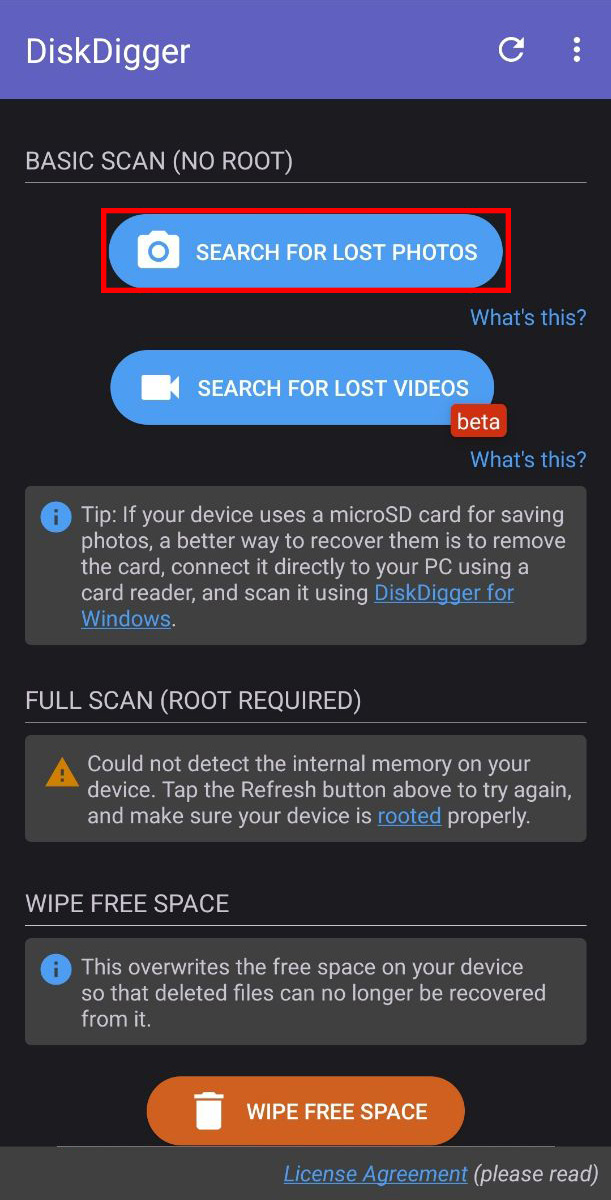
- Die App zeigt verfügbare Speicherorte an. Wählen Sie Ihre SD-Karte aus (in der Regel wird die Größe und Bezeichnung der Karte angezeigt).
- Wählen Sie Ihren Scan-Typ:
- Grundlegender Scan (kein Root erforderlich): Sucht nach zwischengespeicherten Miniaturansichten und kürzlich gelöschten Fotos. Die Ergebnisse werden wahrscheinlich in niedrigerer Auflösung angezeigt.
- Vollständiger Scan (Root erforderlich): Führt einen Tiefenscan der gesamten SD-Karte nach wiederherstellbaren Fotos in voller Auflösung durch.
- Warten Sie, bis der Scan abgeschlossen ist . Dies kann je nach Größe Ihrer SD-Karte und dem ausgewählten Scan-Typ von einigen Minuten bis zu über einer Stunde dauern.
- Durchsuchen Sie die Scan-Ergebnisse und Vorschau der wiederhergestellten Fotos , indem Sie darauf tippen. DiskDigger zeigt Ihnen Vorschaubilder von allem, was gefunden wurde.
- Wählen Sie die Fotos aus, die Sie wiederherstellen möchten , indem Sie das Kontrollkästchen bei jedem Bild antippen. Sie können mehrere Fotos auf einmal auswählen.
- Tippen Sie auf die Wiederherstellen -Schaltfläche (normalerweise oben auf dem Bildschirm) und wählen Sie aus, wo Sie Ihre wiederhergestellten Fotos speichern möchten.
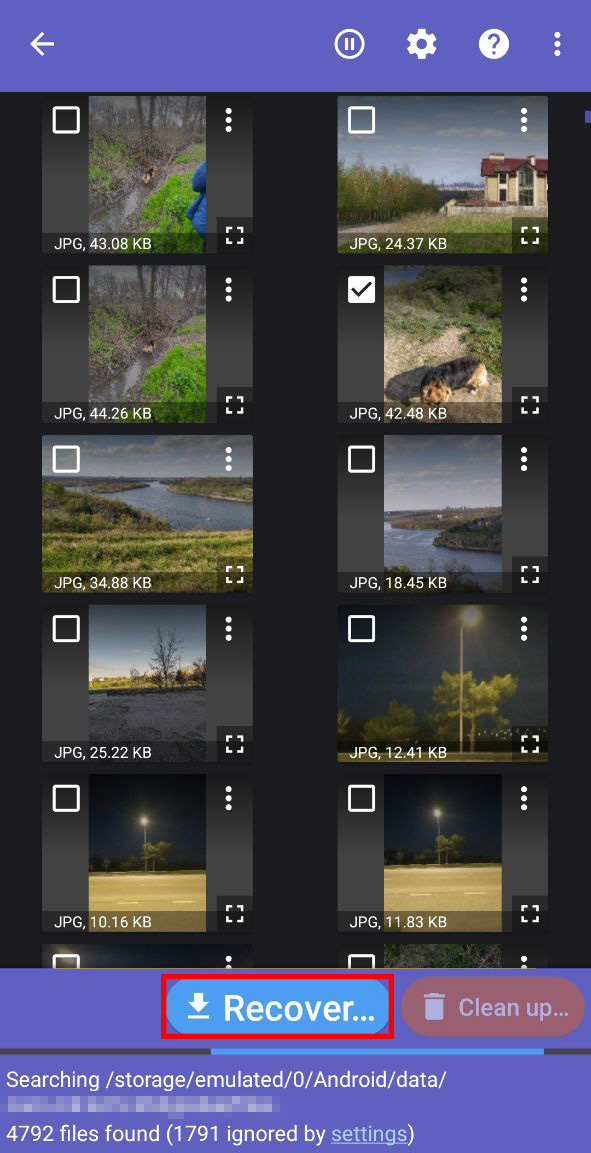
Wenn DiskDigger deine fehlenden Fotos nicht gefunden hat oder nur winzige Miniaturansichten wiederhergestellt wurden, dann empfehlen wir dir dringend, die Methoden im Abschnitt So stellen Sie gelöschte Fotos von einer SD-Karte mit einem Computer wieder her dieses Leitfadens auszuprobieren. Tools wie Disk Drill und R-Studio verfügen über deutlich leistungsfähigere Wiederherstellungs-Engines und können auf die Rohdaten deiner SD-Karte auf eine Weise zugreifen, die Android-Apps einfach nicht erreichen können.
Methode 3: Fotos von Clouddiensten wiederherstellen
Wenn Sie die automatische Cloud-Sicherung auf Ihrem Android-Telefon aktiviert haben, besteht die Möglichkeit, dass Ihre gelöschten Fotos in der Cloud auf Sie warten, da viele Android-Nutzer Google Fotos so eingerichtet haben, dass Bilder automatisch synchronisiert werden.
Wenn Sie ein Foto von Ihrem Gerät löschen, während die Cloud-Fotosynchronisierung aktiviert ist, wird es in der Regel in den Papierkorb oder Mülleimer des Cloud-Dienstes verschoben, anstatt sofort gelöscht zu werden. Google Fotos beispielsweise bewahrt gelöschte Fotos 60 Tage lang im Papierkorb auf, bevor sie dauerhaft gelöscht werden. Einige Telefonhersteller bieten auch eigene Cloud-Dienste an (Samsung Cloud, Xiaomi Cloud, Huawei Cloud und andere), die ähnlich funktionieren, indem sie gelöschte Fotos für eine begrenzte Zeit aufbewahren (in der Regel 30-60 Tage).
Zu gelöschte Fotos von der Speicherkarte wiederherstellen mit Google Fotos:
- Öffnen Sie die Google Fotos App auf deinem Android-Handy (oder besuche photos.google.com in einem beliebigen Webbrowser).
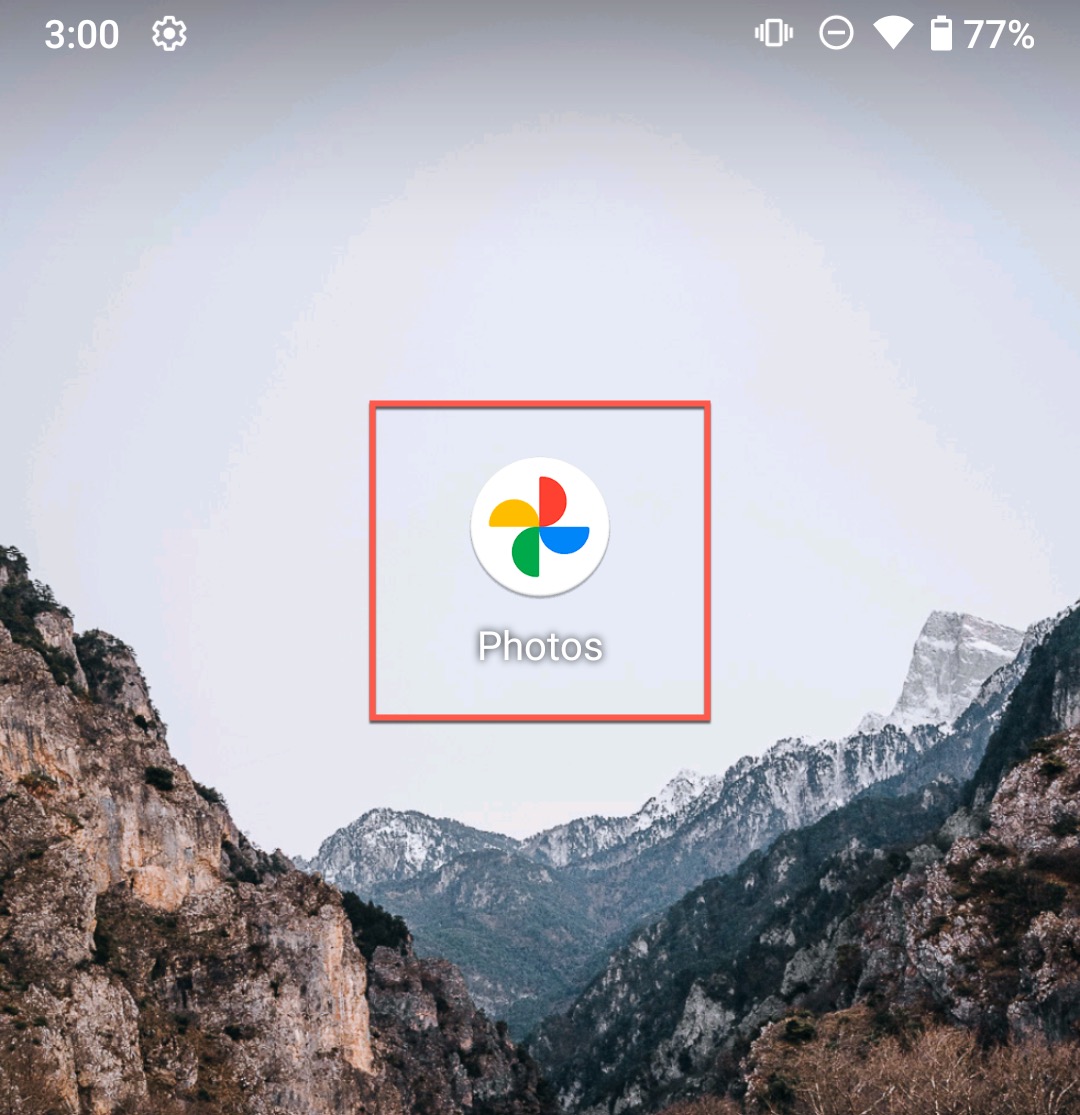
- Melde dich mit dem Google-Konto an, das mit deinem Gerät verknüpft ist, falls du noch nicht angemeldet bist.
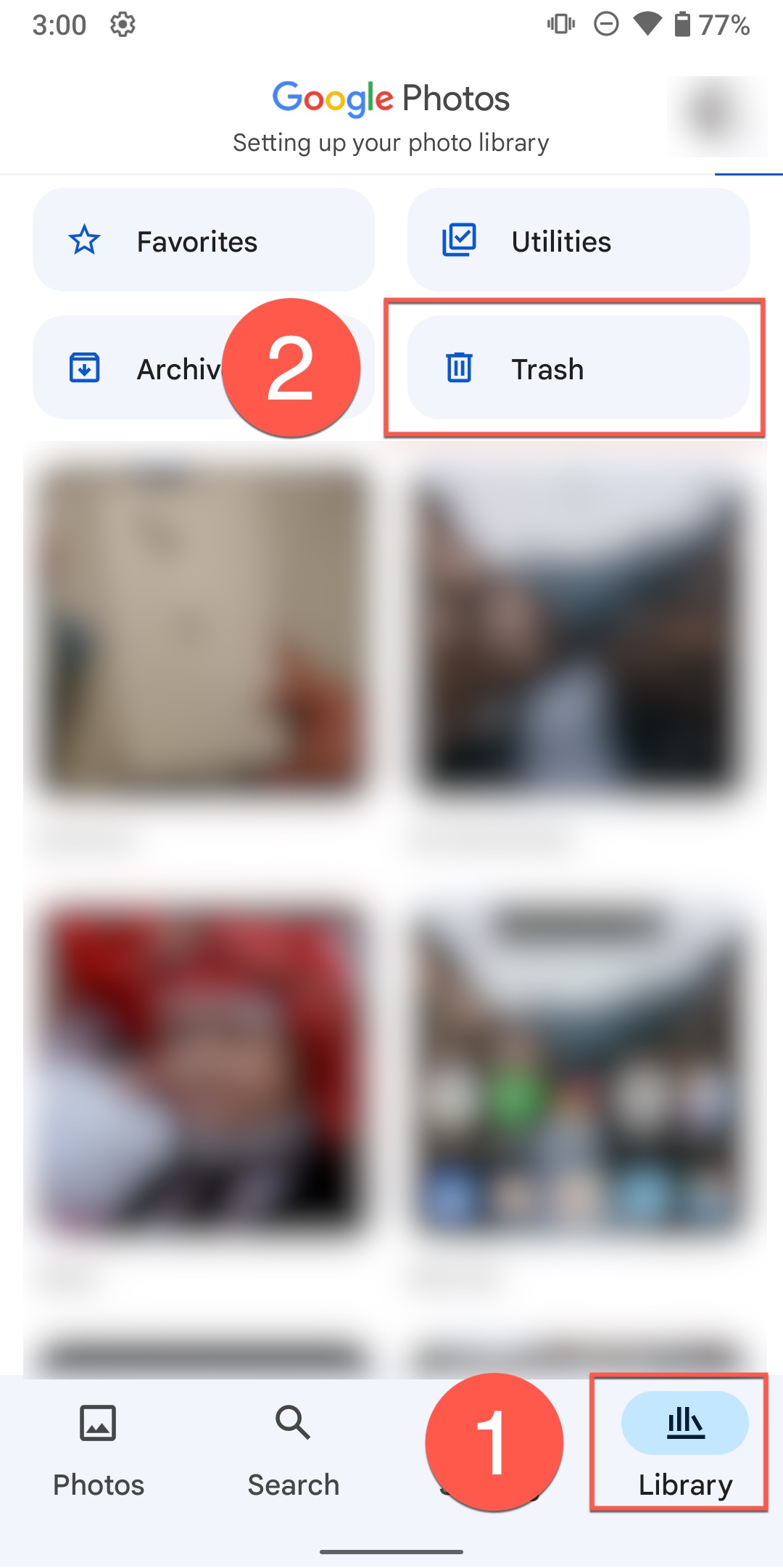
- Tippe unten auf dem Bildschirm auf die Registerkarte Bibliothek (sie sieht aus wie ein Stapel Fotos).
- Scrolle nach unten und tippe auf Papierkorb (oder Papierkorb , je nach Region).
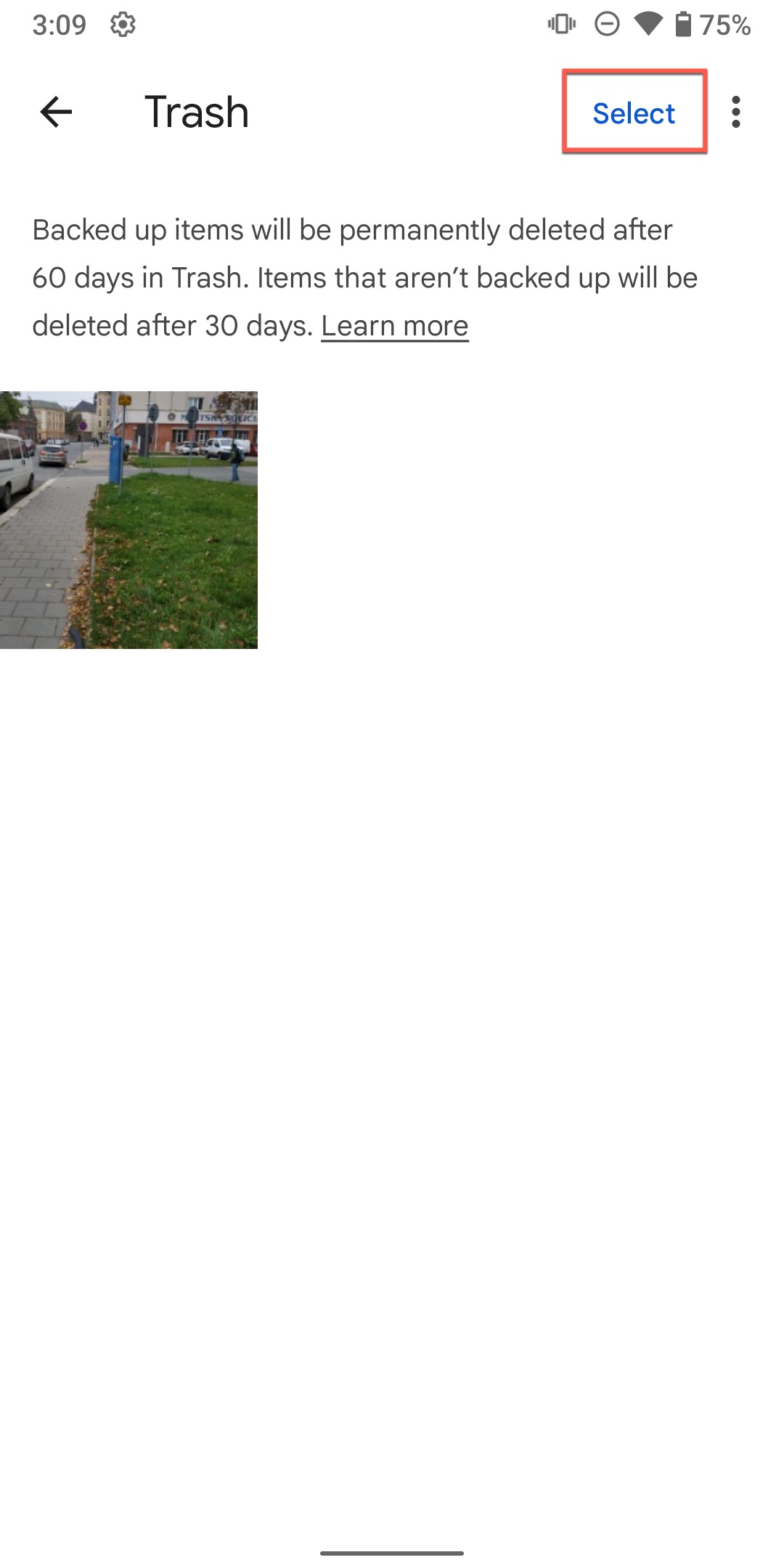
- Durchsuche deine gelöschten Fotos und wähle die Tippen Sie auf ein beliebiges Foto aus, die du wiederherstellen möchtest. Du kannst mehrere Fotos auswählen, indem du eines lange drückst und dann weitere antippst.
- Nachdem du die Fotos ausgewählt hast, tippe unten auf dem Bildschirm auf die Schaltfläche Wiederherstellen .
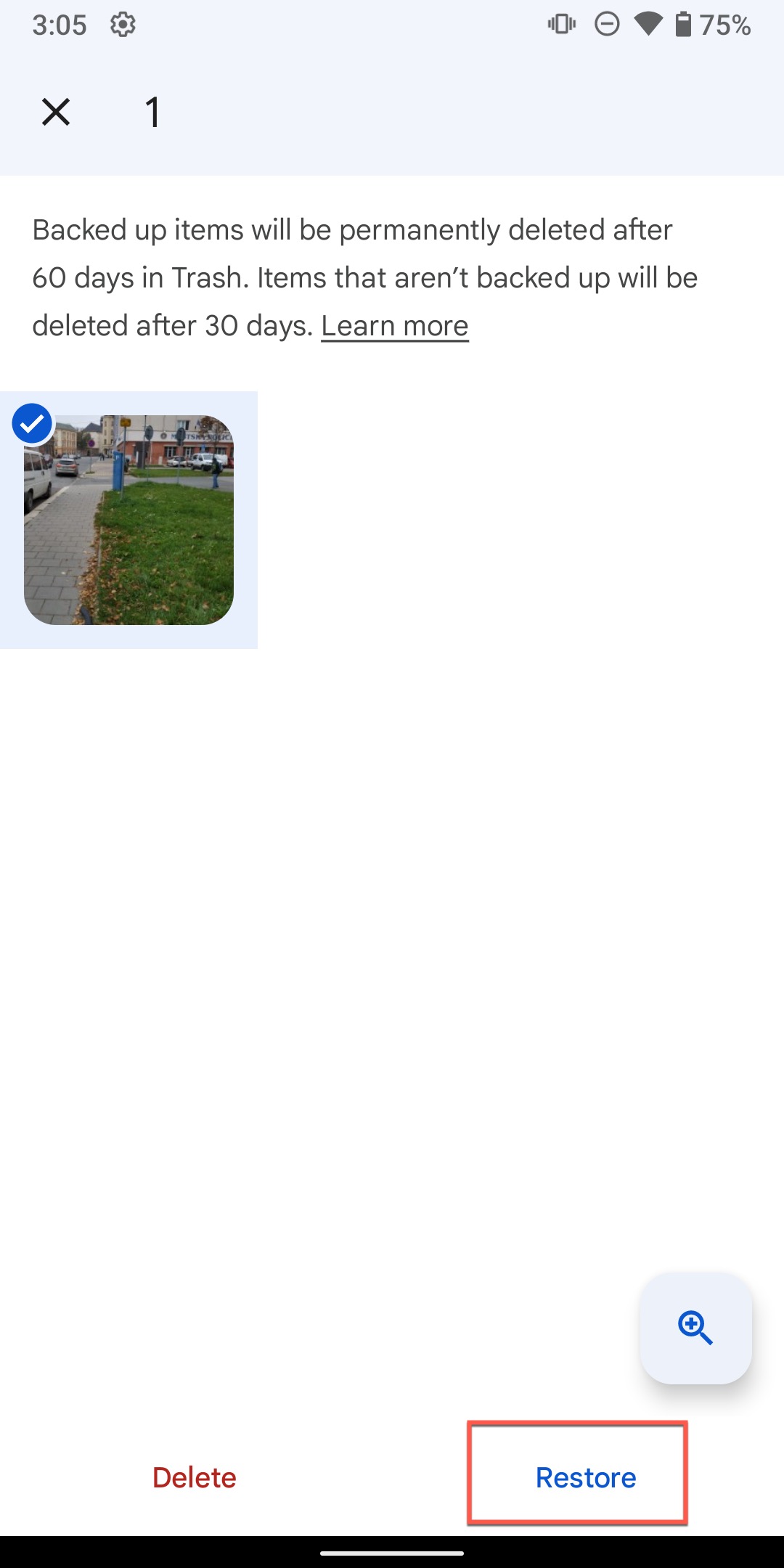
- Die Fotos werden in deiner Google Fotos-Bibliothek wiederhergestellt und mit deinem Gerät synchronisiert, wenn die Synchronisierung aktiviert ist.
Beachte, dass Cloud-Dienste in beide Richtungen synchronisieren (Erstellung und Löschung). Wenn du ein Foto auf deinem Handy löschst, wird diese Löschung automatisch mit der Cloud synchronisiert. Das Foto wird in den Papierkorb der Cloud verschoben, ist dort aber nur vorübergehend geschützt. Sobald du den Papierkorb manuell leerst oder die Aufbewahrungsfrist abläuft (typischerweise 30-60 Tage), wird das Foto dauerhaft aus der Cloud gelöscht und kann nicht wiederhergestellt werden.
Häufige Fallstricke bei der SD-Karten-Datenwiederherstellung für Android
Unser Team hat von vielen weiteren Problemen gehört, die während der SD-Karten-Datenwiederherstellung für Android auftreten können. Hier erfahren Sie, wie Sie damit umgehen, falls Sie auf eines stoßen.
Wiederhergestellte Fotos sind winzig oder von geringer Qualität
Dies ist wahrscheinlich die häufigste Beschwerde, die wir von Benutzern sehen, die versuchen, Fotos von SD-Karten wiederherzustellen, insbesondere auf Plattformen wie Reddit. Wenn Ihre wiederhergestellten Fotos nur wenige Kilobyte groß sind oder als kleine Vorschaubilder erscheinen, haben Sie wahrscheinlich zwischengespeicherte Vorschau-Bilder statt der originalen Dateien in voller Auflösung wiederhergestellt, weil die ursprünglichen Fotodaten überschrieben wurden oder das von Ihnen verwendete Wiederherstellungstool keinen Zugriff auf die vollständigen Daten hatte.
Lösung : Versuchen Sie ein leistungsfähigeres, computerbasiertes Wiederherstellungstool wie Disk Drill oder R-Studio. Diese Programme können tiefere Scans durchführen und auf Daten zugreifen, die mobile Apps einfach nicht erreichen können. Wenn auch computerbasierte Tools nur Thumbnails wiederherstellen, ist das ein starkes Indiz dafür, dass Ihre ursprünglichen Fotodaten überschrieben wurden.
Wiederhergestellte Bilder lassen sich nicht öffnen oder sind beschädigt
Manchmal können Sie Fotos erfolgreich wiederherstellen, aber sie lassen sich nicht öffnen oder werden nicht korrekt angezeigt, wenn Sie versuchen, sie anzusehen, weil die Dateien teilweise überschrieben wurden oder das Dateisystem während des Löschvorgangs fragmentiert wurde.
Lösung : Versuchen Sie, die beschädigten Bilder mit verschiedenen Fotobetrachtern zu öffnen. Wenn nur die Hälfte des Bildes angezeigt wird, wurden die verbleibenden Daten wahrscheinlich überschrieben und können nicht wiederhergestellt werden. Als letzten Ausweg können Sie ein Fotoreparatur-Tool verwenden, aber erwarten Sie keine großartigen Ergebnisse. Wenn nur ein kleiner Teil des Bildes fehlt, können generative KI-Tools wie das Googles Nano-Banane-Modell überraschend hervorragende Ergebnisse liefern.
SD-Karte wird vom PC nicht erkannt
Wenn Ihr Computer Ihre SD-Karte überhaupt nicht erkennt, wird die Wiederherstellung deutlich schwieriger, da dies oft auf physische Schäden, Dateisystembeschädigungen oder Treiberprobleme hinweist.
Lösung : Wir haben eine Ausführliche Anleitung speziell für dieses Problem, also schau sie dir an. Die Anleitung enthält Schritte zur Fehlerbehebung, wie das Ausprobieren verschiedener Kartenleser, das Aktualisieren von Treibern, das Überprüfen der Datenträgerverwaltung (Windows) oder des Festplattendienstprogramms (Mac) und das Feststellen, ob das Problem hardware- oder softwarebezogen ist.
Schnelle Zusammenfassung
Es ist oft möglich, gelöschte Fotos von einer Android SD-Karte wiederherzustellen, aber der Erfolg hängt stark davon ab, wie Sie dabei vorgehen.
Wie wir in diesem Leitfaden behandelt haben, bieten computerbasierte Wiederherstellungsmethoden mit Tools wie Disk Drill oder R-Studio die höchsten Erfolgsquoten und geben Ihnen die meiste Kontrolle über den Prozess. Android-basierte Wiederherstellungsmethoden können in bestimmten Situationen funktionieren, haben jedoch erhebliche Einschränkungen, insbesondere wenn Sie keinen Root-Zugriff haben.
Die Erkenntnis ist, dass es sich lohnt, Zugang zu einem Computer zu verschaffen, um professionelle Wiederherstellungssoftware zu verwenden, wenn Ihre Fotos wirklich wichtig sind und die einfachen Methoden (Papierkorb, Cloud-Backups) nicht funktioniert haben. Der Unterschied bei den Wiederherstellungsraten ist erheblich.
Haben Sie versucht, Fotos von Ihrer SD-Karte wiederherzustellen? Wir würden gerne in den Kommentaren unten von Ihren Erfahrungen hören. Und wenn Sie immer noch Schwierigkeiten haben, Ihre Fotos zurückzubekommen oder Unterstützung in einer bestimmten Situation benötigen, können Sie sich gerne an uns wenden. Wir sind hier, um zu helfen.
FAQ
- Öffnen Sie die Galerie-App.
- Tippen Sie auf Menü .
- Wählen Sie die Option Papierkorb .
- Tippen Sie auf Bearbeiten .
- Wählen Sie die Fotos aus, die Sie wiederherstellen möchten, und tippen Sie auf Wiederherstellen .