


 Sie können keine Daten auf Ihrer SD-Karte bearbeiten, löschen oder hinzufügen? Dies sind einige typische Anzeichen dafür, dass Ihre Karte im Nur-Lese-Modus feststeckt. Obwohl Speicherkarten manuell auf den Nur-Lese-Modus eingestellt werden können, kommt es manchmal vor, dass diese Einstellung unbeabsichtigt aktiviert wird oder Fehler dies verursachen. Wie beheben Sie also eine SD-Karte, die im Nur-Lese-Modus steckt? In diesem Artikel haben wir alle gängigen Lösungen zusammengetragen, die Sie ausprobieren können, wenn Ihre SD-Karte schreibgeschützt ist.
Warum befindet sich Ihre SD-Karte im Nur-Lese-Modus?
Ihre SD-Karte befindet sich möglicherweise aus einem Grund im Nur-Lese-Modus, der sich einfach mit einem Schalter beheben lässt – oder es steckt etwas Komplizierteres dahinter. Dennoch hilft es, die Ursache zu verstehen, um das Problem des Nur-Lese-Modus der SD-Karte effektiv zu lösen. Hier sind einige der häufigsten Gründe, warum Ihre SD-Karte im Nur-Lese-Modus feststeckt:
| Grund | Beschreibung |
| 🎚️ Schreibschutzschalter | Einige Karten verfügen über einen kleinen Schreibschutzschalter an der Seite. Wenn Sie diesen versehentlich eingeschaltet haben, kann Ihre Karte nur im Lesemodus verwendet werden, was sich softwareseitig nur schwer umgehen lässt. |
| 💻 Betriebssystem-Beschränkungen oder -Einstellungen | Tools wie diskpart in der Eingabeaufforderung können das Schreibschutzattribut Ihrer SD-Karte per Befehl setzen. Dies soll potenziellen SD-Kartenbeschädigung oder unbefugten Zugriff verhindern. |
| 🗃️ Beschädigtes Dateisystem | Ein beschädigtes Dateisystem könnte der zugrunde liegende Grund dafür sein, dass Ihre microSD-Karte im Nur-Lese-Modus ist. Unterbrochene Dateiübertragungen, plötzlicher Stromausfall oder andere Faktoren können Ihr System beschädigen. Die SD-Karte und ihre Inhalte werden in der Regel mithilfe von Datenrettungs- und Reparaturprogrammen gerettet, wenn das Dateisystem beschädigt ist. |
| 🔨 Die Karte ist beschädigt oder defekt | Jegliche physische Beschädigung, häufig durch unsachgemäße Handhabung oder das Aussetzen gegenüber Feuchtigkeit oder extremen Temperaturen, kann zum Ausfall Ihrer SD-Karte führen. Hardwarefehler können dazu führen, dass Ihre Karte im Nur-Lese-Modus geöffnet wird, um weitere Schäden und Datenverluste zu verhindern. |
So beheben Sie eine SD-Karte im Nur-Lese-Modus
Mit einer groben Vorstellung davon, was Ihre SD-Karte in den Nur-Lese-Modus versetzt hat, können Sie einfache Methoden ausprobieren, wie Sie Ihre SD-Karte von nur-lesbar auf beschreibbar umstellen. In den meisten Fällen, wenn Sie diesen Fehler bei einer in ein Android-Gerät eingesetzten SD-Karte feststellen, müssen Sie die SD-Karte aus Ihrem Telefon entfernen. Anschließend verbinden Sie die Karte mit Ihrem PC, um mit der Reparatur zu beginnen.
Methode 1:Überprüfen Sie den Schalter auf Ihrer SD-Karte
Einige SD-Karten verfügen zur Sicherheit über einen praktischen Schreibschutzschalter. Wenn der Schalter eingeschaltet ist, wird Ihre Karte unabhängig davon, wo Sie das Speichermedium anschließen, nur im Lesemodus zugänglich sein. Der EIN-Schalter für den Schreibschutz ist in der Regel durch einen Pfeil mit der Aufschrift „LOCK“ gekennzeichnet. Häufig bedeutet die „OBEN“-Position des Schalters, dass Ihre SD-Karte nicht schreibgeschützt ist. Befindet sich der Schalter in der „UNTEN“-Position, ist der Schreibschutz aktiviert. Um Schreibschutz auf Ihrer SD-Karte entfernen, überprüfen Sie Ihre SD-Karte auf einen physischen Schreibschutzschalter. Falls Ihre Karte über einen solchen verfügt, stellen Sie sicher, dass er nicht eingeschaltet ist.
Methode 2:Überprüfen Sie Ihre SD-Karte auf Systemfehler
Für Windows-Benutzer können Sie das Tool zur Fehlerüberprüfung verwenden, um das Dateisystem auf Fehler zu scannen und zu reparieren, die möglicherweise einen Fehler im Nur-Lese-Modus Ihrer SD-Karte verursachen. Um Ihre Karte auf Fehler zu überprüfen, verbinden Sie Ihre SD-Karte mit Ihrem Computer und führen Sie die folgenden Schritte aus:
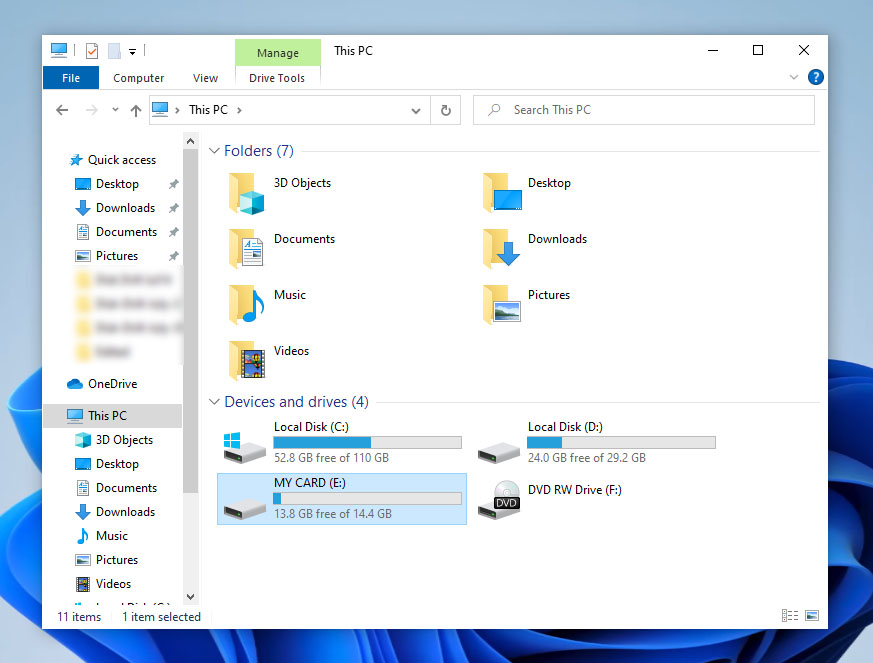
- Öffnen Sie den Datei-Explorer und suchen Sie Ihre SD-Karte in der Liste der verfügbaren Laufwerke.
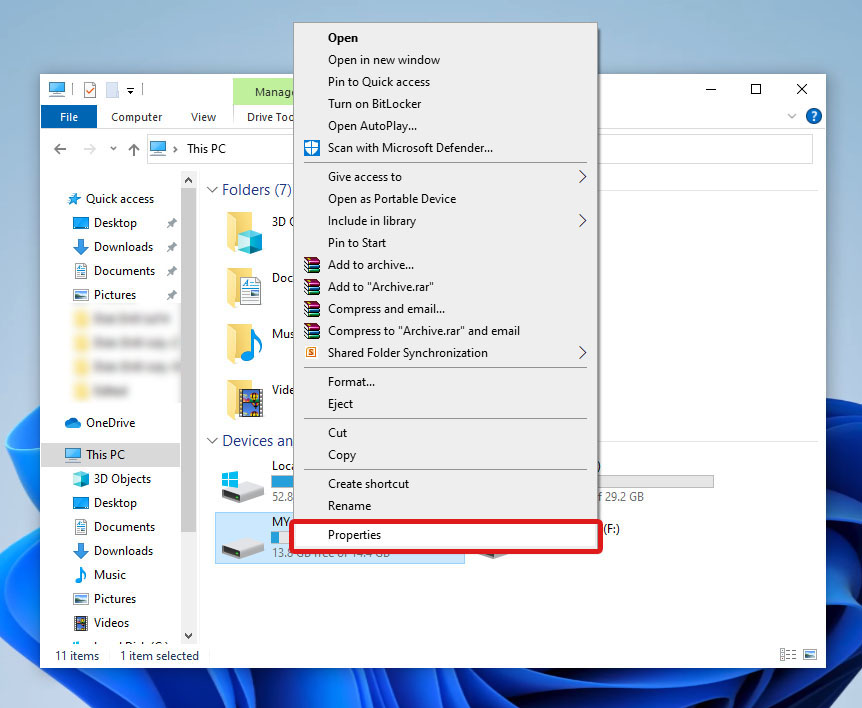
- Klicken Sie anschließend mit der rechten Maustaste auf Ihr Gerät und wählen Sie Eigenschaften aus dem Dropdown-Menü.
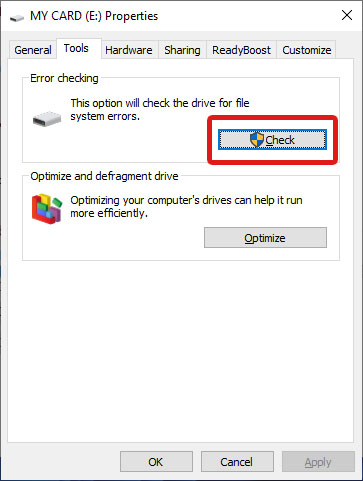
- Gehen Sie zum Tab Werkzeuge . Klicken Sie im Bereich Fehlerüberprüfung auf die Schaltfläche Überprüfen und folgen Sie den Anweisungen des Tools.
Methode 3:Entfernen von Schreibschutzattributen mit CMD
Das Dienstprogramm Diskpart verfügt ebenfalls über Funktionen, um den SD-Karten-Schreibschutzfehler unter Windows 10 zu beheben. Dieses Tool ist über die Eingabeaufforderung (CMD) zugänglich. Entfernen Sie die Schreibschutz-Einstellung Ihrer Karte wie folgt:
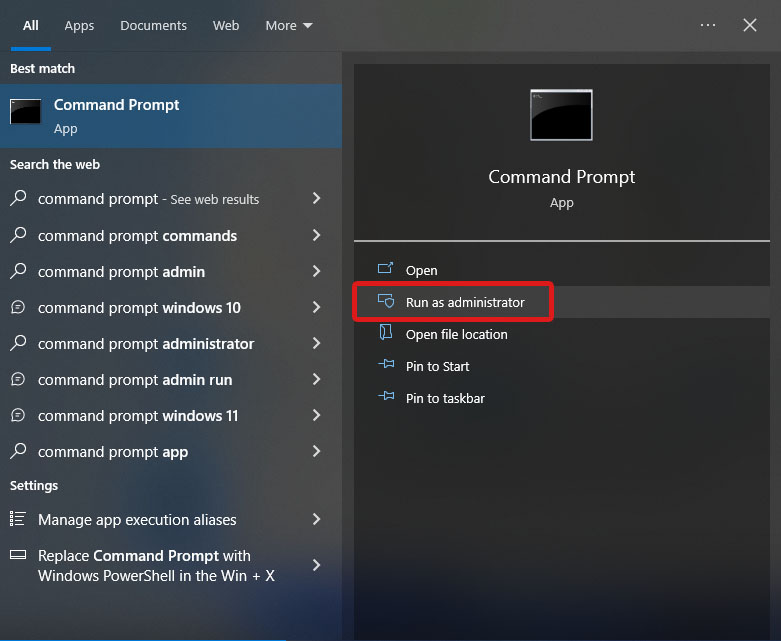
- Öffnen Sie die Eingabeaufforderung im Administrator-Modus.
- Geben Sie
diskpartein und drücken Sie Eingeben.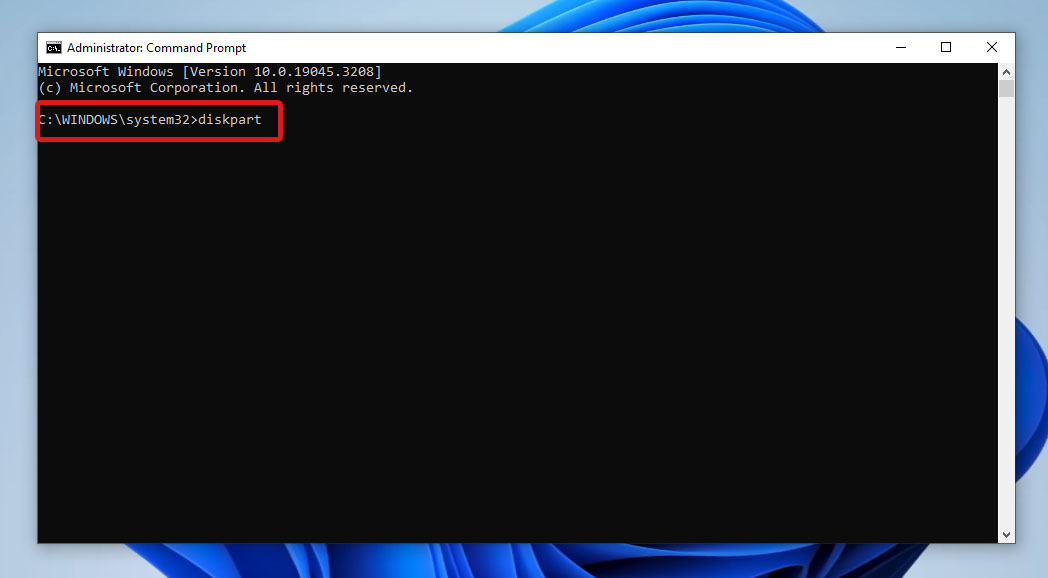
- Geben Sie im neuen Fenster
list diskein und drücken Sie Eingeben, um den Befehl auszuführen. Dadurch werden alle verfügbaren Laufwerke angezeigt. Notieren Sie sich die Datenträgernummer Ihrer SD-Karte.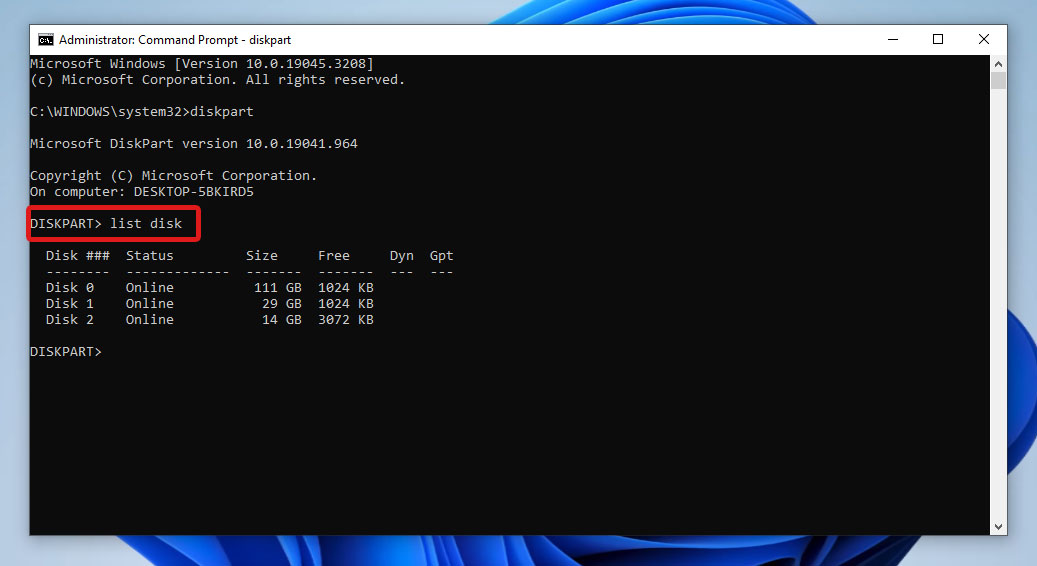
- Als Nächstes geben Sie
select disk xein, wobei x die Datenträgernummer Ihrer SD-Karte ist. Drücken Sie dann Eingeben.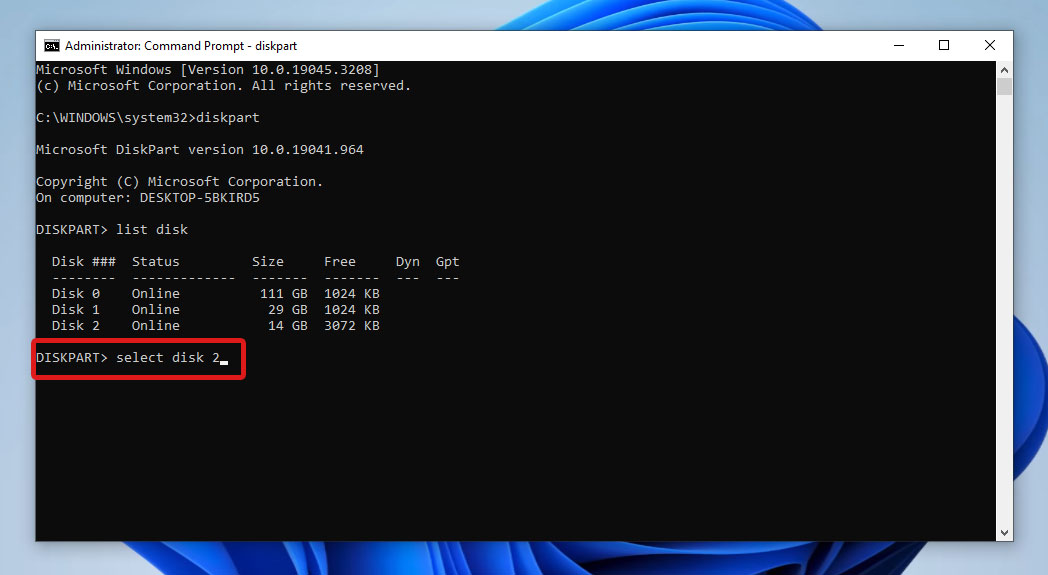
- Geben Sie
attributes disk clear readonlyein und drücken Sie Eingeben, um das Schreibschutzattribut Ihrer Karte zu entfernen. Wenn Sie den Status Ihrer SD-Karte anschließend überprüfen möchten, geben Sieattributes diskein und drücken Sie Eingeben.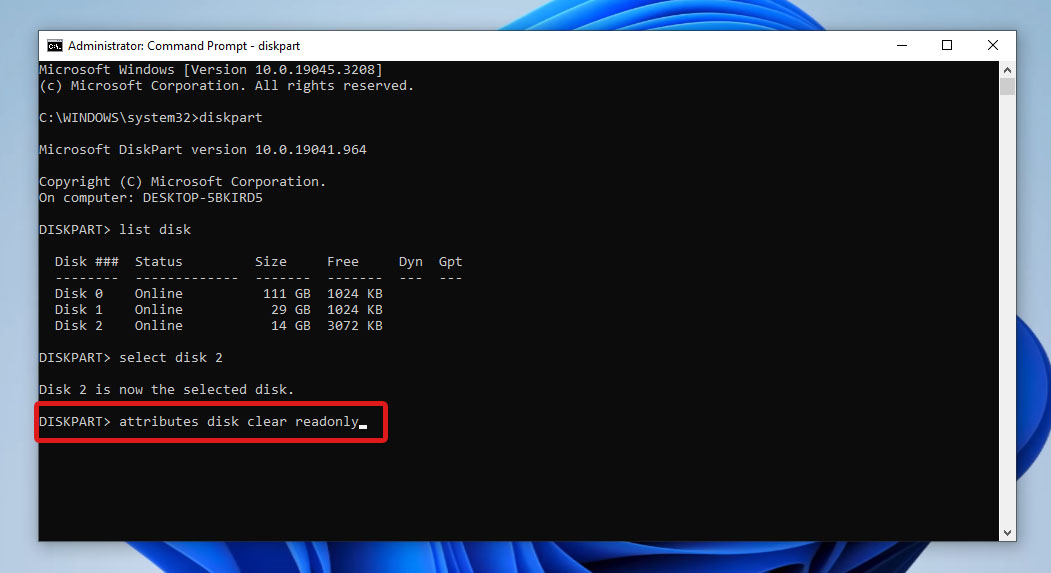
Sobald Sie die Verwendung von Diskpart beendet haben, geben Sie einfach exit ein und drücken Sie die Eingabetaste, um die Eingabeaufforderung zu beenden.
Methode 4:Speicherrichtlinien ändern
Wenn Diskpart nicht funktioniert, können Sie versuchen, die Gruppenrichtlinieneinstellungen auf Ihrem Computer zu ändern. Der lokale Gruppenrichtlinien-Editor (gpedit.msc) ist ein integriertes Tool, das zum Anzeigen und Bearbeiten verschiedener Gruppenrichtlinieneinstellungen unter Windows verwendet wird. Diese Richtlinien gelten für verschiedene Benutzer auf Ihrem Computer. Sie enthalten auch erweiterte Einstellungen auf Ihrem Computer. Um das Schreibschutzattribut Ihrer SD-Karte durch Bearbeiten einer Gruppenrichtlinie zu deaktivieren, befolgen Sie einfach die unten aufgeführten Schritte:
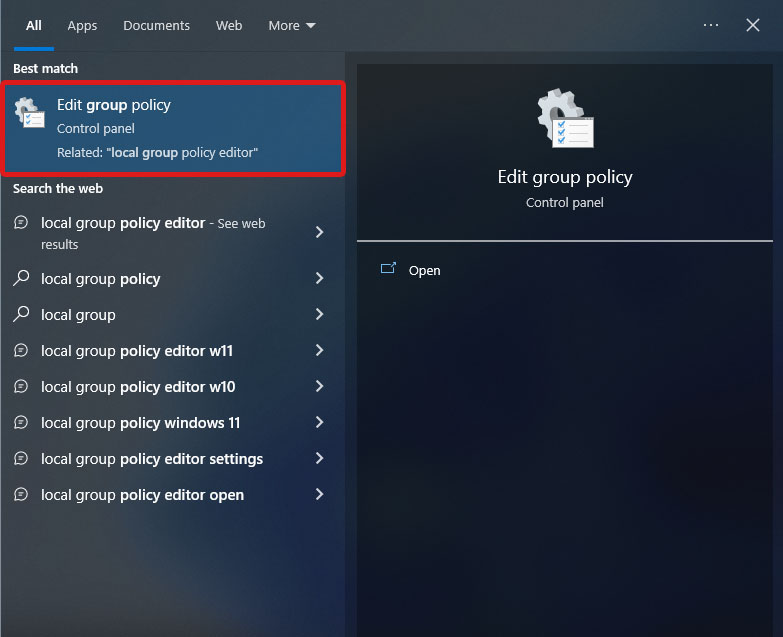
- Öffnen Sie zunächst den Editor für lokale Gruppenrichtlinien, indem Sie danach im Startmenü suchen oder die Systemsteuerung öffnen.
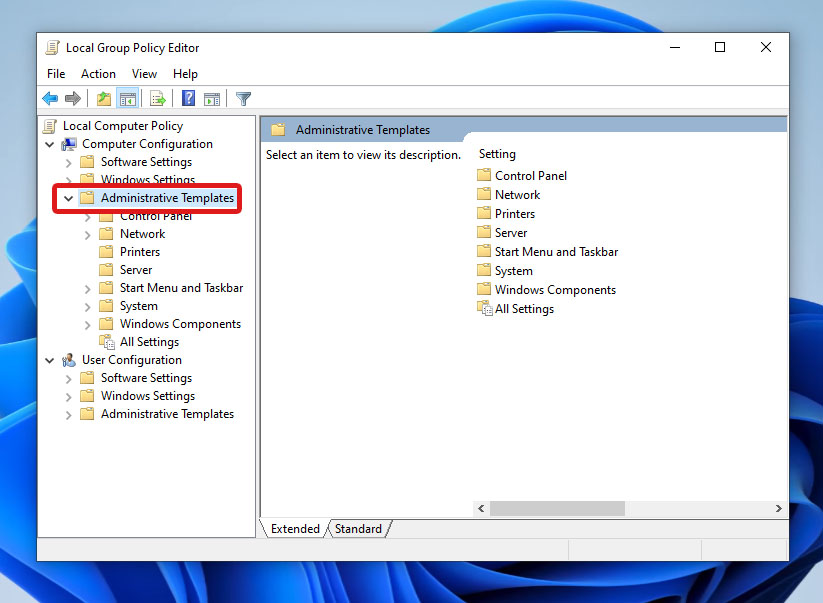
- Unter Lokale Computerrichtlinie > Computerkonfiguration erweitern Sie das Drop-down-Menü Administrative Vorlagen .
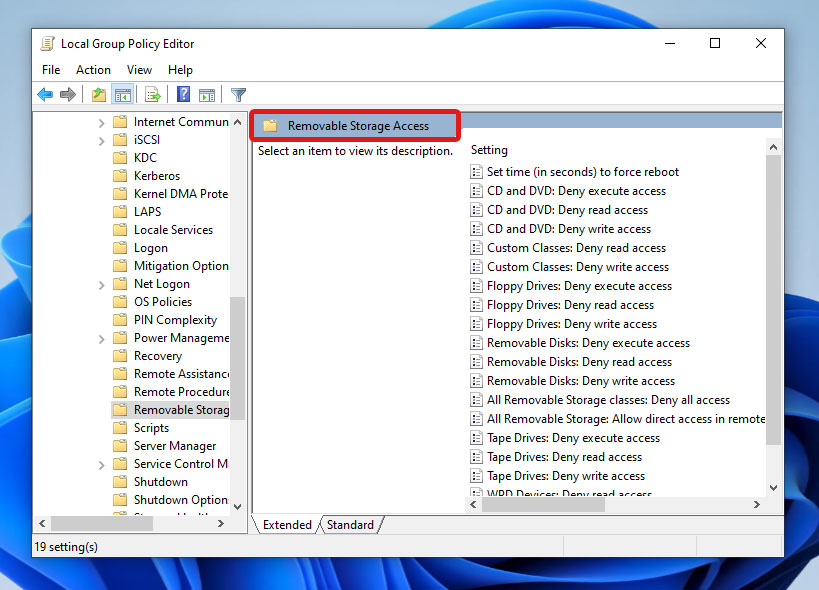
- Wählen Sie anschließend System > Zugriff auf Wechseldatenträger.
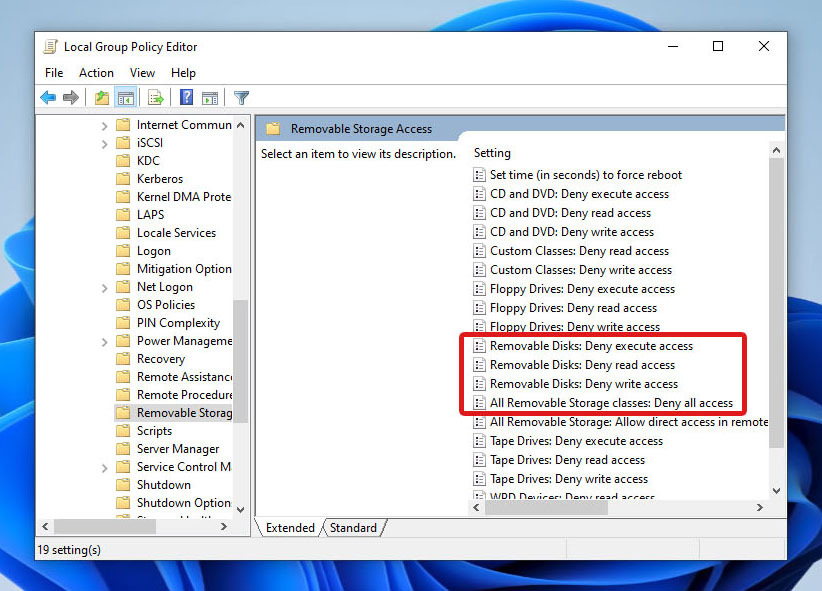
- Deaktivieren Sie die folgenden Einstellungen:
- Wechselmedien: Ausführen-Zugriff verweigern
- Wechselmedien: Lesezugriff verweigern
- Wechselmedien: Schreibzugriff verweigern
- Alle Wechselspeicherklassen: Gesamten Zugriff verweigern
 Alternativ können Sie dasselbe mit dem Registrierungs-Editor tun. Öffnen Sie einfach die Registrierungs-Editor-App und navigieren Sie zu \HKEY_LOCAL_MACHINE\SYSTEM\CurrentControlSet\Control\StorageDevicePolicies. Suchen Sie dann nach dem WriteProtect-DWORD und setzen Sie dessen Wert auf 0.
Methode 5:SD-Karte formatieren
Berücksichtigen Sie Formatieren Ihrer SD-Karte nur, wenn die vorherigen Methoden erfolglos waren. Um eine schreibgeschützte SD-Karte zu formatieren, verbinden Sie Ihr Gerät mit einem Speicherkartenleser mit Ihrem PC und gehen Sie wie folgt vor:
- Öffnen Sie den Datei-Explorer und suchen Sie Ihre Speicherkarte.
- Klicken Sie mit der rechten Maustaste auf die Karte und wählen Sie Format .
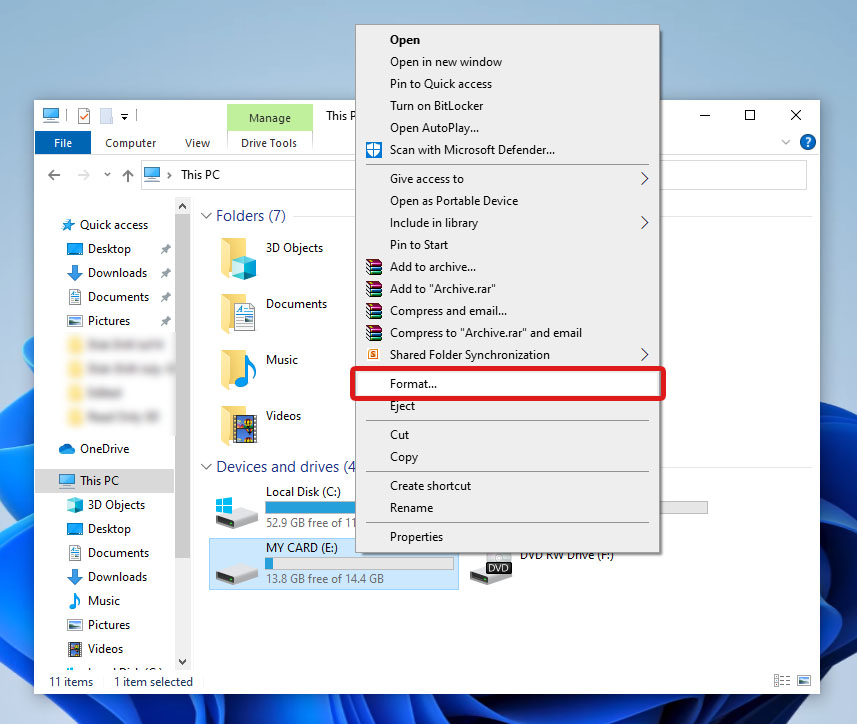
- Stellen Sie danach das Dateisystem auf das für Ihr Laufwerk geeignete ein und klicken Sie auf die Schaltfläche Start , um den Formatierungsvorgang zu starten.
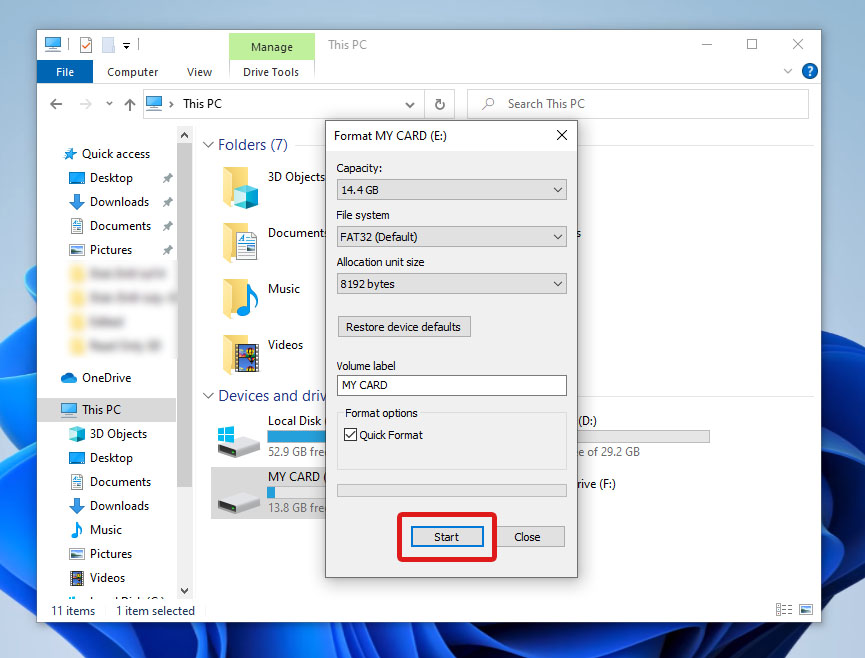
Für den Android-SD-Karten-Schreibschutzfehler können Sie Ihre Karte auch formatieren, ohne sie aus Ihrem Android-Gerät zu entfernen. Diese Methode variiert je nach Gerät, folgt jedoch allgemein diesen Schritten: Einstellungen öffnen > Speicher > SD-Karte > Formatieren. Sie sollten jedoch Ihre Karte mit einem PC verbinden, um andere Methoden auszuführen, um eine beschädigte Android-SD-Karte reparieren.
Methode 6:Reinigen Sie die SD-Karte in CMD
In Fällen, in denen das Formatieren Ihrer SD-Karte nicht möglich ist, versuchen Sie, die Eingabeaufforderung zu verwenden, um Ihre Karte zu bereinigen und ein neues Dateisystem zu schreiben. So geht’s mit Diskpart:
- Öffnen Sie die Eingabeaufforderung im Administrator-Modus.
- Geben Sie als Nächstes
diskpartein und drücken Sie Eingeben. - Danach geben Sie
list diskein und drücken Eingeben. Dies zeigt alle verfügbaren Laufwerke an. Notieren Sie sich die Datenträgernummer Ihrer SD-Karte. - Geben Sie
select disk xein, wobei x die Datenträgernummer Ihrer SD-Karte ist. Drücken Sie dann Eingeben. - Geben Sie
clean allein, um alle Partitionen und Volumeninformationen auf Ihrer Speicherkarte zu entfernen.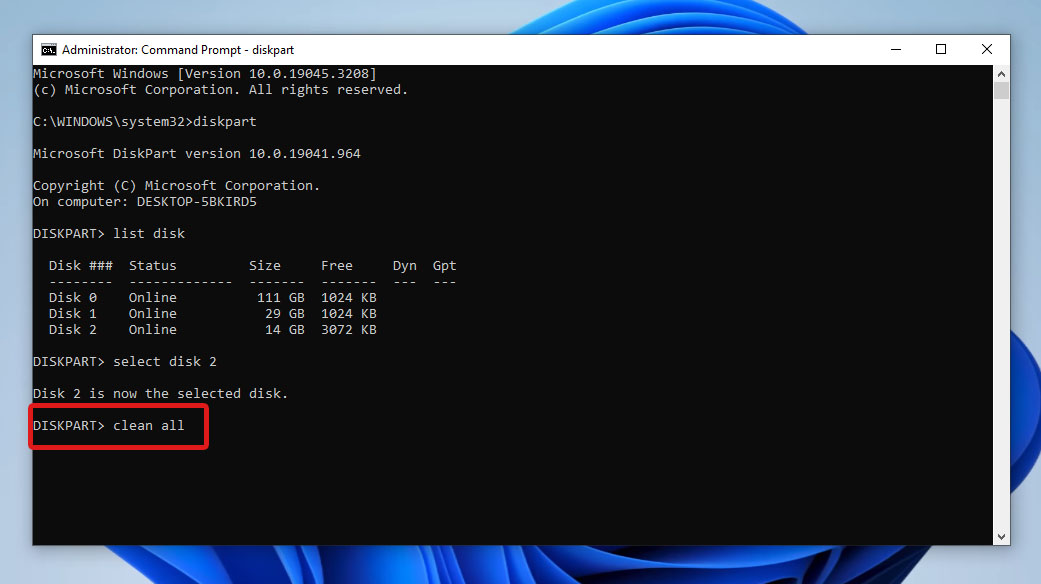
- Wenn der Befehl abgeschlossen ist, geben Sie
exitein, um das CMD-Fenster zu schließen.
Beachten Sie, dass das Säubern der SD-Karte auch löscht alle seine Daten. Nachdem Sie den Befehl „clean“ ausgeführt haben, können Sie eine neue Partition und ein neues Dateisystem für Ihre SD-Karte erstellen.
Wie man Daten nach der Behebung einer schreibgeschützten SD-Karte wiederherstellt
Wenn Sie Ihre SD-Karte formatiert oder gereinigt haben, benötigen Sie eine Möglichkeit, Ihre gelöschten Dateien wiederherzustellen. Für die Datenwiederherstellung empfehlen wir die Verwendung von Disk Drill. Es handelt sich um eine leistungsstarke, zuverlässige und benutzerfreundliche Datenwiederherstellungssoftware mit tiefgehenden Scan-Algorithmen, um verlorene Dateien erfolgreich von Ihrer SD-Karte wiederherzustellen. Disk Drill scannt alle gängigen Dateisysteme, einschließlich exFAT und FAT32, die häufig bei SD-Karten verwendet werden. Darüber hinaus kann es auch Dateien von beschädigten Speichergeräten scannen und wiederherstellen.
Diese Datenwiederherstellungssoftware ist sowohl für Windows- als auch für Mac-Nutzer verfügbar. Für Windows kannst du die Datenwiederherstellung von Disk Drill ausprobieren und bis zu 500 MB an Daten kostenlos wiederherstellen.
Hier ist eine einfache Schritt-für-Schritt-Anleitung, wie Sie gelöschte Dateien nach der Behebung des schreibgeschützten SD-Karten-Problems mit Disk Drill wiederherstellen können:
- Herunterladen und installieren Sie Disk Drill, um zu beginnen. Sobald die Installation erfolgreich abgeschlossen ist, verbinden Sie Ihre SD-Karte mit Ihrem Computer und starten Sie die App.
- Wählen Sie aus der Liste der Laufwerke, die Sie scannen können, Ihre SD-Karte aus und klicken Sie auf die Schaltfläche Suche nach verlorenen Daten , um den Scanvorgang zu starten.
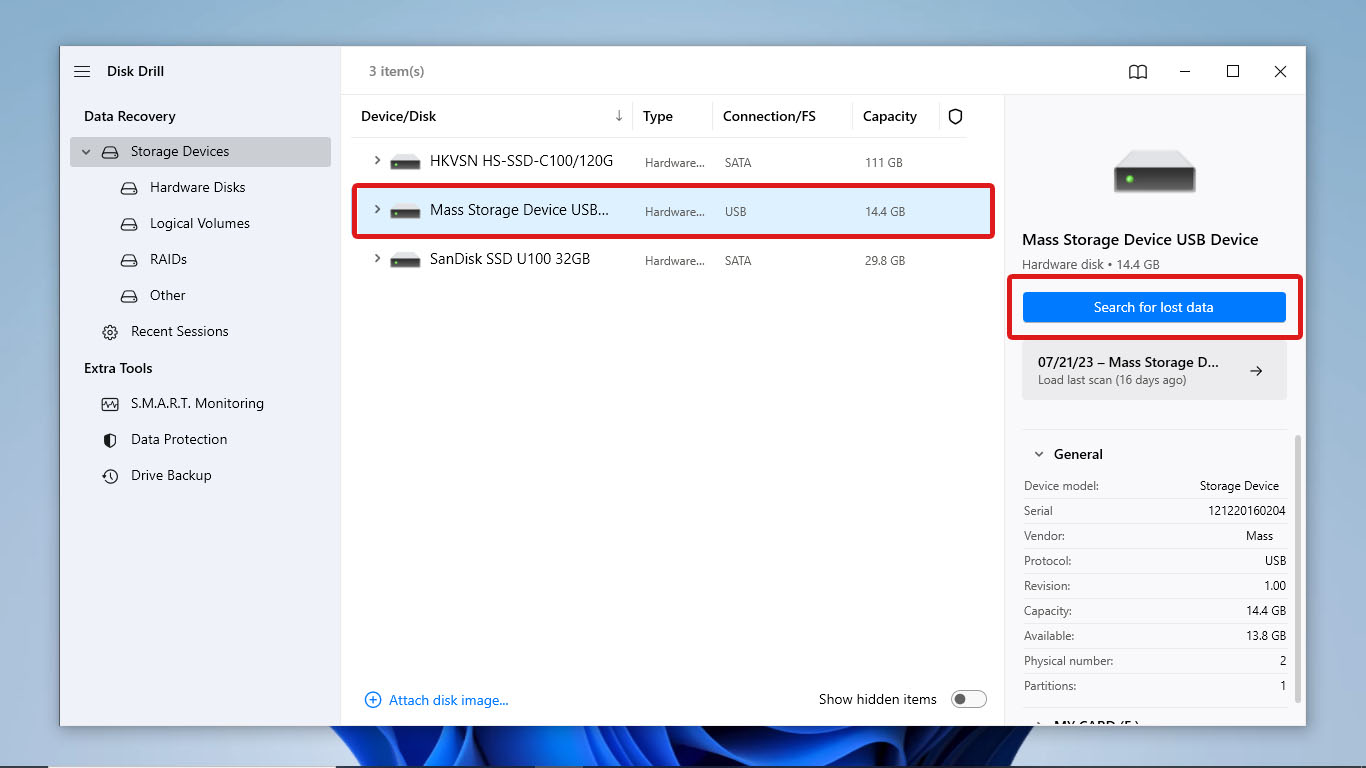
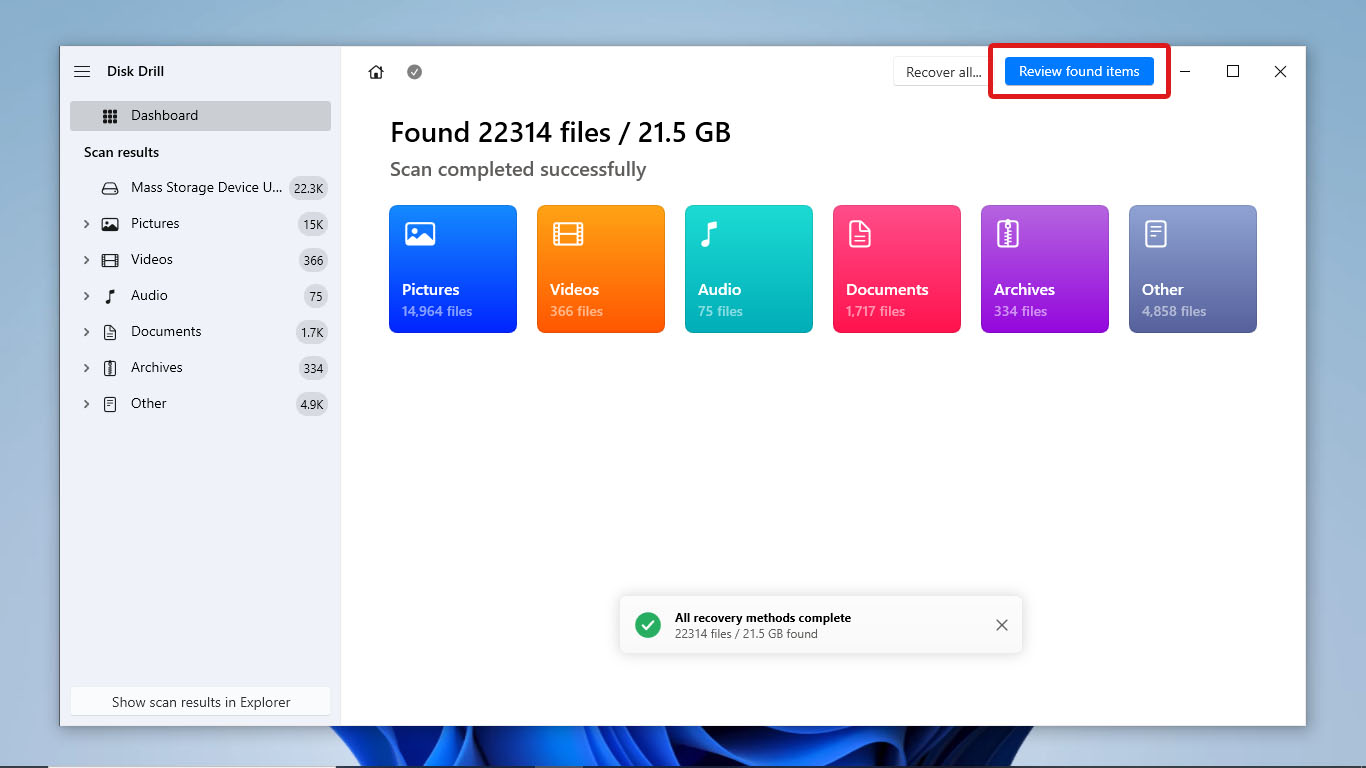
- Sobald Disk Drill das Scannen Ihres Geräts abgeschlossen hat, klicken Sie auf Gefundene Elemente überprüfen oben rechts im Fenster.
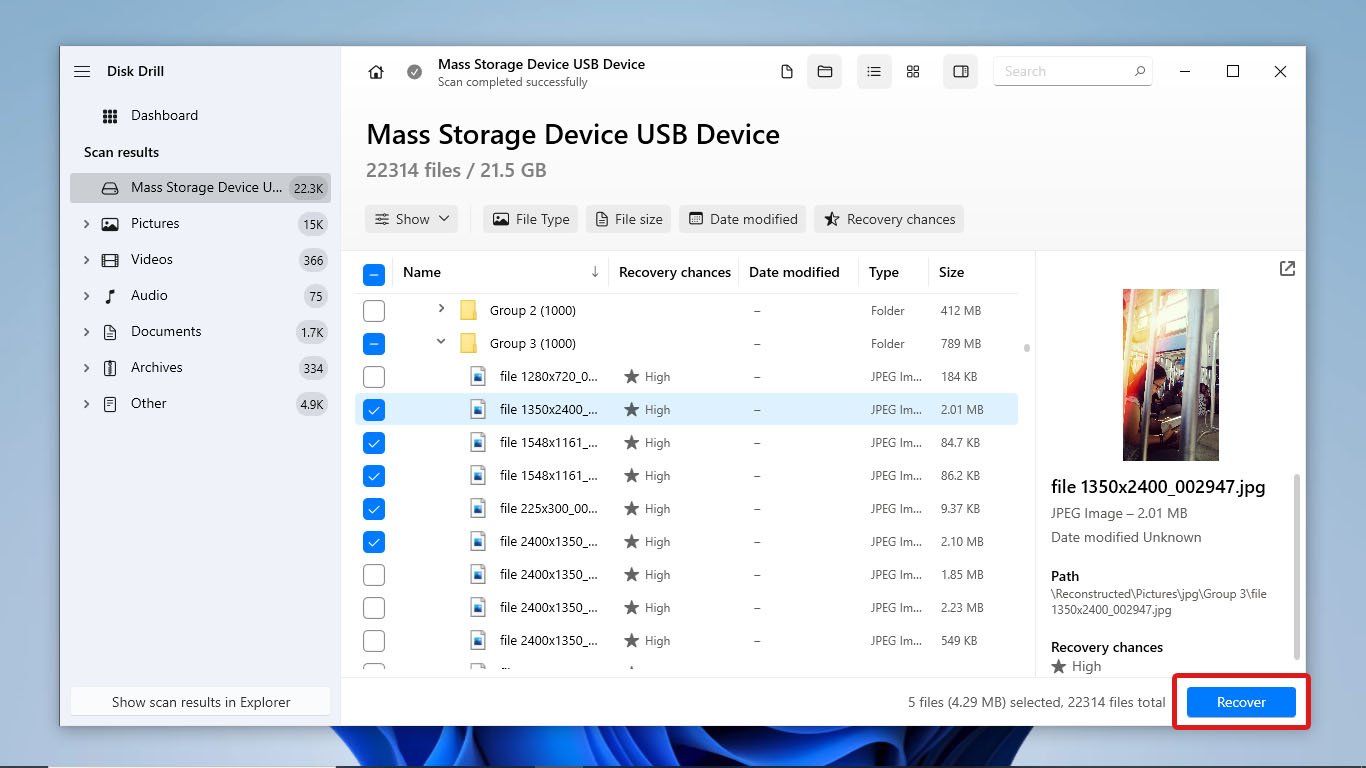
- Suchen und wählen Sie als Nächstes alle Dateien aus, die Sie wiederherstellen möchten. Verwenden Sie die Suchleiste, um Dateien nach Dateinamen zu suchen. Sie können Mediendateien auch in der Vorschau anzeigen, indem Sie die jeweilige Datei auswählen und den Vorschau-Tab auf der rechten Seite der Dateiliste überprüfen. Nachdem Sie Ihre Dateien ausgewählt haben, klicken Sie auf Wiederherstellen .
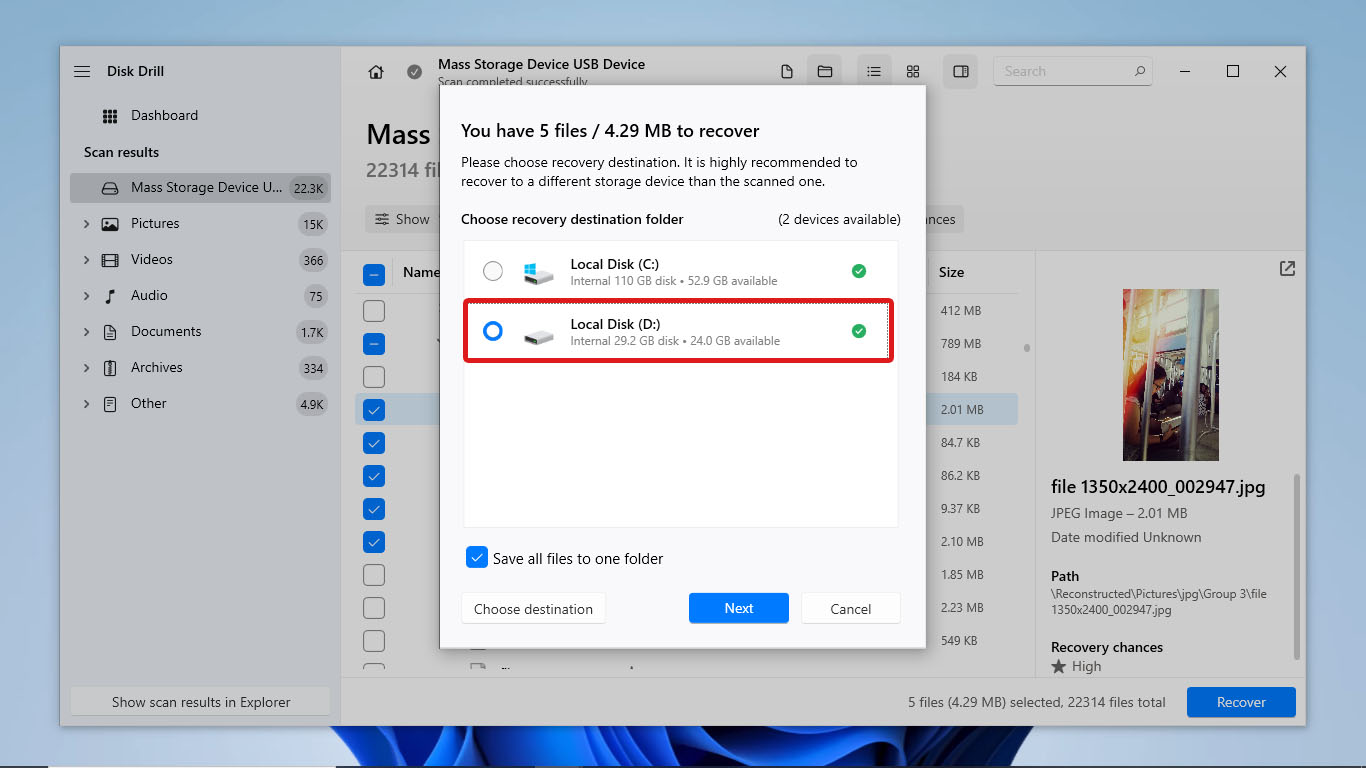
- Wählen Sie danach aus, wohin Sie die wiederhergestellten Dateien speichern möchten, und klicken Sie auf Weiter .
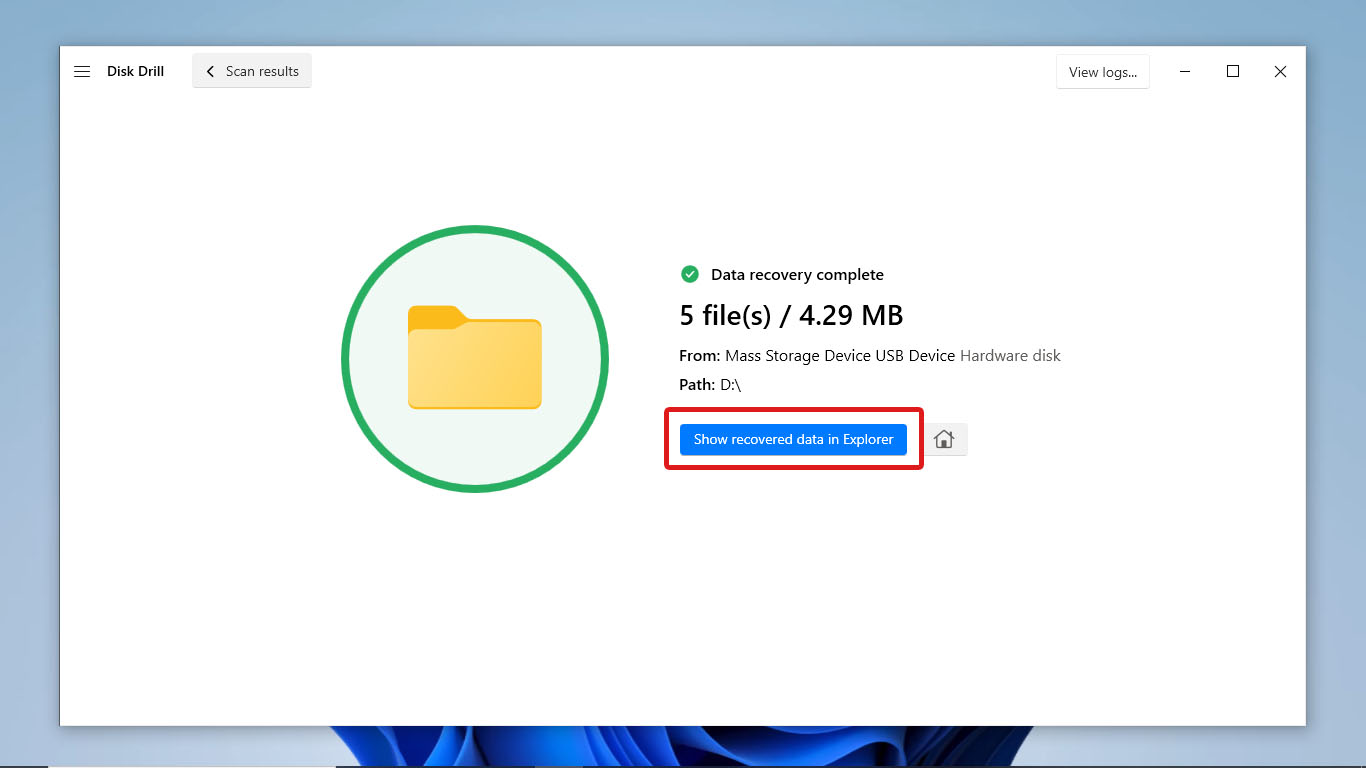
- Sobald der Datenwiederherstellungsprozess abgeschlossen ist, zeigt Disk Drill an, wie viele Dateien erfolgreich wiederhergestellt wurden. Klicken Sie auf Wiederhergestellte Daten im Explorer anzeigen , um die wiederhergestellten Dateien zu überprüfen.
Fazit
Es gibt verschiedene Gründe, warum eine SD-Karte im Nur-Lese-Modus festhängen kann. Dies kann an einem physischen Schreibschutzschalter, Einstellungen des Betriebssystems, einem beschädigten Dateisystem oder einer defekten oder beschädigten Karte liegen. Unabhängig von der Ursache kann Ihre Karte einfach durch das Anpassen ihrer Einstellungen oder Attribute wieder in den Lese-/Schreibmodus versetzt werden. Wenn Ihre Speicherkarte einen physischen Schreibschutzschalter hat, können Sie den Schalter einfach ausschalten. Sie können auch integrierte Tools in Windows wie Fehlerüberprüfung oder Diskpart im CMD verwenden. Andernfalls nutzen Sie den lokalen Gruppenrichtlinien-Editor oder den Registrierungs-Editor, um verwandte Einstellungen für den Zugriff auf Speichermedien zu deaktivieren. Es kann sein, dass Sie während des Entfernens des Schreibschutzes auf Ihrem Speichermedium alle Ihre Dateien verlieren – oder auch nicht. Falls Ihre SD-Karte Datenverlust erleidet, verwenden Sie zuverlässige Datenrettungssoftware wie Disk Drill für eine bessere Chance auf eine erfolgreiche Datenwiederherstellung. Probieren Sie immer zuerst die sichereren Methoden aus, um Datenverlust vollständig zu vermeiden.




