



Η κάρτα micro SD σας αρνείται να σας επιτρέψει να διαγράψετε, μετονομάσετε ή προσθέσετε νέα αρχεία; Παράλληλα, μπορείτε ακόμα να τα ανοίγετε και να τα αντιγράφετε κανονικά; Εάν συμβαίνει αυτό, η κάρτα micro SD σας είναι προστατευμένη από εγγραφή. Αυτό σημαίνει ότι ένας ενσωματωμένος μηχανισμός προστασίας, είτε σε φυσικό είτε σε επίπεδο λογισμικού, αποτρέπει οποιεσδήποτε αλλαγές στην κάρτα ή στα δεδομένα της.
Θα σας δείξουμε μερικούς τρόπους για να αφαιρέσετε την προστασία εγγραφής από μια micro SD κάρτα σε Windows και macOS.
Τι είναι η προστασία εγγραφής σε μια κάρτα Micro SD;
Η προστασία εγγραφής είναι μια δυνατότητα των micro SD καρτών που, όταν είναι ενεργοποιημένη, αποτρέπει οποιεσδήποτε αλλαγές στα δεδομένα της κάρτας. Μπορείτε ακόμα να διαβάσετε και να έχετε πρόσβαση στα αρχεία σας όταν η micro SD κάρτα είναι προστατευμένη από εγγραφή, αλλά δεν θα μπορείτε να τροποποιήσετε ή να διαγράψετε υπάρχοντα δεδομένα, ούτε να γράψετε νέα δεδομένα στην κάρτα.
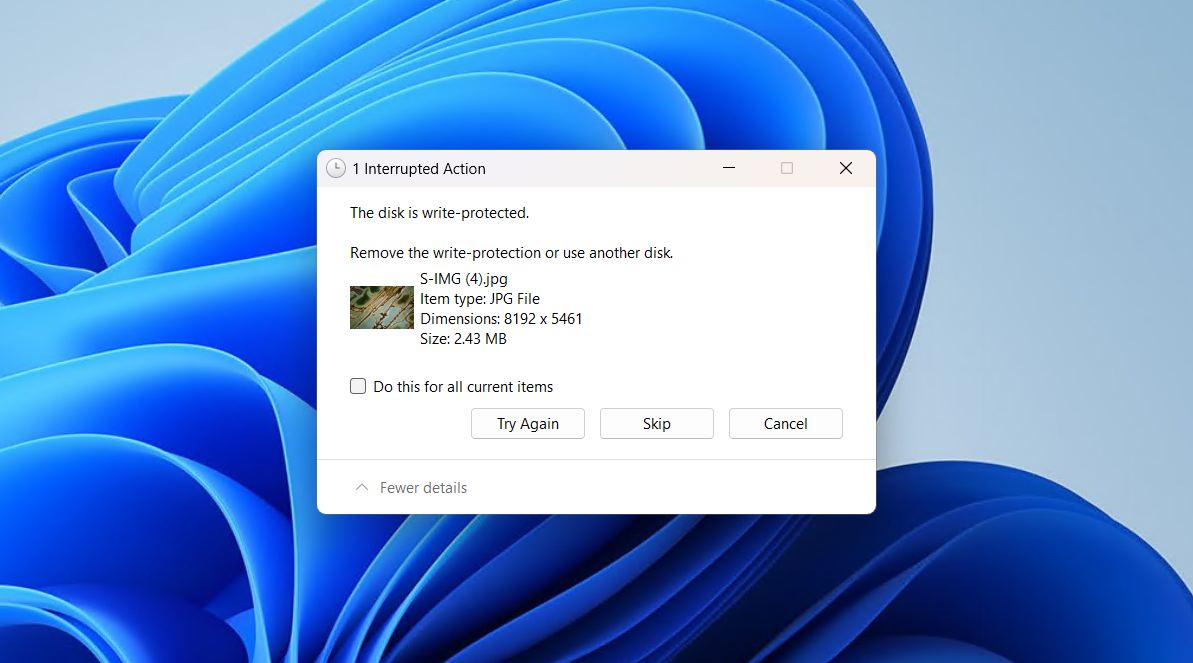
Υπάρχουν δύο τύποι προστασίας εγγραφής: φυσική και βασισμένη σε λογισμικό.
- Φυσική προστασία εγγραφής – Είναι σύνηθες για τις κάρτες μνήμης (ή τους αντάπτορές τους) να διαθέτουν φυσική προστασία εγγραφής που ελέγχεται από έναν μικρό διακόπτη στο πλάι της ίδιας της κάρτας.
- Προστασία εγγραφής με λογισμικό – Αυτό μπορεί να ενεργοποιηθεί μέσω λογισμικού ή να προκληθεί από καταστροφή της κάρτας.
Ορισμένες κάρτες micro SD ενεργοποιούν αυτόματα τη μόνιμη υλική προστασία εγγραφής καθώς πλησιάζουν τον μέγιστο αριθμό κύκλων ανάγνωσης/εγγραφής, προκειμένου να διατηρήσουν τα υπάρχοντα δεδομένα. Αυτή η μορφή προστασίας δεν μπορεί να αφαιρεθεί.
Πριν αφαιρέσουμε την προστασία εγγραφής της micro SD κάρτας σας και συζητήσουμε γιατί ενεργοποιήθηκε, πρέπει να ανακτήσουμε τα αρχεία πρώτα.
Πώς να ανακτήσετε δεδομένα από μια κάρτα SD με προστασία εγγραφής
Σε αυτό το σημείο, μπορεί να μην είναι σίγουρο τι προκάλεσε το micro SD κάρτα σας να γίνει προστατευμένη από εγγραφή. Θα μπορούσε να οφείλεται σε επίθεση ιού, ο υπολογιστής σας να μην μπορεί να διαβάσει την SD κάρτα, η SD σας να είναι κατεστραμμένη, ή για οποιονδήποτε άλλο λόγο. Ανεξάρτητα από το τι προκαλεί την προστασία εγγραφής, συνιστάται να ανακτήσετε τα δεδομένα από το micro SD κάρτα που είναι προστατευμένη από εγγραφή χρησιμοποιώντας λογισμικό ανάκτησης δεδομένων.
Σε αυτόν τον οδηγό, θα χρησιμοποιήσουμε το Disk Drill, για μερικούς λόγους. Είναι διαθέσιμο τόσο σε Windows όσο και σε macOS και σας επιτρέπει να ανακτήσετε έως και 100 MB δωρεάν (μόνο για Windows), αρκετά για να επαναφέρετε βασικά δεδομένα ή τουλάχιστον να δοκιμάσετε το λογισμικό. Εάν η κάρτα micro SD χρησιμοποιήθηκε σε κάμερα ή drone, η λειτουργία Advanced Camera Recovery είναι αφιερωμένη στην ανάκτηση κατακερματισμένων αρχείων βίντεο.
Θα σας βοηθήσουμε με μια βήμα-βήμα διαδικασία για να ανακτήσετε τα δεδομένα της SD κάρτας σας.
- Λήψη, εγκαταστήστε και ανοίξτε το Disk Drill.
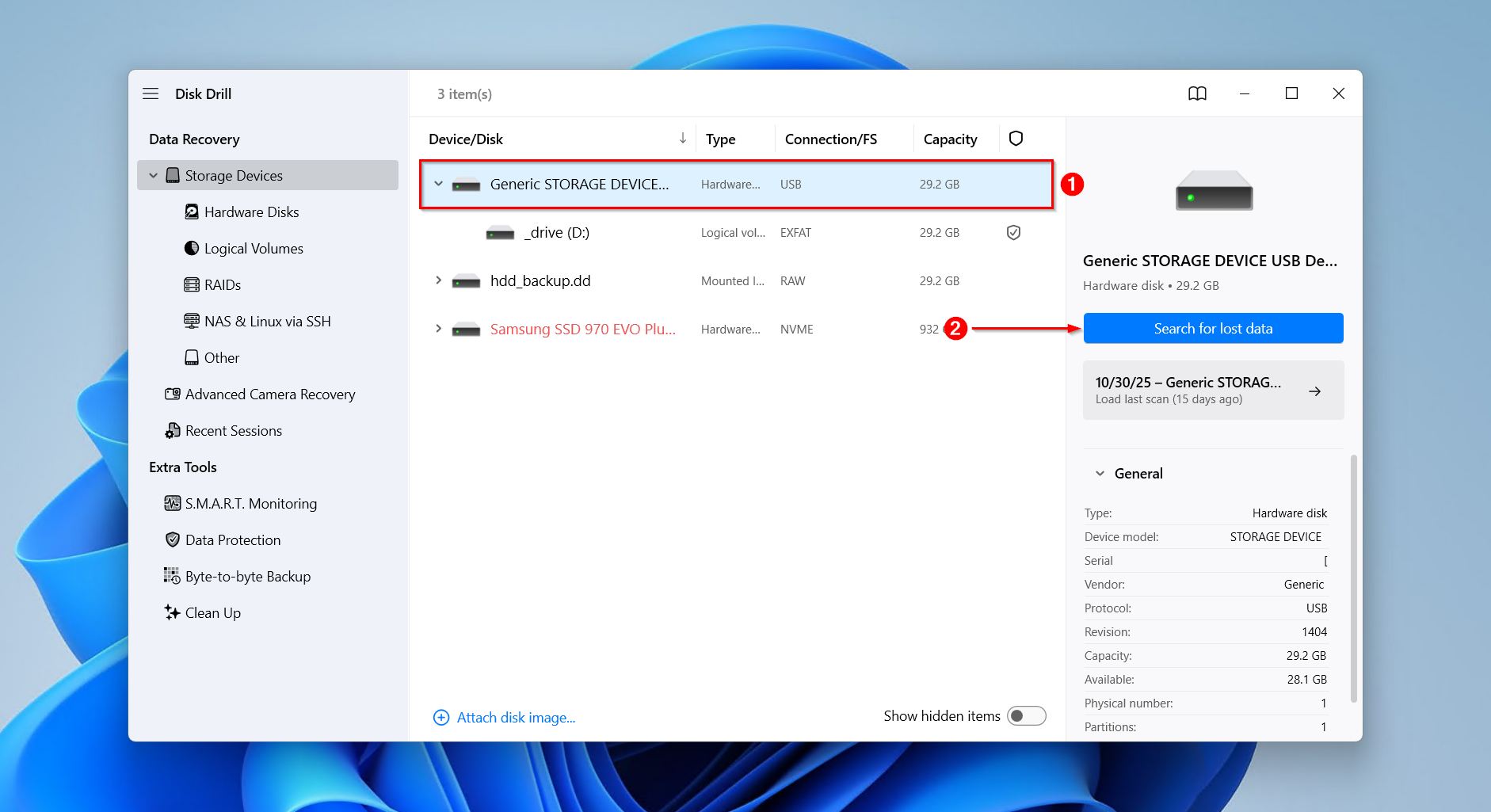
- Επιλέξτε την κάρτα micro SD από την οποία θέλετε να επαναφέρετε δεδομένα. Κάντε κλικ στο Αναζήτηση χαμένων δεδομένων για να συνεχίσετε.
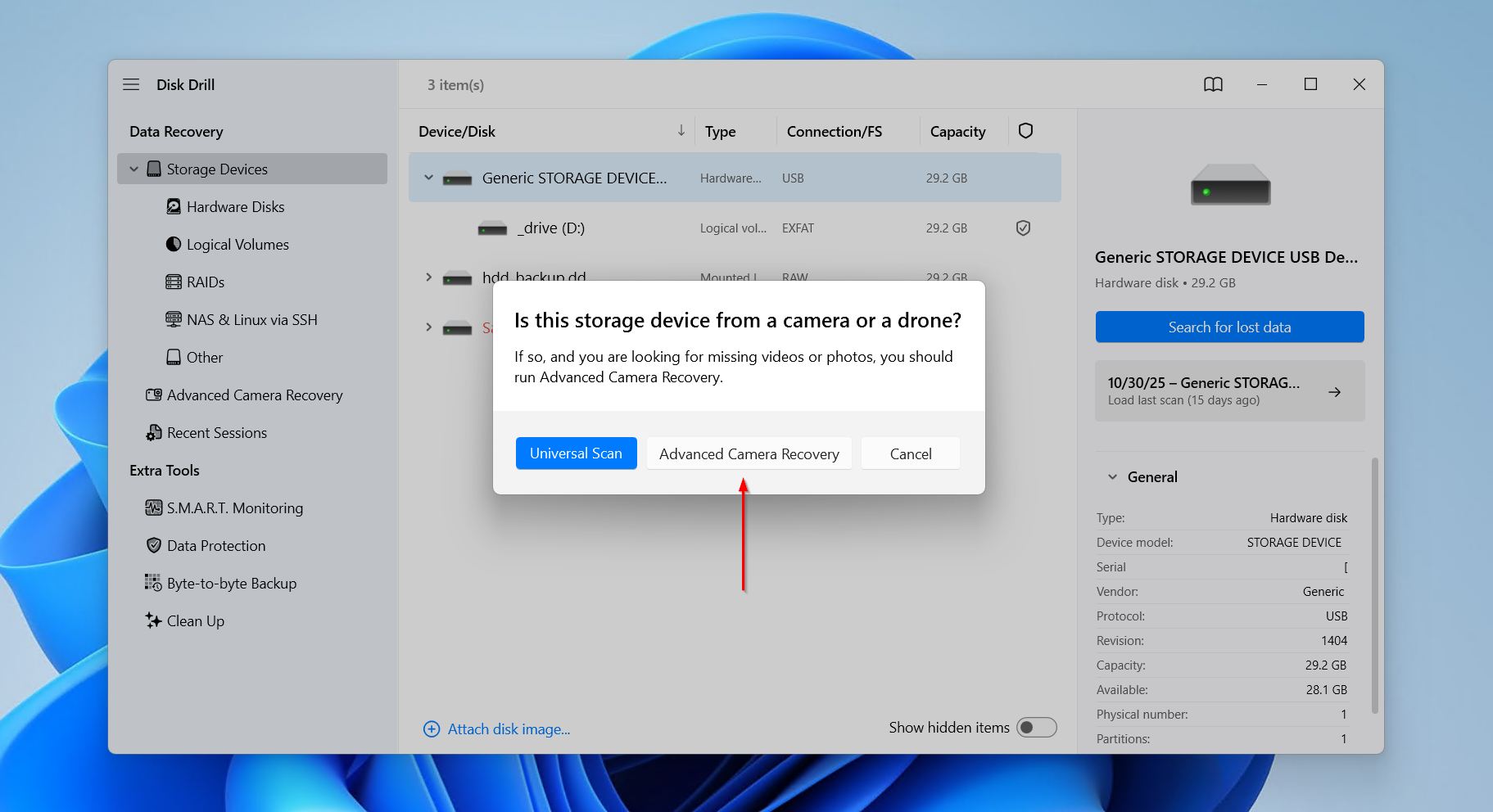
- Κάντε κλικ στο Προχωρημένη Ανάκτηση Κάμερας αν θέλετε μόνο να ανακτήσετε αρχεία φωτογραφιών και βίντεο που τραβήχτηκαν από κάμερα ή drone. Διαφορετικά, αν θέλετε να ανακτήσετε όλα τα είδη αρχείων, κάντε κλικ στο Καθολική Σάρωση .
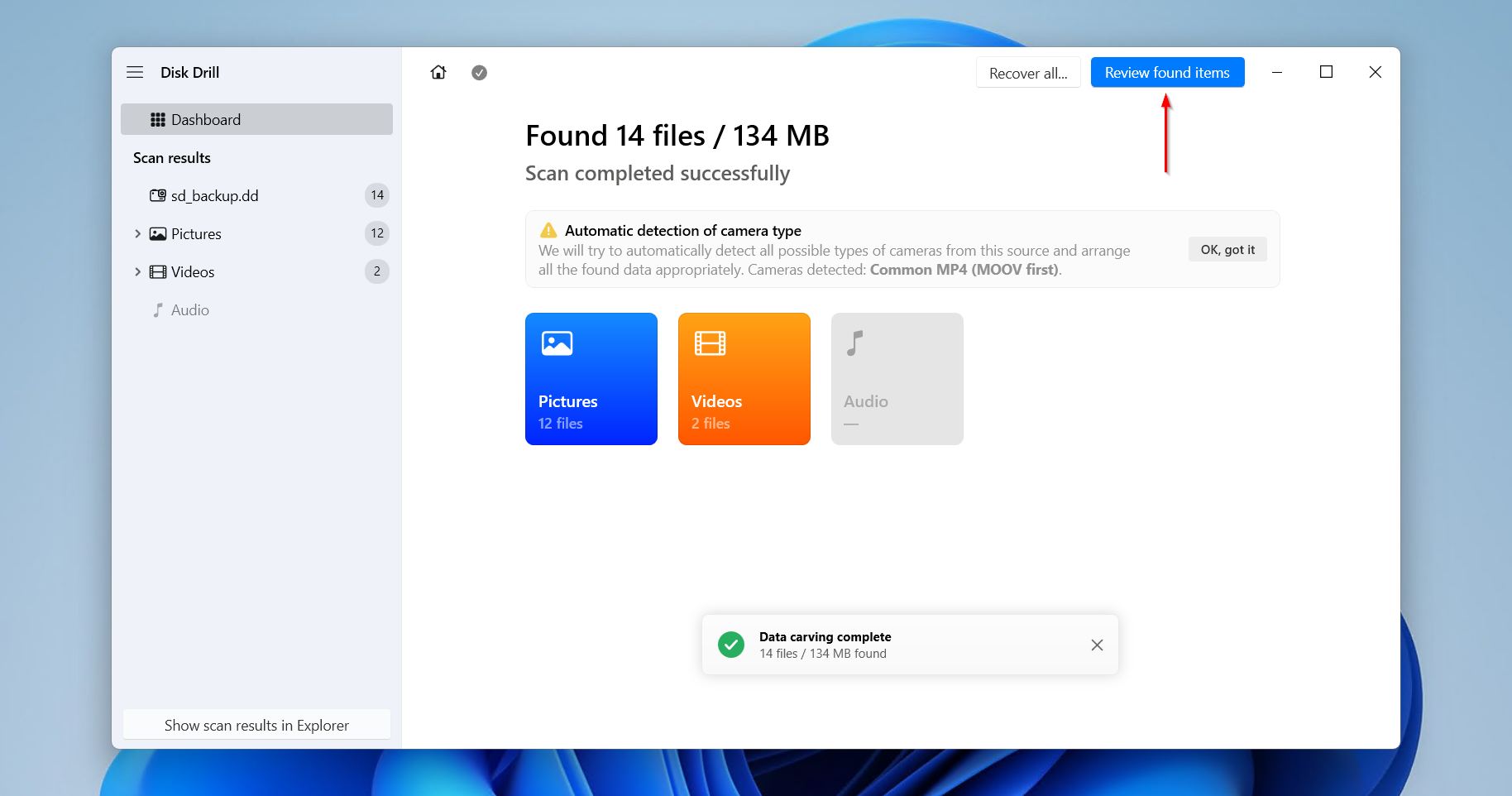
- Τώρα, το Disk Drill θα ξεκινήσει να εντοπίζει αρχεία και να τα κατηγοριοποιεί ανάλογα με τον τύπο τους. Μπορείτε να εξερευνήσετε ό,τι έχει βρεθεί μέχρι στιγμής, ή να περιμένετε μέχρι να ολοκληρωθεί η πλήρης αναζήτηση για να επαναφέρετε τα πάντα. Όταν είστε έτοιμοι, κάντε κλικ στο Επισκόπηση ευρεθέντων αντικειμένων .
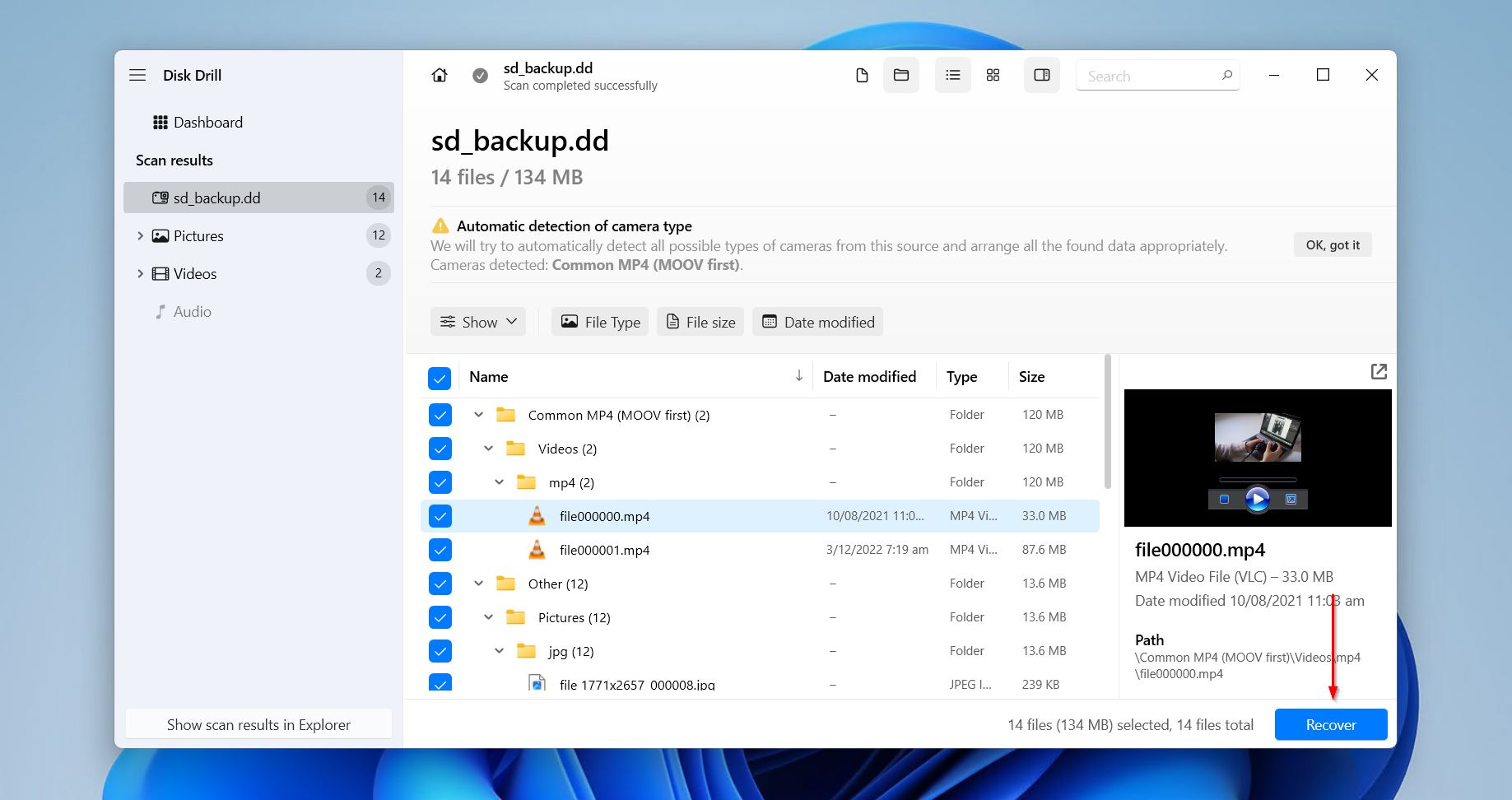
- Προεπισκόπηση και επιλογή των αρχείων που θέλετε να ανακτήσετε. Οποιοδήποτε αρχείο μπορεί να γίνει προεπισκόπηση μπορεί να ανακτηθεί και μπορείτε να βελτιώσετε τα αποτελέσματα αναζήτησης χρησιμοποιώντας τις ενσωματωμένες επιλογές φιλτραρίσματος. Όταν είστε έτοιμοι, κάντε κλικ στο Ανάκτηση . Αν απλώς θέλετε να ανακτήσετε τα πάντα στην κάρτα, μην επιλέξετε κανένα αρχείο και κάντε κλικ στο Ανάκτηση όλων αντ’ αυτού.
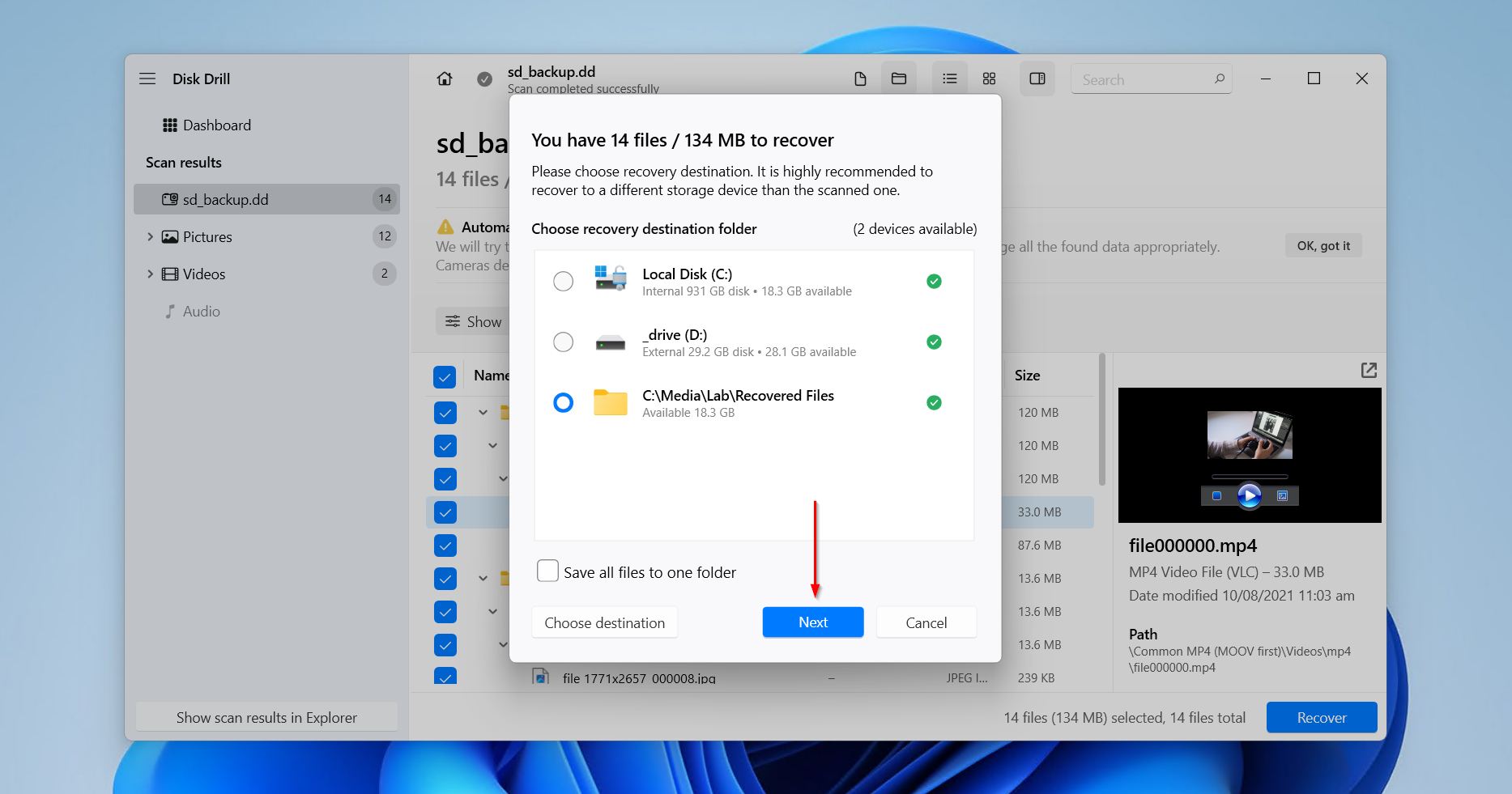
- Επιλέξτε πού θέλετε να αποθηκεύσετε τα ανακτηθέντα δεδομένα. Αυτό πρέπει να είναι σε φυσική μονάδα διαφορετική, καθώς αν τα αποθηκεύσετε στην ίδια κάρτα micro SD από την οποία τα ανακτάτε, θα προκληθεί καταστροφή δεδομένων. Κάντε κλικ στο Επόμενο για να ανακτήσετε τα αρχεία.
Πώς να αφαιρέσετε την προστασία εγγραφής από μια Micro SD κάρτα στα Windows
Λοιπόν, τώρα που έχουμε ανακτήσατε τα αρχεία σας, πώς αφαιρούμε την προστασία εγγραφής από την micro SD κάρτα; Σε αυτή την ενότητα, θα εξηγήσουμε πώς μπορείτε να το κάνετε αυτό στα Windows χρησιμοποιώντας τις ενσωματωμένες λειτουργίες και εργαλεία, όπως το DiskPart και τον Επεξεργαστή Μητρώου.
Μέθοδος 1: Ελέγξτε το διακόπτη κλειδώματος
Ο διακόπτης κλειδώματος δεν βρίσκεται στην κάρτα micro SD, αλλά στον αντάπτορα στον οποίο μπορείτε να τοποθετήσετε την κάρτα για να τη συνδέσετε σε ορισμένες συσκευές ή υποδοχείς. Ως εκ τούτου, ο αντάπτορας λειτουργεί ως σημείο ευπάθειας και ο αναγνώστης SD κάρτας μπορεί να μην διαβάζει σωστά τη σημαία, με αποτέλεσμα τη λειτουργία μόνο για ανάγνωση.
Απλά βεβαιωθείτε ότι η κάρτα micro SD είναι καλά τοποθετημένη στον αντάπτορα. Αν εξακολουθεί να μην λειτουργεί, δοκιμάστε την κάρτα SD με προστασία εγγραφής σε άλλη συσκευή και αναγνώστη για να προσπαθήσετε να εντοπίσετε το πρόβλημα. Αν δεν λειτουργήσει τίποτα, προχωρήστε στην επόμενη μέθοδο.
Μέθοδος 2: Χρήση του προγράμματος Diskpart
Χρησιμοποιώντας το πρόγραμμα Diskpart, μπορείτε να αφαιρέσετε την περιορισμένη εγγραφή που επιβάλλει το λογισμικό από την micro SD κάρτα σας. Μπορείτε να το κάνετε αυτό χρησιμοποιώντας το Terminal στον Windows υπολογιστή σας.
Δείτε πώς να αφαιρέσετε την προστασία εγγραφής σε micro SD κάρτα χωρίς διακόπτη:
- Συνδέστε την κάρτα micro SD στον υπολογιστή σας.
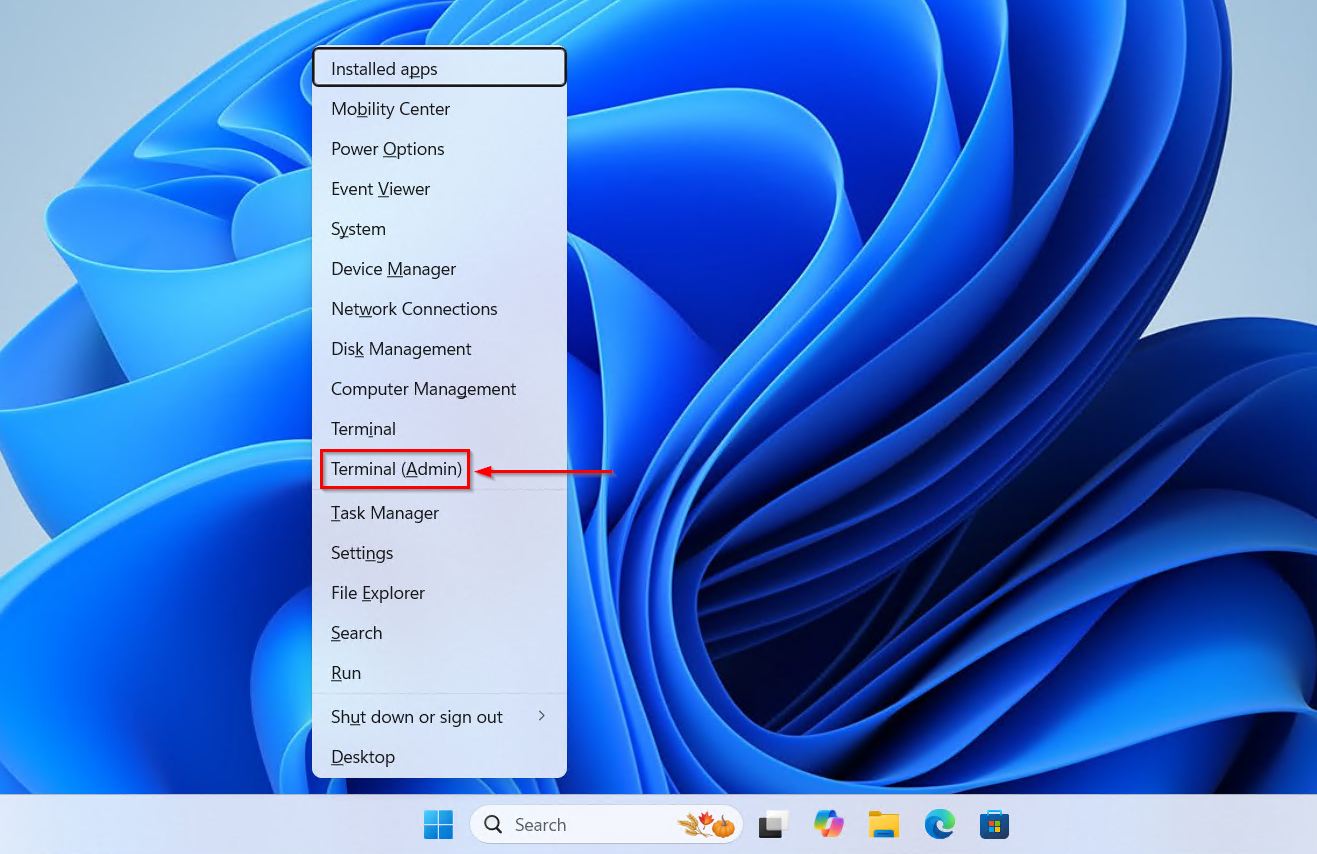
- Κάντε δεξί κλικ στο Έναρξη και κάντε κλικ στο Τερματικό (Διαχειριστής) .
- Στο τερματικό, πληκτρολογήστε
diskpartκαι πατήστε το πλήκτρο Εισαγωγή.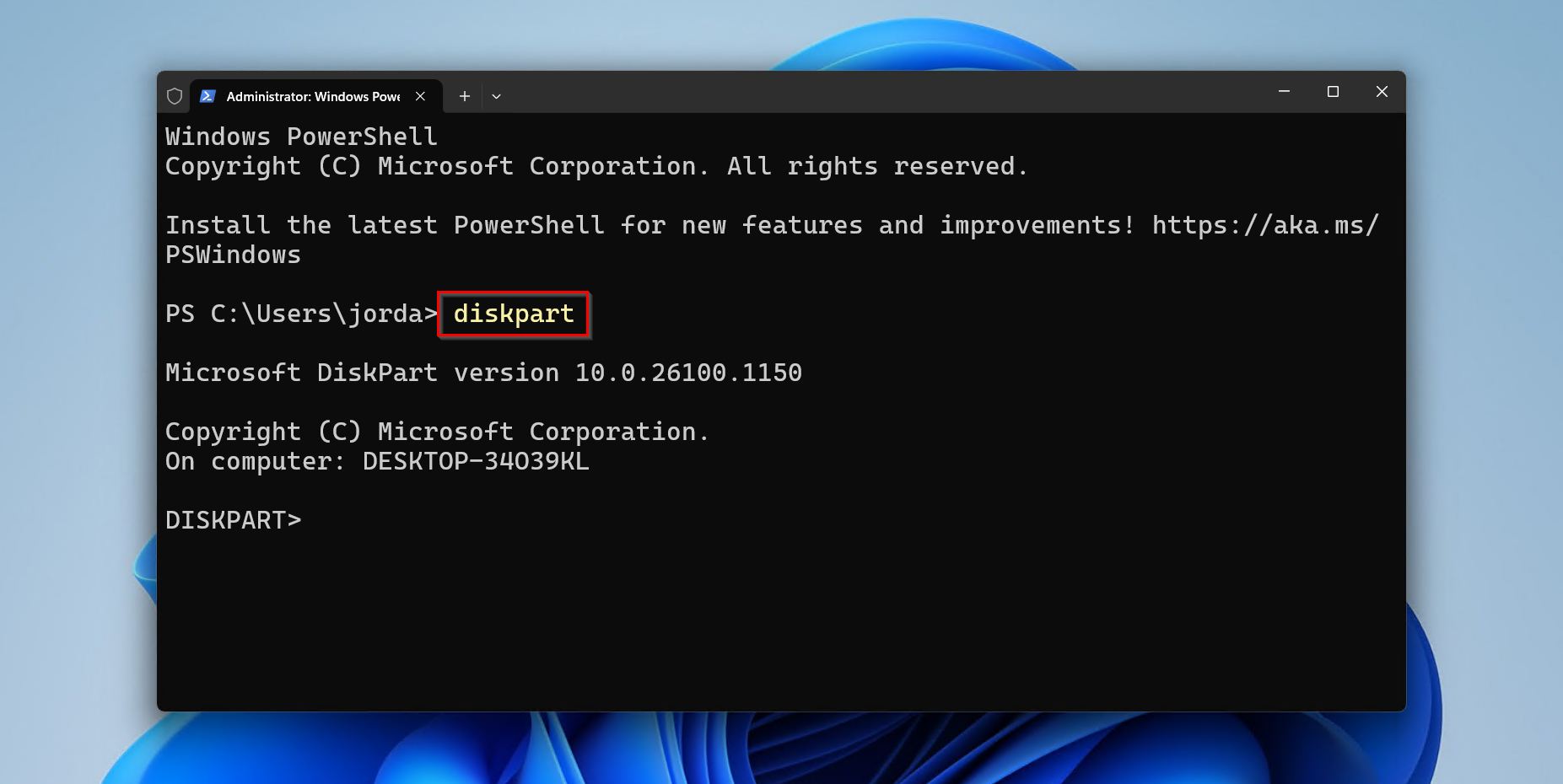
- Τώρα, πληκτρολογήστε τις ακόλουθες εντολές και πατήστε το πλήκτρο Εισαγωγή μετά από κάθε γραμμή για να αφαιρέσετε την προστασία εγγραφής από την κάρτα micro SD.
list diskselect disk #(Στη θέση του # γράψτε τον αριθμό της προστατευμένης από εγγραφή κάρτας SD που εμφανίζει το Terminal. Τις περισσότερες φορές είναι, “Disk 1”. )attributes disk clear readonly
- Περιμένετε να ολοκληρωθεί η διαδικασία και στη συνέχεια πληκτρολογήστε
exitκαι κλείστε το παράθυρο του Τερματικού σας. Αυτό θα πρέπει να αφαιρέσει την προστασία εγγραφής από την κάρτα micro SD.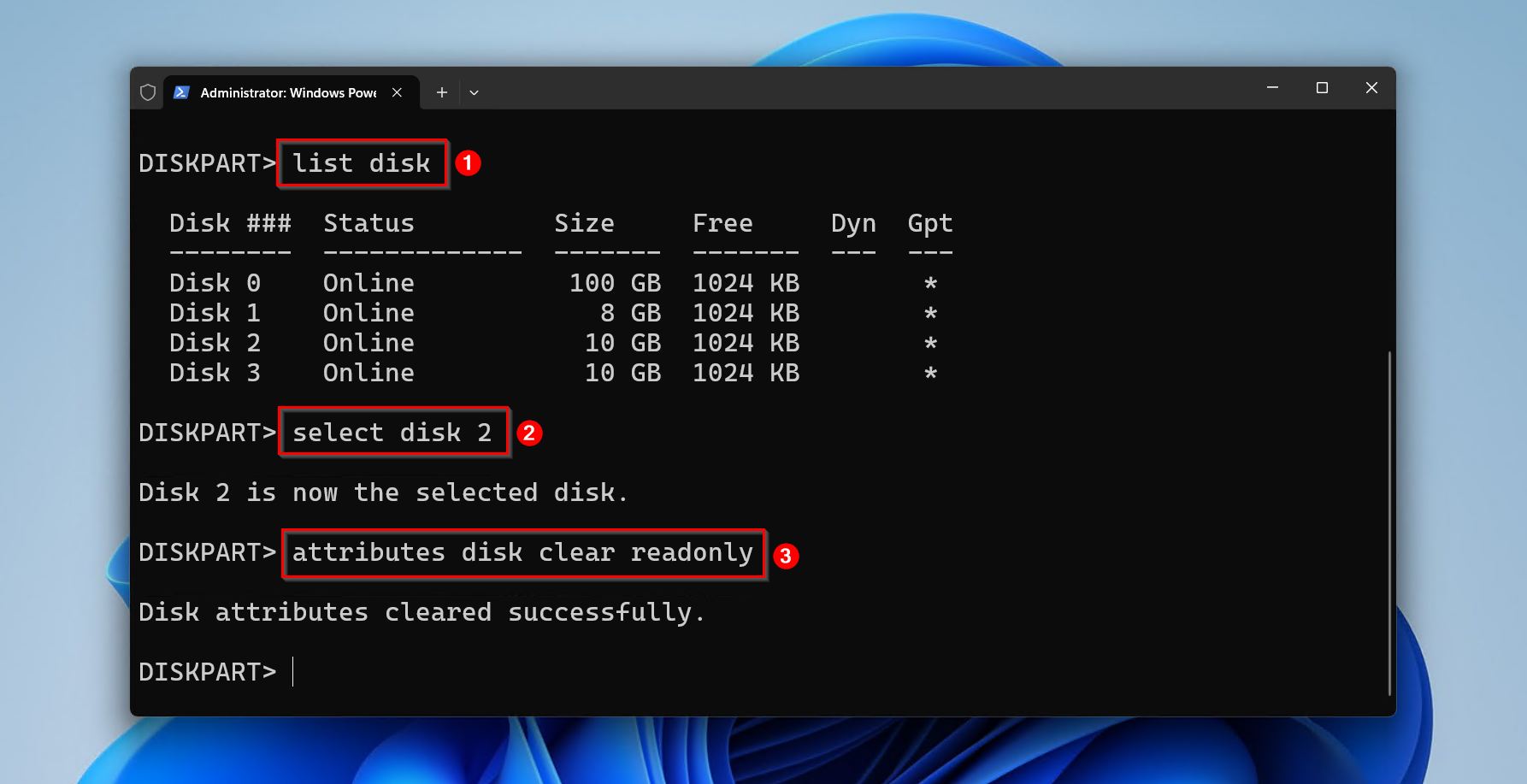
Και αν αυτό ακόμη δεν απενεργοποίησε την προστασία εγγραφής στην micro SD κάρτα σας, έχουμε περισσότερα κόλπα στα μανίκια μας, και αυτά θα σας απαλλάξουν οριστικά από την προστασία εγγραφής στη micro SD κάρτα σας.
Μέθοδος 3: Επεξεργασία Μητρώου
Ουάου! Περίμενε! Δεν είναι κάτι τρομακτικό, είναι αρκετά απλό και εύκολο αν ακολουθήσεις τα βήματα, και επιπλέον θα μπορέσεις να δείξεις λίγη υπολογιστική μαγεία στους φίλους σου και να καυχηθείς για τις ικανότητές σου στον υπολογιστή.
Πριν προχωρήσουμε, δημιουργήστε ένα αντίγραφο ασφαλείας του μητρώου σας, ώστε, αν κάνετε κατά λάθος κάποιο λάθος, να μπορείτε να χρησιμοποιήσετε το αντίγραφο ασφαλείας για να επαναφέρετε τα πάντα στην αρχική κατάσταση.
Αυτά τα βήματα θα απενεργοποιήσουν τη λειτουργία μόνο για ανάγνωση για όλες τις συσκευές και τόμους στα Windows. Επομένως, είναι καλύτερα να επαναφέρετε τις αρχικές τιμές του μητρώου μόλις τελειώσετε με την κάρτα SD.
Ακολουθεί ο τρόπος αφαίρεσης της προστασίας εγγραφής από μια κάρτα SD χρησιμοποιώντας τον Επεξεργαστή Μητρώου:
- Συνδέστε την κάρτα SD στον υπολογιστή σας.
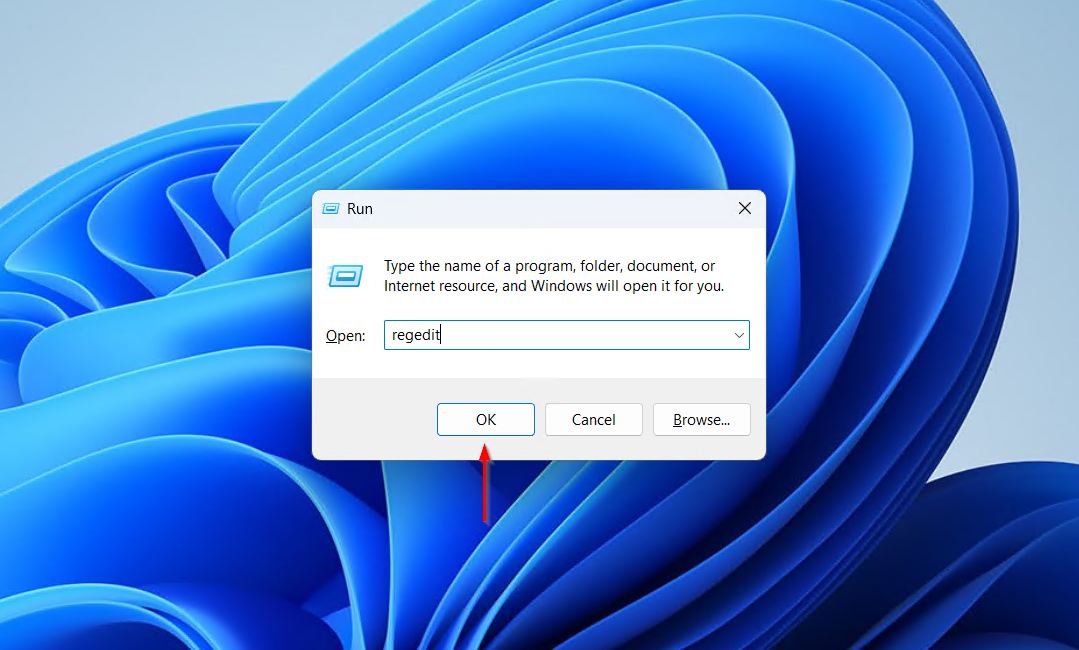
- Ανοίξτε το παράθυρο Εκτέλεσης πατώντας Win+R και πληκτρολογήστε “ regedit ” και κάντε κλικ στο “ Εντάξει ” για να ανοίξετε τον επεξεργαστή μητρώου.
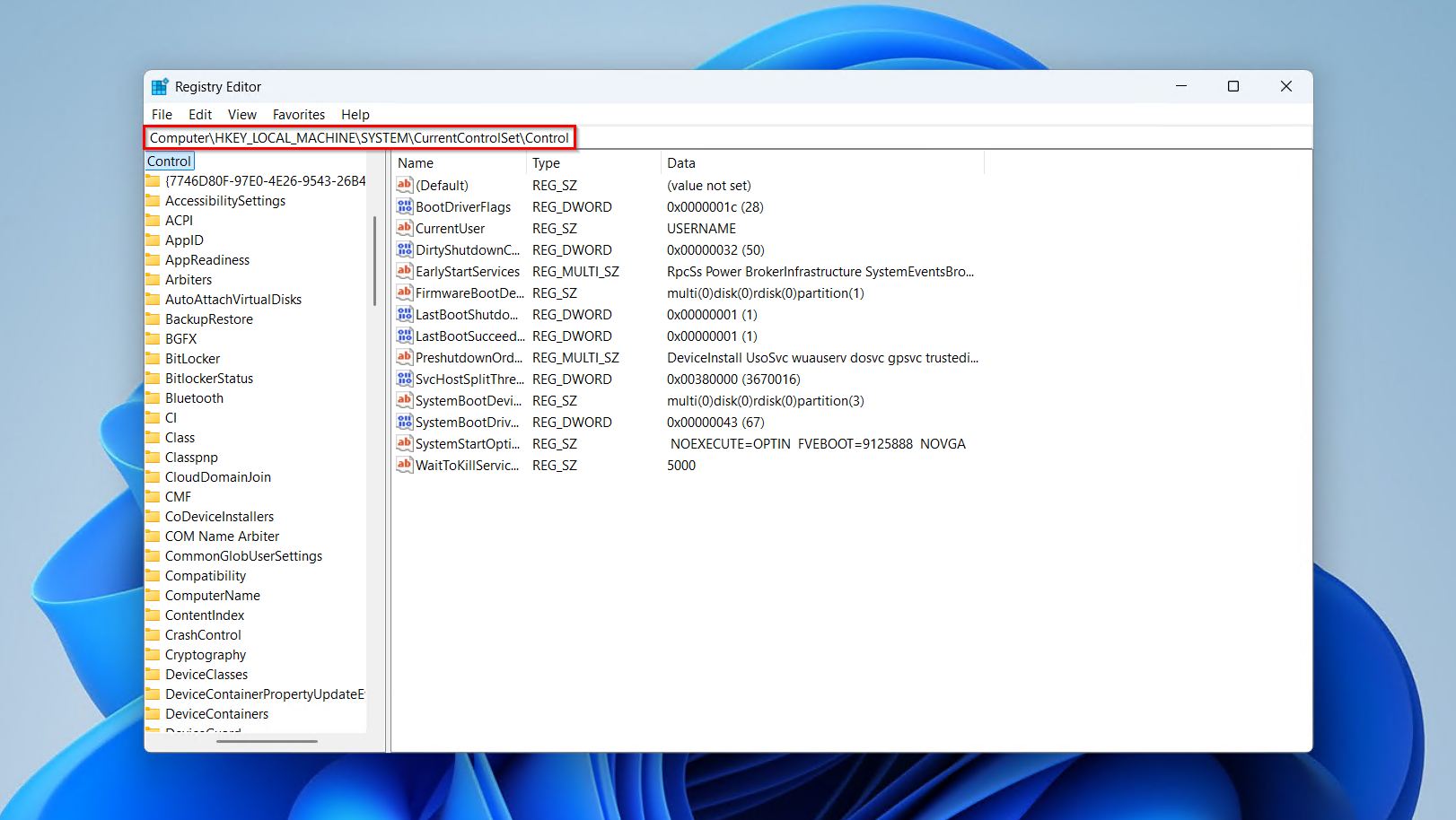
- Τώρα αντιγράψτε-επικολλήστε το παρακάτω στη πάνω γραμμή και επιλέξτε το φάκελο StorageDevicePolicies.
HKEY_LOCAL_MACHINE\SYSTEM\CurrentControlSet\Control
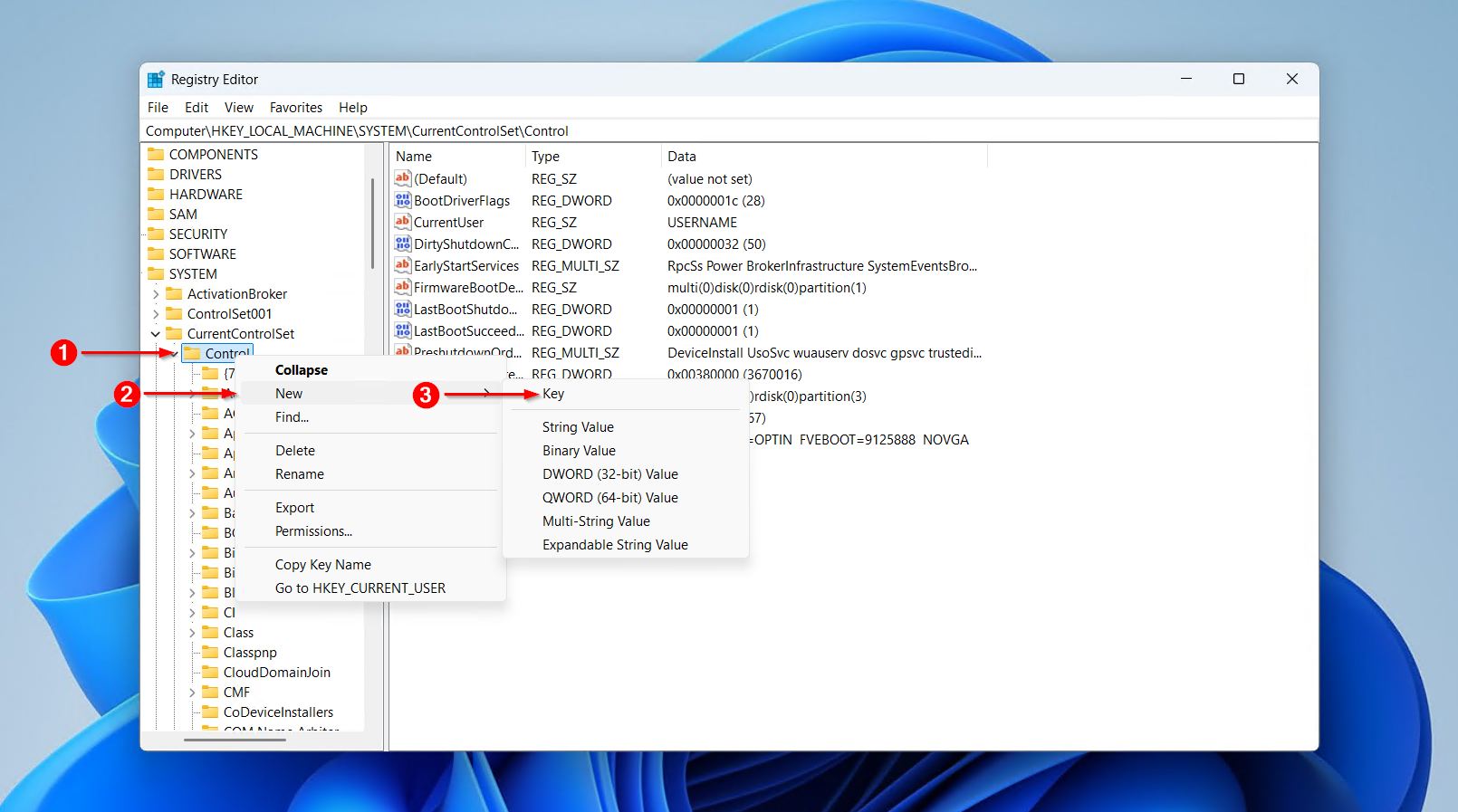
- Αν δε βρείτε το φάκελο, μπορείτε να κάνετε δεξί κλικ στο φάκελο “ έλεγχος ”, να επιλέξετε Δημιουργία ➝ Κλειδί, και να το ονομάσετε ως StorageDevicePolicies .
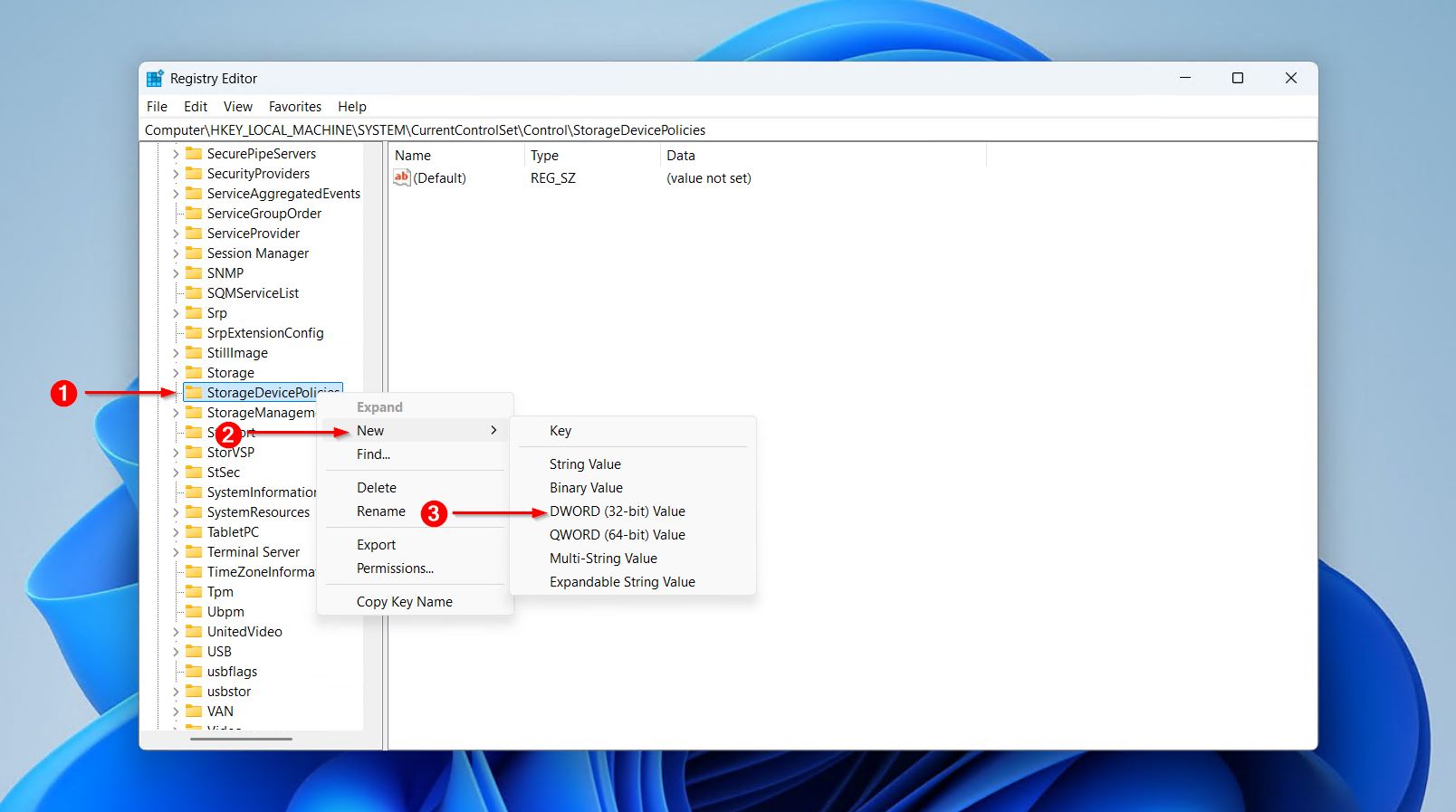
- Κάντε δεξί κλικ στο φάκελο StorageDevicePolicies ” Νέο ” ➝ DWORD (32-bit) και ονομάστε το ως ” ΠροστασίαΕγγραφής “.
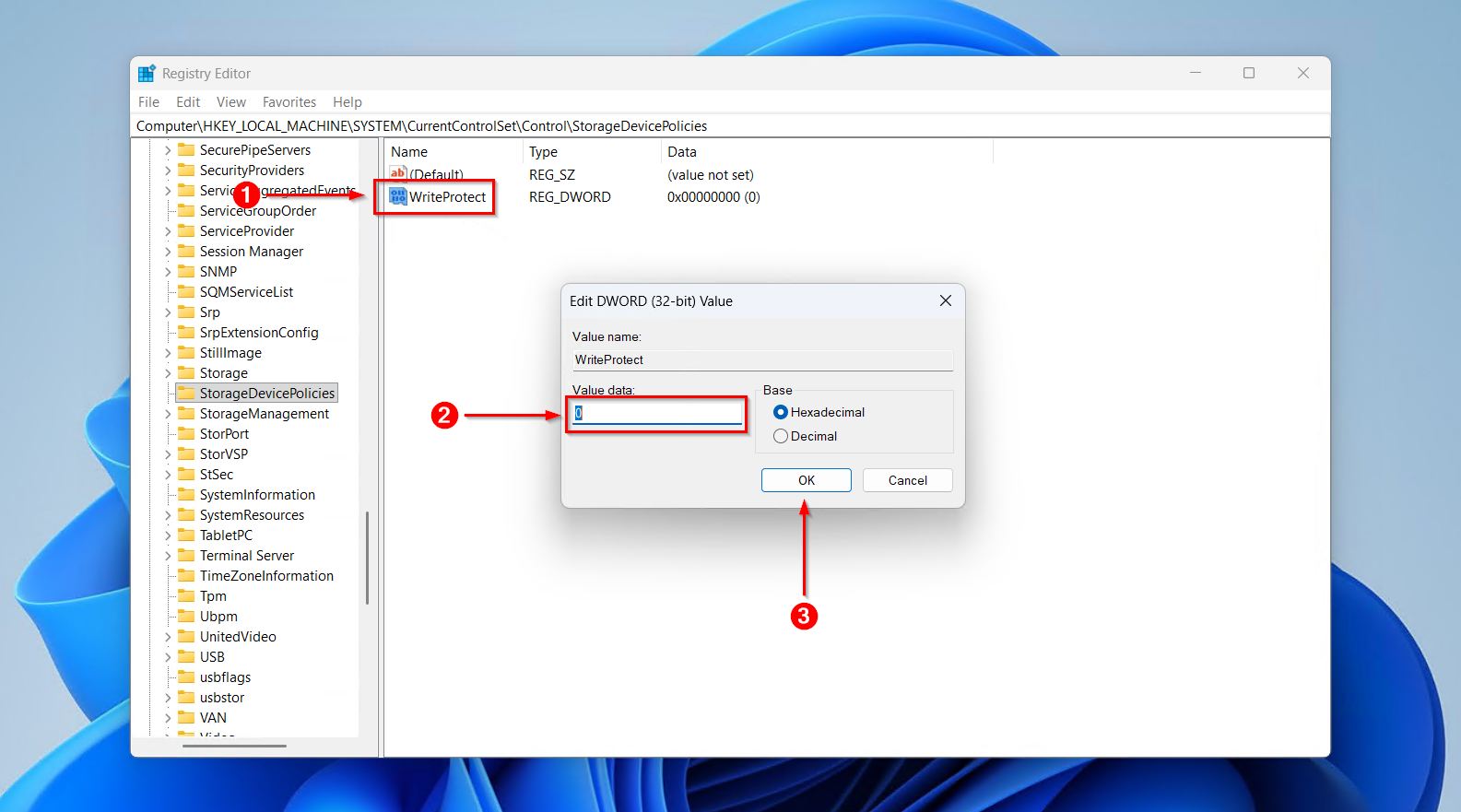
- Κάντε διπλό κλικ στο “ ΠροστασίαΕγγραφής ” και αλλάξτε την τιμή σε 0 και κάντε κλικ στο “ Εντάξει ”.
- Κλείστε τον Επεξεργαστή Μητρώου και επανεκκινήστε τον υπολογιστή σας για να ολοκληρώσετε τη διαδικασία.
Πώς να αφαιρέσετε την προστασία εγγραφής από κάρτα Micro SD σε Mac
Ομάδα Apple; Μην ανησυχείτε! Έχουμε επίσης τρόπους για να αφαιρέσετε την προστασία εγγραφής από την micro SD κάρτα σας για χρήστες Mac, όλα μέσα από τις ρυθμίσεις συστήματος του Mac και τα ενσωματωμένα εργαλεία. Ας εξερευνήσουμε το καθένα από αυτά σε αυτήν την ενότητα.
Μέθοδος 1: Επανατοποθετήστε την κάρτα micro SD
Αυτό μπορεί να φαίνεται ως μια απλή μέθοδος, αλλά είναι αποτελεσματική επειδή το macOS πάντα προσθέτει τόμους σε λειτουργία ανάγνωσης/εγγραφής από προεπιλογή. Αυτό σημαίνει ότι αν κάτι έχει κάνει την προστατευμένη εγγραφής micro SD κάρτα σας να είναι μόνο για ανάγνωση, θα επανέλθει στην κανονική της κατάσταση όταν την επανασυνδέσετε. Όπως πάντα, να προσέχετε ότι αν ο αντάπτοράς σας έχει κλείδωμα εγγραφής, είναι στη θέση απενεργοποίησης.
Μέθοδος 2: Αλλαγή δικαιωμάτων
Όπως και στα Windows, το Mac παρέχει έναν τρόπο για να αφαιρέσετε ενδεχομένως την προστασία εγγραφής από την micro SD κάρτα σας αλλάζοντας τα δικαιώματα. Αν χρησιμοποιείτε την micro SD κάρτα μόνο σε έναν υπολογιστή, είναι απίθανο αυτό να είναι η αιτία, αλλά αξίζει πάντα να το ελέγξετε. Απλώς ακολουθήστε αυτά τα εύκολα βήματα για να το κάνετε:
- Συνδέστε την κάρτα micro SD στον Mac σας χρησιμοποιώντας την υποδοχή ανάγνωσης καρτών ή έναν εξωτερικό αναγνώστη καρτών.
- Ανοίξτε το Finder για να εντοπίσετε την κάρτα micro SD σας.
- Στο αριστερό τμήμα του Finder, κάντε δεξί κλικ στην κάρτα σας και επιλέξτε Λήψη πληροφοριών . Εναλλακτικά, πατώντας Εντολή + I επιτυγχάνετε το ίδιο.
- Μεταβείτε στην ενότητα “Κοινή χρήση & Δικαιώματα” και κάντε κλικ στο εικονίδιο Κλειδώματος. Εισαγωγή τα διαπιστευτήρια διαχειριστή του Mac σας όταν σας ζητηθεί για να ξεκλειδώσετε τις ρυθμίσεις.
- Κάτω από τη στήλη Προνόμιο , αλλάξτε την επιλογή σε “Ανάγνωση & Γραφή” για τον χρήστη όλοι .
Μέθοδος 3: Εκτελέστε Πρώτες Βοήθειες
Το MacOS διαθέτει ένα ενσωματωμένο εργαλείο, Βοηθητικό πρόγραμμα δίσκου , που είναι παρόμοιο με το Disk Management στα Windows. Μέσα στο Disk Utility, υπάρχει η λειτουργία “First Aid”, η οποία επισκευάζει σφάλματα δίσκου που μπορούν να αφαιρέσουν την προστασία εγγραφής από την micro SD κάρτα σας. Εάν μια micro SD κάρτα προσαρτηθεί σε read-only λειτουργία, αυτό σημαίνει ότι έχει καταστραφεί. Η εκτέλεση της λειτουργίας First Aid μπορεί να διορθώσει τη ζημιά στο σύστημα αρχείων, αποκαθιστώντας την πρόσβαση ανάγνωσης/εγγραφής στην κάρτα. Ας δούμε πώς να εκτελέσουμε αυτό το εργαλείο:
- Ανοίξτε το Disk Utility πηγαίνοντας στις Εφαρμογές > Βοηθήματα > Disk Utility.
- Επιλέξτε την κάρτα micro SD σας κάτω από τις συσκευές Εξωτερικός στο αριστερό παράθυρο. Στη συνέχεια, εντοπίστε τη λειτουργία «Πρώτες Βοήθειες» ανάμεσα στις επιλογές στο επάνω μέρος.
- Ακολουθήστε τις οδηγίες για να εκτελέσετε το First Aid.
Αυτό επιτρέπει στο Disk Utility να βρει και να επιδιορθώσει σφάλματα δίσκου, συμπεριλαμβανομένων θεμάτων προστασίας εγγραφής. Μόλις ολοκληρωθεί η διαδικασία, μπορείτε να ελέγξετε αν η κάρτα σας είναι πλέον προσβάσιμη.
Συμπέρασμα
Όλες οι μέθοδοι που περιγράφονται σε αυτόν τον οδηγό θα σας βοηθήσουν να επαναφέρετε τη micro SD που είναι προστατευμένη από εγγραφή σε λειτουργική κατάσταση, με τον έναν ή τον άλλον τρόπο. Εάν η αιτία ήταν κάποιο σφάλμα λογισμικού, σκεφτείτε να αντικαταστήσετε την κάρτα ή να τη χρησιμοποιείτε μόνο για την αποθήκευση μη σημαντικών δεδομένων.
Το επόμενο βήμα σας είναι να λάβετε υπόψη αυτά τα σφάλματα από εδώ και πέρα. Για να προστατέψετε τα δεδομένα σας από το να κλειδωθούν πίσω από ένα μήνυμα μόνο για ανάγνωση, η διατήρηση ενός ασφαλούς αντιγράφου τους σε άλλη συσκευή είναι το κλειδί. Τα αυτόματα αντίγραφα ασφαλείας είναι δύσκολα με φορητά μέσα όπως οι κάρτες micro SD, οπότε το καλύτερο που μπορείτε να κάνετε είναι να βεβαιωθείτε ότι δημιουργείτε αντίγραφα ασφαλείας των βασικών αρχείων κάθε τόσο.
Ποια από τις μεθόδους σε αυτόν τον οδηγό δούλεψε για εσάς; Βρήκατε κάποιον άλλο τρόπο να αφαιρέσετε την προστασία εγγραφής; Θα θέλαμε πολύ να ακούσουμε τη γνώμη σας στα σχόλια παρακάτω.



