


 ¿Eliminaste archivos de una tarjeta CF y los quieres recuperar? ¿O tal vez encontraste una tarjeta CompactFlash vieja y quieres comprobar si todavía tiene algo que valga la pena guardar? Aunque las tarjetas CF ya no son tan comunes como otros tipos de almacenamiento flash, la recuperación sigue siendo muy posible.
Nuestro equipo investigó la recuperación de datos de tarjetas CF y probó diferentes métodos tanto en tarjetas sanas como en tarjetas dañadas. Basándonos en estos resultados, esta guía explica lo que realmente funciona. Mostramos cómo recuperar archivos eliminados de una tarjeta CF y qué hacer si la tarjeta en sí se corrompe.
Tenga en cuenta que la mayor parte de esta guía se centra en Windows. Al mismo tiempo, un gran número de usuarios funciona en macOS, por lo que los pasos y soluciones cubiertos aquí también se aplican a la recuperación de tarjetas CompactFlash en Mac.
¿Es posible recuperar archivos eliminados de una tarjeta CF?
Los mismos principios de recuperación que se aplican a otros dispositivos de almacenamiento también se aplican a las tarjetas CF, por lo que los datos pueden recuperarse siempre y cuando existan físicamente en la tarjeta. Por eso, a menudo es posible recuperar una tarjeta CF formateada.
¿Cómo funciona? Cuando eliminas archivos o realizas un formateo rápido, los datos en sí no desaparecen de inmediato. El sistema simplemente elimina las referencias a ellos, marcando el espacio como disponible para nuevos archivos. El contenido real del archivo permanece en la tarjeta hasta que nuevos datos sobrescriben esos bloques de almacenamiento. Esto significa que si eliminaste fotos o videos de tu tarjeta CF y no escribiste nada nuevo en ella después, normalmente es posible recuperarlos. Lo mismo aplica para el formateo rápido.
Para maximizar sus posibilidades de recuperación exitosa, evite guardar archivos nuevos en la tarjeta CF. No ejecute la desfragmentación ni ningún proceso que mueva los datos. Cualquier operación de escritura aumenta el riesgo de sobrescribir los archivos eliminados, lo que hace que la recuperación sea imposible.
Estos métodos solo funcionan si tu tarjeta CF es detectada por el sistema y muestra la capacidad correcta en el Administrador de discos (Windows) o Utilidad de Discos (macOS), sin daños físicos. Si la tarjeta presenta problemas visibles (pines doblados, grietas, daños por agua) o no es detectada correctamente, no se recomienda la recuperación por cuenta propia. En ese caso, considera recuperación profesional si los datos son importantes y reemplaza la tarjeta.
Cómo recuperar archivos eliminados de una tarjeta CF
Lo primero que debes hacer después de perder datos de una tarjeta CF es comprobar si aún tienes copias de esos archivos en otro lugar. Revisa otros discos, tu computadora o el almacenamiento en la nube. Si revisas todas las opciones y te das cuenta de que las únicas copias estaban almacenadas en la propia tarjeta CF, entonces necesitas un software de recuperación de tarjetas CF que pueda escanear la tarjeta y restaurar los archivos. Hay muchas herramientas disponibles, pero nuestra favorita es Disk Drill. ¿Por qué?
En la práctica, maneja bien los casos más comunes de pérdida de datos, como archivos eliminados o formateados, y también incluye una función de copia de seguridad byte a byte, que resulta útil si la tarjeta CF muestra signos de corrupción porque puedes escanear una imagen en lugar del dispositivo original. El software funciona con tarjetas CF de diferentes marcas (SanDisk, Lexar, Sony y otras) y admite una amplia gama de formatos de archivo que normalmente se almacenan en ellas. Está disponible tanto en Windows como en macOS, y la interfaz es lo suficientemente sencilla como para entenderla incluso si no has usado herramientas de recuperación antes. Si deseas más detalles, puedes consultar nuestro Reseña de Disk Drill.
Veamos cómo recuperar archivos de tu tarjeta CF paso a paso usando Disk Drill (esta guía muestra la versión para Windows, pero Disk Drill funciona igual de bien en Mac):
- Descargar Disk Drill desde el sitio web oficial. Necesitas privilegios de administrador para instalar y ejecutar el software.
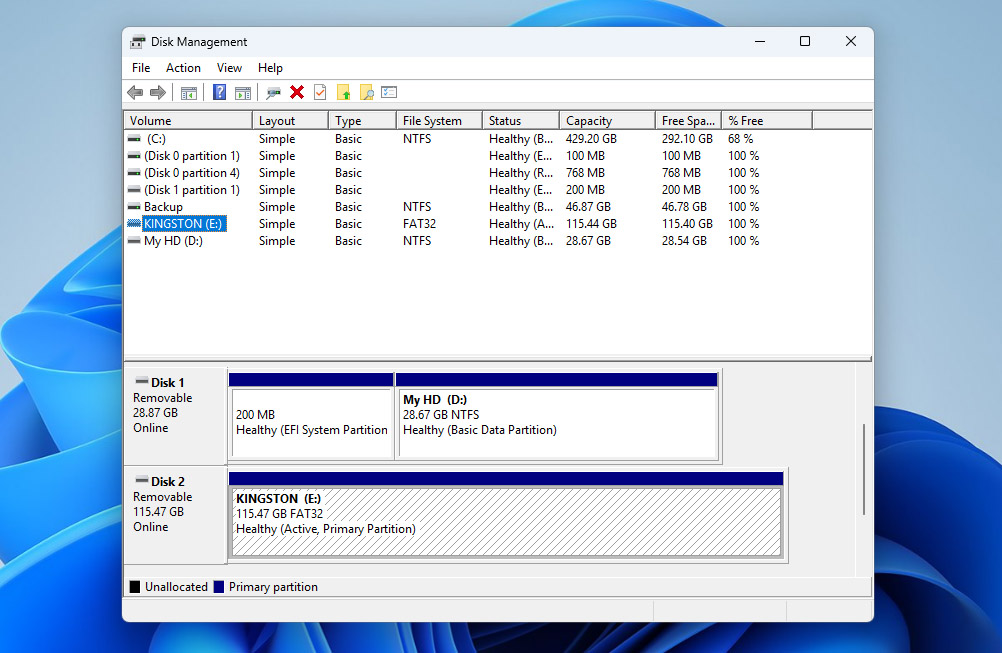
- Inserta tu tarjeta CF en un lector de tarjetas y conéctala a tu computadora. Espera hasta que Windows la detecte (la tarjeta debe aparecer en Administración de discos/Utilidad de discos), luego inicia Disk Drill.
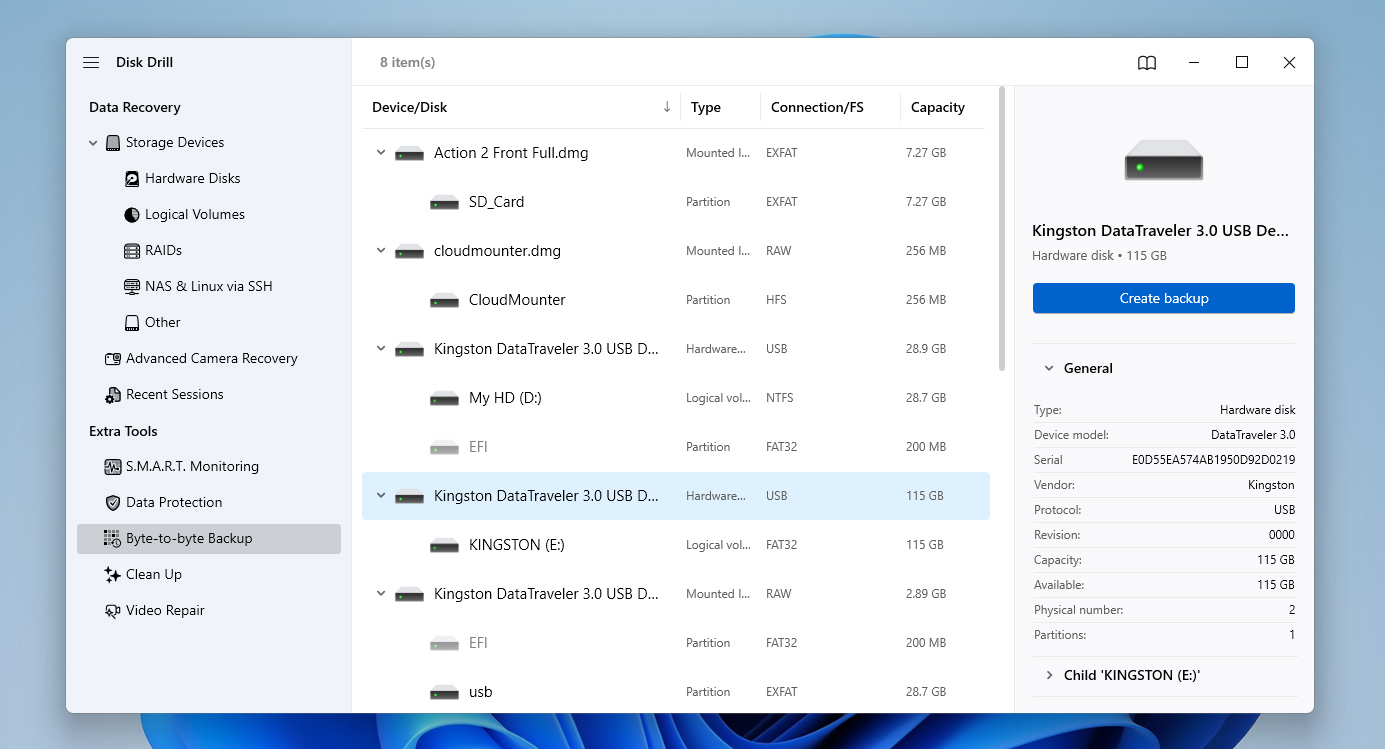
- Si sospechas que tu tarjeta CF está dañada o si es antigua y no estás seguro de su estado, es más seguro crear primero una copia de seguridad byte a byte (si la tarjeta funciona normalmente, puedes omitir este paso y pasar al paso 6). Para crear una imagen, abre la sección Byte-to-byte Backup desde el panel izquierdo. Busca tu tarjeta CF en la lista y haz clic en Create backup.
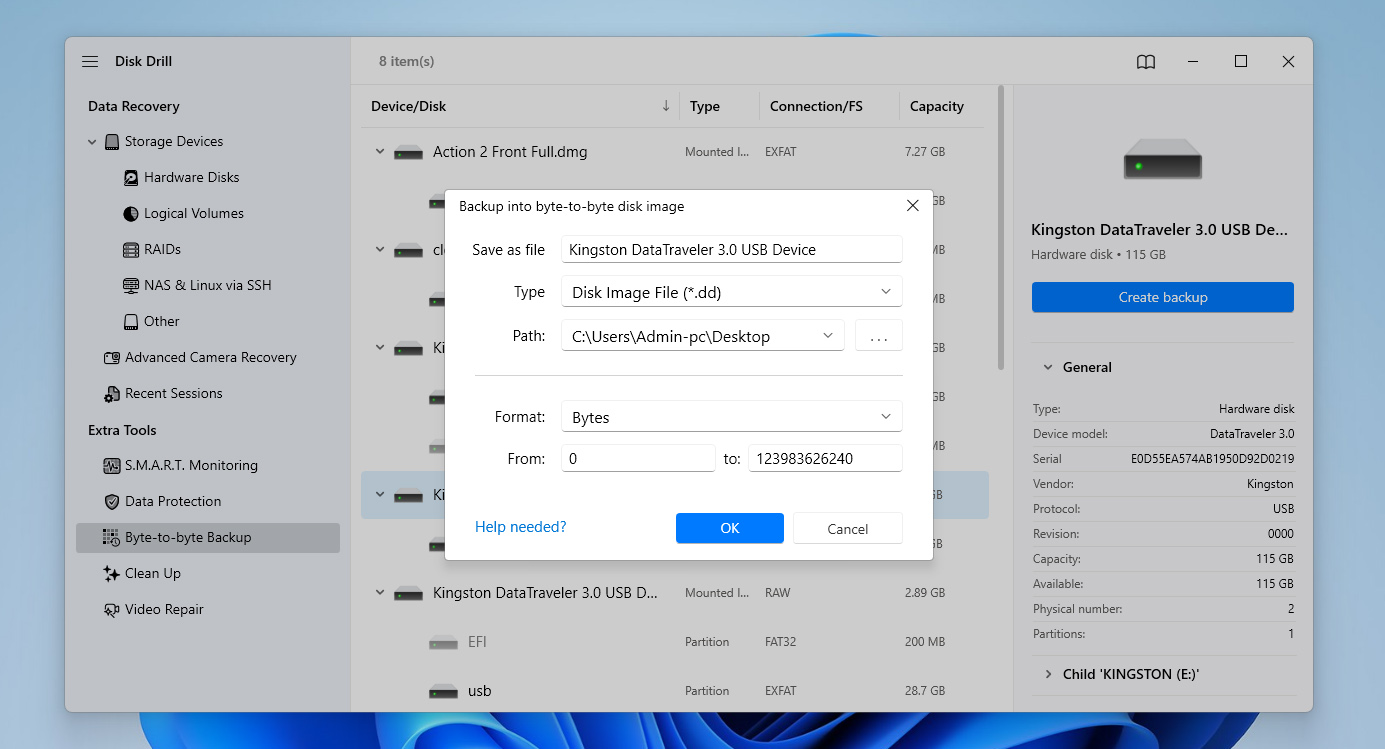
- Aparecerá una ventana de configuración donde deberás elegir una ubicación para guardar el archivo de imagen. Confirma tu elección y espera a que el proceso termine.
- Una vez que la copia de seguridad esté lista, regresa a la sección de Recuperación de datos seleccionando Storage Devices en el panel izquierdo. En la parte inferior de la ventana, haz clic en Attach disk image y selecciona la imagen que acabas de crear para que aparezca en la lista de dispositivos.
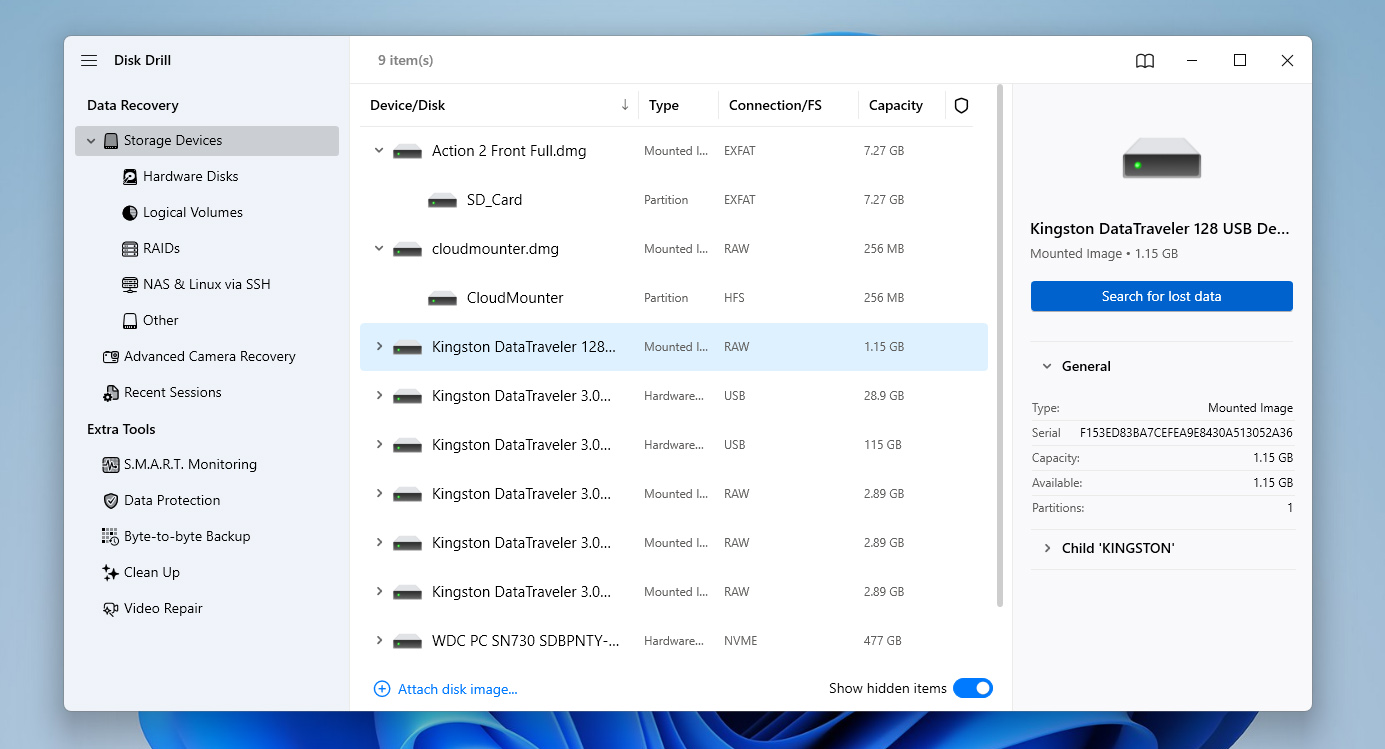
- Selecciona la imagen de disco (o la propia tarjeta CF si trabajas directamente con ella) y haz clic en Search for lost data.
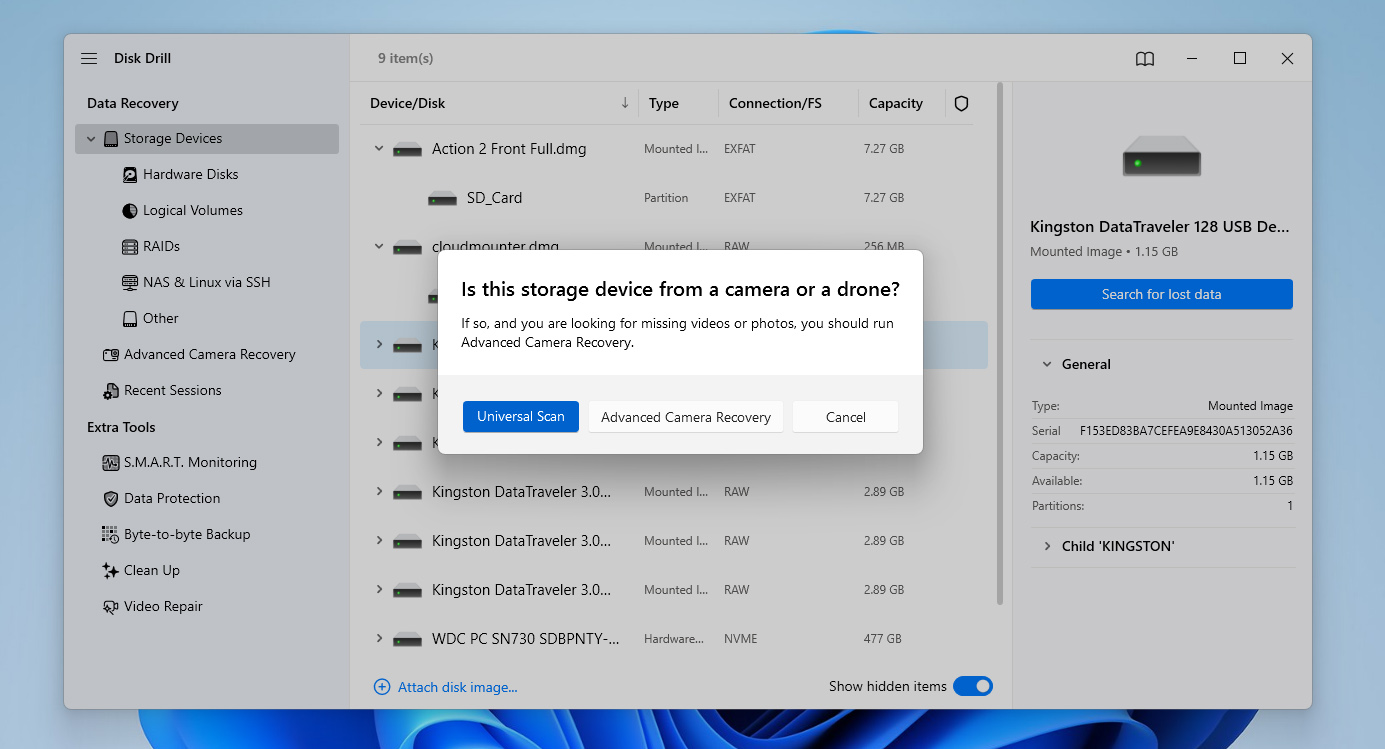
- Si Disk Drill te pide que elijas un tipo de escaneo, selecciona el Universal scan (no Advanced Camera Recovery) y espera a que termine el escaneo. Verás una notificación una vez que finalice.
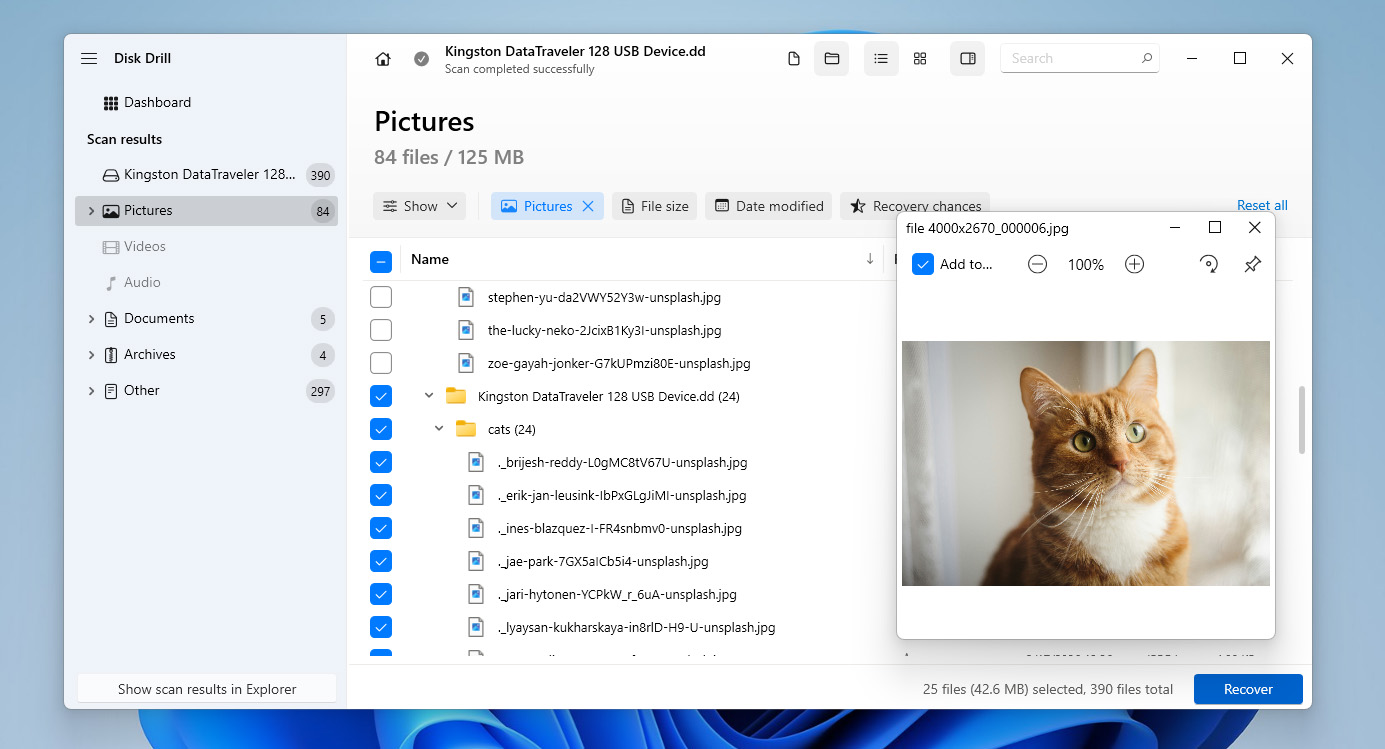
- Navega por los resultados del escaneo y selecciona los archivos que quieres recuperar. Usa la función de vista previa para revisarlos antes de recuperarlos. Los filtros te ayudan a acotar los resultados por tipo de archivo, tamaño o fecha.
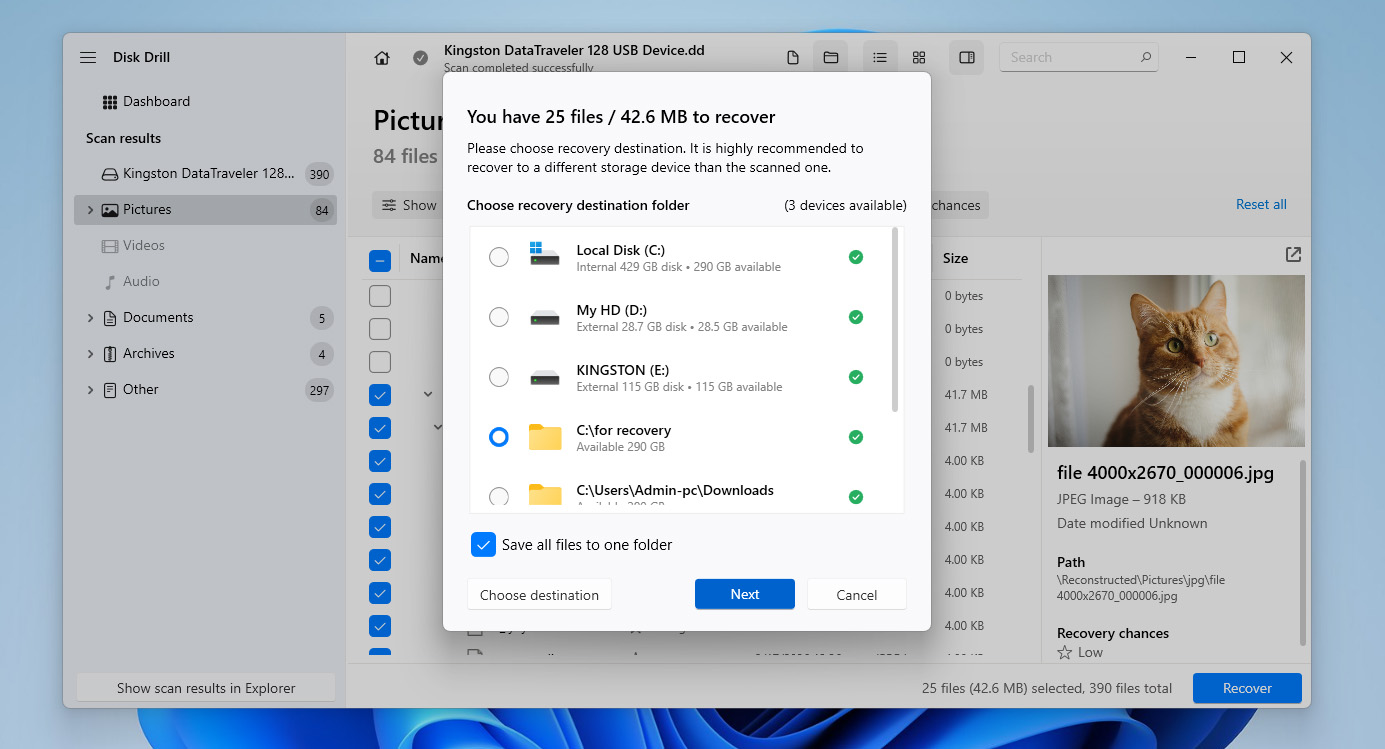
- Haz clic en el botón Recover en la esquina inferior derecha y elige dónde guardar los archivos. Siempre guárdalos en una unidad diferente, no en la propia tarjeta CF. Luego haz clic en Next y espera unos segundos a que el proceso finalice.
En algunos casos, es posible que logres recuperar fotos de una tarjeta CF, mientras que los videos no se ven como esperabas. Esto suele suceder porque los archivos de video a menudo se almacenan en fragmentos, lo que dificulta su restauración correcta. Si eso ocurre, vuelve a la interfaz de Disk Drill y ejecuta otro escaneo de la tarjeta CF o de su imagen, esta vez utilizando la opción de Recuperación Avanzada de Cámara en el panel izquierdo. Si los videos recuperados aún presentan problemas (fallos, partes faltantes o no se reproducen correctamente), el daño pudo haber ocurrido durante la grabación o el almacenamiento. En ese caso, puedes intentar usar la herramienta de Reparación de Videos disponible en el panel izquierdo para arreglar los archivos.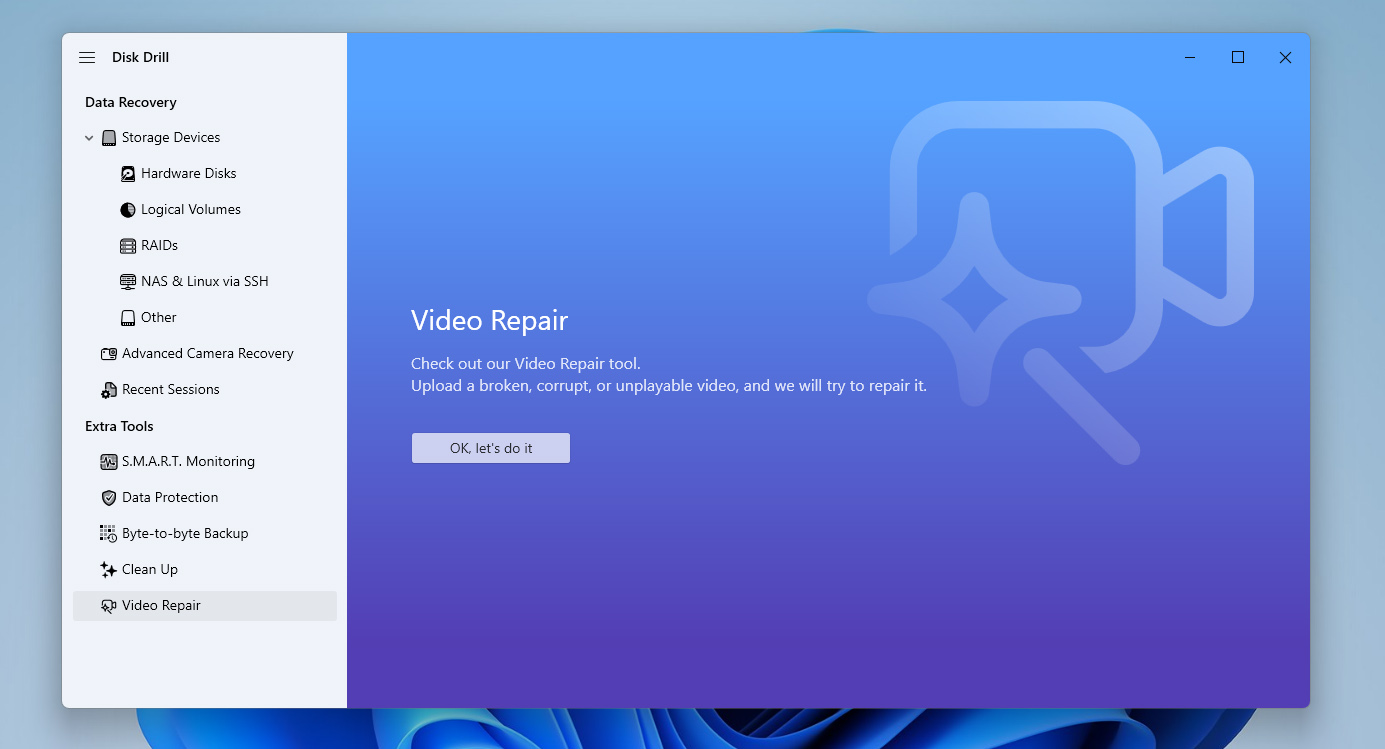
Disk Drill tiene diferentes límites dependiendo de tu sistema operativo. En Windows, puedes recuperar hasta 100 MB de forma gratuita. En macOS, la recuperación está limitada a la vista previa, por lo que necesitas la versión Pro para restaurar archivos. En ambos casos, puedes escanear y previsualizar los resultados primero. Si eso no es suficiente, puedes consultar nuestro lista de herramientas de recuperación de datos, que incluye alternativas gratuitas.
Cómo reparar una tarjeta CF corrupta o dañada
Si tu tarjeta CF está dañada pero aún deseas seguir usándola, existen algunos métodos que pueden ayudar a repararla. A continuación se presentan tres opciones comunes, pero su efectividad depende de la causa de la corrupción y, dado que a menudo es difícil identificar la razón exacta, tiene sentido probarlas una por una.
Antes de comenzar, debes saber que intentar reparar una tarjeta CF dañada que aún contiene datos importantes puede provocar la pérdida de datos. Siempre inicia estos pasos solo después de recuperar tus archivos o al menos crear una imagen de respaldo de la tarjeta. Si aún no has hecho esto, regresa a la sección anterior y sigue los pasos indicados allí primero.
Solución 1: Comprueba la tarjeta CF en busca de errores
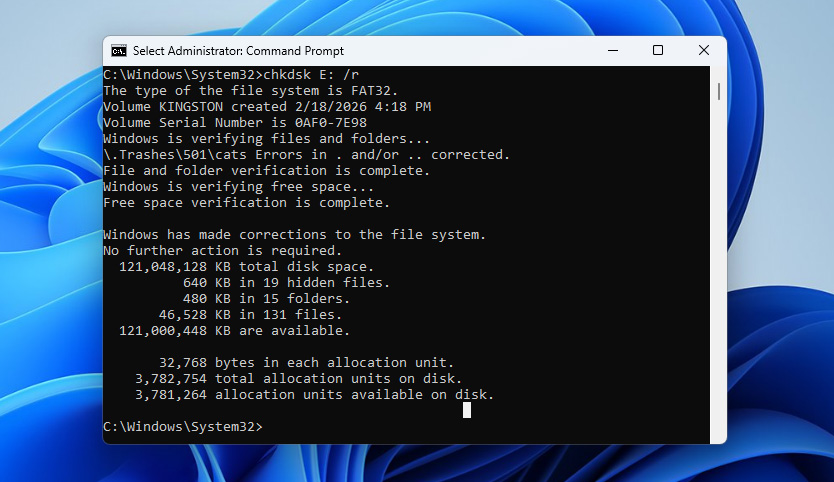
Lo primero que debes intentar es comprobar la tarjeta CF en busca de errores del sistema de archivos. En Windows, puedes hacer esto usando la utilidad CHKDSK incorporada. Escanea la tarjeta en busca de problemas lógicos, corrige errores del sistema de archivos y puede detectar sectores defectuosos.
Para reparar una tarjeta CF dañada usando el comando CHKDSK:
- Escribe cmd en el cuadro de búsqueda de la barra de tareas y selecciona Ejecutar como administrador.
- Ingresa el comando chkdsk X: /r (reemplaza X con la letra asignada a tu tarjeta CF) y presiona Enter.
- Espera a que el proceso termine. Puede tardar algún tiempo dependiendo del tamaño y condición de la tarjeta.
- Una vez que CHKDSK finalice, revisa el informe en la ventana de comandos para ver qué problemas se encontraron y si fueron solucionados.
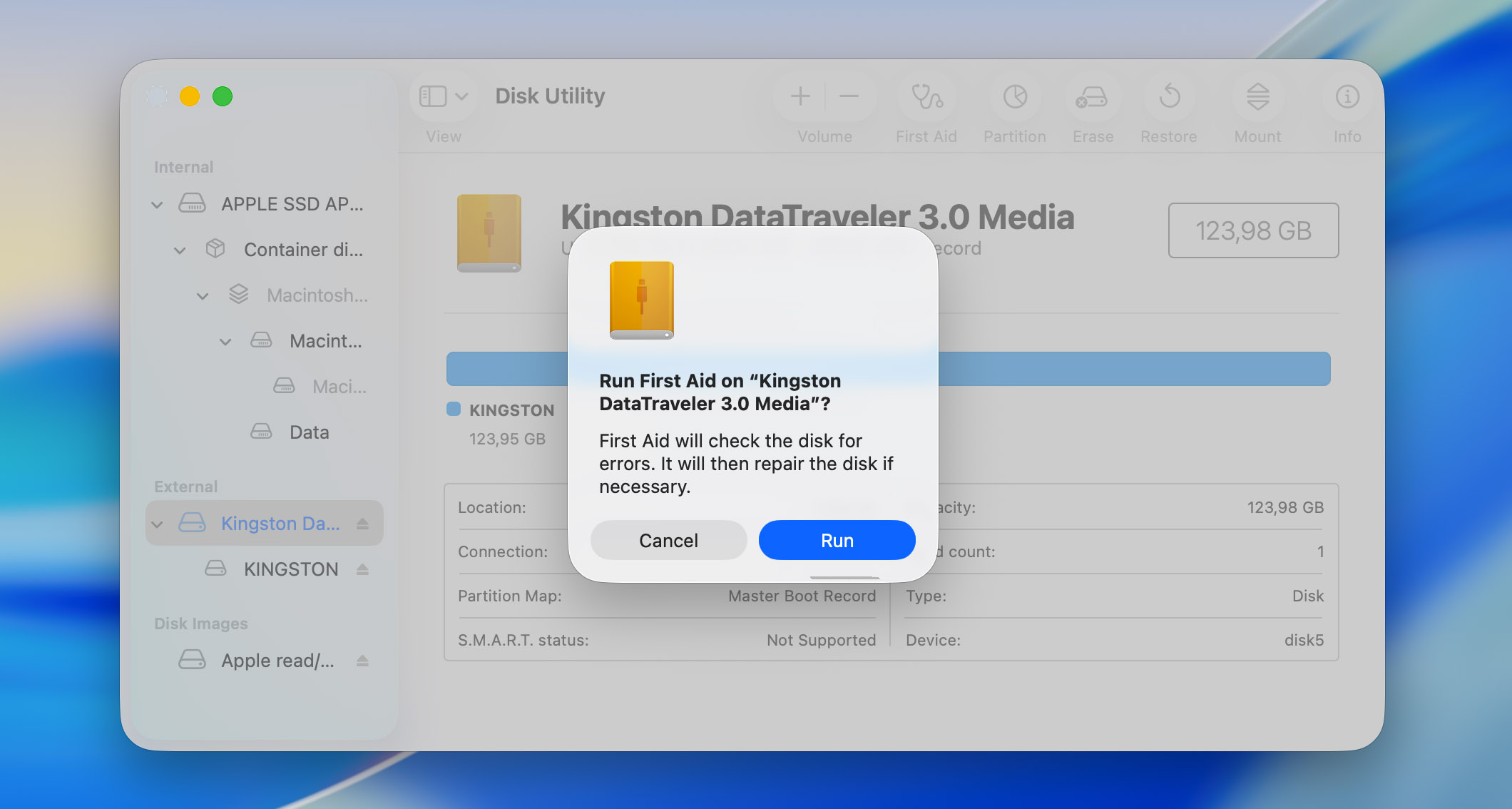
Si estás en una Mac, la herramienta equivalente es Primeros Auxilios en Utilidad de Discos. Comprueba la estructura del sistema de archivos e intenta reparar los errores detectados. Para usarla, abre Utilidad de Discos, selecciona tu tarjeta CF en la barra lateral, haz clic en Primeros Auxilios y confirma la acción.
Solución 2: Reparar el sistema de archivos usando TestDisk
Si el primer método no ayudó, el siguiente paso es intentar reparar el sistema de archivos de la tarjeta CF. No hay herramientas integradas para esto, así que necesitarás una utilidad de terceros como TestDisk. Es una herramienta gratuita que puede reconstruir tablas de particiones, reparar sectores de arranque y restaurar sistemas de archivos dañados. La única desventaja es que TestDisk se ejecuta en una interfaz de estilo terminal. Si no estás acostumbrado a eso, solo sigue los pasos cuidadosamente.
Aquí te mostramos cómo usarlo:
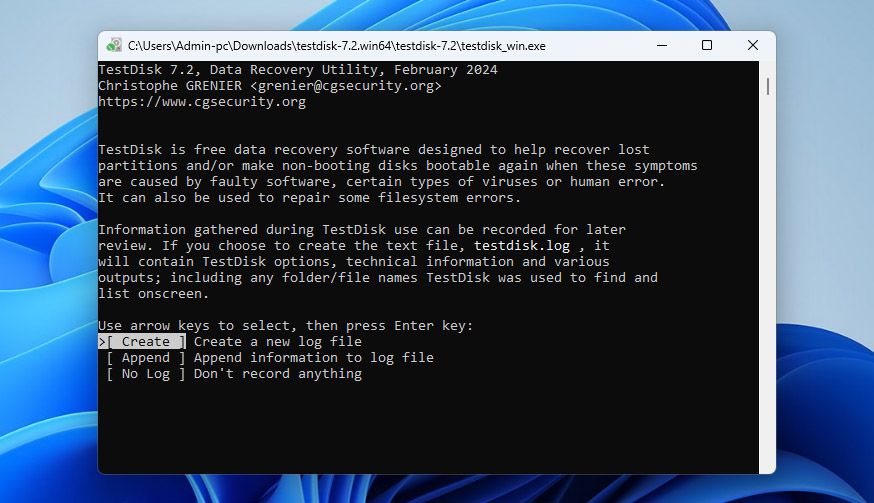
- Descarga TestDisk desde el sitio web oficial y extrae el archivo comprimido. Ejecuta el archivo testdisk_win.exe.
- Cuando se te solicite, selecciona Create para generar un nuevo archivo de registro y presiona Enter.
- Verás una lista de unidades. Usa las teclas de flecha para seleccionar tu tarjeta CF y presiona Enter.
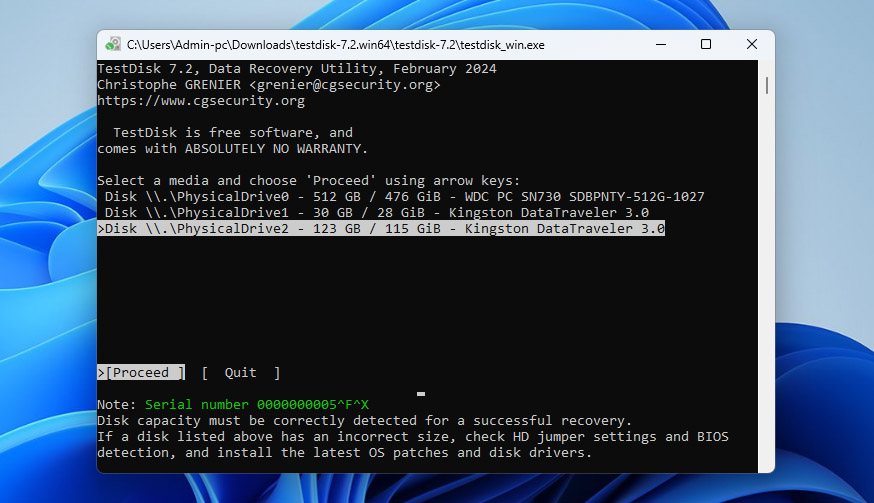
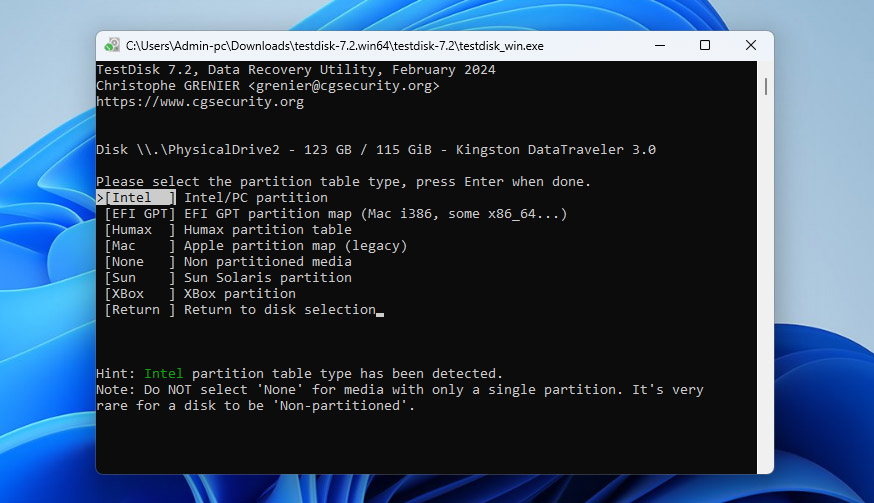
- Elige el tipo de tabla de particiones (usualmente Intel para la mayoría de las tarjetas CF) y presiona Enter.
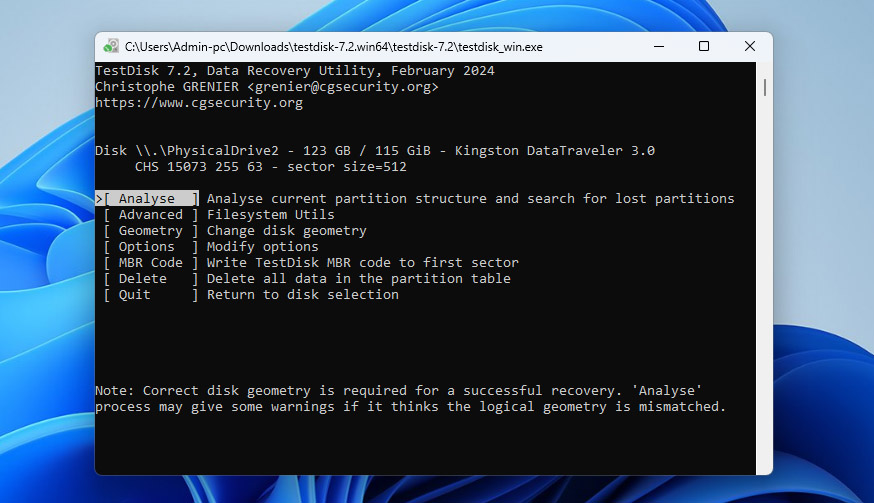
- Selecciona Analyse y presiona Enter para escanear la tarjeta.
- Si TestDisk encuentra una partición, elige Quick Search y presiona Enter.
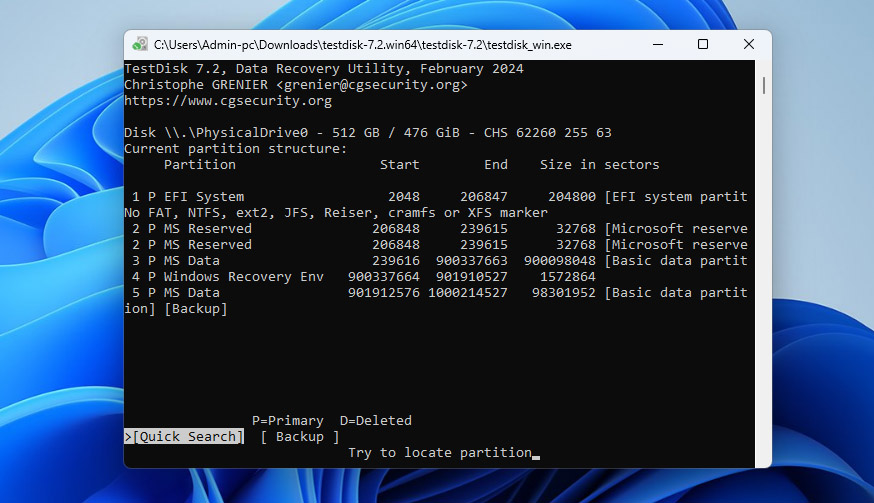
- Una vez que aparezca la partición, selecciónala y presiona P para previsualizar archivos (opcional pero recomendado). Si todo parece correcto, presiona Enter y elige Write para restaurar la partición. Confirma cuando se te pida.
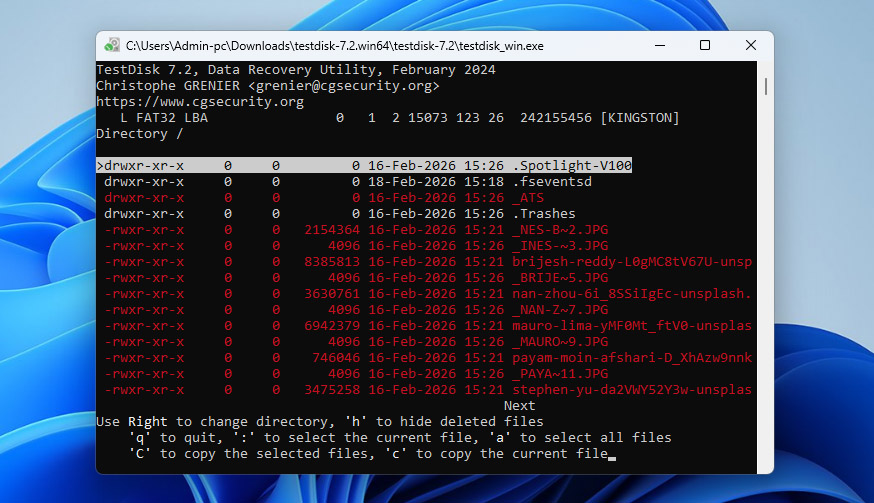
- Después de eso, reinicia tu computadora y verifica si la tarjeta CF funciona normalmente.
TestDisk también está disponible en macOS. Los pasos principales son los mismos, pero lo instalas usando Homebrew (brew install testdisk) y lo ejecutas desde la Terminal con sudo testdisk. A partir de ese momento, el proceso es idéntico.
Solución 3: Formatear la tarjeta CF
Si los dos métodos anteriores no funcionaron, o simplemente quieres una forma más rápida de reparar una tarjeta CF dañada, puedes formatearla. Durante el formateo, el sistema de archivos se recrea desde cero. Esto elimina las estructuras corruptas, borra errores y vuelve a hacer que la tarjeta sea utilizable. Sin embargo, también borra todos los datos almacenados en la tarjeta.
Aquí te mostramos cómo formatear una tarjeta CF utilizando la Administración de discos en Windows:
- Haz clic derecho en el botón de Inicio y abre Administración de discos.
- Busca tu tarjeta CF en la lista de unidades, haz clic derecho en su partición y selecciona Formatear.
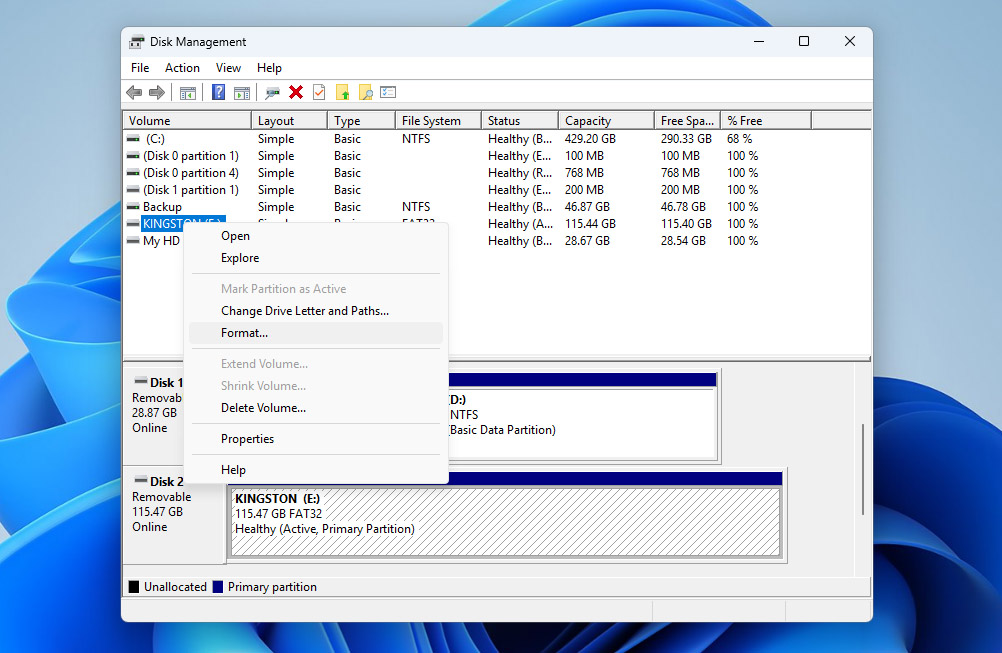
- Elige un sistema de archivos (generalmente exFAT para compatibilidad), deja la configuración predeterminada y haz clic en OK.
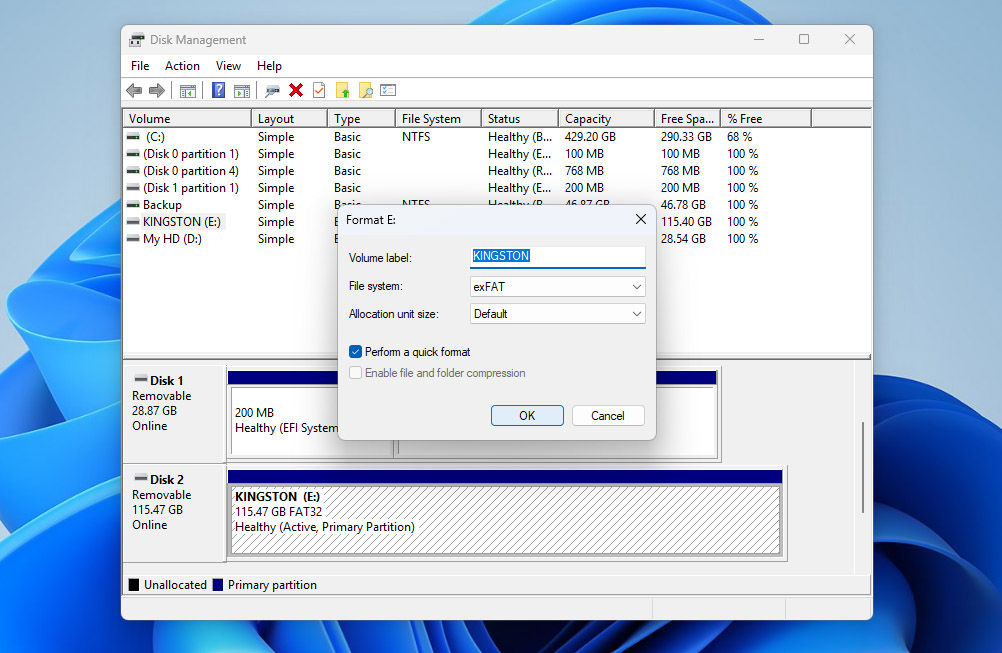
- Confirma la advertencia y espera a que el proceso se complete. Una vez terminado, la tarjeta debería ser accesible nuevamente y estar lista para usar.
Si estás en una Mac, puedes hacer lo mismo a través de Utilidad de Discos. Abre Utilidad de Discos, selecciona tu tarjeta CF desde la barra lateral, haz clic en Borrar, elige un sistema de archivos (exFAT), confirma y espera a que finalice el proceso.
Las tarjetas CF están bastante desactualizadas en comparación con el almacenamiento moderno utilizado en cámaras. Pueden mostrar un rendimiento más lento, problemas de compatibilidad con dispositivos más nuevos o un mayor riesgo de errores con el tiempo. Si dependes de tu equipo regularmente, puede valer la pena cambiar a formatos más nuevos como CFexpress o tarjetas SD, dependiendo de tu cámara.
Conclusión
Si has llegado hasta aquí, ahora sabes cómo manejar la recuperación de tarjetas CF. A partir de este punto, lo mejor que puedes hacer es mantener copias de seguridad de tus archivos en otro lugar y no depender de una sola tarjeta.
Si las cosas siguen saliendo mal en algún momento, aquí tienes una lista de verificación sencilla a seguir:
- Deja de usar la tarjeta inmediatamente
- Verifica si se detecta correctamente en Administración de discos (Windows) o Utilidad de Discos (macOS)
- Recupera tus datos o crea una imagen de respaldo primero
- Sólo entonces intenta reparar la tarjeta si es necesario
Lo importante es que esta lógica no se aplica solo a las tarjetas CF. Los mismos principios funcionan para tarjetas SD, discos externos, SSD y otros dispositivos de almacenamiento. Si recuerdas esta secuencia, siempre tendrás un plan de acción claro sin importar el tipo de pérdida de datos que enfrentes.




