


¿Puedes formatear una tarjeta SD sin perder datos? Sí, puedes. La mayoría de las personas asocian el formateo con la pérdida permanente de datos, y en muchos casos esa suposición es correcta, ya que el formateo elimina la estructura del sistema de archivos y marca los datos almacenados para su eliminación. Sin embargo, si no presionas el botón Formatear de inmediato y en su lugar te preparas con anticipación, puedes formatear una tarjeta SD sin perder datos.
¿Tienes curiosidad sobre cómo funciona esto? Sigue leyendo, y a continuación encontrarás instrucciones paso a paso para formatear una tarjeta SD sin pérdida de datos en Windows. NO formatees tu tarjeta SD hasta que revises la sección correspondiente a tu dispositivo.
Cómo formatear una tarjeta SD sin perder datos en Windows
Formatear una tarjeta SD en una computadora con Windows es una tarea común, especialmente cuando los usuarios dependen de una PC para solucionar problemas de almacenamiento, gestionar archivos o preparar una tarjeta para su reutilización. Debido a que las tarjetas SD se conectan con frecuencia directamente a un sistema Windows, el formateo suele realizarse allí primero.
A continuación, encontrarás una guía clara de tres pasos diseñada para ayudarte a lograr el mejor resultado posible.
Paso 1: Crear una copia de seguridad de la tarjeta SD
Este es el paso más importante de todo el proceso. Al crear una copia de seguridad, aseguras una copia exacta de los datos almacenados en tu tarjeta SD. Una vez que esa copia existe en un dispositivo de almacenamiento separado, formatear la tarjeta SD ya no pone en riesgo tus archivos. Así que puedes formatear la tarjeta SD tantas veces como sea necesario sin preocuparte por una pérdida de datos permanente.
Si estás planeando un formateo rutinario y tu tarjeta SD se abre con normalidad, crear una copia de seguridad solo toma unos minutos y otro dispositivo de almacenamiento (esto puede ser el disco interno de tu ordenador o un dispositivo de almacenamiento externo). Simplemente abre la tarjeta SD en el Explorador de archivos, pulsa Ctrl + A para seleccionar todos los archivos, luego copia el contenido a una ubicación segura. Una vez completada la transferencia, tu copia de seguridad estará lista.
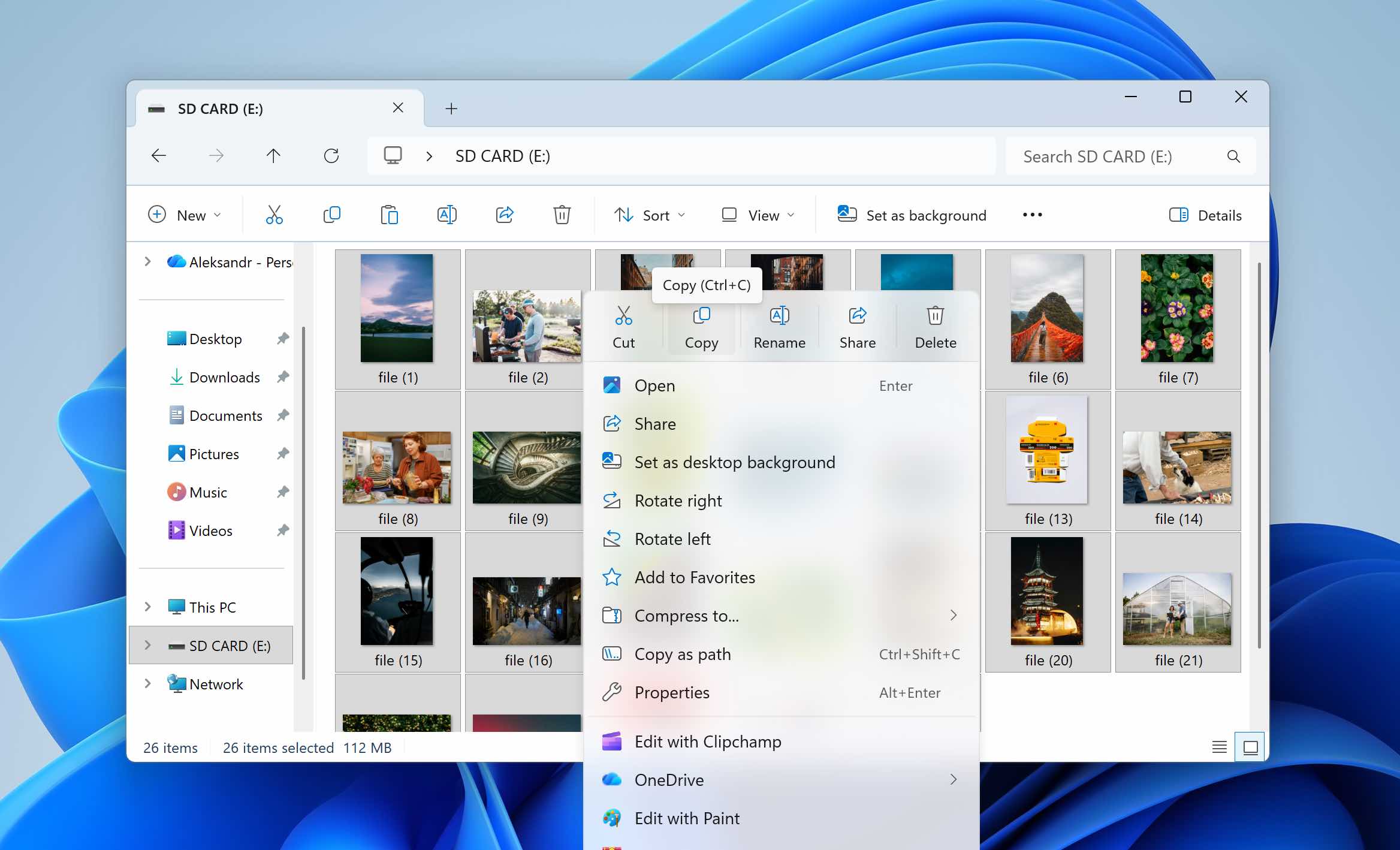
Sin embargo, si necesitas formatear la tarjeta SD para solucionar un problema, por ejemplo, cuando Windows solicita formatear la tarjeta, cuando el el sistema de archivos se corrompe, o cuando el La tarjeta SD aparece como RAW, el acceso a través del Explorador de archivos puede ser limitado o completamente inaccesible. En tales casos, crear una copia de seguridad requiere software especializado que pueda acceder a la tarjeta SD a nivel de sistema.
Recomendamos Disk Drill para este propósito. Aunque es conocido principalmente como software de recuperación de datos, también incluye una función de copia de seguridad byte a byte que te permite crear una imagen completa de la tarjeta SD. Esta imagen actúa como una copia exacta de todo el dispositivo de almacenamiento. Después de formatear la tarjeta SD, puedes cargar el archivo de imagen nuevamente en Disk Drill y recuperar tus datos a través de la misma interfaz.
Dado que Disk Drill es una herramienta de recuperación, la imagen creada también puede contener archivos eliminados previamente que aún no han sido sobrescritos. Esto significa que más adelante también puede recuperar datos eliminados, siempre que no haya sido reemplazado por nueva información.
- Conecta tu tarjeta SD a tu computadora con Windows, abre Administración de discos (haz clic derecho en Inicio > Administración de discos) y verifica que la tarjeta SD aparezca con la capacidad correcta. Si el tamaño mostrado coincide con el tamaño real de la tarjeta, puedes continuar
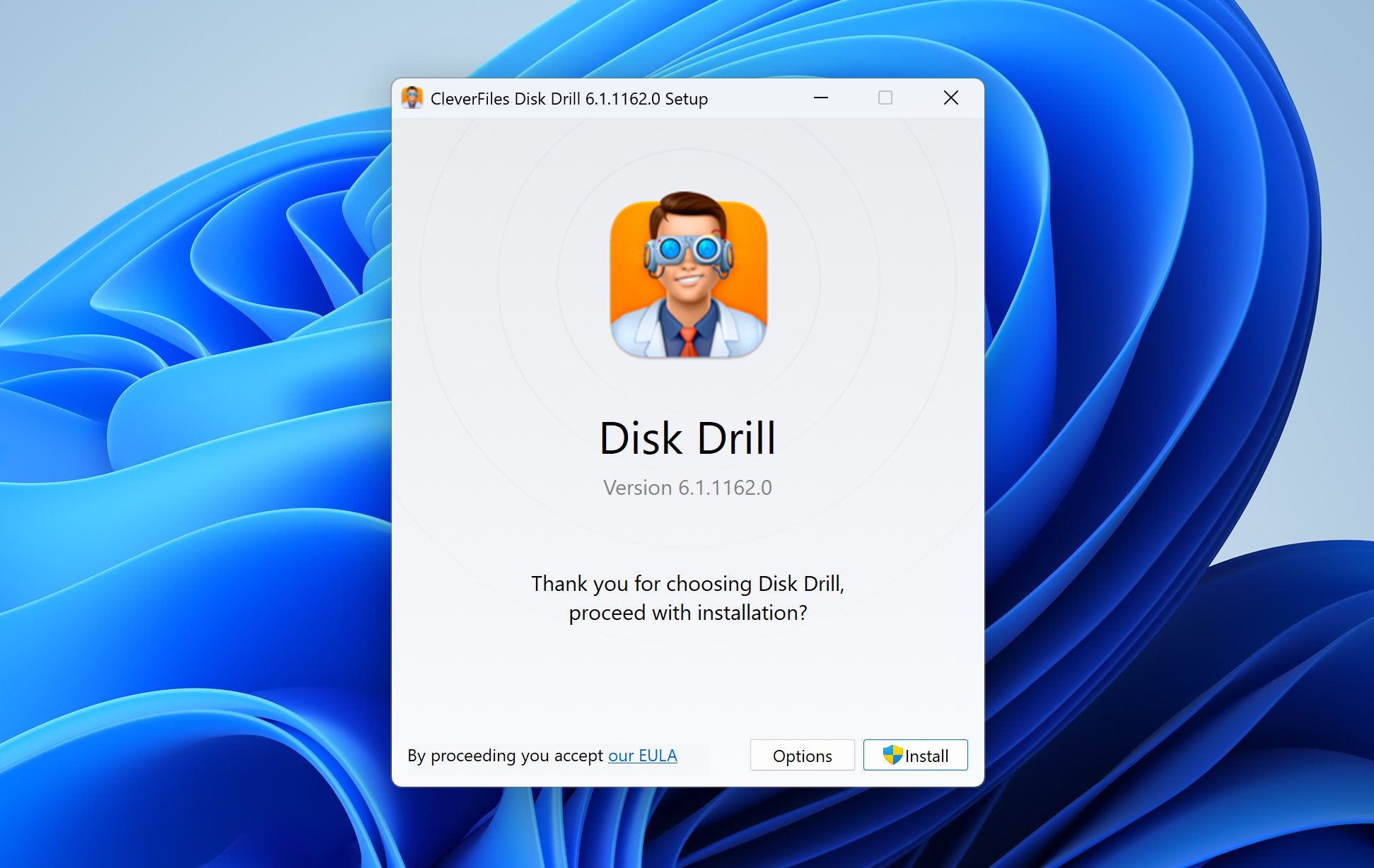
- Descargar e instala Disk Drill para Windows. Ejecuta el instalador y concede los permisos necesarios del sistema.
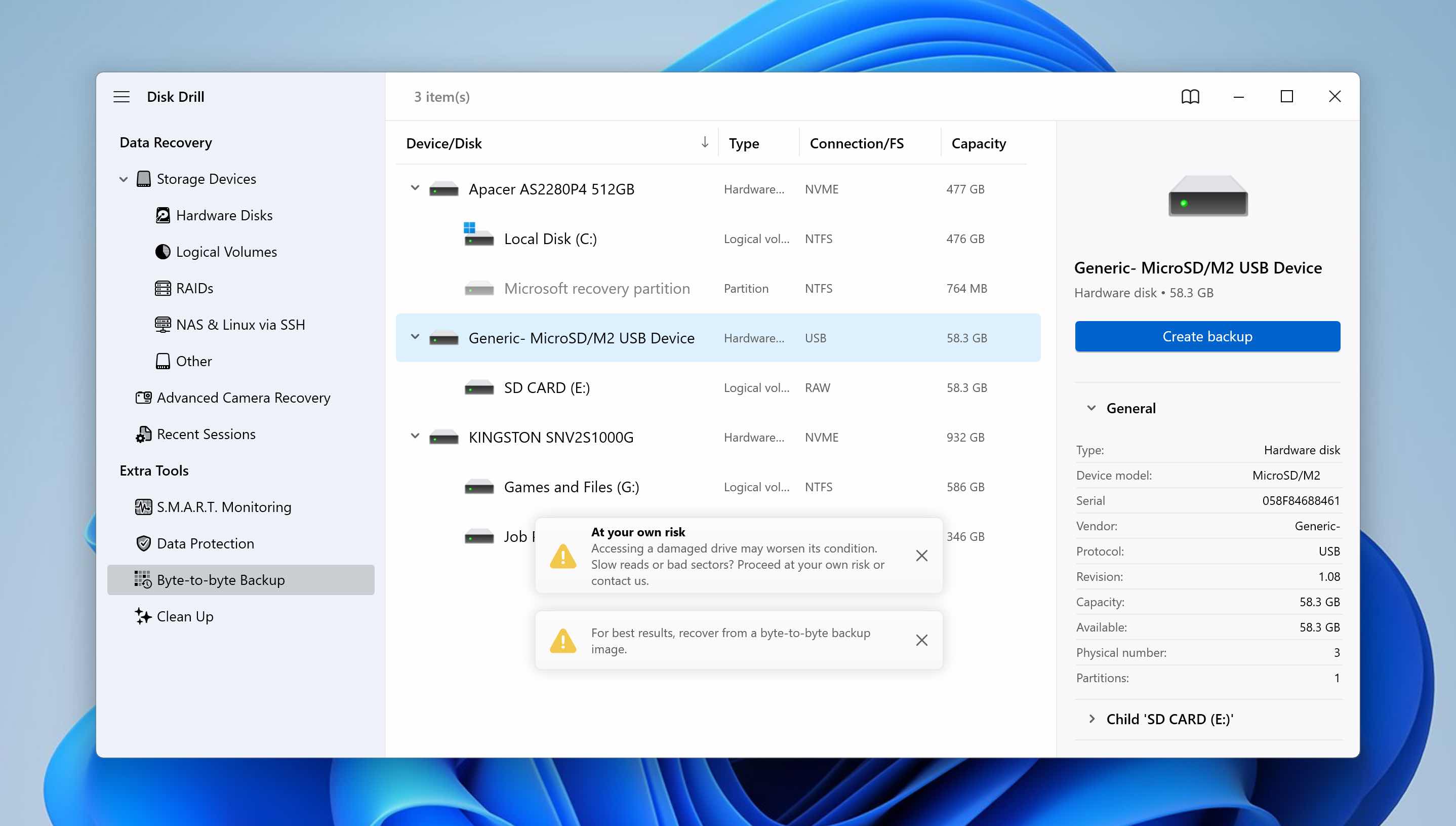
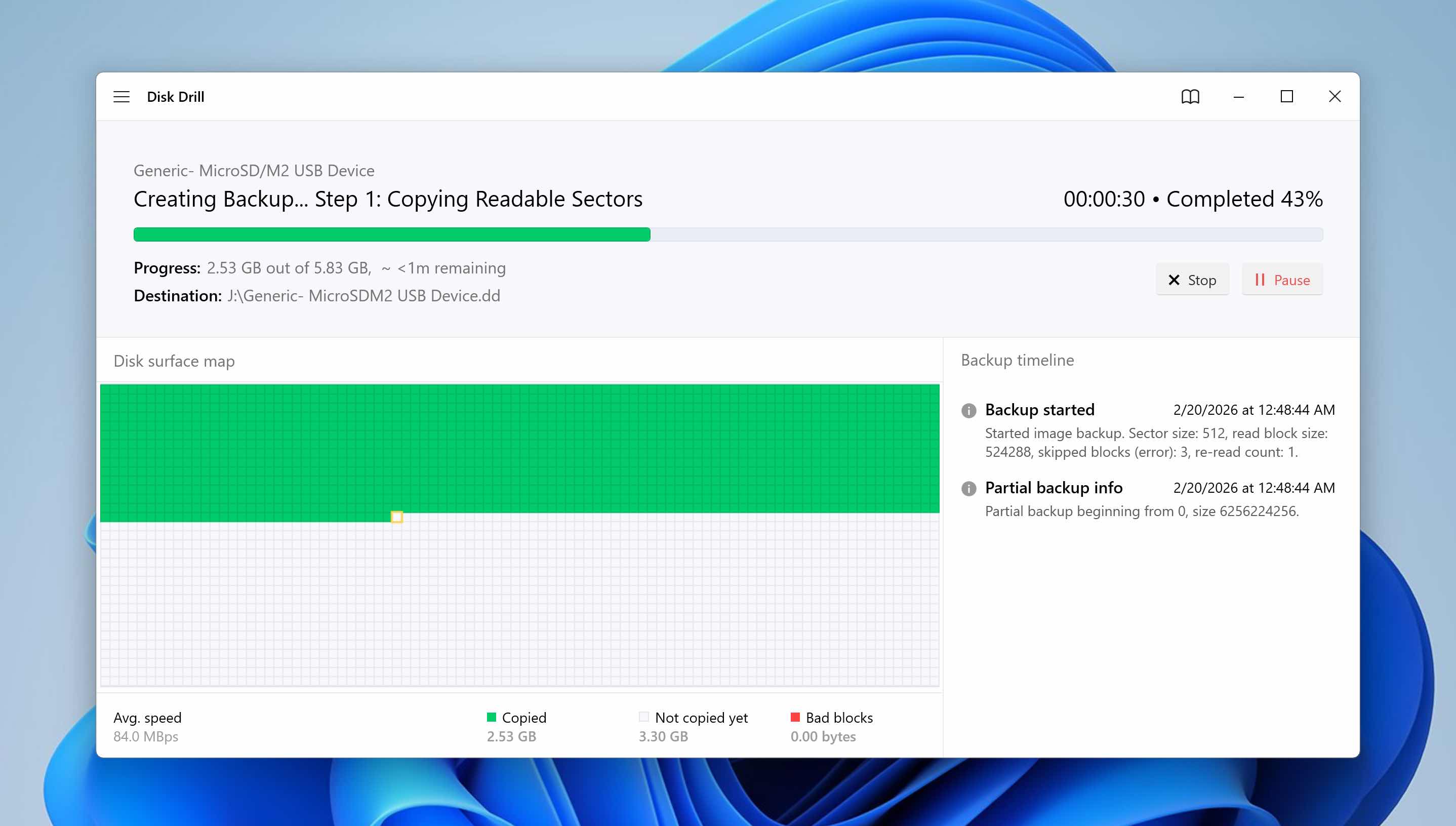
- Abre Disk Drill, ve a la sección de Copia de seguridad de byte a byte, selecciona tu tarjeta SD de la lista de dispositivos de almacenamiento disponibles y haz clic en Crear copia de seguridad.
- Selecciona una ubicación en un dispositivo de almacenamiento diferente donde se guardará el archivo de imagen. Haz clic en OK para crear la copia de seguridad y permite que el proceso se complete. La duración depende del tamaño y estado de la tarjeta SD. Si la tarjeta contiene sectores dañados, el proceso puede tardar más.
- Disk Drill crea un archivo de imagen de disco completo, que representa una copia exacta de la tarjeta SD a nivel de sector. Después de esto, puedes formatear la tarjeta SD de forma segura.
Descargar Disk Drill es gratis. Crear una copia de seguridad byte a byte de tu tarjeta SD también es gratis, al igual que escanear la imagen creada después de formatear la tarjeta SD. Sin embargo, la versión gratuita incluye un límite de recuperación de 100 MB. Si la cantidad total de datos que necesitas restaurar supera este límite, tendrás que considerar actualizar a la versión Pro.
Paso 2: Formatea la tarjeta SD
Ahora que has creado una copia de seguridad completa de tus datos, puedes proceder a formatear la tarjeta SD sin perder datos.
Windows ofrece varias formas de formatear un dispositivo de almacenamiento. En esta guía, usaremos Administración de discos, ya que proporciona una mejor visibilidad de las particiones y el estado del sistema de archivos en comparación con el Explorador de archivos. Esto lo convierte en una opción más confiable, especialmente si la tarjeta SD mostró errores o corrupción anteriormente.
- Haz clic derecho en Inicio y selecciona Administración de discos.
- Ubica tu tarjeta SD en la lista de unidades disponibles. Haz clic derecho en el volumen de la tarjeta SD y selecciona Formatear.
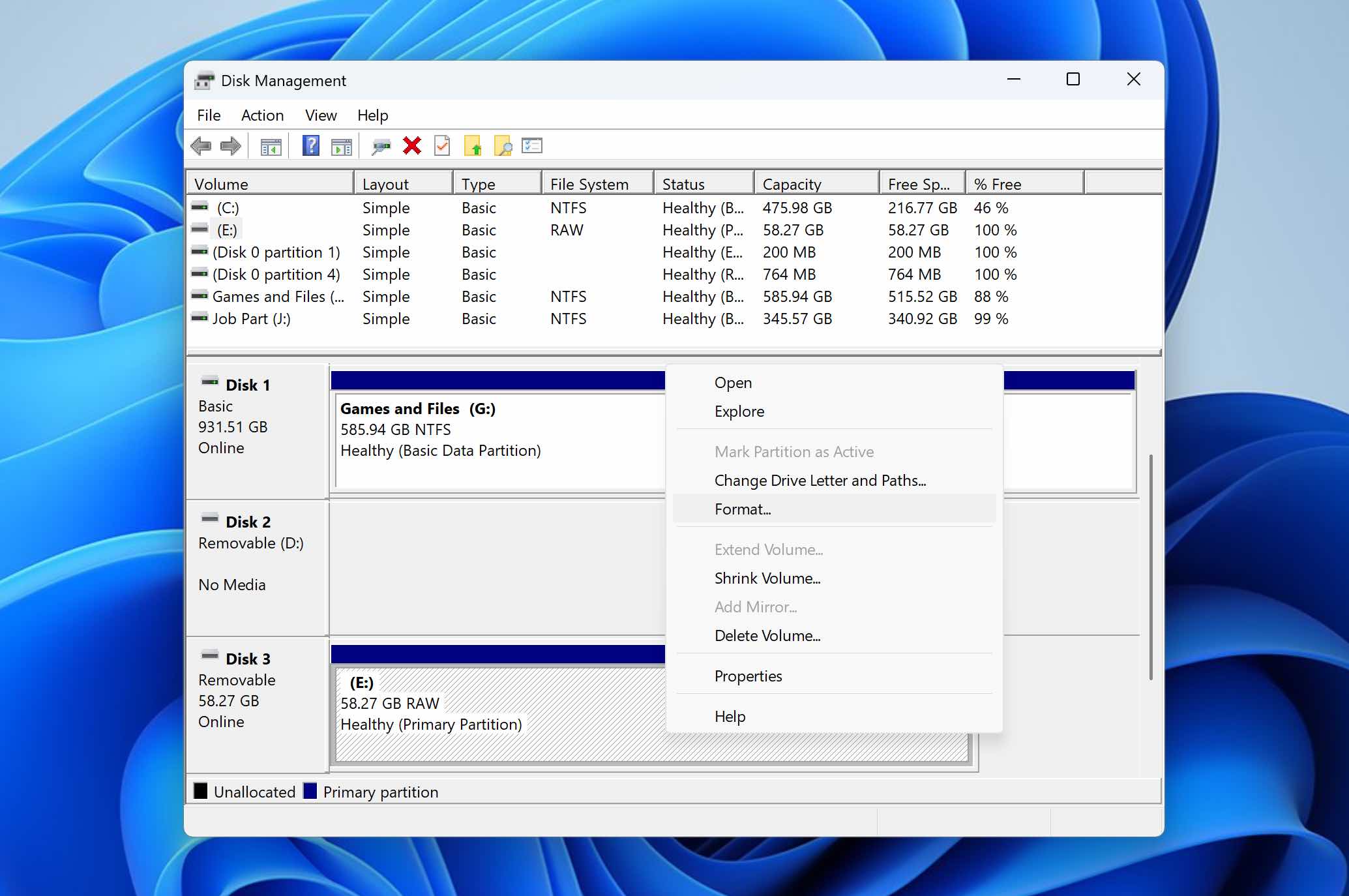
- Elige un sistema de archivos (FAT32 o exFAT son las opciones más comunes para tarjetas SD).
- Asegúrate de que la opción de formateo rápido esté habilitada.
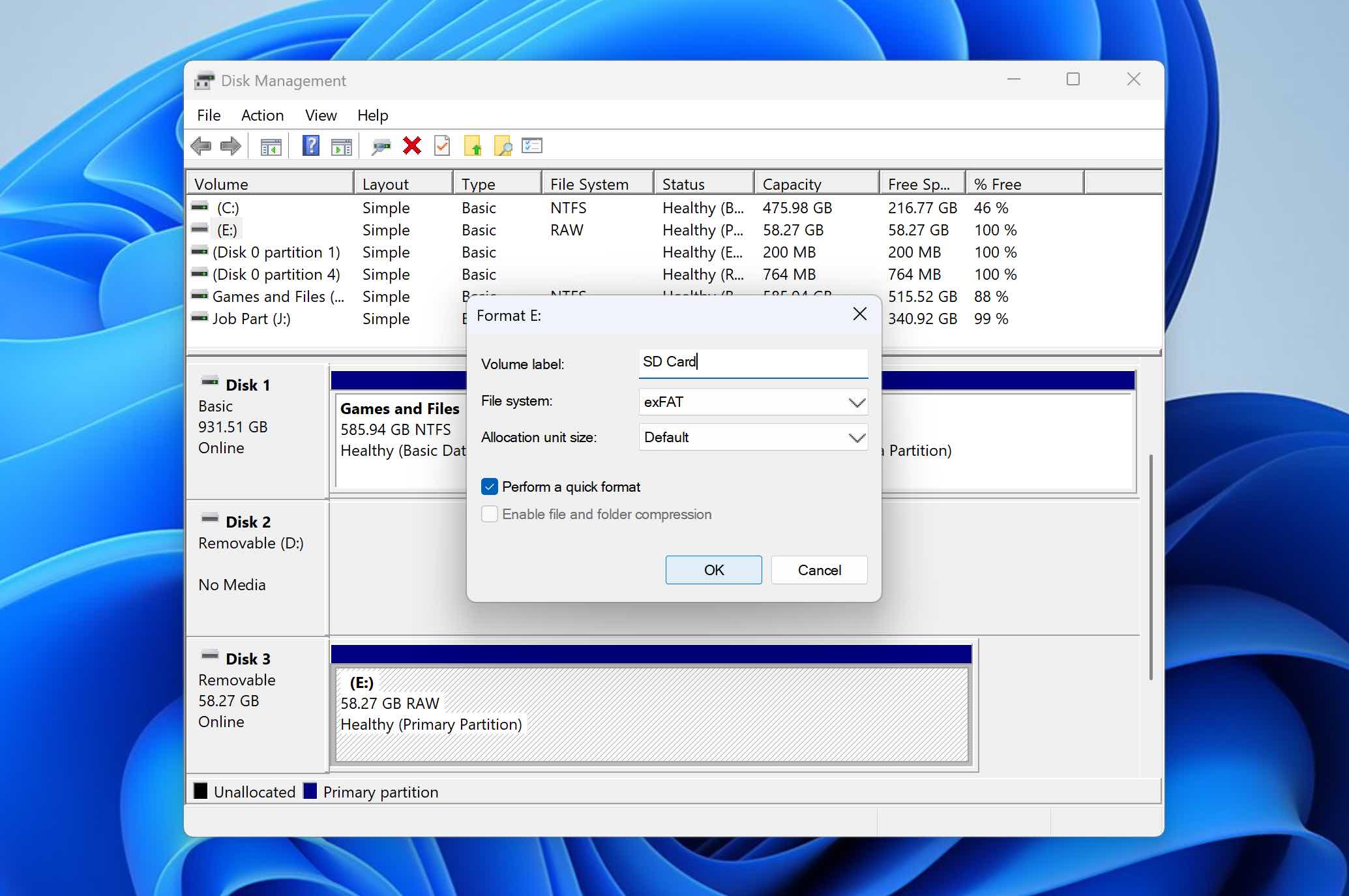
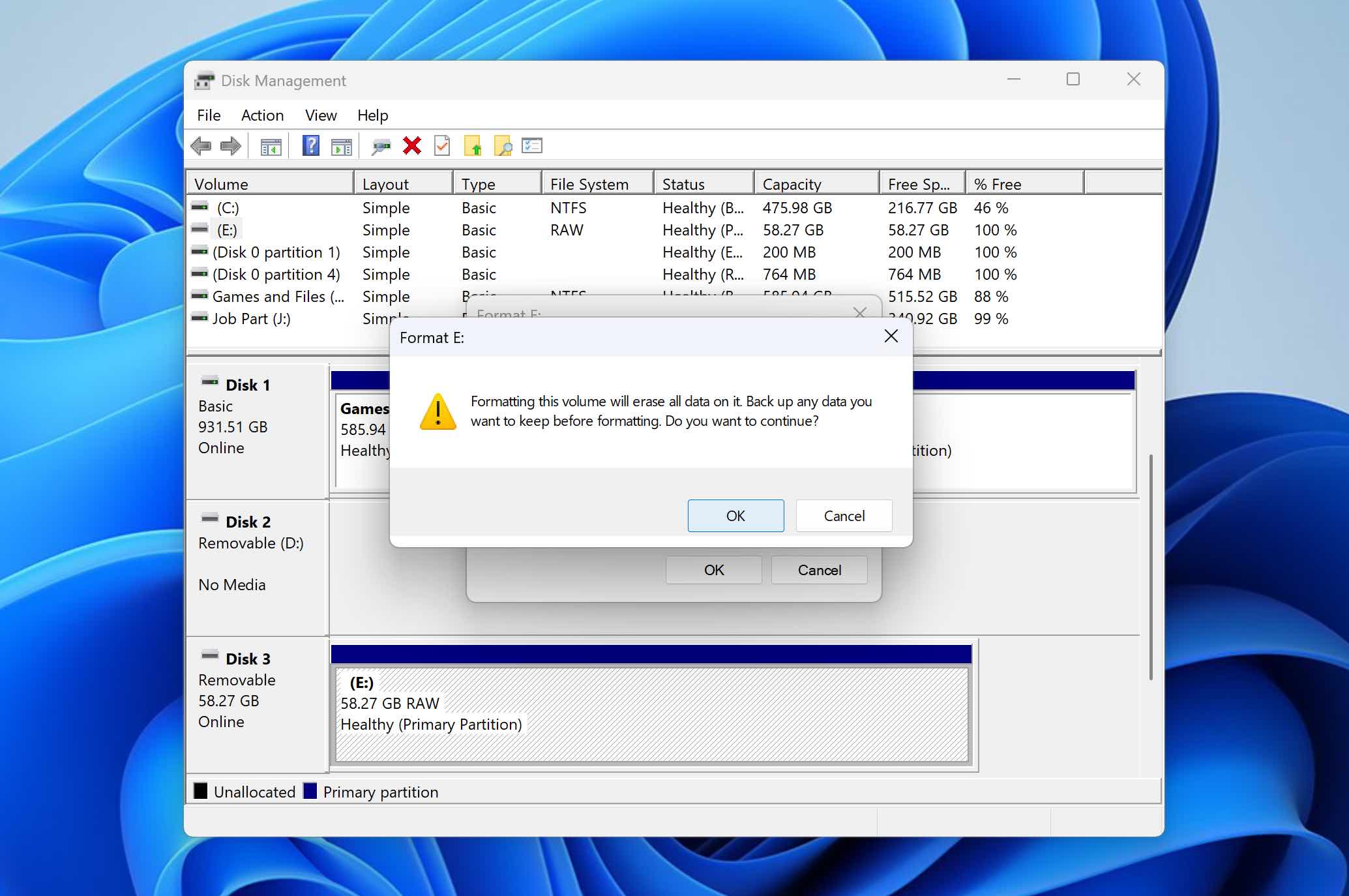
- Haz clic en OK, luego confirma para comenzar el proceso. Una vez finalizado el formateo, la tarjeta SD se restablecerá y estará lista para su uso.
Si te sientes cómodo trabajando con la línea de comandos o quieres practicar usándola, también puedes formatear una tarjeta SD usando el Símbolo del sistema (CMD). Para obtener instrucciones detalladas, consulta nuestra guía.
Paso 3: Restaura los datos en la tarjeta SD después de formatearla
El paso final es devolver tus datos a la tarjeta SD recién formateada. El proceso exacto depende de cómo creaste la copia de seguridad.
Si simplemente copiaste los archivos a otro dispositivo de almacenamiento, el proceso es sencillo. Abre la carpeta donde se encuentra la copia de seguridad, selecciona los archivos y vuelve a copiarlos a la tarjeta SD utilizando el Explorador de archivos.
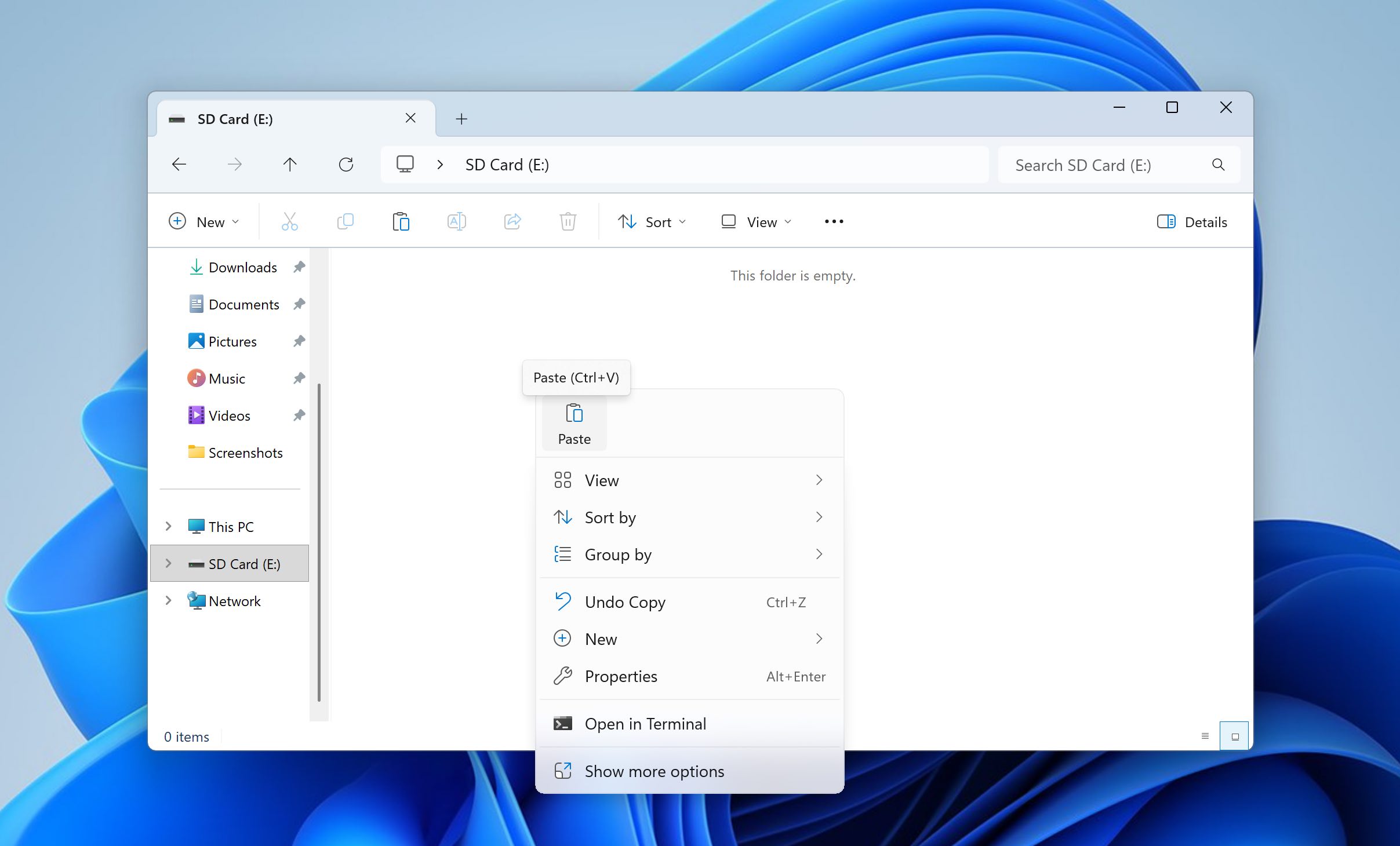
Si creaste una imagen byte a byte usando Disk Drill, el proceso implica algunos pasos adicionales, pero sigue siendo sencillo y no toma mucho tiempo.
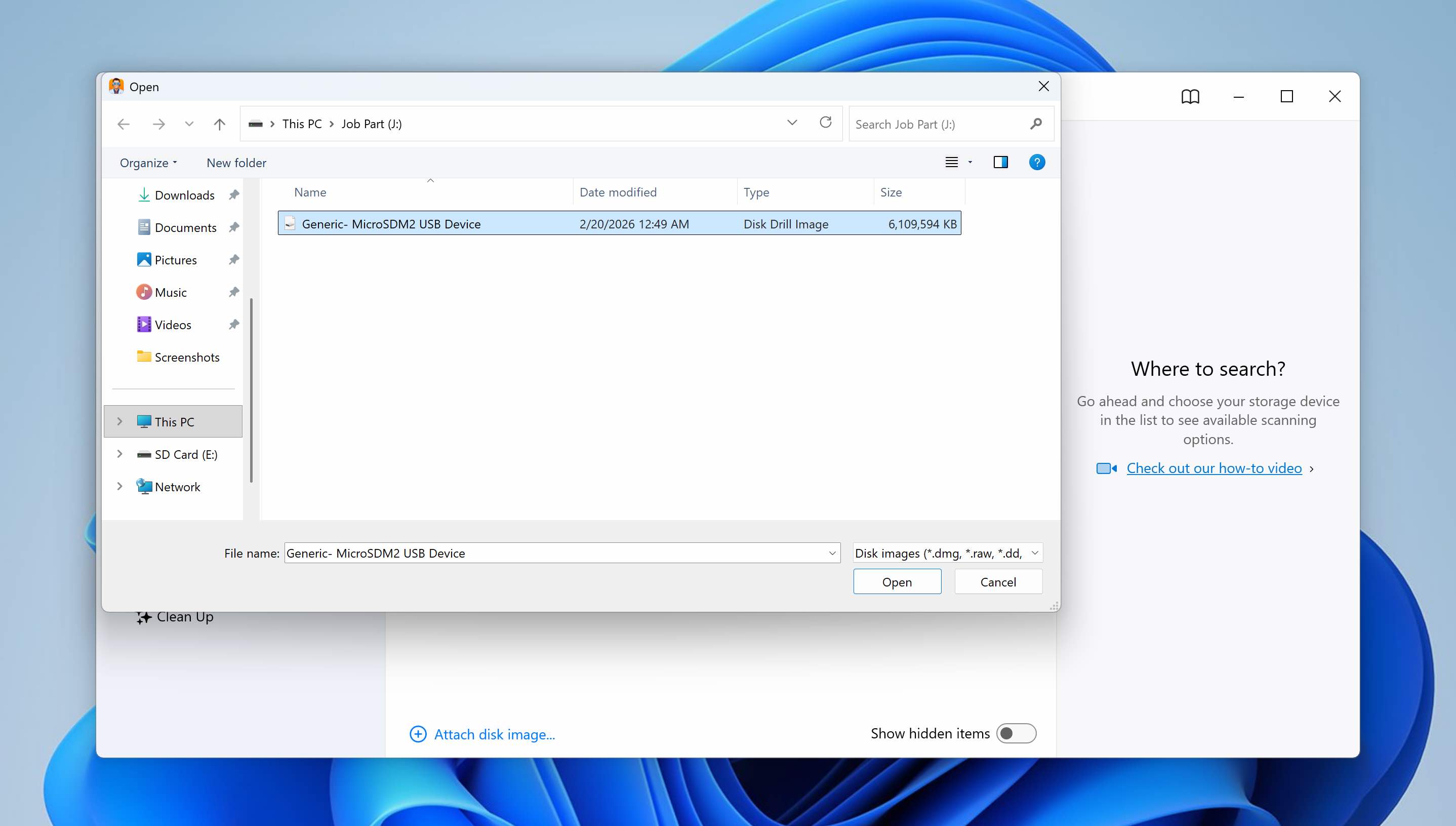
- Abre Disk Drill. Haz clic en Adjuntar imagen de disco… y busca el archivo de imagen que creaste anteriormente (normalmente con una extensión .dd o .iso).
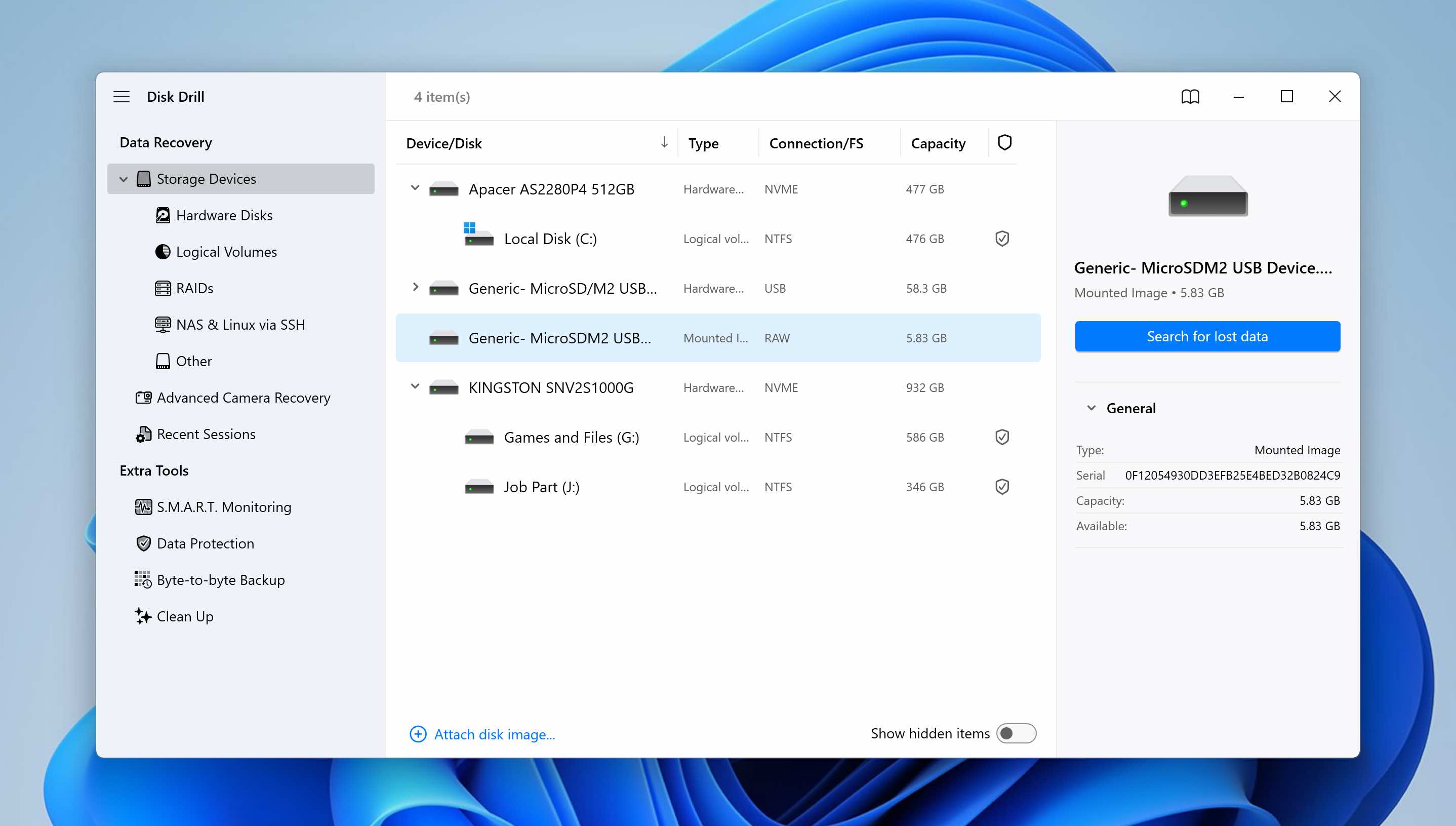
- Una vez adjuntada, la imagen aparecerá en la lista de unidades disponibles como un dispositivo virtual. Selecciona la imagen y haz clic en Buscar datos perdidos.
- Elige el tipo de escaneo apropiado (el Escaneo Universal se recomienda en la mayoría de los casos). Mientras se realiza el escaneo, Disk Drill categoriza automáticamente los archivos recuperables en grupos como Imágenes, Videos, Audio, Documentos, Archivos y Otros.
- Puedes esperar a que finalice el escaneo y recuperar todo de una vez, o abrir Revisar elementos encontrados para explorar categorías específicas y seleccionar solo los archivos que necesites.
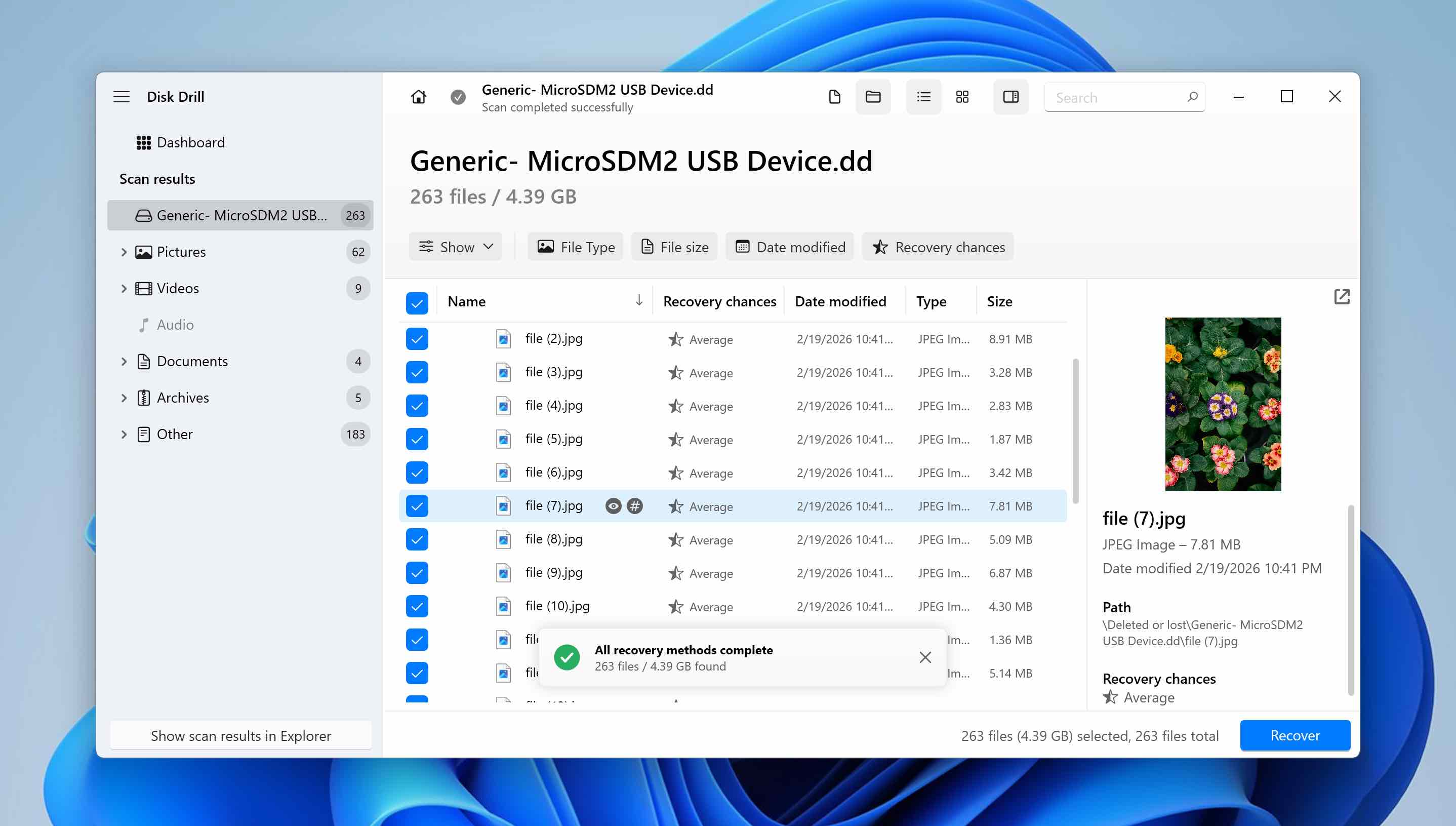
- Una vez que hayas seleccionado los archivos que deseas restaurar, haz clic en Recuperar.
- Selecciona tu tarjeta SD formateada como destino, luego haz clic en Siguiente. Los datos seleccionados se escribirán de nuevo en la tarjeta.
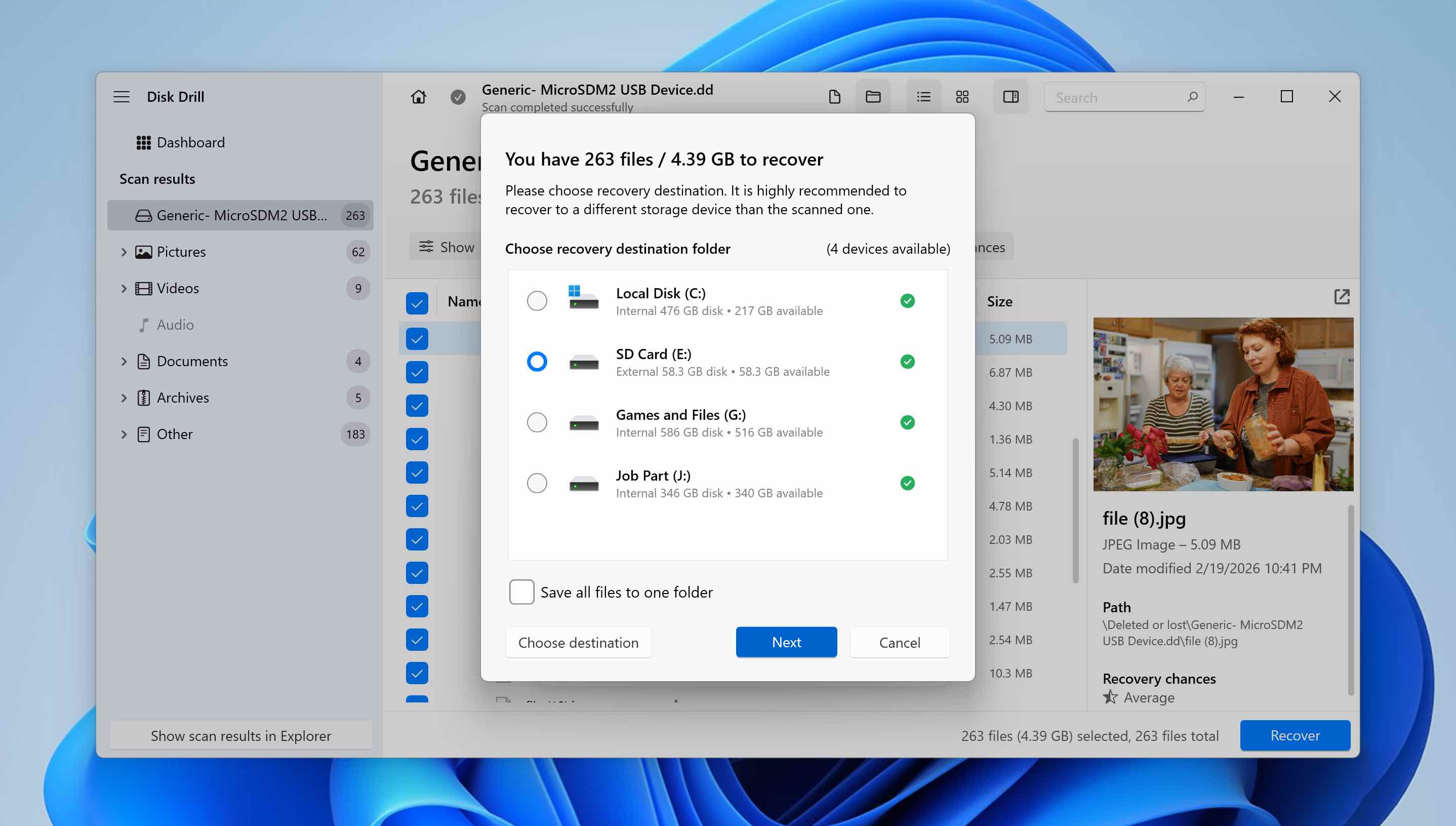
Con el tiempo, hemos probado múltiples Herramientas de recuperación de tarjetas SD. Disk Drill destaca constantemente debido a su rendimiento en recuperación y funcionalidad adicional. En esta guía, nos centramos únicamente en la función de copia de seguridad byte a byte, pero el software incluye varias otras capacidades avanzadas. Si te interesa saber qué más ofrece, puedes leer nuestra revisión detallada de Disk Drill para explorar todas sus funciones.
Conclusión
Como has visto, formatear una tarjeta SD sin perder archivos es totalmente posible si abordas el proceso con cuidado. La clave es la preparación: (1) asegura tus datos, (2) realiza el formateo, (3) devuelve los archivos a la tarjeta SD. Si sigues estos pasos antes de presionar el botón Formatear, reduces significativamente el riesgo de una pérdida de datos permanente.
Pero, ¿qué pasa si empezaste a investigar cómo formatear una tarjeta SD sin perder datos después de que el formateo ya se completó y tus archivos desaparecieron? Si el formateo fue rápido (no completo) y no has escrito nuevos datos en la tarjeta SD desde entonces, la recuperación todavía es posible. En tales casos, podrías restaurar los archivos perdidos usando un software de recuperación de datos. Tenemos una guía en recuperando datos de una tarjeta SD formateada, así como un Guía de recuperación de Android separado, que puedes consultar si lo necesitas.
Esperamos que esta guía haya ayudado a aclarar el proceso. Si todavía tienes preguntas, déjalas en los comentarios abajo o visita nuestro foro, donde otros usuarios y nuestros expertos pueden ayudarte con problemas de recuperación de datos y tarjetas SD.




