


 ¿No puedes editar, eliminar o agregar ningún dato a tu tarjeta SD? Estas son algunas señales claras que indican que tu tarjeta está atascada en modo de solo lectura. Si bien las tarjetas de memoria pueden configurarse manualmente en modo de solo lectura, hay ocasiones en las que esta configuración se activa de forma involuntaria o cuando ciertos errores la causan. Entonces, ¿cómo puedes solucionar una tarjeta SD atascada en modo de solo lectura? En este artículo, hemos reunido todas las soluciones comunes que puedes intentar cuando tu tarjeta SD está en modo de solo lectura.
¿Por qué está tu tarjeta SD en modo de solo lectura?
Su tarjeta SD podría estar atascada en modo de solo lectura por una razón que puede solucionarse simplemente con un interruptor — o por algo más complicado. Sin embargo, comprender la causa raíz le guiará para resolver de manera efectiva el problema de solo lectura de la tarjeta SD. Estas son algunas de las razones más comunes por las que su tarjeta SD está atascada en modo de solo lectura:
| Razón | Descripción |
| 🎚️ Interruptor de protección contra escritura | Algunas tarjetas vienen con un pequeño interruptor de protección contra escritura en el lateral. Si accidentalmente activas el interruptor, tu tarjeta solo se podrá acceder en modo de solo lectura, lo que sería difícil de anular mediante software. |
| 💻 Restricciones o configuraciones del sistema operativo | Herramientas como diskpart en el Símbolo del sistema pueden establecer el atributo de solo lectura de tu tarjeta SD mediante comandos. Esto tiene como objetivo prevenir posibles Corrupción de la tarjeta SD o accesos no autorizados. |
| 🗃️ Sistema de archivos corrupto | Un sistema de archivos corrupto podría ser la razón subyacente por la cual tu tarjeta micro SD está en modo de solo lectura. Transferencias de archivos interrumpidas, cortes repentinos de energía u otros factores pueden corromper tu sistema. La tarjeta SD y su contenido generalmente se recuperan utilizando aplicaciones de recuperación y reparación de datos cuando tiene un sistema de archivos corrupto. |
| 🔨 La tarjeta está dañada o fallando | Cualquier daño físico, a menudo causado por mal manejo o exposición a la humedad o temperaturas extremas, puede hacer que tu tarjeta SD falle. Las fallas de hardware pueden hacer que tu tarjeta se abra en modo de solo lectura para prevenir daños adicionales y pérdida de datos. |
Cómo solucionar una tarjeta SD atascada en modo de solo lectura
Con una idea aproximada de qué hizo que tu tarjeta SD quedara atascada en modo de solo lectura, puedes proceder a probar métodos simples sobre cómo cambiar tu tarjeta SD de solo lectura. En la mayoría de los casos, si encuentras este error con una tarjeta SD insertada en un dispositivo Android, debes quitar la tarjeta SD de tu teléfono. Luego, conecta la tarjeta a tu PC para comenzar a repararla.
Método 1:Verifica el interruptor en tu tarjeta SD
Algunas tarjetas SD vienen con un práctico interruptor de protección contra escritura como medida de seguridad. Si el interruptor está activado, tu tarjeta solo podrá ser accedida en modo de solo lectura, sin importar dónde conectes tu dispositivo de almacenamiento. El interruptor de protección contra escritura suele estar indicado por una flecha con el texto “LOCK”. A menudo, si el interruptor está en la posición “ARRIBA”, tu tarjeta SD no está protegida contra escritura. Si está en la posición “ABAJO”, entonces la protección contra escritura está activada. Para eliminar la protección contra escritura de tu tarjeta SD, inspecciona tu tarjeta SD en busca de un interruptor físico de protección contra escritura. Si tu tarjeta tiene uno, asegúrate de que no esté activado.
Método 2:Verifica tu tarjeta SD en busca de errores del sistema
Para los usuarios de Windows, puedes usar la herramienta de Comprobación de Errores para escanear y reparar errores del sistema de archivos que podrían estar causando un error de solo lectura en la tarjeta SD. Para comprobar si hay errores en tu tarjeta, conecta tu tarjeta SD a tu computadora y sigue estos pasos:
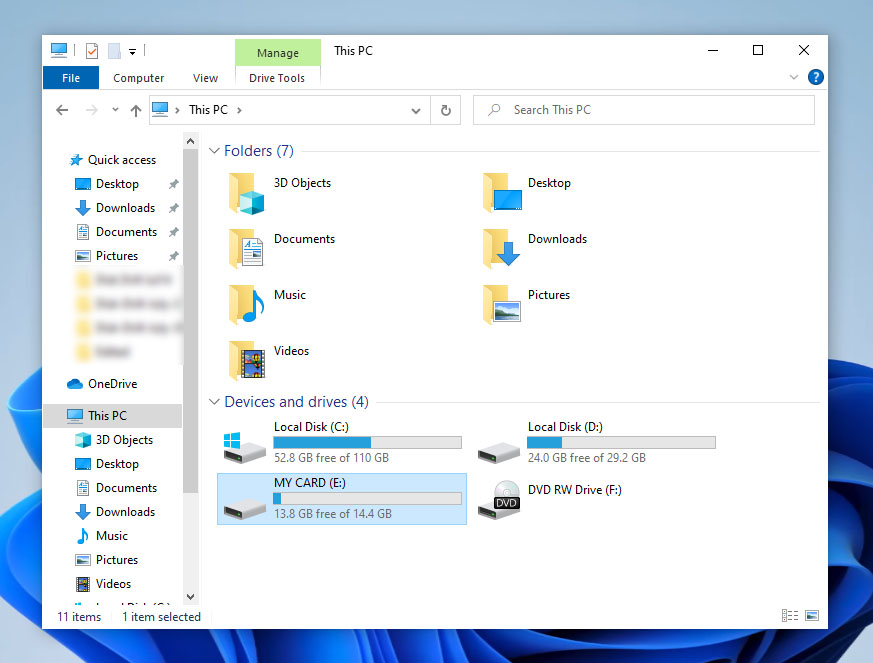
- Abre el Explorador de archivos y busca tu tarjeta SD en la lista de unidades disponibles.
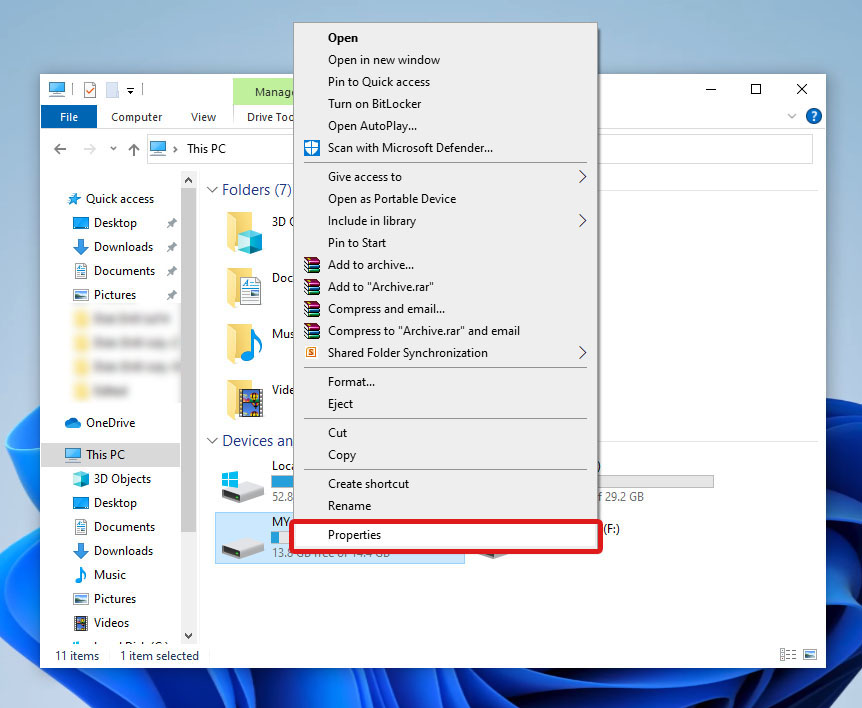
- A continuación, haz clic derecho sobre tu dispositivo y selecciona Propiedades en el menú desplegable.
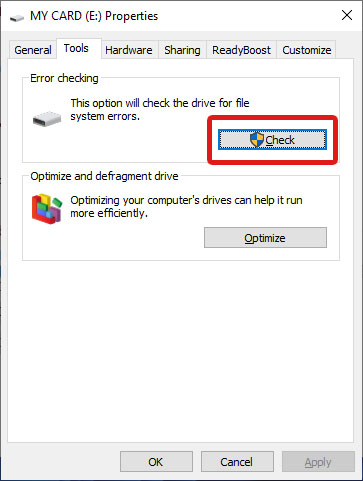
- Ve a la pestaña Herramientas . En la sección Comprobación de errores , haz clic en el botón Verificar y sigue las instrucciones de la herramienta.
Método 3:Eliminar atributos de solo lectura usando CMD
La utilidad Diskpart también tiene funciones para solucionar el error de solo lectura de tarjetas SD en Windows 10. Esta herramienta es accesible a través del símbolo del sistema (CMD). Elimina la configuración de solo lectura de tu tarjeta realizando lo siguiente:
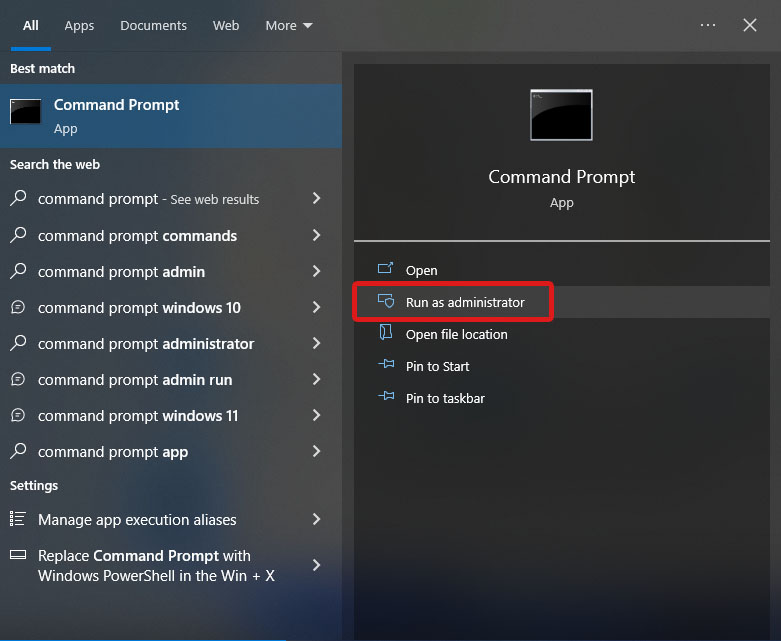
- Abre el Símbolo del sistema en modo Administrador.
- Escribe
diskparty presiona Entrar.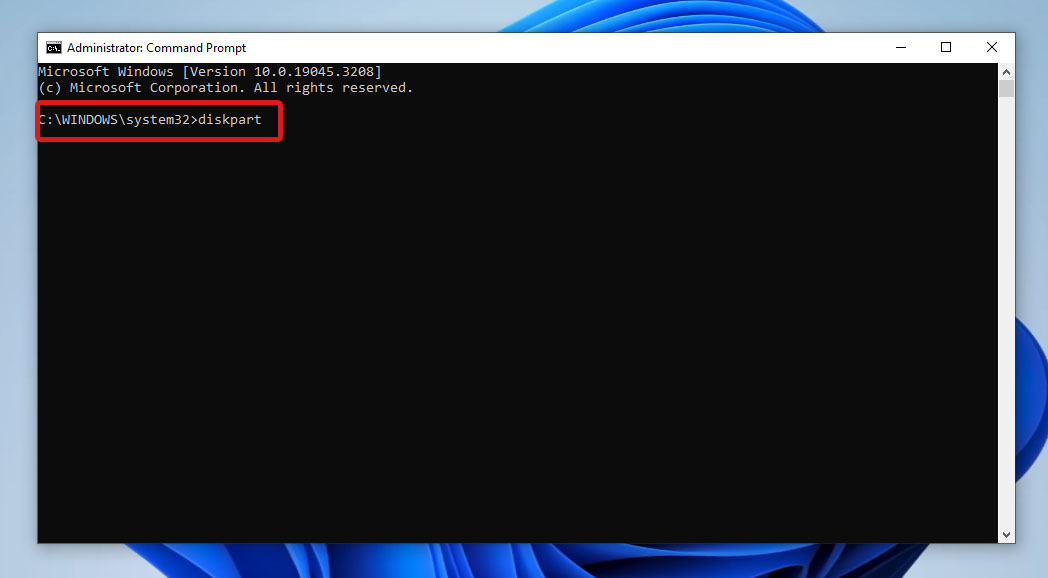
- En la nueva ventana, escribe
list disk, y presiona Entrar para ejecutar el comando. Esto mostrará todas las unidades disponibles. Toma nota del número de Disco de tu tarjeta SD.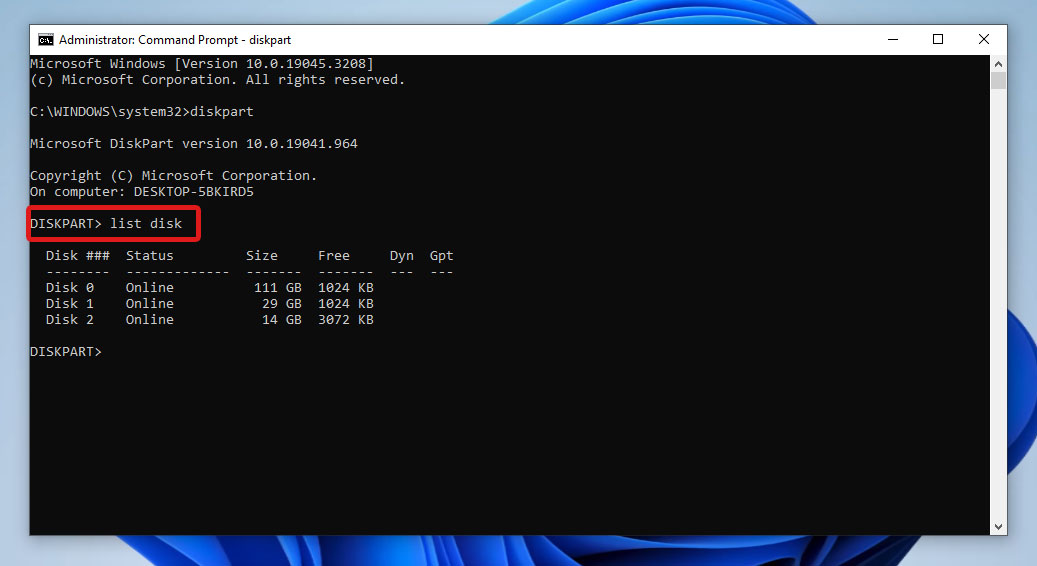
- A continuación, escribe
select disk x, donde x es el número de disco de tu tarjeta SD. Luego, presiona Entrar.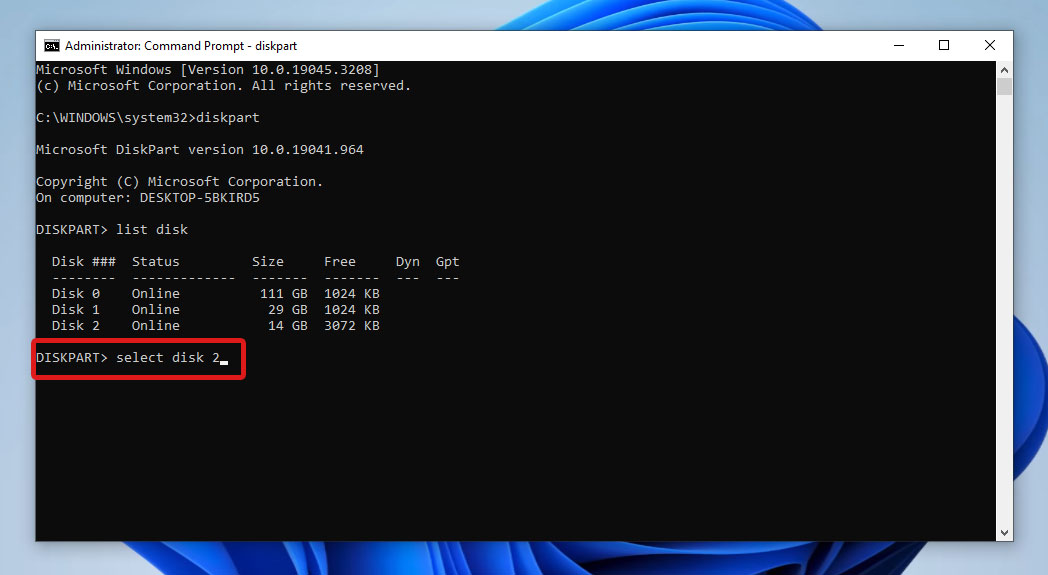
- Escribe
attributes disk clear readonlyy presiona Entrar para eliminar el atributo de solo lectura establecido en tu tarjeta. Si deseas verificar el estado de tu tarjeta SD después, escribeattributes disky presiona Entrar.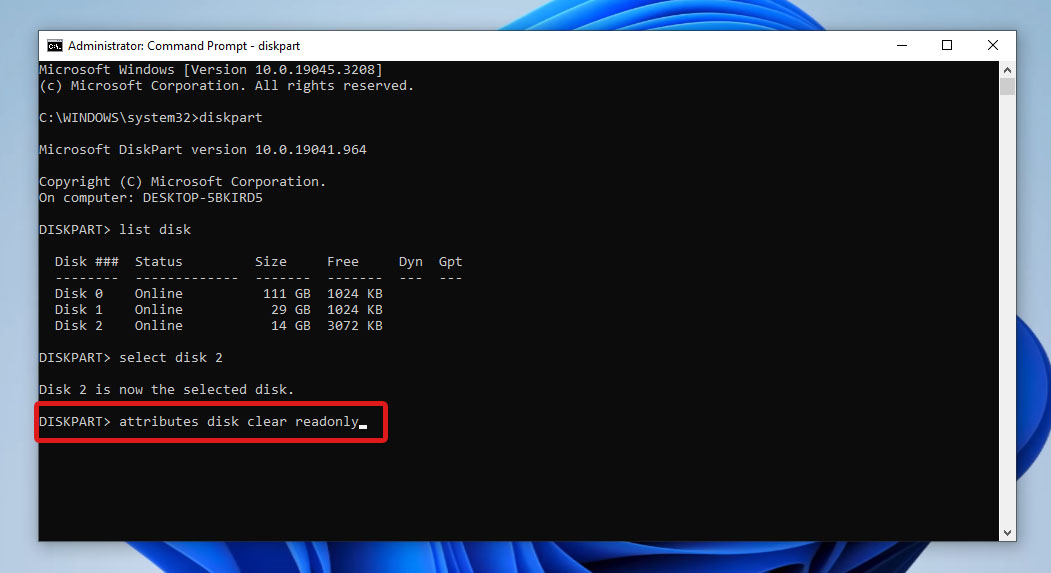
Una vez que hayas terminado de usar Diskpart, simplemente escribe y pulsa exit para salir del Símbolo del sistema.
Método 4:Cambiar las políticas del dispositivo de almacenamiento
Si Diskpart no funciona, puedes intentar cambiar la configuración de la directiva de grupo en tu computadora. El Editor de directivas de grupo local (gpedit.msc) es una herramienta incorporada que se utiliza para ver y editar diferentes configuraciones de directivas de grupo en Windows. Este conjunto de directivas se aplica a diferentes usuarios en tu computadora. También incluye configuraciones avanzadas en tu computadora. Para desactivar el atributo de solo lectura de tu tarjeta SD editando una directiva de grupo, simplemente sigue los pasos que se indican a continuación:
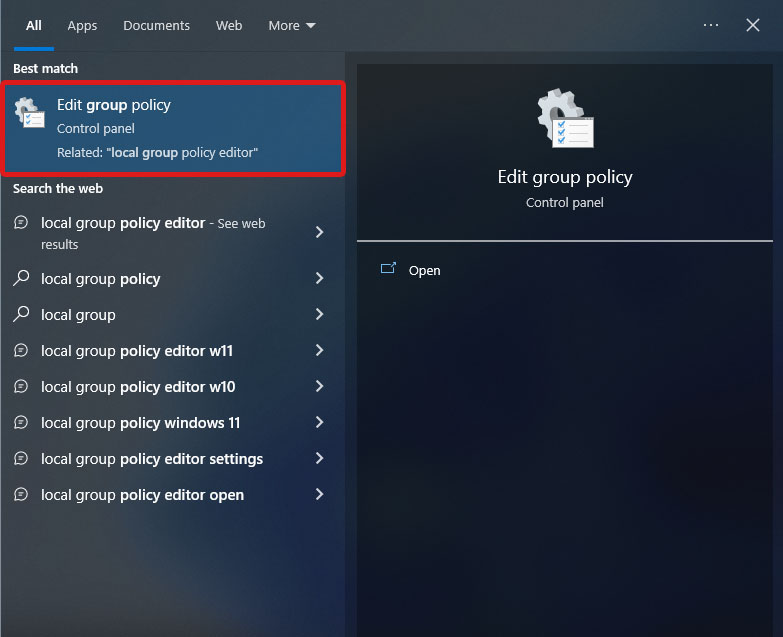
- Primero, abre el Editor de directivas de grupo local buscándolo en el menú de inicio o abriendo el Panel de control.
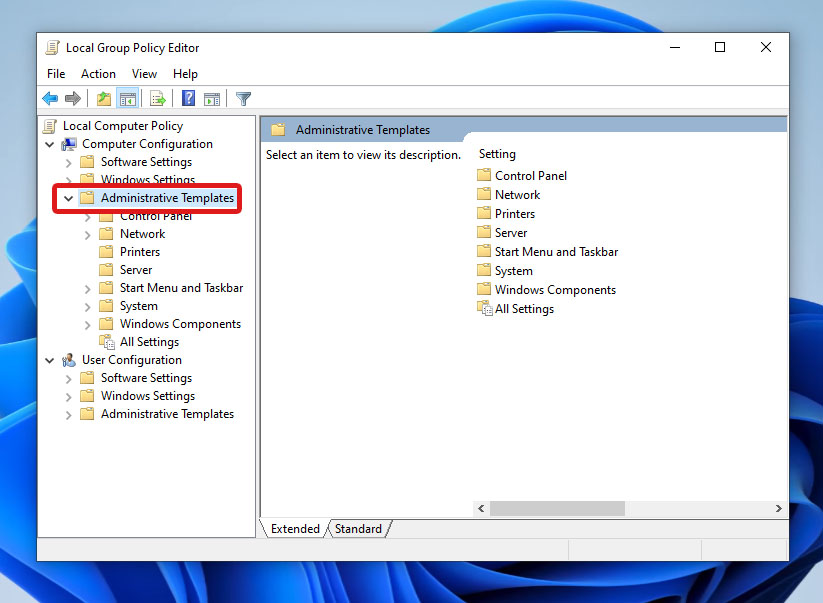
- En Directiva de equipo local > Configuración del equipo, despliega el menú Plantillas administrativas .
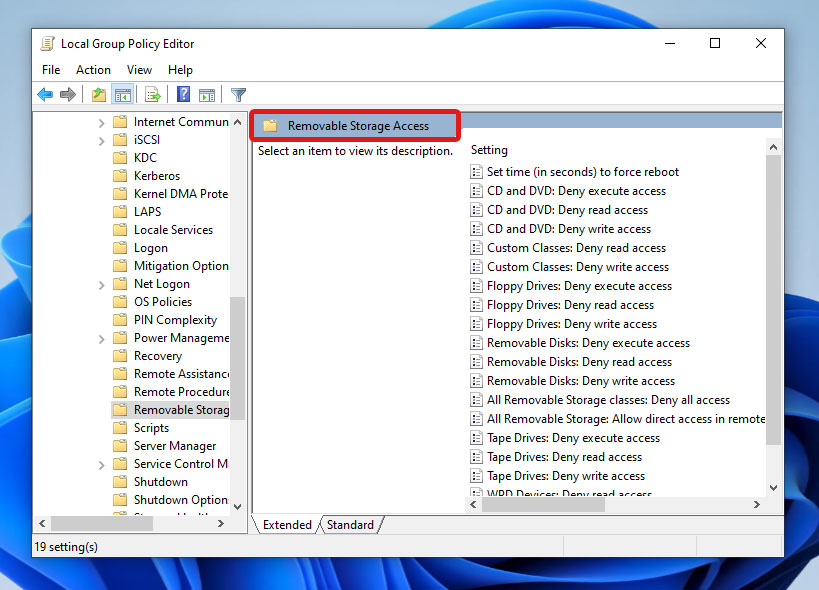
- Después, selecciona Sistema > Acceso de almacenamiento extraíble.
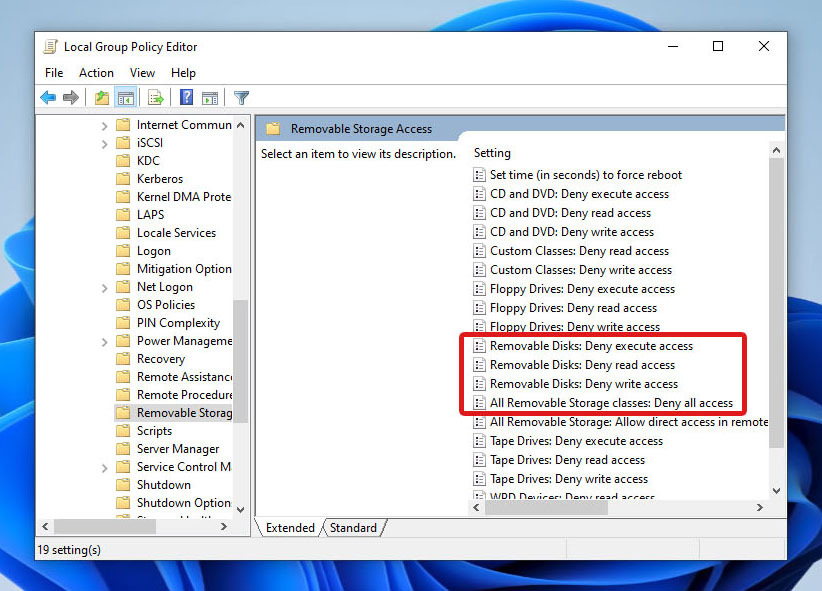
- Desactiva las siguientes configuraciones:
- Discos extraíbles: Denegar acceso de ejecución
- Discos extraíbles: Denegar acceso de lectura
- Discos extraíbles: Denegar acceso de escritura
- Todas las clases de almacenamiento extraíble: Denegar todo acceso
 Alternativamente, puedes hacer lo mismo usando el Editor del Registro. Simplemente abre la aplicación del Editor del Registro y navega hasta \HKEY_LOCAL_MACHINE\SYSTEM\CurrentControlSet\Control\StorageDevicePolicies. Luego, busca el valor DWORD llamado WriteProtect y establece su valor en 0.
Método 5:Formatea la tarjeta SD
Considere formatear tu tarjeta SD solo si los métodos anteriores no tuvieron éxito. Para formatear una tarjeta SD de solo lectura, conecte su dispositivo a su PC con un lector de tarjetas de memoria y haga lo siguiente:
- Abre el Explorador de archivos y localiza tu tarjeta de memoria.
- Haz clic derecho en la tarjeta y selecciona Formato .
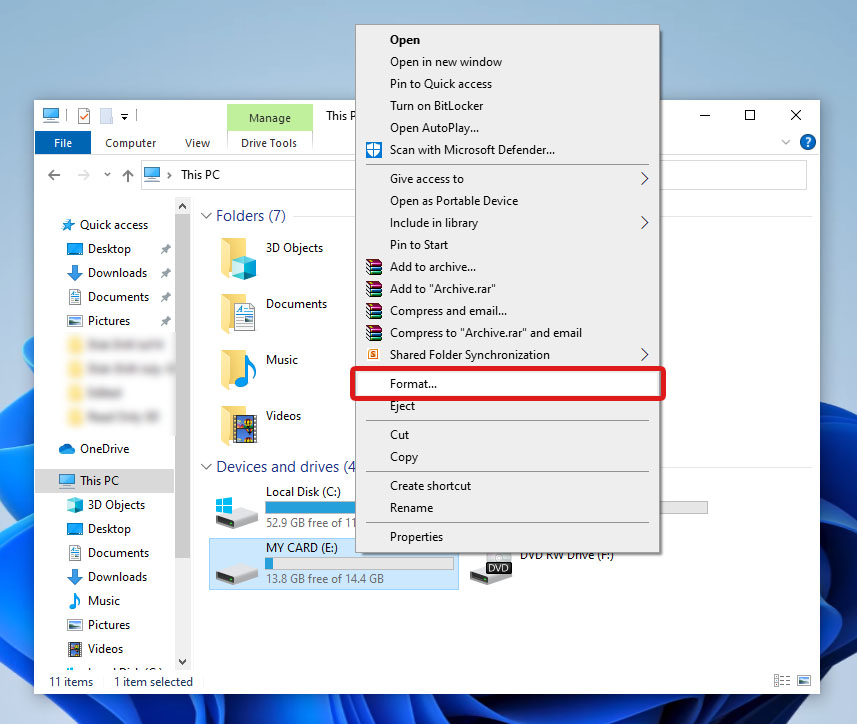
- Después de eso, establece el sistema de archivos apropiado para tu unidad y haz clic en el botón Comenzar para iniciar el proceso de formateo.
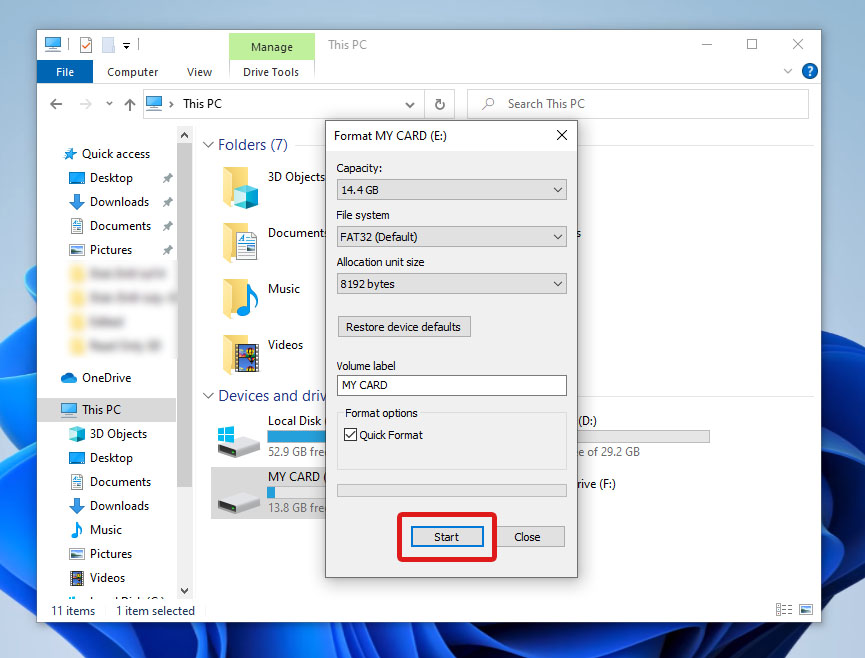
Para el error de solo lectura de la tarjeta SD en Android, también puedes formatear tu tarjeta sin retirarla de tu dispositivo Android. Este método variará según tu dispositivo, pero generalmente seguirá estos pasos: Abre Configuración > Almacenamiento > Tarjeta SD > Formatear. Sin embargo, deberías conectar tu tarjeta a una PC para realizar otros métodos para reparar una tarjeta SD de Android dañada.
Método 6:Limpiar la tarjeta SD en CMD
En los casos en que no sea posible formatear tu tarjeta SD, intenta usar el Símbolo del sistema para limpiar tu tarjeta y escribir un nuevo sistema de archivos. Así es como puedes hacerlo usando Diskpart:
- Abre el Símbolo del sistema en modo Administrador.
- A continuación, escribe
diskparty presiona Entrar. - Después de eso, escribe
list disky presiona Entrar. Esto mostrará todas las unidades disponibles. Toma nota del número de disco de tu tarjeta SD. - Escribe
select disk x, donde x es el número de disco de tu tarjeta SD. Luego, presiona Entrar. - Escribe
clean allpara eliminar toda la información de partición y volumen en tu tarjeta de memoria.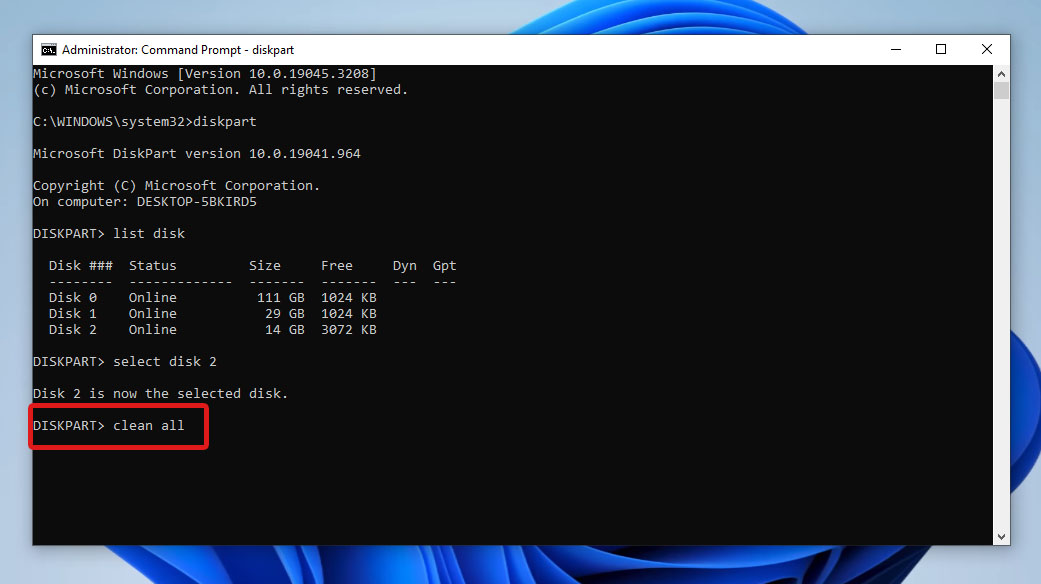
- Una vez que el comando finalice, ingresa
exitpara cerrar la ventana de CMD.
Tenga en cuenta que limpiar la tarjeta SD también borra todos sus datos. Después de ejecutar el comando clean, puede crear una nueva partición y sistema de archivos para su tarjeta SD.
Cómo recuperar datos después de arreglar la tarjeta SD de solo lectura
Si formateaste o limpiaste tu tarjeta SD, necesitarás una forma de recuperar tus archivos eliminados. Para la recuperación de datos, recomendamos usar Disk Drill. Es un software de recuperación de datos potente, confiable y fácil de usar con algoritmos de escaneo profundo para recuperar exitosamente archivos perdidos de tu tarjeta SD. Disk Drill escanea todos los sistemas de archivos comúnmente conocidos, incluyendo exFAT y FAT32, que son utilizados frecuentemente en las tarjetas SD. Además de eso, también puede escanear y recuperar archivos de dispositivos de almacenamiento dañados.
Este software de recuperación de datos está disponible tanto para usuarios de Windows como de Mac. Para Windows, puedes probar la recuperación de datos de Disk Drill con hasta 500 MB de datos que puedes recuperar de forma gratuita.
Aquí tienes una sencilla guía paso a paso sobre cómo recuperar archivos eliminados después de reparar la tarjeta SD de solo lectura usando Disk Drill:
- Descargar e instala Disk Drill para comenzar. Una vez instalado correctamente, conecta tu tarjeta SD a tu computadora y abre la aplicación.
- De la lista de unidades que puedes escanear, elige tu tarjeta SD y haz clic en el botón Buscar datos perdidos para iniciar el proceso de escaneo.
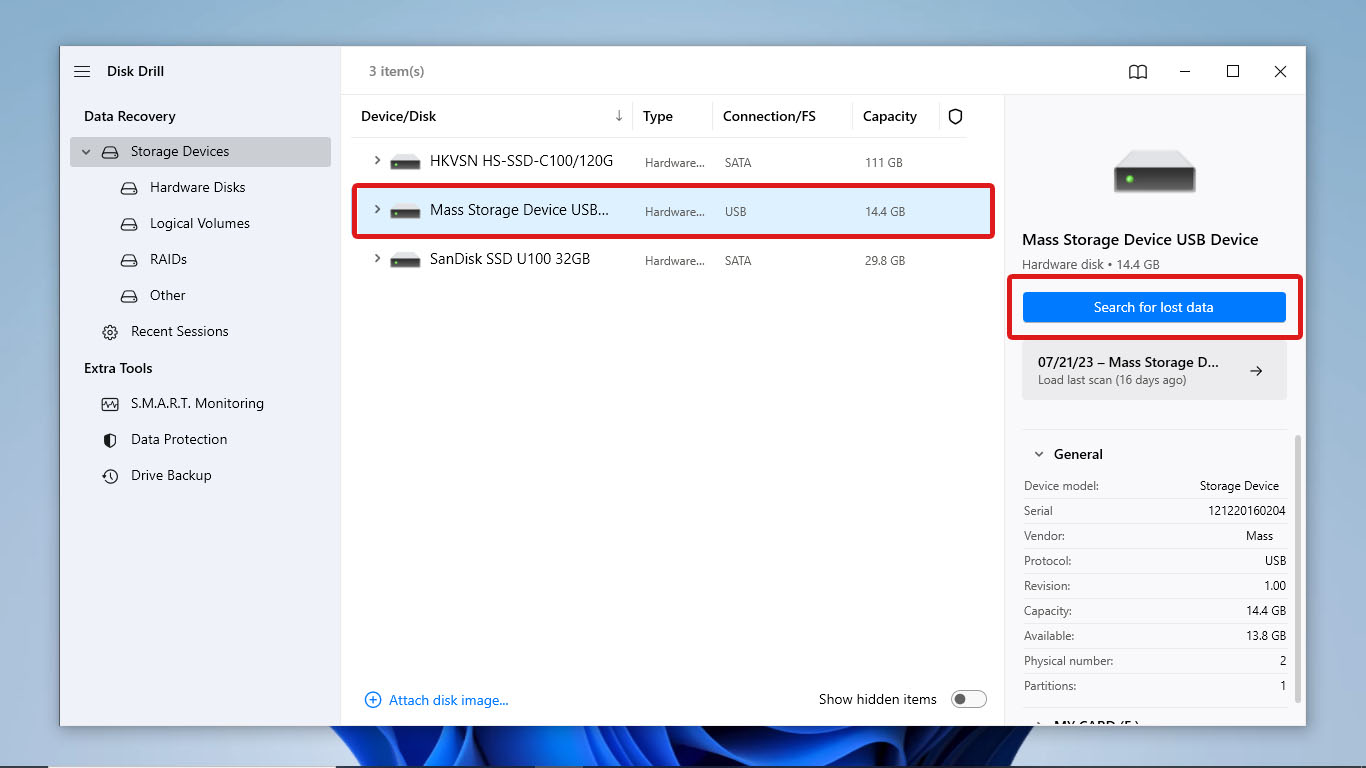
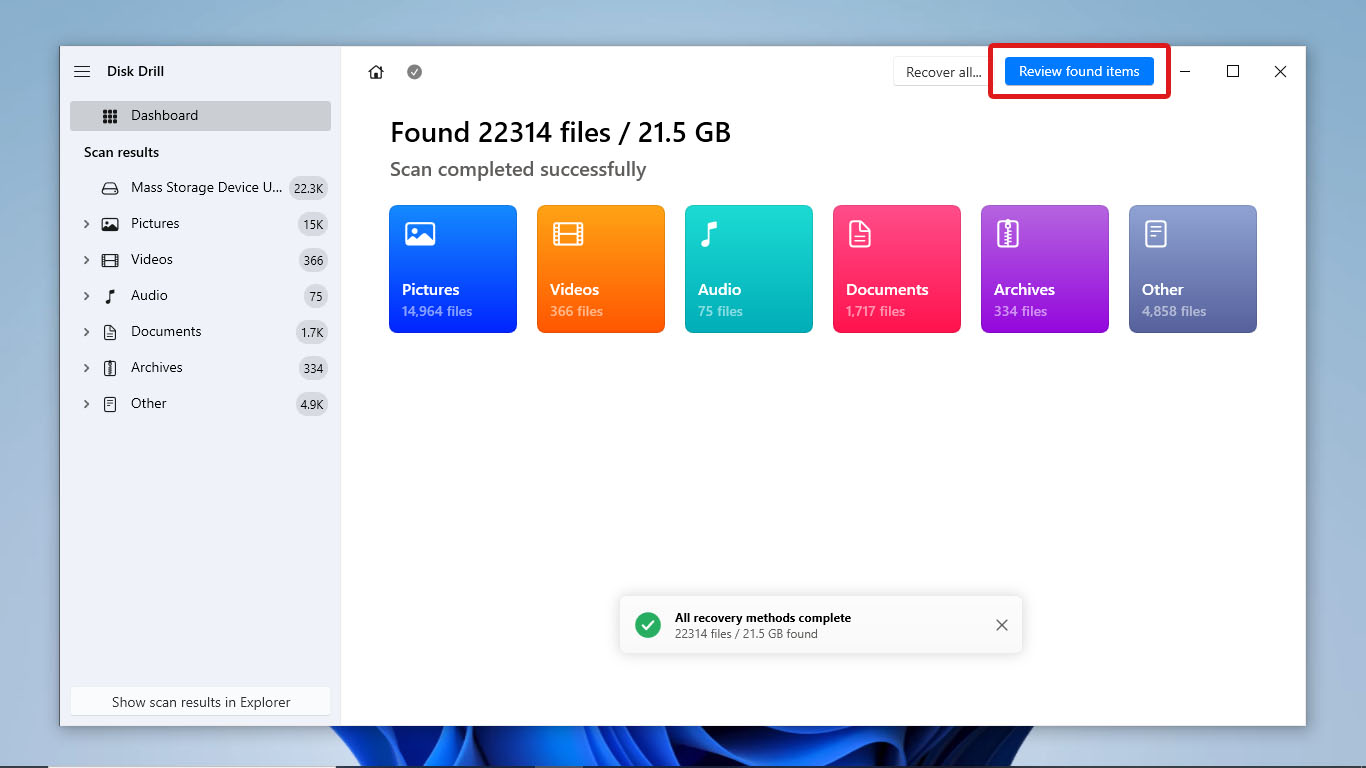
- Una vez que Disk Drill haya terminado de escanear tu dispositivo, haz clic en Revisar elementos encontrados en la parte superior derecha de la ventana.
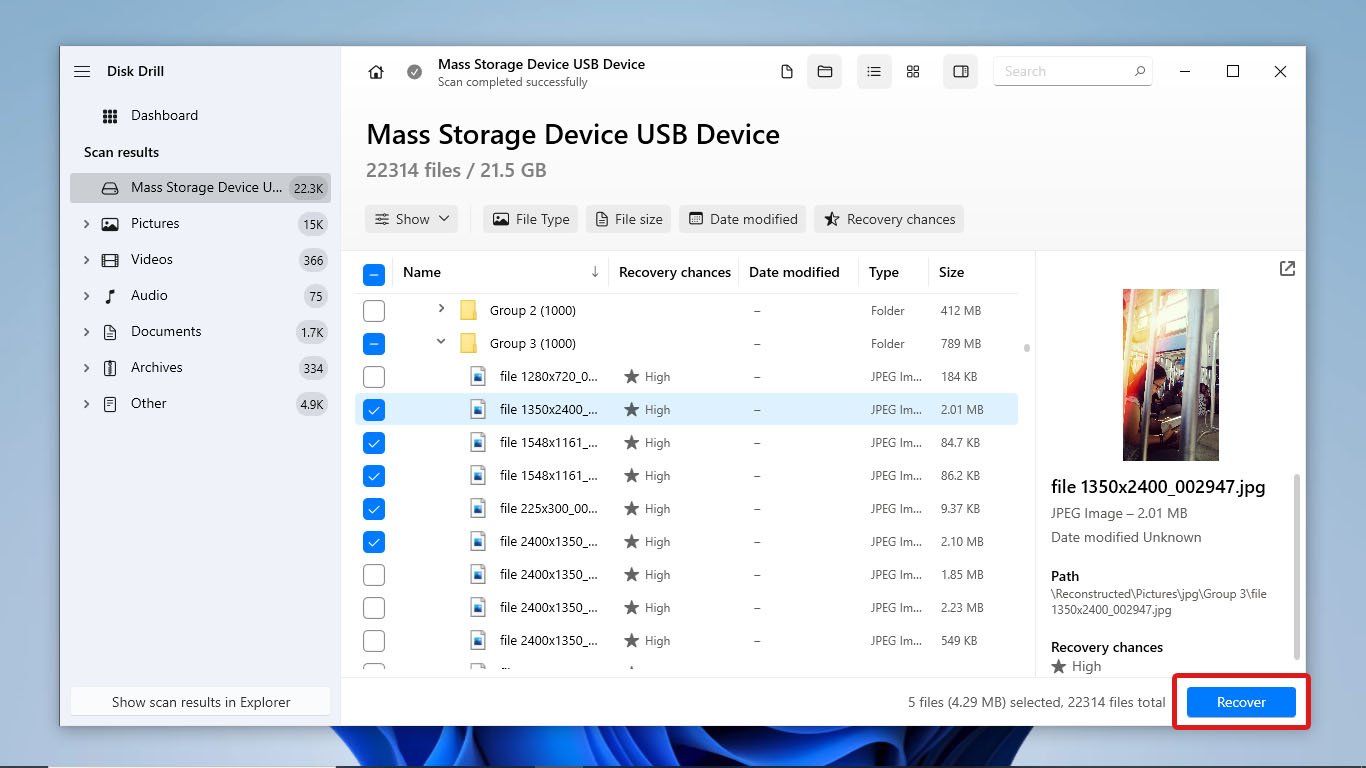
- A continuación, encuentra y selecciona todos los archivos que deseas recuperar. Usa la barra de búsqueda para buscar archivos por nombre. También puedes previsualizar archivos multimedia seleccionando el archivo individual y revisando la pestaña Vista previa en el lado derecho de la lista de archivos. Después de seleccionar tus archivos, haz clic en Recuperar .
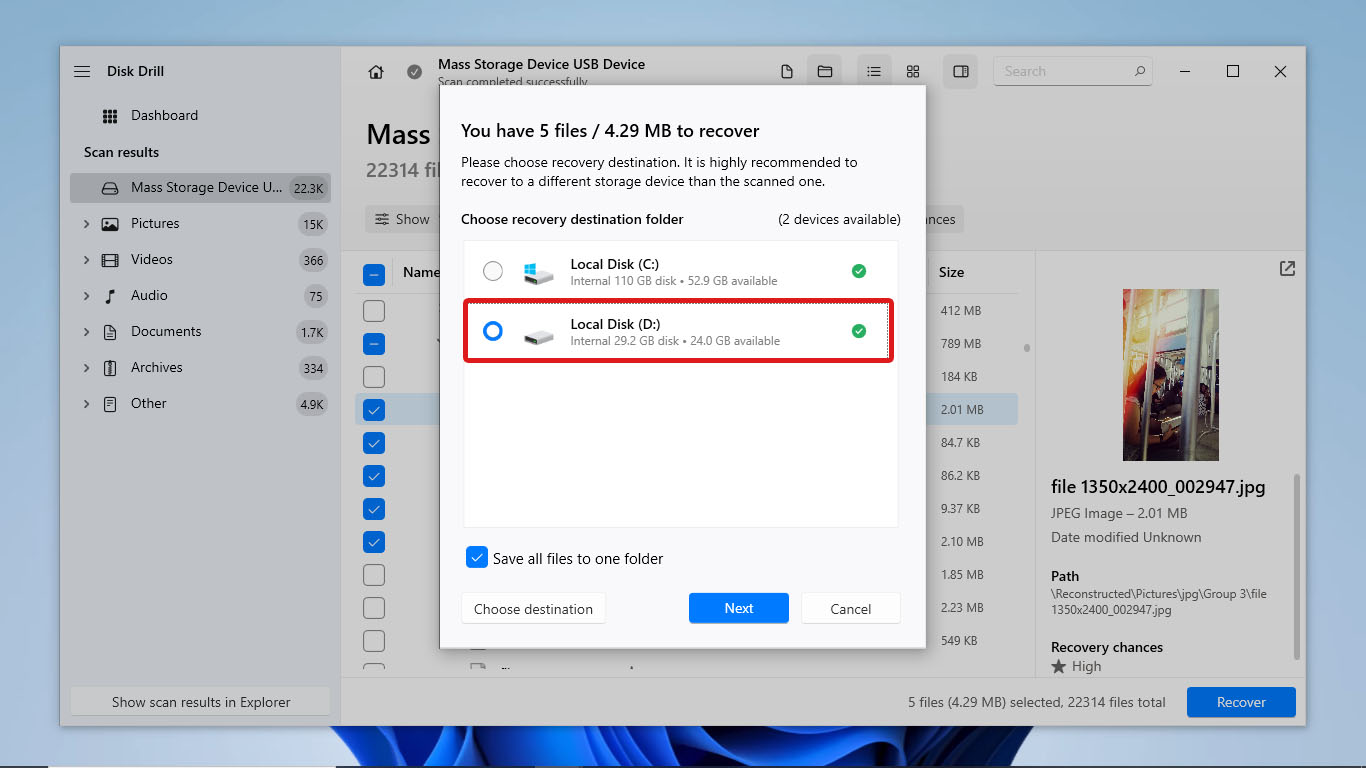
- Después de eso, selecciona dónde quieres colocar los archivos recuperados y haz clic en Siguiente .
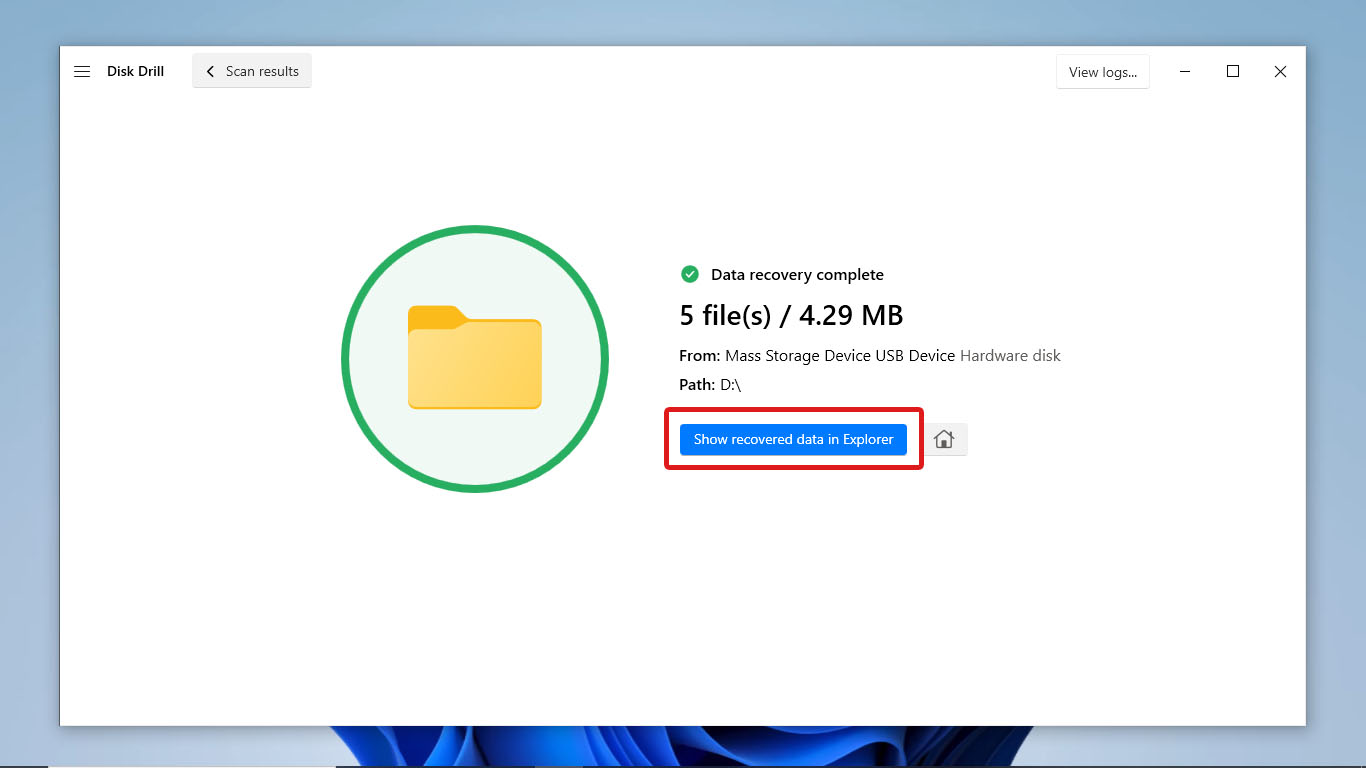
- Una vez finalizado el proceso de recuperación de datos, Disk Drill te mostrará cuántos archivos fueron recuperados con éxito. Haz clic en Mostrar los datos recuperados en el Explorador para revisar los archivos recuperados
Conclusión
Hay diferentes razones por las que una tarjeta SD puede quedarse atascada en modo de solo lectura. Puede deberse a un interruptor físico de protección contra escritura, configuraciones del sistema operativo, un sistema de archivos corrupto o una tarjeta dañada o defectuosa. Independientemente de la causa, tu tarjeta puede volver al modo de lectura y escritura simplemente ajustando sus configuraciones o atributos. Si tu tarjeta de memoria tiene un interruptor físico de protección contra escritura, solo tienes que desactivarlo. También puedes usar herramientas integradas en Windows como Comprobación de errores o Diskpart en CMD. De lo contrario, utiliza el Editor de directivas de grupo local o el Editor del registro para desactivar configuraciones relacionadas con el acceso a dispositivos de almacenamiento. Es posible que pierdas o no todos tus archivos en el proceso de desactivar la protección contra escritura en tu dispositivo de almacenamiento. En caso de que tu tarjeta SD sufra pérdida de datos, utiliza un software fiable de recuperación de datos como Disk Drill para tener una mejor oportunidad de éxito recuperación de datos. Siempre intenta primero los métodos más seguros para evitar la pérdida de datos por completo.




