
Il est souvent possible de récupérer des photos supprimées des cartes SD utilisées dans les appareils Android, car elles ne disparaissent pas tant qu’elles n’ont pas été écrasées par de nouvelles données. Nous avons aidé d’innombrables utilisateurs à retrouver avec succès leurs photos perdues grâce à des méthodes de récupération éprouvées, et ce guide va vous expliquer exactement comment procéder.
💡 Remarque : Ce guide est divisé en deux sections principales : la récupération de photos supprimées à l’aide d’un ordinateur et la récupération de photos directement sur votre téléphone Android sans ordinateur. Bien que nous abordions les deux méthodes, nous recommandons fortement la méthode basée sur l’ordinateur chaque fois que possible, car elle offre des taux de réussite nettement supérieurs et vous donne un meilleur contrôle sur le processus de récupération.
Comment récupérer des photos supprimées d’une carte SD avec un ordinateur
Lorsque vous supprimez des photos d’une carte SD, le système de fichiers marque simplement cet espace de stockage comme « disponible » et supprime l’entrée du répertoire. Les données de la photo restent intactes sur la carte jusqu’à ce que de nouveaux fichiers les écrasent.
Les fichiers sont marqués comme supprimés plutôt que d’être effacés physiquement pour des raisons d’efficacité. Effacer effectivement chaque octet d’un fichier supprimé prendrait beaucoup de temps et causerait une usure inutile du support de stockage. En marquant simplement l’espace comme disponible, votre appareil peut “supprimer” instantanément les fichiers et réutiliser cet espace uniquement lorsque cela est nécessaire.
En raison du fonctionnement du processus de suppression, il est souvent possible de récupérer des photos supprimées à partir du stockage de la carte SD, parfois des semaines voire des mois après la suppression (tout dépend de l’utilisation de la carte SD après la suppression).
⚠️ Important : Il est impératif d’arrêter d’utiliser la carte SD dès que vous soupçonnez une perte de données. Utiliser la carte pour enregistrer d’autres images risque d’écraser les fichiers avant que vous ne puissiez les récupérer. Mettez-la de côté jusqu’à ce que vous ayez l’occasion de récupérer les images perdues.
Méthode 1 : Utilisez Disk Drill pour récupérer des photos depuis la carte SD
Disk Drill est l’un des outils les plus efficaces pour récupérer des photos supprimées depuis le stockage de carte SD sur les ordinateurs Windows et Mac. La version Windows offre 100 Mo de récupération gratuite, ce qui suffit généralement à restaurer environ 50 photos (une offre assez généreuse pour un outil de cette qualité).
Nous avons soumis Disk Drill à des tests approfondis et constaté qu’il offre d’excellents résultats, en particulier pour la récupération de cartes SD, grâce à son puissant moteur de récupération et à ses fonctionnalités supplémentaires utiles.
💡 Remarque : Pour une analyse détaillée des capacités de Disk Drill, consultez notre examen complet de Disk Drill.
À récupérer des photos supprimées depuis une carte SD sur un téléphone Android en utilisant Disk Drill :
- Télécharger Disk Drill depuis le page de téléchargement officielle et installez-le sur votre ordinateur.

- Retirez la carte SD de votre appareil Android et connectez-le à votre lecteur de carte SD.
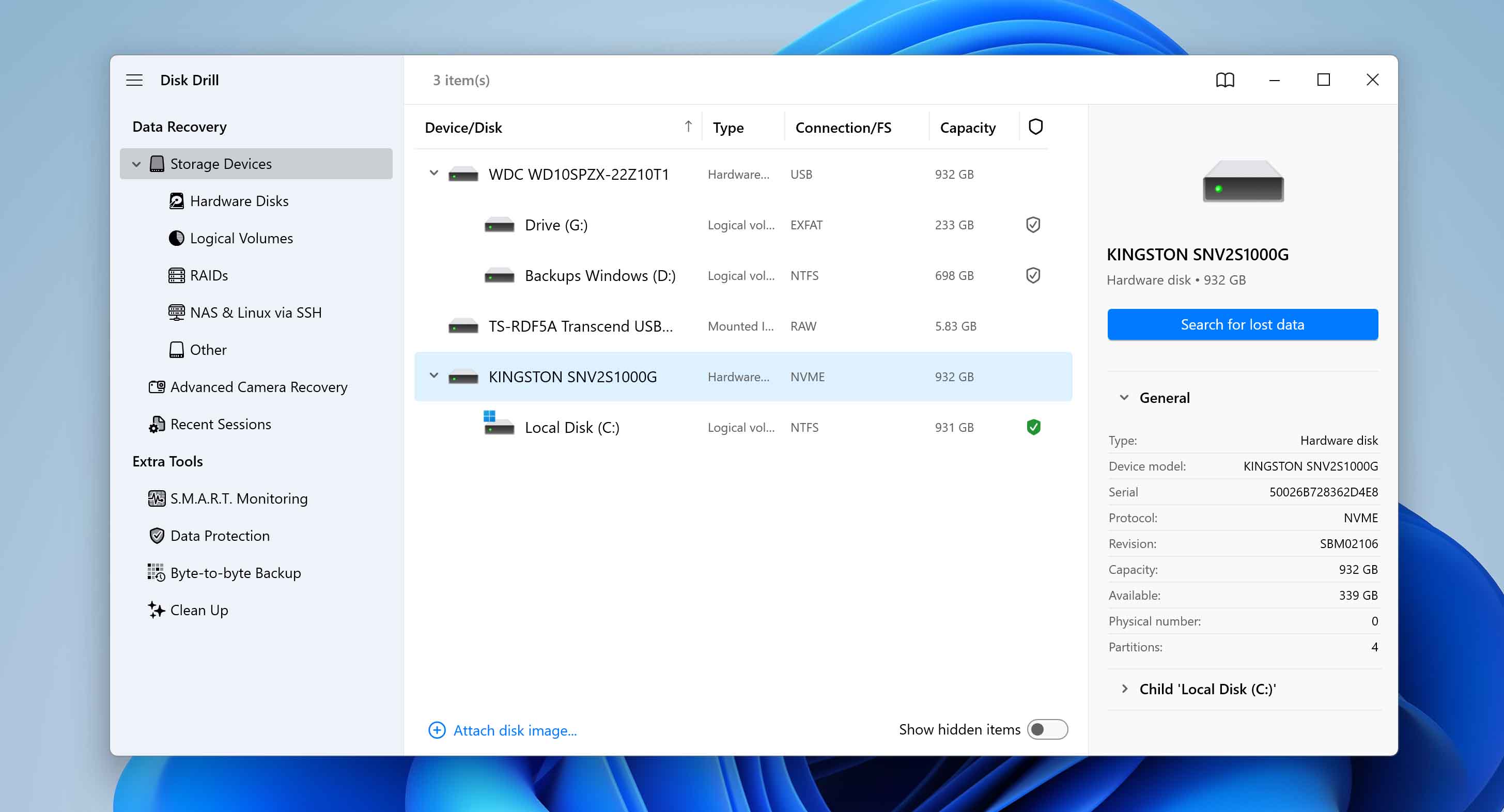
- Lancez Disk Drill, sélectionnez votre carte SD dans la liste des périphériques de stockage disponibles, et cliquez sur le bouton Récupérer .
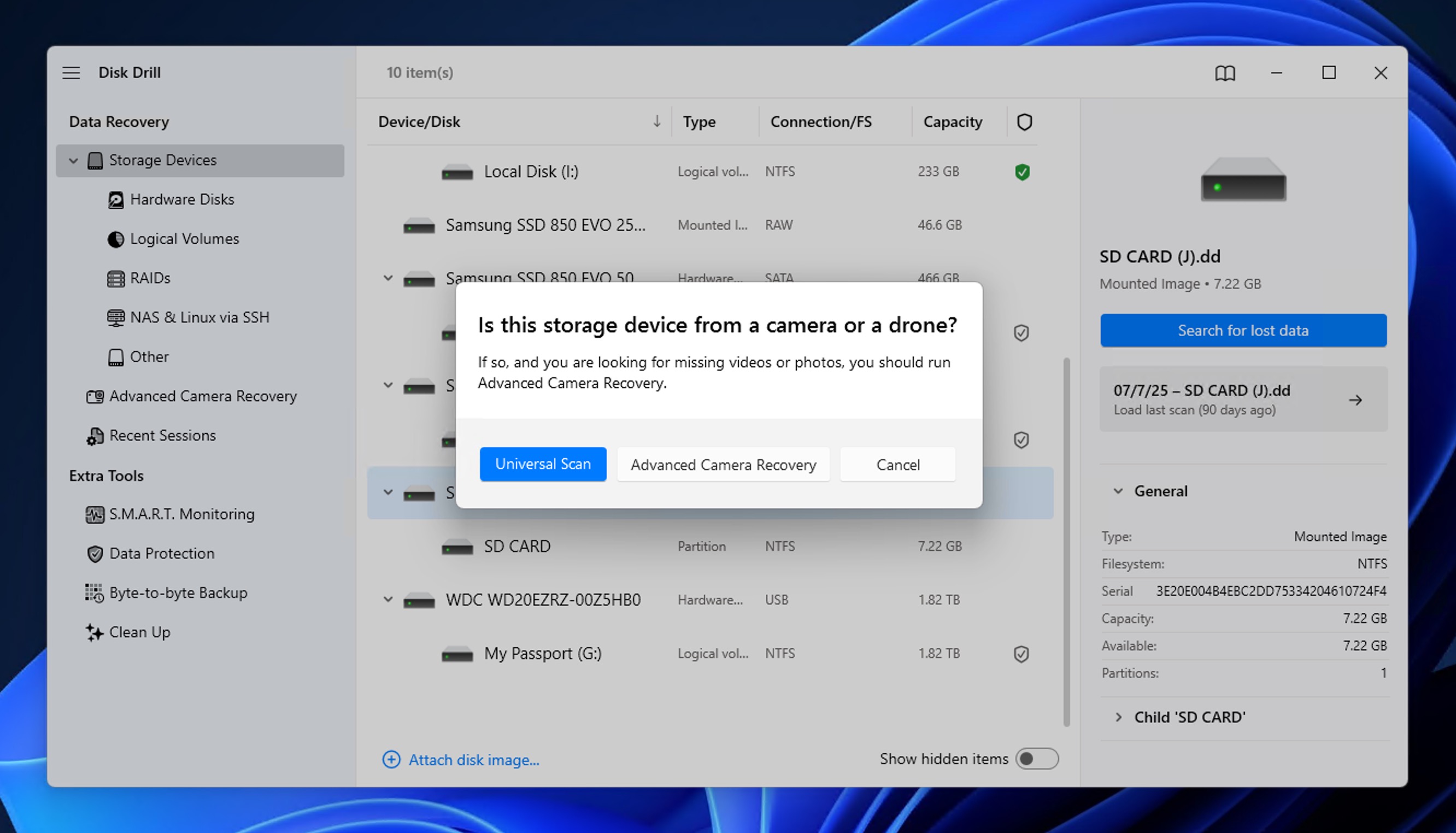
- Disk Drill vous invitera à sélectionnez entre Analyse Universelle ou Récupération Avancée de Caméra . Nous recommandons de commencer avec Analyse universelle pour la plupart des scénarios de récupération de photos, car il recherche minutieusement tous les fichiers récupérables. Le mode Advanced Camera Recovery est utile dans les situations où votre objectif est de récupérer des fichiers vidéo fragmentés.
- Attendez que Disk Drill analyse toute la carte et identifiez les fichiers récupérables.
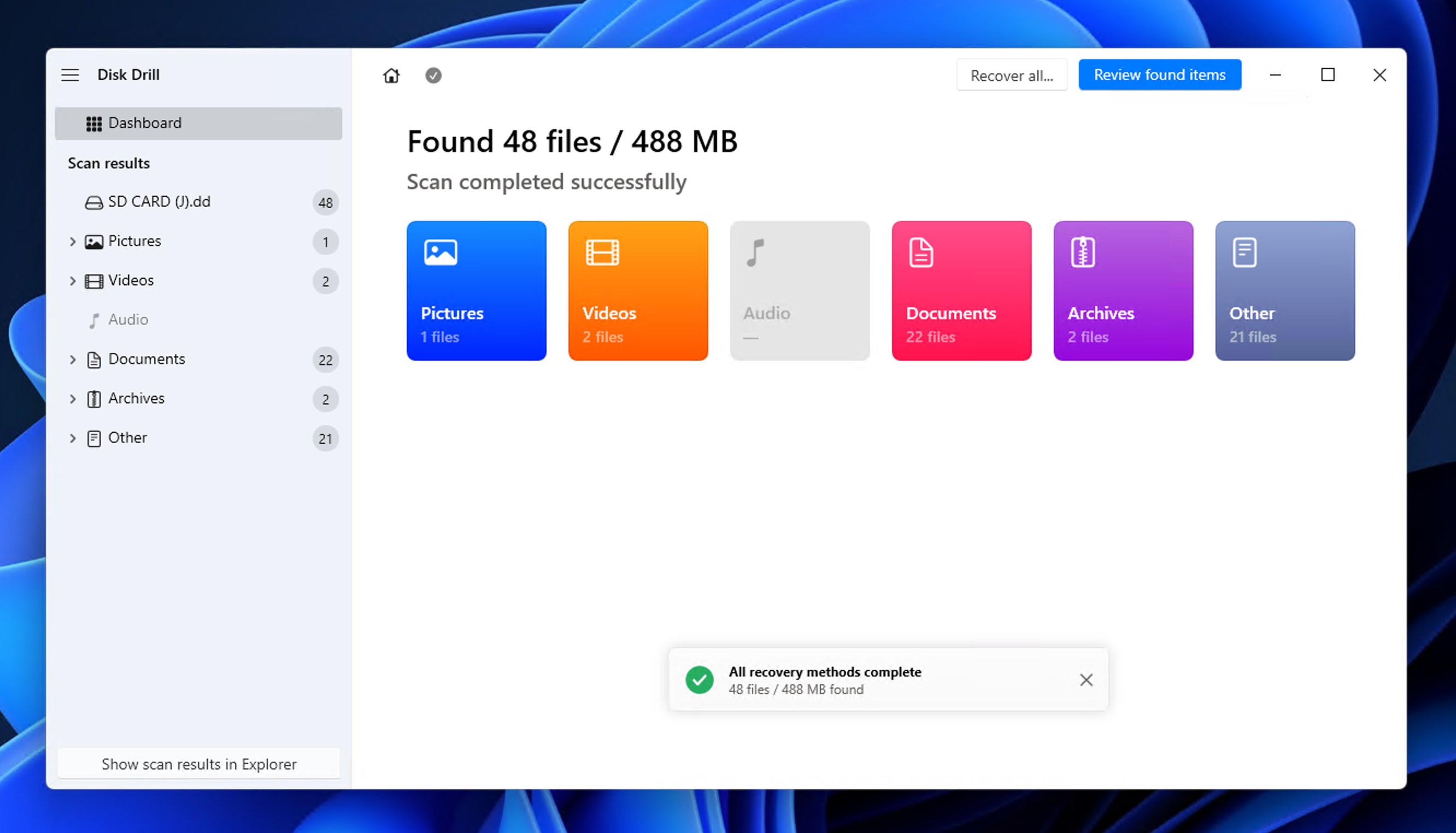
- Les fichiers récupérés seront divisés en trois groupes :
- Supprimé ou perdu : Fichiers qui ont été supprimés ou perdus à cause de la corruption
- Existant : Fichiers actuellement présents sur la carte
- Reconstruit : Fichiers que Disk Drill a reconstitués à partir de fragments
- Vous pouvez organiser davantage les fichiers récupérables en catégories comme Images, Vidéos, Audio, Documents, Archives, et Autres fichiers. Vous pouvez également utiliser la barre de recherche pour localiser rapidement des photos spécifiques.
- Cliquez sur une image pour prévisualisez-le directement dans Disk Drill . Si l’aperçu s’affiche correctement, c’est une garantie à 100 % que la photo est récupérable et sera restaurée sans corruption.
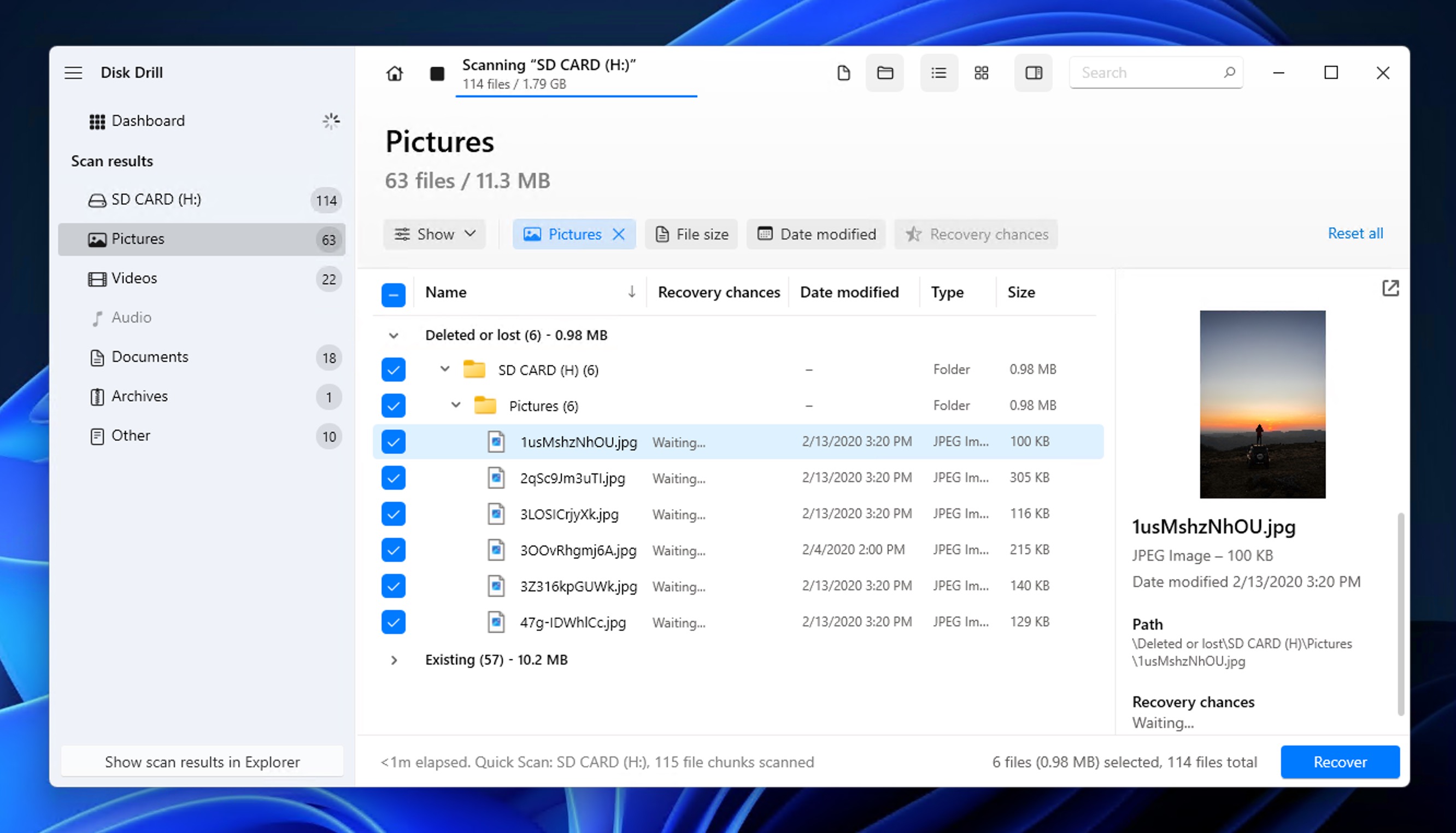
- Choisissez les photos que vous souhaitez restaurer et cliquez sur le bouton Récupérer .
- Spécifiez un emplacement de récupération sécurisé . Ne sauvegardez jamais les fichiers récupérés sur la même carte SD afin de ne pas écraser les données récupérables (Disk Drill vous avertira si vous alliez commettre cette erreur).
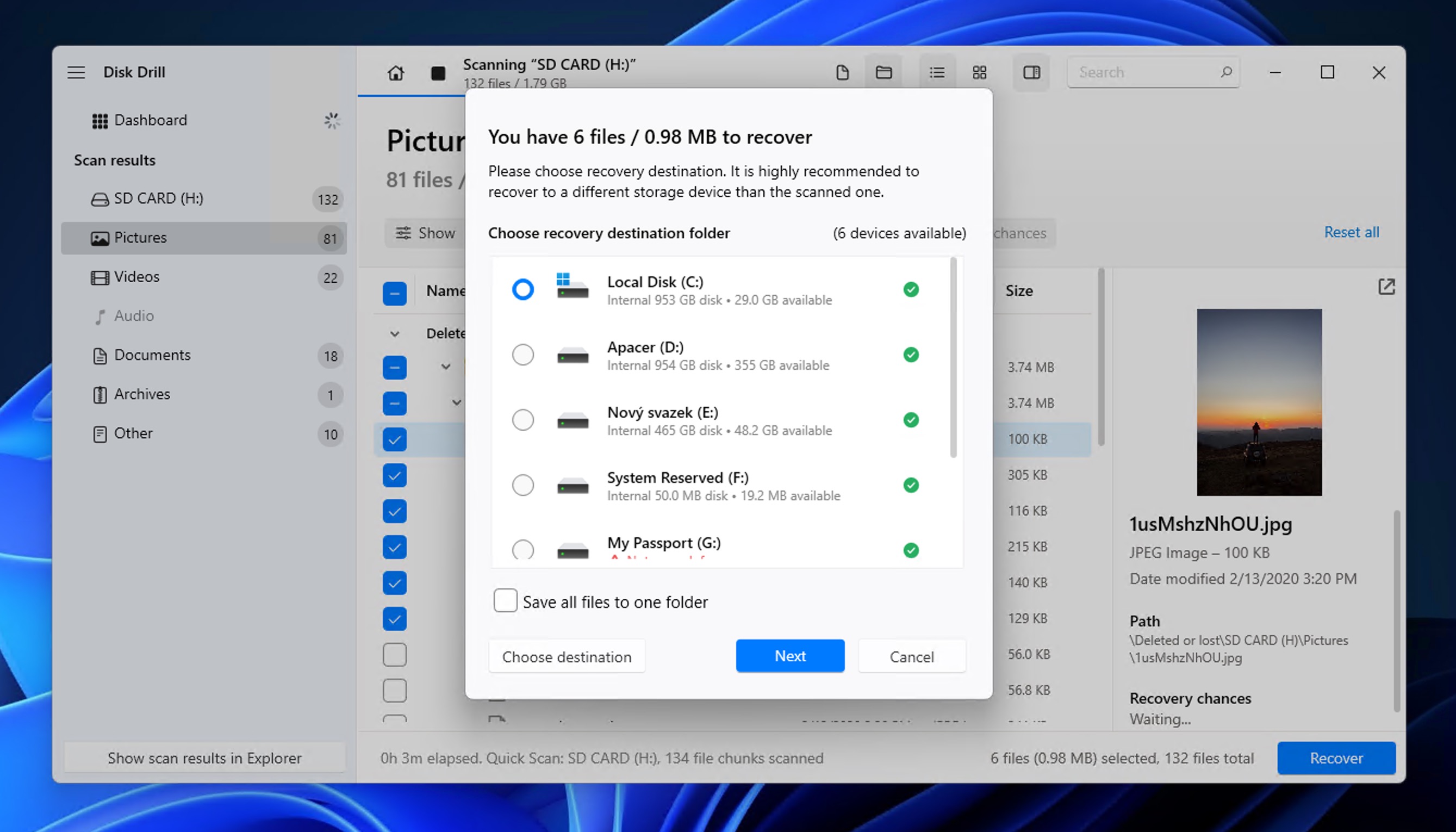
Fonctionnalité bonus : Si votre carte SD est physiquement endommagée ou affiche des erreurs, Disk Drill peut également vous aider. Le logiciel comprend une fonctionnalité de sauvegarde octet par octet qui crée une image exacte de votre carte endommagée, vous permettant de tenter une récupération en toute sécurité sans risquer d’endommager davantage le support d’origine. En savoir plus à ce sujet dans notre guide de récupération de carte SD corrompue.
Méthode 2 : Utilisez R-Studio pour restaurer des photos depuis la carte SD
Nous avons testé beaucoup plus d’options pour les outils de récupération de cartes SD dans notre comparaison complète des logiciels de récupération de carte SD, et une autre option très performante qui mérite d’être présentée est R-Studio.
R-Studio est un outil de récupération de niveau professionnel qui fonctionne à la fois sur Windows et Mac, tout comme Disk Drill. Cependant, il existe une limitation importante à prendre en compte : sa version gratuite ne permet la récupération que des fichiers de moins de 256 Ko, ce qui signifie que vous pouvez prévisualiser vos photos et vérifier qu’elles sont récupérables, mais vous ne pourrez pas réellement restaurer des images en pleine résolution sans acheter une licence.
💡 Remarque : Pour une analyse détaillée des capacités, des points forts et des limites de R-Studio, consultez notre Revue complète de R-Studio.
Cela dit, R-Studio excelle dans les scénarios de perte de données complexes et offre une prise en charge avancée des systèmes de fichiers. Il est particulièrement bien adapté aux utilisateurs avertis ou à ceux qui traitent des cartes SD gravement corrompues.
Vers récupérer des images supprimées depuis une carte SD en utilisant R-Studio :
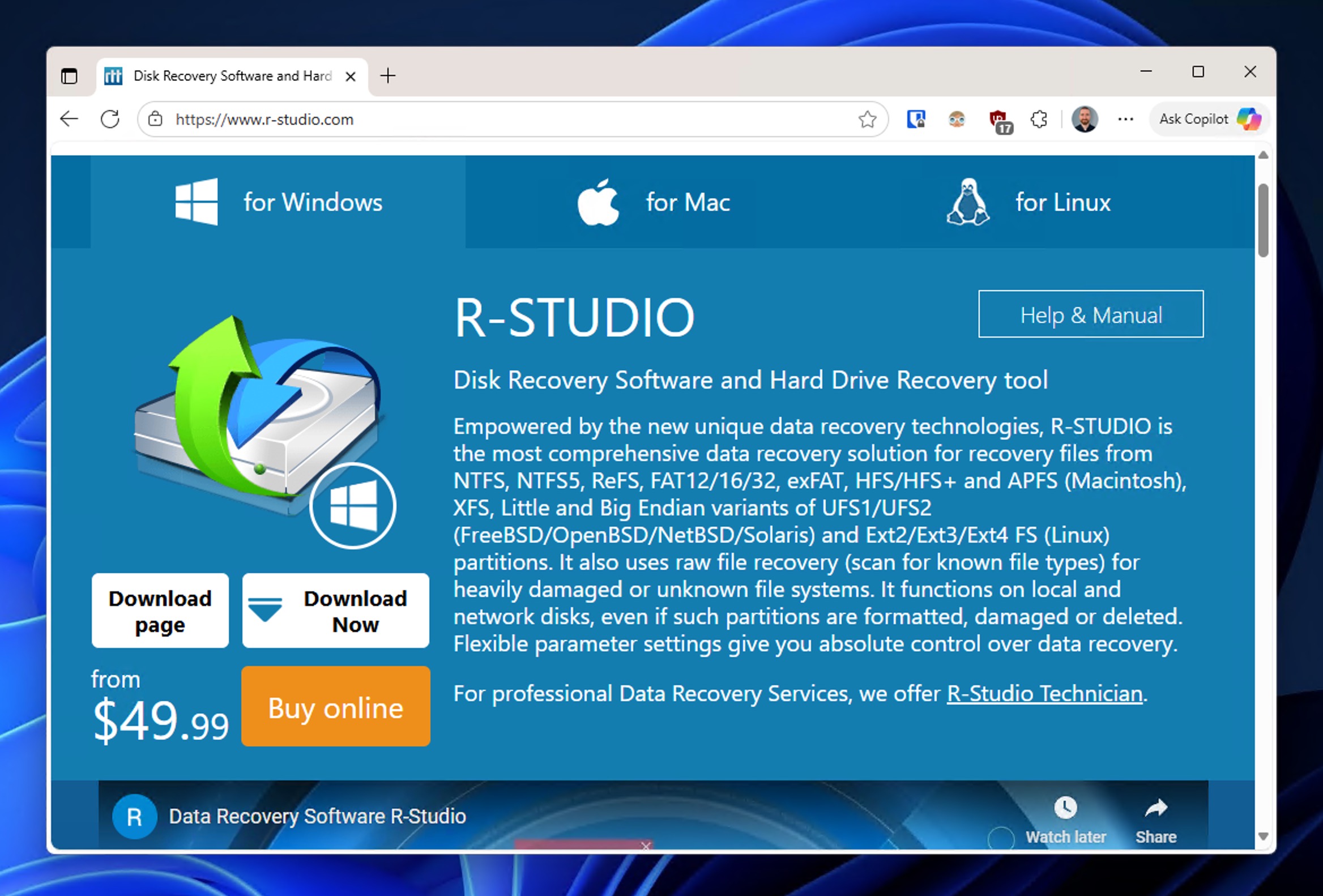
- Télécharger R-Studio depuis le site officiel et installez-le sur votre ordinateur.
- Retirez la carte SD de votre appareil Android et connectez-le à votre lecteur de cartes.
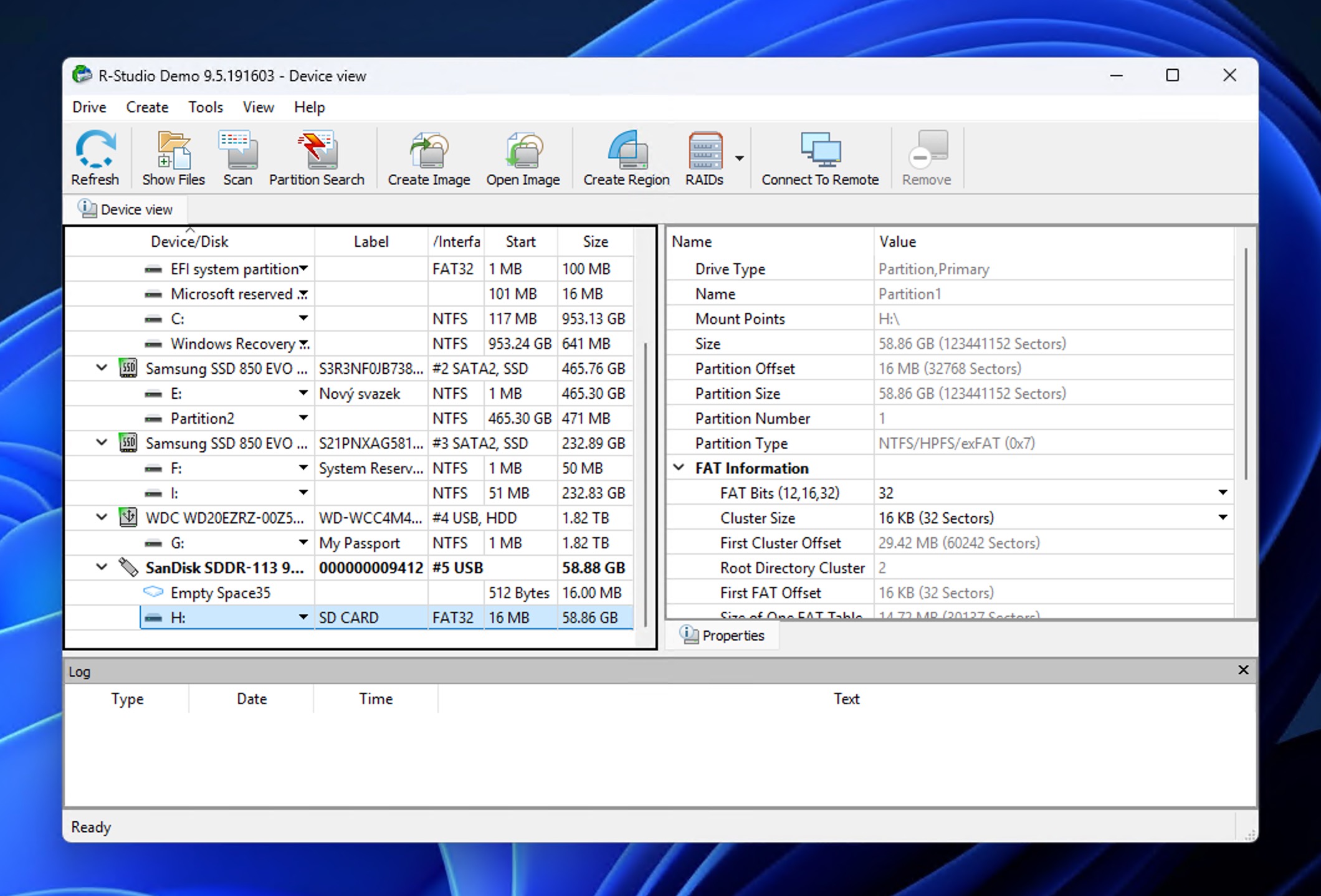
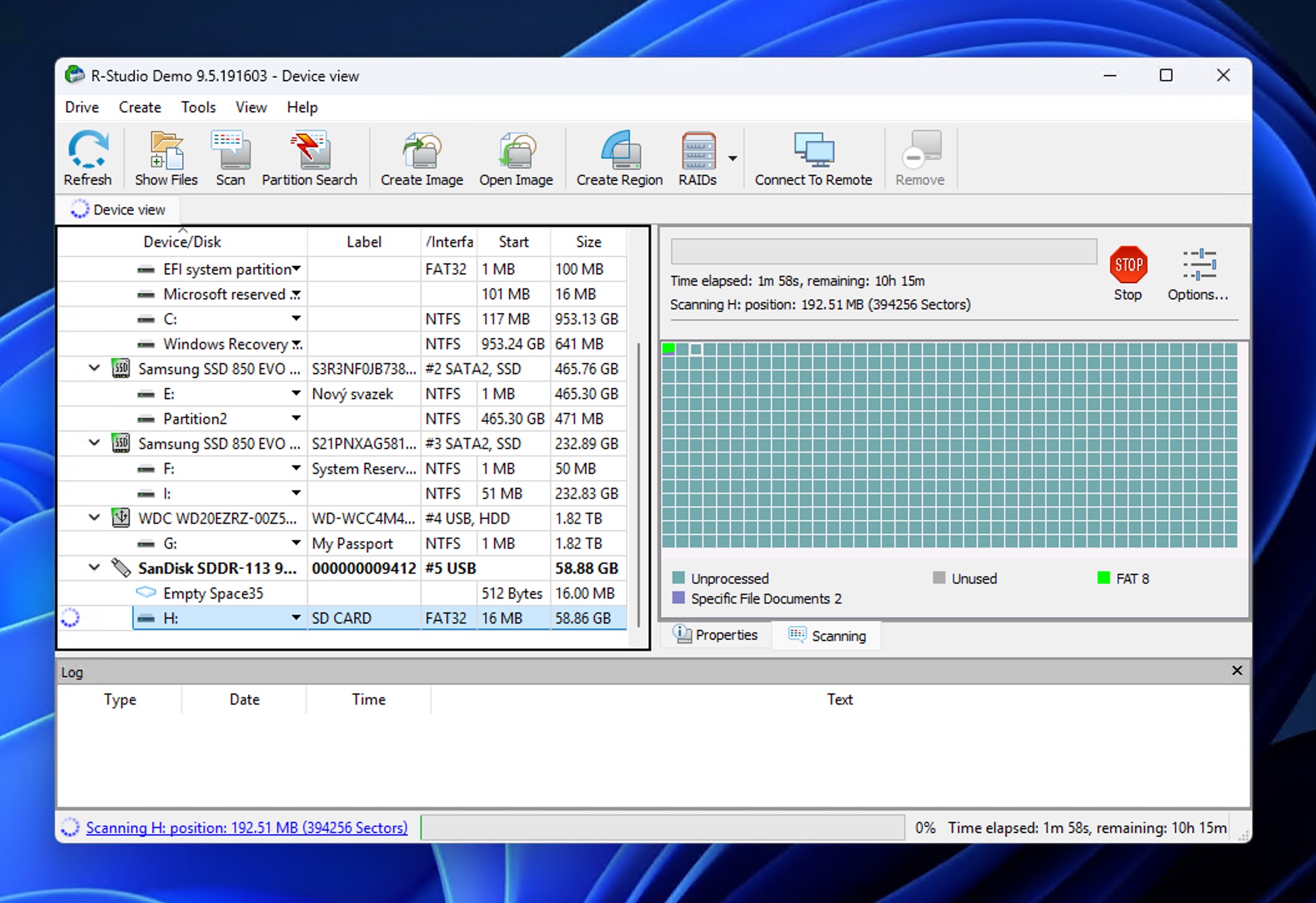
- Lancez R-Studio et vous verrez une liste de tous les disques disponibles affiché dans la fenêtre principale. L’interface peut sembler plus technique que d’autres outils de récupération, mais ne vous laissez pas intimider.
- Repérez votre carte SD dans la liste des lecteurs (elle apparaîtra généralement avec sa lettre de lecteur comme E: ou F:) et cliquez dessus pour le sélectionner .
- Cliquez sur le bouton Analyser en haut de la fenêtre pour commencer à analyser votre carte SD à la recherche de fichiers récupérables.
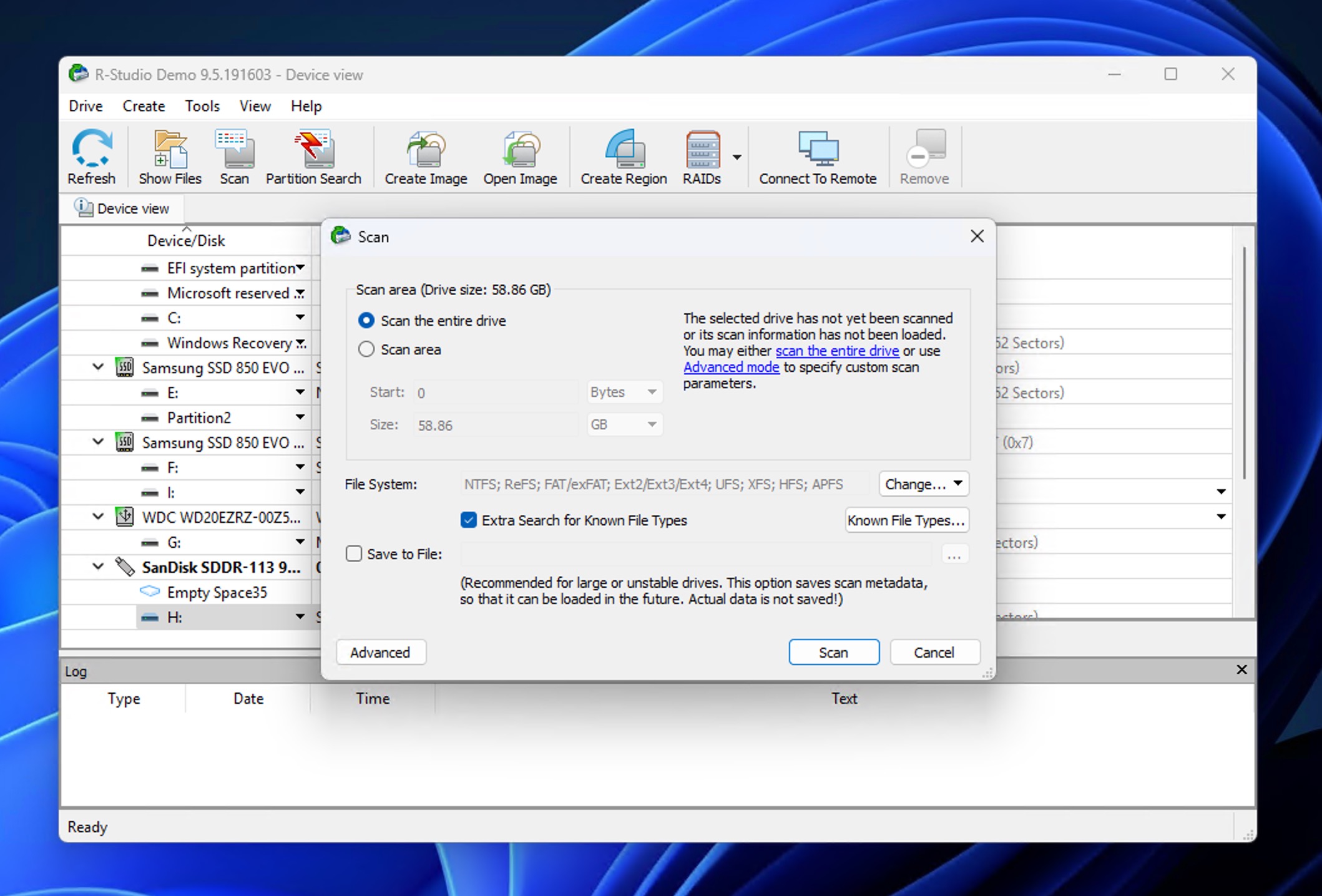
- R-Studio vous demandera de choisir les options d’analyse. Pour la plupart des scénarios de récupération de photos sur carte SD, activer l’option Recherche supplémentaire pour les types de fichiers connus et laissez les autres réglages par défaut.
- Attendez que R-Studio termine l’analyse . Le temps d’analyse dépend de la taille et de l’état de votre carte.
- Une fois l’analyse terminée, R-Studio affiche une structure arborescente de dossiers sur le côté gauche . Développez les dossiers pour localiser vos photos. Elles sont généralement organisées par type de fichier ou dans la structure de répertoire d’origine si elle est encore intacte.
- Double-cliquez sur n’importe quel fichier image pour prévisualisez-le dans le visualiseur intégré de R-Studio . Cela vous aide à vérifier quelles photos sont réellement récupérables.
- Cochez les cases à côté des photos que vous souhaitez restaurer. Vous pouvez sélectionner des fichiers individuels ou des dossiers entiers selon vos besoins.
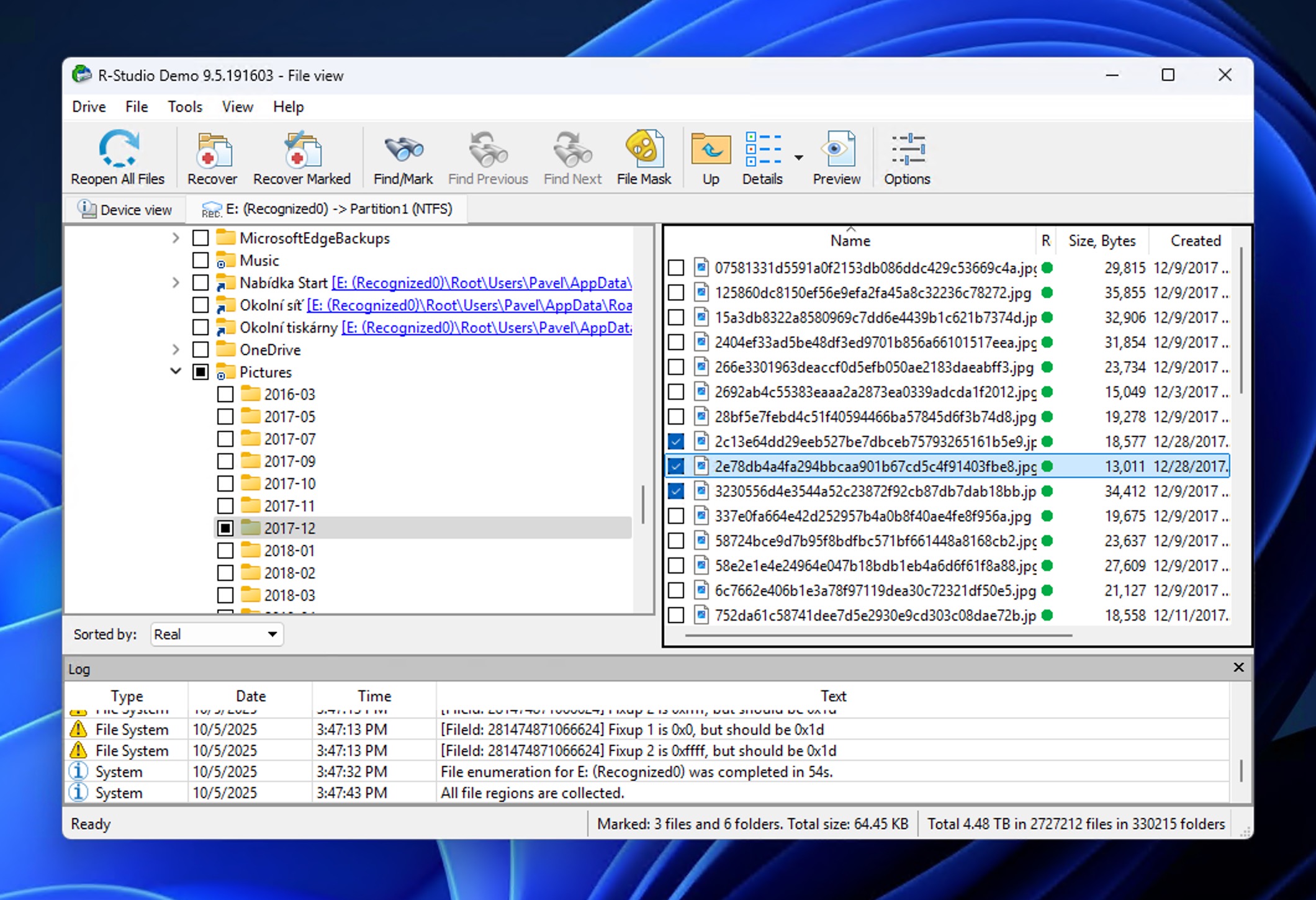
- Cliquez sur Récupérer les éléments sélectionnés en haut de la fenêtre et choisissez une destination sûre pour enregistrer vos photos récupérées. N’enregistrez jamais les fichiers récupérés à nouveau sur la même carte SD à partir de laquelle vous récupérez.
Bien que l’interface de R-Studio puisse sembler un peu intimidante au début, surtout comparée à des outils plus conviviaux comme Disk Drill, son moteur de récupération est fiable et il prend en charge divers systèmes de fichiers de manière exceptionnelle (FAT32, exFAT, NTFS, ext2/3/4, et plus encore).
Si vous êtes à l’aise avec une courbe d’apprentissage plus raide et que vous avez besoin de fonctionnalités de récupération avancées, R-Studio mérite d’être envisagé. Cependant, si vous préférez une expérience plus intuitive ou si vous devez récupérer gratuitement des fichiers plus volumineux pendant la phase de test, Disk Drill (de la méthode 1) est le meilleur choix pour récupérer des photos depuis une carte SD sur un téléphone Android.
Comment récupérer des photos supprimées d’une carte SD sur un téléphone Android sans ordinateur
Comme nous l’avons mentionné précédemment, utiliser un ordinateur pour la récupération de photos sur carte SD vous donne les meilleures chances de réussite. Les outils basés sur ordinateur comme Disk Drill et R-Studio disposent de moteurs de balayage plus puissants, de meilleures capacités de reconstruction de fichiers et d’un accès direct aux données brutes de votre carte SD.
Cela dit, tout le monde ne possède pas un ordinateur, du moins pas au moment de la perte de données. Peut-être que vous voyagez, ou peut-être que vous ne possédez tout simplement pas d’ordinateur portable ou de bureau. Si c’est votre situation, vous pouvez quand même essayer de récupérer des photos supprimées de la carte SD sans ordinateur en utilisant quelques méthodes basées sur Android.
⚠️ Important : La plupart des applications de récupération efficaces nécessitent un accès root à votre appareil. Les applications qui fonctionnent sans root ne peuvent effectuer que des analyses limitées et récupèrent souvent des miniatures en basse résolution au lieu de vos images originales en pleine qualité.
Méthode 1 : Récupérer les photos perdues depuis la corbeille de la carte SD
Avant de passer aux applications de récupération, vérifiez si vos photos supprimées se trouvent toujours dans le dossier corbeille de votre téléphone. La plupart des fabricants Android (Samsung, Xiaomi, OnePlus, Oppo, Vivo, et autres) incluent une corbeille ou un dossier “Récemment supprimés” directement dans leurs applications Galerie.
Lorsque vous supprimez des photos de votre appareil Android, elles sont déplacées dans cette zone de stockage temporaire où elles restent pendant une période déterminée (généralement 30 jours – en savoir plus sur Politiques de conservation de la corbeille de Google Photos). Cela vous donne un délai raisonnable pour restaurer les photos supprimées de votre Android si vous réalisez que vous avez fait une erreur.
À récupérer des photos supprimées de la galerie Android en utilisant la Corbeille :
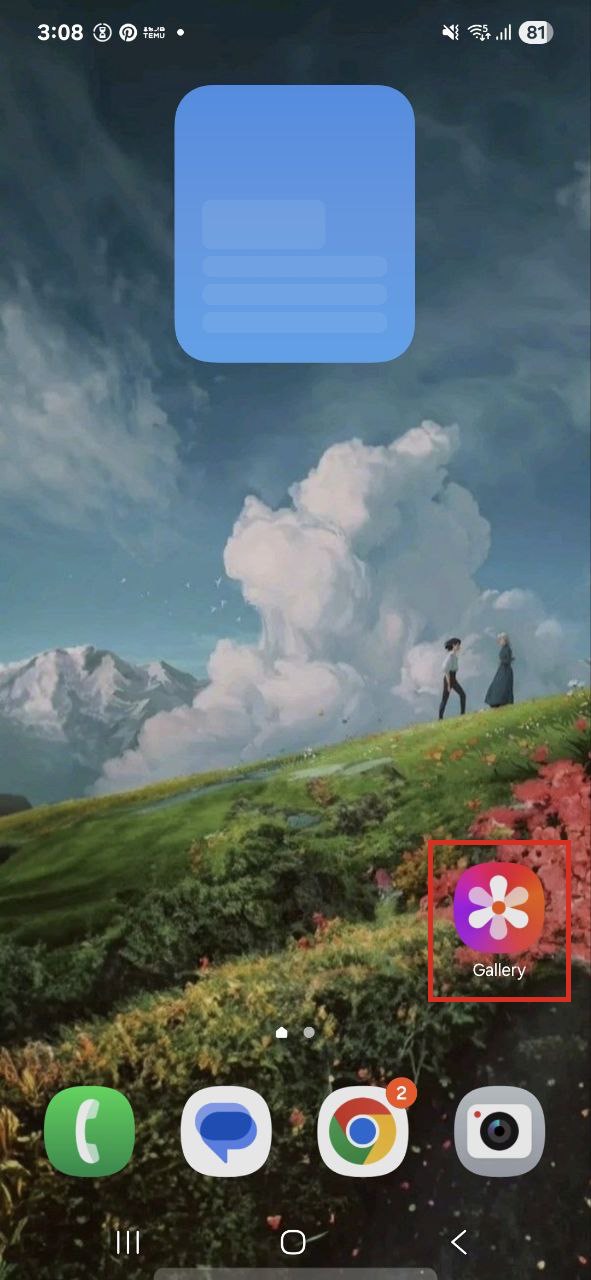
- Ouvrez l’application Galerie de votre téléphone (il se peut qu’il soit appelé Galerie, Photos, Album ou un nom similaire).
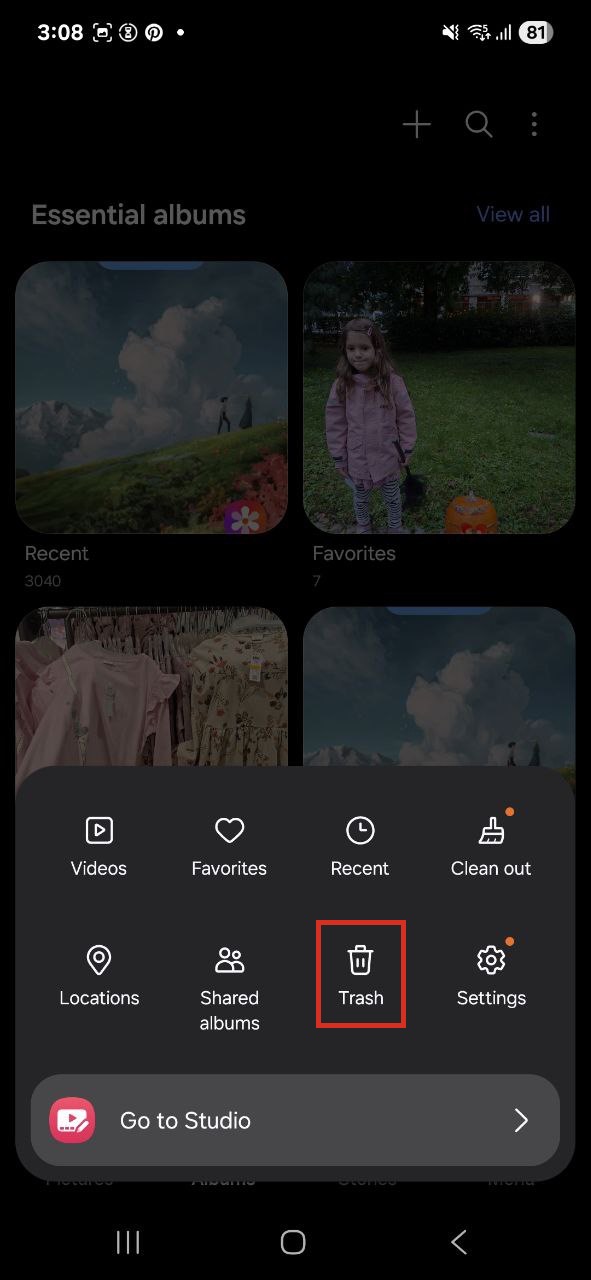
- Cherchez l’option corbeille. Selon la marque de votre téléphone, elle peut s’appeler Corbeille, Poubelle ou Supprimés récemment.
- Touchez le dossier Corbeille/Poubelle et parcourir les photos supprimées . Les fichiers seront organisés par date de suppression, les éléments les plus récemment supprimés apparaissant en premier.
- Sélectionnez les photos que vous souhaitez récupérer en appuyant dessus. La plupart des applications de galerie vous permettent de sélectionner plusieurs photos à la fois en appuyant longuement sur une photo, puis en touchant les autres.
- Touchez le bouton Restaurer ou Récupérer (généralement en bas ou en haut de l’écran). Vos photos seront déplacées vers leur album ou emplacement d’origine.
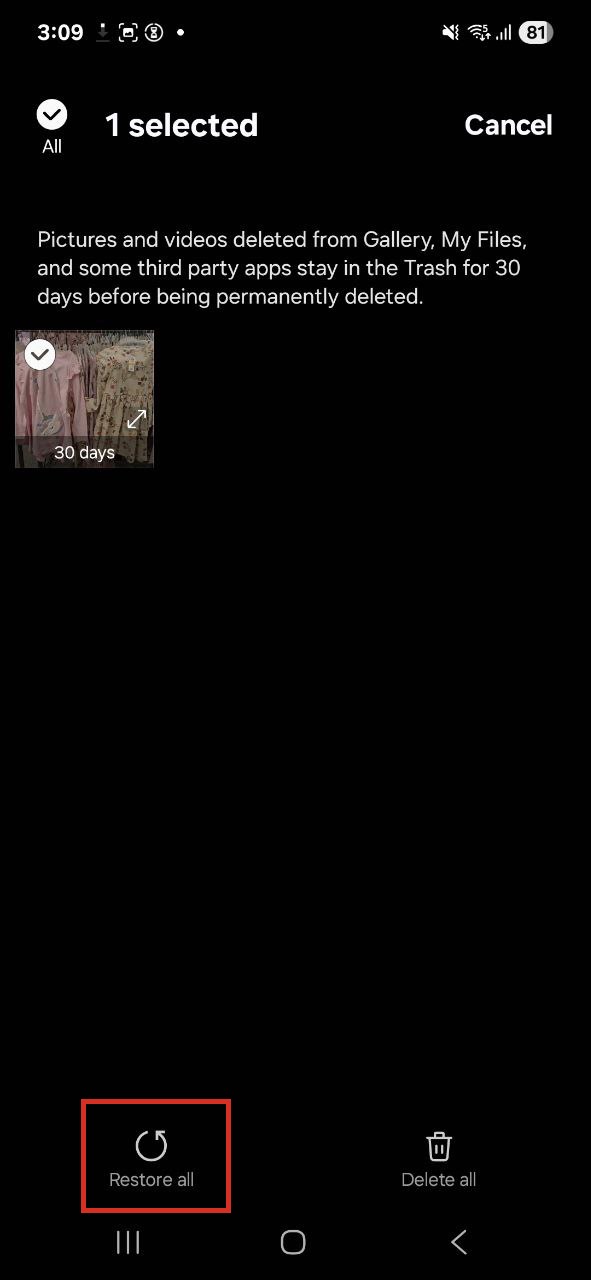
⚠️ Important : Encore une fois, cette méthode ne fonctionne que si vos photos ont été supprimées dans la fenêtre de rétention (généralement 30 à 60 jours) et que vous n’avez pas vidé manuellement la corbeille. Si vous avez déjà vidé la corbeille ou si la période de rétention est dépassée, vous devrez essayer les autres méthodes de ce guide.
Méthode 2 : Utilisez DiskDigger pour récupérer des photos depuis une carte SD directement sur un téléphone Android
DiskDigger est l’une des rares applications Android qui peut réellement tenter de récupérer des photos supprimées depuis la carte SD directement sur votre téléphone. Elle est disponible gratuitement sur le Google Play Store et a aidé de nombreux utilisateurs à restaurer des photos supprimées de leur carte mémoire sans avoir besoin d’un ordinateur. La version gratuite de DiskDigger peut récupérer des photos et des vidéos. Si vous devez récupérer d’autres types de fichiers (documents, fichiers audio, etc.), vous devrez passer à DiskDigger Pro.
Cependant, les capacités de DiskDigger dépendent entièrement du fait que votre téléphone soit rooté. Sans accès root, l’application ne peut effectuer qu’une analyse de base limitée aux vignettes mises en cache (petites versions de vos photos en basse résolution). Avec un accès root, DiskDigger peut effectuer une analyse approfondie complète de votre carte SD et potentiellement récupérer les images supprimées de la carte SD à leur résolution d’origine.
⚠️ Important : Ne rootez jamais votre téléphone après que les photos ont déjà été supprimées si la récupération est votre objectif. Le processus de root peut lui-même écraser les données et rendre la récupération impossible.
À récupérer des photos supprimées d’une carte SD gratuitement en utilisant DiskDigger :
- Téléchargez et installez DiskDigger depuis le Google Play Store sur votre téléphone Android.
- Ouvrir DiskDigger et accordez-lui les autorisations nécessaires lorsqu’on vous le demande.
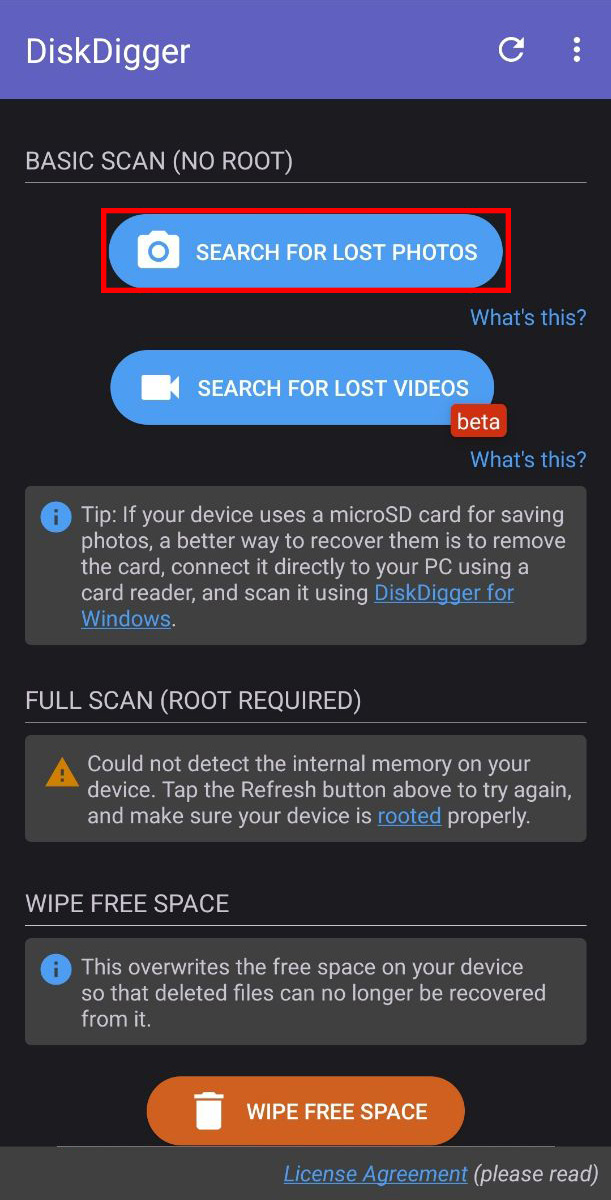
- L’application affichera les emplacements de stockage disponibles. Sélectionnez votre carte SD (elle montrera généralement la taille et le nom de la carte).
- Choisissez votre type d’analyse :
- Analyse de base (aucun accès root requis) : Analyse les miniatures en cache et les photos récemment supprimées. Les résultats seront probablement en basse résolution.
- Analyse complète (accès root requis) : Effectue une analyse approfondie de toute la carte SD pour retrouver les photos récupérables en pleine résolution.
- Attendez la fin de l’analyse . Cela peut prendre de quelques minutes à plus d’une heure selon la taille de votre carte SD et le type d’analyse sélectionné.
- Parcourez les résultats de l’analyse et prévisualiser les photos récupérées en appuyant dessus. DiskDigger vous montrera des miniatures de tout ce qu’il a trouvé.
- Sélectionnez les photos que vous souhaitez récupérer en cochant la case sur chaque image. Vous pouvez sélectionner plusieurs photos à la fois.
- Appuyez sur le bouton Récupérer (généralement en haut de l’écran) et choisissez où enregistrer vos photos récupérées.
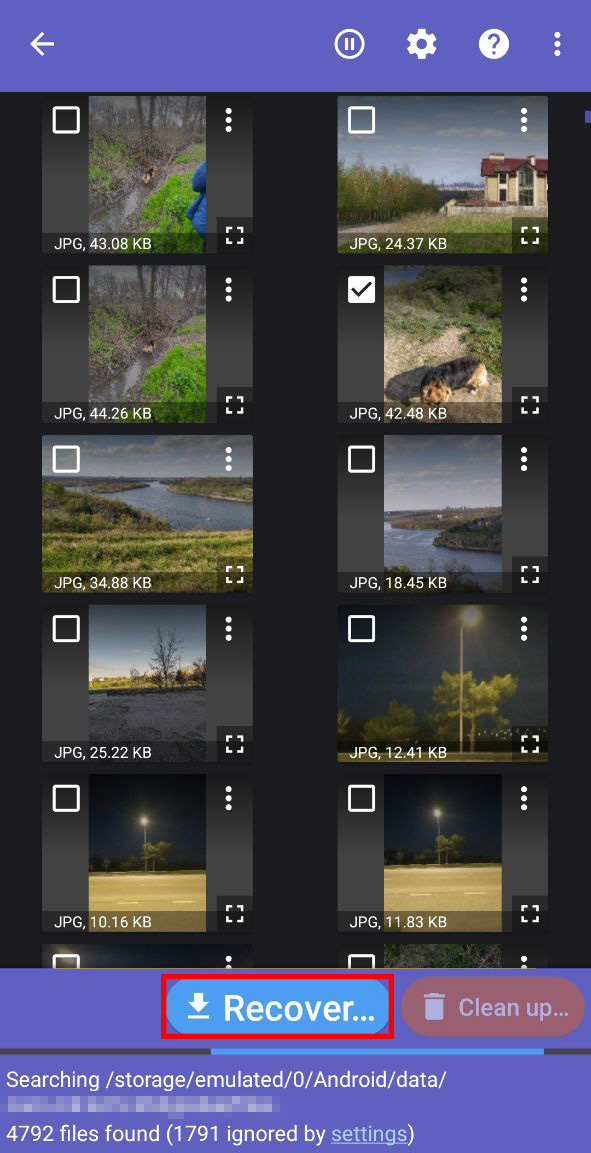
Si DiskDigger n’a pas retrouvé vos photos manquantes ou n’a récupéré que de petites versions miniatures, nous vous recommandons fortement d’essayer les méthodes décrites dans la section Comment récupérer des photos supprimées d’une carte SD avec un ordinateur de ce guide. Des outils comme Disk Drill et R-Studio disposent de moteurs de récupération nettement plus puissants et peuvent accéder aux données brutes de votre carte SD d’une manière que les applications Android ne peuvent tout simplement pas égaler.
Méthode 3 : Récupérer des photos à partir des services cloud
Si vous avez activé la sauvegarde automatique dans le cloud sur votre téléphone Android, il est possible que vos photos supprimées vous attendent dans le cloud, car de nombreux utilisateurs Android ont configuré Google Photos pour synchroniser automatiquement les images.
Lorsque vous supprimez une photo de votre appareil avec la synchronisation des photos sur le cloud activée, elle est généralement déplacée vers la Corbeille ou la Poubelle du service cloud au lieu d’être supprimée immédiatement. Google Photos, par exemple, conserve les photos supprimées dans sa corbeille pendant 60 jours avant de les supprimer définitivement. Certains fabricants de téléphones proposent également leurs propres services cloud (Samsung Cloud, Xiaomi Cloud, Huawei Cloud, et d’autres), qui fonctionnent de manière similaire en conservant les photos supprimées pour une durée limitée (généralement 30 à 60 jours).
Vers récupérer des photos supprimées depuis la carte mémoire en utilisant Google Photos :
- Ouvrez l’application Google Photos sur votre téléphone Android (ou rendez-vous sur photos.google.com depuis n’importe quel navigateur web).
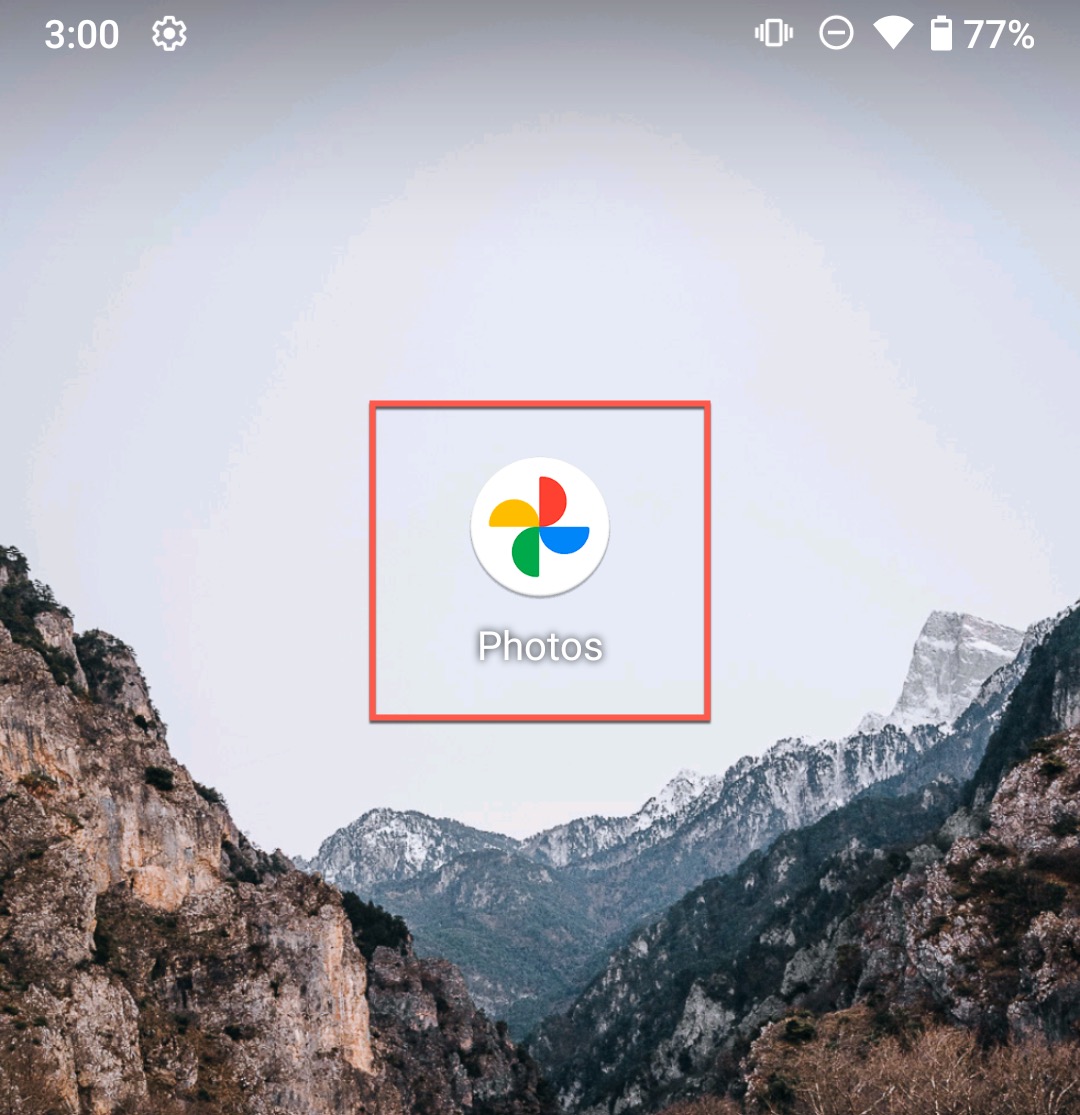
- Connectez-vous avec le compte Google lié à votre appareil si vous n’êtes pas déjà connecté.
- Appuyez sur l’onglet Bibliothèque en bas de l’écran (il ressemble à une pile de photos).
- Faites défiler vers le bas et appuyez sur Corbeille (ou Corbeille selon votre région).
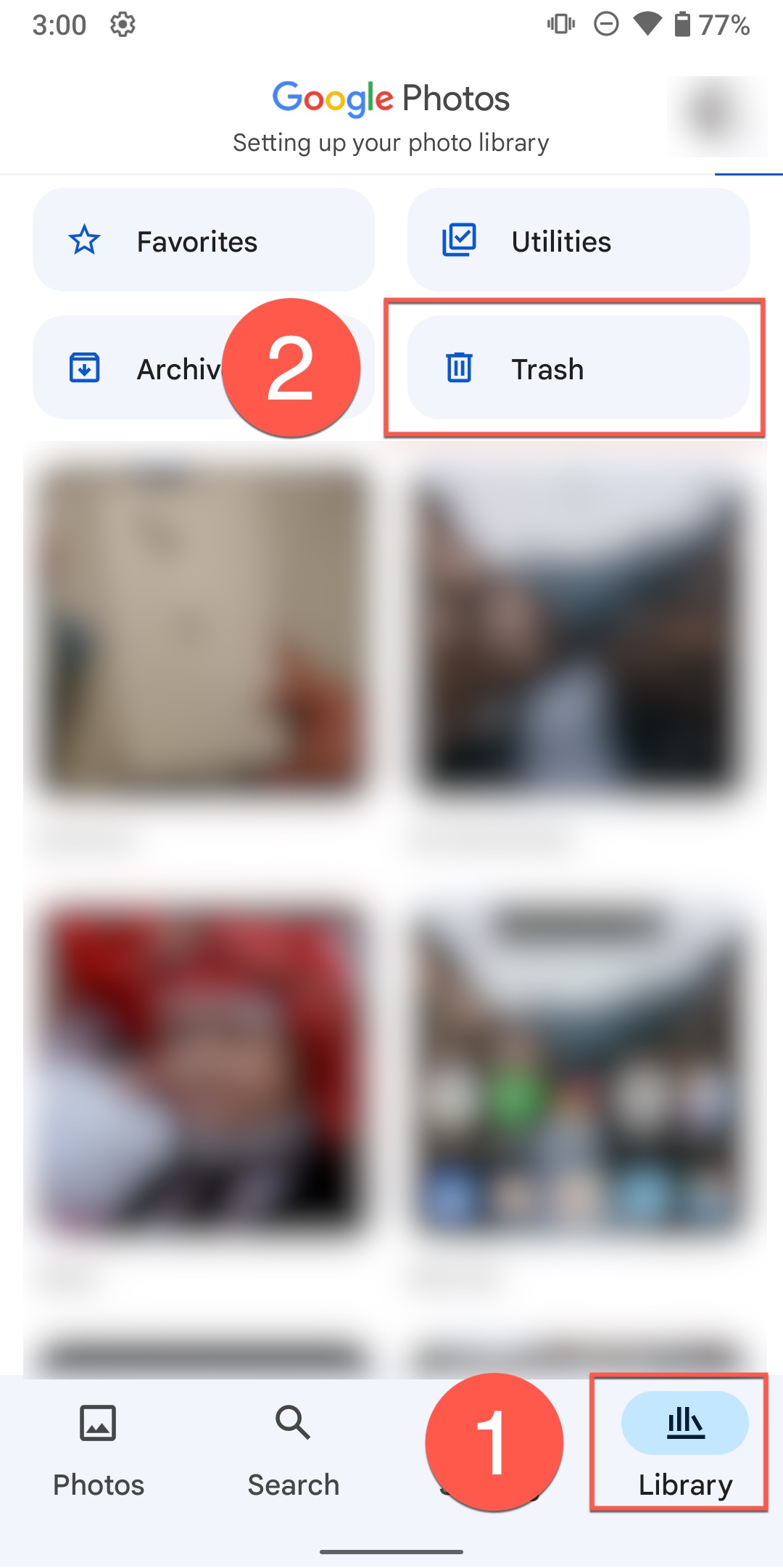
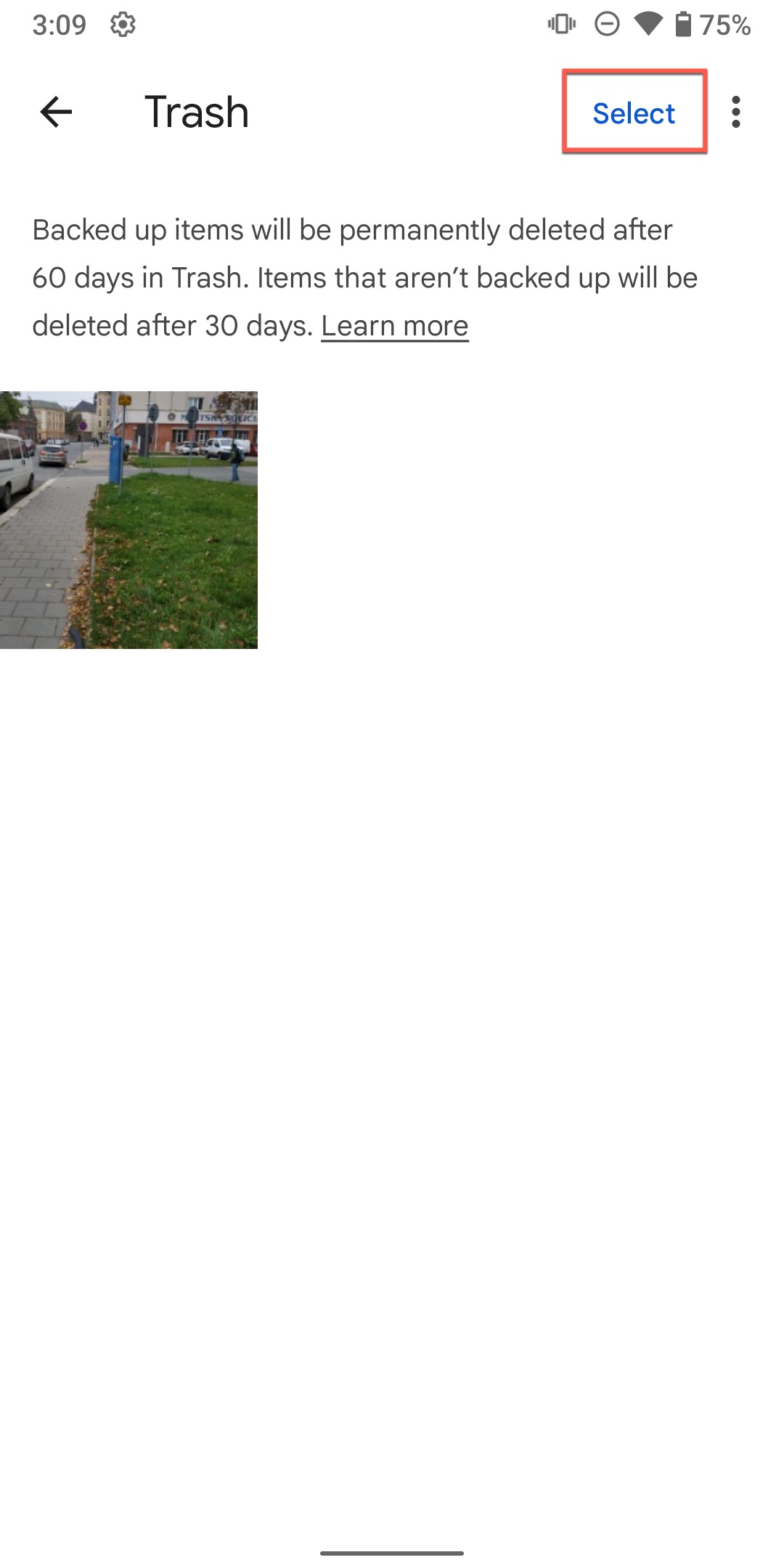
- Parcourez vos photos supprimées et appuyez sur n’importe quelle photo que vous souhaitez récupérer. Vous pouvez sélectionner plusieurs photos en appuyant longuement sur l’une d’elles, puis en appuyant sur les autres.
- Une fois que vous avez sélectionné les photos, appuyez sur le bouton Restaurer en bas de l’écran.
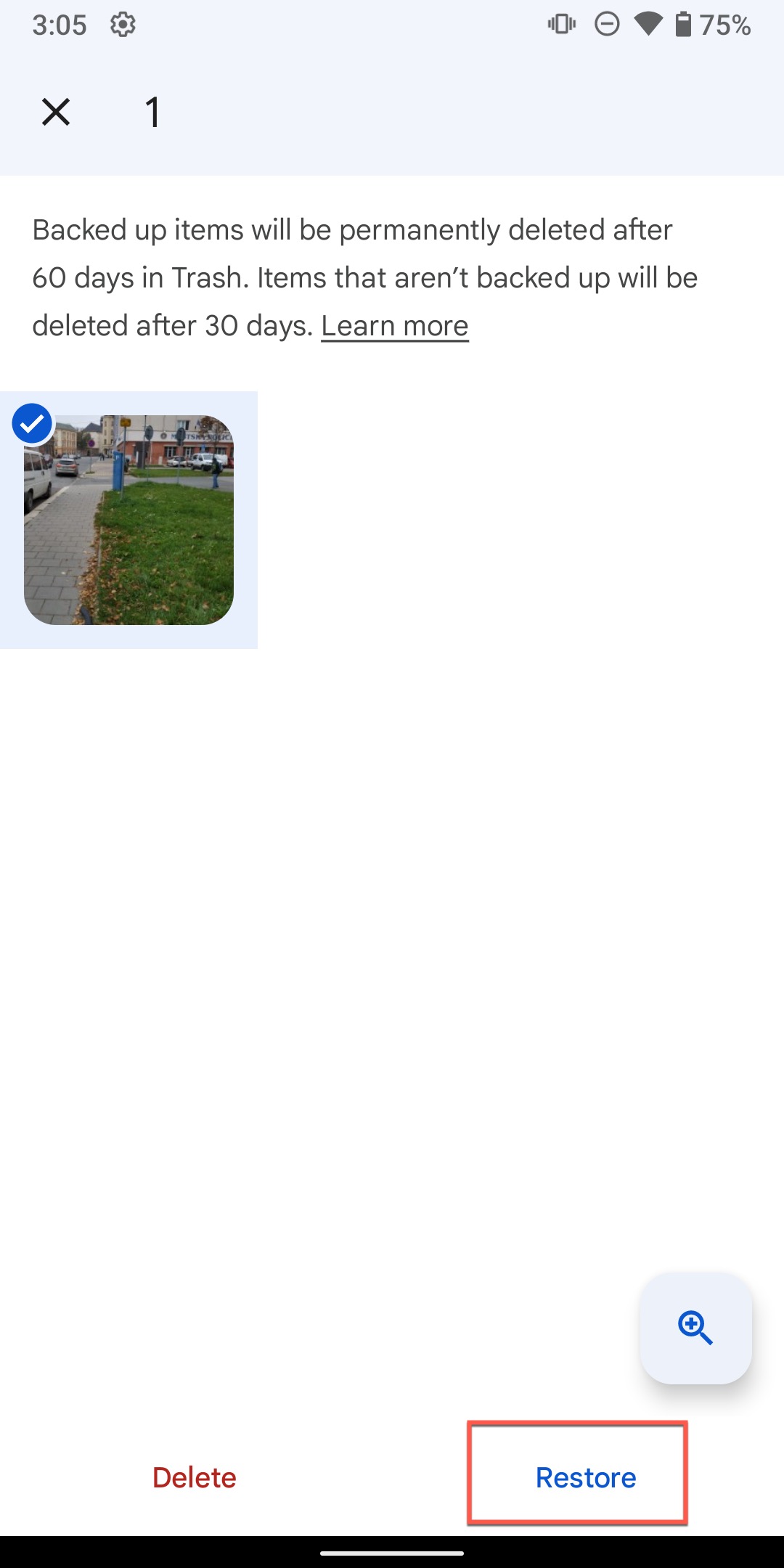
- Les photos seront restauré dans votre bibliothèque Google Photos et se synchroniseront à nouveau avec votre appareil si la synchronisation est activée.
Gardez à l’esprit que les services cloud synchronisent dans les deux sens (création et suppression). Lorsque vous supprimez une photo sur votre téléphone, cette suppression est automatiquement synchronisée avec le cloud. La photo est déplacée vers la Corbeille du cloud, mais elle n’est protégée que temporairement. Une fois que vous videz manuellement la Corbeille ou que la période de rétention expire (généralement 30 à 60 jours), la photo est définitivement supprimée du cloud sans possibilité de la récupérer.
Pièges courants dans la récupération de données de carte SD pour Android
Notre équipe a entendu parler de nombreux problèmes supplémentaires pouvant survenir lors de la récupération des données d’une carte SD pour Android, et voici comment les résoudre si vous en rencontrez un.
Les photos récupérées sont petites ou de faible qualité
C’est probablement la plainte la plus courante que nous voyons de la part des utilisateurs tentant la récupération de photos sur une carte SD, en particulier sur des plateformes comme Reddit. Si vos photos récupérées ne font que quelques kilo-octets ou apparaissent sous forme de petites vignettes, il est probable que vous ayez récupéré des images de prévisualisation en cache plutôt que les fichiers originaux en pleine résolution, parce que les données originales des photos ont été écrasées ou parce que l’outil de récupération utilisé n’a pas pu accéder à toutes les données.
Solution : Essayez un outil de récupération informatique plus puissant comme Disk Drill ou R-Studio. Ces programmes peuvent effectuer des analyses plus approfondies et accéder à des données que les applications mobiles ne peuvent tout simplement pas atteindre. Si les outils informatiques ne récupèrent également que les miniatures, cela indique fortement que les données originales de votre photo ont été écrasées.
Les images récupérées ne s’ouvrent pas ou sont corrompues
Parfois, vous parviendrez à récupérer des photos, mais elles ne s’ouvriront pas ou ne s’afficheront pas correctement lorsque vous essayerez de les visualiser, car les fichiers ont été partiellement écrasés ou le système de fichiers est devenu fragmenté lors du processus de suppression.
Solution Essayez d’ouvrir les images corrompues avec différents visionneurs de photos. Si seule la moitié de l’image s’affiche, il est probable que les données restantes aient été écrasées et soient irrécupérables. En dernier recours, vous pouvez utiliser un outil de réparation de photos, mais ne vous attendez pas à des résultats exceptionnels. Si seule une petite partie de l’image manque, alors des outils d’IA générative comme le modèle Banane Nano de Google peuvent donner des résultats étonnamment excellents.
Carte SD non reconnue par le PC
Si votre ordinateur ne reconnaît pas du tout votre carte SD, la récupération devient beaucoup plus difficile car cela indique souvent des dommages physiques, une corruption du système de fichiers ou des problèmes de pilote.
Solution : Nous avons un guide détaillé spécifiquement pour ce problème, alors jetez-y un œil. Le guide couvre des étapes de dépannage telles que l’essai de différents lecteurs de cartes, la mise à jour des pilotes, la vérification de la gestion des disques (Windows) ou de l’utilitaire de disque (Mac), et la détermination de l’origine matérielle ou logicielle du problème.
Récapitulatif rapide
Il est souvent possible de récupérer des photos supprimées d’une carte SD Android, mais le succès dépend fortement de la manière dont vous vous y prenez.
Comme nous l’avons vu tout au long de ce guide, les méthodes de récupération sur ordinateur utilisant des outils comme Disk Drill ou R-Studio offrent les meilleurs taux de réussite et vous donnent le plus de contrôle sur le processus. Les méthodes de récupération basées sur Android peuvent fonctionner dans certaines situations, mais elles présentent des limites importantes, surtout si vous n’avez pas d’accès root.
La conclusion est que si vos photos sont vraiment importantes et que les méthodes simples (corbeille, sauvegardes cloud) n’ont pas fonctionné, il vaut la peine d’avoir accès à un ordinateur pour utiliser un logiciel de récupération professionnel. La différence dans les taux de réussite de récupération est considérable.
Avez-vous essayé de récupérer des photos depuis votre carte SD ? Nous serions ravis d’entendre parler de votre expérience dans les commentaires ci-dessous. Et si vous avez encore du mal à récupérer vos photos ou avez besoin de conseils pour une situation spécifique, n’hésitez pas à nous contacter. Nous sommes là pour vous aider.
FAQ
- Ouvrez l'application Galerie.
- Appuyez sur Menu .
- Sélectionnez l'option Corbeille .
- Appuyez sur Éditer .
- Choisissez les photos que vous souhaitez récupérer et appuyez sur Restaurer .