



Le formatage va de pair avec l’utilisation de tout périphérique de stockage avec une capacité limitée, comme une clé USB. Dans la plupart des cas, il est beaucoup plus rapide et pratique d’effacer tout en une seule fois que de supprimer les fichiers un par un. Mais que faire si vous faites une erreur et formatez accidentellement le mauvais lecteur ? Est-il possible de récupérer des fichiers à partir d’une clé USB formatée ? Oui, c’est possible !
Que faire avant de récupérer des données à partir d’une clé USB formatée
Commençons par parler de quelques étapes importantes avant de tenter la récupération de données. Les actions que vous entreprenez immédiatement après le formatage peuvent fortement influencer les chances de retrouver vos fichiers. Dans de nombreux cas, les données peuvent encore exister sur la clé USB, mais une nouvelle activité peut les écraser.
- Arrêtez d’utiliser la clé USB immédiatement. Ne copiez pas de fichiers dessus, n’installez pas de programmes dessus et n’enregistrez rien de nouveau. De nouvelles données peuvent écraser les anciens fichiers que vous souhaitez récupérer.
- Déconnectez le lecteur si vous n’en avez pas besoin immédiatement. Cela aide à prévenir les écritures accidentelles ou l’activité de fond du système.
- Préparez un autre emplacement de stockage pour les fichiers récupérés. Enregistrez les données récupérées sur le disque interne de votre ordinateur ou sur un autre appareil externe.
Ces précautions aident à préserver les données restantes sur la clé USB et à améliorer les chances de réussite de la récupération.
Comment récupérer des données formatées à partir d’une clé USB
Plusieurs approches peuvent aider à récupérer des fichiers depuis une clé USB formatée. L’option appropriée dépend de ce qui est réellement arrivé à l’appareil et de l’existence éventuelle de copies des fichiers ailleurs.
Méthode 1 : Utiliser un logiciel de récupération de données
Si vous n’avez pas de sauvegarde, un logiciel de récupération de données est généralement le moyen le plus fiable de récupérer des fichiers à partir d’une clé USB formatée. Ces logiciels analysent directement le disque et recherchent des traces de données supprimées qui existent encore sur les cellules de mémoire de stockage.
Il existe de nombreux programmes de récupération de données. Certains gèrent bien les suppressions simples mais rencontrent des difficultés après un formatage. Après un formatage, la plupart des métadonnées du système de fichiers ne sont plus disponibles, donc la récupération repose principalement sur une analyse basée sur les signatures. Pour cette raison, il est important d’utiliser un logiciel qui prend en charge un large éventail de signatures de fichiers.
D’après notre expérience, Disk Drill gère bien ces situations. Il prend en charge les systèmes de fichiers couramment utilisés sur les clés USB et peut reconnaître près de 400 types de fichiers, allant des documents standard aux formats RAW photo et vidéo. Il effectue également une analyse approfondie de l’ensemble du périphérique et vous permet d’apercevoir les fichiers avant la récupération. Cette étape d’aperçu permet de confirmer que les fichiers sont toujours intacts avant de procéder à la restauration.
Voici comment récupérer une clé USB formatée avec Disk Drill :
- Allez sur le site web de Cleverfiles et télécharger puis installez Disk Drill pour votre système d’exploitation.
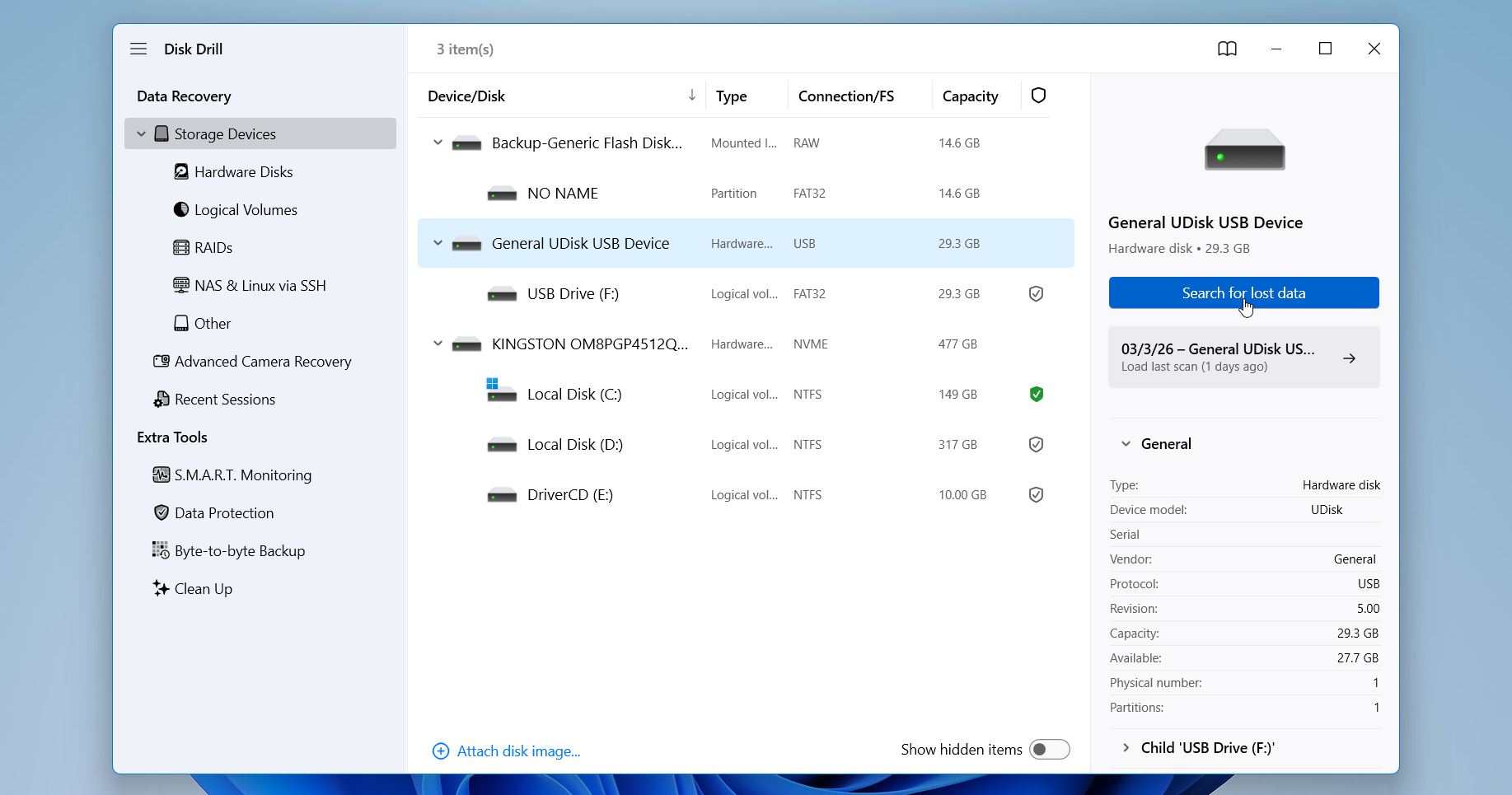
- Ensuite, insérez votre clé USB dans votre ordinateur, lancez Disk Drill et sélectionnez-la dans la fenêtre principale. Cliquez simplement sur le bouton Rechercher des données perdues pour commencer.
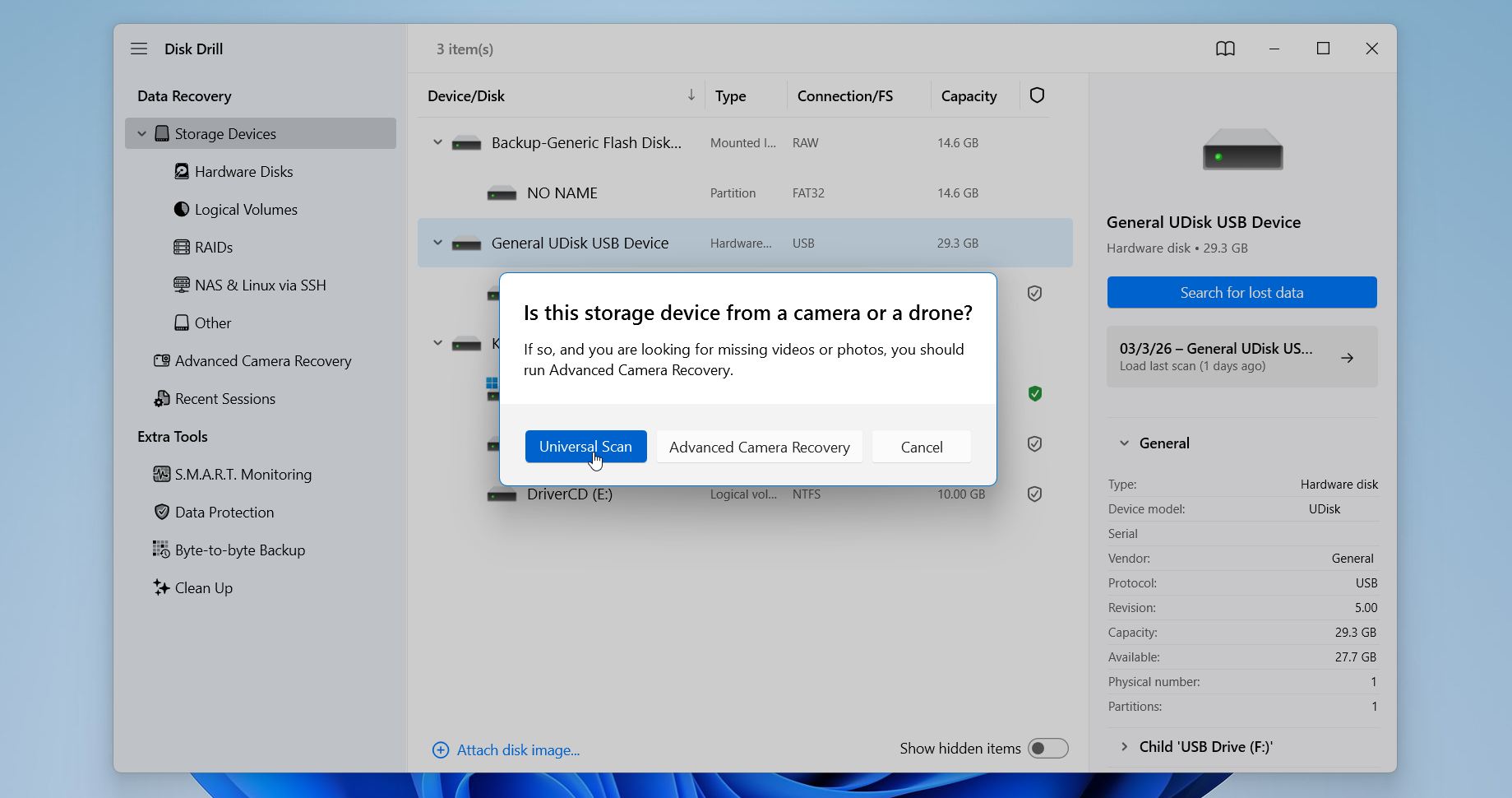
- Vous serez invité à choisir entre deux modes de récupération. Pour une clé USB, Analyse universelle est le meilleur choix. Récupération avancée de caméra cible les fichiers vidéo fragmentés créés par les caméras et les drones, il n’est donc généralement pas nécessaire pour une récupération de données USB classique.
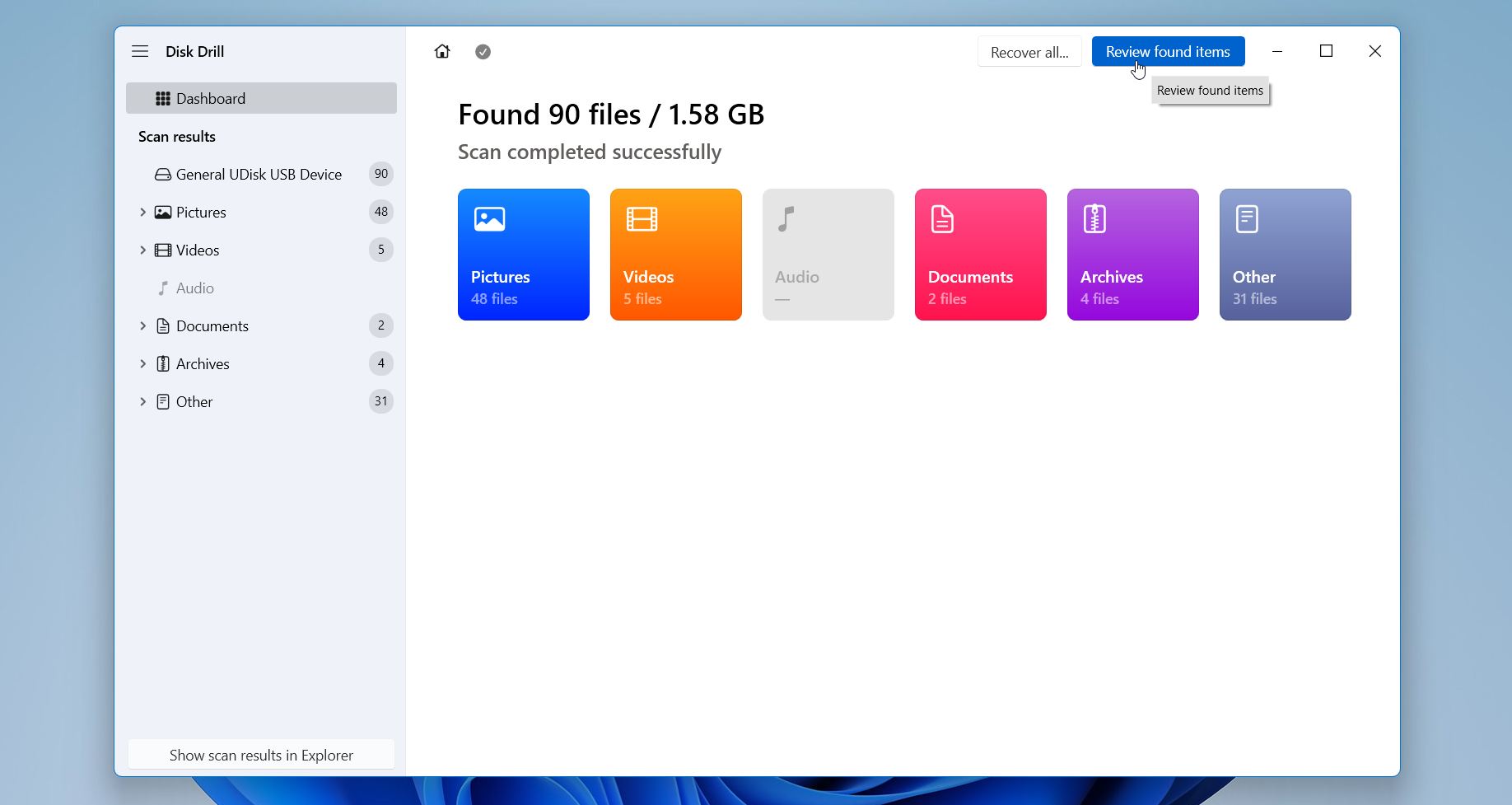
- Attendez que l’analyse se termine. En haut, Disk Drill affichera la progression et le volume total de données déjà détectées. Une fois l’analyse terminée, vous pouvez cliquer sur Examiner les éléments trouvés ou simplement opter pour Tout récupérer, si vous souhaitez tout récupérer.
- Une fois les résultats affichés, vous pouvez les affiner à l’aide de filtres et recherche. Comme montré sur la capture d’écran, Disk Drill regroupe les fichiers dans des catégories telles que Images, Vidéos, Documents et autres. Vous pouvez également filtrer par taille de fichier, date, ou chances de récupération. La boîte de recherche dans le coin supérieur droit aide à localiser des fichiers spécifiques par nom ou extension, par exemple en tapant .jpg.
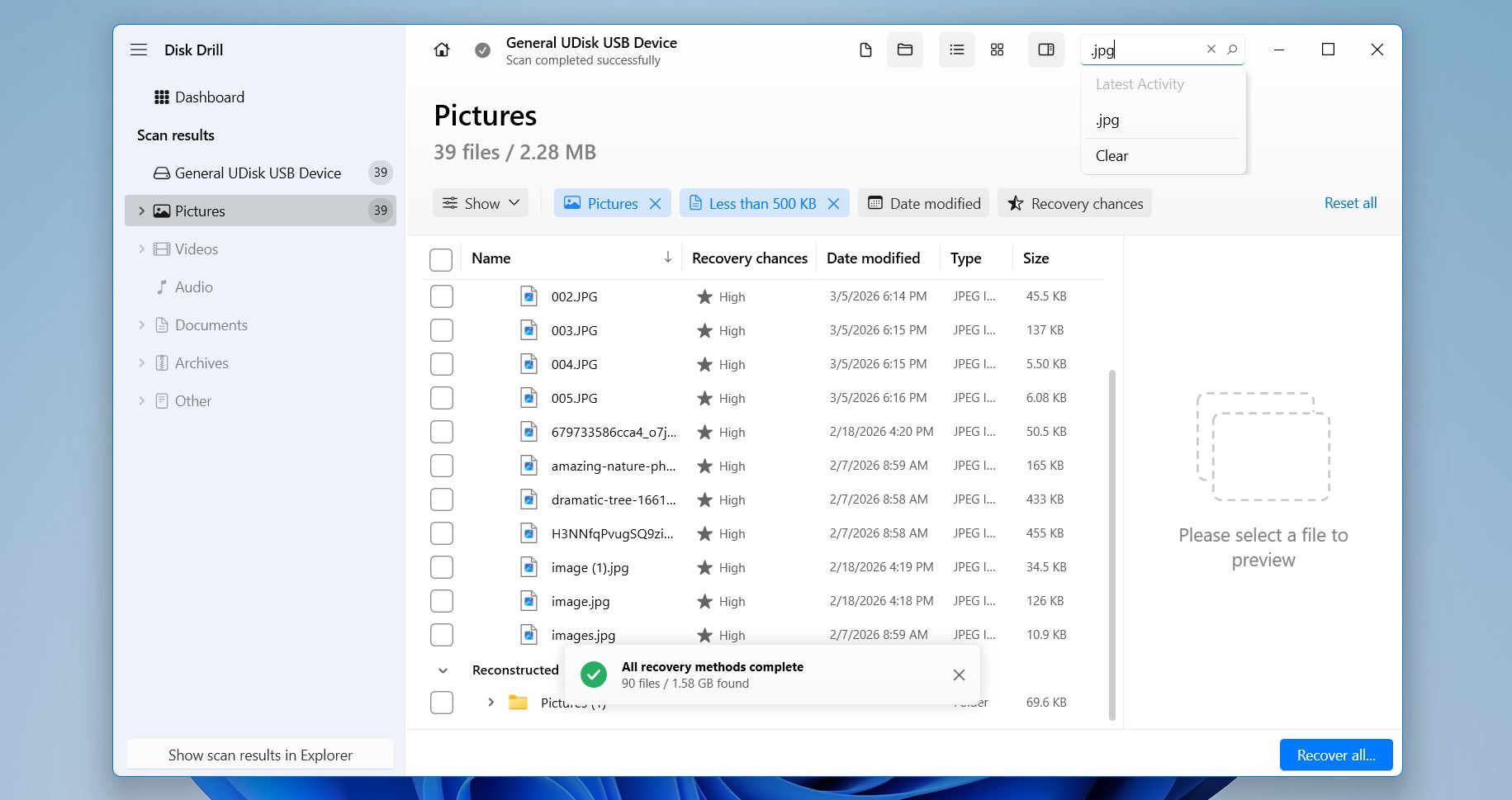
- Une fois que vous cliquez sur un fichier dans la liste, Disk Drill affiche un panneau d’aperçu sur la droite. Cochez les cases à côté des fichiers que vous souhaitez récupérer. Vous pouvez sélectionner quelques éléments précis ou des dossiers entiers si nécessaire. Lorsque vous êtes prêt, cliquez sur le bouton Récupérer dans le coin inférieur droit.
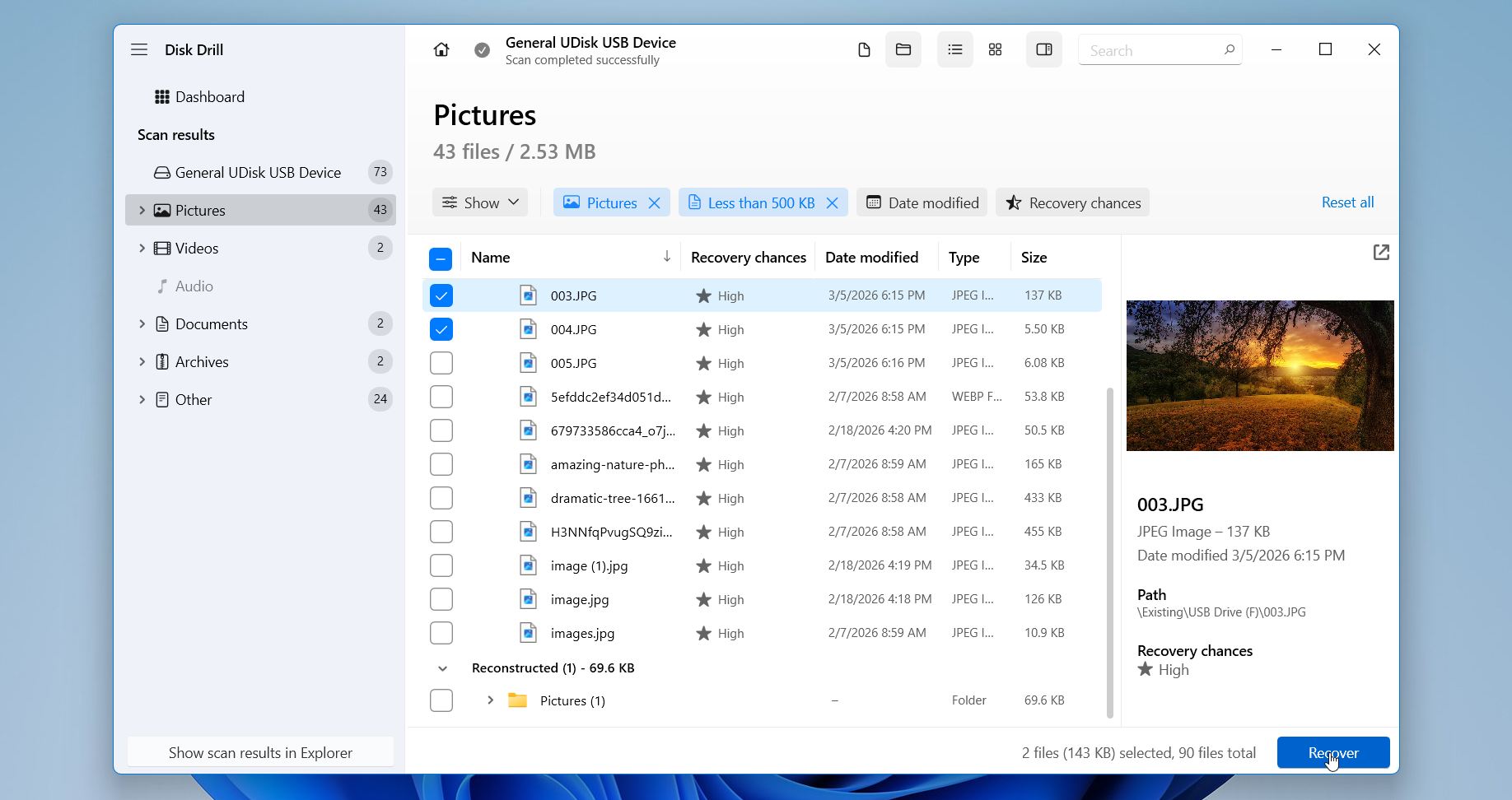
- Disk Drill vous demandera alors où vous souhaitez enregistrer les fichiers restaurés. Choisissez un lecteur ou un dossier différent, et non le même périphérique USB, afin d’éviter d’écraser d’autres données récupérables. Cliquez sur Suivant.
Disk Drill vous permet également de récupérer jusqu’à 100 Mo gratuitement sur Windows, ce qui est souvent suffisant pour restaurer quelques photos ou tester si les fichiers sont toujours récupérables. Si vous décidez de récupérer plus de données, la licence payante débloque une récupération illimitée. Et une seule licence fonctionne à la fois sur Windows et macOS, ce qui est pratique si vous utilisez plusieurs systèmes.
Méthode 2 : Récupérer des fichiers à l’aide d’une sauvegarde
Nous avons placé cette méthode un peu plus bas dans le guide pour une raison simple. Beaucoup de gens n’ont en réalité pas de sauvegarde de leur clé USB. Les clés USB sont souvent utilisées pour des transferts rapides : copier quelques fichiers, les déplacer ailleurs, débrancher l’appareil et passer à autre chose. Dans ces situations, il existe rarement des sauvegardes.
Cela vaut tout de même la peine de vérifier. Parfois, Windows crée des copies automatiquement via Historique des fichiers, et les gens oublient même que c’est activé. Cela vaut tout de même la peine de vérifier. L’Historique des fichiers ne sauvegarde généralement pas directement les clés USB, mais il peut inclure des copies de ces fichiers si vous les avez déplacés ou enregistrés dans des emplacements comme le Bureau ou Documents, puis supprimés plus tard. Si l’Historique des fichiers est activé, ces versions peuvent toujours être disponibles et restaurées en une minute.
Voici comment vérifier et restaurer des fichiers avec l’Historique des fichiers :
- Ouvrez le Menu Démarrer et tapez Historique des fichiers.
- Sélectionnez Restaurez vos fichiers avec l’Historique des fichiers.
- Une fenêtre apparaîtra affichant les dossiers et les versions précédentes des fichiers. Utilisez les flèches en bas pour naviguer dans les anciennes sauvegardes.
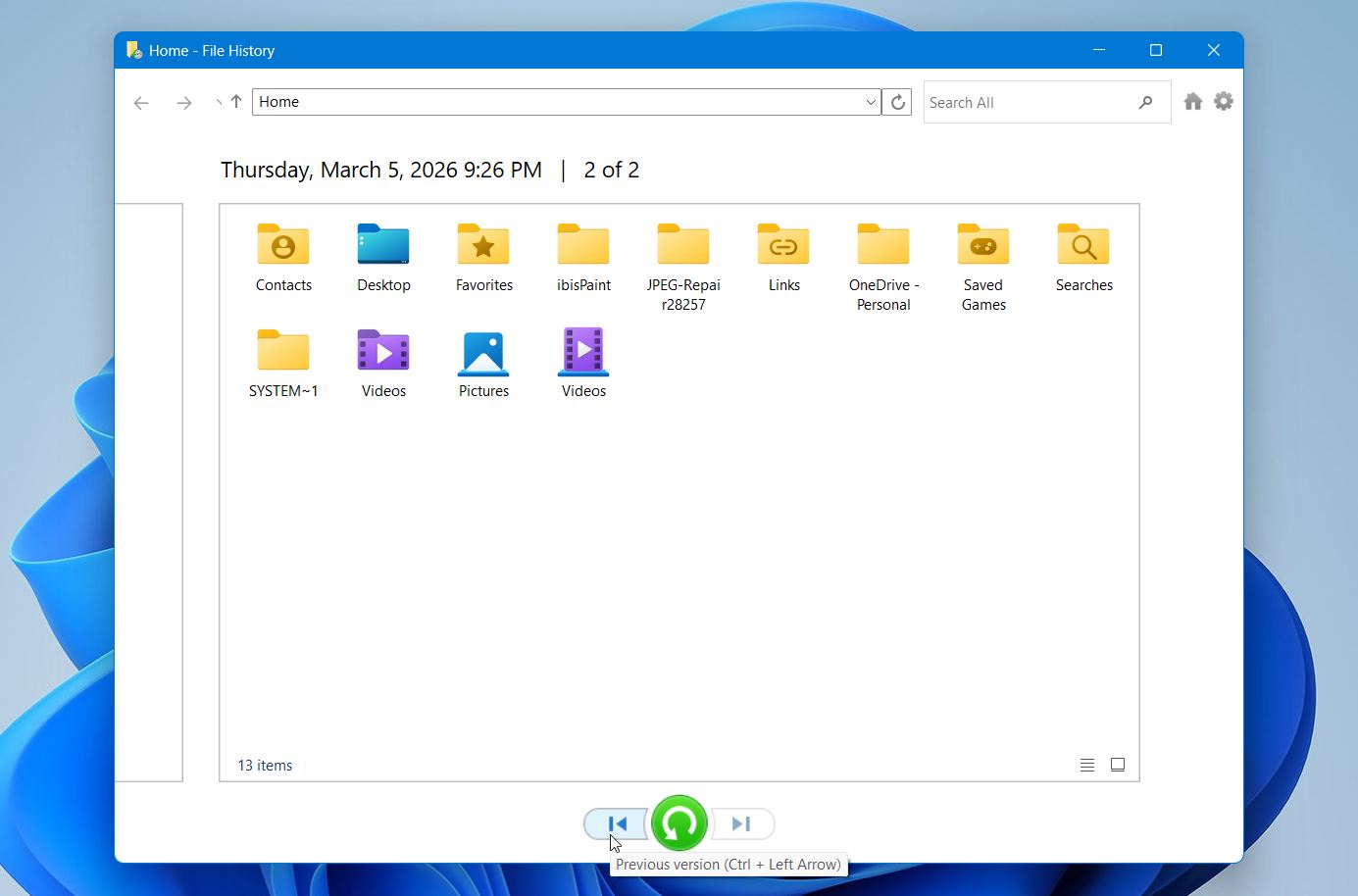
- Parcourez l’emplacement où vos fichiers étaient stockés. Si vous ne vous souvenez plus du dossier exact, vous pouvez également utiliser le champ de recherche dans l’Historique des fichiers pour trouver des fichiers par nom ou partie du nom.
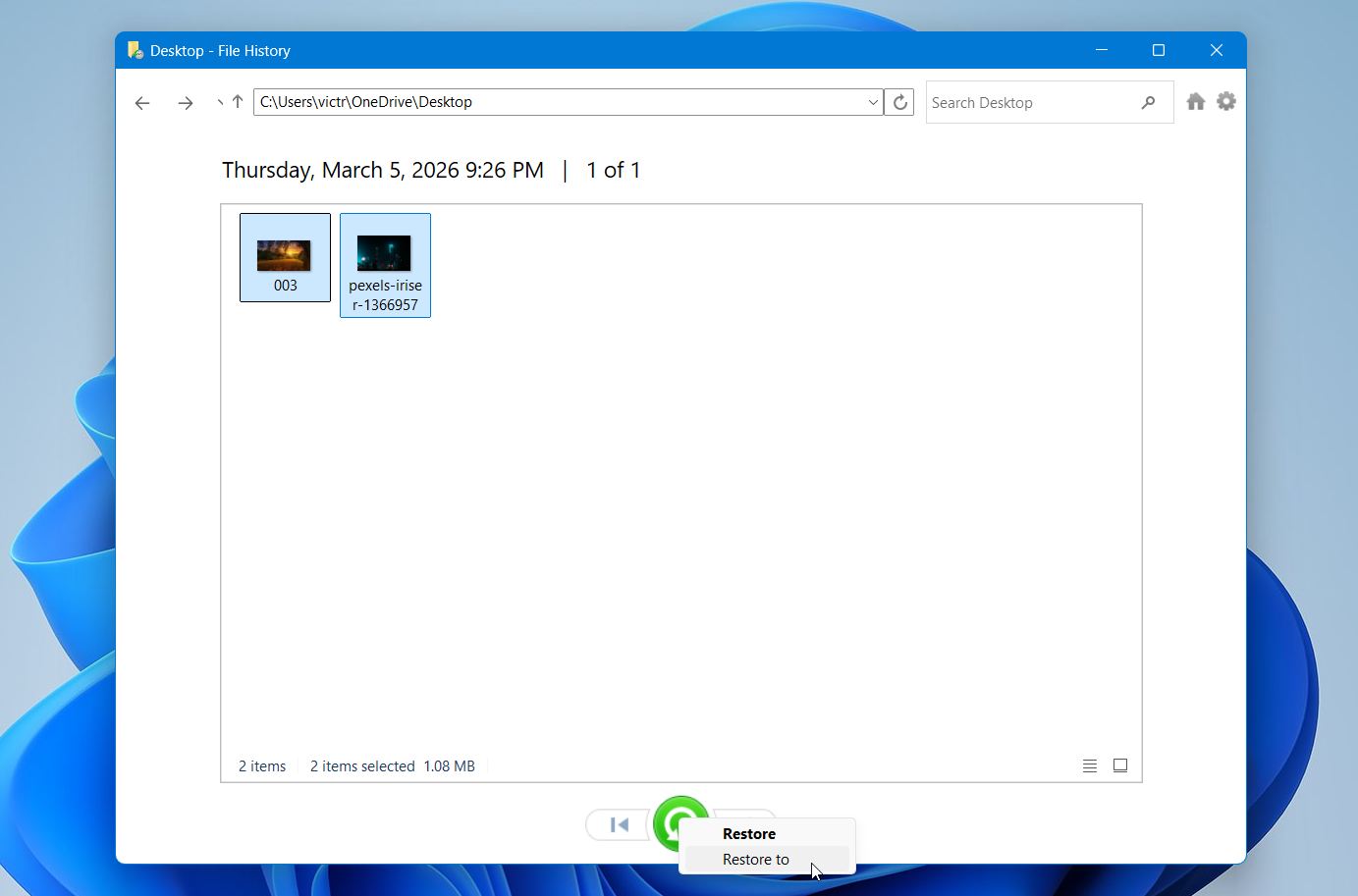
- Sélectionnez les fichiers souhaités et cliquez sur le bouton Restaurer vert. Windows replacera les fichiers à leur emplacement d’origine. Si vous souhaitez les mettre ailleurs, faites un clic droit sur le bouton vert et choisissez Restaurer vers, puis sélectionner un dossier différent.
Lorsque cela fonctionne, cette méthode est la plus simple du guide. Pas d’analyses. Pas d’attente. Les fichiers réapparaissent simplement. Si l’Historique des fichiers n’affiche rien, il est probable que la sauvegarde n’était pas activée avant la perte des fichiers. Dans ce cas, un logiciel de récupération reste la meilleure option.
Une dernière remarque. Les clés USB tombent en panne, sont formatées par accident ou disparaissent étonnamment souvent. Une simple habitude de sauvegarde peut vous faire gagner des heures de tentatives de récupération plus tard. Les sauvegardes manuelles font l’affaire en cas de besoin, mais il existe de nombreux excellents applications de logiciels de sauvegarde qui peuvent automatiquement protéger les fichiers et dossiers de vos clés USB.
Méthode 3 : Services de récupération de données
Ceci est notre dernière méthode et, dans la plupart des cas, un dernier recours. Heureusement, la majorité des personnes peuvent résoudre le problème uniquement avec un logiciel de récupération. Mais parfois, la situation est différente.
Par exemple, Windows demande de formater une clé USB pour corriger une erreur de système de fichiers. Après le formatage, tous les fichiers disparaissent. Au début, cela ressemble toujours à un cas de récupération standard, et les outils de récupération DIY peuvent aider. Mais ensuite, de nouveaux symptômes apparaissent. La clé USB peut commencer à se déconnecter de manière aléatoire, se figer lors des analyses, afficher des erreurs de lecture ou fonctionner de manière extrêmement lente.
Ces signes indiquent généralement des problèmes plus profonds, tels que des problèmes de contrôleur ou une dégradation de la mémoire. Dans cet état, d’autres tentatives peuvent aggraver la situation, il est donc plus judicieux defaire appel à des professionnels au lieu de solliciter davantage le disque.
Les laboratoires de récupération de données sont spécialisés dans l’extraction de données à partir de dispositifs de stockage endommagés. Les techniciens utilisent des outils matériels dédiés pour accéder directement à la mémoire ou réparer les composants internes du lecteur. Le l’inconvénient est le coût. La récupération professionnelle peut coûter de quelques centaines à bien plus de mille dollars selon les dommages et la quantité de travail impliquée. Heureusement, de nombreux laboratoires suivent une politique « pas de récupération, pas de frais ». En d’autres termes, vous ne payez généralement pas s’ils ne peuvent pas récupérer vos données.
En raison du coût, cette option n’a généralement de sens que lorsque les fichiers sont vraiment importants, comme des documents professionnels, des données de recherche ou des fichiers personnels irremplaçables.
Puis-je récupérer des fichiers via l’invite de commande ?
Non. L’invite de commandes elle-même ne peut pas récupérer de fichiers à partir d’une clé USB formatée. Vous pouvez voir d’autres articles suggérer d’exécuter des commandes comme chkdsk ou attrib pour « restaurer » des données formatées. Ce conseil est trompeur. Ces commandes ont des objectifs complètement différents.
- chkdsk vérifie un lecteur pour des erreurs du système de fichiers et peut les réparer.
- attrib supprime les attributs cachés ou système des fichiers.
Aucune de ces commandes ne peut récupérer les fichiers qui ont été supprimés par un formatage. En fait, l’exécution de commandes de réparation sur un disque endommagé ou formaté peut modifier la structure du système de fichiers et parfois rendre les tentatives de récupération ultérieures plus difficiles.
Eh bien, il y a une chose que vous pouvez essayer si vous ne souhaitez pas télécharger un outil tiers. Windows File Recovery (winfr) est l’utilitaire de récupération officiel de Microsoft qui s’exécute via une interface en ligne de commande. Cependant, il n’est pas inclus avec Windows par défaut. Vous devez le télécharger séparément depuis le Microsoft Store.
Windows File Recovery peut parfois restaurer des fichiers supprimés ou formatés, mais son objectif principal est Lecteurs Windows basés sur NTFS. Les résultats sur les clés USB, en particulier celles formatées en FAT32 ou exFAT, sont souvent limités.
Réflexions finales
Les fichiers d’une clé USB formatée peuvent souvent être récupérés après un formatage rapide où la structure du système de fichiers est supprimée mais où les données réelles peuvent encore rester sur l’appareil. En l’absence de sauvegarde, un logiciel de récupération est généralement la meilleure option. Après la récupération, vérifiez vos fichiers pour détecter toute corruption ou dommage, une partie de leurs données pouvant avoir été perdue en raison d’une éventuelle réécriture. Et si vous prévoyez de formater à nouveau vos clés USB, assurez-vous de connaître la différence entre un formatage complet et un formatage rapide avant de continuer.
💡 Astuce de pro : Pour réduire le risque de perte de données similaire à l’avenir, effectuez régulièrement des sauvegardes des fichiers importants et évitez de stocker l’unique copie de données précieuses sur une clé USB. Il est également conseillé d’éjecter les clés USB en toute sécurité avant de les retirer et de vérifier l’option de formatage choisie, en particulier la différence entre le formatage rapide et le formatage complet.




