


 מחקת קבצים מכרטיס CF ורוצה להחזיר אותם? או שאולי מצאת כרטיס CompactFlash ישן ורוצה לבדוק אם הוא עדיין מכיל משהו ששווה לשמור? למרות שכרטיסי CF כבר לא נפוצים כמו סוגי אחסון פלאש אחרים, השחזור עדיין אפשרי בהחלט.
הצוות שלנו בדק שחזור נתונים מכרטיסי CF וניסה גישות שונות הן בכרטיסים תקינים והן בכרטיסים פגומים. בהתבסס על תוצאות אלו, מדריך זה מסביר מה באמת עובד. אנו מראים כיצד לשחזר קבצים שנמחקו מכרטיס CF ומה לעשות אם הכרטיס עצמו נפגם.
שימו לב שרוב המדריך הזה מתמקד ב-Windows. יחד עם זאת, מספר רב של משתמשים עבודה על macOS, לכן השלבים והתיקונים שנדונים כאן חלים גם על שחזור כרטיס CompactFlash ב-Mac.
האם ניתן לשחזר קבצים שנמחקו מכרטיס CF?
אותם עקרונות שחזור החלים על התקני אחסון אחרים חלים גם על כרטיסי CF, ולכן ניתן לשחזר נתונים כל עוד הם עדיין קיימים פיזית על הכרטיס. זו הסיבה שלעיתים קרובות אפשר שחזור כרטיס CF שעבר פורמט.
איך זה עובד? כאשר אתה מוחק קבצים או מבצע פורמט מהיר, המידע עצמו אינו נעלם מיד. המערכת פשוט מסירה את ההתייחסויות אליו ומסמנת את השטח כפנוי לקבצים חדשים. התוכן האמיתי של הקובץ נשאר בכרטיס עד שמידע חדש כותב על אותם בלוקים של אחסון. משמעות הדבר היא שאם מחקת תמונות או סרטונים מכרטיס ה-CF שלך ולא כתבת עליו דבר חדש לאחר מכן, שחזור בדרך כלל אפשרי. אותו דבר חל על פורמט מהיר.
כדי למקסם את סיכויי השחזור המוצלח, הימנע מלשמור קבצים חדשים על כרטיס ה-CF. אל תריץ איחוי או כל תהליך אחר שמעביר נתונים ממקום למקום. כל פעולת כתיבה מגדילה את הסיכון לדריסת הקבצים שנמחקו, מה שהופך את השחזור לבלתי אפשרי.
שיטות אלו עובדות רק אם כרטיס ה-CF שלך מזוהה על ידי המערכת ומציג את הקיבולת הנכונה ב-Disk Management (Windows) או ב-Disk Utility (macOS), ללא נזק פיזי. אם לכרטיס יש בעיות גלויות (פינים עקומים, סדקים, נזקי מים) או שאינו מזוהה כראוי, לא מומלץ לנסות שחזור בעצמך. במקרה כזה, שקול שחזור מקצועי אם המידע חשוב, והחלף את הכרטיס.
כיצד לשחזר קבצים שנמחקו מכרטיס CF
הדבר הראשון שעליך לעשות לאחר אובדן נתונים מכרטיס CF הוא לבדוק אם עדיין יש לך עותקים של אותם קבצים במקום אחר. עיין בכוננים אחרים, במחשב שלך או באחסון ענן. אם עברת על כל האפשרויות והבנת שהעותקים היחידים היו מאוחסנים בכרטיס ה-CF עצמו, אז אתה צריך תוכנת שחזור לכרטיס CF שיכולה לסרוק את הכרטיס ולשחזר את הקבצים. קיימים המון כלים זמינים, אך המועדף עלינו הוא Disk Drill. למה?
בפועל, הוא מטפל היטב במקרי אובדן הנתונים הנפוצים ביותר, כגון קבצים שנמחקו או פורמטו, והוא גם כולל אפשרות גיבוי מבייט לבייט, שימושית כאשר כרטיס ה-CF מציג סימני פגימה, מכיוון שניתן לסרוק תמונה במקום את ההתקן המקורי. התוכנה עובדת עם כרטיסי CF ממותגים שונים (SanDisk, Lexar, Sony ואחרים), ותומכת במגוון רחב של פורמטים של קבצים שנשמרים בדרך כלל עליהם. היא זמינה גם ב-Windows וגם ב-macOS, והממשק פשוט להבנה גם אם לא השתמשת בכלי שחזור בעבר. אם ברצונך בפרטים נוספים, תוכל לעיין ב-סקירת Disk Drill המלא שלנו.
בואו נראה כיצד לשחזר קבצים מכרטיס ה-CF שלכם שלב אחר שלב באמצעות Disk Drill (מדריך זה מציג את הגרסה ל-Windows, אך Disk Drill פועלת באותה מידה גם ב-Mac):
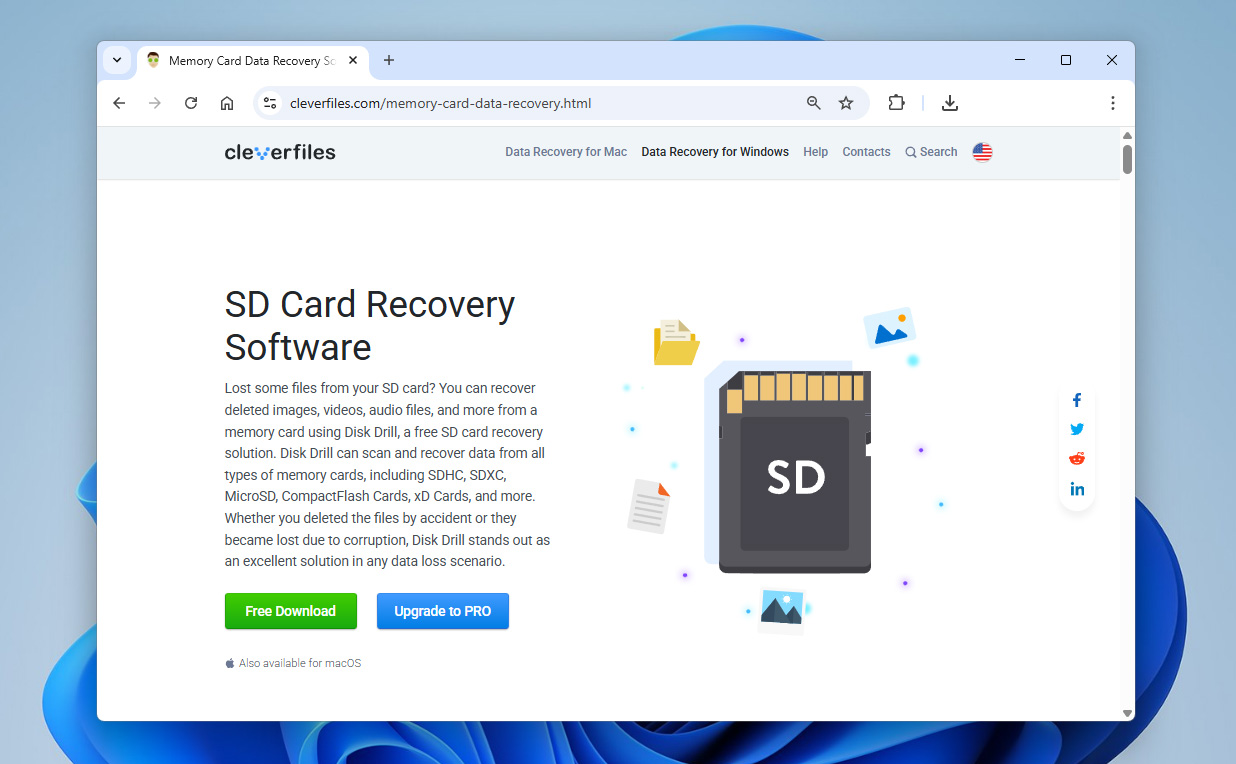
- הורד Disk Drill מהאתר הרשמי. נדרשות הרשאות מנהל מערכת כדי להתקין ולהפעיל את התוכנה.
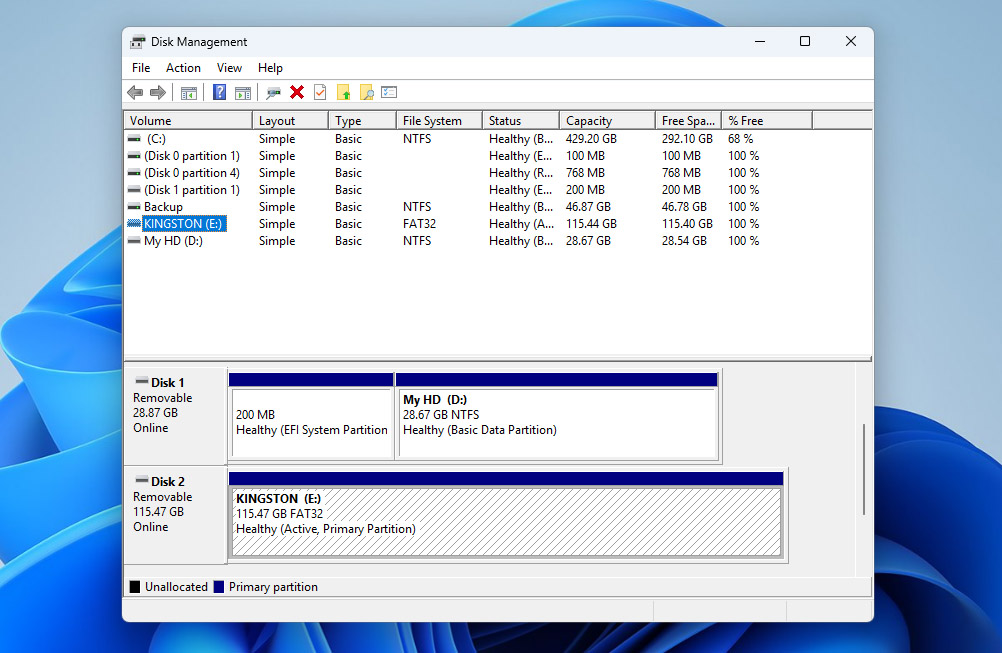
- הכנס את כרטיס ה-CF שלך לקורא כרטיסים וחבר אותו למחשב שלך. המתן עד ש-Windows תזהה אותו (הכרטיס אמור להופיע בניהול הדיסקים/כלי הדיסקים), ואז הפעל את Disk Drill.
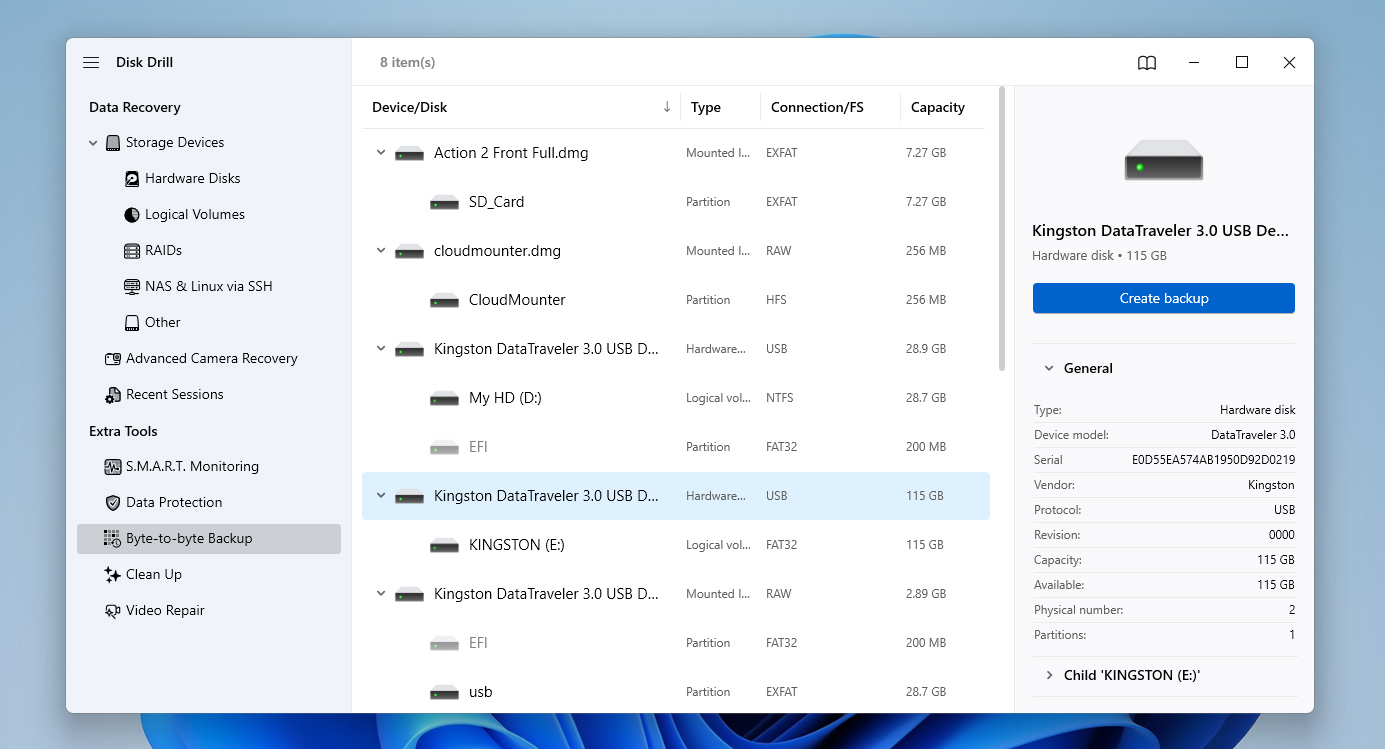
- אם אתה חושד שכרטיס ה-CF שלך פגום, או אם הוא ישן ואינך בטוח במצבו, בטוח יותר ליצור תחילה גיבוי ביט-אל-ביט (אם הכרטיס עובד כרגיל, תוכל לדלג על שלב זה ולעבור לשלב 6). כדי ליצור תמונה, פתח את החלק של גיבוי ביט-אל-ביט מהפאנל השמאלי. מצא את כרטיס ה-CF שלך ברשימה ולחץ על צור גיבוי.
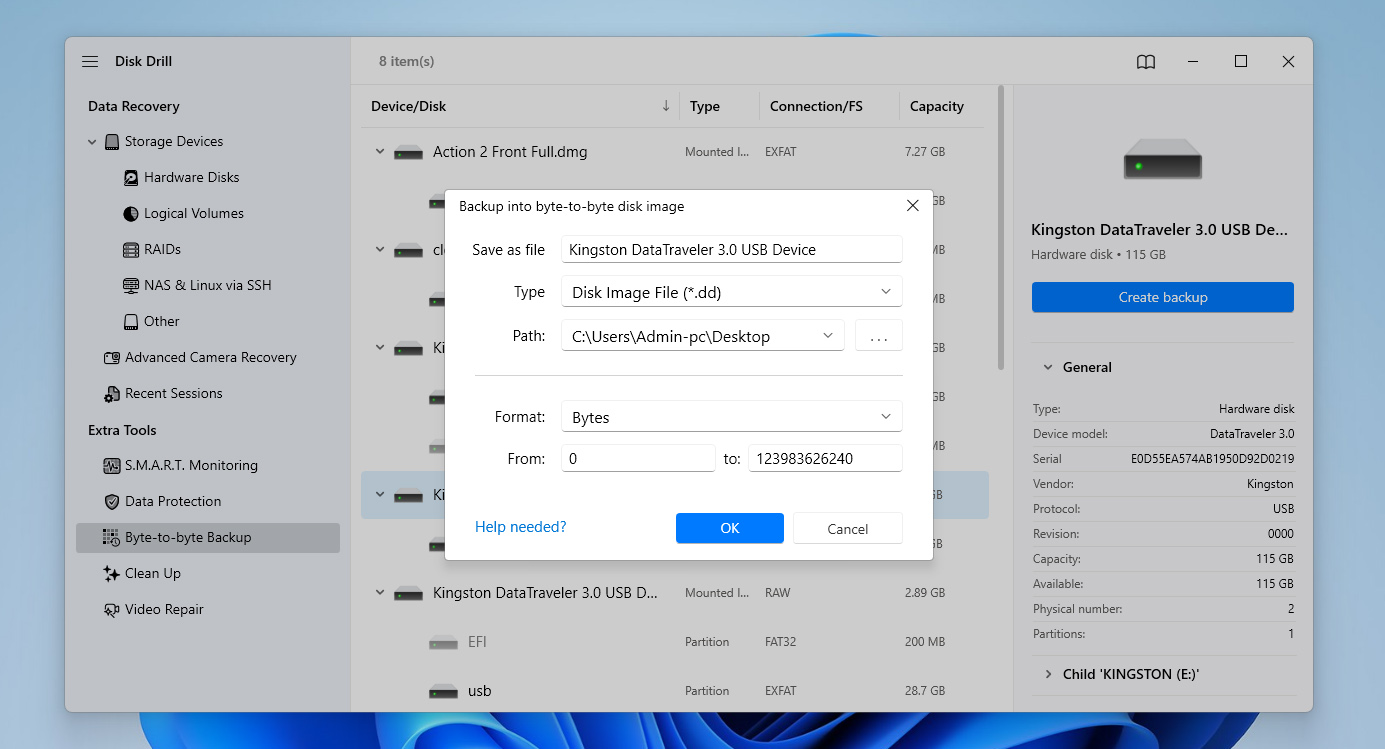
- תופיע חלונית הגדרות בה תצטרך לבחור מיקום לשמירת קובץ התמונה. אשר את הבחירה שלך והמתן עד לסיום התהליך.
- לאחר שהגיבוי מוכן, חזור לסעיף שחזור הנתונים על ידי בחירת התקני אחסון בפאנל השמאלי. בתחתית החלון, לחץ על צרף תמונת דיסק ובחר את התמונה שיצרת כעת כדי שהיא תופיע ברשימת ההתקנים.
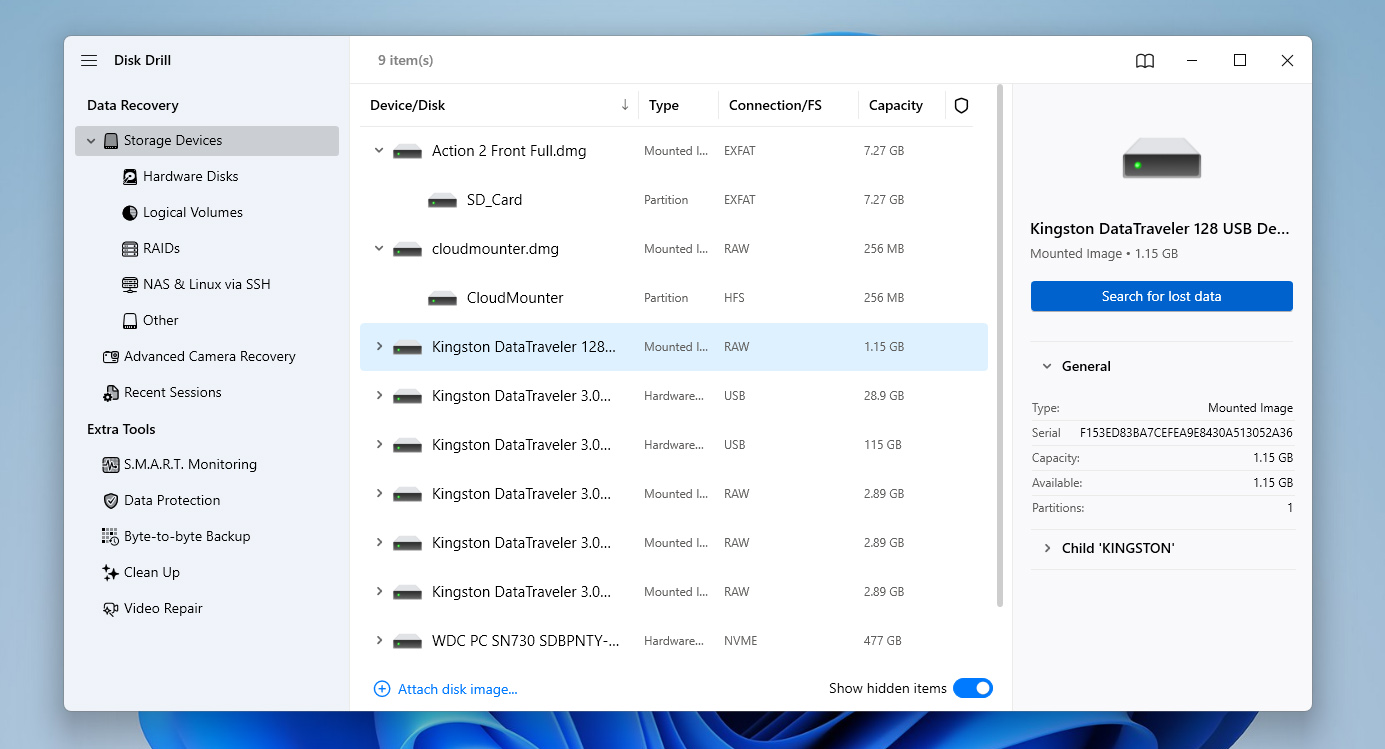
- בחר את תמונת הדיסק (או את כרטיס ה-CF עצמו אם אתה עובד איתו ישירות) ולחץ על חפש נתונים שאבדו.
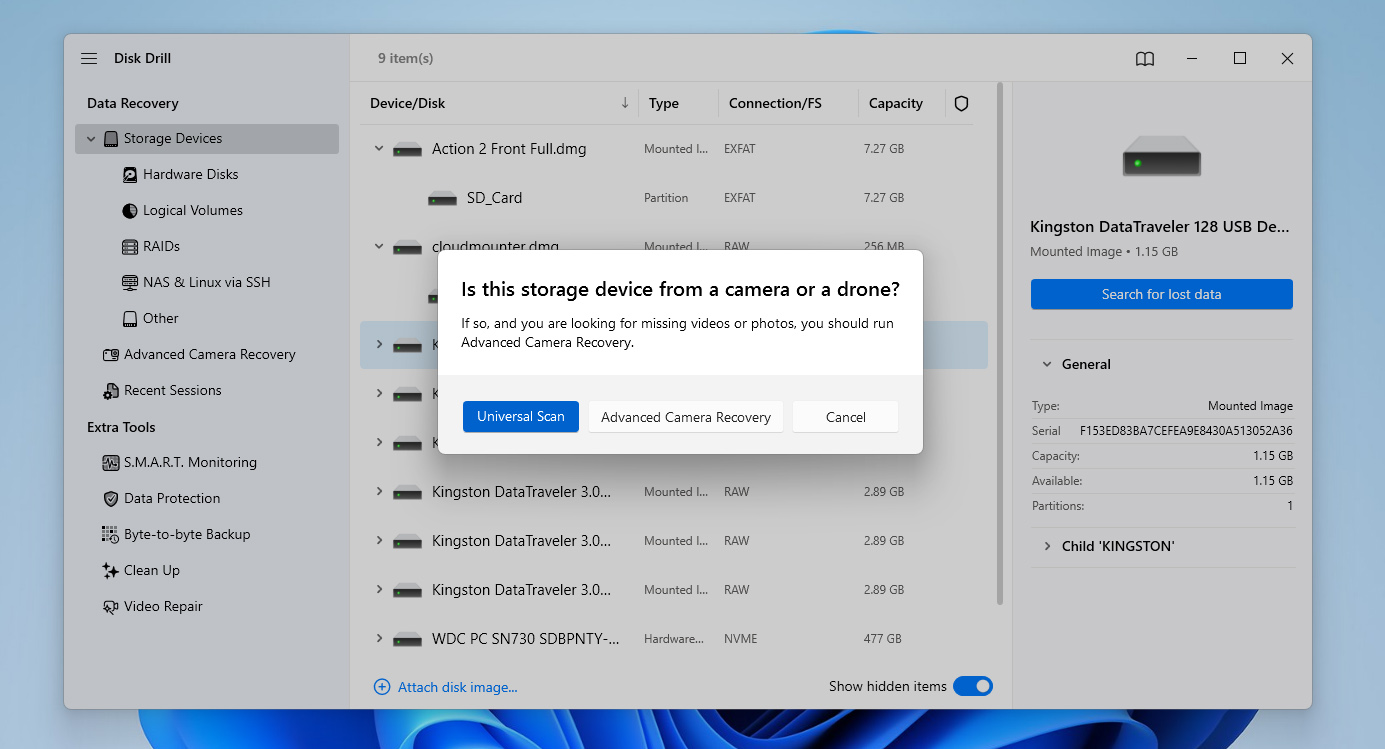
- אם Disk Drill מבקש ממך לבחור סוג סריקה, בחר בסריקה אוניברסלית (ולא Advanced Camera Recovery) והמתן עד לסיום הסריקה. תקבל התראה כאשר זה מסתיים.
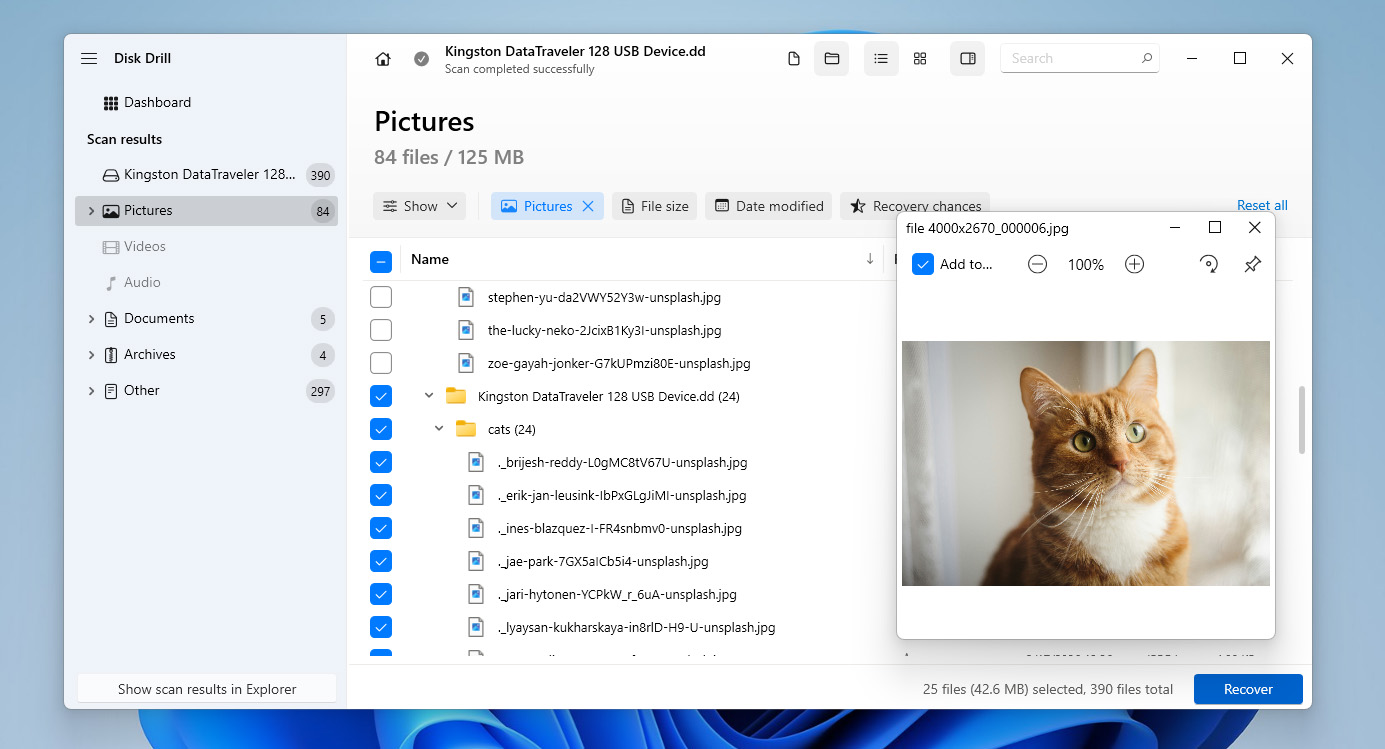
- עיין בתוצאות הסריקה ובחר את הקבצים שברצונך לשחזר. השתמש באפשרות התצוגה המקדימה כדי לבדוק אותם לפני השחזור. סננים יאפשרו לצמצם את התוצאות לפי סוג קובץ, גודל או תאריך.
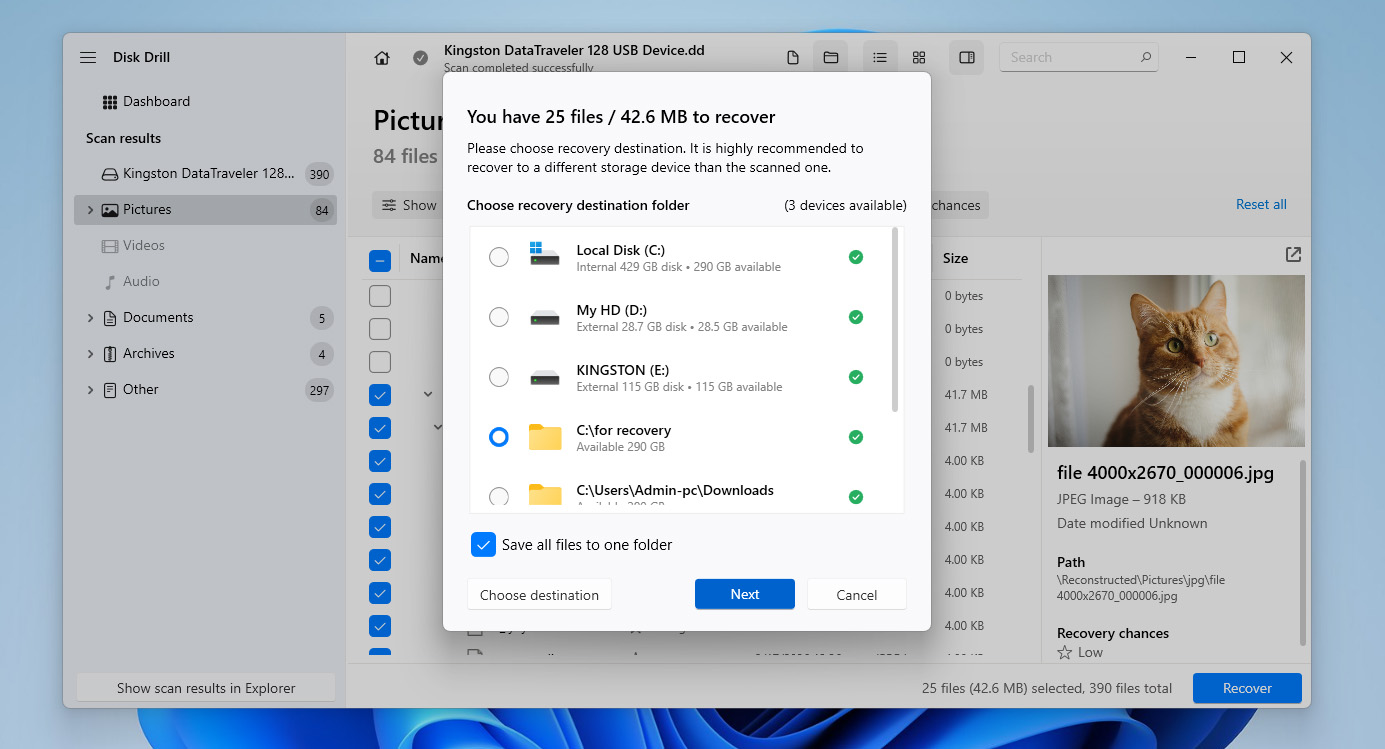
- לחץ על כפתור שחזור בפינה הימנית התחתונה ובחר היכן לשמור את הקבצים. תמיד שמור אותם בכונן אחר, לא בכרטיס ה-CF עצמו. לאחר מכן לחץ על הבא והמתן מספר שניות לסיום התהליך.
במקרים מסוימים, ייתכן שתוכל לשחזר בהצלחה תמונות מכרטיס CF, בעוד שסרטונים לא ייראו כפי שציפית. מצב זה קורה בדרך כלל מכיוון שקבצי וידאו נשמרים לעיתים קרובות במקטעים, מה שמקשה על השחזור הנכון שלהם. אם זה קורה, חזור לממשק של Disk Drill והפעל סריקה נוספת של כרטיס ה-CF או של התמונה שלו, הפעם תוך שימוש באפשרות שחזור מתקדם למצלמות מהפאנל השמאלי. אם הסרטונים ששוחזרו עדיין מציגים בעיות (הפרעות, חלקים חסרים, או שאינם פועלים כראוי), ייתכן שהנזק התרחש במהלך ההקלטה או האחסון. במקרה כזה, תוכל לנסות את כלי תיקון הווידאו הזמין בפאנל השמאלי על מנת לתקן את הקבצים.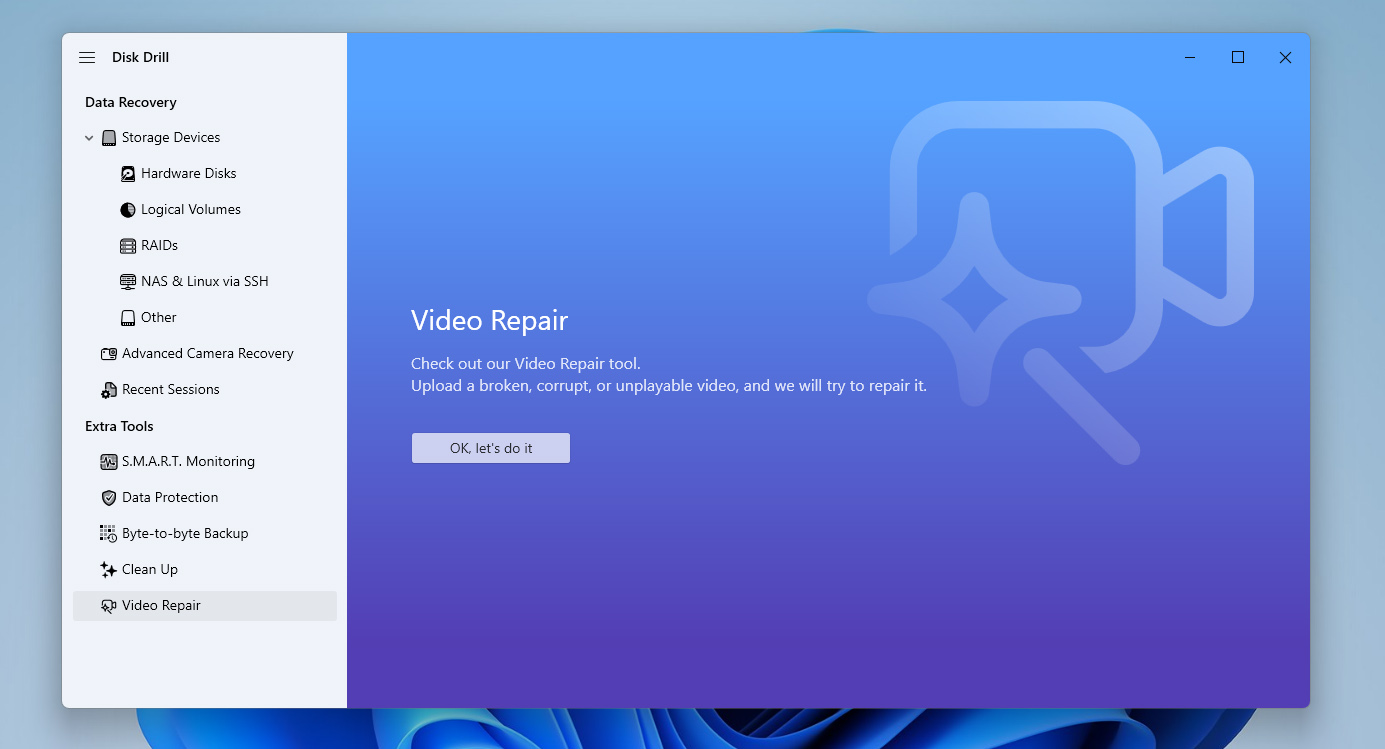
ל- Disk Drill יש מגבלות שונות בהתאם למערכת ההפעלה שלך. ב- Windows, ניתן לשחזר עד 100 מגה בחינם. ב- macOS, השחזור מוגבל לתצוגה מקדימה בלבד, ולכן יש צורך בגרסת Pro כדי לשחזר קבצים. בשני המקרים, ניתן לסרוק ולהציג את התוצאות בתצוגה מקדימה תחילה. אם זה לא מספיק, תוכל לבדוק את רשימת כלי שחזור נתונים, הכוללת חלופות בחינם.
כיצד לתקן כרטיס CF פגום או תקול
אם כרטיס ה-CF שלך פגום אבל אתה עדיין רוצה להמשיך להשתמש בו, יש כמה שיטות שעשויות לעזור לתקן אותו. למטה יש שלוש אפשרויות נפוצות, אך היעילות שלהן תלויה בגורם לפגם, ומכיוון שלרוב קשה לזהות את הסיבה המדויקת, יש היגיון לנסות אותן אחת אחת.
לפני שתתחיל, כדאי לדעת שניסיון לתקן כרטיס CF פגום שעדיין מכיל נתונים חשובים עלול להוביל לאובדן נתונים. תמיד התחל בשלבים אלה רק לאחר ששחזרת את הקבצים שלך או לפחות יצרת תמונת גיבוי של הכרטיס. אם עדיין לא עשית זאת, חזור לסעיף הקודם ופעל לפי השלבים שם תחילה.
תיקון 1: בדוק את כרטיס ה-CF לאיתור שגיאות
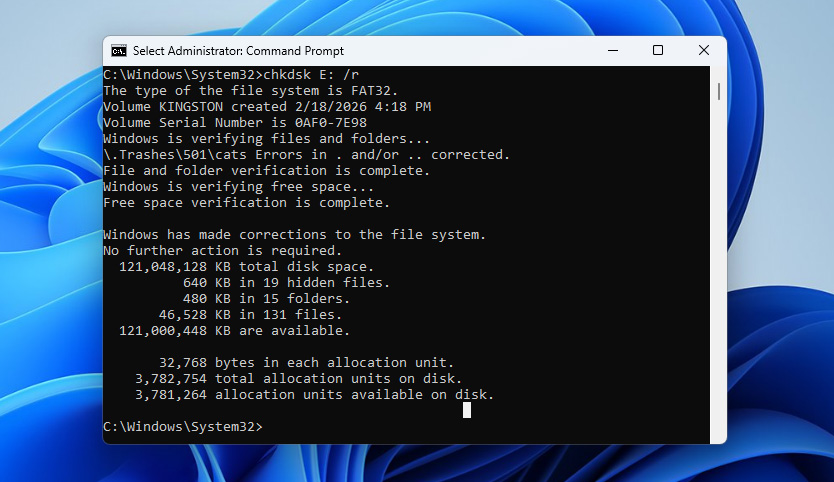
הדבר הראשון שכדאי לנסות הוא לבדוק את כרטיס ה-CF לאיתור שגיאות במערכת הקבצים. ב-Windows, אפשר לעשות זאת באמצעות כלי ה-CHKDSK המובנה. הוא סורק את הכרטיס לאיתור בעיות לוגיות, מתקן שגיאות במערכת הקבצים, ויכול לזהות סקטורים פגומים.
לתיקון כרטיס CF פגום באמצעות פקודת CHKDSK:
- הקלד cmd בתיבת החיפוש בשורת המשימות ובחר הפעל כמנהל מערכת.
- הכנס את הפקודה chkdsk X: /r (החלף את X באות שהוקצתה לכרטיס ה-CF שלך) ולחץ על Enter.
- המתן לסיום התהליך. זה עשוי לקחת זמן בהתאם לגודל ולמצב הכרטיס.
- לאחר ש-CHKDSK מושלם, עיין בדוח בחלון הפקודות כדי לראות אילו בעיות נמצאו והאם הן תוקנו.
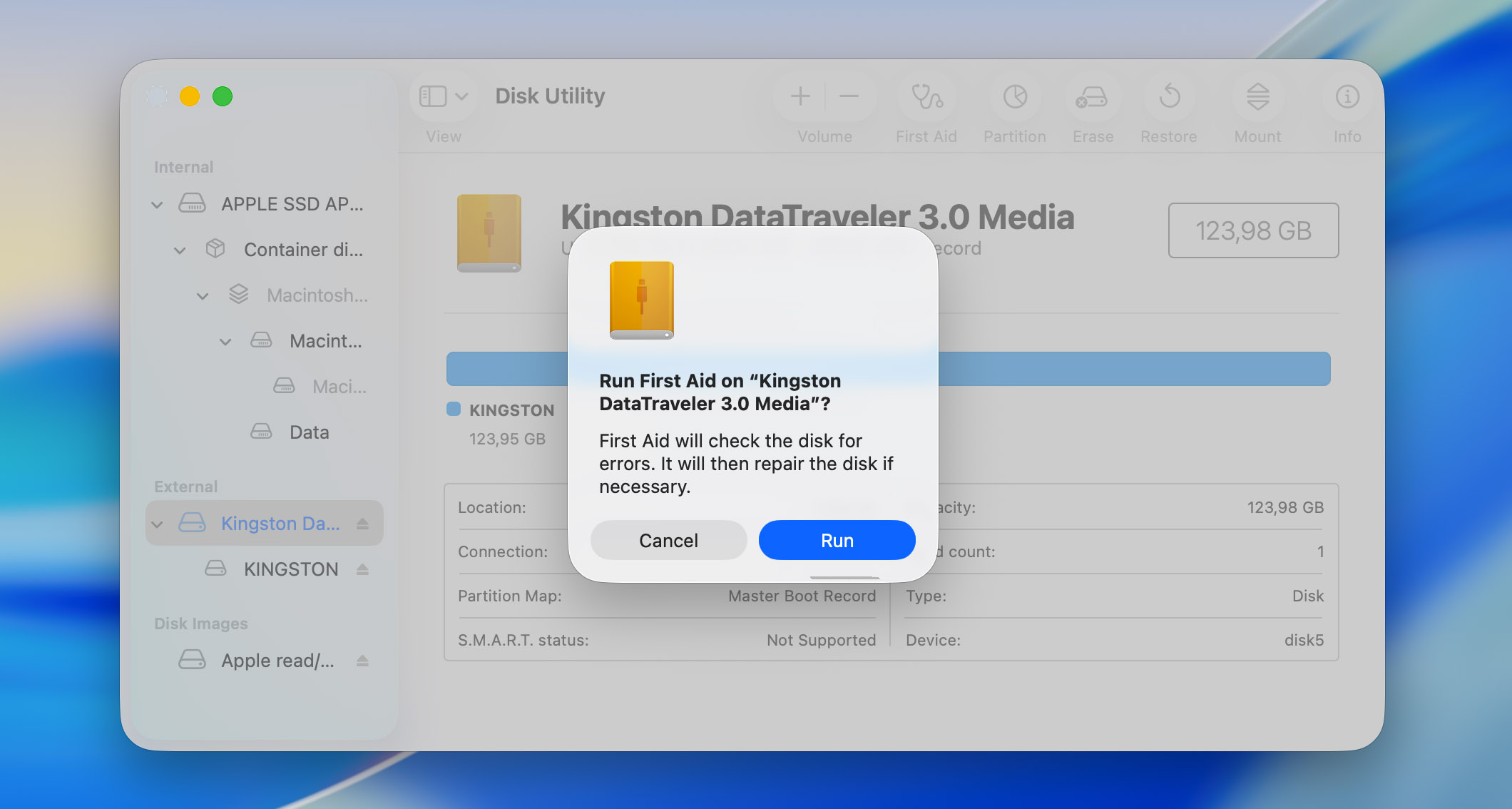
אם אתה משתמש ב-Mac, הכלי המקביל הוא First Aid ב-Disk Utility. הוא בודק את מבנה מערכת הקבצים ומנסה לתקן שגיאות שהתגלו. כדי להשתמש בו, פתח את Disk Utility, בחר את כרטיס ה-CF שלך מהסרגל הצדדי, לחץ על First Aid ואשר את הפעולה.
תיקון 2: תיקון מערכת הקבצים באמצעות TestDisk
אם השיטה הראשונה לא עזרה, השלב הבא הוא לנסות לתקן את מערכת הקבצים של כרטיס ה-CF. אין כלים מובנים לכך, ולכן תצטרך כלי צד שלישי כגון TestDisk. זהו כלי חינמי שיכול לבנות מחדש טבלאות מחיצות, לתקן מגזרי אתחול, ולשחזר מערכות קבצים פגומות. החיסרון היחיד הוא ש-TestDisk פועל בממשק בסגנון טרמינל. אם אינך רגיל לכך, פשוט עקוב בקפידה אחרי השלבים.
כך תשתמש בו:
- הורד את TestDisk מהאתר הרשמי וחלץ את הארכיון. הפעל את הקובץ testdisk_win.exe.
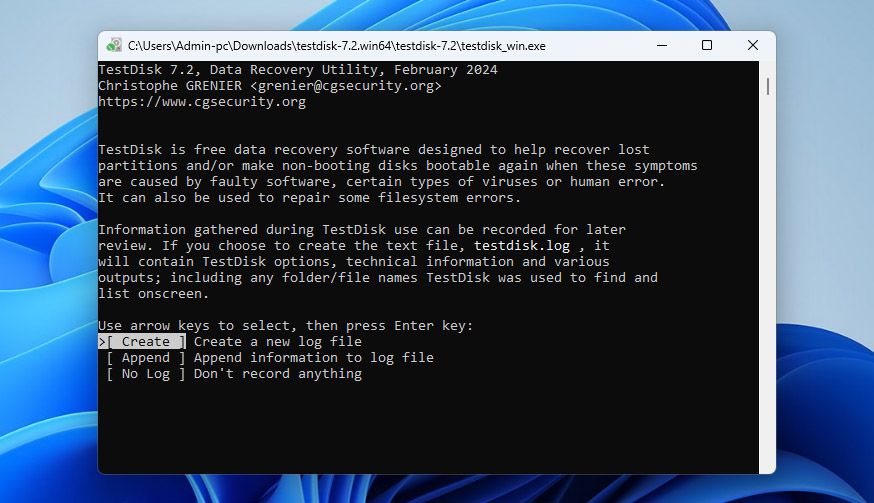
- כאשר תתבקש, בחר Create ליצירת קובץ יומן חדש ולחץ על Enter.
- תראה רשימה של כוננים. השתמש במקשי החצים כדי לבחור את כרטיס ה-CF שלך ולחץ על Enter.
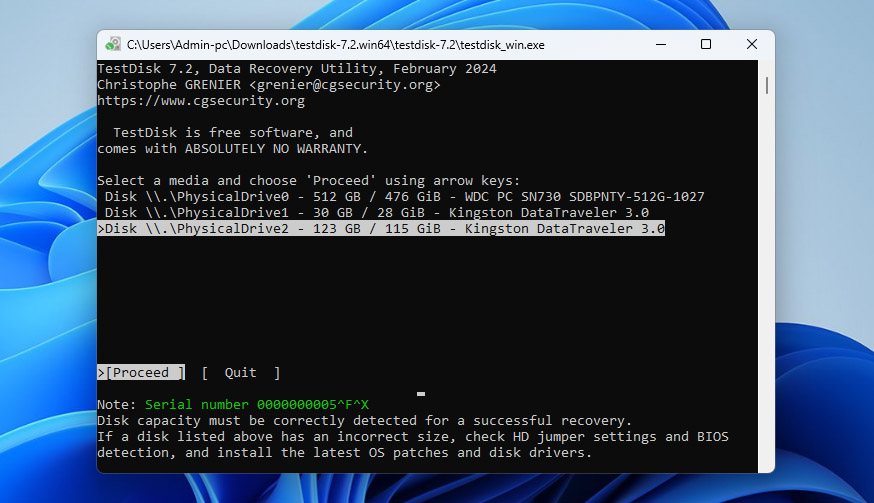
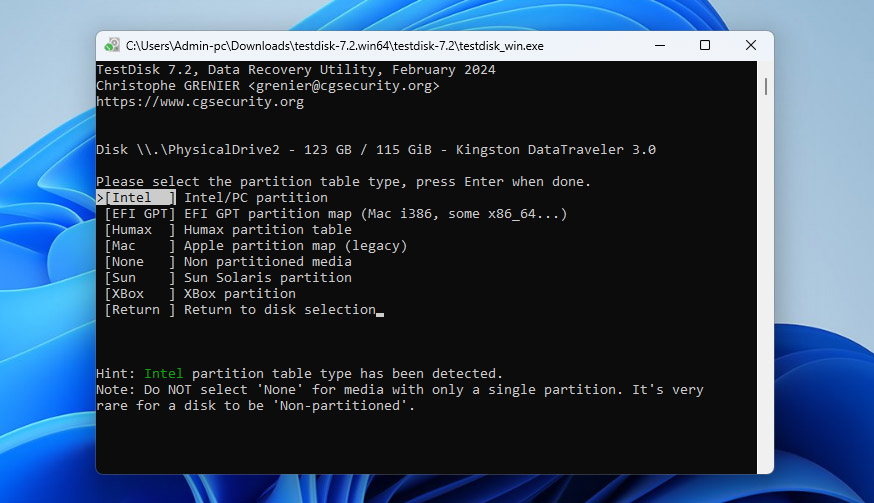
- בחר את סוג טבלת המחיצות (בדרך כלל Intel עבור רוב כרטיסי ה-CF) ולחץ על Enter.
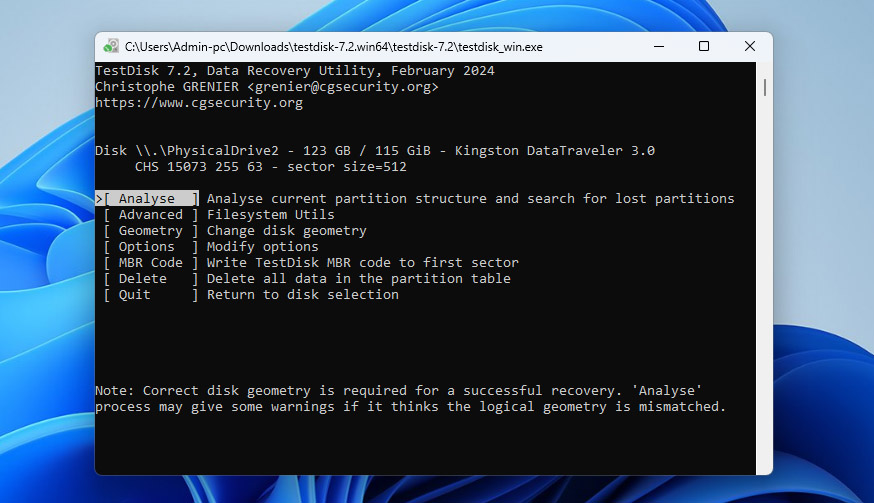
- בחר Analyse ולחץ על Enter כדי לסרוק את הכרטיס.
- אם TestDisk מוצא מחיצה, בחר Quick Search ולחץ על Enter.
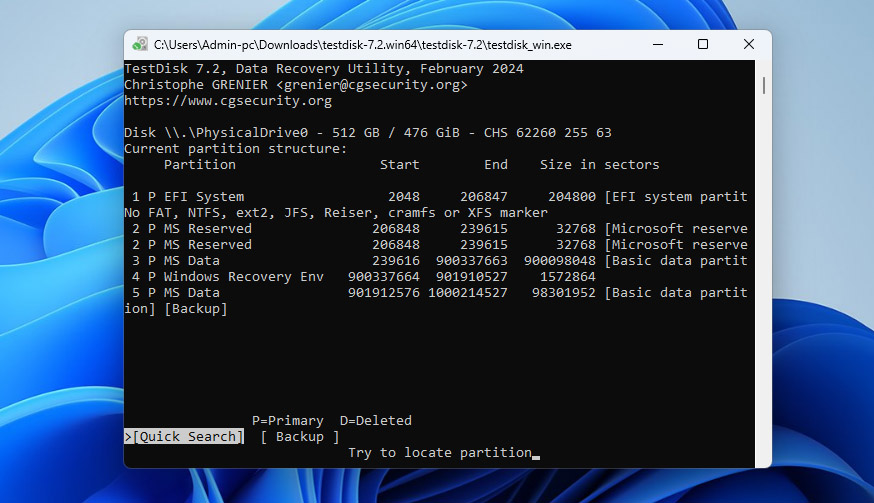
- לאחר שמופיעה המחיצה, בחר אותה ולחץ על P לתצוגה מקדימה של קבצים (אופציונלי אך מומלץ). אם הכול נראה תקין, לחץ על Enter ובחר Write כדי לשחזר את המחיצה. אשר כאשר תתבקש.
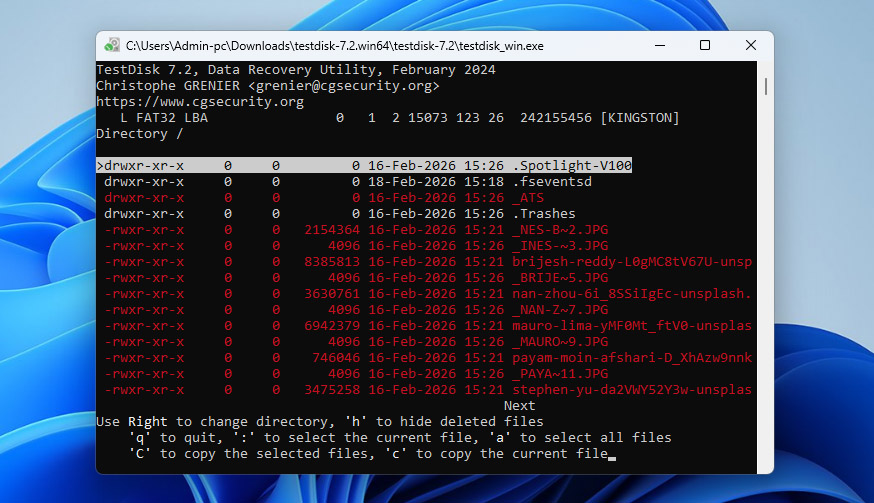
- לאחר מכן, הפעל מחדש את המחשב ובדוק אם כרטיס ה-CF עובד כרגיל.
TestDisk זמין גם ב-macOS. השלבים העיקריים נשארים זהים, אך מתקינים אותו באמצעות הוםברו (brew install testdisk) ומריצים אותו מה-Terminal עם sudo testdisk. מהשלב הזה ואילך, התהליך זהה.
תיקון 3: עיצוב כרטיס ה-CF
אם שתי השיטות הקודמות לא עבדו, או אם אתה פשוט רוצה דרך מהירה יותר לתקן כרטיס CF פגום, תוכל לפרמט אותו. במהלך הפרמוט, מערכת הקבצים נוצרת מחדש מההתחלה. פעולה זו מסירה מבנים פגומים, מנקה שגיאות, והופכת את הכרטיס לשמיש שוב. עם זאת, היא גם מוחקת את כל הנתונים שאוחסנו בכרטיס.
כך ניתן לפרמט כרטיס CF באמצעות ניהול הדיסקים ב-Windows:
- לחץ באמצעות לחצן העכבר הימני על כפתור ההתחלה ופתח את ניהול הדיסקים.
- מצא את כרטיס ה-CF שלך ברשימת הכוננים, לחץ באמצעות לחצן העכבר הימני על המחיצה שלו ובחר עיצוב.
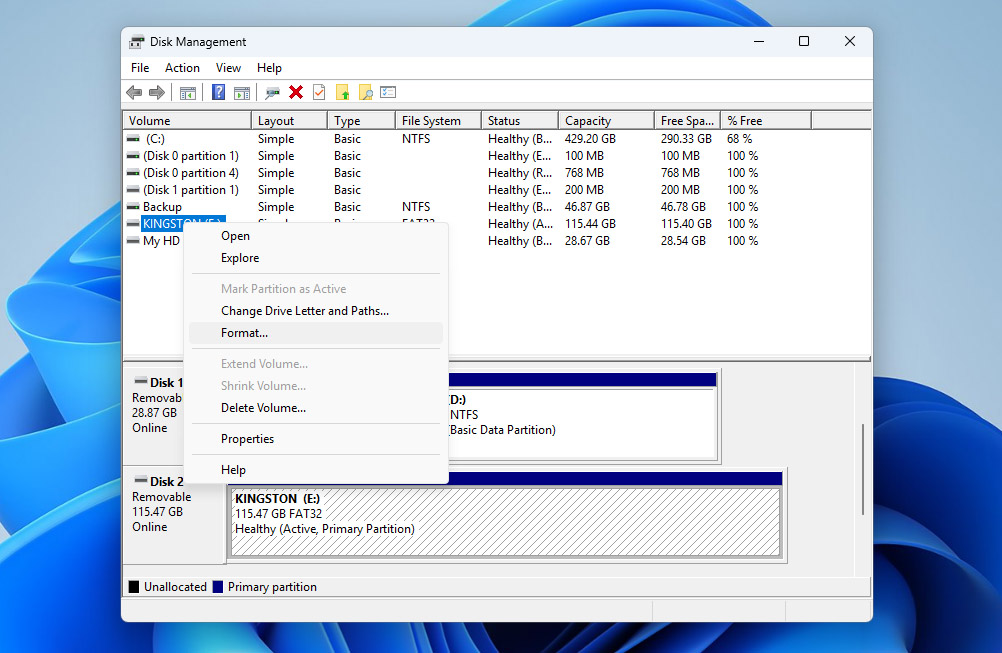
- בחר מערכת קבצים (בדרך כלל exFAT לנגישות מירבית), השאר את ההגדרות כברירת מחדל ולחץ על אישור.
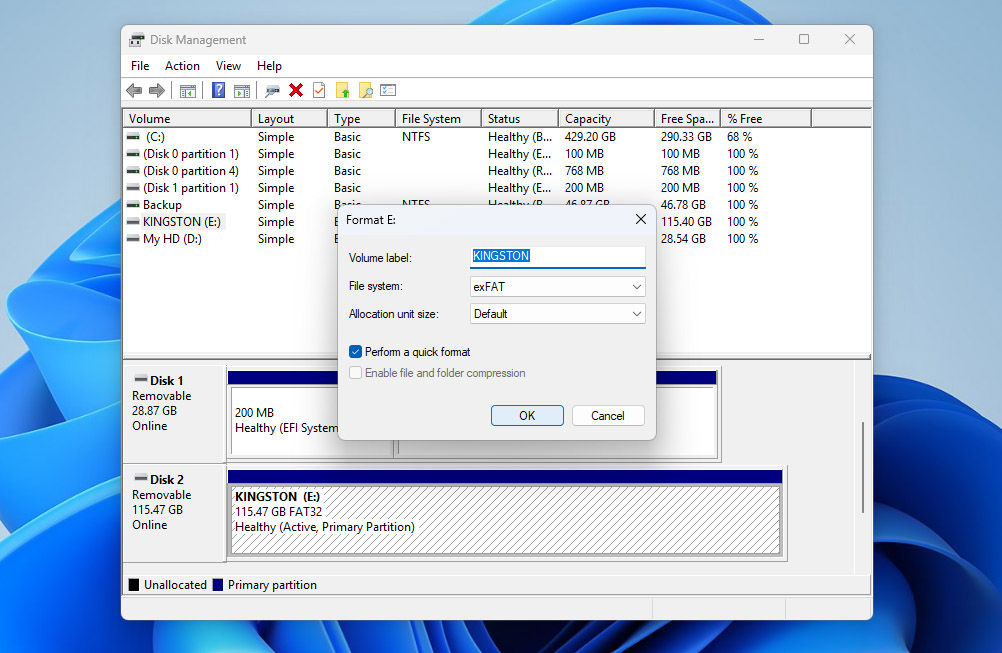
- אשר את האזהרה והמתן לסיום התהליך. לאחר הסיום, הכרטיס אמור להיות נגיש שוב ומוכן לשימוש.
אם אתה משתמש ב-Mac, תוכל לבצע את אותו הדבר דרך כלי העזר לדיסקים. פתח את כלי העזר לדיסקים, בחר את כרטיס ה-CF שלך מהסרגל הצדדי, לחץ על מחק, בחר מערכת קבצים (exFAT), אשר והמתן לסיום התהליך.
כרטיסי CF מיושנים למדי בהשוואה לאחסון המודרני שמקובל במצלמות. ייתכן שהם יראו ביצועים איטיים יותר, בעיות תאימות עם מכשירים חדשים יותר, או סיכון מוגבר לשגיאות עם הזמן. אם אתה מסתמך על הציוד שלך באופן קבוע, ייתכן שכדאי לשקול מעבר לפורמטים חדשים יותר כמו CFexpress או כרטיסי SD, בהתאם למצלמה שלך.
סיכום
אם הגעת עד לכאן, אתה עכשיו יודע כיצד לטפל בשחזור כרטיס CF. מכאן והלאה, הדבר הטוב ביותר שאתה יכול לעשות הוא לשמור עותקי גיבוי של הקבצים שלך במקום אחר ולא להסתמך על כרטיס אחד בלבד.
אם הדברים עדיין משתבשים בשלב כלשהו, הנה רשימת בדיקה פשוטה לעקוב אחריה:
- הפסק להשתמש בכרטיס מיד
- בדוק אם הוא מזוהה נכון ב-Disk Management (Windows) או ב-Disk Utility (macOS)
- שחזר את הנתונים שלך או צור תחילה גיבוי
- רק לאחר מכן נסה לתקן את הכרטיס אם צריך
מה שחשוב הוא שהגיון זה לא חל רק על כרטיסי CF. אותם עקרונות חלים גם על כרטיסי SD, כוננים חיצוניים, SSDים ומכשירי אחסון אחרים. אם תזכור את הרצף הזה, תמיד תהיה לך תוכנית פעולה ברורה לא משנה איזה סוג של אובדן נתונים תיתקל בו.




