


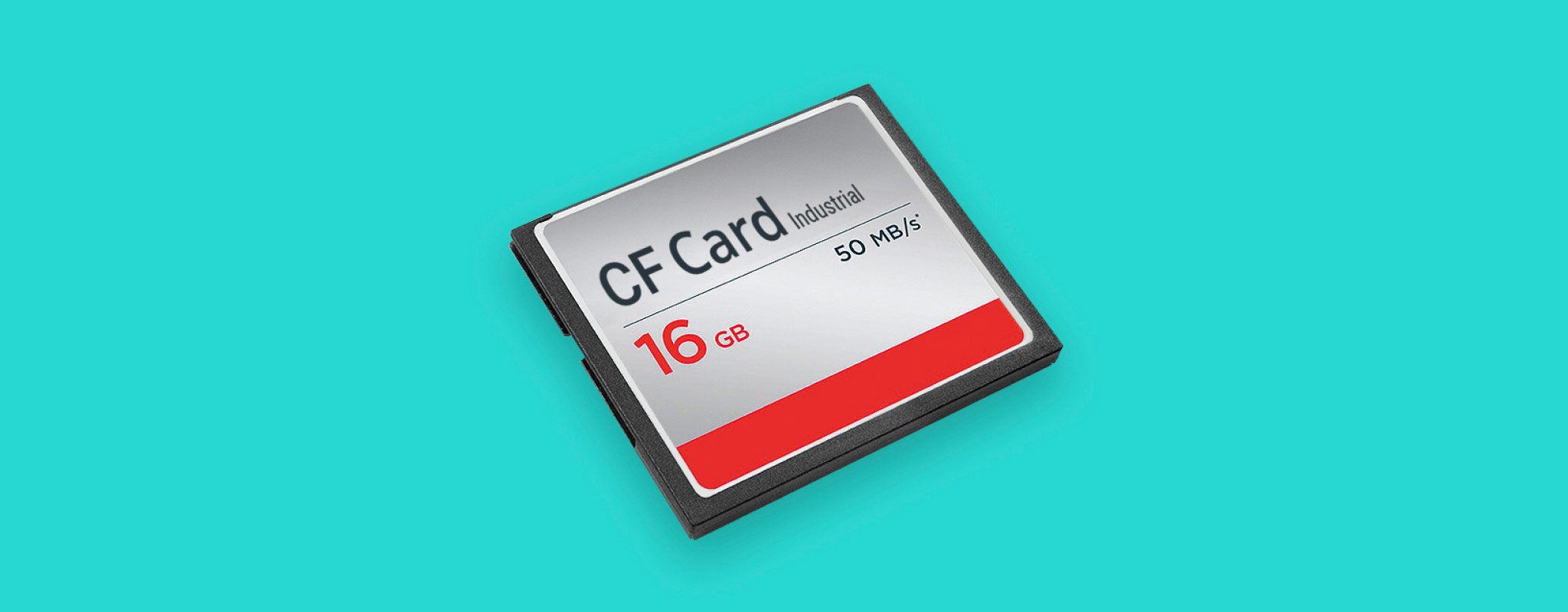
 Hai cancellato dei file da una scheda CF e li vuoi recuperare? Oppure hai trovato una vecchia scheda CompactFlash e vuoi controllare se contiene ancora qualcosa che valga la pena salvare? Anche se le schede CF non sono più comuni come altri tipi di memoria flash, il recupero è ancora assolutamente possibile.
Il nostro team ha esaminato il recupero dei dati dalle schede CF e ha testato diversi approcci sia su schede funzionanti che danneggiate. Sulla base di questi risultati, questa guida spiega cosa funziona realmente. Mostriamo come recuperare i file eliminati da una scheda CF e cosa fare se la scheda stessa diventa danneggiata.
Si noti che la maggior parte di questa guida si concentra su Windows. Allo stesso tempo, un gran numero di utenti funziona su macOS, quindi i passaggi e le soluzioni riportate qui si applicano anche al recupero di schede CompactFlash su Mac.
È possibile recuperare i file eliminati da una scheda CF?
Gli stessi principi di recupero che si applicano ad altri dispositivi di archiviazione si applicano anche alle schede CF, quindi i dati possono essere recuperati finché esistono ancora fisicamente sulla scheda. Questo è il motivo per cui è spesso possibile recuperare una scheda CF formattata.
Come funziona? Quando elimini dei file o esegui una formattazione rapida, i dati stessi non scompaiono immediatamente. Il sistema semplicemente rimuove i riferimenti ad essi, segnando lo spazio come disponibile per nuovi file. Il contenuto effettivo dei file rimane sulla scheda fino a quando nuovi dati non sovrascrivono quei blocchi di memoria. Questo significa che se hai eliminato foto o video dalla tua scheda CF e successivamente non hai scritto nuovi dati su di essa, il recupero è solitamente possibile. Lo stesso vale per la formattazione rapida.
Per massimizzare le possibilità di recupero riuscito, evita di salvare nuovi file sulla scheda CF. Non eseguire la deframmentazione o qualsiasi processo che sposti i dati. Qualsiasi operazione di scrittura aumenta il rischio di sovrascrivere i file eliminati, rendendo impossibile il recupero.
Questi metodi funzionano solo se la tua scheda CF viene rilevata dal sistema e mostra la capacità corretta in Gestione disco (Windows) o Utility Disco (macOS), senza danni fisici. Se la scheda presenta problemi visibili (pin piegati, crepe, danni da acqua) o non viene rilevata correttamente, il recupero fai-da-te non è raccomandato. In tal caso, considera recupero professionale se i dati sono importanti e sostituisci la scheda.
Come Recuperare File Eliminati da Scheda CF
La prima cosa che dovresti fare dopo aver perso dati da una scheda CF è verificare se hai ancora copie di quei file da qualche altra parte. Controlla altri drive, il tuo computer o l’archivio cloud. Se dopo aver verificato tutte le opzioni ti rendi conto che le uniche copie erano memorizzate sulla scheda CF stessa, allora hai bisogno di un software di recupero per schede CF che possa eseguire la scansione della scheda e ripristinare i file. Esistono molti strumenti disponibili, ma il nostro preferito è Disk Drill. Perché?
In pratica, gestisce bene i casi più comuni di perdita di dati, come file cancellati o formattati, e include anche una funzione di backup byte-per-byte, che risulta utile se la scheda CF mostra segni di corruzione perché puoi scansionare un’immagine invece del dispositivo originale. Il software funziona con schede CF di diverse marche (SanDisk, Lexar, Sony e altre) e supporta un’ampia gamma di formati di file tipicamente archiviati su di esse. È disponibile sia su Windows che su macOS, e l’interfaccia è abbastanza semplice da capire anche se non hai mai utilizzato strumenti di recupero dati prima. Se vuoi maggiori dettagli, puoi consultare il nostro Recensione di Disk Drill.
Vediamo come recuperare i file dalla tua scheda CF passo dopo passo utilizzando Disk Drill (questa guida mostra la versione per Windows, ma Disk Drill funziona altrettanto bene su Mac):
- Scarica Disk Drill dal sito ufficiale. Sono necessari i privilegi di amministratore per installare ed eseguire il software.
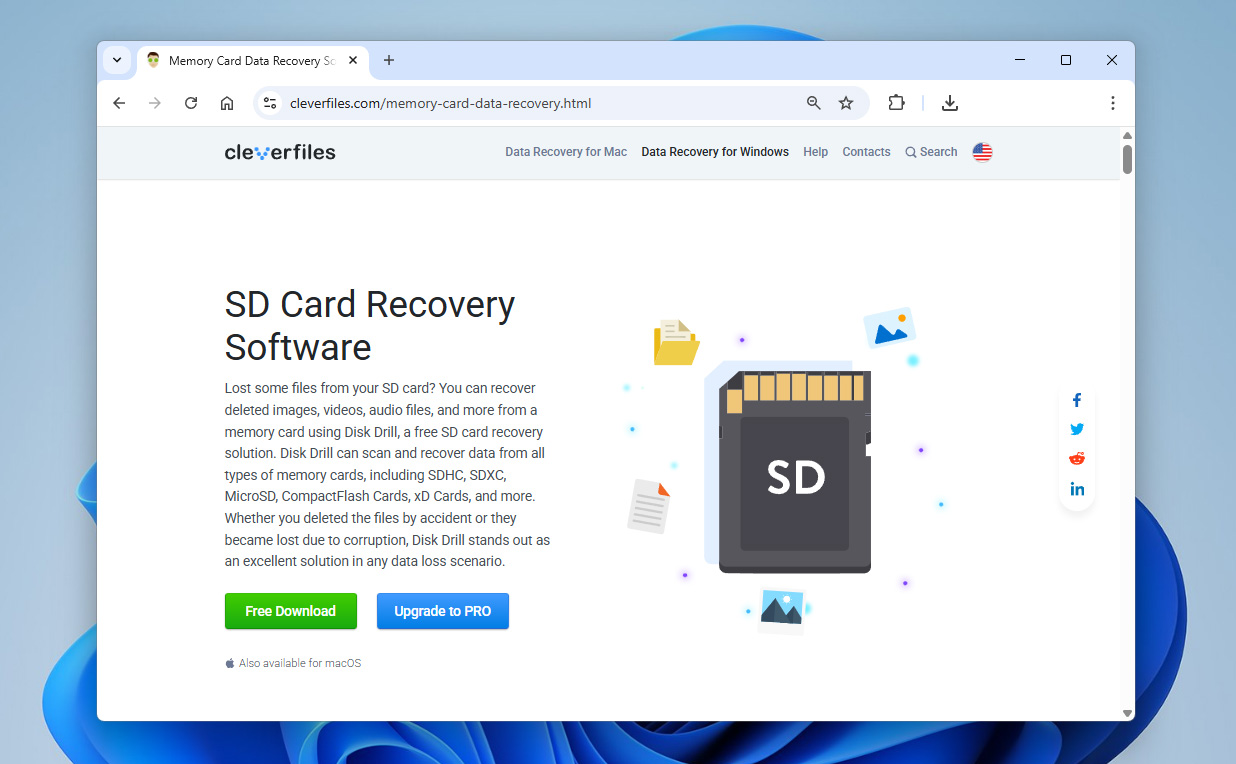
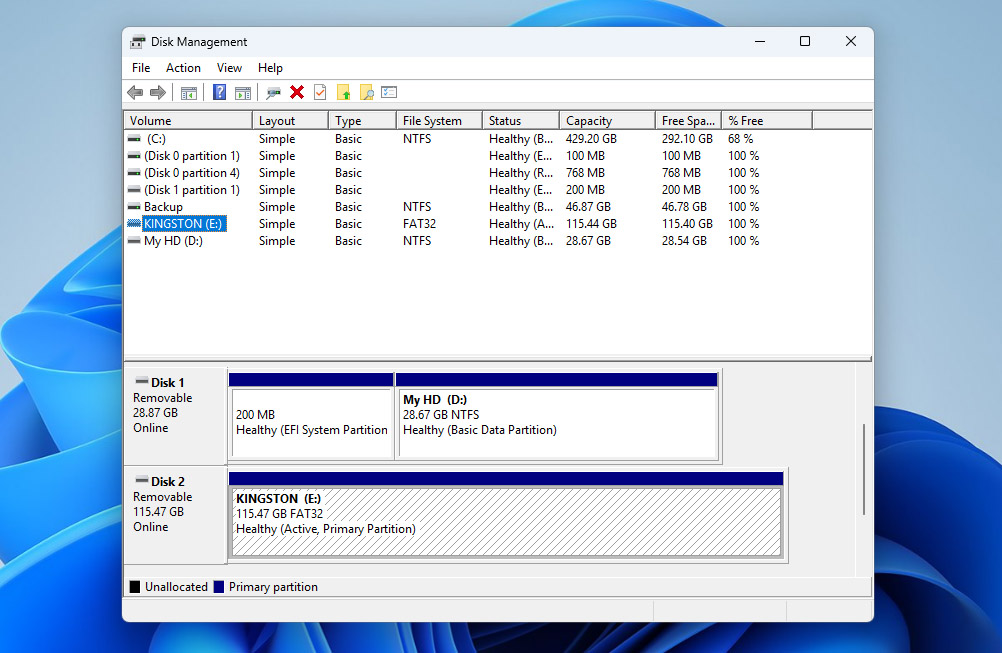
- Inserisci la tua scheda CF in un lettore di schede e collegalo al computer. Attendi che Windows la rilevi (la scheda dovrebbe apparire in Gestione Disco/Utility Disco), quindi avvia Disk Drill.
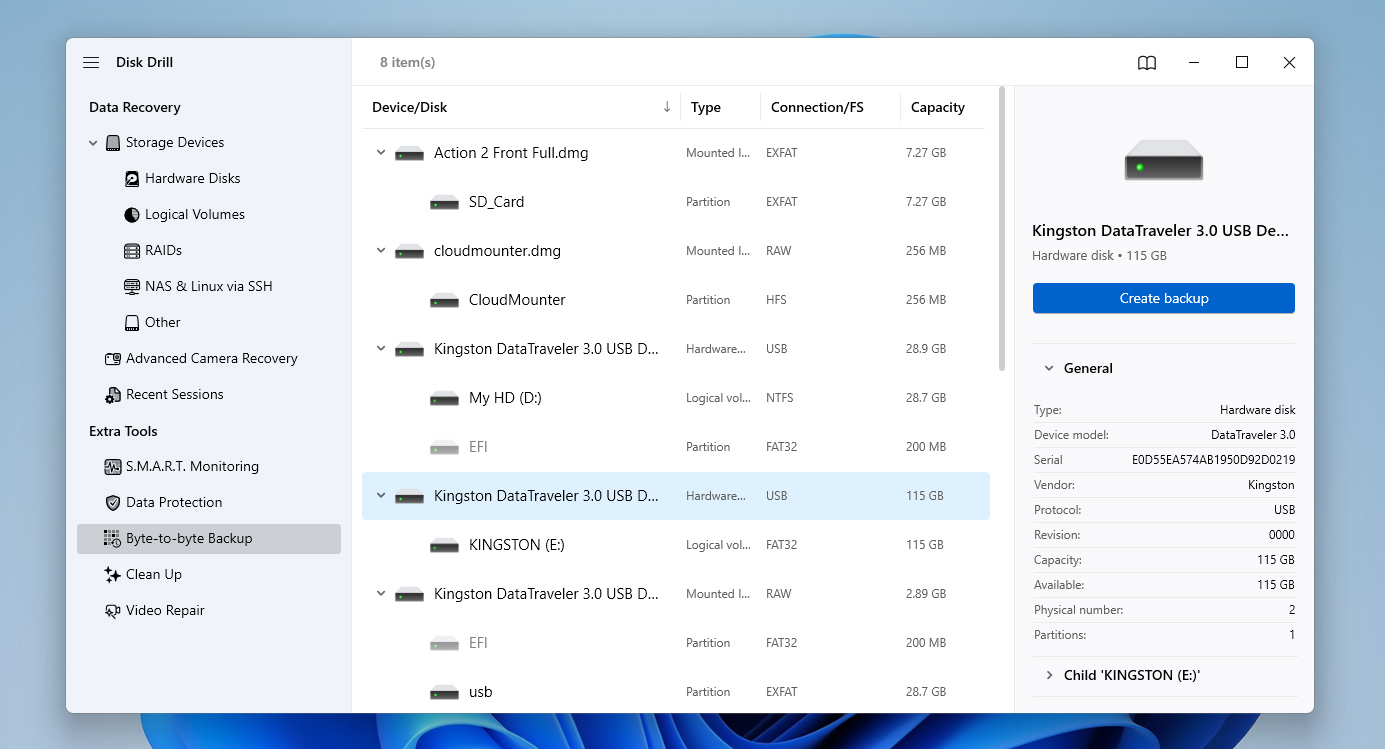
- Se sospetti che la tua scheda CF sia danneggiata, o se è vecchia e non sei sicuro delle sue condizioni, è più sicuro creare prima un backup byte per byte (se la scheda funziona normalmente, puoi saltare questo passaggio e andare al punto 6). Per creare un’immagine, apri la sezione Backup byte per byte dal pannello di sinistra. Trova la tua scheda CF nell’elenco e clicca su Crea backup.
- Apparirà una finestra delle impostazioni in cui devi scegliere una posizione dove salvare il file immagine. Conferma la tua scelta e attendi che il processo finisca.
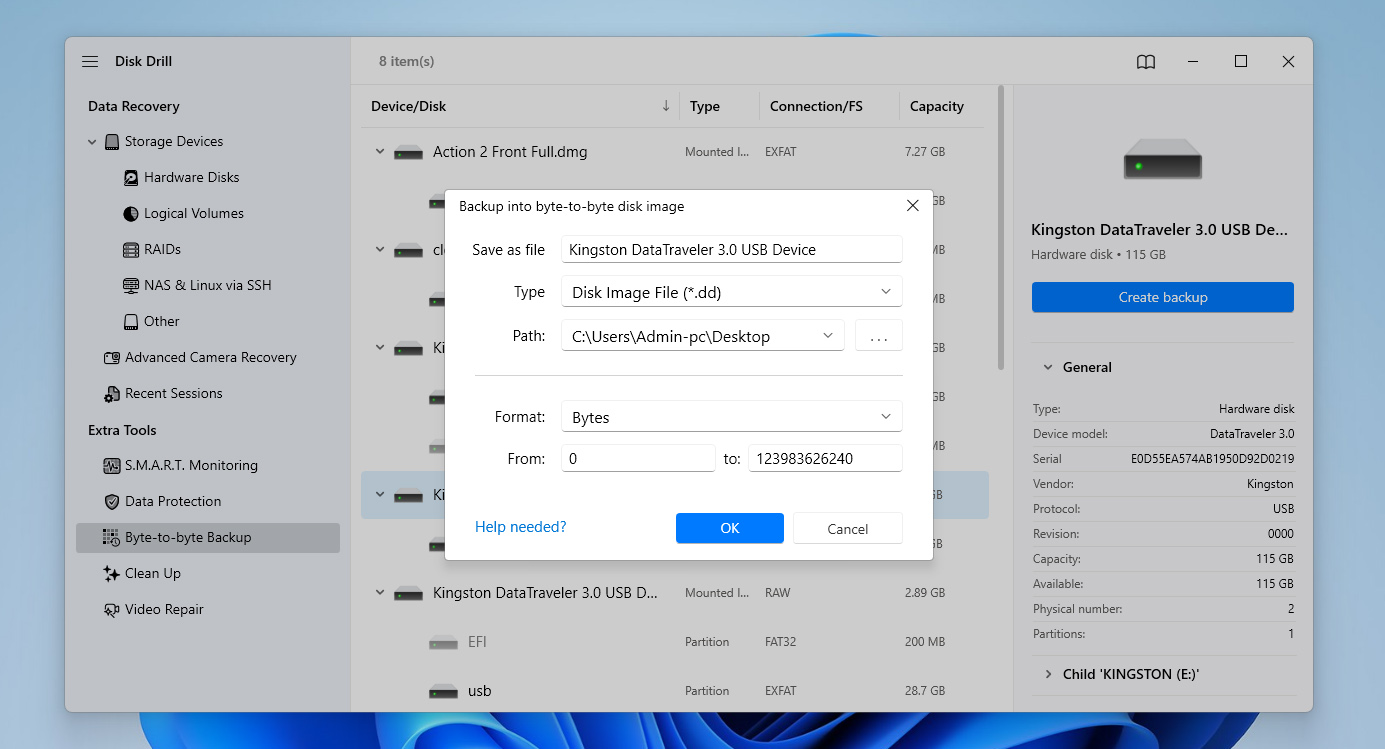
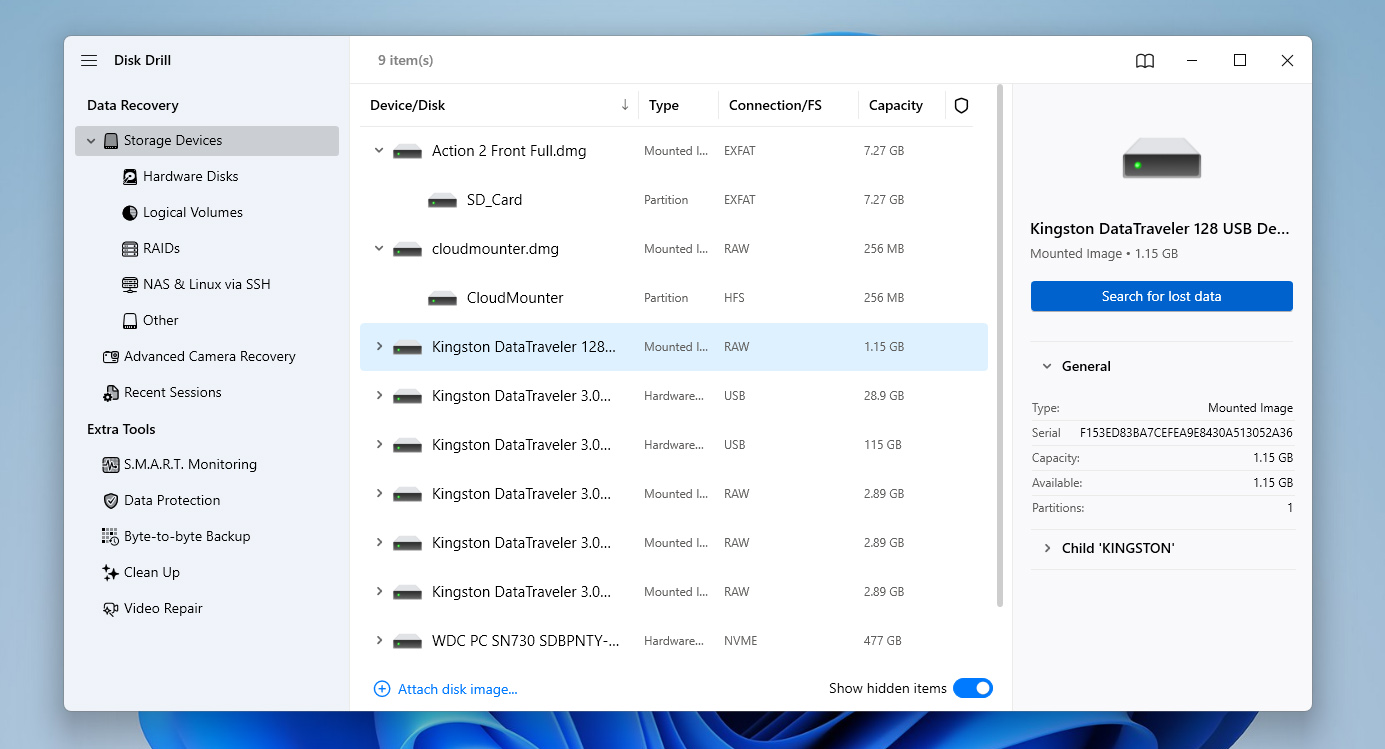
- Una volta che il backup è pronto, torna alla sezione Recupero dati selezionando Dispositivi di archiviazione nel pannello di sinistra. In fondo alla finestra, clicca su Allega immagine disco e seleziona l’immagine che hai appena creato affinché appaia nell’elenco dei dispositivi.
- Seleziona l’immagine del disco (o la scheda CF stessa se lavori direttamente su di essa) e clicca su Cerca dati persi.
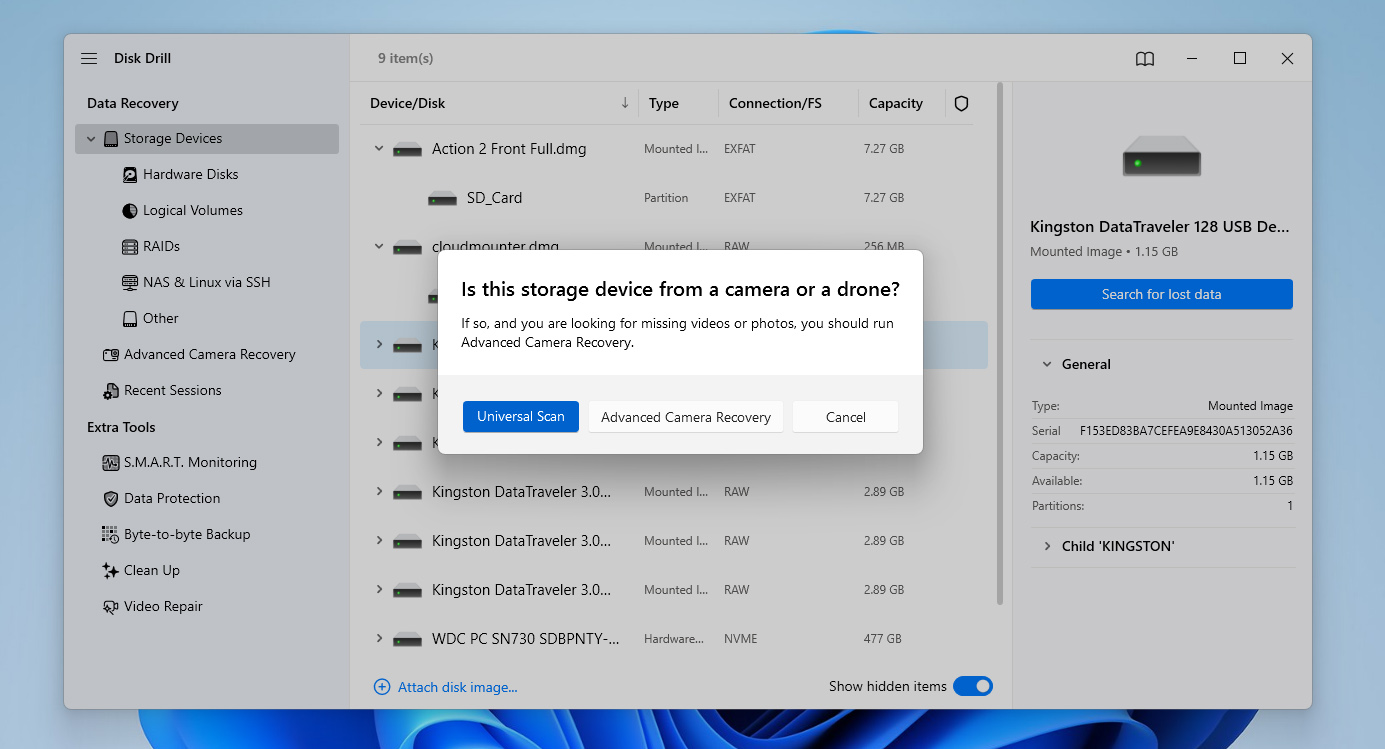
- Se Disk Drill ti chiede di scegliere un tipo di scansione, scegli la Scansione universale (non Recupero avanzato fotocamera) e attendi che la scansione si completi. Vedrai una notifica al termine.
- Esamina i risultati della scansione e seleziona i file che vuoi recuperare. Usa la funzione di anteprima per controllarli prima del recupero. I filtri ti aiutano a restringere i risultati per tipo di file, dimensione o data.
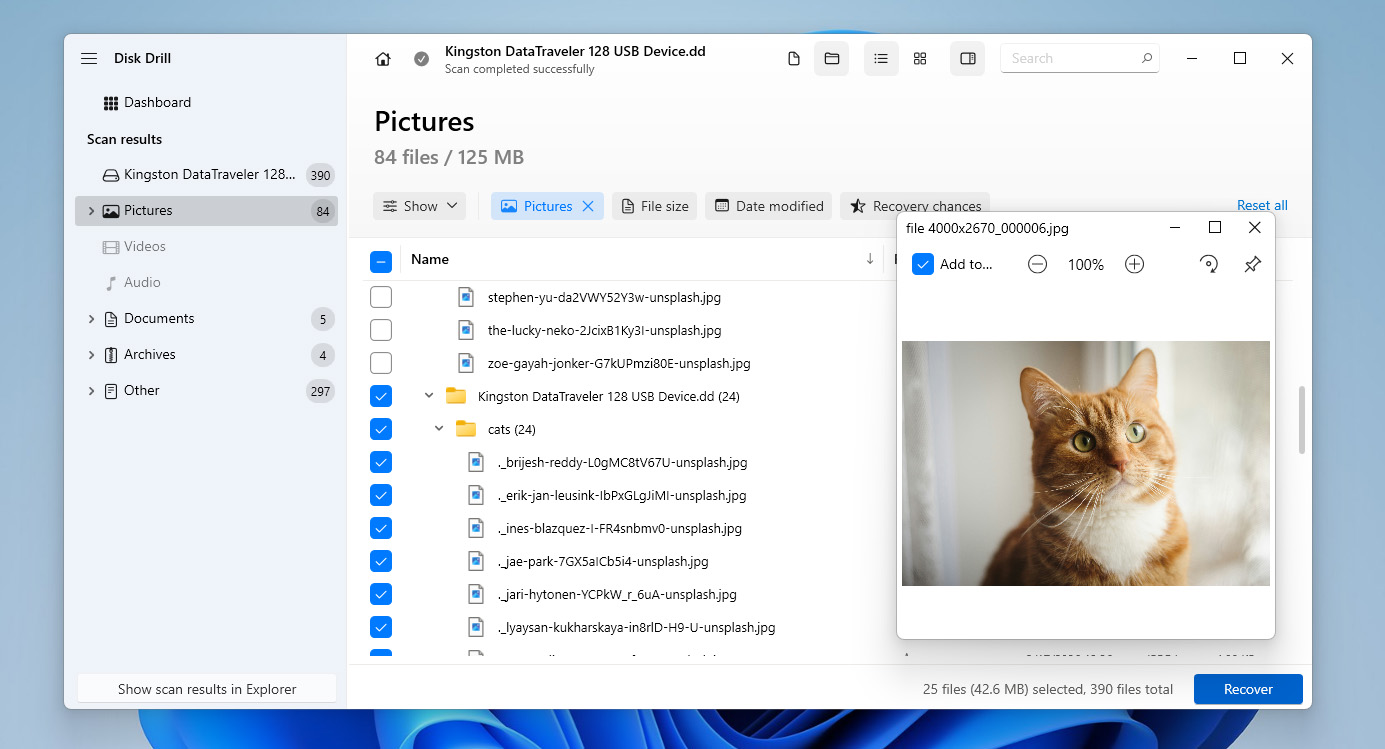
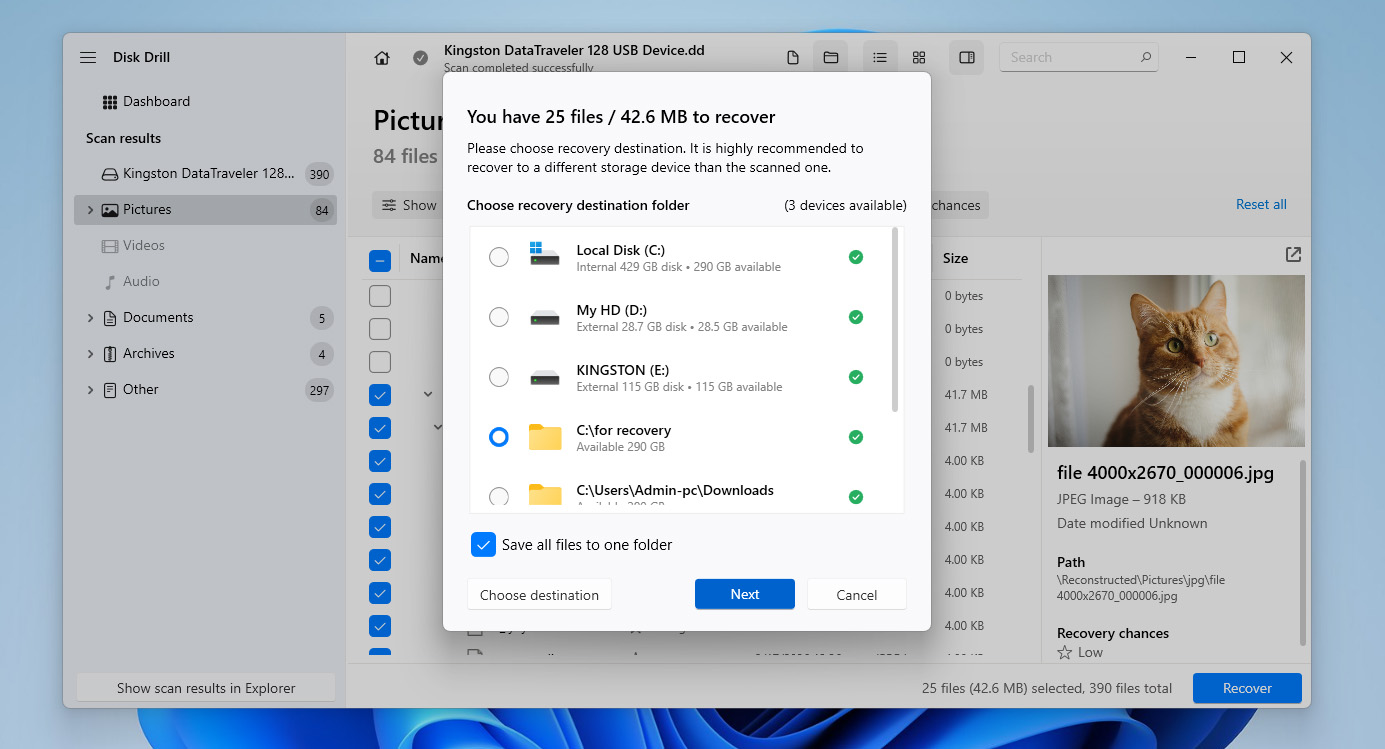
- Clicca sul pulsante Recupera nell’angolo in basso a destra e scegli dove salvare i file. Salvali sempre su un’unità diversa, non sulla scheda CF stessa. Poi clicca su Avanti e attendi qualche secondo che il processo sia completato.
In alcuni casi, potresti riuscire a recuperare le foto da una scheda CF, mentre i video non appaiono come ti aspetteresti. Questo di solito accade perché i file video vengono spesso memorizzati in frammenti, il che rende più difficile ripristinarli correttamente. Se ciò accade, torna all’interfaccia di Disk Drill ed esegui un’altra scansione della scheda CF o della sua immagine, questa volta utilizzando l’opzione Advanced Camera Recovery dal pannello di sinistra. Se i video recuperati presentano ancora problemi (blocchi, parti mancanti o non vengono riprodotti correttamente), il danneggiamento potrebbe essere avvenuto durante la registrazione o l’archiviazione. In tal caso, puoi provare lo strumento Video Repair disponibile nel pannello di sinistra per correggere i file.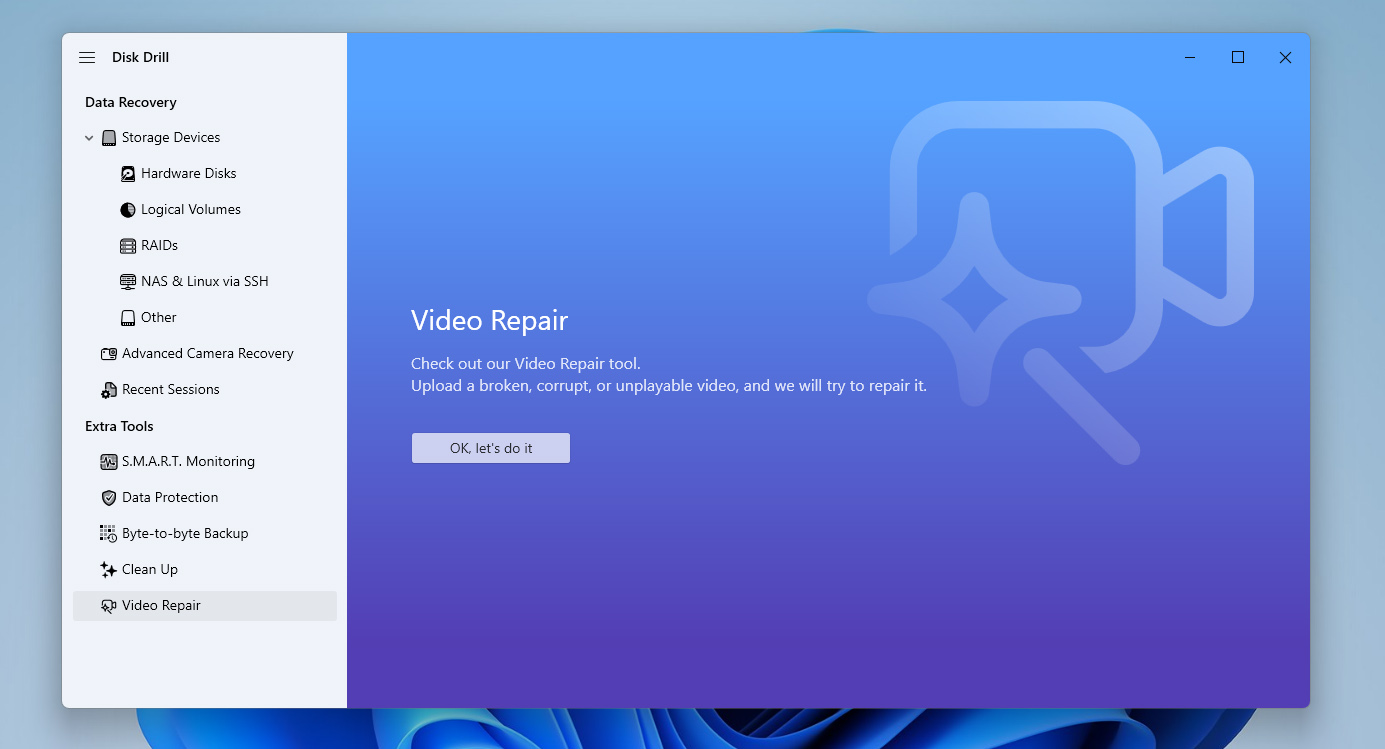
Disk Drill ha limiti diversi a seconda del tuo sistema operativo. Su Windows, puoi recuperare fino a 100 MB gratuitamente. Su macOS, il recupero è limitato all’anteprima, quindi è necessaria la versione Pro per ripristinare i file. In entrambi i casi, puoi prima eseguire la scansione e visualizzare in anteprima i risultati. Se non basta, puoi dare un’occhiata al nostro elenco degli strumenti di recupero dati, che include alternative gratuite.
Come riparare una scheda CF corrotta o danneggiata
Se la tua scheda CF è danneggiata ma vuoi comunque continuare a usarla, esistono alcuni metodi che possono aiutare a ripararla. Di seguito sono riportate tre opzioni comuni, ma la loro efficacia dipende dalla causa della corruzione e, poiché spesso è difficile identificare il motivo esatto, ha senso provarle una alla volta.
Prima di iniziare, dovresti sapere che tentare di riparare una scheda CF danneggiata che contiene ancora dati importanti può portare alla perdita dei dati. Inizia sempre questi passaggi solo dopo aver recuperato i tuoi file o almeno aver creato un’immagine di backup della scheda. Se non l’hai ancora fatto, torna alla sezione precedente e segui prima i passaggi indicati lì.
Correzione 1: Controlla la CF Card per errori
La prima cosa che dovresti provare è controllare la scheda CF per eventuali errori del file system. Su Windows, puoi farlo utilizzando l’utilità CHKDSK integrata. Questa esegue la scansione della scheda per problemi logici, corregge gli errori del file system e può rilevare settori danneggiati.
Per correggere una scheda CF danneggiata utilizzando il comando CHKDSK:
- Digita cmd nella casella di ricerca sulla barra delle applicazioni e seleziona Esegui come amministratore.
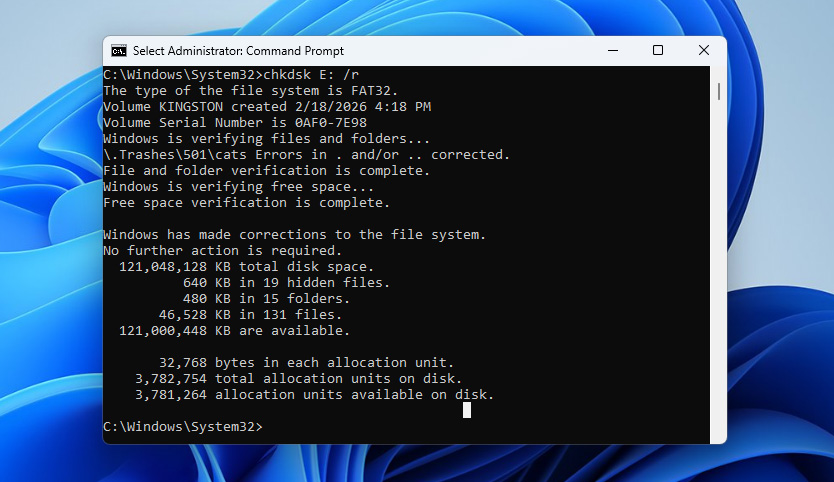
- Inserisci il comando chkdsk X: /r (sostituisci X con la lettera assegnata alla tua scheda CF) e premi Invio.
- Attendi il termine del processo. Potrebbe richiedere del tempo a seconda delle dimensioni e delle condizioni della scheda.
- Una volta completato CHKDSK, consulta il report nella finestra del prompt dei comandi per vedere quali problemi sono stati trovati e se sono stati risolti.
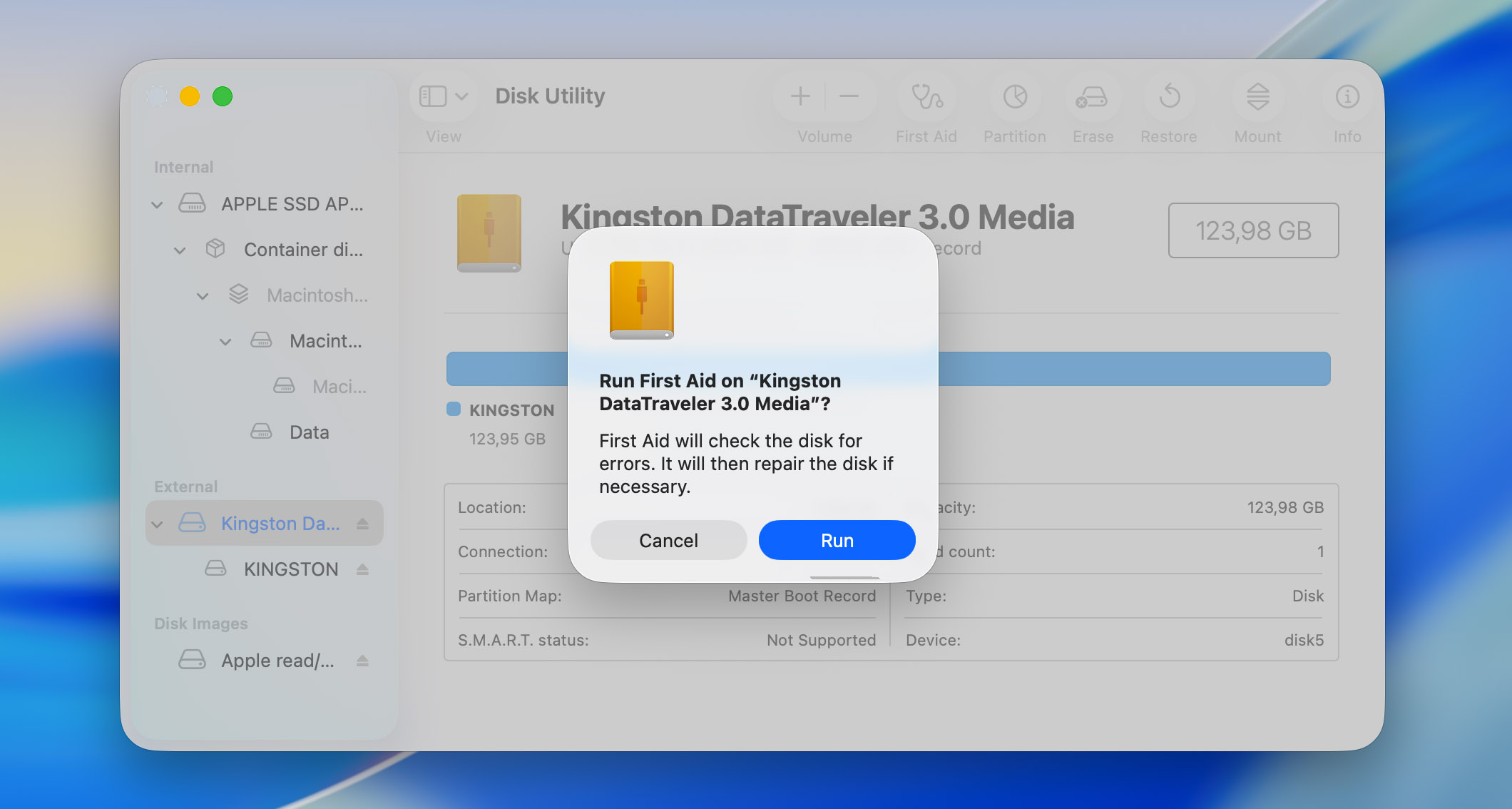
Se sei su un Mac, lo strumento equivalente è First Aid in Utility Disco. Controlla la struttura del file system e tenta di riparare gli errori rilevati. Per utilizzarlo, apri Utility Disco, seleziona la tua scheda CF dalla barra laterale, fai clic su First Aid e conferma l’azione.
Soluzione 2: Ripara il file system utilizzando TestDisk
Se il primo metodo non ha funzionato, il passo successivo è provare a riparare il file system della scheda CF. Non ci sono strumenti integrati per questo, quindi avrai bisogno di un’utilità di terze parti come TestDisk. Si tratta di uno strumento gratuito che può ricostruire le tabelle delle partizioni, riparare i settori di avvio e ripristinare file system danneggiati. L’unico svantaggio è che TestDisk si avvia in un’interfaccia in stile terminale. Se non sei abituato a questo, segui semplicemente i passaggi con attenzione.
Ecco come usarlo:
- Scarica TestDisk dal sito ufficiale ed estrai l’archivio. Esegui il file testdisk_win.exe.
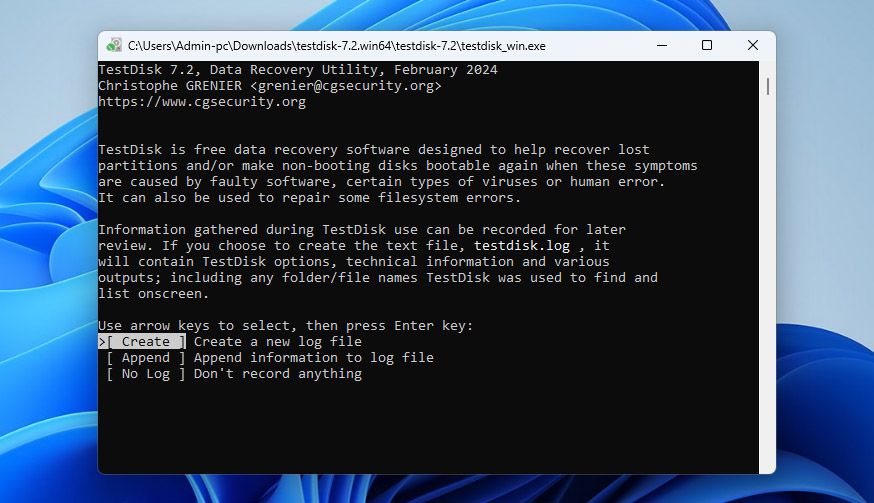
- Quando richiesto, seleziona Create per generare un nuovo file di log e premi Invio.
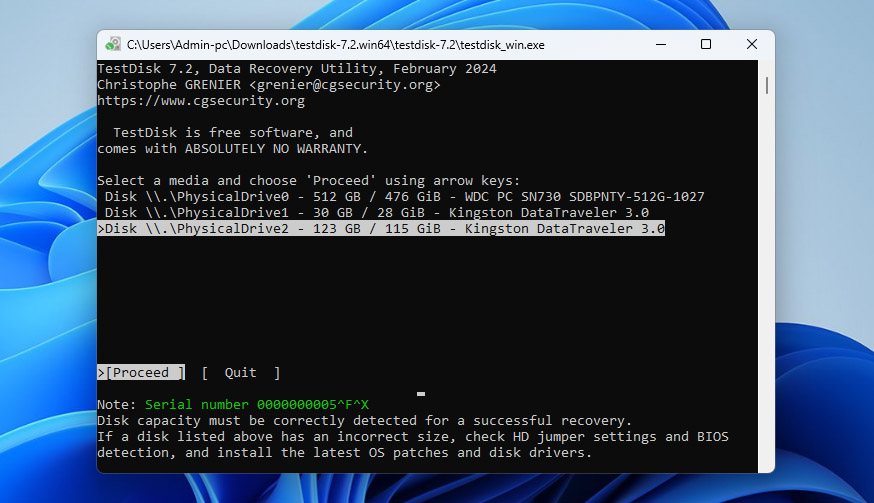
- Vedrai un elenco di unità. Usa i tasti freccia per selezionare la tua scheda CF e premi Invio.
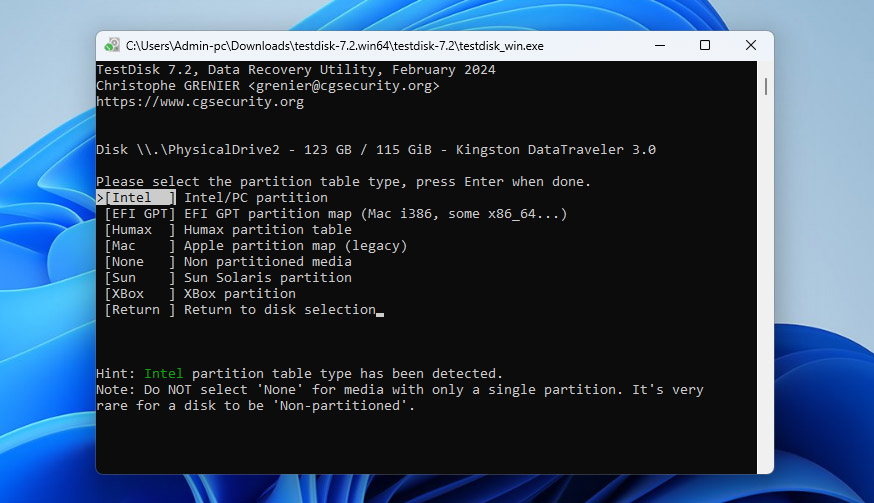
- Scegli il tipo di tabella delle partizioni (di solito Intel per la maggior parte delle schede CF) e premi Invio.
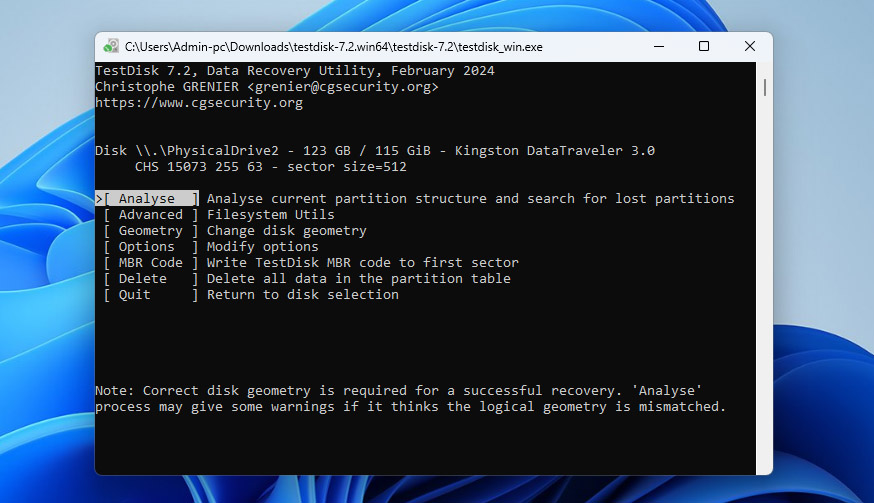
- Seleziona Analyse e premi Invio per scansionare la scheda.
- Se TestDisk trova una partizione, scegli Quick Search e premi Invio.
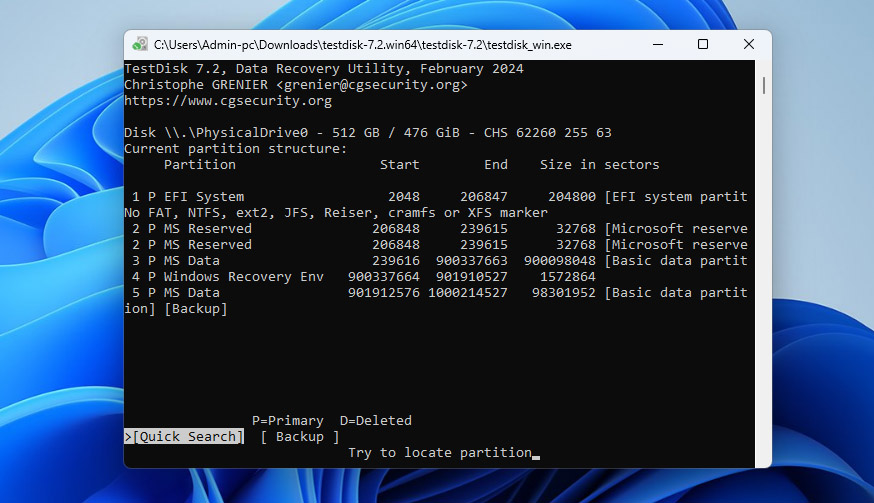
- Una volta che la partizione appare, selezionala e premi P per visualizzare in anteprima i file (opzionale ma consigliato). Se tutto sembra corretto, premi Invio e scegli Write per ripristinare la partizione. Conferma quando richiesto.
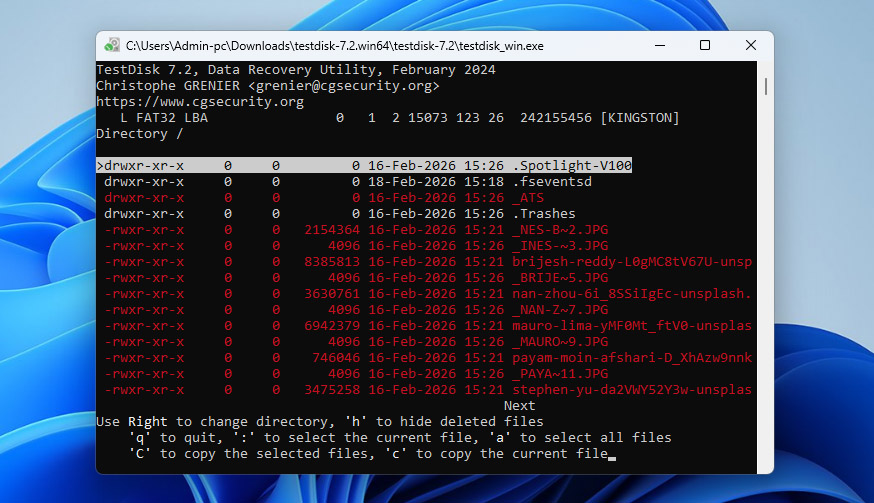
- Dopo di ciò, riavvia il computer e verifica se la scheda CF funziona normalmente.
TestDisk è disponibile anche su macOS. I passaggi fondamentali restano gli stessi, ma lo si installa usando Homebrew (brew install testdisk) e lo si esegue dal Terminale con sudo testdisk. Da quel momento in poi, il processo è identico.
Correzione 3: Format the CF Card
Se i due metodi precedenti non hanno funzionato, o semplicemente desideri un modo più veloce per riparare una scheda CF danneggiata, puoi formattarla. Durante la formattazione, il file system viene ricreato da zero. Questo rimuove le strutture danneggiate, elimina gli errori e rende nuovamente utilizzabile la scheda. Tuttavia, cancella anche tutti i dati presenti sulla scheda.
Ecco come formattare una scheda CF utilizzando Gestione disco su Windows:
- Fai clic con il tasto destro sul pulsante Start e apri Gestione disco.
- Trova la tua scheda CF nell’elenco delle unità, fai clic con il tasto destro sulla sua partizione e seleziona Formatta.
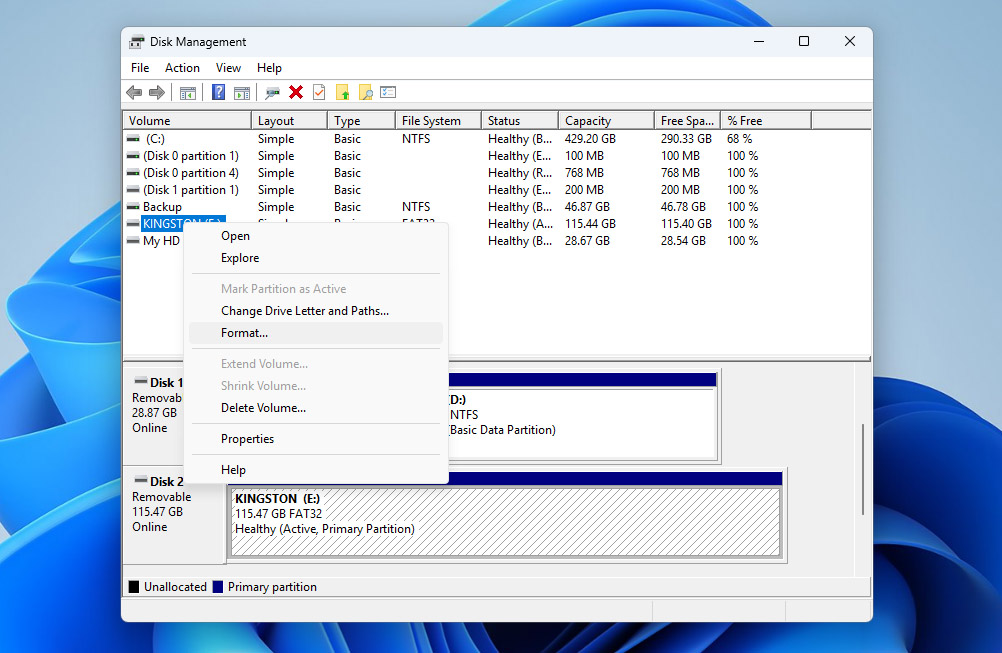
- Scegli un file system (di solito exFAT per la compatibilità), lascia le impostazioni predefinite e fai clic su OK.
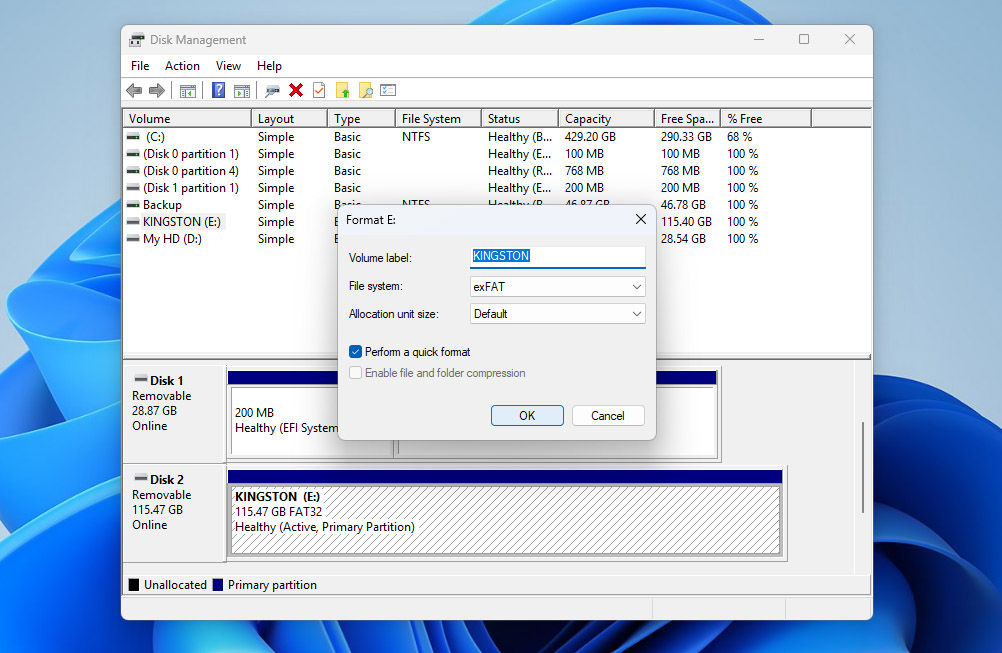
- Conferma l’avviso e attendi il completamento del processo. Una volta terminato, la scheda dovrebbe essere nuovamente accessibile e pronta all’uso.
Se utilizzi un Mac, puoi fare lo stesso tramite Utility Disco. Apri Utility Disco, seleziona la tua scheda CF dalla barra laterale, clicca su Inizializza, scegli un file system (exFAT), conferma e attendi che il processo finisca.
Le schede CF sono piuttosto obsolete rispetto alle memorie moderne utilizzate nelle fotocamere. Possono mostrare prestazioni più lente, problemi di compatibilità con i dispositivi più recenti o un rischio maggiore di errori nel tempo. Se utilizzi regolarmente la tua attrezzatura, potrebbe valere la pena passare a formati più recenti come le schede CFexpress o SD, a seconda della tua fotocamera.
Conclusione
Se sei arrivato fino a qui, ora sai come gestire il recupero della scheda CF. Da questo momento in poi, la cosa migliore che puoi fare è mantenere copie di backup dei tuoi file altrove e non fare affidamento su una sola scheda.
Se le cose vanno ancora male a un certo punto, ecco una semplice lista di controllo da seguire:
- Interrompi immediatamente l’utilizzo della scheda
- Verifica se viene rilevata correttamente in Gestione disco (Windows) o Utility Disco (macOS)
- Recupera i tuoi dati o crea prima un’immagine di backup
- Solo dopo prova a riparare la scheda se necessario
Ciò che è importante è che questa logica non si applica solo alle schede CF. Gli stessi principi funzionano per le schede SD, i dischi esterni, gli SSD e altri dispositivi di archiviazione. Se ricordi questa sequenza, avrai sempre un piano d’azione chiaro indipendentemente dal tipo di perdita di dati che incontri.




