



Spesso è possibile recuperare le foto eliminate dalle schede SD utilizzate nei dispositivi Android perché non vengono eliminate definitivamente finché non vengono sovrascritte con nuovi dati. Abbiamo aiutato innumerevoli utenti a recuperare con successo le loro foto perse utilizzando metodi di recupero comprovati e questa guida ti mostrerà esattamente come fare.
💡 Nota : Questa guida è divisa in due sezioni principali: recuperare le foto eliminate utilizzando un computer e recuperare le foto direttamente sul telefono Android senza un computer. Sebbene tratteremo entrambi gli approcci, consigliamo vivamente il metodo basato su computer quando possibile perché offre tassi di successo significativamente migliori e ti dà maggiore controllo sul processo di recupero.
Come recuperare foto eliminate da una scheda SD con un computer
Quando elimini foto da una scheda SD, il file system segna semplicemente quello spazio di archiviazione come “disponibile” e rimuove la voce dalla directory. I dati della foto rimangono intatti sulla scheda fino a quando nuovi file non li sovrascrivono.
I file vengono contrassegnati come eliminati piuttosto che cancellati fisicamente per motivi di efficienza. La cancellazione effettiva di ogni byte di un file eliminato richiederebbe molto tempo e causerebbe un’usura inutile del supporto di memorizzazione. Contrassegnando semplicemente lo spazio come disponibile, il dispositivo può “eliminare” istantaneamente i file e riutilizzare quello spazio solo quando necessario.
A causa del funzionamento del processo di eliminazione, spesso è possibile recuperare le foto cancellate dalla memoria della scheda SD, a volte anche settimane o mesi dopo l’eliminazione (dipende tutto da quanto utilizzi la scheda SD dopo l’eliminazione).
⚠️ Importante : È fondamentale smettere di utilizzare la scheda SD non appena sospetti di aver subito una perdita di dati. Utilizzare la scheda per salvare ulteriori immagini comporta il rischio di sovrascrivere i file prima che tu possa recuperarli. Mettila da parte fino a quando non avrai la possibilità di recuperare le immagini perse.
Metodo 1: Usa Disk Drill per recuperare le foto dalla scheda SD
Disk Drill è uno degli strumenti più efficaci per recuperare foto eliminate dalla memoria della scheda SD sia su computer Windows che Mac. La versione Windows offre 100 MB di recupero gratuito, che di solito sono sufficienti per recuperare circa 50 foto (un’offerta piuttosto generosa per uno strumento di questo calibro).
Abbiamo sottoposto Disk Drill a test approfonditi e abbiamo riscontrato che offre risultati eccellenti in particolare per il recupero delle schede SD grazie al suo potente motore di recupero e alle utili funzionalità aggiuntive.
💡 Nota : Per un’analisi dettagliata delle funzionalità di Disk Drill, consulta il nostro recensione completa di Disk Drill.
Per recuperare foto eliminate da scheda SD su telefono Android utilizzando Disk Drill:
- Scarica Disk Drill dal pagina di download ufficiale e installalo sul tuo computer.

- Rimuovi la scheda SD dal tuo dispositivo Android e collegalo al lettore di schede SD.
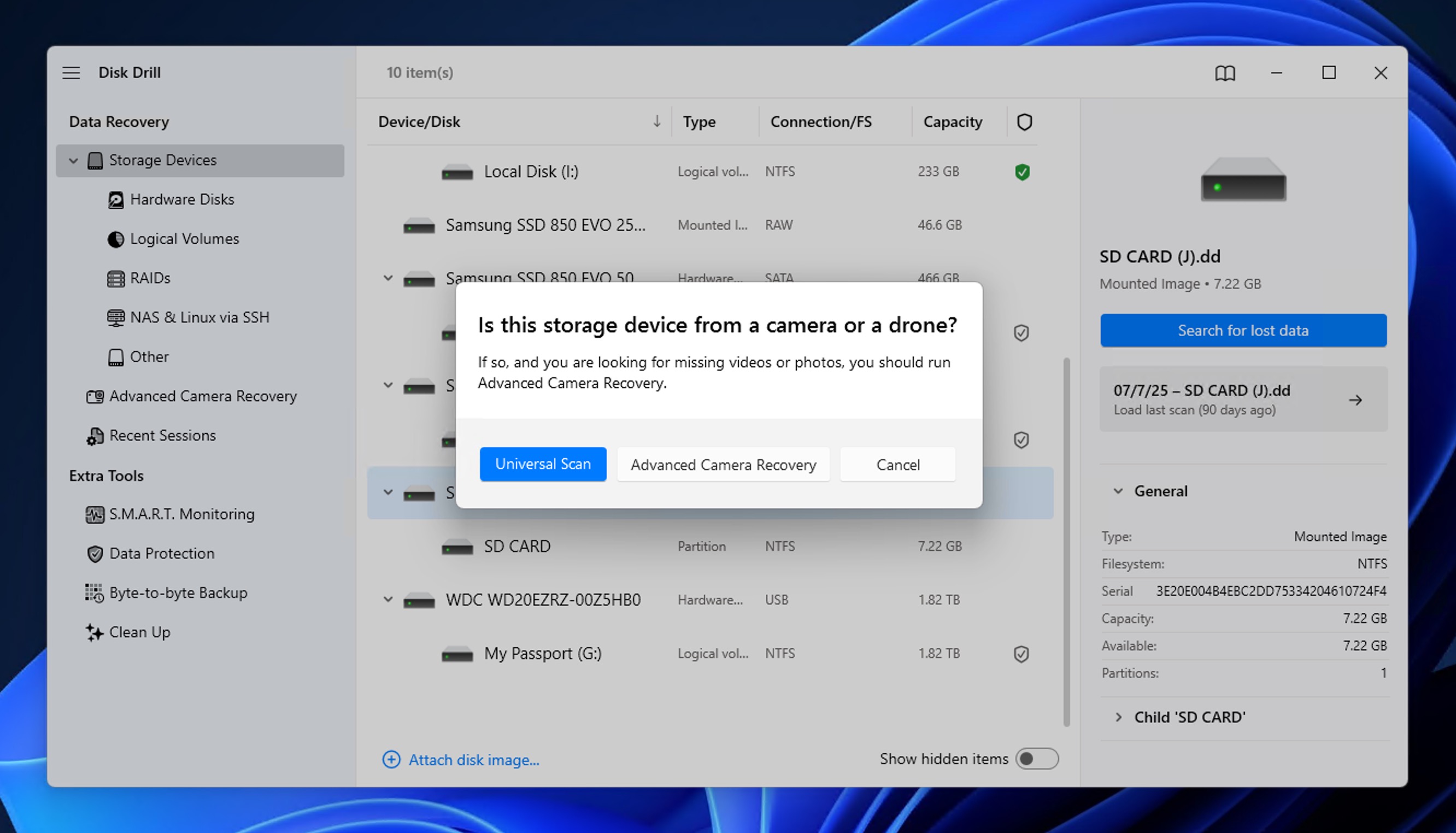
- Avvia Disk Drill, seleziona la tua scheda SD dall’elenco dei dispositivi di archiviazione disponibili e fare clic sul pulsante Recupera .
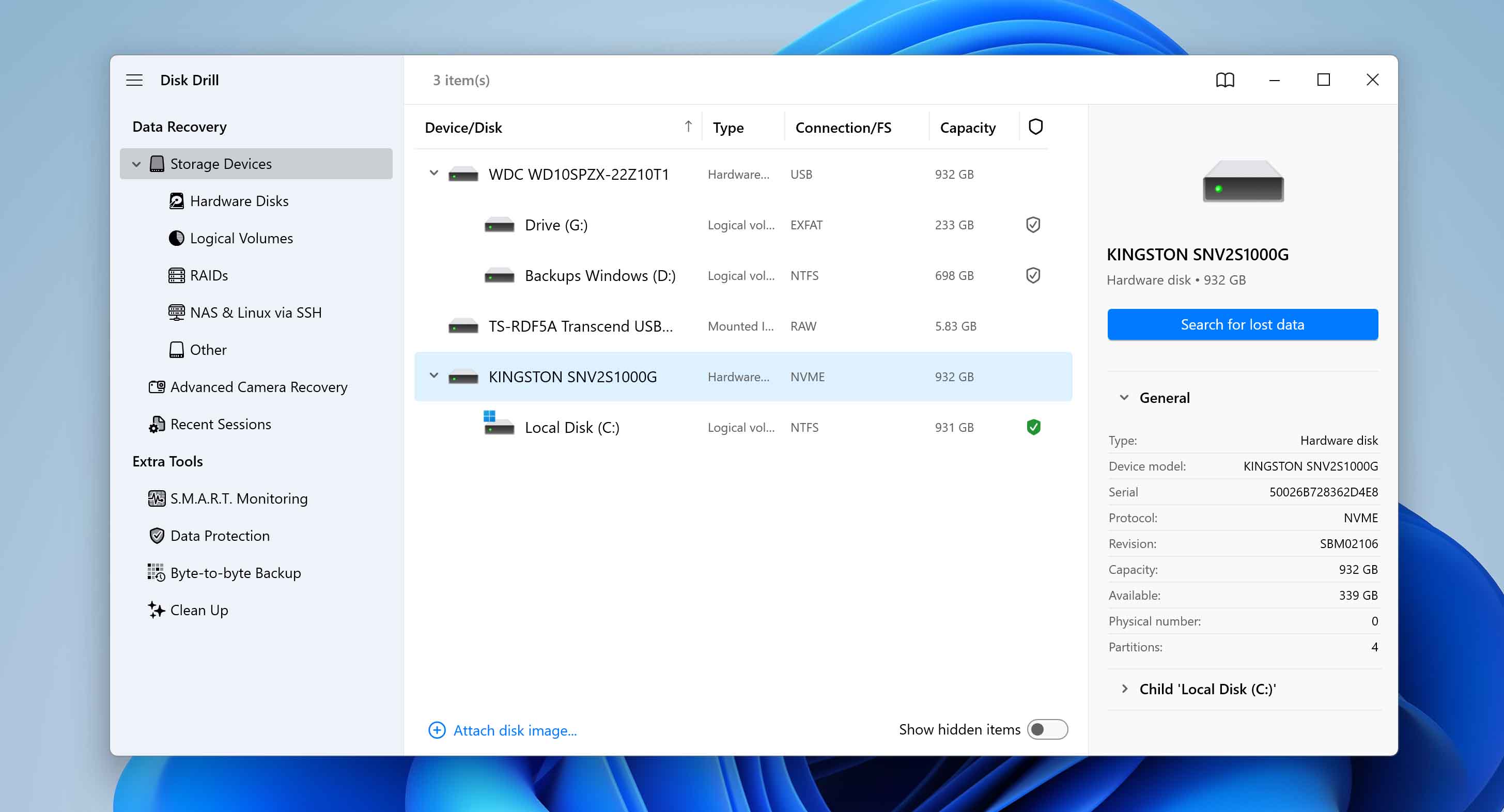
- Disk Drill ti chiederà di seleziona tra Scansione Universale o Recupero Avanzato della Fotocamera . Ti consigliamo di iniziare con Scansione Universale per la maggior parte degli scenari di recupero foto, poiché esegue una ricerca approfondita di tutti i file recuperabili. La modalità Advanced Camera Recovery è utile nelle situazioni in cui il tuo obiettivo è recuperare file video frammentati.
- Attendi che Disk Drill analizzi l’intera scheda e individua i file recuperabili.
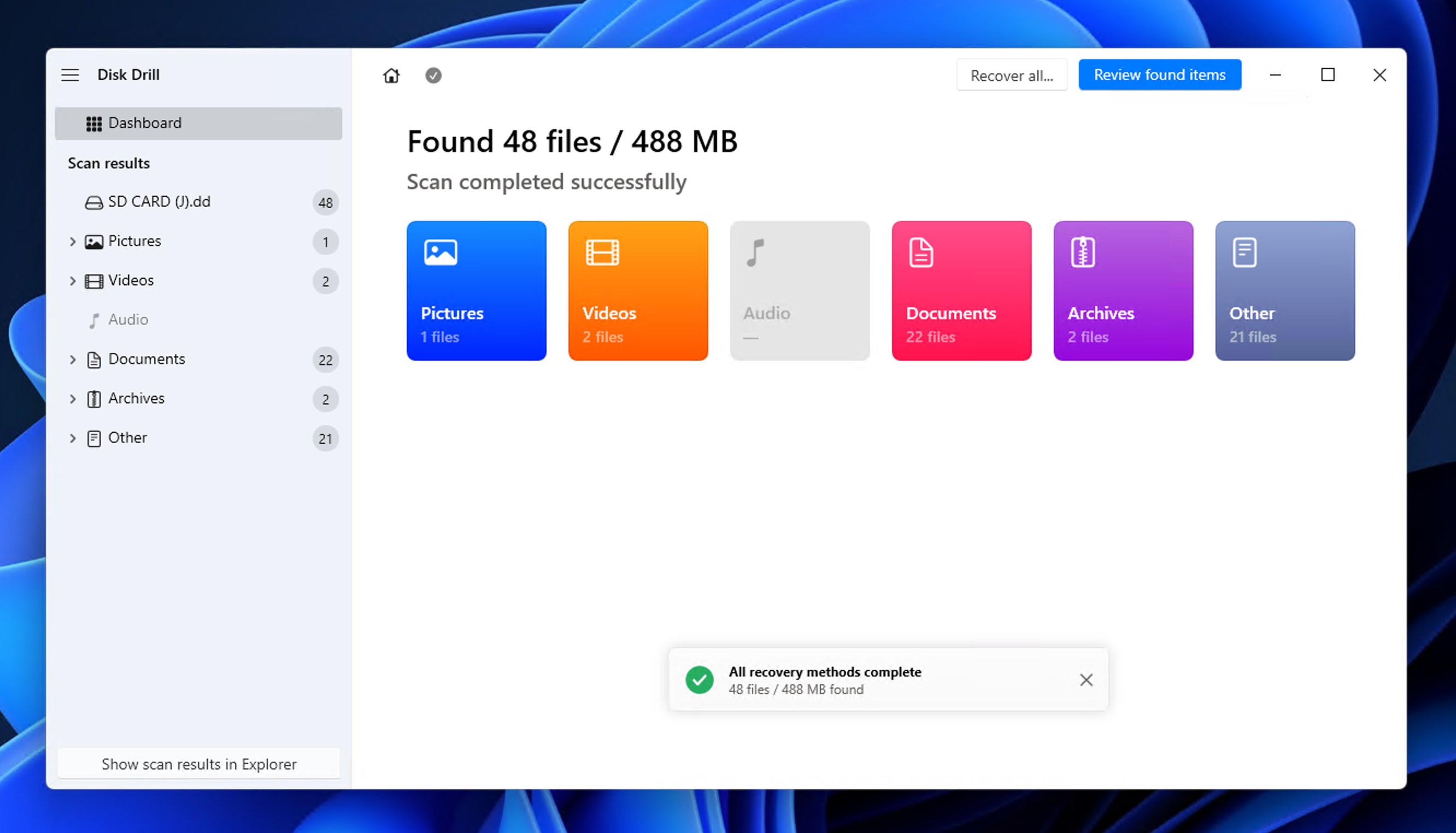
- I file recuperati verranno divisi in tre gruppi:
- Cancellato o perso : File che sono stati eliminati o persi a causa di corruzione
- Esistente : File attualmente presenti sulla scheda
- Ricostruito : File che Disk Drill ha ricomposto da frammenti
- Puoi organizzare ulteriormente i file recuperabili in categorie come Immagini, Video, Audio, Documenti, Archivi e Altri File. Puoi anche utilizzare la barra di ricerca per trovare rapidamente foto specifiche.
- Fai clic su qualsiasi immagine per visualizzalo direttamente in Disk Drill . Se l’anteprima viene visualizzata correttamente, è garantito al 100% che la foto sia recuperabile e verrà ripristinata senza corruzione.
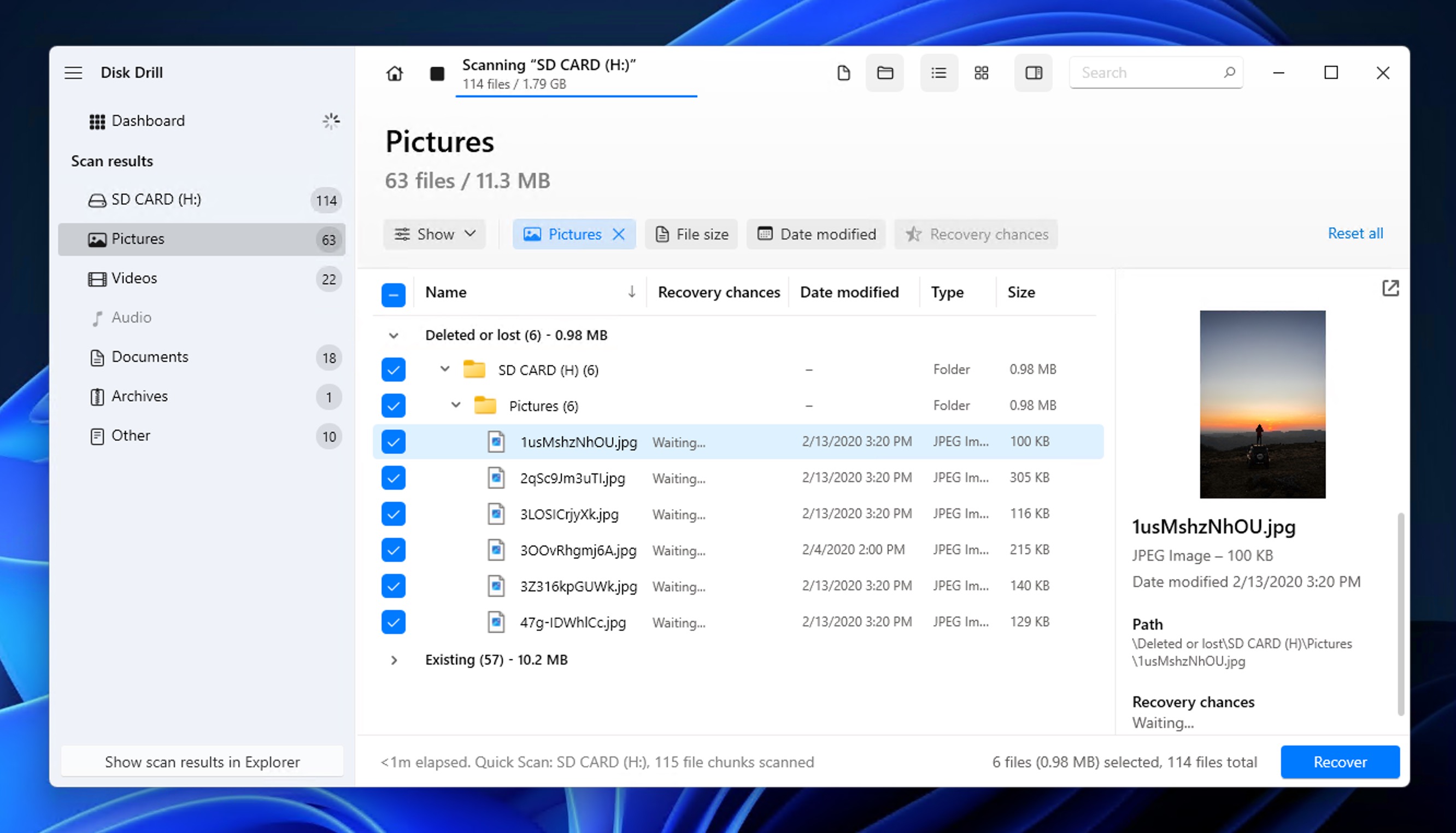
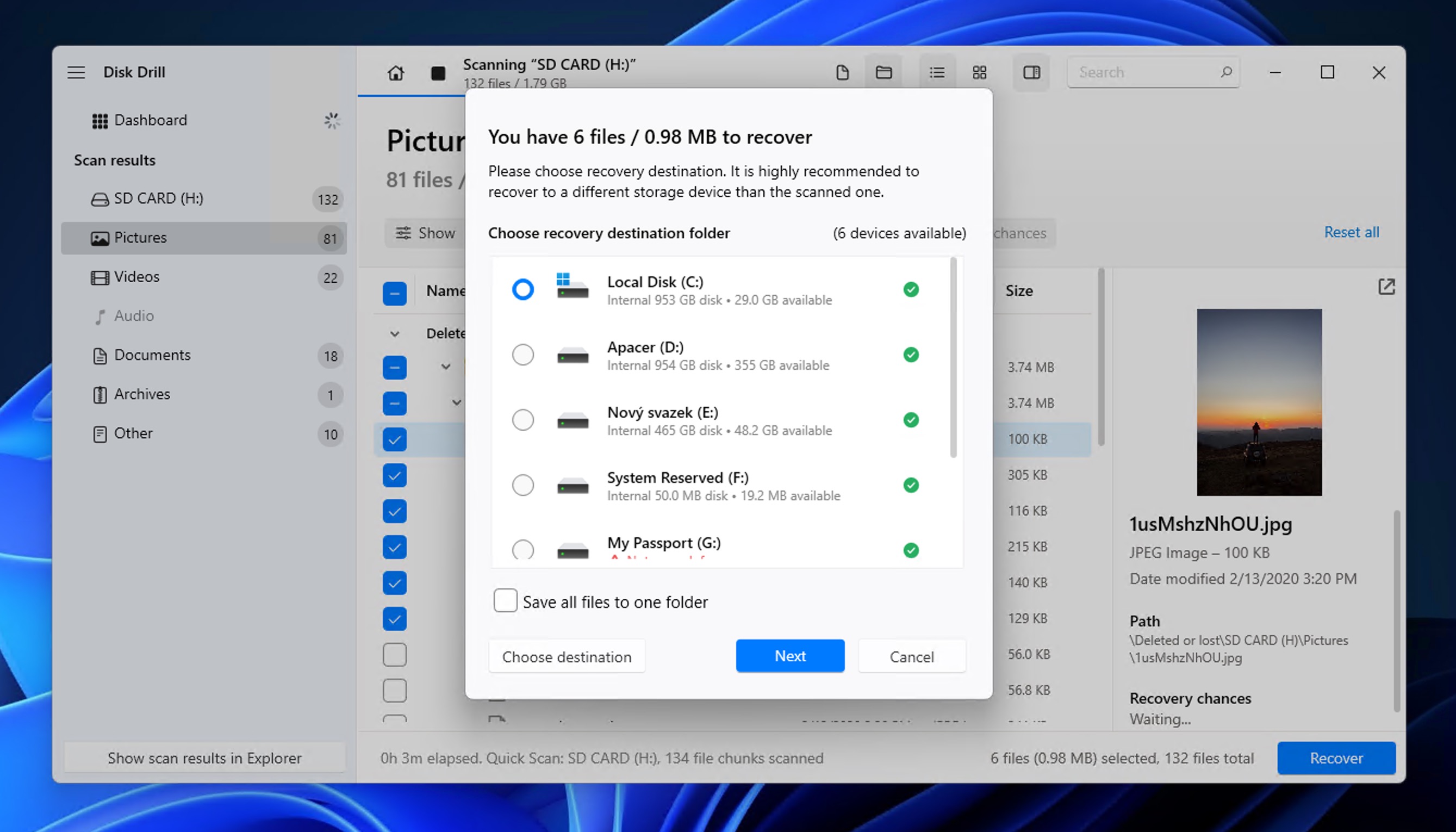
- Scegli le foto che desideri ripristinare e fare clic sul pulsante Recupera .
- Specifica una posizione sicura per il recupero . Non salvare mai i file recuperati sulla stessa scheda SD perché potresti sovrascrivere i dati recuperabili (Disk Drill ti avviserà se stai per commettere questo errore).
Funzione bonus Se la tua scheda SD è fisicamente danneggiata o presenta errori, Disk Drill può aiutare anche in questo caso. Il software include una funzione di backup byte per byte che crea un’immagine esatta della tua scheda danneggiata, permettendoti di tentare il recupero in modo sicuro senza rischiare ulteriori danni al supporto originale. Scopri di più su questo nel nostro guida al recupero di schede SD danneggiate.
Metodo 2: Usa R-Studio per ripristinare le foto dalla scheda SD
Abbiamo testato molte più opzioni per gli strumenti di recupero delle schede SD nel nostro confronto completo dei software di recupero SD card, e un’altra opzione altamente valida che vale la pena mostrare è R-Studio.
R-Studio è uno strumento di recupero di livello professionale che funziona sia su Windows che su Mac, proprio come Disk Drill. Tuttavia, c’è una limitazione significativa da tenere presente: la sua versione gratuita consente di recuperare solo file di dimensioni inferiori a 256 KB, il che significa che puoi visualizzare in anteprima le tue foto e verificare se sono recuperabili, ma non potrai effettivamente ripristinare immagini a piena risoluzione senza acquistare una licenza.
💡 Nota : Per una dettagliata panoramica delle funzionalità, dei punti di forza e dei limiti di R-Studio, consulta il nostro recensione completa di R-Studio.
Detto ciò, R-Studio eccelle negli scenari complessi di perdita di dati e offre un supporto avanzato ai file system. È particolarmente adatto agli utenti esperti o a chi deve gestire schede SD gravemente danneggiate.
A recuperare le immagini cancellate dalla scheda SD utilizzando R-Studio:
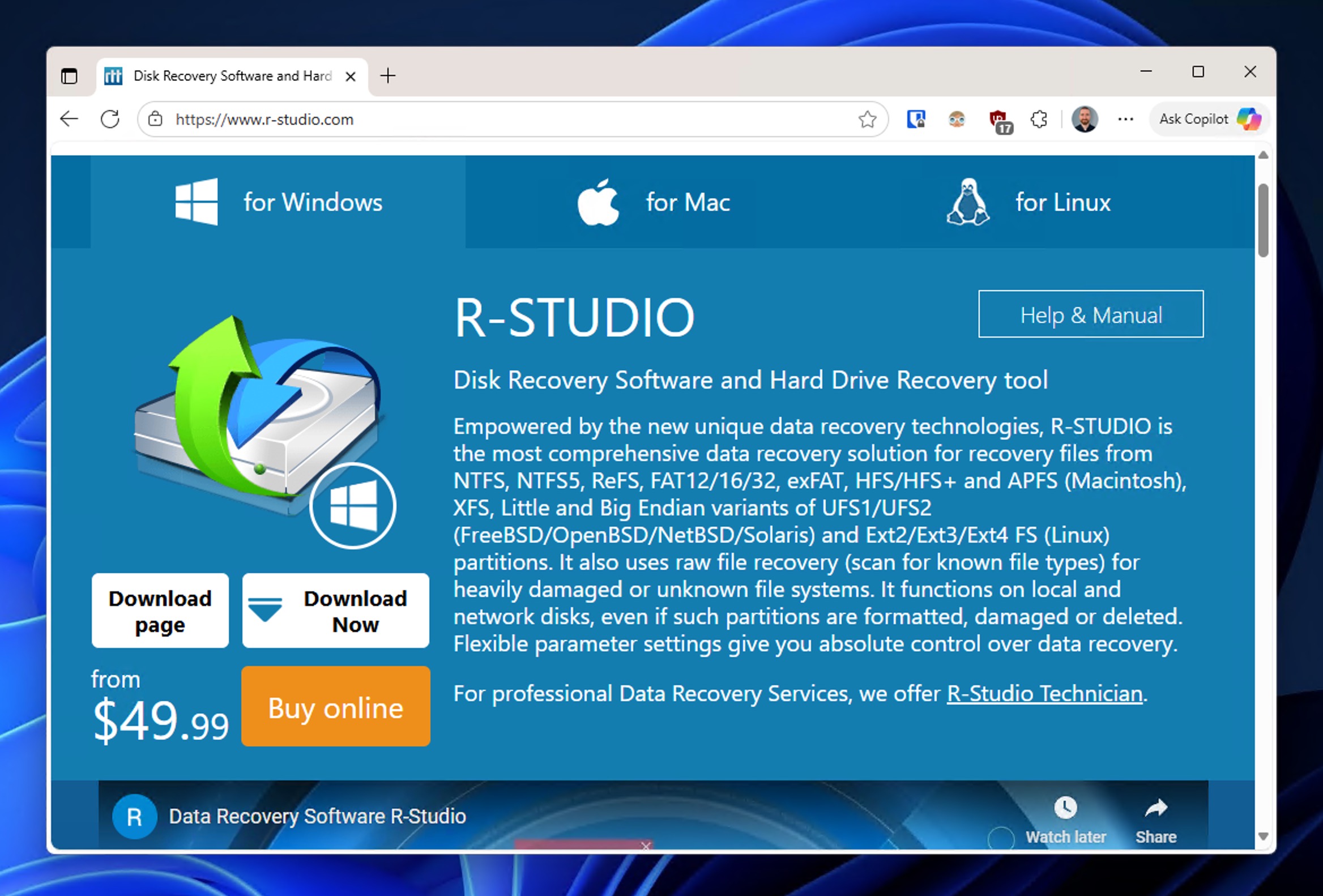
- Scarica R-Studio dal sito ufficiale e installalo sul tuo computer.
- Rimuovi la scheda SD dal tuo dispositivo Android e collegalo al tuo lettore di schede.
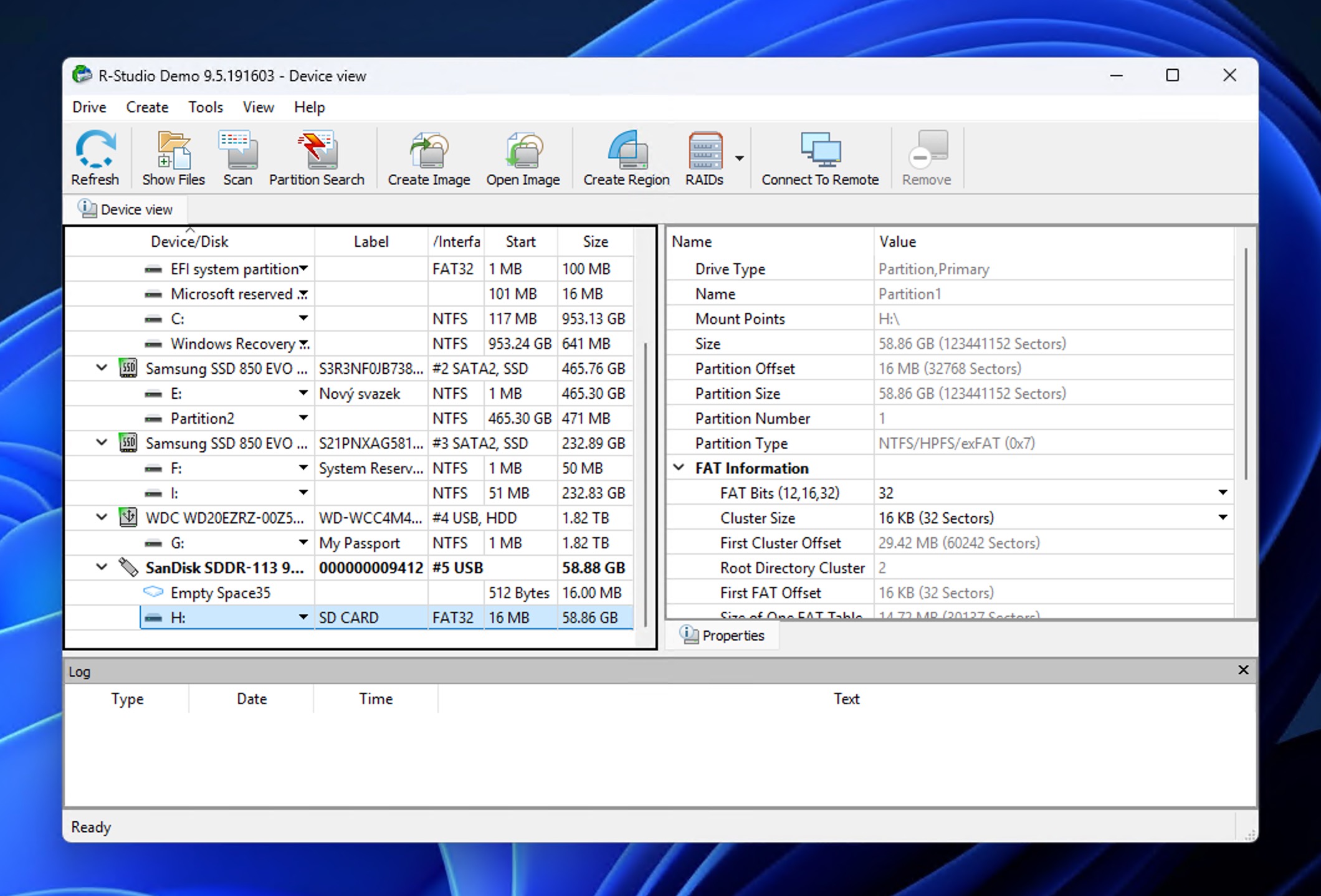
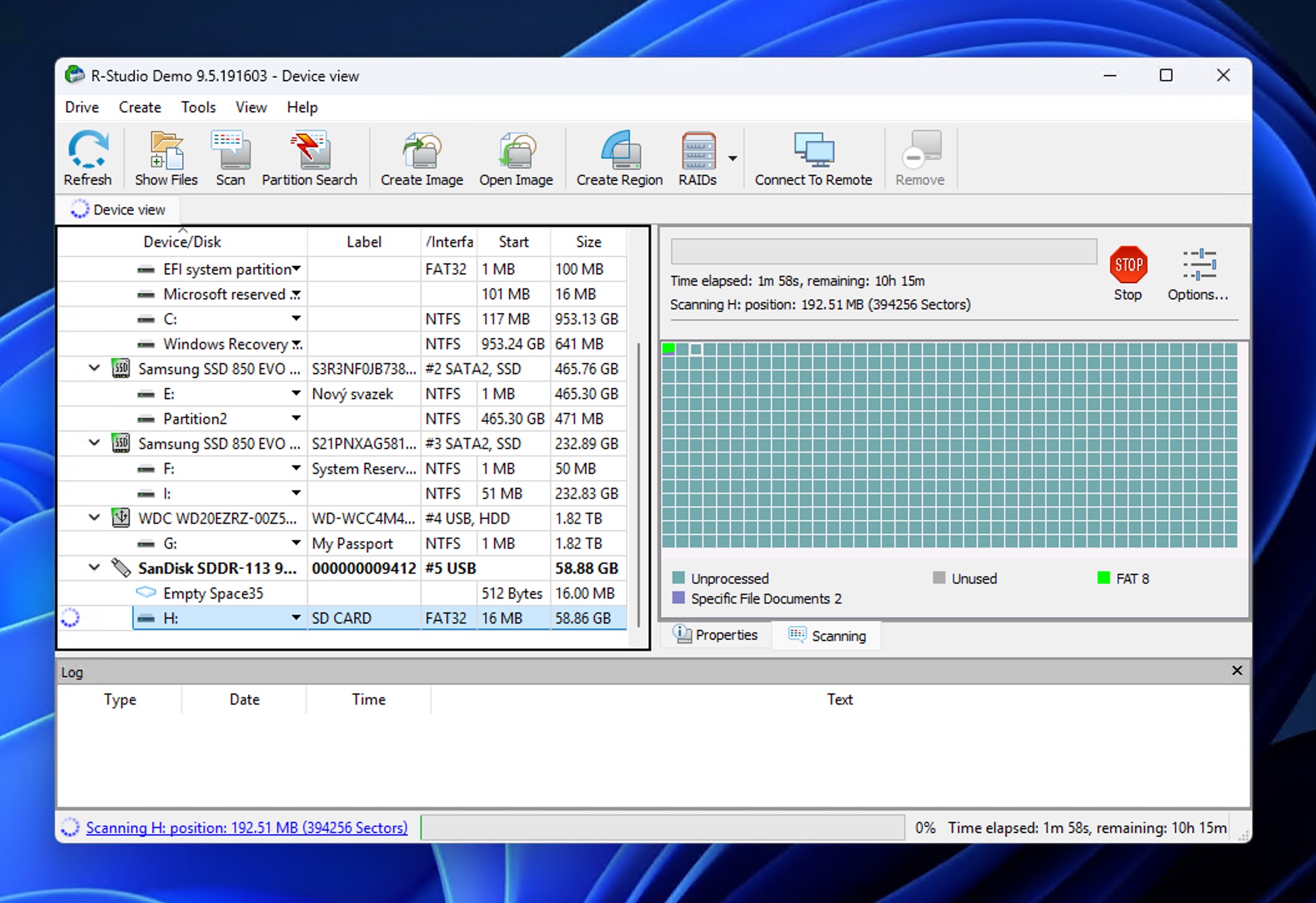
- Avvia R-Studio e vedrai un elenco di tutte le unità disponibili visualizzato nella finestra principale. L’interfaccia potrebbe sembrare più tecnica rispetto ad altri strumenti di recupero, ma non lasciarti intimidire.
- Individua la tua scheda SD nell’elenco delle unità (di solito apparirà con la sua lettera come E: o F:) e cliccaci sopra per selezionarlo .
- Fai clic sul pulsante Scansione nella parte superiore della finestra per iniziare ad analizzare la tua scheda SD alla ricerca di file recuperabili.
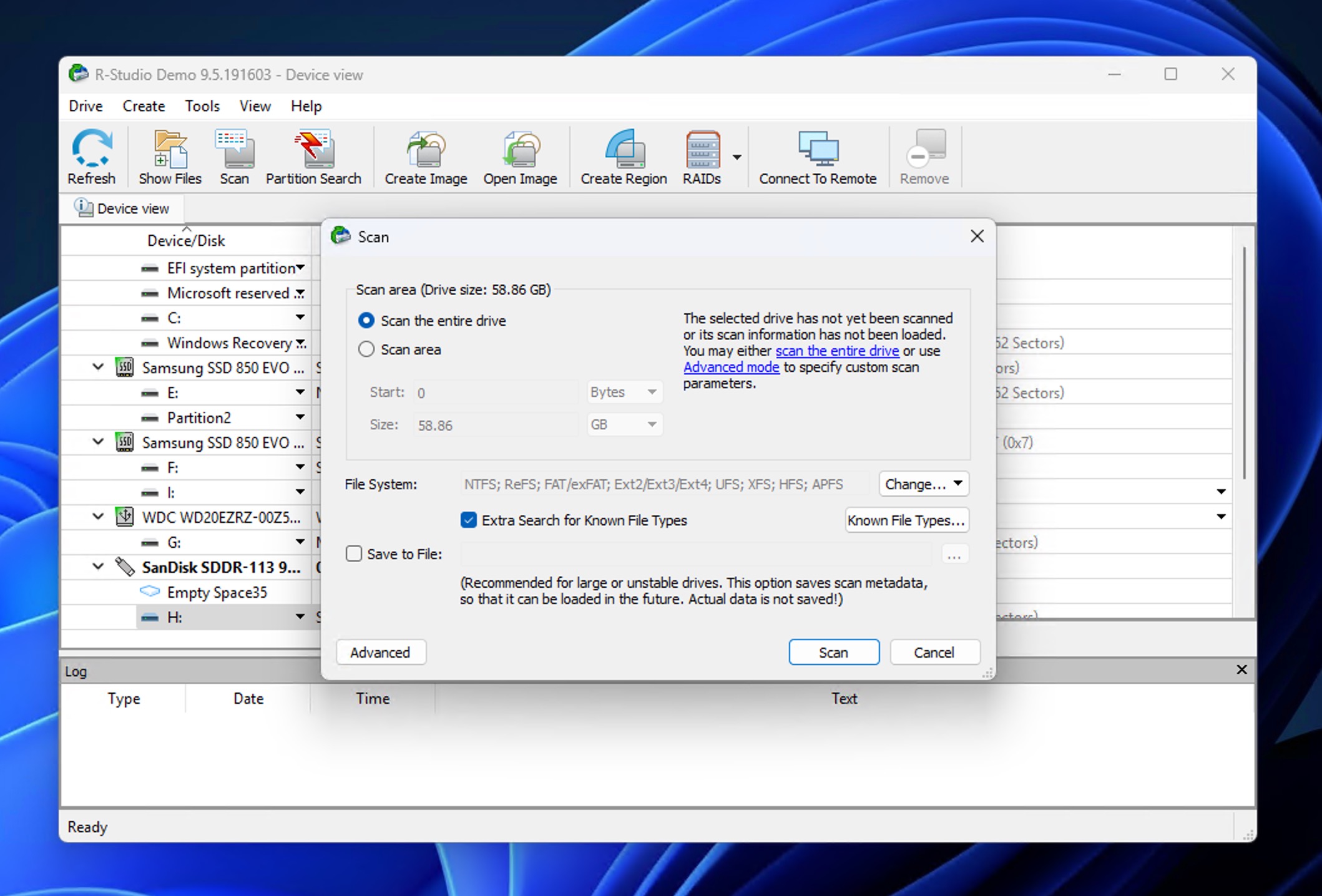
- R-Studio ti chiederà di scegliere le opzioni di scansione. Per la maggior parte degli scenari di recupero foto da scheda SD, abilita l’opzione Ricerca Extra per Tipi di File Conosciuti e lascia le altre impostazioni ai valori predefiniti.
- Attendi che R-Studio completi la scansione . Il tempo di scansione dipende dalla dimensione e dalle condizioni della tua scheda.
- Una volta terminato, R-Studio visualizza una struttura ad albero delle cartelle sul lato sinistro . Espandi le cartelle per individuare le tue foto. Di solito sono organizzate per tipo di file o nella struttura di directory originale, se ancora intatta.
- Fai doppio clic su qualsiasi file immagine per visualizzalo nell’anteprima integrata di R-Studio . Questo ti aiuta a verificare quali foto sono effettivamente recuperabili.
- Seleziona le caselle accanto alle foto che desideri ripristinare. Puoi seleziona file individuali o intere cartelle in base alle tue esigenze.
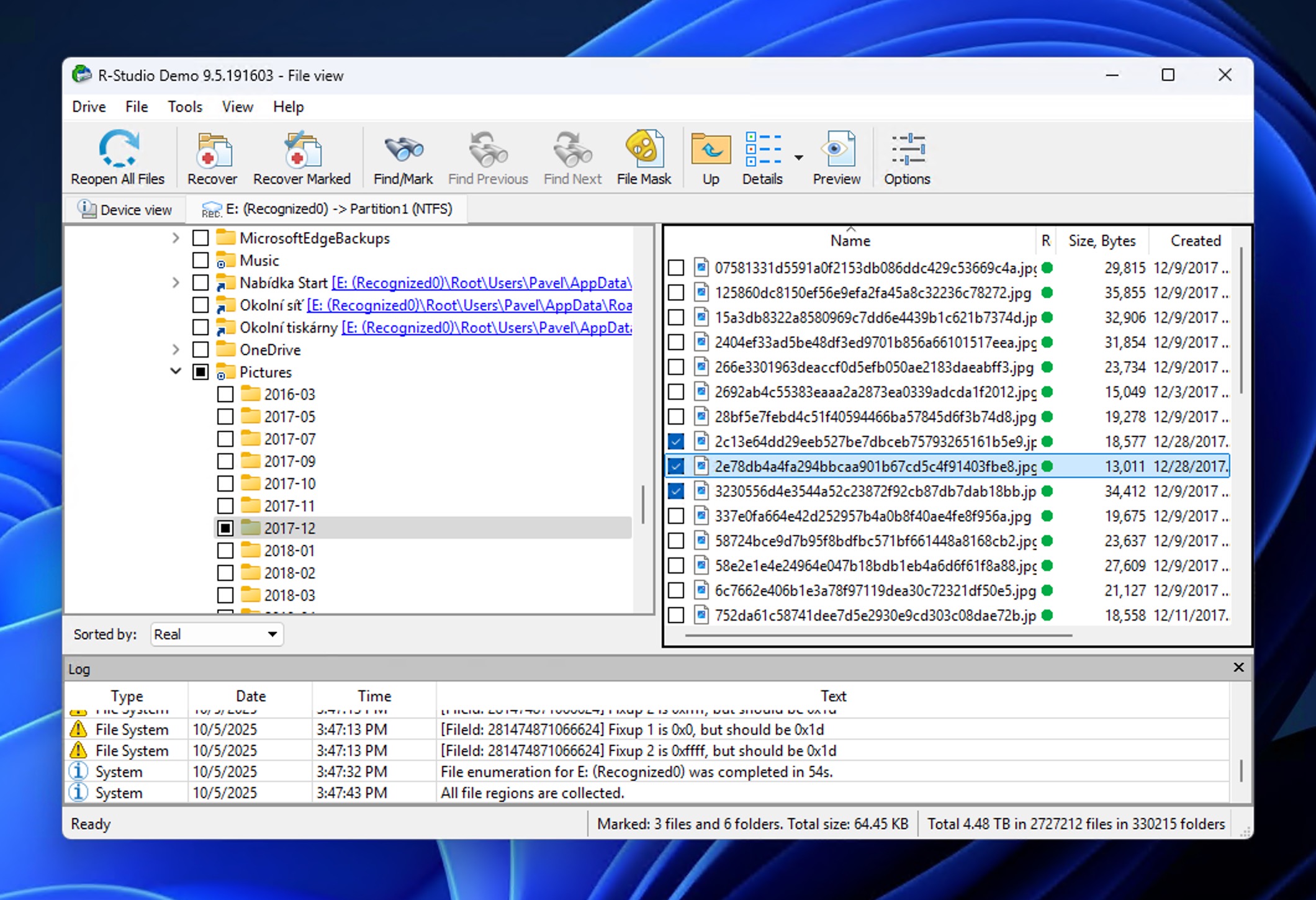
- Fai clic su Recupera contrassegnati nella parte superiore della finestra e scegli una destinazione sicura per salvare le tue foto recuperate. Non salvare mai i file recuperati sulla stessa scheda SD da cui li stai recuperando.
Anche se l’interfaccia di R-Studio può sembrare un po’ opprimente all’inizio, soprattutto se confrontata con strumenti più intuitivi come Disk Drill, il suo motore di recupero è solido e gestisce eccezionalmente bene vari file system (FAT32, exFAT, NTFS, ext2/3/4 e altri).
Se sei a tuo agio con una curva di apprendimento più ripida e hai bisogno di funzionalità di recupero avanzate, R-Studio è da prendere in considerazione. Tuttavia, se preferisci un’esperienza più intuitiva o hai bisogno di recuperare file di grandi dimensioni gratuitamente durante la fase di test, Disk Drill (dal Metodo 1) è la scelta migliore per recuperare foto da una scheda SD su un telefono Android.
Come Recuperare Foto Eliminate da una Scheda SD su un Telefono Android Senza Computer
Come abbiamo già menzionato, utilizzare un computer per il recupero delle foto dalla scheda SD offre le migliori possibilità di successo. Strumenti basati su computer come Disk Drill e R-Studio dispongono di motori di scansione più potenti, migliori capacità di ricostruzione dei file e accesso diretto ai dati grezzi della tua scheda SD.
Detto ciò, non tutti hanno un computer, almeno non al momento dell’incidente di perdita dei dati. Forse stai viaggiando, o magari semplicemente non possiedi un laptop o un desktop. Se questa è la tua situazione, puoi comunque provare a recuperare le foto eliminate dalla scheda SD senza computer utilizzando alcuni metodi basati su Android.
⚠️ Importante : La maggior parte delle app di recupero più efficaci richiede l’accesso root al dispositivo. Le app che funzionano senza root possono eseguire solo scansioni limitate e spesso recuperano miniature a bassa risoluzione invece delle tue immagini originali di alta qualità.
Metodo 1: Recupera le foto perse dal Cestino della scheda SD
Prima di passare alle app di recupero, controlla se le tue foto eliminate sono ancora nella cartella cestino del tuo telefono. La maggior parte dei produttori Android (Samsung, Xiaomi, OnePlus, Oppo, Vivo e altri) include un Cestino o una cartella Eliminati di recente direttamente nelle loro app Galleria.
Quando elimini le foto dal tuo dispositivo Android, queste vengono spostate in questa area di archiviazione temporanea dove rimangono per un periodo stabilito (solitamente 30 giorni – scopri di più su Politiche di conservazione del cestino di Google Foto). Questo ti offre un lasso di tempo sufficiente per ripristinare le foto eliminate da Android se ti rendi conto di aver commesso un errore.
A recuperare foto eliminate dalla galleria Android usando il Cestino:
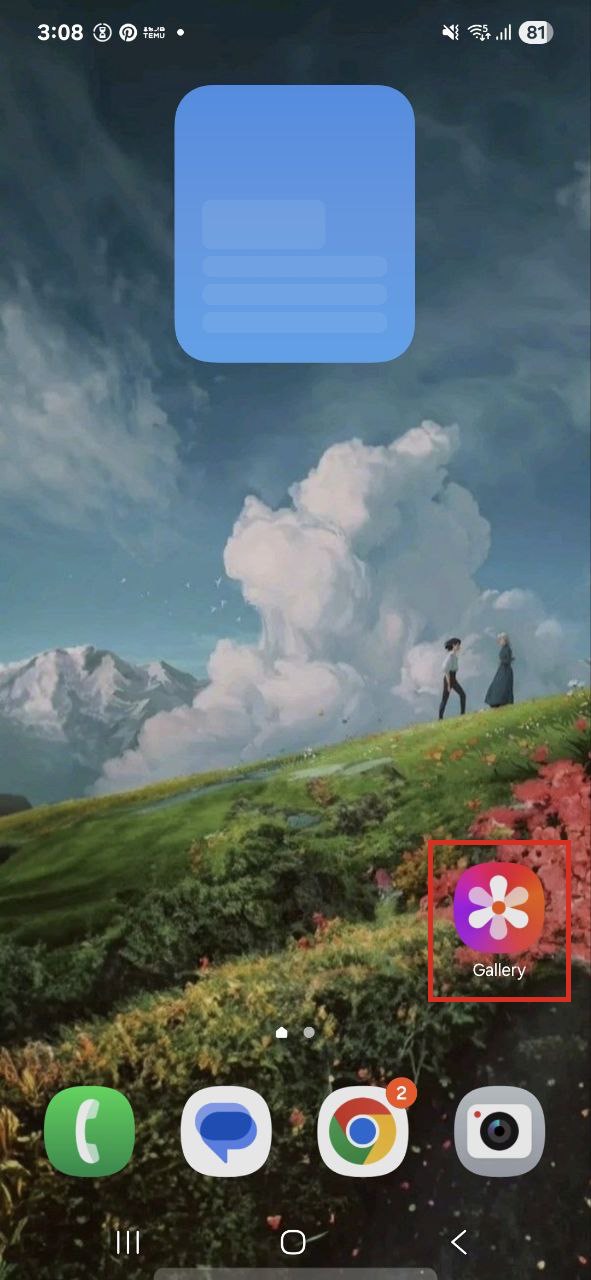
- Apri l’app Galleria del tuo telefono (potrebbe essere chiamata Galleria, Foto, Album o qualcosa di simile).
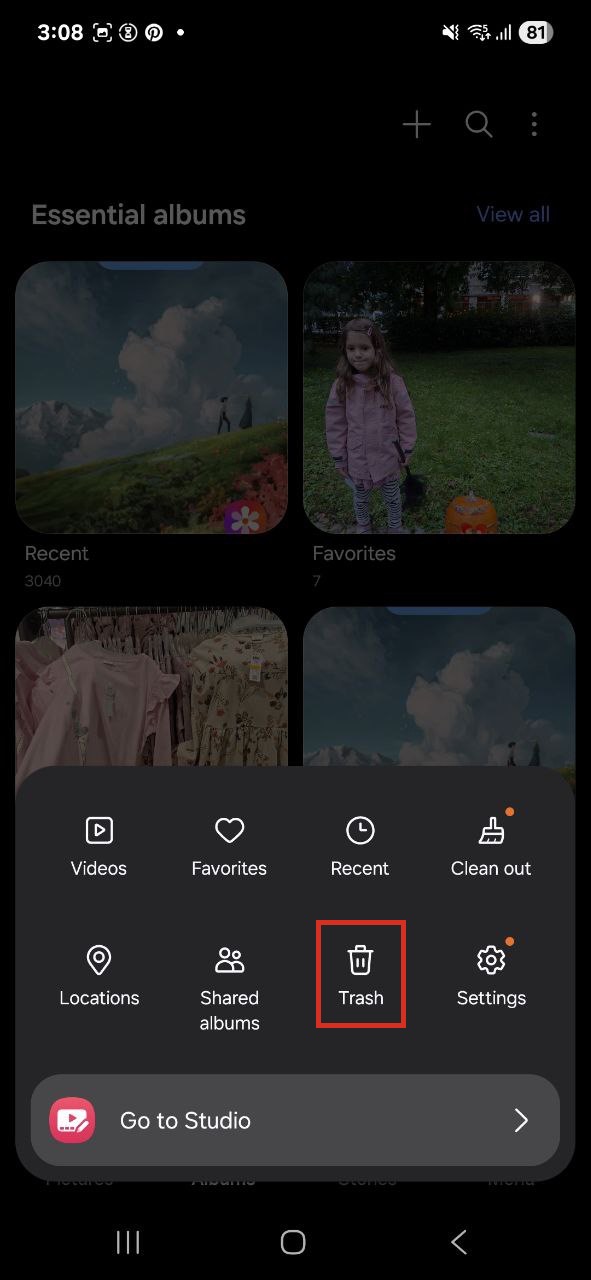
- Cerca l’opzione del cestino. A seconda della marca del tuo telefono, potrebbe essere chiamata Cestino, Eliminati di recente o Trash.
- Tocca la cartella Cestino/Trash e sfoglia le foto eliminate . Saranno organizzati per data di eliminazione, con gli elementi eliminati più di recente che appariranno per primi.
- Seleziona le foto che desideri recuperare toccandoli. La maggior parte delle app Galleria consente di selezionare più foto contemporaneamente tenendo premuta una foto, poi toccando le altre.
- Tocca il pulsante Ripristina o Recupera (di solito in basso o in alto nello schermo). Le tue foto verranno spostate nuovamente nel loro album o posizione originale.
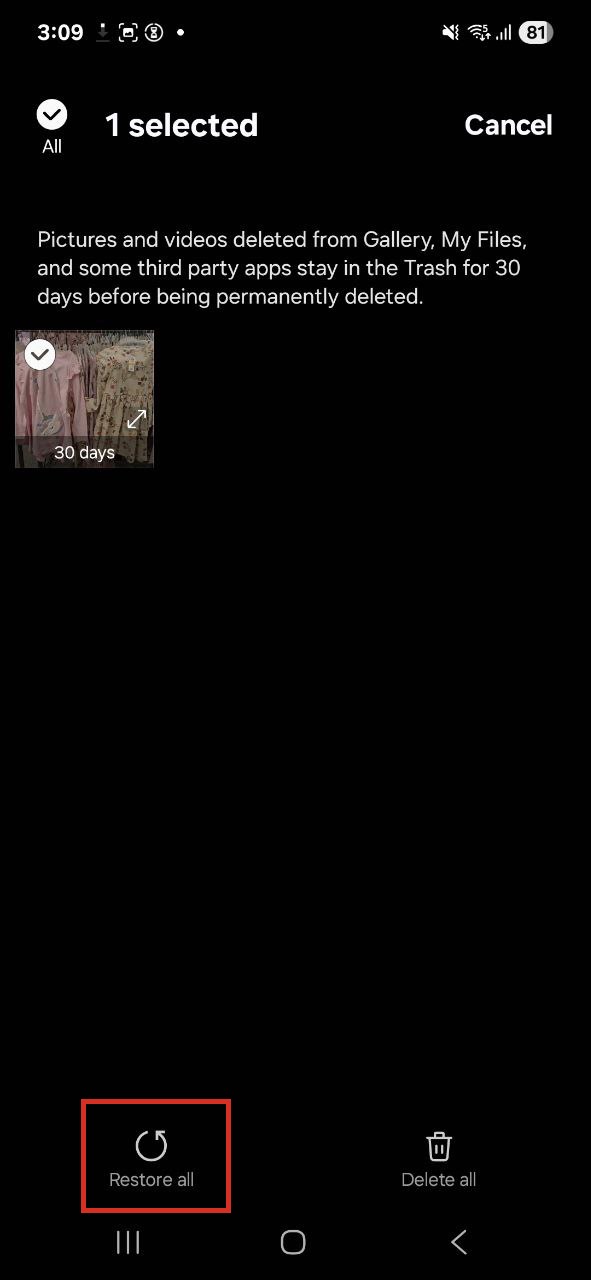
⚠️ Importante : Ancora una volta, questo metodo funziona solo se le tue foto sono state eliminate entro il periodo di conservazione (generalmente 30-60 giorni) e non hai svuotato manualmente il cestino. Se hai già svuotato il cestino o il periodo di conservazione è scaduto, dovrai provare gli altri metodi presenti in questa guida.
Metodo 2: Usa DiskDigger per recuperare foto dalla scheda SD direttamente sul telefono Android
DiskDigger è una delle poche app Android che può effettivamente tentare di recuperare le foto eliminate dalla scheda SD direttamente sul tuo telefono. È disponibile gratuitamente su Google Play Store e ha aiutato molti utenti a recuperare foto dalla scheda di memoria senza bisogno di un computer. La versione gratuita di DiskDigger può recuperare foto e video. Se hai bisogno di recuperare altri tipi di file (documenti, file audio, ecc.), dovrai eseguire l’upgrade a DiskDigger Pro.
Tuttavia, le capacità di DiskDigger dipendono interamente dal fatto che il tuo telefono sia rootato o meno. Senza accesso root, l’app può eseguire solo una scansione di base limitata alle miniature memorizzate nella cache (versioni molto piccole e a bassa risoluzione delle tue foto). Con l’accesso root, DiskDigger può eseguire una scansione completa e approfondita della tua scheda SD e, potenzialmente, recuperare le immagini eliminate dalla scheda SD alla loro risoluzione originale.
⚠️ Importante : Non eseguire mai il root del telefono dopo che le foto sono già state eliminate se il tuo obiettivo è il recupero. Il processo di rooting stesso può sovrascrivere i dati e rendere impossibile il recupero.
A recupera foto eliminate dalla scheda SD gratuitamente utilizzando DiskDigger:
- Scarica e installa DiskDigger dal Google Play Store sul tuo telefono Android.
- Apri DiskDigger e concedi le autorizzazioni necessarie quando richiesto.
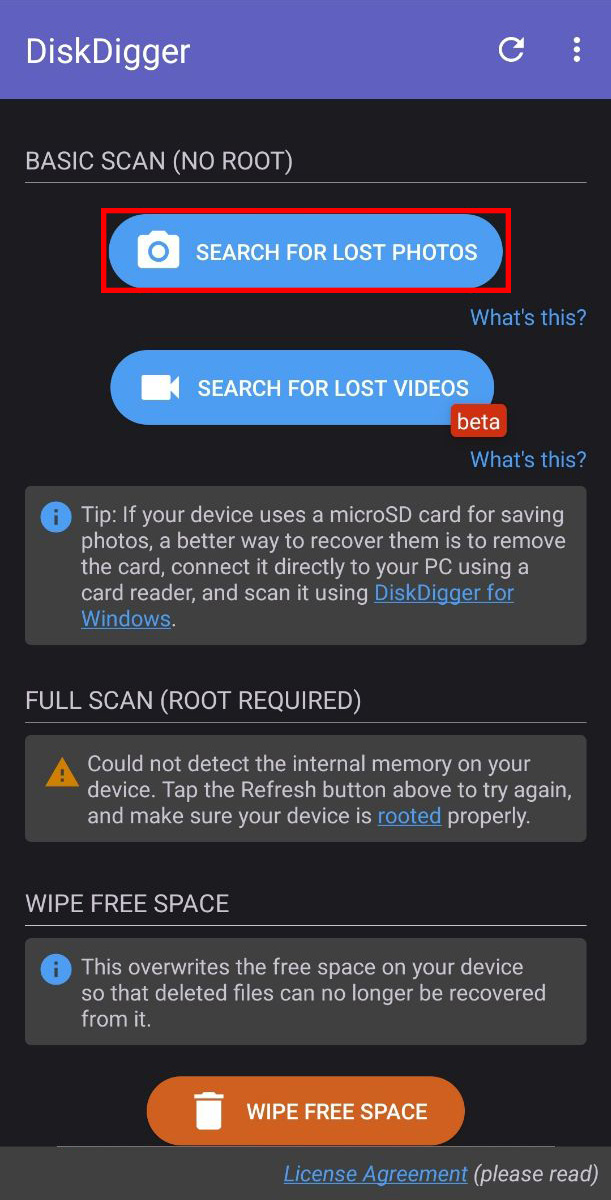
- L’app mostrerà le posizioni di archiviazione disponibili. Seleziona la tua scheda SD (solitamente verrà visualizzata la dimensione e l’etichetta della scheda).
- Scegli il tipo di scansione:
- Scansione di base (nessun root richiesto): Scansiona le miniature memorizzate nella cache e le foto eliminate di recente. I risultati saranno probabilmente a bassa risoluzione.
- Scansione completa (richiede root): Esegue una scansione profonda dell’intera scheda SD per le foto recuperabili a piena risoluzione.
- Attendere il completamento della scansione . Questo può richiedere da alcuni minuti a oltre un’ora a seconda della dimensione della tua scheda SD e del tipo di scansione selezionato.
- Esamina i risultati della scansione e visualizza in anteprima le foto recuperate toccandoli. DiskDigger ti mostrerà le miniature di tutto ciò che ha trovato.
- Seleziona le foto che desideri recuperare toccando la casella di controllo su ogni immagine. Puoi selezionare più foto contemporaneamente.
- Tocca il pulsante Recupera (solitamente nella parte superiore dello schermo) e scegli dove salvare le foto recuperate.
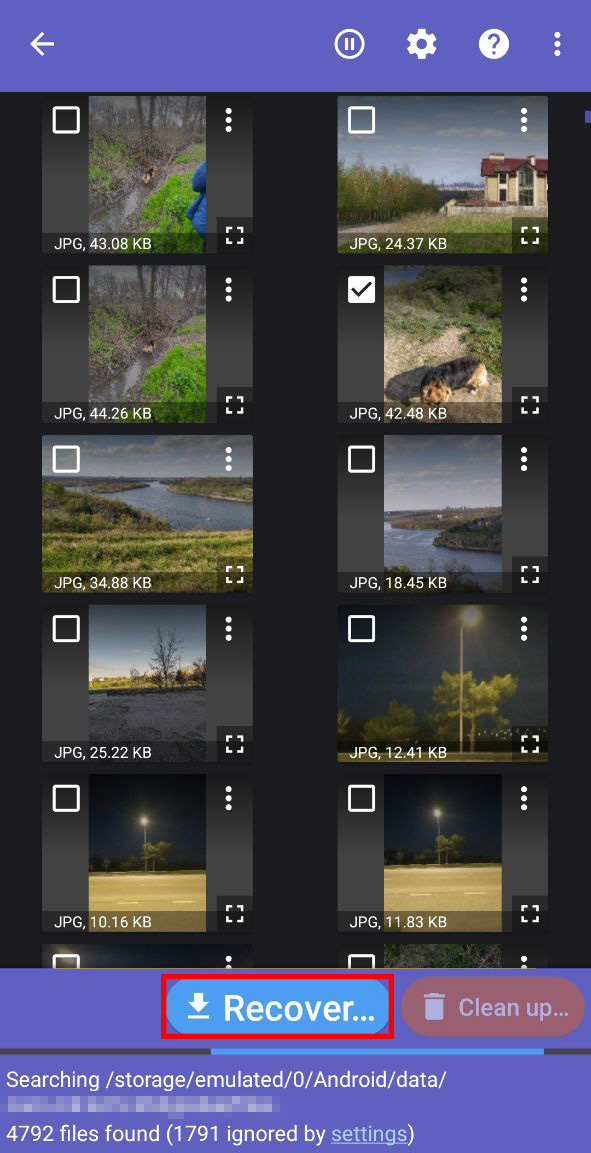
Se DiskDigger non ha trovato le tue foto mancanti o ha recuperato solo piccole versioni in miniatura, ti consigliamo vivamente di provare i metodi descritti nella sezione Come recuperare foto eliminate da una scheda SD con un computer di questa guida. Strumenti come Disk Drill e R-Studio hanno motori di recupero significativamente più potenti e possono accedere ai dati grezzi della tua scheda SD in modi che le app Android semplicemente non possono eguagliare.
Metodo 3: Recupera foto dai servizi cloud
Se hai abilitato il backup automatico sul cloud sul tuo telefono Android, c’è la possibilità che le tue foto eliminate ti stiano aspettando nel cloud perché molti utenti Android hanno Google Foto configurato per sincronizzare automaticamente le immagini.
Quando elimini una foto dal tuo dispositivo con la sincronizzazione foto nel cloud attivata, di solito viene spostata nel Cestino o nel Basket del servizio cloud invece di essere eliminata immediatamente. Google Foto, ad esempio, mantiene le foto eliminate nel suo Cestino per 60 giorni prima della cancellazione definitiva. Alcuni produttori di telefoni offrono anche i propri servizi cloud (Samsung Cloud, Xiaomi Cloud, Huawei Cloud e altri), che funzionano in modo simile mantenendo le foto eliminate per un periodo limitato di tempo (di solito 30-60 giorni).
Per recupera foto eliminate dalla scheda di memoria utilizzando Google Foto:
- Apri l’app Google Foto sul tuo telefono Android (o visita photos.google.com su qualsiasi browser web).
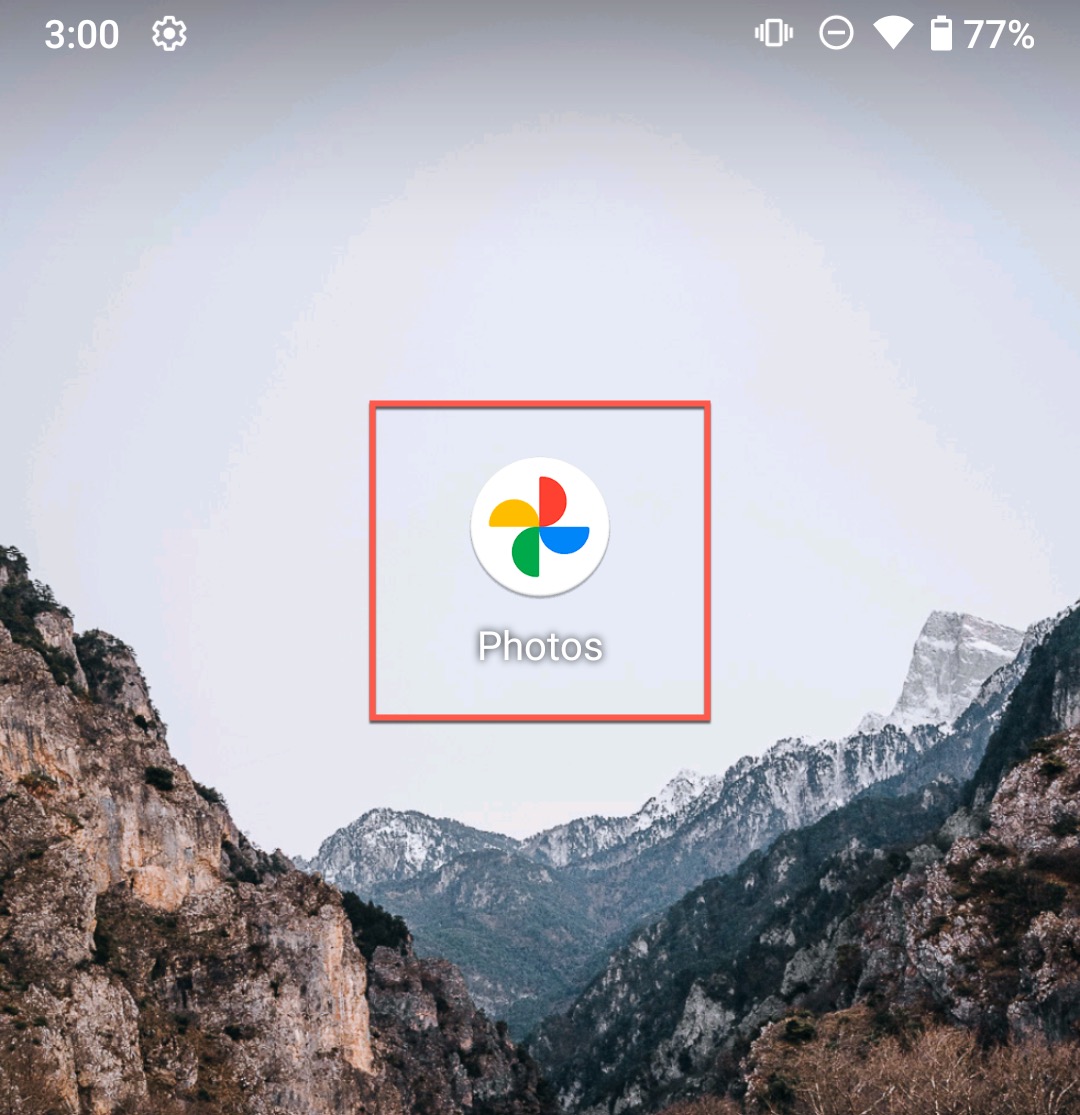
- Accedi con l’account Google collegato al tuo dispositivo se non hai già effettuato l’accesso.
- Tocca la scheda Libreria nella parte inferiore dello schermo (sembra una pila di foto).
- Scorri verso il basso e tocca Cestino (o Cestino a seconda della tua regione).
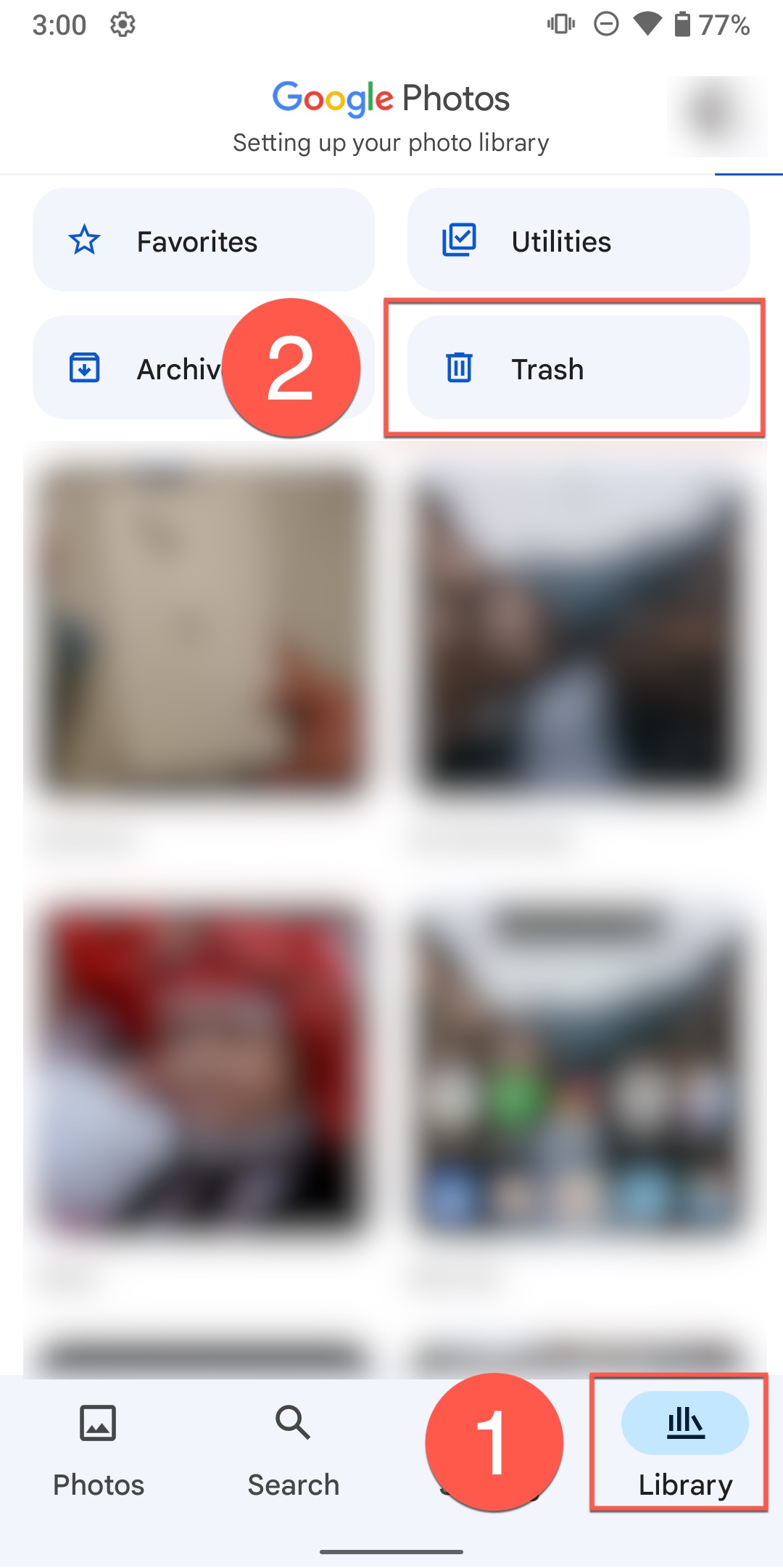
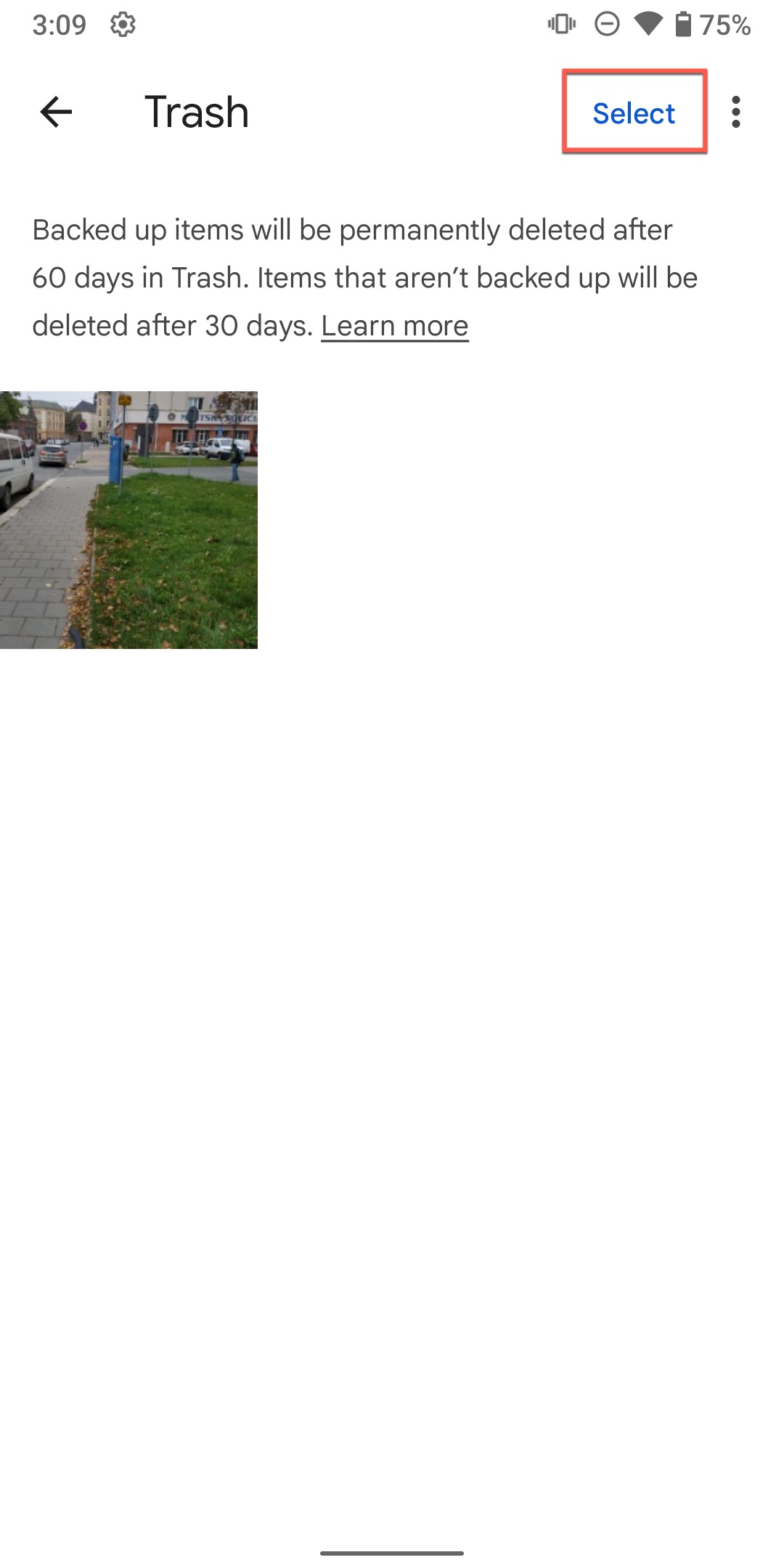
- Scorri tra le tue foto eliminate e tocca una qualsiasi foto che desideri recuperare. Puoi selezionare più foto tenendo premuto su una, poi toccando le altre.
- Una volta selezionate le foto, tocca il pulsante Ripristina in fondo allo schermo.
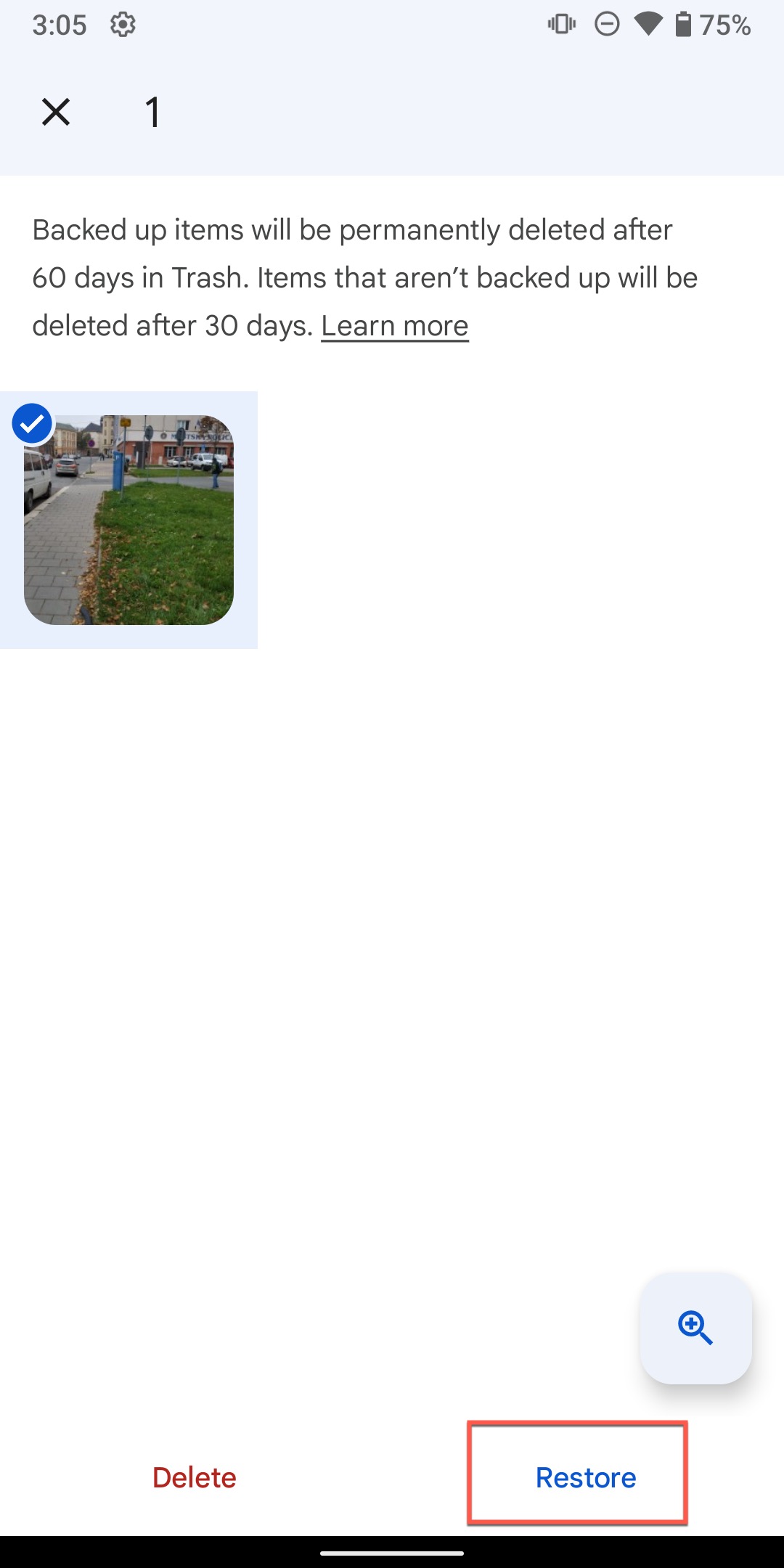
- Le foto saranno ripristinato nella tua libreria di Google Foto e si sincronizzeranno nuovamente sul tuo dispositivo se la sincronizzazione è abilitata.
Tieni presente che i servizi cloud sincronizzano in entrambe le direzioni (creazione e eliminazione). Quando elimini una foto dal tuo telefono, questa eliminazione viene automaticamente sincronizzata con il cloud. La foto viene spostata nel Cestino del cloud, ma è protetta solo temporaneamente. Una volta che svuoti manualmente il Cestino o il periodo di conservazione scade (in genere 30-60 giorni), la foto viene eliminata definitivamente dal cloud senza possibilità di recuperarla.
Errori comuni nel recupero dei dati della scheda SD per Android
Il nostro team ha sentito parlare di molti altri problemi che possono sorgere durante il recupero dei dati della scheda SD per Android, e qui spieghiamo come affrontarli se ne incontri uno.
Le foto recuperate sono piccole o di bassa qualità
Questa è probabilmente la lamentela più comune che vediamo dagli utenti che tentano il recupero di foto da schede SD, soprattutto su piattaforme come Reddit. Se le foto recuperate sono solo di pochi kilobyte o appaiono come piccole miniature, molto probabilmente hai recuperato le immagini di anteprima memorizzate nella cache invece dei file originali a piena risoluzione perché i dati originali delle foto sono stati sovrascritti o lo strumento di recupero che hai utilizzato non è riuscito ad accedere ai dati completi.
Soluzione Prova uno strumento di recupero basato su computer più potente come Disk Drill o R-Studio. Questi programmi possono eseguire scansioni più profonde e accedere a dati che le app mobili semplicemente non possono raggiungere. Se anche gli strumenti basati su computer recuperano solo miniature, è un forte segnale che i dati originali delle tue foto sono stati sovrascritti.
Le immagini recuperate non si aprono o sono danneggiate
A volte riuscirai a recuperare con successo le foto, ma queste non si apriranno o non verranno visualizzate correttamente quando proverai a visualizzarle perché i file sono stati parzialmente sovrascritti o il file system è diventato frammentato durante il processo di eliminazione.
Soluzione Prova ad aprire le immagini corrotte con diversi visualizzatori di foto. Se viene visualizzata solo metà dell’immagine, è probabile che i dati rimanenti siano stati sovrascritti e non siano recuperabili. Come ultima risorsa, puoi utilizzare uno strumento di riparazione foto, ma non aspettarti risultati eccezionali. Se manca solo una piccola parte dell’immagine, allora strumenti di intelligenza artificiale generativa come il modello Nano Banana di Google possono offrire risultati sorprendentemente eccellenti.
Scheda SD non riconosciuta dal PC
Se il tuo computer non riconosce affatto la tua scheda SD, il recupero diventa significativamente più difficile perché spesso indica un danno fisico, la corruzione del file system o problemi ai driver.
Soluzione : Abbiamo una guida dettagliata specificamente per questo problema, quindi dai un’occhiata. La guida copre i passaggi di risoluzione dei problemi come provare lettori di schede diversi, aggiornare i driver, controllare Gestione Disco (Windows) o Utility Disco (Mac) e determinare se il problema sia hardware o software.
Riepilogo rapido
È spesso possibile recuperare le foto eliminate da una scheda SD Android, ma il successo dipende fortemente dal modo in cui si procede.
Come abbiamo visto in questa guida, i metodi di recupero basati su computer che utilizzano strumenti come Disk Drill o R-Studio offrono le più alte percentuali di successo e ti danno il massimo controllo sul processo. I metodi di recupero basati su Android possono funzionare in determinate situazioni, ma presentano limitazioni significative, soprattutto se non si dispone dei permessi di root.
La conclusione è che, se le tue foto sono davvero importanti e i metodi semplici (cestino, backup cloud) non hanno funzionato, vale la pena trovare accesso a un computer per utilizzare un software di recupero professionale. La differenza nei tassi di successo del recupero è significativa.
Hai provato a recuperare le foto dalla tua scheda SD? Ci piacerebbe conoscere la tua esperienza nei commenti qui sotto. E se stai ancora cercando di recuperare le tue foto o hai bisogno di indicazioni per una situazione specifica, non esitare a contattarci. Siamo qui per aiutarti.
FAQ
- Apri l'app Galleria.
- Tocca Menu .
- Seleziona l'opzione Cestino .
- Tocca Modifica .
- Scegli le foto che vuoi recuperare e tocca Ripristina .



