



フォーマットは、USBフラッシュドライブのような容量に制限のあるストレージデバイスを使用する際には切っても切り離せない作業です。ほとんどの場合、ファイルを一つ一つ削除するよりも、一度にすべてを消去した方がずっと素早く、便利です。しかし、もし誤って間違ったドライブをフォーマットしてしまったらどうしますか?フォーマットされたフラッシュドライブからファイルを復元することは可能でしょうか?はい、可能です!
フォーマットされたUSBドライブからデータを復元する前にすべきこと
まず、データ復元を試みる前にいくつかの重要なステップについて説明しましょう。フォーマット直後に取る行動は、ファイルを取り戻せる可能性に大きく影響します。多くの場合、データはまだUSBドライブに存在している可能性がありますが、新しい操作によって上書きされてしまうことがあります。
- 直ちにUSBドライブの使用を中止してください。 そのドライブにファイルをコピーしたり、プログラムをインストールしたり、新しいものを保存したりしないでください。新しいデータが、復元したい古いファイルを上書きする可能性があります。
- すぐに必要でない場合はドライブを取り外してください. これにより、誤って書き込みが発生したり、システムのバックグラウンド活動が行われるのを防ぎます。
- 回復されたファイルのために別の保存場所を用意してください. 復元したデータはコンピューターの内蔵ドライブまたは他の外部デバイスに保存してください。
これらの注意事項は、USBドライブ上の残りのデータを保護し、成功率の高い復元につながります。
USBフラッシュドライブからフォーマットされたデータを復元する方法
フォーマットされたUSBフラッシュドライブからファイルを復元するには、いくつかの方法があります。どの方法が適しているかは、実際にデバイスに何が起きたのか、またファイルのコピーが他の場所にまだ存在しているかどうかによって異なります。
方法1: データ復元ソフトウェアを使用する
バックアップがない場合、データ復元ソフトウェアは通常、フォーマットされたUSBフラッシュドライブからファイルを取り出す最も信頼できる方法です。これらはドライブを直接スキャンし、ストレージメモリセル上にまだ存在する削除されたデータの痕跡を探します。
多くのデータ復元プログラムがあります。中には、簡単な削除には対応できてもフォーマット後の復元が苦手なものもあります。フォーマット後は、ほとんどのファイルシステムメタデータが利用できなくなるため、主にシグネチャベースのスキャンによる復元が頼りとなります。そのため、幅広いファイルシグネチャに対応したソフトウェアを使用することが重要です。
私たちの経験では、Disk Drillはこれらの状況をうまく処理します。USBドライブで使用される一般的なファイルシステムをサポートし、標準的なドキュメントからRAW写真やビデオフォーマットまで、ほぼ400種類のファイルタイプを認識できます。また、デバイス全体にわたるディープスキャンを実行し、復元前にファイルのプレビューも可能です。このプレビューステップにより、復元する前にファイルがまだ損傷していないことを確認できます。
以下は、Disk Drillを使用してフォーマットされたUSBドライブを復元する方法です:
- Cleverfilesのウェブサイトにアクセスし、ダウンロード をクリックしてお使いのOS用のDisk Drillをインストールします。
- 次に、USBフラッシュドライブをコンピューターに挿入し、Disk Drillを起動してメインウィンドウから選択します。失われたデータを検索 ボタンをクリックするだけで開始できます。
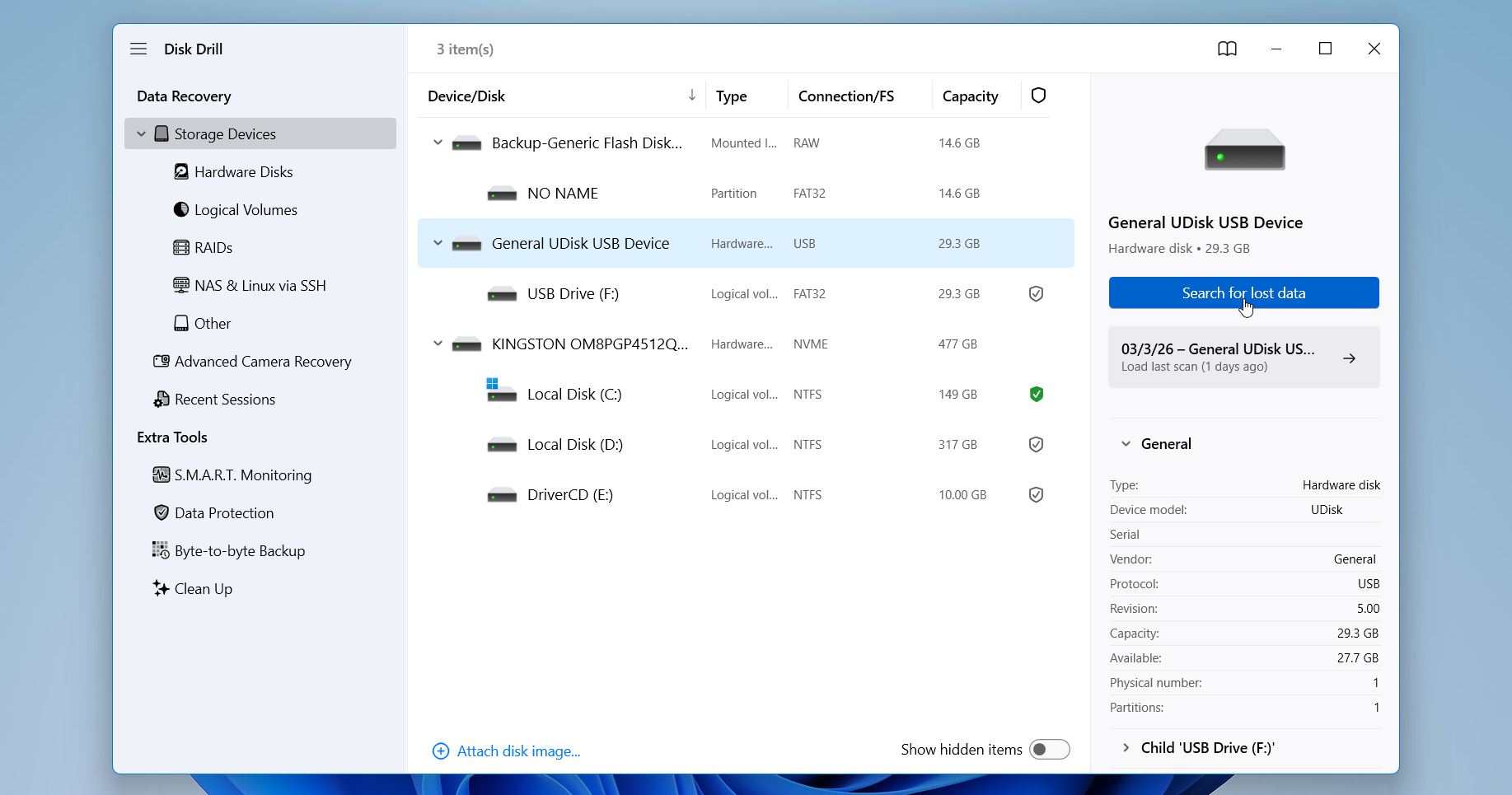
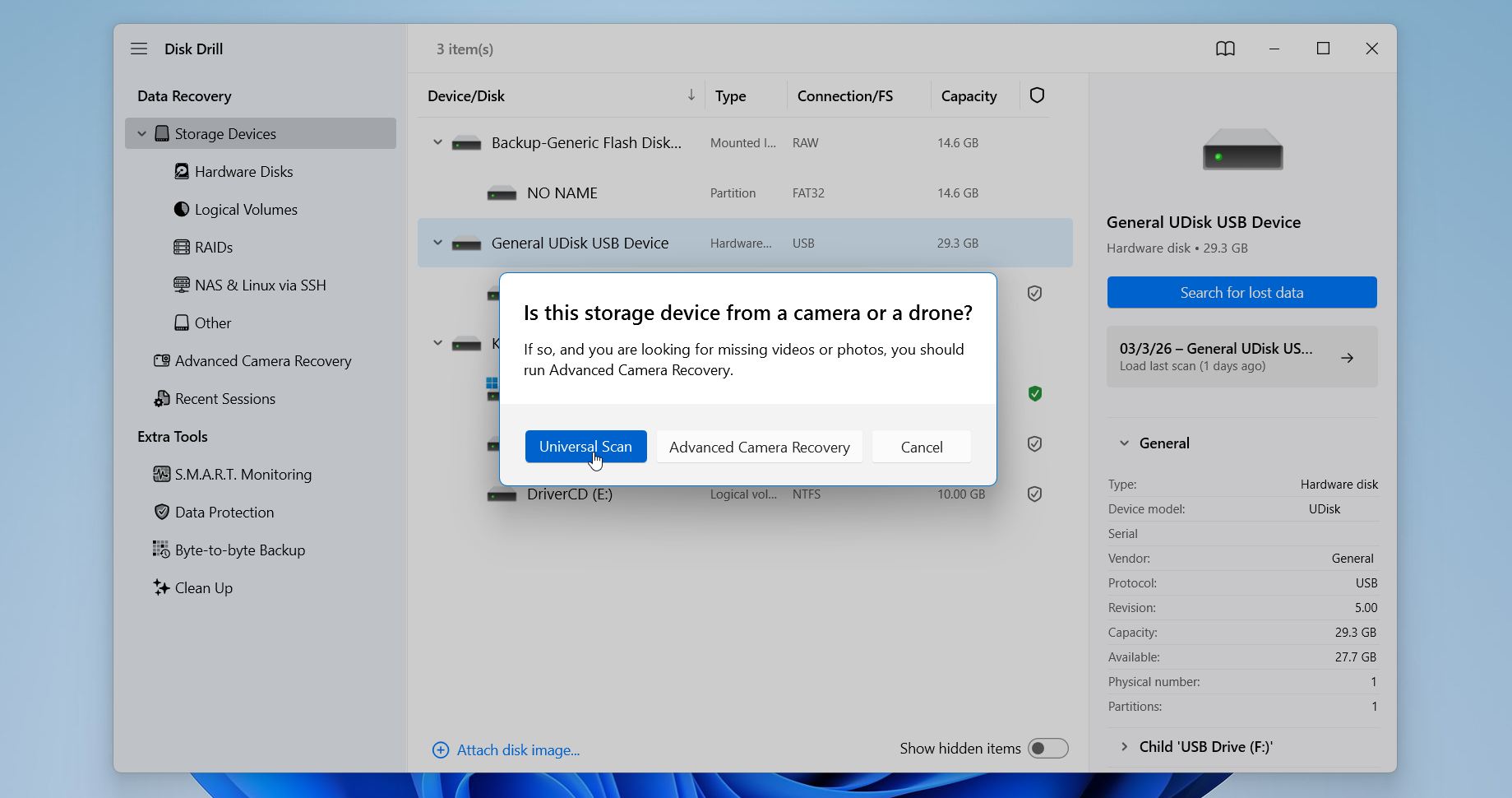
- 2つのリカバリーモードから選択するよう促されます。USBフラッシュドライブには、ユニバーサルスキャン が最適です。高度なカメラ復元 はカメラやドローンで作成された断片化されたビデオファイルを対象とするため、通常のUSBデータ復元には必要ありません。
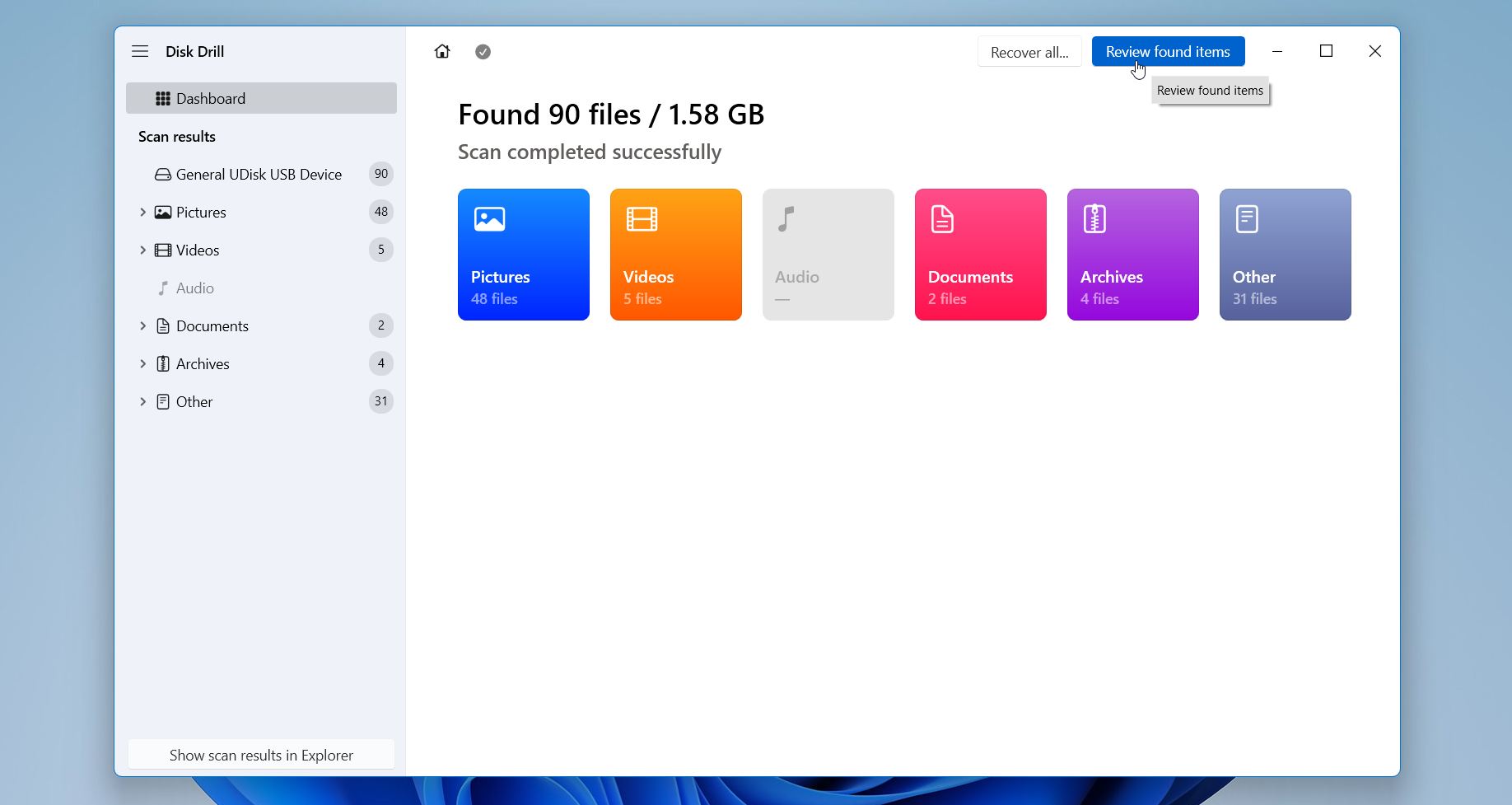
- スキャンが完了するまで待ちます。上部にDisk Drillが進行状況と既に検出したデータの総量を表示します。スキャンが終了したら、見つかったアイテムを確認 をクリックするか、すべてを復元したい場合はすべて復元 をクリックするだけです。
- 結果が表示されたら、フィルターと検索 を使って絞り込むことができます。スクリーンショットのように、Disk Drillはファイルを写真、ビデオ、ドキュメントなどのカテゴリに分けて表示します。また、ファイルサイズ、日付、または復元の見込みでフィルターすることもできます。右上の検索ボックスにファイル名や拡張子を入力すると、特定のファイルを探しやすくなります。たとえば、.jpg.
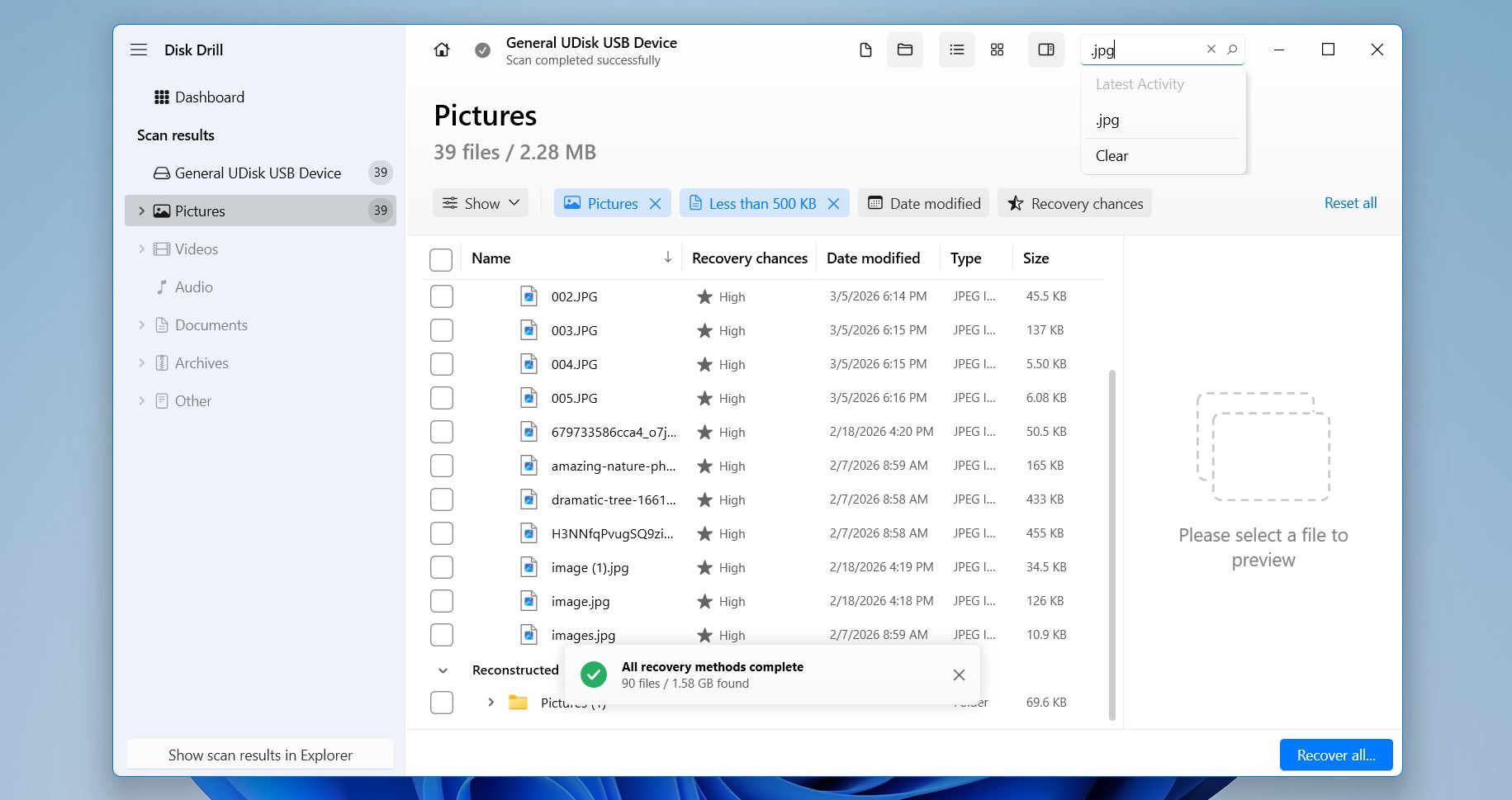 と入力してください。 .jpg.
 - リスト内のファイルをクリックすると、Disk Drillは右側にプレビューパネルを表示します。復元したいファイルの横のチェックボックスを選択します。必要に応じて、いくつかの特定の項目またはフォルダー全体を選択できます。準備ができたら、右下の復元 ボタンをクリックします。
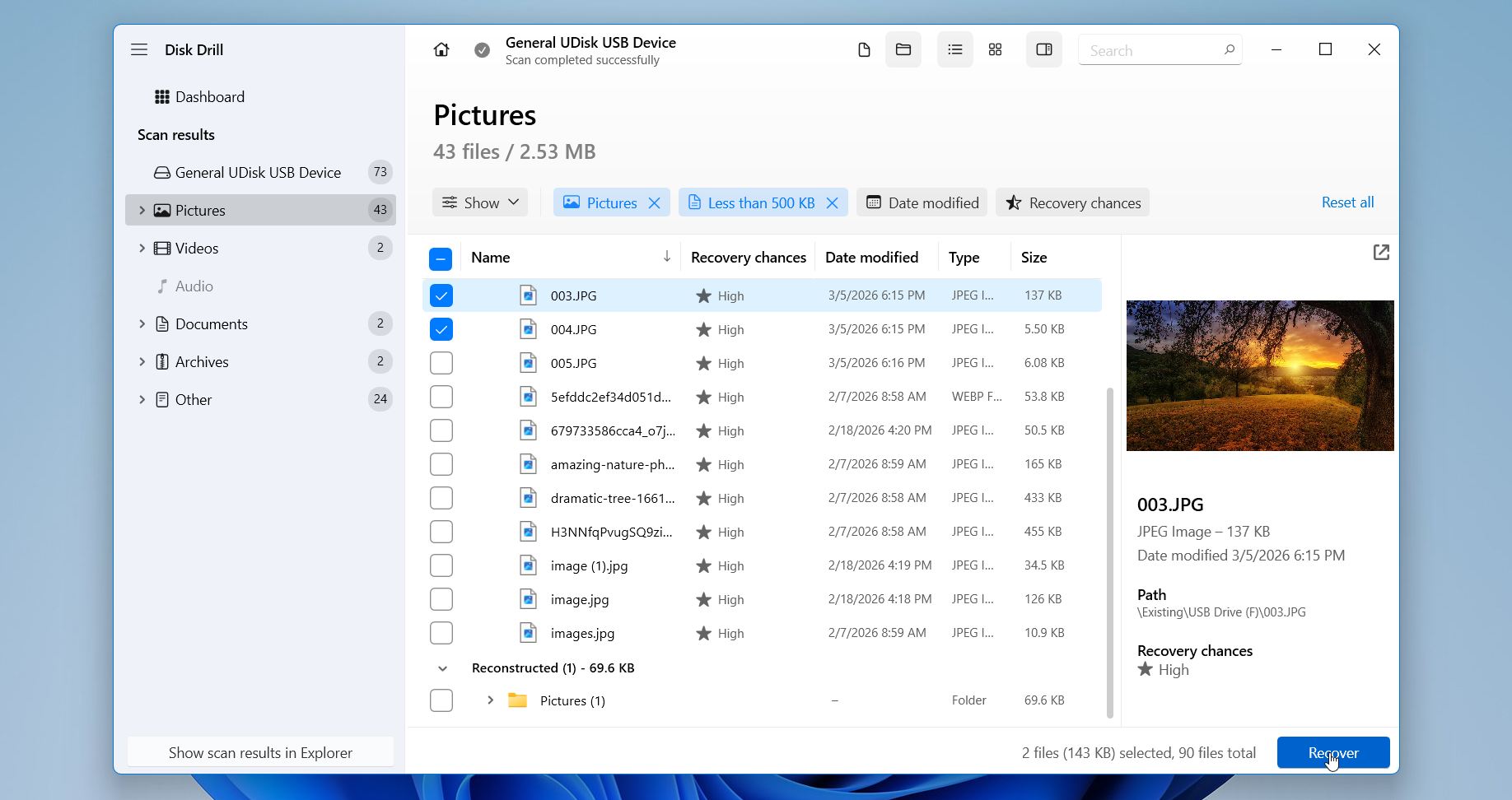
- 次にDisk Drillが復元されたファイルの保存場所を尋ねてきます。別のドライブまたはフォルダー を選択し、同じUSBデバイスは選ばないでください。他の復元可能なデータが上書きされるのを防ぐためです。次へ をクリックします。
Disk Drillは、Windowsで最大100MBまで無料で復元できる機能も提供しており、これは写真を数枚復元したり、ファイルがまだ復元可能かどうかをテストするのに十分な場合がよくあります。さらに多くのデータを復元する場合は、有料ライセンスで無制限の復元が可能になります。そして、1つのライセンスでWindowsとmacOSの両方に対応しているため、複数のシステムを使用している場合にも便利です。
方法2: バックアップを使用してファイルを復元する
この方法をガイドで少し下の方に配置したのには、単純な理由があります。多くの人は実際にUSBドライブのバックアップを持っていません。フラッシュドライブはしばしば迅速な転送のために使われます。つまり、いくつかのファイルをコピーし、別の場所に移動し、デバイスを抜いて、そのまま次に進むという使い方です。そのような状況では、バックアップが存在することはほとんどありません。
それでも、確認する価値はあります。時々、Windows は ファイル履歴 を通じて自動的にコピーを作成し、人々はそれが有効になっていることを忘れてしまいます。それでも、確認する価値はあります。ファイル履歴は通常 USB ドライブを直接バックアップしませんが、デスクトップやドキュメントなどの場所にファイルを移動または保存した後で削除した場合、それらのファイルのコピーが含まれている場合があります。ファイル履歴が有効になっていれば、それらのバージョンがまだ利用でき、すぐに復元することができます。
ファイル履歴でファイルを確認および復元する方法は次のとおりです:
- スタートメニューを開いて、ファイル履歴と入力します。
- ファイル履歴でファイルを復元するを選択します。
- ウィンドウが表示され、フォルダーやファイルの以前のバージョンが表示されます。画面下部の矢印を使って、過去のバックアップを移動できます。
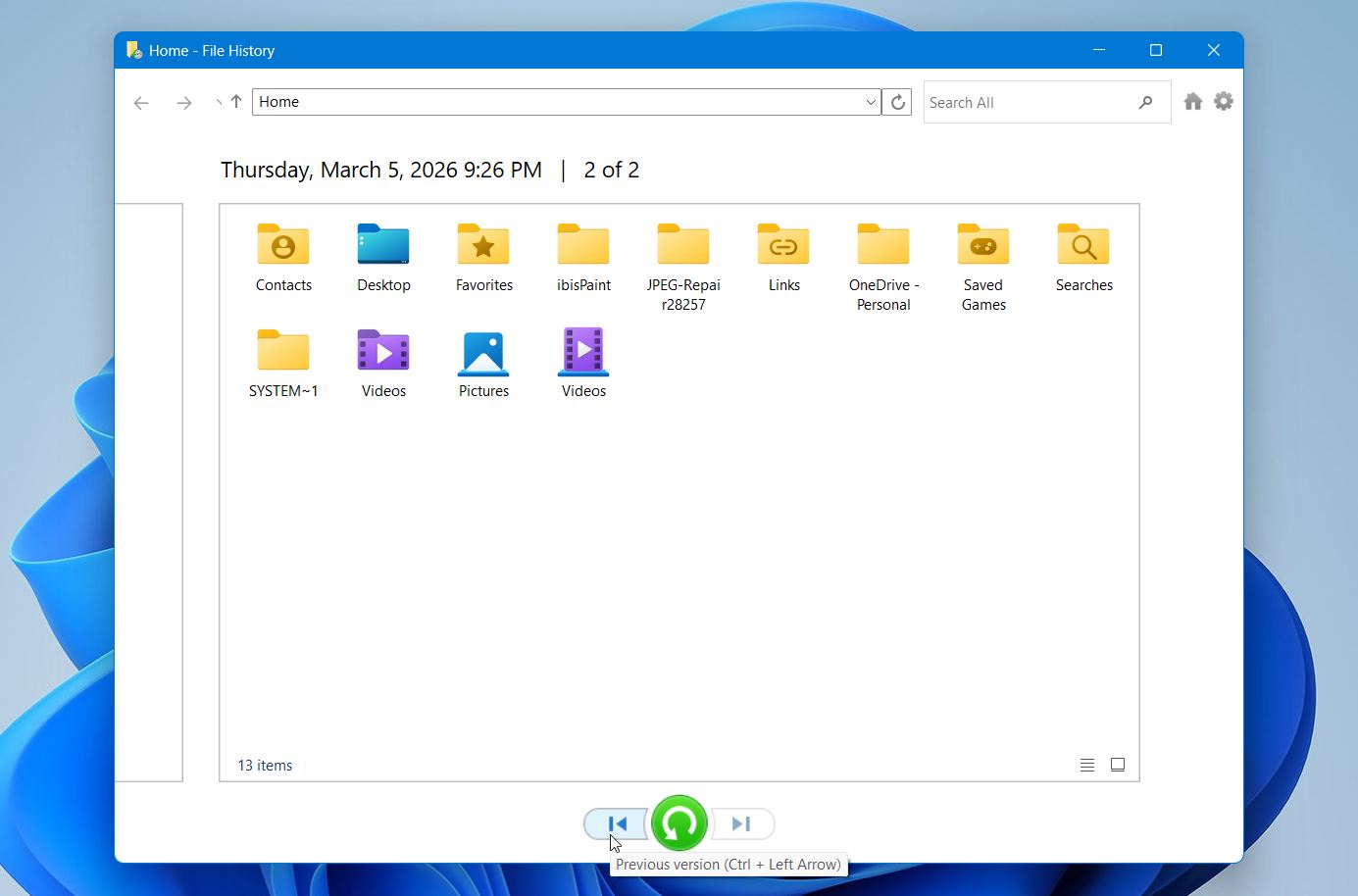
- ファイルが保存されていた場所まで参照します。正確なフォルダーを覚えていない場合は、ファイル履歴内の検索フィールドを使い、名前や名前の一部でファイルを検索することもできます。
- 復元したいファイルを選択し、緑色の復元ボタンをクリックします。Windowsはファイルを元の場所に戻します。別の場所に配置したい場合は、緑色のボタンを右クリックして復元先を、そして別のフォルダーを選択します。
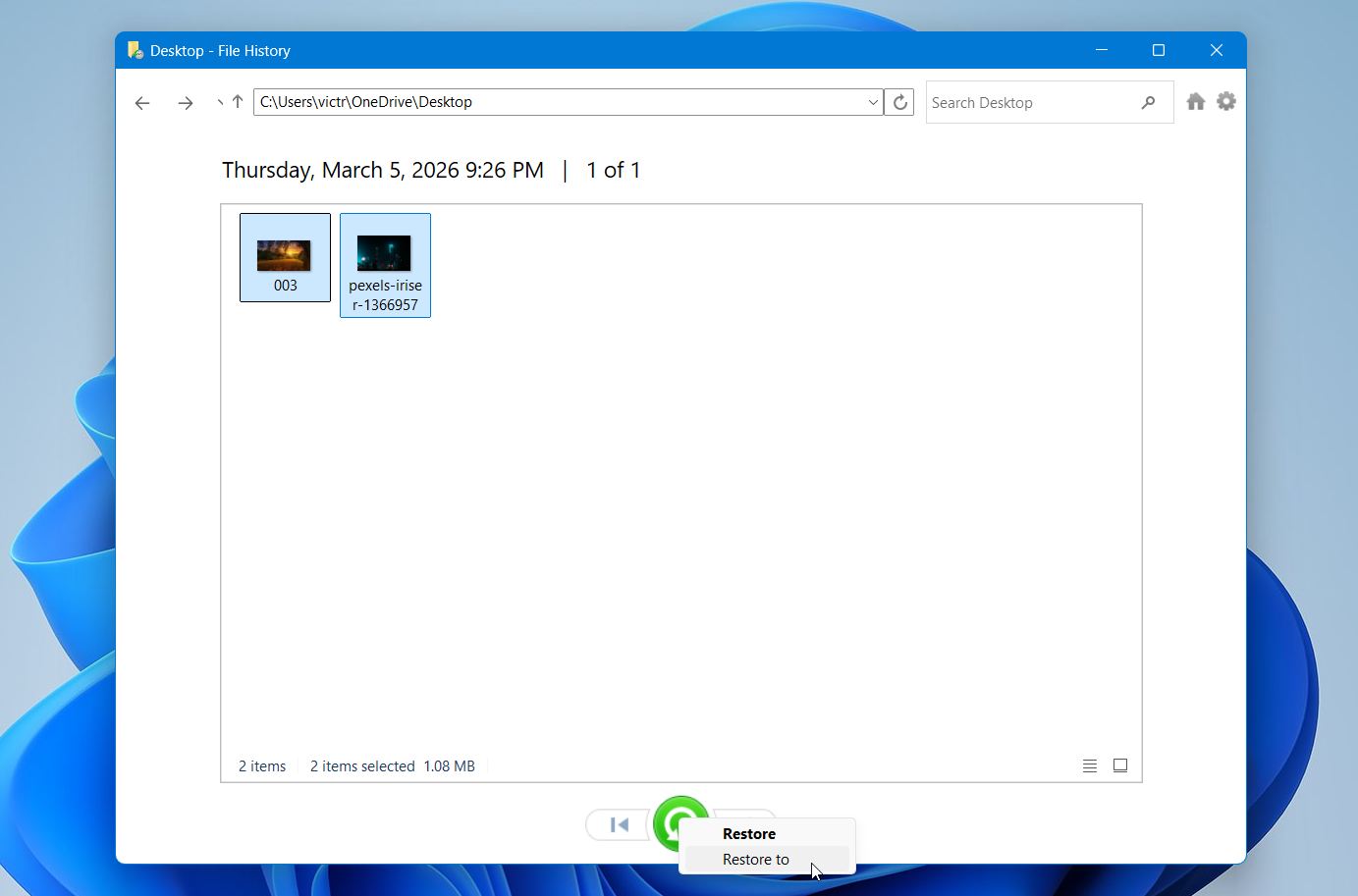 を選んでください。 復元先を、そして別のフォルダーを選択します。
うまくいけば、この方法がガイドの中で最も簡単です。スキャンも待ち時間もありません。ファイルが単に戻ってきます。もし「ファイル履歴」に何も表示されない場合は、ファイルが失われる前にバックアップが有効になっていなかった可能性が高いです。その場合、リカバリーソフトウェアが最良の選択肢となります。
最後に一つ付け加えておきます。USBドライブは故障したり、誤ってフォーマットされたり、驚くほど頻繁に消えてしまうことがあります。シンプルなバックアップ習慣が、後で復元作業に何時間も費やすのを防いでくれます。手動のバックアップでも十分役立ちますが、USBドライブ上のファイルやフォルダーを自動で保護できる優れた無料のバックアップソフトウェアアプリケーションがたくさんあります。
方法3: データ復旧サービス
これは私たちの最後の方法であり、ほとんどの場合、最後の手段です。幸いなことに、ほとんどの人はリカバリーソフトウェアだけで問題を解決できます。しかし、時には状況が異なることもあります。
たとえば、Windowsがファイルシステムエラーを修復するためにUSBドライブのフォーマットを要求します。フォーマット後、すべてのファイルが消えてしまいます。最初は、標準的なリカバリーケースに見え、DIYツールが役立つ場合もあります。しかし、その後新たな症状が現れます。フラッシュドライブがランダムに切断されたり、スキャン中にフリーズしたり、読み取りエラーが表示されたり、非常に動作が遅くなったりすることがあります。
これらの兆候は通常、コントローラーの問題やメモリの劣化など、より深刻な問題を示しています。この状態では、さらに試みを続けると悪化する可能性があるため、ドライブをこれ以上使い続けるのではなく、プロに依頼するした方が理にかなっています。
データ復旧ラボは、損傷したストレージデバイスからデータを抽出することを専門としています。技術者は専用のハードウェアツールを使用してメモリに直接アクセスしたり、ドライブの内部コンポーネントを修理したりします。欠点はコストです。専門的な復旧作業の費用は、損傷の程度や作業量によって数百ドルから千ドルを超える場合もあります。幸い多くのラボは「復元できなければ料金はいただきません」ポリシーに従っています。つまり、データを復旧できなかった場合は通常、料金が発生しません。
コストの関係から、このオプションは通常、ビジネス文書、研究データ、またはかけがえのない個人ファイルなど、ファイルが本当に重要な場合に適しています。
コマンドプロンプトでファイルを復元できますか?
いいえ コマンドプロンプト自体では、フォーマットされたUSBドライブからファイルを復元することはできません。他の記事では、フォーマットされたデータを「復元」するためにchkdskやattribのようなコマンドを実行することを勧めている場合がありますが、そのアドバイスは誤解を招きます。これらのコマンドは全く別の目的で使用されます。
- chkdsk ドライブのファイルシステムエラーをチェックし、修復する場合があります。
- attrib ファイルから隠し属性やシステム属性を削除します。
どちらのコマンドも、フォーマットによって削除されたファイルを回復することはできません。実際、破損したりフォーマットされたドライブで修復コマンドを実行すると、ファイルシステムの構造が変更され、後での復旧がより困難になる場合があります。
まあ、もしサードパーティーツールをダウンロードしたくない場合に試せることが一つあります。Windows ファイル回復 (winfr) はコマンドラインインターフェースで実行されるMicrosoft公式のリカバリユーティリティです。ただし、これはデフォルトでWindowsに含まれていません。Microsoft Storeから別途ダウンロードする必要があります。
Windows File Recoveryは、削除されたファイルやフォーマットされたファイルを復元できる場合がありますが、その主な目的はNTFSベースのWindowsドライブです。特にFAT32やexFATでフォーマットされたUSBフラッシュドライブでの結果は、しばしば限定的です。
最終的な考察
クイックフォーマットによってファイルシステム構造が削除されても、実際のデータがデバイス上に残っている場合、フォーマットしたUSBフラッシュドライブからファイルを復元できることがよくあります。バックアップがない場合は、通常リカバリーソフトウェアが最適な選択肢です。復元後は、ファイルに破損や損傷がないか確認してください。すでに一部のデータが上書きされて失われている可能性があります。また、USBフラッシュドライブを再度フォーマットする予定がある場合は、先にフルフォーマットとクイックフォーマットの違いを確認しておきましょう。
💡 プロのヒント: 将来同様のデータ損失リスクを減らすために、重要なファイルの定期的なバックアップを行い、貴重なデータの唯一のコピーをUSBドライブに保存しないようにしてください。また、フラッシュドライブを取り外す前には必ず安全に取り出し、選択したフォーマットオプション、特にクイックフォーマットとフルフォーマットの違いを確認することも役立ちます。




