


 SDカードに問題があると感じたり、その信頼性がまだ維持されているか確認したい場合は、SDカードの状態をチェックする方法を知っておくと良いでしょう。簡単なテストで初期の多くのトラブルのサインを見つけることができます。そのために、私たちが実際にカードの状態をチェックする際に利用する有用な方法やツールをすべてまとめました。このガイドでは、それらを明確に示し、あなたのカードもテストできるようにしています。
SDカードの健康に影響を与える要因とは?
SDカードにはHDDのような回転部品がありませんが、無敵ではありません。より静かな方法で摩耗します。ほとんどの人はファイルが見つかりません、転送がフリーズする、またはカードがマウントを拒否しますまで気づきません。
核心部分において、SDカードはフラッシュメモリに依存しており、フラッシュメモリには書き込み回数の限界があります。写真を保存したり、ビデオを移動したり、カードをフォーマットしたりするたびに、その限界に近づきます。メーカーは正確な回数をあまり公開しませんが、一般的な消費者向けのカードはメモリブロックごとに約3,000回書き込み消去サイクル処理できます(SDカードのメーカーによっては、読み書きサイクルが1,500回から10,000回に及ぶこともあります)。これが多いように聞こえるかもしれませんが、特にダッシュカムやセキュリティカメラのようにカードが一日中使用される高書き込み設定では、予想以上に早く消耗します。
それからカードの品質です。いくつかのブランドは、エラー訂正やウェアレベリングをよりよく構築しています。その他は手を抜いています。長年にわたる使用に耐えたカードもあれば、数か月の軽い使用で故障したものもあります。偽の容量カードもまだ存在します。「256GB」のカードを購入すると、実際には32GBだったということがあります。それらは、実際の容量上限を超えた後でしばしば奇妙な方法で失敗します。
熱と電力の損失もカードの健康に悪影響を与える可能性があります。マイクロSDカードを安全に取り出す前に、安価なUSBアダプタを使用して取り出すことはよくある方法です SDカードの破損。夏に車のダッシュカムに残されたカードも同様です。
SDカードはシンプルに見えますが、実は静かに有効期限が設定されています。定期的に使用している場合は、時々その状態を確認するのが賢明です。
故障したSDカードからデータを復元する方法
ツールやテストに入る前に、指摘しなければならない重要なことがあります。
SDカードにアクセスできない場合、健康チェックを多数実行するのは避けてください。そこで立ち止まりましょう。故障しているカードに対するスキャン、書き込みテスト、または表面チェックは、状況を悪化させる可能性があります。カードがギリギリの状態であれば、それらの操作が致命的になることがあります。
ですから、もしそこに重要なものがあれば、データ復旧が最初のステップとなるべきです。そのような場合、ファイルを可能な限り保存できるようにするために、通常は特定の方法で対処します。
SDカードの破損や間近に迫った故障の兆候、たとえば複数のエラーやファイルのランダムな出現または消失が見られる場合は、データを別のストレージデバイスに移すのが最善です。
SDカードにまだアクセスできる場合は、データを別の場所にコピー&ペーストするだけです。しかし、データにアクセスできない場合は、SDカードのデータ復元ソフト を使用する必要があります。
私たちは通常 Disk Drill に目を向けます。それには バイト単位のバックアップ と呼ばれる機能があり、この種のケースではまさに必要なものです。
バイト間バックアップとは何ですか? この機能は、SDカードの完全なセクターごとのコピーを作成します(たとえ一部が破損していたり不安定であっても)。Disk Drillはこれをスマートに行います。最初のパスで読み取れない領域をスキップして画像を迅速に構築し、その後に戻って小さな読み取りサイズを使用して数回にわたって悪い場所を再試行します。これにより、カードに過度な負担をかけることなく完全なクローンが得られ、ファイルを回復するときに使用する安全なコピーが提供されます。
以下はDisk Drillを使用してSDカードからデータを復元する方法のステップバイステップの説明です:
- ダウンロード Disk Drillをダウンロードし、コンピュータにインストールします。インストールが完了したら、アプリを起動します。
- 左のサイドバーで「バイトごとのバックアップ」
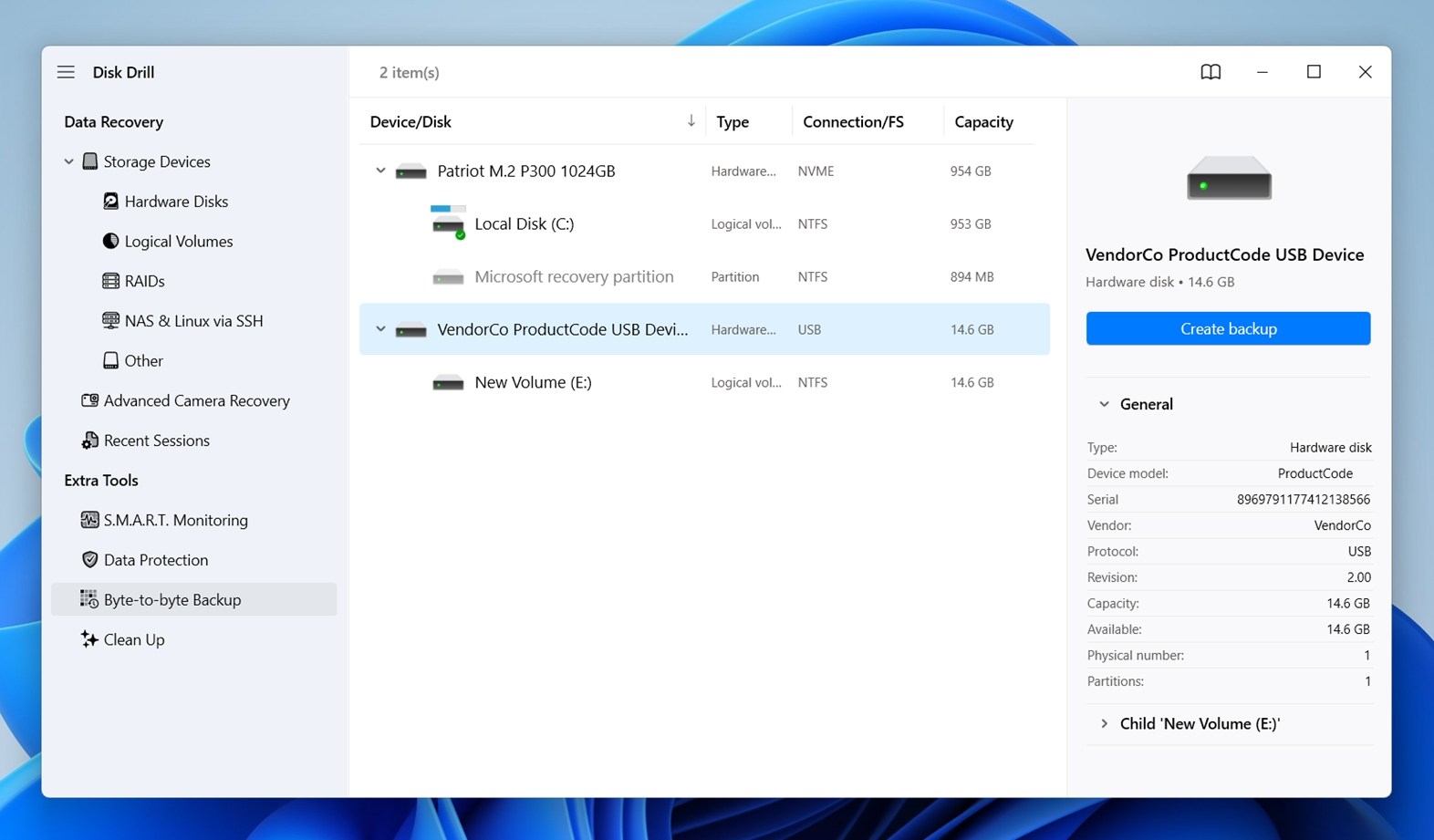 を選択します。リストからSDカードを選び、右上隅の「バックアップを作成」をクリックします。Disk Drillはバックアップファイルの保存場所を尋ねてくるので、別のドライブ上の場所を選択してください(十分なスペースがあることを確認し、少なくともSDカードのサイズと同等の容量が必要です)。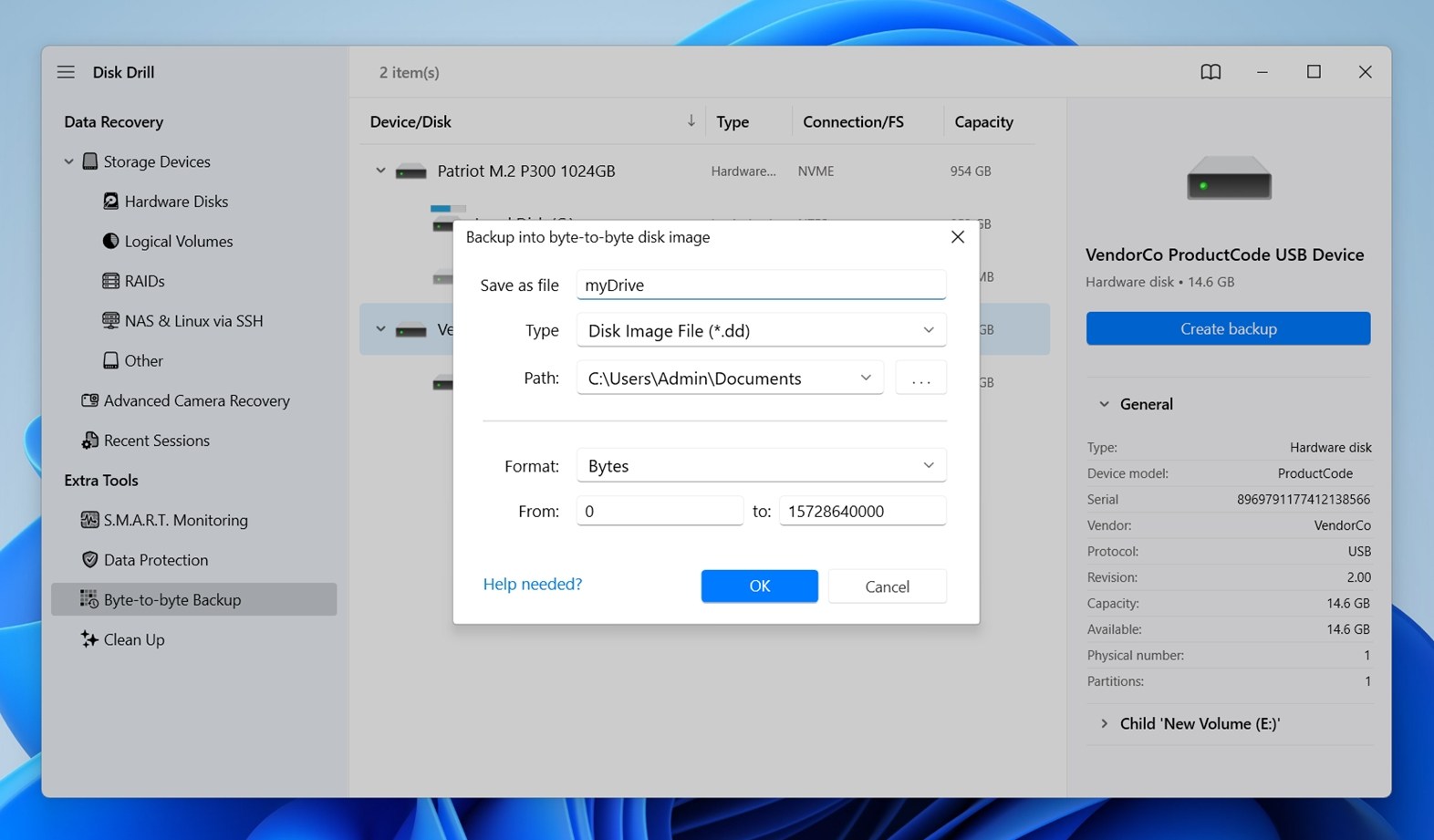
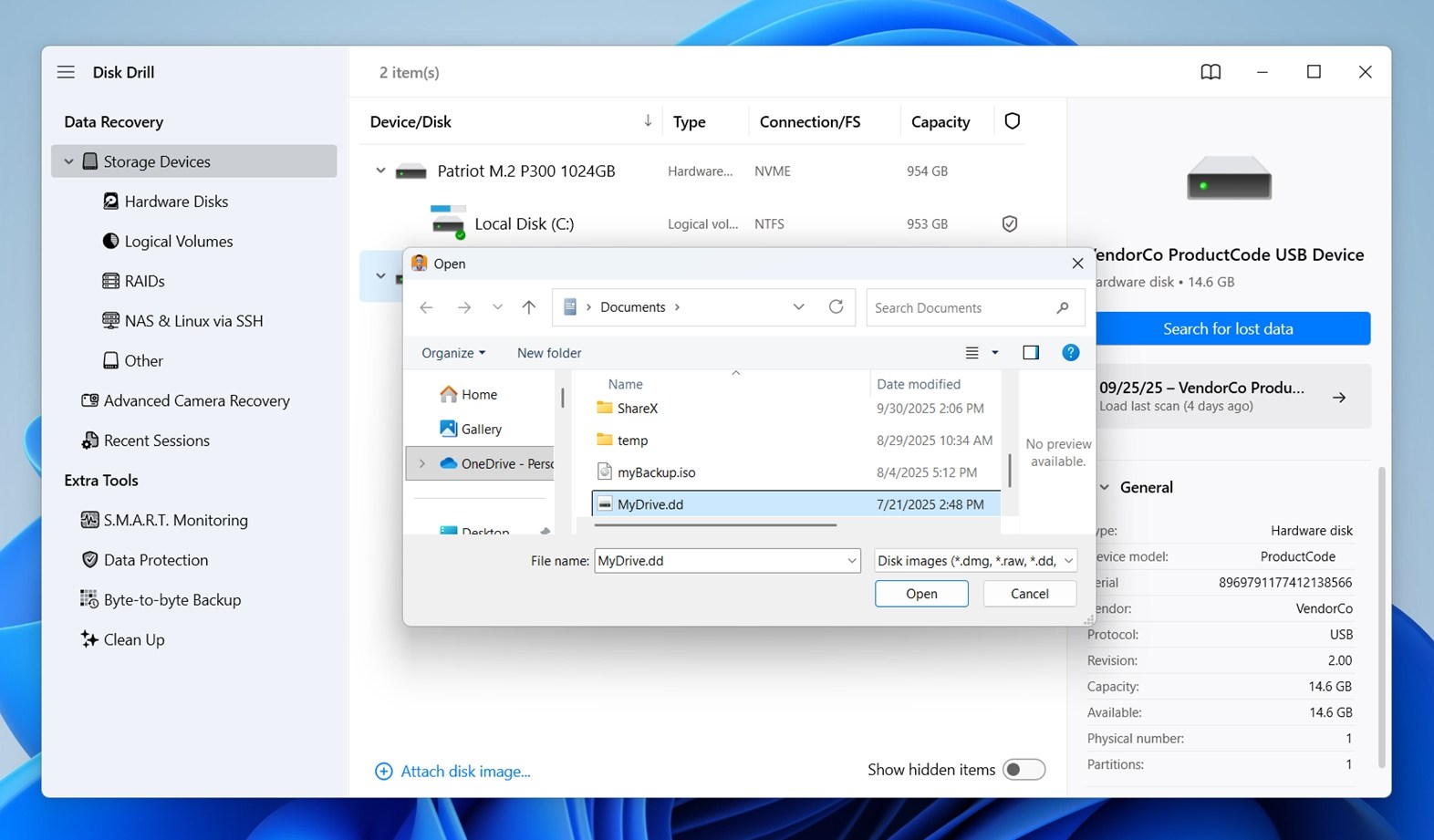
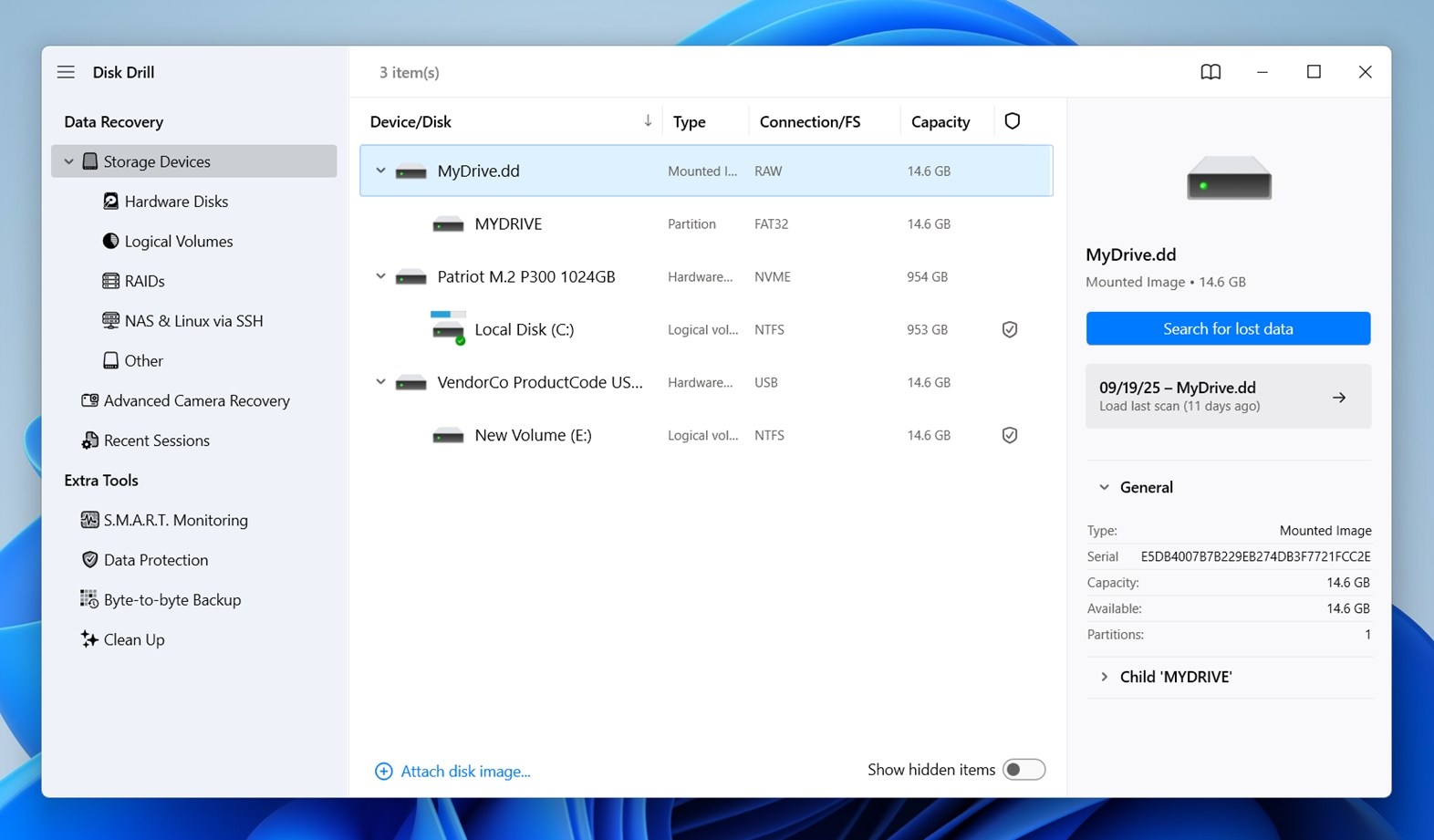
- バックアップが完了したら、メイン画面に戻り、「ディスクイメージを添付」が表示されるまでスクロールダウンします。それをクリックし、先ほど作成したバックアップファイルを見つけて開きます。Disk Drillは、バックアップイメージをドライブのリストに追加します。
- これで、安全にリカバリーを実行できます。イメージ(物理カードではありません)を選択し、「データを検索」をクリックします。Disk Drillがどのスキャンタイプを使用するか尋ねてきたら、「ユニバーサルスキャン」を選びます。SDカードと非常に相性がよく、一度にすべてをカバーします。
- ファイルがリアルタイムに表示されます。すべてを復元したい場合は、スキャンが終了するまで待ち、「すべてを復元…」をクリックします。そうでなければ、「画像、ビデオ、オーディオ、ドキュメント」などのカテゴリをブラウズします。
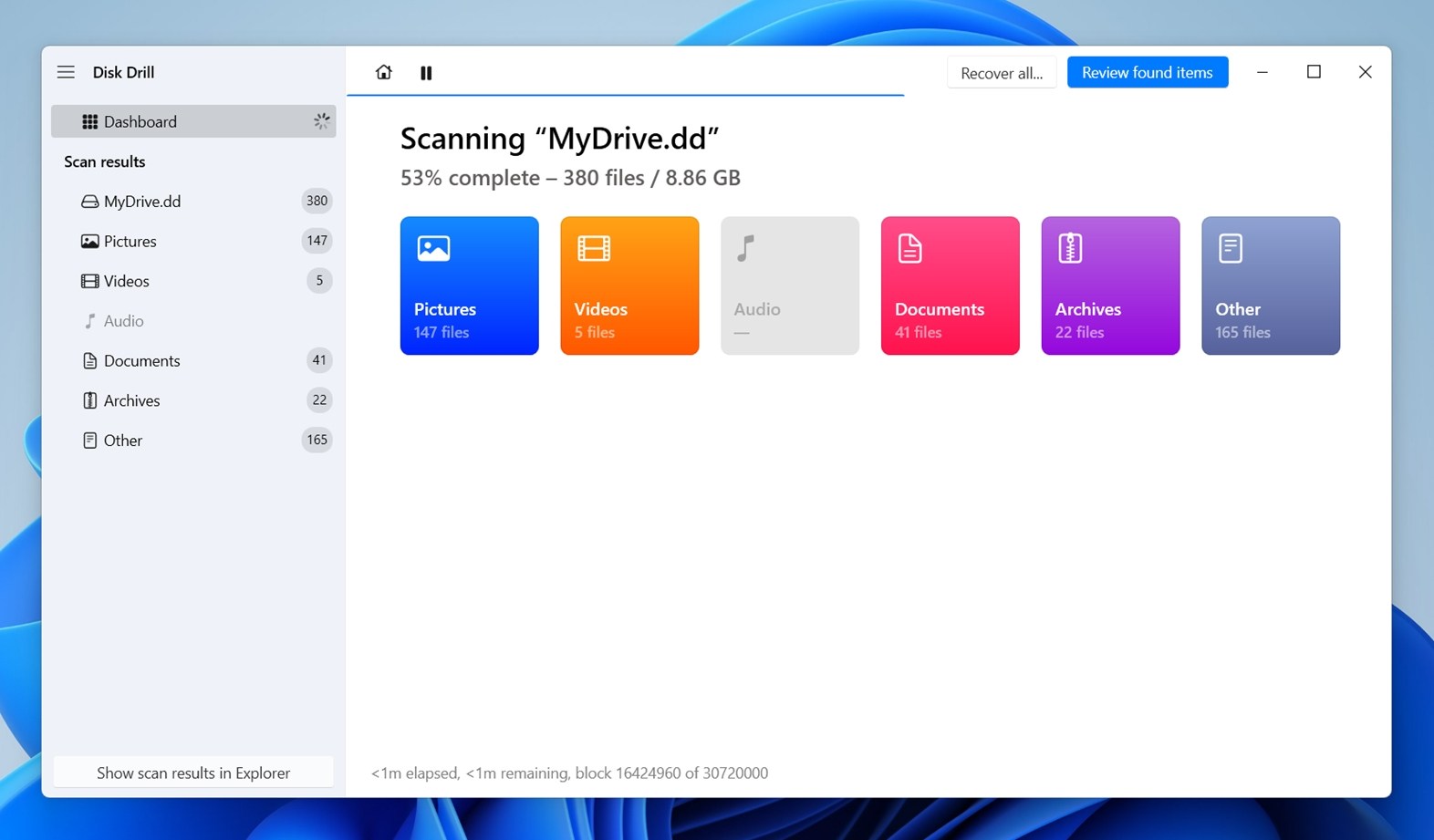
- ファイルが無事であることを確認したいですか?クリックします。右側にプレビューが表示されます。完全に読み込まれれば、そのファイルは確実に復元可能です。
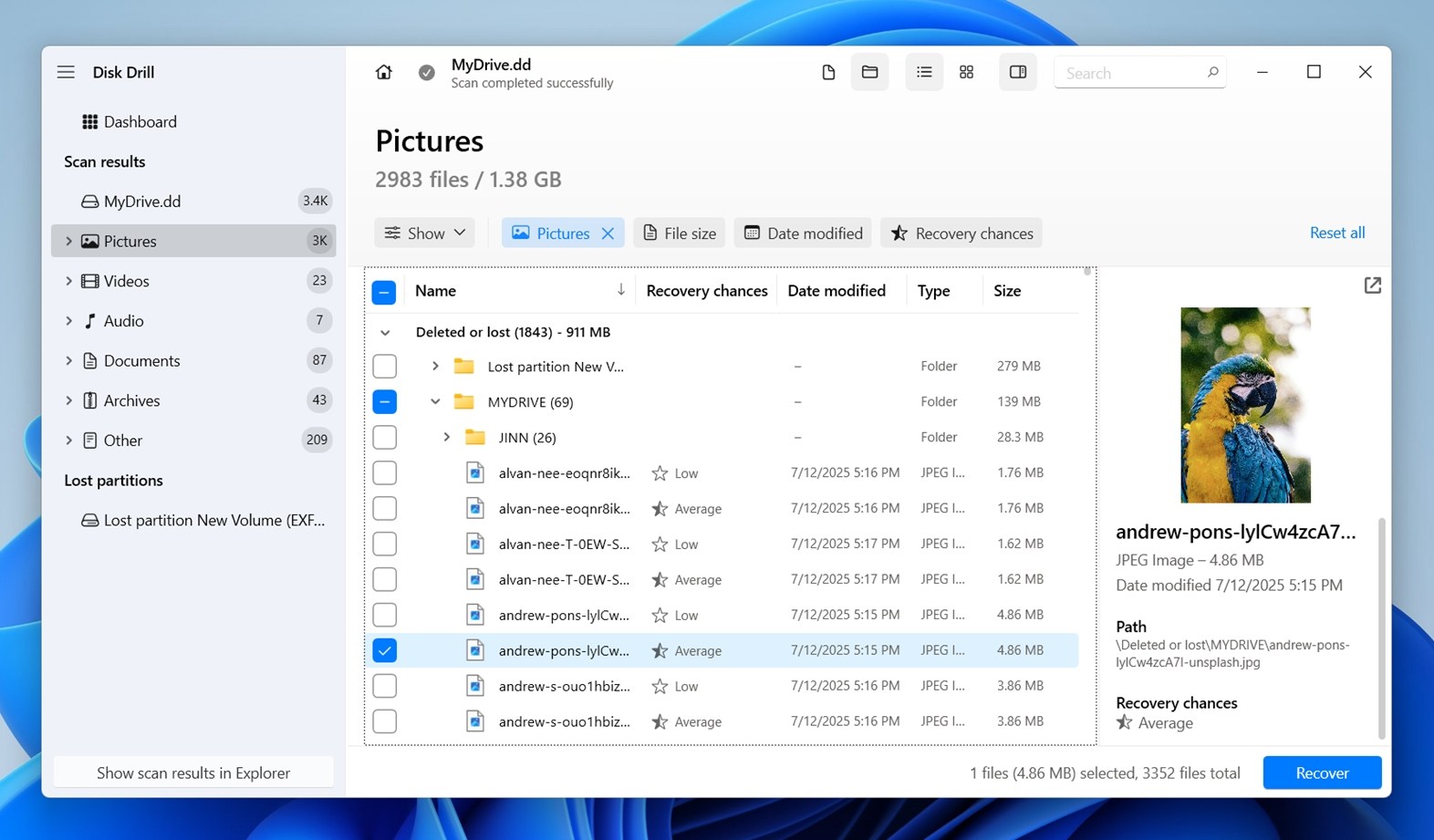
- 復元したいファイルまたはフォルダを選択したら、「復元」をクリックします。
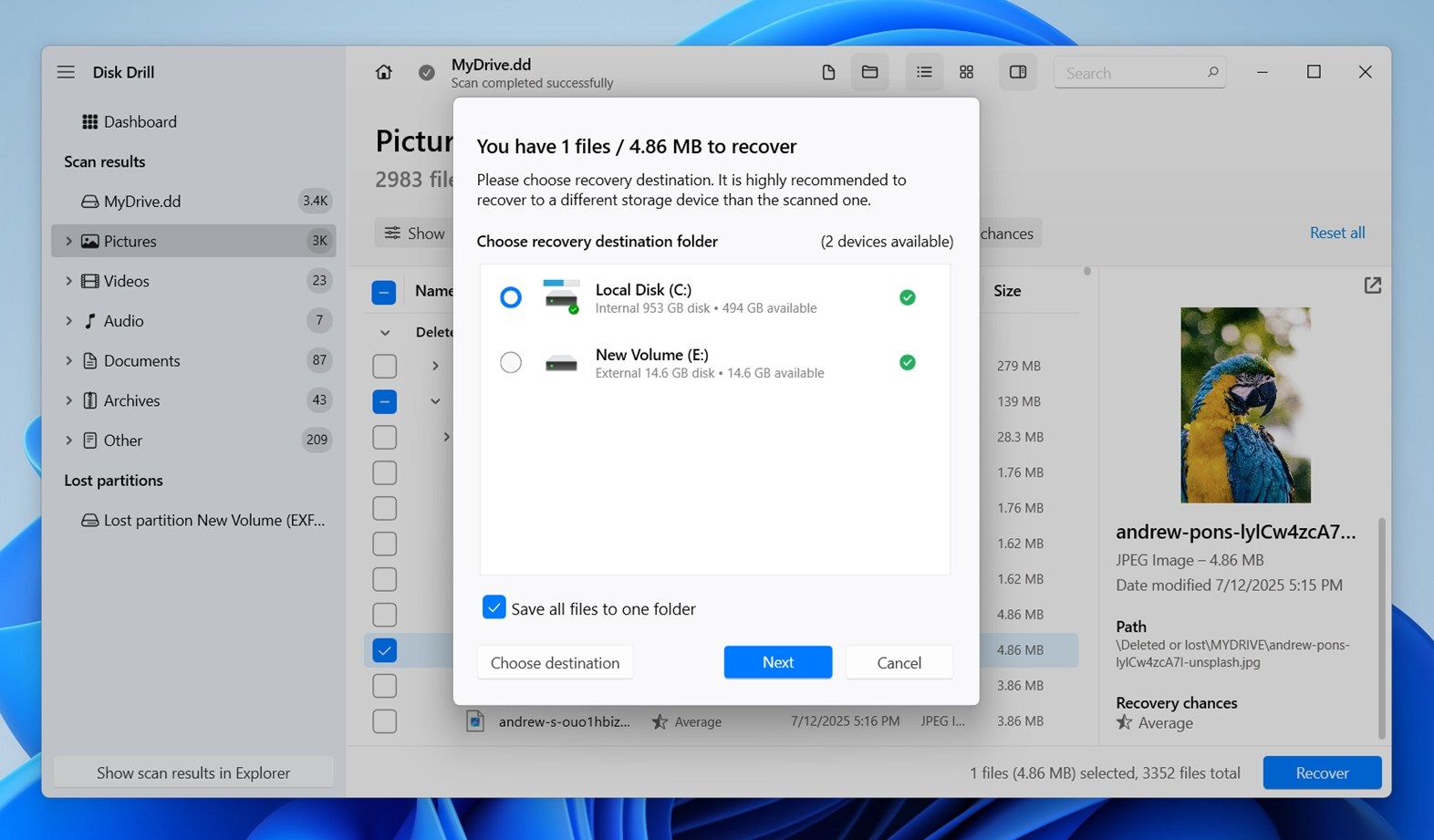 重要な注意:復元したファイルを再びSDカードに保存しないでください。まだ復元していないデータが上書きされる可能性があります。代わりに別のドライブを選んでください。Disk Drillは忘れた場合に警告します。
 - 復元が完了したら、「エクスプローラーで復元データを表示」をクリックしてフォルダを開き、すべてを確認します。
ところで、Disk Drillにはさらに便利な追加機能があります。それには通常SSDの健康状態を確認やハードドライブに使用されるS.M.A.R.T. 監視が含まれています。このオプションはアプリのメインメニューにあり、温度、電源サイクル、不良セクタ(ドライブが対応している場合)のようなリアルタイムの統計を取得します。このガイドの終わり付近で、それについてさらに詳しく説明します(SDカードに対して有用かどうかも含めて)。
SDカードの健康状態を確認する方法
さて、それではあなたがここに来た理由である、SDカードの健康状態を確認する方法についてお話ししましょう。フルサイズのSDカードでも、小さなアダプター付きのmicroSDでも、これらのツールを使えばカードがまだ健全かどうかを確認できます。
各方法を順を追って説明し、ツールのチェック項目について解説します。
方法 1:CHKDSKの使用(Windowsの内蔵ユーティリティ)
SDカードにまだ復旧していない重要なファイルが保存されている場合、CHKDSKを今はスキップする方が安全です。常にファイルをまず復旧し、必要であれば後でCHKDSKを実行することをお勧めします。なぜなら、場合によってはそれが軽微なデータ損失につながる可能性があります。
CHKDSKは、WindowsにおいてSDカードのヘルスをチェックするための最も基本的SDカード修復ツールでありながら、今でも非常に有用な方法の一つです。CHKDSKは、消耗レベルやフラッシュサイクルについての詳細な統計は提供しませんが、ファイルシステムレベルで何か問題があるかを教えてくれます。それには、破損、不良セクタ、または内部の大きな問題を示す可能性のある矛盾が含まれます。実行するには:
- SDカードをPCに接続し、そのドライブ文字(E: や F: など)を確認します。
- 次に管理者としてコマンドプロンプトを開きます(スタートを押し、「cmd」と入力して右クリックし、「管理者として実行」を選びます)。
- 次に以下を入力します: chkdsk E: /f (E: をSDカードのドライブ文字に置き換えます。)
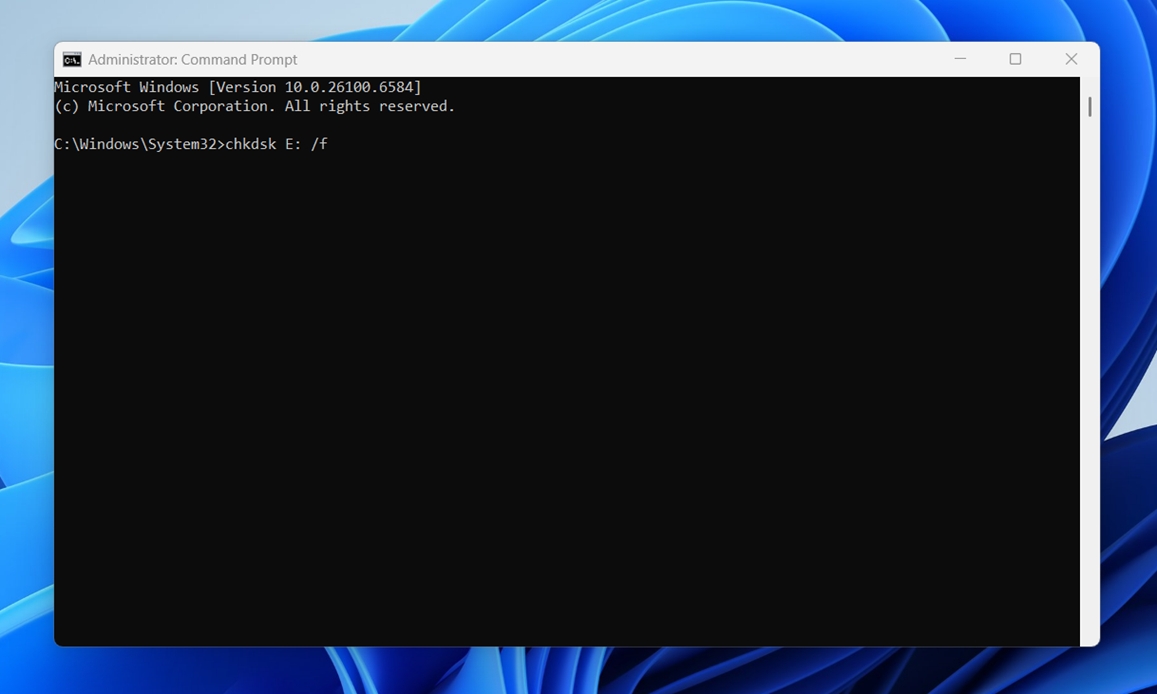
このコマンド は、CHKDSK にカードをスキャンして見つけたファイルシステムの問題を修正するよう指示します。物理的な不良セクタも調べる詳細なチェックが必要な場合は、次のコマンドを使用できます。
chkdsk E: /r
それは時間がかかります – カード上のすべてのセクターを読み取って、不良箇所からデータを復元しようとします。急いでいるときに実行するものではありませんが、より多くの情報を提供します。
スキャンが終了すると、サマリーが表示されます。問題が見つからなかった場合、それは良い兆候です。破損セクタや訂正に関する行が表示された場合は、データをすぐにバックアップするか、カードの使用を中止することを検討してください。
方法2:H2testwでフルサーフェステストを実行
SDカードの状態を徹底的に確認したい場合(特にカードが偽造、破損、または徐々に故障しているかどうかを確認するため)、H2testwが最初に使うべきツールです。
小さくて無料で、他のツールが見落とす問題を見つけるのが妙にうまいです。
これは、ファイルシステムエラーのチェックだけではありません。カードのすべての部分にデータを書き込み、その後読み戻して、何かが変更された、スキップされた、または静かに失敗したかどうかを確認します。128GBのカードが実際には32GBのストレージしか持っていない場合、このテストでそれが明らかになります。カードの終わり近くに不良セクタが潜んでいる場合、それも見ることができます。使用方法は次の通りです:
- 信頼できるソースから(長年の実績があり、多くのミラーがあります)。
- インストールは不要です – フォルダを解凍して .exe ファイルを実行するだけです。
- アプリが開いたら、ターゲットの選択 をクリックし、SDカードを選択します。
- データサイズをデフォルトのままにしておき(カードを完全に埋めるように試みます)、書き込み + 検証 をクリックします。
さて、ここであなたに忍耐が必要な部分になります。このテストには時間がかかります。カードのサイズと速度によっては、少なくとも30分から数時間かかることが予想されます。
このプロセス中にカードをマルチタスクしないようにしてください。
完了すると、完全なレポートが得られます。
- 問題がなければ、「エラーなしでテスト完了」および破損バイト数が0であることが表示されます。
- 問題がある場合、失敗したセクター数、検証できなかったデータ量、または実際に使用可能な容量が表示されます。それがカードを交換する合図です。
H2testwを使用して、あまりにも良すぎて本当とは思えない格安のSDカードを複数見つけました。このツールは機能し、カードの物理的健康状態を率直に示してくれる数少ないツールの一つです。
方法3:CrystalDiskMarkを使ってカードのベンチマークを取る
SDカードが遅く感じる場合(またはファイルのコピーに通常より時間がかかる場合)、速度チェックを行う価値があります。パフォーマンスの問題は何かが異常であることの初期兆候であり、そこでクリスタルディスクマークが役立ちます。これはH2testwのような詳細なSDカードテスターではありませんが、負荷の下で読み取り速度と書き込み速度を測定することによってSDカードの健康状態をテストする最も簡単な方法の一つです。使用方法は以下の通りです。
- 公式のCrystal Dew Worldサイトからツールをダウンロードし、インストールして起動します。
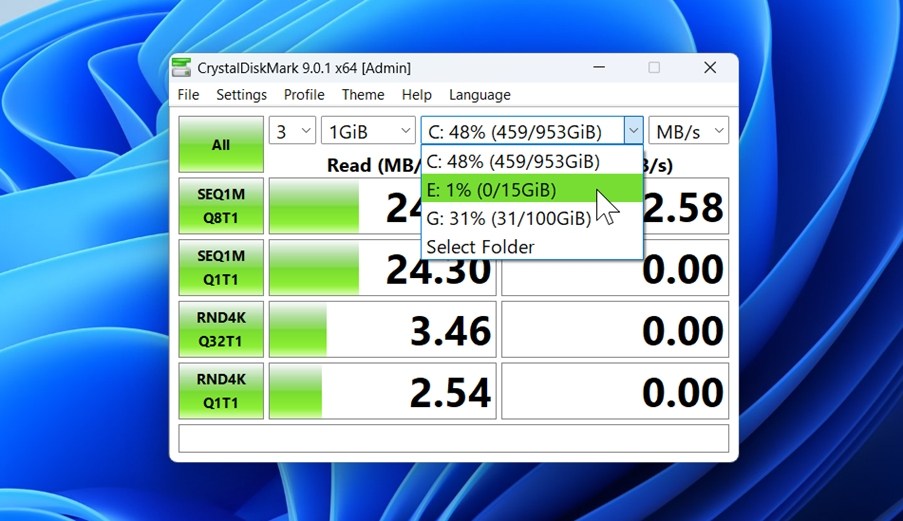
- 見た目はシンプルですが、見くびってはいけません。上部でドロップダウンリストからSDカードを選択します(正しいドライブを選択したことを確認してください – 間違ってシステムSSDをベンチマークしないようにしましょう)。
- 通常行うのは次のことです: テストサイズを1GiB、テスト回数を3~5回に設定します。これでカードに過度な負荷をかけずに信頼できるスナップショットが得られます。
- テストを開始するにはAllをクリックします。
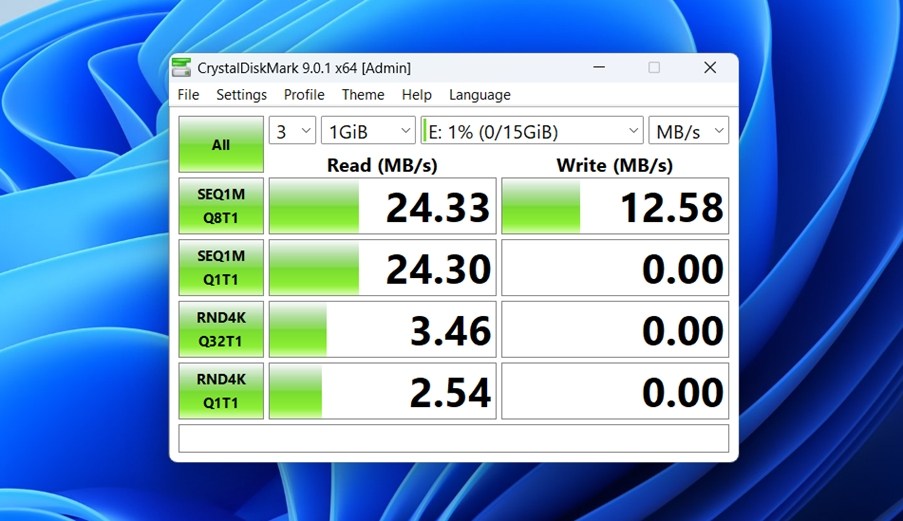
複数回実行され、異なるタイプのデータアクセス(シーケンシャル、ランダム、大きなブロック、小さなブロック)をシミュレートします。
カードの状態が良好であれば、製造元が広告した値(少なくともそれに近い値)に一致する一貫した数値が表示されます。たとえば、まともなUHS-Iカードでは、シーケンシャル読み取りが80–90 MB/s、書き込みが30–60 MB/s程度になります。
大幅な低下、一貫性のない結果、または一桁の書き込み速度が見られた場合、それは赤信号です。それは、カードが寿命に近づいていること(または最初から低品質の偽物であること)を意味している可能性があります。
心に留めておくこと: パフォーマンスだけではカードが物理的に健全であることを確認できませんが、このガイドの他のツールと組み合わせることで、全体像を把握するのに役立ちます。
方法 4: チェックフラッシュ / FakeFlashTestで健康診断を実行する
シンプルなSDカードヘルスチェッカーを探しているなら、これらの2つのツールは、不良カードを見つける際の優れた選択肢です。
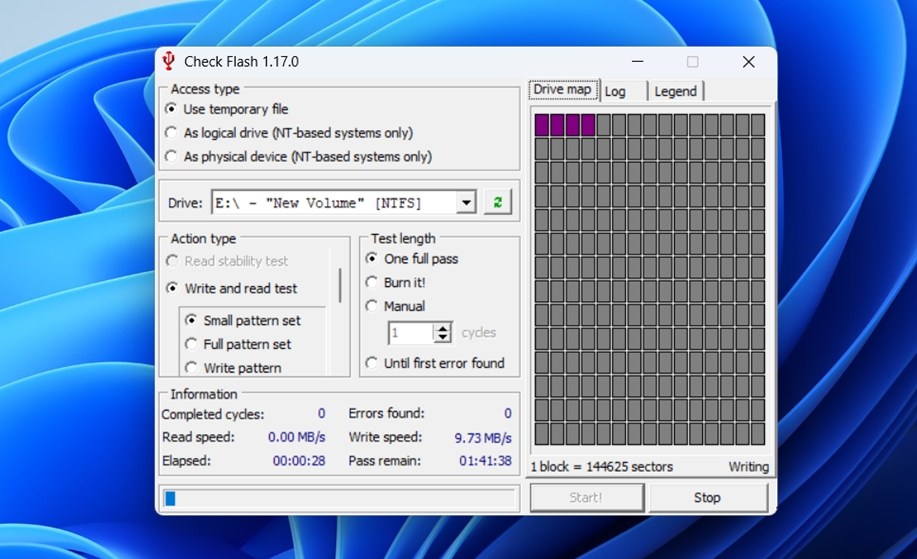
チェックフラッシュ (ChkFlsh) は、SDカードのストレステストにまだ妙に優れている昔ながらのWindowsツールです。カードの全表面にデータを書き込み、その後に検証します。読み取り専用モードでも実行できますが、実際の結果を得るためには、ほとんどの人が完全な書き込み/検証テストを選びます。SDカードが実際に記載されている内容を保存できるかどうか確認したいときに役立ちます。ChkFlshの使用方法は次の通りです:
- Check Flashを起動します。
- ドロップダウンからSDカードを選択します(間違えないように注意してください)、次にテストタイプを選びます。
- カードに貴重なデータがない場合は、フル読み書きパターンテストを使用します。貴重なデータがある場合は、この方法をスキップするか、前に紹介したようにバイト単位の完全バックアップをまず作成してください。
他の目的にうまく機能するツールとしては、 RMPrepUSBの開発者が作成した FakeFlashTest があります。これはさらに特化されており、偽の容量カードをチェックする専用ツールです。もしオンラインで「256GB」のカードを8ドルで購入した場合は、すぐにこれを実行してください。FakeFlashTest はダミーデータをカードに書き込んでからそれを正しく読み戻せるかどうかを確認します。途中でエラーが発生し始める場合、そのカードは主張通りのものではありません。
これらのツールはいずれも、摩耗レベルや残りの寿命情報を提供するものではありませんが、偽カードを見つけることや実際のファイルを信頼して書き込む前に重大な破損がないかを確認するためには、実行する価値が絶対にあります。
方法 5:Hard Disk Sentinelでリアルタイムのアクティビティを監視
ハードディスクセンチネル は通常 SSD や HDD のツールとして考えられていますが、より間接的な方法で SD カードの健康状態を監視するのにも役立ちます(診断ではなくリアルタイムの動作を求める場合)。使用方法は次のとおりです:
- プログラムをインストールして開くと、すぐに接続されたすべてのドライブをスキャンします。
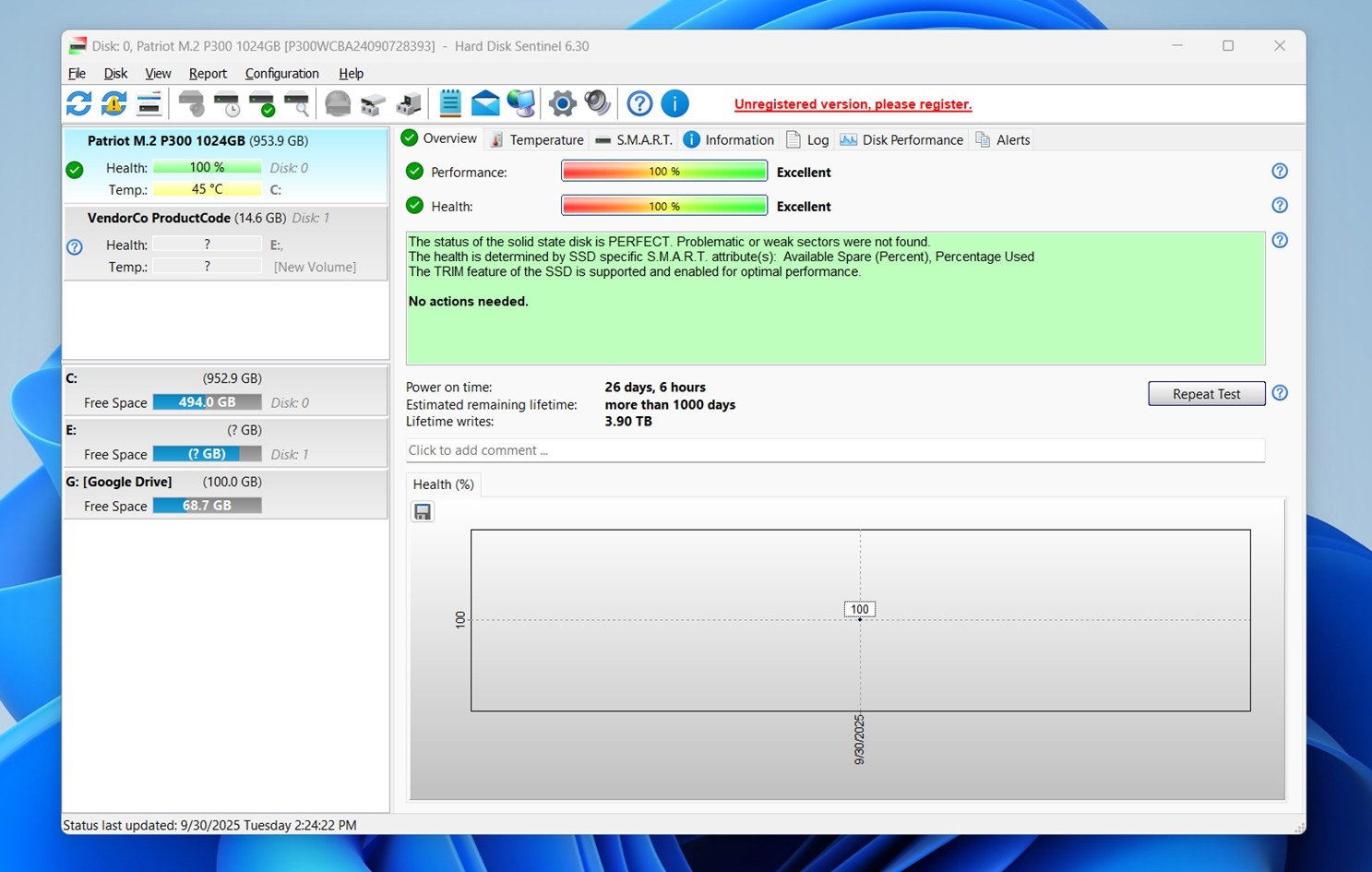
- SDカードがUSBリーダーで接続されている場合、左側の列に他のドライブと共に表示されるはずです。「リムーバブル」や「USB」と表示されているかもしれません。クリックして選択してください。
- ウィンドウの右側を見てください。SDカードがS.M.A.R.T.をサポートしていれば(ほとんどのカードはサポートしていません)、”リロケーティッドセクター”や”電源オン時間”などの詳細な統計が表示されます。通常のSDカードの場合、この部分には「S.M.A.R.T.はサポートされていません」または空白と表示されるでしょう。これは正常です。
- 上部の「Disk」メニューをクリックし、次に「サーフェステスト」>「テスト開始」を選択します。
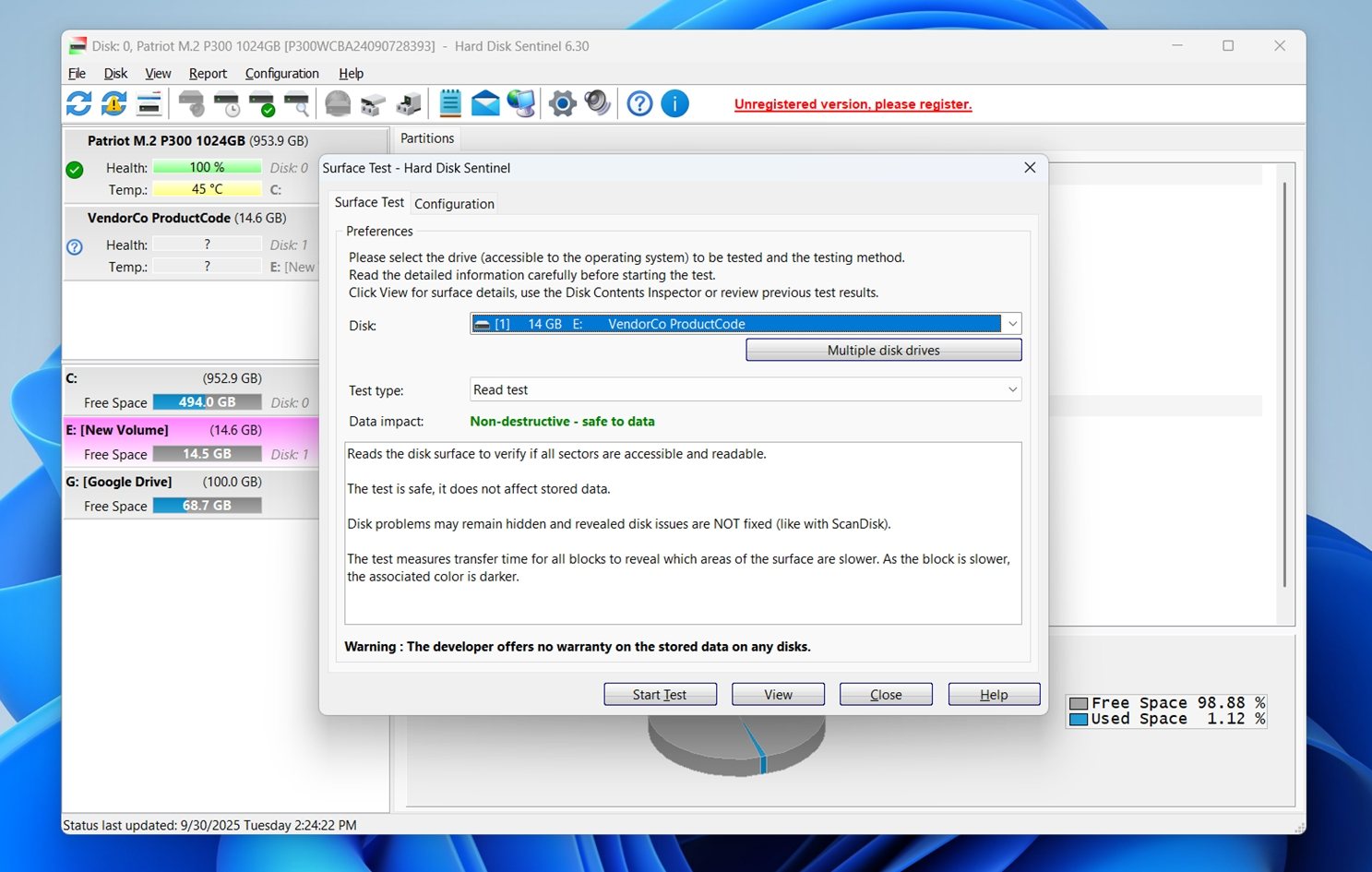 これにより、カードがブロックごとに読み取られる様子をリアルタイムで確認できます。特定の領域で速度が低下したりエラーが発生した場合、テストグリッドに表示されます。
 - 「ログ」タブにも移動できます。
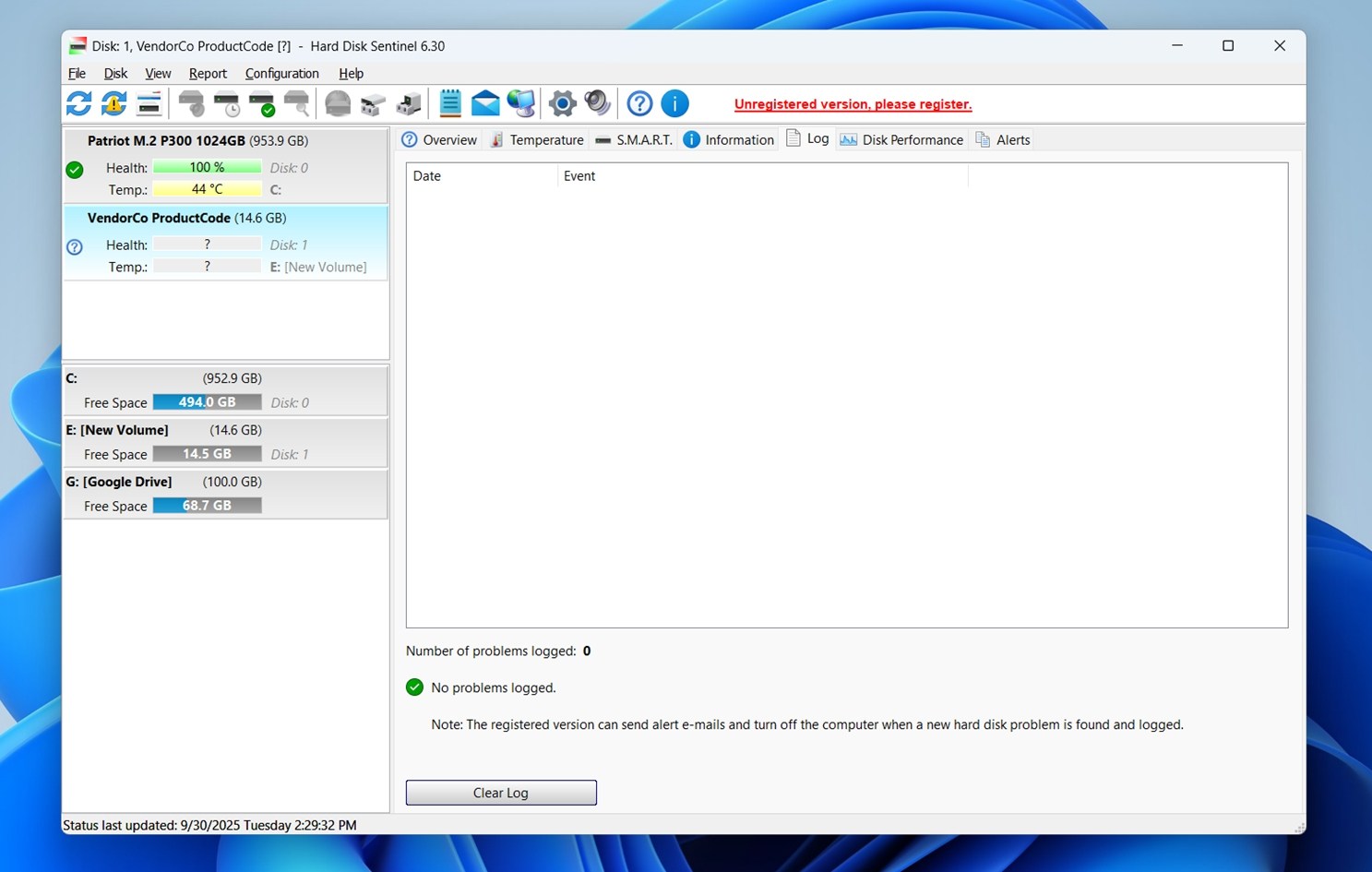 ここには、タイムアウト、再試行、読み取り失敗などの異常が記録されます。バックアップ中にカードがランダムに切断されたり失敗したりする場合、このログでパターンを見つけることができます。
ファイルを疑わしいカードから転送する際、通常はHard Disk Sentinelをバックグラウンドで実行しています。システムがフリーズしたり、カードが止まったり、他に何か異常を感じた場合でも、Windowsがエラーを表示しなくても、プログラムはすぐにそれを検出します。
長期間使用したい場合は有料版がありますが、ほとんどのSDカードのトラブルシューティングには無料トライアルで十分です。
方法6: Victoria を使ってSDカードの健全性テストを実行する
もし過去のデータ復旧フォーラムを掘り下げたことがあるなら、ヴィクトリア について言及されているのを見たことがあるかもしれません。これはセクターレベルでドライブをテストするための簡素なユーティリティです。初心者向けではありませんが、高度なツールを扱うことに慣れているなら、Victoriaはカードのパフォーマンスと安定性に直接アクセスできるようになります。
注意してください。Victoriaは強力であり、あなたが何をしているかを理解していることを前提としています。カードが空であり実験しているのでない限り、読み取り専用のテストに従ってください。そして、カードに重要なデータがある場合は、必ず事前にバックアップを取ってください。
このツールは、低レベルのSDカードの健康診断を実行したい場合に特に便利です。始めるには:
- Victoriaをダウンロード (インストールは不要です – ポータブルアプリとして動作します)。
- 起動したら、リストからSDカードを選択します。
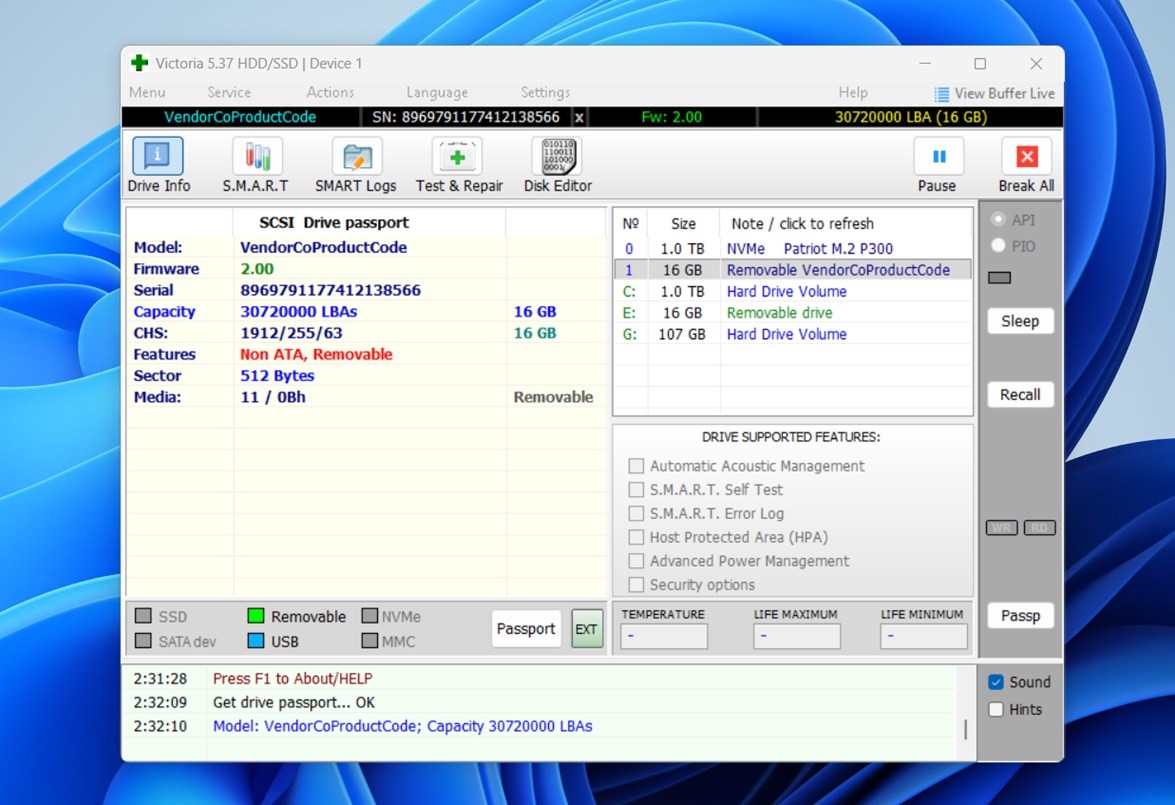 USBリーダーに入っている場合は、インターフェースタイプに通常「リムーバブル」と表示されるので、正しいものを選ぶように注意してください。SDカードが表示されない場合は、管理者権限でVictoriaを実行してみてください。
 - 選択したら、「テスト&リペア」タブに切り替えます。
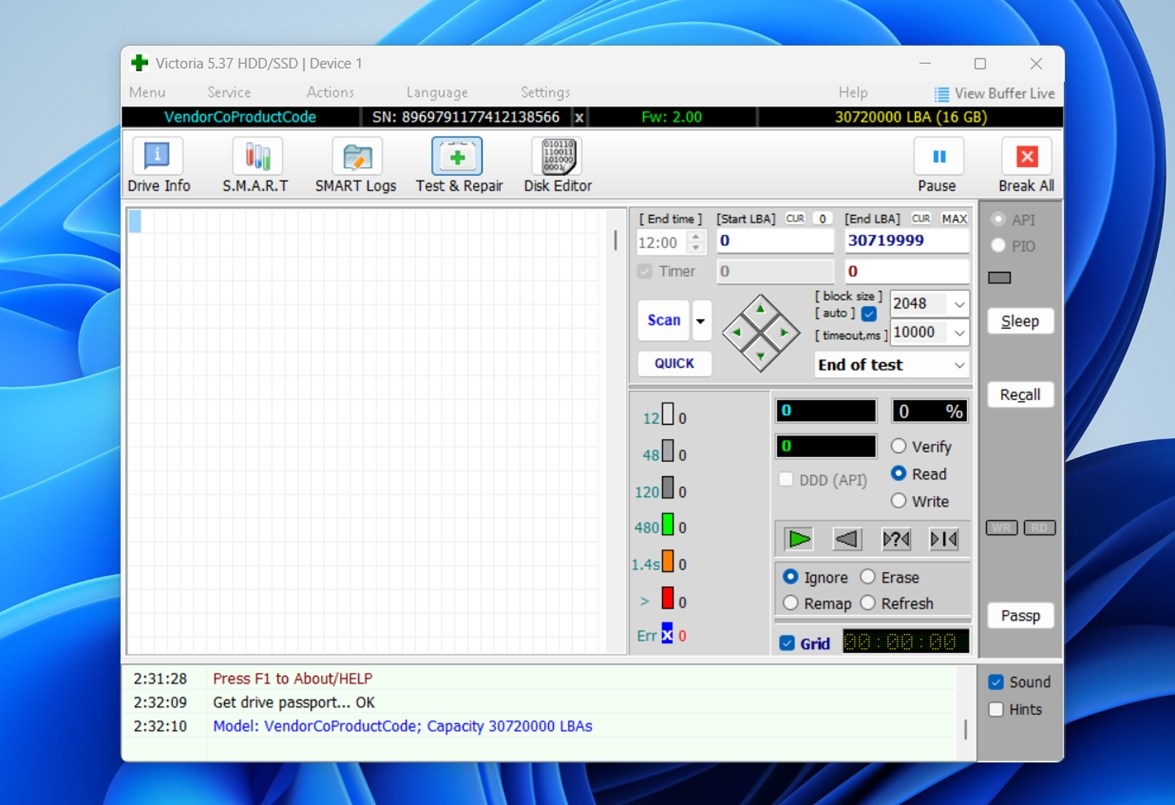
- 画面右上付近にある「スキャン」ボタンを探します。フルスキャンやクイックスキャンを実行するオプションが表示されます。フルスキャンは遅いですが、重いテストでのみ現れるエラーを検出するのに適しています。
- スキャンが進行する間、グリッドビューを注視してください。色分けされており、緑は健康なブロック、黄色は遅いブロック、赤は不良ブロックを意味します。赤いブロックが表示される場合、それは不良セクタを示しており、カードがすでに故障し始めていることを意味します。
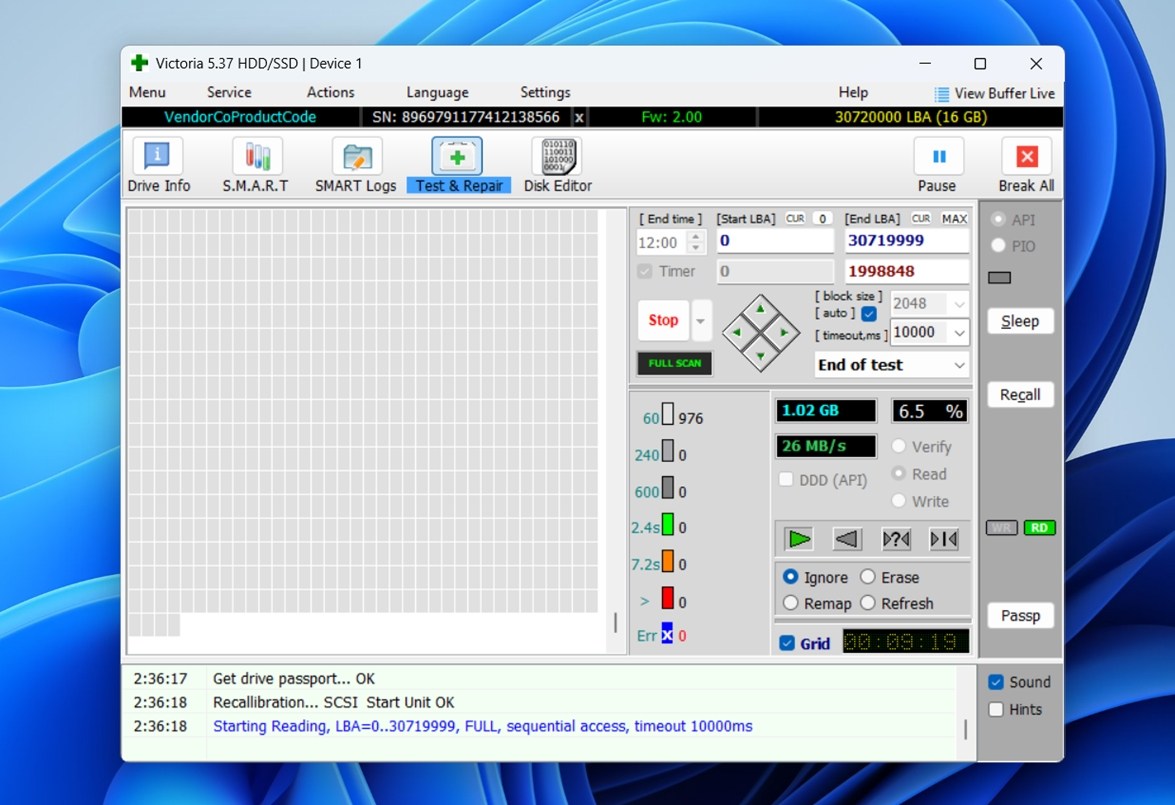
スキャンが進行すると、色分けされた応答時間が表示されます:緑は良好、黄色は遅いセクター、赤は不良または読み取れないセクターを示します。スキャンの初期段階で黄色や赤が多数表示された場合、カードの使用を直ちに停止するのが賢明でしょう。
Victoriaのユニークな点の一つは、個々のブロック応答時間をミリ秒単位で表示することです。ハードウェアレベルでの実際のアクセス動作を確認できます。
SDカードが不安定な場合、CHKDSKやCrystalDiskMarkのようなツールで何も問題が見つからなかったとしても、Victoriaが最終的に全体像を把握するためのツールとなるかもしれません。
方法 7:メーカーのツールを使用する(Sony、SanDisk Industrial)
この方法はすべての人に有効ではありませんが、主要ブランドのカードを使用している場合(特に「インダストリアル」や「高耐久性」とラベル付けされているカード)、製造元が提供する本物のSDカード健康モニターにアクセスできる可能性があります。
例えば、Sony はプロ向けSDカードのいくつかに対してメディアスキャンユーティリティと呼ばれるものを提供しています。対応カードを挿入すると、ツールが自動的に摩耗レベルをチェックし、交換時期を知らせてくれます。これは、カードのコントローラに保存されている実際の内部健康データを見ています。
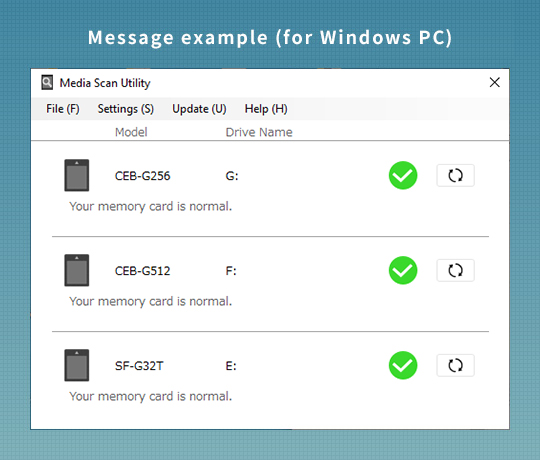
SanDiskやその他いくつかのブランドも、業務用のmicroSDに健康関連の情報を埋め込んでいますが、それにアクセスするには通常、専門的なリーダーハードウェアやカスタムソフトウェアが必要です。そのため、ほとんどのユーザーが遭遇することはなく、実験室や組み込みシステムで作業している場合を除きます。
そしてそれが問題です:一般の消費者向けSDカードはこの種のデータを公開しません。たとえすべての適切なツールをインストールしたとしても、カード自体が健康状態報告の標準に対応していないため、しばしば何も表示されません。
それでも、特にカードが専用のセットアップアプリと共に提供されている場合は、メーカーのウェブサイトを確認する価値があります。Kingston、Samsung、およびTranscendから提供されるバンドルソフトウェアで、少なくともファームウェアのバージョンを確認したり、基本的な読み取り/書き込みエラーをテストしたりできるものを見たことがあります。
もしあなたのカードが珍しい対応モデルの1つであるなら、これが残りの寿命を監視する最もクリーンな方法の1つです。
S.M.A.R.T.はSDカードに対応していますか?
私たちは多くのことを耳にしてきましたこの質問、主にほとんどの人がSSDやハードドライブについてすでによく知っているからですS.M.A.R.T.監視。CrystalDiskInfoのようなツールは、再配置されたセクター、電源投入時間、または時間経過による温度変化などを表示することができます。したがって当然、人々はSDカードの健康状態も同じ方法で確認できることを期待しています。
しかし、問題は、ほとんどのSDカードがS.M.A.R.T.をまったくサポートしていないことです。
S.M.A.R.T.(セルフモニタリング、分析、および報告技術)は、ストレージデバイスのコントローラーが積極的にデータをシステムに報告することに依存しています。SanDisk、Samsung、Kingstonなどの主要ブランドからの消費者向けSDカードやmicroSDカードでは、そのような情報は公開されていません。これらをカードリーダーに差し込むと、CrystalDiskInfoのようなツールでは通常、空白のフィールドが表示されるか、何も表示されません。
したがって、S.M.A.R.T.を使用してSDカードの健康状態をチェックしたい場合(SSDで行うように)、おそらく壁にぶつかるでしょう。
とはいえ、いくつかの例外があります。一部の産業用SDカードはヘルスモニタリングをサポートしていますが、それは標準のS.M.A.R.Tではなく、しばしば独自のレジスタを介して行われます。通常はカードメーカーのツール(前述のSonyのMedia Scan Utilityのようなもの)や、場合によっては実際にその隠れた診断データにアクセスできる特定のハードウェアカードリーダーが必要です。
私たちは複数のカードを自分たちでテストしましたが、通常の消費者モデルのどれもS.M.A.R.T.データを報告しませんでした。これらはN/A値を表示するか、カードを全く検出しませんでした。
話がある?コメント欄に書いてください
私たちはこれまでにあらゆる種類のSDカードの状況に直面してきましたが、野外で他の人々が見たものに比べればそれは取るに足らないものだと知っています。壊れたカード、災害から生き延びたカード、あるいは一日を救ったカードについてのエピソードがあれば、ぜひお聞かせください。
また、SDカードのテストや回復についてさらに質問がある場合は、FAQセクションまでスクロールしてください。よくある質問の回答をまとめています。
よくある質問
- 24時間ビデオを記録している場合(ダッシュカムや防犯カメラなど)、通常の消費者向けカードは使用しないでください。「高耐久性」や「産業用グレード」と表示されたものを探しましょう。これらは、継続的な書き込みに耐え、多数の書き込みサイクルに耐えるように作られています。
- 不要なフォーマットは避けましょう。フォーマットはファイルシステムを書き換え、特に古くなったカードでは余分な摩耗を引き起こす可能性があります。必要な時だけフォーマットし、掃除ボタンのように扱わないでください。
- 取り外す前に必ず「ハードウェアの安全な取り外し」を使用しましょう。書き込み中にカードを引き抜くと、データが破損したり内部構造が損傷する最も簡単な方法の一つです。
- 携帯電話やタブレットでSDカードを使用している場合、自動同期アプリをスキップしましょう。データを継続的に書き込むバックグラウンドフォトバックアップなどの機能を無効にします。また、スワップファイルやアクティブなキャッシュストレージのためにSDカードを使用しないでください。
- デフラグしないでください。SDカードのデフラグはスピードアップしません。フラッシュメモリは、ハードディスクのようにデフラグの恩恵を受けません。完全にスキップしましょう。
- 過度な熱、湿気、または安価なUSBリーダーを避けましょう。不安定な電力や過熱にさらされたカードは、より早く故障する傾向があります。
- ディスクユーティリティを使用します。ディスクユーティリティ(アプリケーション → ユーティリティ)を開き、リストからSDカードを選択します。First Aidをクリックして、チェックを実行します。これにより、ファイルシステムエラーがスキャンされます(物理的な損傷は対象外)が、カードが正常に動作しない場合の最初のステップとしては良い方法です。
- Blackmagic Disk Speed Testを試します。この無料アプリはMac App Storeからダウンロードでき、読み書き速度をテストします。期待よりも遅いパフォーマンスは、フラッシュメモリの経年劣化やコントローラの問題を示している可能性があります。
- ターミナルでdiskutil verifyDiskやdiskutil verifyVolumeコマンドを使用して、整合性チェックを実行できます。これらは深刻なハードウェアの問題を明らかにすることはありませんが、構造上の問題を検出することができます。
- F3やH2testwなどのサードパーティーツールを使用します (Parallels/Boot Camp経由で)。macOSにはH2testwやVictoriaのような低レベルの表面テスターにネイティブアクセスできる機能はありませんが、Boot CampやParallelsを通じてWindowsを実行している場合、それらを使用してカードを完全にスキャンすることができます。
- Sony、SanDisk(産業用ライン)、Lexarの一部のカードには、macOS互換の健康診断アプリがある場合があります(サポートは異なります)。
- まず、「不良ブロック」というツールを使用できます。これは、SDカードの読み取れないセクターをスキャンします。これを実行するには、例えば/dev/sdbなどのSDカードのデバイス名を知る必要があります。デバイス名は、lsblkのようなツールを使用して見つけることができます。デバイス名がわかれば、badblocksがカードをスキャンし、破損したブロックを報告します。これにより、SDカードが物理的に健康かどうかについての良い感覚が得られます。
- もう一つのオプションは、「フラッシュ詐欺と戦う」の略であるF3というツールです。これは、SDカードにデータを満たし、すべてを読み返して一致するかどうかを確認するテストユーティリティです。特に、カードの容量が偽であるか、隠れた破損がある場合に役立ちます。カードが完全な書き込み読み取りサイクルに耐えられない場合、ツールはどこで問題が発生したかを正確に示します。
- より高性能または産業用のSDカードを使用している場合は、smartmontoolsパッケージのsmartctlを使用してS.M.A.R.T.データを読み取ることができます。ただし、ほとんどの一般的なSDカードはS.M.A.R.T.をサポートしていないため、このツールは通常、消費者向けカードには役に立たない結果を返します。
- また、dmesgを使用してシステムログを確認することもできます。ここには読み取りエラー、書き込み失敗、または切断のような低レベルのイベントが表示されます。SDカードが不安定であったりランダムに消えたりする場合、これらのログはしばしば役立つ手がかりを提供します。カードがたまに動作するように見える場合でもです。



