


 Bestanden verwijderd van een CF-kaart en wil je ze terughalen? Of heb je misschien een oude CompactFlash-kaart gevonden en wil je controleren of er nog iets op staat dat de moeite van het bewaren waard is? Hoewel CF-kaarten niet meer zo gangbaar zijn als andere soorten flashopslag, is herstel nog steeds heel goed mogelijk.
Ons team heeft onderzoek gedaan naar het herstellen van gegevens op CF-kaarten en verschillende methoden getest op zowel gezonde als beschadigde kaarten. Op basis van deze resultaten legt deze gids uit wat daadwerkelijk werkt. We laten zien hoe je verwijderde bestanden van een CF-kaart kunt herstellen en wat je moet doen als de kaart zelf beschadigd raakt.
Houd er rekening mee dat het grootste deel van deze gids zich richt op Windows. Tegelijkertijd is er een groot aantal gebruikers werken op macOS, dus de stappen en oplossingen die hier worden besproken zijn ook van toepassing op CompactFlash kaart herstel op Mac.
Is het mogelijk om verwijderde bestanden te herstellen van een CF-kaart?
Dezelfde herstelprincipes die van toepassing zijn op andere opslagapparaten, gelden ook voor CF-kaarten, dus gegevens kunnen worden hersteld zolang ze fysiek nog op de kaart aanwezig zijn. Dit is de reden waarom het vaak mogelijk is om hersteld een geformatteerde CF-kaart.
Hoe werkt het? Wanneer je bestanden verwijdert of een snelle formatteeractie uitvoert, verdwijnt de data zelf niet meteen. Het systeem verwijdert simpelweg de verwijzingen ernaar en markeert de ruimte als beschikbaar voor nieuwe bestanden. De daadwerkelijke bestandsinhoud blijft op de kaart staan totdat nieuwe data deze opslagblokken overschrijft. Dit betekent dat als je foto’s of video’s van je CF-kaart hebt verwijderd en er daarna niets nieuws op hebt geschreven, herstel meestal mogelijk is. Hetzelfde geldt voor snel formatteren.
Om uw kansen op succesvolle herstel te maximaliseren, vermijd het opslaan van nieuwe bestanden op de CF-kaart. Voer geen defragmentatie uit en start geen enkel proces dat gegevens verplaatst. Elke schrijfoperatie vergroot het risico dat de verwijderde bestanden worden overschreven, waardoor herstel onmogelijk wordt.
Deze methoden werken alleen als je CF-kaart door het systeem wordt herkend en de juiste capaciteit toont in Schijfbeheer (Windows) of Schijfhulpprogramma (macOS), zonder fysieke schade. Als de kaart zichtbare problemen heeft (gebogen pinnen, barsten, waterschade) of niet goed wordt herkend, wordt doe-het-zelf herstel niet aanbevolen. Overweeg in dat geval professioneel herstel als de data belangrijk is, en vervang de kaart.
Hoe verwijderde bestanden van CF-kaart herstellen
Het eerste wat je moet doen nadat je gegevens van een CF-kaart bent kwijtgeraakt, is controleren of je nog kopieën van die bestanden ergens anders hebt. Kijk op andere schijven, je computer of cloudopslag. Als je alle opties hebt gecontroleerd en beseft dat de enige kopieën op de CF-kaart zelf stonden, heb je CF-kaart herstelsoftware nodig die de kaart kan scannen en de bestanden kan herstellen. Er zijn veel tools beschikbaar, maar onze favoriet is Disk Drill. Waarom?
In de praktijk behandelt het de meest voorkomende gevallen van gegevensverlies goed, zoals verwijderde of geformatteerde bestanden. Het bevat ook een back-upfunctie van byte-tot-byte, wat handig is als de CF-kaart tekenen van beschadiging vertoont, omdat je dan een image kunt scannen in plaats van het originele apparaat. De software werkt met CF-kaarten van verschillende merken (SanDisk, Lexar, Sony en anderen) en ondersteunt een breed scala aan bestandsformaten die er doorgaans op worden opgeslagen. Het is beschikbaar op zowel Windows als macOS, en de interface is eenvoudig genoeg om te begrijpen, zelfs als je nog niet eerder herstelhulpmiddelen hebt gebruikt. Als je meer details wilt, kun je ons volledige Disk Drill beoordeling bekijken.
Laten we stap voor stap bekijken hoe je bestanden van je CF-kaart kunt herstellen met Disk Drill (deze handleiding toont de Windows-versie, maar Disk Drill werkt net zo goed op Mac):
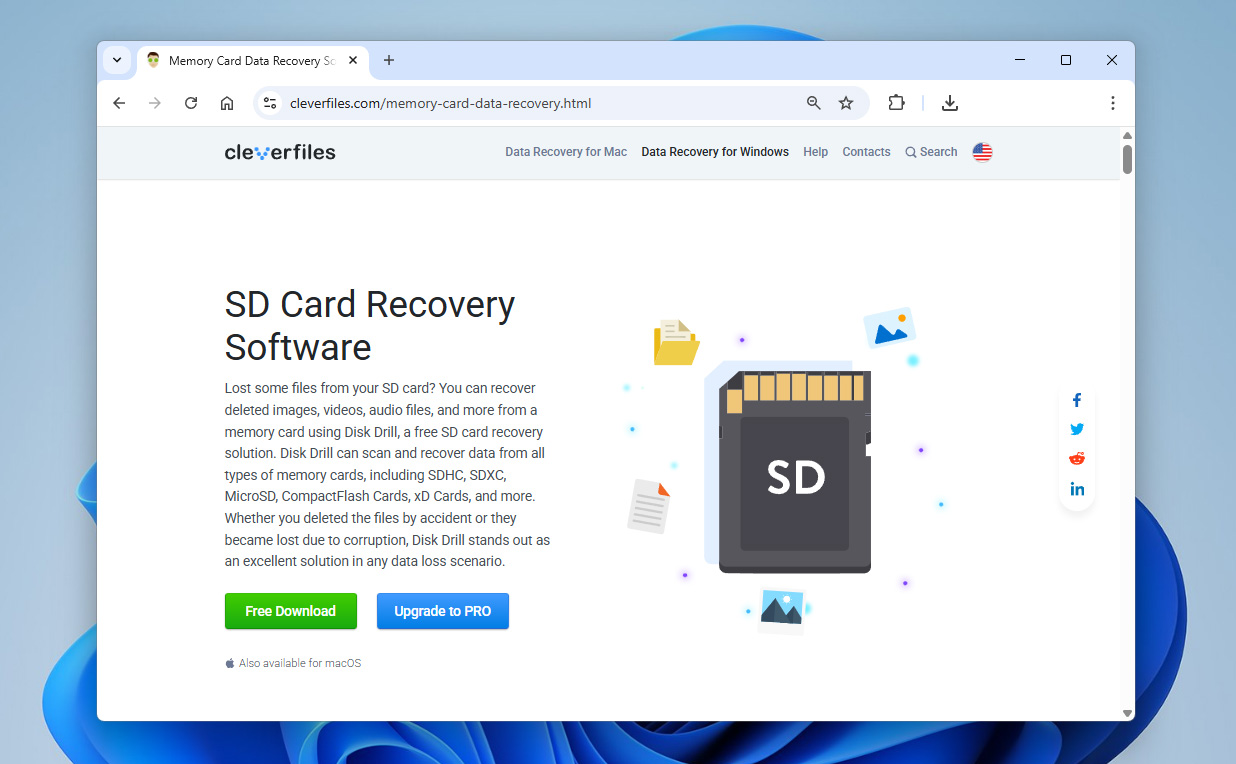
- Download Disk Drill van de officiële website. Je hebt beheerdersrechten nodig om de software te installeren en uit te voeren.
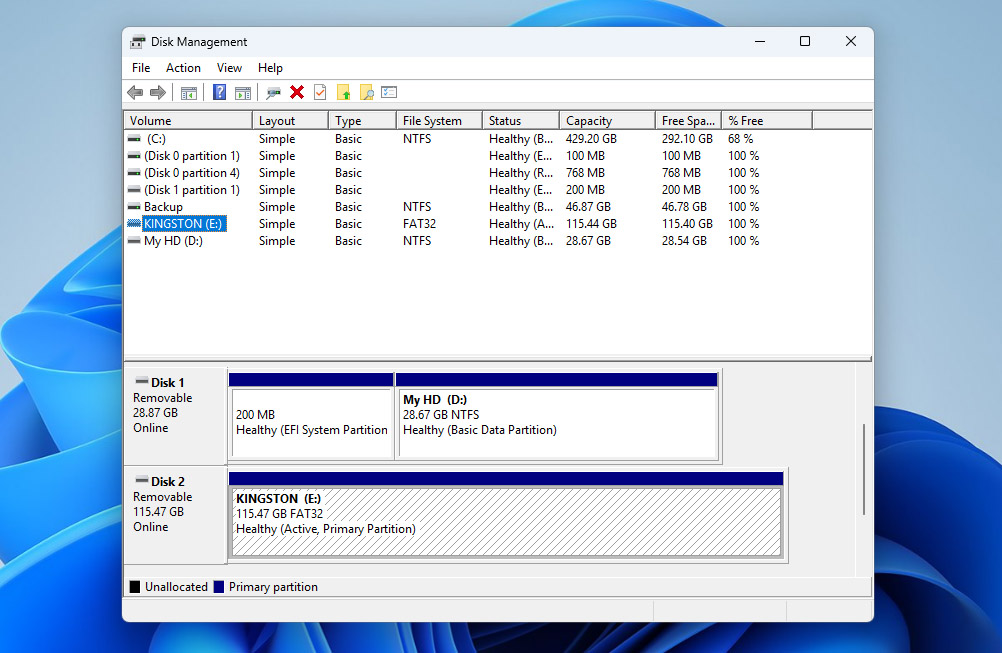
- Plaats je CF-kaart in een kaartlezer en verbind deze met je computer. Wacht tot Windows deze detecteert (de kaart zou moeten verschijnen in Schijfbeheer/Schijfhulpprogramma), start vervolgens Disk Drill.
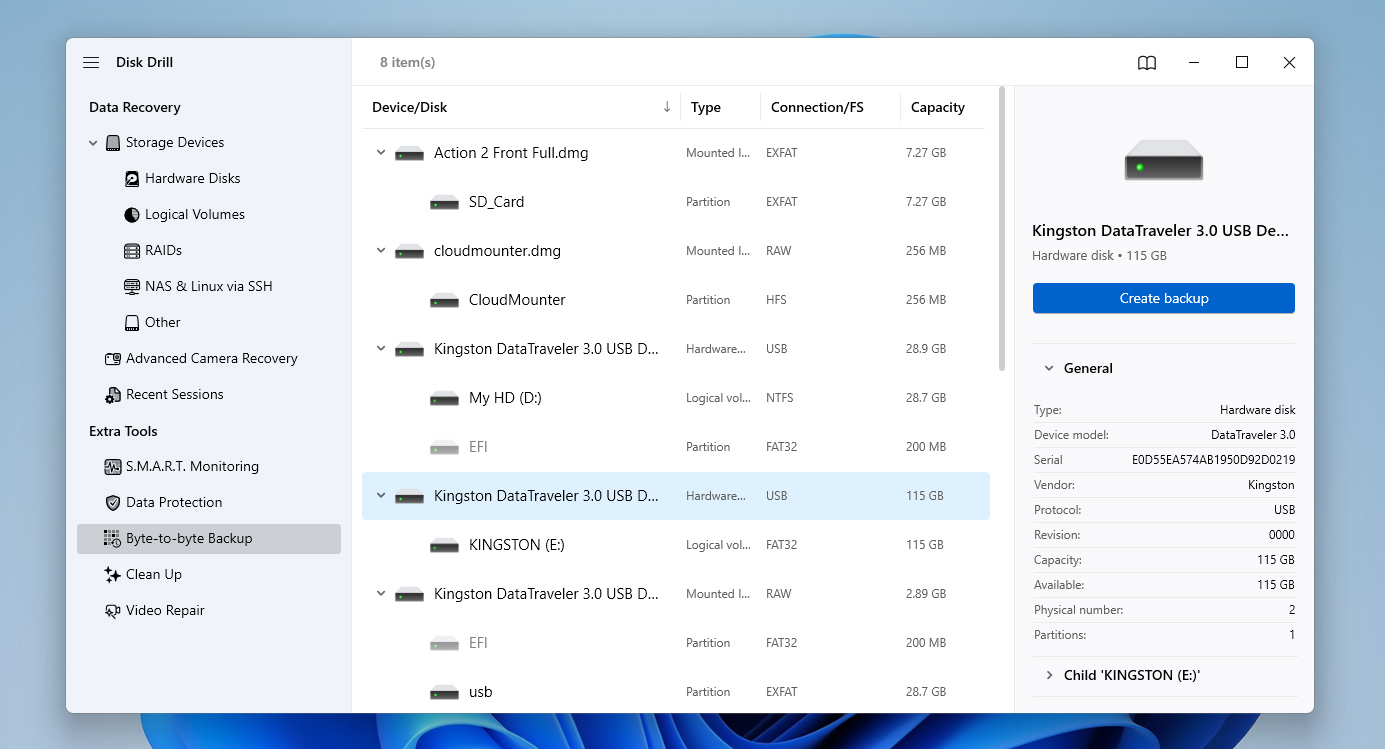
- Als je vermoedt dat je CF-kaart beschadigd is, of als deze oud is en je niet zeker weet wat de conditie is, is het veiliger om eerst een byte-voor-byte back-up te maken (als de kaart normaal werkt, kun je deze stap overslaan en doorgaan naar stap 6). Om een image te maken, open je het gedeelte Byte-to-byte Backup in het linker paneel. Zoek je CF-kaart in de lijst en klik op Back-up maken.
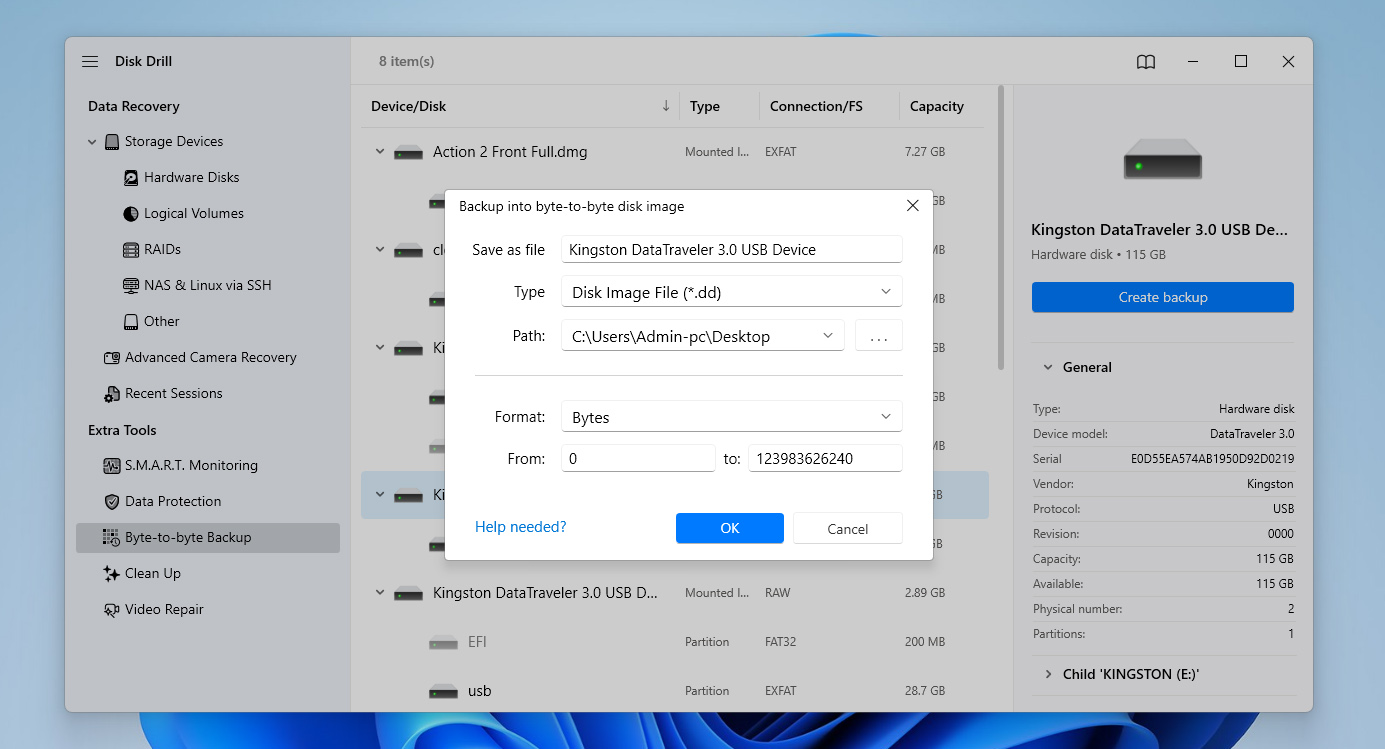
- Er verschijnt een instellingenvenster waarin je een locatie moet kiezen om het image-bestand op te slaan. Bevestig je keuze en wacht tot het proces is voltooid.
- Wanneer de back-up gereed is, ga je terug naar het gedeelte Gegevensherstel door Opslagapparaten te selecteren in het linker paneel. Onderaan het venster klik je op Schijfimage toevoegen en selecteer je het image dat je zojuist hebt gemaakt zodat het in de apparatenlijst verschijnt.
- Selecteer het schijfimage (of de CF-kaart zelf als je er direct mee werkt) en klik op Zoek naar verloren gegevens.
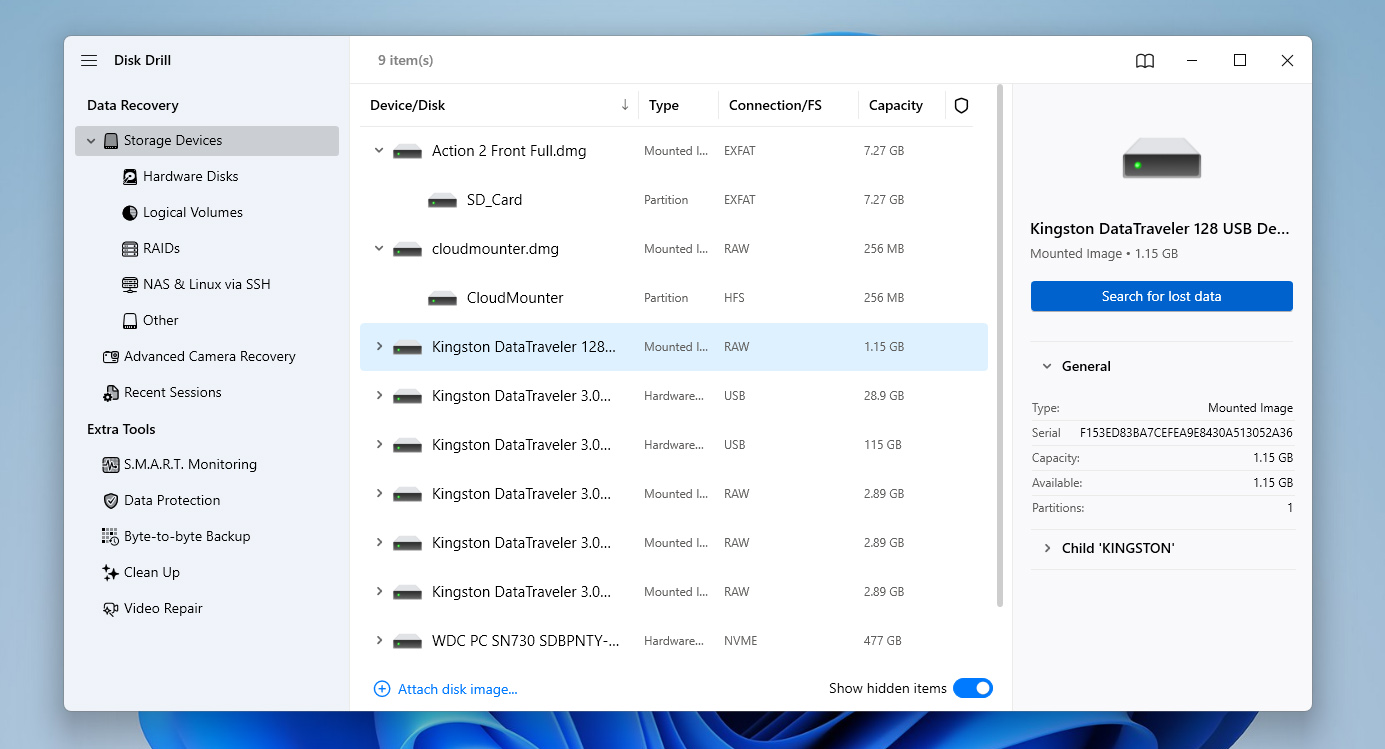
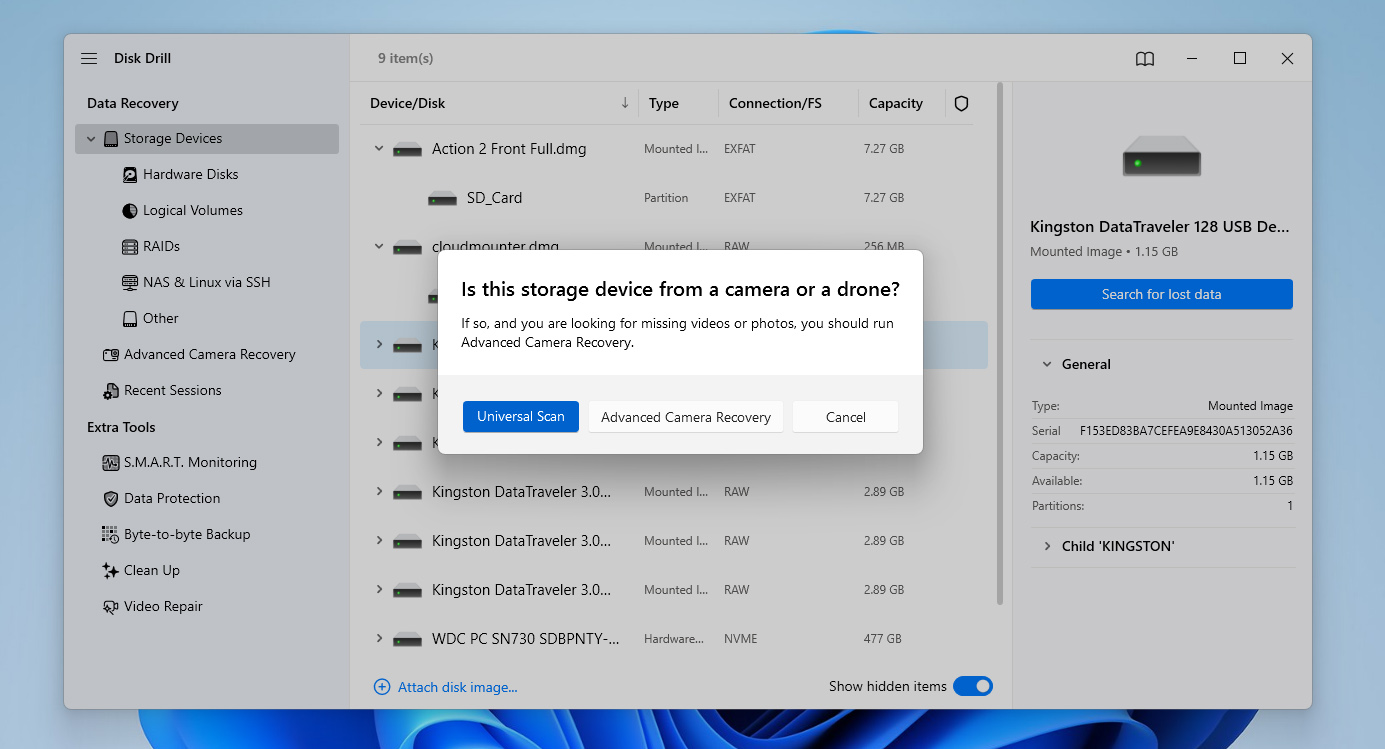
- Als Disk Drill je vraagt om een scantype te kiezen, kies dan voor de Universele scan (niet Geavanceerd Cameraherstel) en wacht tot de scan voltooid is. Je ontvangt een melding zodra deze klaar is.
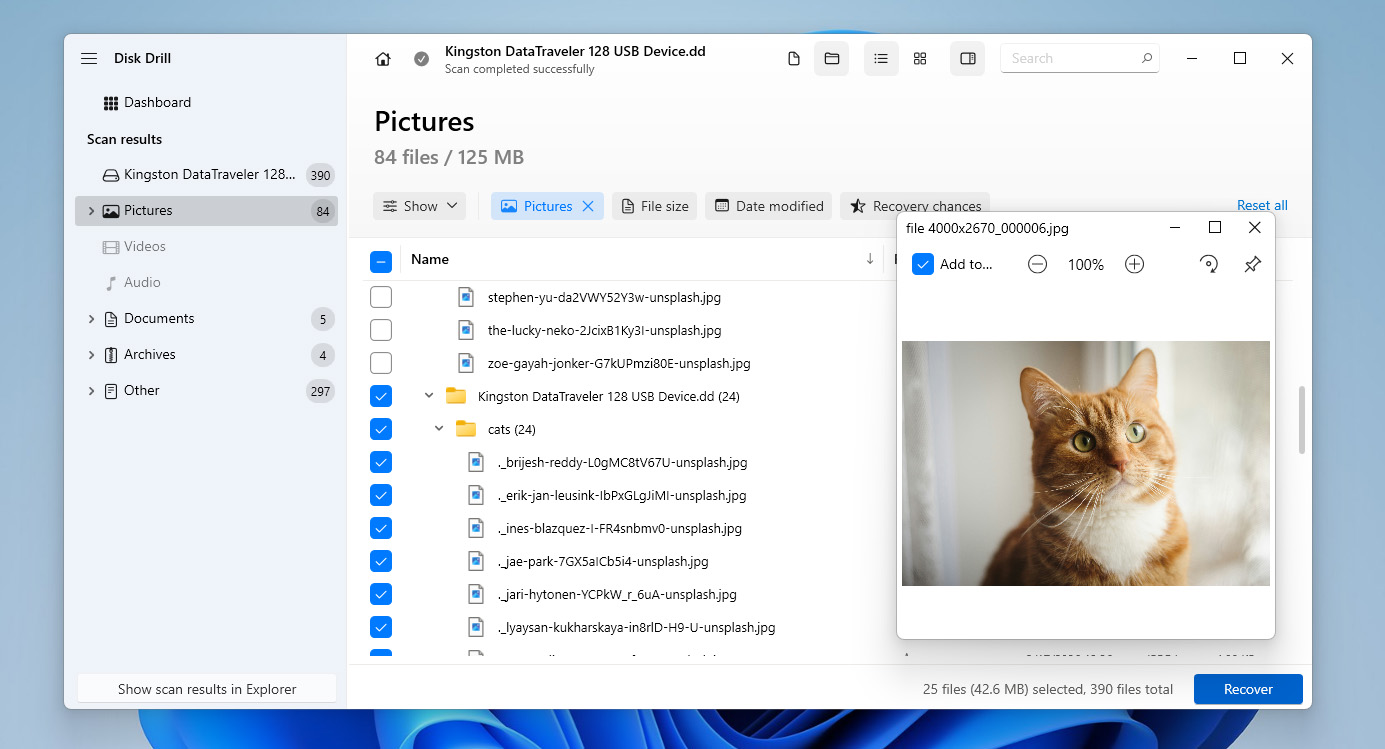
- Blader door de scanresultaten en selecteer de bestanden die je wilt herstellen. Gebruik de voorbeeldfunctie om ze vooraf te bekijken. Met filters kun je resultaten verfijnen op bestandstype, grootte of datum.
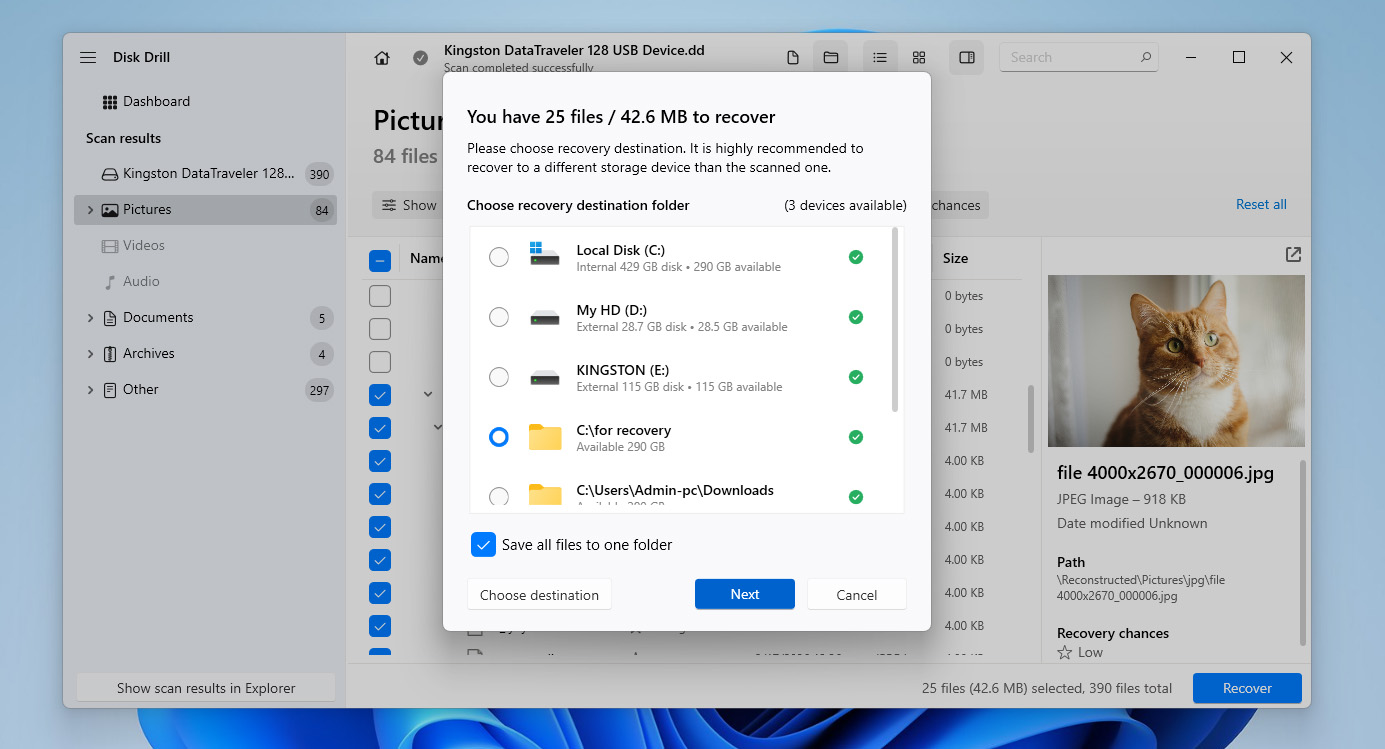
- Klik op de knop Herstellen rechtsonder en kies waar je de bestanden wilt opslaan. Sla ze altijd op een ander station op en niet op de CF-kaart zelf. Klik vervolgens op Volgende en wacht een paar seconden tot het proces is voltooid.
In sommige gevallen kun je mogelijk foto’s herstellen van een CF-kaart, terwijl video’s er niet uitzien zoals je verwacht. Dit gebeurt meestal omdat videobestanden vaak in fragmenten worden opgeslagen, waardoor ze lastiger correct te herstellen zijn. Mocht dit gebeuren, ga dan terug naar de Disk Drill-interface en voer nogmaals een scan uit van de CF-kaart of het image, dit keer met de optie Geavanceerd Cameraherstel in het linker paneel. Als de herstelde video’s nog steeds problemen vertonen (storingen, ontbrekende delen of niet goed afspelen), is de schade mogelijk ontstaan tijdens het opnemen of opslaan. In dat geval kun je proberen het Videoreparatie-hulpmiddel in het linker paneel te gebruiken om de bestanden te herstellen.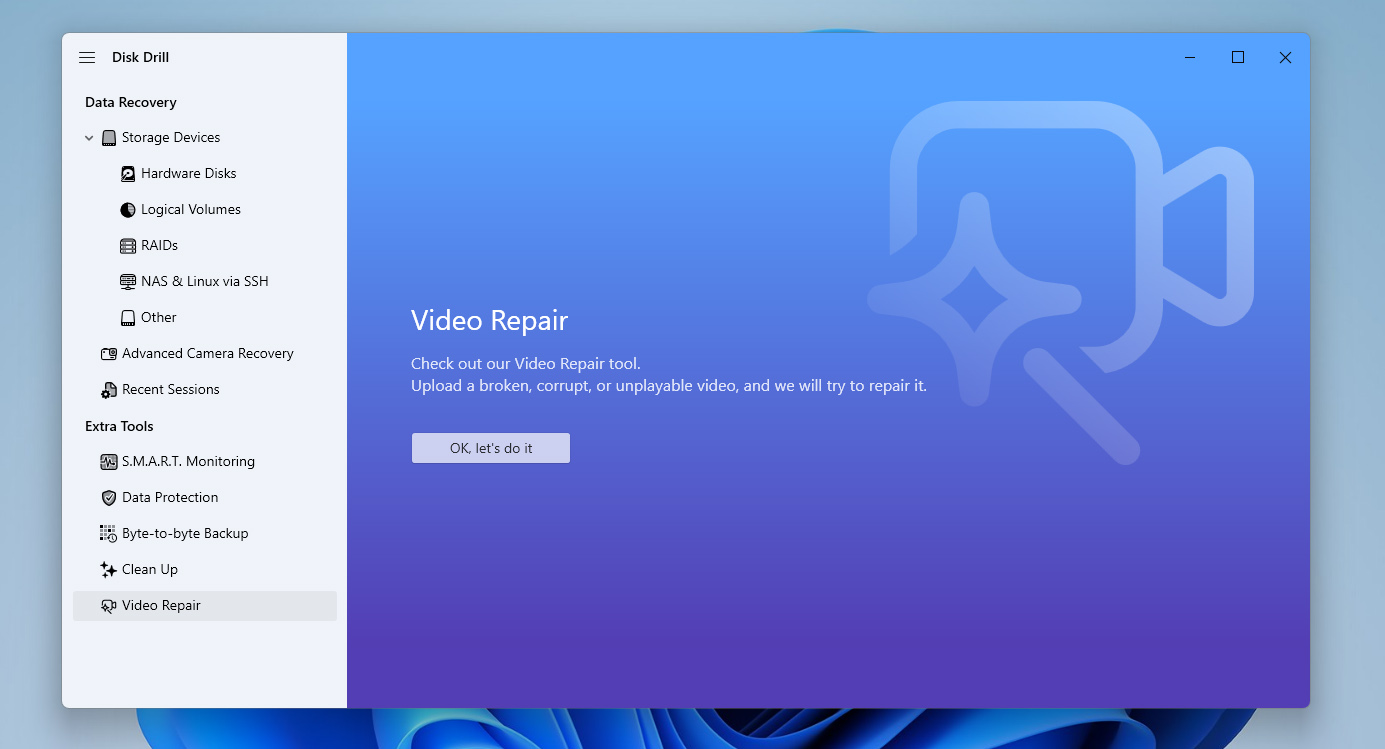
Disk Drill heeft verschillende limieten afhankelijk van je besturingssysteem. Op Windows kun je tot 100 MB gratis herstellen. Op macOS is het herstellen beperkt tot het voorbeeld, dus heb je de Pro-versie nodig om bestanden daadwerkelijk te herstellen. In beide gevallen kun je eerst scannen en de resultaten als voorbeeld bekijken. Als dat niet voldoende is, kun je onze lijst van gegevensherstelhulpmiddelen bekijken, waarin gratis alternatieven worden genoemd.
Hoe een beschadigde of corrupte CF-kaart te herstellen
Als je CF-kaart beschadigd is maar je deze toch wilt blijven gebruiken, zijn er een paar methoden die kunnen helpen om het probleem te verhelpen. Hieronder staan drie veelvoorkomende opties, maar hun effectiviteit hangt af van de oorzaak van de beschadiging, en omdat het vaak lastig is om de exacte reden te achterhalen, is het logisch om ze één voor één te proberen.
Voordat je begint, moet je weten dat pogingen om een corrupte CF-kaart te repareren waarop nog belangrijke gegevens staan, kunnen leiden tot gegevensverlies. Begin deze stappen altijd pas nadat je je bestanden hebt hersteld of ten minste een back-upafbeelding van de kaart hebt gemaakt. Als je dat nog niet hebt gedaan, ga dan terug naar de vorige sectie en volg daar eerst de stappen.
Oplossing 1: Controleer de CF-kaart op fouten
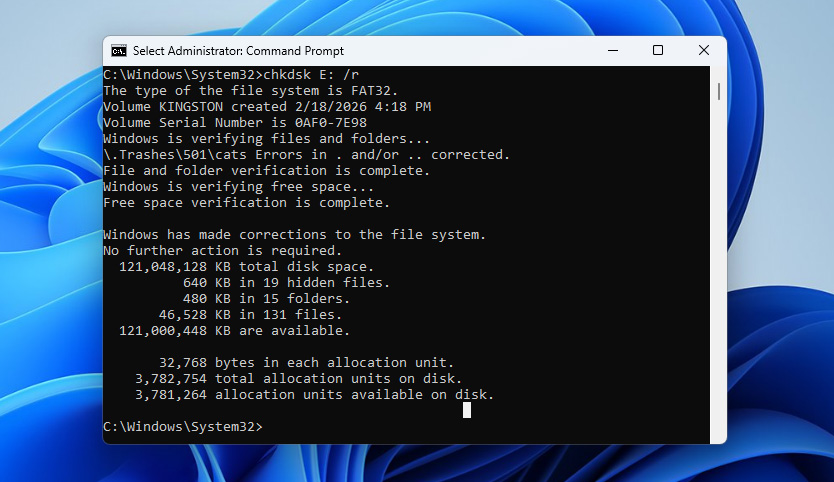
Het eerste wat je moet proberen is de CF-kaart controleren op fouten in het bestandssysteem. In Windows kun je dit doen met het ingebouwde CHKDSK-hulpprogramma. Dit scant de kaart op logische problemen, repareert fouten in het bestandssysteem en kan slechte sectoren detecteren.
Om een beschadigde CF-kaart te repareren met het CHKDSK-commando:
- Typ cmd in het zoekvak op de taakbalk en selecteer Als administrator uitvoeren.
- Voer het commando chkdsk X: /r in (vervang X door de letter die aan je CF-kaart is toegewezen) en druk op Enter.
- Wacht tot het proces is voltooid. Dit kan enige tijd duren, afhankelijk van de grootte en toestand van de kaart.
- Wanneer CHKDSK voltooid is, bekijk het rapport in het opdrachtvenster om te zien welke problemen er zijn gevonden en of ze zijn opgelost.
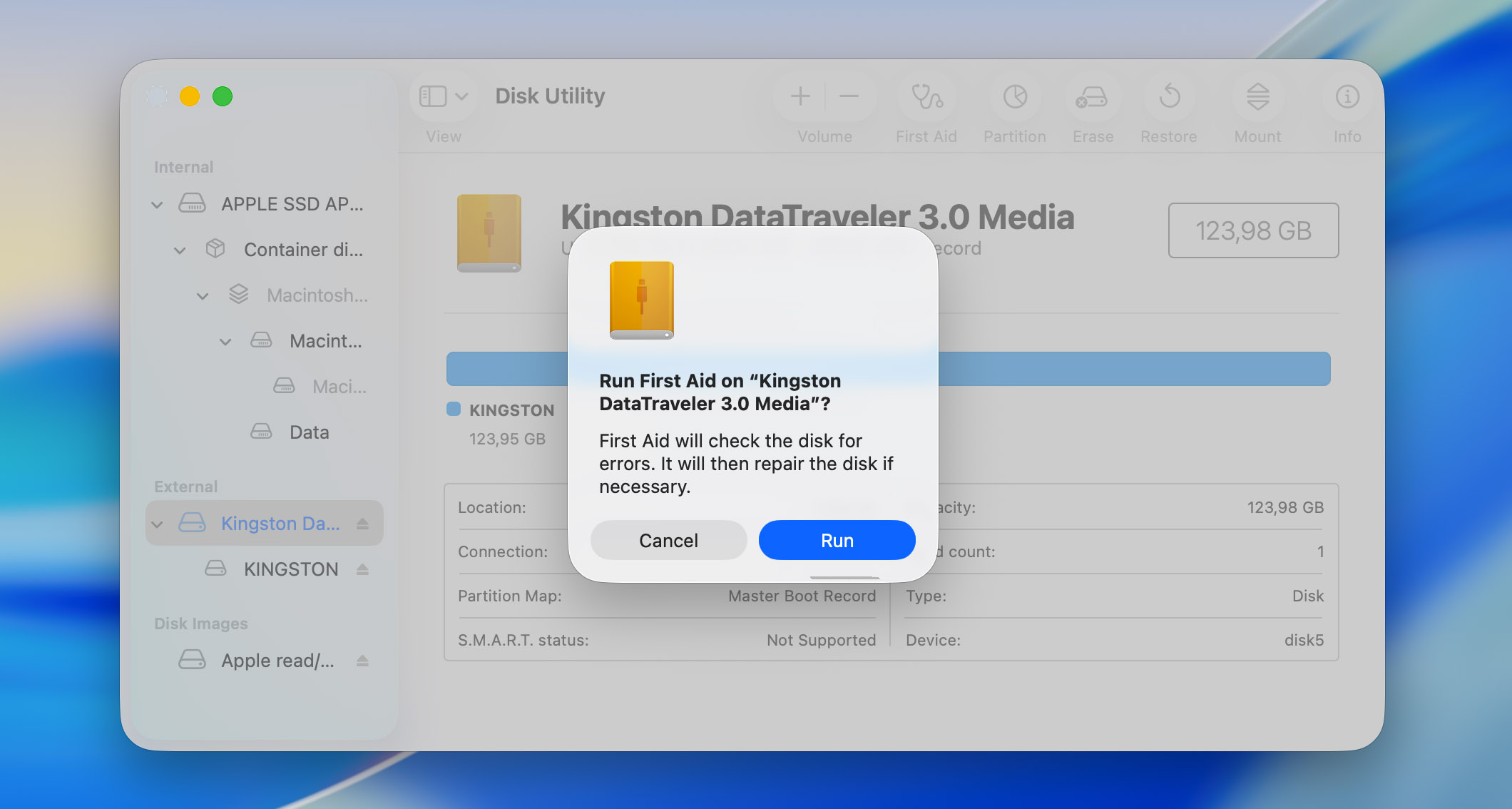
Als je een Mac gebruikt, is het equivalente hulpmiddel First Aid in Schijfhulpprogramma. Het controleert de structuur van het bestandssysteem en probeert gedetecteerde fouten te herstellen. Om het te gebruiken, open je Schijfhulpprogramma, selecteer je je CF-kaart in de zijbalk, klik je op First Aid en bevestig je de actie.
Oplossing 2: Repareer het bestandssysteem met TestDisk
Als de eerste methode niet heeft geholpen, is de volgende stap om te proberen het bestandssysteem van de CF-kaart te repareren. Er zijn hiervoor geen ingebouwde hulpmiddelen, dus je hebt een hulpprogramma van derden nodig zoals TestDisk. Het is een gratis tool die partitietabellen kan herbouwen, opstartsectors kan repareren en beschadigde bestandssystemen kan herstellen. Het enige nadeel is dat TestDisk draait in een terminal-achtige interface. Als je daar niet aan gewend bent, volg dan gewoon de stappen zorgvuldig.
Zo gebruikt u het:
- Download TestDisk van de officiële website en pak het archief uit. Voer het bestand testdisk_win.exe uit.
- Kies, wanneer daarom wordt gevraagd, voor Create om een nieuw logbestand aan te maken en druk op Enter.
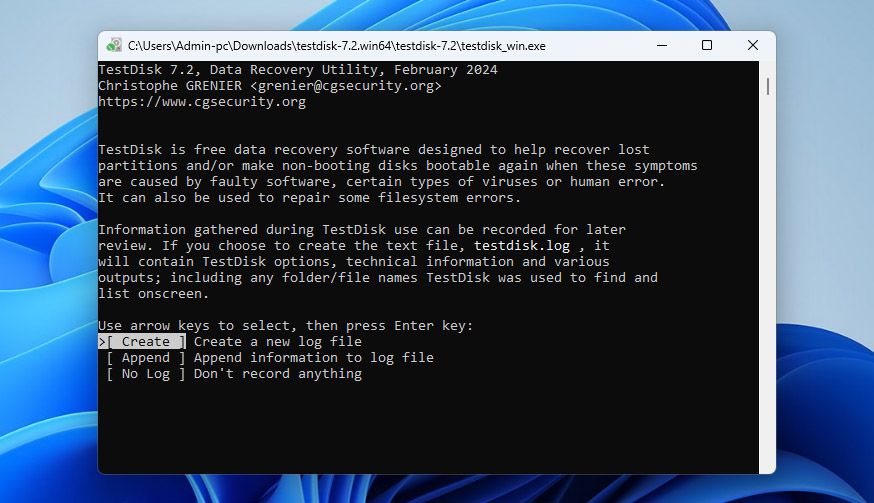
- Je ziet een lijst met schijven. Gebruik de pijltjestoetsen om je CF-kaart te selecteren en druk op Enter.
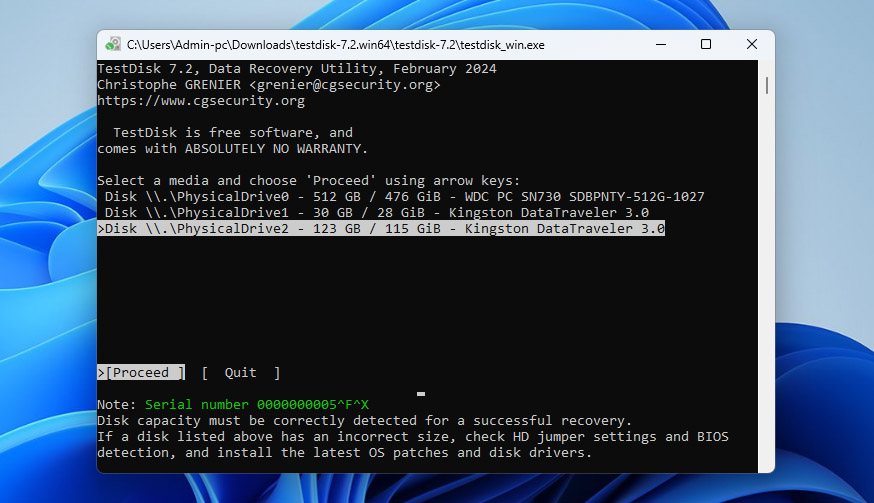
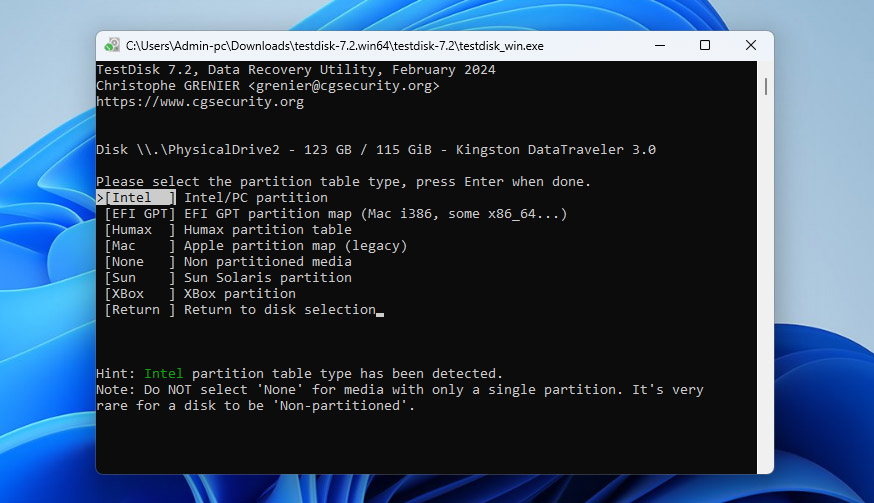
- Kies het type partitietabel (meestal Intel voor de meeste CF-kaarten) en druk op Enter.
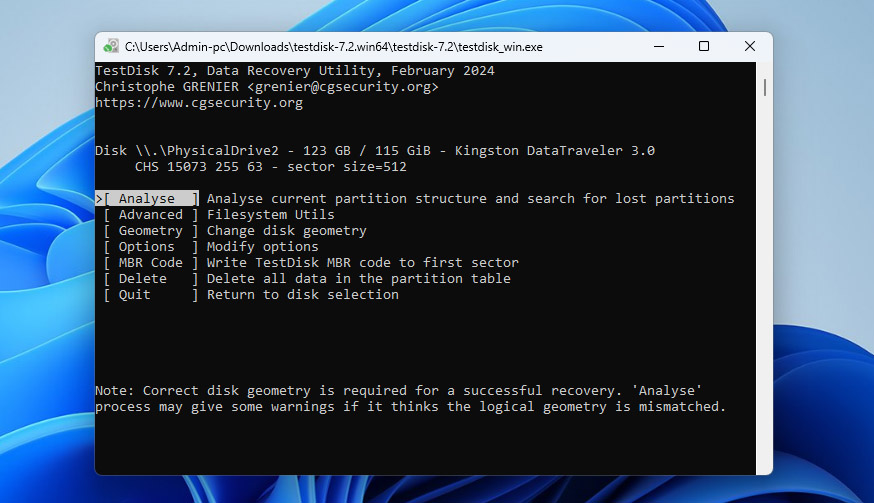
- Selecteer Analyse en druk op Enter om de kaart te scannen.
- Als TestDisk een partitie vindt, kies dan Quick Search en druk op Enter.
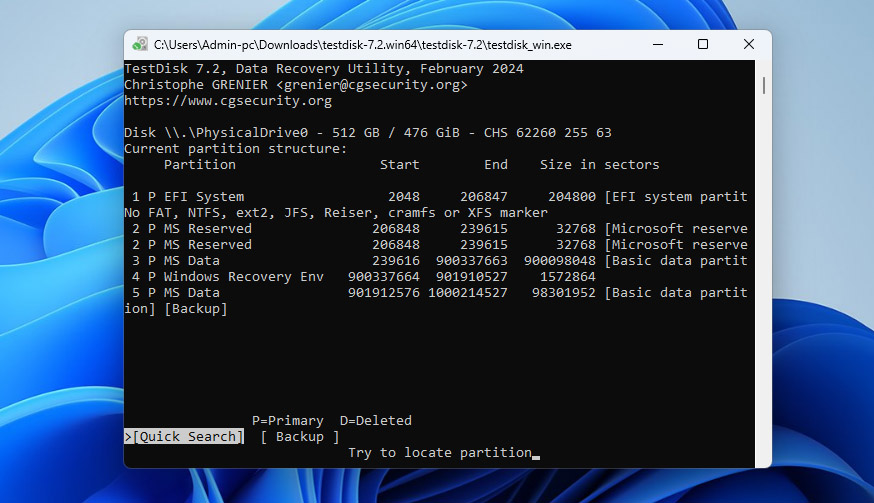
- Zodra de partitie verschijnt, selecteer deze en druk op P om bestanden te bekijken (optioneel maar aanbevolen). Als alles er goed uitziet, druk op Enter en kies Write om de partitie te herstellen. Bevestig wanneer hierom wordt gevraagd.
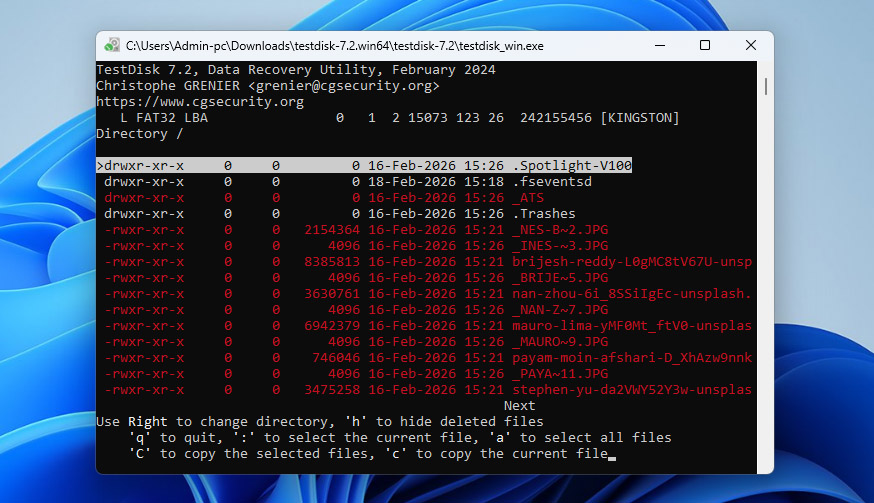
- Herstart daarna je computer en controleer of de CF-kaart normaal werkt.
TestDisk is ook beschikbaar op macOS. De kernstappen blijven hetzelfde, maar je installeert het met Homebrew (brew install testdisk) en start het vanuit Terminal met sudo testdisk. Vanaf dat moment is het proces identiek.
Oplossing 3: Formatteer de CF-kaart
Als de vorige twee methoden niet werkten, of je wilt gewoon een snellere manier om een corrupte CF-kaart te repareren, kun je deze formatteren. Tijdens het formatteren wordt het bestandssysteem helemaal opnieuw aangemaakt. Dit verwijdert corrupte structuren, wist fouten en maakt de kaart weer bruikbaar. Houd er echter rekening mee dat hierdoor ook alle gegevens op de kaart worden gewist.
Hier leest u hoe u een CF-kaart formatteert met Schijfbeheer op Windows:
- Klik met de rechtermuisknop op de Start-knop en open Schijfbeheer.
- Zoek je CF-kaart in de lijst met stations, klik met de rechtermuisknop op de partitie ervan en selecteer Formateren.
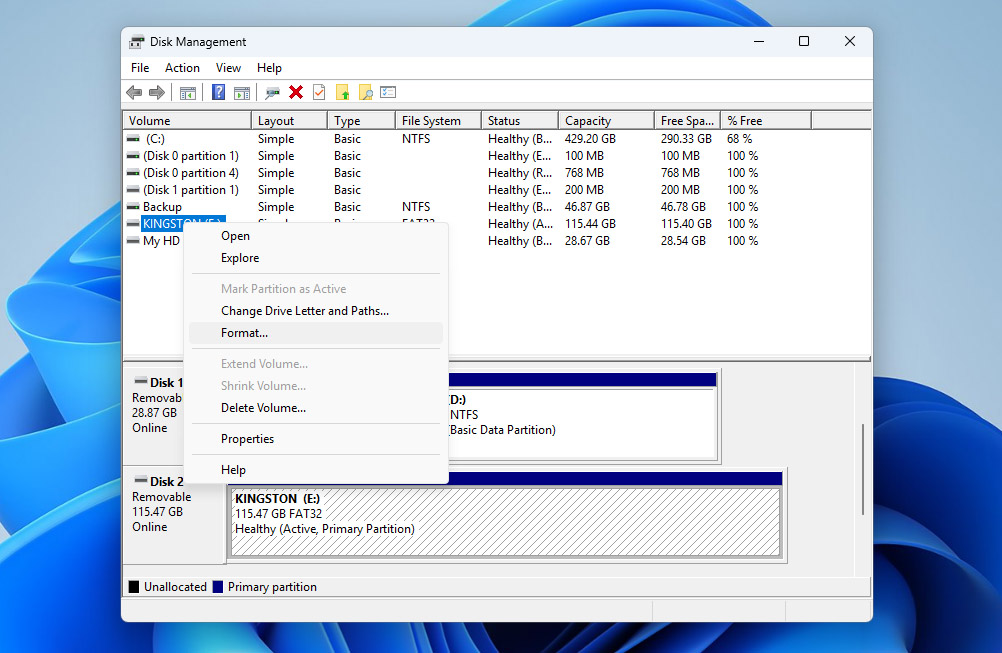
- Kies een bestandssysteem (meestal exFAT voor compatibiliteit), laat de standaardinstellingen staan en klik op OK.
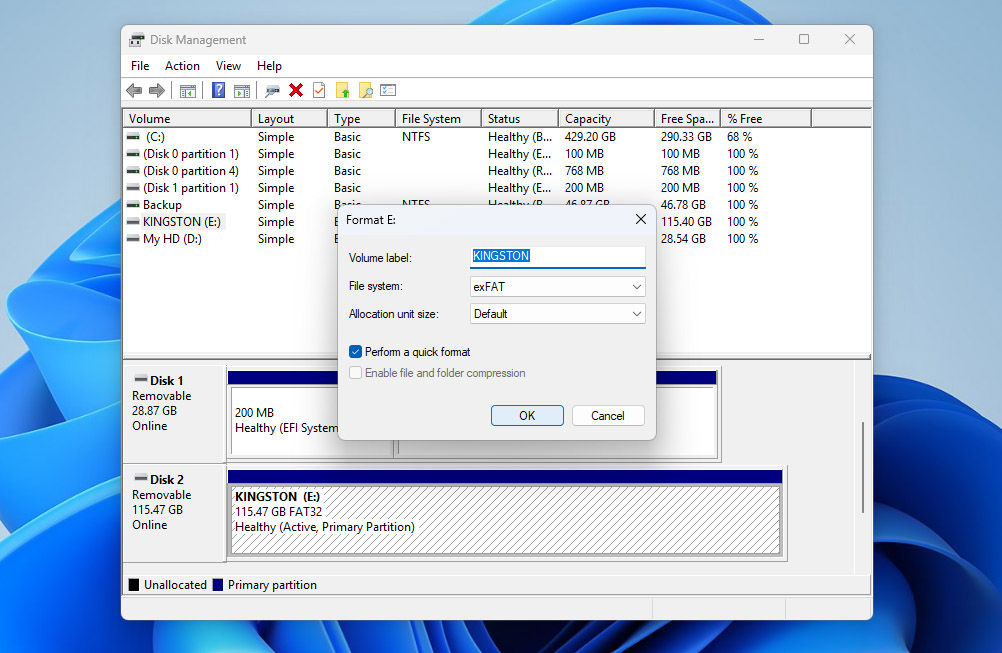
- Bevestig de waarschuwing en wacht tot het proces is voltooid. Zodra het klaar is, zou de kaart weer toegankelijk moeten zijn en klaar voor gebruik.
Als je een Mac gebruikt, kun je hetzelfde doen via Schijfhulpprogramma. Open Schijfhulpprogramma, selecteer je CF-kaart in de zijbalk, klik op Wis, kies een bestandssysteem (exFAT), bevestig en wacht tot het proces is voltooid.
CF-kaarten zijn behoorlijk verouderd vergeleken met moderne opslag die in camera’s wordt gebruikt. Ze kunnen een trager prestatievermogen, compatibiliteitsproblemen met nieuwere apparaten of een verhoogd risico op fouten na verloop van tijd vertonen. Als je regelmatig op je apparatuur vertrouwt, kan het de moeite waard zijn om over te stappen naar nieuwere formaten zoals CFexpress of SD-kaarten, afhankelijk van je camera.
Conclusie
Als je zover bent gekomen, weet je nu hoe je CF-kaart herstel kunt uitvoeren. Vanaf dit punt is het beste wat je kunt doen back-ups van je bestanden ergens anders op te slaan en niet te vertrouwen op één enkele kaart.
Als er toch iets misgaat op een bepaald moment, volgt hier een eenvoudige checklist om te doorlopen:
- Stop onmiddellijk met het gebruiken van de kaart
- Controleer of deze correct wordt gedetecteerd in Schijfbeheer (Windows) of Schijfhulpprogramma (macOS)
- Herstel je gegevens of maak eerst een back-up image
- Probeer de kaart pas daarna te repareren indien nodig
Wat belangrijk is, is dat deze logica niet alleen van toepassing is op CF-kaarten. Dezelfde principes gelden voor SD-kaarten, externe schijven, SSD’s en andere opslagapparaten. Als je deze volgorde onthoudt, heb je altijd een duidelijk actieplan, ongeacht met welk soort gegevensverlies je te maken krijgt.




