


Kunt u een SD-kaart formatteren zonder gegevens te verliezen? Ja, dat kan. De meeste mensen associëren formatteren met permanent gegevensverlies, en in veel gevallen is die aanname correct, aangezien formatteren de bestandssysteemstructuur verwijdert en opgeslagen gegevens markeert voor verwijdering. Maar als u niet meteen op de knop Formatteren drukt en in plaats daarvan van tevoren voorbereidingen treft, kunt u een SD-kaart formatteren zonder gegevens te verliezen.
Benieuwd hoe dit werkt? Blijf lezen, en hieronder vind je stapsgewijze instructies voor het formatteren van een SD-kaart zonder gegevensverlies op Windows. Formatteer je SD-kaart NIET totdat je het gedeelte hebt bekeken dat relevant is voor jouw apparaat.
Hoe een SD-kaart formatteren zonder gegevens te verliezen op Windows
Het formatteren van een SD-kaart op een Windows-computer is een veelvoorkomende taak, vooral wanneer gebruikers een pc gebruiken voor het oplossen van opslagproblemen, het beheren van bestanden of het voorbereiden van een kaart voor hergebruik. Omdat SD-kaarten vaak rechtstreeks op een Windows-systeem worden aangesloten, wordt het formatteren daar meestal als eerste uitgevoerd.
Hieronder vindt u een duidelijk driestappenplan dat is ontworpen om u te helpen het best mogelijke resultaat te behalen.
Stap 1: Maak een back-up van de SD-kaart
Dit is de belangrijkste stap in het hele proces. Door een back-up te maken, beveilig je een exacte kopie van de gegevens die op je SD-kaart zijn opgeslagen. Zodra die kopie bestaat op een apart opslagapparaat, loopt het formatteren van de SD-kaart geen risico meer voor je bestanden. Je kunt de SD-kaart dus zo vaak als nodig formatteren zonder je zorgen te maken over permanent gegevensverlies.
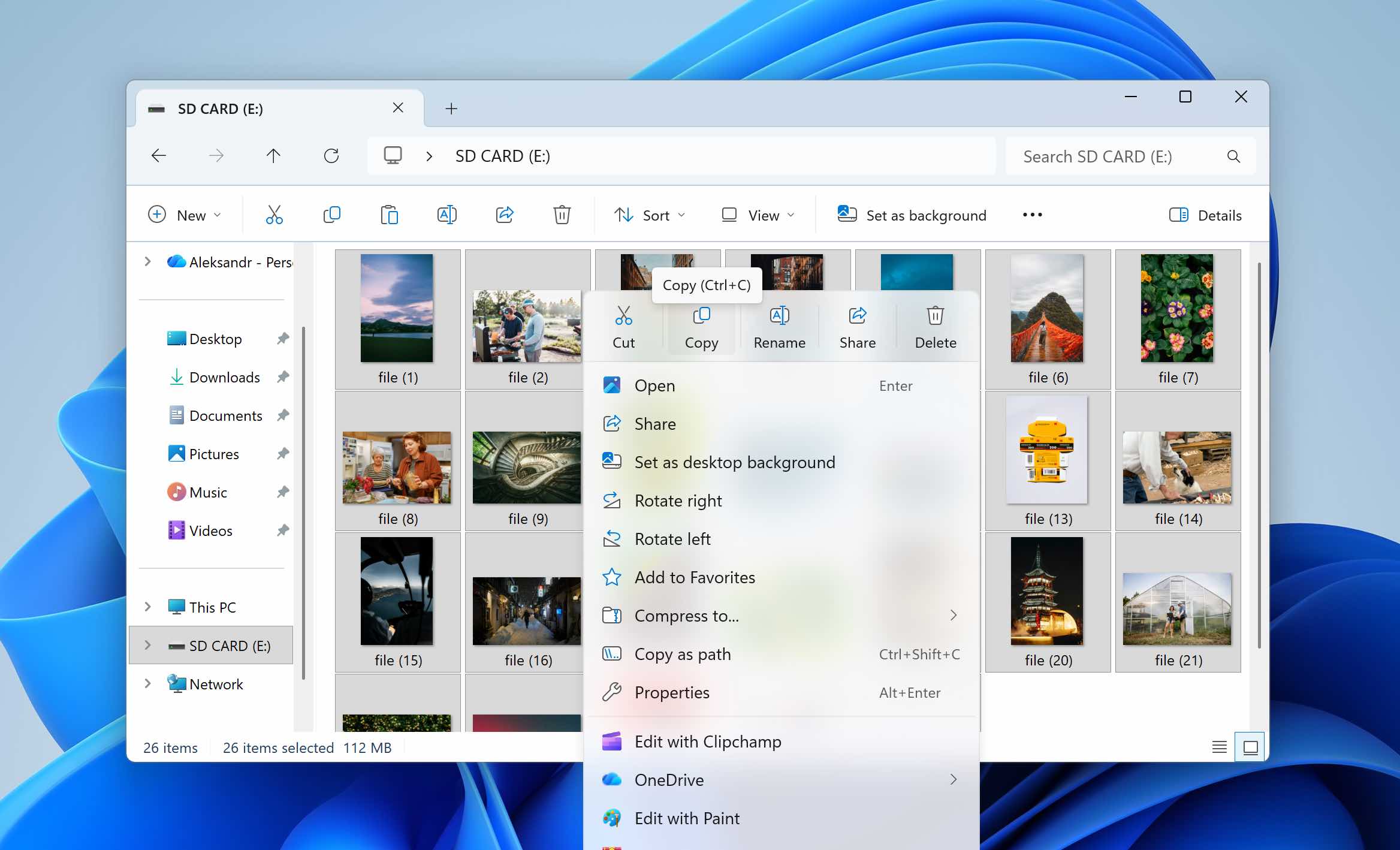
Als je van plan bent een routinematige format uit te voeren en je SD-kaart normaal opent, duurt het maken van een back-up slechts enkele minuten en heb je een ander opslagapparaat nodig (dit kan de interne schijf van je computer of een extern opslagapparaat zijn). Open simpelweg de SD-kaart in Verkenner, druk op Ctrl + A om alle bestanden te selecteren, en kopieer vervolgens de inhoud naar een veilige locatie. Zodra de overdracht voltooid is, is je back-up klaar.
Als u de SD-kaart echter moet formatteren om een probleem op te lossen, bijvoorbeeld wanneer Windows vraagt om de kaart te formatteren, wanneer de het bestandssysteem raakt beschadigd, of wanneer de SD-kaart wordt als RAW weergegeven, kan toegang via Verkenner beperkt of volledig niet beschikbaar zijn. In dergelijke gevallen is het maken van een back-up gespecialiseerde software vereist die toegang heeft tot de SD-kaart op systeemniveau.
We raden Disk Drill aan voor dit doel. Hoewel het voornamelijk bekend staat als dataherstelsoftware, bevat het ook een byte-voor-byte back-upfunctie waarmee je een volledige afbeelding van de SD-kaart kunt maken. Deze afbeelding fungeert als een exacte kopie van het gehele opslagapparaat. Na het formatteren van de SD-kaart kun je het afbeeldingsbestand terugladen in Disk Drill en je gegevens via dezelfde interface herstellen.
Aangezien Disk Drill een herstelhulpmiddel is, kan het aangemaakte image ook eerder verwijderde bestanden bevatten die nog niet zijn overschreven. Dit betekent dat u later mogelijk ook verwijderde gegevens herstellen kunt herstellen, mits het niet is vervangen door nieuwe informatie.
- Sluit je SD-kaart aan op je Windows-computer, open Schijfbeheer (rechtsklik op Start > Schijfbeheer) en controleer of de SD-kaart wordt weergegeven met de juiste capaciteit. Als de weergegeven grootte overeenkomt met de werkelijke grootte van de kaart, kun je doorgaan.
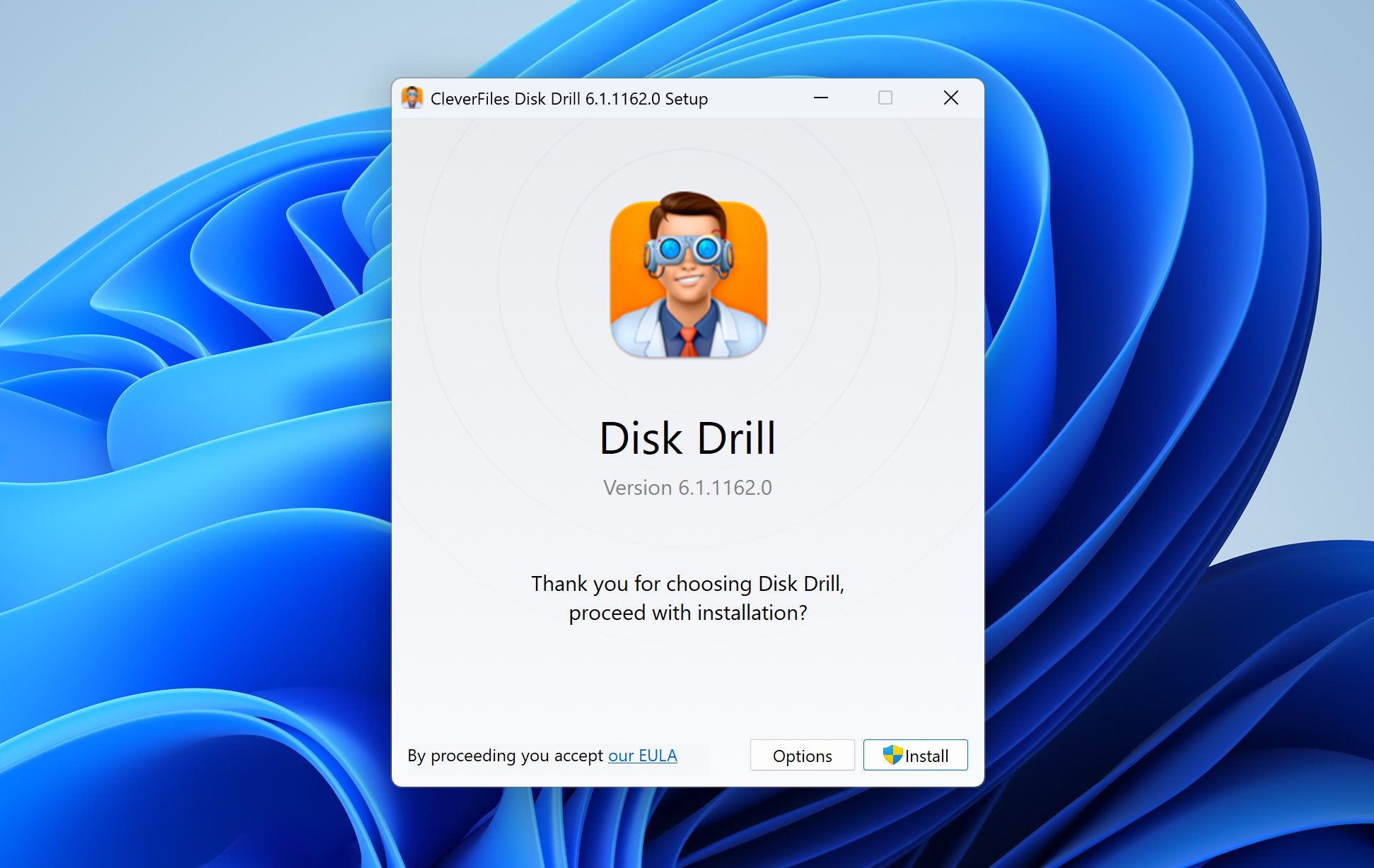
- Download en installeer Disk Drill voor Windows. Voer het installatieprogramma uit en geef de benodigde systeemrechten.
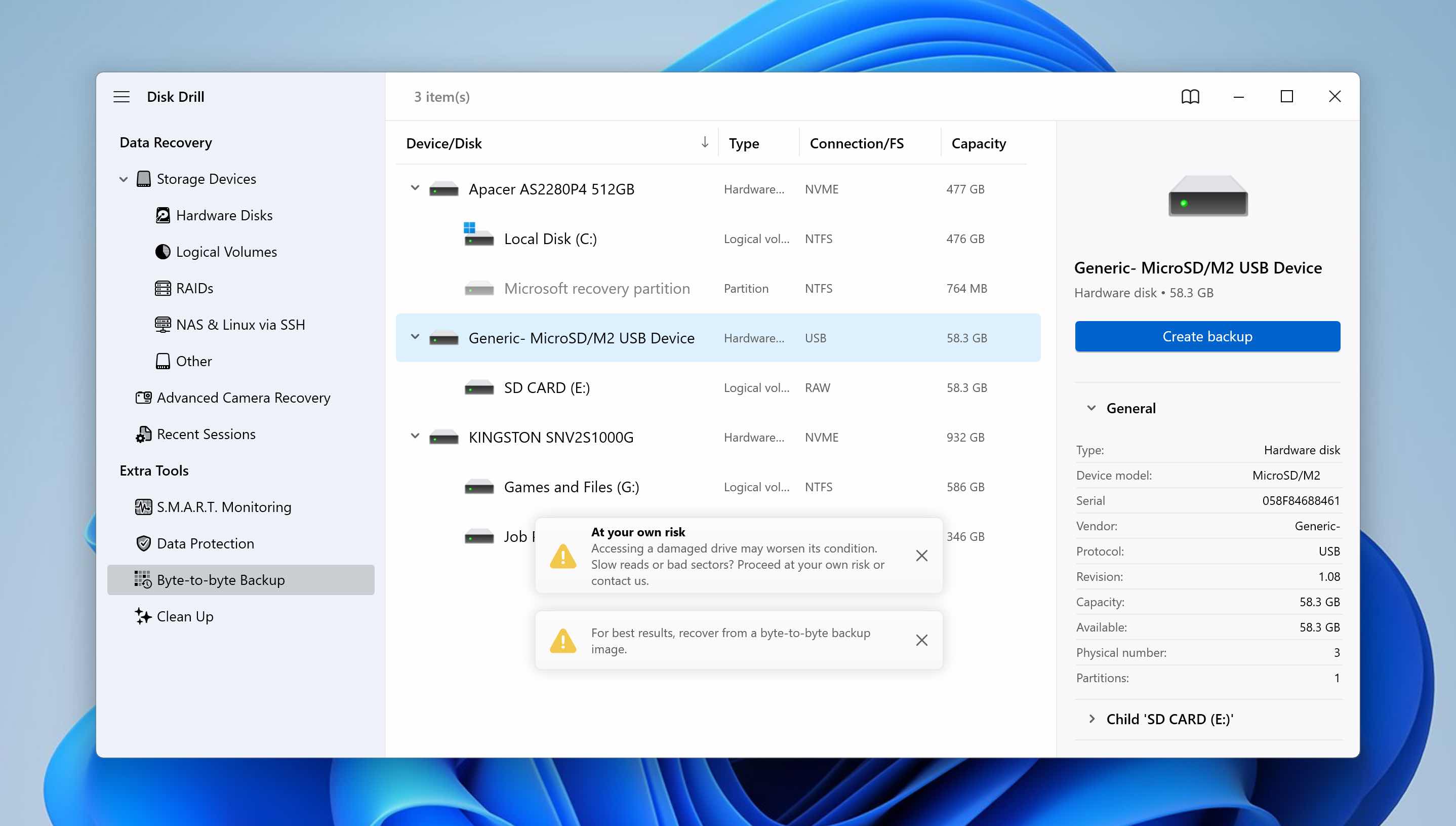
- Open Disk Drill, ga naar de sectie Byte-to-byte Backup, selecteer je SD-kaart uit de lijst met beschikbare opslagapparaten en klik op Maak backup.
- Selecteer een locatie op een ander opslagapparaat waar het image-bestand wordt opgeslagen. Klik op OK om de backup aan te maken en wacht tot het proces is voltooid. De duur hangt af van de grootte en de staat van de SD-kaart. Als de kaart beschadigde sectoren bevat, kan het proces langer duren.
- Disk Drill maakt een volledige schijf-image aan, wat een exacte kopie van de SD-kaart op sectorniveau is. Hierna kun je de SD-kaart veilig formatteren.
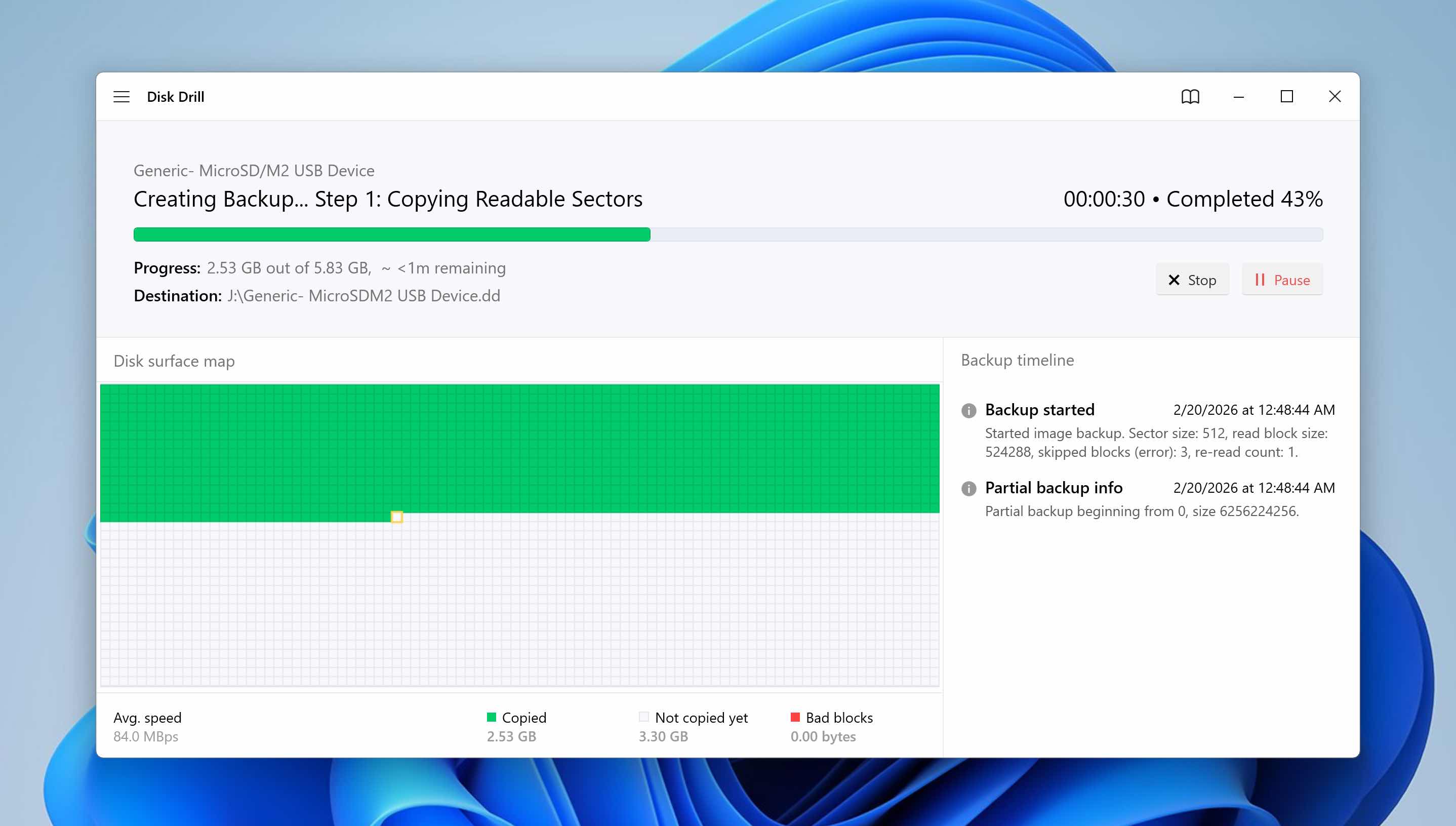
Het downloaden van Disk Drill is gratis. Het maken van een byte-tot-byte back-up van je SD-kaart is ook gratis, evenals het scannen van het gemaakte image nadat de SD-kaart is geformatteerd. De gratis versie heeft echter een herstel limiet van 100 MB. Als de totale hoeveelheid gegevens die je moet herstellen deze limiet overschrijdt, zul je moeten overwegen om te upgraden naar de Pro-versie.
Stap 2: Formatteer de SD-kaart
Nu u een volledige back-up van uw gegevens hebt gemaakt, kunt u doorgaan met het formatteren van de SD-kaart zonder gegevens te verliezen.
Windows biedt verschillende manieren om een opslagapparaat te formatteren. In deze gids gebruiken we Schijfbeheer, omdat dit beter inzicht geeft in partities en de status van het bestandssysteem vergeleken met Bestandsverkenner. Dit maakt het een betrouwbaardere optie, vooral als de SD-kaart eerder fouten of corruptie vertoonde.
- Klik met de rechtermuisknop op Start en selecteer Schijfbeheer.
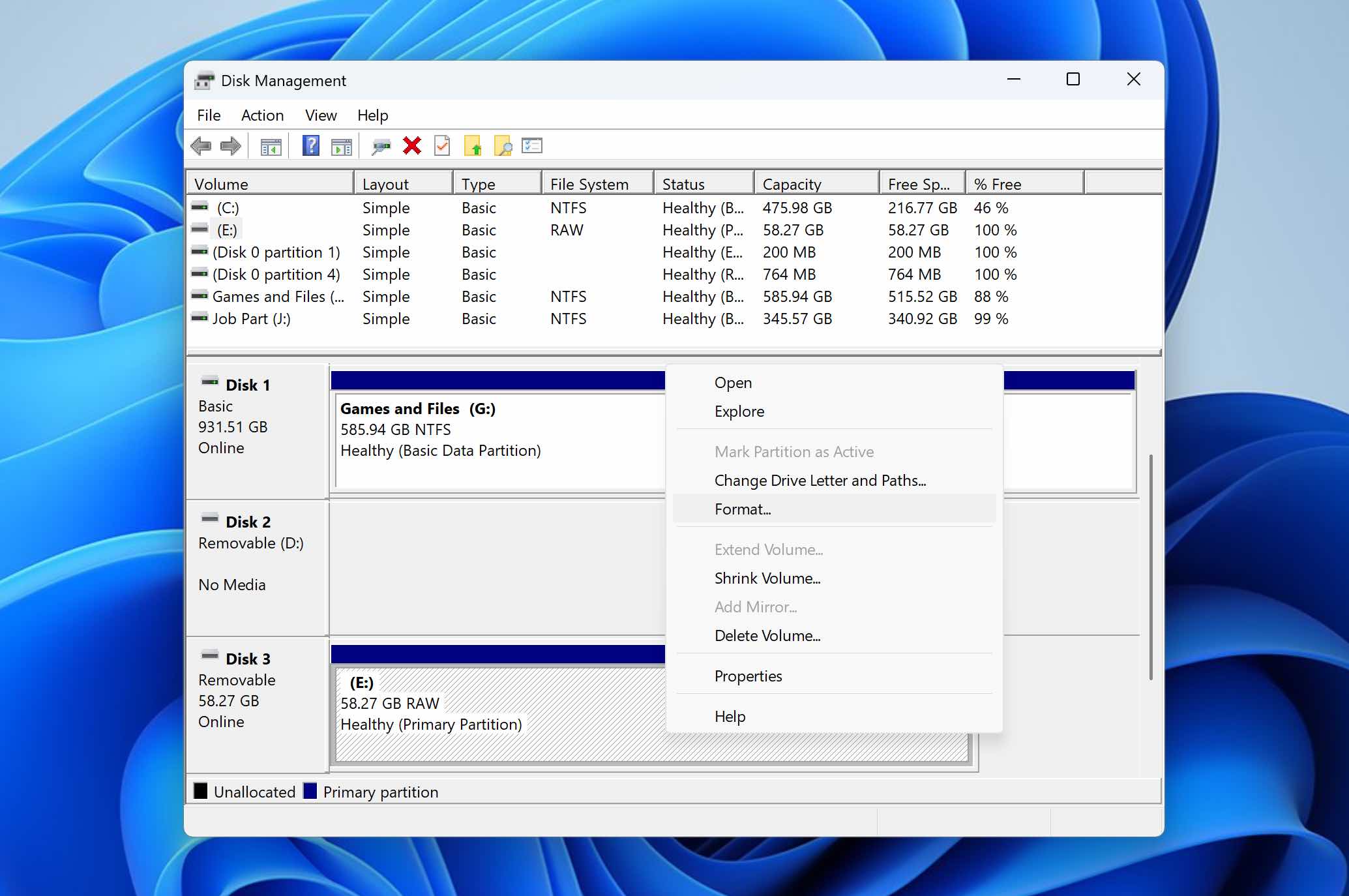
- Zoek je SD-kaart in de lijst met beschikbare stations. Klik met de rechtermuisknop op het SD-kaartvolume en selecteer Formatteren.
- Kies een bestandssysteem (FAT32 of exFAT zijn de meest voorkomende opties voor SD-kaarten).
- Zorg ervoor dat snelformatteren is ingeschakeld.
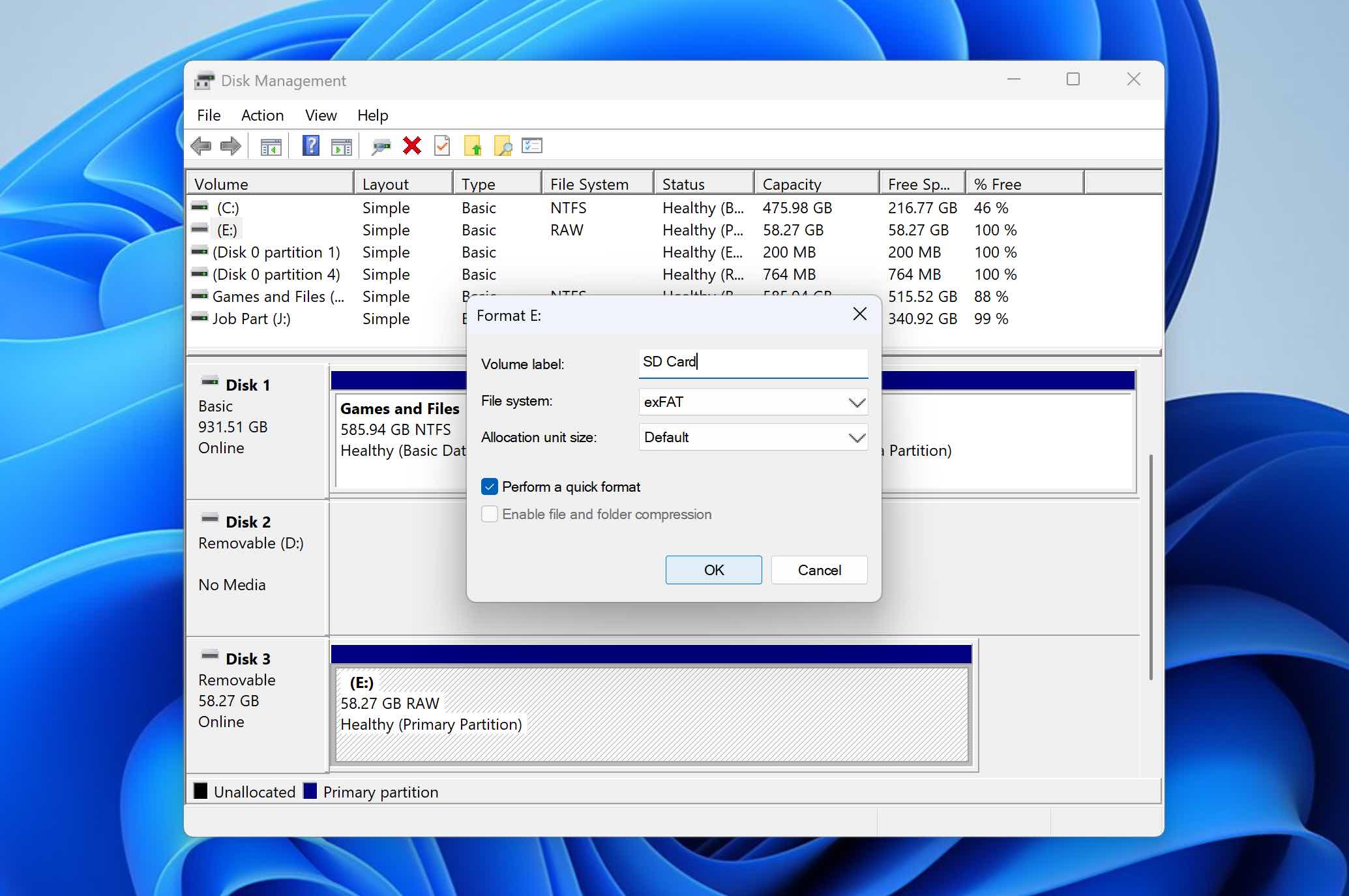
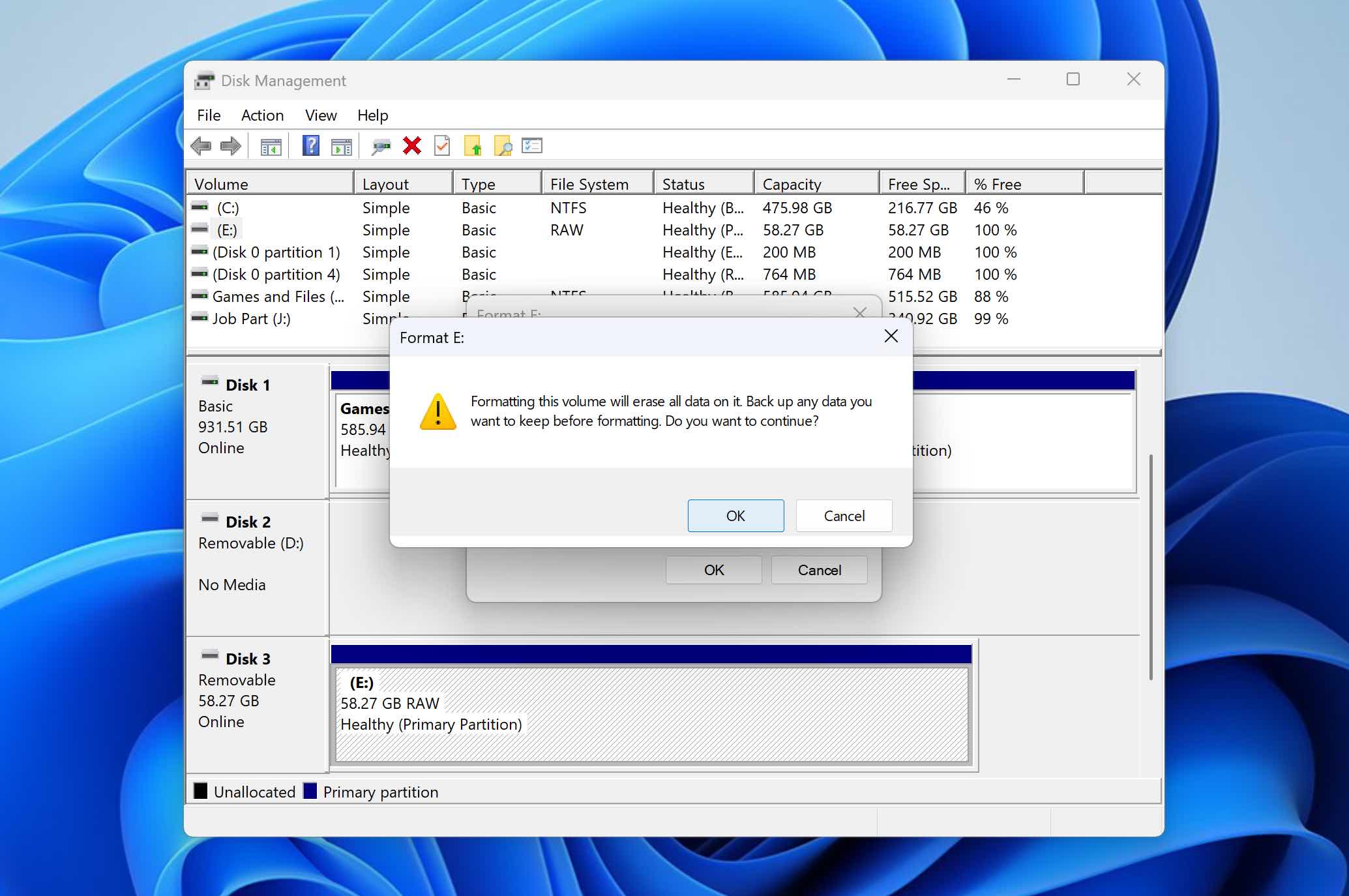
- Klik op OK en bevestig om het proces te starten. Zodra het formatteren is voltooid, is de SD-kaart opnieuw ingesteld en klaar voor gebruik.
Als je vertrouwd bent met het werken met de opdrachtregel of dit wilt oefenen, kun je ook een SD-kaart formatteren via de Opdrachtprompt (CMD). Voor gedetailleerde instructies, zie onze gids.
Stap 3: Herstel de gegevens op de SD-kaart na het formatteren
De laatste stap is om je gegevens terug te zetten op de nieuw geformatteerde SD-kaart. Het exacte proces hangt af van hoe je de back-up hebt gemaakt.
Als je de bestanden eenvoudigweg naar een ander opslagapparaat hebt gekopieerd, is het proces eenvoudig. Open de map waar de back-up is opgeslagen, selecteer de bestanden en kopieer ze terug naar de SD-kaart met Verkenner.
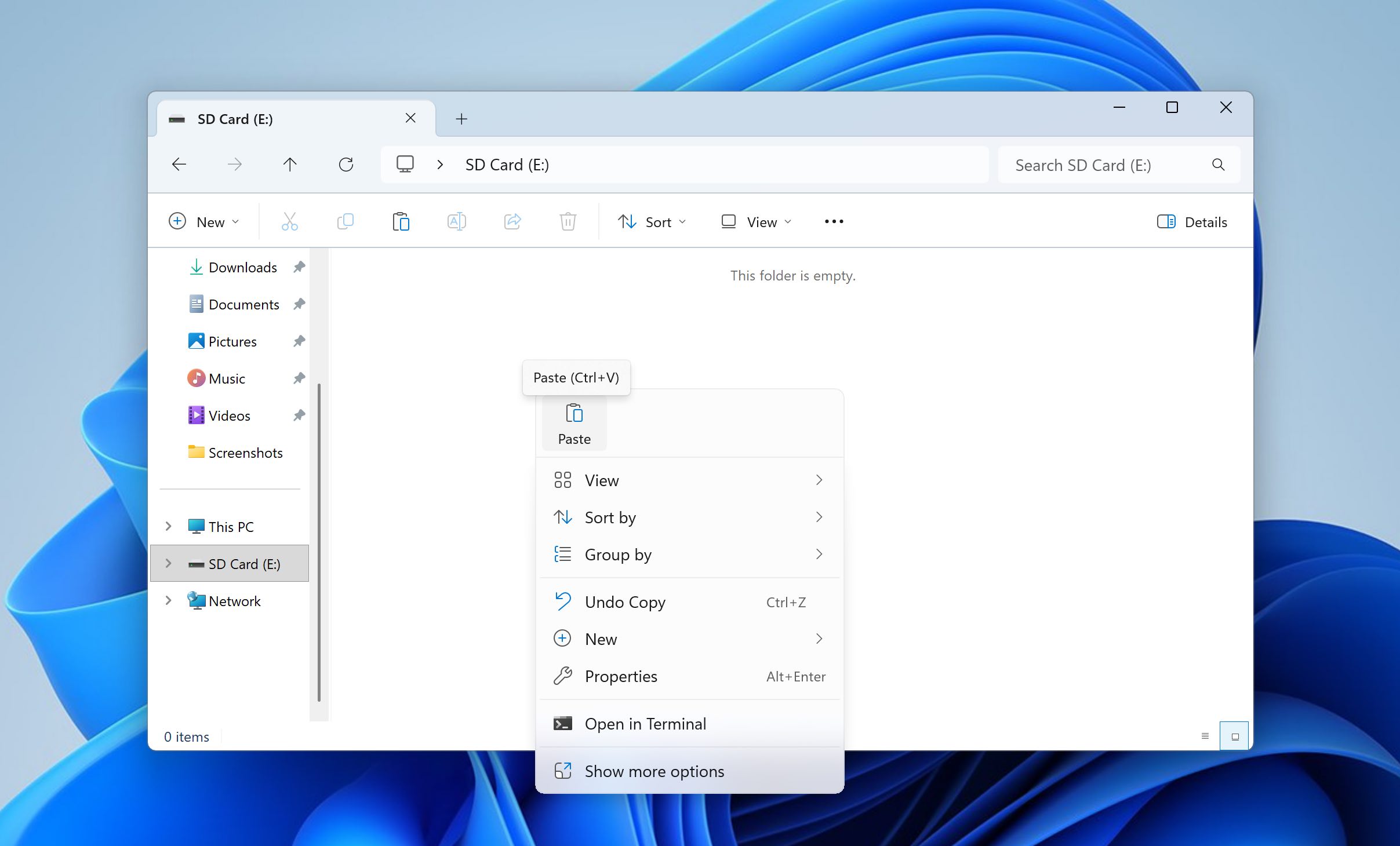
Als je een byte-voor-byte image hebt gemaakt met Disk Drill, omvat het proces een paar extra stappen, maar het blijft eenvoudig en kost niet veel tijd.
- Open Disk Drill. Klik op Koppel schijfkopie… en blader naar het schijfkopiebestand dat je eerder hebt gemaakt (meestal met een .dd- of .iso-extensie).
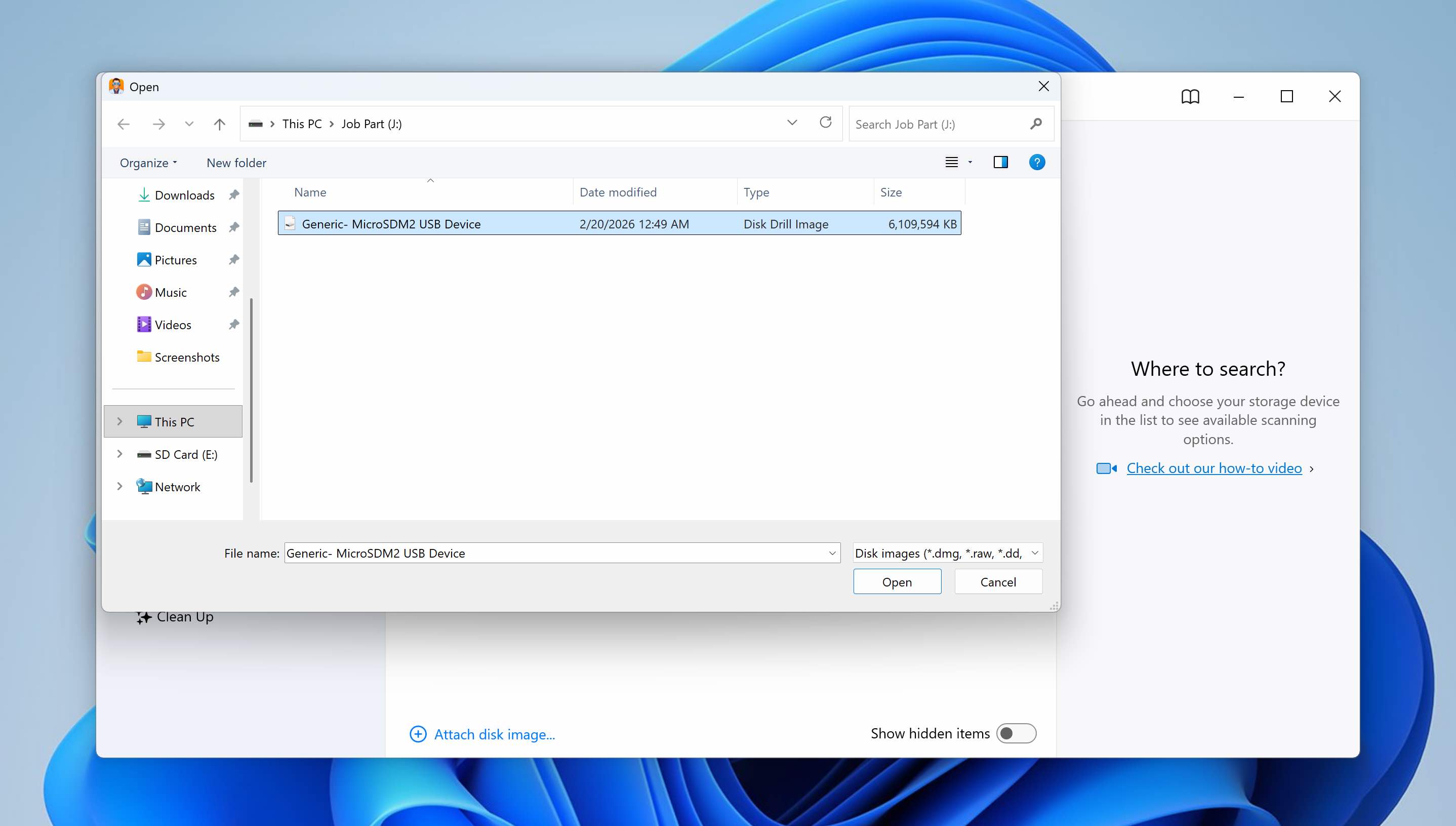
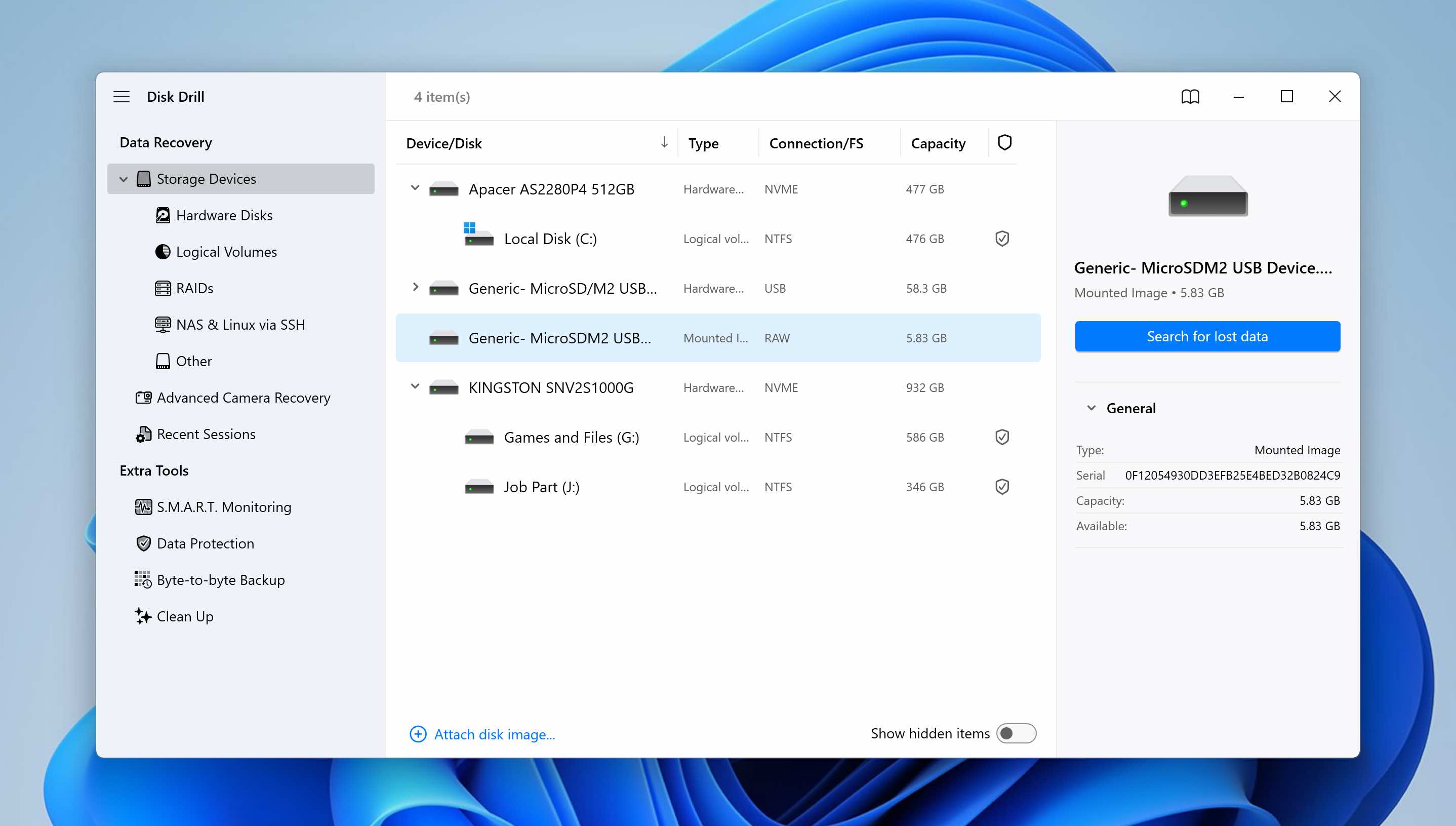
- Zodra de schijfkopie is gekoppeld, verschijnt deze in de lijst met beschikbare stations als een virtueel apparaat. Selecteer de schijfkopie en klik op Zoek naar verloren gegevens.
- Kies het juiste scantype (Universele scan wordt in de meeste gevallen aanbevolen). Tijdens het scannen categoriseert Disk Drill automatisch herstelbare bestanden in groepen zoals Afbeeldingen, Video, Audio, Documenten, Archieven en Overig.
- Je kunt wachten tot het scannen voltooid is en alles in één keer herstellen, of Bekijk gevonden items openen om door specifieke categorieën te bladeren en alleen de bestanden te selecteren die je nodig hebt.
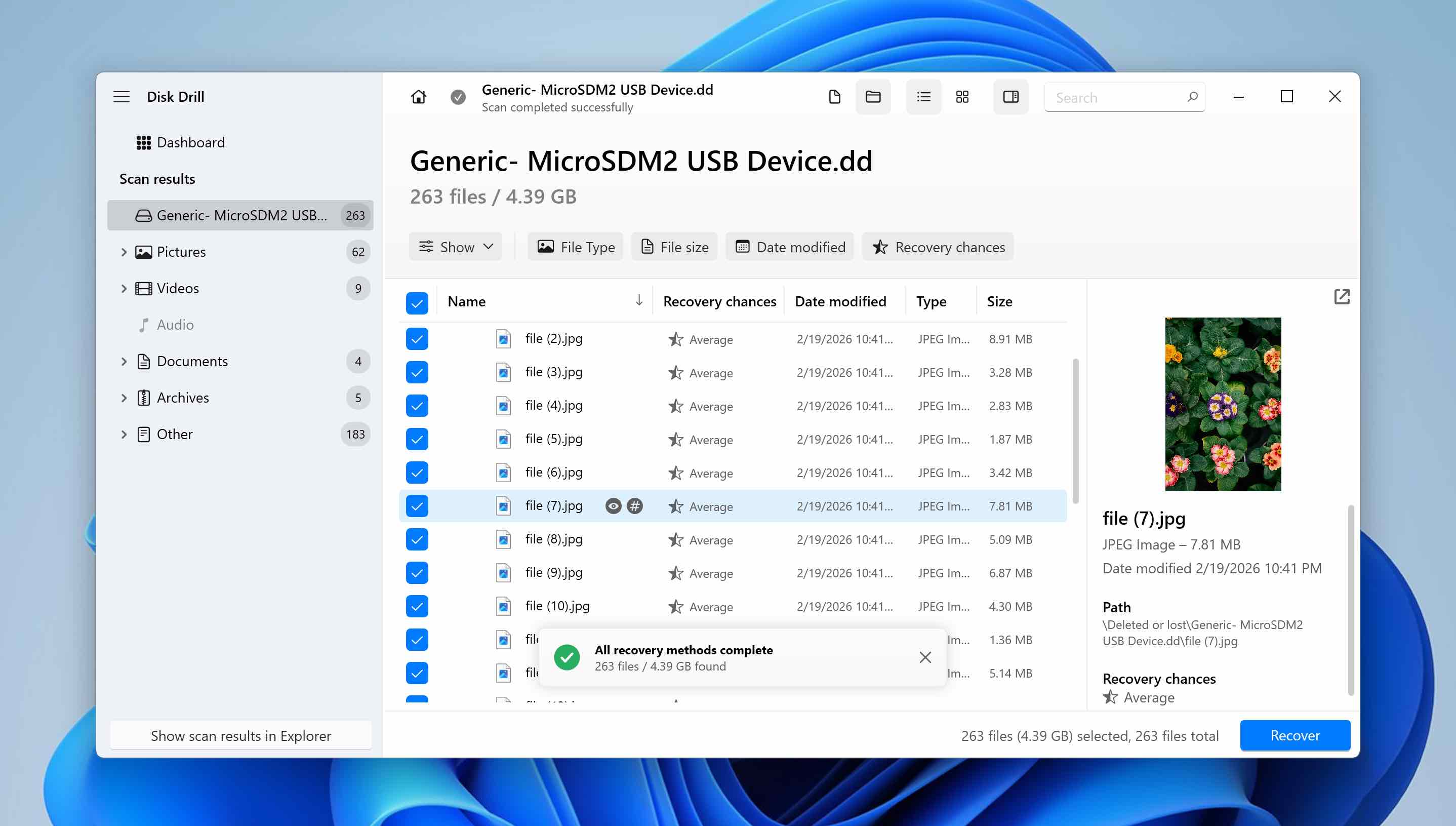
- Nadat je de bestanden hebt geselecteerd die je wilt herstellen, klik je op Herstellen.
- Selecteer je geformatteerde SD-kaart als bestemming en klik vervolgens op Volgende. De geselecteerde gegevens worden dan teruggeschreven naar de kaart.
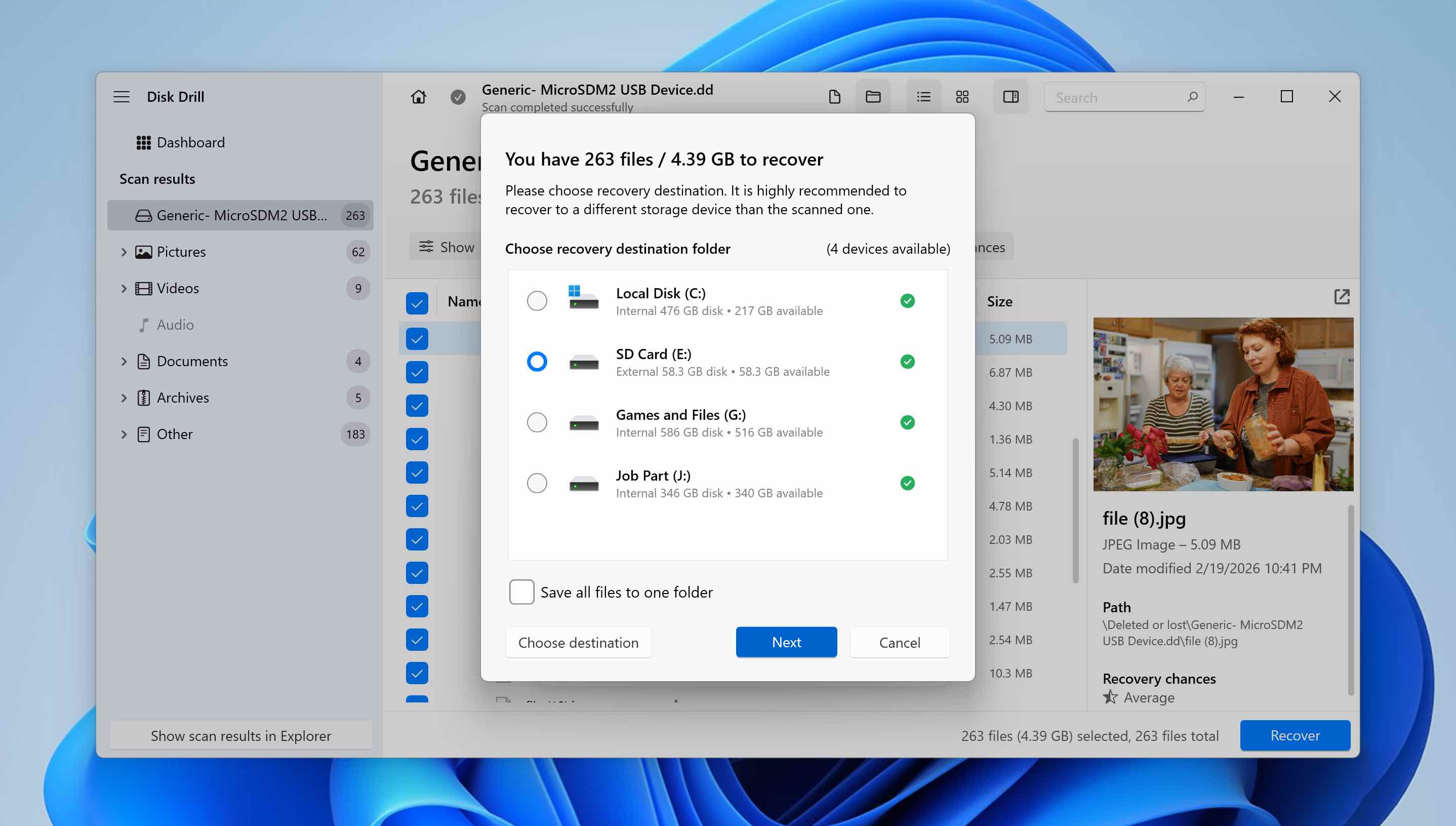
In de loop der tijd hebben we meerdere SD-kaart herstelhulpmiddelen getest. Disk Drill blijft consequent opvallen vanwege zijn herstelprestaties en extra functionaliteit. In deze gids hebben we ons alleen gericht op de byte-naar-byte back-upfunctie, maar de software bevat nog verschillende andere geavanceerde mogelijkheden. Als je geïnteresseerd bent in wat het verder te bieden heeft, kun je onze gedetailleerde Disk Drill review lezen om het volledige pakket aan functies te ontdekken.
Conclusie
Zoals je hebt gezien, is het volledig mogelijk om een SD-kaart te formatteren zonder bestanden te verliezen, mits je het proces zorgvuldig aanpakt. De sleutel is voorbereiding: (1) beveilig je gegevens, (2) voer de formattering uit, (3) zet de bestanden terug op de SD-kaart. Als je deze stappen neemt voordat je op de knop Formatteren drukt, verklein je het risico op permanent gegevensverlies aanzienlijk.
Maar wat als je bent gaan uitzoeken hoe je een SD-kaart kunt formatteren zonder gegevens te verliezen, nadat het formatteren al was voltooid en je bestanden verdwenen zijn? Als de formatteeractie snel (niet volledig) was en je sindsdien geen nieuwe gegevens naar de SD-kaart hebt geschreven, is herstel nog steeds mogelijk. In zulke gevallen kun je mogelijk de verloren bestanden herstellen met behulp van data recovery software. We hebben een gids over gegevens herstellen van een geformatteerde SD-kaart, evenals een aparte Android herstelgids, die je kunt raadplegen indien nodig.
We hopen dat deze gids het proces heeft verduidelijkt. Als je nog vragen hebt, laat ze dan achter in de reacties hieronder of bezoek ons forum, waar andere gebruikers en onze experts je kunnen helpen met SD-kaart- en gegevensherstelproblemen.




