



Kan du formatere et SD-kort uten å miste data? Ja, det kan du. De fleste forbinder formatering med permanent datatap, og i mange tilfeller er den antakelsen riktig, siden formatering fjerner filsystemstrukturen og markerer lagrede data for sletting. Men hvis du ikke trykker på Formater-knappen med en gang, og i stedet forbereder deg på forhånd, kan du formatere et SD-kort uten å miste data.
Nysgjerrig på hvordan dette fungerer? Les videre, og nedenfor finner du trinnvise instruksjoner for å formatere et SD-kort uten datatap på Windows. IKKE formater SD-kortet før du har gjennomgått seksjonen som gjelder for enheten din.
Hvordan formatere et SD-kort uten å miste data på Windows
Formatering av et SD-kort på en Windows-datamaskin er en vanlig oppgave, spesielt når brukere benytter en PC for å feilsøke lagringsproblemer, administrere filer eller forberede et kort for gjenbruk. Fordi SD-kort ofte kobles direkte til et Windows-system, blir formatering som oftest utført der først.
Nedenfor finner du en tydelig tretrinnsmetode som er utformet for å hjelpe deg med å oppnå det best mulige resultatet.
Trinn 1: Opprett en sikkerhetskopi av SD-kortet
Dette er det viktigste trinnet i hele prosessen. Ved å lage en sikkerhetskopi, sikrer du en nøyaktig kopi av dataene som er lagret på SD-kortet ditt. Når denne kopien finnes på en separat lagringsenhet, setter ikke formatering av SD-kortet filene dine i fare lenger. Dermed kan du formatere SD-kortet så mange ganger som nødvendig uten å bekymre deg for permanent datatap.
Hvis du planlegger en rutinemessig formatering og SD-kortet åpnes som normalt, tar det bare noen minutter å lage en sikkerhetskopi, samt et annet lagringsmedium (dette kan være datamaskinens interne disk eller en ekstern lagringsenhet). Bare åpne SD-kortet i Filutforsker, trykk Ctrl + A for å velge alle filer, og kopier deretter innholdet til et trygt sted. Når overføringen er fullført, er sikkerhetskopien din klar.
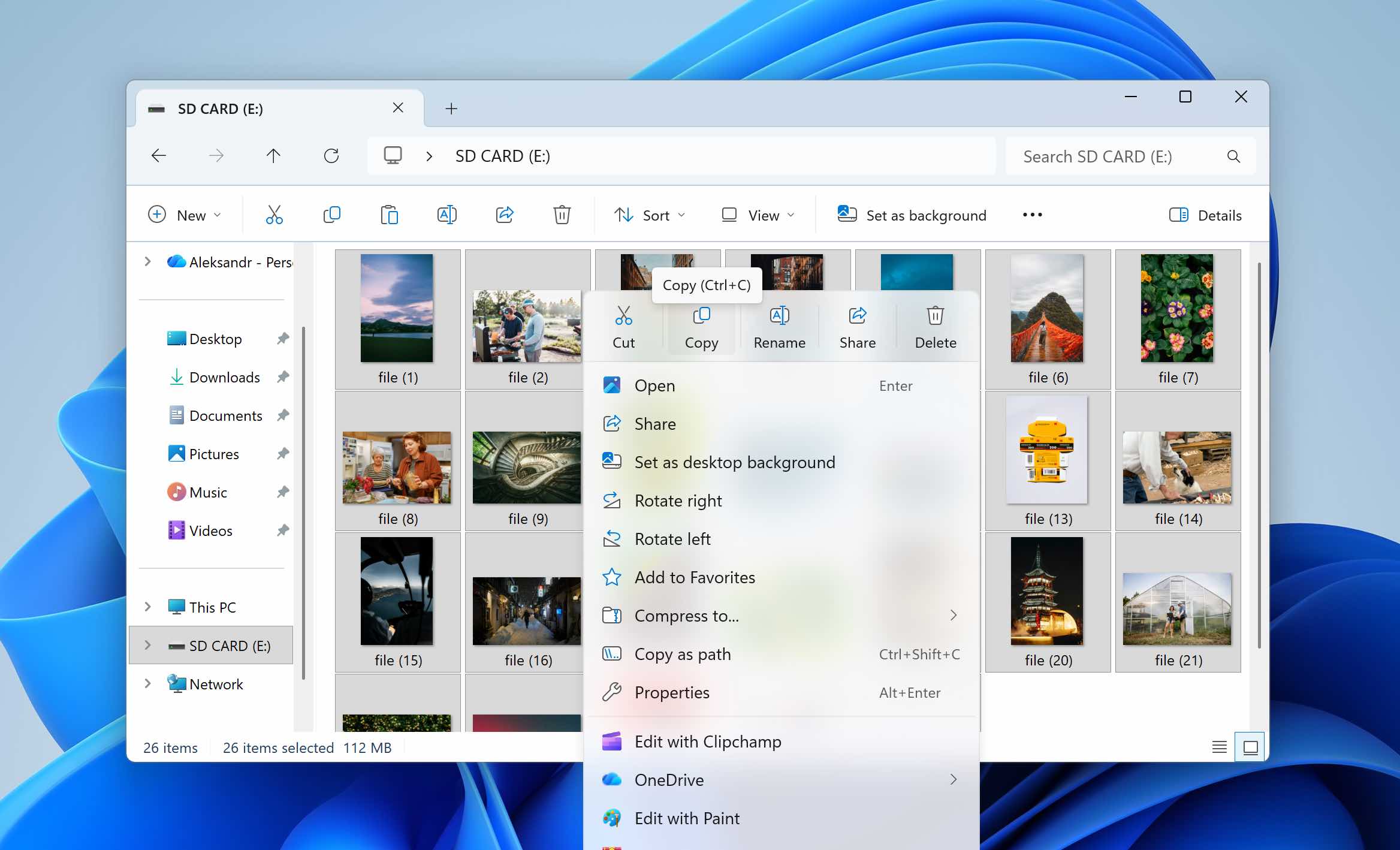
Hvis du imidlertid må formatere SD-kortet for å løse et problem, for eksempel når Windows ber om å formatere kortet, når filsystemet blir ødelagt, eller når SD-kort vises som RAW, kan tilgangen via Filutforsker være begrenset eller helt utilgjengelig. I slike tilfeller krever det å lage en sikkerhetskopi spesialisert programvare som kan få tilgang til SD-kortet på systemnivå.
Vi anbefaler Disk Drill for dette formålet. Selv om det hovedsakelig er kjent som programvare for datagjenoppretting, inneholder det også en byte-til-byte sikkerhetskopieringsfunksjon som lar deg lage et fullstendig bilde av SD-kortet. Dette bildet fungerer som en nøyaktig kopi av hele lagringsenheten. Etter å ha formatert SD-kortet, kan du laste bildefilen tilbake inn i Disk Drill og gjenopprette dataene dine gjennom det samme grensesnittet.
Siden Disk Drill er et gjenopprettingsverktøy, kan det opprettede bildet også inneholde tidligere slettede filer som ennå ikke er blitt overskrevet. Dette betyr at du senere også kan gjenopprett slettede data, forutsatt at det ikke har blitt erstattet av ny informasjon.
- Koble SD-kortet til din Windows-datamaskin, åpne Disk Management (høyreklikk Start > Disk Management) og verifiser at SD-kortet vises med riktig kapasitet. Hvis den viste størrelsen samsvarer med den faktiske størrelsen på kortet, kan du fortsette
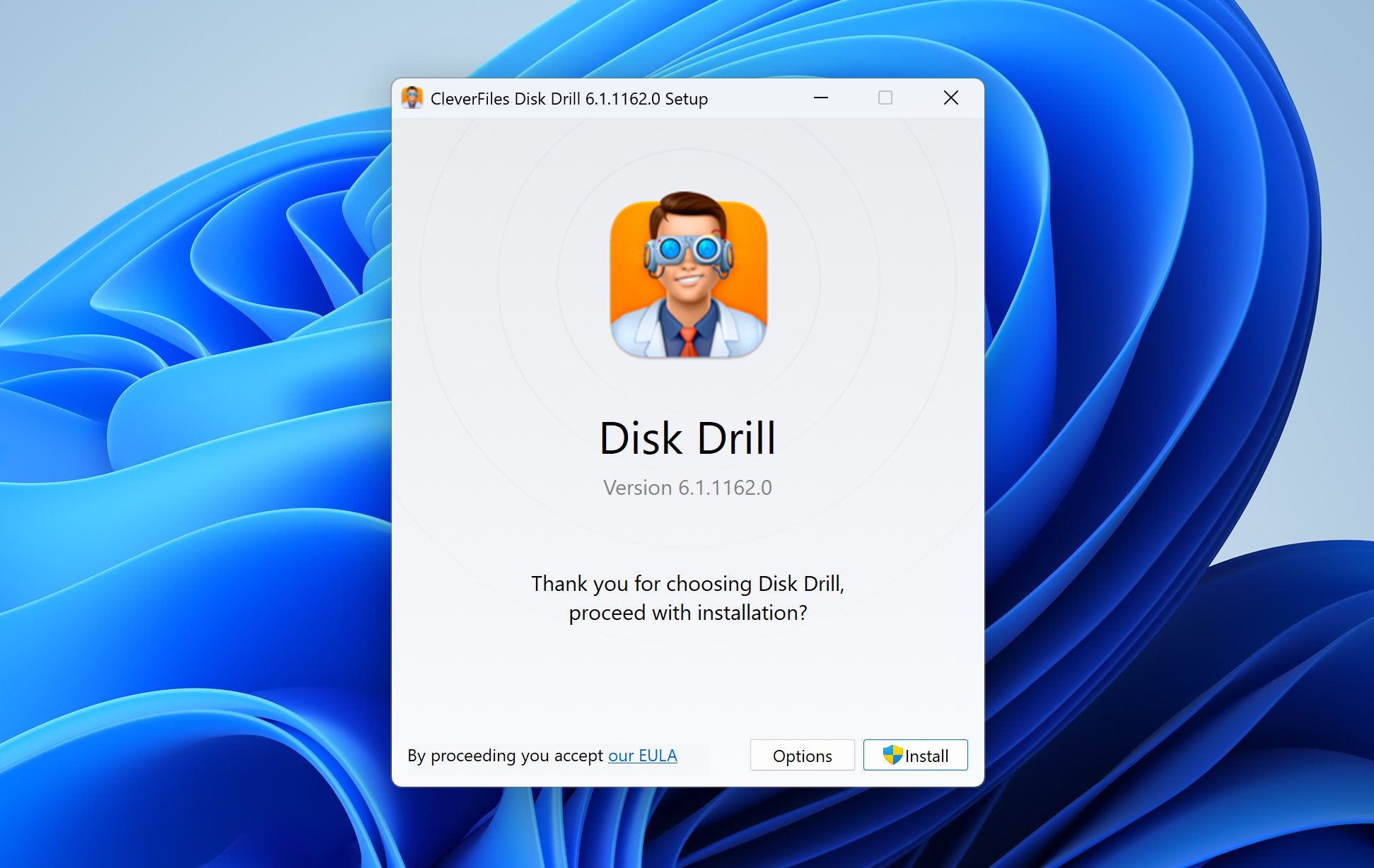
- Last ned og installer Disk Drill for Windows. Kjør installasjonsprogrammet og tillat nødvendige systemtillatelser.
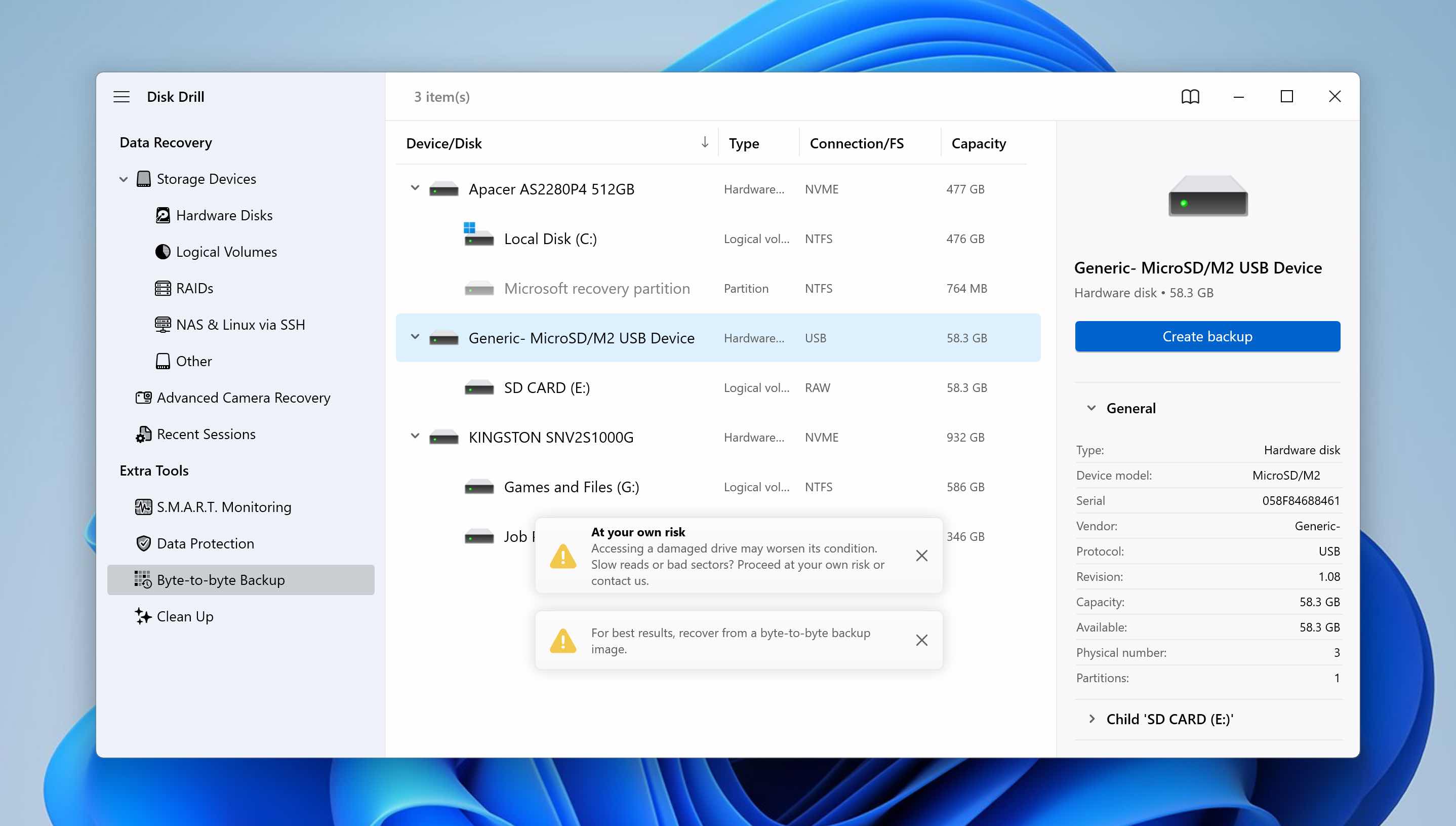
- Åpne Disk Drill, gå til Byte-to-byte Backup-seksjonen, velg SD-kortet ditt fra listen over tilgjengelige lagringsenheter, og klikk Create backup.
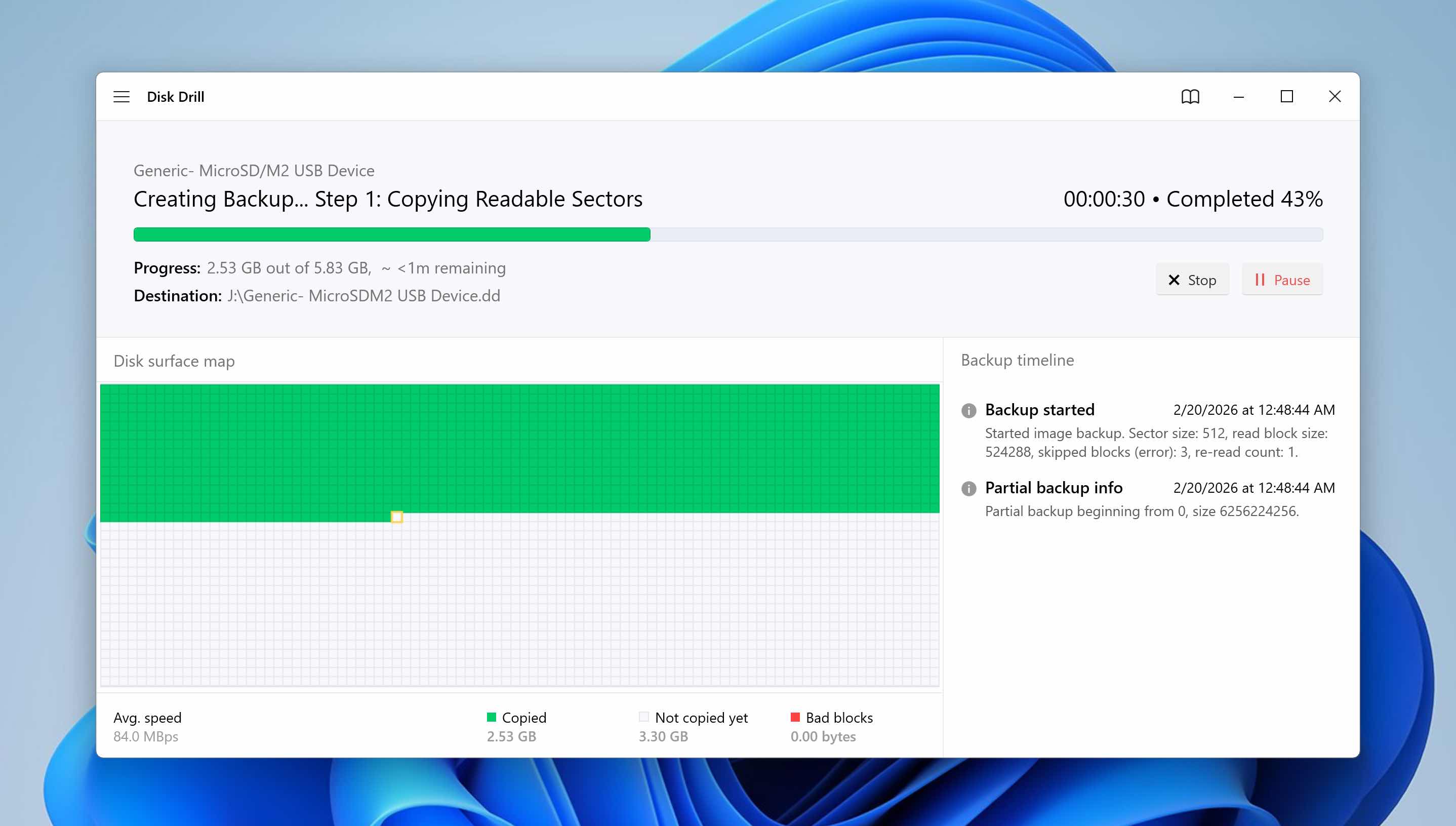
- Velg en plassering på en annen lagringsenhet der bildefilen skal lagres. Klikk OK for å opprette sikkerhetskopien og la prosessen fullføres. Varigheten avhenger av størrelsen og tilstanden til SD-kortet. Hvis kortet inneholder skadede sektorer, kan prosessen ta lengre tid.
- Disk Drill oppretter en full disk image-fil, som representerer en nøyaktig kopi av SD-kortet på sektornivå. Etter dette kan du trygt formatere SD-kortet.
Nedlasting av Disk Drill er gratis. Det er også gratis å opprette en byte-for-byte-sikkerhetskopi av SD-kortet ditt, samt å skanne det opprettede bildet etter at SD-kortet har blitt formatert. Den gratis versjonen har imidlertid en gjenopprettingsgrense på 100 MB. Hvis den totale datamengden du trenger å gjenopprette overstiger denne grensen, må du vurdere å oppgradere til Pro-versjonen.
Trinn 2: Formater SD-kortet
Nå som du har opprettet en full sikkerhetskopi av dataene dine, kan du fortsette med å formatere SD-kortet uten å miste data.
Windows tilbyr flere måter å formatere en lagringsenhet på. I denne veiledningen bruker vi Diskbehandling, da det gir bedre oversikt over partisjoner og filsystemstatus sammenlignet med Filutforsker. Dette gjør det til et mer pålitelig alternativ, spesielt hvis SD-kortet tidligere viste feil eller korrupsjon.
- Høyreklikk på Start og velg Diskbehandling.
- Finn SD-kortet ditt i listen over tilgjengelige stasjoner. Høyreklikk på SD-kortvolumet og velg Formater.
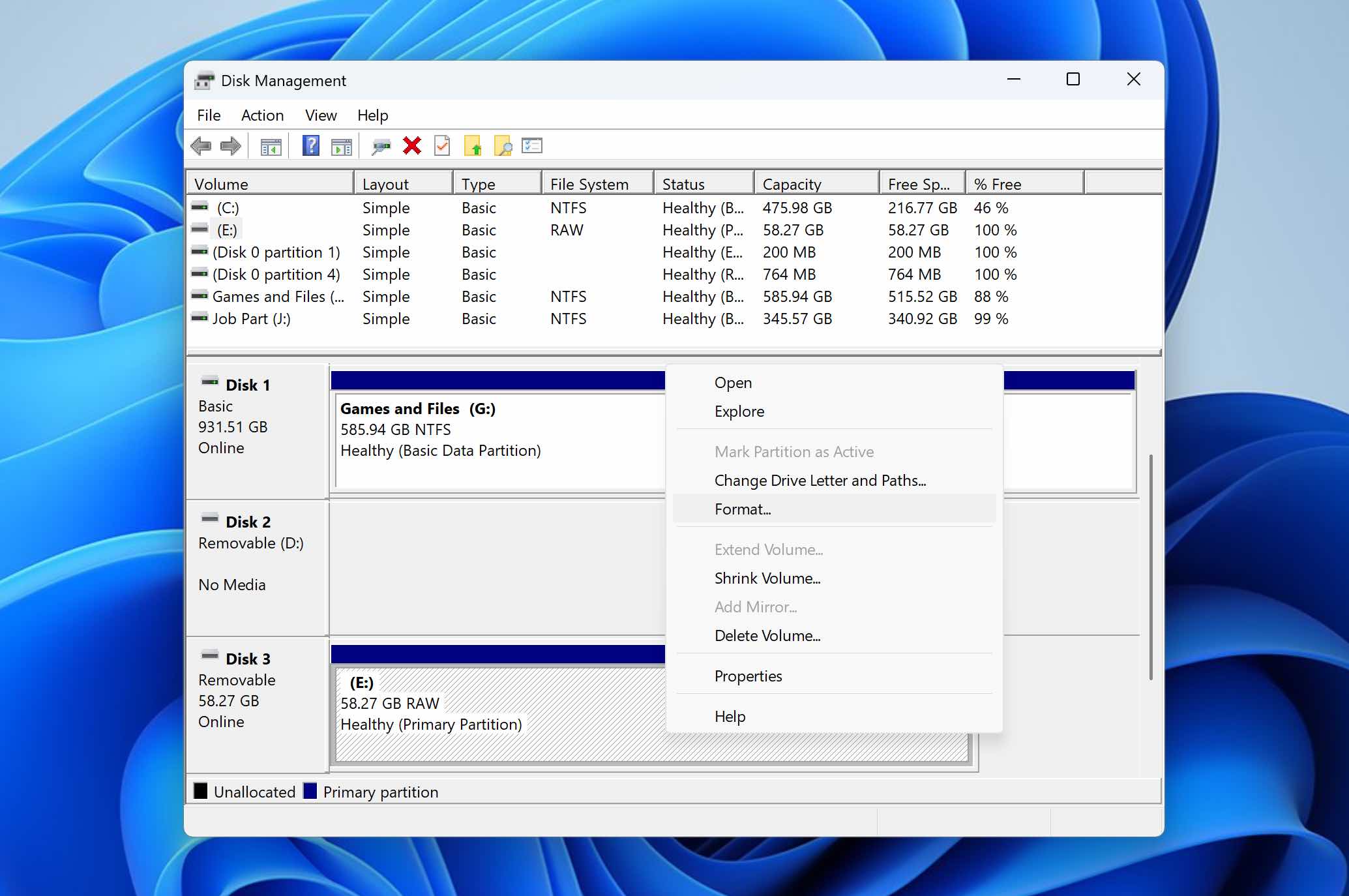
- Velg et filsystem (FAT32 eller exFAT er de vanligste alternativene for SD-kort).
- Forsikre deg om at hurtigformatering er aktivert.
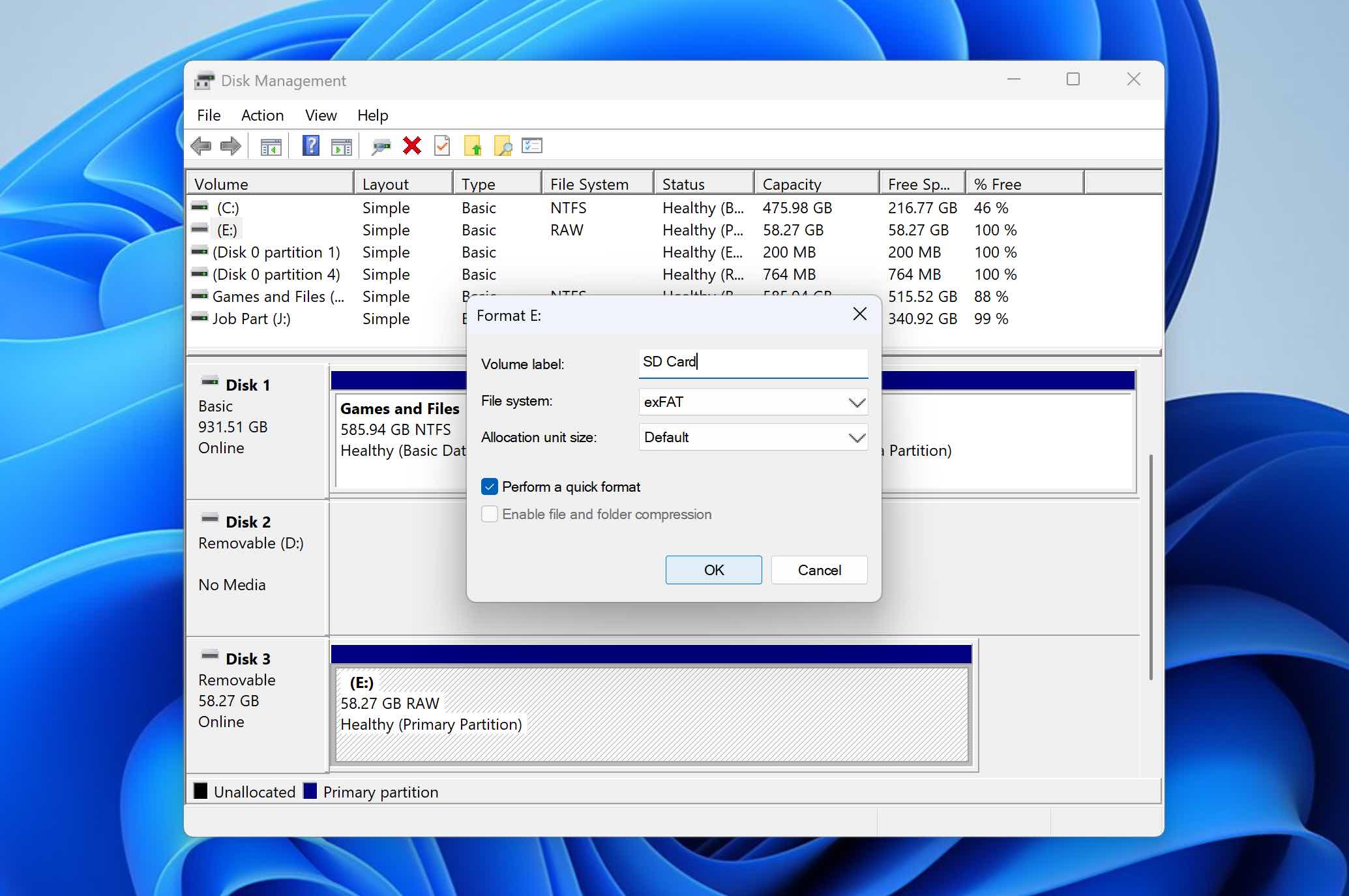
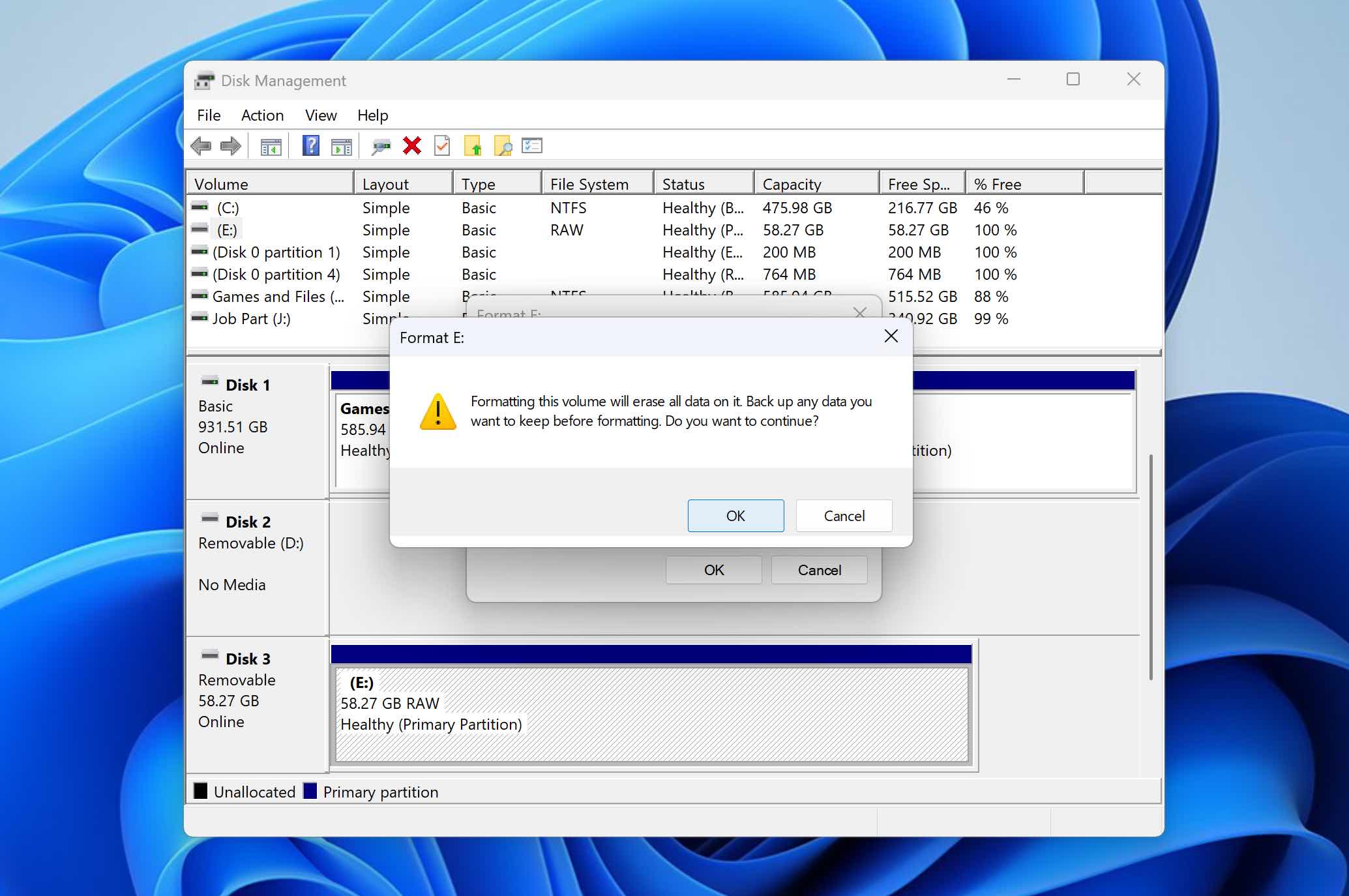
- Klikk OK, og bekreft deretter for å starte prosessen. Når formateringen er fullført, vil SD-kortet være tilbakestilt og klart til bruk.
Hvis du er komfortabel med å jobbe med kommandolinjen eller ønsker å øve på å bruke den, kan du også formatere et SD-kort ved å bruke ledeteksten (CMD). For detaljerte instruksjoner, se vår veiledning.
Trinn 3: Gjenopprett dataene til SD-kortet etter formatering
Det siste trinnet er å gjenopprette dataene dine til det nyformaterte SD-kortet. Den nøyaktige prosessen avhenger av hvordan du opprettet sikkerhetskopien.
Hvis du bare kopierte filene til en annen lagringsenhet, er prosessen enkel. Åpne mappen der sikkerhetskopien er lagret, velg filene, og kopier dem tilbake til SD-kortet ved hjelp av Filutforsker.
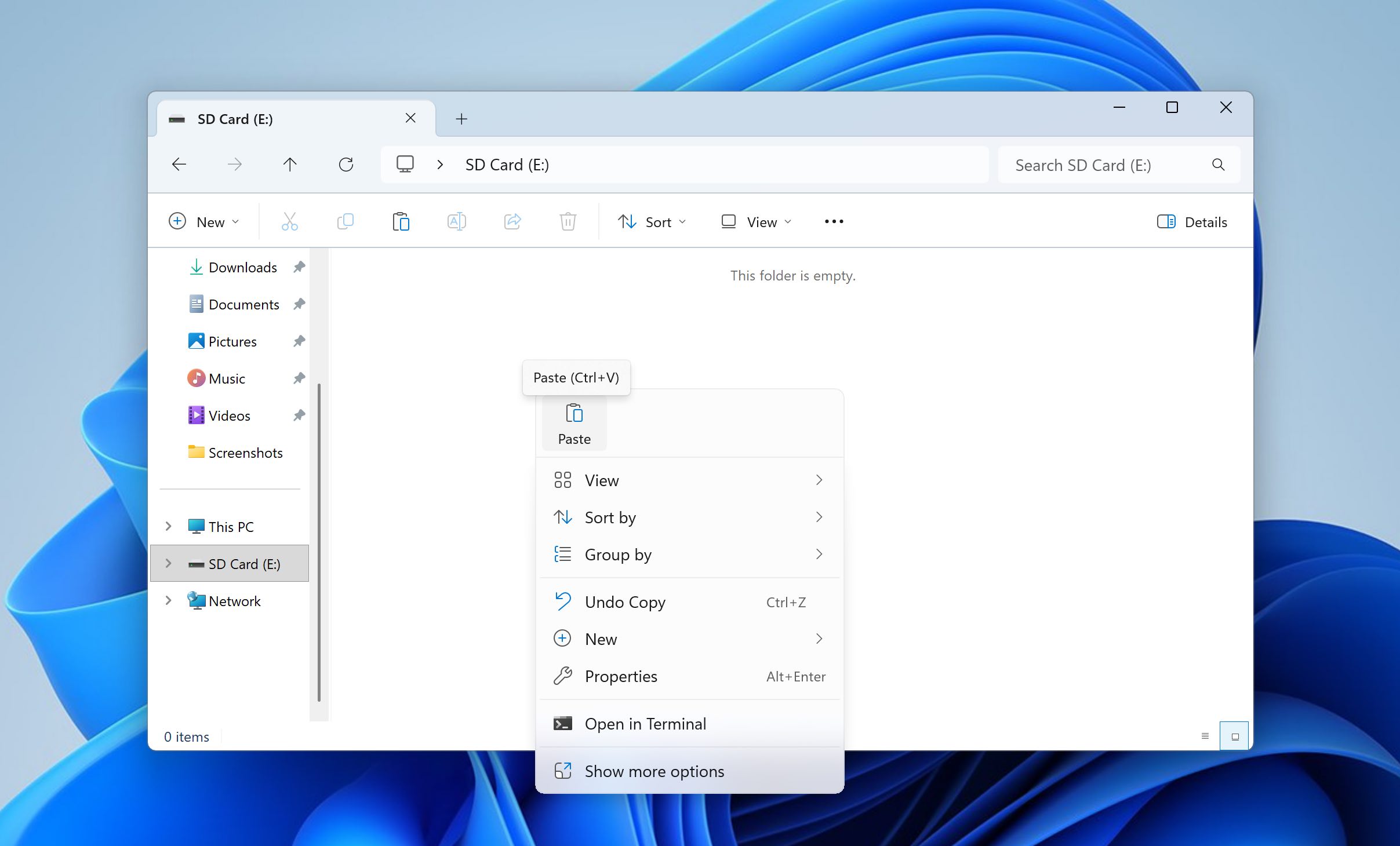
Hvis du laget et byte-til-byte-bilde med Disk Drill, innebærer prosessen noen ekstra trinn, men den er fortsatt enkel og tar ikke lang tid.
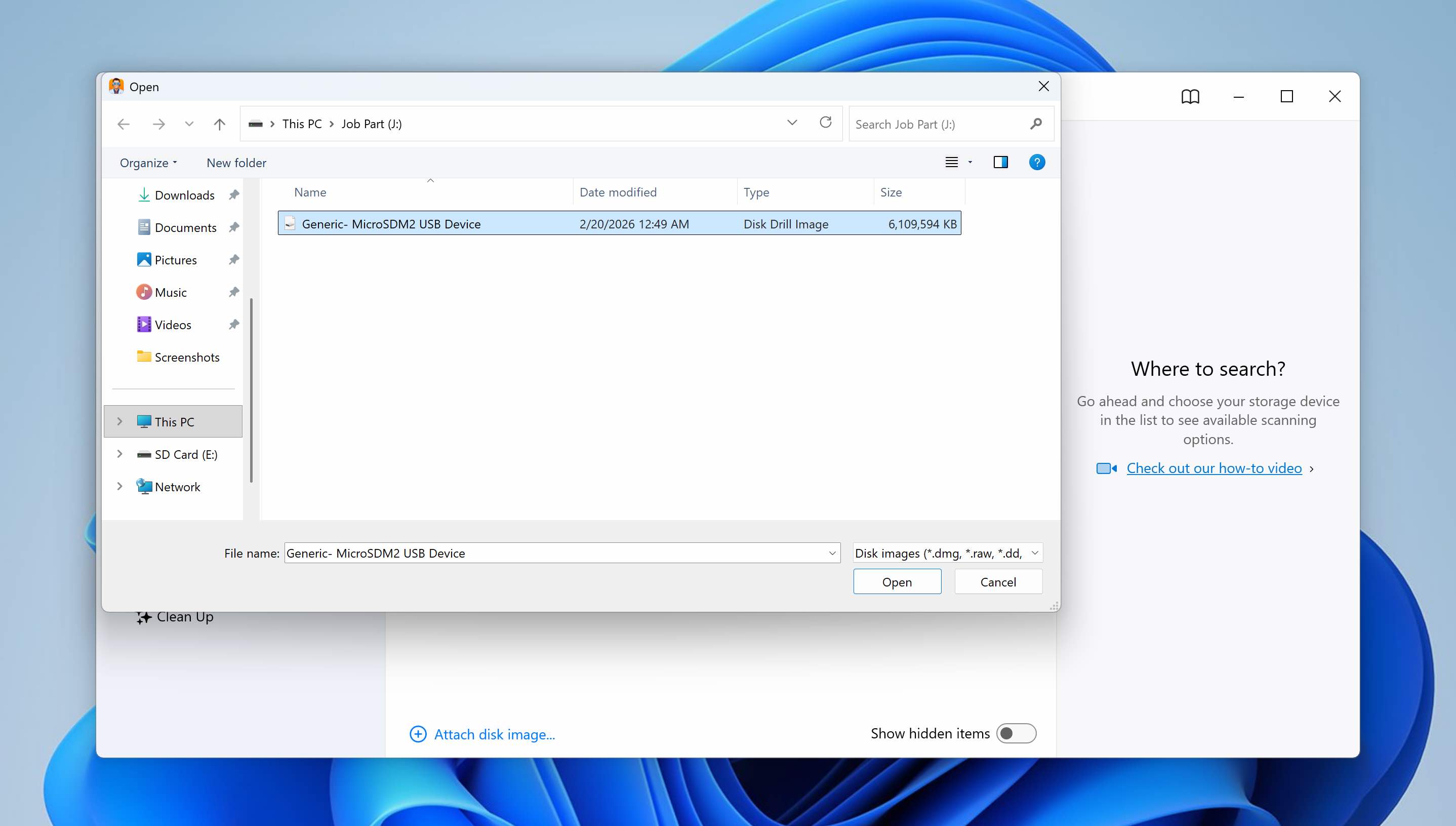
- Åpne Disk Drill. Klikk på Fest diskbilde… og bla til bildefilen du opprettet tidligere (vanligvis med en .dd- eller .iso-utvidelse).
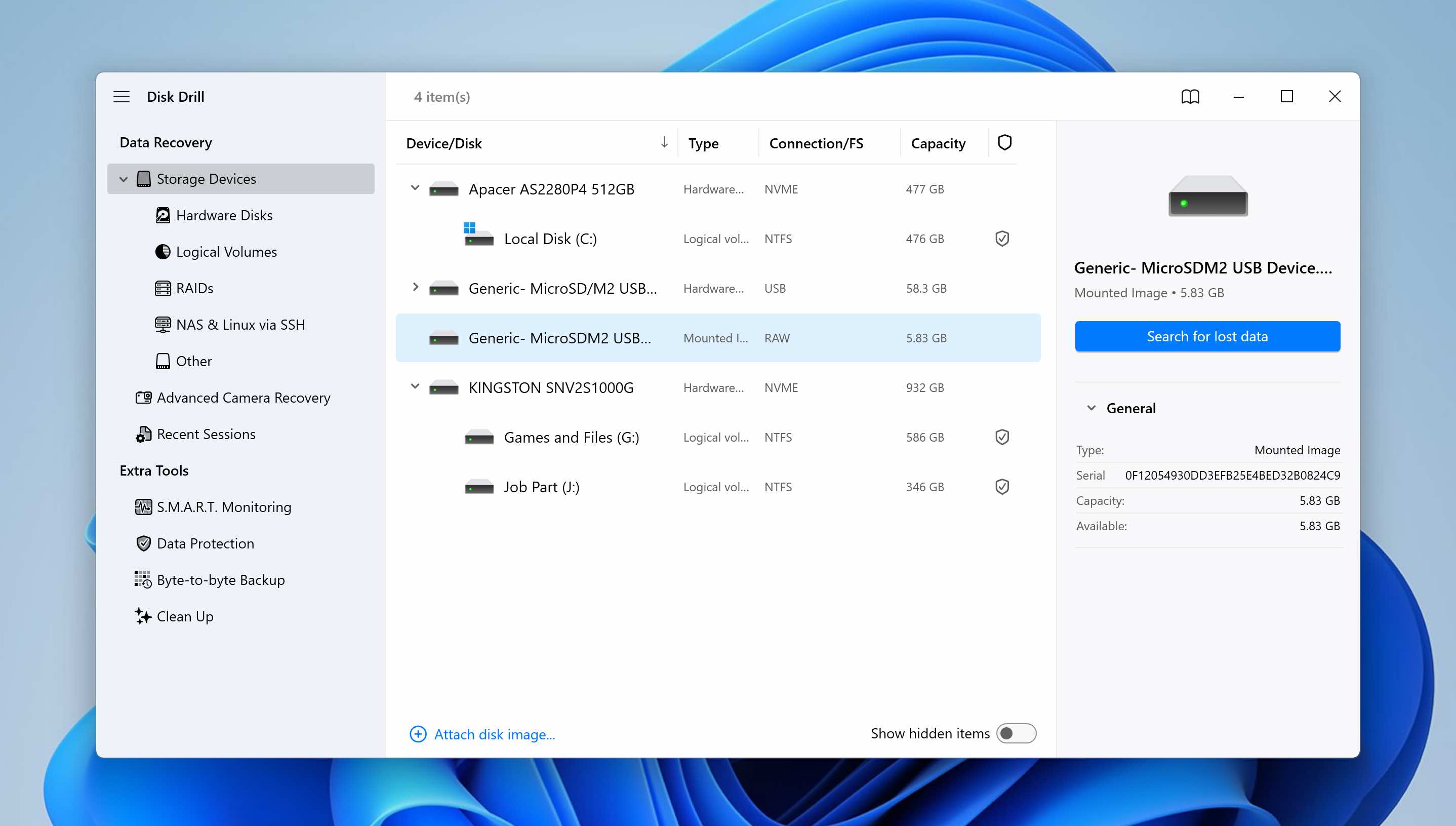
- Når bildefilen er festet, vil den vises i listen over tilgjengelige stasjoner som en virtuell enhet. Velg bildefilen og klikk på Søk etter tapte data.
- Velg riktig skannetype (Universell skanning anbefales i de fleste tilfeller). Mens skanningen pågår, kategoriserer Disk Drill automatisk gjenopprettbare filer i grupper som Bilder, Video, Lyd, Dokumenter, Arkiver og Annet.
- Du kan enten vente til skanningen er ferdig og gjenopprette alt på en gang, eller åpne Gjennomgå funnede elementer for å bla gjennom spesifikke kategorier og kun velge filene du trenger.
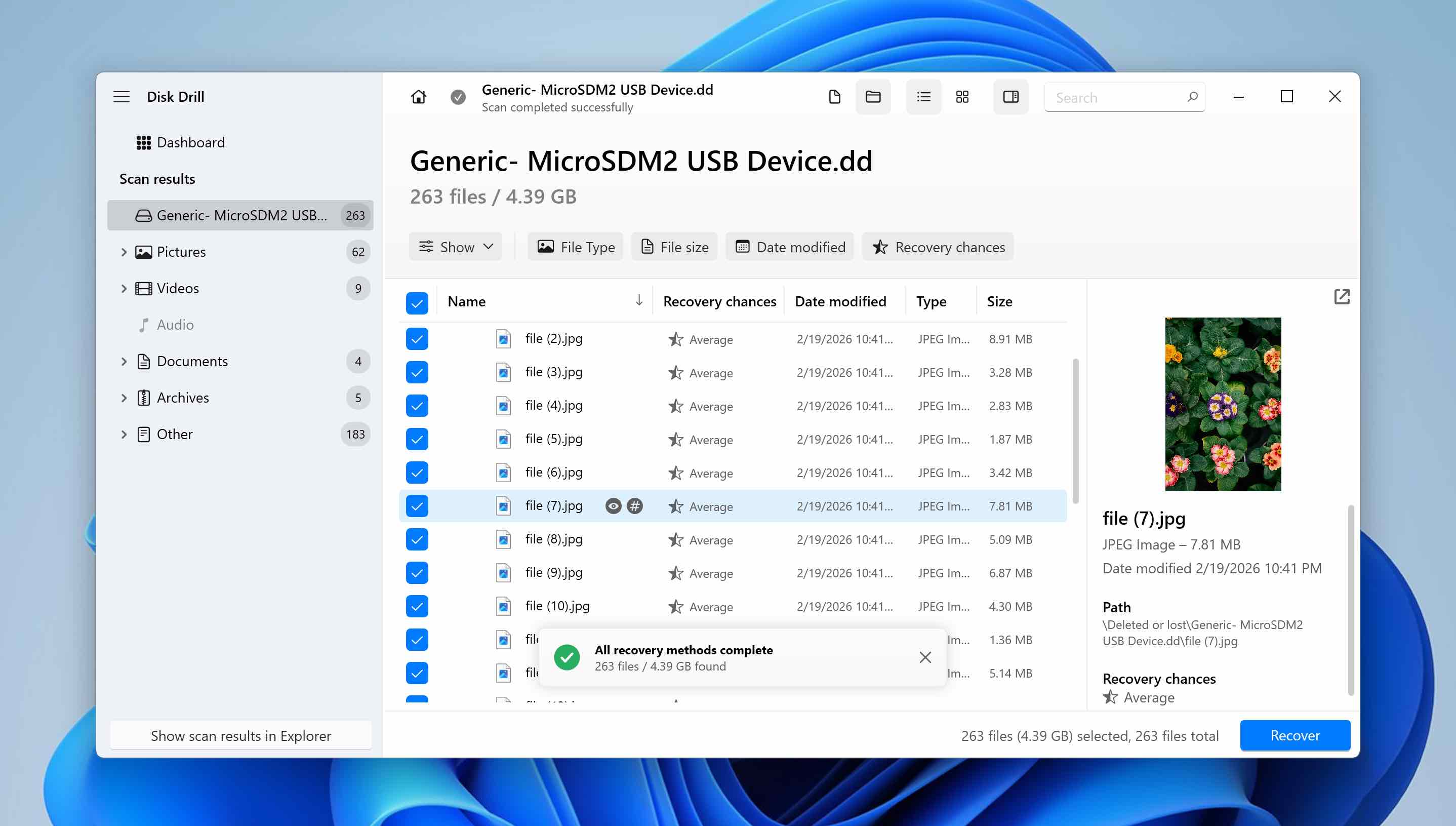
- Når du har valgt filene du vil gjenopprette, klikk på Gjenopprett.
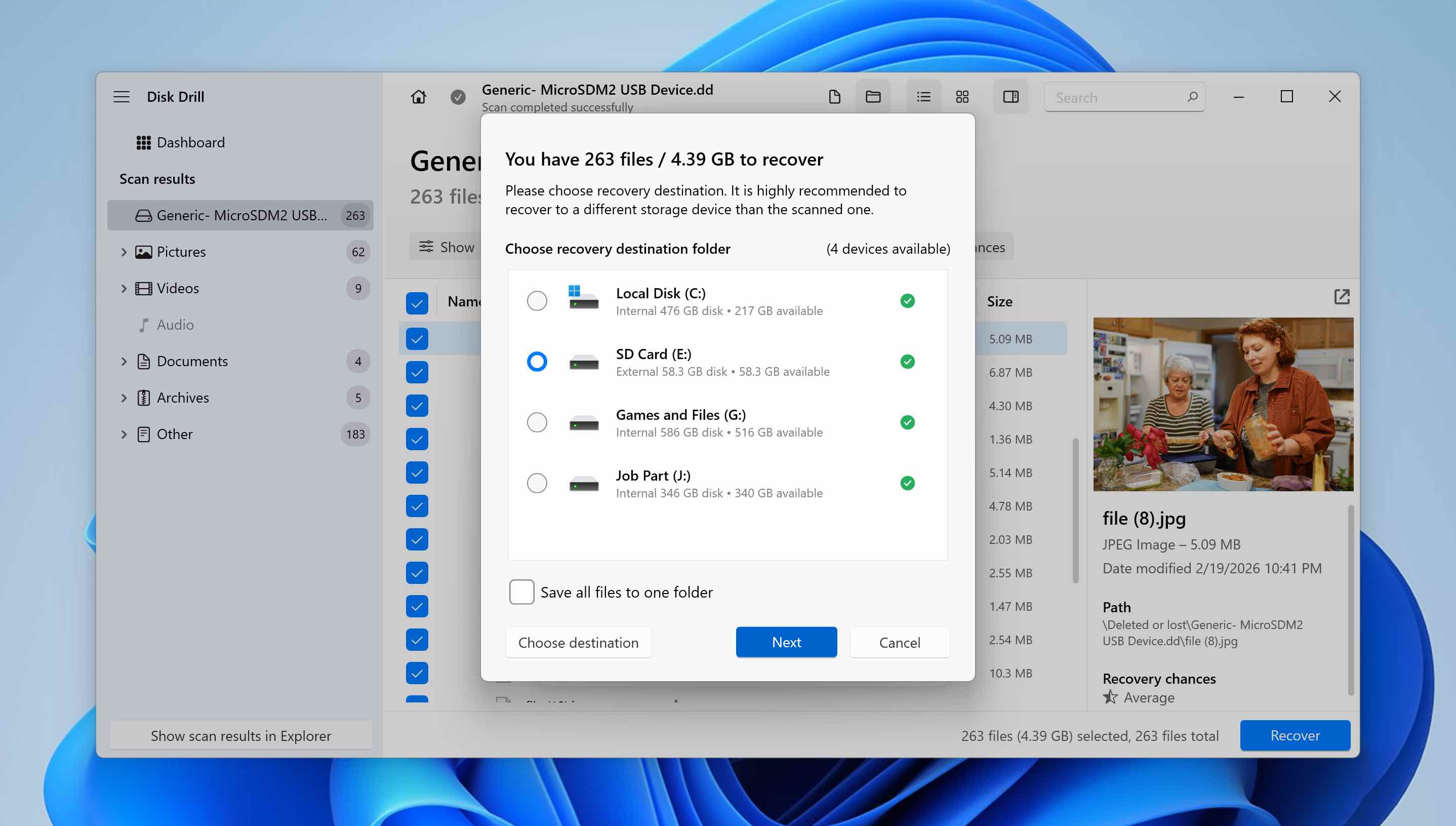
- Velg ditt formaterte SD-kort som destinasjon, og klikk deretter på Neste. De valgte dataene vil deretter bli skrevet tilbake til kortet.
Over tid har vi testet flere Verktøy for gjenoppretting av SD-kort. Disk Drill skiller seg konsekvent ut på grunn av ytelsen ved gjenoppretting og tilleggsfunksjonalitet. I denne veiledningen fokuserte vi kun på byte-til-byte-sikkerhetskopieringsfunksjonen, men programvaren inkluderer flere andre avanserte muligheter. Hvis du er interessert i hva mer det tilbyr, kan du lese vår detaljerte Disk Drill-anmeldelse for å utforske hele funksjonspakken.
Konklusjon
Som du har sett, er det fullt mulig å formatere et SD-kort uten å miste filer hvis du går forsiktig frem. Nøkkelen er forberedelse: (1)sikre dataene dine, (2)utføre formateringen, (3) legge filene tilbake på SD-kortet. Hvis du gjør disse trinnene før du trykker på Formater-knappen, reduserer du risikoen for permanent tap av data betydelig.
Men hva om du begynte å undersøke hvordan du kan formatere et SD-kort uten å miste data etter at formateringen allerede var fullført og filene dine forsvant? Hvis formateringen var hurtig (ikke full) og du ikke har skrevet nye data til SD-kortet siden da, er gjenoppretting fortsatt mulig. I slike tilfeller kan du kanskje gjenopprette de tapte filene ved hjelp av programvare for datagjenoppretting. Vi har en veiledning om gjenoppretter data fra et formatert SD-kort, samt en egen Android-gjenopprettingsveiledning, som du kan bruke ved behov.
Vi håper denne veiledningen har bidratt til å tydeliggjøre prosessen. Hvis du fortsatt har spørsmål, legg dem igjen i kommentarfeltet nedenfor eller besøk vårt forum, hvor andre brukere og våre eksperter kan hjelpe deg med problemer rundt SD-kort og gjenoppretting av data.




