



Det er ofte mulig å gjenopprette slettede bilder fra SD-kort som brukes i Android-enheter fordi de ikke er borte før de blir overskrevet med nye data. Vi har hjulpet utallige brukere med å hente tilbake tapte bilder ved hjelp av velprøvde gjenopprettingsmetoder, og denne guiden vil vise deg nøyaktig hvordan du gjør det.
💡 Merk : Denne veiledningen er delt inn i to hoveddeler: gjenoppretting av slettede bilder ved hjelp av en datamaskin og gjenoppretting av bilder direkte på Android-telefonen uten en datamaskin. Selv om vi vil dekke begge metodene, anbefaler vi sterkt å bruke datamaskinbasert metode når det er mulig, fordi den gir betydelig bedre suksessrate og gir deg mer kontroll over gjenopprettingsprosessen.
Hvordan gjenopprette slettede bilder fra et SD-kort med en datamaskin
Når du sletter bilder fra et SD-kort, markerer filsystemet ganske enkelt lagringsplassen som “tilgjengelig” og fjerner oppføringen i katalogen. Bildedataene forblir intakte på kortet til nye filer overskriver dem.
Filer blir merket som slettet i stedet for fysisk slettet for effektivitetens skyld. Å faktisk rense hver byte av en slettet fil ville tatt betydelig tid og ført til unødig slitasje på lagringsmediet. Ved bare å merke plassen som tilgjengelig, kan enheten din umiddelbart “slette” filer og bruke plassen på nytt kun når det er nødvendig.
På grunn av hvordan slettingsprosessen fungerer, er det ofte mulig å gjenopprette slettede bilder fra SD-kortlagring, noen ganger uker eller til og med måneder etter sletting (alt avhenger av hvor mye du bruker SD-kortet etter slettingen).
⚠️ Viktig : Det er helt avgjørende at du slutter å bruke SD-kortet så snart du mistenker at du har opplevd datatap. Å bruke kortet til å lagre flere bilder kan føre til at filene bli overskrevet før du rekker å gjenopprette dem. Legg det til side til du får mulighet til å gjenopprette de tapte bildene.
Metode 1: Bruk Disk Drill for å gjenopprette bilder fra SD-kortet
Disk Drill er et av de mest effektive verktøyene for å gjenopprette slettede bilder fra SD-kortlagring på både Windows- og Mac-datamaskiner. Windows-versjonen tilbyr 100 MB gratis gjenoppretting, noe som vanligvis er nok til å hente tilbake rundt 50 bilder (et ganske sjenerøst tilbud for et verktøy av denne kvaliteten).
Vi har gjennomført omfattende testing av Disk Drill og funnet ut at det gir utmerkede resultater spesielt for gjenoppretting av SD-kort takket være sin kraftige gjenopprettingsmotor og hjelpsomme tilleggsfunksjoner.
💡 Merk : For en detaljert analyse av Disk Drills egenskaper, sjekk ut vår full Disk Drill-anmeldelse.
Til gjenopprett slettede bilder fra SD-kort på Android-telefon ved hjelp av Disk Drill:
- Last ned Disk Drill fra offisielle nedlastingsside og installer det på din datamaskin.

- Fjern SD-kortet fra Android-enheten din og koble det til SD-kortleseren din.
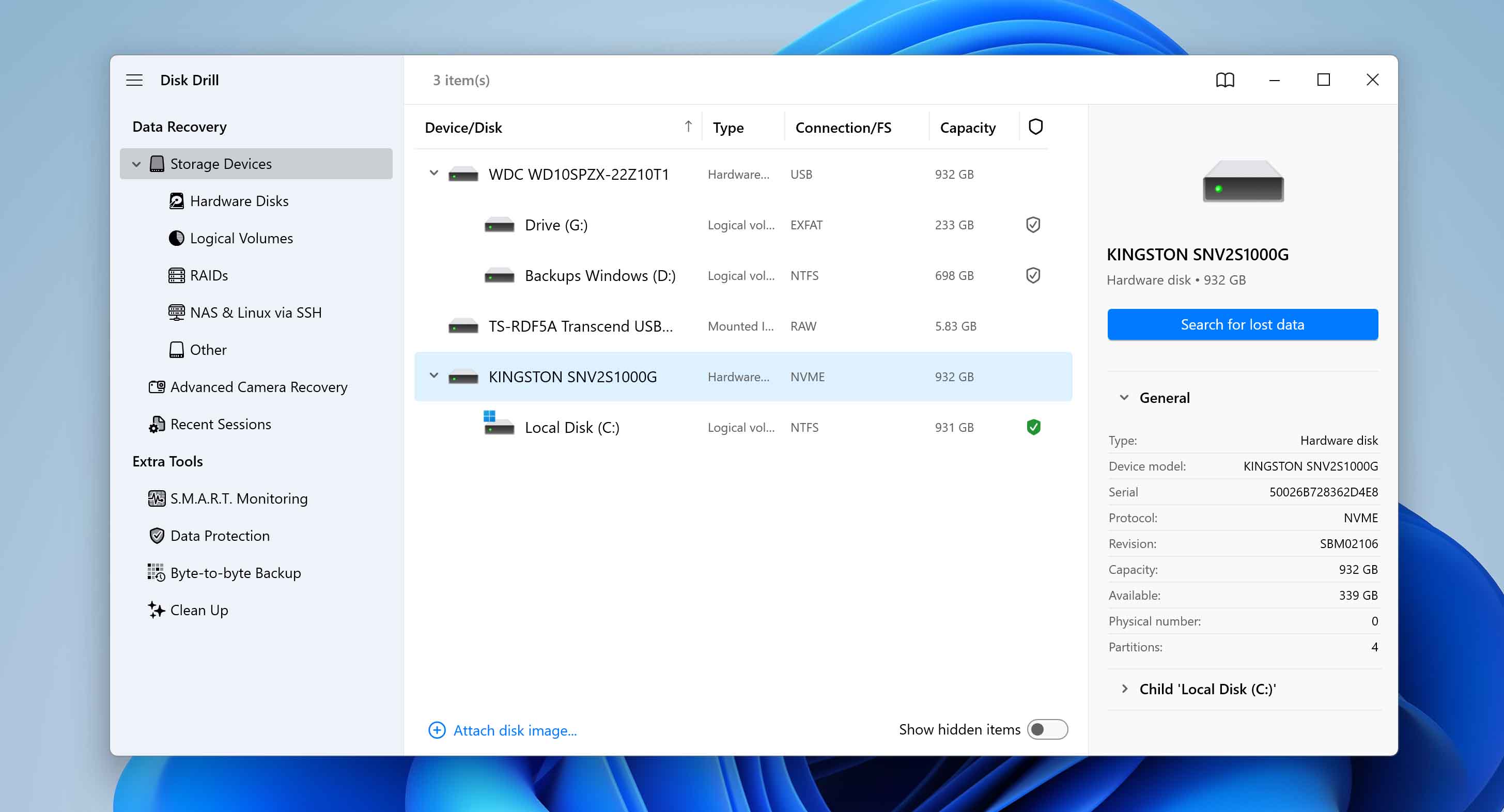
- Start Disk Drill, velg SD-kortet ditt fra listen over tilgjengelige lagringsenheter, og klikk på Gjenopprett-knappen .
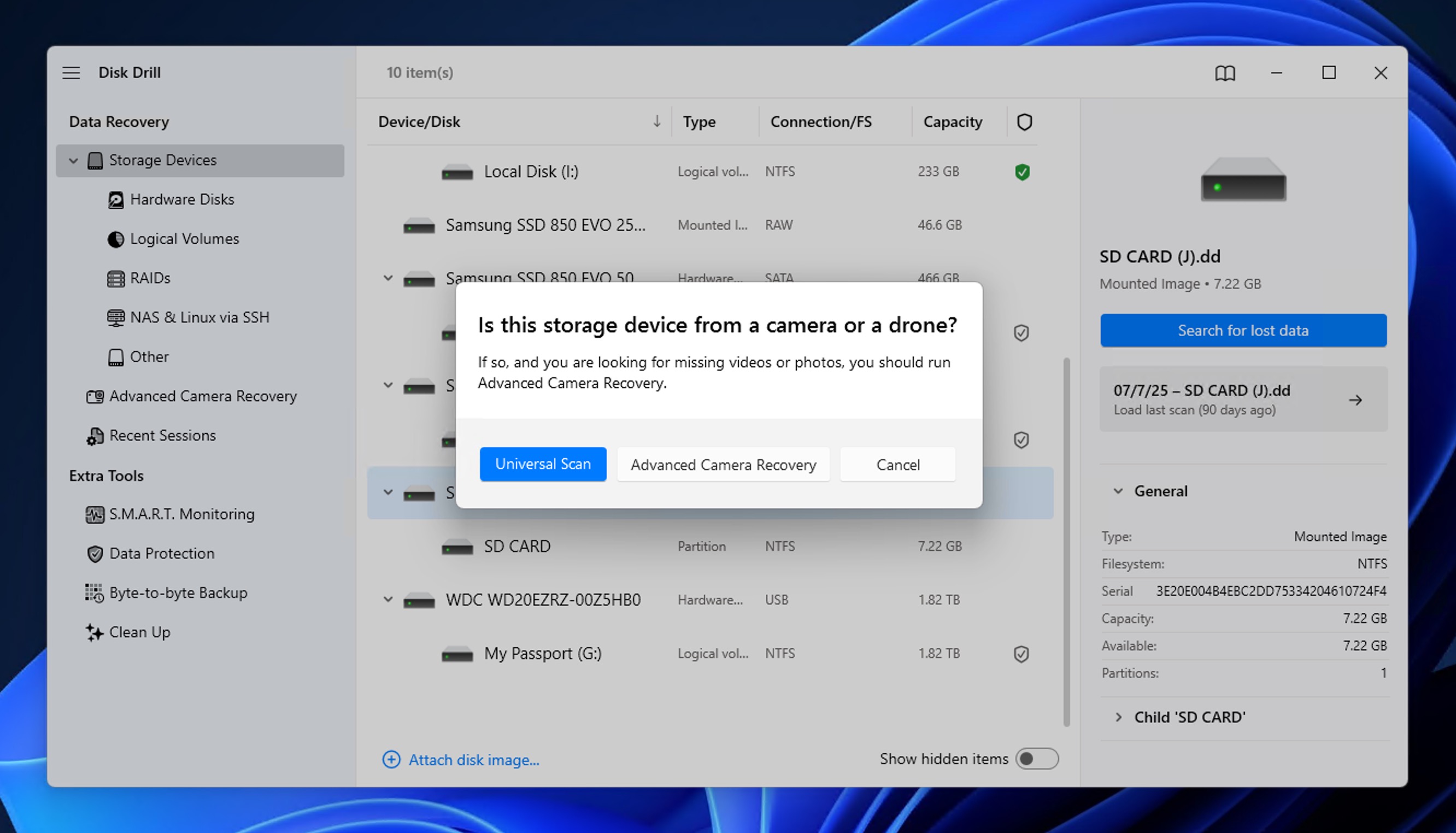
- Disk Drill vil be deg om å velg mellom Universell skanning eller Avansert kameragjenoppretting . Vi anbefaler å starte med Universell skanning for de fleste bilde-gjenopprettingsscenarier, siden det grundig søker etter alle gjenopprettbare filer. Advanced Camera Recovery-modus er nyttig i situasjoner hvor målet er å gjenopprette fragmenterte videofiler.
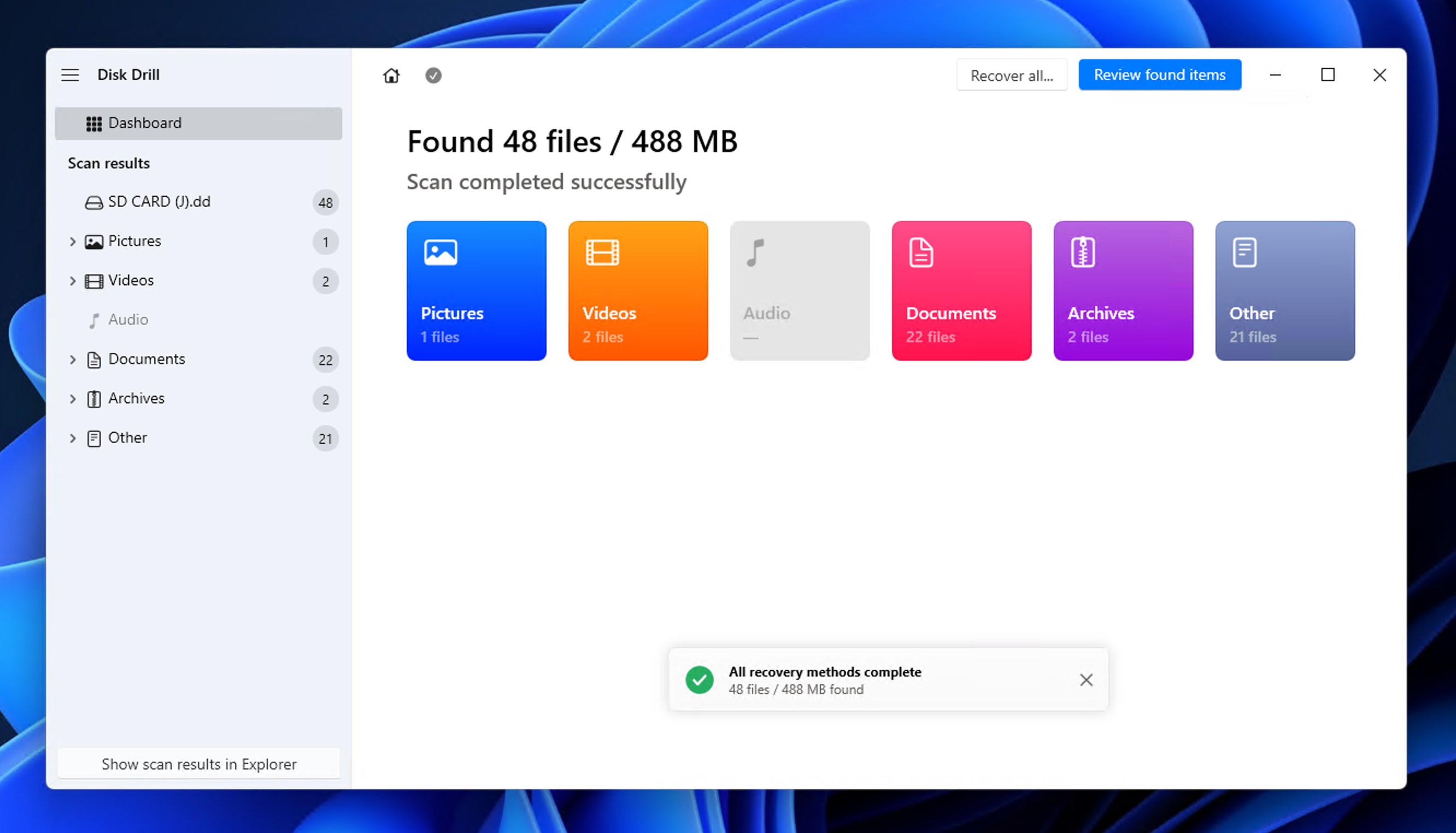
- Vent mens Disk Drill analyserer hele kortet og identifiser gjenopprettbare filer.
- De gjenopprettede filene vil bli delt inn i tre grupper:
- Slettet eller tapt : Filer som ble slettet eller tapt på grunn av korrupsjon
- Eksisterende : Filer som for øyeblikket er til stede på kortet
- Rekonstruert : Filer som Disk Drill har satt sammen fra fragmenter
- Du kan organisere de gjenopprettbare filene ytterligere i kategorier som Bilder, Video, Lyd, Dokumenter, Arkiver og Andre filer. Du kan også benytte søkefeltet for raskt å finne bestemte bilder.
- Klikk på et bilde for å forhåndsvise det direkte i Disk Drill . Hvis forhåndsvisningen vises riktig, er det 100 % garanti for at bildet kan gjenopprettes uten korrupsjon.
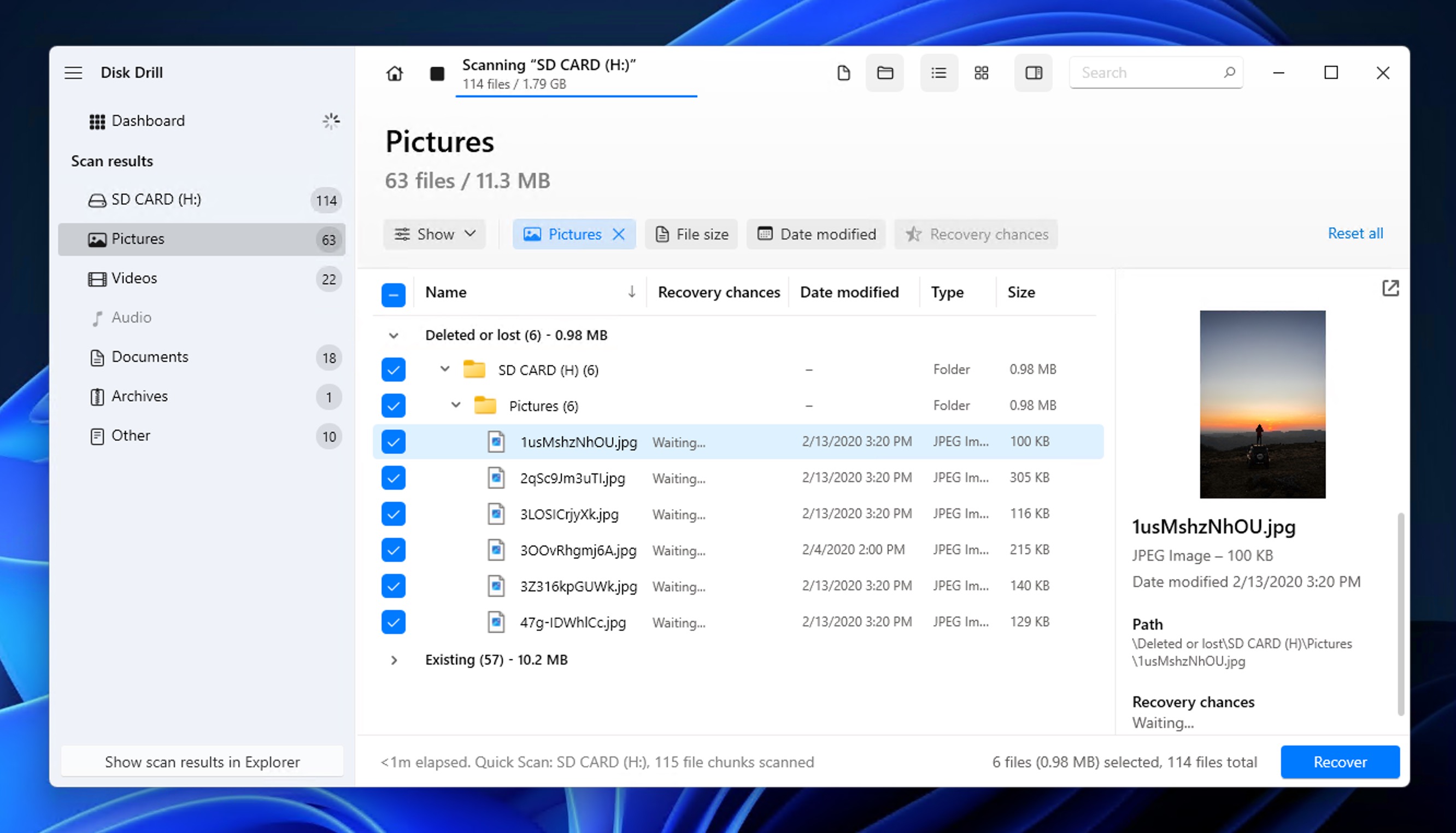
- Velg bildene du vil gjenopprette og klikk på Gjenopprett-knappen .
- Angi en sikker gjenopprettingsplassering . Lagre aldri gjenopprettede filer tilbake på det samme SD-kortet, da du kan overskrive de gjenopprettbare dataene (Disk Drill vil advare deg hvis du var i ferd med å gjøre denne feilen).
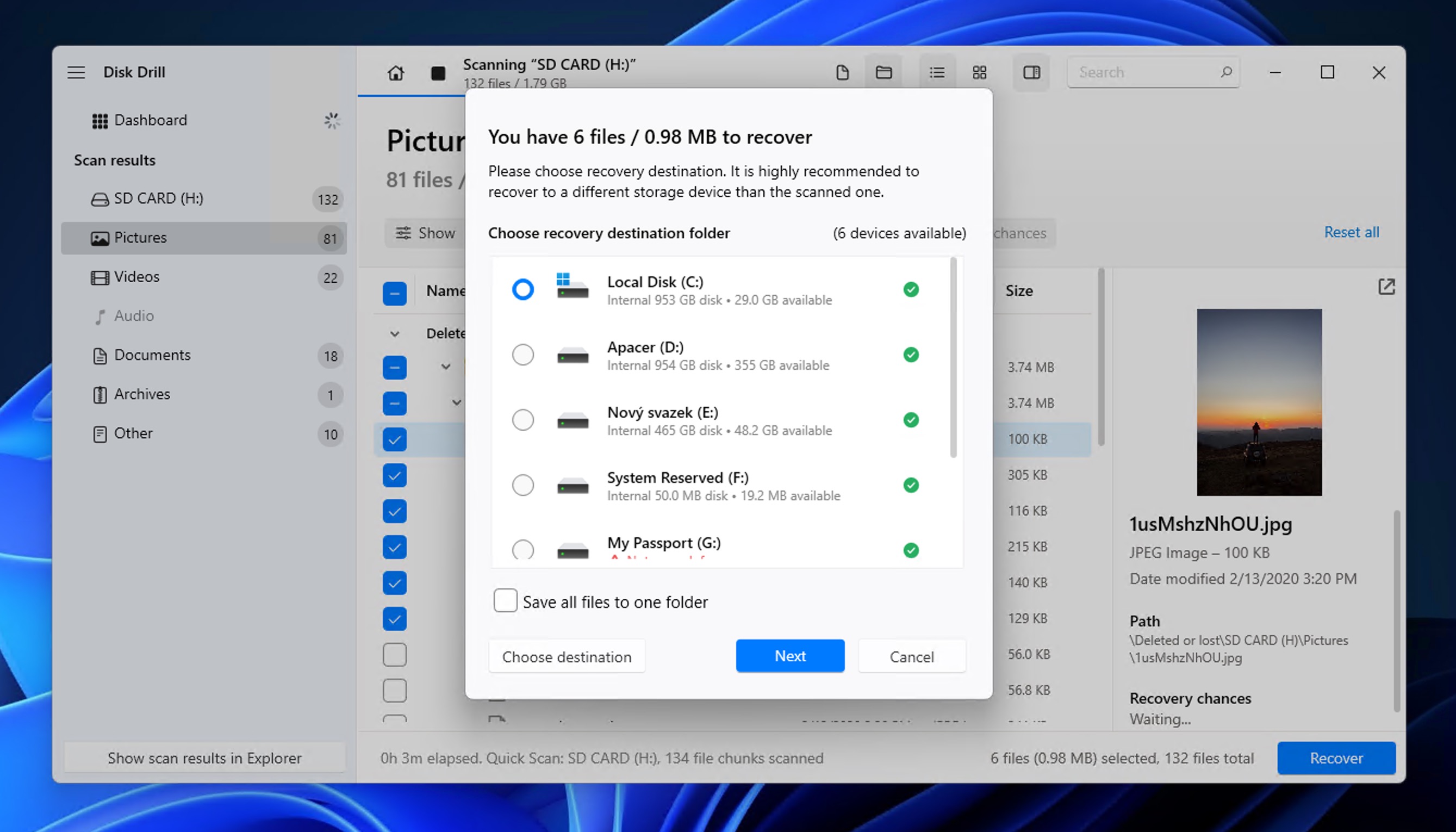
Bonusfunksjon : Hvis SD-kortet ditt er fysisk ødelagt eller viser feil, kan Disk Drill også hjelpe. Programvaren inkluderer en byte-til-byte backup-funksjon som lager et nøyaktig bilde av ditt skadede kort, slik at du trygt kan forsøke gjenoppretting uten å risikere ytterligere skade på originalmediet. Lær mer om dette i vår veiledning for gjenoppretting av ødelagt SD-kort.
Metode 2: Bruk R-Studio for å gjenopprette bilder fra SD-kortet
Vi har testet mange flere alternativer for SD-kortgjenopprettingsverktøy i vår omfattende sammenligning av SD-kortgjenopprettingsprogramvare, og et annet svært kapabelt alternativ som er verdt å demonstrere er R-Studio.
R-Studio er et profesjonelt gjenopprettingsverktøy som fungerer både på Windows og Mac, på samme måte som Disk Drill. Det er imidlertid en viktig begrensning du bør være oppmerksom på: gratisversjonen lar deg bare gjenopprette filer som er mindre enn 256 KB, noe som betyr at du kan forhåndsvise bildene dine og verifisere at de kan gjenopprettes, men du vil ikke kunne gjenopprette bilder i full oppløsning uten å kjøpe en lisens.
💡 Merk : For en detaljert oversikt over R-Studios funksjoner, styrker og begrensninger, sjekk ut vår full R-Studio anmeldelse.
Når det er sagt, utmerker R-Studio seg i komplekse datatapsscenarier og tilbyr avansert filsystems-støtte. Det er spesielt godt egnet for teknisk kyndige brukere eller de som håndterer sterkt korrupte SD-kort.
Til gjenopprett slettede bilder fra SD-kort ved bruk av R-Studio:
- Last ned R-Studio fra offisielt nettsted og installer det på datamaskinen din.
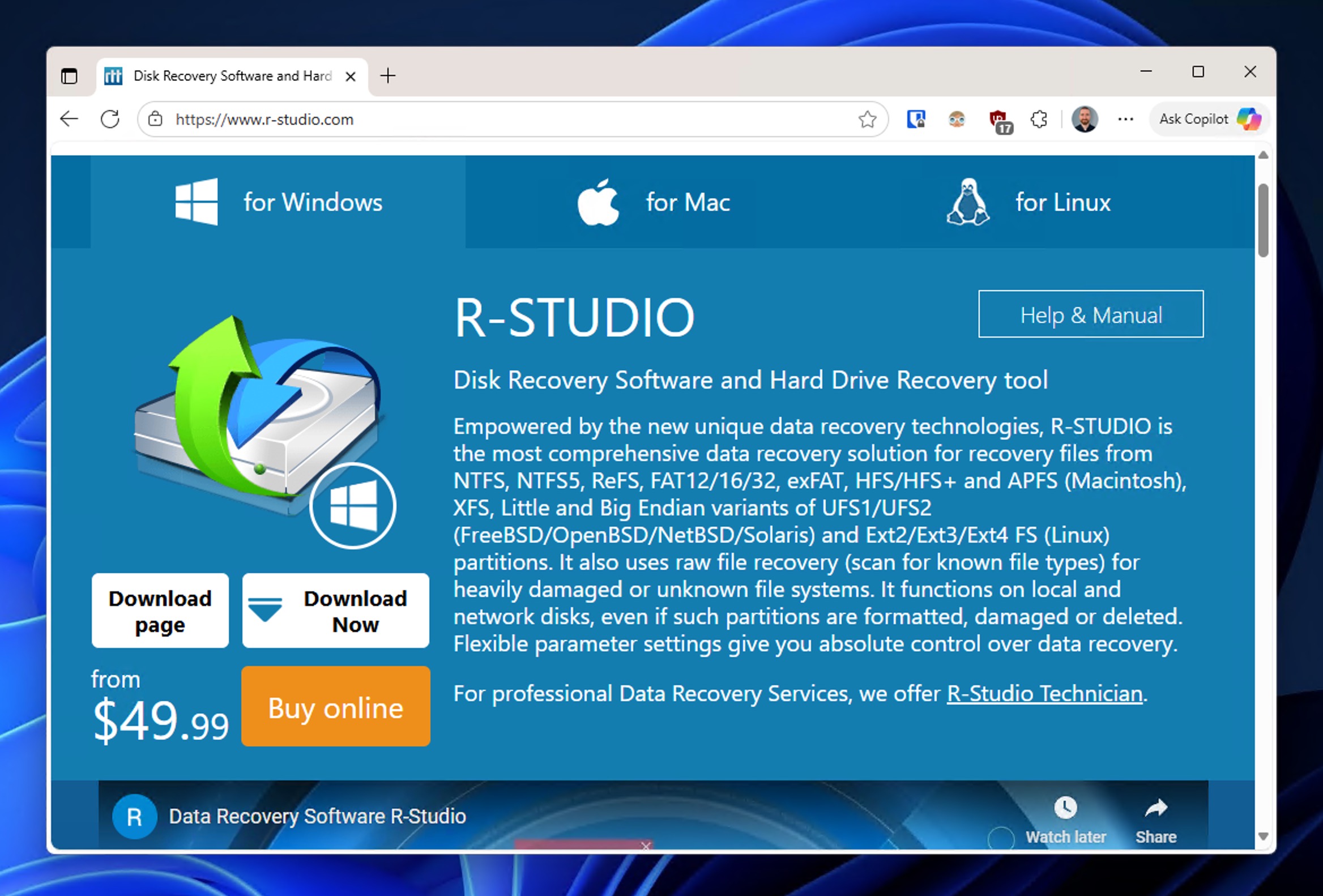
- Fjern SD-kortet fra Android-enheten din og koble det til kortleseren din.
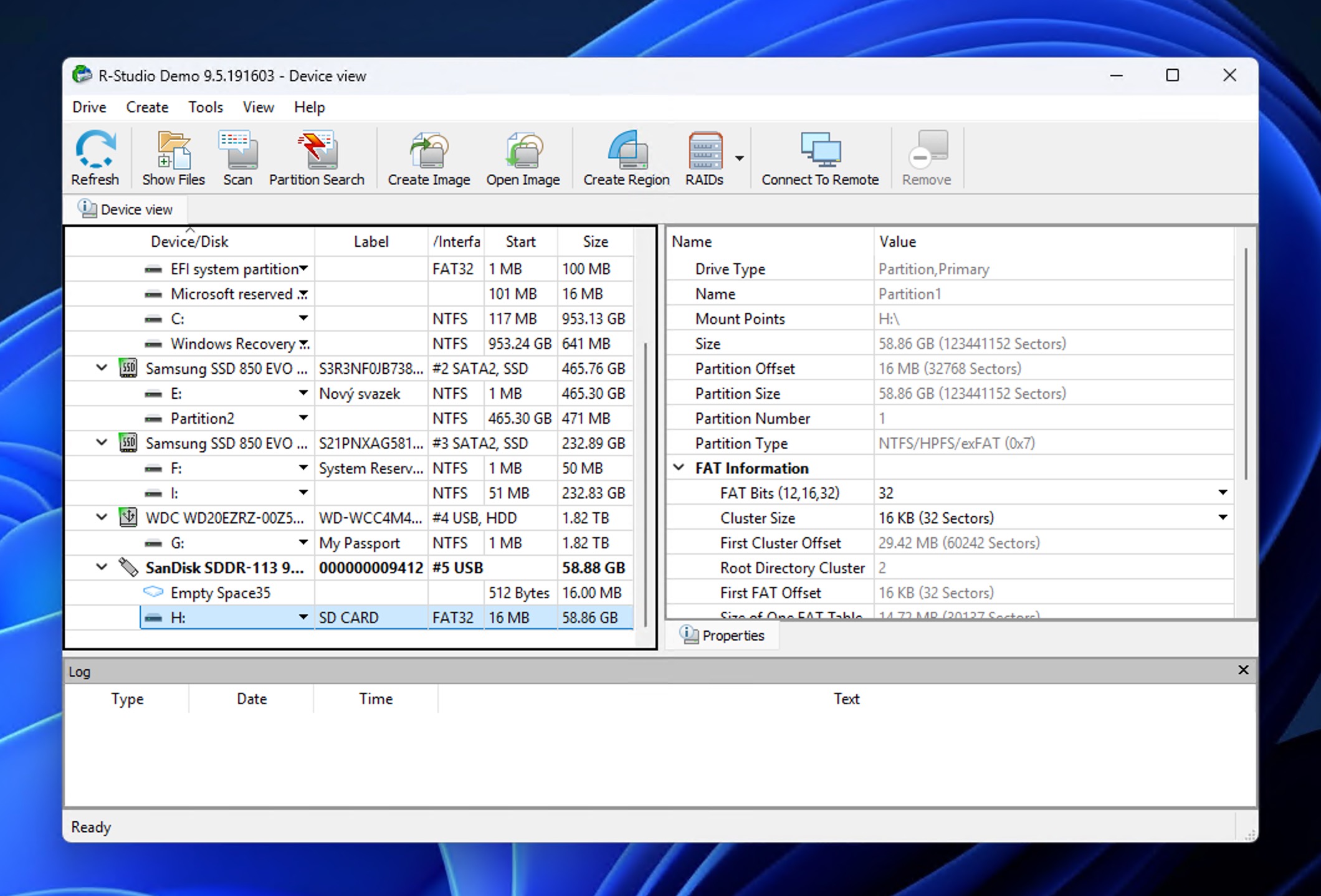
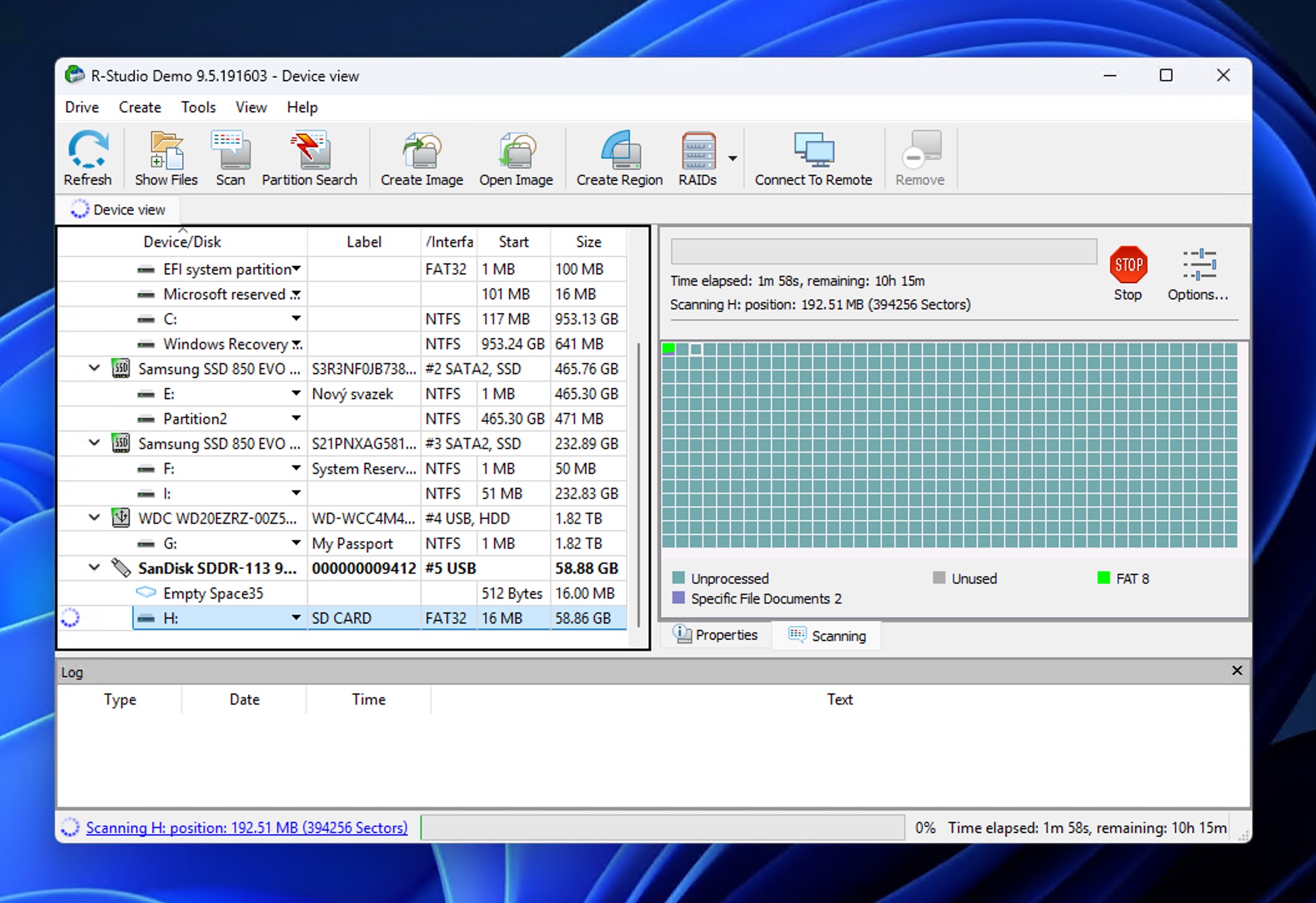
- Start R-Studio og du vil se en liste over alle tilgjengelige stasjoner vist i hovedvinduet. Grensesnittet kan se mer teknisk ut enn andre gjenopprettingsverktøy, men ikke la deg skremme av det.
- Finn SD-kortet ditt i disklisten (det vil vanligvis vises med sin stasjonsbokstav som E: eller F:) og klikk på den for å velge den .
- Klikk på Skann -knappen øverst i vinduet for å begynne å analysere SD-kortet ditt for gjenopprettbare filer.
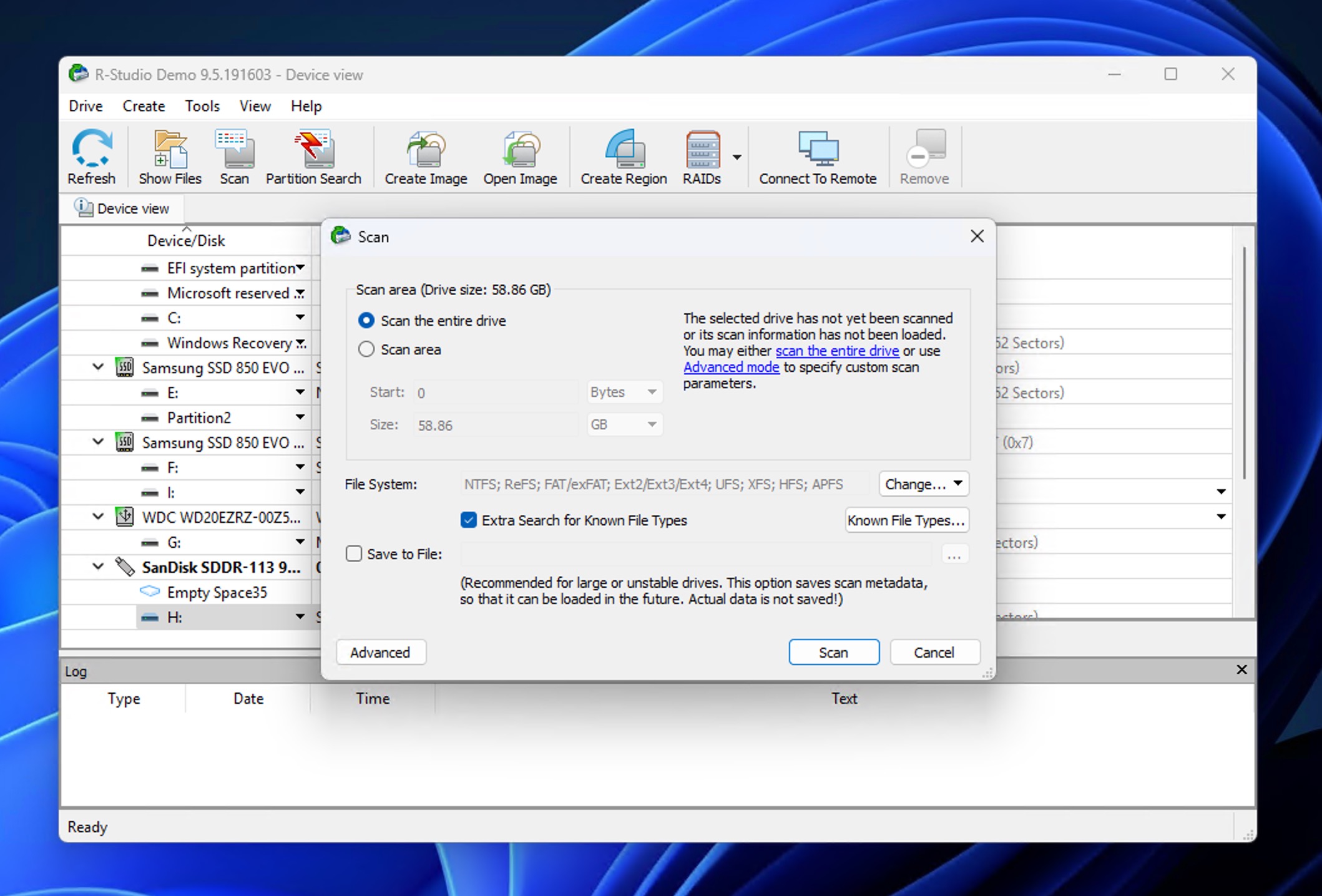
- R-Studio vil be deg velge skannealternativer. For de fleste SD-kort-bildegjenopprettings-scenarier, aktiver alternativet Ekstra søk etter kjente filtyper og la andre innstillinger stå på standard.
- Vent til R-Studio har fullført skanningen . Skannetiden avhenger av størrelsen og tilstanden på kortet ditt.
- Når det er ferdig, viser R-Studio en mappetrestruktur på venstre side . Utvid mappene for å finne bildene dine. De er vanligvis organisert etter filtype eller i den opprinnelige mappestrukturen hvis den fortsatt er intakt.
- Dobbeltklikk på en bildefil for å forhåndsvise den i R-Studios innebygde fremviser . Dette hjelper deg å verifisere hvilke bilder som faktisk kan gjenopprettes.
- Marker avmerkingsboksene ved siden av bildene du vil gjenopprette. Du kan velg individuelle filer eller hele mapper avhengig av dine behov.
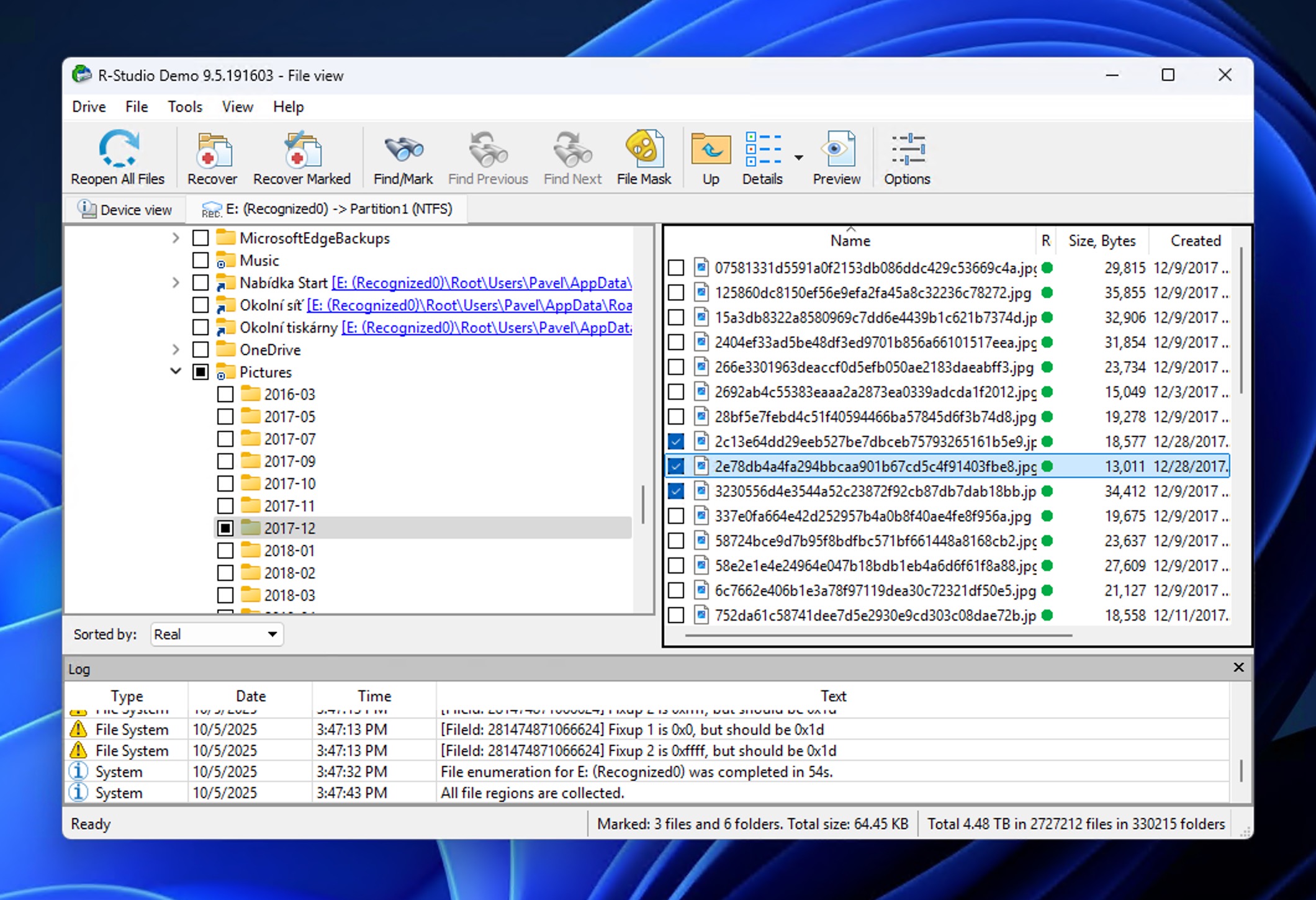
- Klikk Gjenopprett markerte øverst i vinduet og velg et trygt mål for å lagre de gjenopprettede bildene dine. Ikke lagre gjenopprettede filer tilbake på det samme SD-kortet du gjenoppretter fra.
Selv om R-Studios grensesnitt kan føles litt overveldende i begynnelsen, spesielt sammenlignet med mer brukervennlige verktøy som Disk Drill, er gjenopprettingsmotoren solid og den håndterer ulike filsystemer usedvanlig godt (FAT32, exFAT, NTFS, ext2/3/4, og flere).
Hvis du er komfortabel med en brattere læringskurve og trenger avanserte gjenopprettingsfunksjoner, er R-Studio verdt å vurdere. Hvis du derimot foretrekker en mer intuitiv opplevelse eller trenger å gjenopprette større filer gratis under testing, er Disk Drill (fra Metode 1) det beste valget for å gjenopprette bilder fra SD-kort på Android-telefon.
Hvordan gjenopprette slettede bilder fra et SD-kort på en Android-telefon uten en datamaskin
Som vi nevnte tidligere, gir bruk av en datamaskin for gjenoppretting av bilder fra SD-kort deg best mulighet for suksess. Datamaskinbaserte verktøy som Disk Drill og R-Studio har kraftigere skannemotorer, bedre filrekonstruksjonsevner og direkte tilgang til rådataene på SD-kortet ditt.
Når det er sagt, har ikke alle en datamaskin, i hvert fall ikke på tidspunktet for datatapet. Kanskje du er på reise, eller kanskje du rett og slett ikke eier en bærbar eller stasjonær datamaskin. Hvis det er situasjonen din, kan du fortsatt prøve å gjenopprette slettede bilder fra SD-kort uten datamaskin ved å bruke noen Android-baserte metoder.
⚠️ Viktig : De mest effektive gjenopprettingsappene krever root-tilgang til enheten din. Apper som fungerer uten root kan bare utføre begrensede søk og henter ofte lavoppløste miniatyrbilder i stedet for de originale bildene dine i full kvalitet.
Metode 1: Gjenopprett tapte bilder fra papirkurven på SD-kortet
Før du begynner med gjenopprettingsapper, bør du sjekke om de slettede bildene dine fortsatt ligger i telefonens papirkurv. De fleste Android-produsenter (Samsung, Xiaomi, OnePlus, Oppo, Vivo og andre) inkluderer en papirkurv eller nylig slettede-mappe direkte i sine Galleri-apper.
Når du sletter bilder fra Android-enheten din, blir de flyttet til dette midlertidige oppbevaringsområdet hvor de blir liggende i en bestemt periode (vanligvis 30 dager – lær mer om Retningslinjer for hvor lenge elementer beholdes i papirkurven i Google Foto). Dette gir deg et rimelig tidsrom for å gjenopprette slettede bilder fra Android hvis du innser at du har gjort en feil.
Til gjenopprett slettede bilder fra Android-galleriet bruke papirkurven:
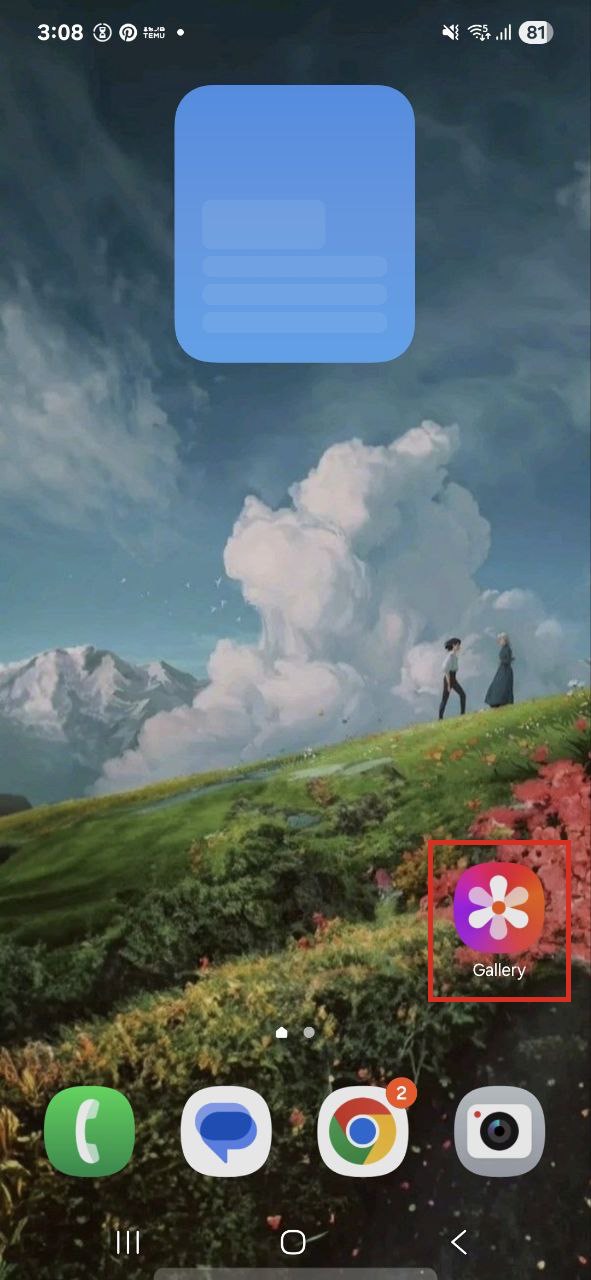
- Åpne Galleri-appen på telefonen din (det kan bli kalt Galleri, Bilder, Album, eller noe lignende).
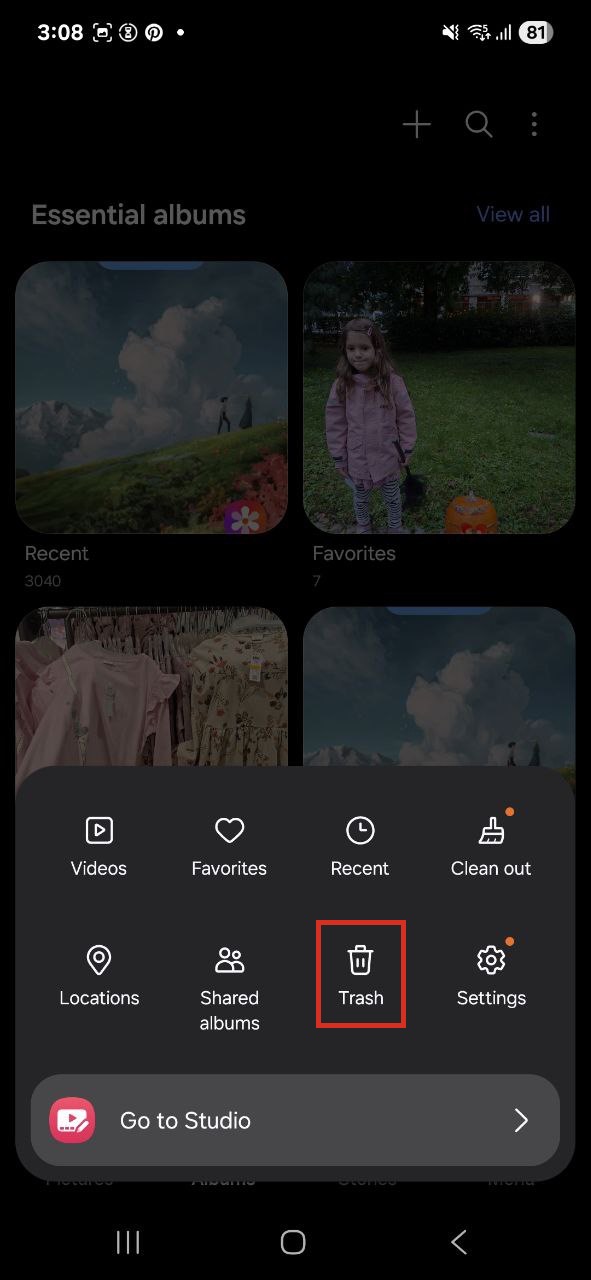
- Se etter papirkurv-alternativet. Avhengig av telefonmerket ditt, kan det hete Papirkurv, Søppel, eller Nylig slettet.
- Trykk på Papirkurv/Søppel-mappen og bla gjennom de slettede bildene . De vil være organisert etter slettedato, med de sist slettede elementene øverst.
- Velg bildene du vil gjenopprette ved å trykke på dem. De fleste Galleri-apper lar deg velge flere bilder samtidig ved å trykke lenge på ett bilde, og deretter trykke på andre.
- Trykk på Gjenopprett – eller Gjenopprett -knappen (vanligvis nederst eller øverst på skjermen). Bildene dine vil bli flyttet tilbake til sitt opprinnelige album eller plassering.
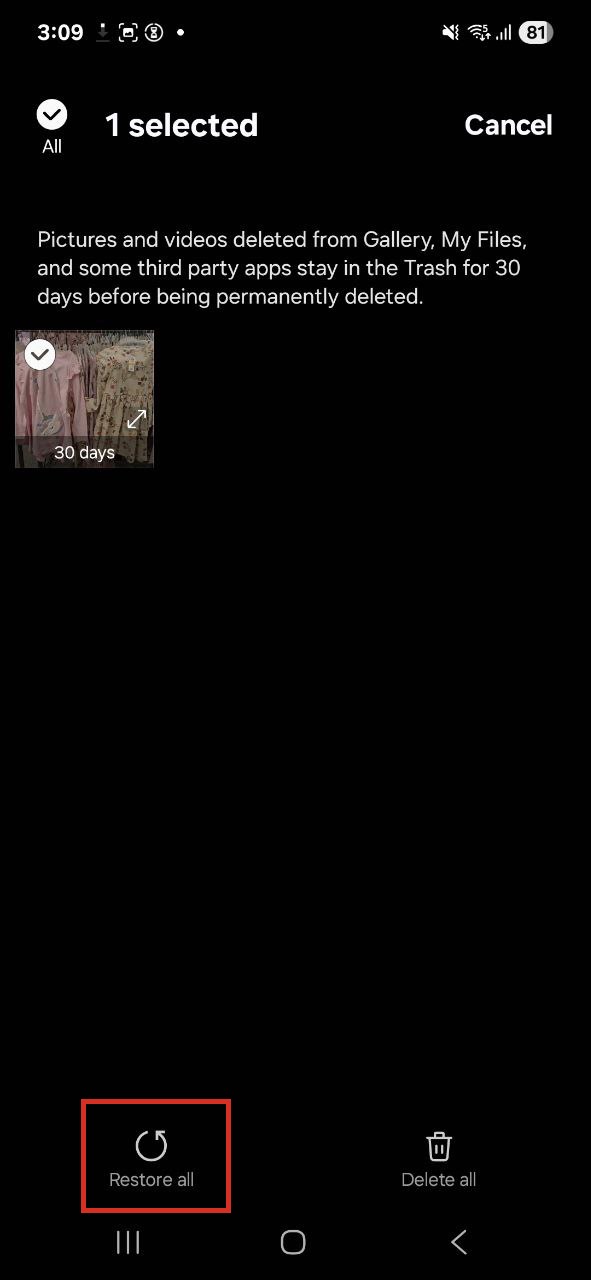
⚠️ Viktig : Igjen, denne metoden fungerer bare hvis bildene dine ble slettet innenfor gjenopprettingsvinduet (vanligvis 30–60 dager) og du ikke har tømt papirkurven manuelt. Hvis du allerede har tømt papirkurven eller gjenopprettingsperioden har utløpt, må du prøve de andre metodene i denne veiledningen.
Metode 2: Bruk DiskDigger for å gjenopprette bilder fra SD-kortet direkte på Android-telefonen
DiskDigger er en av de få Android-appene som faktisk kan forsøke å gjenopprette slettede bilder fra SD-kort direkte på telefonen din. Den er tilgjengelig gratis på Google Play Store og har hjulpet mange brukere med å gjenopprette bilder fra minnekort uten å trenge en datamaskin. Gratisversjonen av DiskDigger kan gjenopprette bilder og videoer. Hvis du trenger å gjenopprette andre filtyper (dokumenter, lydfiler osv.), må du oppgradere til DiskDigger Pro.
Imidlertid avhenger DiskDiggers kapasitet helt av om telefonen din er rootet. Uten root-tilgang kan appen bare utføre et grunnleggende søk som er begrenset til bufrede miniatyrbilder (små, lavoppløselige versjoner av bildene dine). Med root-tilgang kan DiskDigger utføre et fullstendig dypt søk på SD-kortet ditt og potensielt gjenopprette slettede bilder fra SD-kortet i deres opprinnelige oppløsning.
⚠️ Viktig : Roter aldri telefonen etter at bilder allerede har blitt slettet hvis gjenoppretting er målet ditt. Selve rotingsprosessen kan overskrive data og gjøre gjenoppretting umulig.
Til gjenopprett slettede bilder fra SD-kort gratis ved å bruke DiskDigger:
- Last ned og installer DiskDigger fra Google Play Store på Android-telefonen din.
- Åpne DiskDigger og gi den nødvendige tillatelser når du blir bedt om det.
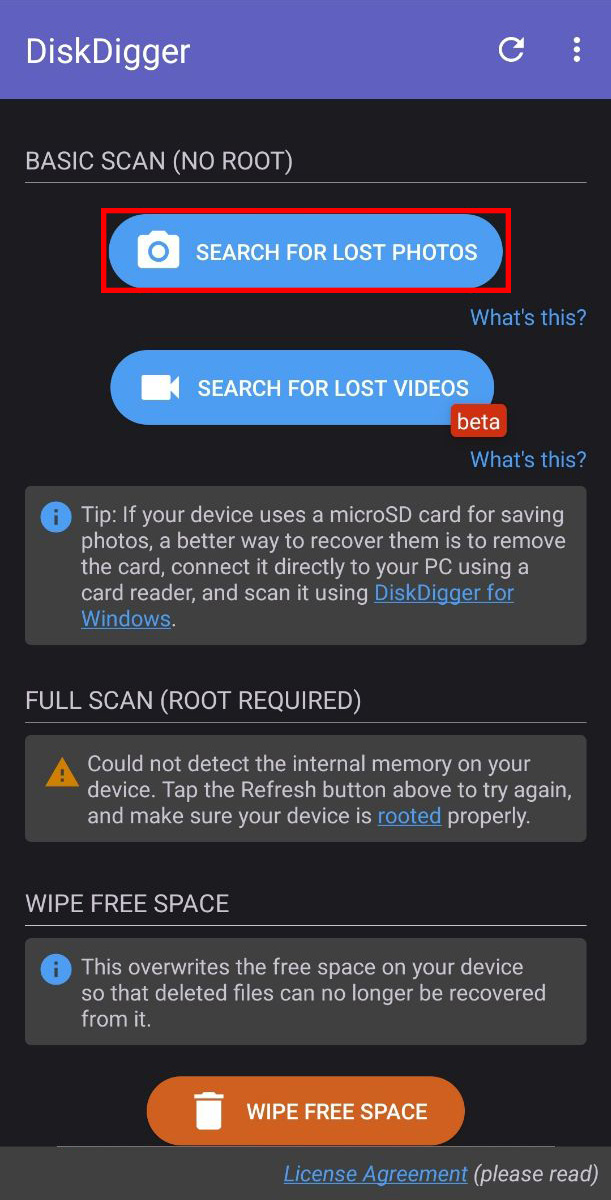
- Appen vil vise tilgjengelige lagringssteder. Velg SD-kortet ditt (den vil vanligvis vise kortets størrelse og etikett).
- Velg din skannetype:
- Grunnleggende skanning (ingen root kreves): Skanner etter bufrede miniatyrbilder og nylig slettede bilder. Resultatene vil sannsynligvis ha lavere oppløsning.
- Fullstendig skanning (krever root): Utfører et grundig søk av hele SD-kortet etter gjenopprettbare bilder i full oppløsning.
- Vent til skanningen er fullført . Dette kan ta alt fra noen minutter til over en time, avhengig av størrelsen på SD-kortet ditt og valgt skannetype.
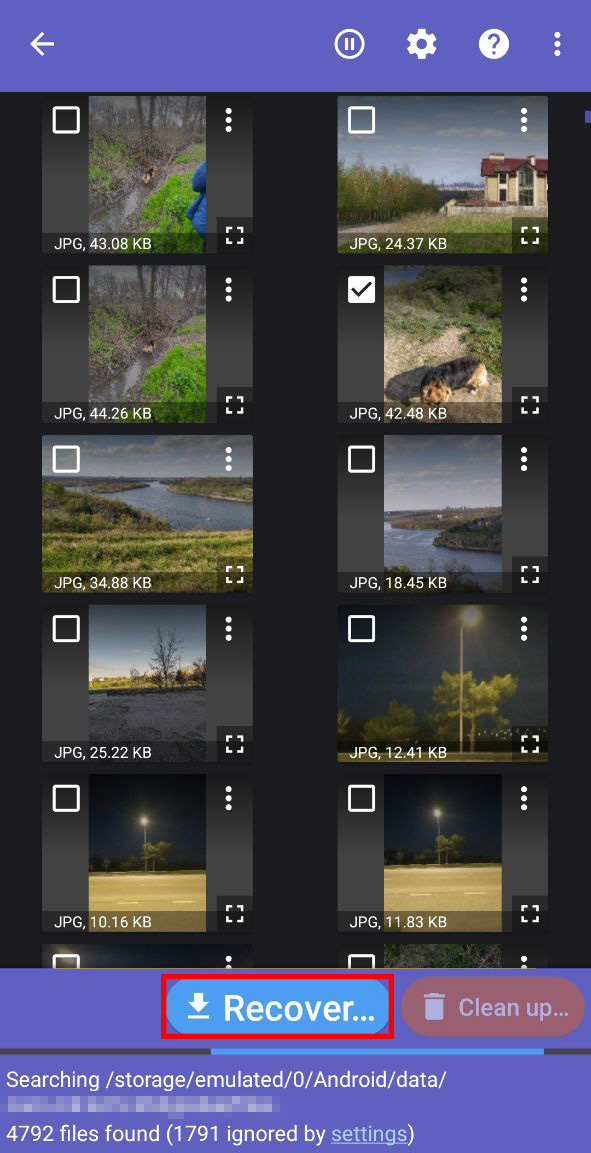
- Bla gjennom skanneresultatene og forhåndsvise de gjenopprettede bildene ved å trykke på dem. DiskDigger vil vise deg miniatyrbilder av alt den fant.
- Velg bildene du vil gjenopprette ved å merke av i boksen på hvert bilde. Du kan velge flere bilder samtidig.
- Trykk på Gjenopprett -knappen (vanligvis øverst på skjermen) og velg hvor du vil lagre de gjenopprettede bildene dine.
Hvis DiskDigger ikke fant dine savnede bilder eller bare gjenopprettet små miniatyrbilder, anbefaler vi sterkt å prøve metodene som er beskrevet i Slik gjenoppretter du slettede bilder fra et SD-kort med en datamaskin-delen av denne guiden. Verktøy som Disk Drill og R-Studio har betydelig kraftigere gjenopprettingsmotorer og kan få tilgang til rådataene på SD-kortet ditt på måter som Android-apper rett og slett ikke kan matche.
Metode 3: Gjenopprett bilder fra skytjenester
Hvis du har aktivert automatisk skylagring på Android-telefonen din, er det en sjanse for at de slettede bildene dine kan vente på deg i skyen fordi mange Android-brukere har Google Foto satt opp til å synkronisere bilder automatisk.
Når du sletter et bilde fra enheten din med synkronisering av skybilder aktivert, blir det vanligvis flyttet til papirkurven eller gjenvinningsbøtten til skytjenesten i stedet for å bli slettet umiddelbart. Google Photos for eksempel, beholder slettede bilder i papirkurven i 60 dager før de slettes permanent. Noen mobilprodusenter tilbyr også sine egne skytjenester (Samsung Cloud, Xiaomi Cloud, Huawei Cloud og andre), som fungerer på samme måte ved å beholde slettede bilder i en begrenset periode (vanligvis 30-60 dager).
Til gjenopprett slettede bilder fra minnekort ved hjelp av Google Photos:
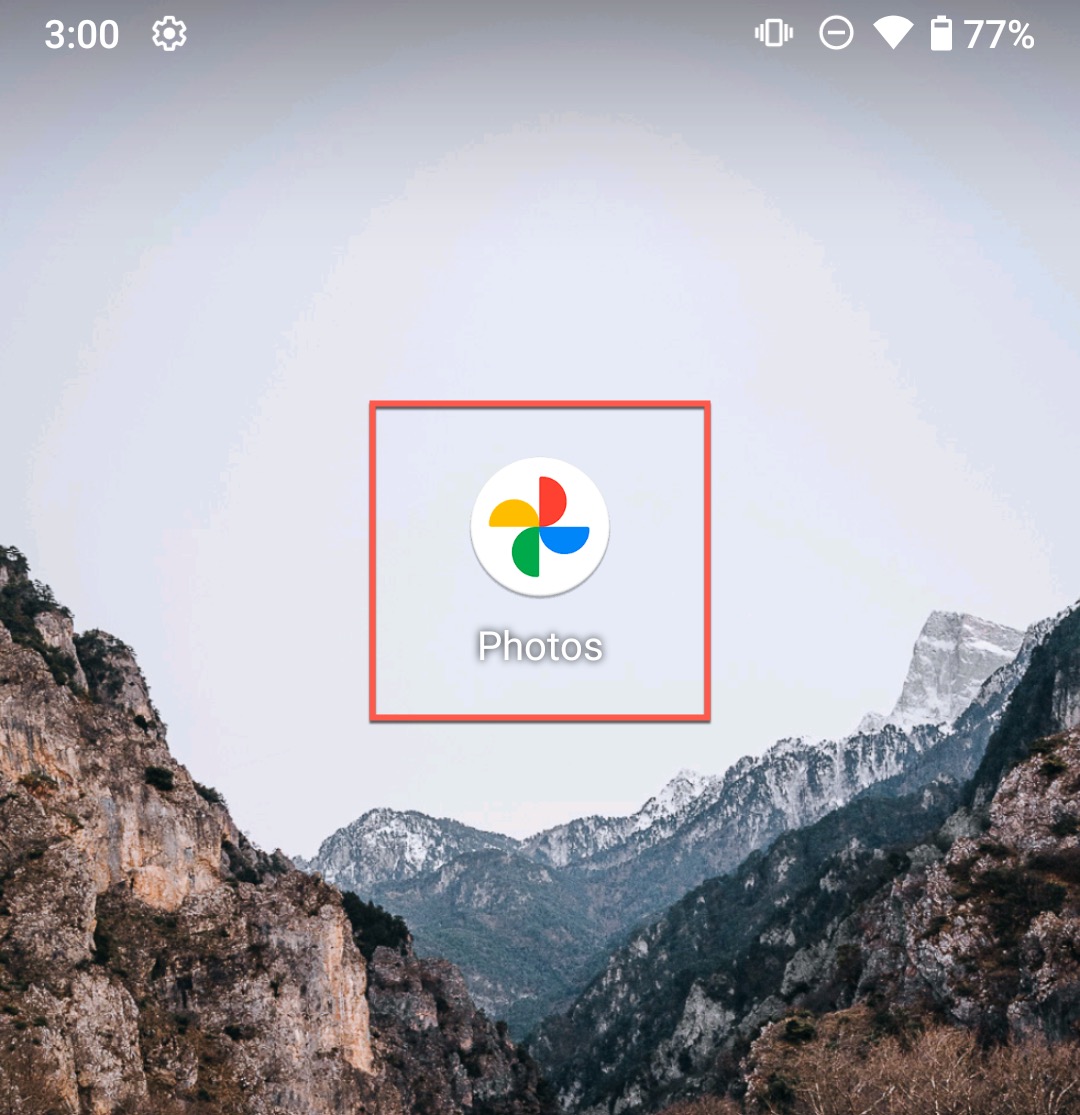
- Åpne Google Foto-appen på Android-telefonen din (eller besøk photos.google.com i en hvilken som helst nettleser).
- Logg inn med Google-kontoen som er koblet til enheten din hvis du ikke allerede er logget inn.
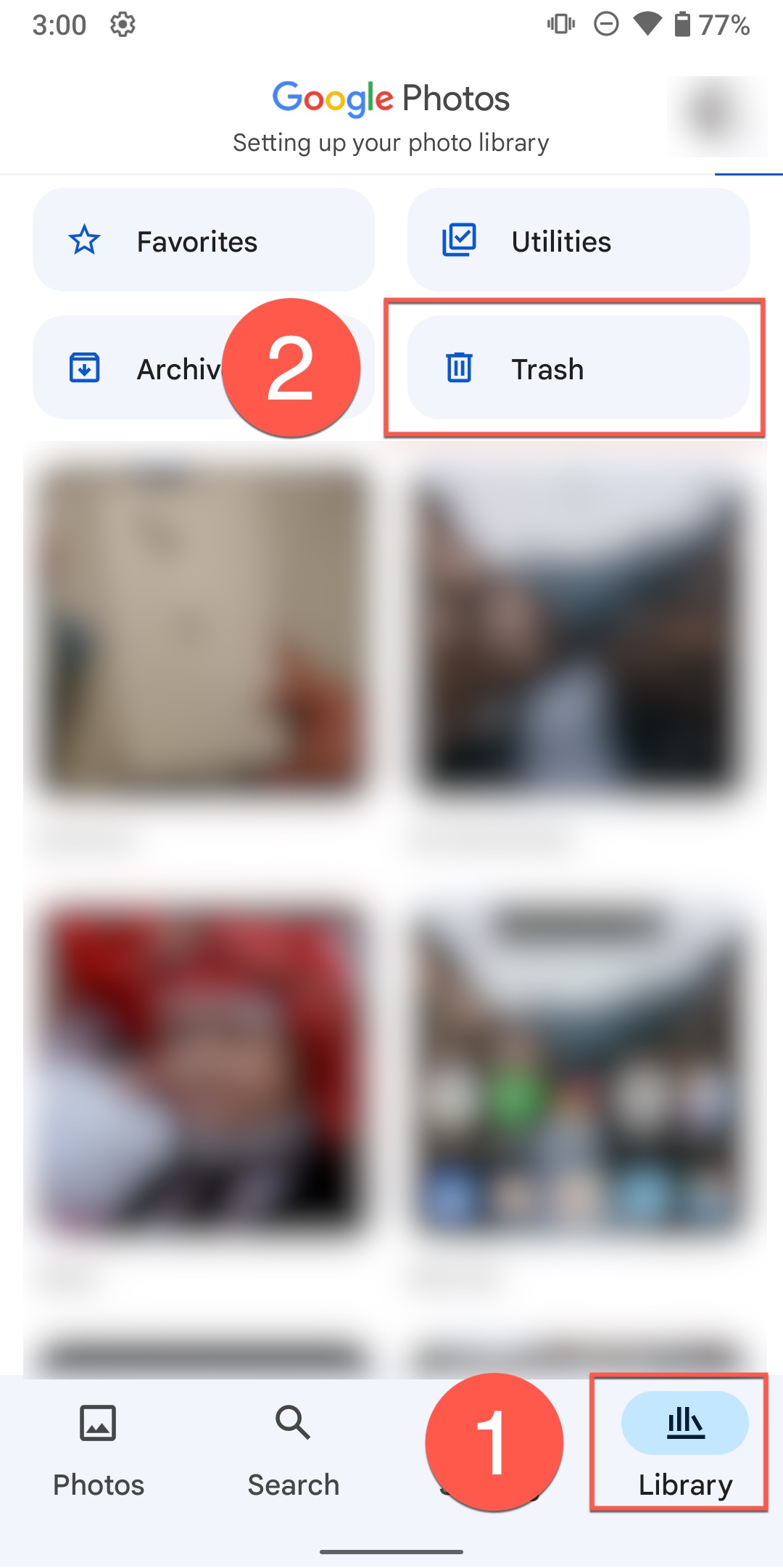
- Trykk på Bibliotek -fanen nederst på skjermen (den ser ut som en stabel med bilder).
- Bla ned og trykk på Papirkurv (eller Papirkurv avhengig av regionen din).
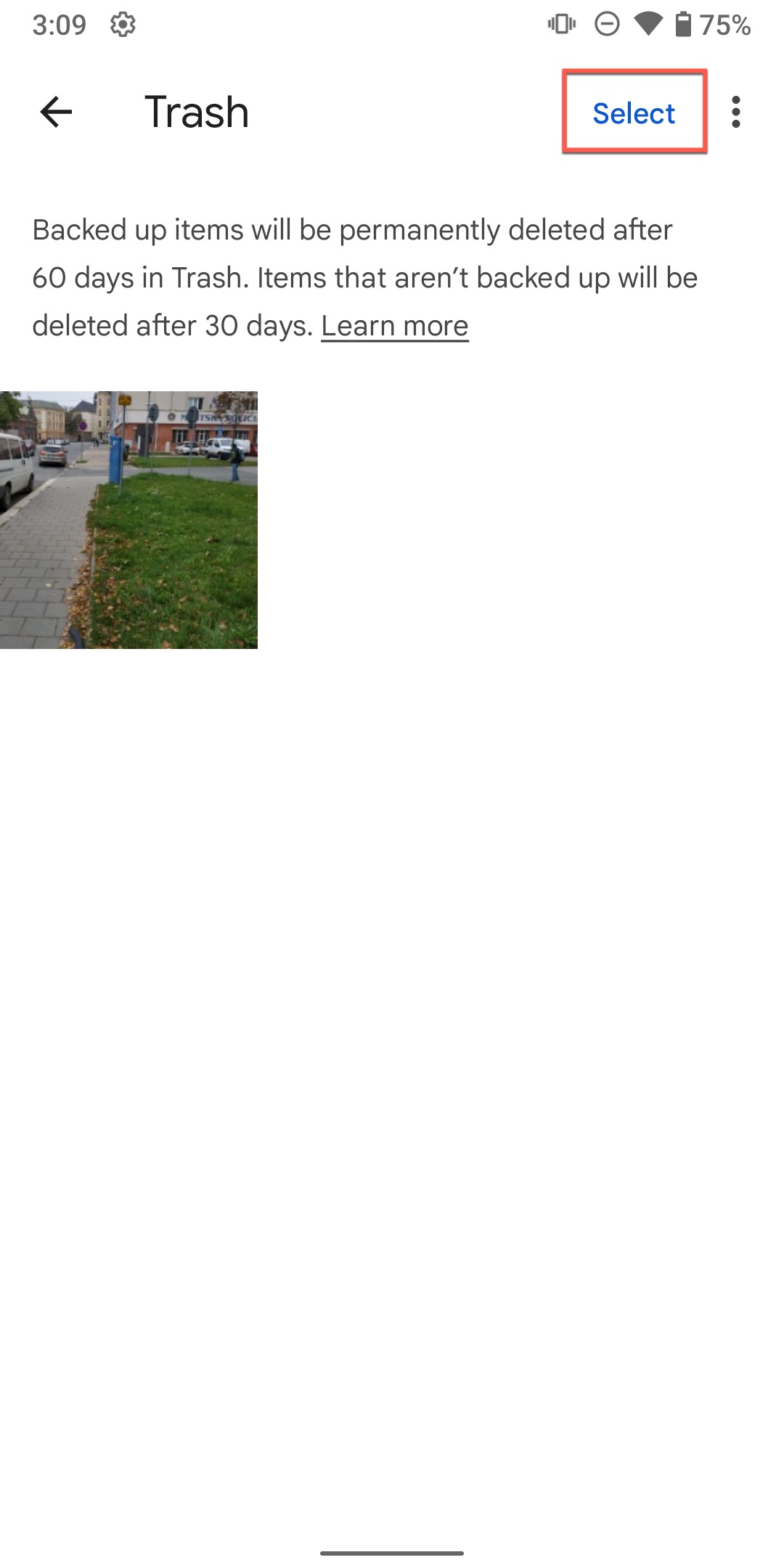
- Bla gjennom de slettede bildene dine og trykk på et bilde du vil gjenopprette. Du kan velge flere bilder ved å holde inne på ett, og deretter trykke på de andre.
- Når du har valgt bildene, trykk på Gjenopprett -knappen nederst på skjermen.
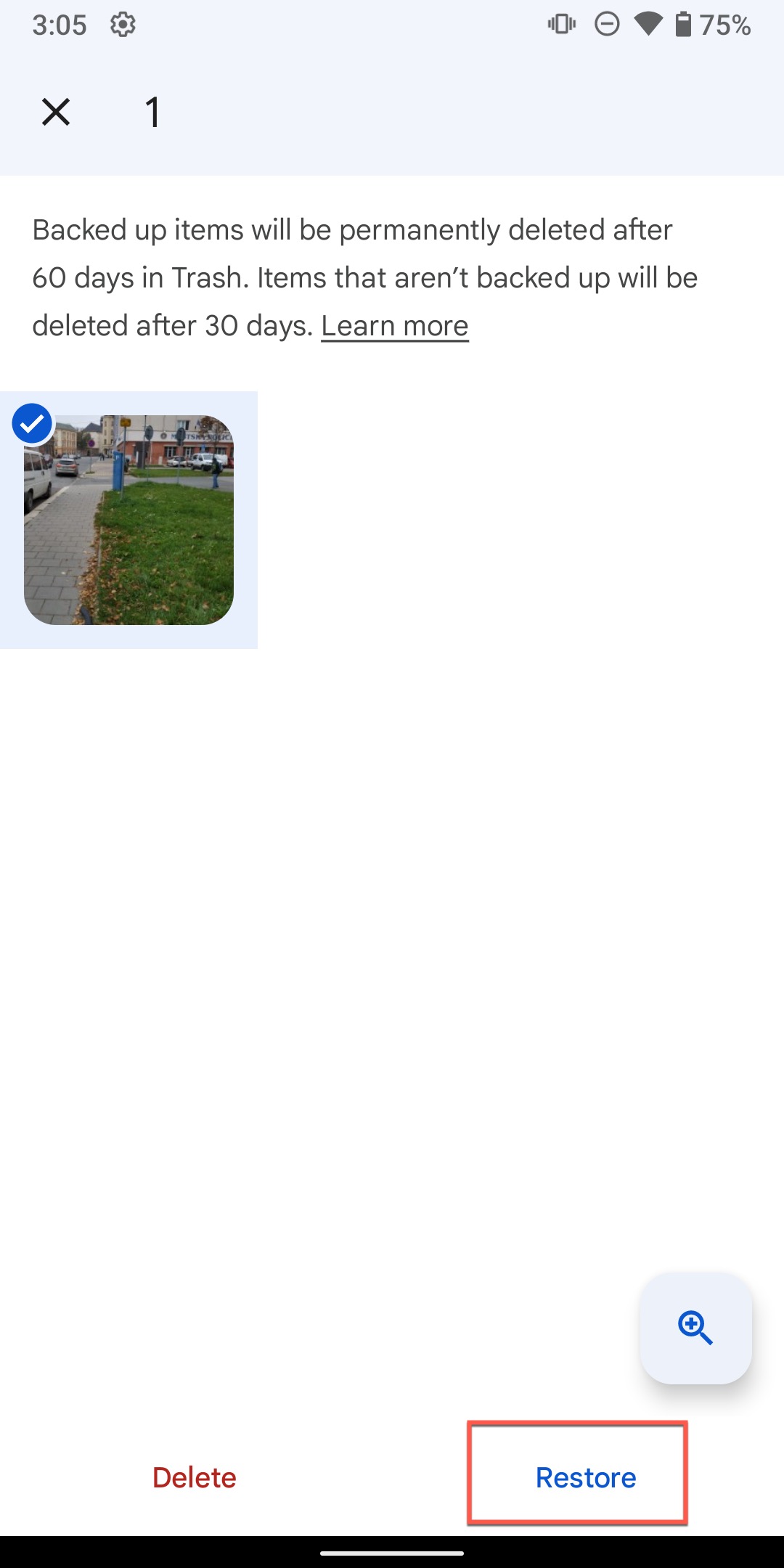
- Bildene vil bli gjenopprettet til Google Bilder-biblioteket ditt og synkroniseres tilbake til enheten din hvis du har synkronisering aktivert.
Husk at skytjenester synkroniserer begge veier (både oppretting og sletting). Når du sletter et bilde på telefonen din, blir denne slettingen automatisk synkronisert til skyen. Bildet flyttes til skyens papirkurv, men det er kun midlertidig beskyttet. Når du tømmer papirkurven manuelt eller oppbevaringsperioden utløper (vanligvis 30–60 dager), blir bildet permanent slettet fra skyen uten mulighet for gjenoppretting.
Vanlige fallgruver ved gjenoppretting av SD-kortdata for Android
Teamet vårt har hørt om mange ekstra problemer som kan oppstå under SD-kort datagjenoppretting for Android, og her er hvordan du kan håndtere dem hvis du støter på et slikt problem.
Gjenopprettede bilder er små eller av lav kvalitet
Dette er trolig den vanligste klagen vi ser fra brukere som forsøker å gjenopprette bilder fra SD-kort, spesielt på plattformer som Reddit. Hvis de gjenopprettede bildene dine bare er noen få kilobyte store eller vises som små miniatyrbilder, har du sannsynligvis hentet hurtigbufrede forhåndsvisningsbilder i stedet for de originale filene i full oppløsning fordi de opprinnelige bildedataene ble overskrevet, eller fordi gjenopprettingsverktøyet du brukte ikke kunne få tilgang til all dataen.
Løsning Prøv et kraftigere datamaskinbasert gjenopprettingsverktøy som Disk Drill eller R-Studio. Disse programmene kan utføre dypere søk og få tilgang til data som mobilapper rett og slett ikke kan nå. Hvis datamaskinbaserte verktøy også bare gjenoppretter miniatyrbilder, er det en sterk indikasjon på at de opprinnelige bildedataene dine har blitt overskrevet.
Gjenopprettede bilder åpnes ikke eller er ødelagt
Noen ganger vil du lykkes med å gjenopprette bilder, men de åpnes ikke eller vises ikke riktig når du prøver å se dem fordi filene ble delvis overskrevet eller filsystemet ble fragmentert under sletteprosessen.
Løsning Prøv å åpne de ødelagte bildene med forskjellige bildevisere. Hvis bare halve bildet vises, er de resterende dataene sannsynligvis overskrevet og kan ikke gjenopprettes. Som siste utvei kan du bruke et bilde reparasjonsverktøy, men ikke forvent at resultatene blir spesielt gode. Hvis bare en liten del av bildet mangler, kan generative AI-verktøy som Googles Nano Banana modellen levere overraskende gode resultater.
SD-kort ikke gjenkjent av PC
Hvis datamaskinen din ikke gjenkjenner SD-kortet ditt i det hele tatt, blir gjenoppretting betydelig mer utfordrende fordi det ofte indikerer fysisk skade, filsystemkorrupsjon eller driverproblemer.
Løsning Vi har en detaljert veiledning spesielt for dette problemet, så ta en titt. Veiledningen dekker feilsøkingstrinn som å prøve ulike kortlesere, oppdatere drivere, sjekke Diskbehandling (Windows) eller Diskverktøy (Mac), og å finne ut om problemet er relatert til maskinvare eller programvare.
Rask oppsummering
Det er ofte mulig å gjenopprette slettede bilder fra et Android SD-kort, men hvor vellykket det er, avhenger i stor grad av hvordan du går frem.
Som vi har dekket gjennom hele denne veiledningen, gir datamaskinbaserte gjenopprettingsmetoder ved bruk av verktøy som Disk Drill eller R-Studio de høyeste suksessratene og gir deg mest kontroll over prosessen. Android-baserte gjenopprettingsmetoder kan fungere i visse situasjoner, men de har betydelige begrensninger, spesielt hvis du ikke har root-tilgang.
Konklusjonen er at hvis bildene dine virkelig er viktige og de enkle metodene (papirkurv, skylagringskopier) ikke fungerte, er det verdt å skaffe tilgang til en datamaskin for å bruke profesjonell gjenopprettingsprogramvare. Forskjellen i gjenopprettingssuksess er betydelig.
Har du prøvd å gjenopprette bilder fra SD-kortet ditt? Vi vil gjerne høre om dine erfaringer i kommentarfeltet nedenfor. Hvis du fortsatt har problemer med å få tilbake bildene dine eller trenger veiledning for en bestemt situasjon, er det bare å ta kontakt. Vi er her for å hjelpe.
FAQ
- Åpne Galleri-appen.
- Trykk på Meny .
- Velg alternativet Papirkurv .
- Trykk på Rediger .
- Velg bildene du vil gjenopprette og trykk på Gjenopprett .



