


 Excluiu arquivos de um cartão CF e quer recuperá-los? Ou talvez você encontrou um cartão CompactFlash antigo e quer verificar se ainda contém algo que vale a pena salvar? Mesmo que os cartões CF não sejam mais tão comuns quanto outros tipos de armazenamento flash, a recuperação ainda é perfeitamente possível.
Nossa equipe investigou a recuperação de dados de cartão CF e testou diferentes abordagens em cartões saudáveis e corrompidos. Com base nesses resultados, este guia explica o que realmente funciona. Mostramos como recuperar arquivos excluídos de um cartão CF e o que fazer se o próprio cartão ficar corrompido.
Por favor, note que a maior parte deste guia foca em Windows. Ao mesmo tempo, um grande número de usuários funciona no macOS, portanto, os passos e soluções abordados aqui também se aplicam à recuperação de cartões CompactFlash no Mac.
É possível recuperar arquivos excluídos de um cartão CF?
Os mesmos princípios de recuperação que se aplicam a outros dispositivos de armazenamento também se aplicam aos cartões CF, portanto, os dados podem ser recuperados desde que ainda existam fisicamente no cartão. É por isso que muitas vezes é possível recuperar um cartão CF formatado.
Como funciona? Quando você exclui arquivos ou executa uma formatação rápida, os dados em si não desaparecem imediatamente. O sistema simplesmente remove as referências a eles, marcando o espaço como disponível para novos arquivos. O conteúdo real do arquivo permanece no cartão até que novos dados sobrescrevam esses blocos de armazenamento. Isso significa que, se você excluiu fotos ou vídeos do seu cartão CF e não gravou nada novo nele depois, a recuperação geralmente é possível. O mesmo se aplica à formatação rápida.
Para maximizar suas chances de recuperação bem-sucedida, evite salvar novos arquivos no cartão CF. Não execute desfragmentação ou qualquer processo que mova dados. Qualquer operação de gravação aumenta o risco de sobrescrever os arquivos excluídos, o que torna a recuperação impossível.
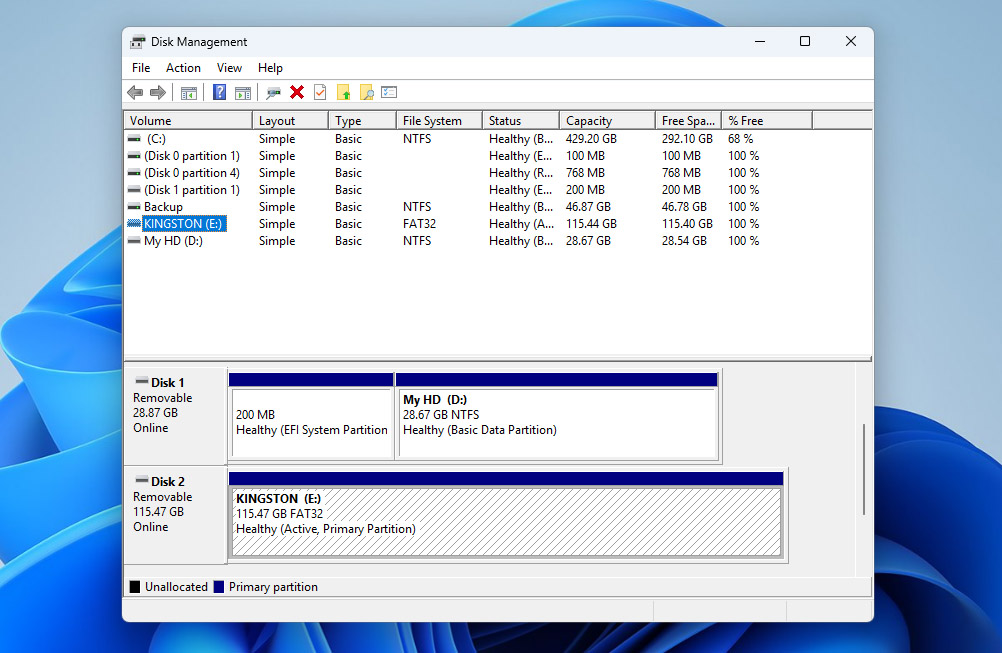
Esses métodos só funcionam se o seu cartão CF for detectado pelo sistema e mostrar a capacidade correta no Gerenciamento de Disco (Windows) ou Utilitário de Disco (macOS), sem danos físicos. Se o cartão apresentar problemas visíveis (pinos tortos, rachaduras, danos por água) ou não for detectado corretamente, a recuperação DIY não é recomendada. Nesse caso, considere recuperação profissional se os dados forem importantes e substitua o cartão.
Como Recuperar Arquivos Excluídos de um Cartão CF
A primeira coisa que você deve fazer após perder dados de um cartão CF é verificar se ainda possui cópias desses arquivos em outro lugar. Procure em outros discos, em seu computador ou em armazenamento na nuvem. Se você verificar todas as opções e perceber que as únicas cópias estavam armazenadas no próprio cartão CF, então você precisará de um software de recuperação de cartão CF que possa escanear o cartão e restaurar os arquivos. Existem muitas ferramentas disponíveis, mas a nossa favorita é Disk Drill. Por quê?
Na prática, ele lida bem com os casos mais comuns de perda de dados, como arquivos excluídos ou formatados, e também inclui um recurso de backup byte a byte, que é útil se o cartão CF apresentar sinais de corrupção, pois você pode escanear uma imagem em vez do dispositivo original. O software funciona com cartões CF de diferentes marcas (SanDisk, Lexar, Sony e outras) e suporta uma ampla variedade de formatos de arquivos normalmente armazenados neles. Ele está disponível tanto para Windows quanto para macOS, e a interface é simples o suficiente para entender, mesmo que você nunca tenha usado ferramentas de recuperação antes. Se quiser mais detalhes, você pode conferir nosso Análise do Disk Drill.
Vamos ver como recuperar arquivos do seu cartão CF passo a passo usando o Disk Drill (este guia mostra a versão para Windows, mas o Disk Drill funciona igualmente bem no Mac):
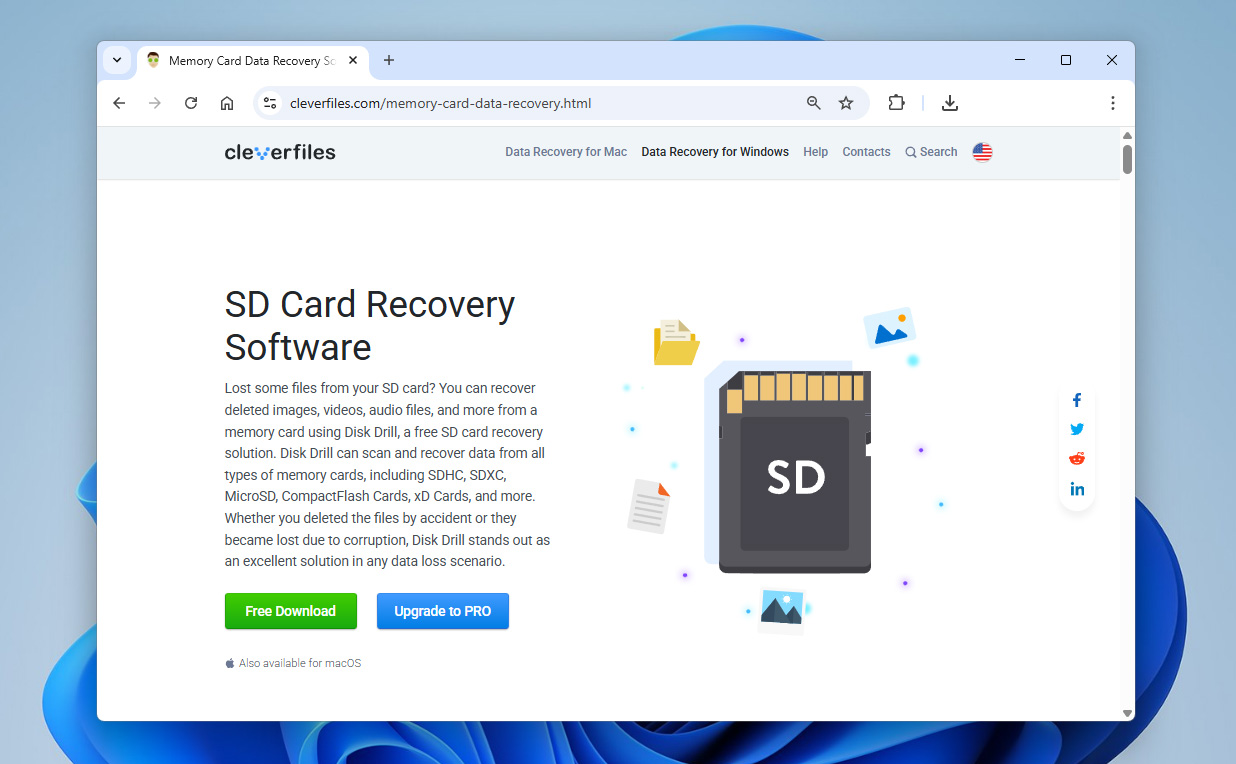
- Baixar Disk Drill do site oficial. Você precisa de privilégios de administrador para instalar e executar o software.
- Insira seu cartão CF em um leitor de cartões e conecte-o ao seu computador. Aguarde até que o Windows o detecte (o cartão deve aparecer em Gerenciamento de Disco/Utilitário de Disco), então inicie o Disk Drill.
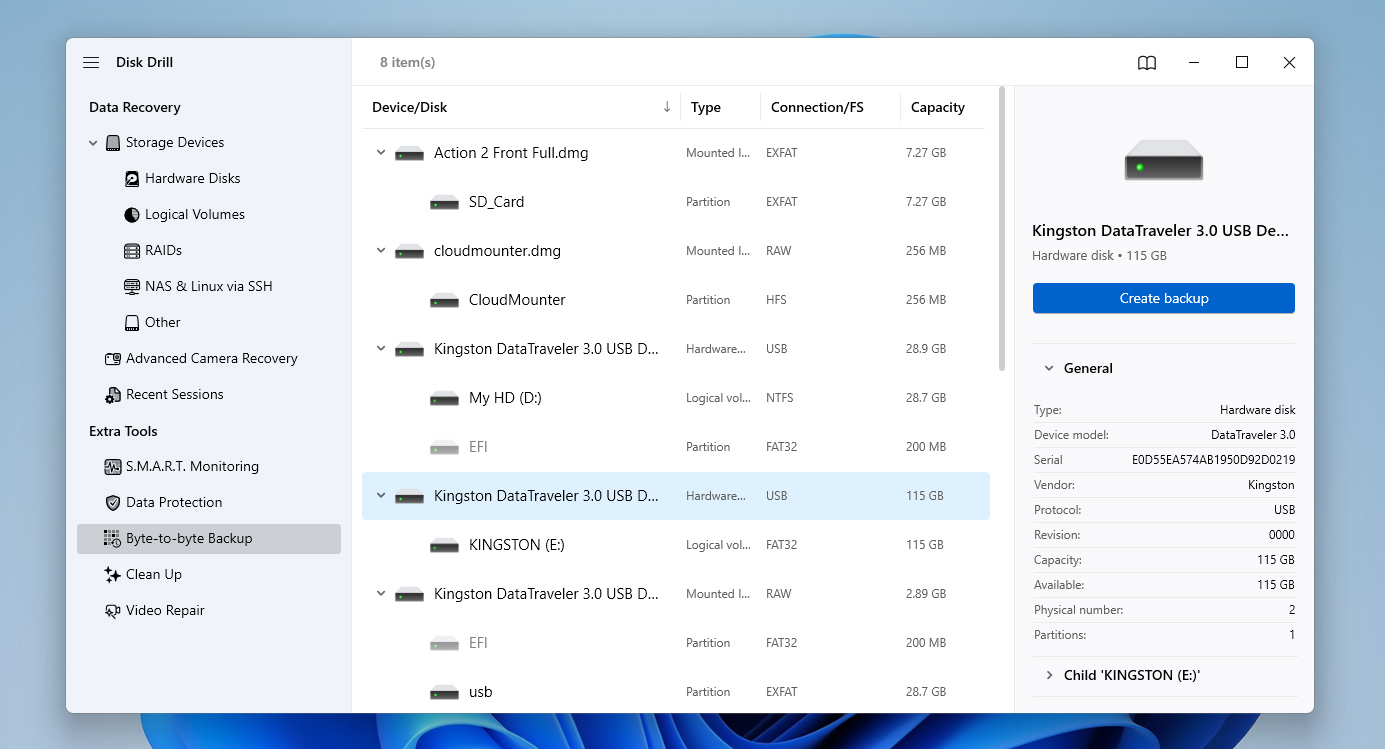
- Se você suspeitar que seu cartão CF está corrompido, ou se ele for antigo e você não tiver certeza sobre sua condição, é mais seguro criar primeiro um backup byte a byte (se o cartão funcionar normalmente, você pode pular esta etapa e passar para a etapa 6). Para criar uma imagem, abra a seção Backup byte a byte no painel esquerdo. Encontre seu cartão CF na lista e clique em Criar backup.
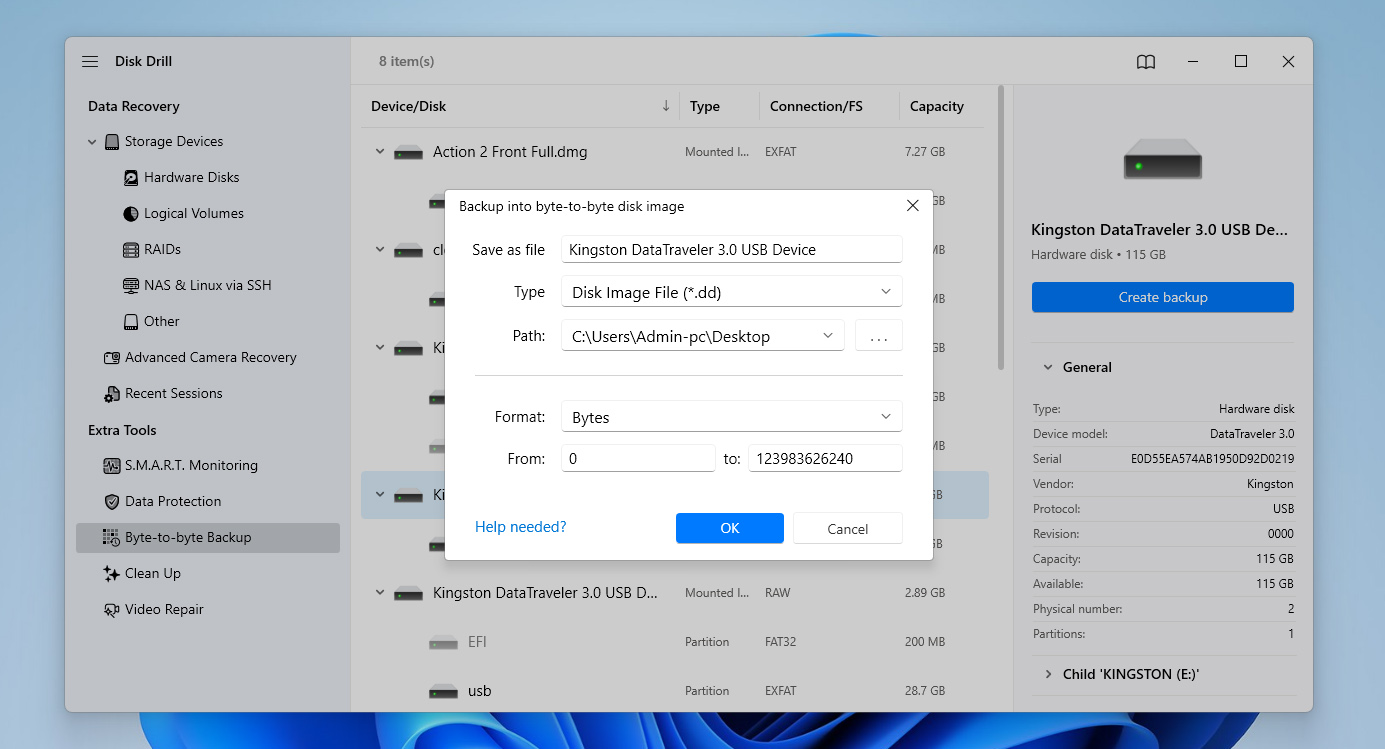
- Uma janela de configurações aparecerá onde você deve escolher um local para salvar o arquivo de imagem. Confirme sua escolha e aguarde o término do processo.
- Quando o backup estiver pronto, volte para a seção de Recuperação de Dados selecionando Dispositivos de Armazenamento no painel esquerdo. Na parte inferior da janela, clique em Anexar imagem de disco e selecione a imagem que você acabou de criar para que ela apareça na lista de dispositivos.
- Selecione a imagem do disco (ou o próprio cartão CF se estiver trabalhando diretamente com ele) e clique em Procurar dados perdidos.
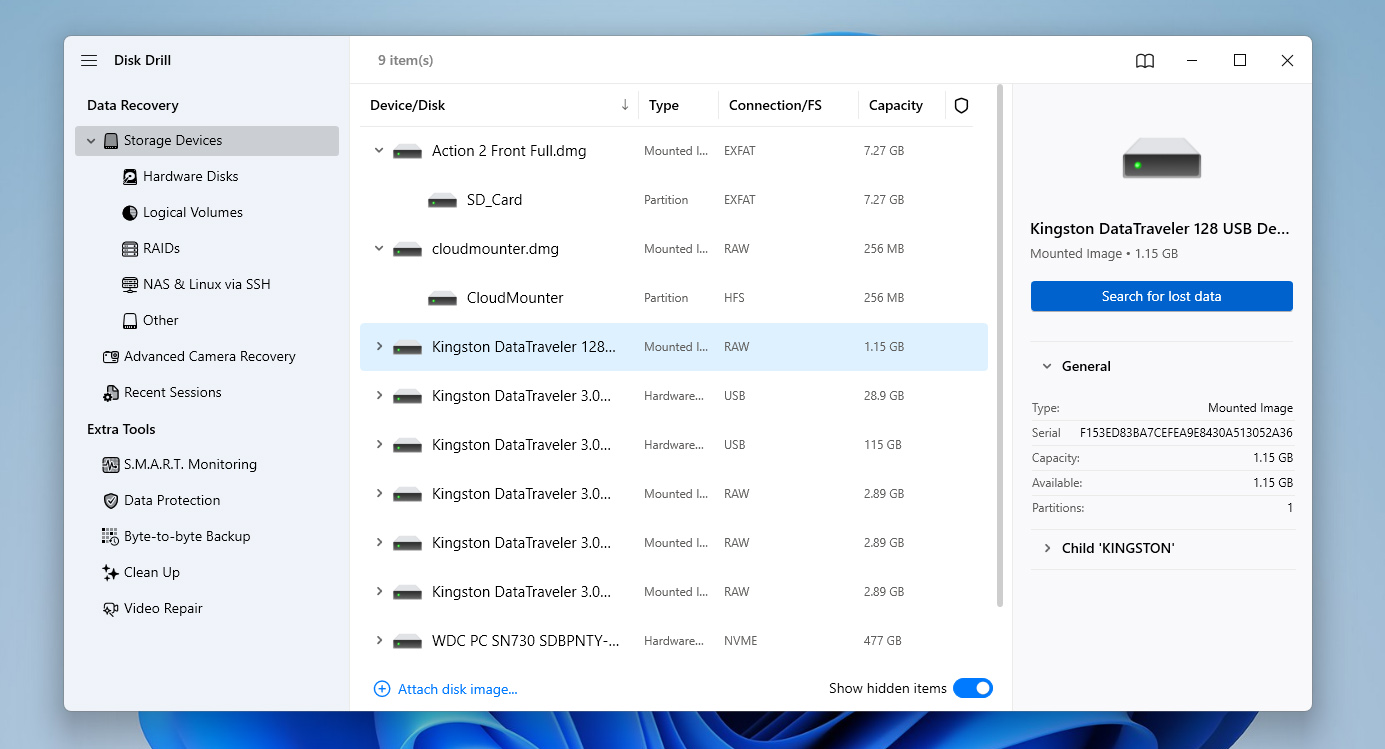
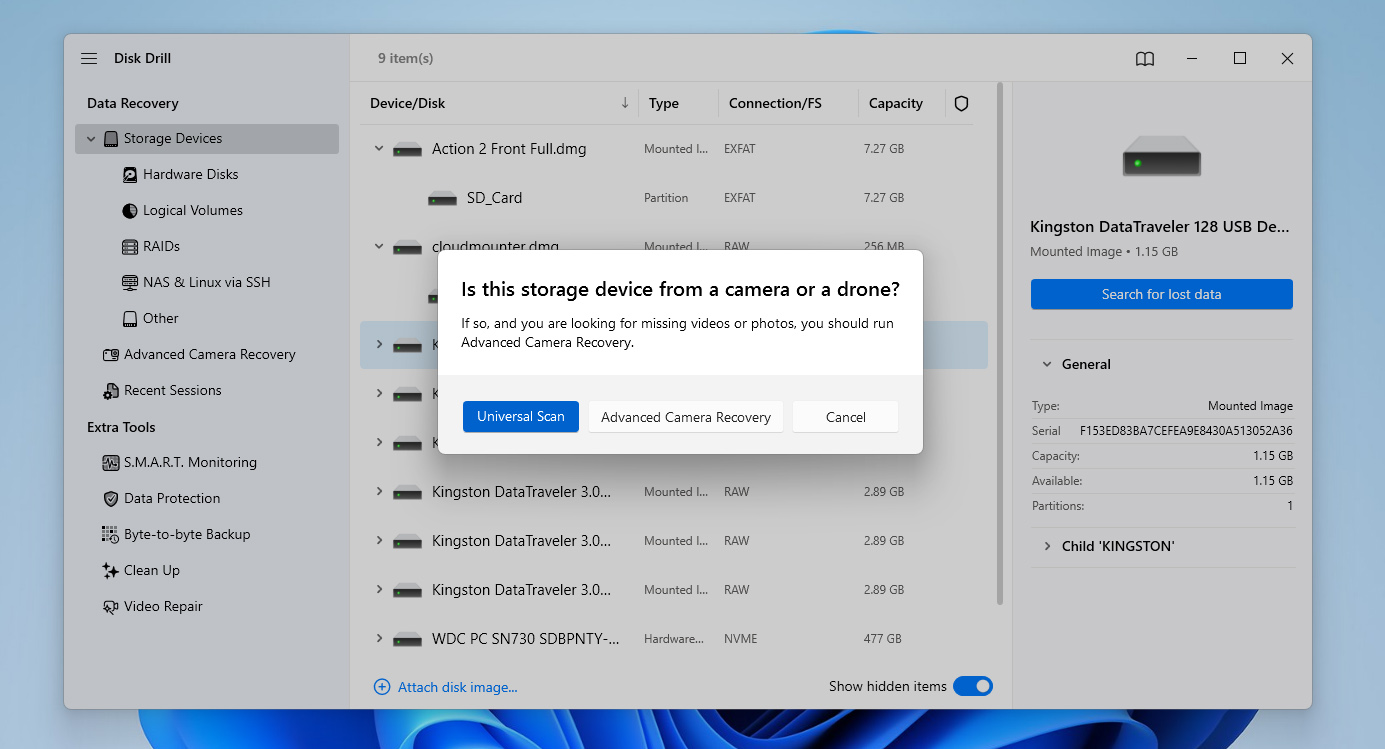
- Se o Disk Drill pedir para você escolher um tipo de varredura, escolha a Varredura Universal (não Recuperação Avançada de Câmera) e aguarde até a conclusão da varredura. Você verá uma notificação quando terminar.
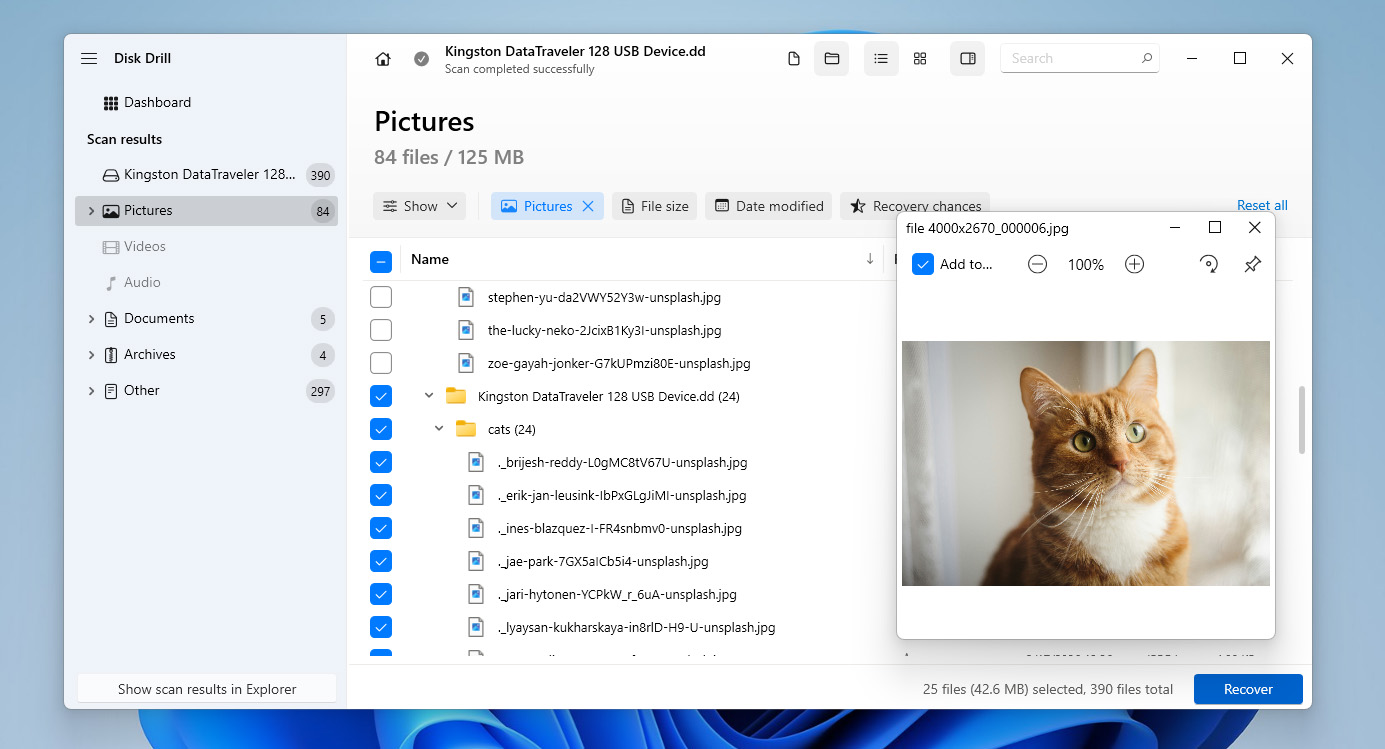
- Navegue pelos resultados da varredura e selecione os arquivos que deseja recuperar. Use a função de visualização para verificá-los antes da recuperação. Filtros ajudam a refinar os resultados por tipo de arquivo, tamanho ou data.
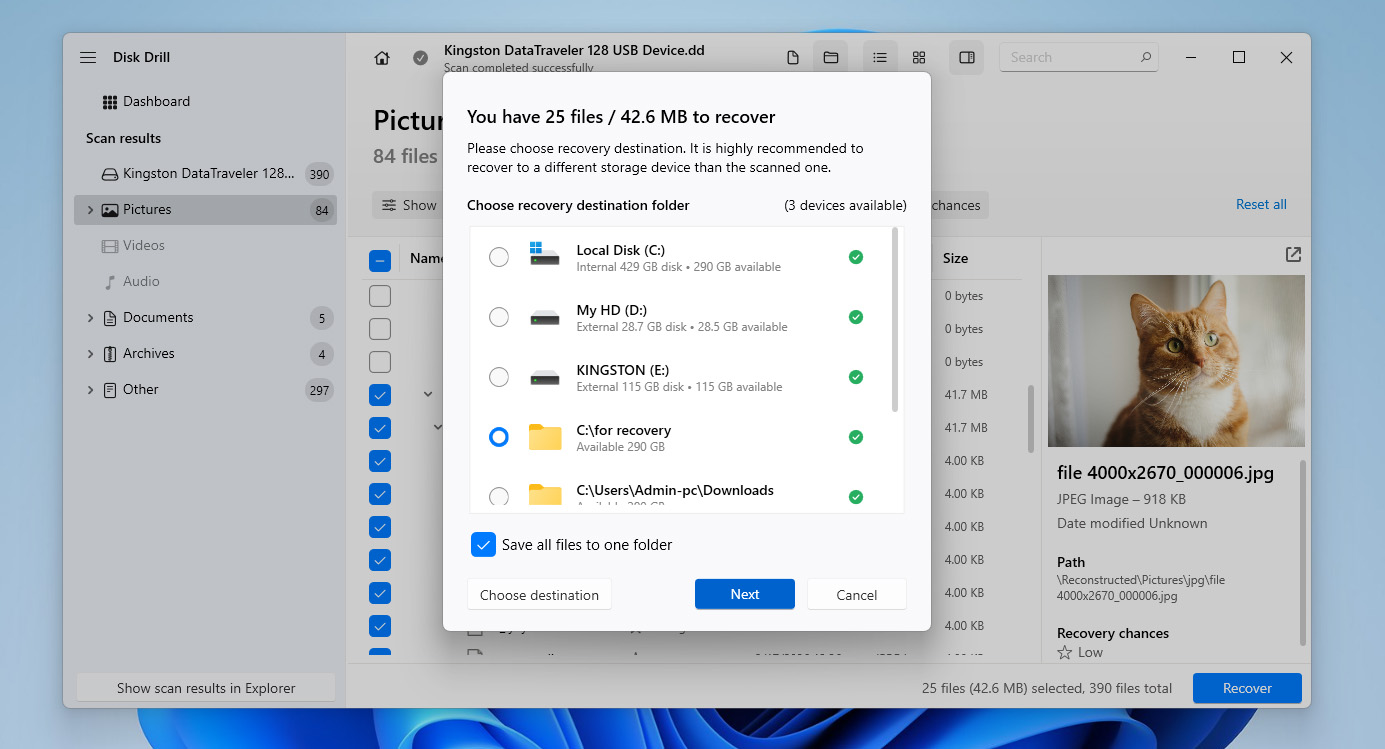
- Clique no botão Recuperar no canto inferior direito e escolha onde salvar os arquivos. Sempre salve-os em uma unidade diferente, nunca no próprio cartão CF. Depois clique em Próximo e aguarde alguns segundos para o processo ser concluído.
Em alguns casos, você pode conseguir recuperar fotos de um cartão CF, enquanto os vídeos não aparecem como o esperado. Isso geralmente acontece porque os arquivos de vídeo costumam ser armazenados em fragmentos, o que dificulta sua restauração correta. Se isso acontecer, volte para a interface do Disk Drill e execute outra varredura no cartão CF ou em sua imagem, desta vez usando a opção Recuperação Avançada de Câmera no painel esquerdo. Se os vídeos recuperados ainda apresentarem problemas (falhas, partes ausentes ou não reproduzirem corretamente), o dano pode ter ocorrido durante a gravação ou armazenamento. Nesse caso, você pode tentar a ferramenta Reparo de Vídeo disponível no painel esquerdo para corrigir os arquivos.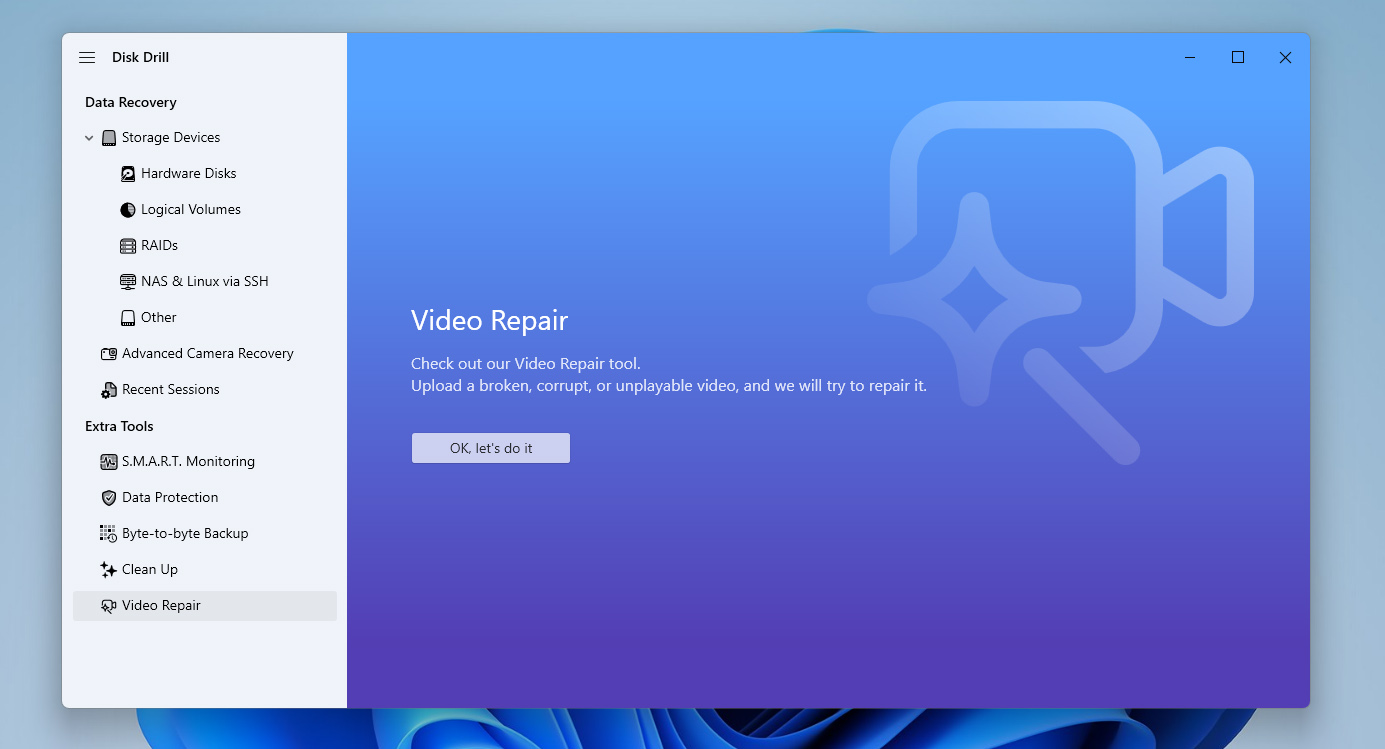
O Disk Drill possui limites diferentes dependendo do seu sistema operacional. No Windows, você pode recuperar até 100 MB gratuitamente. No macOS, a recuperação é limitada à visualização, portanto, você precisará da versão Pro para restaurar arquivos. Em ambos os casos, é possível escanear e visualizar os resultados primeiro. Se isso não for suficiente, você pode conferir nosso lista de ferramentas de recuperação de dados, que inclui alternativas gratuitas.
Como Corrigir um Cartão CF Corrompido ou Danificado
Se o seu cartão CF estiver corrompido, mas você ainda quiser continuar usando-o, existem alguns métodos que podem ajudar a corrigi-lo. Abaixo estão três opções comuns, mas sua eficácia depende da causa da corrupção, e como geralmente é difícil identificar o motivo exato, faz sentido tentar cada uma delas uma de cada vez.
Antes de começar, você deve saber que tentar consertar um cartão CF corrompido que ainda contém dados importantes pode levar à perda de dados. Sempre inicie estas etapas somente após recuperar seus arquivos ou, pelo menos, criar uma imagem de backup do cartão. Se você ainda não fez isso, volte à seção anterior e siga primeiro os passos lá indicados.
Correção 1: Verifique o cartão CF em busca de erros
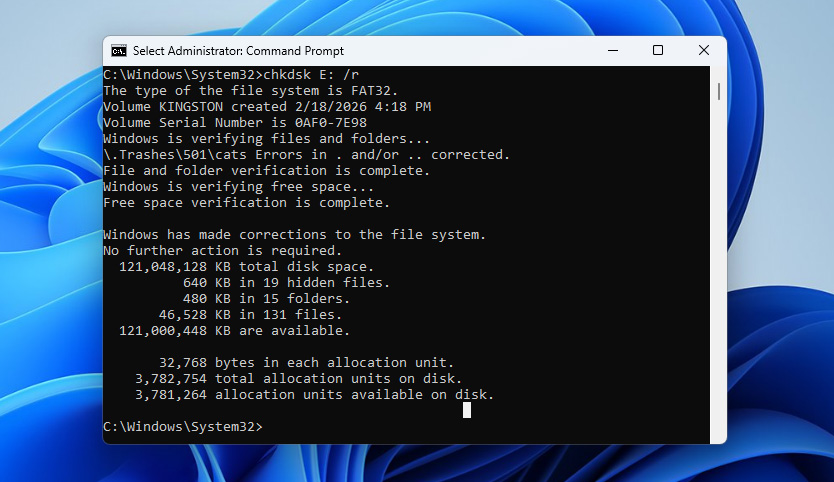
A primeira coisa que você deve tentar é verificar o cartão CF em busca de erros no sistema de arquivos. No Windows, você pode fazer isso usando a ferramenta CHKDSK integrada. Ela verifica o cartão em busca de problemas lógicos, corrige erros no sistema de arquivos e pode detectar setores defeituosos.
Para corrigir um cartão CF corrompido usando o comando CHKDSK:
- Digite cmd na caixa de pesquisa da barra de tarefas e selecione Executar como administrador.
- Digite o comando chkdsk X: /r (substitua X pela letra atribuída ao seu cartão CF) e pressione Enter.
- Aguarde até que o processo termine. Pode levar algum tempo dependendo do tamanho e condição do cartão.
- Quando o CHKDSK terminar, revise o relatório na janela de comando para ver quais problemas foram encontrados e se foram corrigidos.
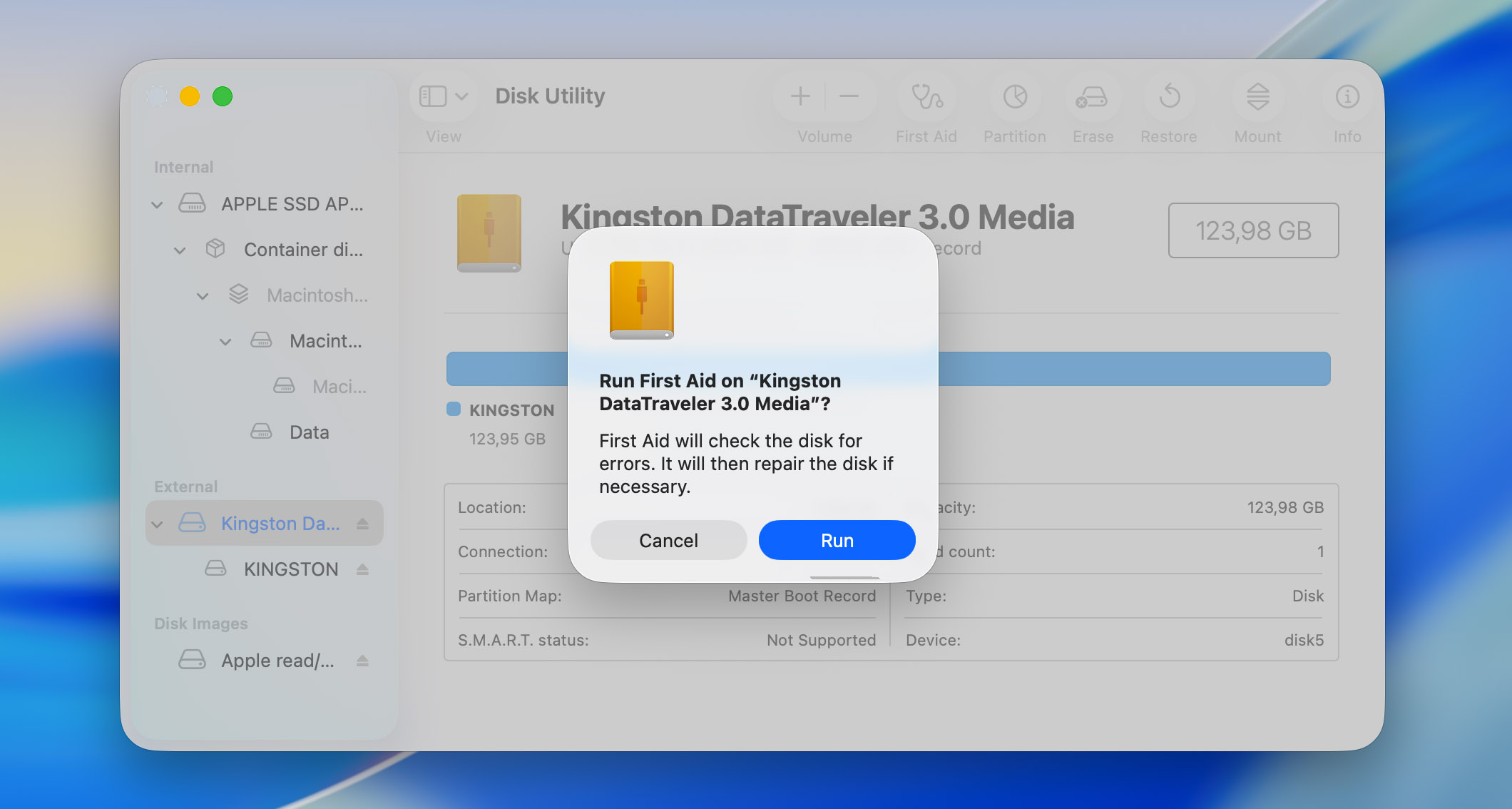
Se você estiver em um Mac, a ferramenta equivalente é o Primeiros Socorros em Utilitário de Disco. Ela verifica a estrutura do sistema de arquivos e tenta reparar erros detectados. Para usá-la, abra o Utilitário de Disco, selecione seu cartão CF na barra lateral, clique em Primeiros Socorros e confirme a ação.
Correção 2: Reparar o Sistema de Arquivos Usando TestDisk
Se o primeiro método não ajudou, o próximo passo é tentar reparar o sistema de arquivos do cartão CF. Não existem ferramentas integradas para isso, então você precisará de um utilitário de terceiros, como TestDisk. É uma ferramenta gratuita que pode reconstruir tabelas de partição, reparar setores de inicialização e restaurar sistemas de arquivos danificados. A única desvantagem é que o TestDisk roda em uma interface estilo terminal. Se você não está acostumado com isso, basta seguir os passos cuidadosamente.
Veja como usá-lo:
- Baixe o TestDisk do site oficial e extraia o arquivo. Execute o arquivo testdisk_win.exe.
- Quando solicitado, selecione Criar para gerar um novo arquivo de log e pressione Enter.
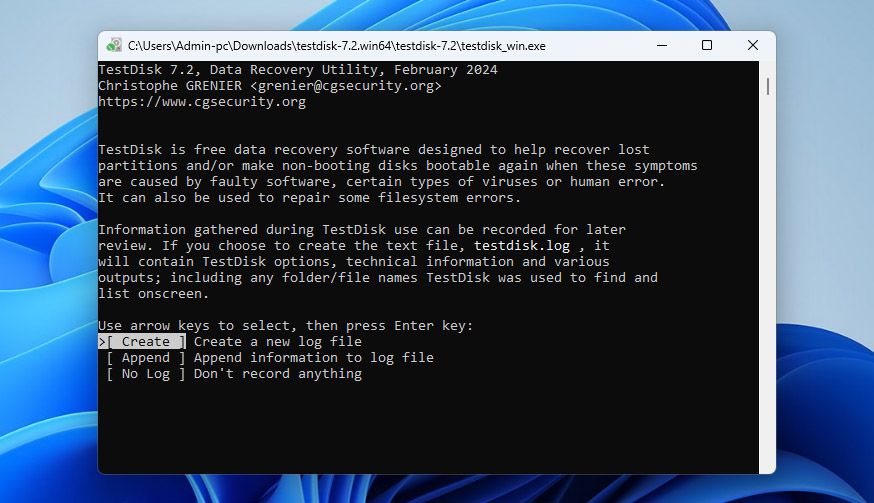
- Você verá uma lista de unidades. Use as teclas de seta para selecionar seu cartão CF e pressione Enter.
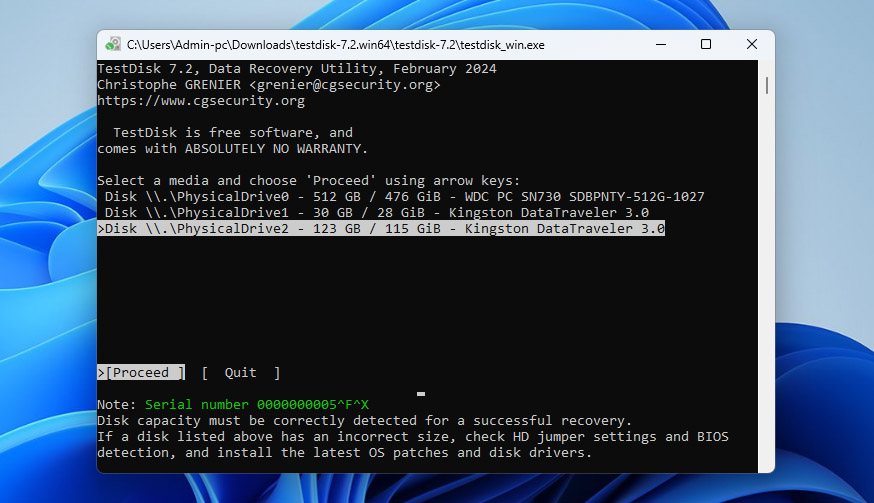
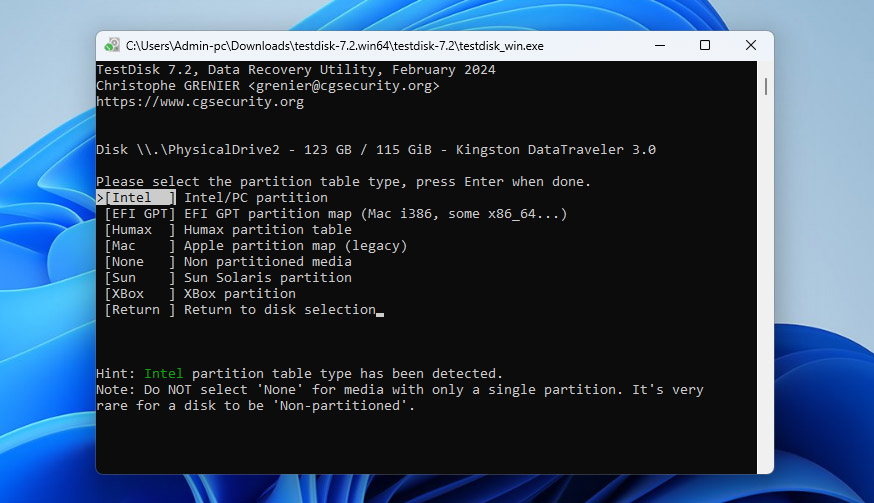
- Escolha o tipo de tabela de partição (geralmente Intel para a maioria dos cartões CF) e pressione Enter.
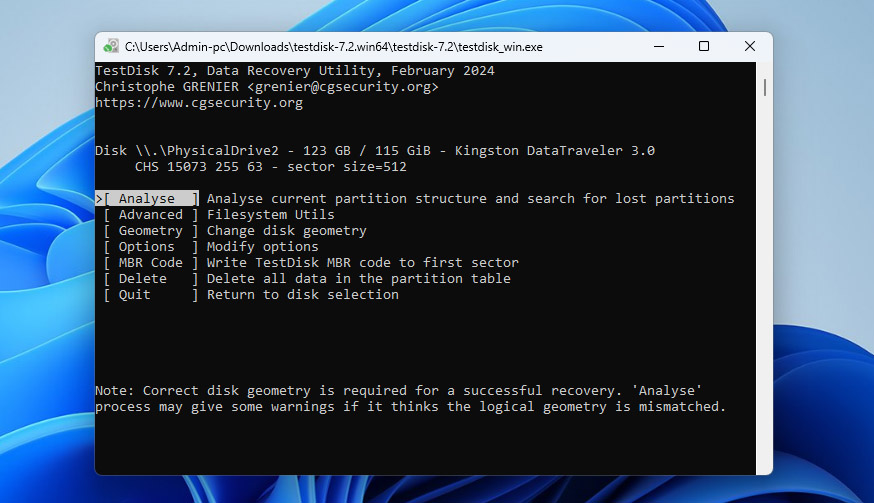
- Selecione Analisar e pressione Enter para escanear o cartão.
- Se o TestDisk encontrar uma partição, escolha Pesquisa Rápida e pressione Enter.
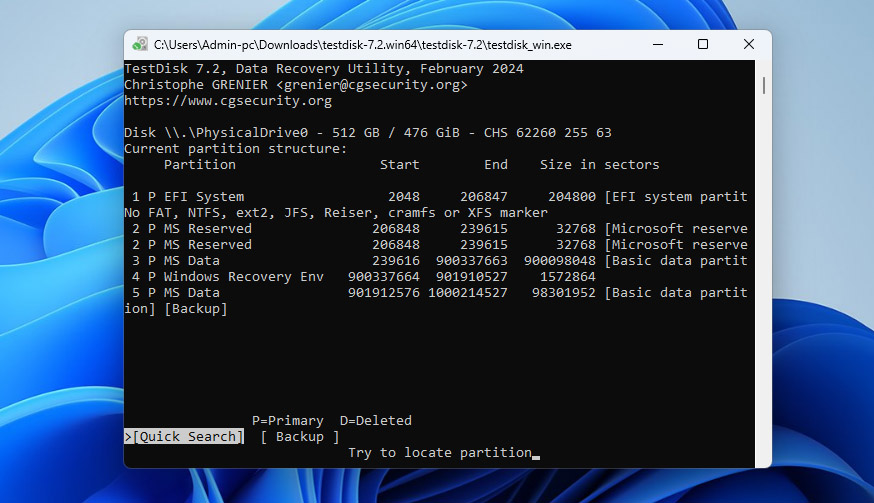
- Assim que a partição aparecer, selecione-a e pressione P para visualizar os arquivos (opcional, mas recomendado). Se tudo estiver correto, pressione Enter e escolha Gravar para restaurar a partição. Confirme quando solicitado.
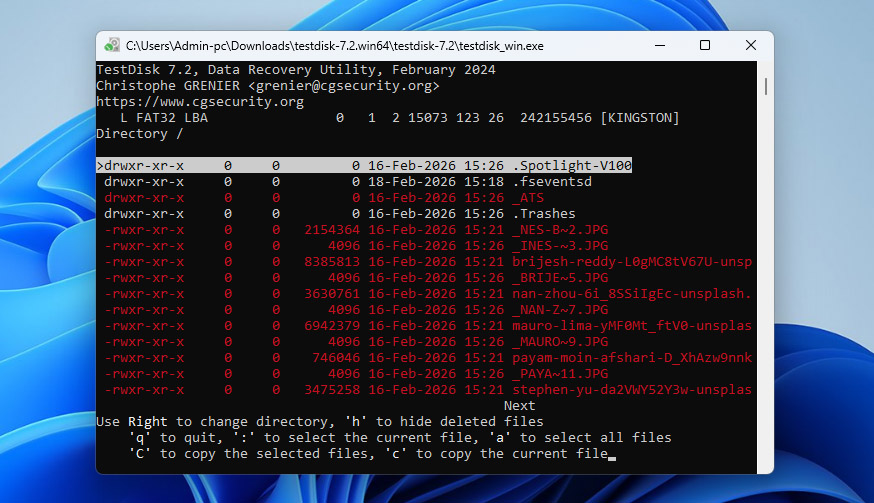
- Depois disso, reinicie seu computador e verifique se o cartão CF está funcionando normalmente.
TestDisk também está disponível no macOS. Os passos principais permanecem os mesmos, mas você o instala usando Homebrew (brew install testdisk) e executa a partir do Terminal com sudo testdisk. A partir desse ponto, o processo é idêntico.
Correção 3: Formate o cartão CF
Se os dois métodos anteriores não funcionaram, ou se você simplesmente quer uma maneira mais rápida de corrigir um cartão CF corrompido, você pode formatá-lo. Durante a formatação, o sistema de arquivos é recriado do zero. Isso remove estruturas corrompidas, limpa erros e torna o cartão utilizável novamente. No entanto, isso também apaga todos os dados armazenados no cartão.
Veja como formatar um cartão CF usando o Gerenciamento de Disco no Windows:
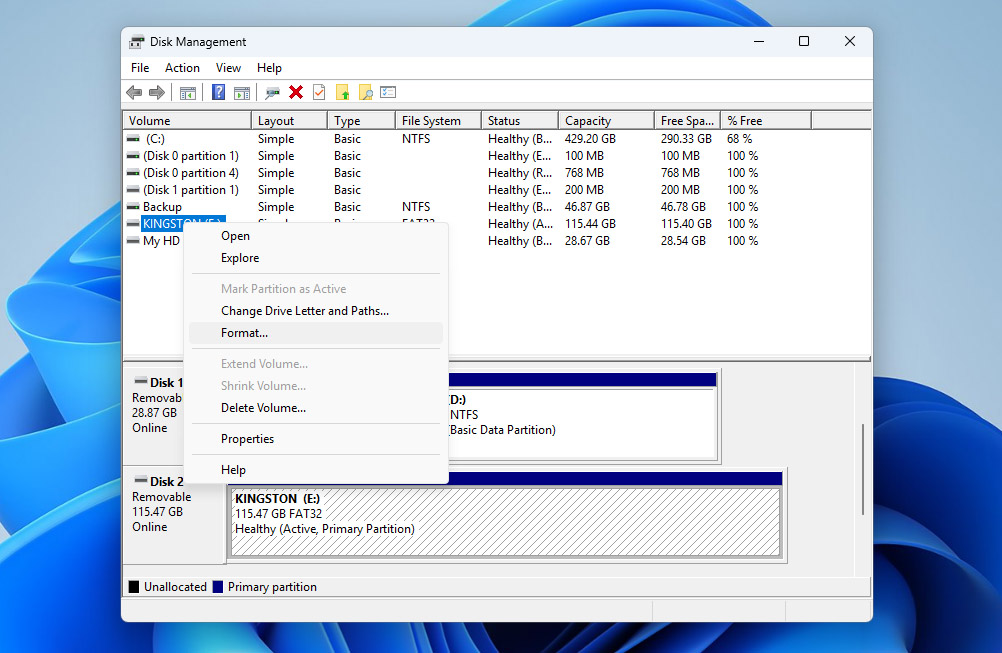
- Clique com o botão direito no botão Iniciar e abra o Gerenciamento de Disco.
- Encontre seu cartão CF na lista de unidades, clique com o botão direito em sua partição e selecione Formatar.
- Escolha um sistema de arquivos (geralmente exFAT para compatibilidade), mantenha as configurações padrão e clique em OK.
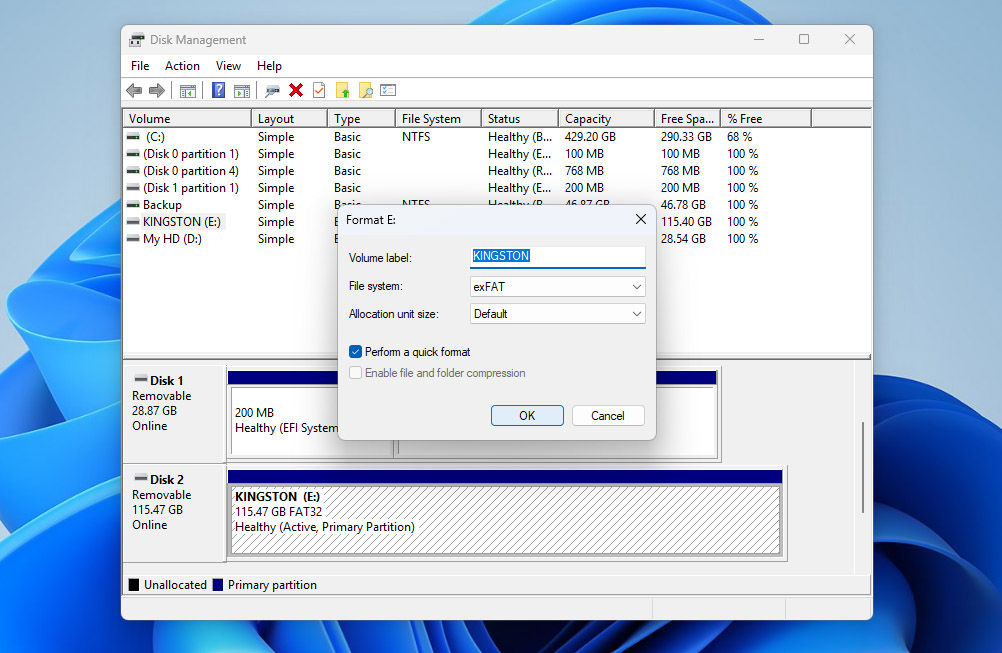
- Confirme o aviso e aguarde o término do processo. Quando terminar, o cartão deve estar acessível novamente e pronto para uso.
Se você estiver em um Mac, pode fazer o mesmo através do Utilitário de Disco. Abra o Utilitário de Disco, selecione o seu cartão CF na barra lateral, clique em Apagar, escolha um sistema de arquivos (exFAT), confirme e aguarde o término do processo.
Os cartões CF estão bastante desatualizados em comparação com os dispositivos de armazenamento modernos usados em câmeras. Eles podem apresentar desempenho mais lento, problemas de compatibilidade com dispositivos mais recentes ou risco aumentado de erros ao longo do tempo. Se você depende regularmente do seu equipamento, pode valer a pena mudar para formatos mais recentes como CFexpress ou cartões SD, dependendo da sua câmera.
Conclusão
Se você chegou até aqui, agora sabe como lidar com a recuperação de cartão CF. A partir deste ponto, o melhor que você pode fazer é manter backups dos seus arquivos em outro lugar e não depender de um único cartão.
Se as coisas ainda derem errado em algum momento, aqui está um checklist simples a seguir:
- Pare de usar o cartão imediatamente
- Verifique se ele é detectado corretamente no Gerenciamento de Disco (Windows) ou Utilitário de Disco (macOS)
- Recupere seus dados ou crie uma imagem de backup primeiro
- Só então tente consertar o cartão, se necessário
O que é importante é que essa lógica não se aplica apenas a cartões CF. Os mesmos princípios funcionam para cartões SD, discos externos, SSDs e outros dispositivos de armazenamento. Se você lembrar dessa sequência, sempre terá um plano de ação claro, independentemente do tipo de perda de dados que encontrar.




