


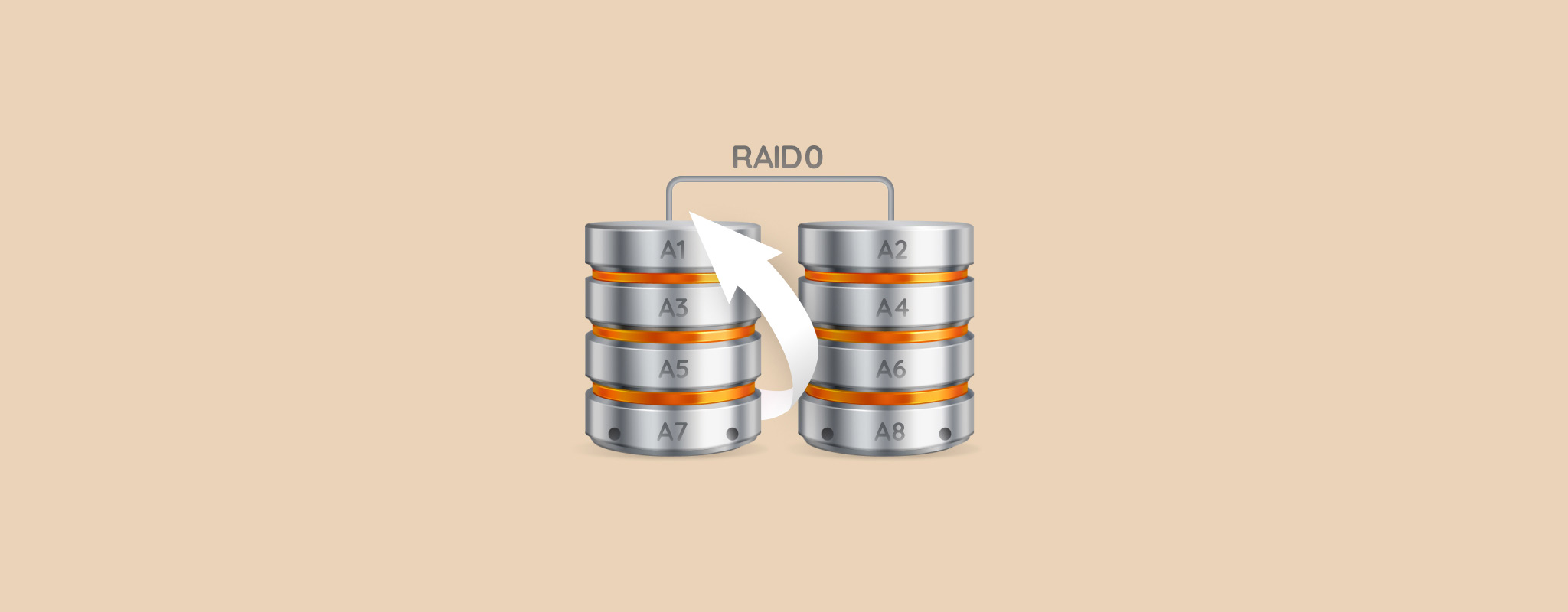
Muitos usuários domésticos usam uma configuração RAID 0 para obter velocidades de leitura e gravação mais rápidas. No entanto, há uma grande probabilidade de perder todos os seus dados devido à forma como o RAID 0 funciona. Sejamos honestos, a recuperação de dados em RAID 0 é bastante difícil, mas não impossível. Usando nosso guia, você terá a melhor chance de recuperar seus arquivos de uma matriz RAID 0.
O que causa a falha do RAID 0
Numerosas coisas podem dar errado ao trabalhar com configurações RAID 0 e com discos rígidos em geral. É importante saber por que sua configuração RAID 0 falhou, pois isso determinará quais devem ser seus próximos passos. Use a tabela abaixo como guia:
| Razão | Descrição |
| 💿 Setores defeituosos | Com o tempo, a maioria dos dispositivos de armazenamento desenvolve setores defeituosos, ou áreas no disco que não podem ser lidas nem escritas. O acúmulo de setores defeituosos mesmo em um único disco levará à corrupção de dados em uma matriz RAID 0. |
| ⛁ Cabeças do disco com falha | A cabeça de leitura/gravação em um HDD é responsável por ler e gravar dados no prato magnético do disco. Normalmente, ela fica a poucos nanômetros de distância do prato. Mas se ela tocar o disco, isso resulta em perda e corrupção de dados. |
| 🗃️ Partição danificada ou ausente | Se o seu PC não conseguir detectar a partição esperada na matriz RAID 0, você não poderá acessar ou modificar seus dados. |
| 🦠 Malware | Vírus de computador podem deletar seus arquivos diretamente e causar corrupção de dados em sua matriz RAID 0. |
| 🔨 Danos físicos nos discos | HDDs são altamente suscetíveis a danos físicos devido às diversas partes móveis que contêm. Manuseio incorreto dos discos, exposição a calor ou umidade extremos, além do desgaste natural, podem causar danos físicos a um ou mais discos da matriz RAID 0, resultando em falha do RAID 0. |
| 🖥️ Falha no controlador RAID | O controlador RAID é responsável por gerenciar os discos na matriz RAID e apresentá-los como uma única unidade ao PC. Um controlador RAID baseado em hardware pode ser danificado por surtos de energia, água ou calor, resultando em falha do RAID 0. Se você estiver usando o sistema operacional como controlador RAID, qualquer corrupção ou dano lógico ao seu computador resultará em falha do RAID 0. |
Os dados podem ser recuperados de RAID 0?
A recuperação de dados de configurações RAID 0 é complexa porque os dados são armazenados em fragmentos entre os discos do RAID 0. No entanto, a recuperação de dados DIY é totalmente possível, desde que os discos RAID 0 estejam em boas condições e você tenha um programa de recuperação de dados que reconheça configurações RAID 0.
Sugerimos verificar se os discos aparecem no Gerenciamento de Disco. Para fazer isso, clique com o botão direito no botão Iniciar e clique em Gerenciamento de Disco. Procure as unidades na lista do programa. Se você não vê-las listadas, ou se as unidades estiverem fisicamente danificadas—entre em contato com um serviço profissional de recuperação de dados em vez de tentar a recuperação de dados por conta própria.
Como Recuperar Dados de um Array Raid 0 com Falha
Existem quatro soluções principais para recuperar um array RAID 0. Esses métodos irão ajudá-lo a recuperar arquivos excluídos do array RAID 0, corrigir qualquer problema de conexão ou identificação e resolver problemas de configuração do RAID. Você pode usar Software de recuperação de dados RAID, conectar os discos RAID a outro PC, reconstruir o array RAID 0 para recuperar o acesso aos seus arquivos ou utilizar os serviços de uma empresa profissional de recuperação de dados. As opções para recuperação gratuita de RAID são limitadas.
Método 1: Recuperar Dados de um Array Raid 0 Usando Software de Recuperação de Dados
Se o array RAID 0 for detectado pelo seu PC, e a perda de dados foi causada por motivos como exclusão acidental ou corrupção menor, você pode usar um software de recuperação de dados RAID 0 para recuperar seus arquivos. Se o array RAID 0 não for detectado, você precisará primeiro reconstruir o array RAID antes de tentar a recuperação de dados.
Nota: Caso você perceba que os discos no seu array RAID 0 estão fazendo ruídos estranhos de rotação/moagem, ou estão geralmente instáveis—criar um backup de byte a byte de cada disco usando o Disk Drill. Depois de fazer isso, adicione a imagem de disco de cada unidade ao Disk Drill, usando o Anexar imagem de disco no programa. O Disk Drill detectará automaticamente que as imagens fazem parte de um array RAID 0 e as configurará adequadamente.
Em nosso tutorial, usaremos Disk Drill para recuperar dados de discos RAID 0. O programa é fácil de usar, funciona com todos os tipos populares de RAID e ainda permite visualizar arquivos antes da recuperação. Se você precisar de alguma ajuda técnica, o Disk Drill oferece excelente suporte ao cliente para orientá-lo. Se você estiver usando Windows, também pode aproveitar a versão de teste gratuita do Disk Drill, que permite recuperar até 500 MB de dados sem nenhum custo.
Veja como você pode usar o Disk Drill para executar a recuperação de RAID 0:
- Baixar Baixe e instale o Disk Drill.
- Certifique-se de que o array RAID 0 está conectado ao seu PC.
- Abra o Disk Drill e clique na opção RAIDs em Dispositivos de Armazenamento . É importante selecionar o array RAID (o Disk Drill o reconstruirá automaticamente) e não os discos individuais aqui, depois clique em Procurar dados perdidos .
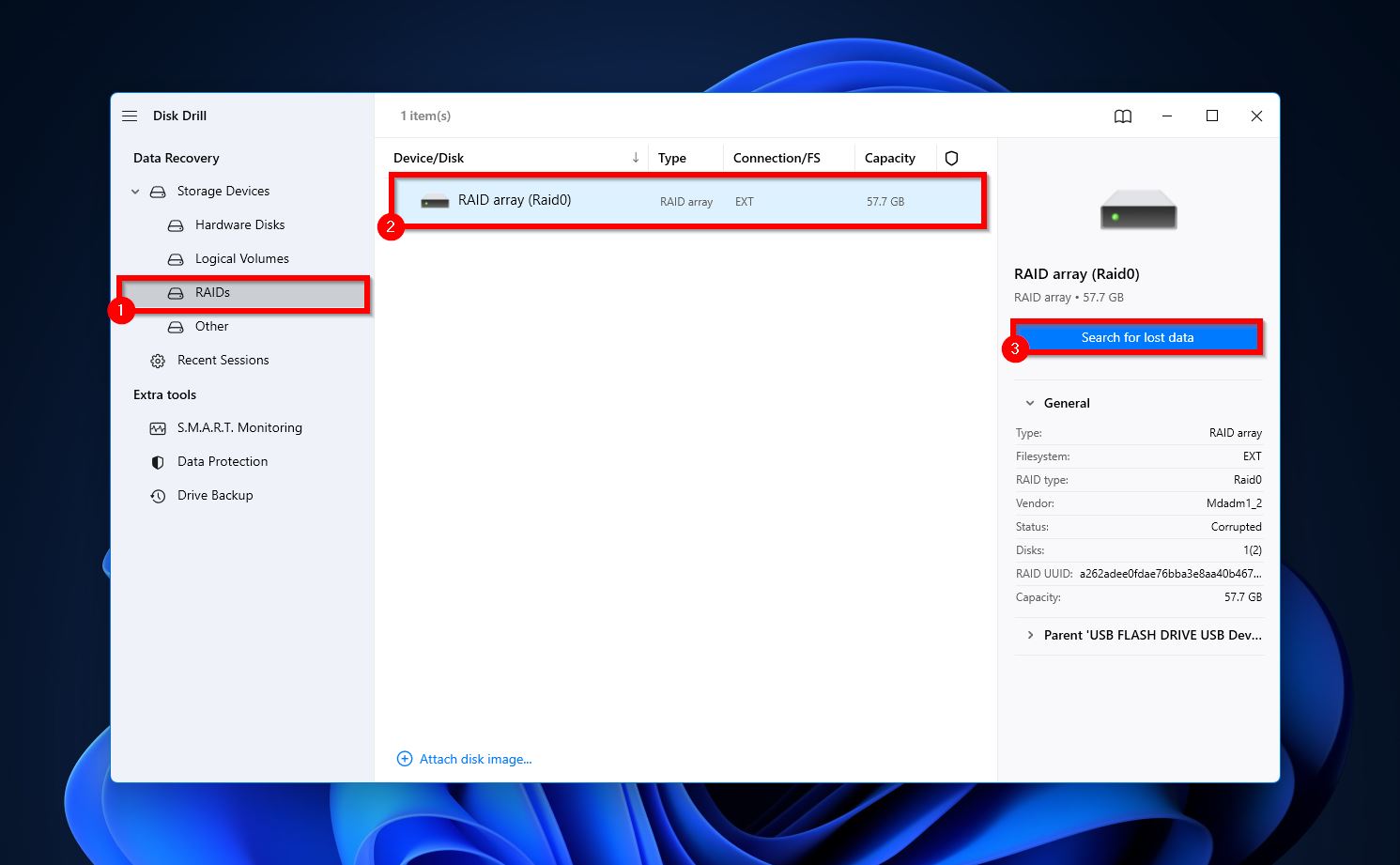
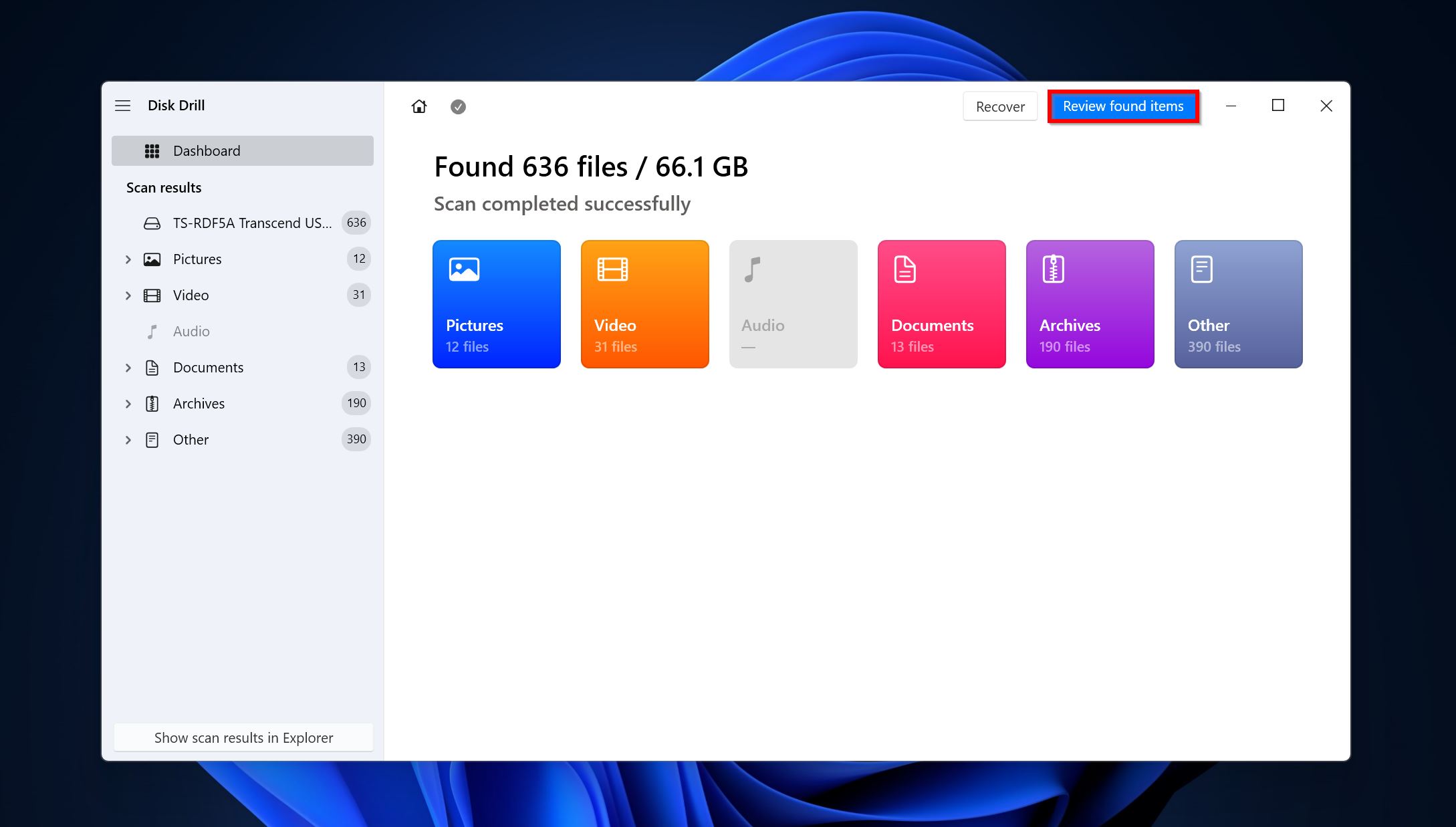
- Clique em Revisar itens encontrados para visualizar os arquivos recuperáveis.
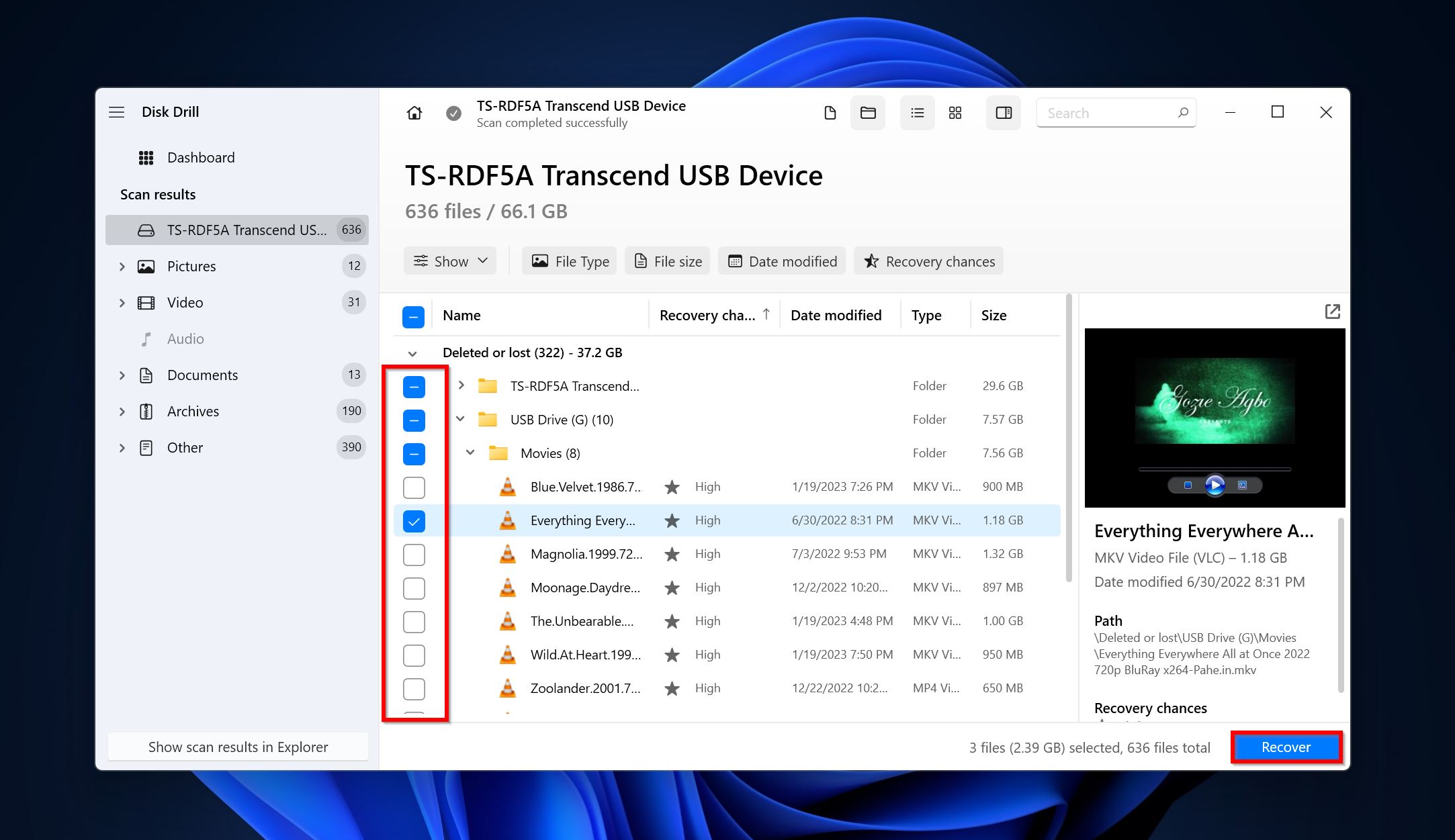
- Use as caixas de seleção para escolher os arquivos que deseja restaurar e clique em Recuperar . O Disk Drill exibirá uma prévia do arquivo selecionado. Você pode clicar no ícone de olho ao lado do nome do arquivo para visualizar manualmente a prévia.
- Escolha um destino para recuperação dos arquivos e clique em Próximo .
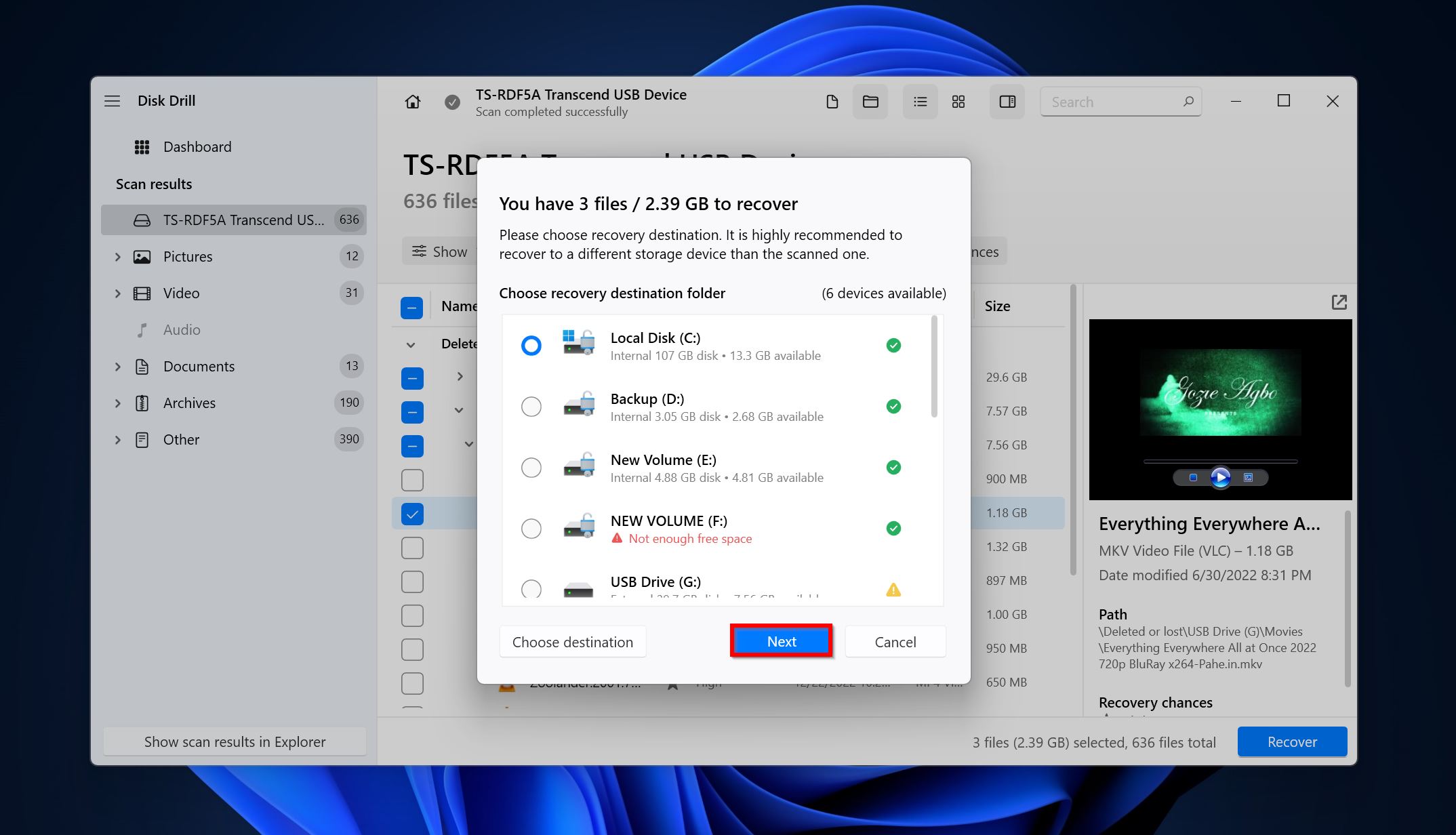
- O Disk Drill irá recuperar os arquivos.
Método 2: Tente conectar os discos RAID 0 a outro PC
Se você estava usando um controlador RAID baseado em software e não notou nenhum problema com os próprios discos RAID individuais, pode tentar conectar os discos RAID a outro PC. O método não trará resultados se você estiver usando um controlador baseado em hardware. Para conectar os discos RAID 0 a outro PC, siga estas etapas:
- Desconecte os discos do computador atual.
- Conecte-os a outro PC. Use os cabos SATA para isso. É recomendado que você não use conversores.
- Abra Gerenciamento de Disco e veja se os discos aparecem. Se aparecerem, clique com o botão direito neles e selecione a opção Importar Discos Estrangeiros .
- Após importar ambos os discos, o Windows deve recriar automaticamente o array RAID 0, e você poderá acessar seus arquivos.
Método 3: Tente criar uma cópia em nível de bloco e reconstruir o disco Raid 0
Este processo é tecnicamente complexo e você só deve realizá-lo se tiver bastante conhecimento em informática. Você pode usar este método para reconstruir um array RAID 0 caso um dos discos esteja com defeito. A unidade ainda precisa ser detectada pelo seu PC. Reconstruir um disco RAID 0 envolve o seguinte:
- Clonando o array RAID 0 para outro disco. Existem várias Programas de clonagem de HDD que você pode usar para criar uma cópia em nível de bloco do array RAID 0. Uma boa opção gratuita é Clonezilla.
- Exclua o array anterior.
- Remova o disco com defeito do controlador ou PC. Insira o novo no lugar dele.
- Crie um novo array RAID 0 usando a cópia em nível de bloco do array RAID 0 anterior.
As instruções exatas para o processo variam dependendo se você está usando um controlador de software ou hardware, assim como o sistema operacional que você está usando.
Método 4: Contate um Centro Profissional de Recuperação de Dados
Um centro profissional de recuperação de dados poderá ajudá-lo mesmo nas situações mais graves de perda de dados. Devido à complexidade e ao conhecimento técnico envolvidos na recuperação de RAID 0, utilizar um serviço profissional de recuperação de dados geralmente é a melhor opção. Os custos são muito mais altos do que usar programas de recuperação de dados, mas isso não importará se os dados forem importantes o suficiente. Veja o que você pode esperar ao utilizar os serviços de um centro profissional de recuperação de dados:
- Entre em contato com a empresa de recuperação de dados e explique sua situação de perda de dados em RAID 0. Descreva em detalhes.
- Você terá que entregar pessoalmente ou enviar os discos RAID 0 para o centro de recuperação de dados.
- Os especialistas irão analisar seus discos, determinar a quantidade de dados que pode ser recuperada e, em seguida, retornarão para você com um orçamento. O processo de avaliação em si é gratuito na maioria dos casos.
- Você pode então prosseguir com o procedimento de recuperação de dados ou considerar outras opções.
Conclusão
A recuperação de dados RAID 0 pode ser trabalhosa, mas escolher o Programa de recuperação de dados RAID certo tornará sua vida muito mais fácil. Caso ainda esteja enfrentando dificuldades para recuperar seu array RAID 0 após ler o artigo, deixe um comentário abaixo e nossa equipe de especialistas entrará em contato com você.
Também sugerimos mudar de RAID 0 para configurações alternativas de RAID, como RAID 10, RAID 5 e RAID 6, para melhor backup e redundância de dados. Se você desejar continuar com RAID 0, não economize em discos de alta qualidade, pois isso pode evitar muitos problemas no futuro.



