


 Tog bort filer från ett CF-kort och vill ha tillbaka dem? Eller kanske hittade du ett gammalt CompactFlash-kort och vill kontrollera om det fortfarande innehåller något värt att spara? Även om CF-kort inte längre är lika vanliga som andra typer av flashlagring, är återställning fortfarande fullt möjlig.
Vårt team undersökte dataräddning för CF-kort och testade olika metoder på både fungerande och skadade kort. Baserat på dessa resultat förklarar den här guiden vad som faktiskt fungerar. Vi visar hur du återställer raderade filer från ett CF-kort och vad du ska göra om själva kortet blir skadat.
Observera att större delen av denna guide fokuserar på Windows. Samtidigt är det ett stort antal användare fungerar på macOS, så de steg och lösningar som tas upp här gäller också för återställning av CompactFlash-kort på Mac.
Är det möjligt att återställa raderade filer från ett CF-kort?
Samma återställningsprinciper som gäller för andra lagringsenheter gäller även för CF-kort, så data kan återställas så länge de fortfarande existerar fysiskt på kortet. Det är därför det ofta är möjligt att återställ ett formaterat CF-kort.
Hur fungerar det? När du tar bort filer eller gör en snabbformatering försvinner inte själva datan direkt. Systemet tar helt enkelt bort referenser till den och markerar utrymmet som tillgängligt för nya filer. Det faktiska filinnehållet finns kvar på kortet tills nya data skriver över dessa lagringsblock. Detta innebär att om du har raderat foton eller videor från ditt CF-kort och inte har skrivit något nytt till det efteråt, är återställning vanligtvis möjlig. Detsamma gäller för snabbformatering.
För att maximera dina chanser till en lyckad återställning, undvik att spara nya filer på CF-kortet. Kör inte defragmentering eller någon process som flyttar data. Varje skrivoperation ökar risken för att de raderade filerna skrivs över, vilket gör återställning omöjlig.
Dessa metoder fungerar endast om ditt CF-kort upptäcks av systemet och visar korrekt kapacitet i Disk Management (Windows) eller Disk Utility (macOS), utan fysisk skada. Om kortet har synliga problem (böjda stift, sprickor, vattenskador) eller inte känns igen korrekt, rekommenderas inte egen återställning. Överväg då professionell återställning om informationen är viktig, och byt ut kortet.
Hur man återställer raderade filer från CF-kort
Det första du bör göra efter att ha förlorat data från ett CF-kort är att kontrollera om du fortfarande har kopior av dessa filer någon annanstans. Gå igenom andra enheter, din dator eller molnlagring. Om du har gått igenom alla alternativ och inser att de enda kopiorna fanns på själva CF-kortet, då behöver du ett CF-korts återställningsprogram som kan skanna kortet och återställa filerna. Det finns många verktyg tillgängliga, men vår favorit är Disk Drill. Varför?
I praktiken hanterar det de vanligaste fallen av dataförlust väl, såsom raderade eller formaterade filer, och det inkluderar även en byte-till-byte-säkerhetskopieringsfunktion, vilket är användbart om CF-kortet visar tecken på korruption eftersom du kan skanna en avbild istället för den ursprungliga enheten. Programvaran fungerar med CF-kort från olika märken (SanDisk, Lexar, Sony och andra) och stöder ett brett utbud av filformat som vanligtvis lagras på dem. Det är tillgängligt på både Windows och macOS, och gränssnittet är tillräckligt enkelt för att förstå även om du inte har använt återställningsverktyg tidigare. Om du vill ha mer information kan du läsa hela vår Disk Drill recension.
Låt oss titta på hur du återställer filer från ditt CF-kort steg för steg med Disk Drill (den här guiden visar Windows-versionen, men Disk Drill fungerar lika bra på Mac):
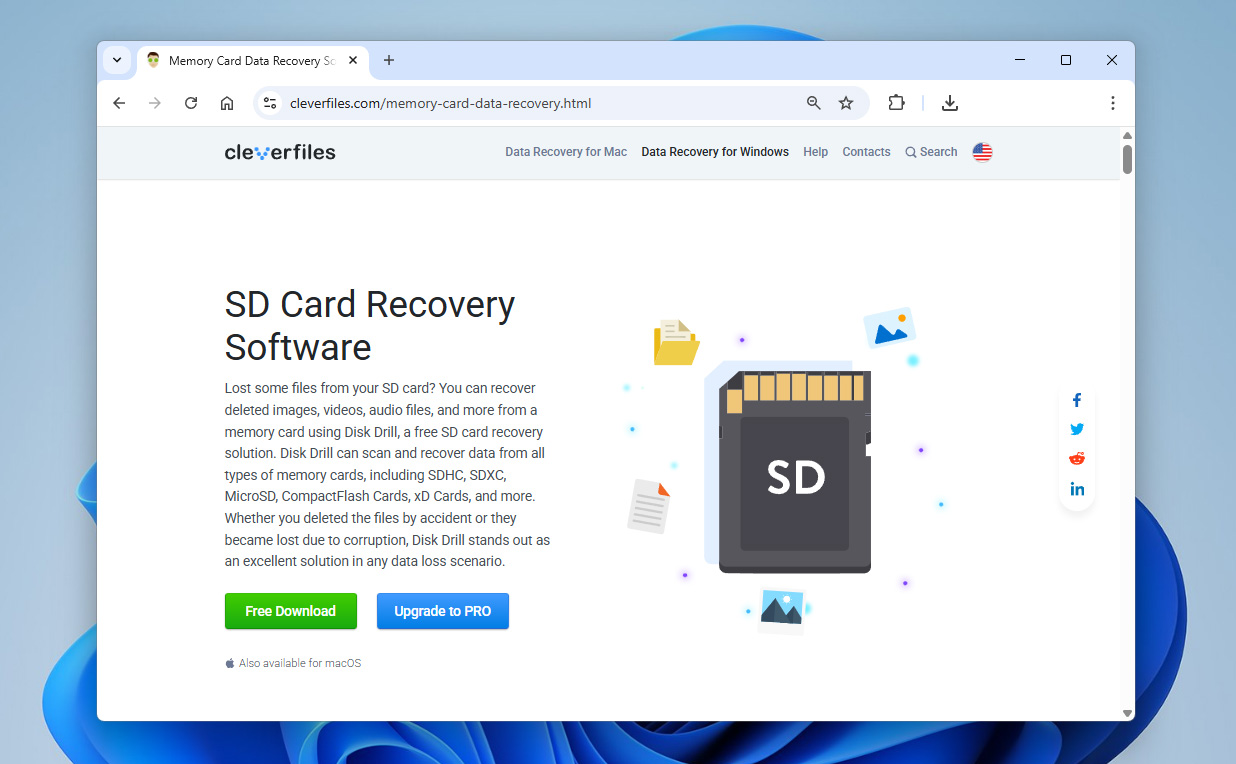
- Ladda ner Disk Drill från den officiella webbplatsen. Du behöver administratörsbehörighet för att installera och köra programvaran.
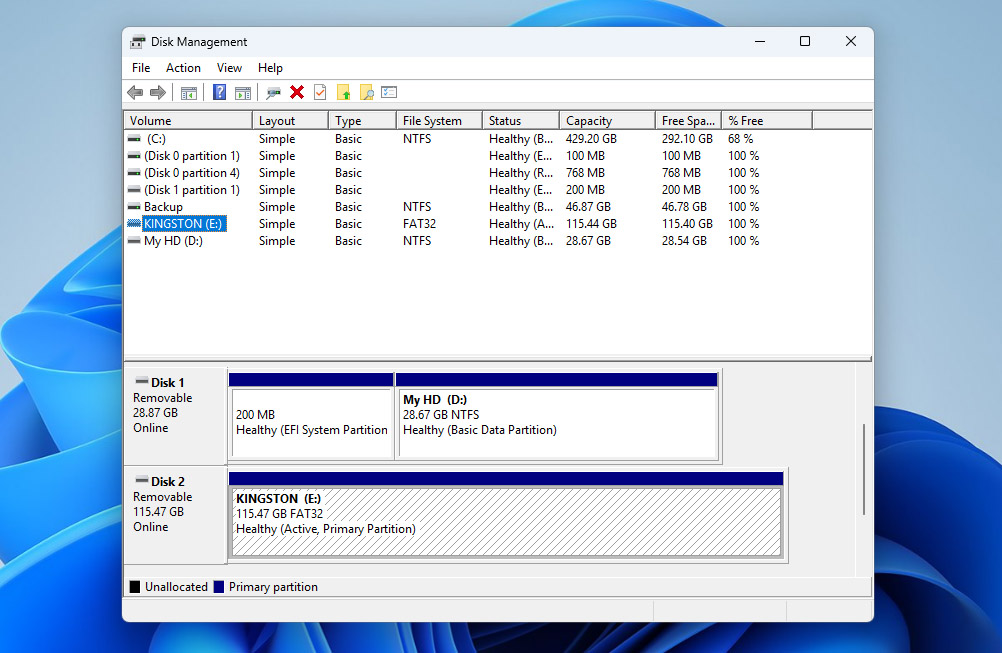
- Sätt in ditt CF-kort i en kortläsare och anslut det till din dator. Vänta tills Windows upptäcker det (kortet ska visas i Diskhantering/Diskverktyg), starta sedan Disk Drill.
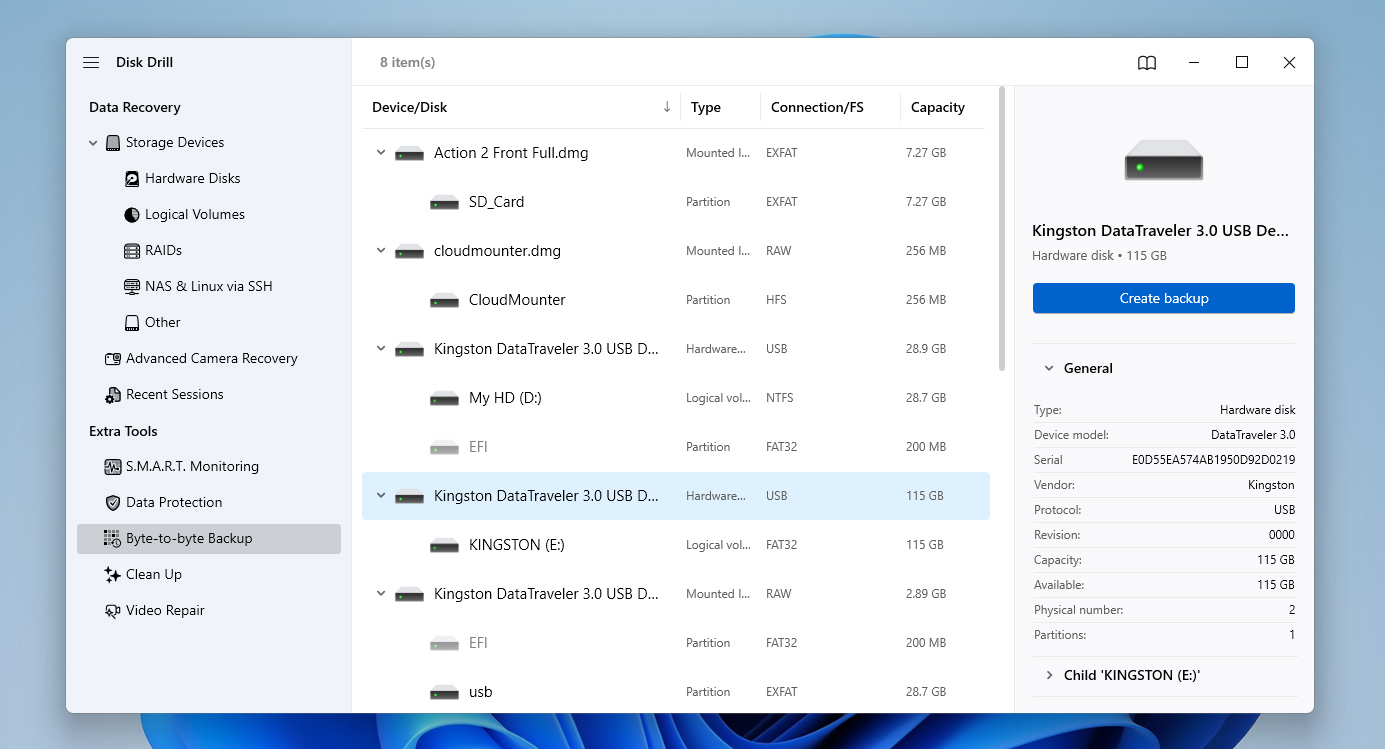
- Om du misstänker att ditt CF-kort är skadat, eller om det är gammalt och du inte är säker på dess skick, är det säkrare att först skapa en byte-till-byte-säkerhetskopia (om kortet fungerar som det ska kan du hoppa över detta steg och gå till steg 6). För att skapa en avbild öppnar du avsnittet Byte-to-byte Backup från vänsterpanelen. Hitta ditt CF-kort i listan och klicka på Create backup.
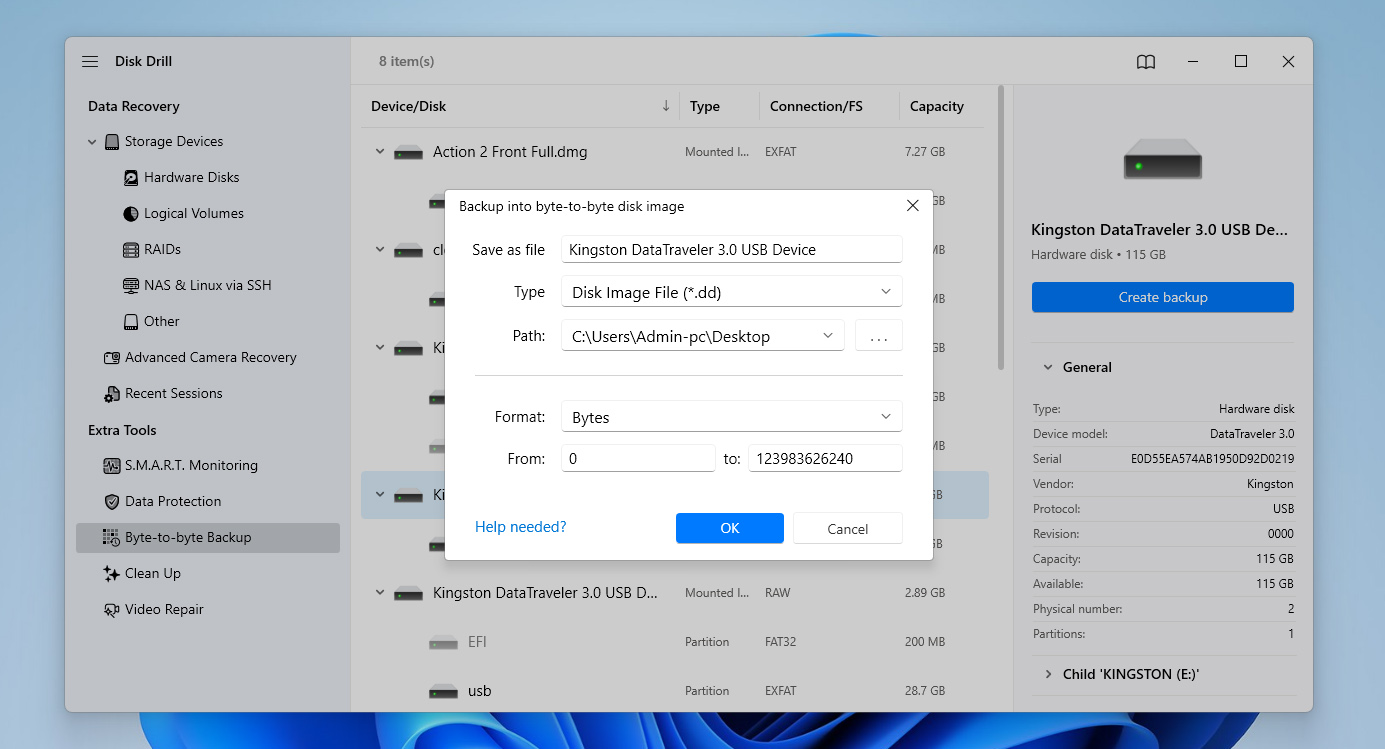
- Ett inställningsfönster öppnas där du måste välja en plats att spara avbildningsfilen på. Bekräfta ditt val och vänta tills processen är klar.
- När säkerhetskopian är klar, gå tillbaka till Data Recovery-avsnittet genom att välja Storage Devices i vänsterpanelen. Klicka på Attach disk image längst ner i fönstret och välj avbilden du just skapat så att den visas i enhetslistan.
- Välj diskavbildningen (eller själva CF-kortet om du arbetar direkt med det) och klicka på Search for lost data.
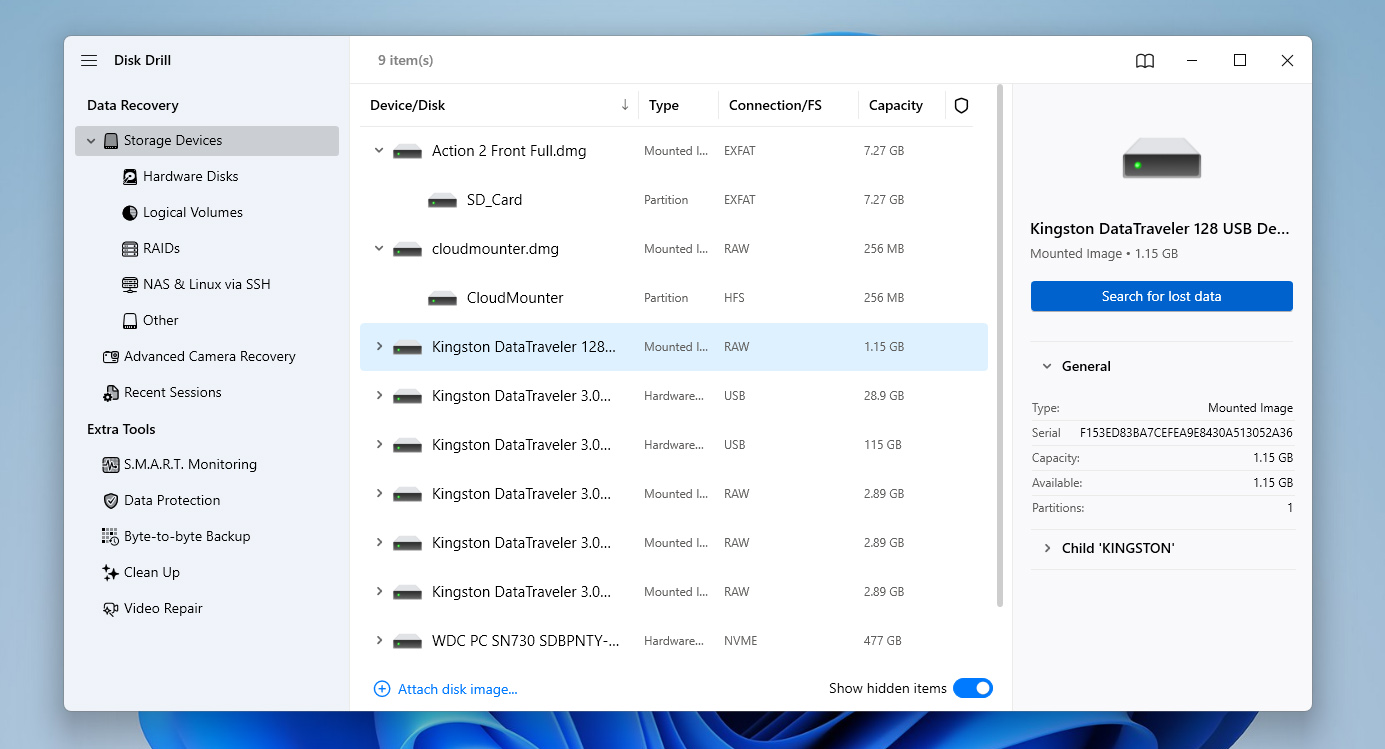
- Om Disk Drill ber dig välja en skanningstyp, välj Universal scan (inte Advanced Camera Recovery) och vänta tills skanningen är klar. Du får ett meddelande när den är klar.
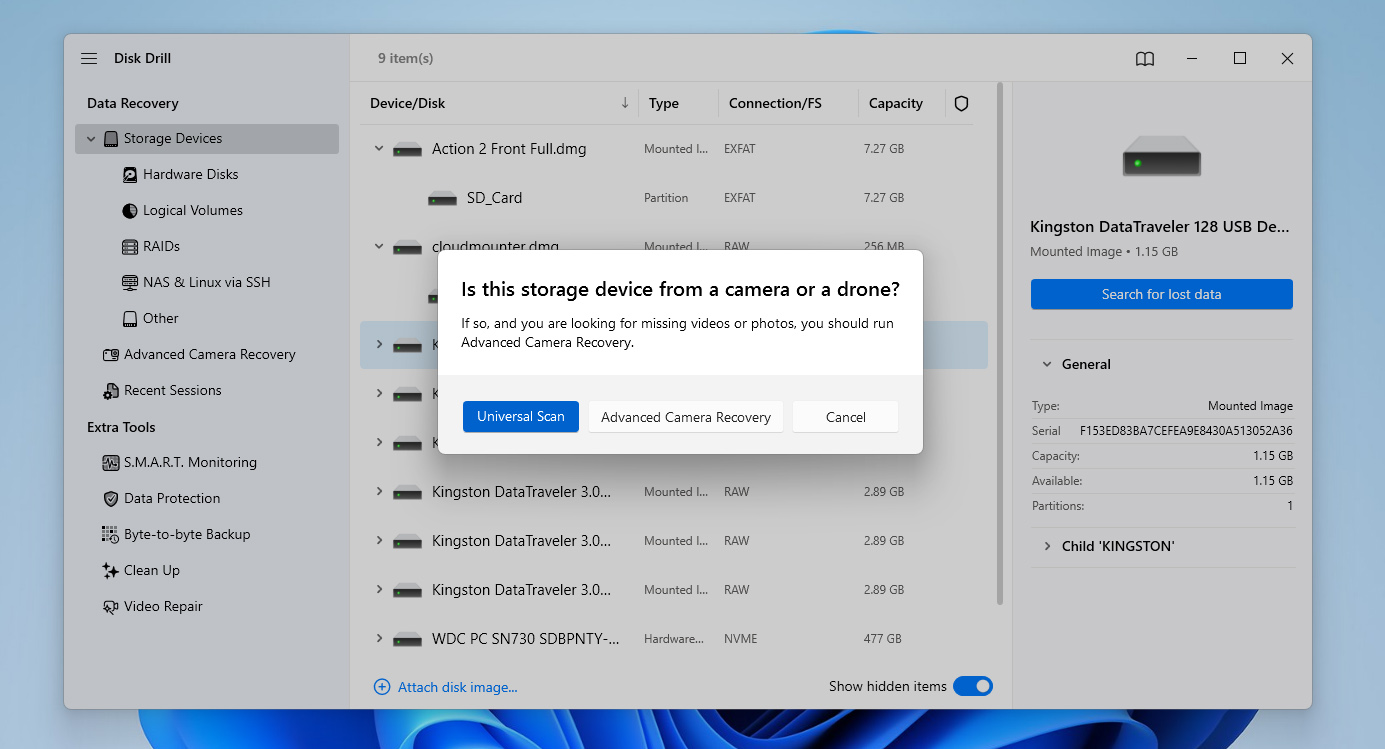
- Bläddra igenom skanningsresultaten och välj de filer du vill återställa. Använd förhandsgranskningsfunktionen för att kontrollera dem innan återställning. Filter hjälper dig att begränsa resultaten efter filtyp, storlek eller datum.
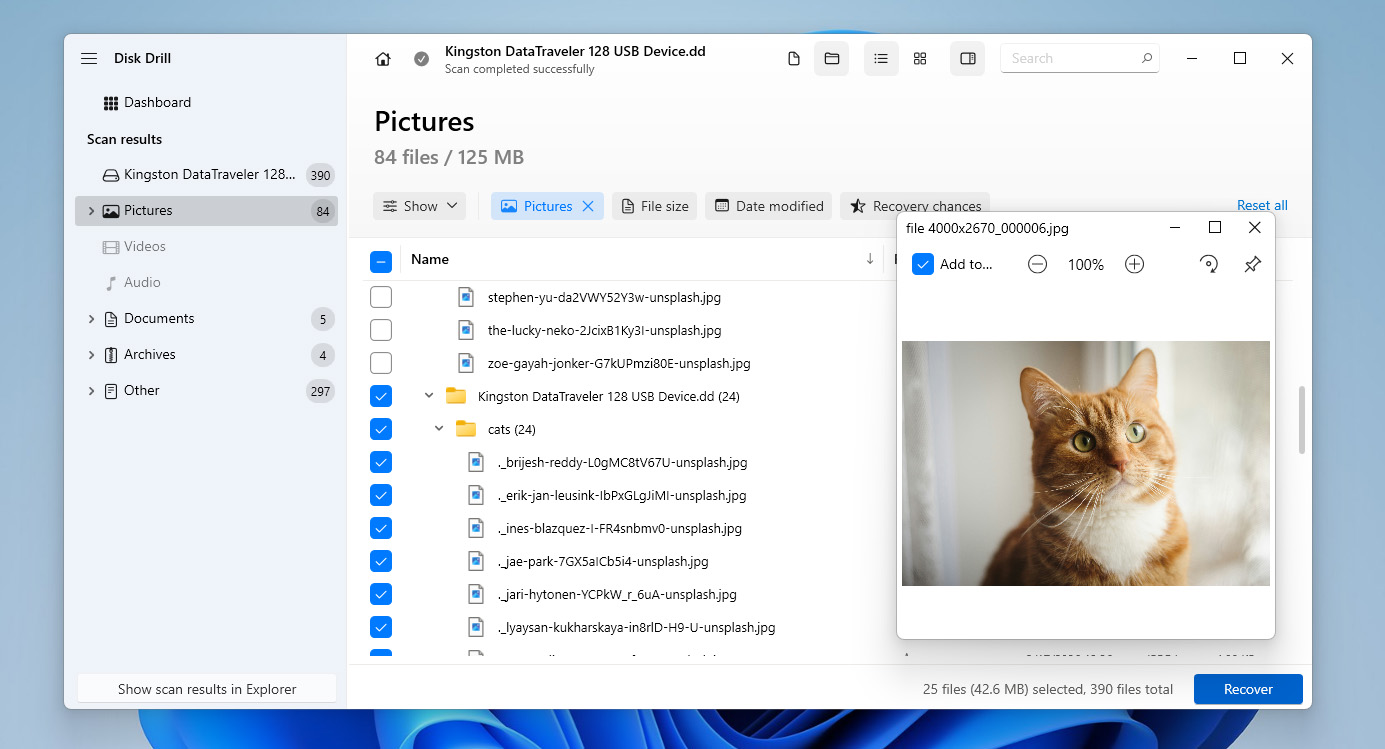
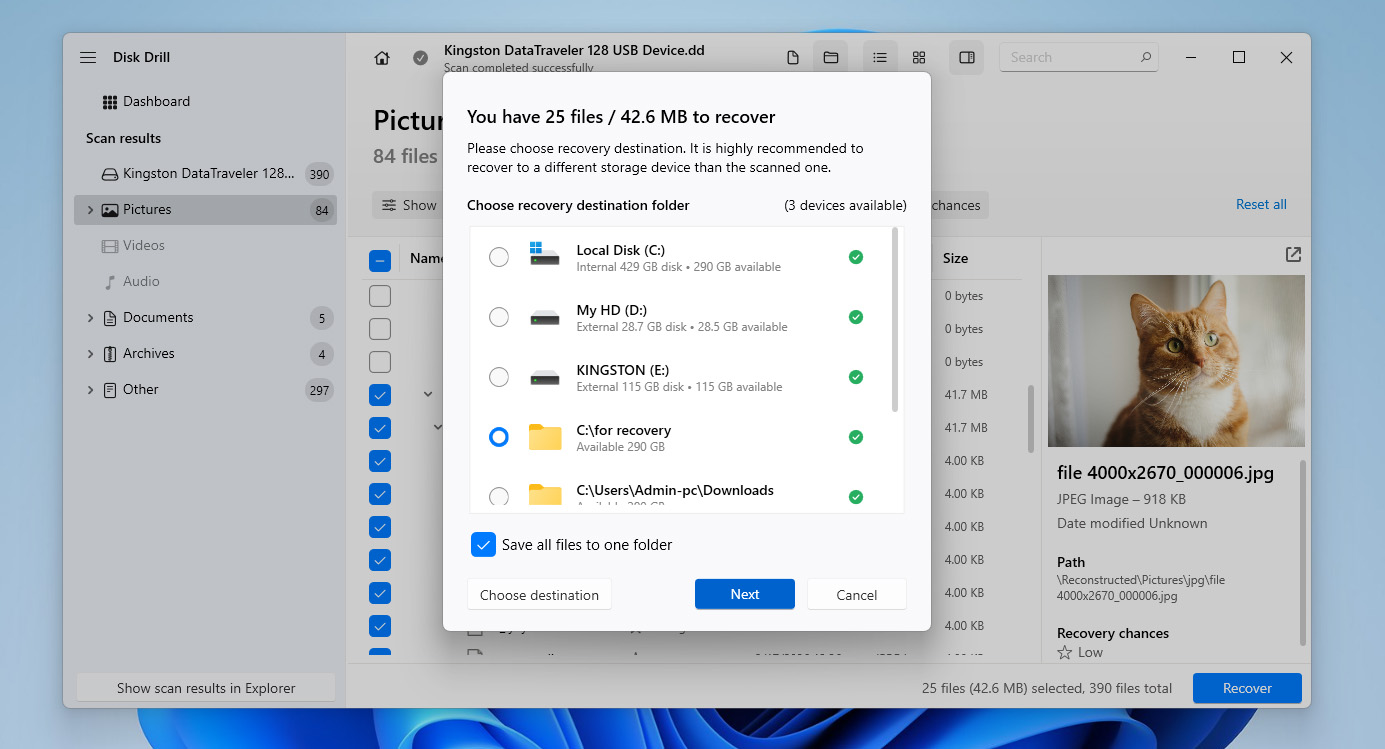
- Klicka på Recover-knappen i det nedre högra hörnet och välj var du vill spara filerna. Spara dem alltid på en annan enhet, inte själva CF-kortet. Klicka sedan på Next och vänta några sekunder tills processen är klar.
I vissa fall kan du lyckas återställa foton från ett CF-kort, medan videor inte ser ut som du förväntar dig. Detta händer vanligtvis eftersom videofiler ofta lagras i fragment, vilket gör dem svårare att återställa korrekt. Om det händer, gå tillbaka till Disk Drill-gränssnittet och gör en ny genomsökning av CF-kortet eller dess avbild, denna gång med alternativet Avancerad kameraräddning i vänsterpanelen. Om de återställda videorna fortfarande har problem (störningar, saknade delar eller inte spelas upp korrekt), kan skadan ha uppstått under inspelning eller lagring. I så fall kan du prova verktyget Videoreparation som finns i vänsterpanelen för att reparera filerna.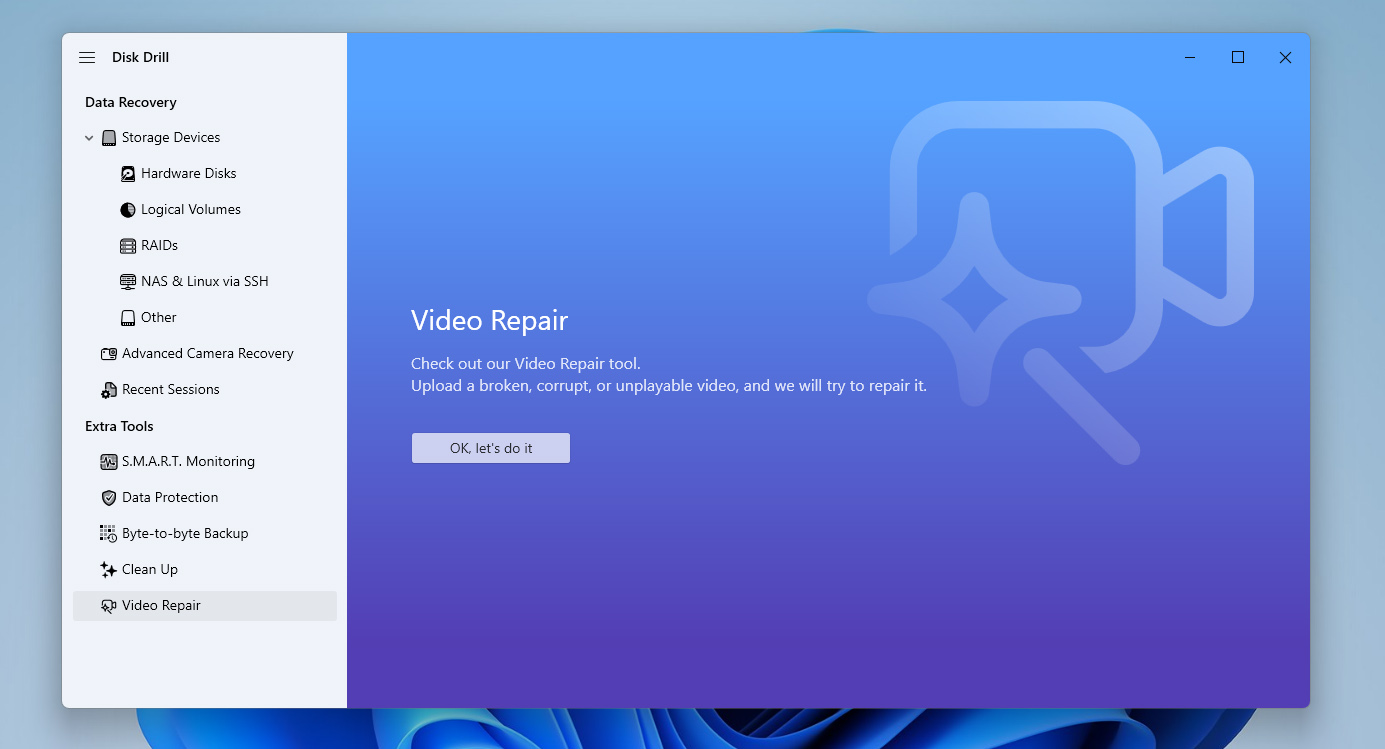
Disk Drill har olika begränsningar beroende på ditt operativsystem. På Windows kan du återställa upp till 100 MB gratis. På macOS är återställning begränsad till förhandsgranskning, så du behöver Pro-versionen för att återställa filer. I båda fallen kan du först skanna och förhandsgranska resultaten. Om det inte räcker kan du kolla in vår lista över verktyg för dataåterställning, som inkluderar gratisalternativ.
Hur man åtgärdar ett korrupt eller skadat CF-kort
Om ditt CF-kort är skadat men du ändå vill fortsätta använda det, finns det några metoder som kan hjälpa till att fixa det. Nedan finns tre vanliga alternativ, men deras effektivitet beror på orsaken till skadan, och eftersom det ofta är svårt att identifiera den exakta orsaken är det logiskt att prova dem en efter en.
Innan du börjar bör du veta att försök att reparera ett skadat CF-kort som fortfarande innehåller viktig data kan leda till dataförlust. Börja alltid med dessa steg först efter att du har återställt dina filer eller åtminstone skapat en säkerhetskopia av kortet. Om du inte har gjort det än, gå tillbaka till föregående avsnitt och följ stegen där först.
Åtgärd 1: Kontrollera CF-kortet efter fel
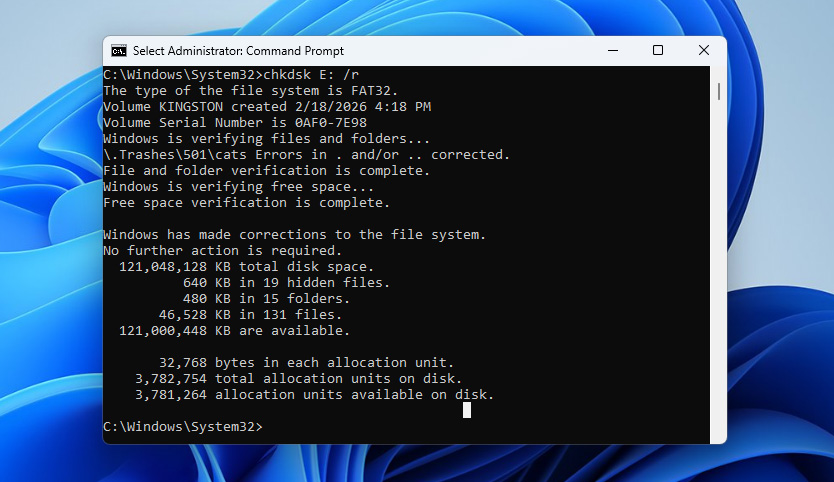
Det första du bör försöka är att kontrollera CF-kortet för filsystemfel. På Windows kan du göra detta med det inbyggda CHKDSK-verktyget. Det söker igenom kortet efter logiska problem, åtgärdar filsystemfel och kan upptäcka dåliga sektorer.
För att åtgärda ett korrupt CF-kort med hjälp av CHKDSK-kommandot:
- Skriv cmd i sökrutan på aktivitetsfältet och välj Kör som administratör.
- Ange kommandot chkdsk X: /r (ersätt X med bokstaven som tilldelats ditt CF-kort) och tryck på Enter.
- Vänta tills processen är klar. Det kan ta en stund beroende på kortets storlek och skick.
- När CHKDSK är klart, granska rapporten i kommandofönstret för att se vilka problem som hittades och om de åtgärdades.
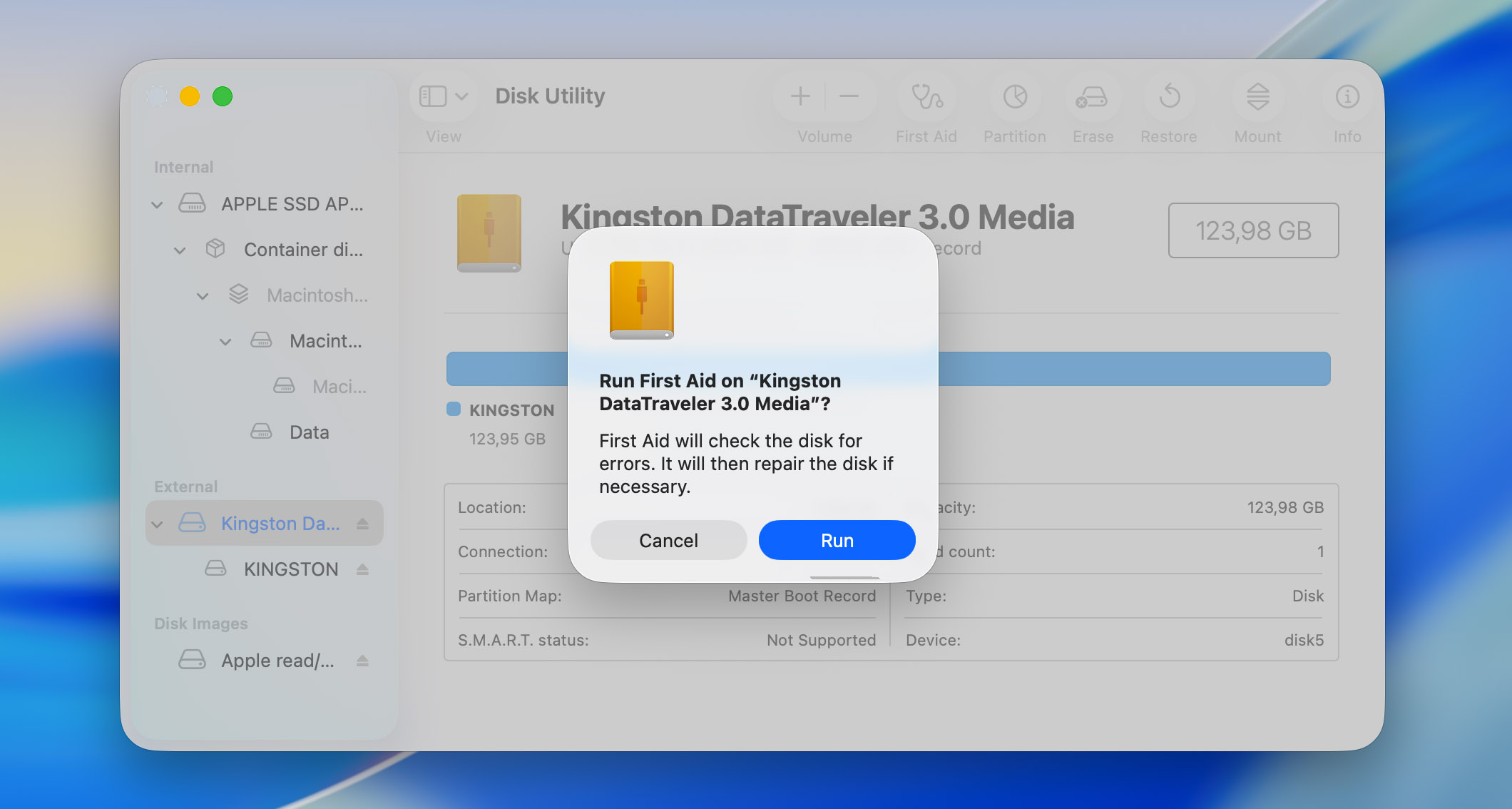
Om du använder en Mac är det motsvarande verktyget Första hjälpen i Skivverktyg. Det kontrollerar filsystemstrukturen och försöker reparera upptäckta fel. För att använda det, öppna Skivverktyg, välj ditt CF-kort i sidofältet, klicka på Första hjälpen och bekräfta åtgärden.
Fix 2: Reparera filsystemet med TestDisk
Om den första metoden inte hjälpte är nästa steg att försöka reparera CF-kortets filsystem. Det finns inga inbyggda verktyg för detta, så du behöver ett tredjepartsverktyg såsom TestDisk. Det är ett gratis verktyg som kan återskapa partitionstabeller, reparera startsektorer och återställa skadade filsystem. Den enda nackdelen är att TestDisk körs i ett terminalbaserat gränssnitt. Om du inte är van vid det, följ bara stegen noggrant.
Så här använder du det:
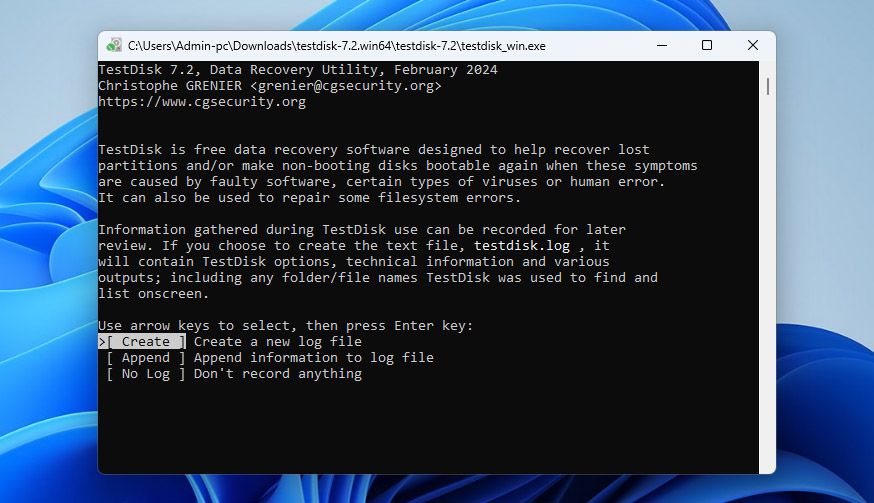
- Ladda ner TestDisk från den officiella webbplatsen och extrahera arkivet. Kör filen testdisk_win.exe.
- När du uppmanas, välj Create för att skapa en ny loggfil och tryck på Enter.
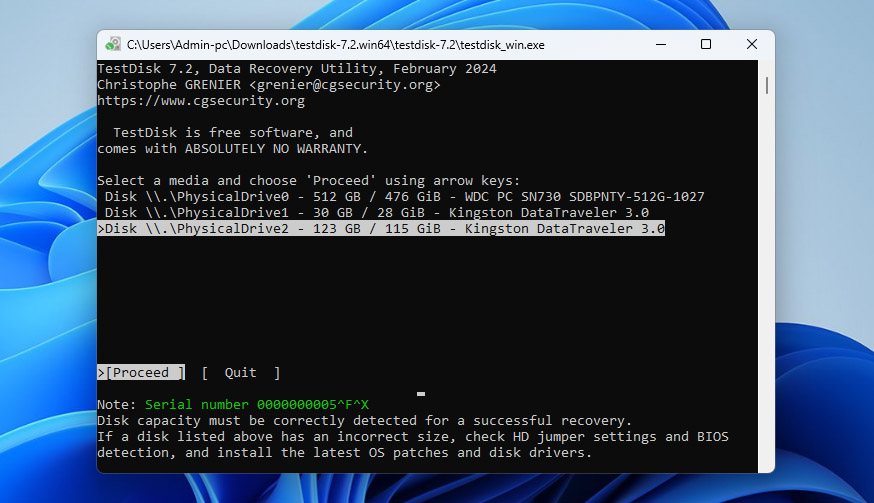
- Du kommer att se en lista över enheter. Använd piltangenterna för att välja ditt CF-kort och tryck på Enter.
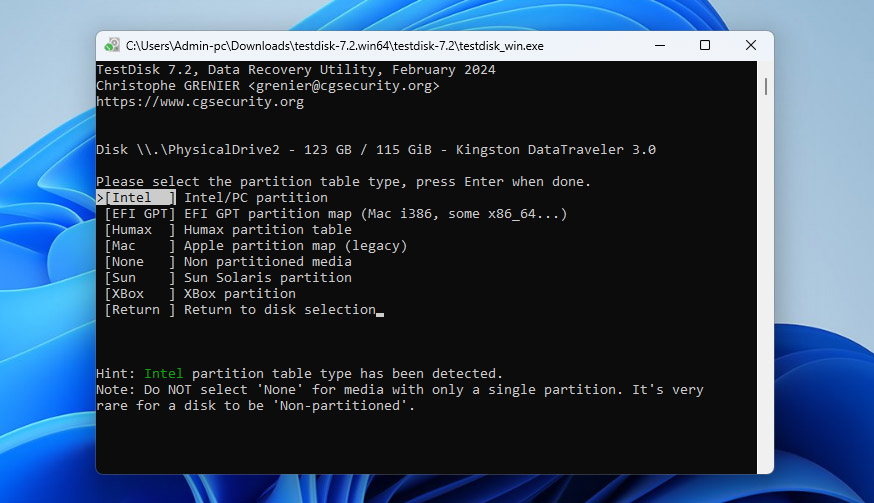
- Välj partitionstabelltyp (vanligtvis Intel för de flesta CF-kort) och tryck på Enter.
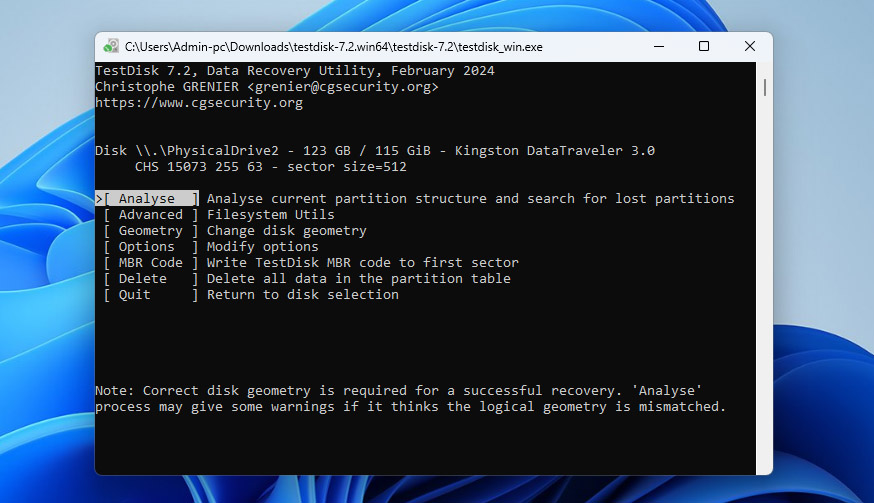
- Välj Analyse och tryck på Enter för att skanna kortet.
- Om TestDisk hittar en partition, välj Quick Search och tryck på Enter.
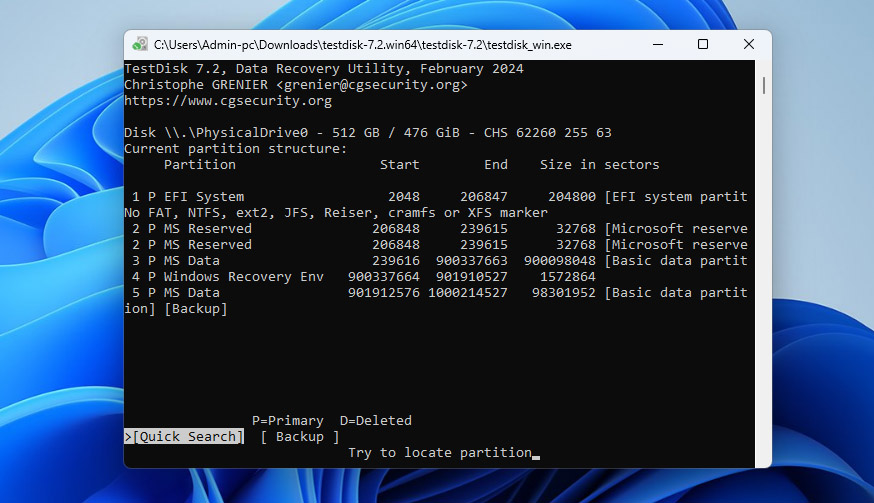
- När partitionen visas, välj den och tryck på P för att förhandsgranska filer (valfritt men rekommenderas). Om allt ser korrekt ut, tryck på Enter och välj Write för att återställa partitionen. Bekräfta när du uppmanas.
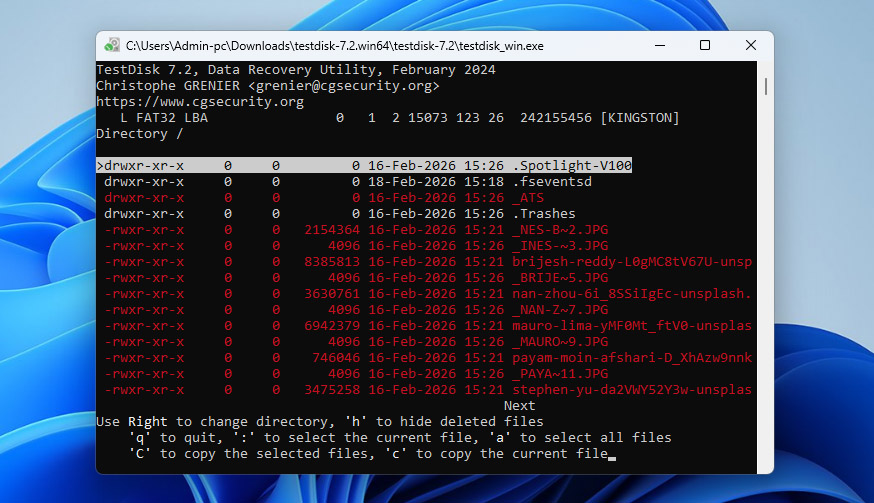
- Starta därefter om din dator och kontrollera om CF-kortet fungerar normalt.
TestDisk är också tillgängligt på macOS. Kärnstegen är desamma, men du installerar det med Hemlagat (brew install testdisk) och kör det från Terminalen med sudo testdisk. Från och med den punkten är processen identisk.
Fix 3: Formatera CF-kortet
Om de två tidigare metoderna inte fungerade, eller om du helt enkelt vill ha ett snabbare sätt att åtgärda ett skadat CF-kort, kan du formatera det. Under formateringen återskapas filsystemet från grunden. Detta tar bort korrupta strukturer, rensar fel och gör kortet användbart igen. Det raderar dock även all data som finns lagrad på kortet.
Så här formaterar du ett CF-kort med Diskhantering i Windows:
- Högerklicka på Start-knappen och öppna Diskhantering.
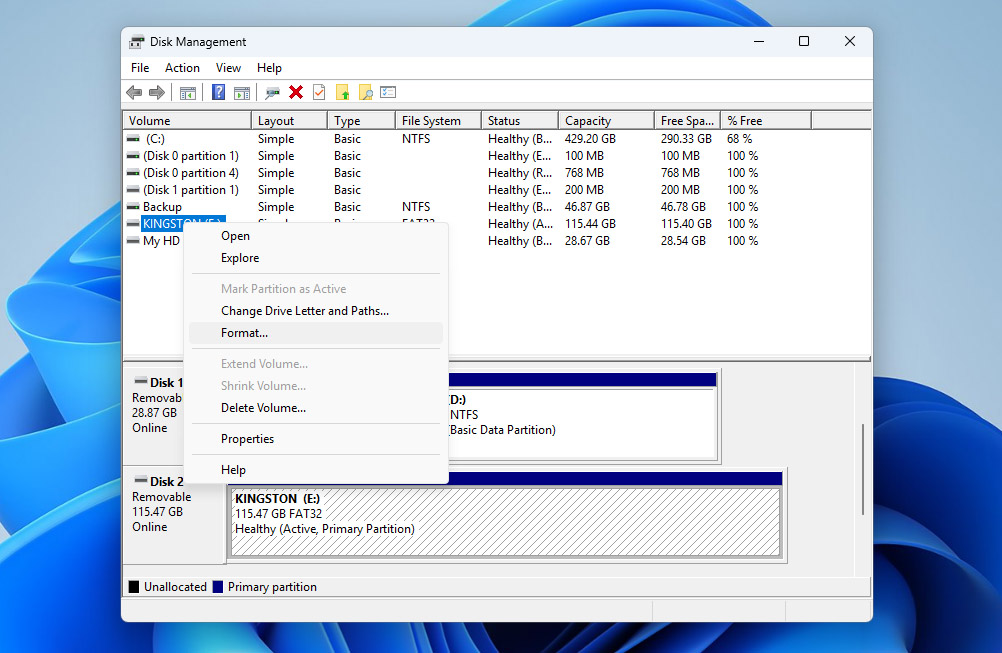
- Hitta ditt CF-kort i listan över enheter, högerklicka på dess partition och välj Formatera.
- Välj ett filsystem (oftast exFAT för kompatibilitet), lämna standardinställningarna, och klicka på OK.
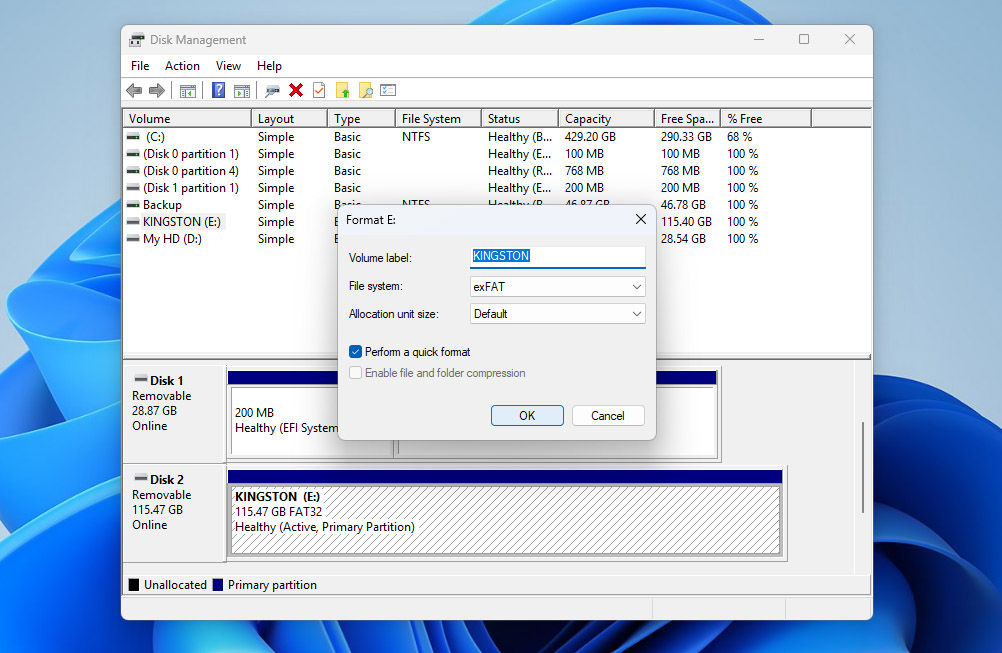
- Bekräfta varningen och vänta tills processen är klar. När det är klart ska kortet vara åtkomligt igen och redo att användas.
Om du använder en Mac kan du göra samma sak via Skivverktyg. Öppna Skivverktyg, välj ditt CF-kort från sidomenyn, klicka på Radera, välj ett filsystem (exFAT), bekräfta och vänta tills processen är klar.
CF-kort är ganska föråldrade jämfört med modern lagring som används i kameror. De kan ha långsammare prestanda, kompatibilitetsproblem med nyare enheter eller ökad risk för fel över tid. Om du regelbundet är beroende av din utrustning kan det vara värt att byta till nyare format som CFexpress eller SD-kort, beroende på din kamera.
Slutsats
Om du har kommit så här långt, vet du nu hur du hanterar återställning av CF-kort. Från och med nu är det bästa du kan göra att ha säkerhetskopior av dina filer någon annanstans och inte lita på ett enda kort.
Om saker ändå går fel vid något tillfälle, här är en enkel checklista att följa:
- Sluta använda kortet omedelbart
- Kontrollera om det upptäcks korrekt i Diskhantering (Windows) eller Skivverktyg (macOS)
- Återställ dina data eller skapa en säkerhetskopia först
- Försök först därefter att reparera kortet om det behövs
Det viktiga är att denna logik inte bara gäller för CF-kort. Samma principer gäller för SD-kort, externa enheter, SSD:er och andra lagringsenheter. Om du kommer ihåg denna sekvens har du alltid en tydlig handlingsplan oavsett vilken typ av dataförlust du råkar ut för.




