



Kan du formatera ett SD-kort utan att förlora data? Ja, det kan du. De flesta förknippar formatering med permanent dataförlust, och i många fall är det antagandet korrekt, eftersom formatering tar bort filsystemstrukturen och markerar lagrad data för radering. Men om du inte trycker på Formatera-knappen direkt och istället förbereder dig i förväg, kan du formatera ett SD-kort utan att förlora data.
Nyfiken på hur detta fungerar? Fortsätt läsa, och nedan hittar du steg-för-steg-instruktioner för formatering av ett SD-kort utan dataförlust på Windows. Formatera INTE ditt SD-kort förrän du har läst avsnittet som är relevant för din enhet.
Hur man formaterar ett SD-kort utan att förlora data på Windows
Formatering av ett SD-kort på en Windows-dator är en vanlig uppgift, särskilt när användare förlitar sig på en PC för att felsöka lagringsproblem, hantera filer eller förbereda ett kort för återanvändning. Eftersom SD-kort ofta ansluts direkt till ett Windows-system hanteras formateringen ofta där först.
Nedan hittar du en tydlig trestegsplan utformad för att hjälpa dig att uppnå bästa möjliga resultat.
Steg 1: Skapa en säkerhetskopia av SD-kortet
Detta är det viktigaste steget i hela processen. Genom att skapa en säkerhetskopia skyddar du en exakt kopia av data som lagras på ditt SD-kort. När den kopian finns på en separat lagringsenhet, riskerar du inte längre dina filer vid formatering av SD-kortet. Du kan alltså formatera SD-kortet så många gånger som behövs utan att oroa dig för permanent dataförlust.
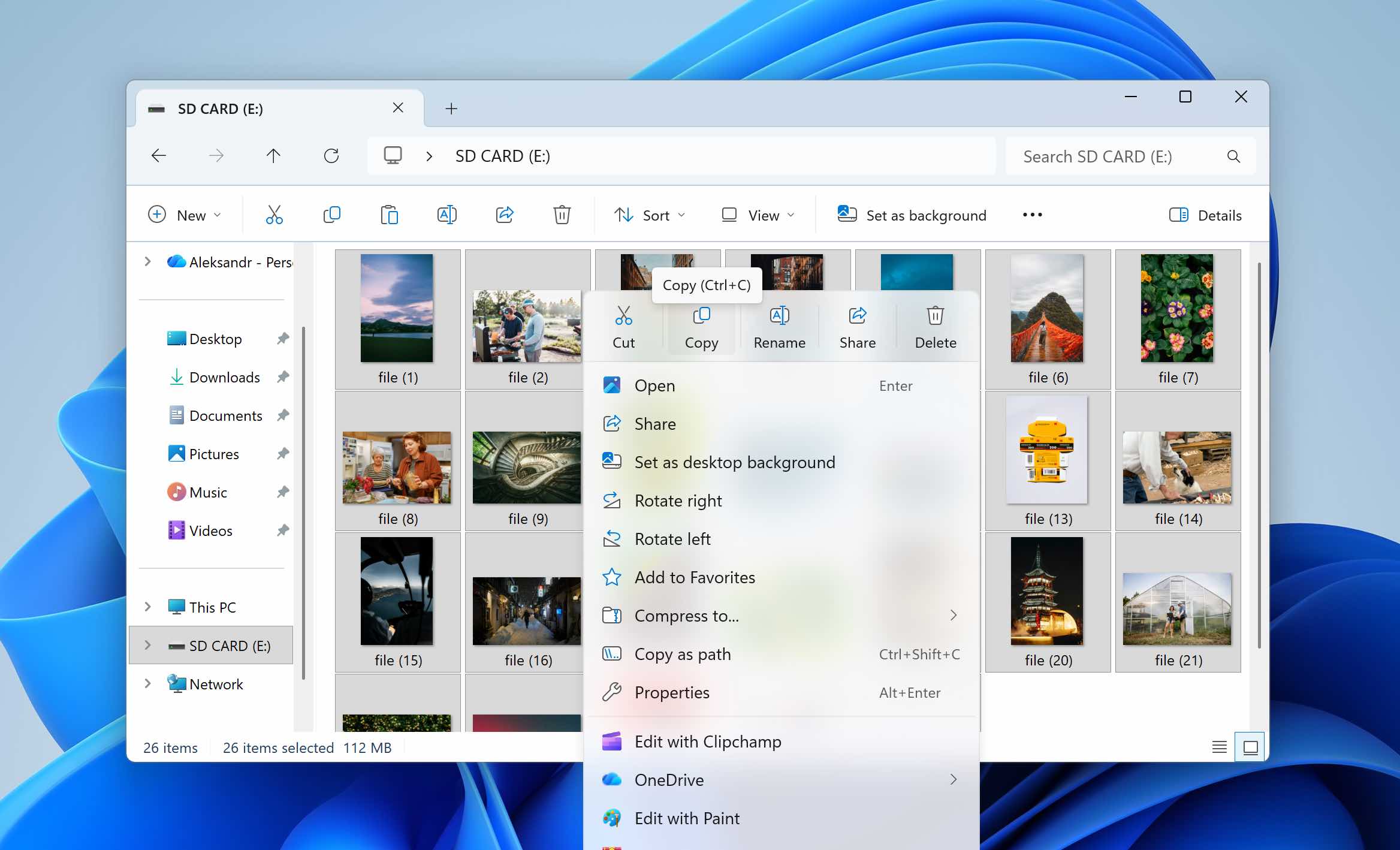
Om du planerar att göra en rutinmässig formatering och ditt SD-kort öppnas som vanligt, tar det bara några minuter att skapa en säkerhetskopia och du behöver en annan lagringsenhet (det kan vara datorns interna enhet eller en extern lagringsenhet). Öppna helt enkelt SD-kortet i File Explorer, tryck på Ctrl + A för att markera alla filer och kopiera sedan innehållet till en säker plats. När överföringen är klar är din säkerhetskopia redo.
Men om du behöver formatera SD-kortet för att åtgärda ett problem, till exempel när Windows ber om att formatera kortet, när filsystemet blir skadat, eller när SD-kort visas som RAW, kan åtkomst via Utforskaren vara begränsad eller helt otillgänglig. I sådana fall krävs specialiserad programvara för att skapa en säkerhetskopia, som kan komma åt SD-kortet på systemnivå.
Vi rekommenderar Disk Drill för detta ändamål. Även om det främst är känt som programvara för dataåterställning, inkluderar det även en byte-till-byte-backupfunktion som låter dig skapa en fullständig avbildning av SD-kortet. Denna avbildning fungerar som en exakt kopia av hela lagringsenheten. Efter att ha formaterat SD-kortet kan du ladda tillbaka avbildningsfilen i Disk Drill och återställa dina data genom samma gränssnitt.
Eftersom Disk Drill är ett återställningsverktyg kan den skapade avbildningen också innehålla tidigare raderade filer som ännu inte har skrivits över. Detta innebär att du senare kan återställ raderad data också, förutsatt att den inte har ersatts av ny information.
- Anslut ditt SD-kort till din Windows-dator, öppna Diskhantering (högerklicka på Start > Diskhantering) och kontrollera att SD-kortet visas med rätt kapacitet. Om den visade storleken matchar kortets faktiska storlek kan du fortsätta
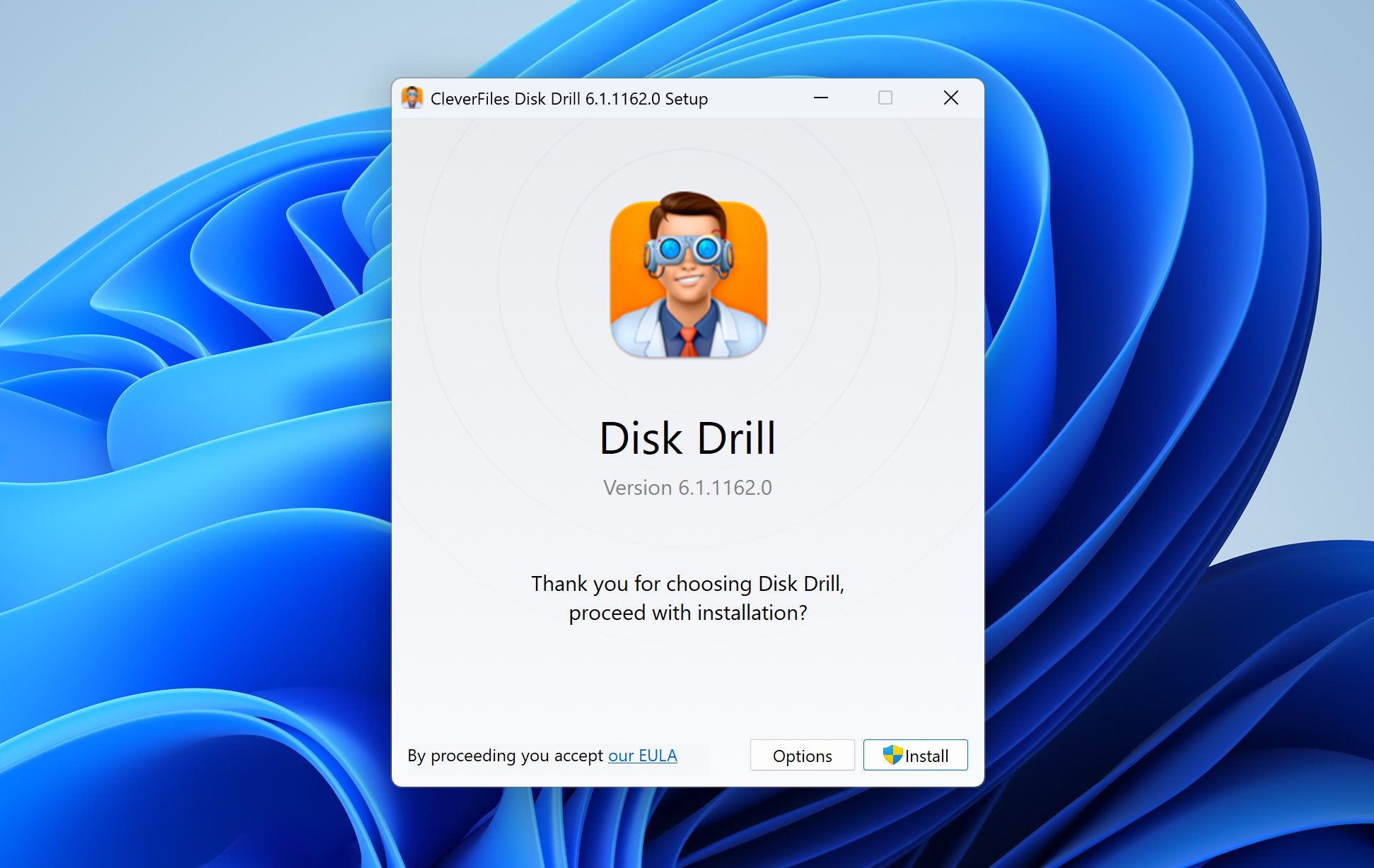
- Ladda ner och installera Disk Drill för Windows. Kör installationsprogrammet och ge de nödvändiga systembehörigheterna.
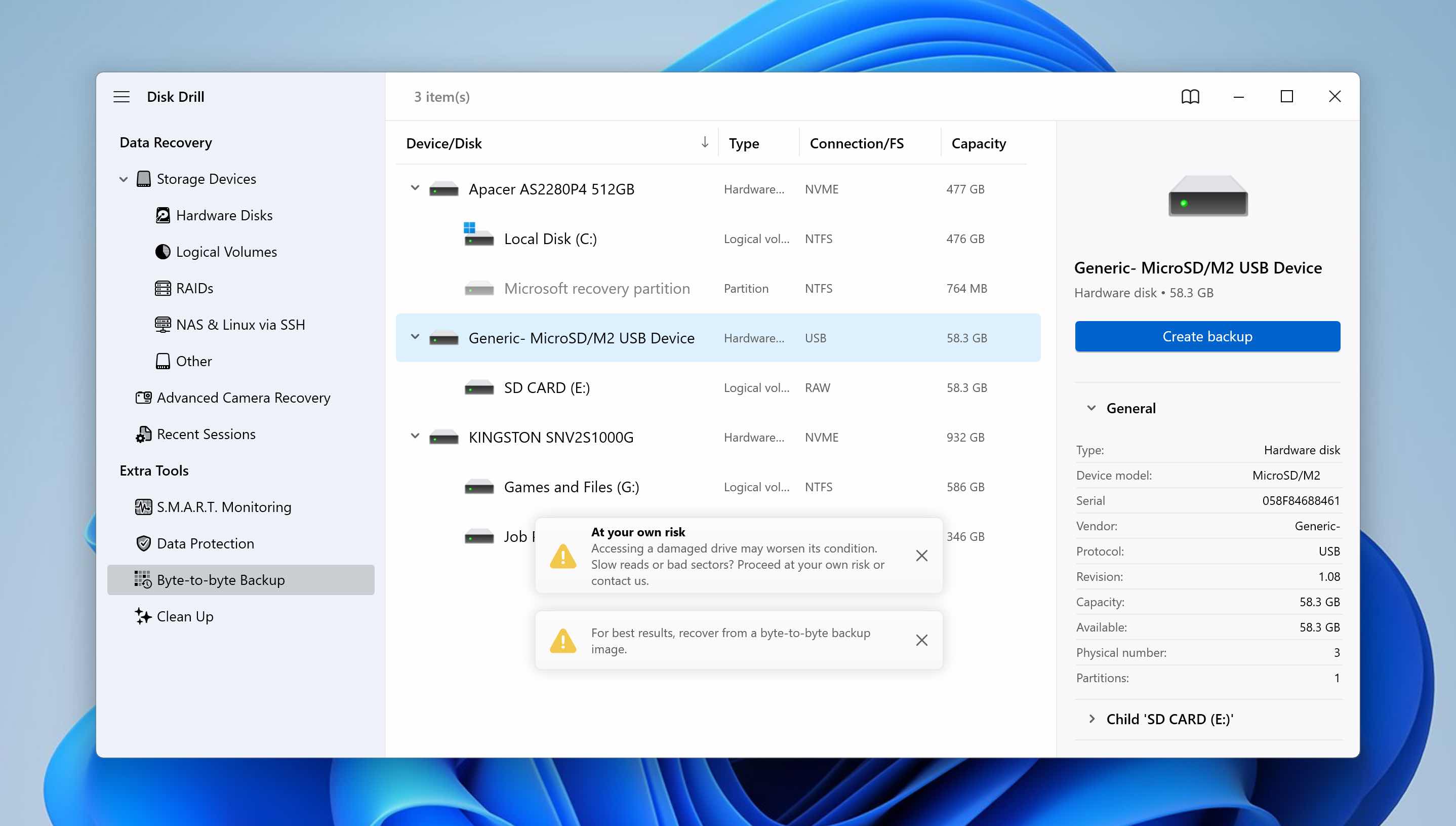
- Öppna Disk Drill, gå till Byte-till-byte Backup-sektionen, välj ditt SD-kort från listan över tillgängliga lagringsenheter och klicka på Skapa backup.
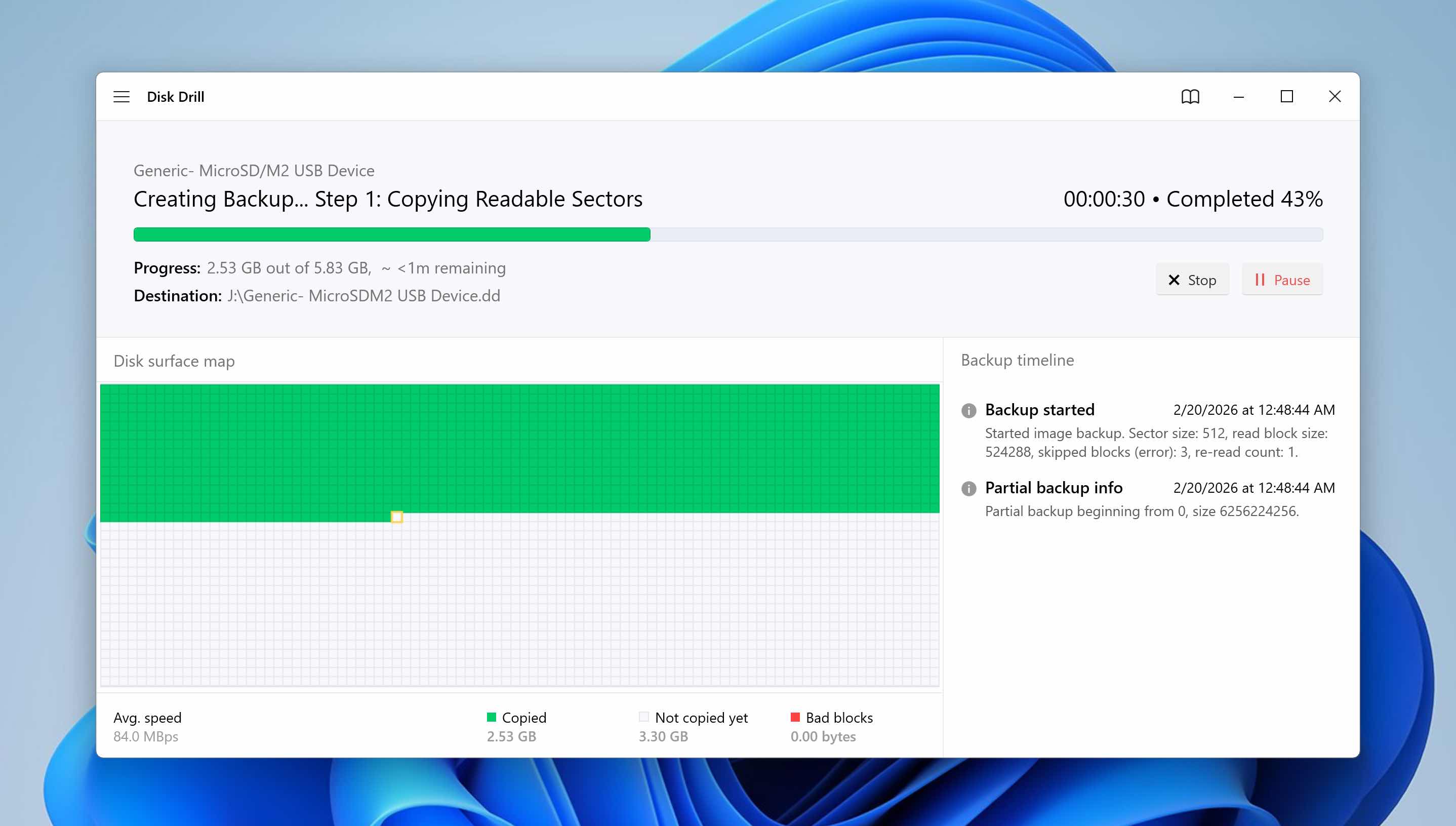
- Välj en plats på en annan lagringsenhet där avbildningsfilen ska sparas. Klicka på OK för att skapa backupen och låt processen slutföras. Tiden beror på SD-kortets storlek och skick. Om kortet har skadade sektorer kan processen ta längre tid.
- Disk Drill skapar en komplett diskavbildningsfil, vilket representerar en exakt kopia av SD-kortet på sektornivå. Efter detta kan du säkert formatera SD-kortet.
Att ladda ner Disk Drill är gratis. Att skapa en byte-till-byte-säkerhetskopia av ditt SD-kort är också gratis, liksom att skanna den skapade avbilden efter att SD-kortet har formaterats. Dock innehåller gratisversionen en återställningsbegränsning på 100 MB. Om den totala mängden data du behöver återställa överskrider denna gräns måste du överväga att uppgradera till Pro-versionen.
Steg 2: Formatera SD-kortet
Nu när du har skapat en fullständig säkerhetskopia av din data kan du fortsätta med att formatera SD-kortet utan att förlora data.
Windows erbjuder flera sätt att formatera en lagringsenhet. I den här guiden kommer vi att använda Diskhantering, eftersom det ger bättre överblick över partitioner och filsystemsstatus jämfört med Utforskaren. Detta gör det till ett mer tillförlitligt alternativ, särskilt om SD-kortet tidigare visade fel eller korruption.
- Högerklicka på Start och välj Diskhantering.
- Lokalisera ditt SD-kort i listan över tillgängliga enheter. Högerklicka på SD-kortsvolymen och välj Formatera.
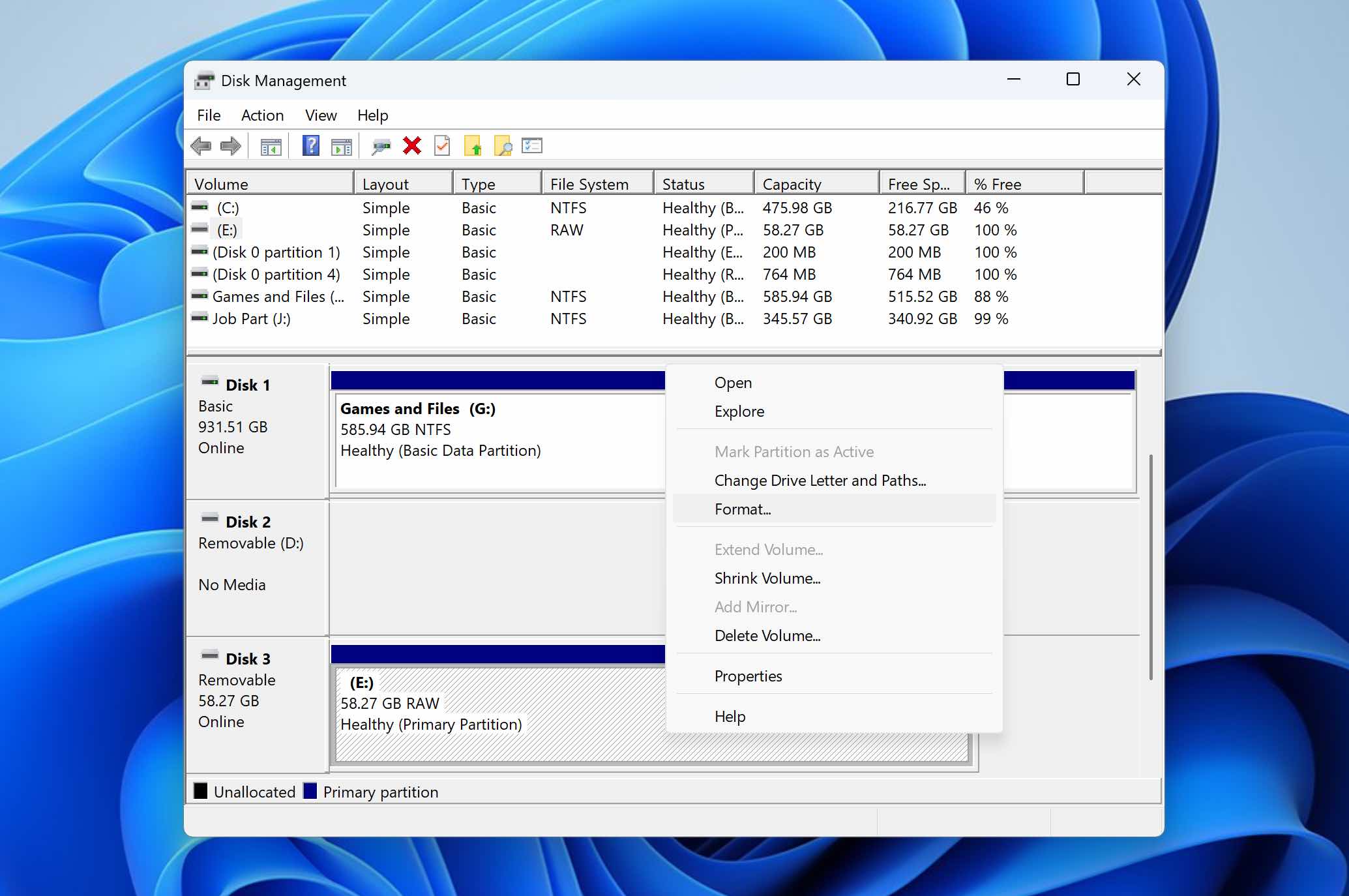
- Välj ett filsystem (FAT32 eller exFAT är de vanligaste alternativen för SD-kort).
- Se till att snabbformatering är aktiverad.
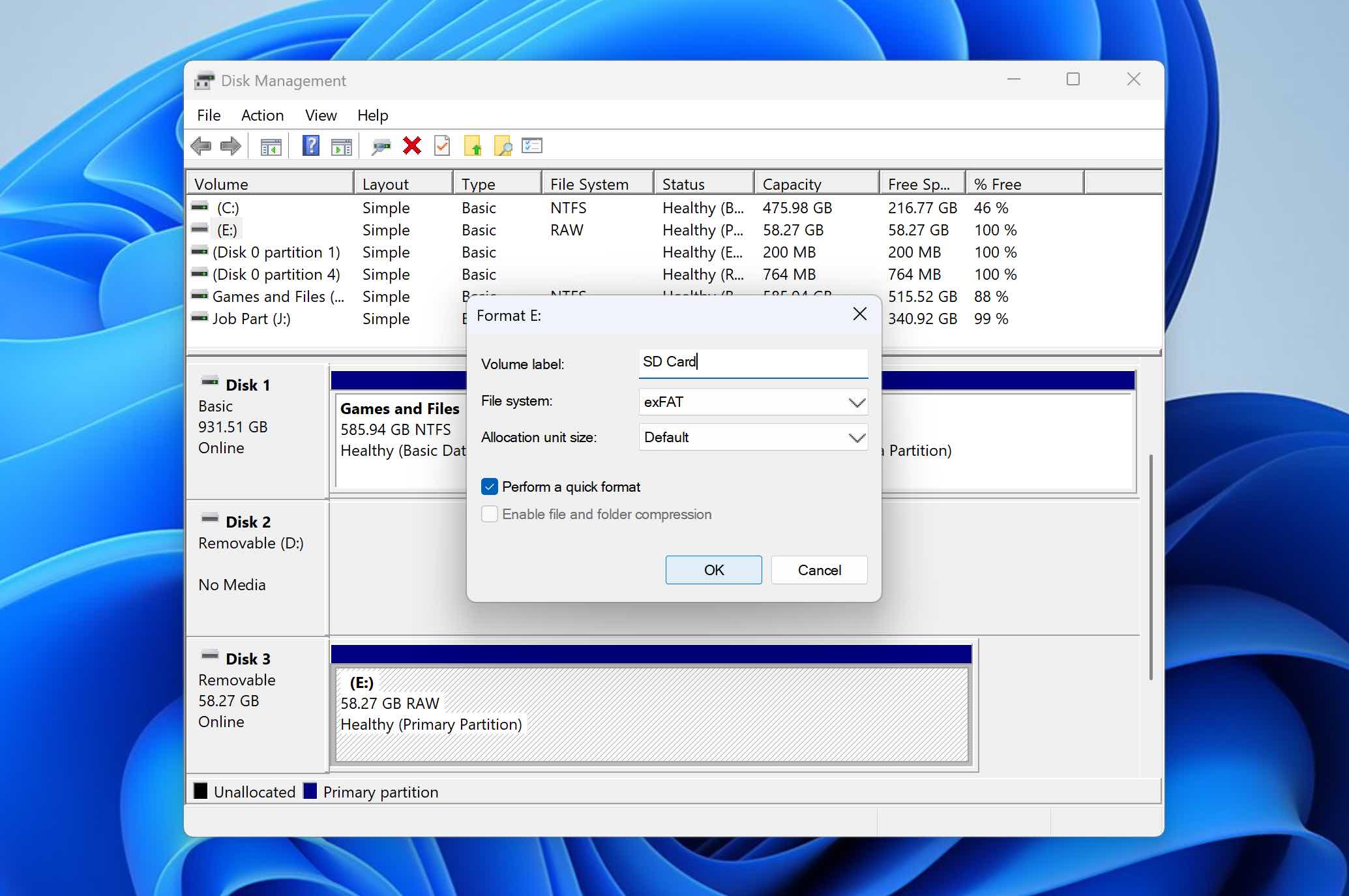
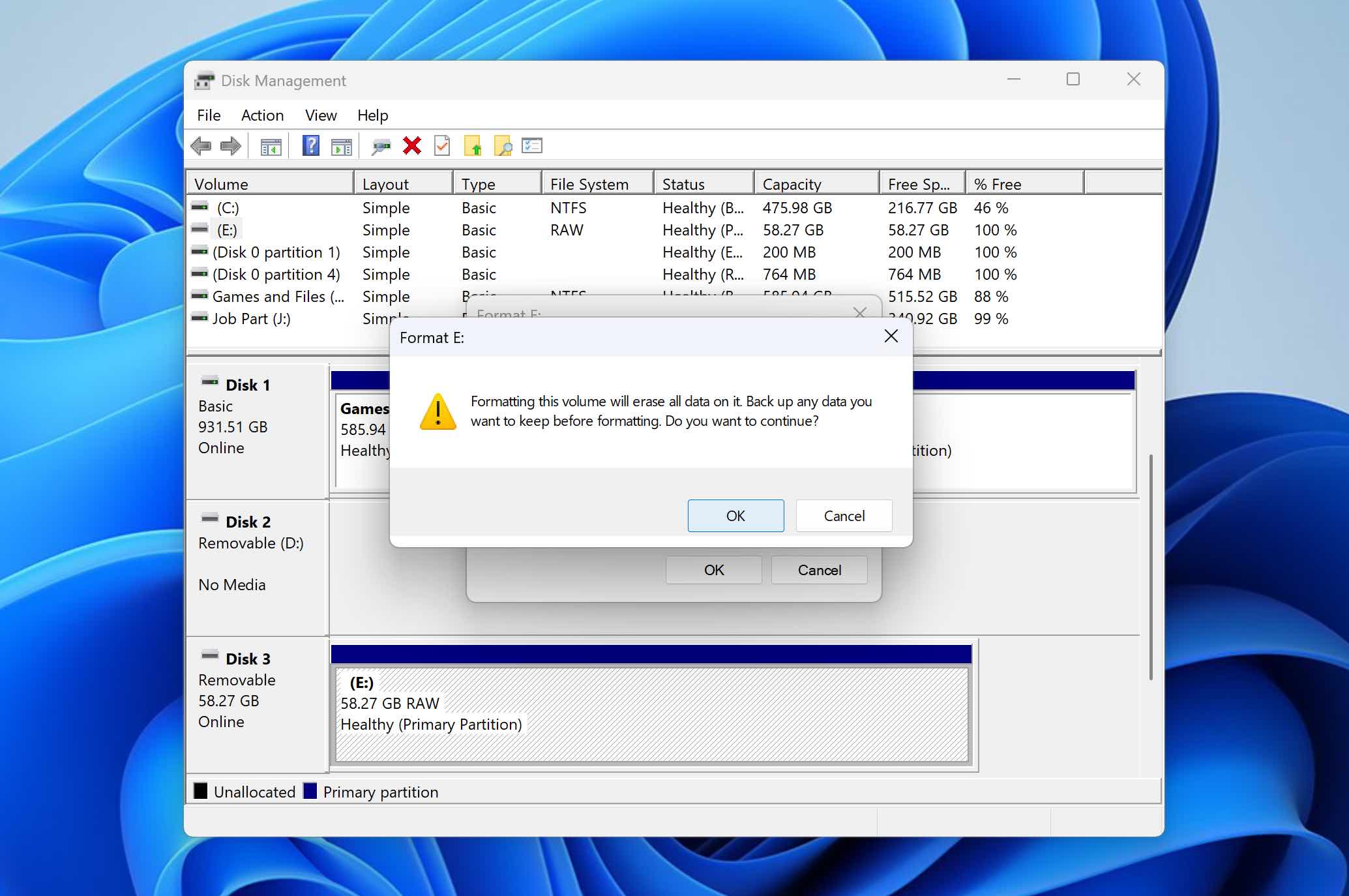
- Klicka på OK och bekräfta sedan för att påbörja processen. När formateringen är klar kommer SD-kortet att återställas och vara redo att användas.
Om du är bekväm med att arbeta med kommandoraden eller vill öva på att använda den kan du också formatera ett SD-kort med Kommandotolken (CMD). För detaljerade instruktioner, se vår guide.
Steg 3: Återställ data till SD-kortet efter formatering
Det sista steget är att återföra dina data till det nyformaterade SD-kortet. Den exakta processen beror på hur du skapade säkerhetskopian.
Om du helt enkelt kopierade filerna till en annan lagringsenhet är processen enkel. Öppna mappen där säkerhetskopian är sparad, markera filerna och kopiera tillbaka dem till SD-kortet med hjälp av Utforskaren.
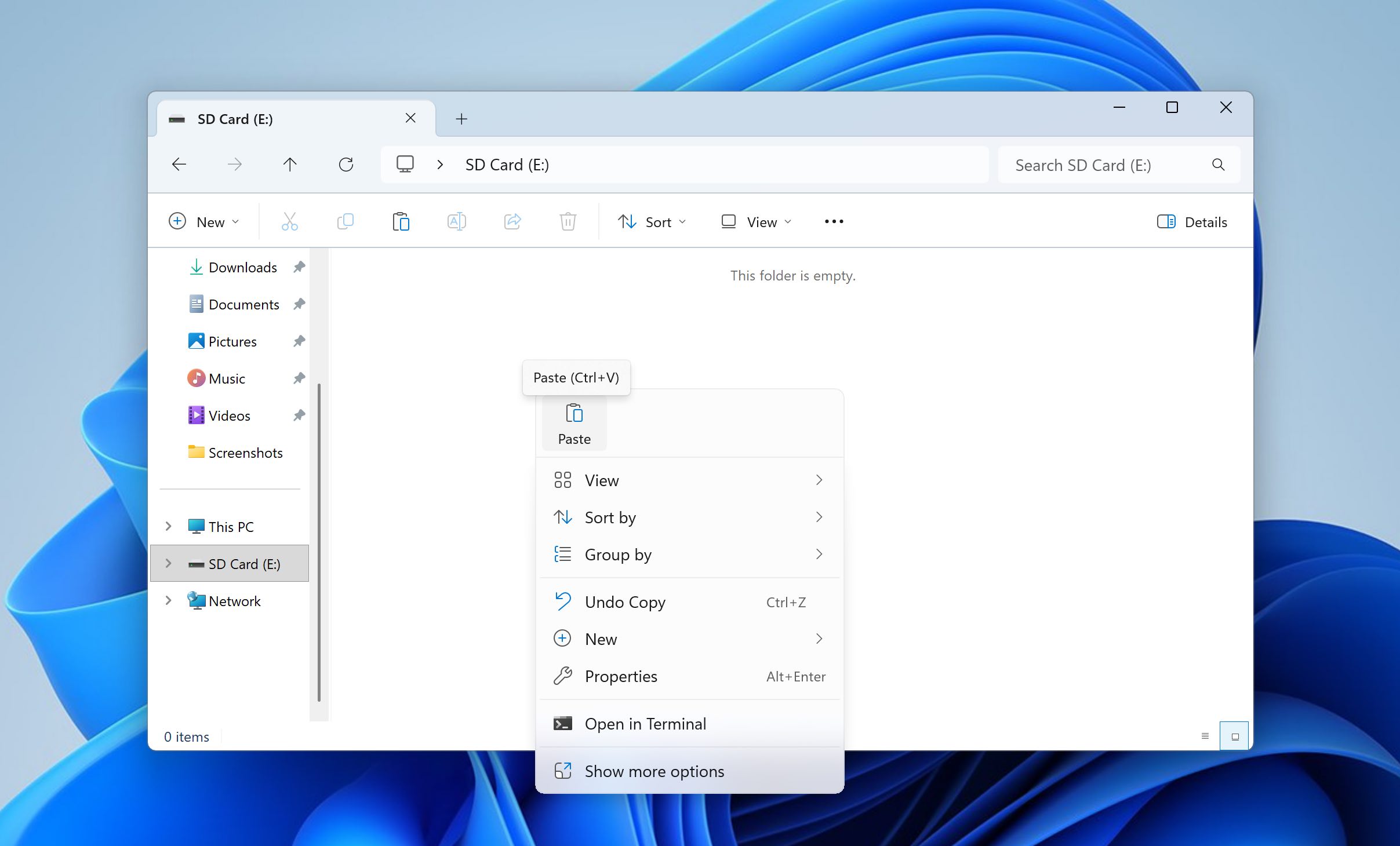
Om du skapade en byte-till-byte-avbildning med Disk Drill, innebär processen några extra steg, men den är fortfarande enkel och tar inte lång tid.
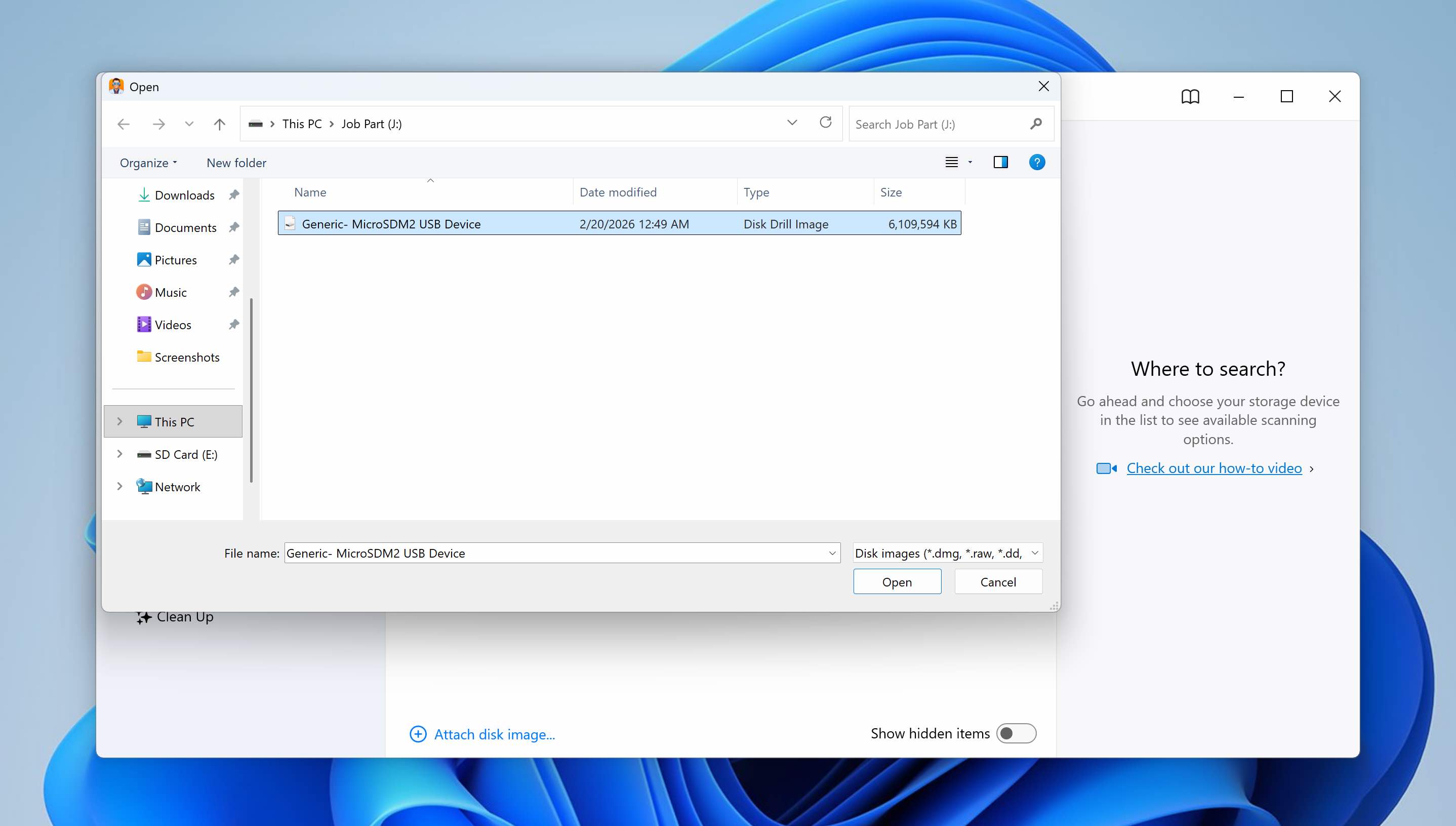
- Öppna Disk Drill. Klicka på Montera diskavbildning… och bläddra till den avbildningsfil du skapade tidigare (vanligtvis med en .dd- eller .iso-tillägg).
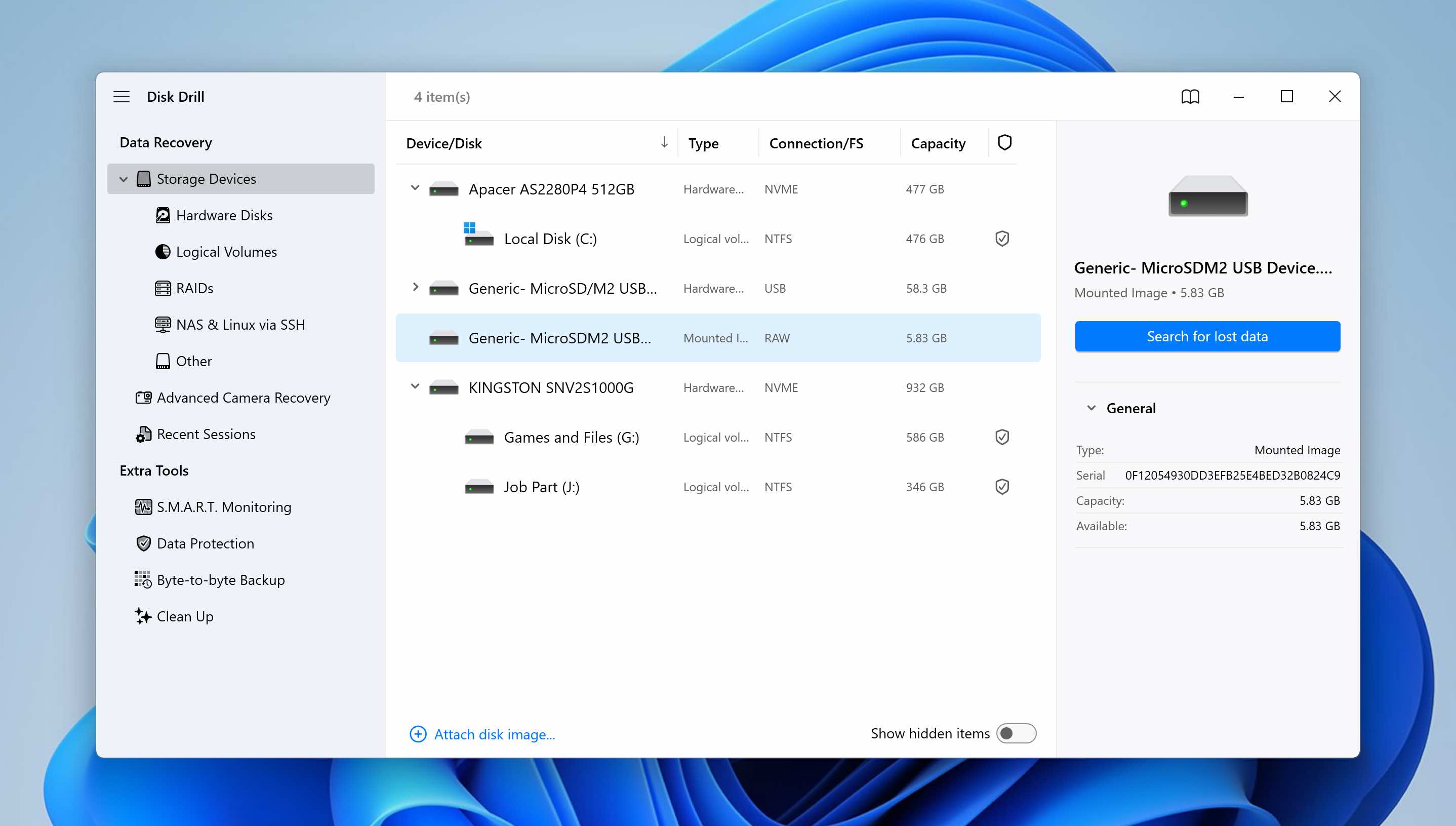
- När den har monterats kommer avbildningen att visas i listan över tillgängliga enheter som en virtuell enhet. Välj avbildningen och klicka på Sök efter förlorad data.
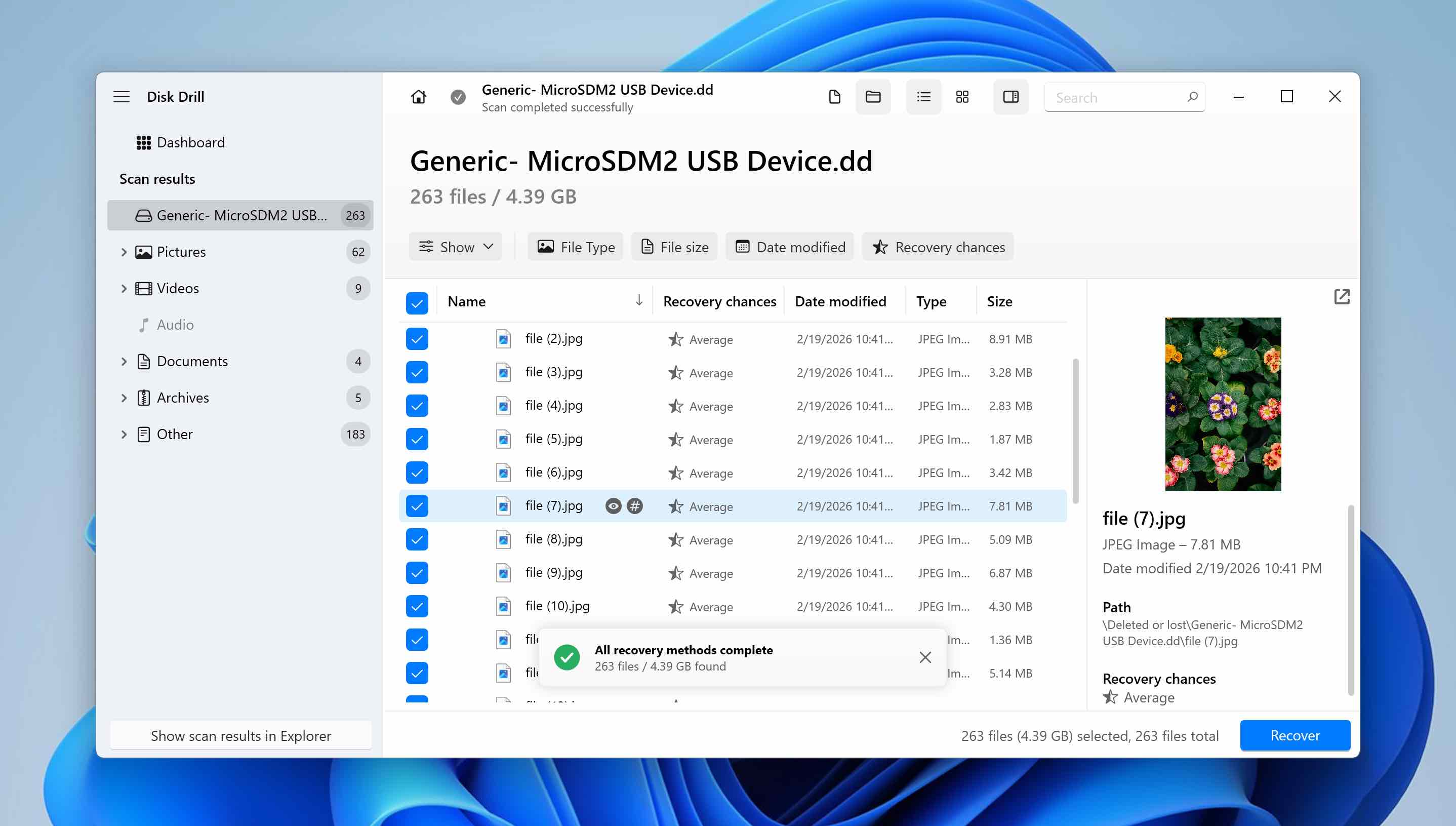
- Välj lämplig skanningstyp (Universell skanning rekommenderas i de flesta fall). Medan genomsökningen pågår kategoriserar Disk Drill automatiskt återställningsbara filer i grupper som Bilder, Video, Ljud, Dokument, Arkiv och Övrigt.
- Du kan antingen vänta tills genomsökningen är klar och återställa allt på en gång, eller öppna Granska hittade objekt för att bläddra bland specifika kategorier och välja endast de filer du behöver.
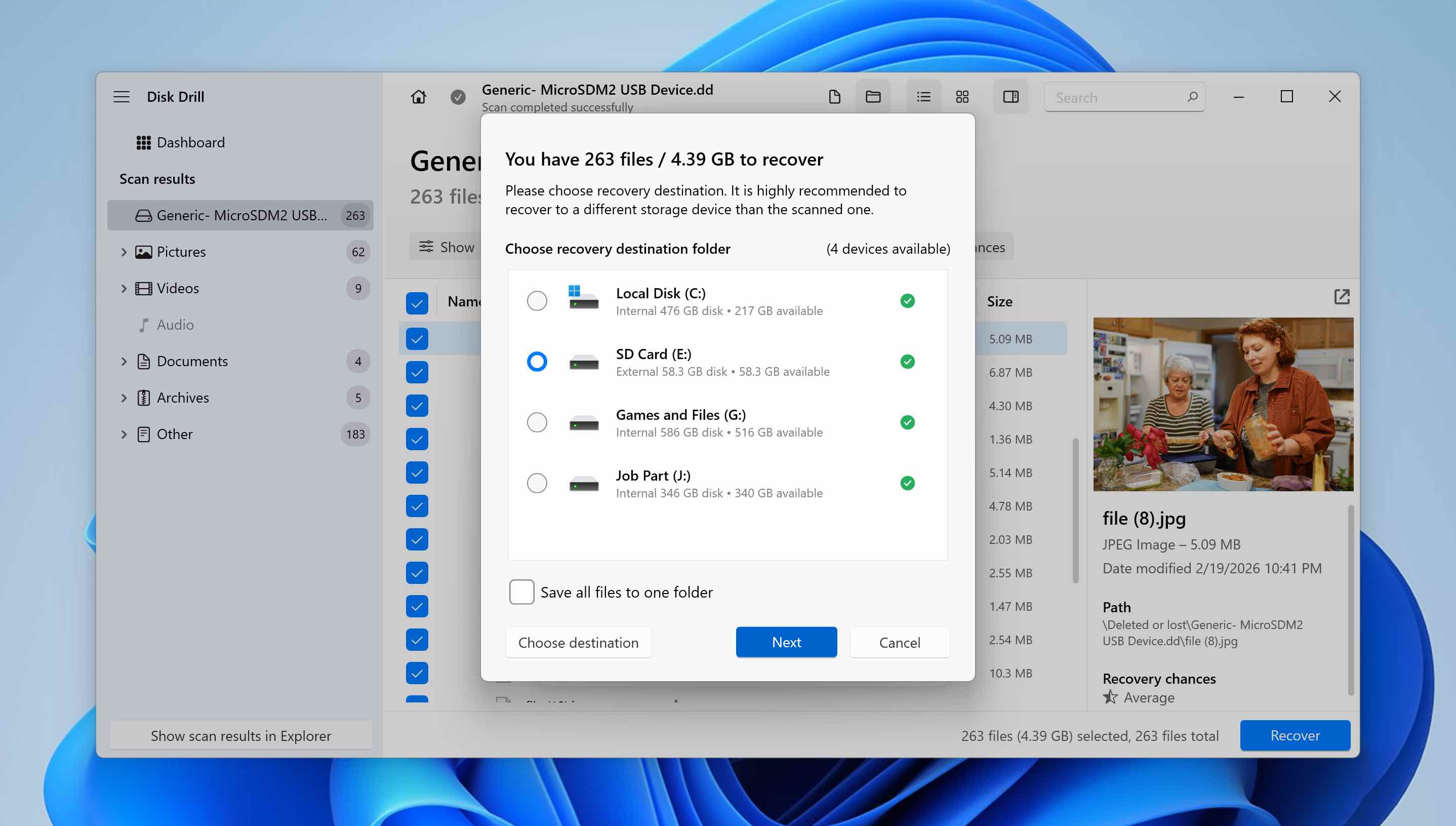
- När du har valt de filer du vill återställa klickar du på Återställ.
- Välj ditt formaterade SD-kort som mål och klicka sedan på Nästa. Den valda datan kommer då att skrivas tillbaka på kortet.
Med tiden har vi testat flera Verktyg för återställning av SD-kort. Disk Drill utmärker sig konsekvent tack vare sin återställningsprestanda och ytterligare funktionalitet. I denna guide fokuserade vi endast på byte-till-byte-säkerhetskopieringsfunktionen, men mjukvaran innehåller flera andra avancerade funktioner. Om du är intresserad av vad mer den erbjuder kan du läsa vår detaljerade Disk Drill-recension för att utforska hela funktionsuppsättningen.
Slutsats
Som du har sett är det fullt möjligt att formatera ett SD-kort utan att förlora filer om du går tillväga försiktigt. Nyckeln är förberedelse: (1)säkra dina data, (2)utför formateringen, (3) returnera filerna till SD-kortet. Om du vidtar dessa steg innan du trycker på Formatera-knappen minskar du avsevärt risken för permanent dataförlust.
Men vad händer om du började undersöka hur man formaterar ett SD-kort utan att förlora data efter att formateringen redan genomförts och dina filer försvann? Om formateringen var snabb (inte fullständig) och du inte har skrivit ny data till SD-kortet sedan dess, är återställning fortfarande möjlig. I sådana fall kan du kanske återställa de förlorade filerna med hjälp av ett dataåterställningsprogram. Vi har en guide om återställa data från ett formaterat SD-kort, samt en separat Guide för återställning av Android, som du kan läsa om det behövs.
Vi hoppas att den här guiden har hjälpt till att förtydliga processen. Om du fortfarande har frågor, lämna dem i kommentarerna nedan eller besök vårt forum, där andra användare och våra experter kan hjälpa dig med SD-korts- och dataåterställningsproblem.




