


Många hemanvändare använder en RAID 0-konfiguration för snabbare läs- och skrivhastigheter. Men det finns en hög sannolikhet att förlora all din data på grund av hur RAID 0 fungerar. Om vi ska vara ärliga är RAID 0-dataräddning ganska svårt, men inte omöjligt. Med hjälp av vår guide har du de bästa förutsättningarna att återställa dina filer från en RAID 0-array.
Vad orsakar RAID 0-fel
Många saker kan gå fel när man arbetar med RAID 0-konfigurationer och hårddiskar i allmänhet. Det är viktigt att veta varför din RAID 0-konfiguration misslyckades eftersom det avgör vilka dina nästa steg bör vara. Använd tabellen nedan som en guide:
| Anledning | Beskrivning |
| 💿 Dåliga sektorer | Med tiden utvecklar de flesta lagringsenheter dåliga sektorer, eller områden på enheten som inte kan skrivas till eller läsas från. Ackumulering av dåliga sektorer på även en enhet leder till datakorruption i en RAID 0-array. |
| ⛁ Felande läshuvuden | Läshuvudet på en HDD ansvarar för att läsa och skriva data till hårddiskens magnetiska skiva. Det svävar normalt bara nanometer ovanför skivan. Om det rör själva hårddisken resulterar det i dataförlust och datakorruption. |
| 🗃️ Skadad eller saknad partition | Om din dator inte kan upptäcka den partition den förväntar sig i RAID 0-arrayen, kommer du inte kunna komma åt eller ändra din data. |
| 🦠 Skadlig programvara | Datorvirus kan direkt ta bort dina filer och orsaka datakorruption i din RAID 0-array. |
| 🔨 Fysisk skada på enheterna | HDD:er är mycket känsliga för fysisk skada på grund av de många rörliga delarna de innehåller. Felhantering av enheterna, exponering för extrem värme eller fukt, samt naturligt slitage kan alla orsaka fysisk skada på en eller flera enheter i RAID 0-arrayen, vilket resulterar i RAID 0-fel. |
| 🖥️ RAID-kontrollerfel | RAID-kontrollern ansvarar för att hantera enheterna i RAID-arrayen och presentera dem som en enhet till datorn. En hårdvarubaserad RAID-kontroller kan skadas av strömspikar, vatten och värme, vilket leder till RAID 0-fel. Om du använder operativsystemet som RAID-kontroller kommer all korruption eller logisk skada på din dator att resultera i RAID 0-fel. |
Kan data återställas från RAID 0?
Återställning av data från RAID 0-konfigurationer är komplicerat eftersom datan lagras i fragment över RAID 0-diskarna. Dock är gör-det-själv-återställning fullt möjligt, förutsatt att RAID 0-diskarna är i fungerande skick och att du har ett dataåterställningsprogram som känner igen RAID 0-konfigurationer.
Vi föreslår att du kontrollerar om diskarna visas i Diskhantering. För att göra detta, högerklicka på Start-knappen och klicka på Diskhantering. Leta efter drivenheterna i programmets listning över enheter. Om du inte ser dem listade, eller om drivenheterna är fysiskt skadade—kontakta en professionell dataräddningstjänst istället för att försöka med DIY-dataåterställning.
Hur man återställer data från ett misslyckat Raid 0-array
Det finns fyra huvudsakliga lösningar för att återställa en RAID 0-array. Dessa metoder hjälper dig att återställa raderade filer från RAID 0-arrayen, åtgärda anslutnings- eller identifieringsproblem samt lösa problem med RAID-konfigurationen. Du kan använda RAID dataåterställningsprogramvara, ansluta RAID-enheterna till en annan PC, bygga om RAID 0-arrayen för att återfå åtkomst till dina filer eller använda tjänster från ett professionellt dataåterställningsföretag. Alternativen för gratis RAID-återställning är begränsade.
Metod 1: Återställ data från en Raid 0-array med hjälp av programvara för dataåterställning
Om RAID 0-arrayen upptäcks av din dator och dataförlusten orsakades av till exempel oavsiktlig radering eller mindre korruption, kan du använda en RAID 0-dataåterställningsprogramvara för att återfå dina filer. Om RAID 0-arrayen inte upptäcks måste du först återskapa RAID-arrayen innan du försöker återställa data.
Obs: Om du märker att diskarna i din RAID 0-konfiguration låter konstigt eller är allmänt instabila—skapa en byte-till-byte-säkerhetskopia av varje disk med hjälp av Disk Drill. När du har gjort det, lägg till varje disks diskavbildning i Disk Drill med hjälp av Bifoga diskavbildning i programmet. Disk Drill kommer automatiskt att upptäcka att avbildningarna är en del av en RAID 0-konfiguration och konfigurera den därefter.
I vår handledning kommer vi att använda Disk Drill för att återställa data från RAID 0-enheter. Programmet är lättanvänt, fungerar med alla populära RAID-typer och låter dig till och med förhandsgranska filer före återställning. Om du behöver teknisk hjälp har Disk Drill utmärkt kundsupport som kan hjälpa dig. Om du använder Windows kan du också dra nytta av Disk Drills kostnadsfria testversion som låter dig återställa upp till 500 MB data utan kostnad.
Så här kan du använda Disk Drill för att utföra RAID 0-återställning:
- Ladda ner Disk Drill och installera det.
- Säkerställ att RAID 0-arrayen är ansluten till din PC.
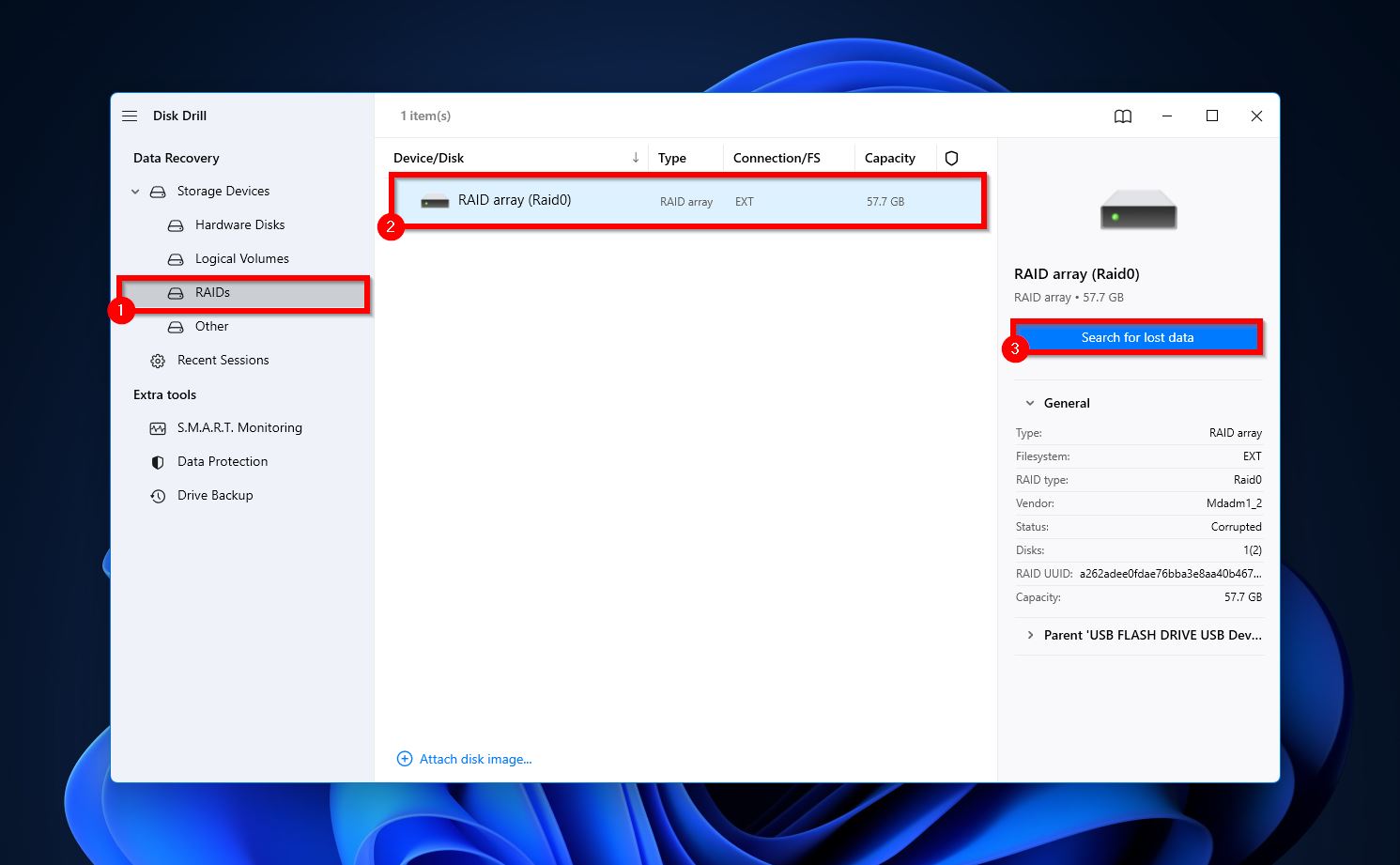
- Öppna Disk Drill och klicka på alternativet RAIDs under Lagringsenheter . Det är viktigt att du väljer RAID-arrayen (Disk Drill kommer att återskapa den automatiskt) och inte de enskilda diskarna här, och klicka på Sök efter förlorad data .
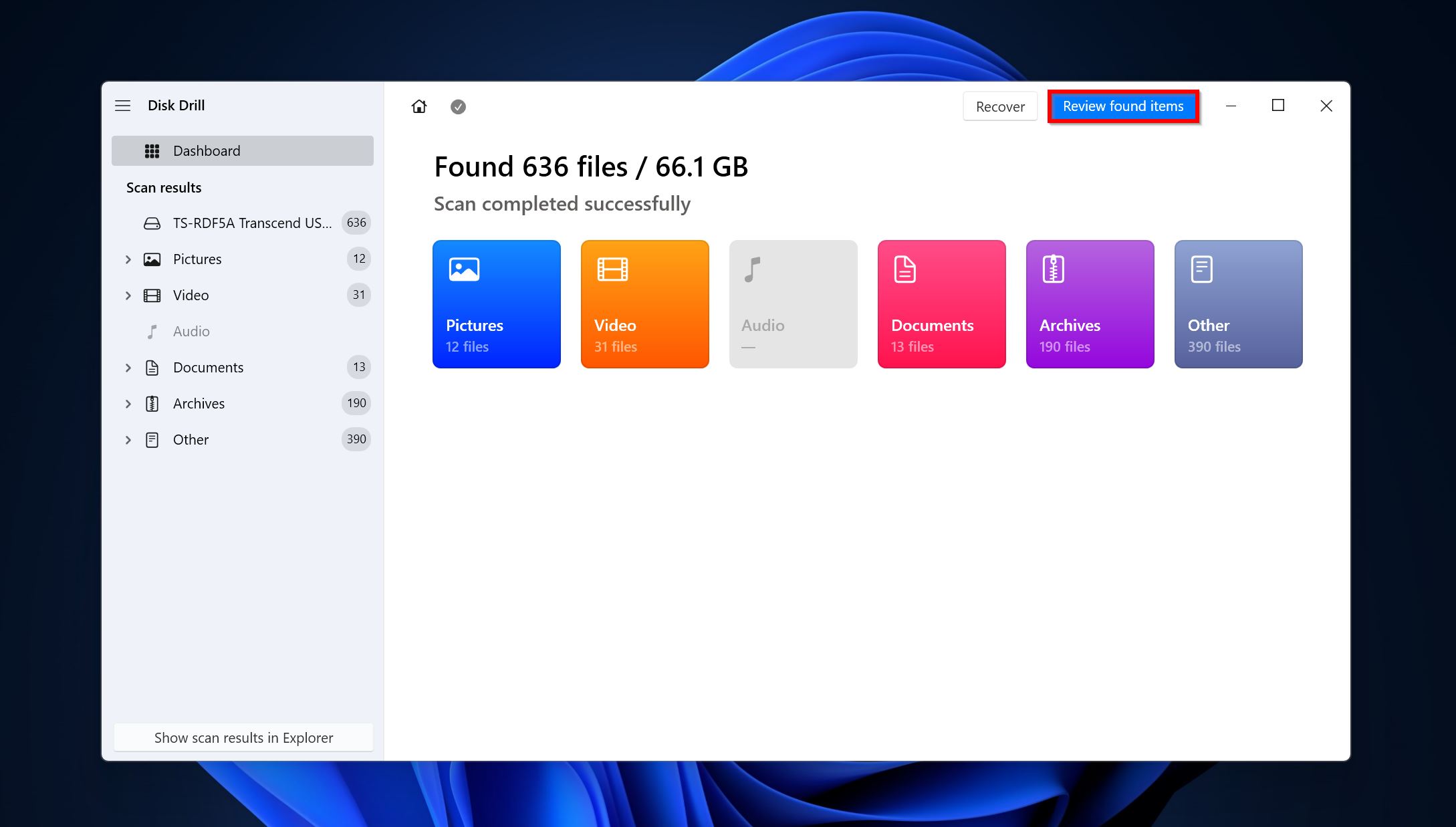
- Klicka på Granska hittade objekt för att visa återställningsbara filer.
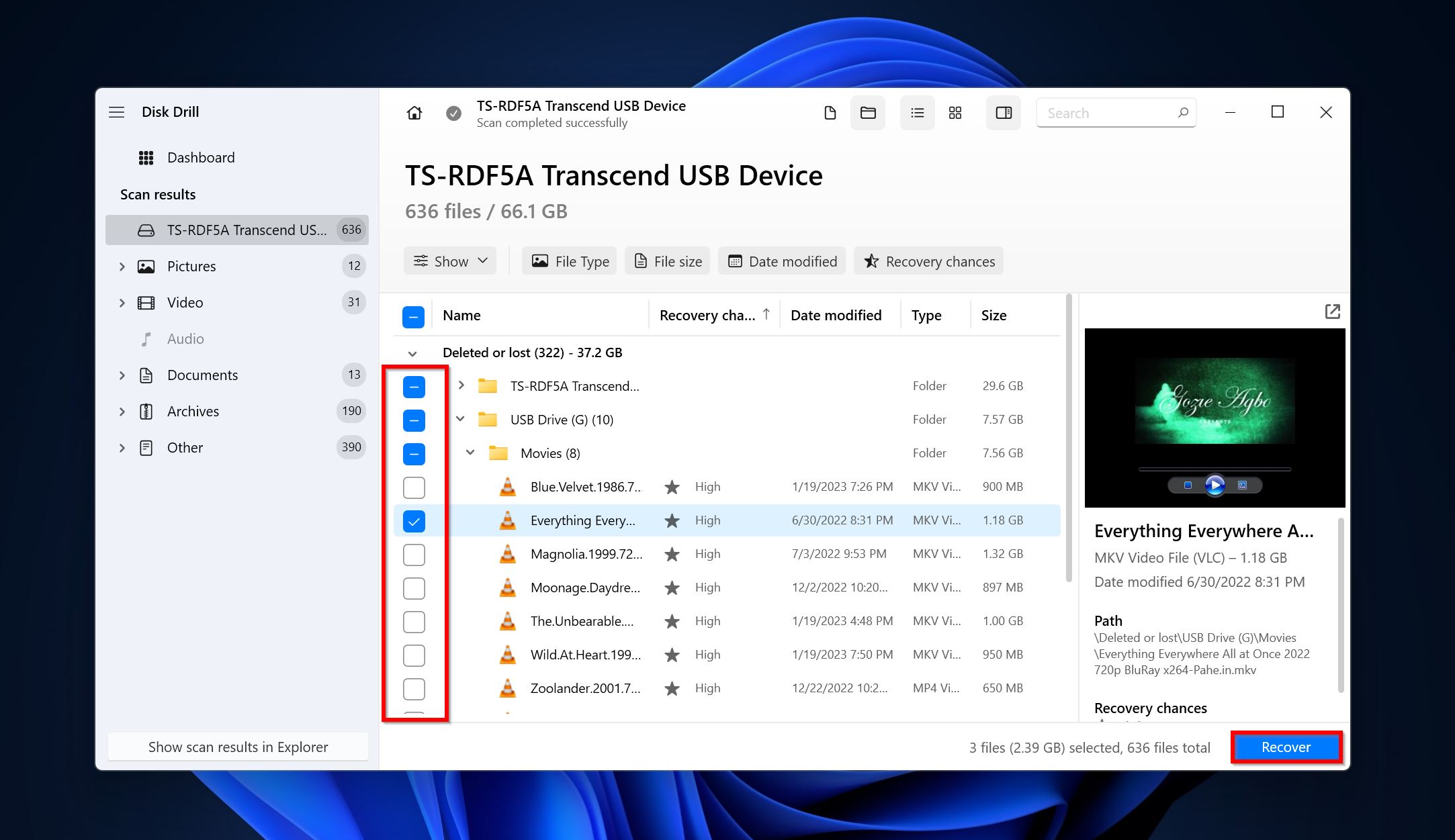
- Använd kryssrutorna för att välja de filer du vill återställa och klicka på Återställ . Disk Drill visar en förhandsvisning av den valda filen. Du kan klicka på ögonikonen bredvid filnamnet för att manuellt se en förhandsvisning.
- Välj en plats för att återställa filerna och klicka på Nästa .
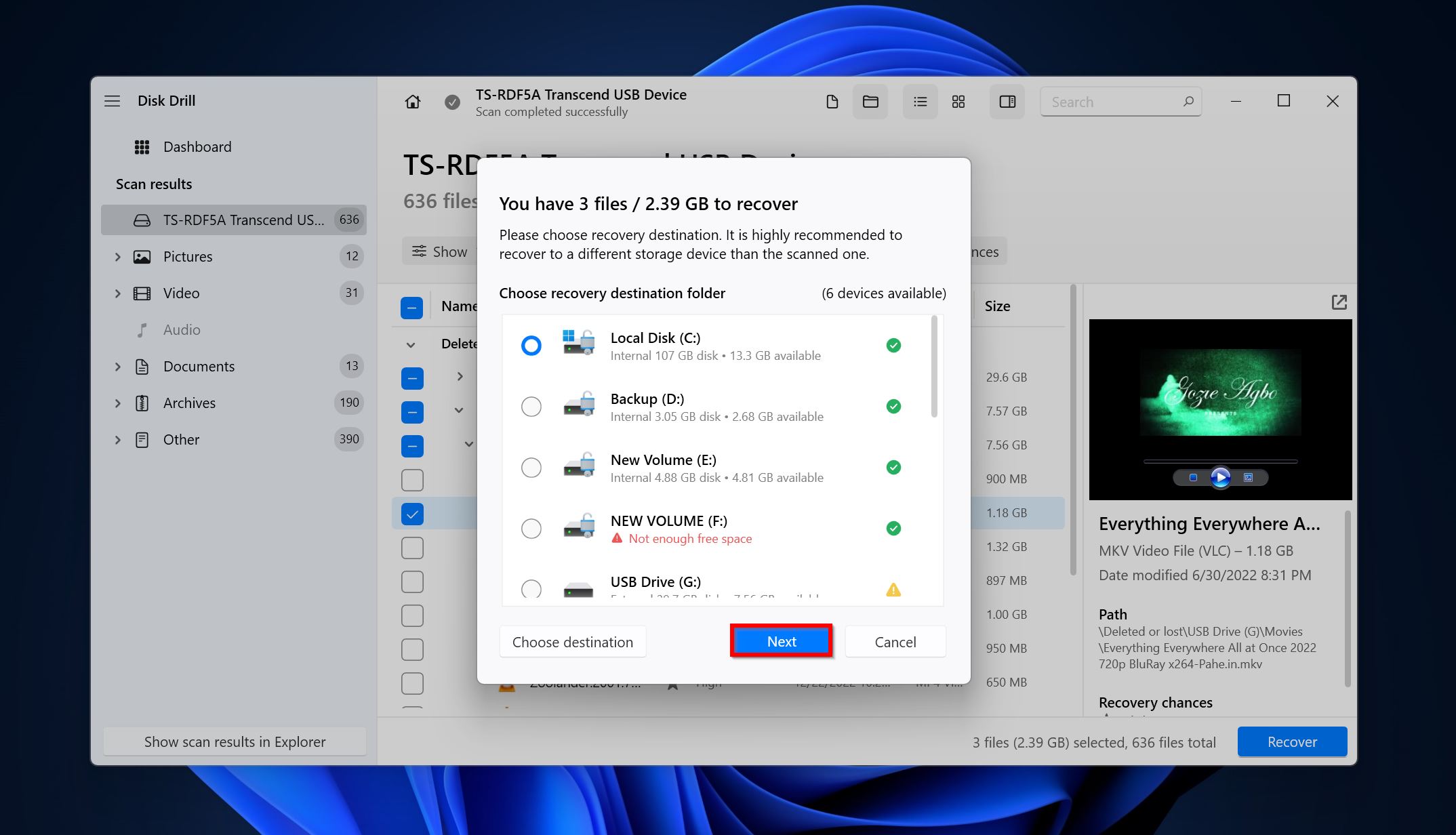
- Disk Drill kommer att återställa filerna.
Metod 2: Försök att ansluta RAID 0-diskarna till en annan PC
Om du använde en mjukvarubaserad RAID-kontroller och inte märkte några problem med själva RAID-diskarna, kan du försöka ansluta RAID-diskarna till en annan PC. Metoden ger inget resultat om du använder en hårdvarubaserad kontroller. För att ansluta RAID 0-diskarna till en annan PC, följ dessa steg:
- Koppla bort diskarna från den nuvarande datorn.
- Anslut dem till en annan PC. Använd SATA-kablarna för att göra detta. Det rekommenderas att du inte använder några konverterare.
- Öppna Diskhantering och se om diskarna visas. Om de gör det, högerklicka på dem och klicka på alternativet Importera utländska diskar .
- Efter att båda diskarna har importerats bör Windows automatiskt återskapa RAID 0-arrayen, och du kommer att kunna komma åt dina filer.
Metod 3: Försök att skapa en blocknivåkopiering och återuppbygga Raid 0-disken
Denna process är tekniskt komplex och du bör endast utföra den om du är mycket bekant med datorer. Du kan använda denna metod för att återskapa en RAID 0-array om en av diskarna fungerar felaktigt. Enheten måste fortfarande upptäckas av din dator. Återskapande av en RAID 0-disk innebär följande:
- Klona RAID 0-arrayen till en annan enhet. Det finns gott om Program för kloning av HDD du kan använda för att skapa en blocknivåkopiering av RAID 0-arrayen. Ett bra, gratis alternativ är Clonezilla.
- Ta bort den tidigare arrayen.
- Ta bort den felaktiga disken från kontrollern eller datorn. Sätt in den nya på dess plats.
- Skapa en ny RAID 0-array med hjälp av blocknivåkopian av den tidigare RAID 0-arrayen.
De exakta instruktionerna för processen varierar beroende på om du använder en mjukvaru- eller hårdvarukontroller, samt vilket OS du använder.
Metod 4: Kontakta ett professionellt dataräddningscenter
Ett professionellt dataräddningscenter kan hjälpa dig även i de mest allvarliga dataförlustsituationerna. På grund av komplexiteten och den tekniska expertisen som krävs för RAID 0-återställning är det vanligtvis det bästa alternativet att använda en professionell dataräddningstjänst. Kostnaderna är mycket högre än vid användning av dataräddningsprogram, men det spelar ingen roll om informationen är tillräckligt viktig. Här är vad du kan förvänta dig när du använder tjänster från ett professionellt dataräddningscenter:
- Kontakta företaget för dataåterställning och förklara din situation med dataförlust på RAID 0. Beskriv i detalj.
- Du måste antingen lämna in eller skicka RAID 0-diskarna till dataåterställningscentret.
- Experterna kommer att analysera dina diskar, avgöra hur mycket data som kan återställas och sedan återkomma till dig med en offert. Själva utvärderingsprocessen är gratis i de flesta fall.
- Du kan sedan gå vidare med dataåterställningsproceduren eller titta på andra alternativ.
Slutsats
Återställning av RAID 0-data kan vara besvärligt, men att välja rätt RAID dataåterställningsprogram gör ditt liv mycket enklare. Om du fortfarande har problem med att återställa din RAID 0-array efter att ha läst artikeln, lämna en kommentar nedan så återkommer vårt expertteam till dig.
Vi föreslår också att du byter från RAID 0 till alternativa RAID-konfigurationer som RAID 10, RAID 5 och RAID 6 för bättre dataskydd och redundans. Om du vill fortsätta använda RAID 0, snåla inte med högkvalitativa diskar eftersom det kan spara dig mycket besvär i framtiden.




