


 iPhone’unuzda bir e-postayı yanlışlıkla silmek için ekranda bir kez yanlış kaydırmak ya da dokunmak yeterlidir. Ve ne yazık ki, böyle bir e-postayı geri yüklemek, silmek kadar kolay değildir. Ancak, kaybolan e-postayı geri getirmeye yardımcı olabilecek birkaç etkili veri kurtarma yöntemi vardır. iPhone’da kalıcı olarak silinen e-postaları nasıl kurtaracağınızı ve böyle bir sorunun baştan yaşanmasını nasıl önleyeceğinizi öğrenmek için okumaya devam edin.
| Yöntem | Açıklama |
| 🔄 Silme İşlemini Geri Al | Silme son işlemse uygulayın. |
| 🗑️ Çöp Klasörü | Silmeden sonra biraz zaman geçtiyse kullanın. |
| ☁️ iCloud Yedekleme | Gerekli e-postaların bulunduğu bir yedeğe ihtiyacınız var. |
| 💻 iCloud Hesabı | E-postalarınızı iCloud hesabınıza yedeklediyseniz uygulayın. |
| ✅ Veri Kurtarma Yazılımı | Hiç yedeğiniz yoksa ve çöp kutusu boşsa kullanılır. |
| 📞 Sağlayıcı Desteğinizle İletişime Geçin | Son çare olarak kullanın, şans az ve uzun sürebilir. |
iPhone’da E-postalar Nasıl Bulunur
Eğer iPhone’unuzda bazı e-postaları bulmakta zorlanıyorsanız ve silinip silinmediklerinden emin değilseniz, bu makalede açıklanan veri kurtarma yöntemlerinden birine geçmeden önce o e-postaları iyice aramak iyi bir fikirdir. Temelde, bir iPhone’da kayıp e-postaları bulmanın iki yolu vardır: arama işlevini kullanmak veya Arşiv klasörünü kontrol etmek. En iyi sonuçlar için her ikisini de deneyin.
Seçenek 1: Arama Fonksiyonunu Kullanın
iPhone’unuzdaki Mail uygulaması, bağlı tüm e-posta hesaplarınızı belirli bir e-posta için taramanıza olanak tanıyan bir arama aracına sahiptir. Kayıp e-postanızı cihazınızda bulmak için bu özelliği kullanmak üzere şu adımları izleyin:
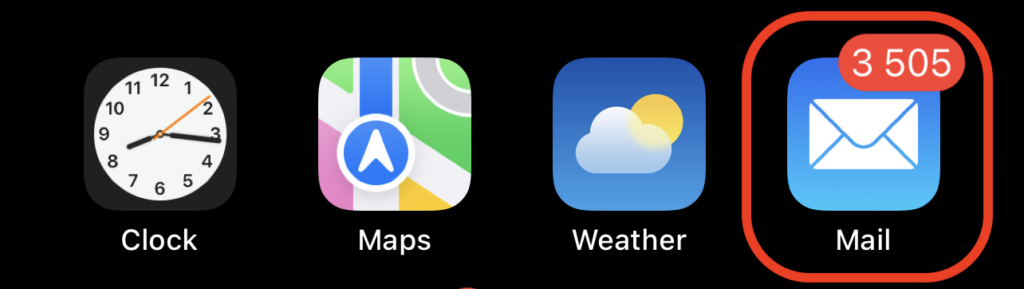
- Posta uygulamasını açın (ana ekrandaki posta simgesine dokunun veya iPhone’unuzda sağa kaydırarak üstteki arama alanına Posta yazın).
- Posta Kutusu ekranından, gerekli e-posta hesabını seçin.
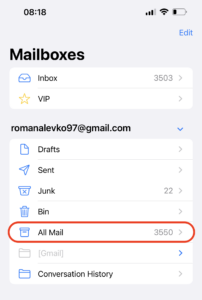
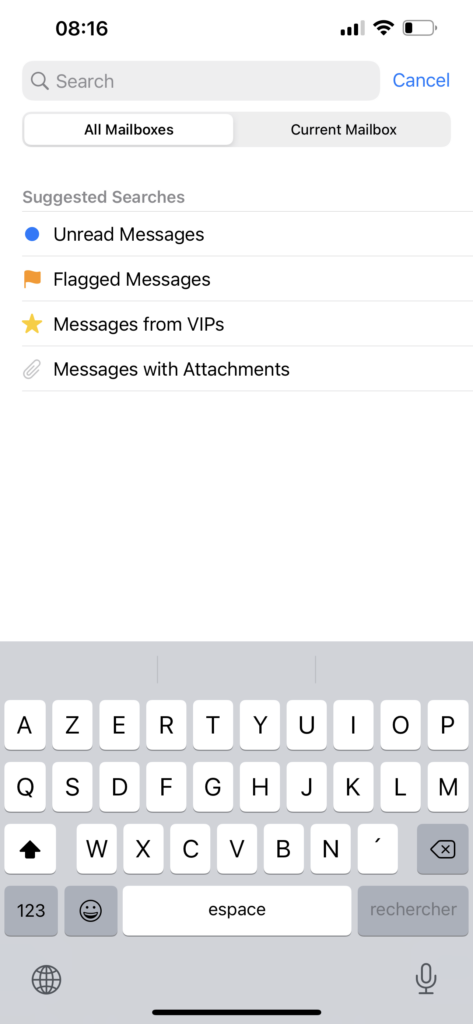
- Tüm Postalar sekmesini seçin ve üstteki arama alanını kullanarak gerekli e-postayı bulmaya çalışın (e-postanın konusunu, kullanılan anahtar kelimeleri ya da başka bir kişinin e-posta adresini yazabilirsiniz).
Seçenek 2: Arşivi Kontrol Et
iPhone’unuzda bir e-postayı silmek yerine yanlışlıkla Arşiv klasörüne taşımak çok kolaydır. Bu nedenle, eğer e-postayı Çöp klasöründe bulamıyorsanız, Arşiv klasörünü de kontrol etmek iyi bir fikirdir. İşte iPhone’unuzda arşivlenmiş e-postaları nasıl bulacağınız ve buradan e-postayı nasıl kurtaracağınız:
- iPhone’unuzda Posta uygulamasını açın.
- Tüm klasörleri görüntülemek için Posta Kutuları ekranına gidin.
- Gerekli e-posta hesabını seçin ve Tüm Postalar ‘ye dokunun.
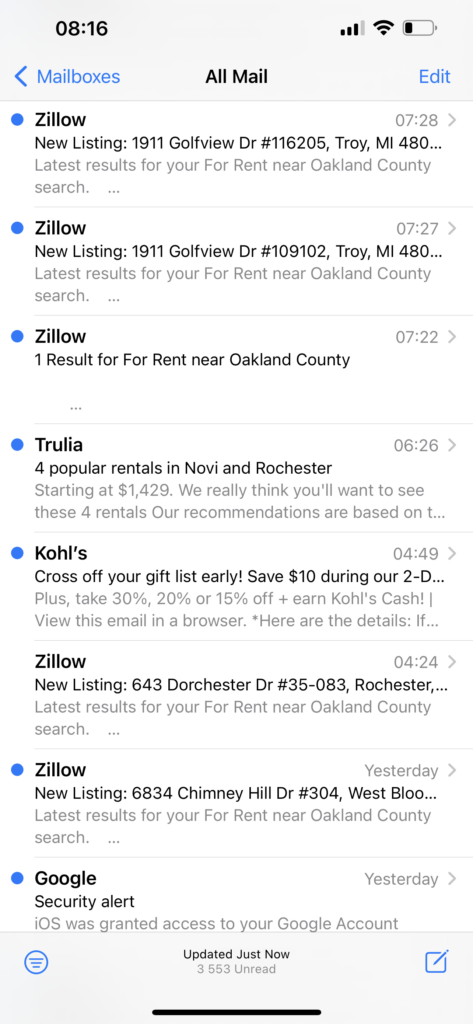
- Bu hesaba ait tüm e-postaları, arşivledikleriniz de dahil olmak üzere göreceksiniz.
- Geri almak istediğiniz e-postayı açın ve klasör simgesi ‘ye dokunun.
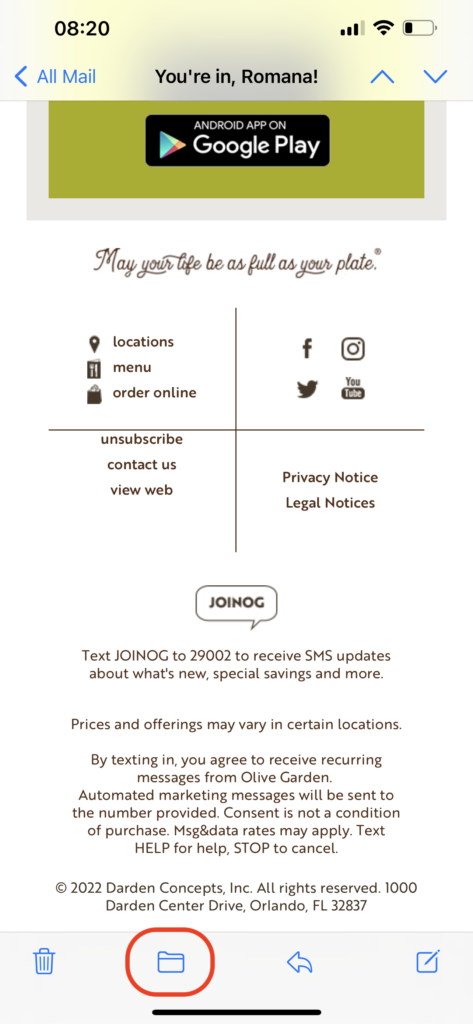
- Seçilen e-postayı taşımak istediğiniz klasörü seçin.
iPhone’da Silinen E-postalar Nasıl Kurtarılır
iPhone’da silinen e-postaları kurtarmada faydalı olduğu kanıtlanmış birkaç etkili veri kurtarma yöntemi bulunmaktadır: Silmeyi geri almayı deneyebilir, e-postanın hâlâ orada olup olmadığını görmek için Çöp Kutusu klasörünü kontrol edebilir, özel bir veri kurtarma aracı kullanabilir, sağlayıcı desteğiyle iletişime geçebilir veya gerekli e-postayı yedeğinizden kurtarabilirsiniz. Kendi senaryonuza ve tercihlerinize en uygun yöntemi seçebilir veya bu yöntemleri tek tek uygulayabilirsiniz.
Yöntem 1: Silmeyi Geri Al
Artık iPhone’lar, telefonda yaptığınız son işlemi yalnızca sallayarak geri alma imkanı sunan harika bir özellikle geliyor. Bu özellik, yanlış bir e-postayı sildiğinizi fark eder etmez hemen iPhone’unuzdan silinen e-postaları geri getirme fırsatı sunar, ancak sadece bu işlemin iPhone’unuzda yaptığınız son şey olması durumunda geçerlidir. Yani, bu yöntemle iPhone’da e-postayı geri almak için tek yapmanız gereken telefonunuzu sallamaktır. Ardından, son işlemi geri almak isteyip istemediğinizi soran bir açılır pencere görünecek. Geri Al ‘ya dokunun ve işte bu kadar — e-posta eski konumuna geri yerleştirilecek.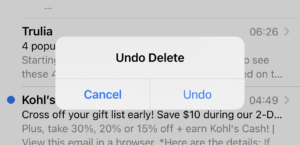
Yöntem 2: Silinen Öğeler Klasöründen E-postaları Geri Yükle
iPhone’unuzda bir e-postayı sildiğinizde, hemen Mail uygulamasındaki Çöp Kutusu adlı bir klasöre taşınır. E-posta sildikten sonra Çöp klasörü boşaltıldı olmadıysa, Çöp kutusundan silinen e-postaları kolayca kurtarabilir ve silinmeden önce bulundukları klasöre geri taşıyabilirsiniz. iPhone’da silinen e-postaları bulmak ve Çöp klasöründen silinen bir e-postayı kurtarmak için şu adımları izleyin:
- iPhone’unuzda Posta uygulamasını açın.
- Soldaki kenar çubuğu menüsünü kullanarak Çöp Kutusu veya Çöp Kutusu ‘ya dokunun.
- Ekranın sağ üst köşesindeki Düzenle düğmesine dokunun ve kurtarmak istediğiniz e-postayı seçin.
- Taşı ‘e dokunun ve e-postayı taşımak istediğiniz klasörü seçin.
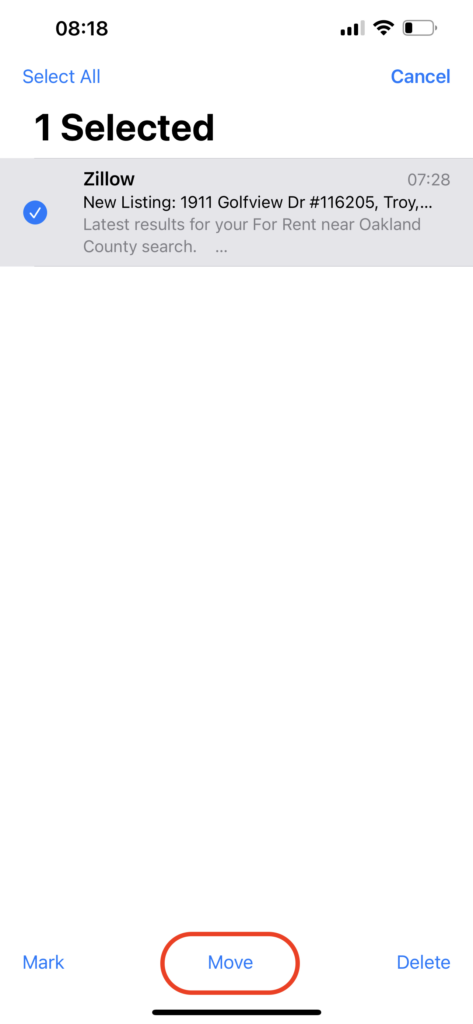
Eğer Mail uygulaması yerine e-posta sağlayıcısının uygulamasını kullanıyorsanız, silinen e-postayı Çöp kutusu klasöründen kurtarmak için yapmanız gerekenler şunlardır:
- Gmail: Gmail uygulamasında Çöp kutusu klasörünü bulmak ve silinen bir e-postayı kurtarmak için sol üstteki üç çizgi simgesine dokunun ve Çöp kutusuna gidin. Bir e-postayı kurtarmak için, onu açın, sağ üstteki üç noktaya dokunun ve Taşı > Birincil’i seçin.
- Yahoo Mail: Yahoo uygulamanızı açın, gezinme menüsünü açın ve Çöp kutusu’nu seçin. Gerekli e-posta oradaysa, açın ve Taşı > Gelen Kutusu’na dokunun.
Yöntem 3: iCloud Yedeklemesinden Kurtar
Bu, iPhone’lardaki silinmiş e-postaları geri yüklemek için etkili bir veri kurtarma yöntemidir. Ancak, yalnızca e-postaları kurtaramazsınız iCloud yedeği . iPhone’unuzdaki tüm verileri ve ayarları silmeniz gerekecek ve ardından telefonunuzu tekrar kurarken, iCloud yedeklemelerinizden birinden her şeyi geri yüklemeyi seçmeniz gerekir. iCloud yedeği kullanarak iPhone’da silinen e-postaları geri almak için şu adımları izleyin:
- iPhone’unuzda Ayarlar uygulamasını açın.
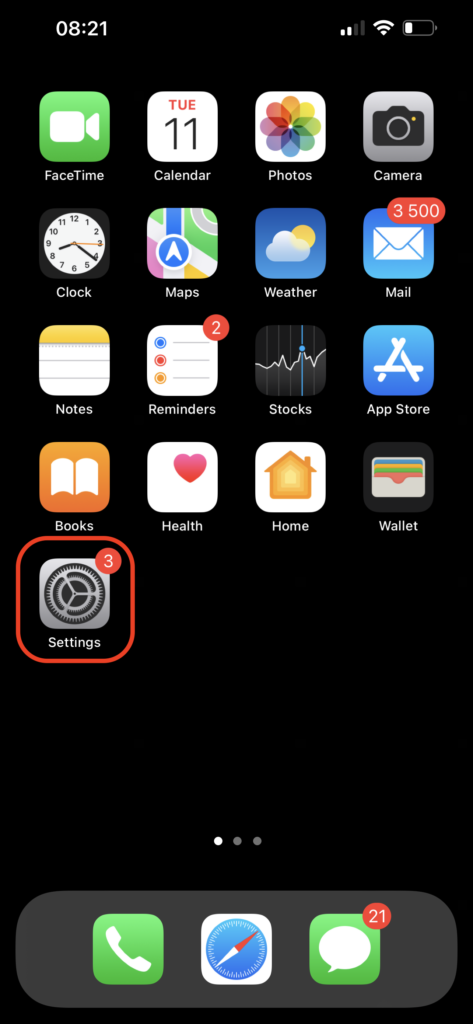
- Genel > iPhone’u Aktar veya Sıfırla > Tüm İçerikleri ve Ayarları Sil bölümüne gidin. İşlem tamamlandığında, tertemiz bir iPhone’a sahip olacaksınız.
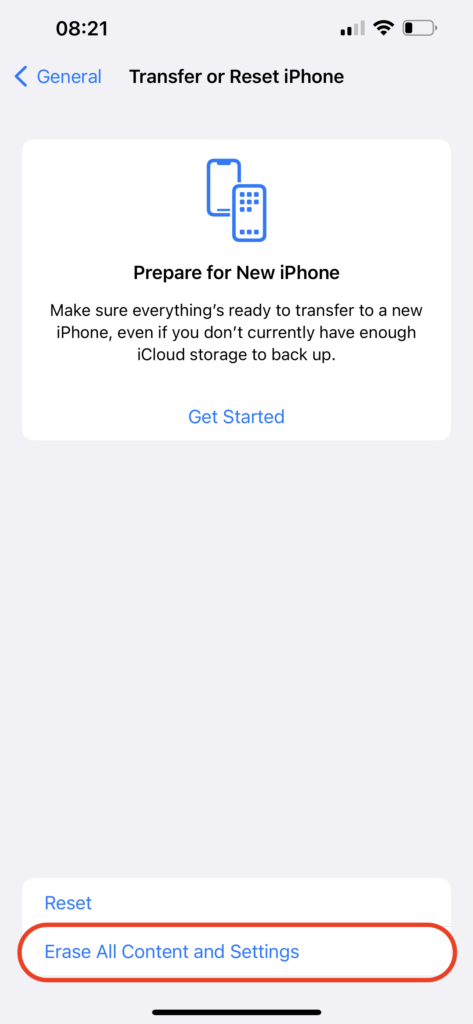
- Telefonunuzu kurmak için ekrandaki talimatları izleyin.
- Uygulamalar ve Veriler ekranını gördüğünüzde, tüm dosyalarınızı kurtarmak için iCloud Yedeklemesinden Geri Yükle seçeneğini seçin.
- Yedeklemelere erişmek için iCloud hesabı giriş bilgilerinizi kullanın.
- Uygun bir yedekleme sürümü seçin ve işlemin bitmesini bekleyin.
Yöntem 4: iCloud Hesabınızdan E-postaları Geri Yükleyin
E-postalarınızı iCloud hesabınıza yedekliyorsanız, kaybolan e-postayı son yedeğinizden kurtarmayı deneyebilirsiniz. Ancak, telefonunuzda iCloud yedeklemeleriyle ilgili seçtiğiniz ayarlar nedeniyle bu yöntemle iPhone’unuzdan kalıcı olarak silinen e-postaları kurtarmak her zaman mümkün değildir.
Not: Bu yöntem, iCloud hesabınızdaki tüm e-postalarınıza erişebileceğiniz için iPhone’da eski e-postaları geri almak istiyorsanız mükemmel bir seçenektir.
iPhone’da yanlışlıkla silinen e-postaları iCloud hesabınızdan kurtarmak için şu adımları izleyin:
- iPhone’unuzda bir tarayıcı kullanarak icloud.com web sitesine gidin.
- Apple Kimliğiniz ve şifrenizle iCloud hesabınıza giriş yapın.
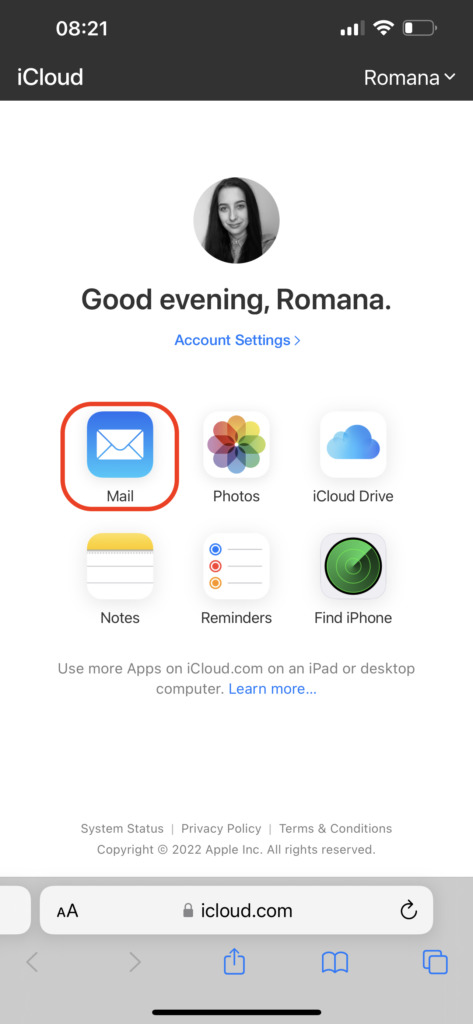
- Posta simgesine dokunun.
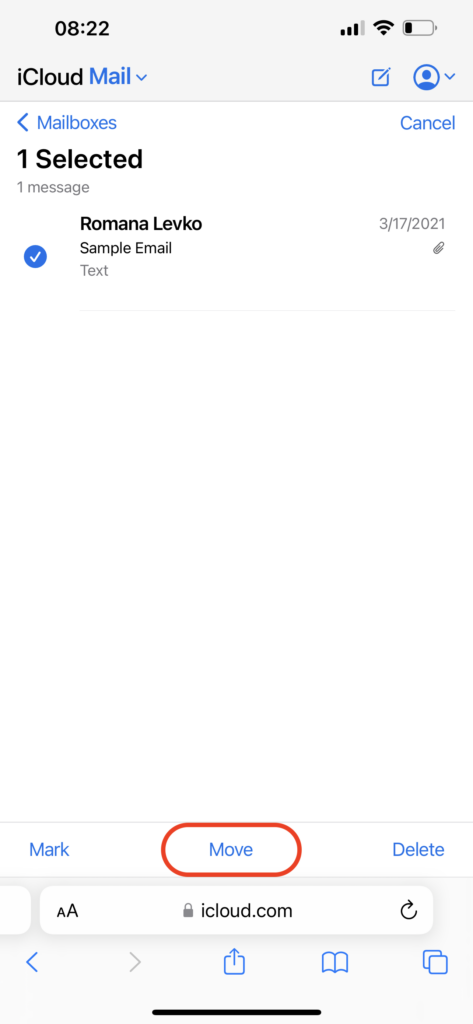
- Çöp Kutusu sekmesine gidin ve kurtarmak istediğiniz e-postaları seçin.
- Taşı ‘e dokunun ve seçili e-postaları aktarmak istediğiniz klasörü seçin.
Yöntem 5: Veri Kurtarma Yazılımı Kullanın
Eğer hem iPhone’unuzda hem de Mac’inizde Mail uygulaması üzerinden e-posta hesabınıza eriştiyseniz, Disk Drill gibi bir veri kurtarma aracı yardımıyla silinen veya kaybolan e-postaları kurtarmak mümkündür. Bu aracı seçmemizin nedeni, temel olarak herhangi bir MacBook sürümüyle çalışabilmesi ve emlx dosyaları (e-postalarınızın arşivleri) kurtarabilme yeteneğidir.
Ödeme işlemi sırasında “ DD-IOS-30 ” kuponunu uygulayın, Disk Drill PRO (Mac sürümü) %30 indirimli alacaksınız.
Bir veri kurtarma aracı kullanarak iPhone’unuzdan e-postaları kurtarmak için şu adımları izleyin:
- İndir Disk Drill for Mac’i indirin ve bilgisayarınıza yüklemek için ekrandaki talimatları izleyin.
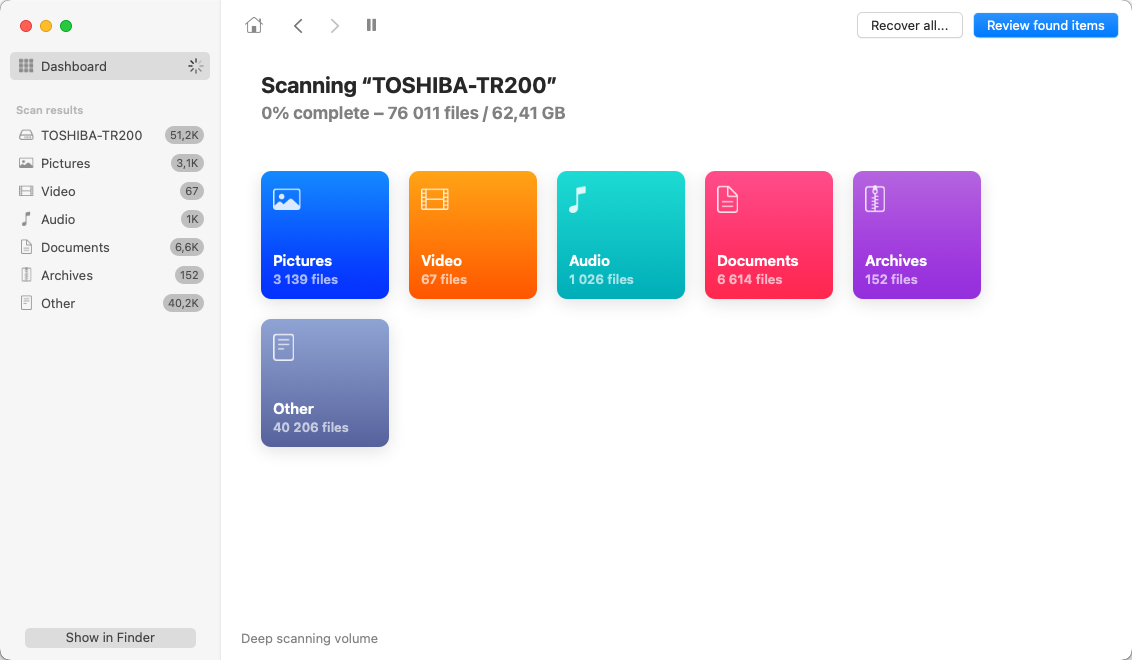
- E-postalarınızın saklandığı sürücüyü seçin (genellikle sistem sürücüsü).
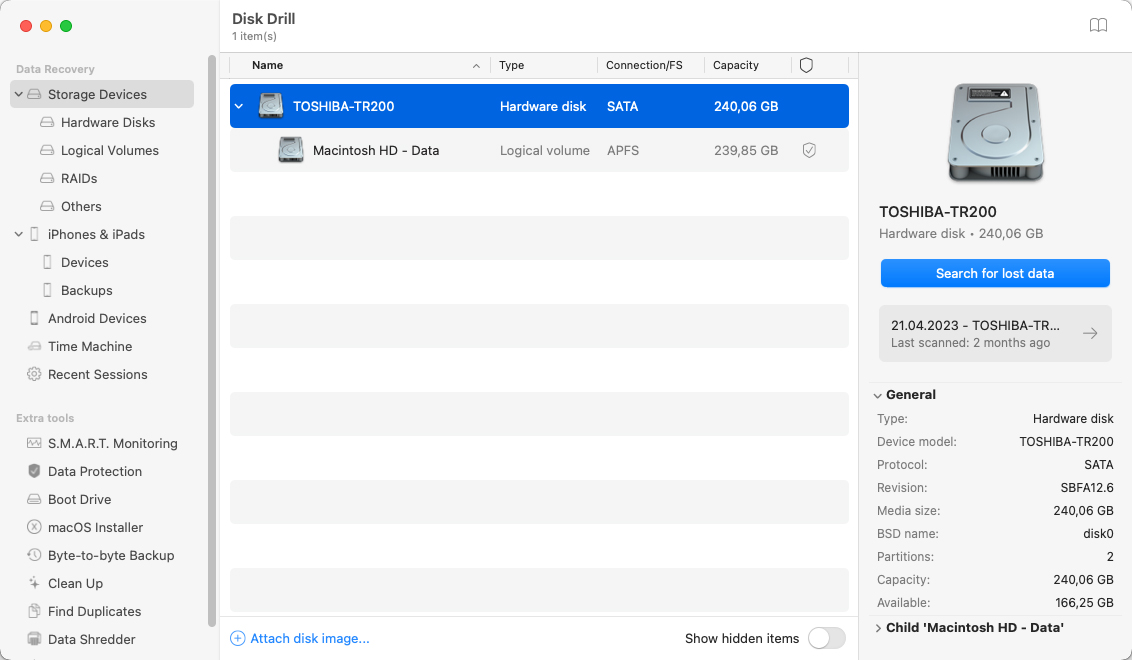
- Taramayı başlatmak için Kayıp verileri ara düğmesine tıklayın.
- Taramanın bitmesini bekleyin.
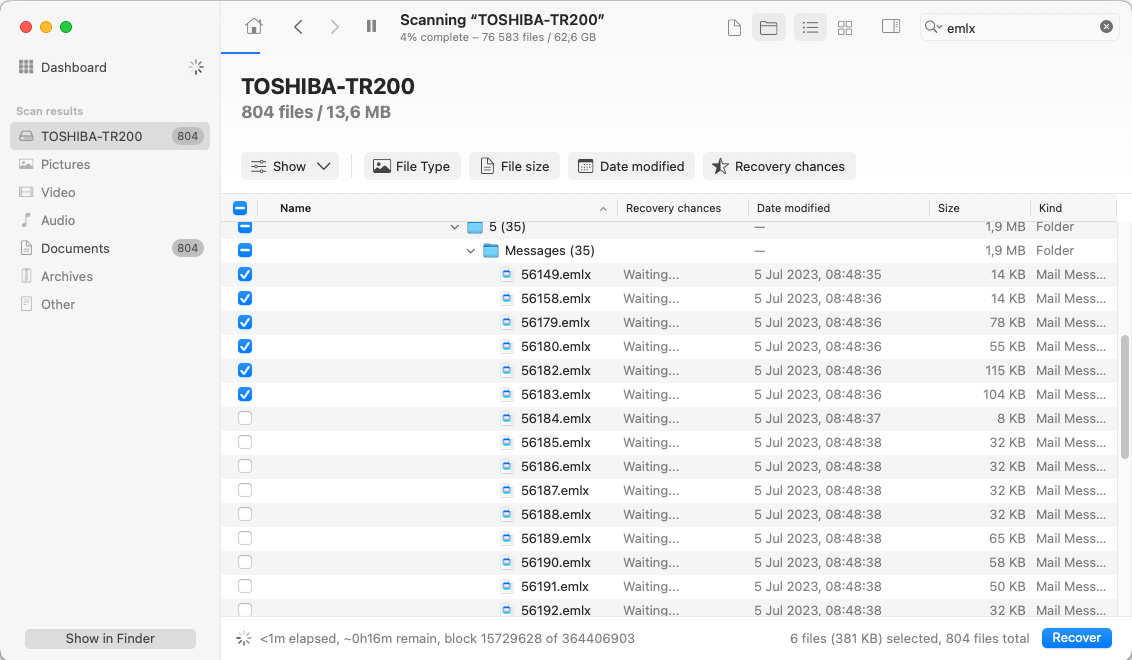
- E-posta dosyalarını manuel olarak arayın ya da ekranın sağ üst köşesindeki arama alanına emlx yazın ve tarama sonuçlarını filtreleyin.
- Gerekli dosyaları seçin ve Kurtar düğmesine tıklayın.
- Kurtarılan veriler için tercih ettiğiniz bir hedef seçin ve onaylamak için Sonraki ‘e tıklayın.
Gerekli e-posta dosyasını kurtardıktan sonra, e-postaları hesabınıza geri almak için birkaç ek adım atmalısınız. Bunu yaptıktan sonra, kurtarılan e-postalara hem Mac’inizden hem de iPhone’unuzdan erişebilmeniz gerekir. Kurtarılan e-postaları e-posta hesabınıza geri yerleştirmek için şu adımları izleyin:
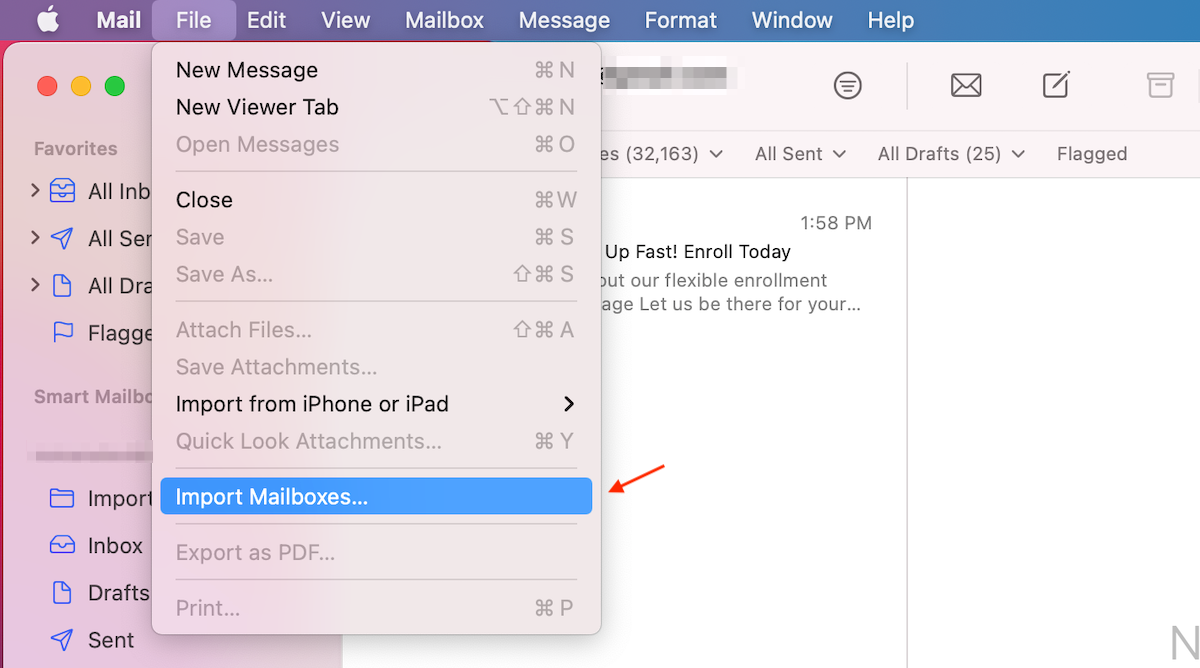
- Mac’inizde Posta uygulamasını açın.
- Üstteki menüden Dosya ‘e tıklayın ve açılır menüden Posta Kutularını İçe Aktar ‘yi seçin.
- Veri türü olarak Apple Mail ‘ü seçin.
- Kurtarılan e-posta dosyasının konumuna gidin ve seçmek için tıklayın.
- Seç butonuna tıklayın.
- E-posta içe aktarma işlemini başlatmak için Devam et ‘e tıklayın.
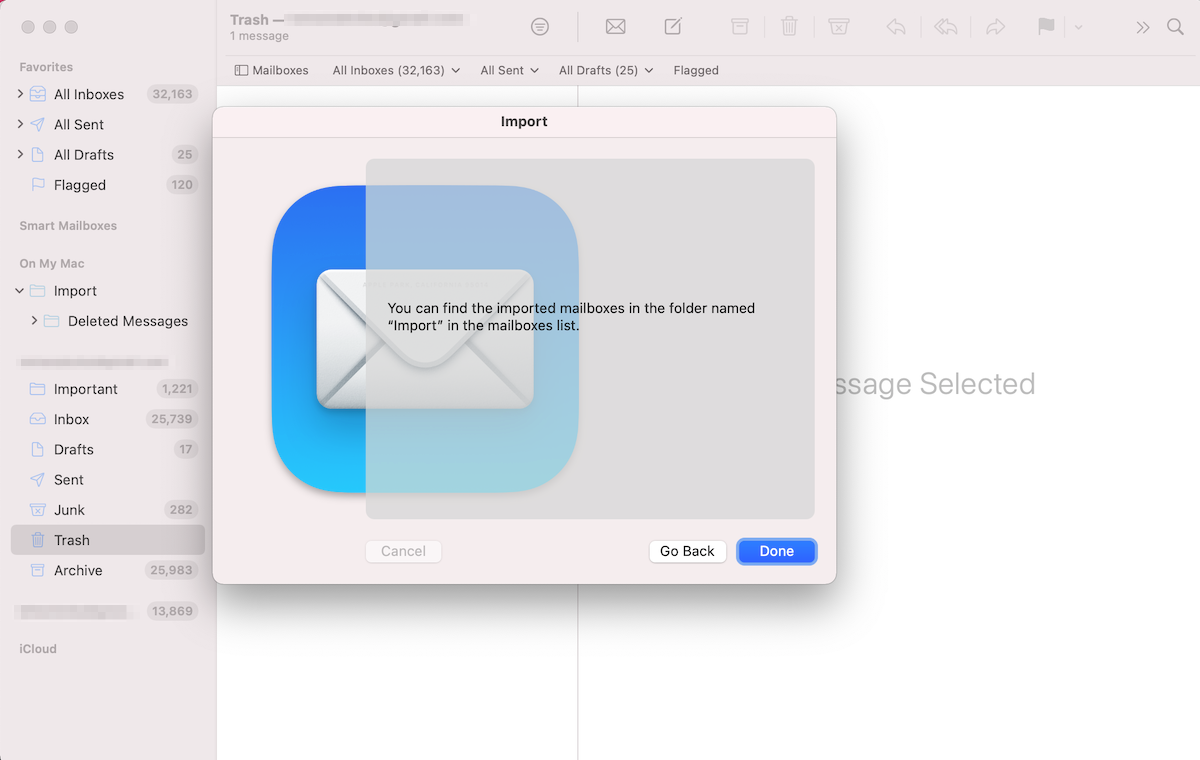
- İşlem tamamlandığında Tamamlandı butonuna tıklayın.
Yöntem 6: Sağlayıcınızın Desteği ile İletişime Geçin
Eğer diğer tüm yöntemleri denediyseniz ve silinen e-postalarınızı geri getirmede başarısız olduysanız, deneyebileceğiniz bir şey daha var: e-posta sağlayıcınızın müşteri destek servisi ile iletişime geçmek. Gmail, iCloud, Yahoo vb. birçok e-posta sağlayıcısı, silinen e-postaların kopyalarını sunucularında 30 gün ya da daha uzun süre saklar. Bu nedenle, destek ekibinin, silinmesinin üzerinden çok fazla zaman geçmediyse, silinen e-postanızı sunucularından geri yükleyebilme ihtimali yüksektir. Silinen e-postayı kurtarmak için e-posta sağlayıcınızın desteğine nasıl ulaşacağınız aşağıda açıklanmıştır:
- E-posta sağlayıcınızın kim olduğunu belirlemek için Posta ayarlarınızı kontrol edin.
- E-posta sağlayıcınızın web sitesine gidin ve yardım bölümüne gidin.
- Arama alanına şunu yazın: silinen e-postayı kurtar.
- Destek servisiyle nasıl iletişime geçileceği ve silinen e-postanın nasıl kurtarılacağı konusunda tam olarak ne yapılması gerektiğini görmek için oradaki bilgileri okuyun. Genellikle bir form doldurmanız veya destekle doğrudan telefon ya da sohbet yoluyla iletişime geçmeniz gerekir.
- E-posta desteğinin verdiği talimatları izleyin.
Veri Kaybını Önlemek İçin E-postalar Nasıl Yapılandırılır
iPhone’unuzda artık e-postaları kaybetmeyeceğinizden emin olmak mı istiyorsunuz? E-postalar söz konusu olduğunda, onları olası veri kaybından korumanın en iyi yolu, telefonunuzdaki Posta ayarlarını yapılandırmaktır. Yanlış e-postayı yanlışlıkla silmekten kaçınmak için, belirli bir e-postayı silmek istediğinizden gerçekten emin olup olmadığınızı soracak olan özelliği açmak faydalı olabilir. Nasıl yapılacağını burada bulabilirsiniz:
- iPhone’unuzda Ayarlar uygulamasını açın.
- Posta .
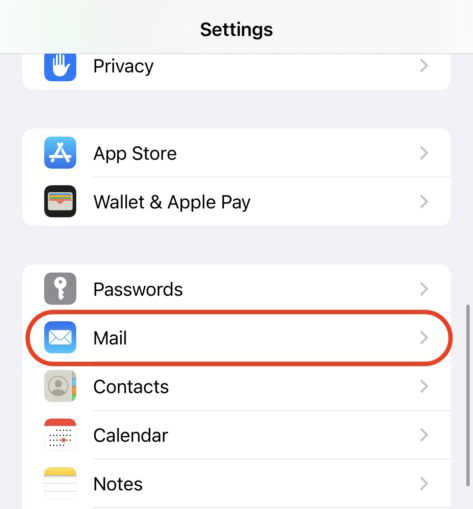 bölümüne gidin.
 - Silmeden Önce Sor .
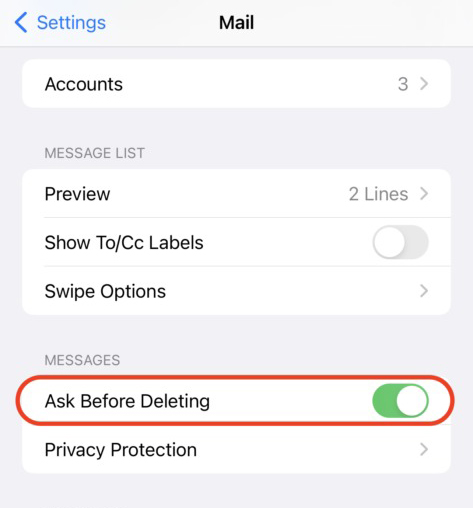 seçeneğini etkinleştirin.
Ayrıca, e-postalarınızın iCloud hesabı ‘a yedeklenmiş olduğundan emin olmak iyi bir fikirdir. Böylece, iPhone’unuzdan bir e-postayı kurtarmanız gerektiğinde etkili bir seçeneğiniz olur.
Sonuç
Eğer iPhone’unuzda yanlış bir e-postayı sildiğinizi düşünüyor ve onu geri yüklemeniz gerekiyorsa, yapmanız gereken ilk şey aradığınız e-postanın gerçekten silinip silinmediğini iki kez kontrol etmektir. Ve eğer gerçekten silindiyse, bu makalede açıklanan yöntemler silinen e-postaları geri getirmenize yardımcı olacaktır. Ayrıca, bu tür hoş olmayan bir olayın tekrar yaşanmaması için iPhone’unuzdaki e-posta ayarlarını yapılandırmayı unutmayın.
SSS:
- E-postayı silmek telefonunuzda yaptığınız son işlemse, silmeyi geri almak için iPhone'unuzu sallayın
- Çöp kutusu klasörünü ve arşivleri kontrol edin
- Tüm telefonunuzu bir iCloud yedeğinden geri yükleyin
- E-postanın bir kopyasını iCloud hesabınızdan alın
- Bir veri kurtarma aracı kullanın
- İndir Disk Drill for Mac'i indirin ve bilgisayarınıza yükleyin.
- Uygulamayı başlatın ve mevcut cihazlar listesinden Mac’inizin sürücüsünü seçin.
- Taramayı başlatmak için Kayıp verileri ara seçeneğine tıklayın.
- Tarama tamamlandıktan sonra, Bulunan öğeleri gözden geçir seçeneğine tıklayın.
- Arama alanına emlx yazın veya silinen e-postayı içeren dosyayı manuel olarak bulun.
- Gerekli dosyayı seçin ve Kurtar'a tıklayın.
- iPhone'unuzda App Store'u açın.
- Ekranın sağ alt köşesindeki arama simgesine dokunun.
- Yukarıdaki arama alanına Mail yazın.
- Mail uygulamasının sağındaki bulut simgesine dokunun.
- Uygulamanın indirilip yüklenmesini bekleyin.
- iPad'inizdeki Mail uygulamasını açın.
- Posta kutusu ekranını görüntülemek için sola bakan ok simgesine dokunun.
- Gerekli e-posta hesabını seçin ve klasörü açmak için Çöp kutusu'na dokunun.
- Kurtarmak istediğiniz e-postayı açın.
- Klasör simgesine dokunun ve seçili e-postayı taşımak istediğiniz klasörü seçin.



