


 不小心掉了你的外部硬盘,现在无法工作了吗?那可能很快就会变成一个严重的问题。机械硬盘非常脆弱,即使是短暂的跌落也会损坏内部的精密零件。在某些情况下,损坏是永久的,但有时你仍然可以修复它,或者至少可以恢复你的数据。
今天,我们想解释掉落后可能发生了什么,可以在家安全尝试的措施,以及在掉落后如何修复外部硬盘驱动器。一步一步来。
外置硬盘掉落时会发生什么
您的外部硬盘包含许多运动部件,比您想象的要脆弱。无论跌落的距离有多短,跌落的表面有多软,一旦外部硬盘掉落,就会以某种形式受到物理损害。当然,跌落的严重程度会影响损伤的程度。决定您硬盘物理损坏类型的一个重要因素是它当时是否连接到您的PC。
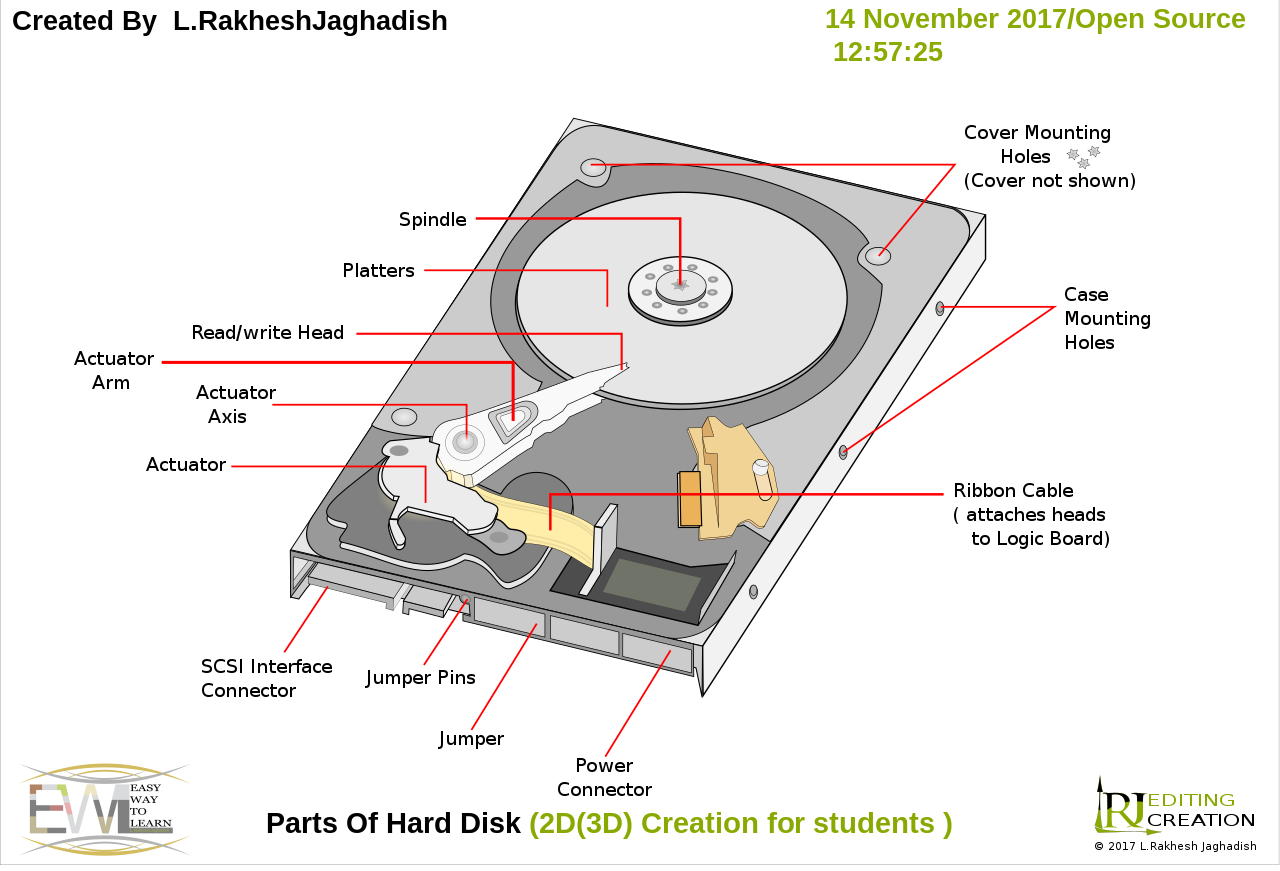
看看上面的图片。驱动器的读/写磁头悬浮在碟片上方纳米处(碟片存储了您的所有数据)。当掉落时,读/写磁头可能会接触碟片,导致驱动器的数据无法恢复。然而,这种情况仅发生在驱动器在掉落时正在使用并连接到您的计算机。如果驱动器未在使用中,读/写磁头停留在远离碟片的地方,从而使碟片受到的损伤较少,数据也较少受损。对于旧硬盘驱动器,停车或降落区 位于碟片的内缘。因此,即使在未使用情况下,足够强的冲击可能也会损坏碟片。虽然读/写磁头是掉落的外部硬盘中最常见的故障点,严重的跌落可能会导致碟片弯曲或主轴电机卡住。如果您的驱动器已连接,跌落也可能损坏电缆和连接端口。
以下是外接硬盘掉到地上后可能发生的情况:您可能听到、看到或注意到的事:
| 症状 | 描述 |
| 🔊 咔嗒声 | 一致且响亮的点击声音是由执行器、执行器臂或执行器轴的损坏引起的。执行器负责将磁性读写头移动到正确的位置。当它无法这样做,或者读写头读取数据有困难时,您的外部硬盘驱动器会发出咔嗒声。 |
| 🎙️ 嗡嗡声 | 嗡嗡声表明主轴或读写头崩溃。磁头可能拖曳在磁盘盘片上。当您听到嗡嗡声时,尽快关闭您的外部硬盘驱动器。 |
| 🚨 哔哔声 | 外部硬盘驱动器发出的电子哔哔声通常是由主轴电机轮毂故障或损坏引起的。主轴可能没有接收到足够的电力来旋转盘片,或者主轴本身已经完全失效。在任何情况下,最好的做法是当听到哔哔声时尽快断开驱动器。 |
| 💽 驱动器未被识别 | Windows可能无法识别或检测您的驱动器在跌落后。您的外部硬盘驱动器可能没有任何声音,这是因为它根本没有启动。 |
| 💻 驱动器可能正常工作 | 在某些情况下,损伤可能会在稍后才显现出来。驱动器可能像平常一样工作。在罕见情况下,您可能会很幸运,没有对驱动器造成物理损伤。如果它工作 – 立即备份。 |
| 🐌 性能问题 | 您的驱动器可能被Windows识别,但性能比平时更慢,频繁挂起,或者您可能在访问所有文件时遇到困难。 |
| 📈 坏扇区 | 如果磁性读写头接触到HDD盘片,将导致数据丢失和硬盘上的坏扇区。一些文件可能会随机消失和重现,驱动器可能看起来很迟缓。 |
如何修复掉落后的外部硬盘
我们会对你坦诚相告:我们不建议你自己尝试物理修复掉落的外置硬盘。
是的,我们也看到了你可能看到的相同帖子。某人在Reddit上说“把它放进冰箱几个小时”或者他们打开了它并且清理了盘片。
但现实情况是:如果您关心您的数据,这一切都不安全。
- 冷冻硬盘可能对早期 2000 年代的古老硬件有效,但现代硬盘更加紧密和脆弱。当你冷冻它们时,会产生湿气。这会导致冷凝,插回硬盘的那一刻, 有可能永久性地损坏盘片或电子元件。
- 更换磁头和盘片?忘了它吧。拆装过程中最微小的灰尘颗粒或振动都可能毁掉一切。专业数据恢复服务可以处理这个问题。他们可以修复点击硬盘并从中提取数据。但是恢复成本很高而且需要时间。有些服务可能收费 500 美元或更多。而且如果你在偏远地区,可能根本找不到可靠的实验室。
那么,掉落之后如何修复外部硬盘呢?实际上,您无法修复它。需要从中恢复数据。这才是目标。而且如果您幸运的话,可以尝试在家中进行一些聪明的方法无需打开硬盘或使情况变得更糟。这就是我们接下来要讨论的内容。
但首先,我们来看一下你实际上可以安全地做些什么。
步骤 1:检查驱动器
如果你掉了外部硬盘,现在电脑无法识别它,有时候问题很简单,比如USB插头弯曲或电缆松动。
- 拔掉驱动器。首先检查电缆。如果有备用电缆,请尝试使用另一根电缆。然后检查驱动器本身的端口。看起来是否倾斜或损坏?如果它掉落时仍然插着电源,可能只有连接器坏了。
- 现在看看外壳。检查是否有任何凹痕或裂缝。不一定是可见的损坏。即使外观看起来很好,撞击也可能已经导致外壳内部的部件移位。
步骤 2:检查磁盘管理
当驱动器连接时,检查计算机是否仍然检测到它的最佳方法是使用磁盘管理。即使未出现在文件资源管理器中,它可能仍然会在那里列出。
要到达那里,请右键单击开始按钮,然后从菜单中选择磁盘管理。加载可能需要几秒钟。
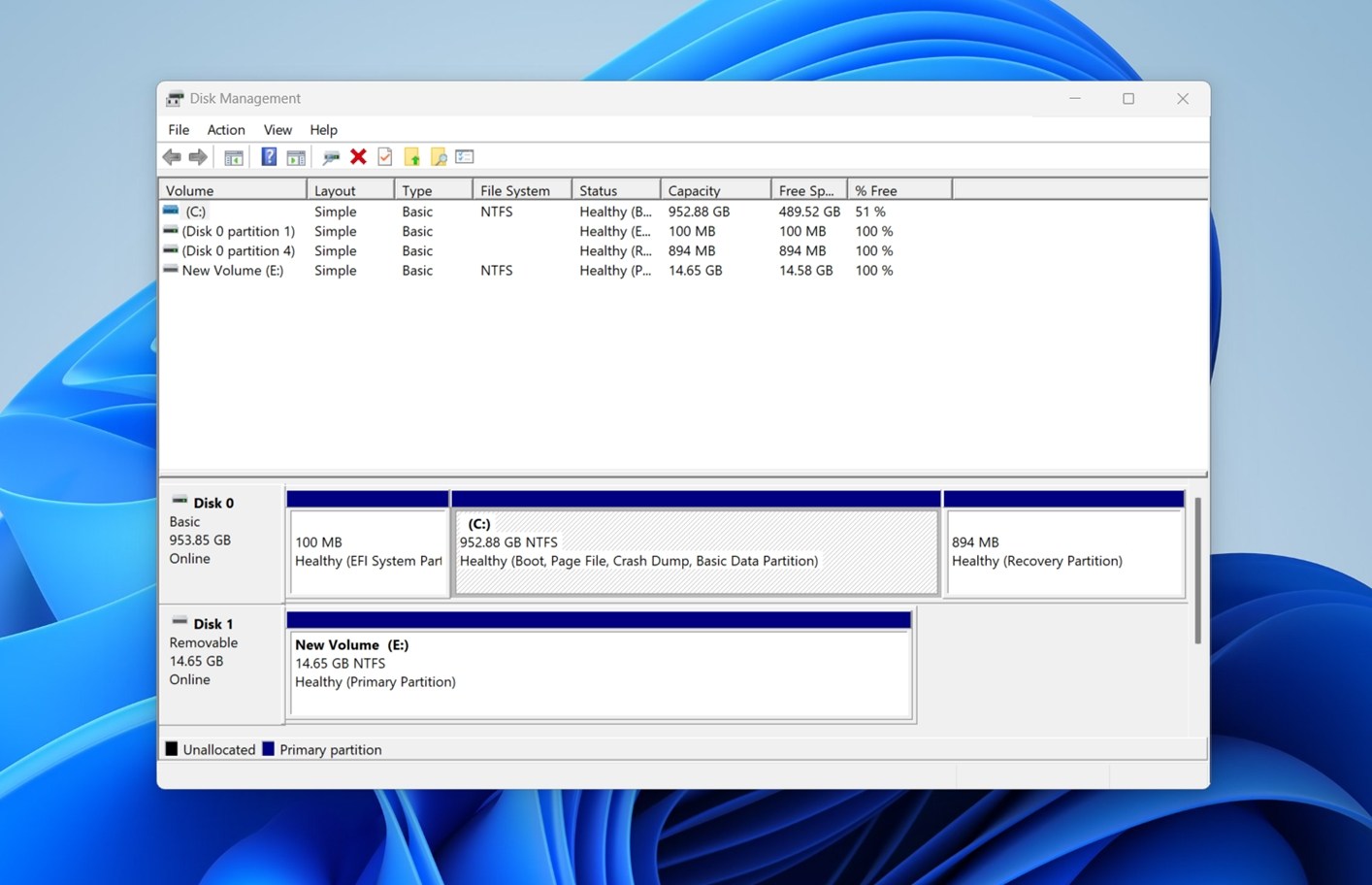
寻找类似“磁盘1”或“磁盘2”的东西,其大小与您的外部驱动器相匹配。这个大小细节很重要——如果它显示正确的容量(例如1TB或2TB),通常意味着系统正确识别了硬件。如果是这种情况,您通常可以使用软件恢复数据,而无需进行任何风险操作。
如果驱动器完全没有显示(或显示一些微小、不切实际的大小),那么 DIY 的选项就几乎没有了。这很可能意味着内部损坏,而不是软件可以修复的。如果数据很重要,你需要查看 专业恢复。
您可能还会看到驱动器列为 RAW、未分配 或 未初始化。请勿点击任何提示以初始化或格式化它,这样做可能会抹去其上的数据。如果驱动器在磁盘管理中显示出来,这是一个好兆头。这意味着系统在某种程度上仍然能与其通信,并且恢复软件可能会有所帮助。
步骤 3:检查 S.M.A.R.T. 状态
如果您的驱动器在磁盘管理中可见,您也可以检查其S.M.A.R.T. 状态。这样可以帮您了解内部情况,而无需拆开任何东西。
S.M.A.R.T. 代表自我监测、分析和报告技术。它内置于大多数硬盘中,并报告关键统计数据,如重新分配的扇区、读取错误和硬件故障。你可以使用CrystalDiskInfo这样的免费工具查看这些信息。
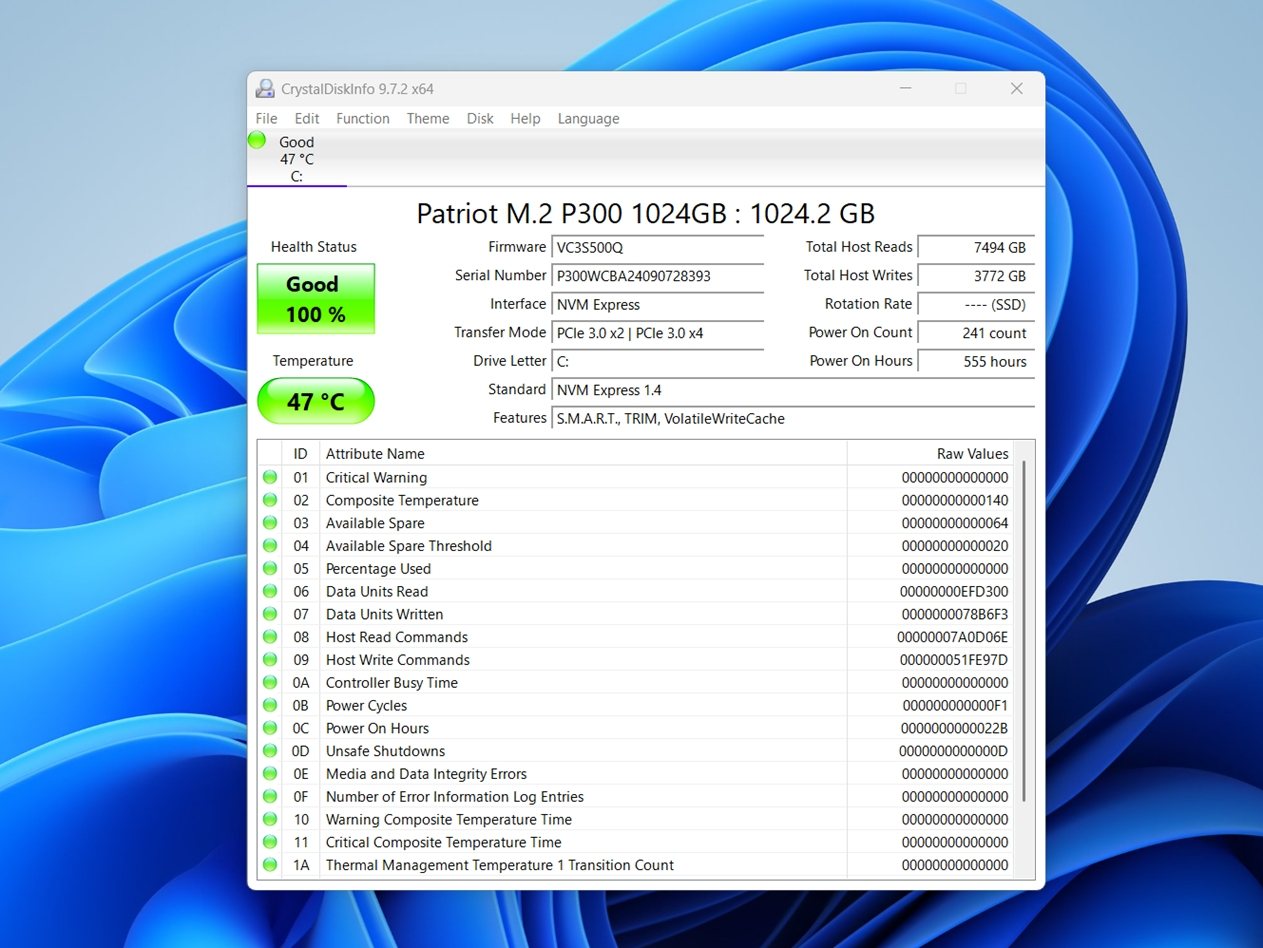
安装后,打开应用并在列表中找到您的外部驱动器。查看原始值列中的以下两个代码:
- 05 (重映射扇区计数)
- C5 (当前挂起扇区计数)
如果您看到三位数(如120、203或更多),那就是坏消息。驱动器已经出现故障或接近故障。立即停止使用。如果物理损坏恶化,恢复软件也无法帮助您。请关闭设备并联系数据恢复实验室。
如果数值是两位数的小数字,如05或12,你还有机会。这时候,最好的做法是创建一个完整的磁盘镜像(驱动器的逐扇区副本),并尝试从该镜像中恢复数据。这种方法更安全,并且减少对原始驱动器的磨损。
如何从掉落的硬盘中恢复数据
因此,如果你的驱动器通过了之前的检查(在磁盘管理中显示正确的大小,没有奇怪的咔嗒声/嗡嗡声,并且 S.M.A.R.T. 值看起来合理),你可以尝试安全地恢复数据。
正如我们之前提到的,开始恢复的最佳方法是创建完整的磁盘映像。这避免了对驱动器的额外压力,有助于保持其当前状态。如果驱动器在恢复过程中开始出现故障,它也能为您提供一个安全网。
有不少提供磁盘映像的数据恢复应用程序和 我们已经对其中大多数进行了测试和评审。在本指南中,我们将展示它在 数据恢复专业软件 中的工作方式,因为其最近更新中包含了一个名为 Byte-to-Byte Backup 的可靠映像工具。我们发现它在外部硬盘驱动器摔坏且没有严重损坏的情况下,恢复效果非常好。它轻轻处理驱动器,避免大量读取请求。Disk Drill 还包括一些额外工具,例如 S.M.A.R.T. 监控功能,这些工具在这里很有用。所以在一个应用程序中,你可以检查驱动器健康状况、创建磁盘映像并扫描恢复文件。
我们将把恢复分为两个部分:首先,制作磁盘镜像,然后实际扫描它以查找文件。
第1部分:使用Disk Drill创建磁盘映像
以下是从掉落的外置硬盘中获取数据的方法:
- 下载 Disk Drill并安装它。
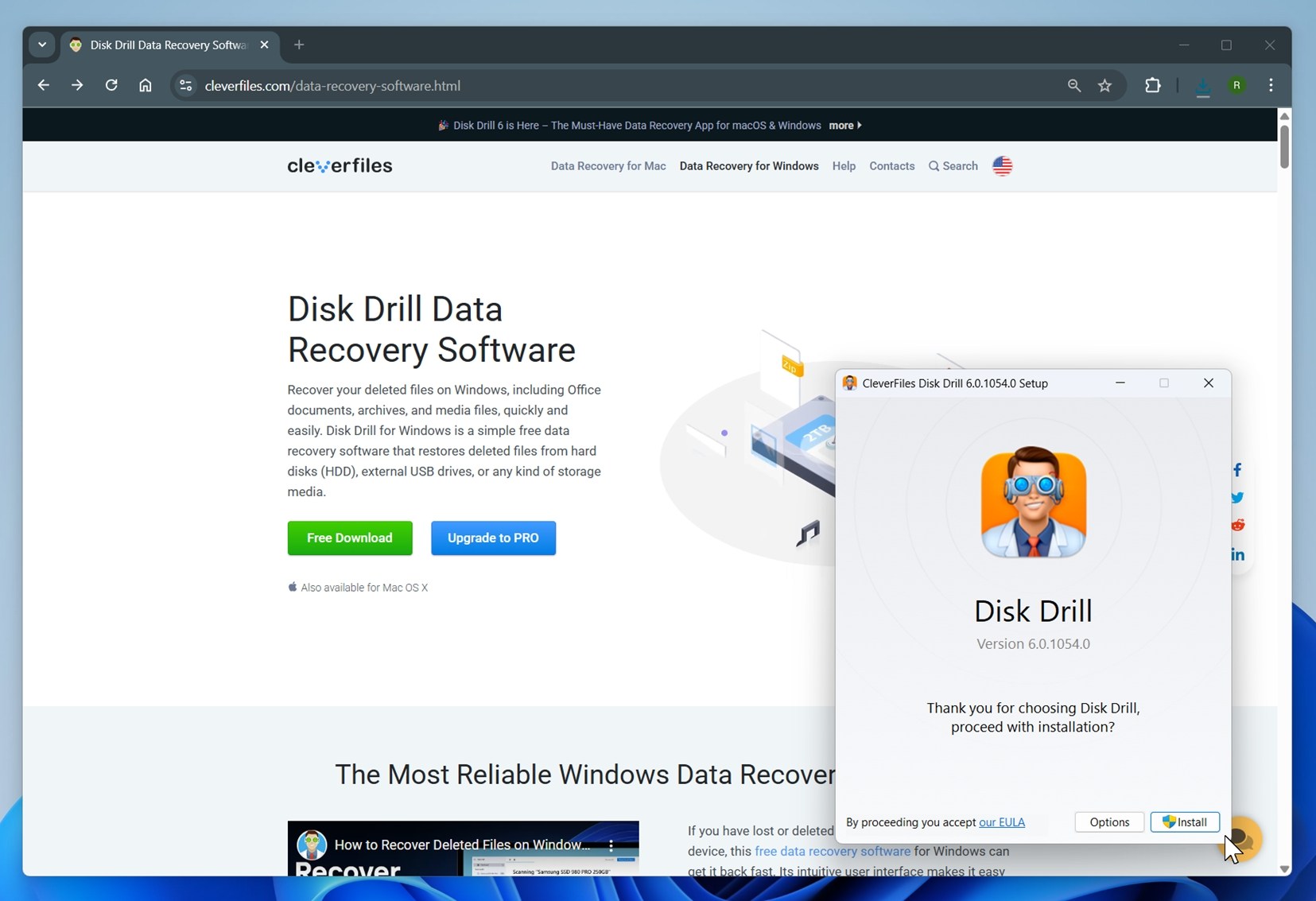
- 将掉落的外部硬盘连接到电脑。
- 打开Disk Drill,在额外工具下点击字节对字节备份。您可以在左侧导航栏中找到此选项。
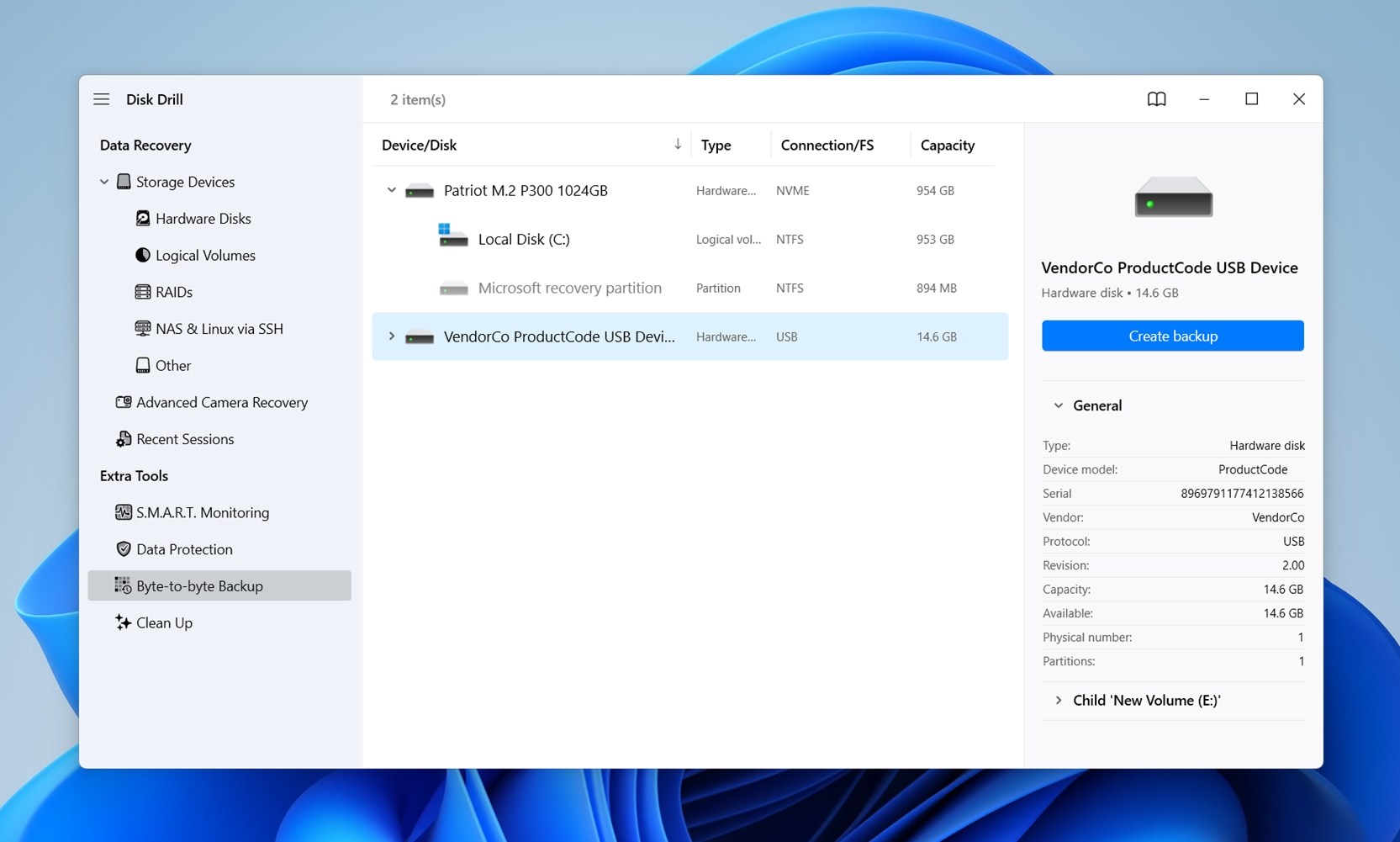
- 从列表中选择掉落的硬盘,并点击创建备份按钮。
- 选择您想要存储磁盘映像的位置。
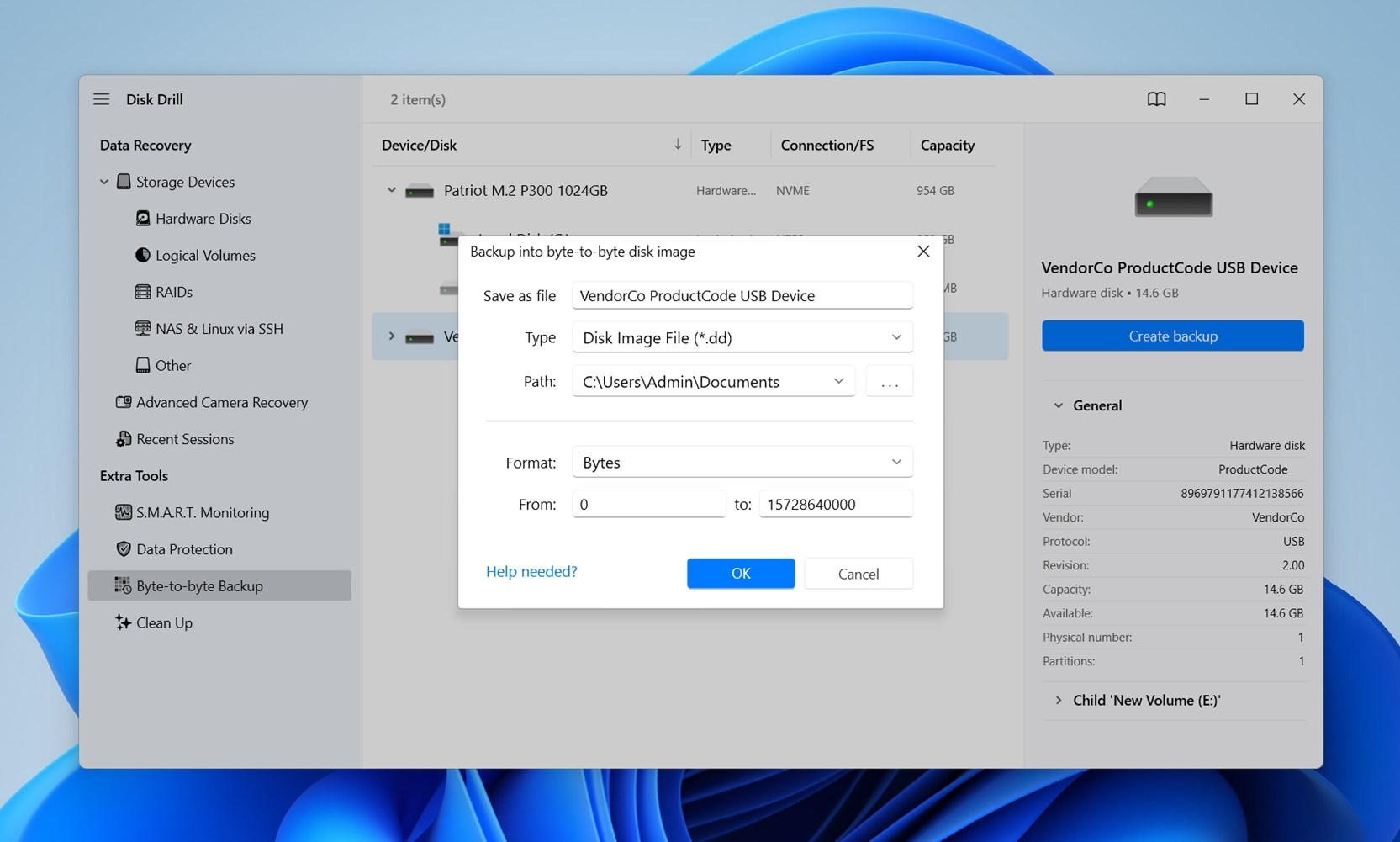 目标位置应具有等同或超过外部HDD总存储容量的空间。点击确定。
 - 等待Disk Drill创建磁盘映像。
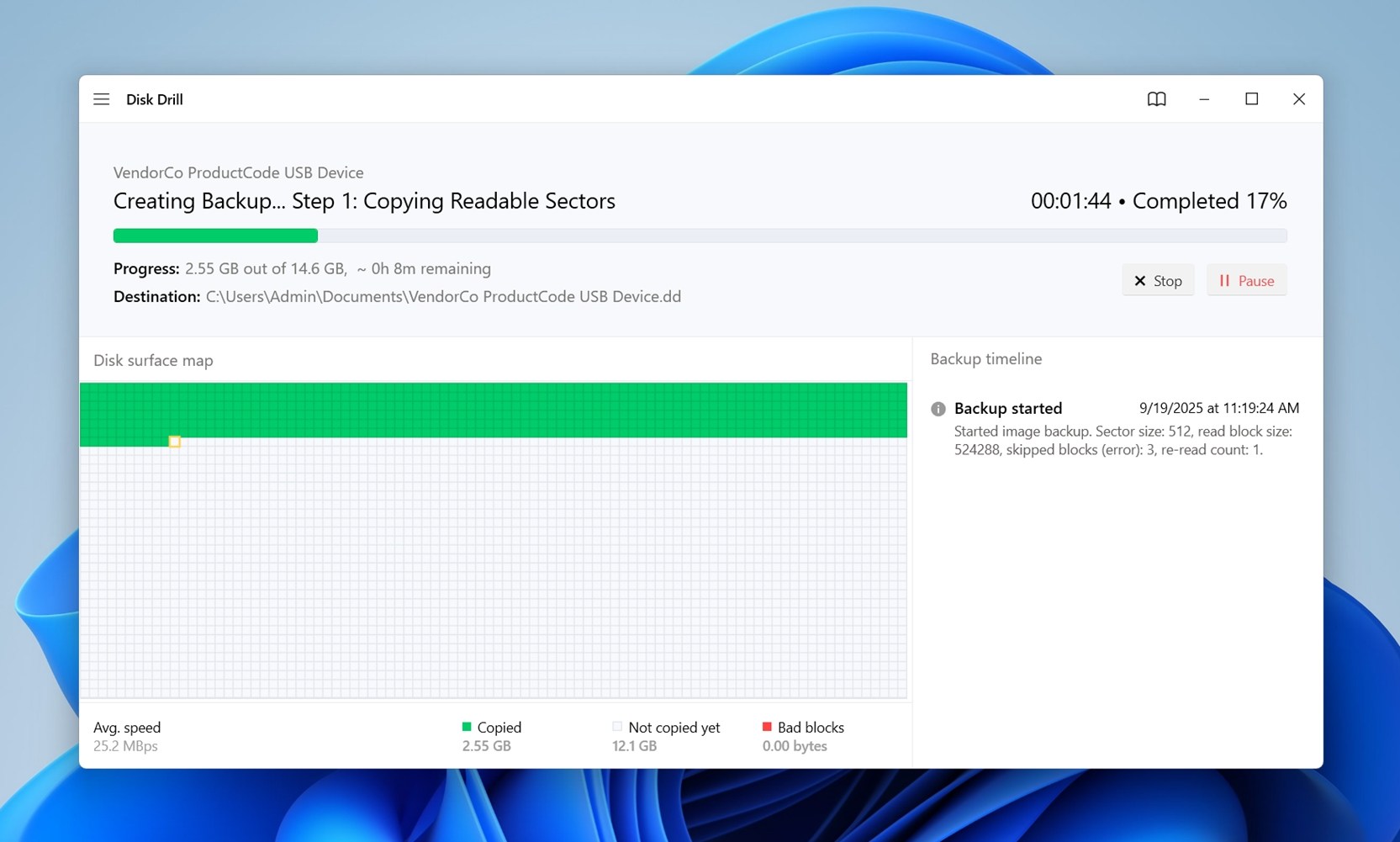 成像过程可能需要很长时间。时间长短取决于两个因素:硬盘的大小和它的状况。一个正常的1 TB硬盘可能需要几个小时完成。一个有许多坏扇区的掉落硬盘可能需要更长时间。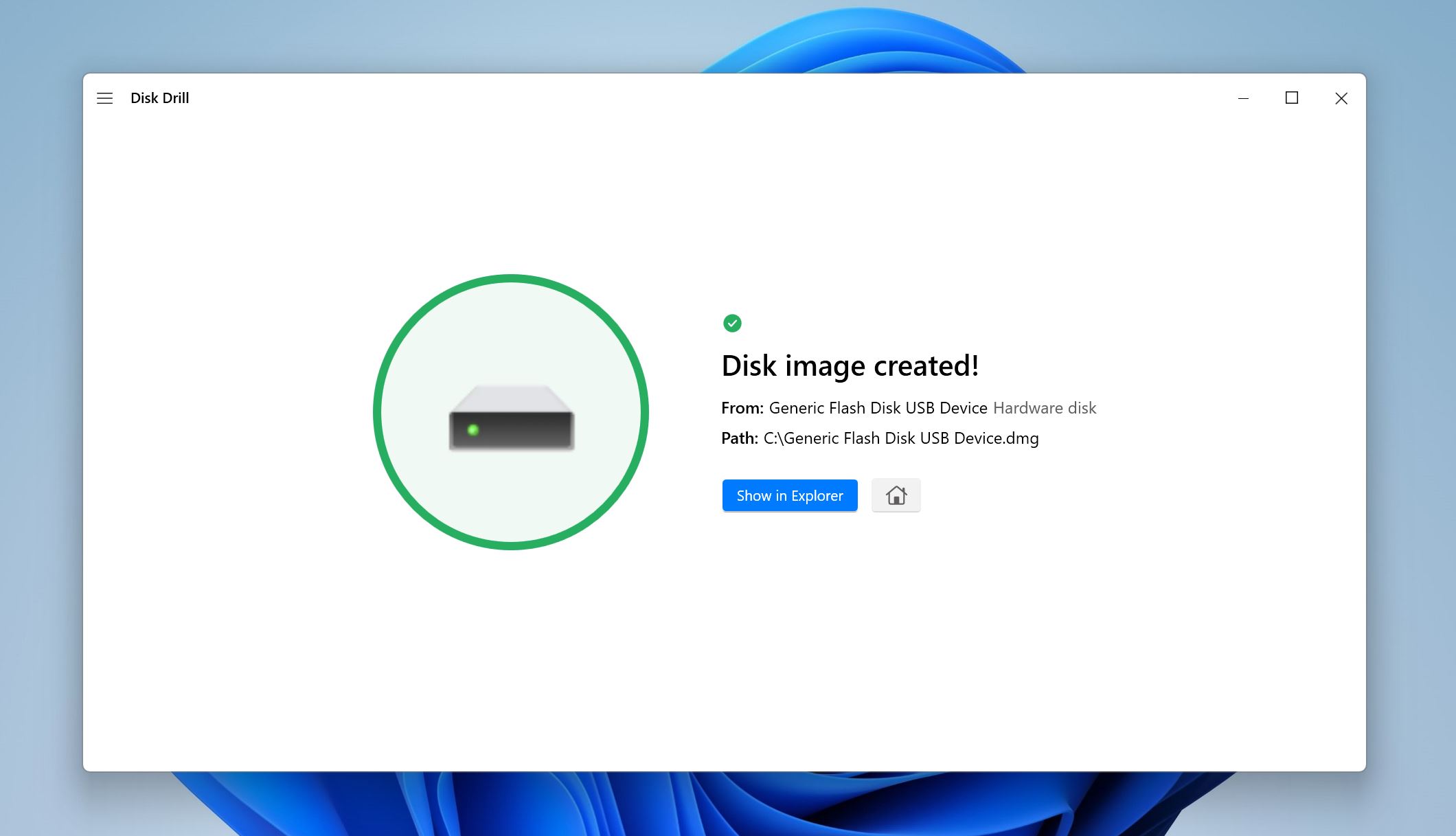
关于 Disk Drill 磁盘映像工作原理的说明。字节对字节备份会创建驱动器的扇区级副本,包括空白区域和坏扇区。该过程专为不稳定的磁盘设计,因此软件不会在一次通过中尝试读取所有内容,而是首先跳过无法读取的块以快速完成映像。之后,它会对跳过的区域进行额外尝试,逐步减少读取块的大小(从 64 KB 减小到 512 字节)以提取尽可能多的数据。
该程序使用多线程 I/O,将读取和写入操作分离到不同的线程。这有助于保持速度并防止磁盘停滞时软件锁定。如果驱动器断开连接或变慢,它会自动调整,确保副本可以继续进行较小、更安全的读取。
在此过程中,您会看到磁盘的映射,其中标记了好扇区和坏扇区。如果您不想花时间重新读取损坏区域,可以在重要数据被成像后停止该过程。
生成的文件是一个纯的、未压缩的镜像(根据系统可能为 .dd、.dmg 或 .iso)。这使其与其他恢复和取证工具兼容,因此您不必仅限于使用 Disk Drill。
第2部分:扫描磁盘映像
磁盘映像完成后,最困难的部分已经过去。从现在开始,无论原始驱动器发生什么情况,您的数据都安全地保存在该映像文件中。所有内容都在那里:现有文件、可能仍可恢复的已删除文件,甚至隐藏的系统数据。该映像是您在备份时对驱动器状态的完整副本。
现在,您可以通过以下步骤从此映像中提取文件:
- 打开 Disk Drill,并确保您位于数据恢复下的存储设备屏幕。
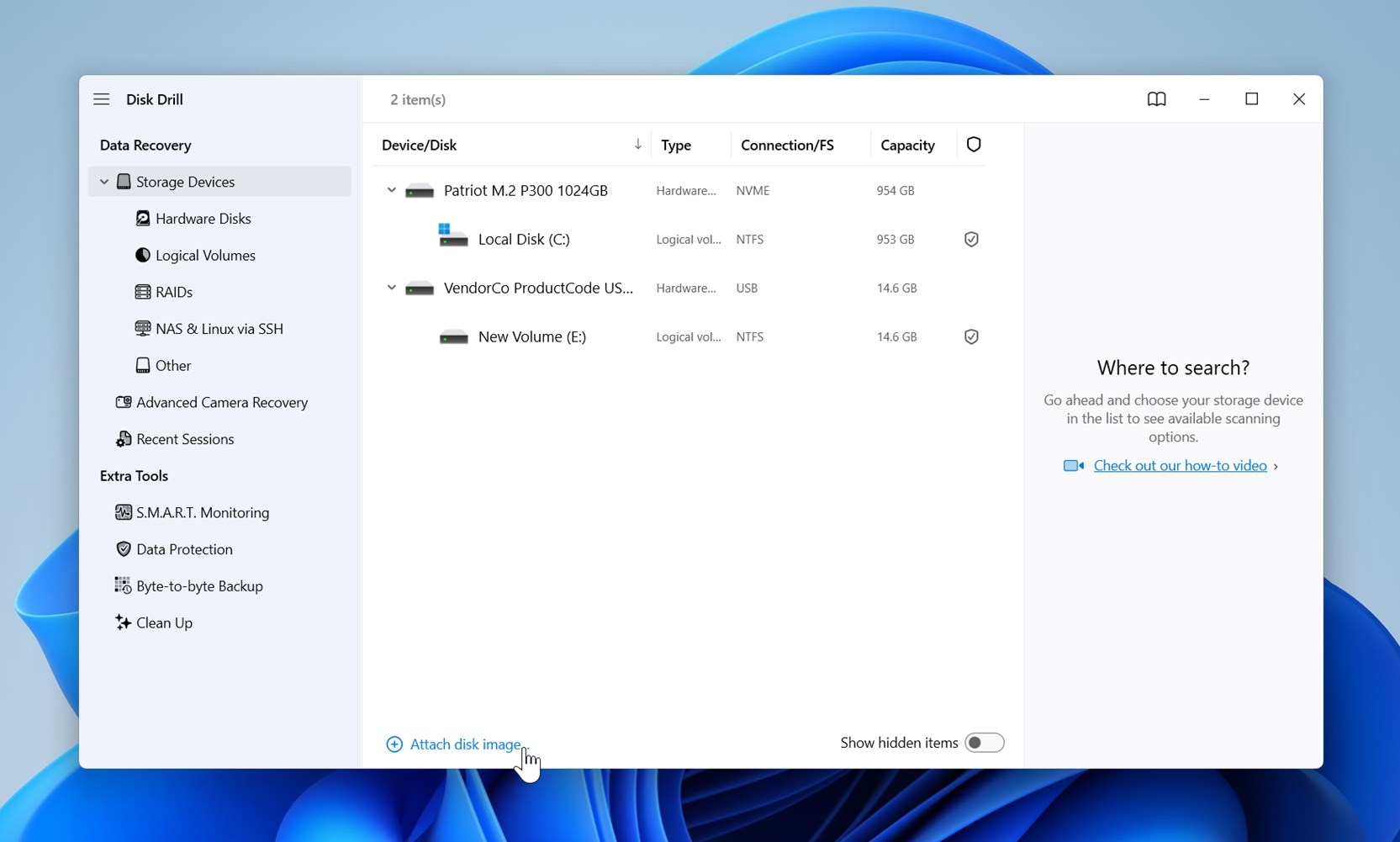
- 点击附加磁盘镜像选项,并浏览之前创建的磁盘镜像。双击它,它会被添加到 Disk Drill 的存储驱动器列表中。
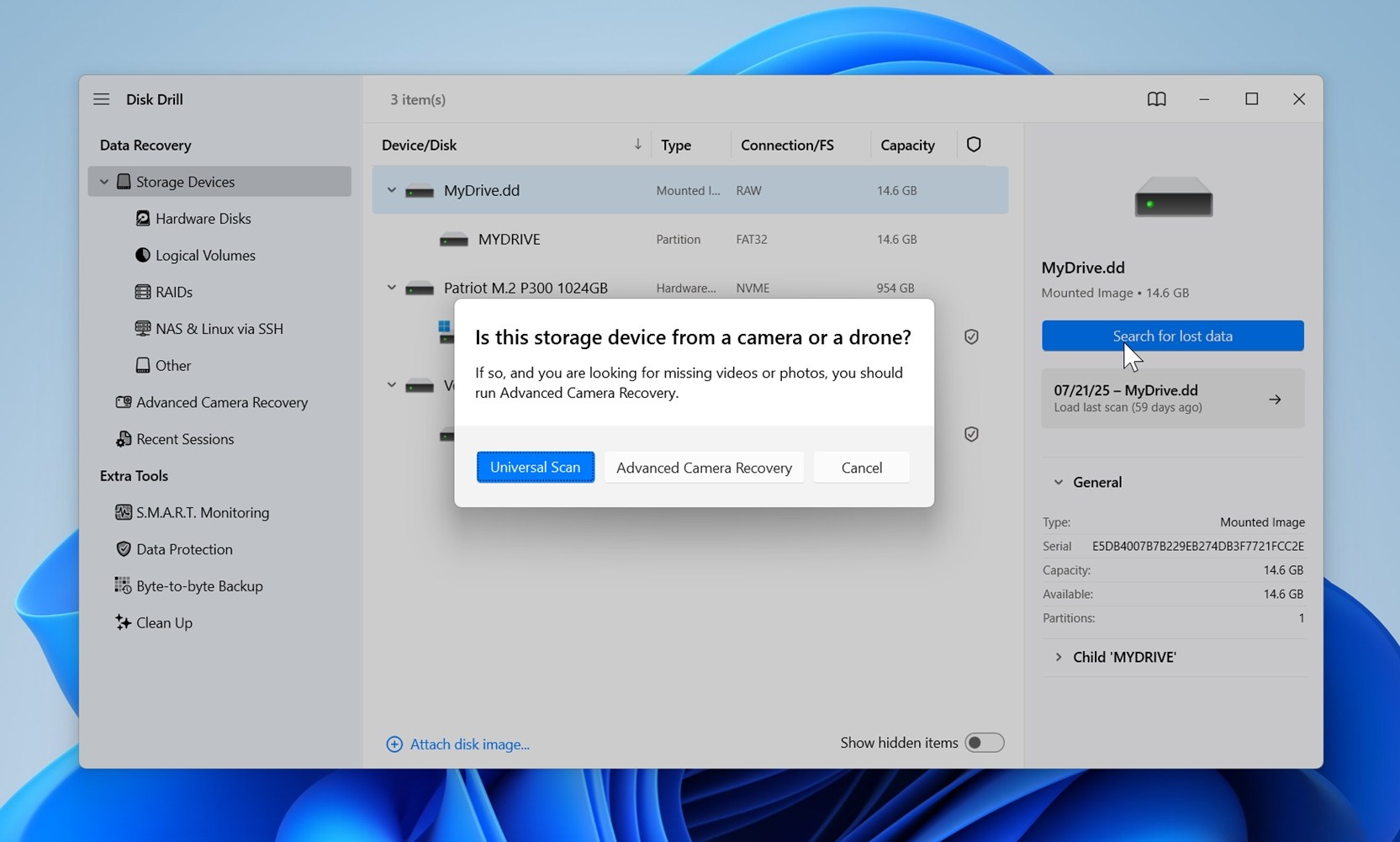
- 在 Disk Drill 中选择您的外部硬盘的磁盘镜像,然后点击搜索丢失的数据。在提示时,选择通用扫描。Disk Drill 会开始扫描磁盘镜像中的数据。
- 扫描完成后,您可以点击全部恢复来恢复 Disk Drill 找到的所有内容。请确保选择一个安全的目的地。使用另一个有足够空闲空间的磁盘或 SSD。
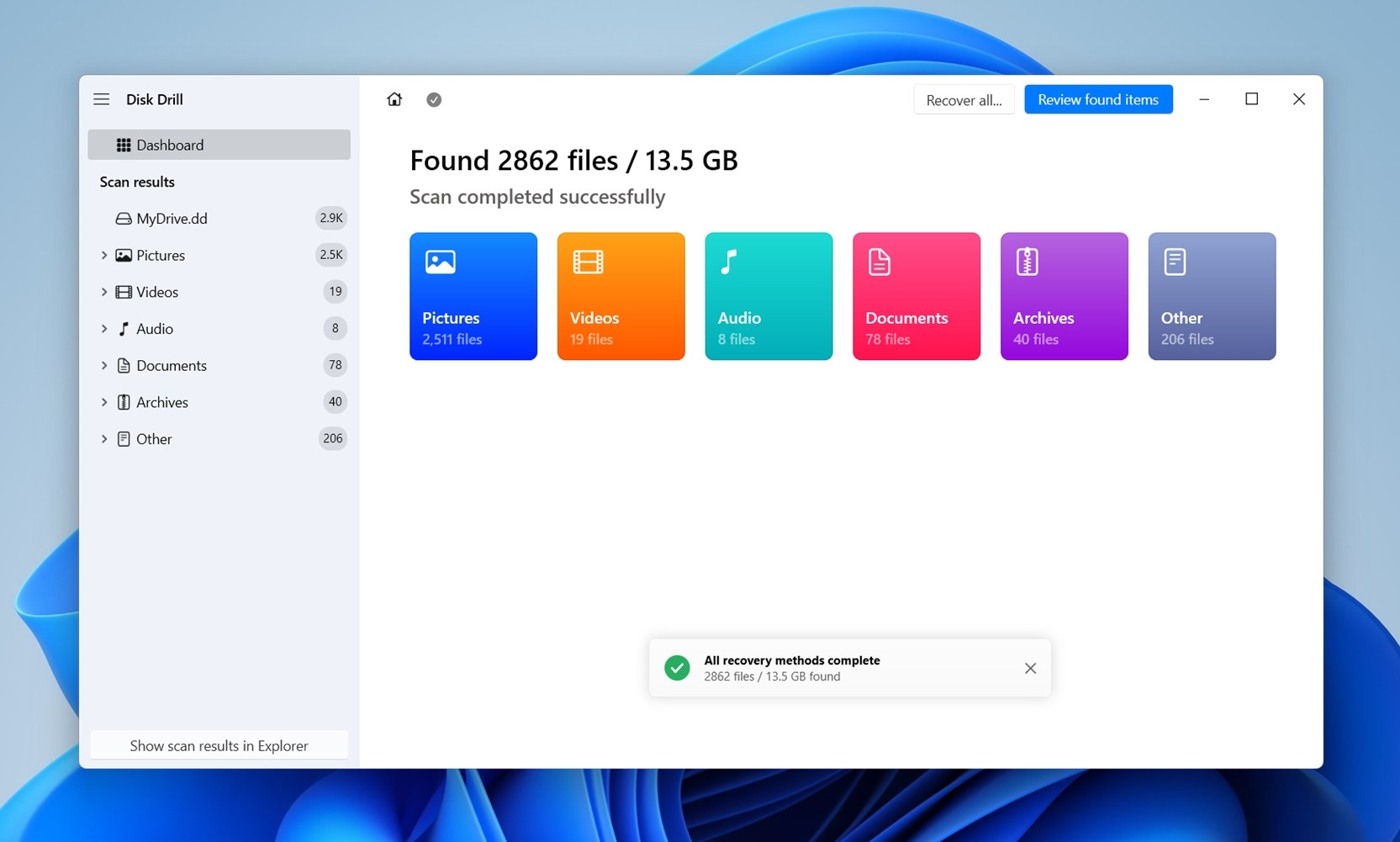
- 如果您不想等到扫描完全完成,Disk Drill 允许您在结果出现时浏览。点击一个类别,比如视频,只查看视频文件,或者选择查看发现的项目来查看到目前为止发现的所有内容。这使得您可以在无需完成整个扫描的情况下,快速获取几个重要文件。
- 如果您选择查看发现的项目,Disk Drill 将展示已发现内容的结构化列表。结果分为三组:已删除或丢失、现有和重建。这很方便,因为它将完整保留的文件与过去被删除的文件分开(如果它们还没有被覆盖覆盖,是可以恢复的)。
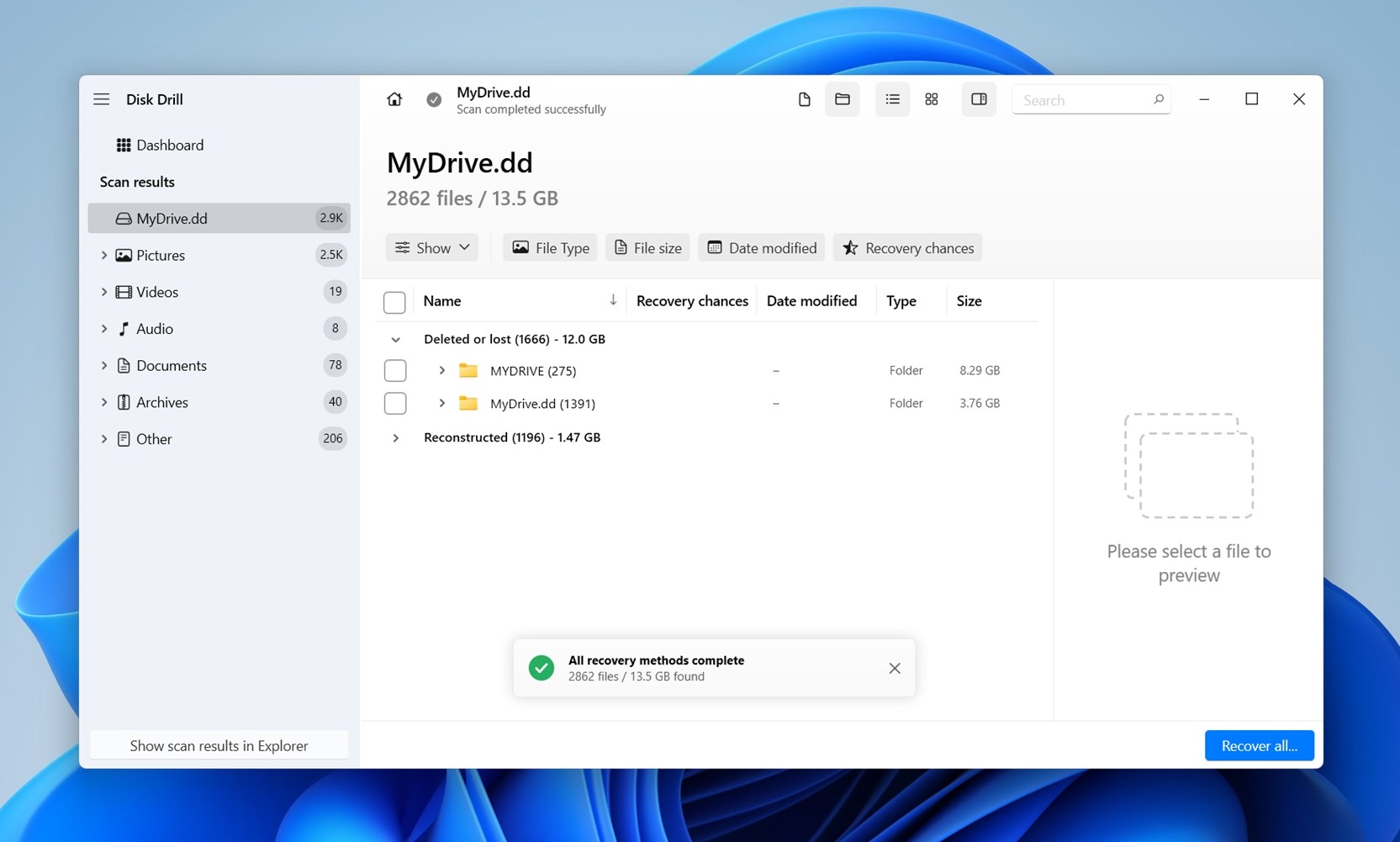
- 点击任何文件可以在右侧看到预览。Disk Drill 支持大多数格式的预览,通过 Windows 本身或者预先安装在您 PC 上的第三方应用程序。
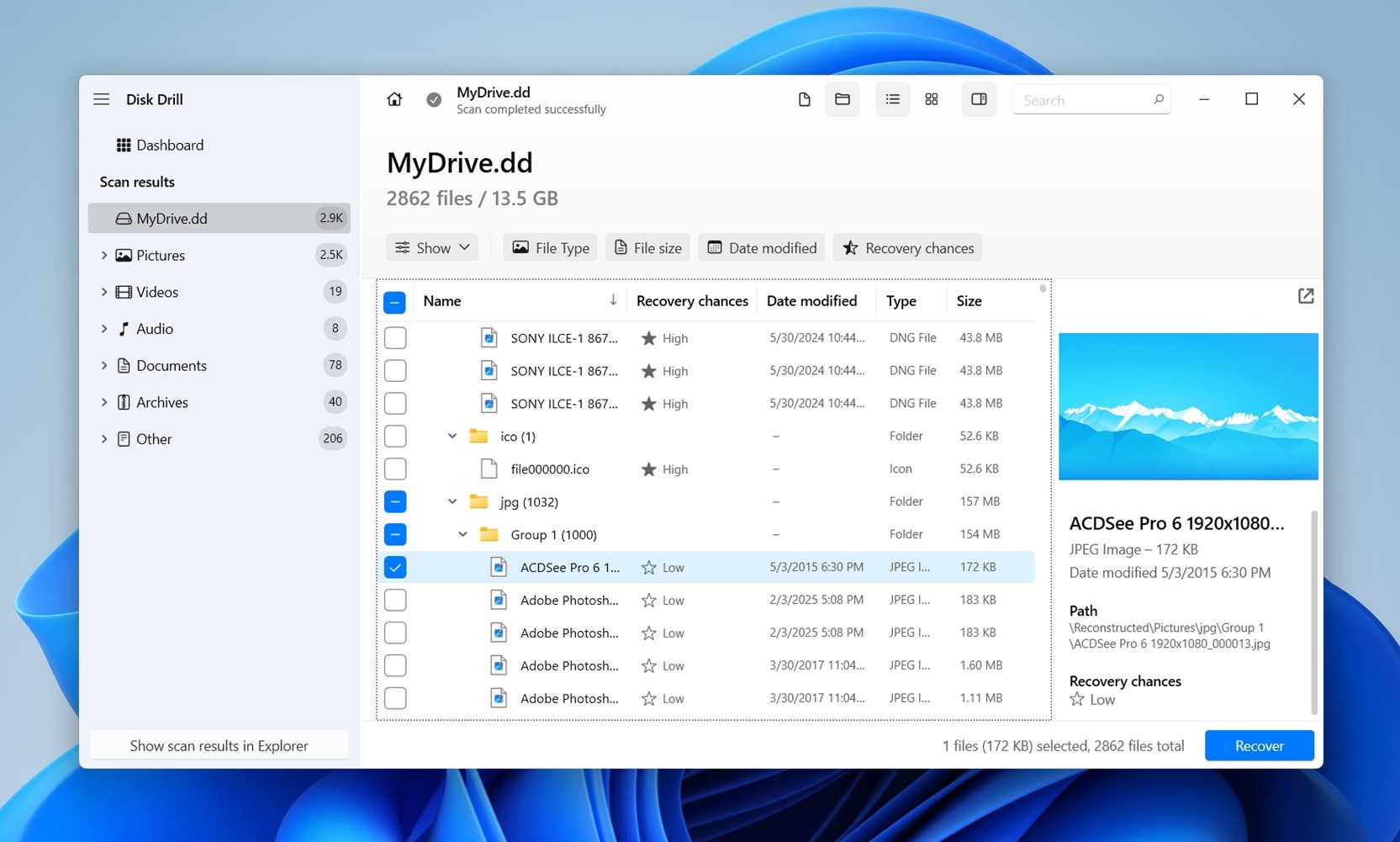
- 使用复选框选择您想要的文件。Disk Drill 显示当前选择文件的预览。确认后,点击恢复。
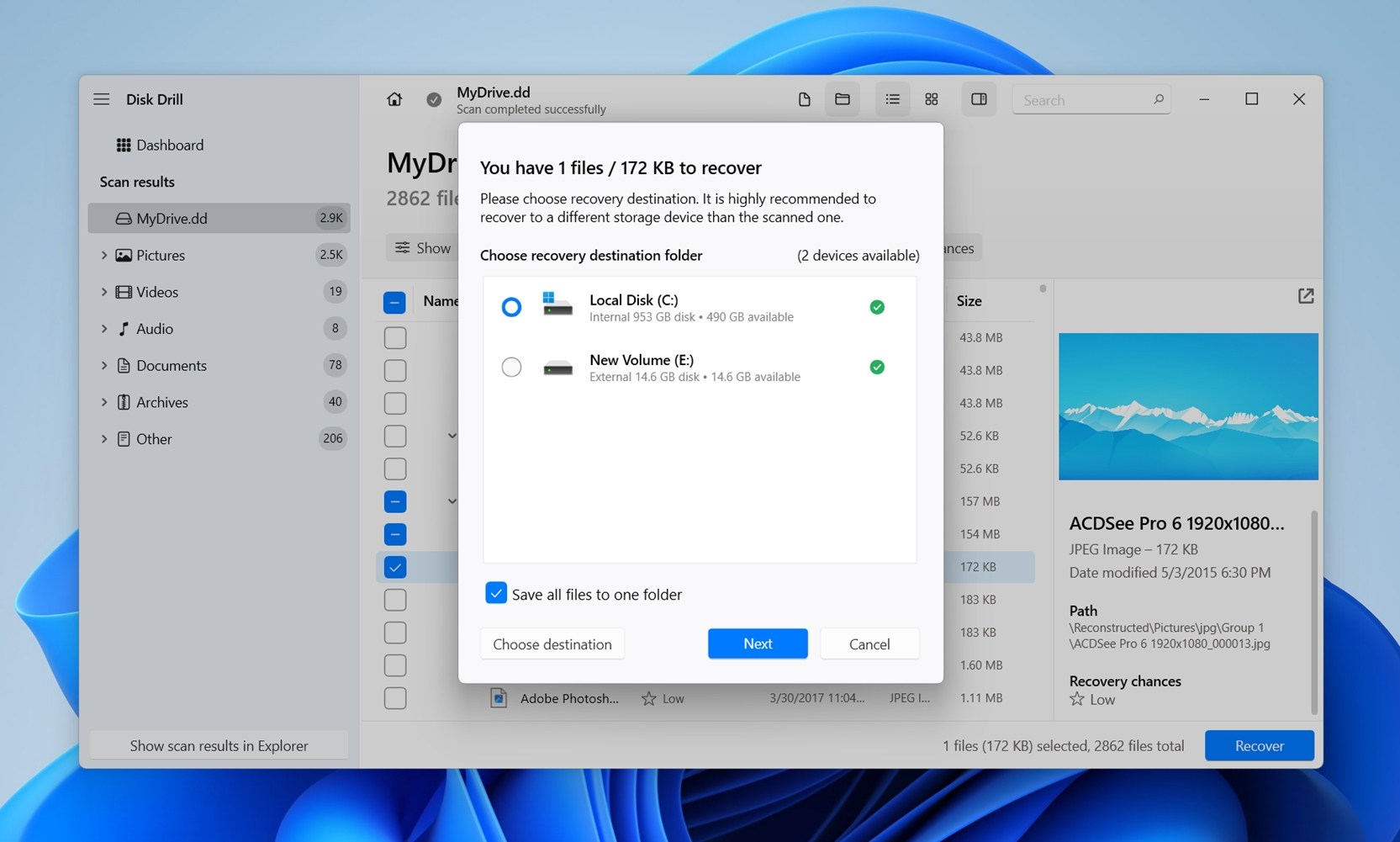
- 选择文件的恢复目的地。点击下一步。作为 Disk Drill 试用版的一部分,您可以免费恢复最多 100 MB 的数据。进一步的恢复需要您购买一次性许可。
- 恢复完成后,Disk Drill 会提示您在资源管理器中显示恢复的数据。
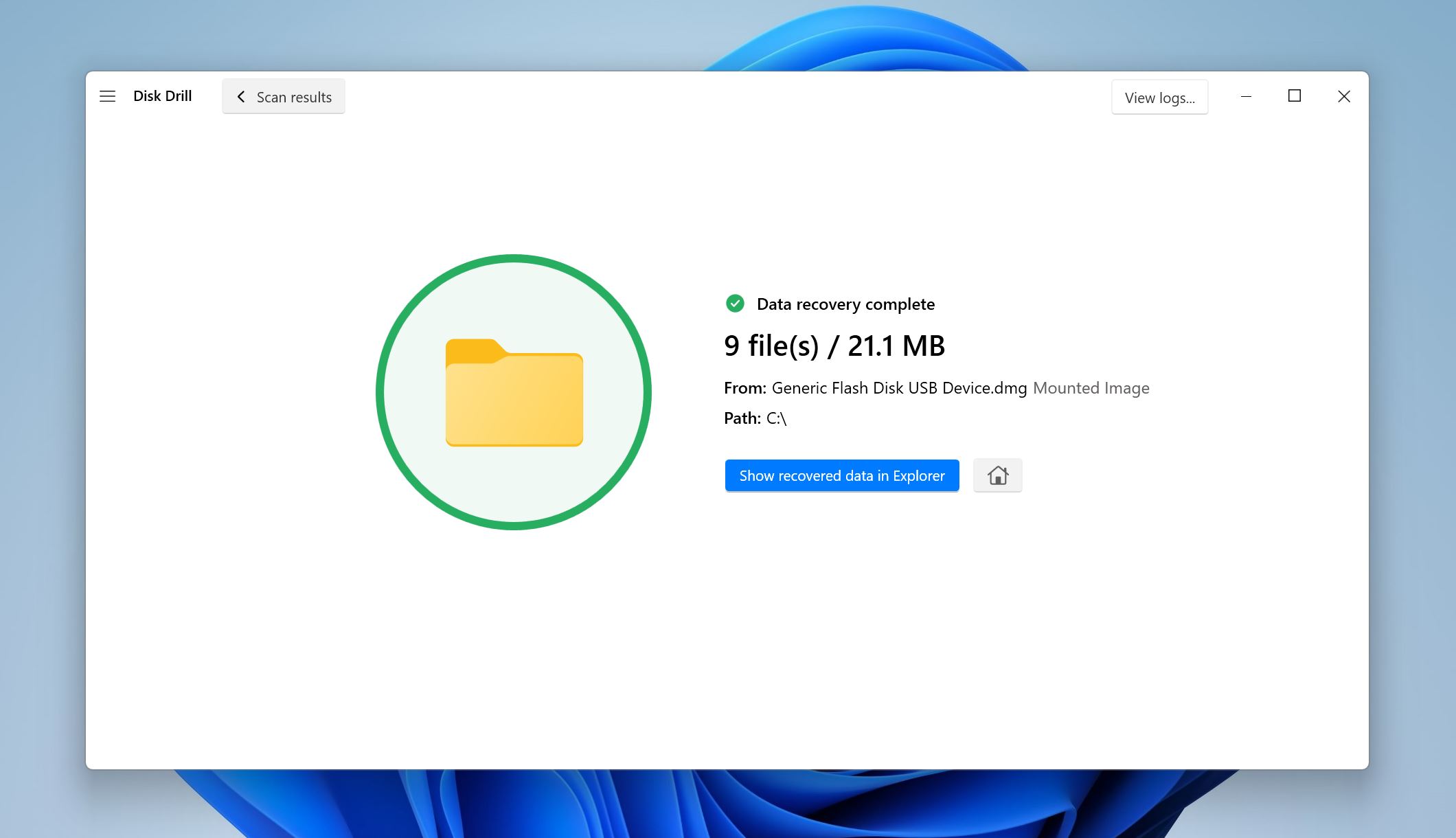 点击它,Windows 会打开一个文件资源管理器窗口,其中包含您选择的文件夹。查看这些文件。打开其中一些以确认它们是否完整。如果有些看起来不完整或损坏,请注意那些失败的文件(这通常意味着原始驱动器上的损坏扇区阻止了完全恢复)。
如果你的外部硬盘掉落后现在完全无法工作该怎么办
如果你已经读到这里,你应该已经知道自行恢复掉落的外接硬盘的几率很低。事实上,10次中有8次,唯一恢复掉落的外接硬盘数据的方法是联系专业数据恢复实验室。
因此,如果您的驱动器根本无法检测到、发出奇怪的噪音或无法通过恢复软件访问,那么自行解决的方法就已经结束了。此时,您有两个选择:
- 如果数据重要,将其送到专业的数据恢复服务中心。这些实验室拥有处理磁头置换、马达问题和损坏盘片的工具和无尘环境。
- 如果数据不重要,购买一个替换的硬盘是更明智的选择。它比恢复便宜得多,恢复费用可能从几百美元到上千美元不等。
专业实验室可能会昂贵且耗时,但一旦驱动器物理死,它们是唯一现实的选择。如果你不是急需文件,可以省下费用和压力——购买一个新驱动器,并制定一个备份计划,以避免再次出现这种情况。
专业恢复实验室的预期:
- 大多数知名的数据恢复实验室遵循“无数据,无费用”政策。这意味着如果他们无法从你的硬盘中检索任何内容,你将无需支付费用。在寄送硬盘之前,请务必确认这一点,因为有些公司不管结果如何,都会收取评估或处理费用。
- 通常,你需要将硬盘寄到实验室进行评估。运费由你承担,由于这些硬盘通常包含敏感或不可替代的数据,使用投保且可追踪的运输方式是值得的。用防静电材料和缓冲垫将硬盘安全包装,以防运输途中进一步受损。
- 预计实验室会先进行评估。他们通常会给你提供一份报告,说明他们发现了什么、恢复的可能性和价格预估。这个过程可能需要几天时间,有时根据工作量可能更久。如果你同意费用,他们将进行恢复并将数据返回给你,一般是放在一个新的硬盘上(通常包括在最终价格内)。
- 价格差异很大。简单的任务(如USB硬盘盒故障)可能只需几百美元。更复杂的情况,例如更换磁头或盘片损坏,通常会达到四位数。周转时间取决于损坏的严重程度和实验室的工作量。
- 最后一点:如果隐私是个问题,请询问他们的保密政策。成熟的实验室会严格按照保密规则处理客户数据。
常见问题
- 逻辑问题。硬盘仍然通电,显示在磁盘管理中,并且容量正确,但文件系统已损坏。在这种情况下,通常可以使用软件在家恢复数据。首先对硬盘进行镜像,然后用恢复工具扫描镜像是一种最安全的方法。
- 物理问题。硬盘发出点击声、哔哔声或根本不被检测到,这些都是指示磁头、盘片或电机损坏。DIY软件在这种情况下无济于事,并且继续尝试可能会造成更大的损害。数据恢复仍然是可能的,但只能在专业的无尘室中使用正确的工具和捐赠部件进行。




