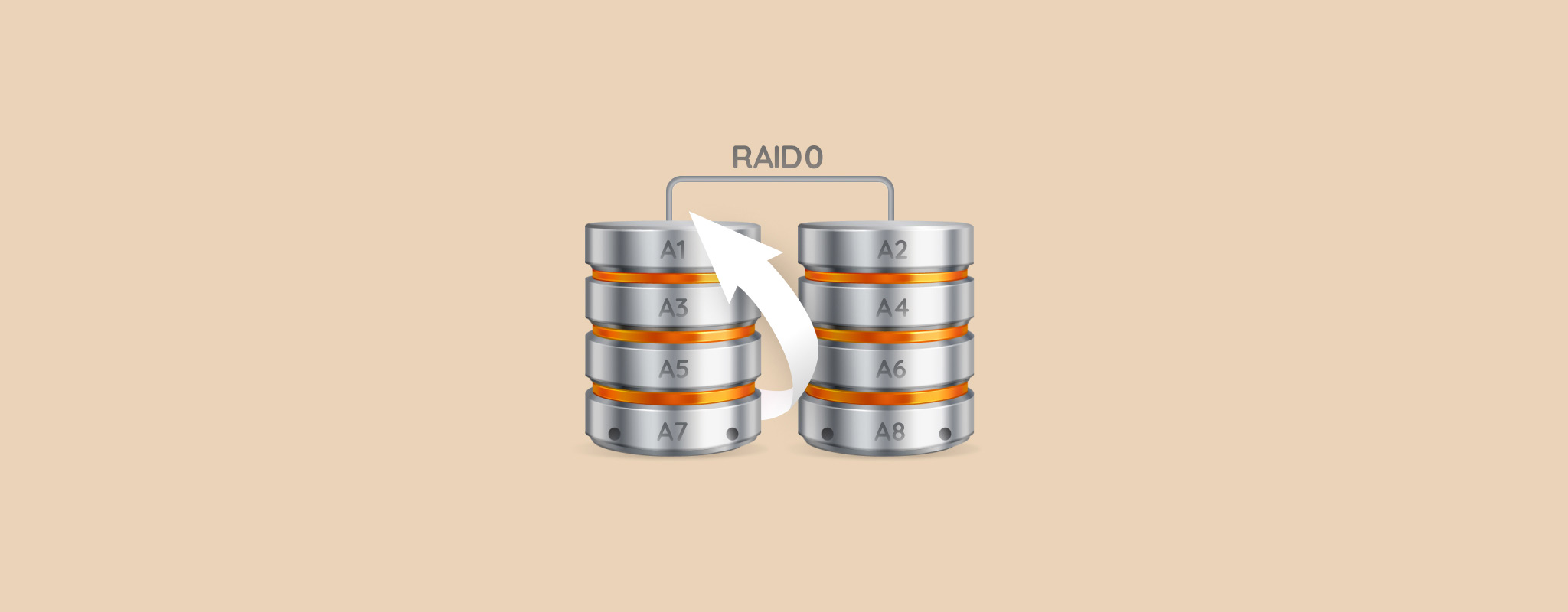
许多家庭用户使用RAID 0设置来获得更快的读写速度。但是,由于RAID 0的工作方式,非常有可能丢失你所有的数据。说实话,RAID 0数据恢复相当困难,但并非不可能。按照我们的指南,你将有最大的机会从RAID 0阵列中恢复你的文件。
什么原因导致RAID 0故障
在使用RAID 0设置或硬盘时,可能会出现许多问题。了解RAID 0设置失败的原因非常重要,因为这将决定你接下来的操作步骤。请参考下表作为指南:
| 原因 | 描述 |
| 💿 坏道 | 随着时间的推移,大多数存储驱动器都会出现坏道,即驱动器上无法读取或写入的区域。即使只有一个驱动器出现坏道的积累,也会在RAID 0阵列中导致数据损坏。 |
| ⛁ 磁头故障 | HDD上的磁头负责在磁盘上读取和写入数据。它通常仅悬浮在磁盘上方数纳米的距离。但如果它接触到磁盘本身,则会导致数据丢失和损坏。 |
| 🗃️ 分区损坏或丢失 | 如果您的电脑无法检测到RAID 0阵列中预期的分区,您将无法访问或修改您的数据。 |
| 🦠 恶意软件 | 计算机病毒可以直接删除您的文件,并导致RAID 0阵列中的数据损坏。 |
| 🔨 硬盘物理损坏 | 由于包含许多运动部件,HDD极易受到物理损坏。不当操作、暴露于极端高温或潮湿、以及自然磨损都会导致RAID 0阵列中的一个或多个硬盘损坏,从而导致RAID 0故障。 |
| 🖥️ RAID控制器故障 | RAID控制器负责管理阵列中的硬盘,并将其作为单一单元呈现给电脑。基于硬件的RAID控制器可能因电涌、水和高温而损坏,导致RAID 0故障。如果您使用操作系统作为RAID控制器,计算机的任何损坏或逻辑错误都会导致RAID 0失败。 |
可以从RAID 0恢复数据吗?
从RAID 0设置中恢复数据比较复杂,因为数据分散存储在RAID 0磁盘上。不过,只要RAID 0磁盘处于可用状态,并且你有一个能够识别RAID 0设置的数据恢复程序,自己动手恢复数据是完全可行的。
我们建议检查磁盘是否出现在磁盘管理中。为此,请右键点击开始按钮,然后点击 磁盘管理。在程序的驱动器列表中查找驱动器。如果未看到它们列出,或者驱动器已物理损坏——请联系专业数据恢复服务,而不是尝试自行进行数据恢复。
如何从损坏的Raid 0阵列中恢复数据
恢复 RAID 0 阵列有四种主要解决方案。这些方法将帮助您从 RAID 0 阵列中恢复已删除的文件,修复任何连接或识别问题,并解决 RAID 配置问题。您可以使用 RAID数据恢复软件,将 RAID 驱动器连接到另一台电脑,重建 RAID 0 阵列以重新访问您的文件,或使用专业数据恢复公司的服务。免费的 RAID 恢复选项有限。
方法 1: 使用数据恢复软件从Raid 0阵列中恢复数据
如果您的电脑检测到RAID 0阵列,并且数据丢失是由于意外删除或轻微损坏等原因造成的,您可以使用RAID 0数据恢复软件找回您的文件。如果RAID 0阵列未被检测到,您需要先重建RAID阵列,然后再尝试数据恢复。
注意: 如果你注意到RAID 0 阵列中的磁盘发出奇怪的嗡嗡声/磨擦声,或者整体不稳定——请使用 Disk Drill 对每个磁盘创建字节到字节备份。完成后,使用程序中的 附加磁盘映像,将每个驱动器的磁盘映像添加到 Disk Drill。Disk Drill 会自动检测这些映像属于同一个 RAID 0 阵列,并相应地进行配置。
在我们的教程中,我们将使用 Disk Drill 来从 RAID 0 驱动器恢复数据。该程序易于使用,支持所有流行的 RAID 类型,甚至可以在恢复前预览文件。如果您需要任何技术支持,Disk Drill 拥有出色的客户服务来为您提供指导。如果您使用的是 Windows,您还可以利用 Disk Drill 的免费试用版,最多可免费恢复 500 MB 的数据。
以下是如何使用 Disk Drill 执行 RAID 0 恢复的方法:
- 下载 下载并安装 Disk Drill。
- 确保 RAID 0 阵列已连接到你的电脑。
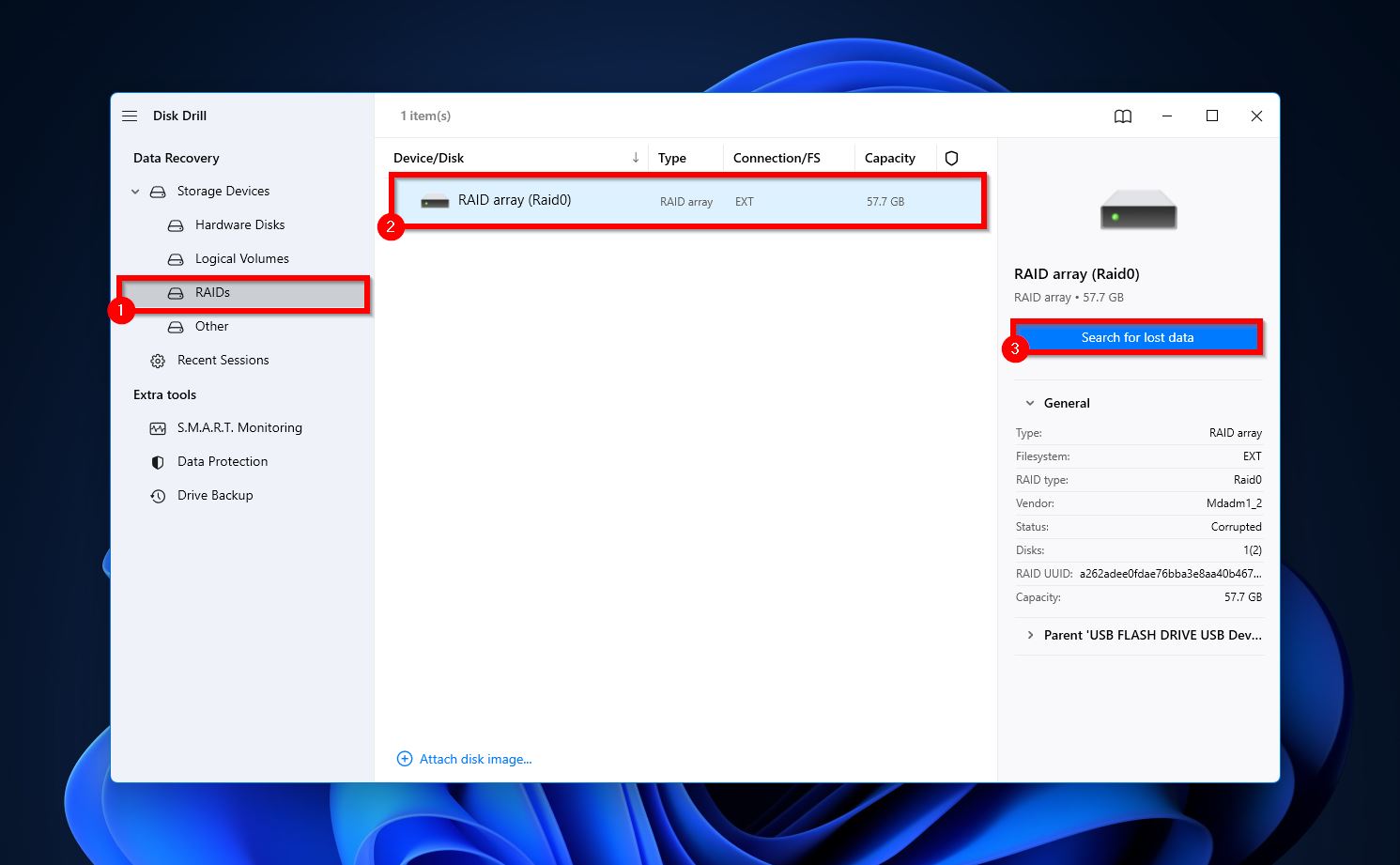
- 打开 Disk Drill,然后点击 存储设备 下的 RAIDs 选项。重要的是要选择 RAID 阵列(Disk Drill 会自动重建它),而不是这里的单个硬盘,然后点击 搜索丢失的数据 。
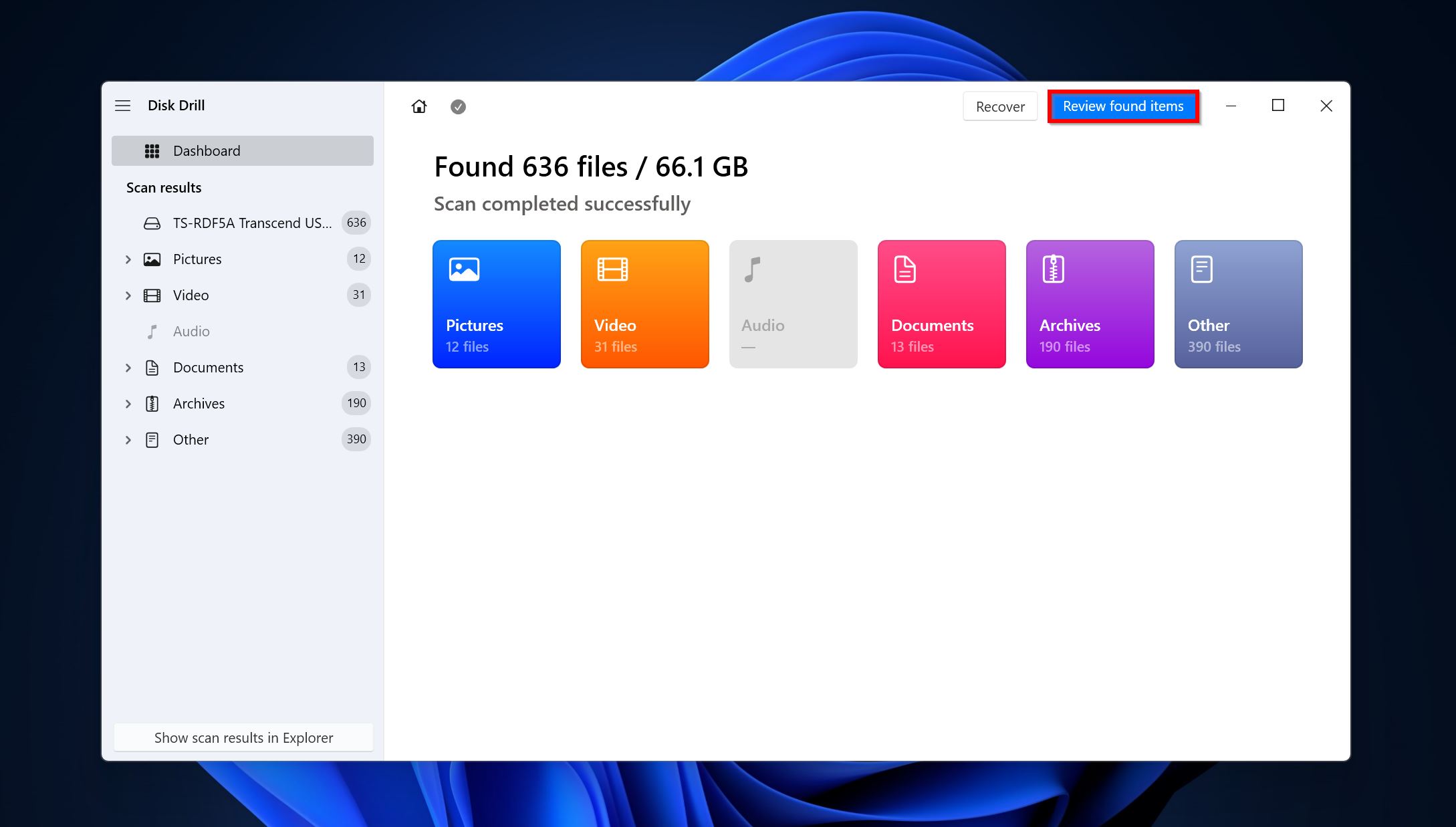
- 点击 查看找到的项目 以查看可恢复的文件。
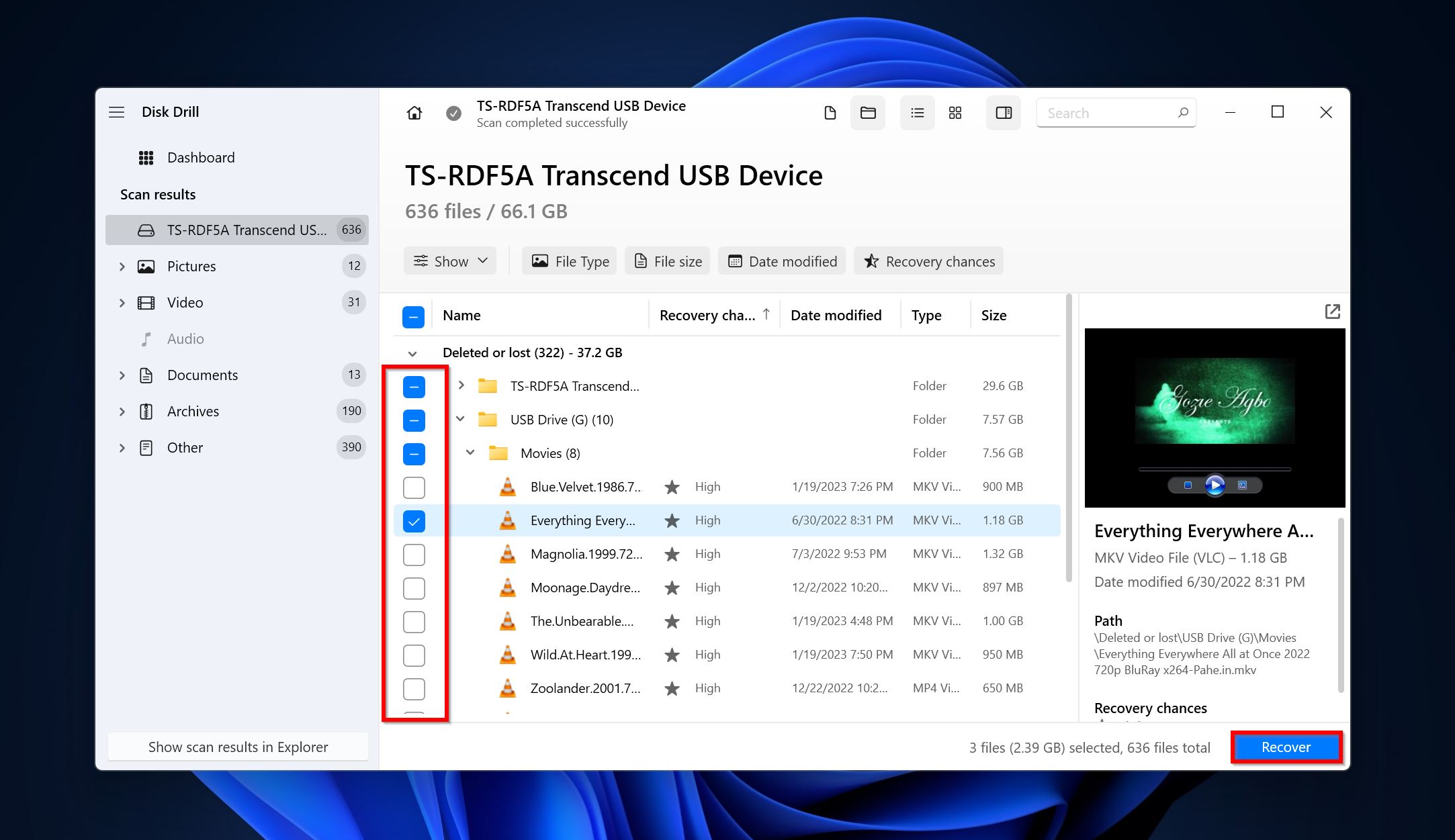
- 使用复选框选择你想恢复的文件,然后点击 恢复 。Disk Drill 会显示所选文件的预览。你可以点击文件名旁边的眼睛图标手动查看预览。
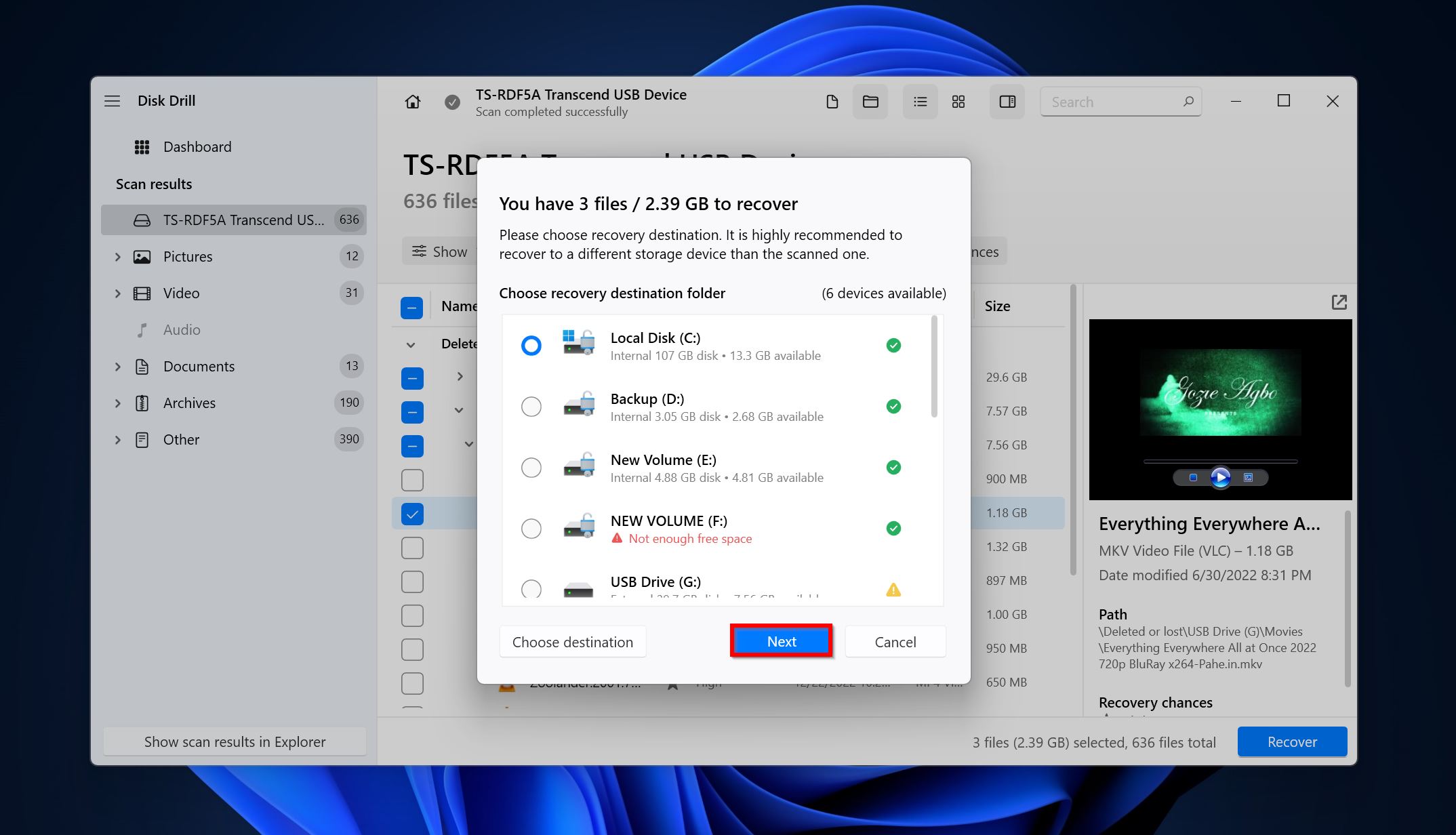
- 选择文件的恢复目标位置,然后点击 下一步 。
- Disk Drill 将会恢复文件。
方法 2: 尝试将 RAID 0 硬盘连接到另一台电脑
如果您使用的是基于软件的RAID控制器,并且没有发现单个RAID硬盘本身有问题,您可以尝试将RAID磁盘连接到另一台电脑。如果您使用的是基于硬件的控制器,则该方法将不会有任何效果。要将RAID 0硬盘连接到另一台电脑,请按照以下步骤操作:
- 将驱动器从当前电脑上断开。
- 将它们连接到另一台电脑。请使用SATA数据线。建议不要使用任何转换器。
- 打开磁盘管理并查看驱动器是否出现。如果出现,右键点击它们,然后点击 导入外部磁盘 选项。
- 在导入两个驱动器后,Windows 应该会自动重新创建 RAID 0 阵列,你就可以访问你的文件了。
方法 3: 尝试创建块级副本并重建Raid 0磁盘
此过程在技术上较为复杂,只有在您非常熟悉计算机时才应进行。如果阵列中的某个磁盘出现故障,您可以使用此方法重建RAID 0阵列。前提是您的电脑仍然能够检测到该驱动器。重建RAID 0磁盘包括以下步骤:
- 将RAID 0阵列克隆到另一个驱动器。有很多硬盘克隆程序可以用来创建RAID 0阵列的块级副本。一个不错且免费的选项是克隆猪。
- 删除之前的阵列。
- 从控制器或PC中移除故障驱动器,并将新驱动器插入其位置。
- 使用之前RAID 0阵列的块级副本创建新的RAID 0阵列。
具体操作说明会根据您使用的是软件还是硬件控制器,以及您所使用的操作系统有所不同。
方法4: 联系专业数据恢复中心
专业的数据恢复中心即使在最严重的数据丢失情况下也能为您提供帮助。由于RAID 0恢复涉及的复杂性和技术知识,使用专业数据恢复服务通常是最佳选择。费用要比使用数据恢复程序高得多,但如果数据足够重要,这些费用就无关紧要。以下是您在使用专业数据恢复中心服务时可以预期的内容:
- 联系数据恢复公司并说明您的RAID 0数据丢失情况。请详细描述。
- 您需要亲自送达或邮寄RAID 0硬盘到数据恢复中心。
- 专家会分析您的硬盘,确定可恢复的数据量,然后向您报价。大多数情况下,评估过程本身是免费的。
- 之后,您可以继续进行数据恢复程序或考虑其他选项。
结论
RAID 0数据恢复可能很麻烦,但选择合适的RAID数据恢复程序会让你的生活轻松很多。如果在阅读本文后你仍然遇到RAID 0阵列恢复的问题,请在下方留言,我们的专家团队会与你联系。
我们还建议将RAID 0切换为RAID 10、RAID 5和RAID 6等其他RAID配置,以实现更好的数据备份和冗余。如果您希望继续使用RAID 0,请不要在高质量磁盘上省钱,因为这可能会为您省去许多后续麻烦。