


 你是否听到硬盘发出奇怪且持续的咔哒声,而不是平常令人安心的嗡嗡声?这可不是好现象——通常这代表硬盘即将出现故障,这种声音也被形象地称为“硬盘死亡咔哒声”。不过,我们已经处理过不少类似情况。我们的经验是,你还是可以从发出咔哒声的硬盘中恢复数据,保存已有文件。而且,这比你想象的要简单。但时间非常关键——请尽快按照下面几个由专家推荐的方法尝试。
为什么我的外部硬盘会发出咔哒声
如果您的外置硬盘发出咔哒声,通常是由于机械故障——通常是读写磁头或磁头执行器出现问题。咔哒声是持续且响亮的。由于其使用场景和经常移动,外置硬盘更容易出现机械故障。外置硬盘也更容易出现识别问题。
值得一提的是,有些硬盘的咔哒声是设计使然。具有讽刺意味的是,当硬盘的预防性均衡磨损(PWL)功能开始工作时,你会听到这种声音——它会定期移动读/写磁头,以便将润滑剂均匀分布在盘片上,从而延长硬盘的使用寿命。最好通过在谷歌上搜索你的硬盘型号,并查看其他用户在相关论坛或Reddit帖子中反馈的信息,来再次确认这种声音对你的硬盘来说是否正常。
内部硬盘通常由于使用年限和正常磨损而出现咔哒声问题。主要原因是它们不太可能被摔落或遭受其他形式的物理冲击。
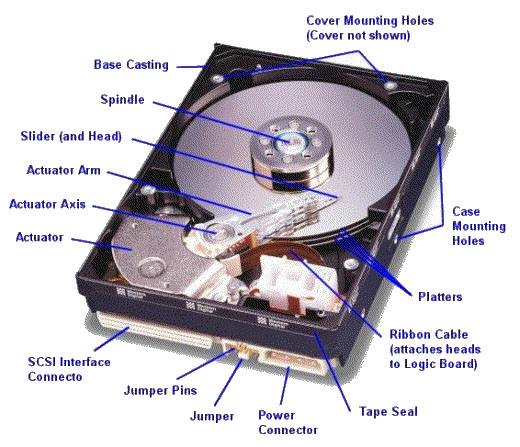
下表列出了硬盘发出咔哒声的一些常见原因:
|
原因 |
描述 |
| ✍️ 读/写磁头问题 | HDD上的读/写磁头负责读取和写入硬盘盘片上的数据。实际磁头和盘片之间有极小的间隙(约5纳米)。物理震动以及碎屑都可能导致读/写磁头错位或碰撞,即拖拽盘片,从而产生咔哒声。 |
| ⚠️ 磁头执行器故障 | 磁头执行器负责将读/写磁头移动到合适的位置,并协助其对硬盘进行数据的读取和写入。咔哒声可能是执行器故障的一个信号。 |
| 🚨 物理损坏 | 暴露在强磁场、高温、猛烈撞击和水中会损坏众多对HDD运作至关重要的元件。 |
| 💽 盘片损坏 | 任何盘片损坏都会导致执行臂反复摆动试图检测盘片。因此,你会听到咔哒声。 |
| 🔌 电气故障 | 电源供应不足和电压突波都会导致HDD运行异常,进而发出咔哒声。你的电脑可能存在电源或电源线故障问题。此外,硬盘电路板(PCB)损坏也可能引发咔哒声。 |
| 🦾 服务区故障 | HDD的服务区用于存储厂商数据。任何损坏都会导致执行臂反复摆动试图读取该区域。 |
| ⌛ 磨损老化 | 随着时间的推移,HDD会出现磨损老化。磁头执行器、读/写磁头以及磁头臂是最先损坏的部件,从而导致咔哒声。如果新硬盘出现咔哒声,则是制造缺陷,应及时更换。 |
如何从发出咔哒声的硬盘中恢复数据
在大多数情况下,出现咔嗒声的硬盘无法被您的电脑检测到,恢复数据的唯一方法是使用专业的数据恢复服务。然而,如果您的硬盘可以被电脑检测到,您可以使用第三方数据恢复工具来抢救您的数据。
注意:要确认您的驱动器已被计算机检测到(即使 Windows 资源管理器未显示),请在磁盘管理中查找它。右键点击开始按钮,点击磁盘管理,并在下半部分的驱动器列表中查找发出咔嗒声的硬盘。如果其显示有正确的存储容量,则可以尝试自行数据恢复。
如果驱动器在磁盘管理中显示为RAW或未分配空间,请不要担心,因为我们将要使用的数据恢复应用程序可以检测并恢复您硬盘上的数据,无论其文件系统如何。
如果在Windows资源管理器中可以看到有响声的硬盘,并且你仍然可以访问你的文件,请尽快将它们复制到其他位置。但是,你很可能来到这里是因为情况并非如此,你需要恢复已删除的数据和无法访问的现有文件。
以下部分将介绍两种点击硬盘数据恢复的方法。
方法一:数据恢复软件
虽然可以使用数据恢复软件从发出咔哒声的硬盘中执行数据恢复,但我仍然建议联系专业的数据恢复服务。原因很简单,因为在您使用已经损坏的硬盘时,发生进一步损坏的概率会增加。
然而,这些服务价格不菲,如果这不是一个选择,那么点击硬盘恢复的下一个最安全的方法就是使用数据恢复软件。
在本教程中,我选择使用 Disk Drill。为什么?因为它允许你创建驱动器的字节级磁盘镜像,然后对其进行数据扫描。它支持外部和 internal hard drives, so you don’t need to worry about compatibility.
直接扫描发生点击声的硬盘会使其承受更大压力,并成倍增加损坏风险。结合使用Disk Drill的字节对字节备份功能和其高级数据恢复算法,您将能够在不进一步损坏硬盘的情况下找回数据。
此外,备份功能会跳过无法读取的数据块,并在剩余数据块备份完成后,以小簇方式对其进行扫描。这样可以确保大部分数据都已备份,且整个过程不会在某一处卡住。
注意: 如果您尝试从内部硬盘驱动器(HDD)恢复点击声硬盘,您将需要一个硬盘盒将其连接到另一台PC以进行数据恢复。
第1步:创建点击硬盘驱动器的字节对字节备份
- 下载 Disk Drill 并进行安装。请在一个不同的磁盘上操作,不要选择正在发出咔哒声的磁盘。
- 打开Disk Drill,点击附加工具下的字节到字节备份。
- 选择正在点击的硬盘,然后点击创建备份。

- 通过点击路径旁边的三个点(…),选择您希望存储磁盘镜像的位置。请确保目标位置有足够的可用空间——至少等于或大于所点击硬盘的总存储容量——以便存储磁盘镜像。如有需要,您可以修改其他参数,如磁盘镜像类型、格式、名称等。完成后,点击确定。

- Disk Drill 将开始创建磁盘映像。请密切关注 磁盘表面映射 下方的区域,任何损坏的块都会以红色显示——这是评估硬盘受损程度的一个好方法。整个备份过程可能需要一段时间,具体取决于您的咔哒声硬盘的存储容量以及您的电脑配置。

- backupSkipBlocks(0到128):遇到坏块后自动跳过的块数量。
- backupRetryCount(0到10):当Disk Drill遇到坏块时,尝试读取该坏块的附加次数。
- backupBlockSize(131072–2097152):允许您手动修改备份块大小(以字节为单位)。该值必须与您的硬盘扇区大小一致。
- 打开 Disk Drill,并确保你处于存储设备标签下的数据恢复界面。
- 点击附加磁盘映像,浏览并找到你在前一部分创建的磁盘映像,并双击它。它会被添加到 Disk Drill 的存储驱动器列表中。

- 选择出现异响硬盘的磁盘映像,然后点击查找丢失的数据,开始数据恢复扫描。你可以随时暂停或恢复扫描。

- 如果弹出提示让你选择通用扫描或高级相机恢复,请选择通用扫描。

- 点击查看已发现的项目以查看 Disk Drill 发现的所有文件。想要筛选结果?点击相应的文件类型标签—图片、视频、音频、文档、压缩档案和其他。

- 展开现有、已删除或丢失和重建部分,分别查看当前存储的文件、可恢复的已删除文件,以及无法恢复文件名和文件夹结构但可以恢复内容的文件。

- 选择你希望恢复的文件。Disk Drill 会显示当前所选文件的预览,但你也可以点击文件名旁的眼睛图标手动预览任何文件。能被预览的文件恢复概率远高于不能预览的。此外,Disk Drill 还会在每个文件旁边列出其恢复概率。选择好文件后,点击恢复。

- 选择恢复文件的保存位置,然后点击下一步。不要尝试将文件恢复到故障磁盘本身,请选择另一块驱动器。

- Disk Drill 将会恢复这些文件。

- 📞 联系数据恢复服务或使用公司网站提交恢复请求。提供相关详细信息,例如点击问题发生的时间,以及是否曾掉落硬盘、暴露在高温、水、磁场等环境下。
- 🚚 您需要将出现异响的硬盘邮寄给公司,或送到指定接收点。
- 🔧 数据恢复服务将评估硬盘,以确定数据恢复的可能性和范围。正规的数据恢复服务在此之前不会向您收费。
- 💵 评估结束后,数据恢复服务会向您提供报价,您可以选择是否继续数据恢复。
- ✅ 如果您决定继续,公司将恢复您的数据,转存至全新硬盘,并寄还给您。
- 在 Windows 搜索中输入“defrag”(Windows 键 + S)。点击碎片整理和优化驱动器。

- 从驱动器列表中选择出现异响的硬盘,然后点击优化。

- Windows 将开始碎片整理过程。根据硬盘的总存储容量,可能需要一段时间才能完成。
- 硬盘没有获得足够的电力,无法完全旋转并启动。
- 硬盘已经损坏或即将损坏。
- 硬盘的数据线损坏或有故障。
对于所有高级用户,Disk Drill 允许您通过 Windows 的注册表编辑器或 macOS 的终端进行微调备份过程。以下是您可以修改的一些参数:
第2步:使用Disk Drill扫描磁盘映像
方法二:专业数据恢复服务
如果您的数据非常重要,并且您愿意花费大量金钱,专业的数据恢复服务就能够修复发出咔嗒声的硬盘,或者至少在90%的情况下从中恢复您的数据。
在选择数据恢复服务之前,一定要先进行调查研究,因为你需要信任他们处理你的私人数据,而且他们的收费比任何其他数据恢复方法都要高得多。我们经常向用户推荐的一项服务是CleverFiles数据恢复中心,因为他们在各类数据恢复(包括异响硬盘恢复)方面拥有很高的成功率,提供免费评估,注重用户隐私,并且说明清晰。
以下是使用专业数据恢复服务时可以预期的内容概述:
如何修复硬盘异响
由于电源问题可能导致硬盘发出咔嗒声,建议将硬盘连接到另一台电脑,查看问题是否仍然存在。此外,尝试使用不同的电缆和电源连接器。故障的电源供应单元(PSU)也可能导致你的硬盘出现问题。这很容易判断,因为受损的 PSU 也会影响你电脑其他部件的运行。
除了电源问题和物理损坏之外,过度的文件碎片也可能导致硬盘发出咔嗒声。Windows 不会将数据存储在连续的数据块中——组成文件的数据会被碎片化,然后在你访问时重新组合。在碎片化的情况下,点击时会最明显 当你向硬盘复制大量数据时。
运行 Windows 磁盘碎片整理可以作为一种有效的硬盘咔哒声修复方法。但仅在确定文件碎片化是导致咔哒声的原因,并且你的硬盘没有损坏时才这样做。如果硬盘已经损坏,碎片整理会进一步恶化其状况。
以下是在Windows上碎片整理并修复发出咔嗒声硬盘的方法:
结语
不是泼冷水,但“修复”发出咔哒声的硬盘通常是不可能的。你可以做的是进行咔哒声硬盘数据恢复。如果硬盘在磁盘管理中可见且显示正确容量,可以选择自行操作,使用数据恢复程序恢复你的文件。否则,请联系专业的数据恢复服务——但请注意,这些服务可能很贵。
在某些情况下,过度的数据碎片化可能会导致您的硬盘发出咔哒声。在这里,可以通过运行Windows磁盘碎片整理来“修复”硬盘。
我们希望本指南能帮助你解决硬盘发出咔嗒声时的数据恢复问题。如果你仍然遇到任何问题,请在下方留言,我们会尽快回复。哦,请记住,从发出咔嗒声的硬盘恢复数据的最佳方法是定期备份重要数据。




