


 不小心摔到外接硬碟,現在無法使用了?這可能很快就會變成一個嚴重的問題。機械硬碟非常脆弱,即使是短暫的跌落也會損壞內部精密部件。有時候,損壞是無法修復的,但有時你還是可以將其修復,或者至少能恢復資料。
今天我們想解釋掉落後可能發生了什麼、在家裡你可以安全嘗試的步驟,以及如何修復掉落後的外接硬碟。一步一步來。
外接硬碟掉落會發生什麼事
您的外接硬碟內含許多移動零件,比您想像中還要脆弱。不管跌落的距離多短,或是地面多麼柔軟,跌落的外接硬碟都會遭受某種形式的物理損壞。當然,跌落的嚴重程度將影響損壞的程度。一個決定硬碟物理損壞類型的重要因素是它是否連接到您的電腦。
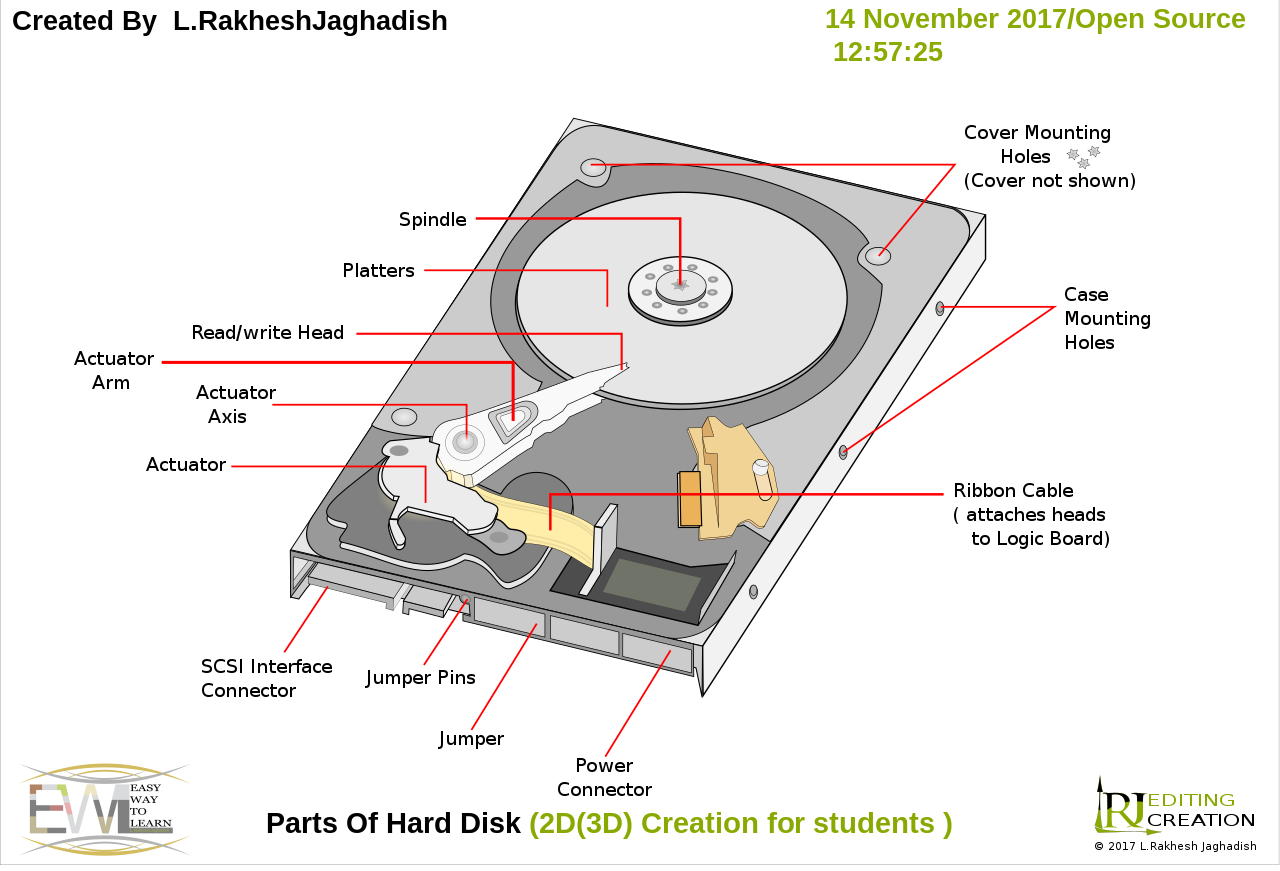
請看上面的圖片,磁碟機的讀寫頭懸浮在靠近磁碟片表面納米的高度(磁碟片儲存你的所有數據)。當磁碟機跌落時,讀寫磁頭可能會觸碰到磁碟片,導致數據不可逆的損失。然而,這種情況會發生在磁碟機正被使用並連接到你的電腦時。如果你的磁碟機未被使用,讀寫頭會停放在遠離磁碟片的地方,這樣對磁碟片的損傷會較小,並且數據的損傷也會較小。對於較舊的硬碟機,停放或降落區位於磁碟片的內緣。因此,即使未被使用,較強的撞擊也會損壞磁碟片。雖然讀寫頭是外接硬碟掉落時最常見的故障點,但嚴重的摔落還可能導致磁碟片彎曲或主軸馬達卡住。如果你的磁碟機有連接,摔落還可能損壞其電纜和連接埠。
這些情況可能會發生在掉落的外接硬碟撞擊地面後:您可能會聽到、看到或發現的事:
| 徵狀 | 描述 |
| 🔊 咔噠聲 | 一個持續且響亮的喀哒聲,是由致動器、致動器臂或致動器軸損壞引起的。致動器負責將磁性讀寫頭移動到正確的位置。當無法做到這一點,或讀寫頭無法正常讀取數據時,你的外接硬碟就會發出咔噠聲。 |
| 🎙️ 嗡嗡聲 | 嗡嗡聲表明主軸或讀寫頭故障。磁頭可能會拖曳在碟片上。當你聽到嗡嗡聲時,立即關閉外接硬碟。 |
| 🚨 蜂鳴聲 | 外接硬碟發出的電子嗶聲通常是由於主軸馬達中心故障或損壞引起的。主軸可能沒有接收到足夠的電力來旋轉碟片,或者主軸本身已經完全故障。無論是哪種情況,一旦聽到蜂鳴聲,最好立即斷開硬碟連接。 |
| 💽 磁碟未被識別 | Windows 可能無法識別或偵測您的磁碟 丟失後的硬碟。你的外接硬碟可能沒有任何聲音,這是因為它根本沒有啟動。 |
| 💻 磁碟可能正常運行 | 在某些情況下,損壞可能會在之後才顯現。硬碟可能像往常一樣運行。極少數情況下,你可能運氣很好,硬碟沒有受到任何實質性損壞。如果它能運行 – 現在就備份。 |
| 🐌 性能問題 | 你的硬碟可能被 Windows 認識,但運行速度比平時慢,經常掛起,或者你可能在訪問所有文件時遇到困難。 |
| 📈 壞軌 | 如果磁性讀寫頭接觸到硬碟的碟片,將導致數據丟失和磁碟驅動器上的壞區。有些文件可能會隨機消失和重新出現,而且硬碟可能會顯得緩慢。 |
外接硬碟掉落後如何修復
我們會坦白地告訴你:我們不建議你自己嘗試物理修復掉落的外接硬碟。
是的,我們也看到了您可能看到的那些帖子。Reddit 上的某人 說「把它放進冷凍庫幾個小時」或者他們把它打開然後 清潔了碟盤。
但現實是:如果您重視您的數據,這些都不安全。
- 冷凍硬碟或許在2000年代初期的老舊硬體上有用,但現代硬碟較緊密且更脆弱。當你冷凍它們時,會產生濕氣,導致冷凝現象,這可能會在你重新插入時永久損壞磁片或電子元件。
- 更換磁頭和磁片?算了吧,拆卸過程中最微小的塵埃顆粒或撞擊都可能毀壞一切。專業的數據恢復服務可以處理這類問題。他們可以修復 點擊硬碟 並從中提取數據。但恢復成本高且需要時間。有些會收費500美元甚至更多。如果你身處偏遠地區,可能根本找不到可靠的實驗室。
所以,掉落之後如何修復外接硬碟呢?實際上,你是不會去修理它的。你要從中恢復資料。這才是目的。如果你幸運的話,有幾個聰明的方法你可以在家試試而不需將它打開或使情況更糟。我們接下來將會介紹這些方法。
但首先,讓我們來看看您實際上能做些什麼,並且是安全的。
步驟 1:檢查磁碟
如果你將外接硬碟掉落且電腦無法辨識它,有時問題很簡單,比如USB插頭彎曲或線纜拉脫。
- 拔掉硬碟。先檢查一下線材。如果你有備用的,試試換另一條。然後檢查硬碟本身的接頭。看起來是否傾斜或損壞?如果是在跌落時插著電源,可能僅僅是接頭壞了。
- 現在看看硬碟外殼。檢查是否有凹痕或裂縫。不一定要有明顯的損壞。即使外觀看起來沒事,衝擊也可能使外殼內部的零件移動。
步驟 2:檢查磁碟管理
當硬碟連接時,檢查電腦是否仍然偵測到它的最佳方法是使用磁碟管理。即使它在檔案總管中顯示不出來,也可能仍然會顯示在那裡。
要到達那裡,右鍵點擊開始按鈕,然後從菜單中選擇磁碟管理。可能需要幾秒鐘的時間來載入。
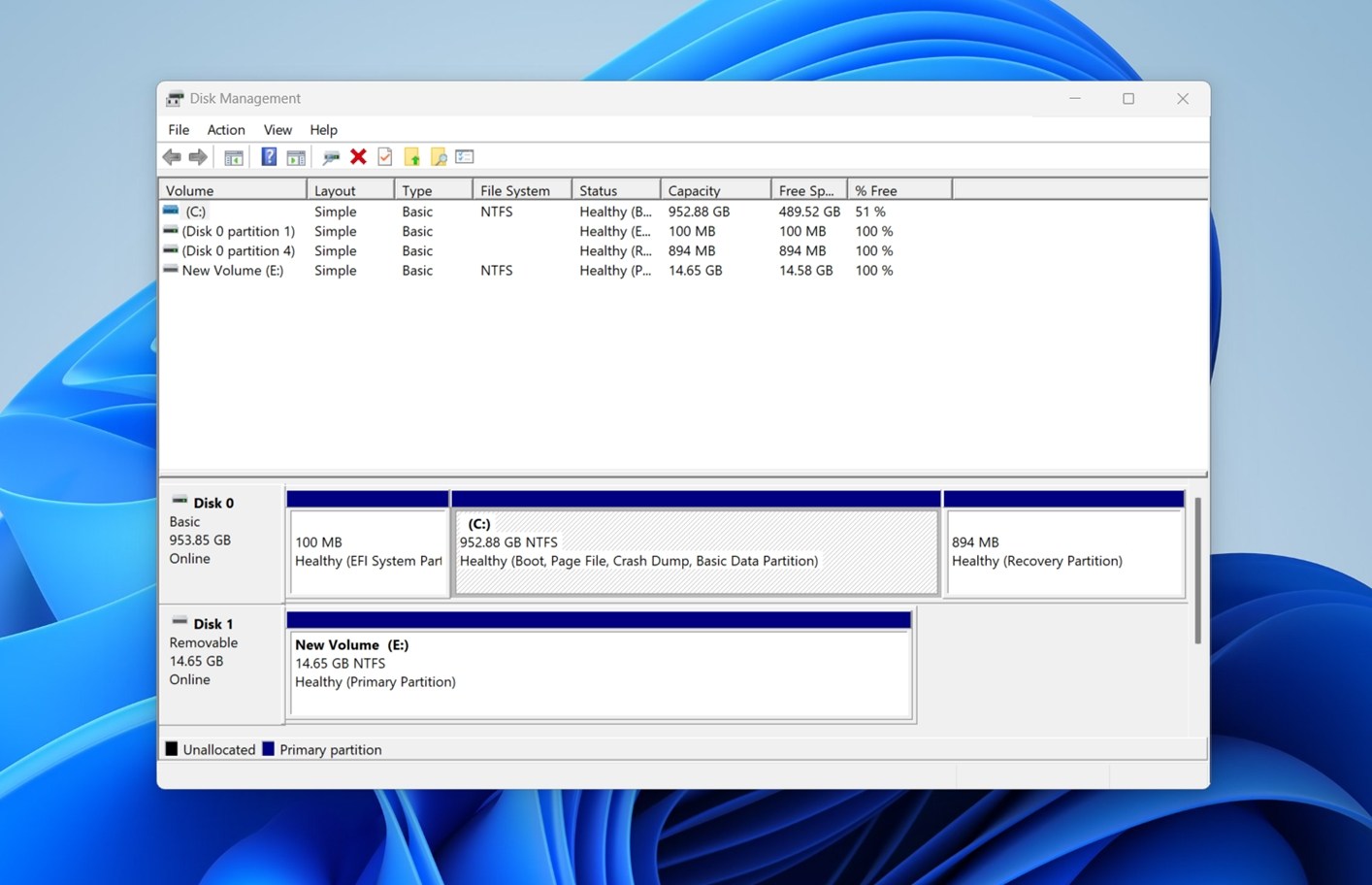
尋找標示如「磁碟 1」或「磁碟 2」的東西,其大小與您的外接硬碟相符。這個大小細節很重要 – 如果顯示正確的容量(如 1TB 或 2TB),通常表示系統正確地識別了硬體。如果是這種情況,您通常可以使用軟體來恢復數據,而不需要做任何風險行為。
如果磁碟完全沒有顯示(或顯示一些很小、不現實的大小),那麼你的DIY選項就幾乎結束了。這可能意味著內部損壞,並不是軟體可以修復的。如果數據很重要,你需要查看專業級恢復。
您可能會看到磁碟機列為 RAW、未分配 或 尚未初始化。不要點擊任何初始化或格式化的提示,那樣可能會刪除磁碟上的資料。如果磁碟在磁碟管理中顯示,這是一個好兆頭。這意味著系統在某種程度上仍能與它通信,恢復軟體可能能夠提供幫助。
步驟3:檢查S.M.A.R.T.狀態
如果您的磁碟在磁碟管理中可見,您也可以檢查它的S.M.A.R.T. 狀態。這樣可以幫助瞭解內部情況,而不需要打開任何東西。
自我監控、分析和報告技術(S.M.A.R.T.)是內建於大多數硬碟中的,並且會報告像是重新分配區塊、讀取錯誤以及硬體故障等關鍵數據。您可以使用像是 CrystalDiskInfo 這樣的免費工具來查看這些資訊。
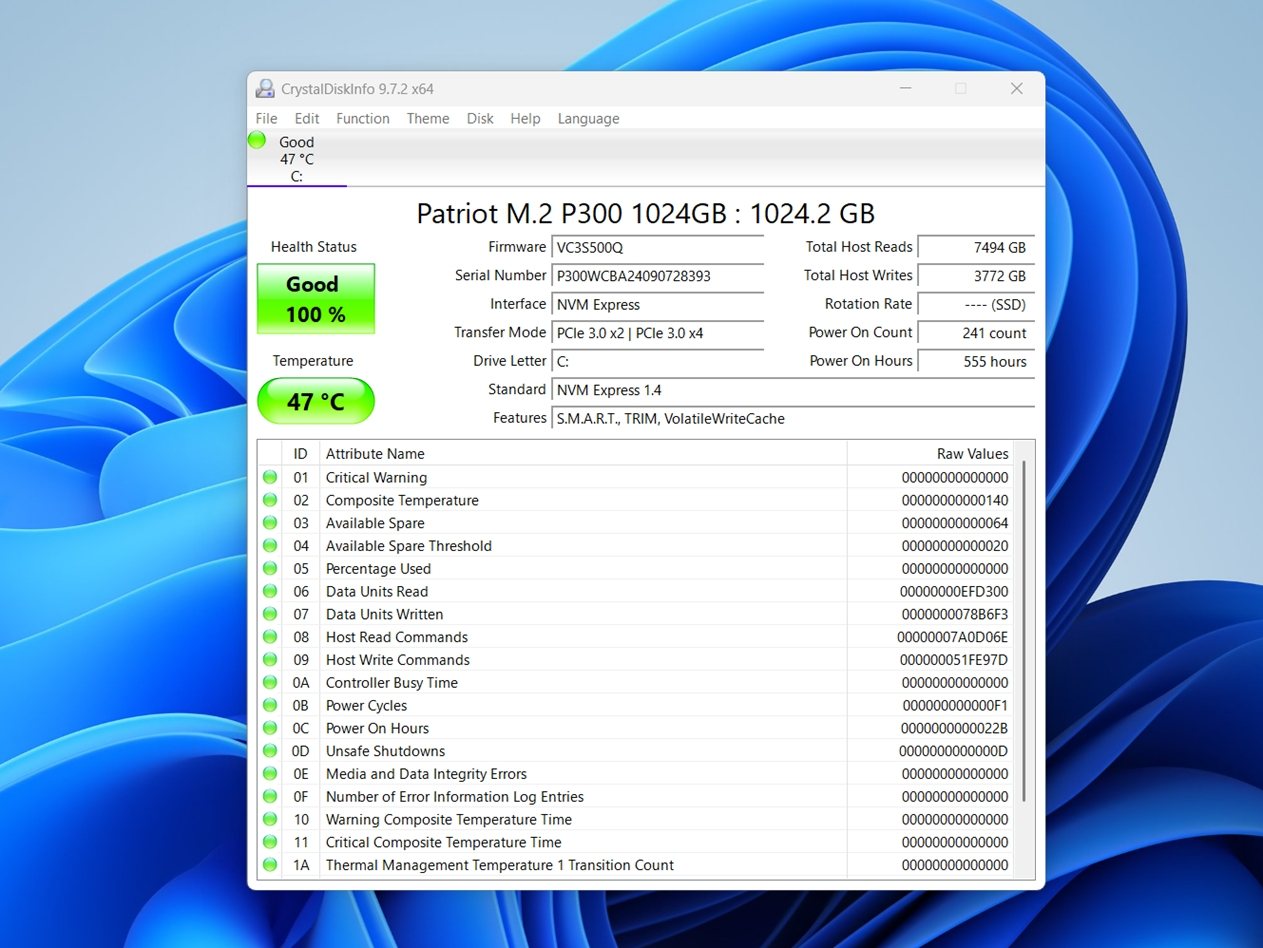
安裝後,打開應用程式並在清單中找到您的外接硬碟。在原始值欄位查看這兩個代碼:
- 05 (重分配扇區計數)
- C5 (目前等待重分配扇區計數)
如果你看到三位數(例如120、203或更多),那是壞消息。硬碟已經在損壞或接近損壞了。立即停止使用。如果物理損壞惡化,恢復軟體將無法幫助。關閉它並聯絡資料恢復實驗室。
如果數值是低兩位數,例如05或12,你還有可能挽救。此時,你最好的方法是創建一個完整的磁碟映像檔(磁碟的逐扇區複本),並嘗試從這個映像檔中恢復資料。這樣更安全,並且減少對原始磁碟的磨損。
如何從掉落的硬碟中恢復數據
所以,如果您的磁碟通過了之前的檢查(在磁碟管理中顯示正確大小,沒有出現奇怪的點擊或嗡嗡聲,且S.M.A.R.T.值看起來合理),您可以嘗試安全地恢復數據。
正如我們之前提到的,啟動恢復的最佳方法是製作完整的磁碟映像。這可以避免對磁碟的額外壓力,並有助於保留其當前狀態。它同時提供一個安全的保障,以防磁碟在恢復過程中開始出現故障。
有相當多的數據恢復應用程式提供磁碟映像功能,並且我們已經測試並評價過大多數。在本指南中,我們將展示如何在Disk Drill中使用它,因為其最近的更新包含了一個名為Byte-to-Byte Backup的穩健映像工具。我們發現它在外接硬碟掉落後的恢復中效果不錯,只要損壞不太嚴重即可使用。它會輕盈地處理磁碟,避免對磁碟發出大量的讀取請求。Disk Drill 也包含一些有用的額外工具,例如 S.M.A.R.T. 監控功能。因此,您可以在一個應用程式中檢查磁碟健康狀況、建立磁碟映像,並掃描可恢復的文件。
我們將把恢復分成兩部分:首先製作磁碟映像,然後實際掃描它以查找檔案。
第一部分:使用 Disk Drill 創建磁碟映像
以下是從掉落的外接硬碟中取出資料的方法:
- 下載 Disk Drill 並安裝它。
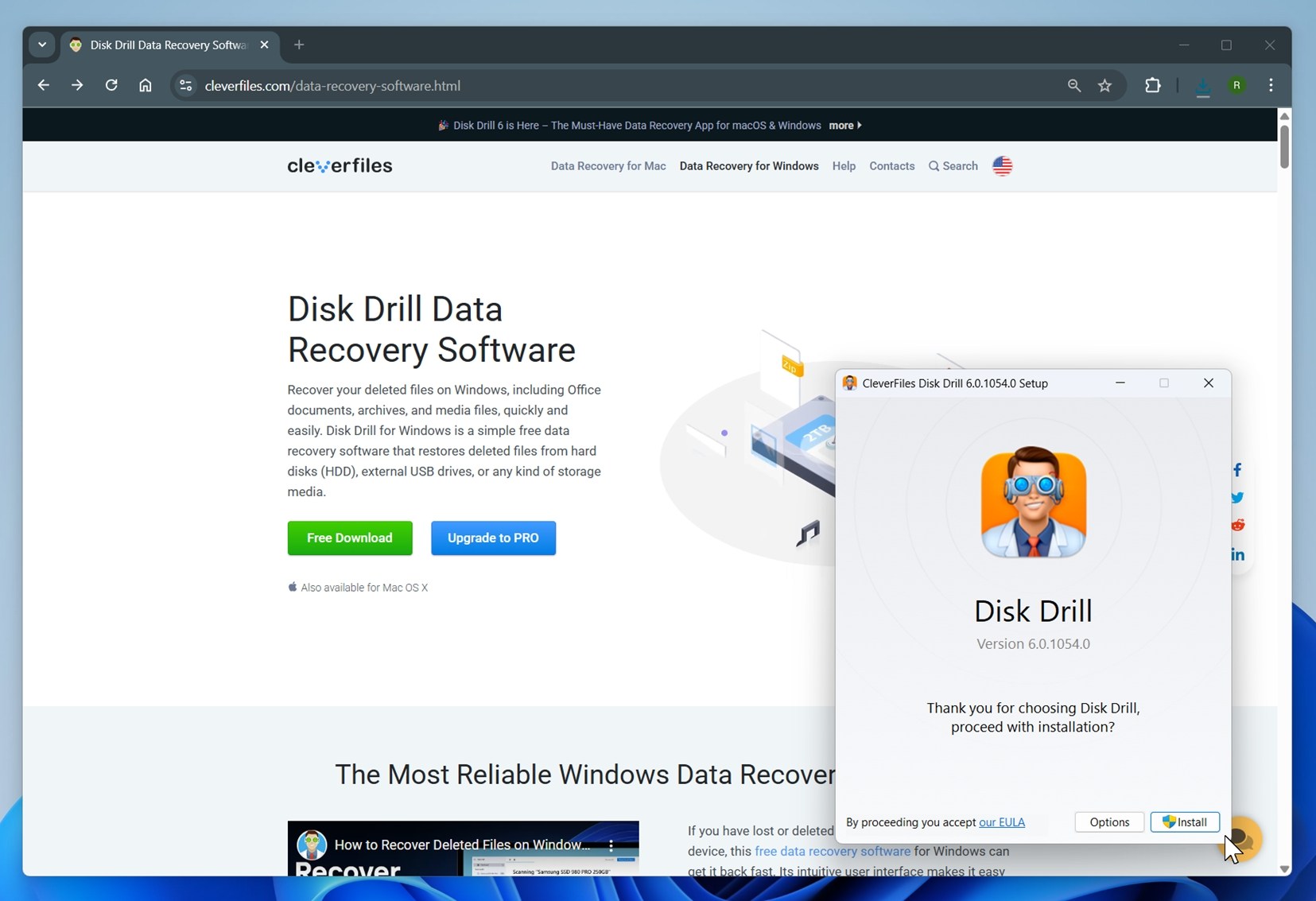
- 將掉落的外接硬碟連接到您的電腦。
- 打開Disk Drill,然後在額外工具下點擊位元對位元備份選項。您可以在左側導航欄中找到這個選項。
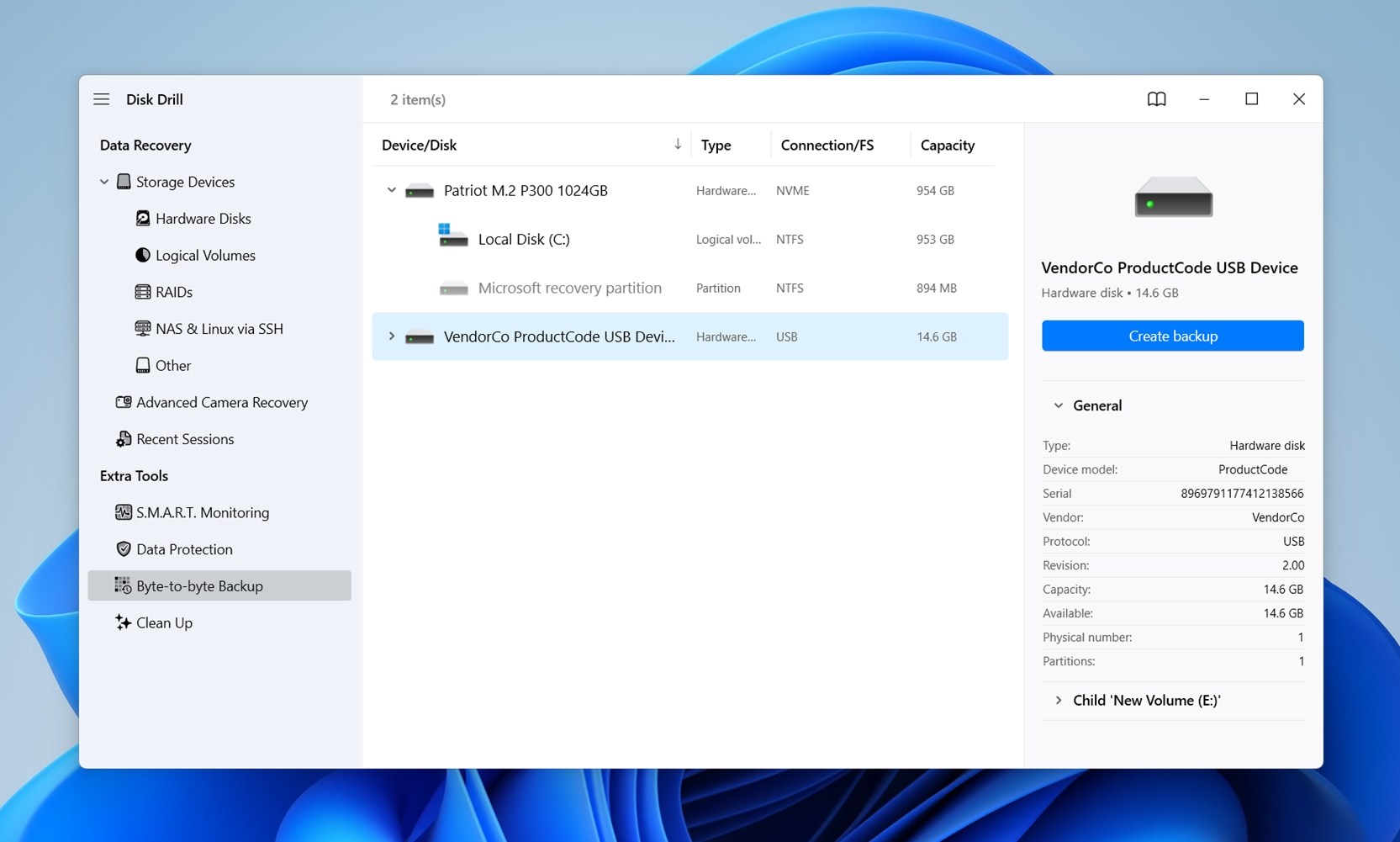
- 從列表中選擇掉落的硬碟,然後點擊創建備份按鈕。
- 選擇您想存儲磁碟影像的位置。
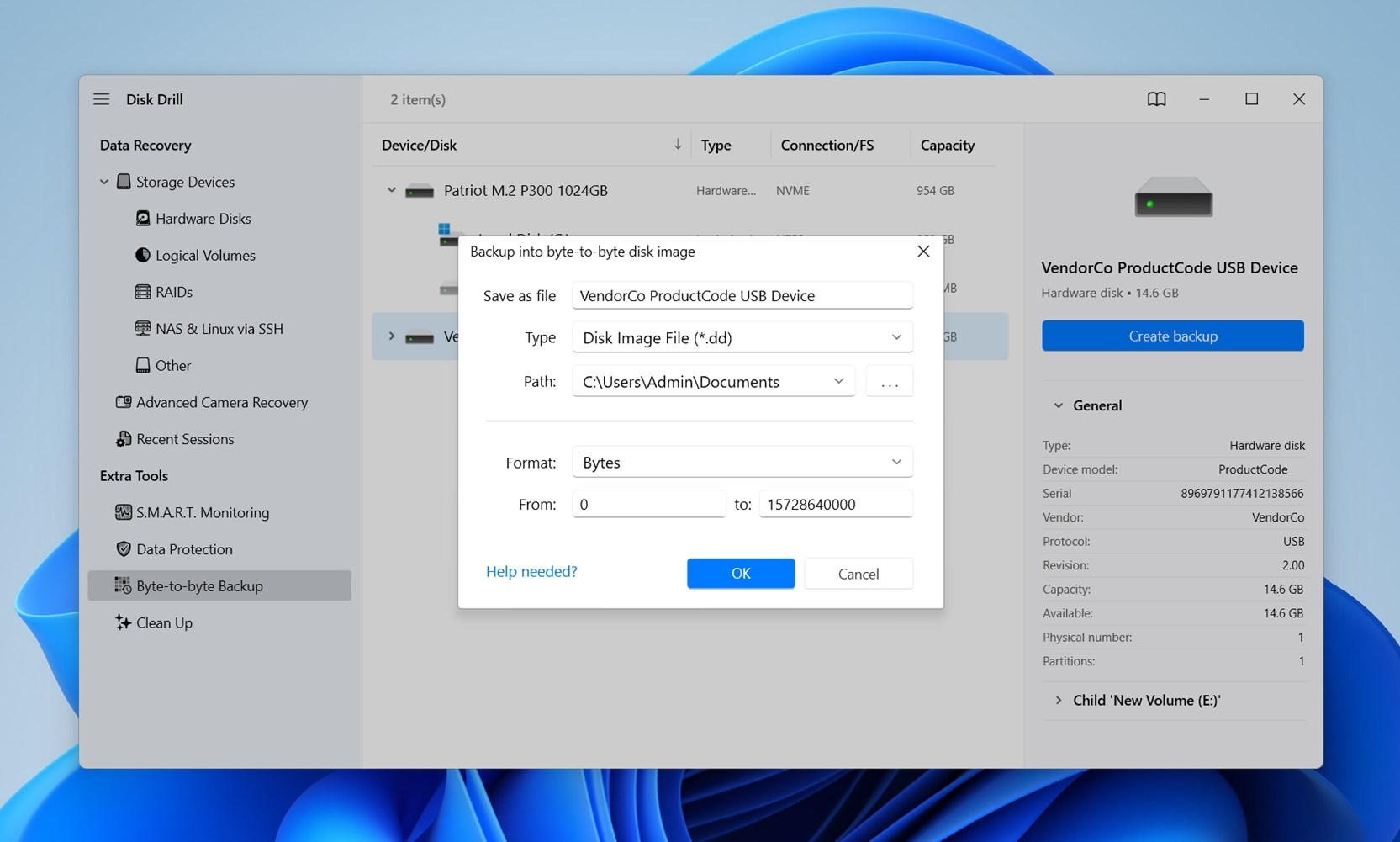 目標位置應該有足夠的空間,相當於或多於外接硬碟的總存儲容量。點擊確定。
 - 等待Disk Drill創建磁碟影像。
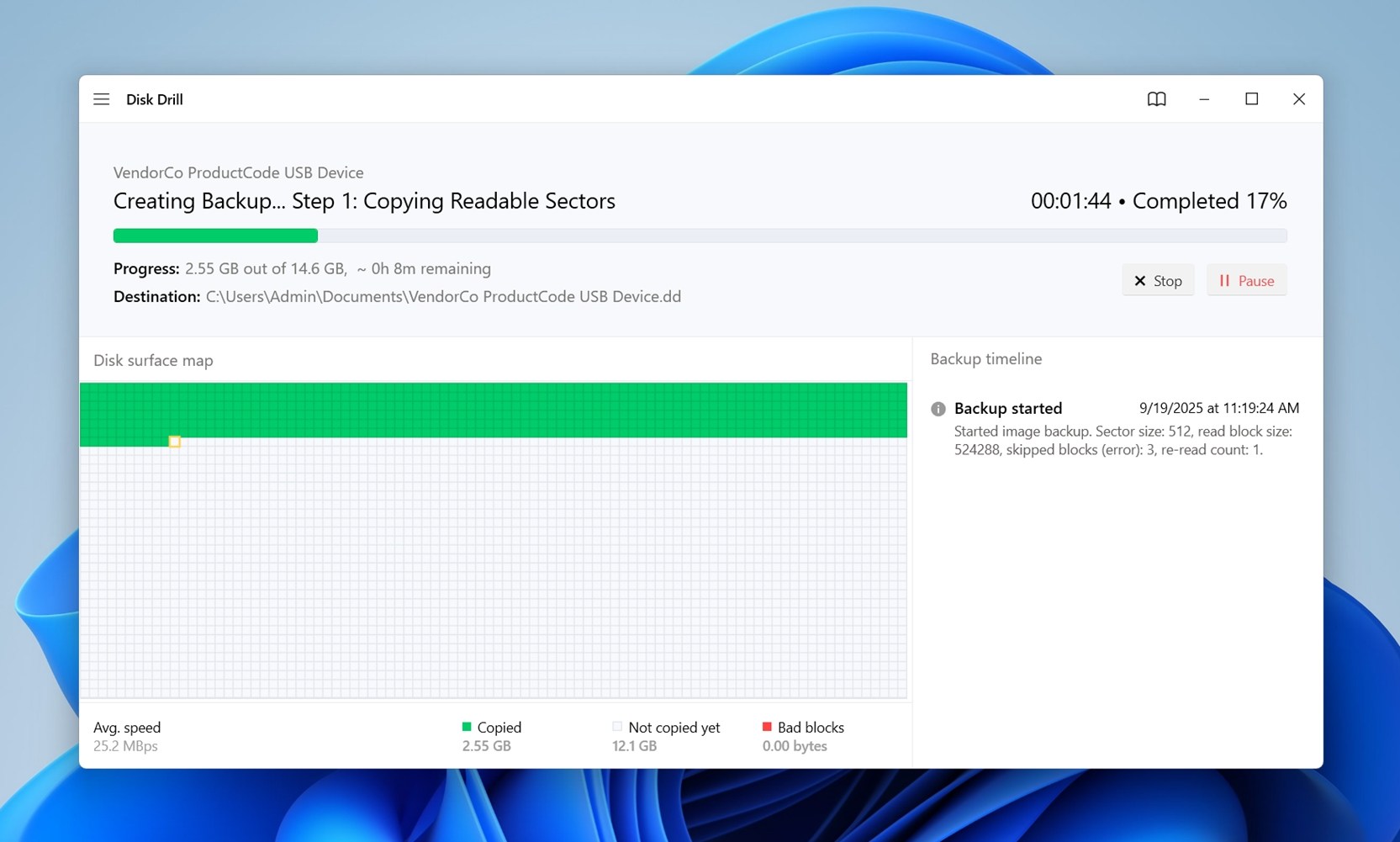 成像過程可能需要很長時間。具體時間取決於兩個因素:硬碟的大小及其狀況。一個健康的1 TB硬碟可能需要幾個小時完成。 一個掉落的,有許多壞扇區的硬碟可能需要更長時間。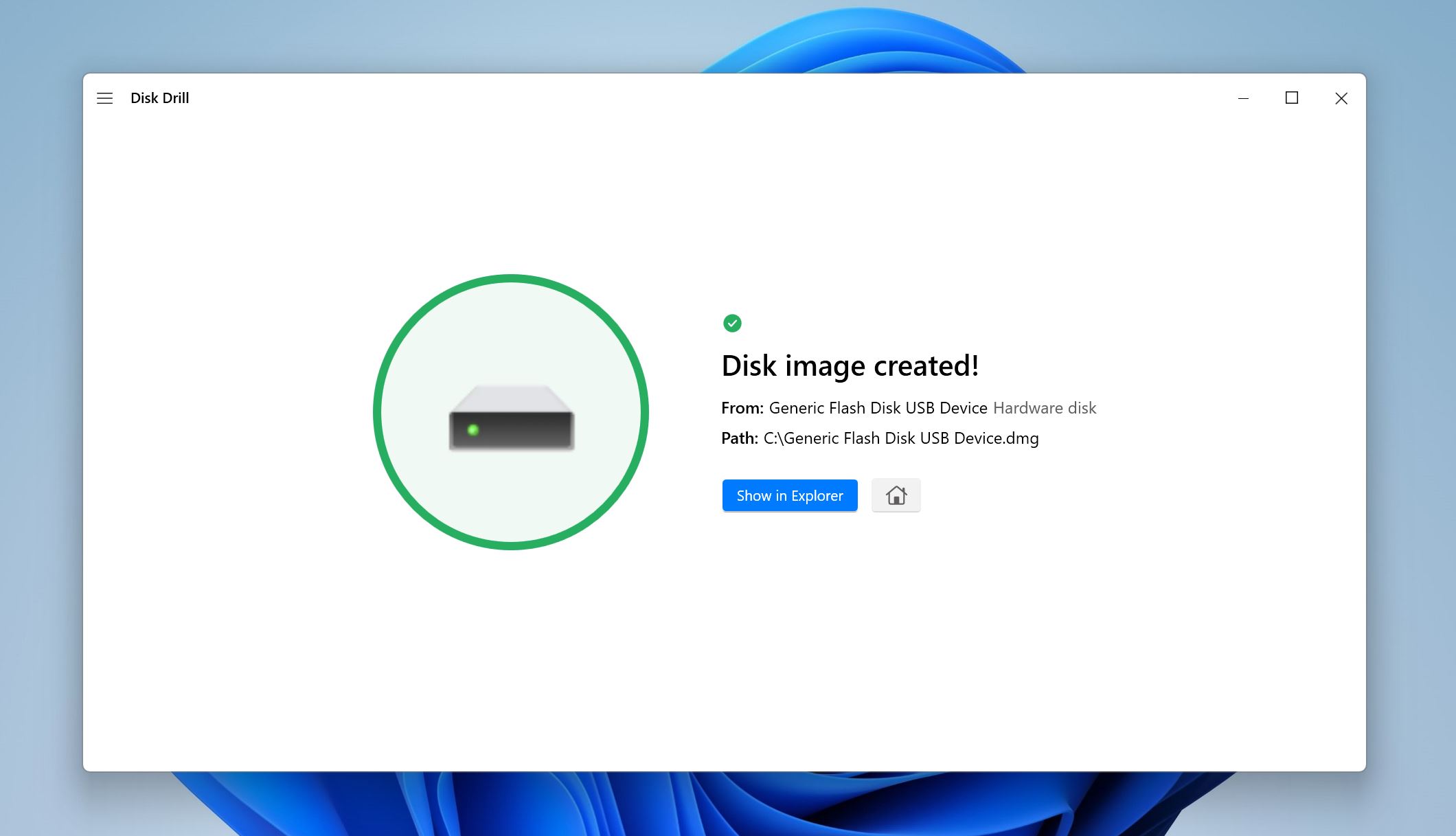
Disk Drill 磁碟影像工作原理說明。位元對位元備份會建立一個驅動器的扇區級副本,包括空白區域和壞扇區。該過程專為不穩定的磁碟設計,因此軟體不會一次讀取所有內容,而是首先跳過無法讀取的區塊,以快速完成影像。之後,它會對跳過的區域進行額外的嘗試,逐漸減小讀取區塊大小(從64 KB減少到512字節),以提取盡可能多的資料。
該程式使用多執行緒I/O,將讀取和寫入操作分離到不同執行緒中。這有助於保持速度並防止當磁碟停滯時軟體鎖死。它還會在驅動器斷線或速度變慢時自動調整,確保複製可以繼續進行更小、更安全的讀取操作。
在過程中,您將看到磁碟的地圖,標示出良好和壞扇區。如果您不想花時間重新讀取損壞的區域,則可以在重要資料被影像化後停止過程。
生成的檔案是一個普通的、未壓縮的影像(.dd、.dmg 或 .iso,取決於系統)。這使得它與其他復原和法證工具兼容,因此您不需要僅使用 Disk Drill。
第二部分:掃描磁碟映像檔
在磁碟影像建立完成後,最困難的部分已經過去了。從現在開始,無論原始硬碟發生什麼情況,您的資料都已經安全儲存在該影像檔中。裡面有所有東西:現有的檔案、可能還可以復原的已刪除檔案,甚至還有隱藏的系統資料。這個影像檔就是您在備份當時硬碟狀態的完整複本。
現在您可以這樣從這個檔案映像中提取檔案:
- 打開 Disk Drill,確認你在資料恢復頁面的存儲裝置屏幕上。
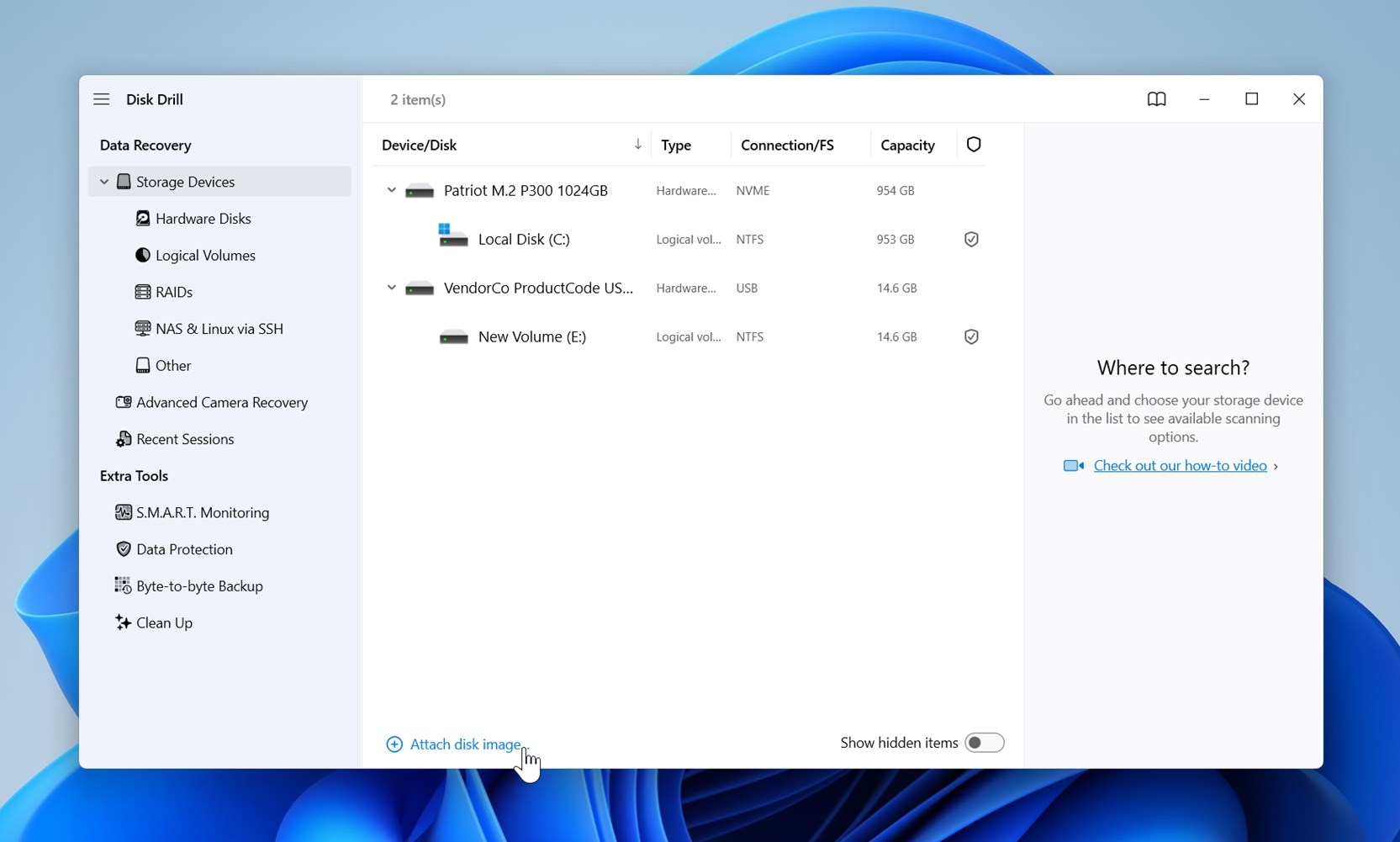
- 點擊附加磁碟映像選項,然後瀏覽你稍早建立的磁碟映像。雙擊它,會將其添加到 Disk Drill 的存儲驅動器列表中。
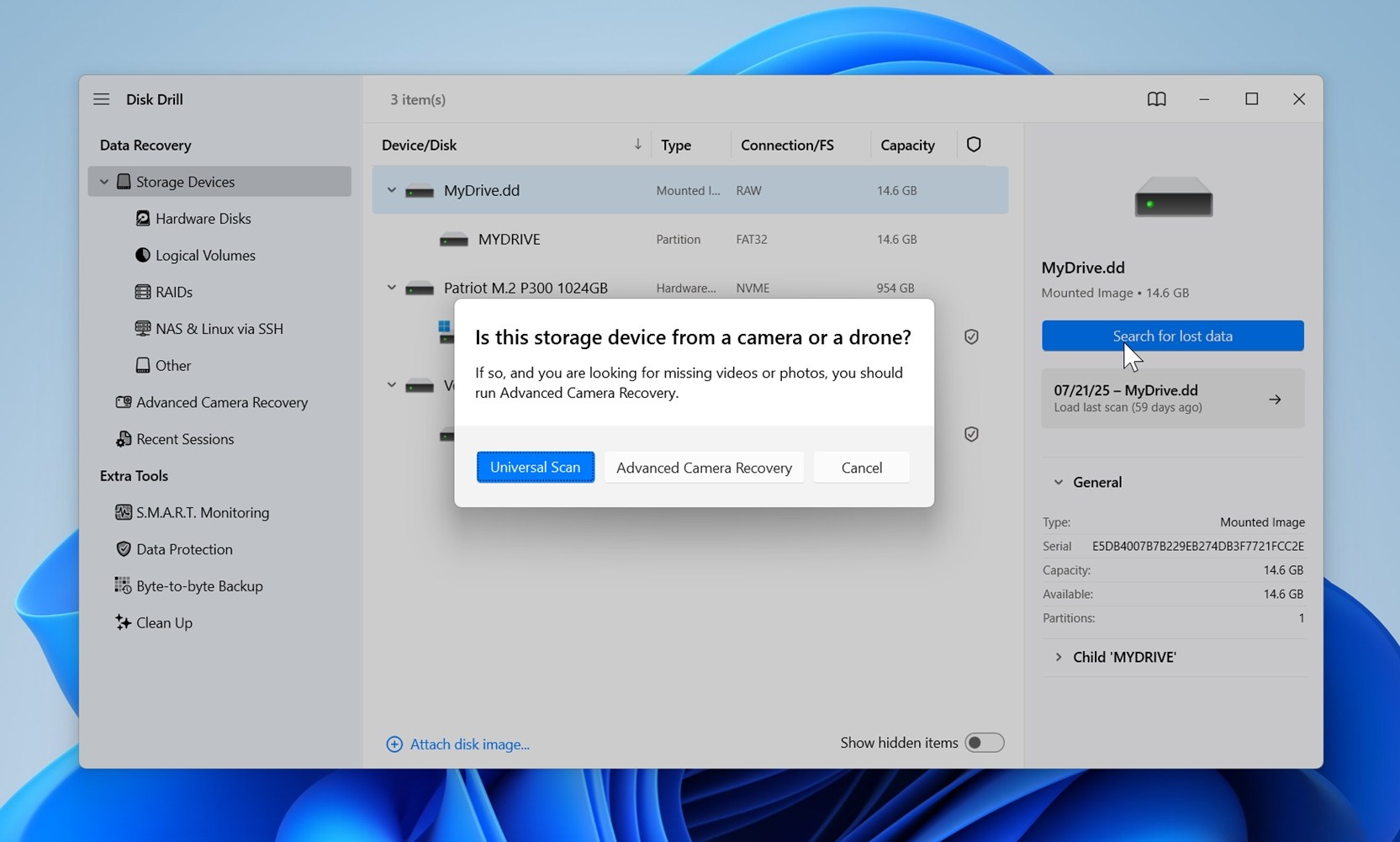
- 在 Disk Drill 中選擇外接硬碟的磁碟映像,然後點擊搜尋丟失的資料。在提示時,選擇通用掃描。Disk Drill 會開始掃描磁碟映像的資料。
- 掃描完成後,你可以點擊全部恢復來取回 Disk Drill 找到的所有資料。只需確認選擇一個安全的目的地。使用一個不同的磁碟或有足夠空間的 SSD。
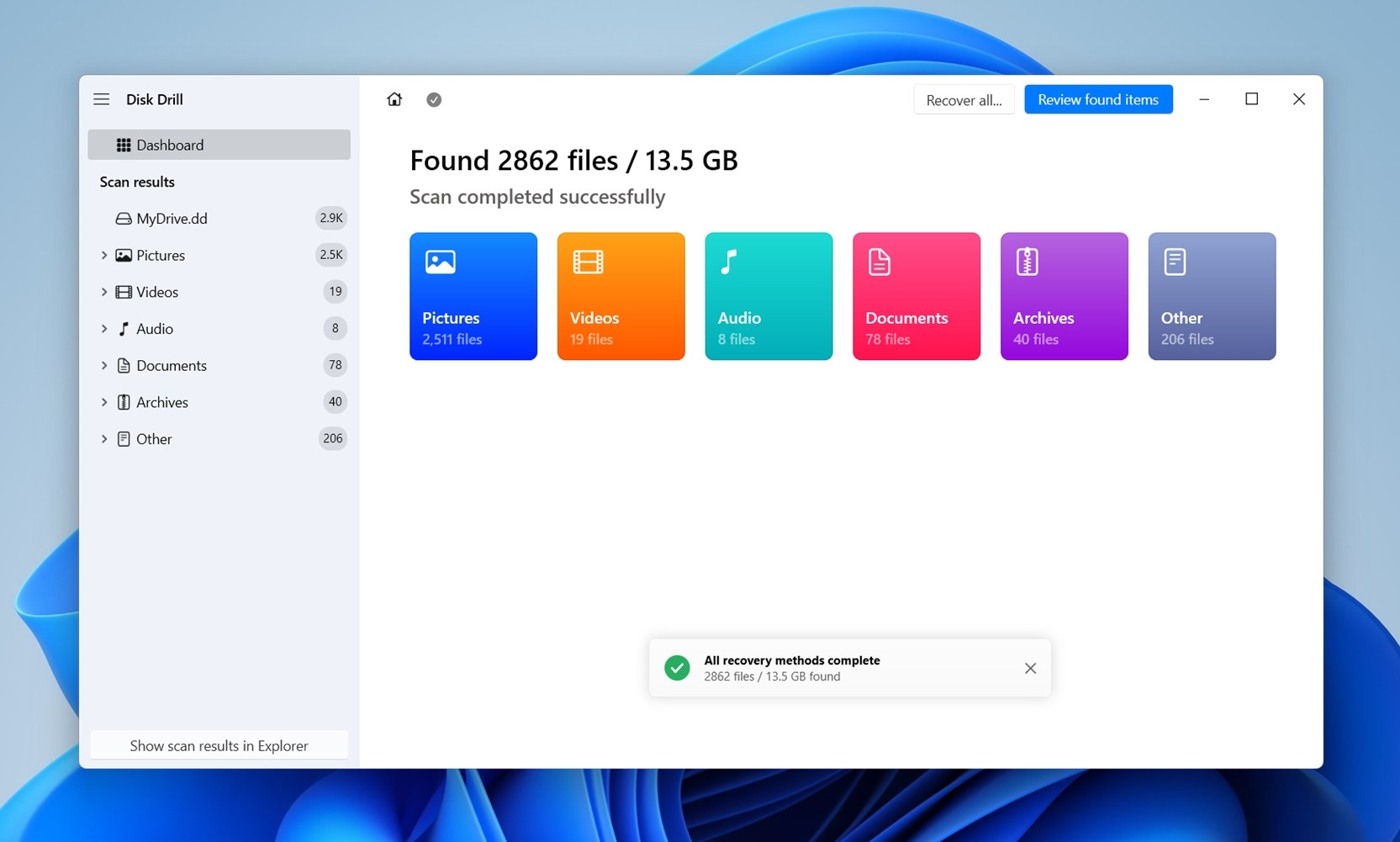
- 如果你不想等到掃描完全結束,Disk Drill 允許你在結果出現時瀏覽。點擊某一類別如影片來只查看視頻檔案,或選擇檢視找到的項目來查看迄今為止發現的所有項目。這使得你可以更快的獲取幾個重要的文件,而不必等到整個掃描完成。
- 如果你選擇了檢視找到的項目,Disk Drill 會顯示所有已發現內容的結構化清單。結果分為三組:刪除或丟失、現存和重建。這很方便,因為它將完整的文件與過去被刪除的文件分開(如果這些文件還沒有被覆寫覆寫,是可以恢復的)。
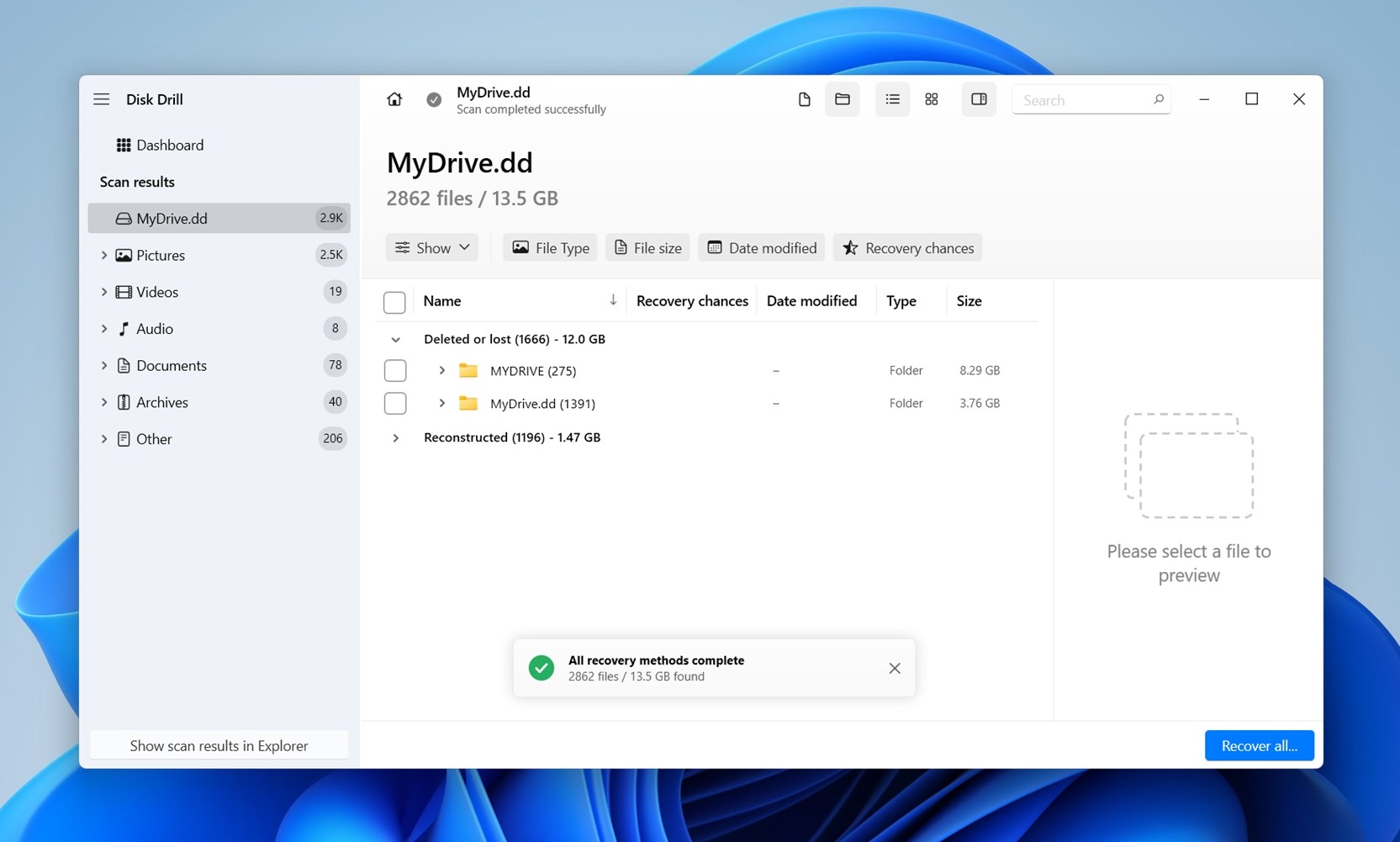
- 點擊任一檔案即可在右邊看到預覽。Disk Drill 支持大多數格式的預覽,無論是通過 Windows 自身還是通過你的電腦上已安裝的第三方應用程式。
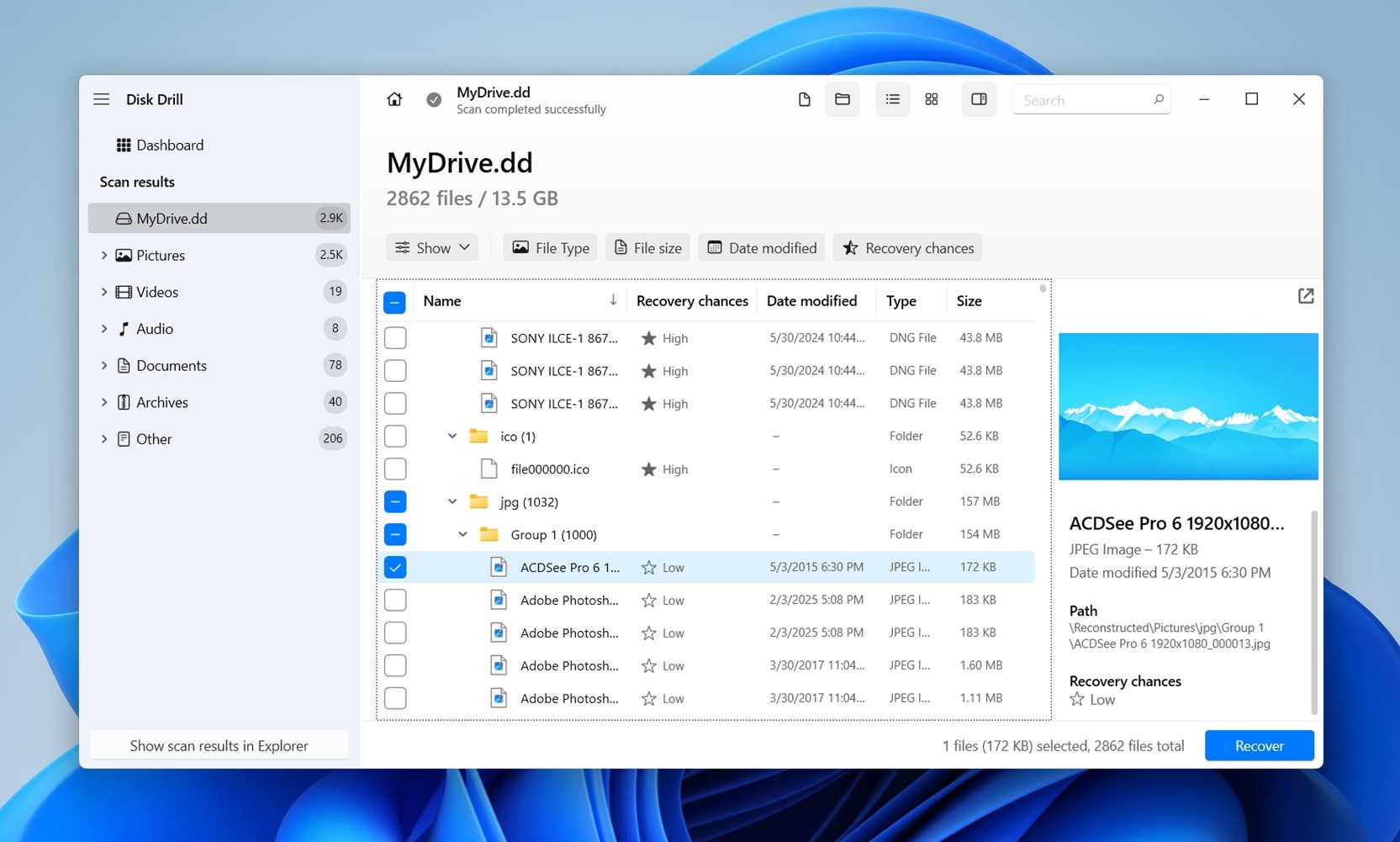
- 使用複選框選擇你想要的檔案。Disk Drill 會顯示當前選中的檔案預覽。確認後,點擊恢復。
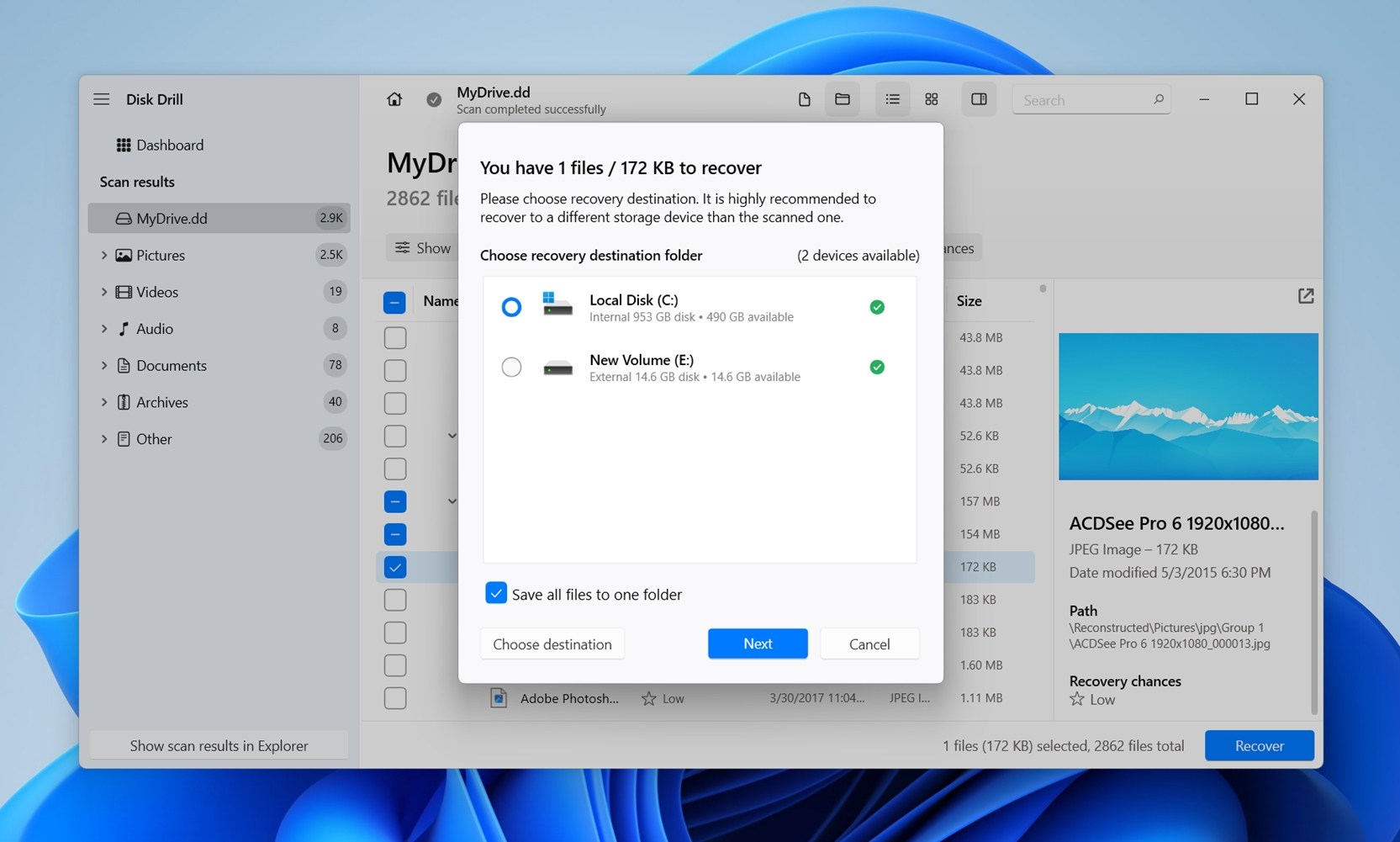
- 為檔案選擇一個恢復目的地。點擊下一步。Disk Drill的試用版可以免費恢復高達100 MB的資料。要進一步恢復,則需購買一次性授權。
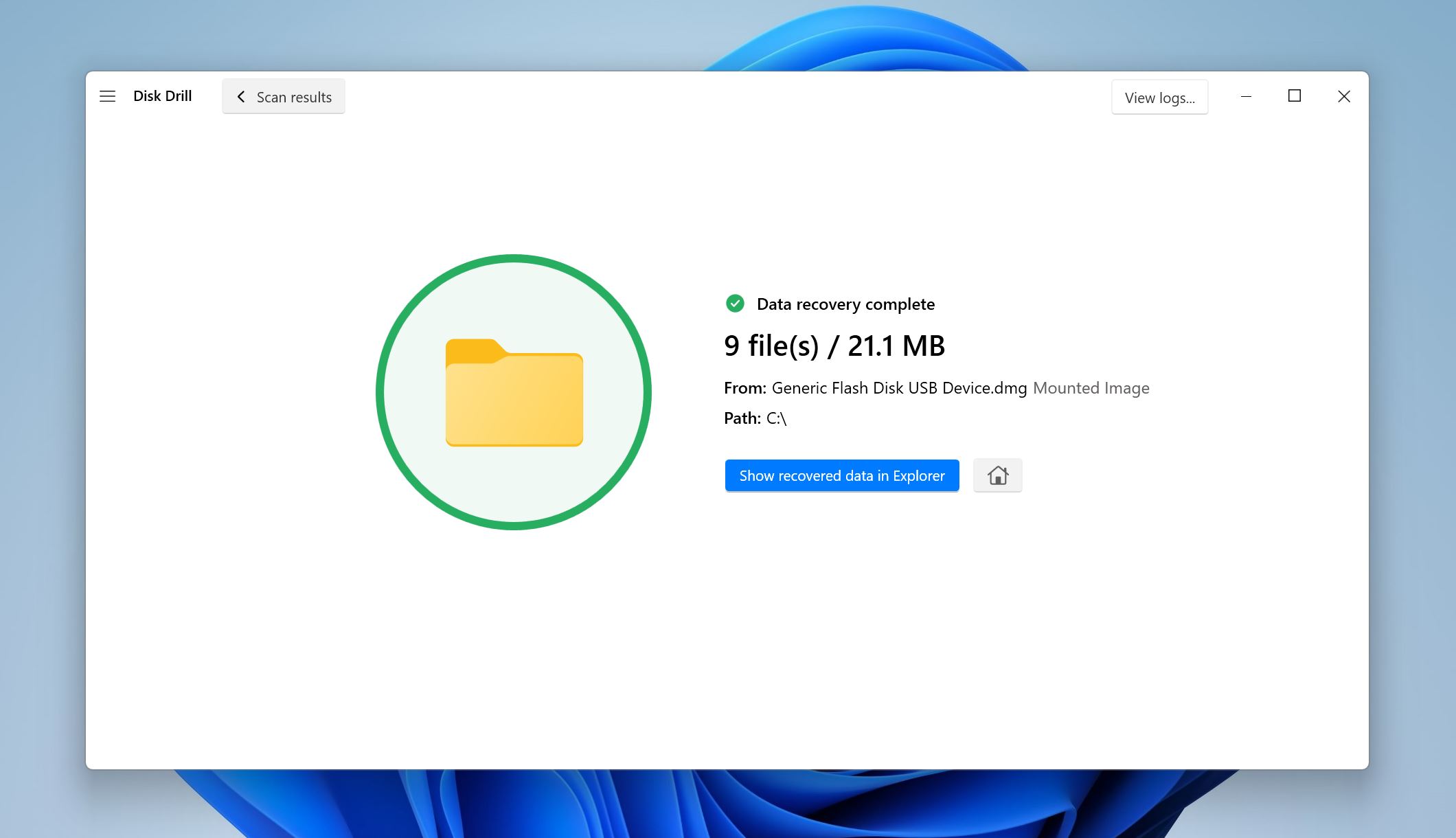
- 恢復完成後,Disk Drill會提示你在資源管理器中顯示已恢復的資料。點擊它,Windows會打開一個檔案資源管理器窗口,顯示你選擇的文件夾。檢視這些文件。打開其中幾個確認它們是否完整。如果某些文件看起來不完整或損壞,記下失敗的文件(這通常意味著原始磁碟上的受損區域阻止了完整恢復)。
外接硬碟掉落後完全無法運作,該怎麼辦
如果您已经读到这里,您应该已经了解掉落的外接硬盘自行恢复的可能性很低。事实上,10次里有8次从掉落的外接硬盘恢复数据的唯一方法就是联系专业的数据恢复实验室。
因此,如果您的硬碟完全未被偵測到、發出奇怪的聲音或無法被恢復軟體存取,那麼 DIY 的途徑已經結束。在這個時候,您面臨兩個選擇:
- 如果數據非常重要,請將其交給專業的數據恢復服務。這些實驗室擁有處理磁頭更換、電機問題和損壞磁盤所需的工具和無塵室設置。
- 如果數據不重要,購買新的硬碟是更明智的選擇。這比數據恢復便宜得多,數據恢復成本可以從幾百美元到上千美元不等。
專業實驗室可能昂貴且費時,但當磁碟機物理死 時,它們是唯一切實可行的選擇。如果你不是非常急需這些檔案,可以省下成本和壓力——購買一個新的磁碟機,並制定備份計劃以避免再次出現這種情況。
專業復原實驗室的服務內容:
- 大多數有信譽的數據恢復實驗室都遵循“無數據,不收費”政策。這意味著如果他們無法從您的硬碟中檢索到任何東西,您將不會付費。在寄送硬碟之前,務必確認這一點,因為有些公司無論結果如何都會收取評估或處理費。
- 通常您需要將硬碟寄送到實驗室進行評估。運輸費用由您負擔,由於這些硬碟中通常包含敏感或不可替代的數據,因此使用有保險、可追蹤的運輸服務是值得的。請用防靜電材料和填充物妥善包裝硬碟,以免在運輸過程中受到更多損壞。
- 實驗室會先進行評估。他們通常會給您一份報告,說明他們發現了什麼、恢復的可能性以及價格估算。這可能需要幾天時間,有時會因為工作量而更長。如果您同意費用,他們將進行恢復並將數據返回到一個新硬碟上(這通常包含在最終價格中)。
- 價格差異很大。簡單的工作(如失效的USB外殼)可能花費幾百美元。更複雜的案例,如讀寫頭交換或磁盤損壞,通常達到四位數價格。週轉時間取決於損壞的嚴重程度和實驗室的工作量。
- 最後一點:如果您關心隱私問題,請詢問他們的保密政策。知名的實驗室會根據嚴格的保密規則處理客戶數據。
常見問題
- 邏輯問題。硬碟仍然可以開機,會顯示在磁碟管理中,並且有正確的容量,但檔案系統已損壞。這種情況通常可以在家裡使用軟體進行恢復。最安全的方法是先鏡像硬碟,然後使用恢復工具掃描鏡像。
- 物理問題。點擊聲、嗶嗶聲或完全無法檢測到。這些通常是指磁頭、磁盤或馬達損壞。DIY軟體在這裡無法幫助你,繼續嘗試可能會造成更多損害。恢復仍然是可能的,但只能在專業的無塵室中,使用適當的工具和捐助零件來完成。




