只需多按兩下按鍵。這就是跳過資源回收筒並在 Windows 上永久刪除檔案所需的一切。這對於整理檔案非常有用,直到你不小心 Shift+Delete 了其實需要的東西。幸運的是,「永久刪除」並不總是代表無法復原。我們將介紹從 Windows 內建功能到受信任的第三方復原工具等恢復 Shift 刪除檔案的最佳方法。
你能恢復 Shift 刪除的檔案嗎?
是的,在許多情況下你可以恢復 shift 刪除的檔案,但成功與否取決於你行動的速度以及你使用的儲存裝置類型。
當你使用 Shift + Delete 時,Windows 會將檔案從檔案系統中移除並略過資源回收桶。該檔案會從檔案總管中消失,但檔案本身的資料通常仍然留存在磁碟上。系統只是將那個空間標記為可供新資料使用,而不是立即清除。
這表示在有新資料覆蓋原始檔案之前,仍然有可能進行復原。您的機會取決於幾個關鍵因素:
- 儲存類型 之所以重要,是因為HDD、USB和SD卡通常能較長時間保留數據,而內部SSD則可能因為TRIM而很快清除數據。對於外部SSD,TRIM行為較不容易預測,並取決於所用的檔案系統與連接類型。
- 自刪除以來的時間 會影響復原,因為時間過得越久,被覆蓋的風險就越高。
- 磁碟活動 也有影響,因為安裝程式、複製檔案或系統更新都可能覆蓋已刪除的數據。
- 檔案大小與類型 也會影響結果,因為較大的檔案部分被覆蓋的機會比較高,這會影響復原的品質。
- 碎片化 也可能影響結果。在HDD上,大型檔案可能被分散在磁碟的不同區域。當中繼資料保存完整時,復原效果最好,因為這有助於正確重建檔案。在這種情況下,基於簽章的復原方法可能只會得到已損壞或不完整的檔案。
救援變成與時間賽跑。這就是為什麼很重要請立即停止使用受影響的磁碟,並盡快開始復原。
6 種恢復 Shift 刪除檔案的方法
讓我們來介紹五種方法,可以幫助你在Windows上恢復Shift刪除的檔案,即使沒有進階技術經驗。這些方法我們會依照可靠性和使用便利性排序,從通常能帶來最佳結果的方法開始。這種做法能讓你先專注於最可靠的選項,提升成功恢復的機會,同時避免不必要的步驟。
方法 1:使用專業資料救援軟體還原檔案
這通常是最可靠的方法,而且在大多數情況下是最佳的起點。它不需要事先的備份或準備,並且適用於各種情境,包括 Shift 刪除的檔案。
有很多資料復原工具可用,但我們推薦Disk Drill,因為它具有強大的復原效能、廣泛的檔案格式支援(包含數百種檔案簽名),以及清楚的操作流程,讓你在復原前更容易檢查檔案。
若要使用 Disk Drill 在 Windows 上恢復 shift 刪除的檔案,請按照以下步驟操作:
- 下載 Disk Drill for Windows。請確保下載並安裝在與刪除檔案不同的磁碟上。
- 安裝完成後,啟動 Disk Drill。選擇你想要恢復 Shift 刪除檔案的儲存裝置,並在應用程式右側點擊 搜尋遺失的資料 選項。
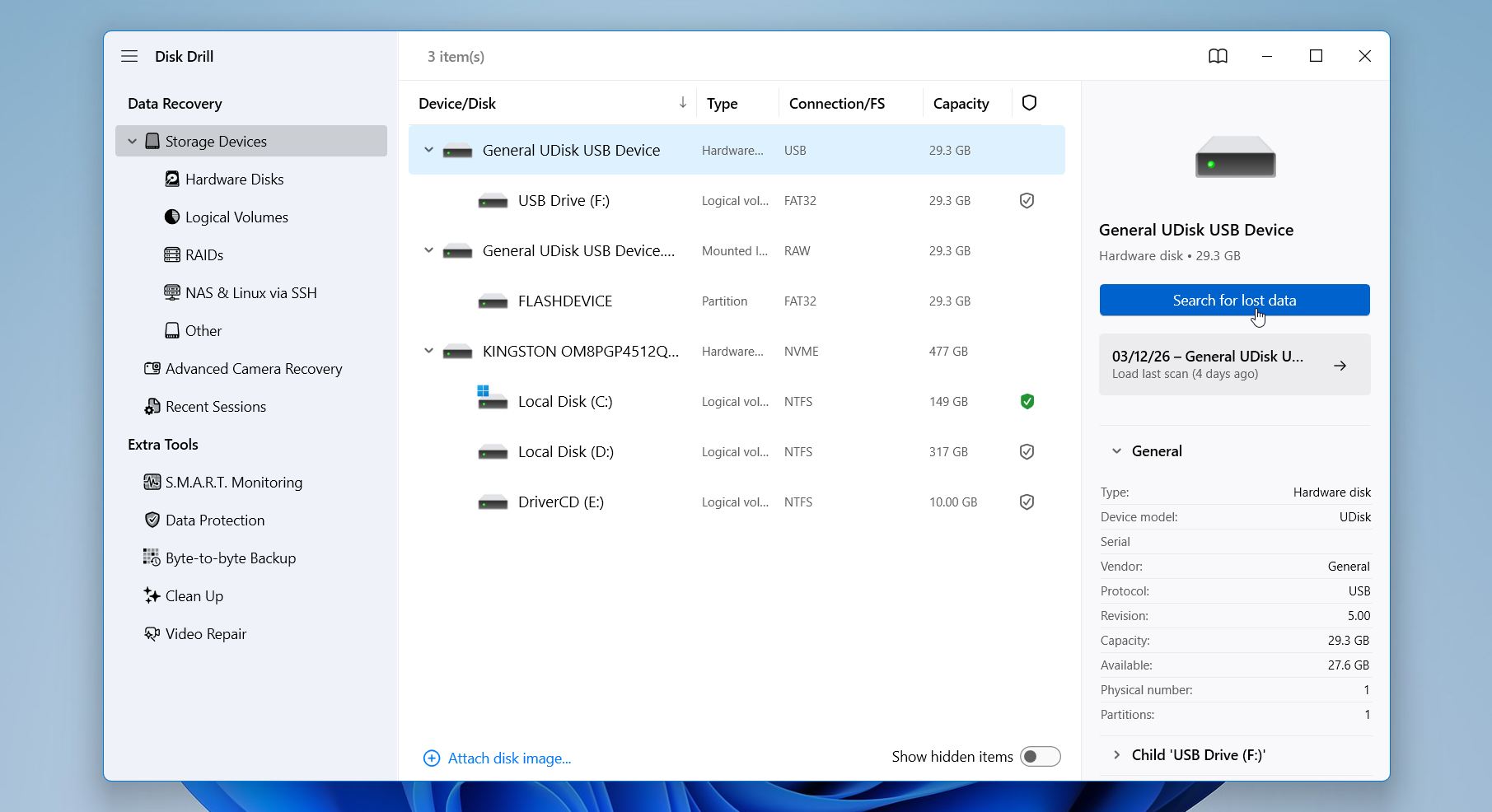
- Disk Drill 可能會要求你選擇恢復模式。Disk Drill 可能會要求你選擇恢復模式。請選擇 通用掃描。如果結果中出現的影片檔案損壞或不完整,請改用 進階相機恢復。”
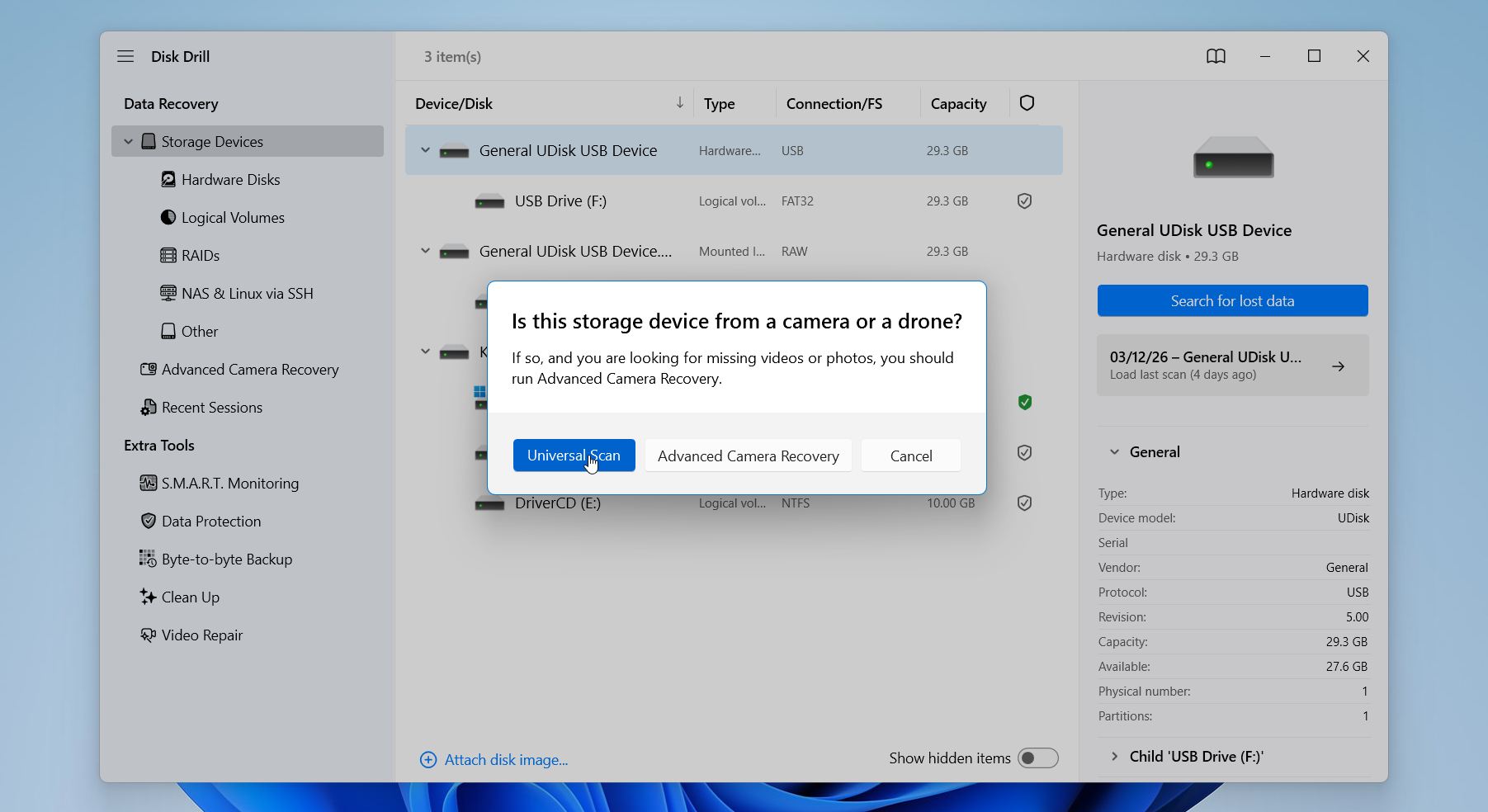
- 稍等片刻,直到 Disk Drill 完成對儲存裝置的完整掃描。選擇 檢視找到的項目。
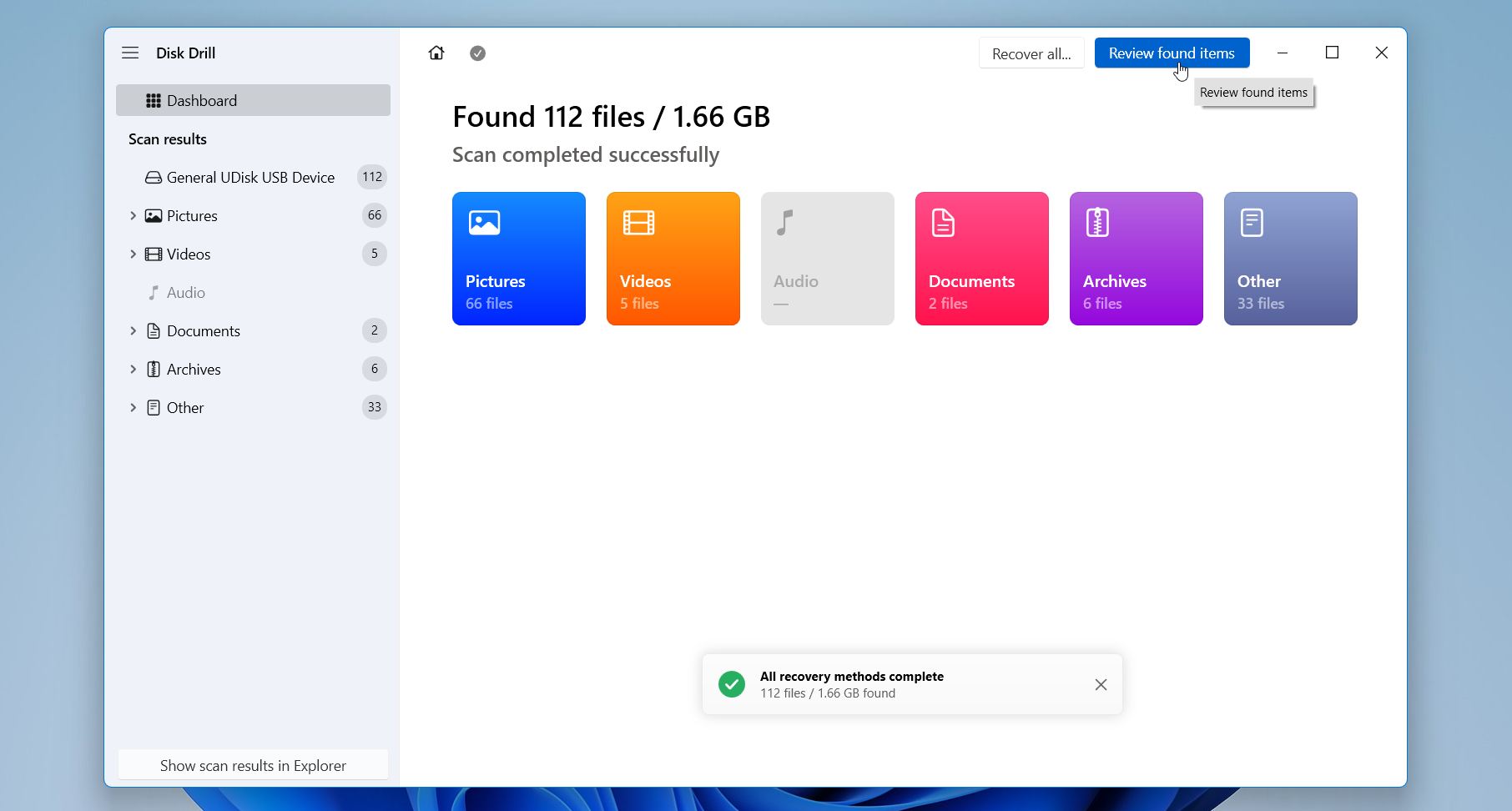
- 如有需要,可使用篩選器和搜尋欄來尋找遺失的檔案。Disk Drill 也讓你在恢復前預覽檔案。如果檔案可以正常開啟並正確顯示於預覽,這通常代表資料能夠成功恢復。
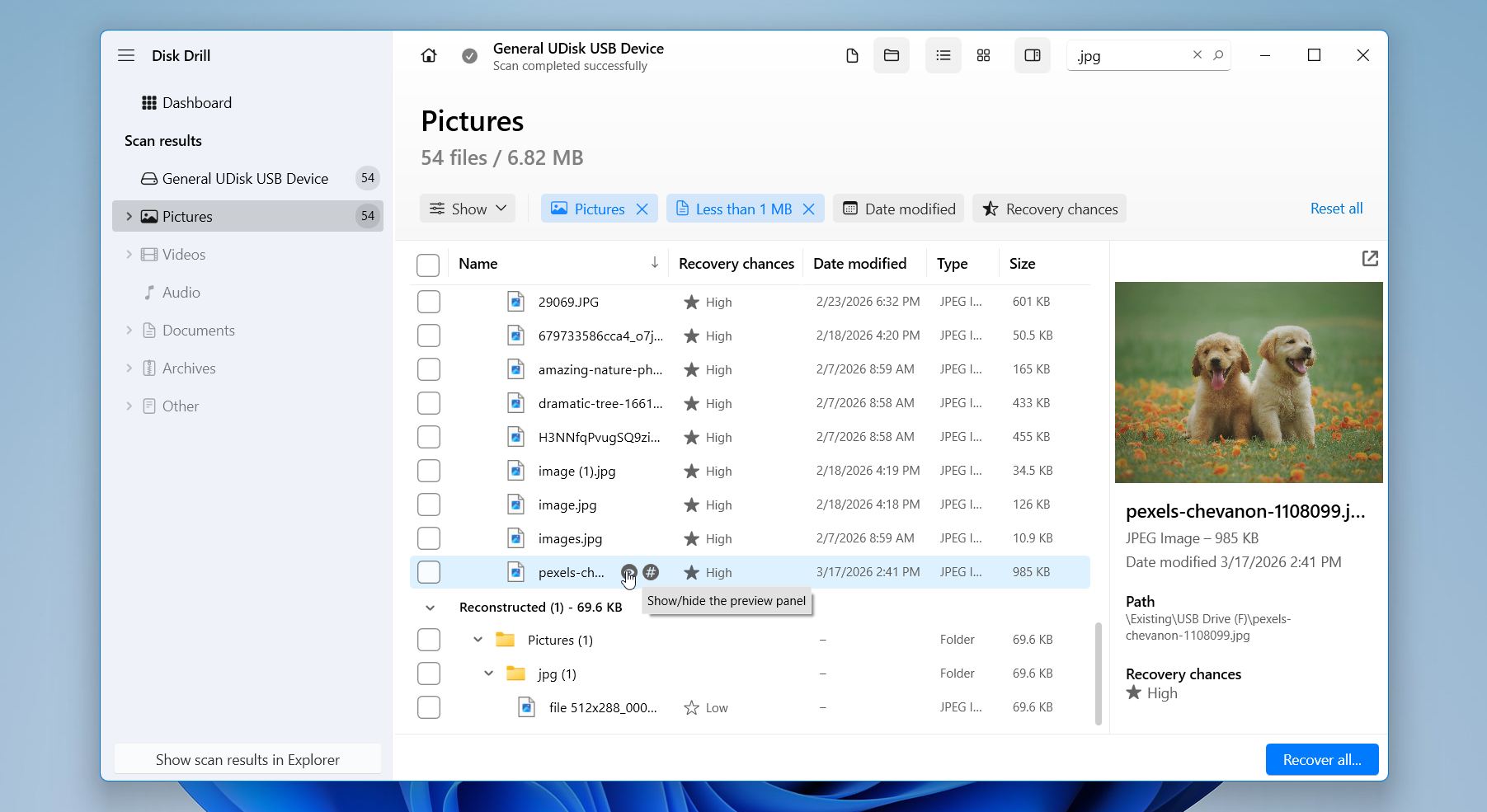
- 選擇你需要的檔案並點擊 恢復。
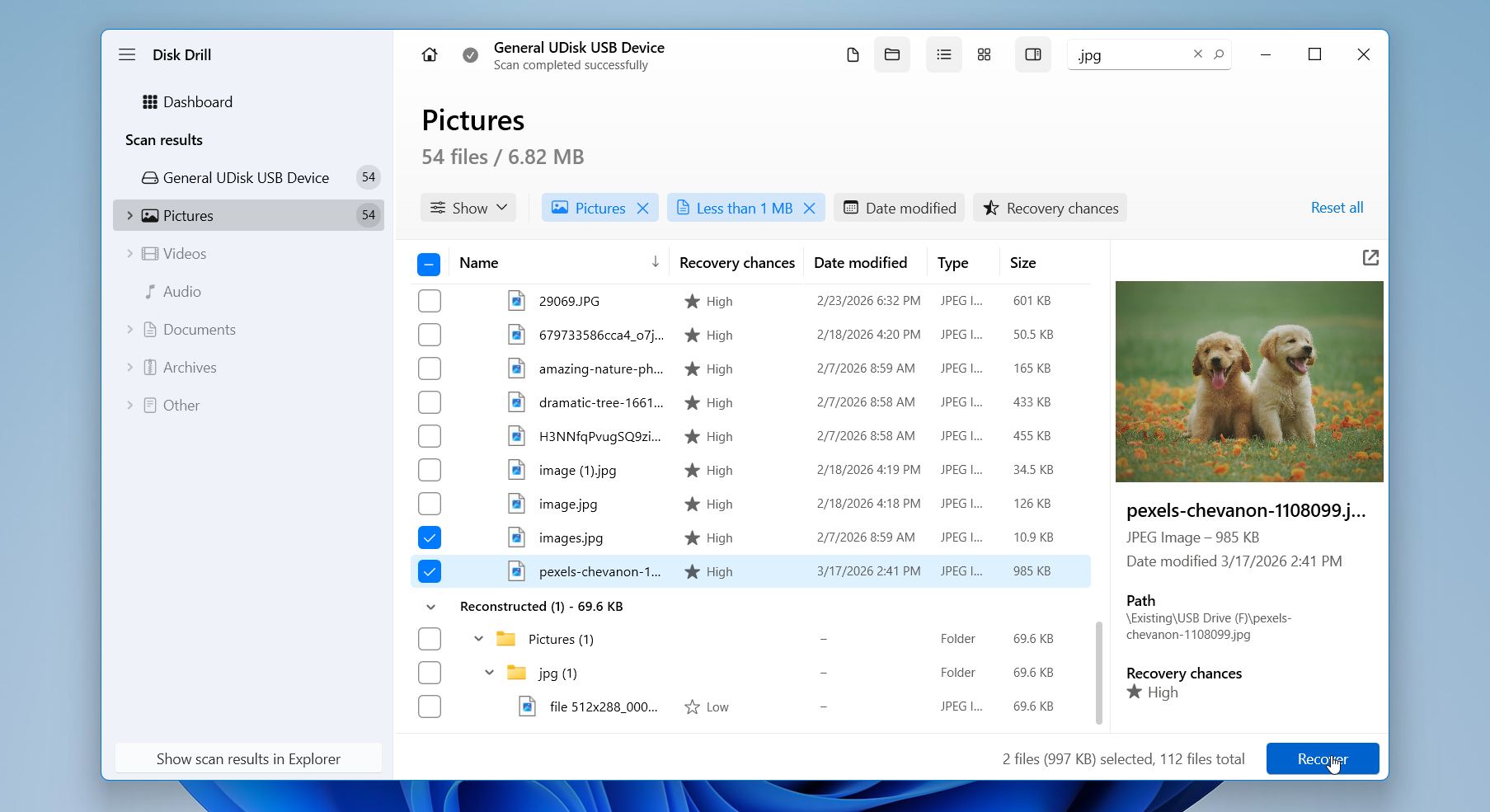
- 選擇不同磁碟上的恢復目的地以避免覆蓋,再點擊 下一步。
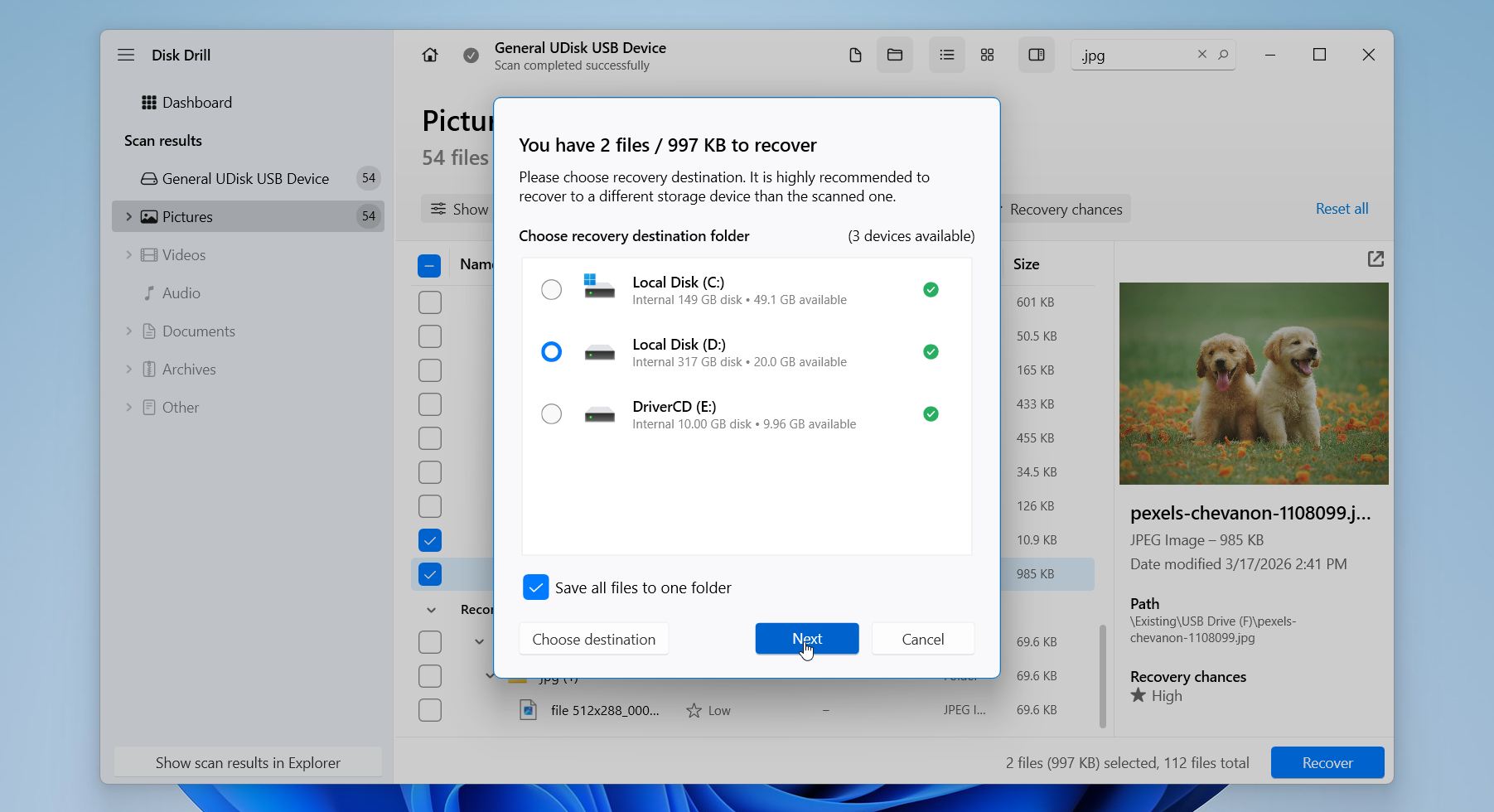
Disk Drill 在 Windows 上提供高達 100 MB 的免費恢復空間,這足以測試軟體,甚至可以恢復相當數量的較小檔案,例如文件或照片。除此之外,它還包含了實用功能,例如逐位元備份、SMART 監控、資料保護模組以協助預防未來的資料遺失,以及支援數百種檔案格式,這也讓它成為處理更複雜恢復案例時的強大選擇。
方法 2: 使用 OneDrive 資源回收筒
您的檔案有與OneDrive同步嗎?在這種情況下,即使檔案從您的電腦上立即消失,被 Shift 刪除的檔案可能仍然存在於雲端。
當你在同步資料夾上使用 Shift + Delete 時,Windows 會在本機刪除檔案,但 OneDrive 會將此動作視為一個刪除事件,並將檔案移到自己的線上資源回收桶,而不是永久刪除它。這為許多用戶提供了一個額外但經常被忽略的復原方案。
以下是如何檢查 One Drive 並恢復檔案的方法:
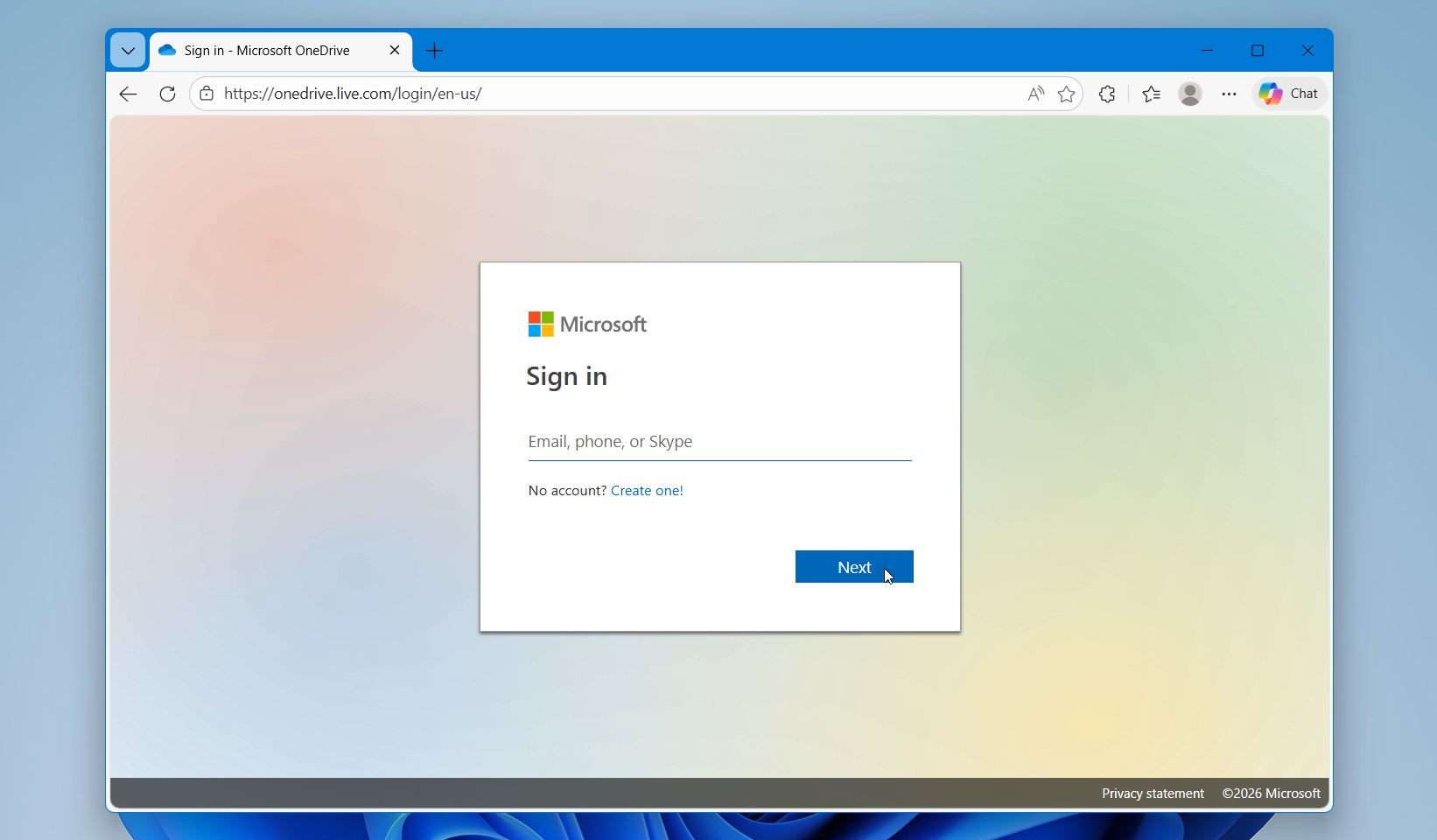
- 打開 OneDrive 網站,並使用你在 Windows 電腦上相同的 Microsoft 帳戶登入。
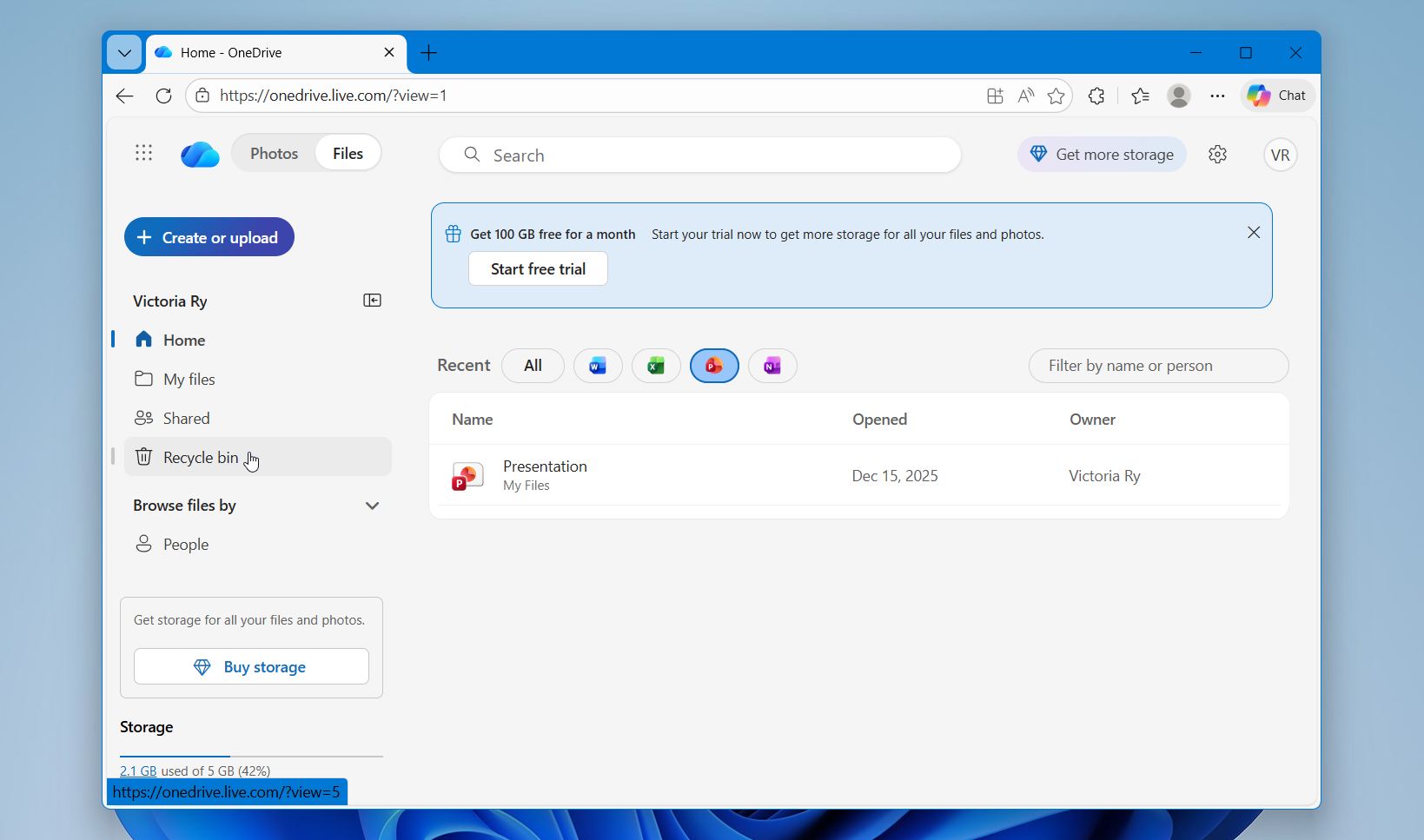
- 在左側選單中,點擊 資源回收桶。
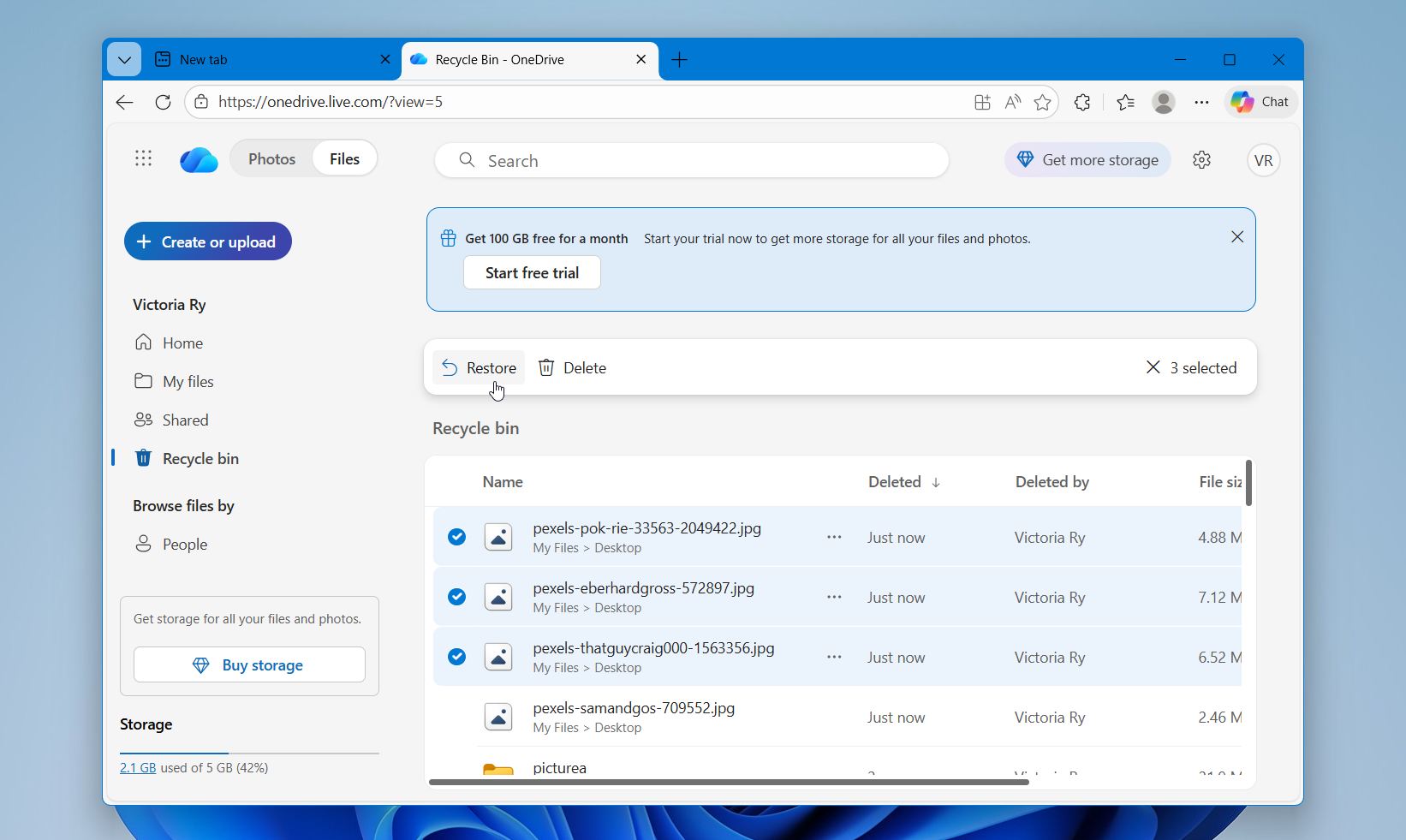
- 瀏覽已刪除的項目,找到你用 Shift + Delete 刪除的檔案或資料夾。選擇你想要還原的項目並點擊 還原。OneDrive 會將它還原到原來的位置。
- 在檔案總管中打開你同步的 OneDrive 資料夾,確認已還原的檔案再次出現在你的電腦上。
個人 OneDrive 帳戶會將已刪除的檔案保留約 30 天,或直到回收桶達到其儲存上限為止。如果空間用盡,較舊的項目可能會較早被移除。工作或學校帳戶的保留政策可能會根據組織設定有所不同。
方法 3: 使用檔案歷程記錄還原資料
我們建議的下一種方法是檔案歷程記錄。這是 Windows 內建的備份功能,可以自動定期將您的個人檔案複本儲存到另一個磁碟機。它會追蹤像是桌面、文件、圖片等資料夾的變更,讓您即使在永久刪除檔案後,仍能還原先前版本的檔案。
這個功能必須在檔案被刪除之前就已經啟用,才能運作。在這種情況下,Windows 會保留多個版本的資料,因此你可以回到檔案還存在的某個時間點。
若要透過檔案歷程記錄直接恢復 Shift 刪除的檔案:
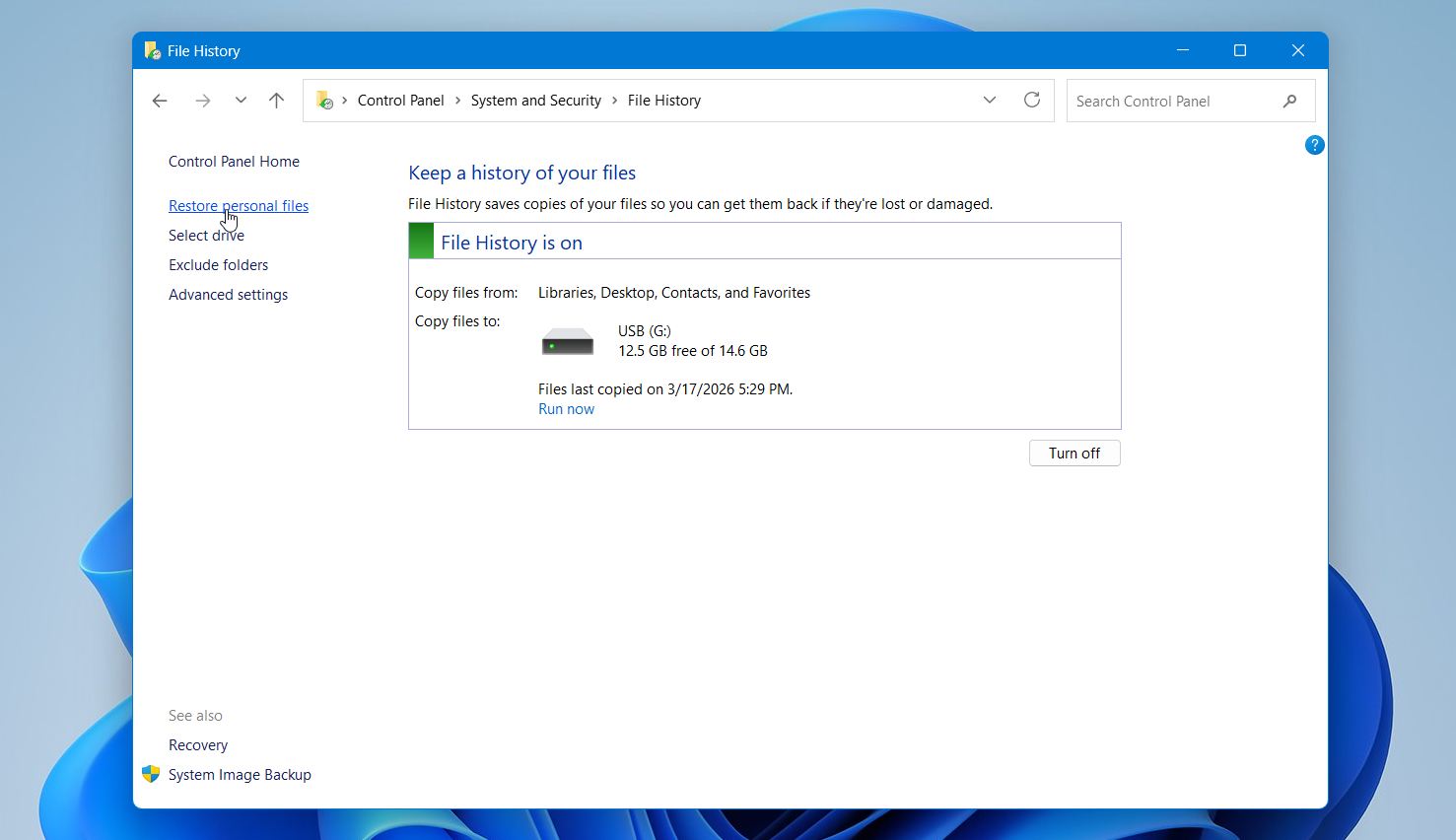
- 打開控制台並前往檔案歷程記錄。
- 在左側點擊還原個人檔案。
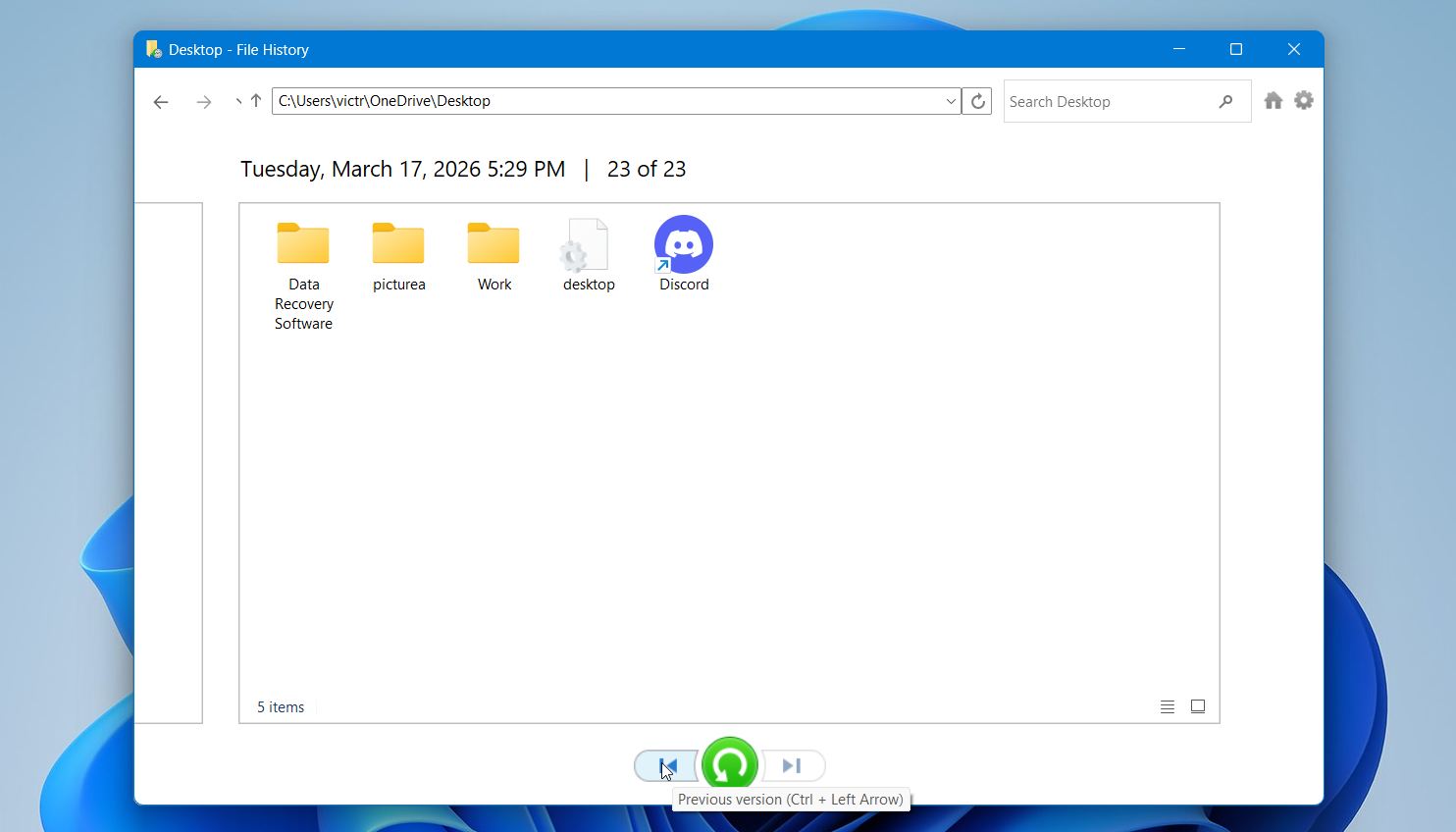
- 使用底部的箭頭瀏覽可用的資料夾,以切換不同的備份日期。找到被刪除檔案原本存放的資料夾(例如,桌面或文件)。
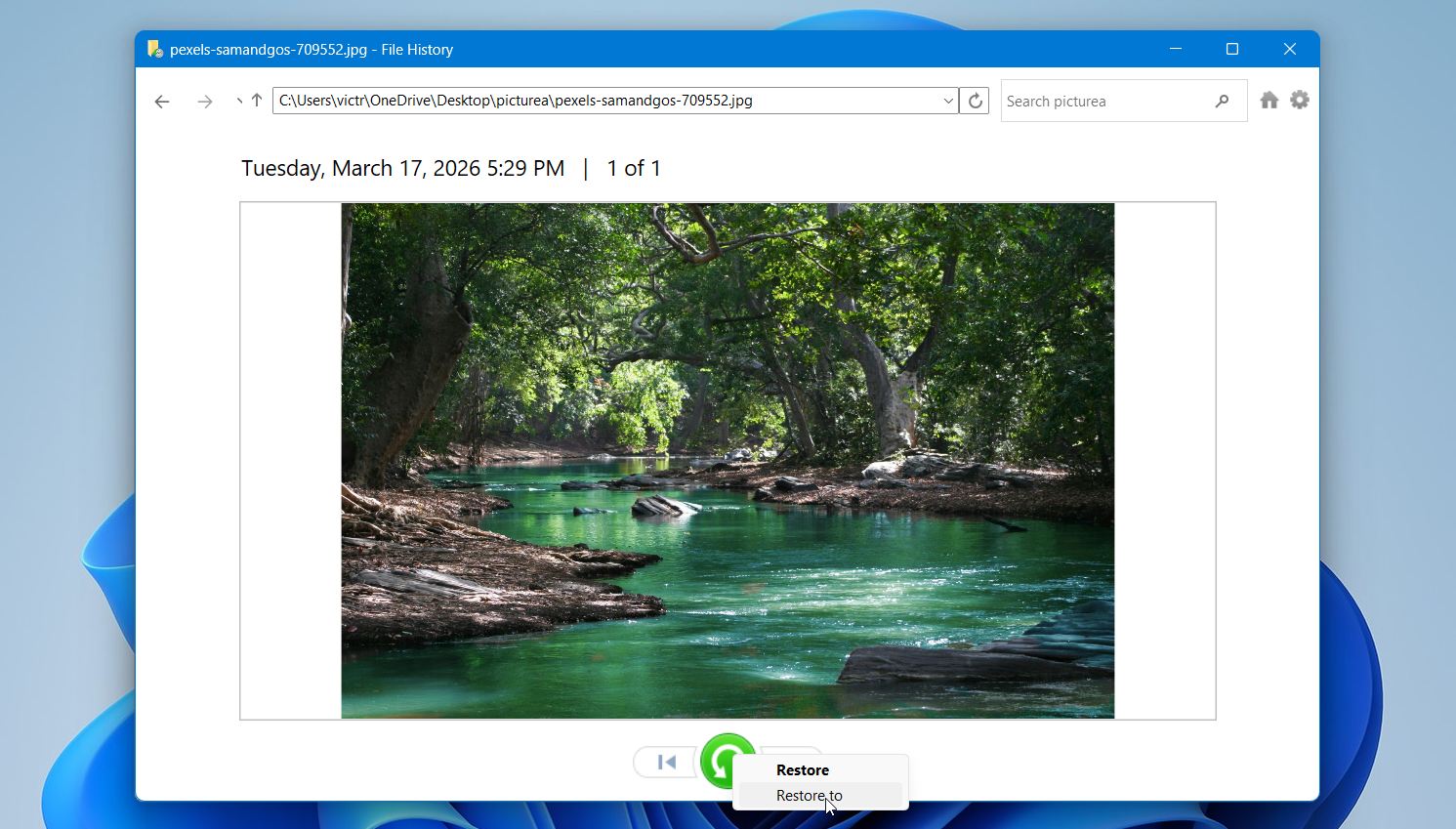
- 選取你想復原的檔案。點擊綠色的還原按鈕將它們復原到原本位置,或是點擊右鍵並選擇還原至將它們儲存到其他地方。
你也可以透過先前版本來恢復檔案。右鍵點擊存放檔案的資料夾,開啟屬性,前往先前版本分頁,如果有可用的舊版本,選擇並還原即可。如果你沒看到檔案或沒有備份顯示,表示檔案歷程記錄可能沒有被設定,在這種情況下此方法就無法幫助你。
方法4: 使用備份與還原恢復檔案
雖然檔案歷程記錄是 Microsoft 較新的備份解決方案,許多使用者仍然依賴經典的 備份與還原(Windows 7) 功能。它允許您建立檔案的完整備份並於日後還原,如果有備份,這也是恢復 Shift 刪除資料的一個有效選擇。
這個方法僅在您之前使用此工具創建備份時有效。如果是這種情況,您可以從已儲存的備份點還原檔案。
使用備份與還原來恢復 Shift 刪除的檔案:
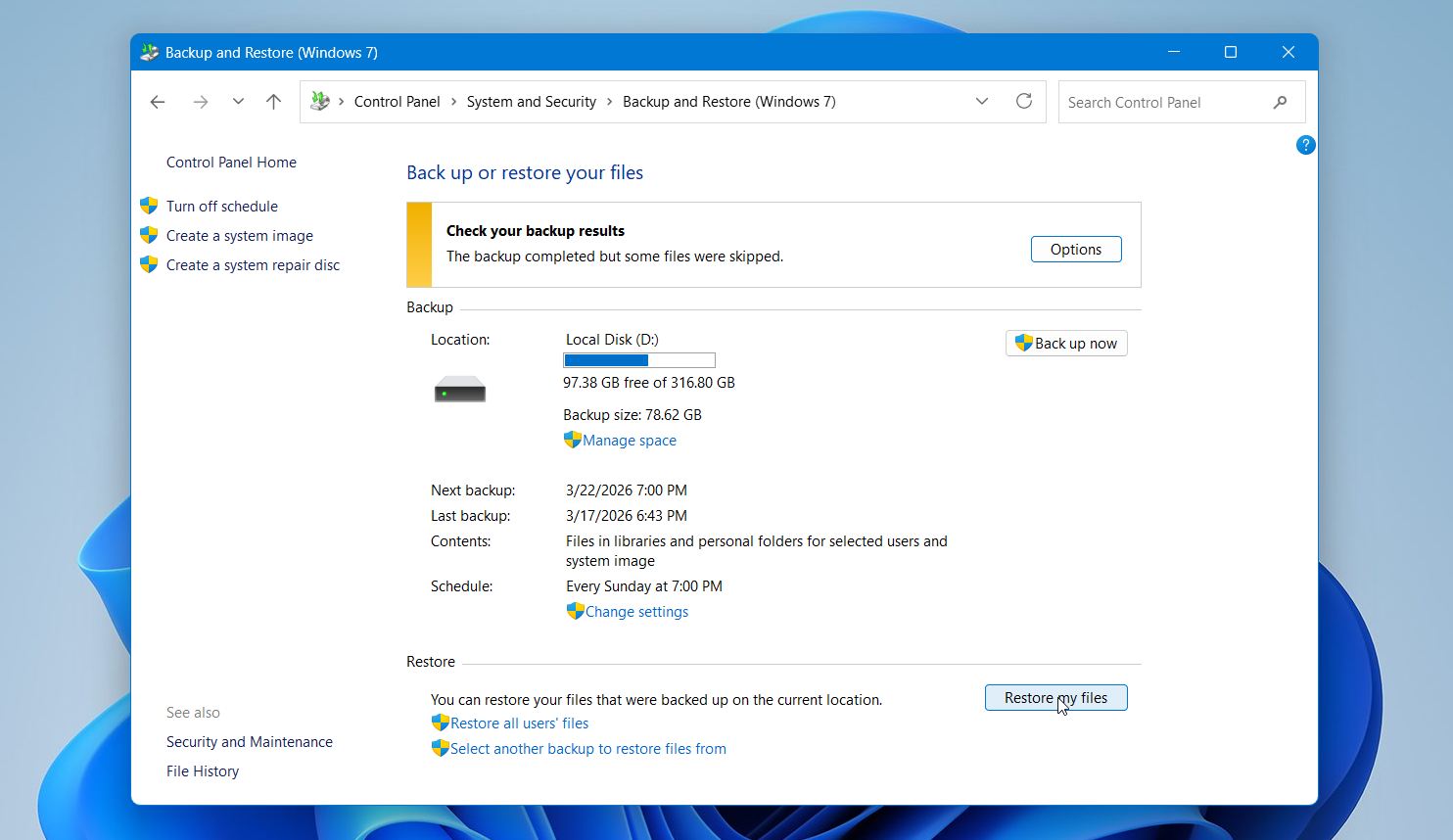
- 打開控制台並前往備份與還原(Windows 7)。
- 點擊還原我的檔案。
- 使用搜尋、瀏覽檔案或瀏覽資料夾來找到您想要恢復的檔案。
- 選取檔案並點擊下一步。
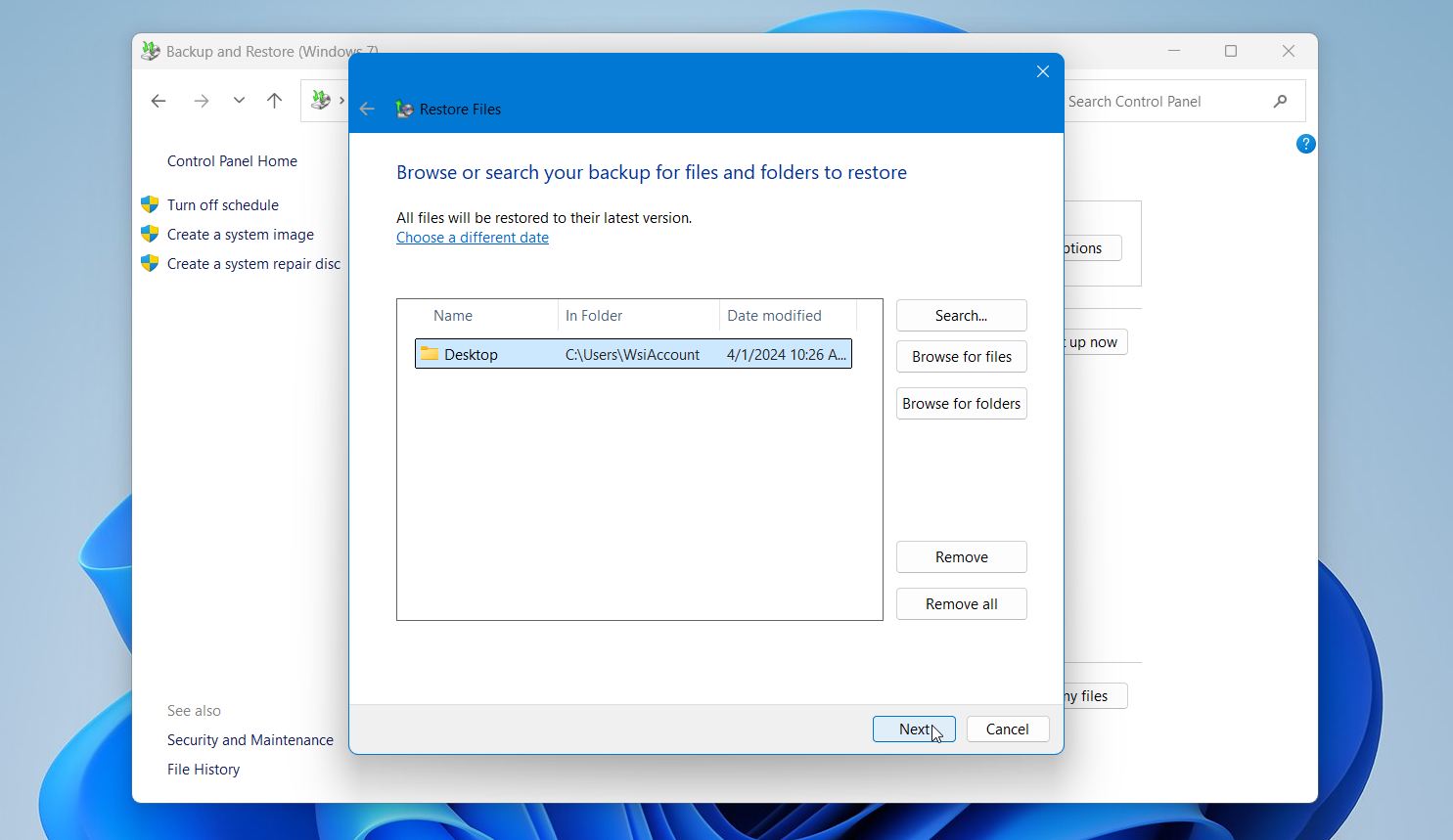
- 選擇將檔案還原到原始位置或其他位置。點擊還原以完成流程。
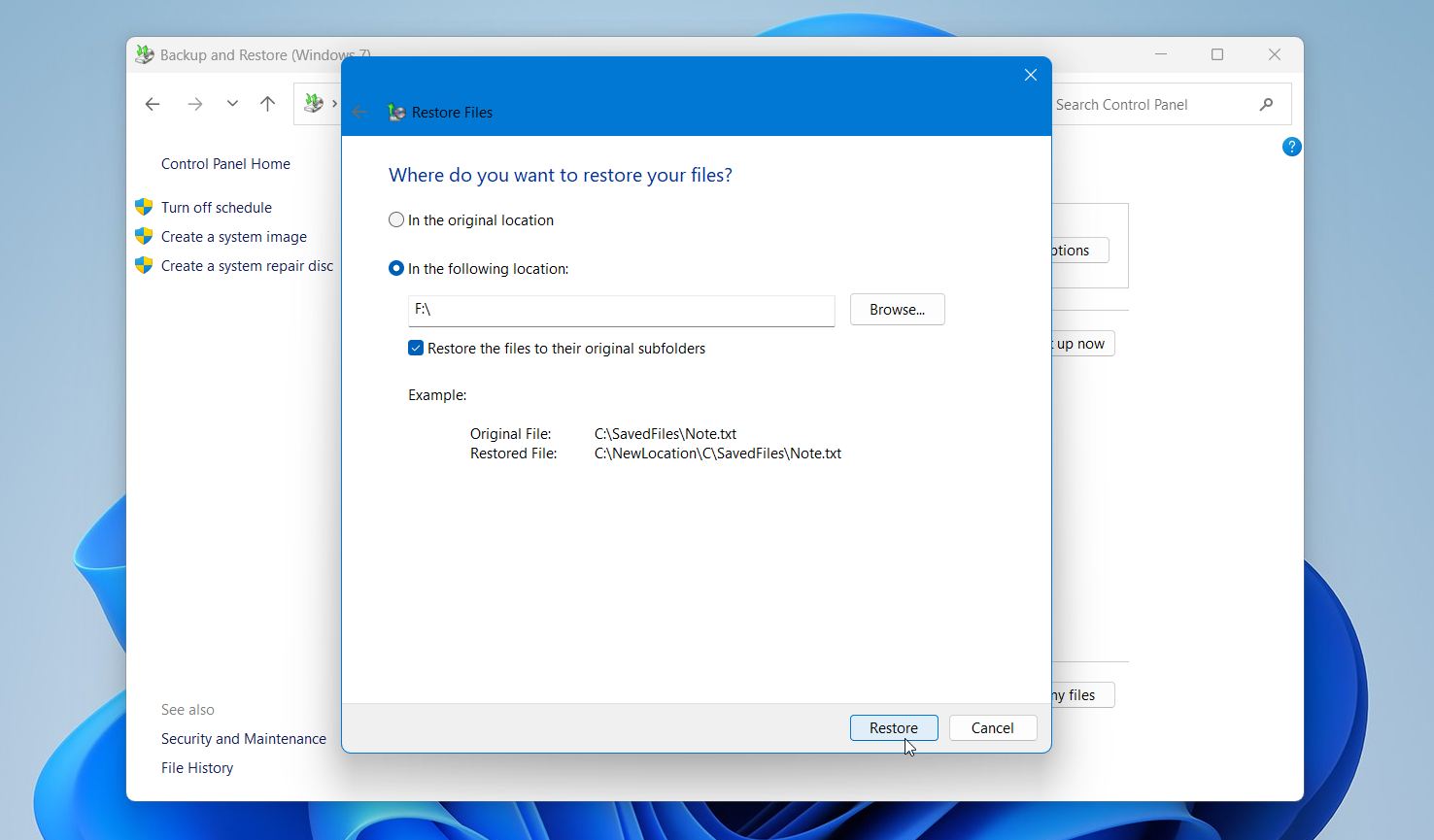
這個方法會將檔案從備份中還原,並保持它們在建立備份時的原始名稱和結構。對於需要大量還原的情況很適用,因為你可以一次性還原整個資料夾或一組檔案。如果在這個區段中找不到任何可用的備份,代表這個功能可能尚未設定好,你需要使用其他還原方法。
方法 5: 使用 Windows 檔案修復工具
雖然 Disk Drill 是我們主要推薦的工具,Microsoft 也提供了一款名為 Windows 檔案復原 的免費工具。它可以協助從 NTFS 檔案系統中恢復 shift 刪除的檔案,特別是常見的格式如 DOCX、PDF 及 JPG。
我們將它排在這個列表較下的位置,因為它是在命令提示字元下運行,且相較於更進階的工具,支援的檔案簽名較少。不過,當你需要免費的解決方案且對基本指令操作感到熟悉時,它依然是一個不錯的選擇。
若要使用 Windows File Recovery 恢復 shift 刪除的檔案:
- 從 Microsoft Store 安裝 Windows 檔案復原。
- 啟動此工具。
- 在開啟的視窗中,使用此格式輸入指令:winfr 原始磁碟機: 目標磁碟機: /模式 /切換。例如:winfr C: D: /regular /n \Users\YourName\Desktop\*.jpg。
- 按下 Enter 鍵並等待掃描完成。
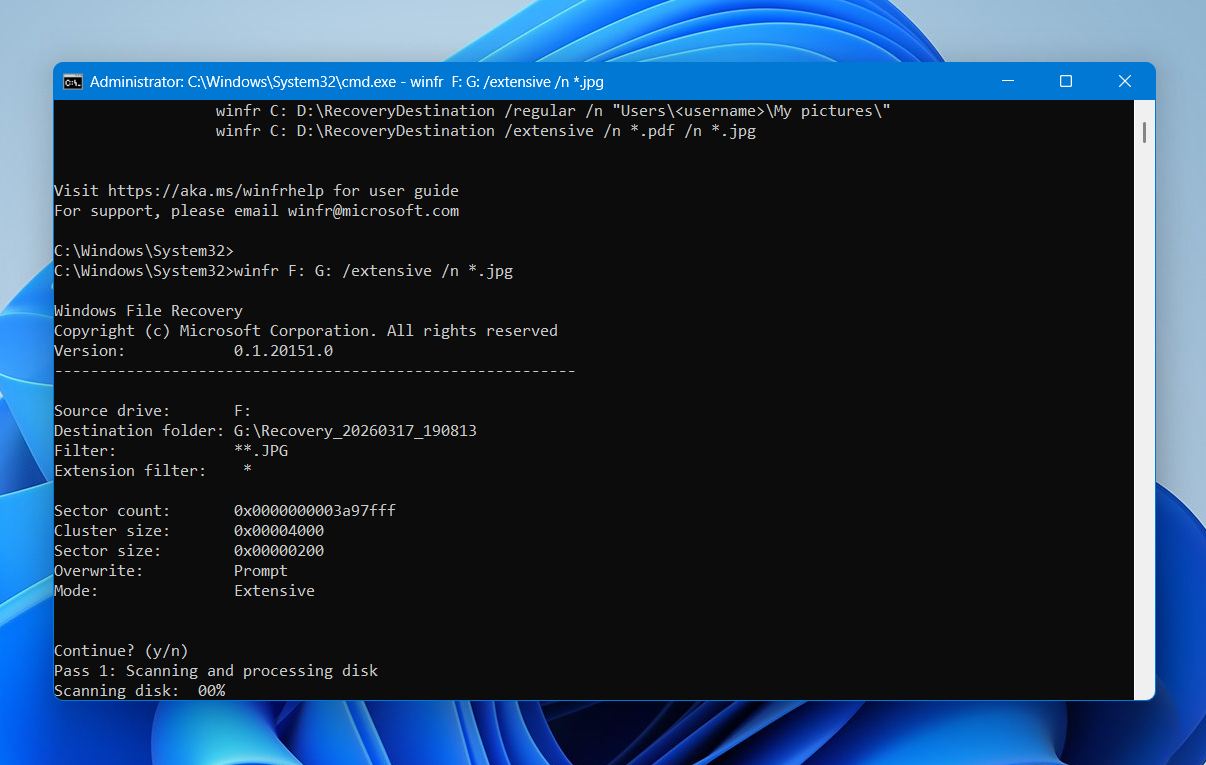
- 開啟目的地磁碟以檢查復原的檔案。
除了我上面使用的常規恢復模式之外,Windows File Recovery 還提供了另外兩種模式,可能在特定情況下效果更好。Extensive 模式適合用於較早刪除的檔案和非 NTFS 磁碟(例如 USB 隨身碟),而 Signature 模式則很適合在檔案系統資訊已經遺失的情況下搜尋特定檔案類型。
進階模式掃描範例:
winfr C: E:\DataRecovery /extensive /n *.jpg
簽名模式掃描範例:
winfr C: E:\DataRecovery /regular /n \Users\YourName\Documents\*.pdf /n *.docx
如需瞭解更多關於可用掃描模式及其使用方式的資訊,您可以造訪官方支援頁面。此工具沒有圖形介面或檔案預覽功能,因此您可能需要執行多個指令來找到特定檔案。不過,在簡單的救援情境中,特別是剛刪除後立即使用時,這個工具仍能帶來不錯的效果。
方法 6: 尋求專業協助
如果你尚未成功使用上述方法,或是覺得它們執行起來太過複雜,還有一個你應該知道的選項。
專業的資料復原服務由受過訓練的技術人員操作,他們使用專業級設備來處理各種資料遺失情況,包括使用 shift-delete 鍵盤快捷鍵刪除的檔案。這些專家經常能在軟體解決方案失敗時恢復檔案,例如處理受損硬碟時。
雖然這是我們最後建議的方法,因為它成本較高,但它也是成功率最高的方法,特別是如果你選擇了正確的服務。我們推薦的一個選項是CleverFiles 資料救援中心。
以下是您需要執行的操作來使用他們的服務:
- 前往資料復原中心並點擊開始恢復。
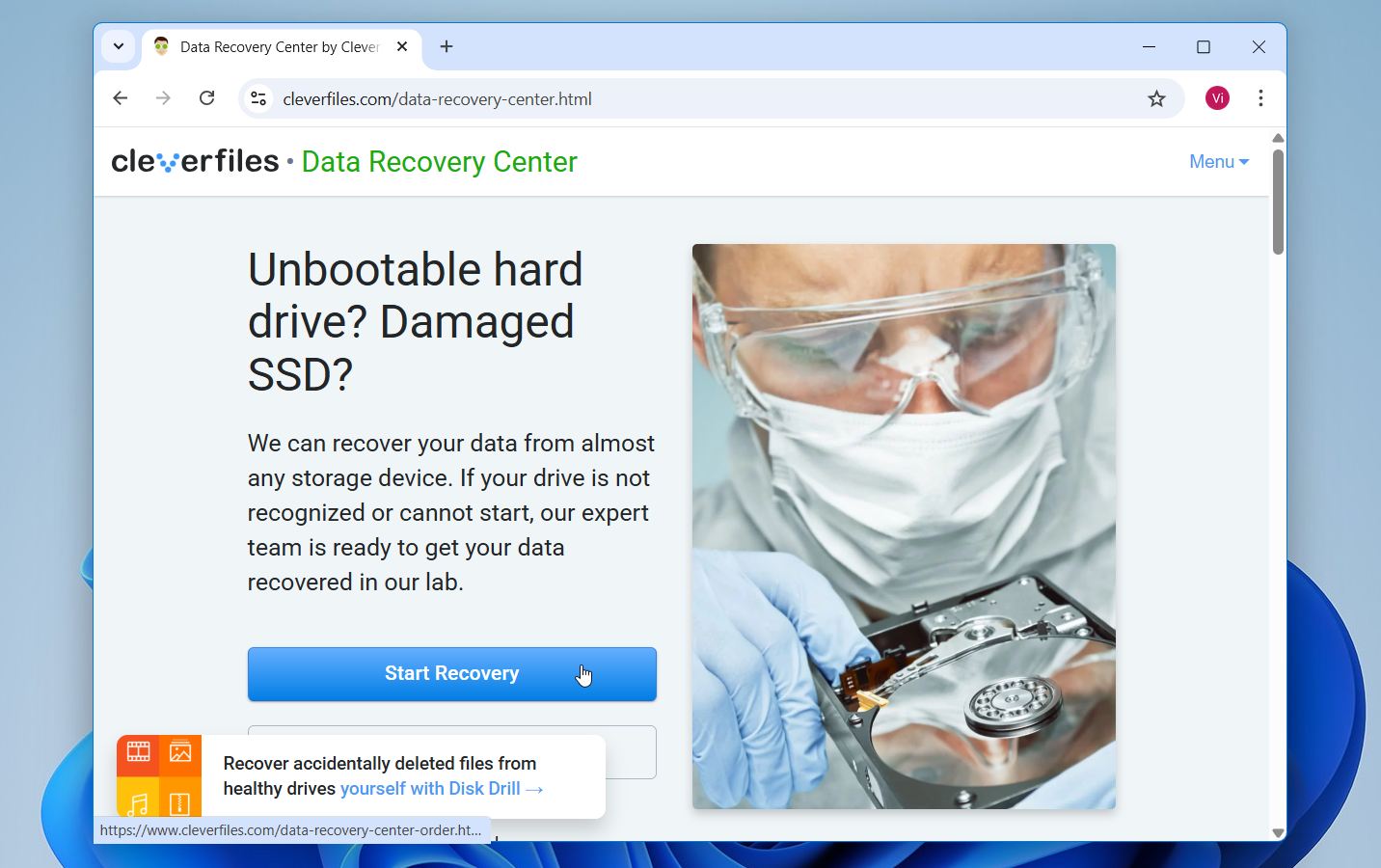
- 填寫工作單,提供所有必要資訊。這將包括您的資料、服務等級,以及有關設備與您所遇到問題的資訊。
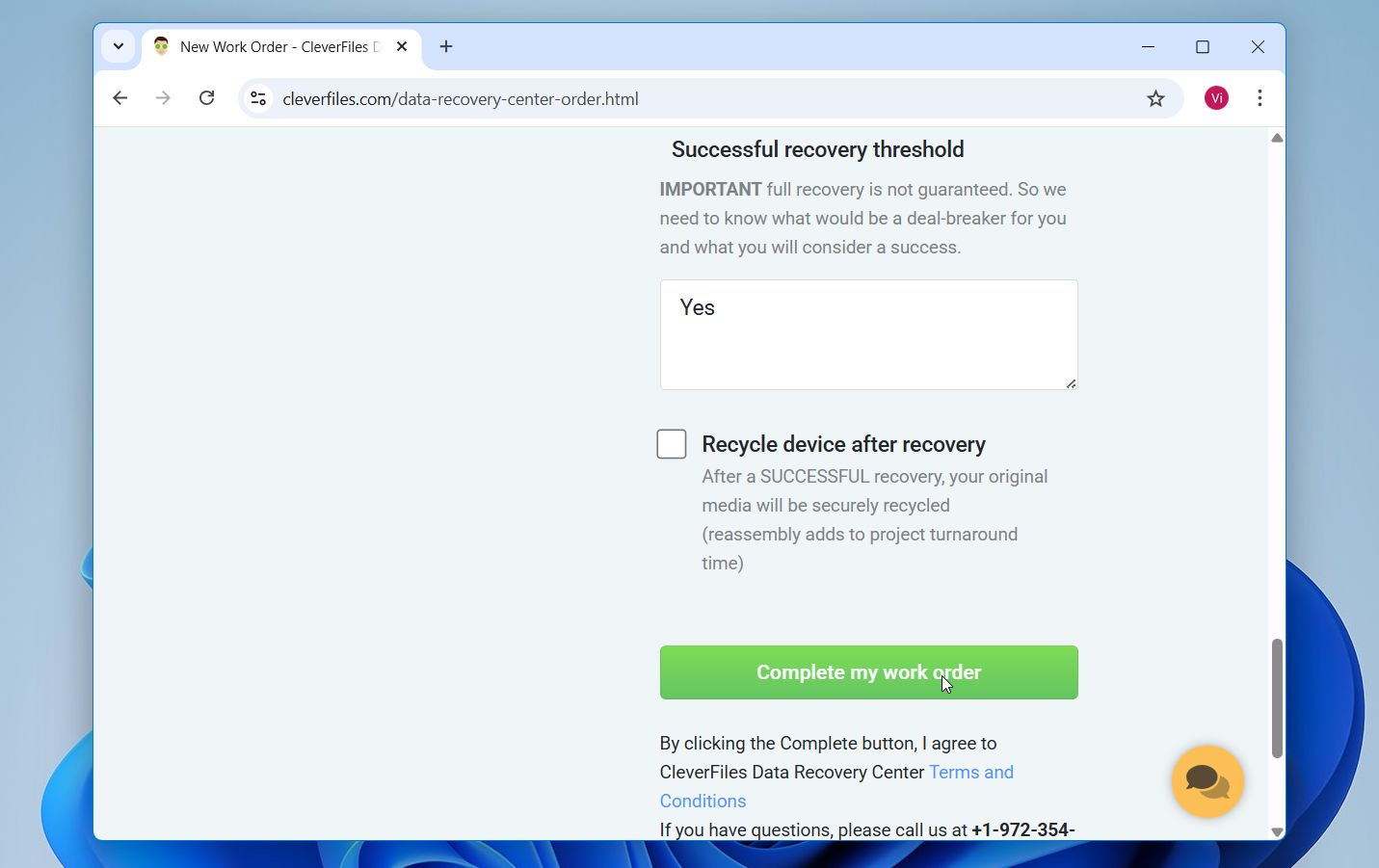
- 當表單填寫完成並檢閱過條款與條件後,請點擊完成我的工單。
我們非常喜歡CleverFiles的Data Recovery Center的一點是,他們在實際恢復您的檔案之前不會收任何費用。他們會先免費評估您的裝置,讓您清楚知道可以恢復哪些資料,只有在那之後,您才需要決定是否要進行完整的恢復服務。
重點摘要
以下是我們所涵蓋內容的快速回顧:
- Shift+Delete 會跳過資源回收筒,但資料仍然留在你的硬碟上,直到被新資料覆蓋,所以請儘快行動。
- 內建支援 TRIM 的 SSD 比 HDD、USB 隨身碟、記憶卡等裝置更快清除已刪除的資料,所以固態硬碟特別要把握時間。
- 像 Disk Drill 這類資料救援軟體是最推薦的起點,而且不需要事先有備份。
- 檔案歷程記錄和備份與還原功能只能在刪除檔案前有設定才有效。
- Windows File Recovery 是免費的替代方案,但需要使用命令提示字元,且無法預覽檔案。
- 如果軟體無效,專業救援服務會是最可靠的最後手段。
在恢復您的檔案後,您能做的最好的事情就是確保自己不再經歷同樣的情況。請設定檔案歷程記錄或定期備份,以確保下次您的檔案已經受到保護。