


 حذفت ملفات من بطاقة CF وتريد استعادتها؟ أو ربما وجدت بطاقة CompactFlash قديمة وتريد التحقق مما إذا كانت لا تزال تحتوي على أي شيء يستحق الحفظ؟ على الرغم من أن بطاقات CF لم تعد شائعة مثل أنواع التخزين الفلاشية الأخرى، إلا أن الاستعادة لا تزال ممكنة جدًا.
بحث فريقنا في استعادة بيانات بطاقة CF واختبر عدة طرق على بطاقات سليمة ومعطوبة. بناءً على هذه النتائج، يوضح هذا الدليل ما الذي يعمل فعليًا. نعرض كيفية استرجاع الملفات المحذوفة من بطاقة CF وماذا تفعل إذا تعطلت البطاقة نفسها.
يرجى ملاحظة أن معظم هذا الدليل يركز على Windows. في الوقت نفسه، هناك عدد كبير من المستخدمين العمل على macOS، لذلك فإن الخطوات والحلول المذكورة هنا تنطبق أيضًا على استعادة بطاقة CompactFlash على Mac.
هل من الممكن استعادة الملفات المحذوفة من بطاقة CF؟
تنطبق نفس مبادئ الاسترجاع التي تنطبق على أجهزة التخزين الأخرى أيضًا على بطاقات CF، لذا يمكن استعادة البيانات طالما أنها لا تزال موجودة فعليًا على البطاقة. لهذا السبب غالبًا ما يكون من الممكن استرجاع بطاقة CF مهيأة.
كيف يعمل هذا؟ عندما تقوم بحذف الملفات أو إجراء تهيئة سريعة، فإن البيانات نفسها لا تختفي على الفور. يقوم النظام فقط بإزالة الإشارات إليها، ويُعلِم أن المساحة متاحة للملفات الجديدة. يظل محتوى الملف الفعلي موجودًا على البطاقة حتى يتم استبدال تلك الكتل التخزينية ببيانات جديدة. هذا يعني أنه إذا حذفت صورًا أو مقاطع فيديو من بطاقة CF الخاصة بك ولم تقم بكتابة أي شيء جديد عليها بعد ذلك، فعادةً ما يكون الاسترجاع ممكنًا. وينطبق الشيء نفسه على التهيئة السريعة.
لزيادة فرصك في الاسترجاع الناجح، تجنب حفظ ملفات جديدة على بطاقة CF. لا تقم بتشغيل إلغاء التجزئة أو أي عملية تنقل البيانات. أي عملية كتابة تزيد من خطر الكتابة فوق الملفات المحذوفة، مما يجعل الاسترجاع مستحيلاً.
تعمل هذه الطرق فقط إذا تم اكتشاف بطاقة CF الخاصة بك من قبل النظام وأظهرت السعة الصحيحة في إدارة الأقراص (Windows) أو أداة القرص (macOS)، بدون أي ضرر مادي. إذا كانت البطاقة بها مشكلات مرئية (دبابيس مثنية، تشققات، ضرر بسبب الماء) أو لم يتم اكتشافها بشكل صحيح، لا يُنصح باستعادة البيانات بنفسك. في هذه الحالة، فكّر في الاستعادة الاحترافية إذا كانت البيانات مهمة، واستبدل البطاقة.
كيفية استعادة الملفات المحذوفة من بطاقة CF
أول شيء يجب عليك فعله بعد فقدان بيانات من بطاقة CF هو التحقق مما إذا كان لا يزال لديك نسخ من تلك الملفات في مكان آخر. ابحث في محركات الأقراص الأخرى، أو في جهاز الكمبيوتر الخاص بك، أو في التخزين السحابي. إذا قمت بفحص جميع الخيارات واكتشفت أن النسخ الوحيدة كانت مخزنة على بطاقة CF نفسها، فسوف تحتاج حينها إلى برنامج استعادة بيانات بطاقة CF يمكنه فحص البطاقة واسترجاع الملفات. هناك العديد من الأدوات المتاحة، لكن أداتنا المفضلة هي Disk Drill. لماذا؟
عمليًا، يتعامل البرنامج جيدًا مع معظم حالات فقدان البيانات الشائعة، مثل الملفات المحذوفة أو المُهيئة، كما يتضمن ميزة النسخ الاحتياطي من بايت إلى بايت، والتي تكون مفيدة إذا أظهرت بطاقة CF علامات تلف لأنه يمكنك فحص صورة بدلاً من الجهاز الأصلي. يعمل البرنامج مع بطاقات CF من علامات تجارية مختلفة (SanDisk، Lexar، Sony، وغيرها) ويدعم مجموعة واسعة من تنسيقات الملفات التي يتم تخزينها عادةً عليها. وهو متاح على كل من Windows وmacOS، والواجهة بسيطة بما يكفي لفهمها حتى إذا لم تكن قد استخدمت أدوات الاستعادة من قبل. إذا كنت تريد المزيد من التفاصيل، يمكنك مراجعة مراجعة Disk Drill الكاملة.
دعنا نلقي نظرة على كيفية استعادة الملفات من بطاقة CF الخاصة بك خطوة بخطوة باستخدام Disk Drill (يعرض هذا الدليل إصدار Windows، ولكن يعمل Disk Drill بنفس الكفاءة على Mac):
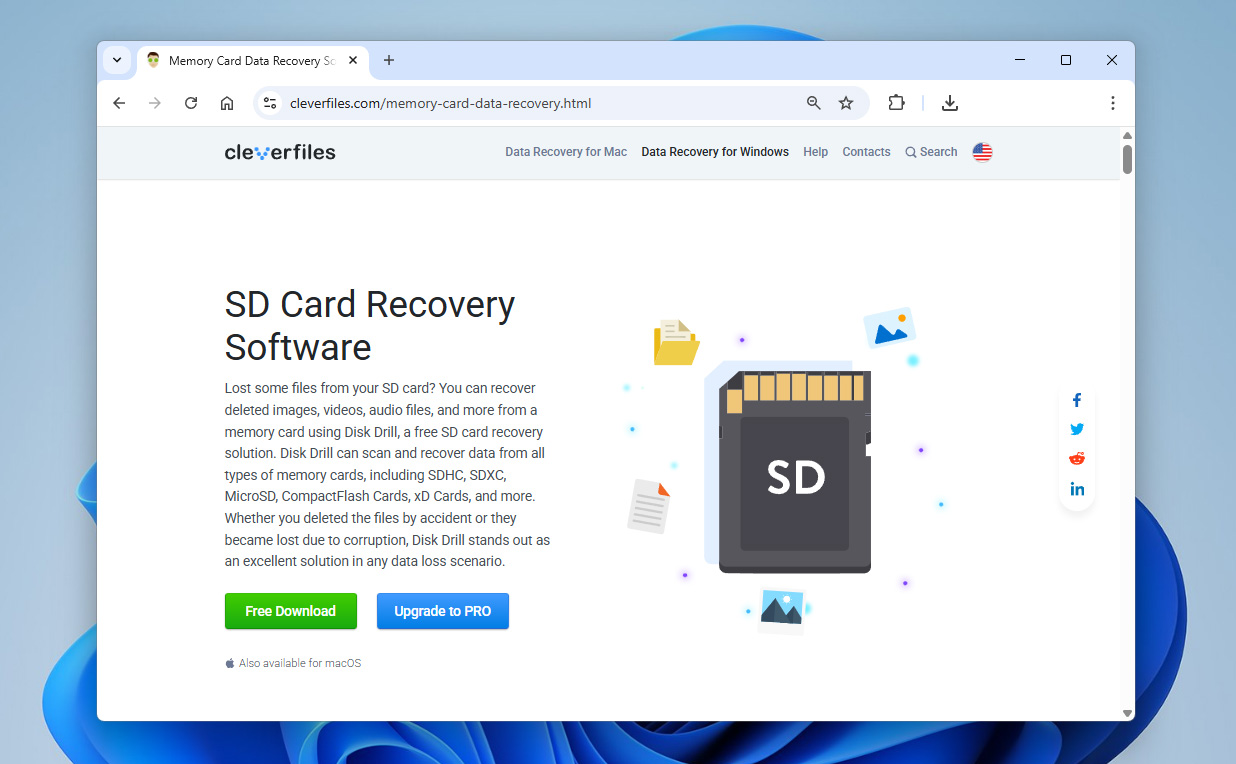
- تنزيل Disk Drill من الموقع الرسمي. تحتاج إلى صلاحيات المسؤول لتثبيت وتشغيل البرنامج.
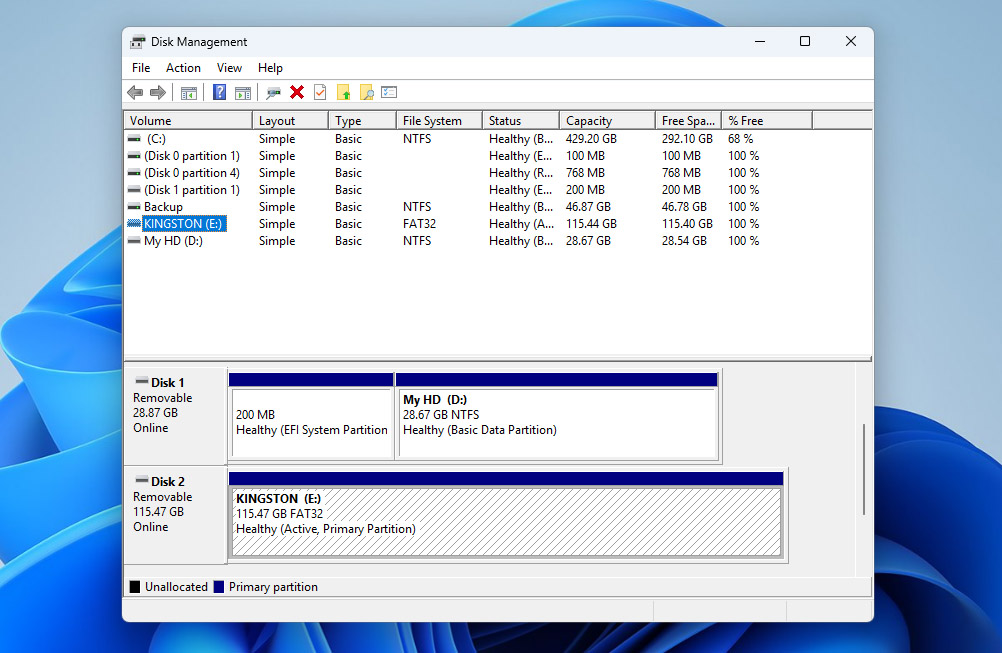
- أدخل بطاقة CF الخاصة بك في قارئ البطاقات وقم بتوصيلها بجهاز الكمبيوتر. انتظر حتى يكتشفها Windows (يجب أن تظهر البطاقة في إدارة الأقراص/Disk Utility)، ثم شغل Disk Drill.
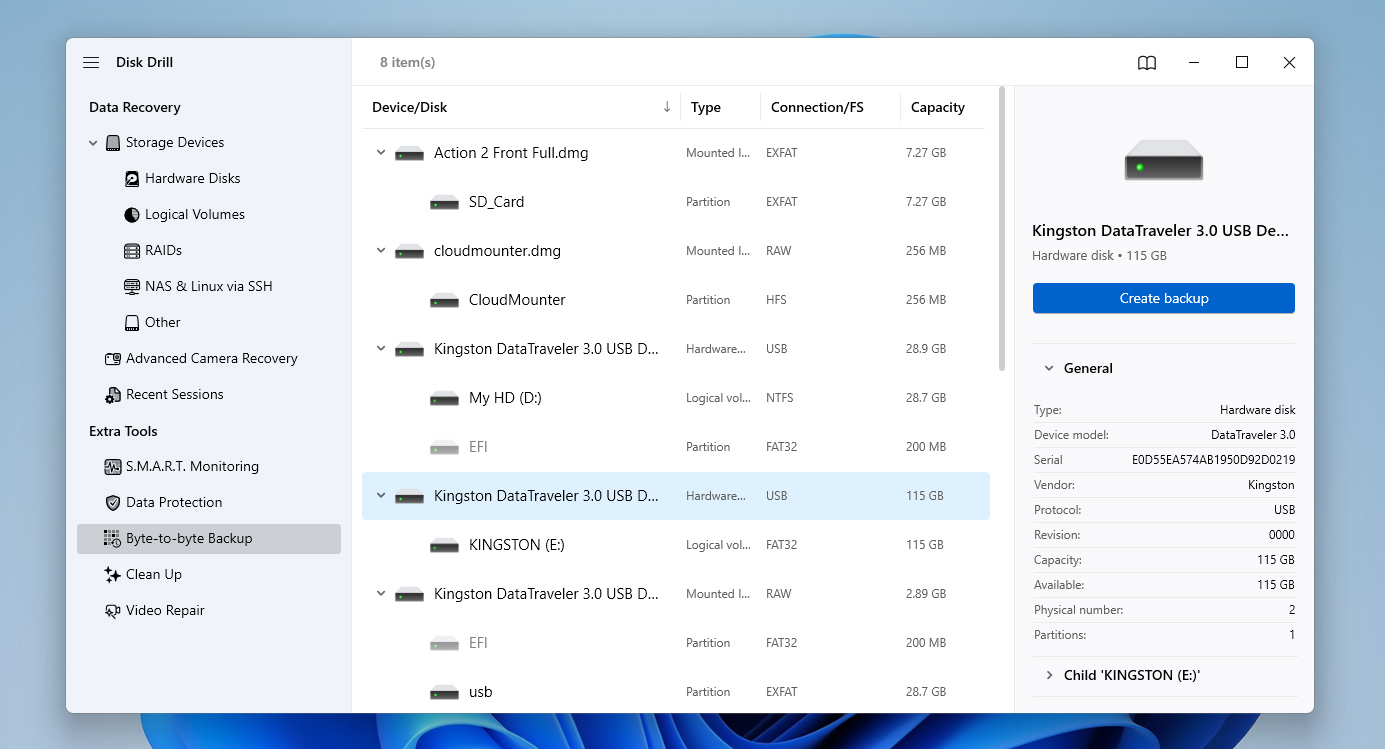
- إذا كنت تشتبه في أن بطاقة CF الخاصة بك تالفة، أو إذا كانت قديمة ولست متأكدًا من حالتها، فمن الأكثر أمانًا إنشاء نسخة احتياطية بايت إلى بايت أولاً (إذا كانت البطاقة تعمل بشكل طبيعي، يمكنك تجاوز هذه الخطوة والانتقال إلى الخطوة 6). لإنشاء صورة، افتح قسم النسخ الاحتياطي بايت إلى بايت من اللوحة اليسرى. ابحث عن بطاقة CF الخاصة بك في القائمة وانقر على إنشاء نسخة احتياطية.
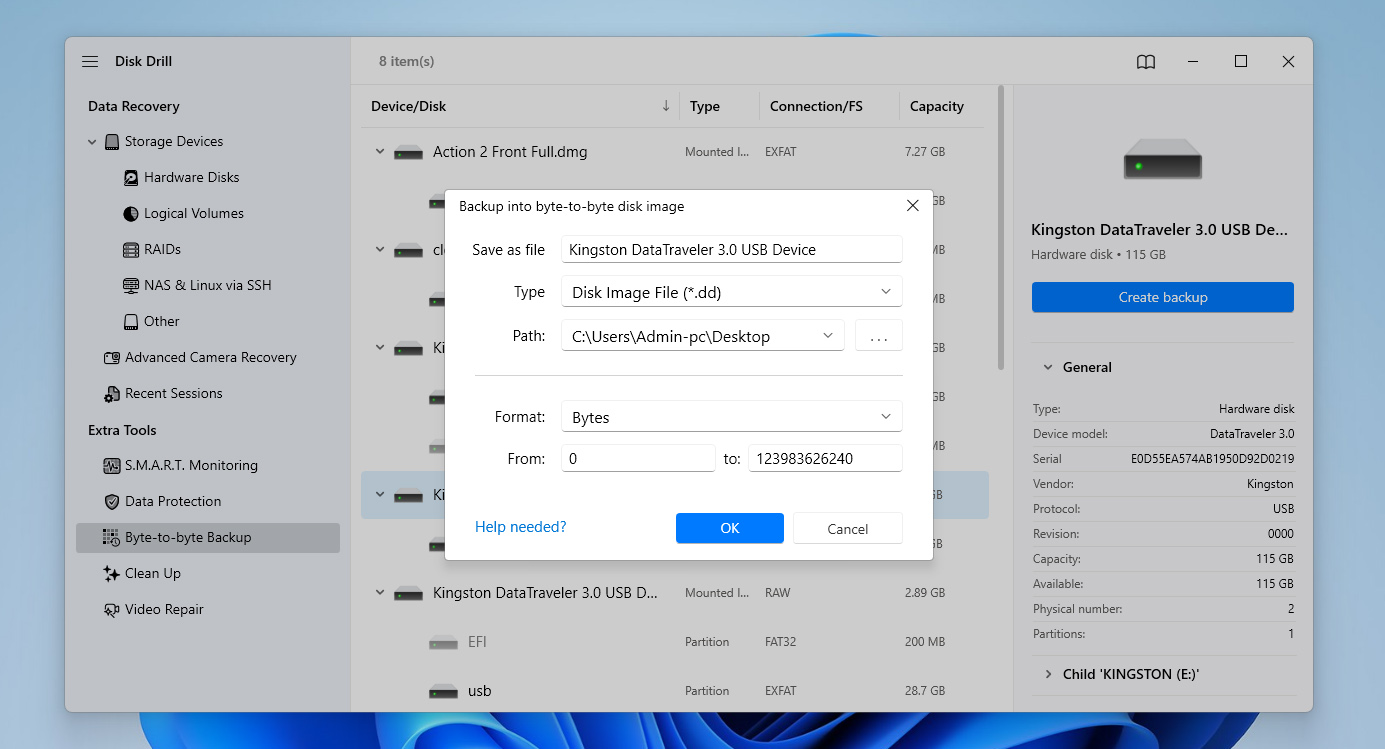
- ستظهر نافذة إعدادات حيث تحتاج إلى اختيار مكان لحفظ ملف الصورة. أكد اختيارك وانتظر حتى ينتهي العملية.
- بمجرد أن تكون النسخة الاحتياطية جاهزة، عد إلى قسم استعادة البيانات عن طريق اختيار أجهزة التخزين من اللوحة اليسرى. في أسفل النافذة، انقر على إرفاق صورة القرص واختر الصورة التي أنشأتها للتو حتى تظهر في قائمة الأجهزة.
- اختر صورة القرص (أو بطاقة CF نفسها إذا كنت تعمل معها مباشرةً) وانقر على البحث عن البيانات المفقودة.
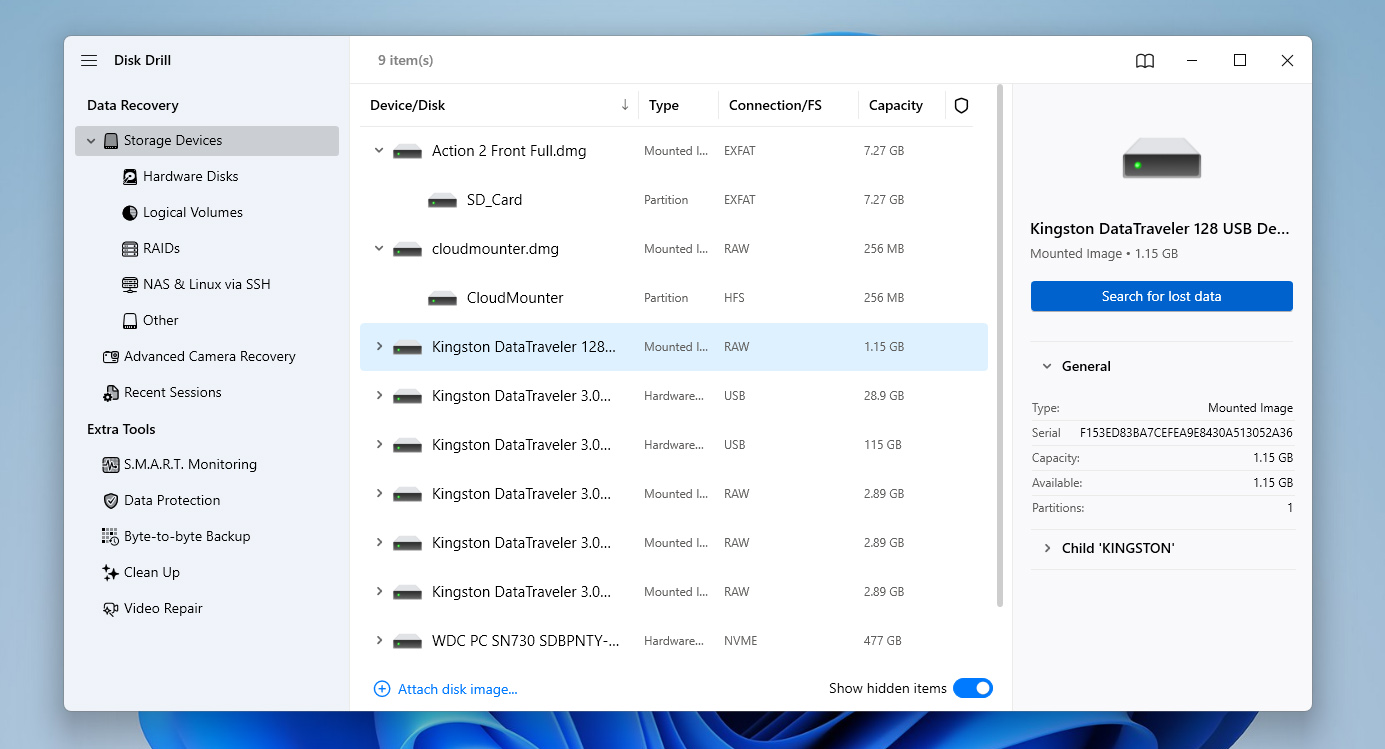
- إذا طلب منك Disk Drill اختيار نوع الفحص، اختر الفحص الشامل (وليس الاستعادة المتقدمة للكاميرا) وانتظر حتى يكتمل الفحص. ستظهر لك إشعار عند الانتهاء.
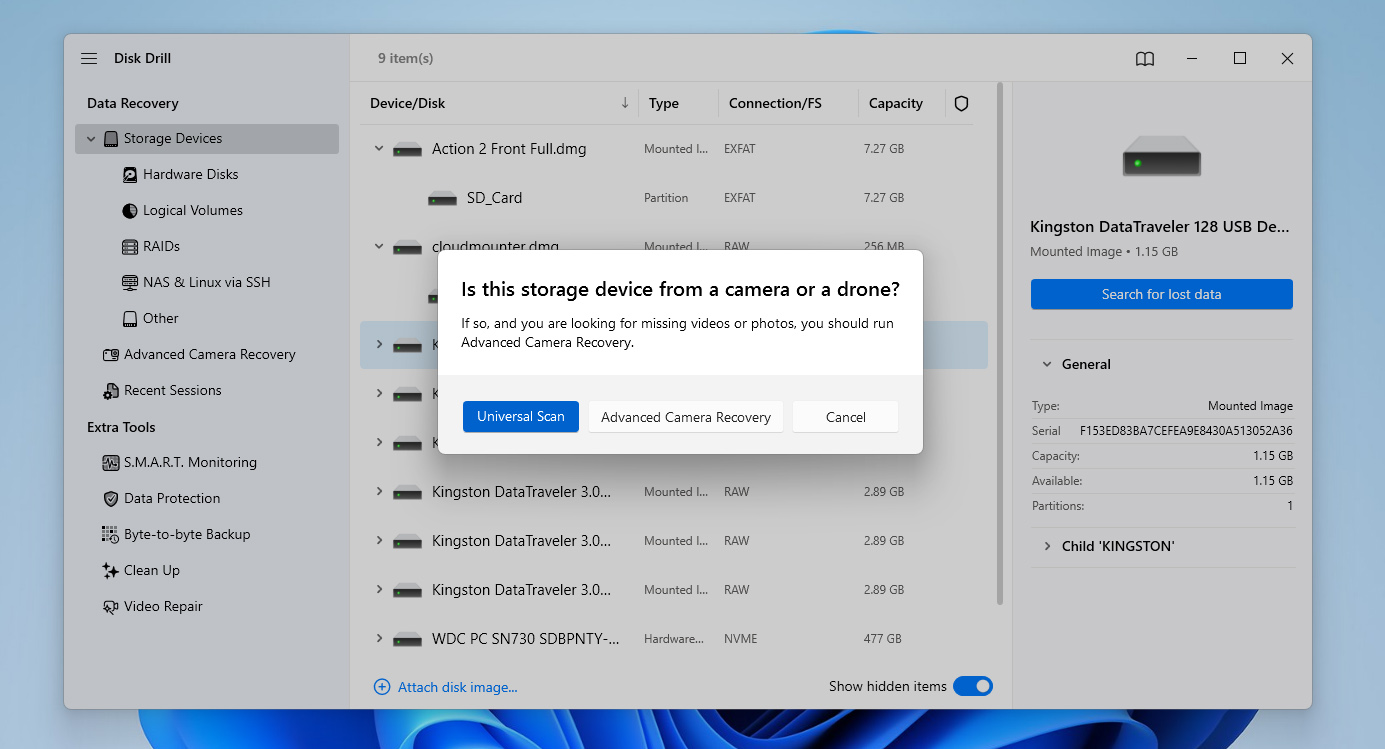
- تصفح نتائج الفحص وحدد الملفات التي تريد استعادتها. استخدم ميزة المعاينة لفحصها قبل الاستعادة. تساعدك عوامل التصفية في تضييق النتائج حسب نوع الملف أو الحجم أو التاريخ.
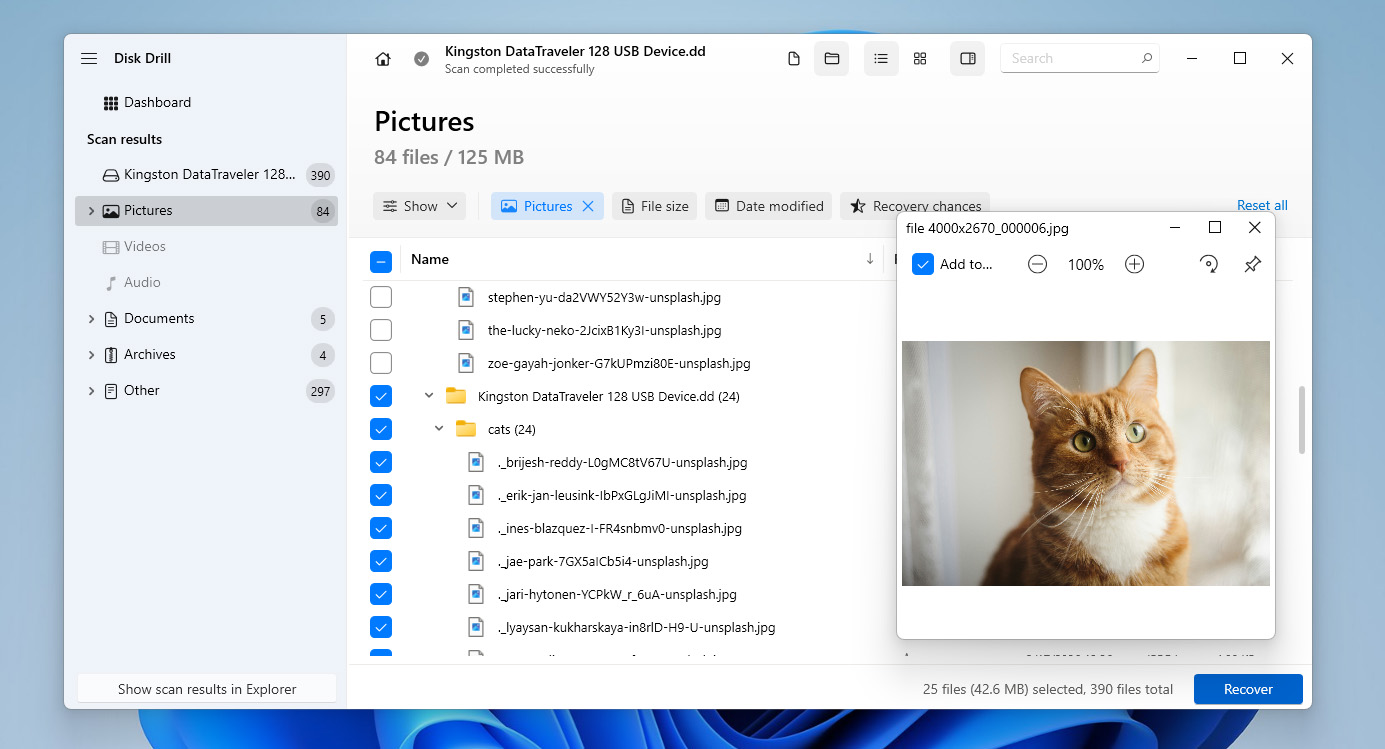
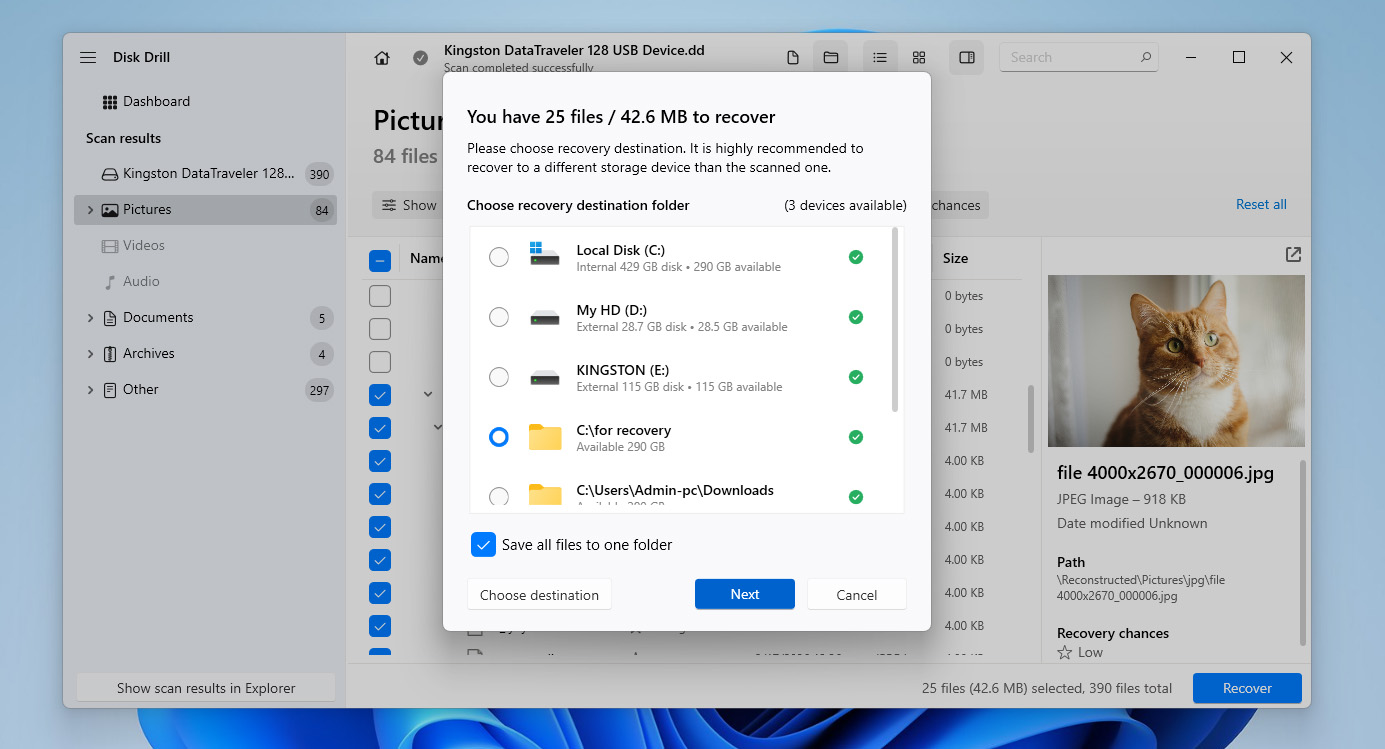
- انقر على زر استعادة في الزاوية اليمنى السفلية واختر مكان حفظ الملفات. احفظها دائمًا في محرك أقراص مختلف، وليس على بطاقة CF نفسها. ثم انقر على التالي وانتظر بضع ثوان حتى تكتمل العملية.
في بعض الحالات، قد تتمكن من استعادة الصور من بطاقة CF بنجاح، بينما لا تظهر مقاطع الفيديو كما تتوقع. يحدث هذا عادةً لأن ملفات الفيديو غالبًا ما يتم تخزينها في أجزاء، مما يجعل من الصعب استعادتها بشكل صحيح. إذا حدث ذلك، عُد إلى واجهة Disk Drill وقم بإجراء فحص آخر لبطاقة CF أو لصورة البطاقة، وهذه المرة باستخدام خيار الاستعادة المتقدمة للكاميرا من اللوحة الجانبية اليسرى. إذا كانت مقاطع الفيديو المستعادة لا تزال تواجه مشاكل (مثل التقطعات، أو الأجزاء المفقودة، أو عدم التشغيل بشكل صحيح)، فقد يكون الضرر قد حدث أثناء التسجيل أو التخزين. في هذه الحالة، يمكنك تجربة أداة إصلاح الفيديو المتوفرة في اللوحة الجانبية اليسرى لإصلاح الملفات.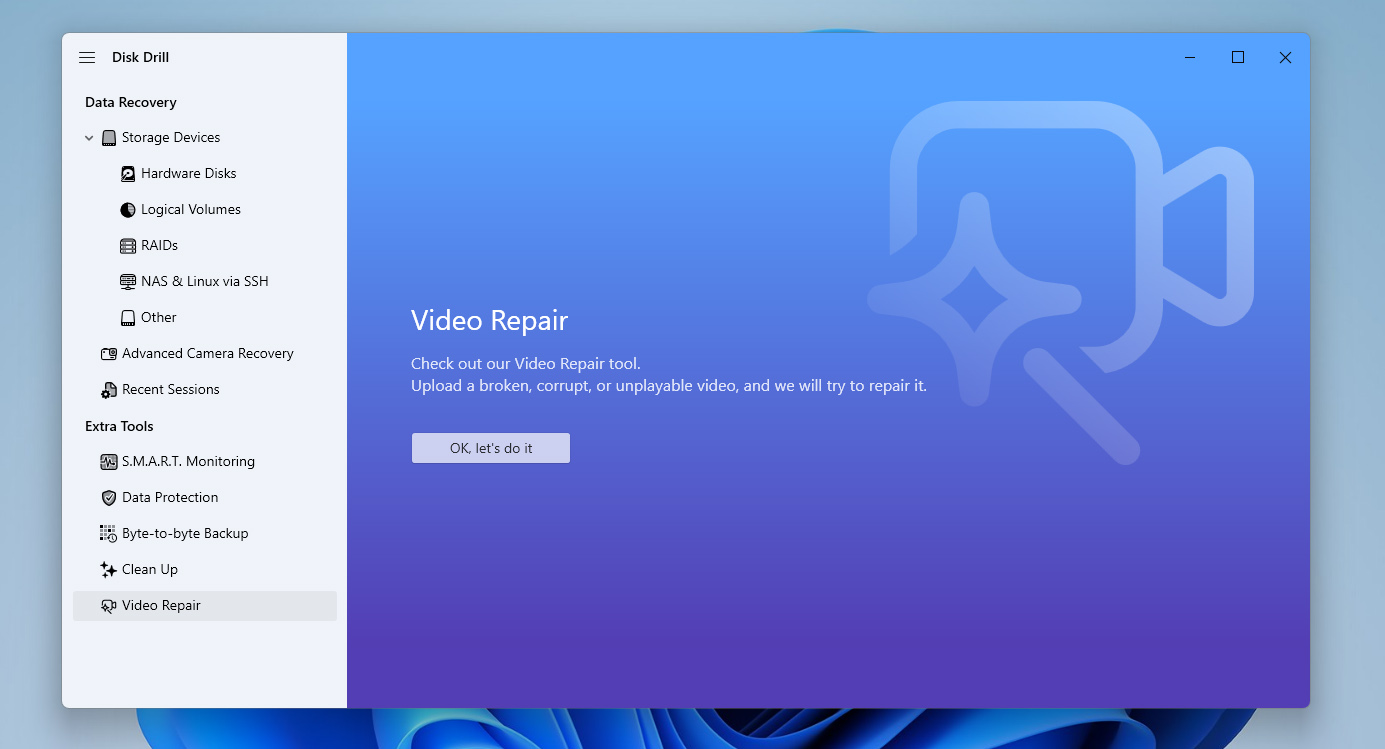
لدى Disk Drill حدود مختلفة حسب نظام التشغيل لديك. على Windows، يمكنك استعادة ما يصل إلى 100 ميجابايت مجاناً. على macOS، الاستعادة تقتصر على المعاينة فقط، لذا تحتاج إلى النسخة Pro لاستعادة الملفات. في كلتا الحالتين، يمكنك الفحص ومعاينة النتائج أولاً. إذا لم يكن ذلك كافياً، يمكنك مراجعة قائمة أدوات استعادة البيانات الخاص بنا، والذي يتضمن بدائل مجانية.
كيفية إصلاح بطاقة CF تالفة أو معطوبة
إذا كانت بطاقة CF الخاصة بك تالفة ولكنك لا تزال ترغب في الاستمرار في استخدامها، هناك بعض الطرق التي قد تساعد في إصلاحها. فيما يلي ثلاث خيارات شائعة، لكن فعاليتها تعتمد على سبب التلف، ونظرًا لأنه غالبًا ما يكون من الصعب تحديد السبب الدقيق، فإن من المنطقي تجربتها واحدة تلو الأخرى.
قبل أن تبدأ، يجب أن تعلم أن محاولة إصلاح بطاقة CF تالفة تحتوي على بيانات هامة قد يؤدي إلى فقدان البيانات. ابدأ دائمًا هذه الخطوات فقط بعد استرجاع ملفاتك أو على الأقل إنشاء نسخة احتياطية لصورة البطاقة. إذا لم تقم بذلك بعد، عد إلى القسم السابق واتبع الخطوات هناك أولاً.
الحل 1: تحقق من وجود أخطاء في بطاقة CF
أول شيء يجب أن تجربه هو فحص بطاقة CF بحثًا عن أخطاء في نظام الملفات. في Windows، يمكنك القيام بذلك باستخدام أداة CHKDSK المدمجة. تقوم هذه الأداة بفحص البطاقة بحثًا عن مشكلات منطقية، وإصلاح أخطاء نظام الملفات، ويمكنها اكتشاف القطاعات التالفة.
لإصلاح بطاقة CF تالفة باستخدام أمر CHKDSK:
- اكتب cmd في مربع البحث على شريط المهام وحدد تشغيل كمسؤول.
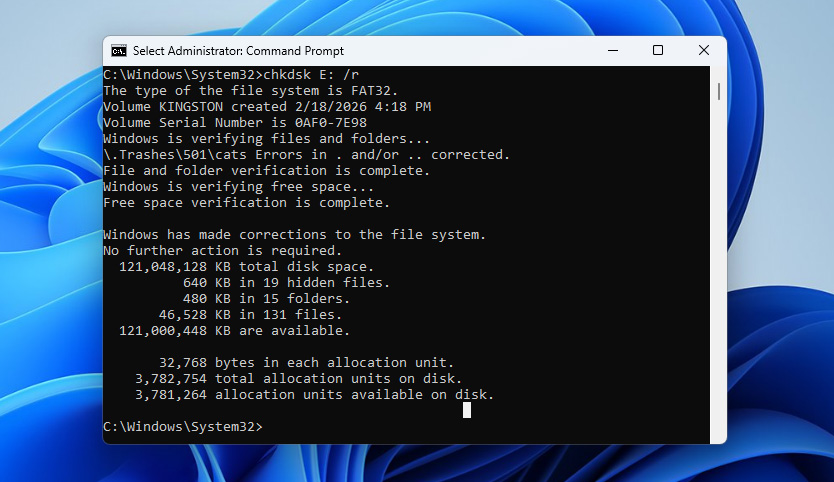
- أدخل الأمر chkdsk X: /r (استبدل X بالحرف المخصص لبطاقة CF الخاصة بك) واضغط على Enter.
- انتظر حتى انتهاء العملية. قد يستغرق ذلك بعض الوقت حسب حجم وحالة البطاقة.
- بمجرد اكتمال CHKDSK، راجع التقرير في نافذة الأوامر لمعرفة المشاكل التي تم العثور عليها وما إذا تم إصلاحها.
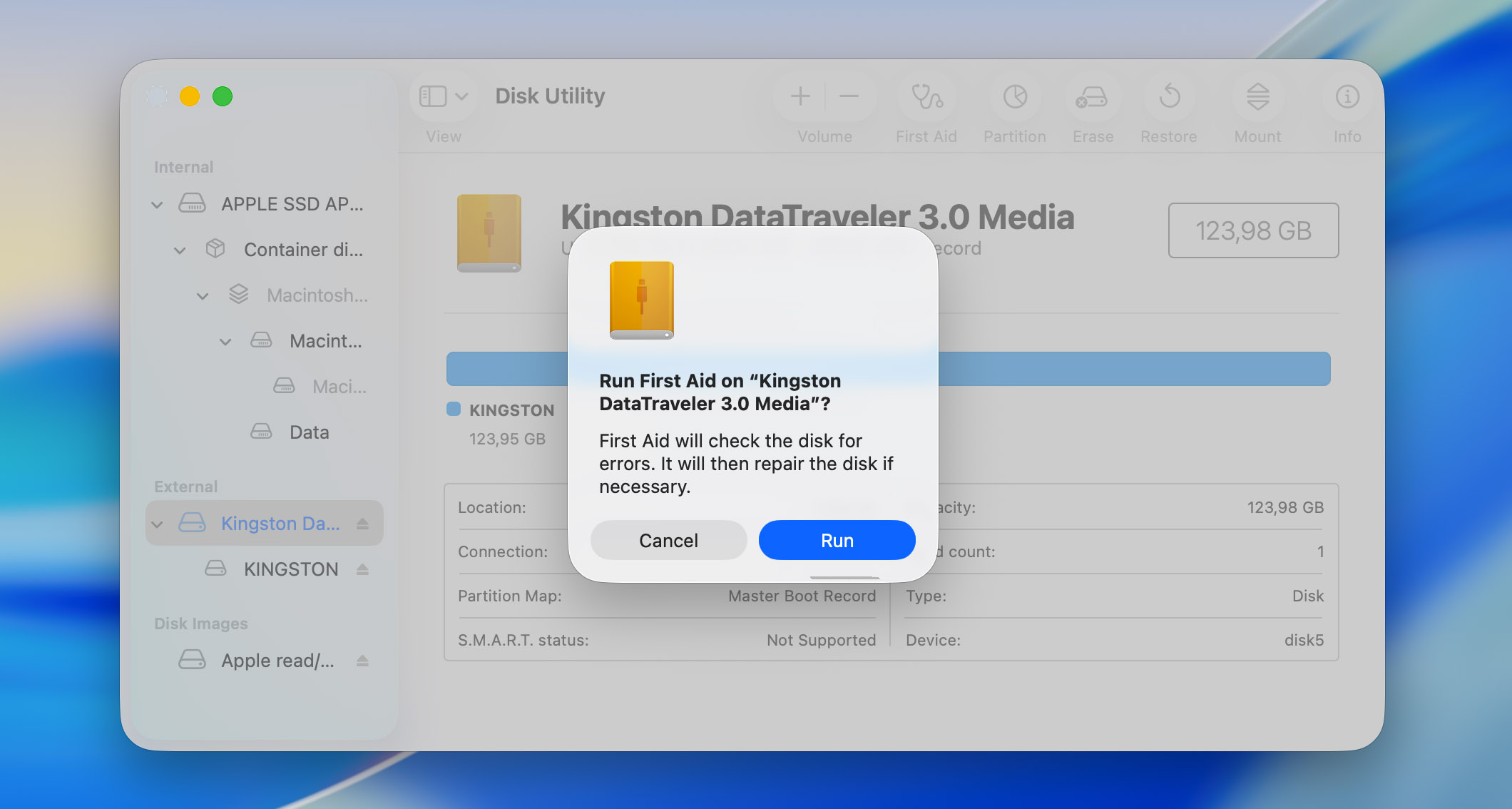
إذا كنت تستخدم جهاز ماك، فإن الأداة المكافئة هي الإسعاف الأولي في أداة القرص. تقوم هذه الأداة بفحص بنية نظام الملفات ومحاولة إصلاح الأخطاء المكتشفة. لاستخدامها، افتح أداة القرص، وحدد بطاقة CF الخاصة بك من الشريط الجانبي، وانقر على الإسعاف الأولي، ثم أكد الإجراء.
الإصلاح 2: إصلاح نظام الملفات باستخدام TestDisk
إذا لم تساعد الطريقة الأولى، فإن الخطوة التالية هي محاولة إصلاح نظام ملفات بطاقة CF. لا توجد أدوات مدمجة لهذا، لذا ستحتاج إلى أداة خارجية مثل TestDisk. إنها أداة مجانية يمكنها إعادة بناء جداول الأقسام، وإصلاح قطاعات الإقلاع، واستعادة أنظمة الملفات التالفة. الجانب السلبي الوحيد هو أن TestDisk يعمل بواجهة شبيهة بالمحطة الطرفية. إذا لم تكن معتادًا على ذلك، فقط اتبع الخطوات بعناية.
إليك كيفية استخدامه:
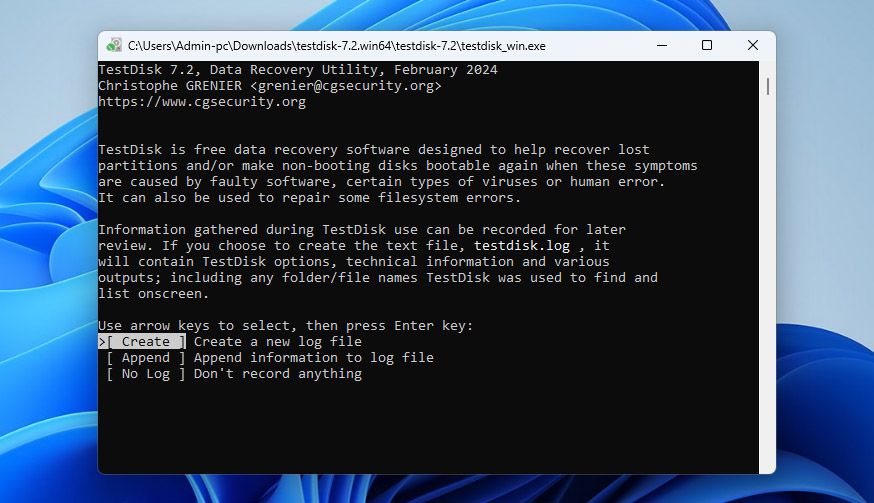
- قم بتنزيل TestDisk من الموقع الرسمي وفك ضغط الأرشيف. شغّل ملف testdisk_win.exe.
- عند الطلب، اختر Create لإنشاء ملف سجل جديد واضغط Enter.
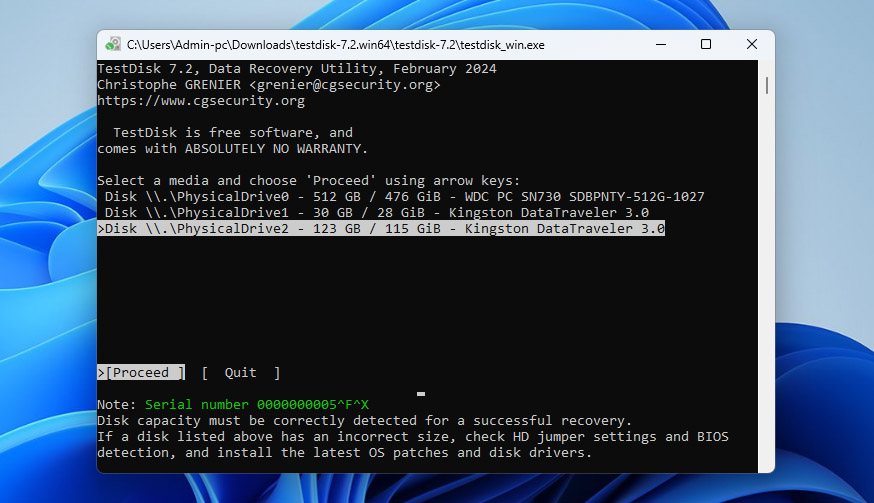
- سترى قائمة بالأقراص. استخدم مفاتيح الأسهم لتحديد بطاقة CF الخاصة بك واضغط Enter.
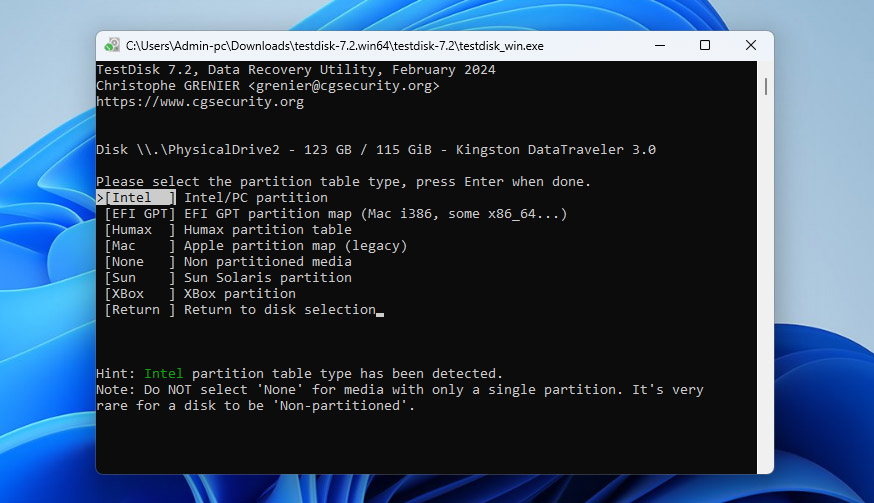
- اختر نوع جدول التقسيم (عادةً Intel لمعظم بطاقات CF) واضغط Enter.
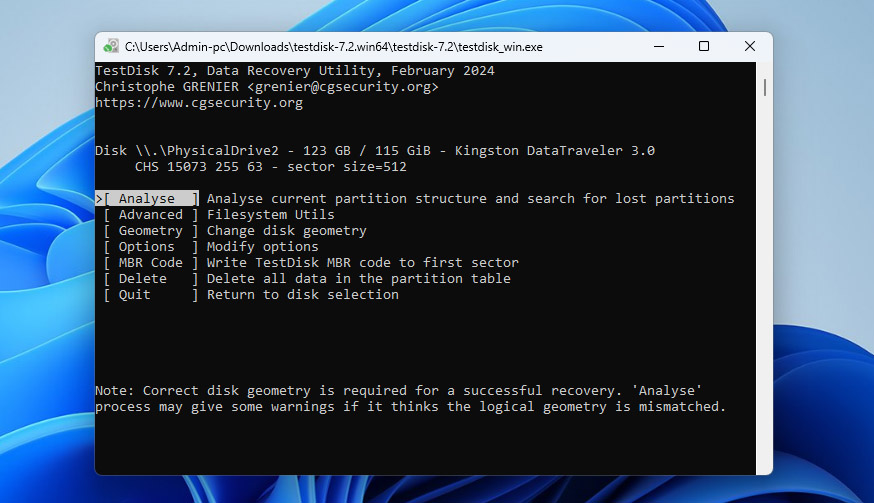
- حدد Analyse واضغط Enter لفحص البطاقة.
- إذا وجد TestDisk قسماً، اختر Quick Search واضغط Enter.
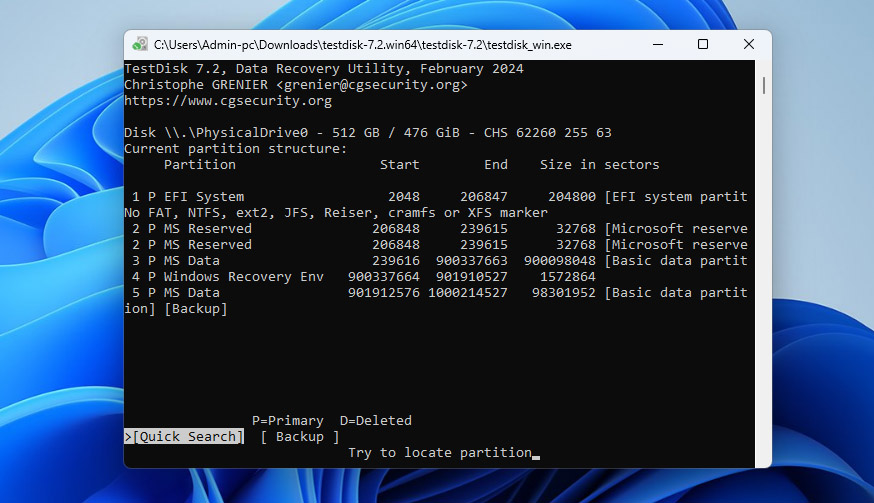
- عندما يظهر القسم، حدده واضغط على P لمعاينة الملفات (اختياري ولكن مستحسن). إذا كان كل شيء يبدو صحيحاً، اضغط Enter واختر Write لاستعادة القسم. أكد عند الطلب.
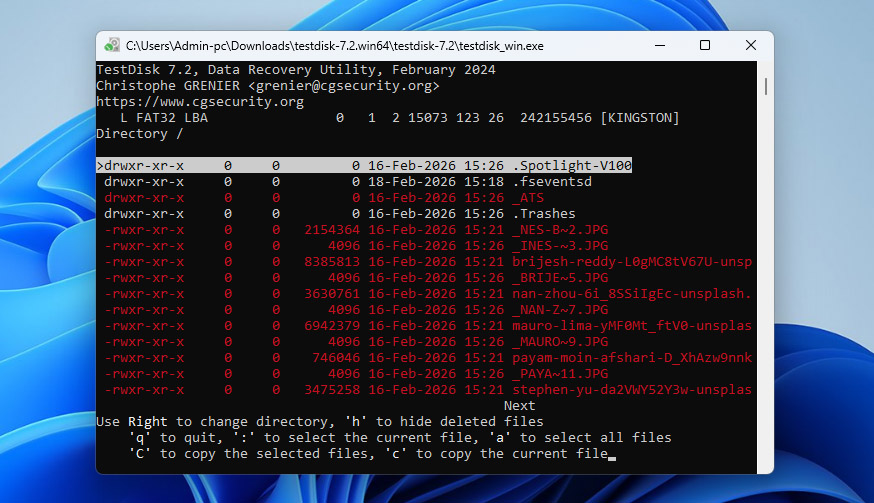
- بعد ذلك، أعد تشغيل الكمبيوتر وتحقق مما إذا كانت بطاقة CF تعمل بشكل طبيعي.
يتوفر TestDisk أيضًا على macOS. تظل الخطوات الأساسية كما هي، ولكنك تقوم بتثبيته باستخدام هومبرو (brew install testdisk) وتشغله من الطرفية باستخدام sudo testdisk. من تلك النقطة فصاعدًا، تكون العملية متطابقة.
الإصلاح 3: قم بتهيئة بطاقة CF
إذا لم تنجح الطريقتان السابقتان، أو كنت ترغب ببساطة في طريقة أسرع لإصلاح بطاقة CF التالفة، يمكنك تهيئتها. أثناء التهيئة، يتم إعادة إنشاء نظام الملفات من البداية. هذا يزيل البنى التالفة، ويصحح الأخطاء، ويجعل البطاقة قابلة للاستخدام مرة أخرى. ومع ذلك، فإنه يمحو أيضًا جميع البيانات المخزنة على البطاقة.
إليك كيفية تهيئة بطاقة CF باستخدام إدارة الأقراص على Windows:
- انقر بزر الماوس الأيمن على زر البدء وافتح إدارة الأقراص.
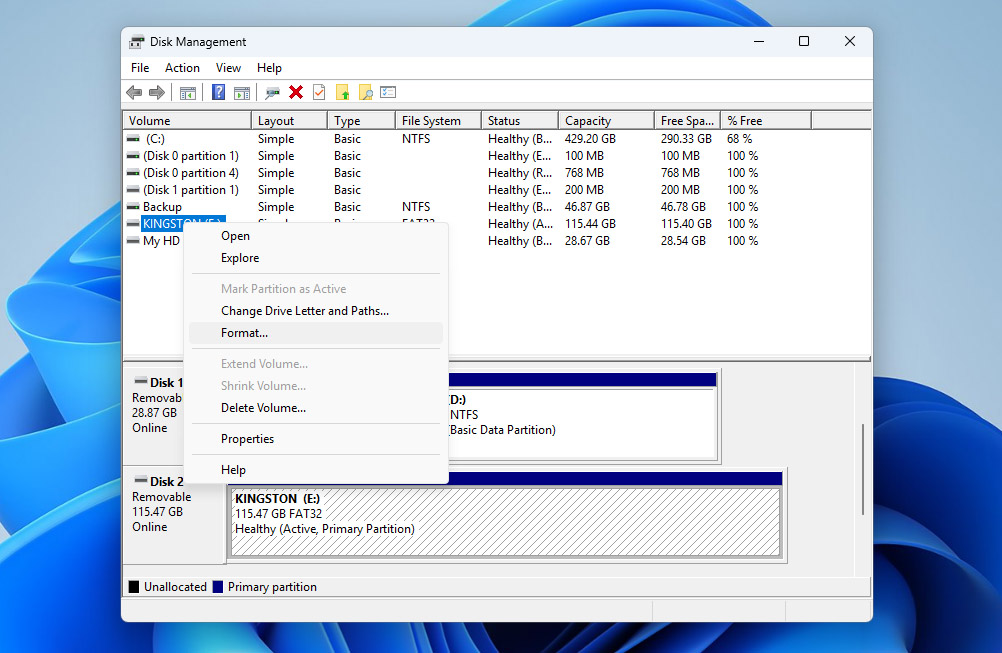
- ابحث عن بطاقة CF في قائمة الأقراص، وانقر بزر الماوس الأيمن على قسمها واختر تهيئة.
- اختر نظام ملفات (عادةً exFAT للتوافق)، واترك الإعدادات الافتراضية، ثم انقر على موافق.
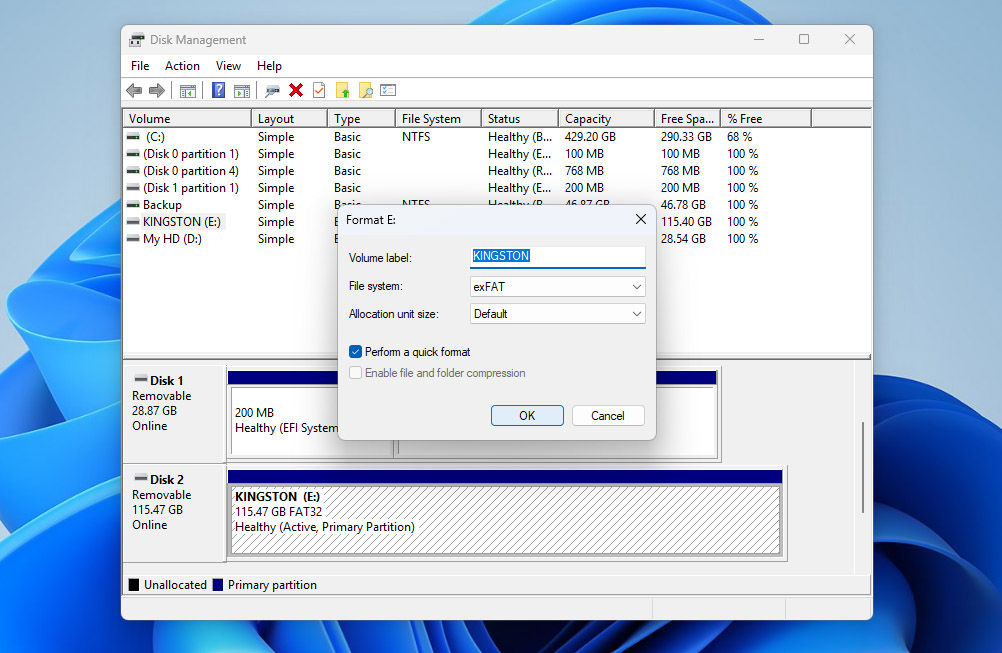
- أكد على التحذير وانتظر حتى اكتمال العملية. عند الانتهاء، يجب أن تكون البطاقة قابلة للوصول وجاهزة للاستخدام.
إذا كنت تستخدم جهاز Mac، يمكنك فعل الشيء نفسه من خلال Disk Utility. افتح Disk Utility، وحدد بطاقة CF الخاصة بك من الشريط الجانبي، واضغط على مسح، واختر نظام ملفات (exFAT)، ووافق، وانتظر حتى انتهاء العملية.
بطاقات CF أصبحت قديمة جداً مقارنة بوسائط التخزين الحديثة المستخدمة في الكاميرات. قد تظهر أداءً أبطأ، أو مشاكل في التوافق مع الأجهزة الأحدث، أو زيادة في مخاطر الأخطاء مع مرور الوقت. إذا كنت تعتمد على معداتك بشكل منتظم، فقد يكون من المجدي التحول إلى تنسيقات أحدث مثل CFexpress أو بطاقات SD، وذلك حسب نوع كاميرتك.
الخلاصة
إذا وصلت إلى هذه النقطة، فأنت الآن تعرف كيفية التعامل مع استعادة بطاقة CF. من هذه اللحظة فصاعدًا، أفضل شيء يمكنك القيام به هو الاحتفاظ بنسخ احتياطية من ملفاتك في مكان آخر وعدم الاعتماد على بطاقة واحدة فقط.
إذا استمرت الأمور في التعثر في مرحلة ما، إليك قائمة بسيطة يمكنك اتباعها:
- توقف عن استخدام البطاقة فوراً
- تحقق مما إذا تم اكتشافها بشكل صحيح في إدارة الأقراص (Windows) أو أداة القرص (macOS)
- استرجع بياناتك أو أنشئ نسخة احتياطية أولاً
- بعد ذلك فقط حاول إصلاح البطاقة إذا لزم الأمر
الأمر المهم هو أن هذا المنطق لا ينطبق فقط على بطاقات CF. نفس المبادئ تنطبق على بطاقات SD، والأقراص الخارجية، وأقراص SSD، وأجهزة التخزين الأخرى. إذا تذكرت هذا التسلسل، سيكون لديك دائمًا خطة عمل واضحة مهما كان نوع فقدان البيانات الذي تواجهه.




