


تهيئة بطاقة SD هي شيء قد قام به معظم المستخدمين مرة واحدة على الأقل – يقوم المصورون بتهيئة بطاقاتهم قبل كل جلسة تصوير لبدء العمل ببطاقة نظيفة، بينما يقوم الآخرون بذلك لإصلاح التلف أو مشاكل أخرى. في الواقع، نوصي كثيراً بالتهيئة في أدلة استكشاف الأخطاء وإصلاحها لأنها يمكن أن تحل العديد من مشاكل بطاقات SD الشائعة.
ولكن إذا حدثت عملية التهيئة عن طريق الخطأ ولم يتم نسخ الملفات المخزنة على البطاقة إلى أي مكان آخر، فقد يبدو الأمر وكأن جميع بياناتك قد فُقدت. ولكننا هنا لتحدي هذا الافتراض، وفي هذا الدليل سنشرح لك لماذا قد تظل ملفاتك قابلة للاسترداد وسنريك بالضبط كيفية استعادة البيانات من بطاقة SD تم تهيئتها.
هل يمكن استعادة بطاقة SD التي تم تهيئتها؟
نعم، يمكنك استعادة البيانات من بطاقة SD التي تم تهيئتها، طالما لم يتم تمت الكتابة فوقه بملفات جديدة. وذلك لأن التهيئة لا تمحو بالضرورة الملفات نفسها. في كثير من الحالات، تظل البيانات مخزنة فعليًا على البطاقة حتى تحل محلها معلومات جديدة. عندما يحدث ذلك، قد تصبح بعض الملفات غير قابلة للاسترداد جزئيًا أو كليًا. لذلك، تجنب التقاط صور جديدة، أو نسخ ملفات إلى البطاقة، أو تركها في جهاز قد يستمر في الكتابة عليها في الخلفية (على سبيل المثال، الهاتف).
بافتراض أنه لم يتم استخدام البطاقة منذ أن تم تهيئتها، فإن فرص الاسترداد لا تزال جيدة إلى حد كبير. يوضح الجدول أدناه أكثر سيناريوهات التهيئة شيوعًا وما يمكنك توقعه بشكل واقعي في كل منها.
| سيناريو التهيئة | فرص الاستعادة |
| تمت تهيئته على Windows باستخدام تهيئة سريعة | ممتازة. عادةً ما تقوم التهيئة السريعة بإزالة معلومات نظام الملفات فقط، مع بقاء البيانات نفسها سليمة حتى يتم الكتابة فوقها. في معظم الحالات، يمكنك استرجاع الملفات باستخدام برنامج استرجاع البيانات. |
| تمت تهيئته على Windows باستخدام تهيئة كاملة | لا. الإصدارات الحديثة من Windows تكتب أصفارًا على البطاقة أثناء التهيئة الكاملة، مما يجعل الاسترجاع مستحيلاً في معظم الحالات. |
| تمت تهيئته على ماك | ممتازة. يقوم نظام macOS حالياً بتهيئة سريعة لبطاقات SD، لذا غالبًا ما تبقى البيانات قابلة للاسترجاع حتى تتم كتابة ملفات جديدة على البطاقة. يمكنك عادةً استرجاع البطاقة عن طريق توصيلها بجهاز الكمبيوتر وفحصها باستخدام برنامج استرجاع البيانات. |
| تمت تهيئته في كاميرا رقمية | جيدة. معظم الكاميرات تقوم بتهيئة سريعة، لذا غالبًا ما تبقى الملفات قابلة للاسترجاع. الاستثناء الرئيسي هو بعض كاميرات Sony، والتي قد تقوم بمسح البطاقة بشكل آمن أثناء التهيئة وتترك فرصة ضئيلة أو معدومة للاسترجاع. إذا لم تقم الكاميرا بمسح البطاقة بشكل آمن، قم بتوصيلها بجهاز كمبيوتر وافحصها باستخدام برنامج استرجاع البيانات. |
| تمت تهيئته على جهاز Android كمساحة تخزين محمولة | جيدة. معظم أجهزة Android تقوم بتهيئة سريعة، لذا غالبًا ما يكون الاسترجاع ممكنًا إذا لم يتم استخدام البطاقة بعد ذلك. يمكنك تجربة تطبيق استرجاع بيانات Android أو توصيل البطاقة بجهاز كمبيوتر باستخدام قارئ بطاقات وفحصها هناك. |
| تمت تهيئته على جهاز Android كمساحة تخزين داخلية (مساحة تخزين قابلة للتبني) | لا. تستخدم المساحة القابلة للتبني تشفيرًا خاصًا بالجهاز، لذلك تصبح محتويات البطاقة غير قابلة للوصول بعد التهيئة وعادةً لا يمكن استرجاعها. |
كيفية استعادة الملفات من بطاقة SD مهيأة
إذا ألقيت نظرة على الجدول أعلاه، فمن المحتمل أنك لاحظت أن معظم سيناريوهات استعادة بطاقة SD المهيأة تؤدي في النهاية إلى نفس الحل – استخدام برنامج استعادة البيانات. الاستثناء الوحيد الملحوظ هو بطاقة SD التي تم تهيئتها على نظام Android كوحدة تخزين محمولة، حيث قد يكون لديك أيضًا خيار استخدام تطبيق استعادة Android مباشرة على الهاتف نفسه. هذا بالضبط ما سنغطيه بعد ذلك.
الخيار 1:استرجاع بطاقة SD مهيأة باستخدام برنامج استعادة البيانات
إذا لم يتم الكتابة فوق البيانات المخزنة على بطاقة SD منذ عملية التهيئة، فعادةً ما تكون برنامج استعادة البيانات هي أفضل فرصة لاسترجاع الملفات.
أداتنا المفضلة هي Disk Drill. إنها واحدة من أسهل أدوات الاسترجاع استخدامًا، لكنها تحتوي أيضًا على خوارزميات مسح قوية تحت الغطاء. إذا كانت هناك بيانات كافية عن نظام الملفات لا تزال موجودة بعد عملية التهيئة، غالبًا ما يستطيع Disk Drill استعادة الملفات بأسمائها الأصلية وبنية المجلدات كما كانت. وإذا كانت تلك المعلومات غير موجودة، يمكن لمسحه الضوئي بناءً على توقيع الملفات أن يعثر على الملفات ويستعيدها أيضًا. في اختبارنا، قمنا بتهيئة بطاقة SD بسعة 32 جيجابايت بسرعة وكانت تحتوي على 247 صورة و18 فيديو، وقد استعاد Disk Drill 259 من أصل 265 ملفًا (98%)، مع الحفاظ على الأسماء الأصلية وبنية المجلدات لمعظمها.
ميزة أخرى هي أن Disk Drill متوفر لكل من Windows وmacOS، وعملية الاسترداد متشابهة تقريباً على كلا النظامين. الفرق الملحوظ الوحيد هو النسخة المجانية – يمكن لمستخدمي Windows استعادة ما يصل إلى 100 ميغابايت من البيانات مجاناً، بينما يمكن لمستخدمي Mac فحص الملفات القابلة للاسترداد ومعاينتها لكن يحتاجون للترقية لإكمال عملية الاسترداد.
عملية الاستعادة في Disk Drill متطابقة تقريبًا على Windows وMac، ولتجنب تكرار نفس التعليمات مرتين، سنستخدم إصدار Windows لصور الشرح ودليل الخطوات أدناه:
- تنزيل وقم بتثبيت Disk Drill على جهاز الكمبيوتر الخاص بك.
- قم بتوصيل بطاقة SD الخاصة بك بالكمبيوتر باستخدام قارئ بطاقات داخلي أو خارجي، ثم شغل Disk Drill.
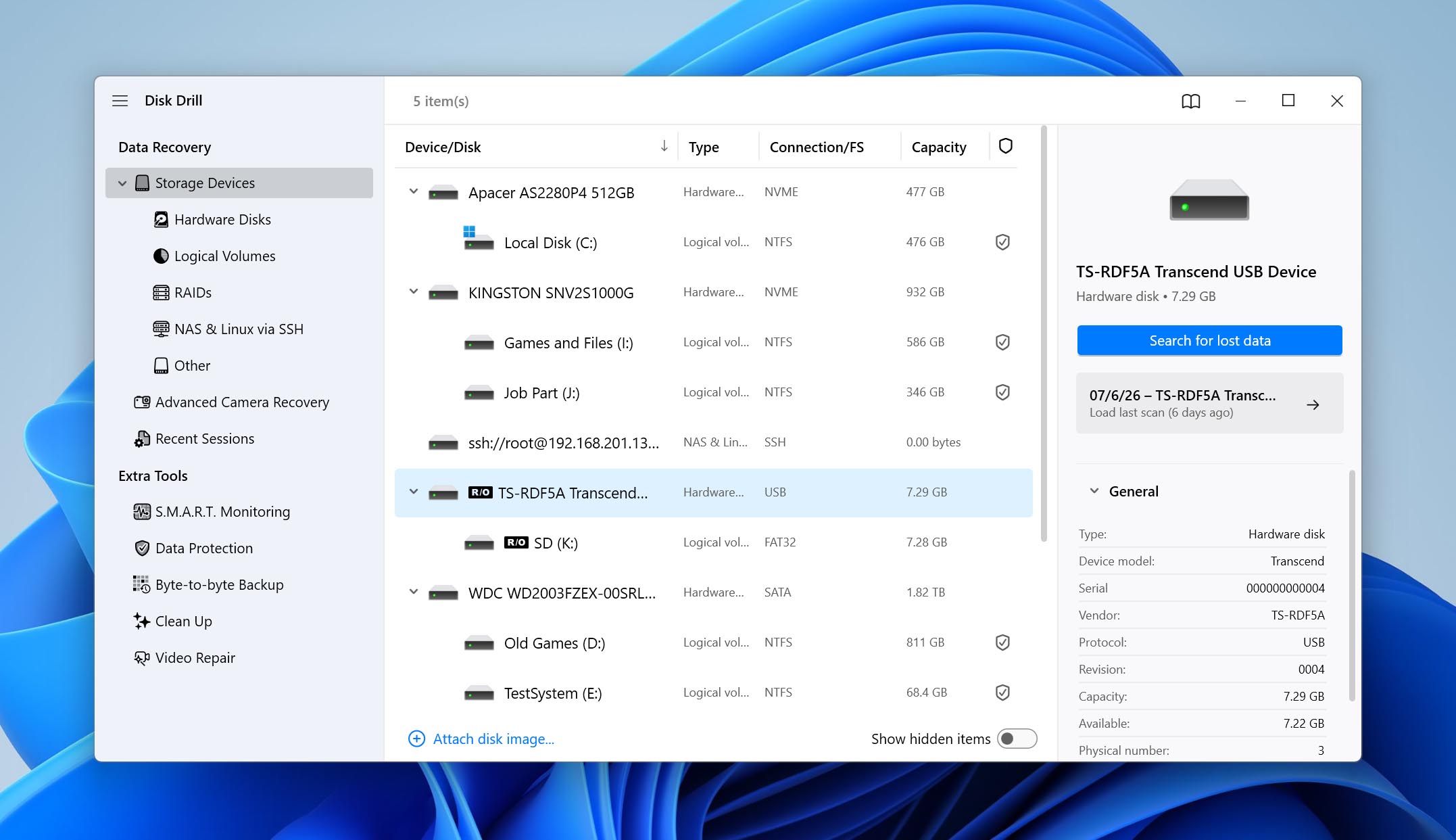
- حدد بطاقة SD التي تمت تهيئتها من قائمة أجهزة التخزين وانقر على البحث عن البيانات المفقودة.
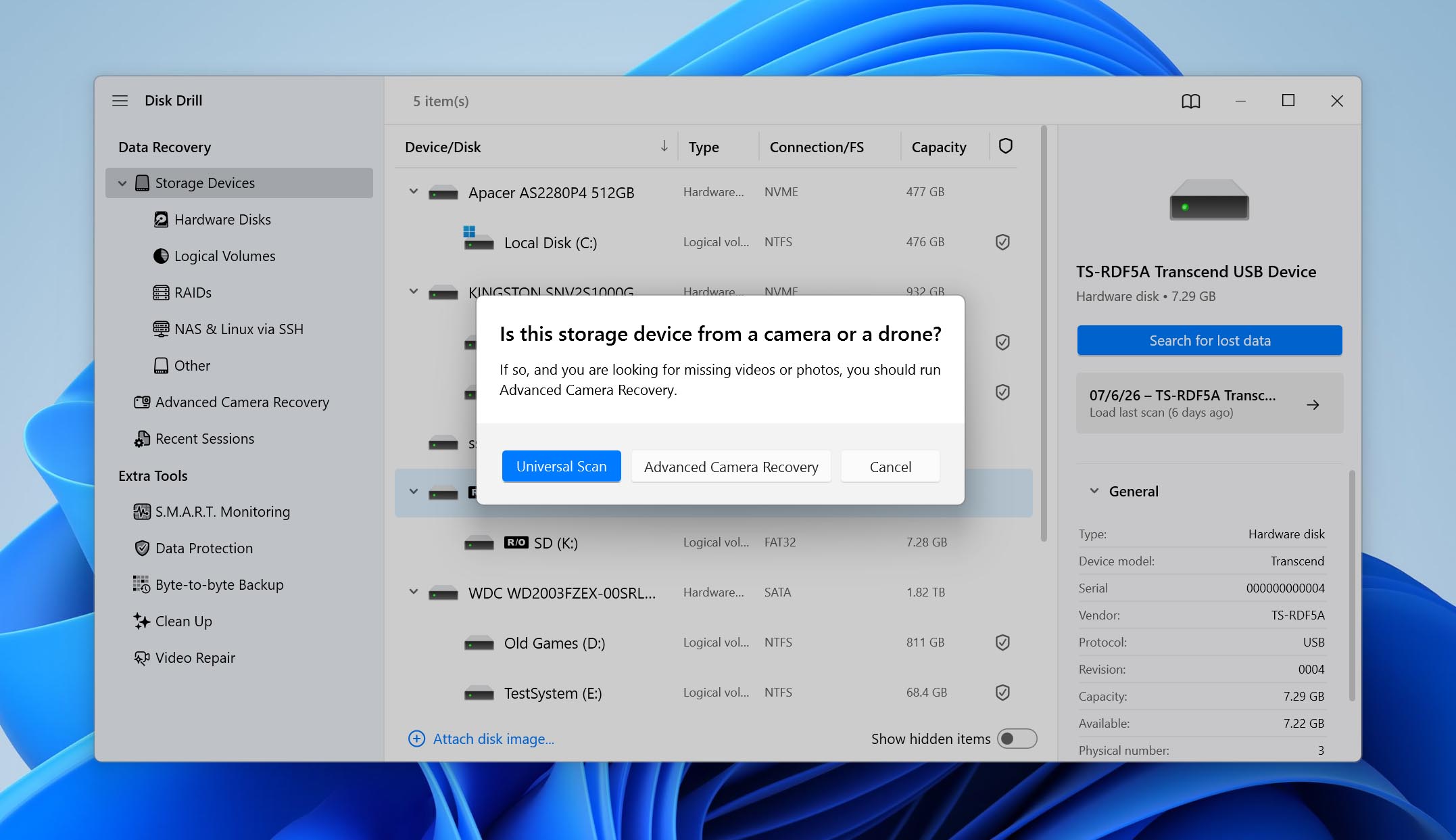
- إذا تمت مطالبتك، اختر بين Universal Scan وAdvanced Camera Recovery. بالنسبة لمعظم بطاقات SD التي تمت تهيئتها، نوصي بالبقاء مع Universal Scan، لأنه يجمع بين جميع طرق الاسترداد المتاحة ويعمل بشكل جيد مع الصور، الفيديوهات، المستندات، وأنواع الملفات الشائعة الأخرى.
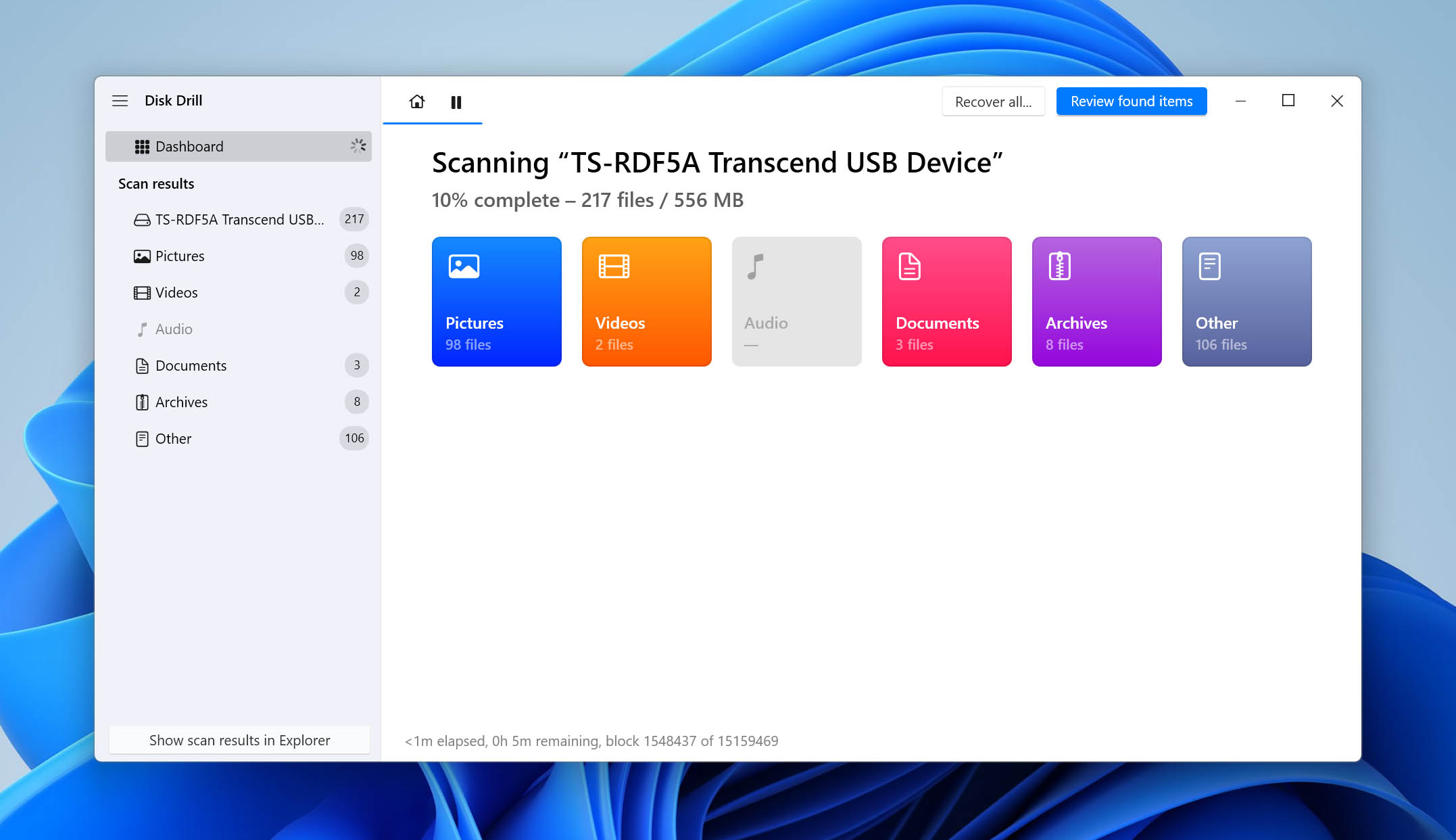
- سيبدأ Disk Drill بفحص بطاقة SD الخاصة بك. اعتمادًا على سعة البطاقة وسرعتها، قد يستغرق ذلك بعض الوقت. يمكنك النقر على مراجعة العناصر التي تم العثور عليها فوراً وتصفح الملفات القابلة للاسترداد بينما يستمر الفحص في الخلفية.
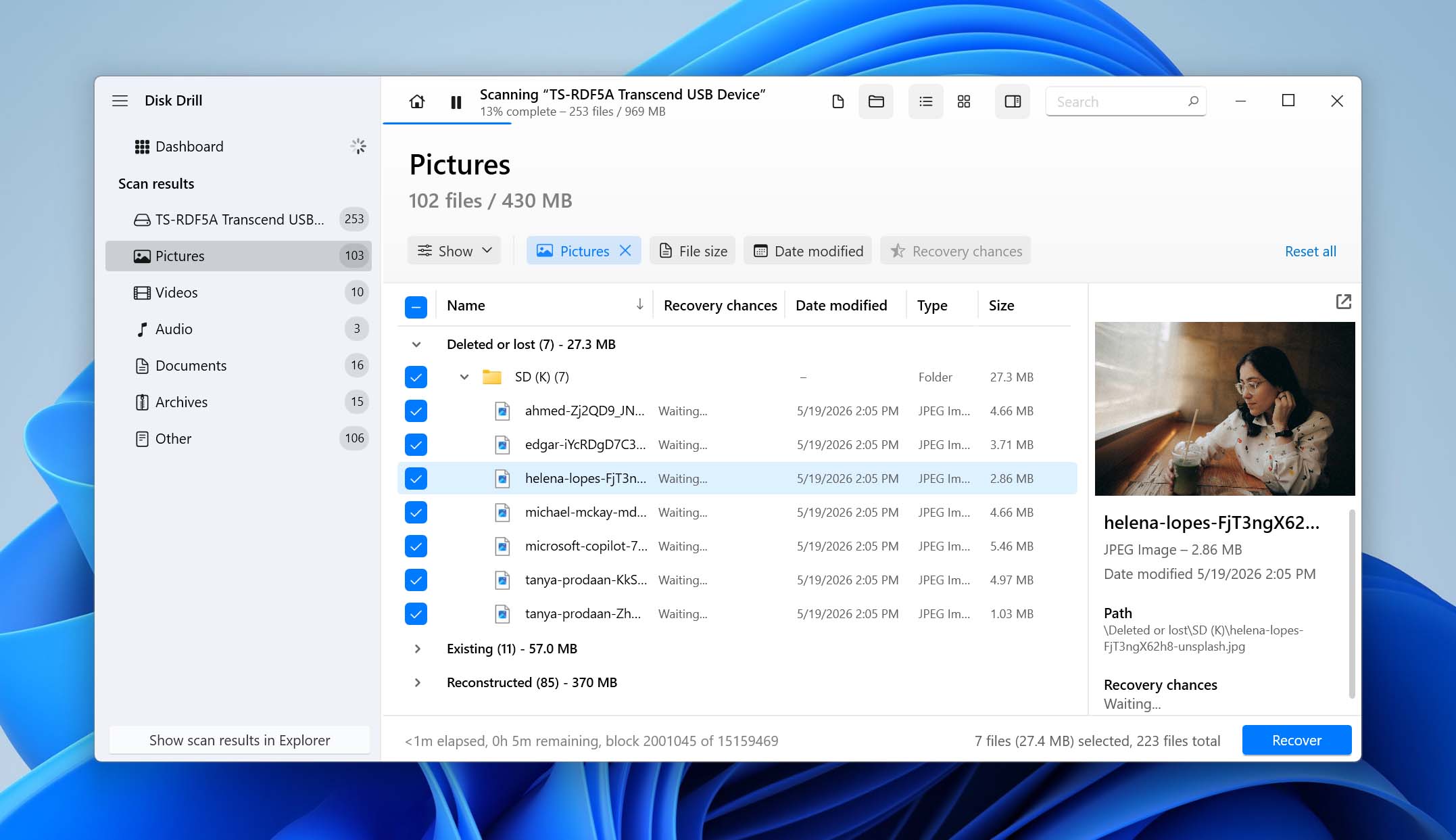
- استخدم الفلاتر على اليسار لتضييق النتائج حسب نوع الملف، أو استخدم شريط البحث في الأعلى للعثور على ملفات محددة. يمكنك أيضًا معاينة الملفات الفردية مباشرة في Disk Drill. إذا تم فتح الملف بشكل صحيح في المعاينة، غالبًا ما يمكن استرداده بدون مشاكل.
- حدد الملفات التي تريد استردادها وانقر على استرداد. إذا كنت تفضل استعادة كل شيء وجده Disk Drill، عد إلى الشاشة السابقة للبرنامج وانقر على استرداد الكل بدلاً من ذلك.
- اختر وجهة لحفظ الملفات المستردة. لا تحفظها مرة أخرى على نفس بطاقة SD لأن ذلك يمكن أن يستبدل بيانات أخرى قابلة للاسترداد. بدلاً من ذلك، حدد محرك الأقراص الداخلي في الكمبيوتر أو جهاز تخزين خارجي آخر وانقر على التالي لإكمال عملية الاسترداد.
💡 إذا كانت بطاقة SD الخاصة بك جاءت من كاميرا أكشن أو كاميرا رقمية وتفتقد لملفات الفيديو، جرب وضع الاسترداد المتقدم للكاميرا في Disk Drill. تم تصميمه خصيصًا لإعادة بناء مقاطع الفيديو المجزأة من GoPro وDJI وCanon وغيرها من العلامات التجارية للكاميرات. غالبًا ما تفشل طرق الاسترداد التقليدية في استرجاع هذه الملفات لأن الكاميرات عادةً ما تخزن بيانات الفيديو على شكل أجزاء مجزأة عبر البطاقة.
استرجاع الكاميرا المتقدم هو مجرد واحدة من الميزات الإضافية في Disk Drill. يتضمن البرنامج أيضًا أدوات مثل إنشاء صورة القرص، مراقبة S.M.A.R.T.، وميزات حماية البيانات. يمكنك معرفة المزيد عنها في مراجعة Disk Drill الكامل لدينا.
الخيار 2: استعادة البيانات من بطاقة SD مهيأة على أندرويد
إذا قمت بتهيئة بطاقة SD على جهاز Android ولا يمكنك الوصول إلى جهاز كمبيوتر، فقد يساعدك تطبيق استعادة بيانات أندرويد في استرجاع ملفاتك مباشرة على الهاتف. ومع ذلك، للحصول على أفضل النتائج، يجب أن يكون جهاز Android لديك مروتًا.
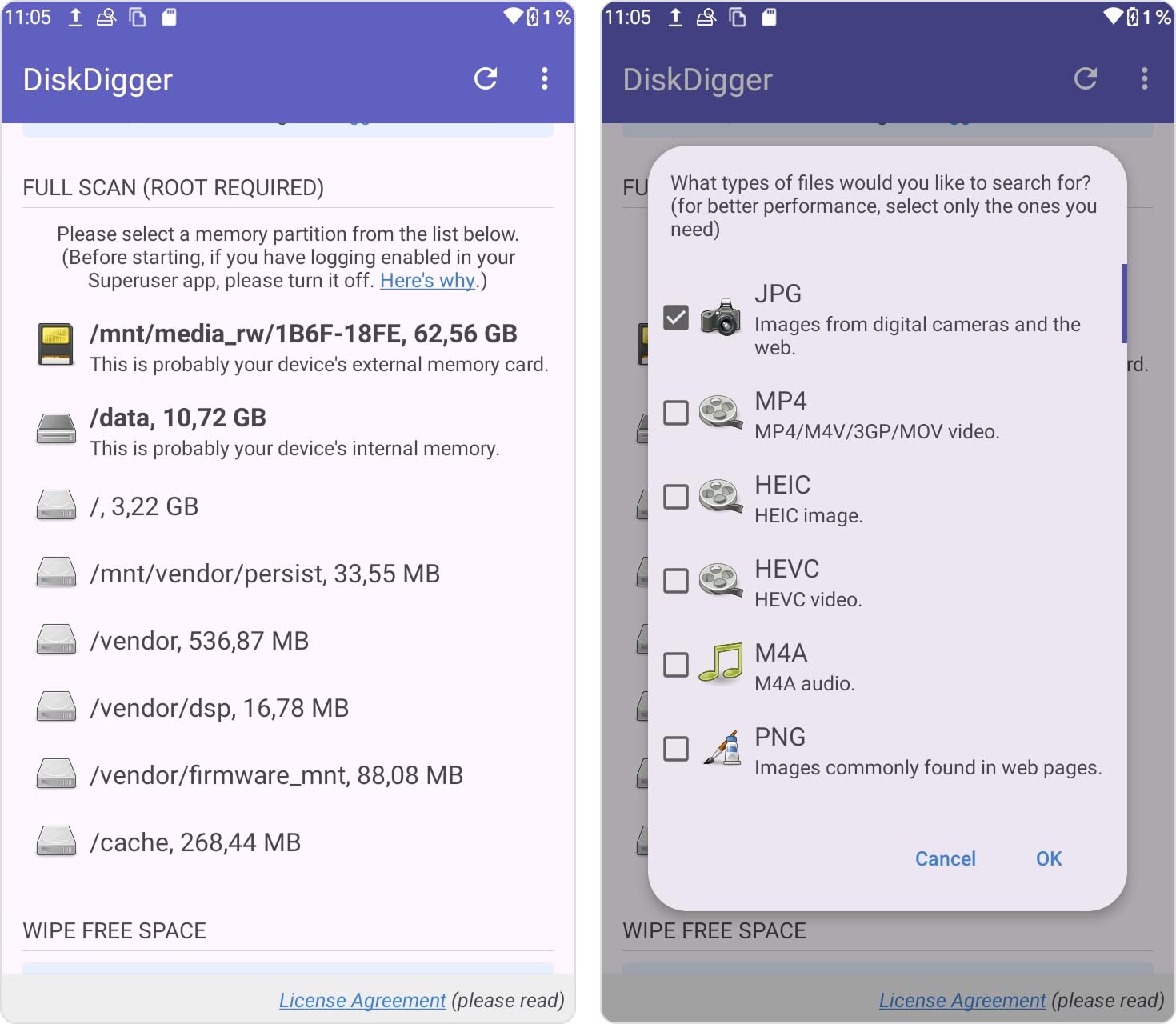
لهذا الدليل، سنستخدم DiskDigger. وبينما لا يتمتع بقوة برامج استرجاع البيانات المتخصصة، إلا أنه لا يزال قادراً على إنجاز المهمة في بعض الحالات. يقدم التطبيق وضعين للفحص: الفحص الأساسي والفحص الكامل. الفحص الأساسي مجاني ولا يتطلب صلاحيات الروت، لكنه يقتصر على استرجاع الصور المحذوفة وغالباً ما يعثر فقط على نسخ مخزنة مؤقتة بجودة أقل. من ناحية أخرى، يمكن للفحص الكامل استرجاع جميع أنواع الملفات المدعومة وإجراء بحث أعمق في وحدة التخزين، لكنه يتطلب أن يكون الجهاز الذي يعمل بنظام أندرويد قد تم عمل روت له.
- قم بتنزيل DiskDigger من متجر Google Play.
- شغل تطبيق DiskDigger.
- اضغط على بدء الفحص الأساسي للصور، أو إذا كان جهازك به صلاحيات الروت، اختر بطاقة SD الخاصة بك من قائمة الفحص الكامل.
- اختر أنواع الملفات التي تريد استعادتها واضغط موافق.
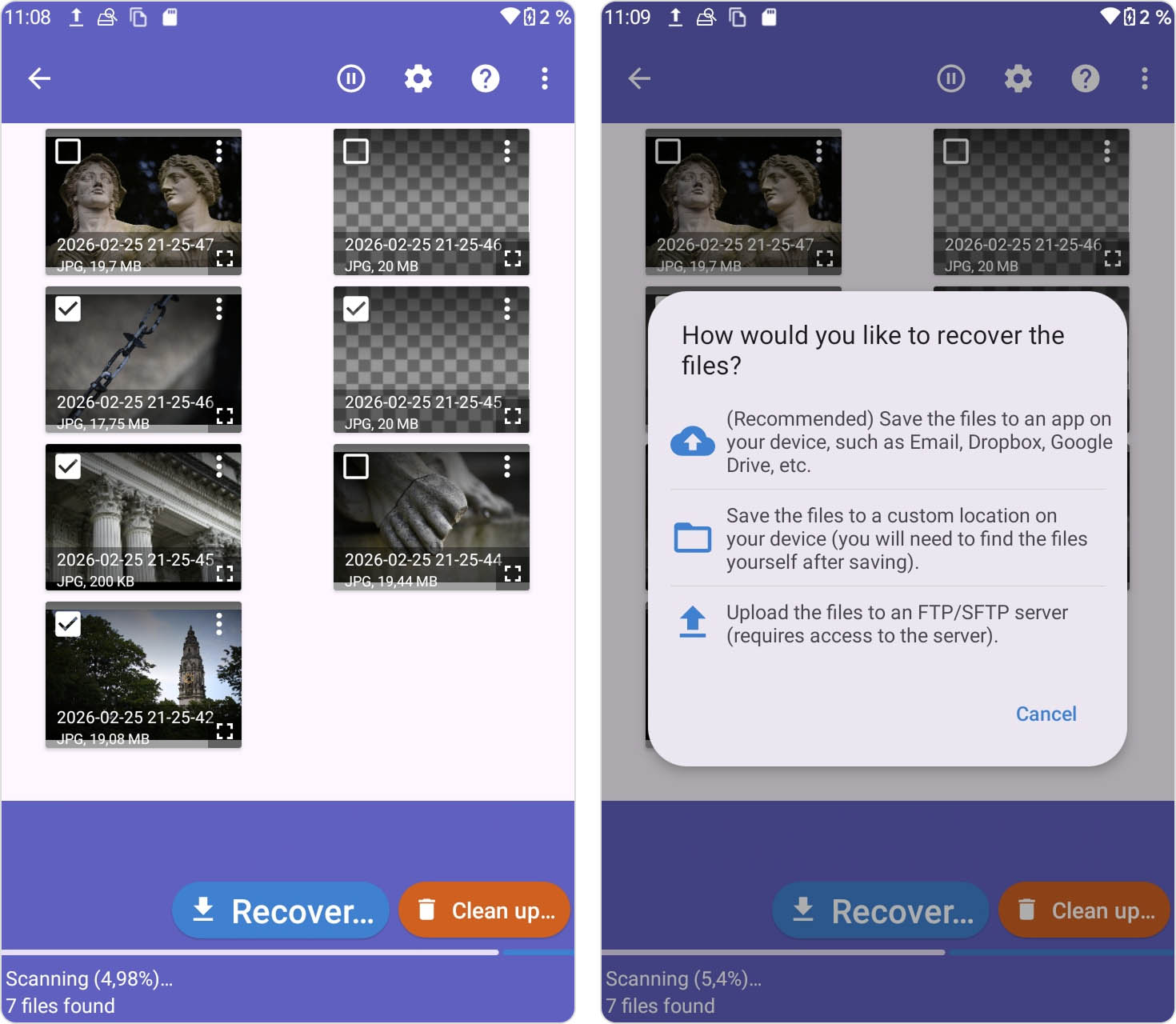
- حدد الملفات التي تريد استعادتها واضغط استرجاع.
- اختر مكان حفظ الملفات المسترجعة. يمكنك حفظها محليًا، أو إرسالها إلى تطبيق آخر، أو رفعها إلى خادم FTP.
ما المشكلة في استعادة بطاقة SD مهيأة باستخدام أوامر الطرفية؟
قد تصادف مقالات ومنشورات في المنتديات تدّعي أنه يمكنك استعادة البيانات من بطاقة SD مهيأة مجانًا باستخدام Command Prompt على Windows أو Terminal على macOS. للأسف، هذا ليس هو الأسلوب الذي تعمل به عملية استعادة بطاقة SD المهيأة.
تقوم عملية التهيئة بإزالة أو استبدال معلومات نظام الملفات. بمجرد حدوث ذلك، لم يعد نظام التشغيل يعرف مكان ملفاتك. أوامر الطرفية لا تقوم بفحص جهاز التخزين للبحث عن البيانات المفقودة، أو إعادة بناء سجلات نظام الملفات المحذوفة، أو تنفيذ الاستعادة بناءً على توقيع الملفات. يمكنها فقط العمل مع الملفات وهياكل نظام الملفات التي لا تزال موجودة.
لهذا السبب، قد تكون الأوامر أدناه مفيدة في بعض الحالات، لكنها بشكل عام لن تساعد في استعادة الملفات من بطاقة SD تم تهيئتها.
| الأمر | ما يقوم به فعلياً ومتى يجب استخدامه |
| chkdsk X: /r (Windows) | يفحص نظام الملفات بحثاً عن الأخطاء ويحاول إصلاح تلف منطقي. مفيد عندما تتعرض بطاقة SD فجأة لـيصبح RAW، يطلب تهيئته، أو تظهر ملفات مفقودة بسبب تلف في نظام الملفات. لا يمكنه استرجاع الملفات التي فُقدت بسبب تهيئة البطاقة. |
| attrib -h -r -s /s /d X:\*.* (Windows) | يزيل سمات الملفات والمجلدات المخفية، للقراءة فقط، والنظام. مفيد إذا قامت البرمجيات الخبيثة أو مشكلة في البرنامج بإخفاء ملفاتك. لا يسترجع البيانات المحذوفة أو المُهيئة. |
| mv filename ../ (macOS/Linux) | ينقل ببساطة ملفاً موجوداً من مجلد إلى آخر. يفترض هذا الأمر أن الملف لا يزال موجودًا وقابلاً للوصول. إذا اختفى الملف لأن بطاقة SD تم تهيئتها، فلا يوجد ما يستطيع الأمر نقله. |
| cp, copy, xcopy, robocopy | نسخ الملفات من موقع إلى آخر. هذه الأوامر مفيدة فقط عندما تكون الملفات لا تزال مرئية لنظام التشغيل. لا يمكنها تحديد أو استعادة الملفات التي فُقدت بعد التهيئة. |
| diskutil repairVolume (macOS) | يصلح مشاكل معينة في نظام الملفات على وحدة تخزين مركبة. مشابه لـ CHKDSK، قد يساعد في مشاكل التلف، لكنه لا يستطيع استرجاع ملفات من بطاقة SD تمت تهيئتها. |
هناك استثناء واحد حيث يمكن أن يساعد سطر الأوامر فعليًا في استعادة البيانات من بطاقة SD مهيأة، وهو عندما تستخدم أداة استعادة بيانات تعمل بالكامل في Terminal أو Command Prompt. أحد أشهر الأمثلة هو PhotoRec، وهي أداة استعادة بيانات مجانية ومفتوحة المصدر تشكل جزءًا من حزمة TestDisk. إذا كنت ترغب في معرفة المزيد عن PhotoRec أو رؤية كيفية عملها عمليًا، تحقق من مراجعة كاملة لـ PhotoRec.
ماذا يحدث أثناء تهيئة بطاقة SD؟
عندما تقوم بتهيئة بطاقة SD، فإنك تستبدل بنية الملفات الحالية بأخرى جديدة. لم تعد الملفات والمجلدات التي كانت مرئية مسبقًا على البطاقة متاحة بعد إعادة تهيئة البطاقة. تقدم معظم أنظمة التشغيل والأجهزة خيار إجراء تهيئة سريعة أو كاملة. الخيار الذي تختاره سيؤثر على قدرتك على استعادة الملفات إذا قمت بتهيئة البطاقة دون قصد قبل حفظ محتوياتها في مكان آمن.
- التنسيق السريع يقوم فقط بتركيب نظام ملفات جديد فوق البيانات المخزنة سابقًا على بطاقة SD. لا يقوم بمسح البيانات فعليًا، بل يجعلها متاحة للاستعادة باستخدام إحدى الطرق التي سنناقشها قريبًا. تتم إزالة الروابط المنطقية للملفات والمجلدات، مما يجعل البيانات غير قابلة للوصول من قبل نظام التشغيل، لكن البيانات الأساسية تظل سليمة فعليًا.
- التنسيق الكامل يستغرق وقتًا أطول للتنفيذ ويحاول إزالة جميع البيانات من بطاقة SD. اعتمادًا على نظام التشغيل، قد يتم ذلك عن طريق الكتابة فوق البطاقة لإخفاء البيانات التي كانت مخزنة على الجهاز. سيكون من المستحيل استرجاع البيانات المفقودة من بطاقة SD التي خضعت لتنسيق كامل.
ماذا عن الكاميرات؟ تقوم معظم الكاميرات الرقمية بعملية شبيهة جدًا بالتنسيق السريع، ولهذا السبب غالبًا ما تكون الصور ومقاطع الفيديو قابلة للاسترجاع. ومع ذلك، هناك بعض الاستثناءات. قد تقوم بعض كاميرات Sony بمسح البطاقة بشكل آمن أثناء التنسيق، مما يجعل الاسترجاع مستحيلاً.
ماذا عن الهواتف؟ عادةً ما تقوم أجهزة Android بعمل تهيئة سريعة عند استخدام بطاقة SD كوحدة تخزين محمولة، لذا قد يكون الاسترجاع لا يزال ممكنًا
إذا كنت بحاجة إلى تهيئة بطاقة SD عمدًا في المستقبل، فمن المفيد اتخاذ بعض الاحتياطات مسبقًا. اطلع على دليلنا على كيفية تهيئة بطاقة SD دون فقدان بياناتك.
الخلاصة
إذا كنت من بين الأشخاص الذين كانوا يعتقدون أن استعادة البيانات من بطاقة SD مهيأة أمر مستحيل، نأمل أن يكون هذا الدليل قد أقنعك بخلاف ذلك. في العديد من الحالات، فإن فرص الاستعادة جيدة جداً، خاصة إذا توقفت عن استخدام البطاقة فوراً وتصرفت بسرعة.
نوصي بالاحتفاظ بهذا المقال في مكان يسهل الوصول إليه. في المرة القادمة التي يتم فيها تهيئة بطاقة SD عن طريق الخطأ، يمكنك الرجوع إلى الجدول الموجود في بداية الدليل، وتحديد حالتك الخاصة، وتحديد ما إذا كان من الممكن استعادة البيانات بسرعة. كما أنه من المفيد أن يكون لديك أداة لاستعادة البيانات مثل Disk Drill مثبتة مسبقًا، حتى تتمكن من بدء عملية الاستعادة دون إضاعة وقت ثمين.
إذا واجهت أي مشاكل أو كانت لديك أسئلة أثناء العملية، لا تتردد في زيارة منتدى. هناك بالفعل العديد من مناقشات حول استعادة بيانات بطاقة SD حيث شارك المستخدمون تجاربهم وخطوات استكشاف الأخطاء وإصلاحها ونصائحهم. وإذا لم تتمكن من العثور على إجابة لمشكلتك المحددة، يمكنك دائمًا بدء موضوع جديد وطرح سؤالك مباشرة على المجتمع. حظًا سعيدًا!