



هل فقدت ملفاتك من بطاقة SD وتتساءل إذا كان هناك طريقة لاستعادتها؟ الجواب القصير هو نعم، ففي العديد من الحالات لا يزال بالإمكان استعادة الملفات طالما لم يتم الكتابة فوق البيانات. تعتمد الطريقة الدقيقة على الجهاز الذي استخدمته، سواء كان جهاز Windows PC، أو Mac، أو هاتف Android، أو كاميرا. سنستعرض أكثر الطرق موثوقية لاستعادة الملفات المحذوفة عبر الأجهزة المختلفة، ونشرح ما الذي ينجح فعليًا في كل حالة، ونوضح ما يجب تجنبه حتى لا تضيع البيانات إلى الأبد.
استعادة ملفات بطاقة SD عبر أجهزة مختلفة
تتعامل الأجهزة المختلفة مع بطاقات SD بطرق مختلفة، مما يؤثر بشكل مباشر على كيفية عمل الاسترداد. عادةً ما تقوم الكاميرا بكتابة الملفات في هيكل بسيط، بينما قد تضيف الهواتف قيودًا أو تحد من الوصول المباشر. لهذا السبب غالبًا ما تعتمد طريقة الاسترداد على المكان الذي تم فيه استخدام بطاقة SD.
يفصل الجدول أدناه أكثر الأجهزة شيوعًا وما يمكن توقعه:
|
الجهاز |
ماذا يحدث بعد الحذف | فرص الاستعادة |
النهج الموصى به |
| الكاميرات الرقمية (DSLR، بدون مرآة) | يتم إزالة الملفات من نظام الملفات لكن البيانات غالبًا ما تبقى على البطاقة | عالية، خاصة للصور ومقاطع الفيديو | أزل بطاقة SD، وصلها بجهاز كمبيوتر، وقم بفحصها باستخدام أداة استرجاع على سطح المكتب مثل Disk Drill |
| كاميرات الأكشن / الطائرات بدون طيار | قد تكون ملفات الفيديو الكبيرة مجزأة عبر البطاقة | متوسطة إلى عالية | وصل بطاقة SD بجهاز كمبيوتر واستخدم أداة يمكنها معالجة ملفات الفيديو المجزأة |
| الهواتف الذكية بنظام أندرويد (مع بطاقة SD) | قد يتم حذف الملفات أو إخفاؤها، وقد يحد Android من الوصول إلى البطاقة | متوسطة | أزل بطاقة SD ووصلها بجهاز كمبيوتر للحصول على أفضل النتائج. بعض أدوات استرجاع البيانات على الكمبيوتر يمكنها أيضًا فحص بطاقة SD مباشرة من خلال الهاتف عند عدم توفر قارئ بطاقات، ولكن مثل تطبيقات الاسترجاع على المحمول، غالبًا ما يتطلب ذلك وصول الجذر (روت) |
| كاميرات لوحة القيادة | قد يؤدي التسجيل الحلقي إلى الكتابة فوق اللقطات القديمة بسرعة كبيرة | متوسطة | توقف عن استخدام البطاقة فورًا، وصلها بجهاز كمبيوتر، وقم بفحصها في أقرب وقت ممكن |
| أجهزة الألعاب (Switch، Steam Deck) | قد يتم تخزين البيانات بطريقة منظمة أو خاصة | منخفضة | أزل بطاقة SD، وصلها بجهاز كمبيوتر، وجرب فحصًا كاملاً، مع أن النتائج قد تختلف |
في معظم الحالات، يكون الخيار الأفضل هو إزالة بطاقة SD وتوصيلها بجهاز كمبيوتر. أدوات الاستعادة على أجهزة الكمبيوتر غالباً ما تكون أقل قيوداً وتمنحك فرصة أفضل لاستعادة الملفات المحذوفة مقارنة بتطبيقات الهاتف. ومع ذلك، في الأقسام التالية سنعرض جميع الطرق المتاحة.
كيفية استعادة الملفات من بطاقات SD على Windows وmacOS
إذا قمت بإزالة بطاقة SD من كاميرا أو هاتف (طالما لم يتم تكوينها كامتداد للتخزين الداخلي) أو طائرة بدون طيار أو أي جهاز آخر، فإن الخطوة التالية هي العمل عليها على جهاز كمبيوتر. يمنحك Windows وmacOS وصولاً كاملاً إلى البطاقة ويسمحان لأدوات الاستعادة بفحصها دون القيود التي تواجهها عادةً على الأجهزة المحمولة. تنجح هذه الطريقة في الملفات المحذوفة، والبطاقات المهيأة، وحتى في الحالات التي تظهر فيها بطاقة SD كـ RAW أو غير مقروءة.
سنعرض لك أداتين رائعتين لاستعادة بيانات بطاقة SD. خطواتنا معروضة على Windows، ولكن إذا كنت بحاجة لاستعادة الملفات المحذوفة من بطاقة SD على Mac، فإن Disk Drill و PhotoRec يعملان أيضًا على macOS.
قبل أن تبدأ، توقف عن استخدام بطاقة SD تماماً. حتى ملف صغير يمكن أن يكتب فوق البيانات المحذوفة. استخدم قارئ البطاقات بدلاً من الاتصال عبر الجهاز، لأن الأجهزة غالباً ما تستخدم وضع MTP، الذي لا يوفر وصولاً كاملاً لأدوات استعادة البيانات. يمكنك تشغيل تطبيق الاستعادة الخاص بك للتأكد من أن البطاقة تم اكتشافها.
الطريقة 1: استخدم Disk Drill لاستعادة الملفات من بطاقة SD
وفقًا لتجربتنا، يُعد Disk Drill واحدًا من أقوى البرامج لاستعادة الملفات المحذوفة من بطاقة SD، خاصة في الحالات التي تتضمن الحذف العرضي أو التهيئة أو أخطاء تنسيق RAW. يدعم كلًا من أنظمة الملفات FAT32 وexFAT، ويتعامل بشكل جيد مع بطاقات SD وmicroSD، ويتضمن وضع الفحص العميق بالإضافة إلى وظيفة معاينة الملفات.
هناك ميزة نعتقد أنها تستحق اهتمامًا خاصًا وهي استعادة الكاميرا المتقدمة. تم تصميم هذا الوضع خصيصًا لاستهداف ملفات الفيديو من الكاميرات والطائرات بدون طيار مثل GoPro وDJI وCanon وSony. نادرًا ما يتم تخزين ملفات الفيديو ككتلة واحدة مستمرة على البطاقة، بل يتم توزيعها في أجزاء عبر قطاعات مختلفة، وقد تؤدي عمليات الفحص العادية إلى إعادة تجميعها بشكل غير صحيح، مما قد يؤدي إلى مقاطع فيديو تالفة أو قابلة للتشغيل جزئيًا فقط. تقوم خاصية الاسترداد المتقدم للكاميرا بتحليل البيانات الخام وإعادة تجميع تلك الأجزاء في ملفات قابلة للتشغيل، مما يجعلها الخيار الأفضل عندما تكون استعادة الفيديو هي الأولوية.
إليك كيفية استخدام Disk Drill لاستعادة الملفات من بطاقة SD كما نوصي:
- قم بتنزيل وتثبيت Disk Drill من الموقع الرسمي.
- قم بتوصيل بطاقة الذاكرة SD بجهاز الكمبيوتر الخاص بك عبر قارئ البطاقات وافتح Disk Drill.
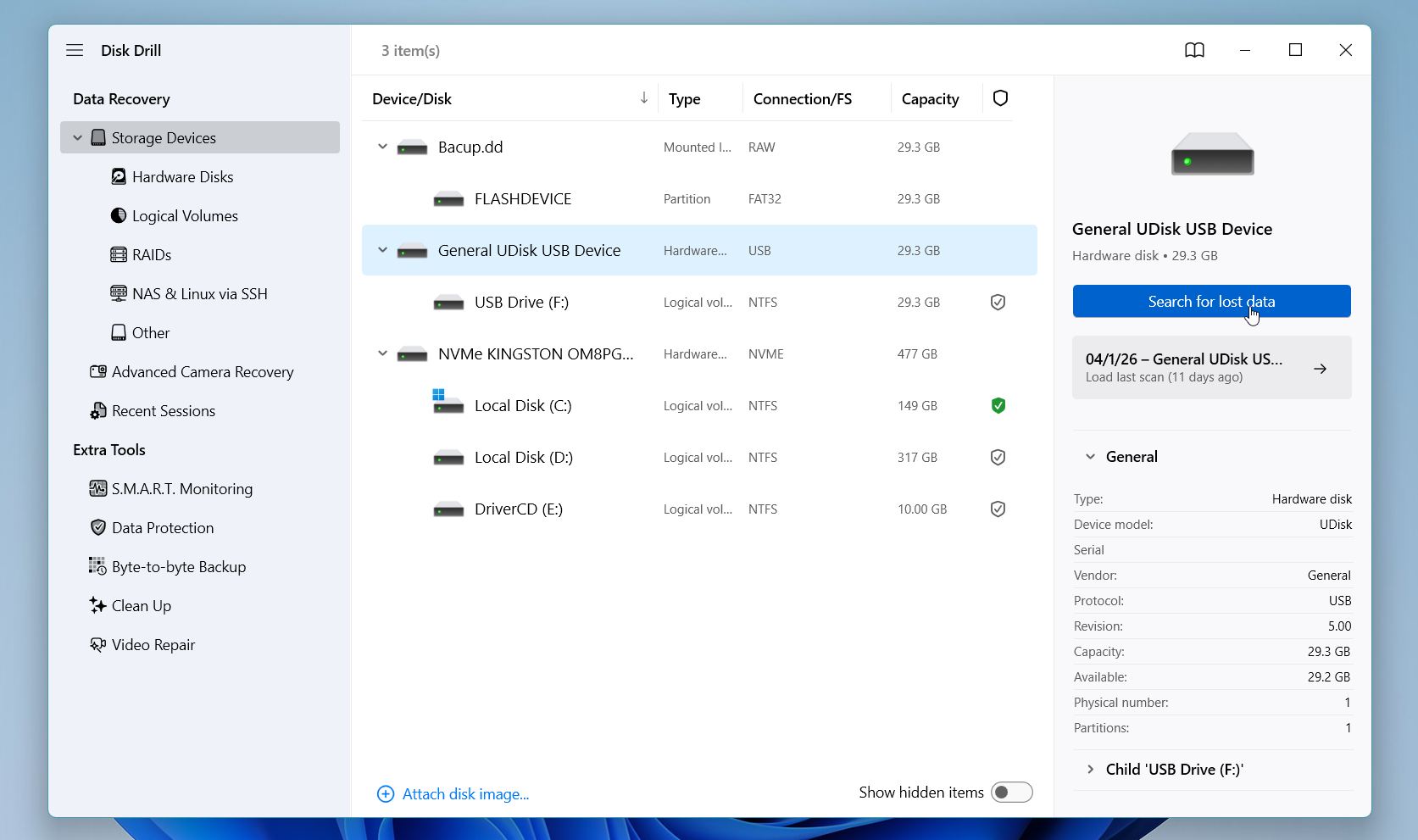
- حدد بطاقة SD الخاصة بك في قائمة الأقراص وانقر على ابحث عن البيانات المفقودة لبدء الفحص.
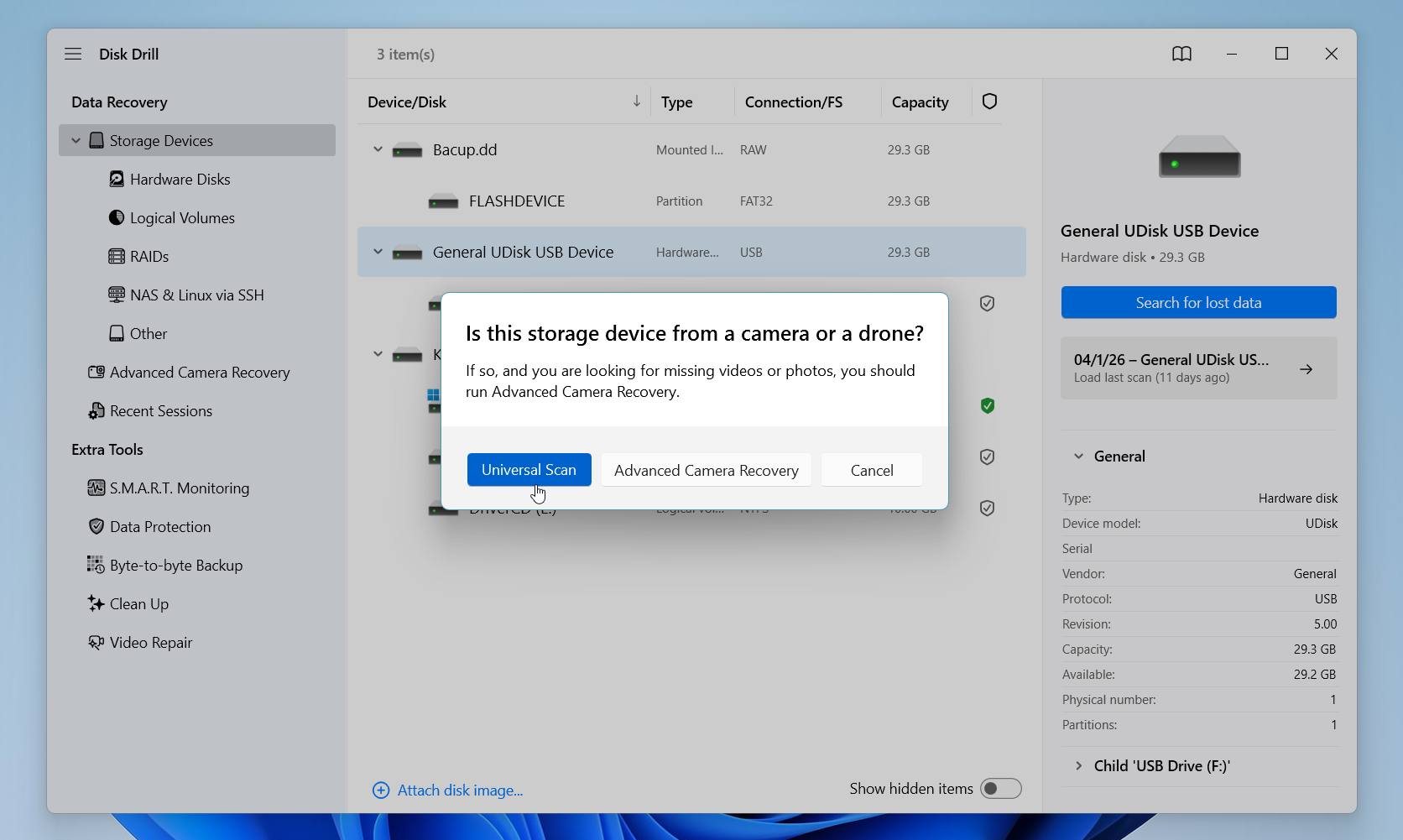
- اختر وضع الفحص. في معظم الحالات نوصي بـ الفحص الشامل، ولكن إذا كنت بحاجة لاستعادة ملفات الفيديو مثل MP4 أو MOV، قم بالتبديل إلى استعادة الكاميرا المتقدمة بدلاً من ذلك.
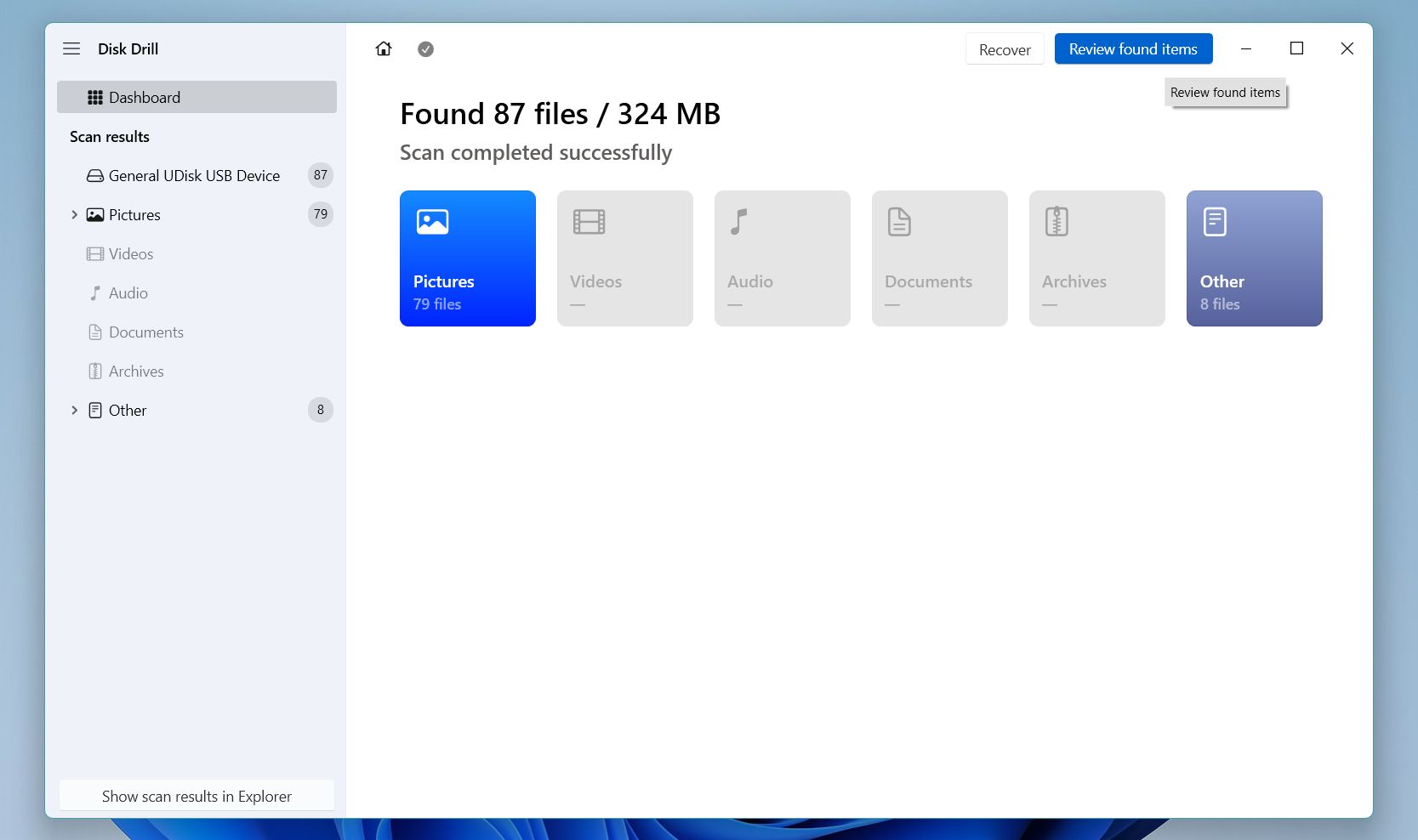
- انتظر حتى ينتهي الفحص، ثم انقر على مراجعة العناصر التي تم العثور عليها.
- استخدم عوامل تصفية نوع الملف، والتاريخ، والحجم أو شريط البحث لتضييق النتائج والعثور على ملفاتك بشكل أسرع. حدد ملفاً واستعرضه قبل الاستعادة. إذا تم تحميل المعاينة بشكل صحيح، فالملف بحالة جيدة ويستحق الاستعادة.
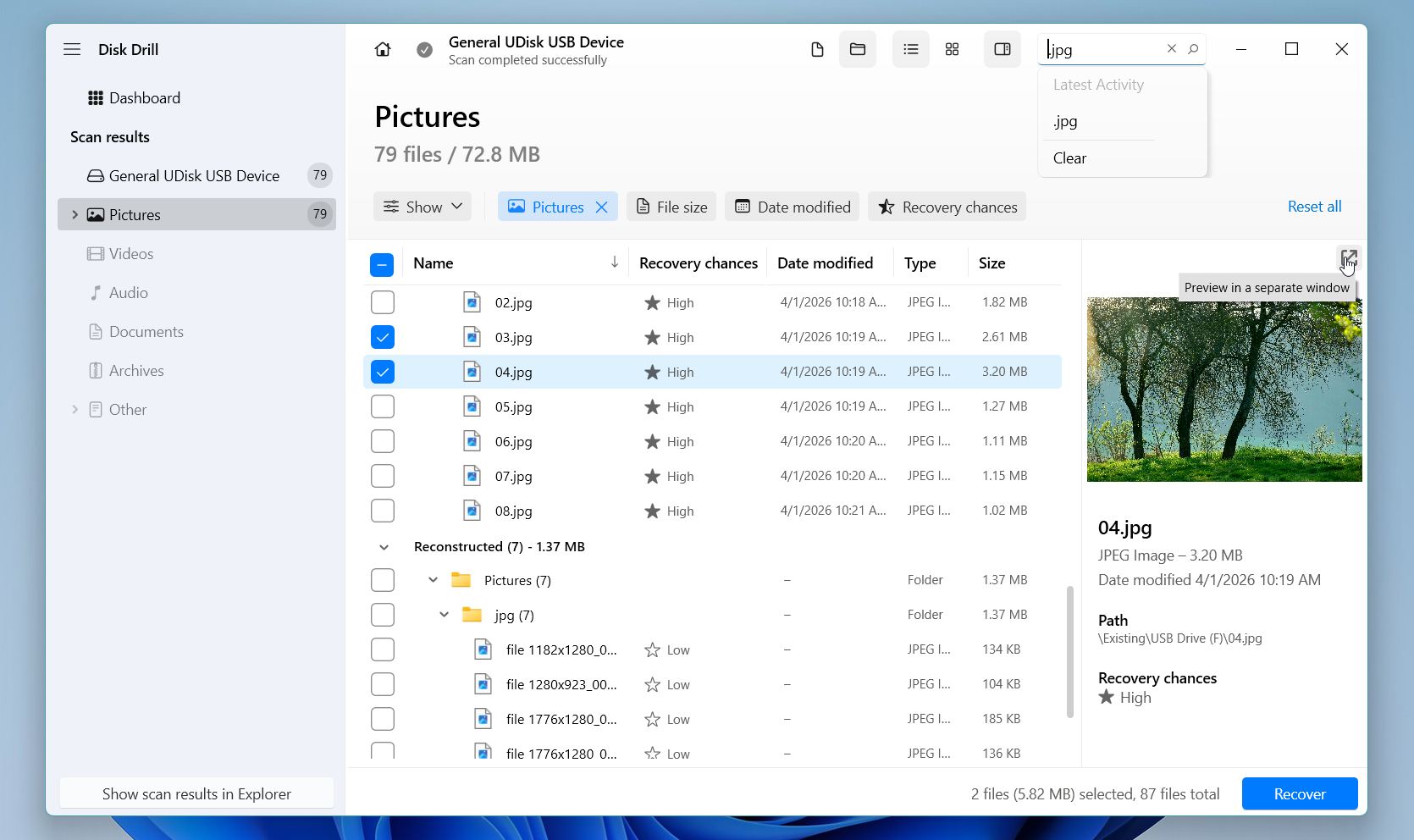
- حدد كل ما تحتاجه، انقر على استعادة، واختر وجهة على قرص آخر، ثم أكد.
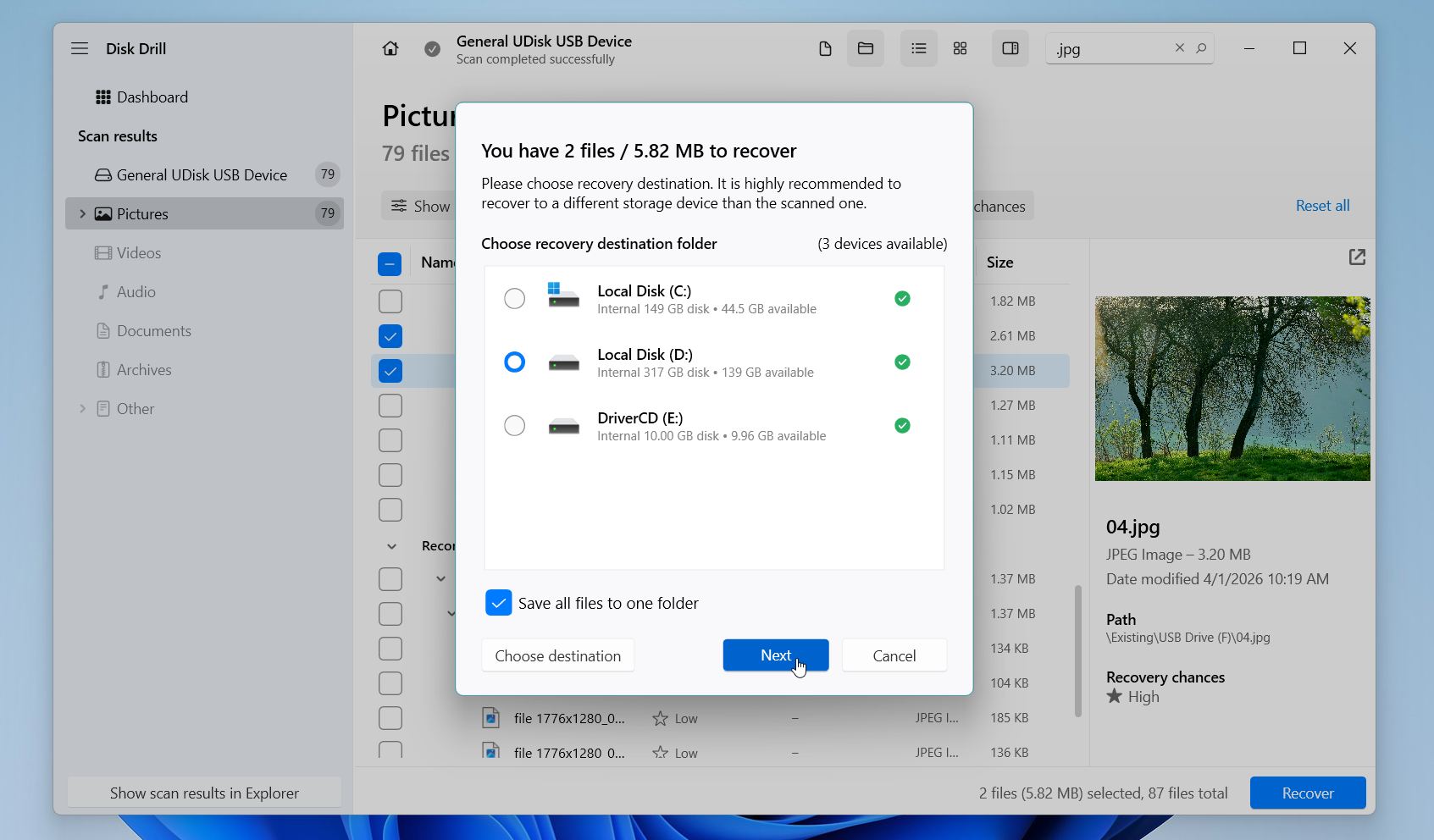
على Windows، يتيح Disk Drill استعادة مجانية تصل إلى 100 ميجابايت، ومعاينة الملفات غير محدودة بغض النظر عن الخطة. هناك أمر آخر ننصح به بشدة: إذا كانت بطاقة SD الخاصة بك تتجمد أو تنفصل بشكل غير متوقع أو تظهر أخطاء في القراءة، أنشئ أولاً نسخة احتياطية من البطاقة بايت إلى بايت وقم بتشغيل الفحص على تلك الصورة بدلاً من البطاقة نفسها.
الطريقة 2: استرجاع الملفات المحذوفة من بطاقة SD باستخدام PhotoRec
PhotoRec هو أداة مجانية ومفتوحة المصدر نوصي بها بانتظام للمستخدمين الذين يحتاجون إلى خيار استعادة قوي دون إنفاق أي شيء. على الرغم من الاسم، إلا أنه يستعيد أكثر بكثير من الصور: المستندات ومقاطع الفيديو والأرشيفات والعديد من أنواع الملفات الأخرى كلها ضمن نطاق عمله.
يعمل عن طريق مسح البيانات الخام مباشرةً على البطاقة بدلاً من الاعتماد على نظام الملفات، وهذا بالضبط هو السبب في أنه يعمل بشكل جيد حتى على البطاقات التي تعرضت للتلف الشديد أو تمت تهيئتها. الجانب السلبي هو أن PhotoRec يعتمد على سطر الأوامر ويستعيد الملفات بدون أسمائها الأصلية أو هيكل المجلدات، لذلك يتطلب بعض الصبر أثناء العمل عليه مقارنةً بأداة رسومية.
إليك كيفية توصيتنا باستخدام PhotoRec لاستعادة الملفات من بطاقة SD:
- قم بتنزيل PhotoRec من الموقع الرسمي لـ TestDisk واستخرج الأرشيف. لا يتطلب التثبيت.
- قم بتوصيل بطاقة SD بجهاز الكمبيوتر الخاص بك عبر قارئ البطاقات، ثم شغّل PhotoRec كمسؤول.
- اختر بطاقة SD الخاصة بك من قائمة الأقراص المكتشفة واضغط على إدخال.
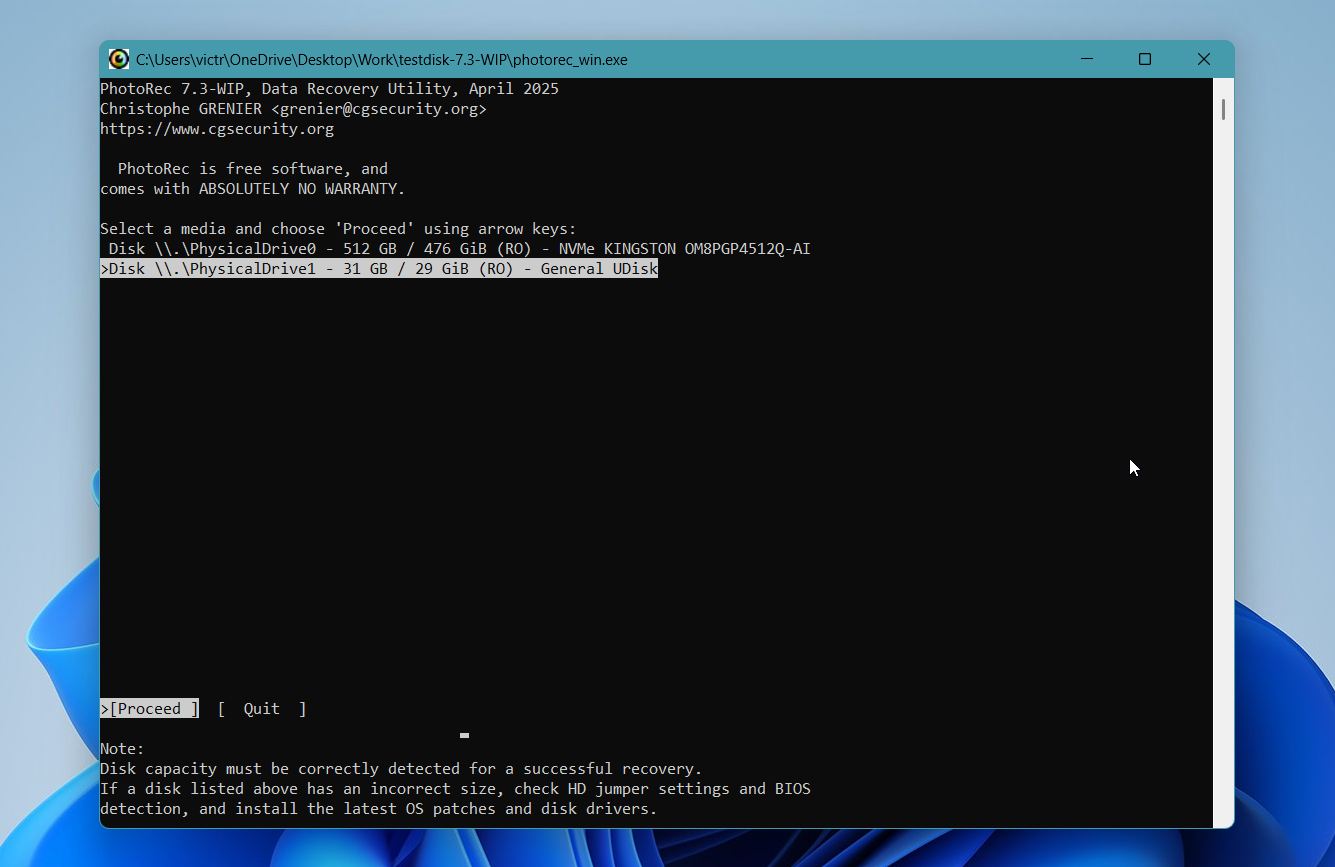
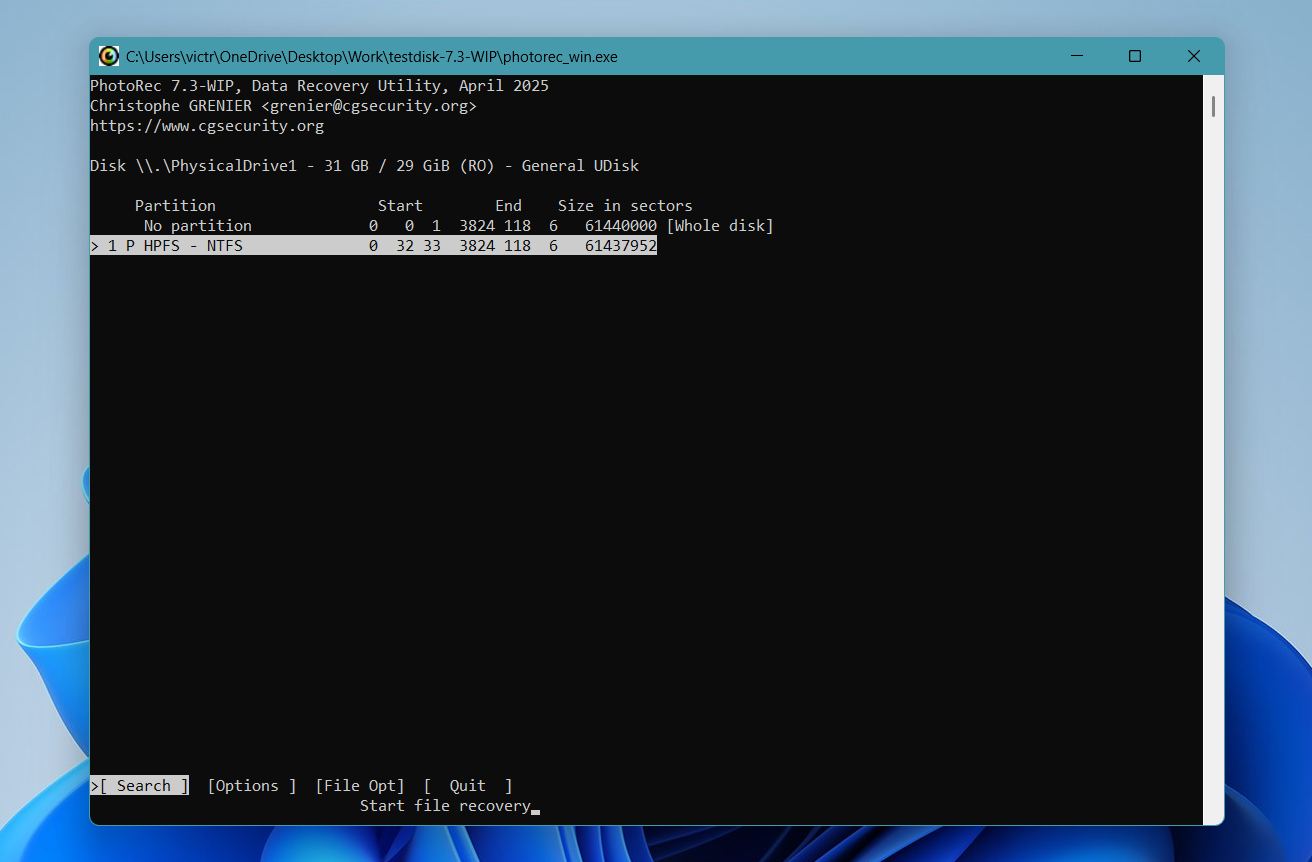
- اختر القسم الذي تريد فحصه. إذا لم تكن متأكدًا، اختر القرص بالكامل.
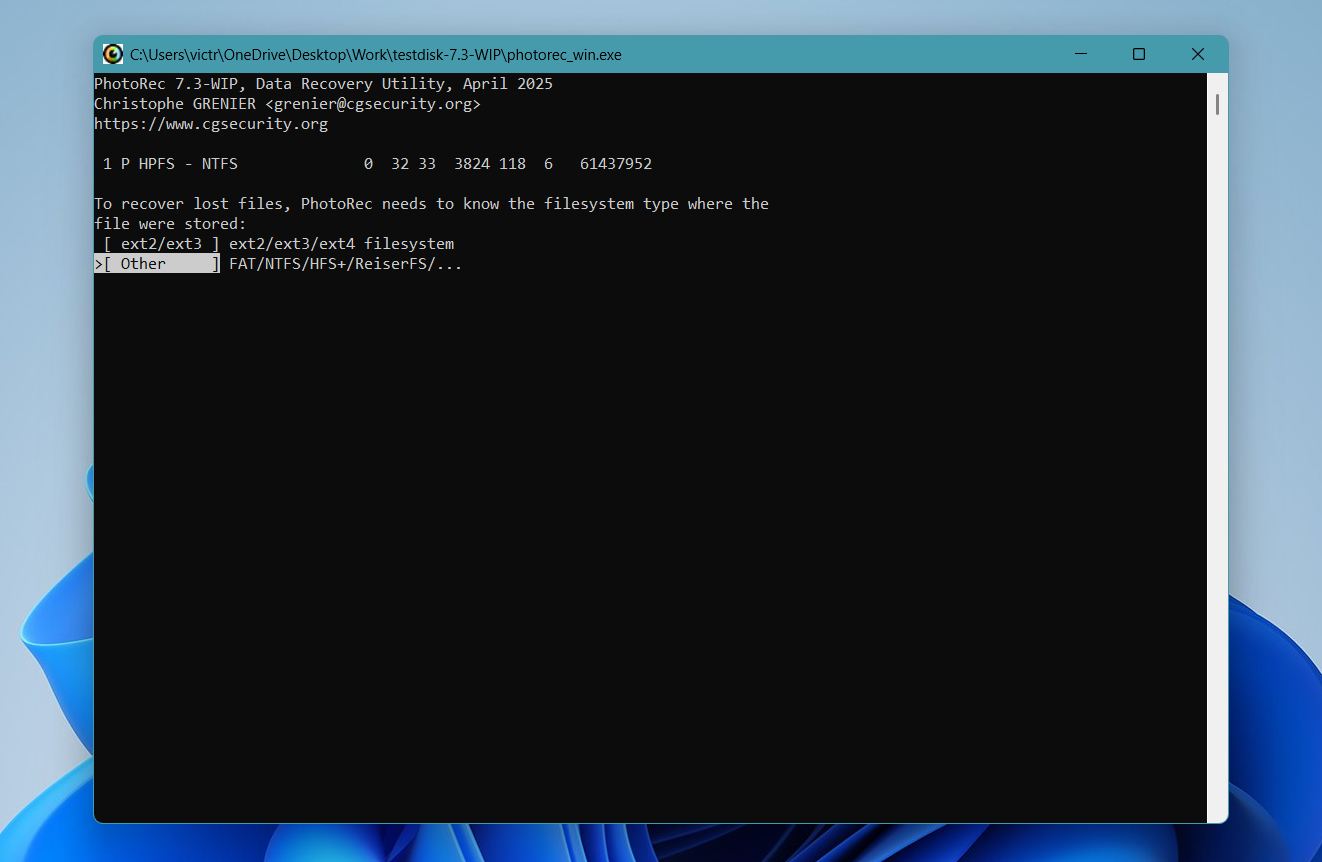
- اختر نوع نظام الملفات. بالنسبة لمعظم بطاقات SD، اختر أخرى.
- اختر ما إذا كنت تريد فحص البطاقة بالكامل أو المساحة الحرة فقط، ثم حدد مجلد وجهة الاسترداد على قرص مختلف.
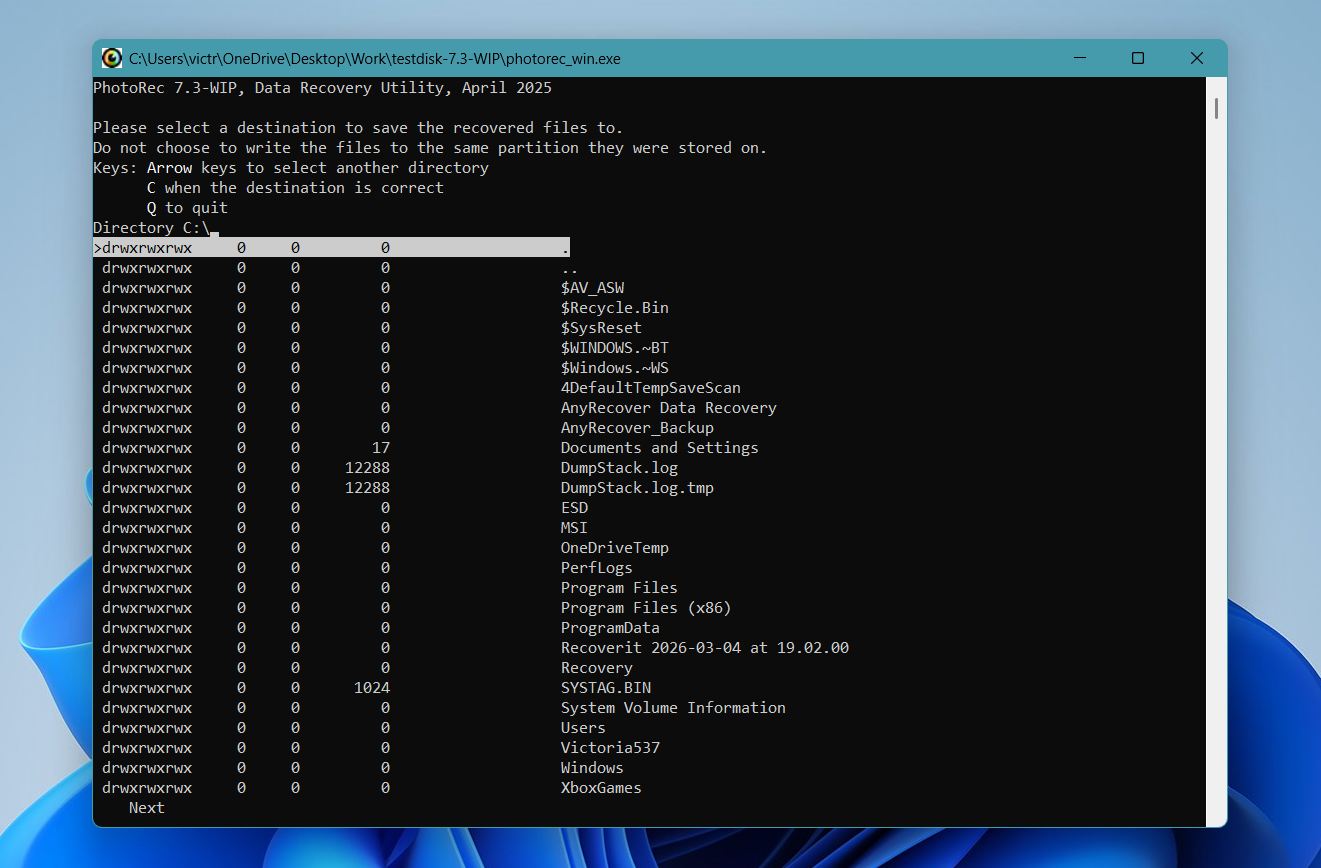
- اضغط على C لبدء الفحص وانتظر حتى يكتمل. تعتمد مدة الاسترداد على حجم البطاقة وحالتها.
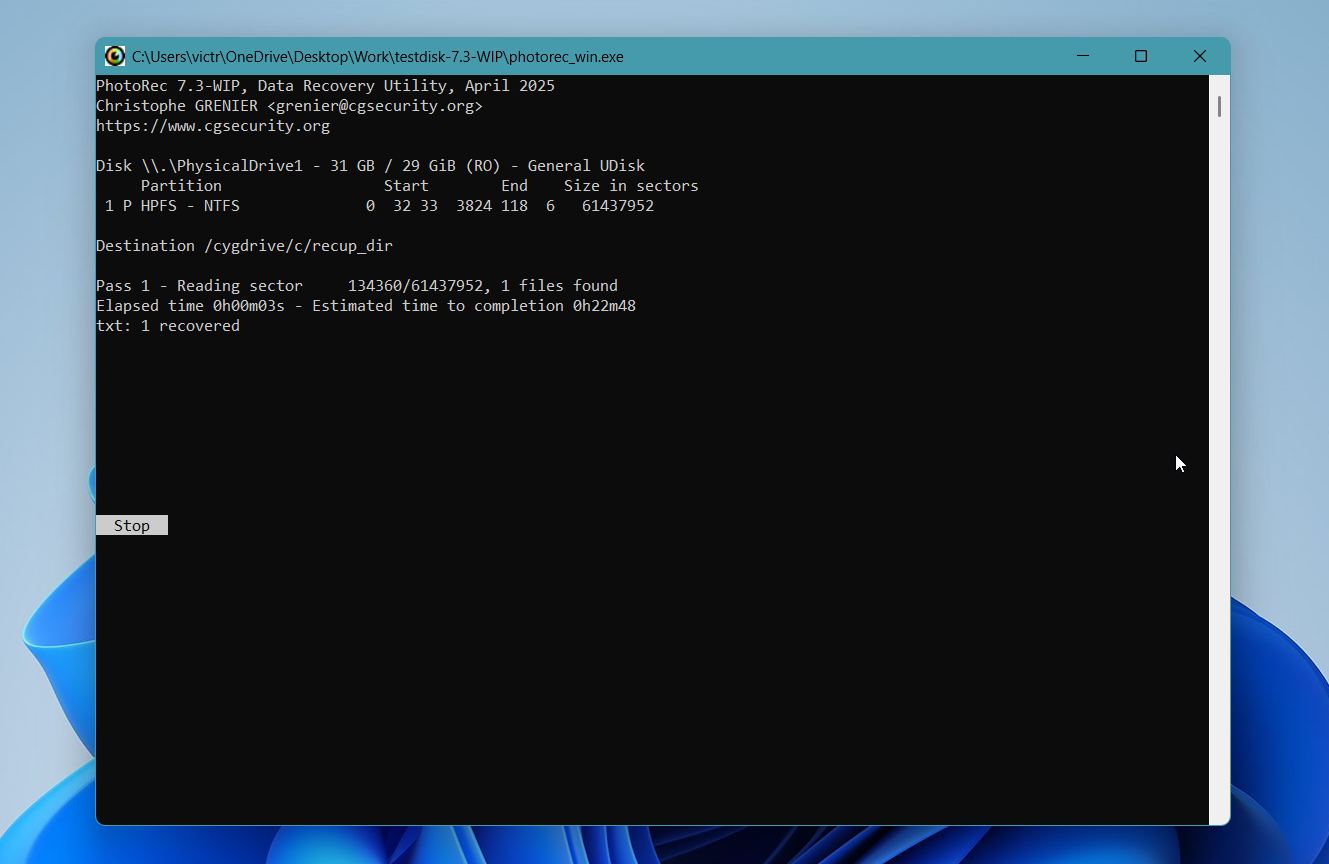
- بعد الانتهاء، تصفح الملفات المسترجعة في مجلد الوجهة. يقوم PhotoRec بتنظيمها في مجلدات فرعية حسب نوع الملف.
يعد PhotoRec مجانيًا تمامًا دون أي حدود للاسترجاع، مما يميّزه عن معظم الأدوات في هذا المجال. الأمر الرئيسي الذي يجب الانتباه إليه هو أن الملفات المسترجعة تعود دون أسماء الملفات الأصلية، مما قد يجعل عملية فرز النتائج تستغرق وقتًا طويلاً إذا كان لديك كمية كبيرة من البيانات على البطاقة. بالنسبة لاسترجاع الصور بشكل خاص، نقترح استخدام عارض وسائط يعرض الصور المصغّرة لجعل العملية أسرع.
كيفية استعادة الملفات بدون كمبيوتر
يمكن لتطبيقات مثل DiskDigger أن تساعدك إذا كنت بحاجة إلى أداة استعادة بيانات يمكنك تشغيلها مباشرة على هاتف Android الخاص بك. ومع ذلك، نوصي بالاعتماد على هذا الحل فقط إذا لم تتمكن من توصيل البطاقة بالكمبيوتر لأي سبب من الأسباب، أو إذا تم تكوينها كامتداد للتخزين الداخلي. غالبًا ما تتطلب تطبيقات استعادة البيانات المستندة إلى Android وصول الروت لكي تعمل بشكل كامل، مما يحد من قدراتها مقارنةً بحلول استعادة البيانات على سطح المكتب.
لاستعادة الملفات المحذوفة من بطاقة SD على Android بدون كمبيوتر، ما عليك سوى اتباع الخطوات أدناه:
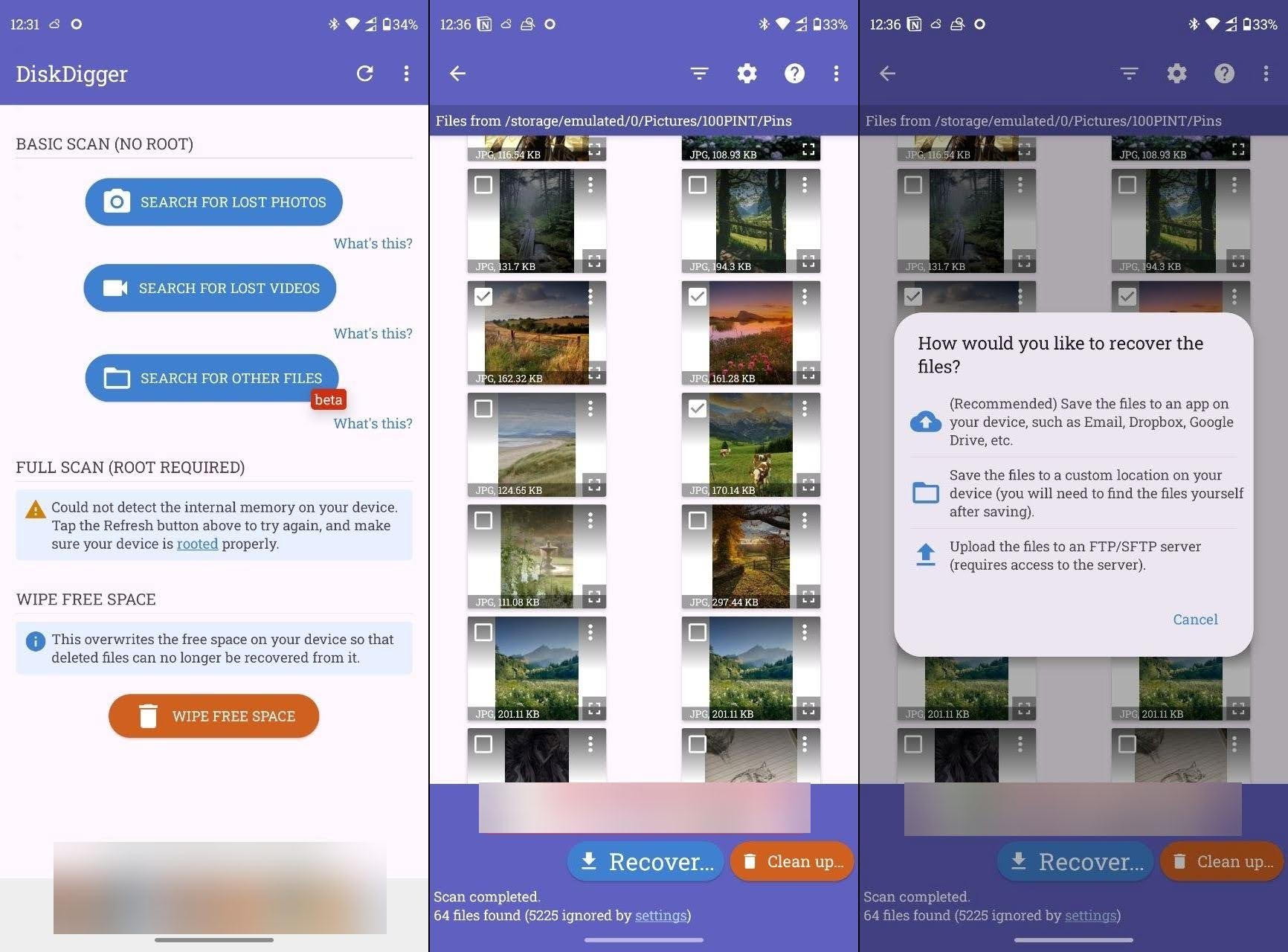
- قم بتثبيت DiskDigger من متجر Google Play.
- شغّل التطبيق.
- اختر تنسيقات الملفات التي ترغب في أن يقوم DiskDigger بفحصها والعثور عليها.
- بعد ذلك، اضغط موافق لبدء فحص بطاقة SD الخاصة بك.
- بمجرد انتهاء الفحص، يجب أن تظهر لك جميع الملفات التي تم فحصها. حدد الملفات التي ترغب في استعادتها، ثم اضغط على زر استعادة.
- يمكنك اختيار حفظ الملفات المستعادة إلى خدمة سحابية، إلى موقع آخر على هاتفك، أو رفع ملفاتك إلى خادم FTP/SFTP. اضغط على خيارك لحفظ ملفاتك.
تذكّر أن برامج استعادة البيانات على سطح المكتب ما زالت أكثر قوة من هذا البرنامج، خاصة للأجهزة غير المروتة. للحصول على نتائج أفضل، يوصي الأداة باستخدام الإصدار Pro مع عمل روت لجهازك.
نصائح إضافية قد تساعد
قد يكون أن الملفات أو المجلدات التي تبحث عنها لا تزال موجودة وقد فاتتك لسبب ما. إليك كيفية استعادة الملفات المحذوفة من بطاقة SD بدون برنامج:
النصيحة 1: استخدم أداة البحث
كل جهاز رقمي، بما في ذلك الكمبيوتر الخاص بك، الهاتف الذكي، الكاميرا الرقمية، والجهاز اللوحي، لديه القدرة على البحث في البيانات المخزنة عليه. خذ الوقت الكافي لمراجعة الملفات الموجودة على جهازك بعناية. من الممكن أنك قد فاتك الملف سابقًا أو كنت تبحث عنه باسم مختلف. إذا كنت محظوظًا، تنتهي الرحلة هنا مع اكتشاف البيانات المفقودة.
يمكنك أيضًا استخدام الإعدادات المتقدمة لوظائف البحث المعنية، حيث يمكنك محاولة تصفية نتائج بحثك حسب صيغ الملفات وغيرها.
النصيحة 2: تمكين عرض الملفات المخفية
في بعض الأحيان، عندما تقوم بتوصيل بطاقة SD بجهاز الكمبيوتر، قد لا يتمكن نظام التشغيل من رؤية الملفات. ربما تم إخفاؤها بواسطة فيروس وكل ما عليك فعله هو جعلها مرئية مرة أخرى. التفاصيل المحددة تعتمد على جهازك ونظام التشغيل.
نأمل أن تكون إحدى هذه التقنيات قد نجحت وتمكنت من الوصول إلى ملفاتك مرة أخرى. إذا لم يحدث ذلك، انتقل إلى الخطوة التالية لاستعادة البيانات المحذوفة من بطاقة SD.
على Windows:
- افتح مستكشف الملفات
- اذهب إلى مجلدك. ثم، انقر على النقاط الثلاث لرؤية المزيد.
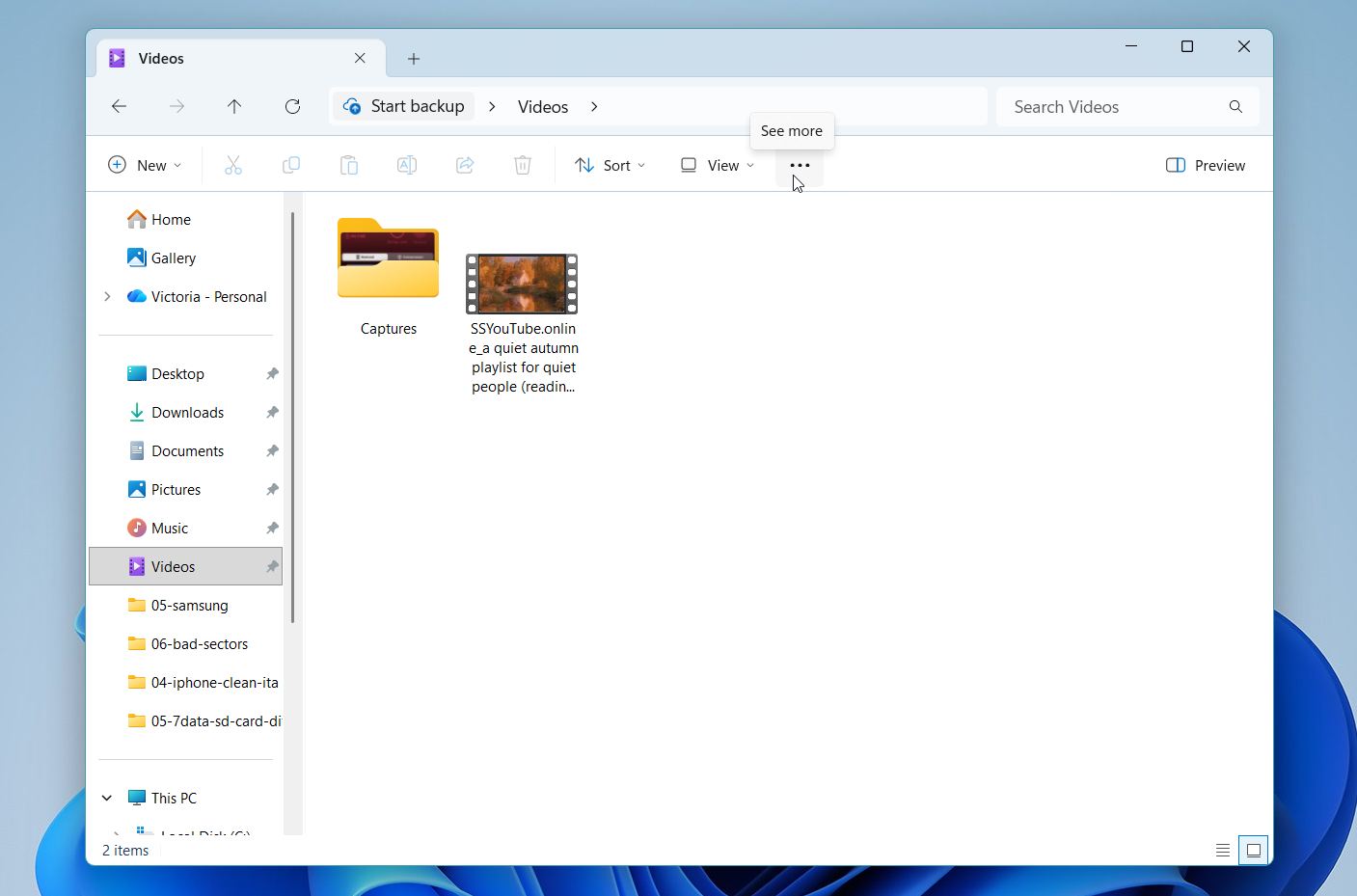
- حدد الخيارات.
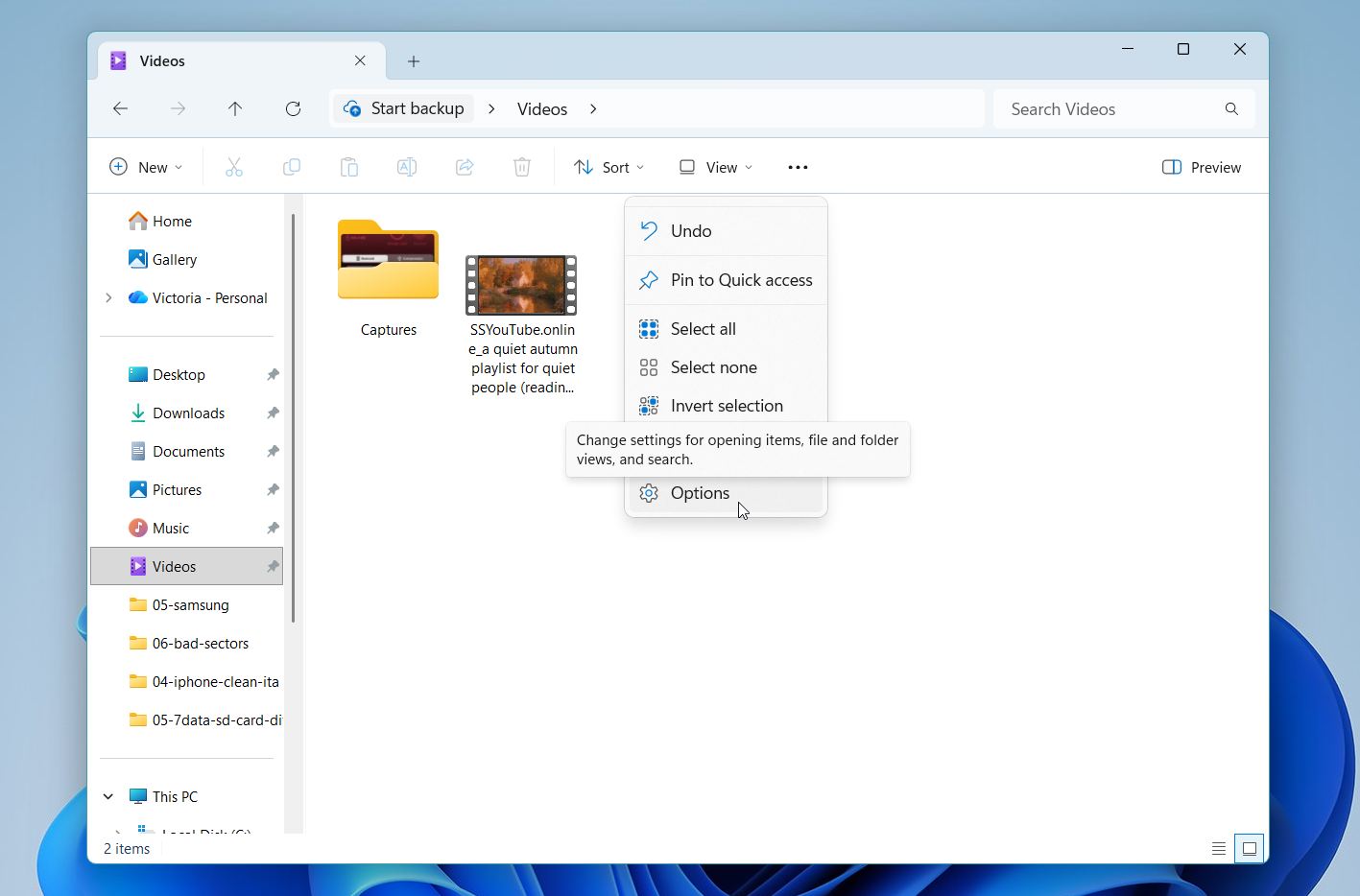
- انقر على عرض، ثم اختر إظهار الملفات المخفية، المجلدات، والأقراص.
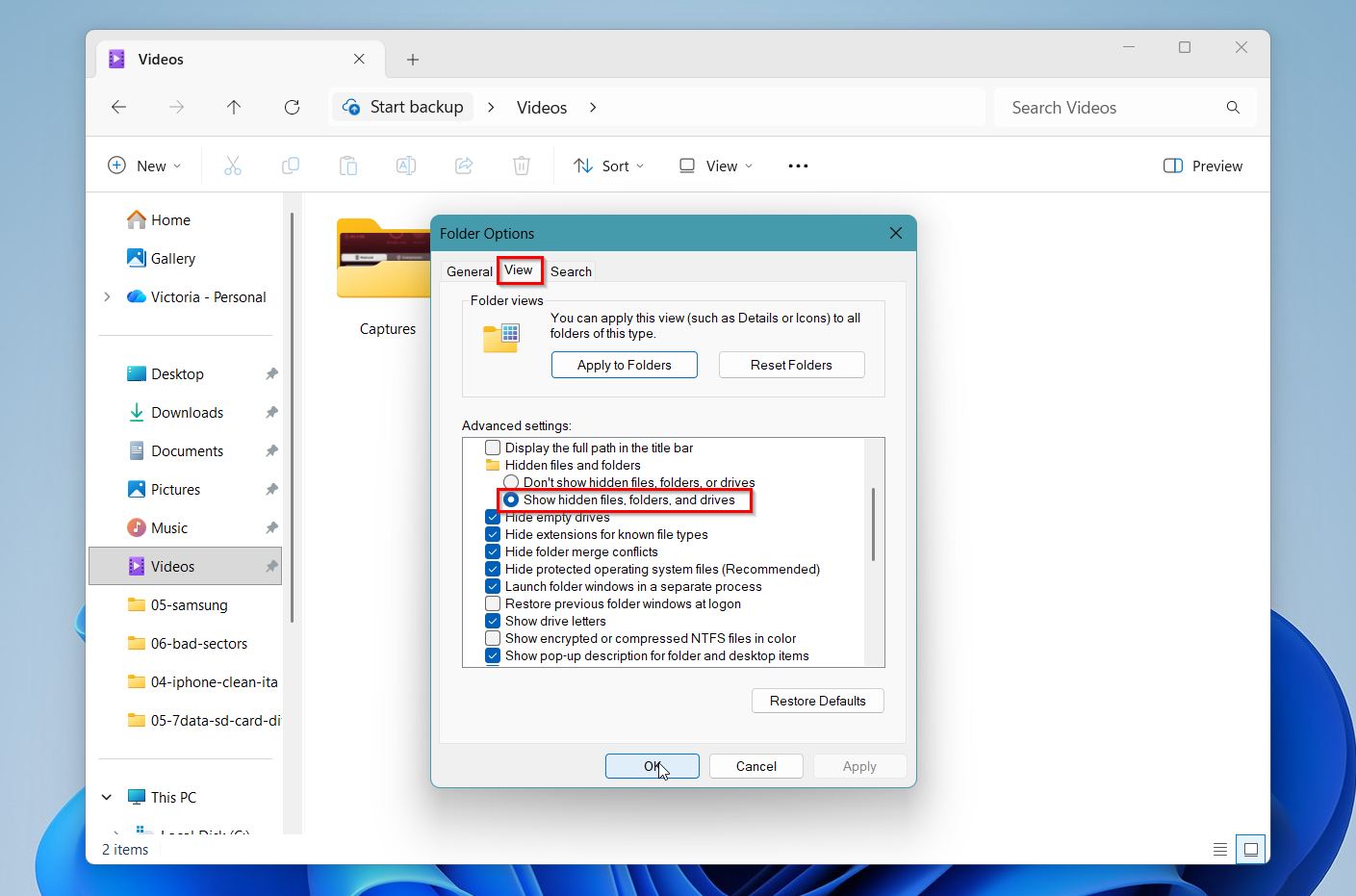
على نظام Mac OS:
- انتقل إلى Finder واذهب إلى المجلد الخاص بك.
- اضغط Command + Shift + . (زر النقطة) لإظهار الملفات المخفية في المجلد.
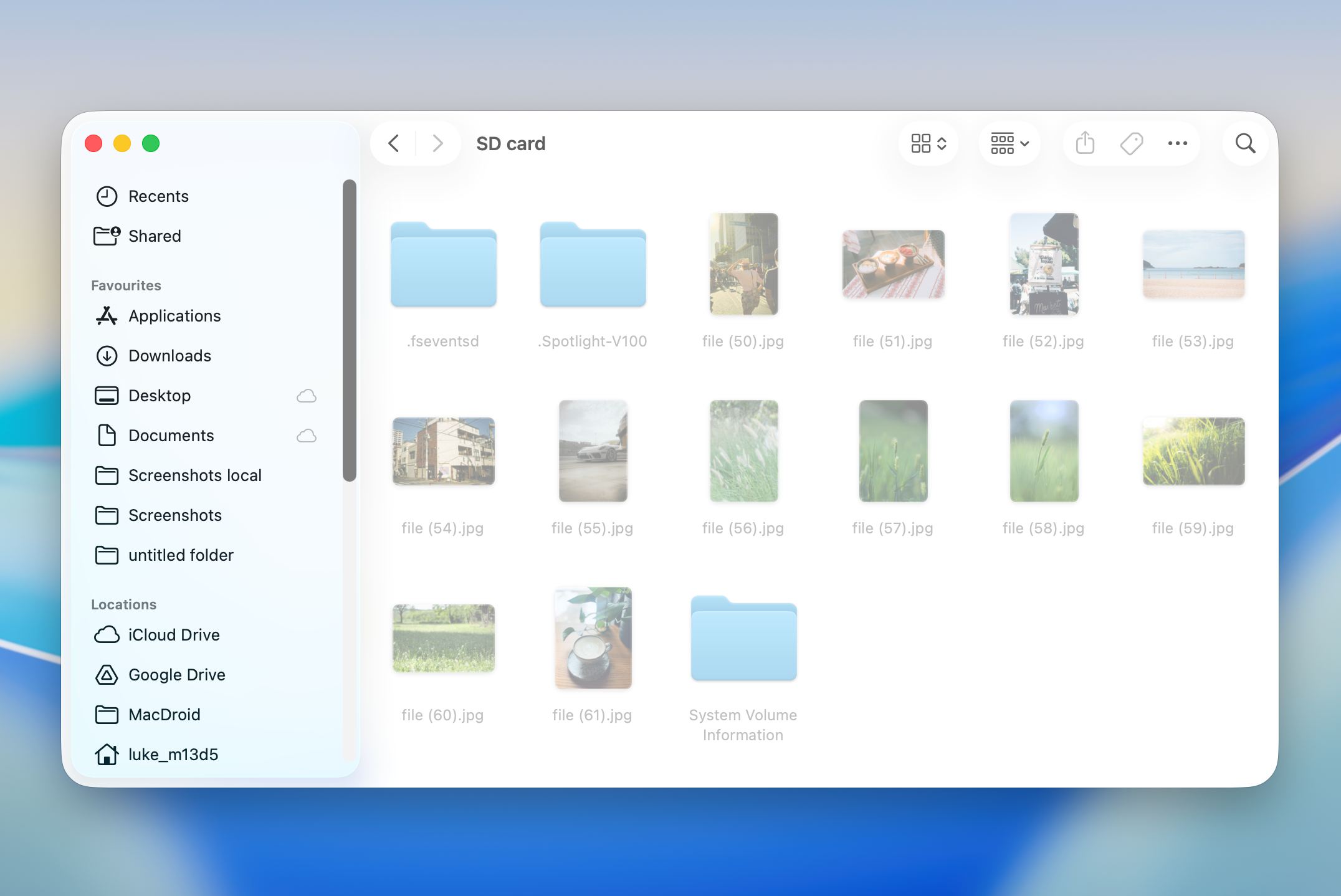
النصيحة 3: إظهار الملفات المخفية باستخدام أدوات سطر الأوامر
قد يكون بعض الملفات المحذوفة قد اختفت فقط بسبب كونها مخفية عن طريق الخطأ. لحسن الحظ، هناك أوامر يمكنك تشغيلها لتغيير سمات الملفات على Windows أو نظام ماك.
إظهار الملفات باستخدام موجه الأوامر (Windows):
- قم بتوصيل بطاقة SD بجهاز الكمبيوتر الخاص بك.
- قم بتشغيل موجه الأوامر كمسؤول من خلال البحث في قائمة البدء.
- في سطر الأوامر، انتقل إلى بطاقة SD الخاصة بك عن طريق كتابة حرف محرك بطاقة SD ثم الضغط على Enter.
- اكتب attrib -h -r -s /s /d *.* واضغط على إدخال. يجب أن تؤدي هذه الأوامر إلى إزالة السمات المخفية وسمات القراءة فقط وسمات النظام من جميع الملفات والمجلدات على بطاقة SD الخاصة بك.
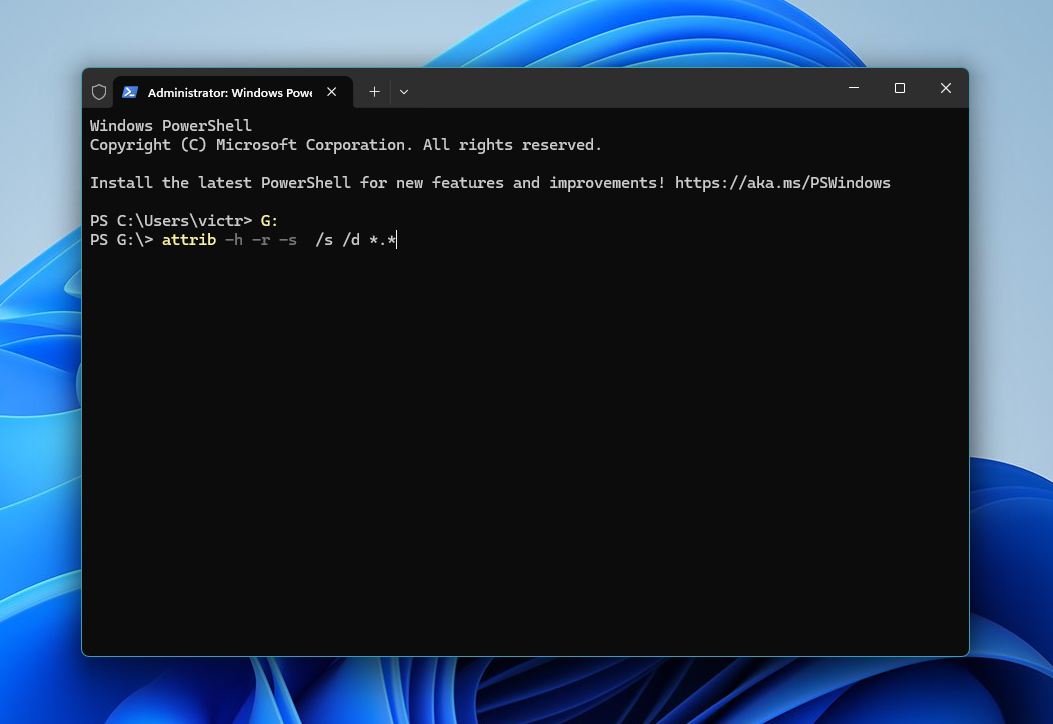
بمجرد انتهاء العملية، قم بإغلاق موجه الأوامر وتصفح بطاقة SD الخاصة بك للتحقق مما إذا كانت ملفاتك أصبحت متاحة مرة أخرى.
إظهار الملفات المخفية باستخدام الطرفية (ماك أو إس):
- قم بتوصيل بطاقة SD الخاصة بك بجهاز Mac وافتح المحطة (التطبيقات > الأدوات المساعدة > المحطة الطرفية، أو اضغط على Command + Space، اكتب Terminal، ثم اضغط Enter).
- لإزالة خاصية الإخفاء من ملف معين، اكتب الأمر التالي واضغط Enter: chflags nohidden /Volumes/YourSDCardName/filename
- استبدل YourSDCardName باسم بطاقة SD الخاصة بك وfilename باسم الملف الفعلي.
- لتطبيق ذلك على جميع الملفات في بطاقة SD، استخدم: chflags nohidden /Volumes/YourSDCardName/*
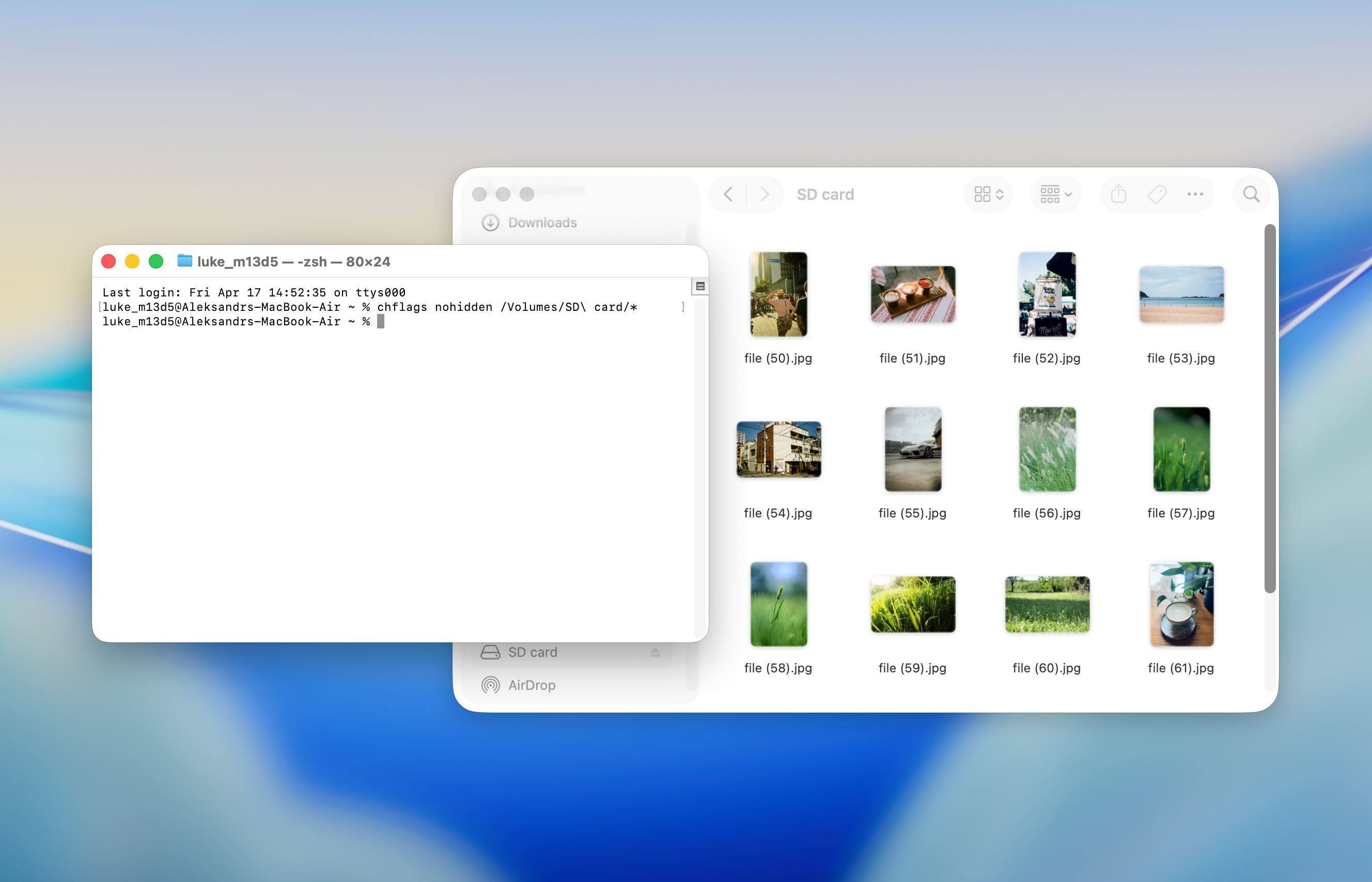
- سيؤدي ذلك إلى إزالة خاصية الإخفاء وجعل الملفات مرئية مرة أخرى في Finder.
يرجى ملاحظة أن فعالية هذه الطريقة ستختلف حسب صلاحيات المستخدم لديك. أحيانًا، قد تظهر لك رسالة تقول “تم رفض الإذن”، مما يمنعك من إظهار الملفات المخفية بنجاح من بطاقة SD الخاصة بك.
النقاط الرئيسية
بعد مراجعة جميع طرق الاستعادة والسيناريوهات الخاصة بالجهاز، هذه هي النقاط الأكثر أهمية عند التعامل مع فقدان بيانات بطاقة SD:
- غالبًا ما تظل الملفات المحذوفة من بطاقة SD قابلة للاسترجاع حتى يتم استبدالها ببيانات جديدة
- أكثر خطوة أمانًا هي التوقف عن استخدام بطاقة SD وتوصيلها بجهاز كمبيوتر لاستعادة الملفات
- توفر أدوات سطح المكتب نتائج أفضل من تطبيقات الجوال بسبب قيود النظام الأقل
- يوفر Disk Drill سير عمل أسهل مع المعاينة والتصفية، بينما يعمل PhotoRec جيدًا في الحالات العميقة أو التالفة
- قد تتطلب السيناريوهات المتقدمة مثل استعادة فيديو الكاميرا أوضاع فحص متخصصة للملفات المجزأة
- إذا ظهرت أخطاء في بطاقة SD أو انفصلت أو تجمدت، فإن إنشاء نسخة صورة بايت إلى بايت أولاً يساعد في حماية البيانات المتبقية
- دائمًا استعد الملفات إلى قرص مختلف، ولا تقم أبدًا باستعادتها إلى نفس بطاقة SD
- يمكن للأدوات المجانية التعامل مع الحالات البسيطة، ولكن غالبًا ما تتطلب استعادة البيانات المعقدة برامج أكثر تقدمًا
- قد تظل بعض الملفات “المفقودة” موجودة ولكنها مخفية أو غير قابلة للوصول بسبب مشاكل في نظام الملفات وليس الحذف الفعلي



