 يعد الاختفاء المفاجئ لملفاتك أمرًا يثير القلق. قد تكون الملفات مخفية ببساطة، أو ربما فُقدت مؤقتًا بسبب نوع من الأضرار التي تعرض لها محرك الأقراص الثابتة الخاص بك. سنوضح لك كيف يمكن أن يكون ذلك قد حدث. تابع القراءة لمعرفة ما يجب عليك فعله إذا اختفت ملفاتك من قرص صلب خارجي وكيفية استعادة أي ملفات فُقدت أو تم حذفها.
لماذا قد تختفي الملفات من القرص الصلب
هناك عدد من الأسباب التي قد تجعل الملفات الموجودة على محرك الأقراص الصلب الخارجي تختفي. فيما يلي بعض المشكلات الشائعة التي تؤدي إلى إخفاء ملفاتك أو حذفها أو فقدانها بطريقة أخرى.
| مشكلة | الوصف |
| 👻 تم تعيينه كمخفي | تمتلك الملفات والمجلدات سمات. إذا تم تطبيق سمة الإخفاء على ملفاتك/مجلداتك، فلن تظهر في مستكشف الملفات كالمعتاد. |
| ⌨️ حذف غير مقصود | يمكن حذف الملفات على الفور. إذا ضغطت زر الحذف عن طريق الخطأ، فمن السهل أن تفوت الخطأ إذا كان تركيزك في مكان آخر. |
| 🦠 برنامج ضار | يمكن للبرامج الضارة، مثل الفيروسات، تعديل ملفاتك ومجلداتك بالإضافة إلى حذفها. فكر في فحص القرص الصلب الخارجي الخاص بك بحثًا عن البرامج الخبيثة باستخدام برنامج مكافحة الفيروسات Microsoft Defender قبل الاستعادة. |
| ❌ تلف نظام الملفات | إذا تعرض نظام ملفات القرص الصلب الخارجي للتلف، فلن تتمكن من الوصول إلى ملفاتك كما تفعل عادةً. هذا يتطلب استعادة بيانات. |
| ❗ قطاعات تالفة | تزايد القطاعات التالفة هو علامة على تلف القرص الصلب. إذا ظهرت قطعة تالفة ولم تتح للقرص الصلب فرصة لنقل البيانات إلى قطاع احتياطي، قد تختفي هذه البيانات وتصبح غير قابلة للاسترجاع. |
كيفية عرض الملفات على القرص الصلب الخارجي
هناك طرق متنوعة لعرض الملفات على القرص الصلب الخارجي الخاص بك. ومع ذلك، كن حذرًا بالنسبة لنظام الملفات الذي يستخدمه القرص الصلب الخارجي. لا يمكنك الوصول إلى الملفات على قرص صلب خاص بماك بشكل افتراضي باستخدام Windows 10، على سبيل المثال.
الطريقة 1:مستكشف الملفات
يُعد مستكشف الملفات الطريقة الأكثر شيوعًا لعرض ملفاتك. إذا لم يظهر القرص الصلب الخارجي تلقائيًا عند توصيله، يمكنك الوصول إليه يدويًا باستخدام التعليمات التالية:
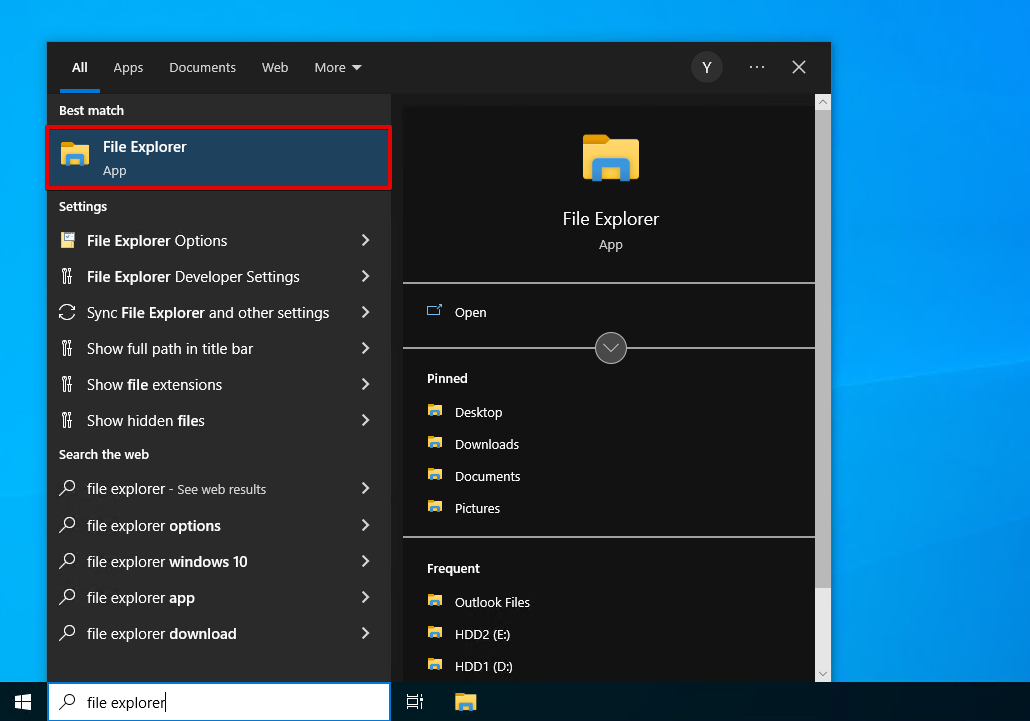
- انقر على أيقونة مستكشف الملفات في شريط المهام أو ابحث عنها باستخدام قائمة البحث.
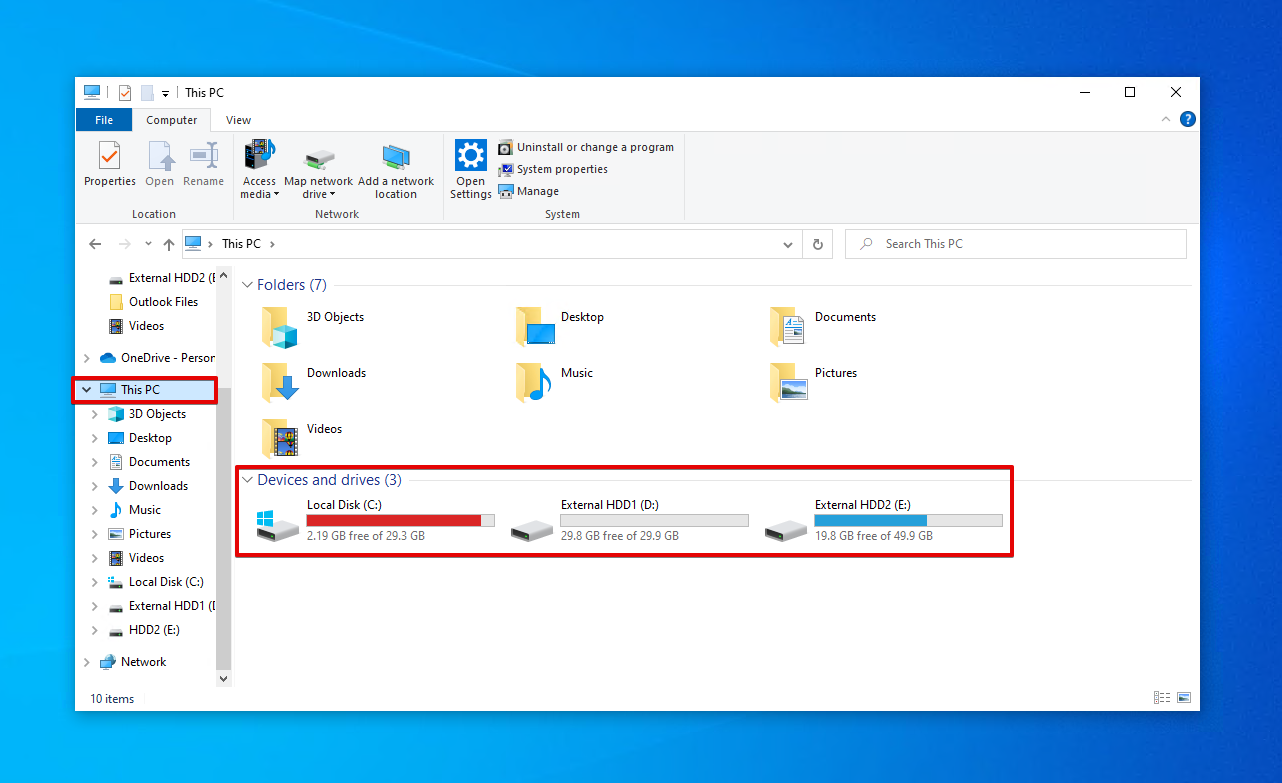
- انقر على هذا الكمبيوتر ثم ادخل إلى القرص الصلب الخارجي الخاص بك.
الطريقة 2:Run
يمكنك الانتقال مباشرة إلى القرص الصلب الخارجي الخاص بك باستخدام تشغيل إذا كان مستكشف الملفات لا يعمل وكنت تعرف حرف القرص المخصص له. اتبع الخطوات التالية:
- اضغط على Windows + R في لوحة المفاتيح.
- اكتب
D:\. استبدل D بحرف محرك الأقراص الخاص بك (مثال: E:\ ) واضغط على أدخل.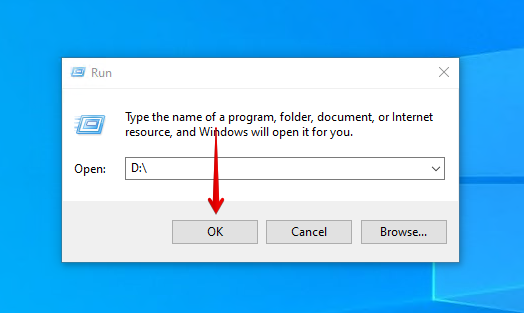
الطريقة 3:إدارة الأقراص
إدارة الأقراص يُستخدم لإدارة ومحاكاة الأقراص المتصلة بجهاز الكمبيوتر الخاص بك. كما يسمح لك بفتح القرص الصلب الخارجي لعرض ملفاتك. افتح محتويات القرص الصلب الخارجي الخاص بك على النحو التالي:
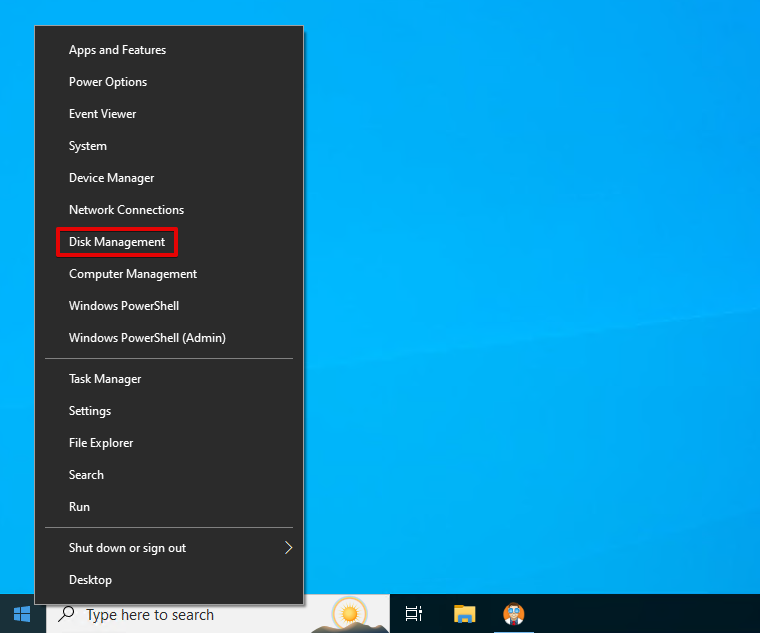
- انقر بزر الماوس الأيمن على ابدأ ثم انقر على إدارة الأقراص .
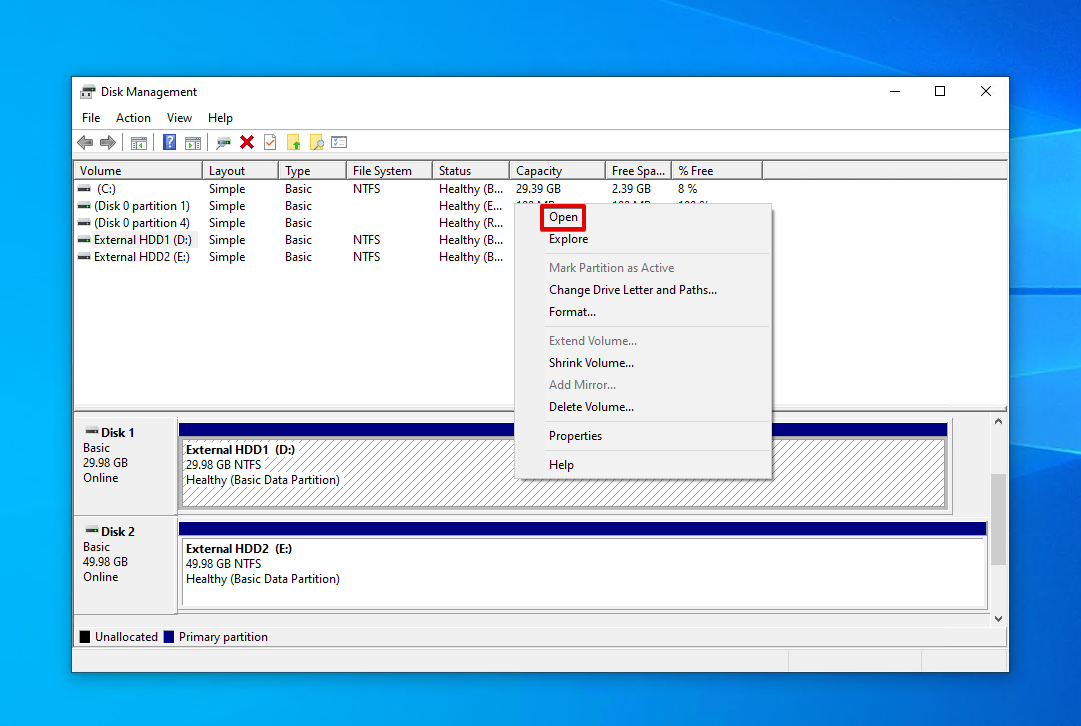
- انقر بزر الماوس الأيمن على وحدة تخزين القرص الصلب الخارجي الخاص بك ثم انقر على افتح .
كيفية العثور على الملفات المفقودة على القرص الصلب الخارجي
قبل أن ننتقل إلى استعادة الملفات المفقودة، يجب أولاً التحقق مما إذا كانت الملفات مخفية. على سبيل المثال، إذا اختفى مجلد من القرص الصلب الخارجي الخاص بك، فقد يكون مجرد مخفي. في أحيان أخرى، قد يكون موجودًا في مجلد لم تقم بفحصه بعد.
الطريقة 1:Windows بحث
إذا كنت تبحث عن ملف أو مجلد معين، جرّب البحث السريع باستخدام وظيفة Windows البحث أولاً. كل ما ستحتاجه هو اسم الملف أو المجلد.
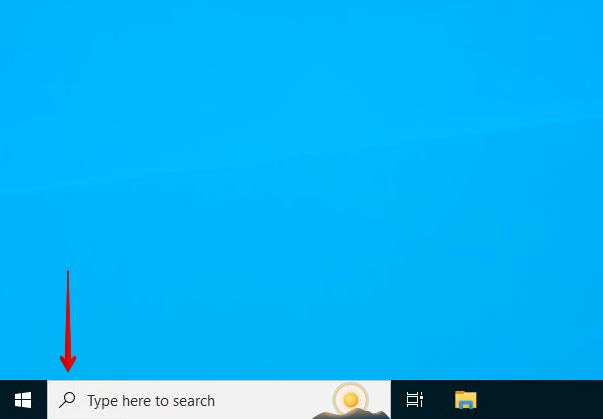
- انقر فوق مربع بحث في شريط المهام وأدخل اسم الملف أو المجلد.
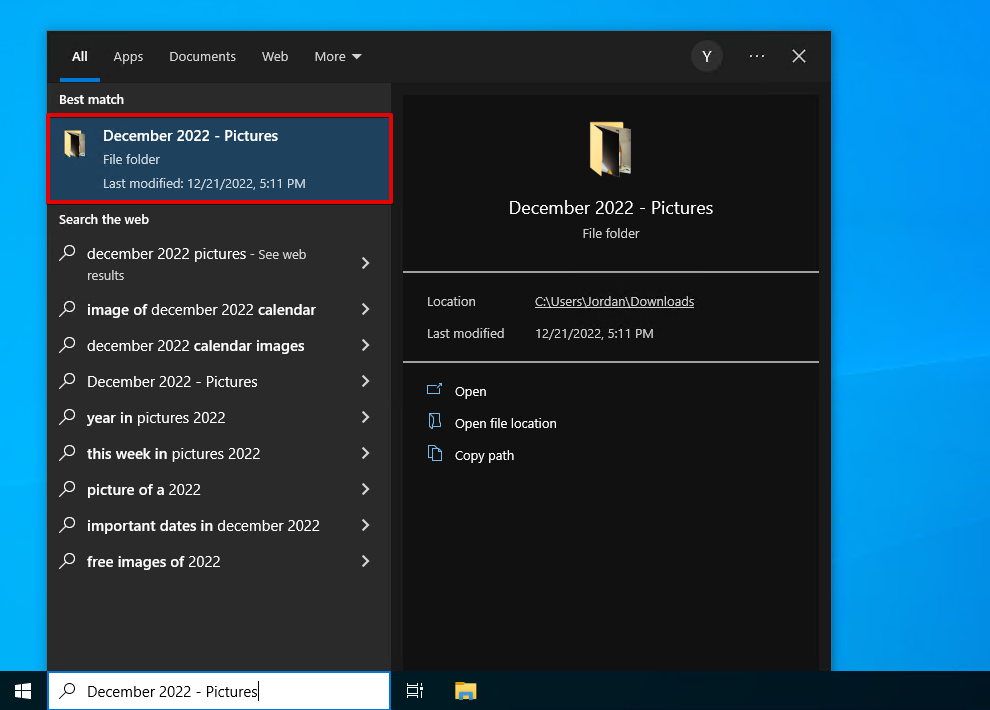
- ابحث في النتائج عن الملف أو المجلد وافتحه.
الطريقة 2:مستكشف الملفات
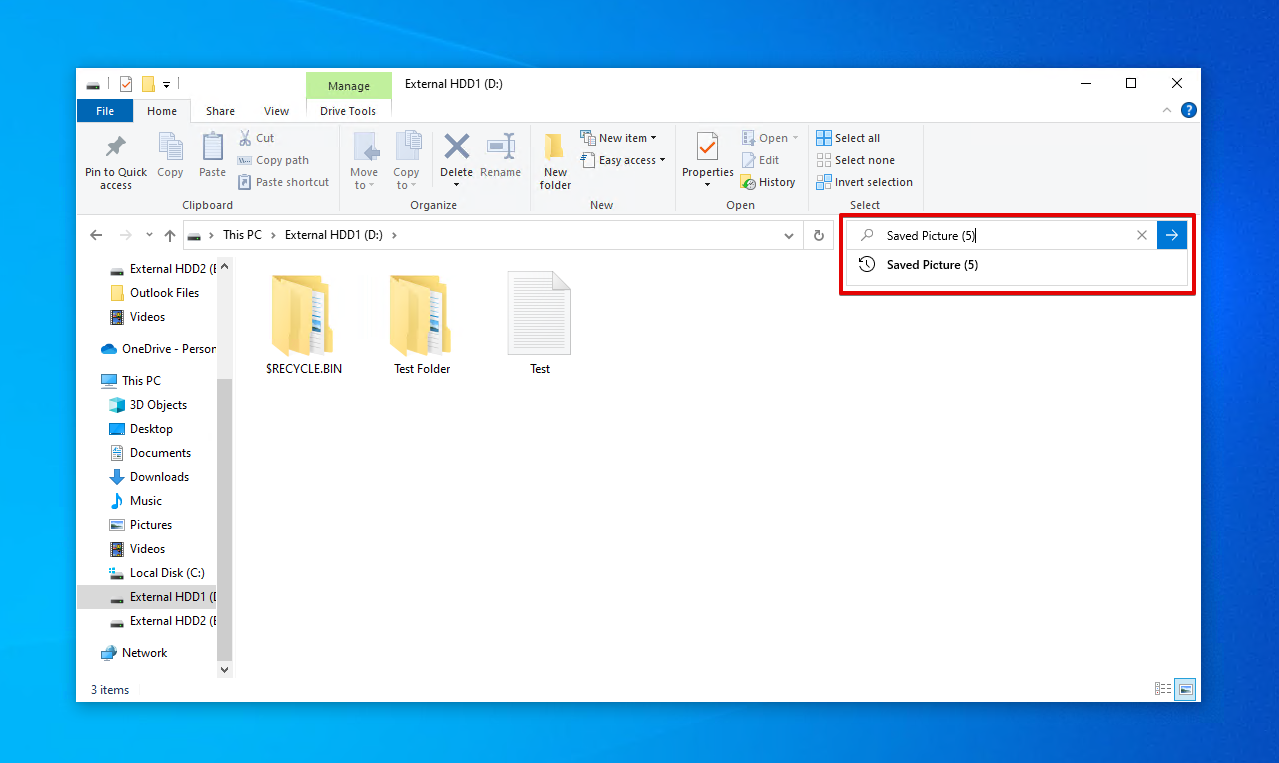
يمكنك أيضًا البحث عن البيانات من داخل مستكشف الملفات. قد يكون ذلك أسرع من الطرق الأخرى في بعض الحالات، حيث يمكنك اختيار البحث في مجلدات محددة وتقليل وقت البحث الإجمالي.
- افتح مستكشف الملفات .
- انتقل إلى المجلد الرئيسي للمكان الذي كانت فيه الملفات (أو، ابدأ فقط من هذا الكمبيوتر ) وأدخل مصطلح البحث في مربع البحث. اضغط على أدخل.
الطريقة 3:عرض الملفات المخفية
Windows يخفي ملفات النظام الأساسية لتجنب العبث بها عن طريق الخطأ. إذا تم وضع علامة مخفي على بعض ملفاتك أيضًا، فلن تتمكن من رؤيتها مثل باقي الملفات. بدلاً من ذلك، يجب عليك إظهار الملفات المخفية على القرص الصلب الخارجي أولاً.
- افتح مستكشف الملفات .
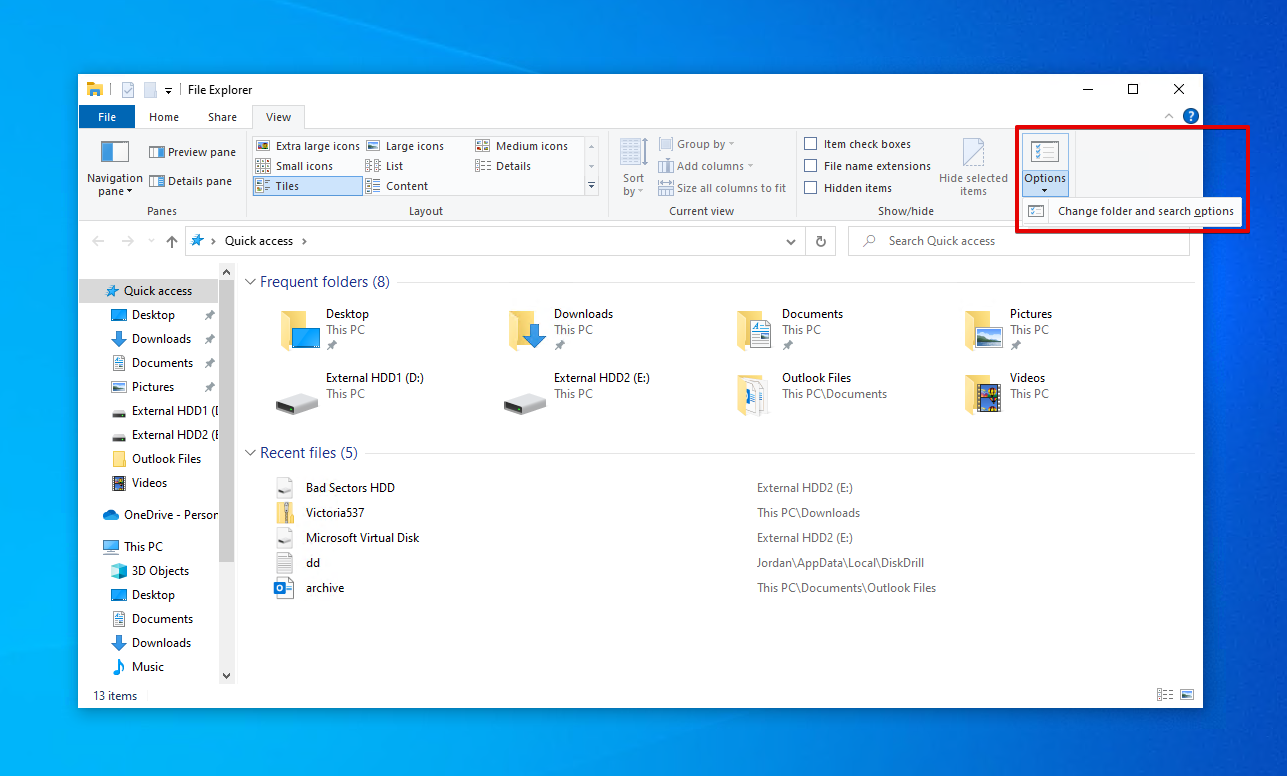
- انقر على عرض > خيارات > تغيير خيارات المجلد والبحث . (مستخدم Windows 11؟ انقر على عرض > عرض > الملفات المخفية بدلاً من ذلك وتجاوز بقية الخطوات).
- انقر على عرض ، ثم في الإعدادات المتقدمة ، فعّل إظهار الملفات والمجلدات ومحركات الأقراص المخفية .
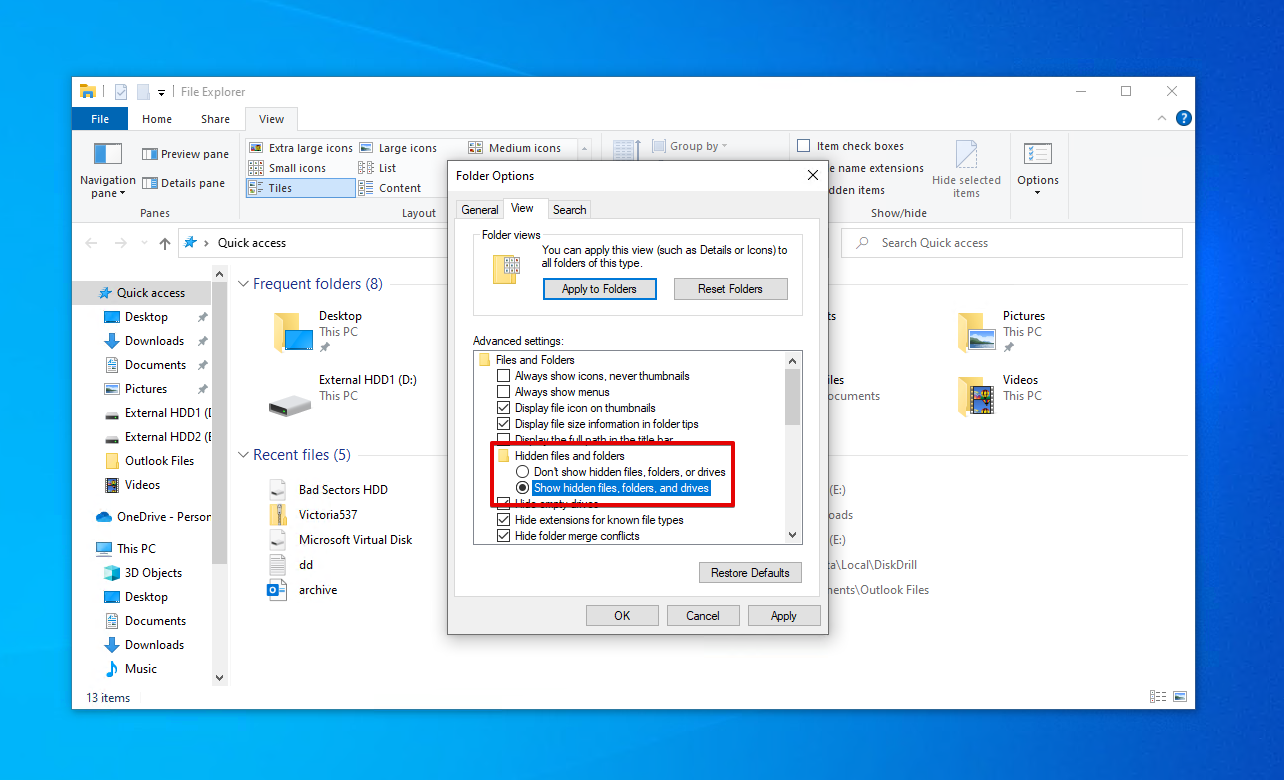
- انقر على تطبيق ، ثم حسنًا .
الطريقة 4:إزالة سمة ‘مخفي’ باستخدام موجه الأوامر
إذا كنت تفضل استخدام واجهة سطر الأوامر، هناك طريقة لإزالة السمة “مخفي” من جميع الملفات والمجلدات في دليل محدد. ضع في اعتبارك أن جميع الملفات المتأثرة ستصبح مرئية مرة أخرى مثل البيانات العادية.
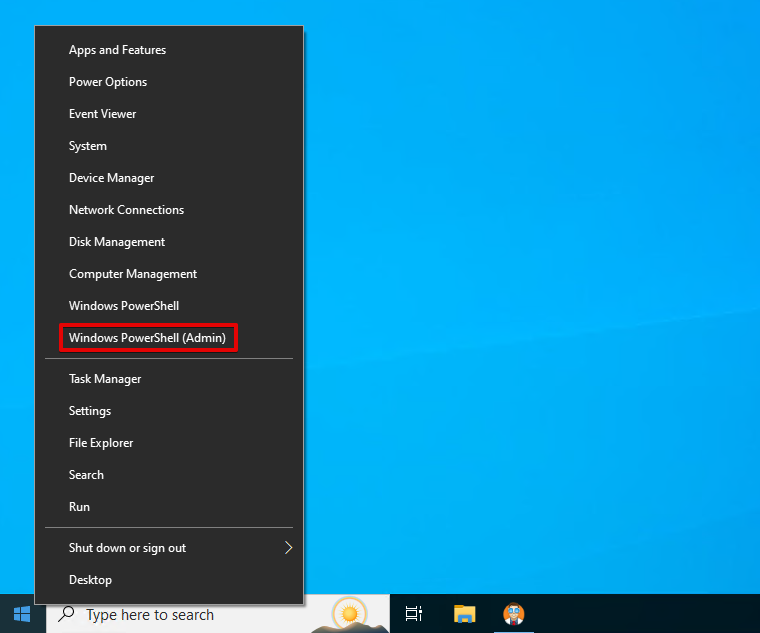
- انقر بزر الماوس الأيمن على ابدأ ثم انقر على Windows PowerShell (مسؤول) . يمكن القيام بذلك أيضًا باستخدام موجه الأوامر أو الطرفية (لـ Windows 11).
- اكتب
attrib -h -r -s /s /d D:*.*. استبدل D بحرف/مسار محرك الأقراص الخاص بك. اضغط على أدخل.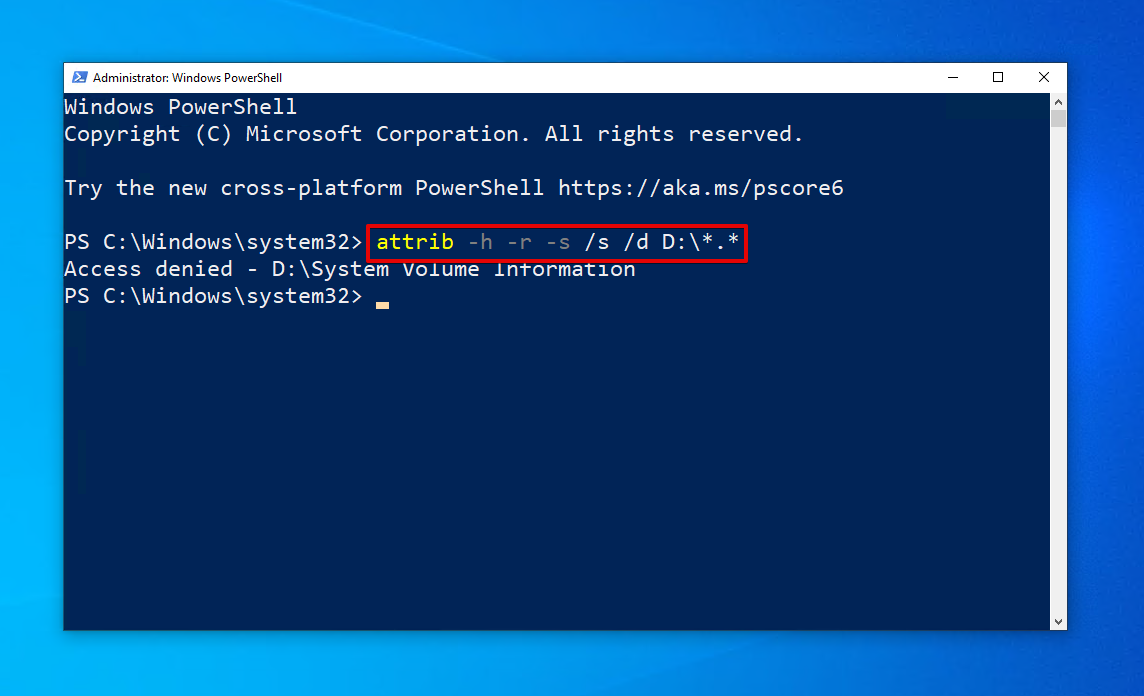
بالنسبة لأي ملفات أو مجلدات لا يستطيع تعديلها، سيكتفي بقول تم رفض الوصول .
كيفية استعادة الملفات التي اختفت من القرص الصلب
إذا اختفت الملفات من القرص الصلب الخارجي بسبب فقدان البيانات، يمكنك استعادتها بسرعة وسهولة باستخدام استعادة بيانات Disk Drill، أداة موثوقة وسهلة الاستخدام لاستعادة البيانات. باستخدام Disk Drill، يمكنك فحص القرص الصلب الخارجي الخاص بك للبحث عن الملفات المفقودة أو المحذوفة واستعادتها. هذا يعمل فعليًا مع أي علامة تجارية من الأقراص الصلبة، من Seagate إلى Samsung. كما يتضمن ميزة نسخ احتياطي مجانية للقرص سنستخدمها لإنشاء نسخة كاملة وآمنة من القرص. اتبع هذه التعليمات لاستعادة الملفات المفقودة من قرص صلب خارجي باستخدام Disk Drill:
- تحميل وقم بتثبيت Disk Drill.
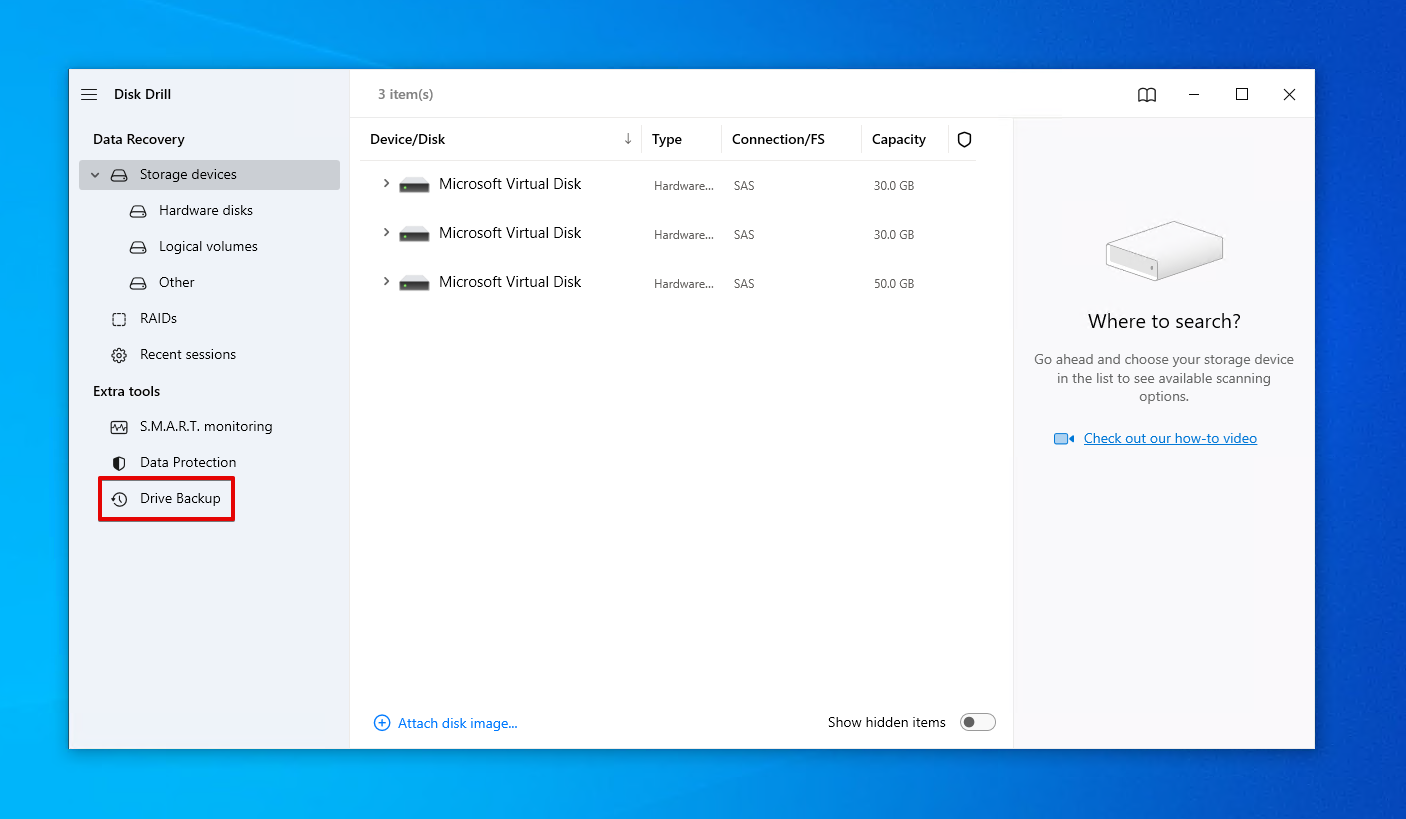
- انقر على نسخة احتياطية لمحرك الأقراص .
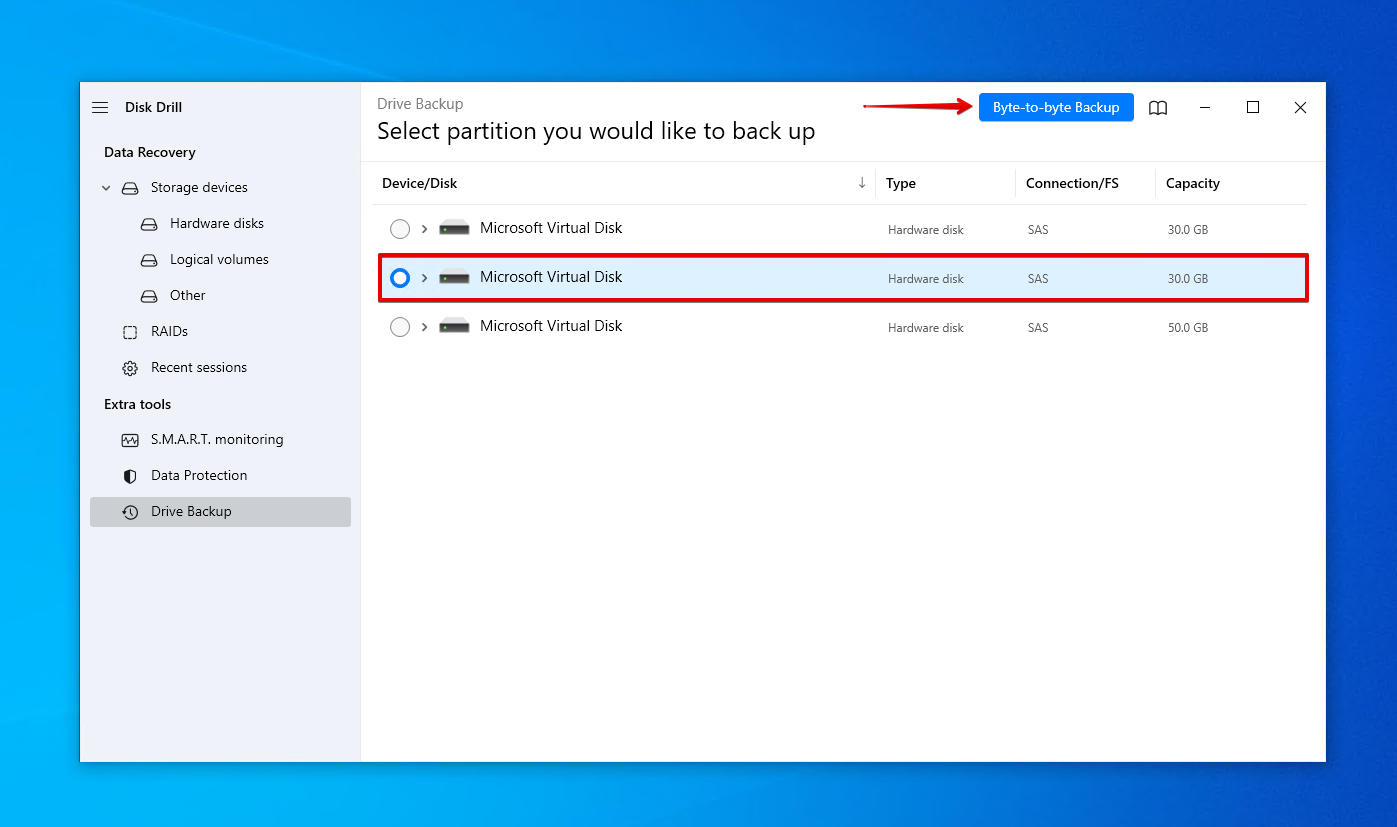
- حدد وحدة التخزين الخارجية، ثم انقر على نسخة احتياطية بايت إلى بايت .
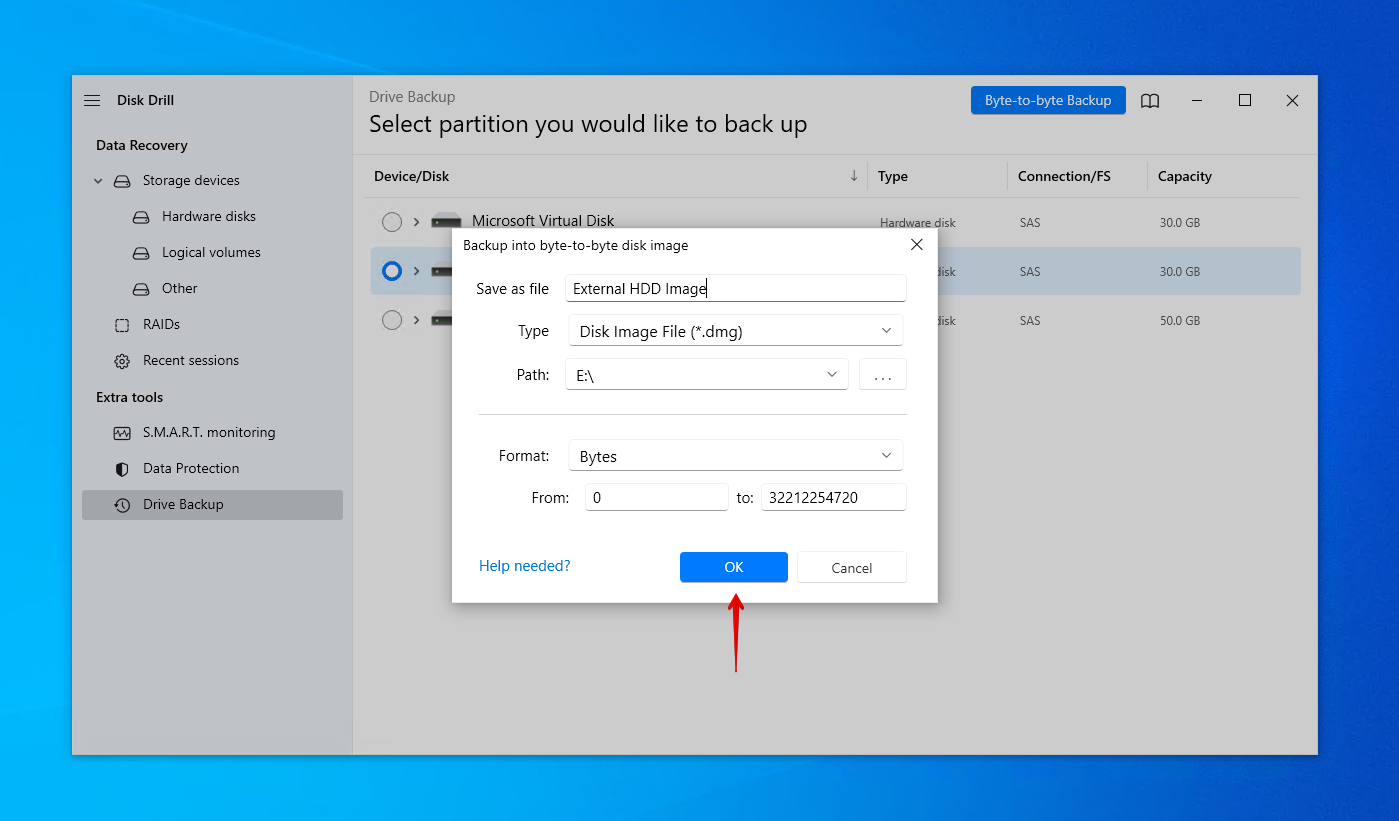
- قم بتسمية النسخة الاحتياطية واختر مساراً (ليس على نفس القرص الذي تستعيد منه). انقر على حسنًا .
- ارجع إلى أجهزة التخزين وقم بتعيين صورة القرص التي تم إنشاؤها حديثاً.
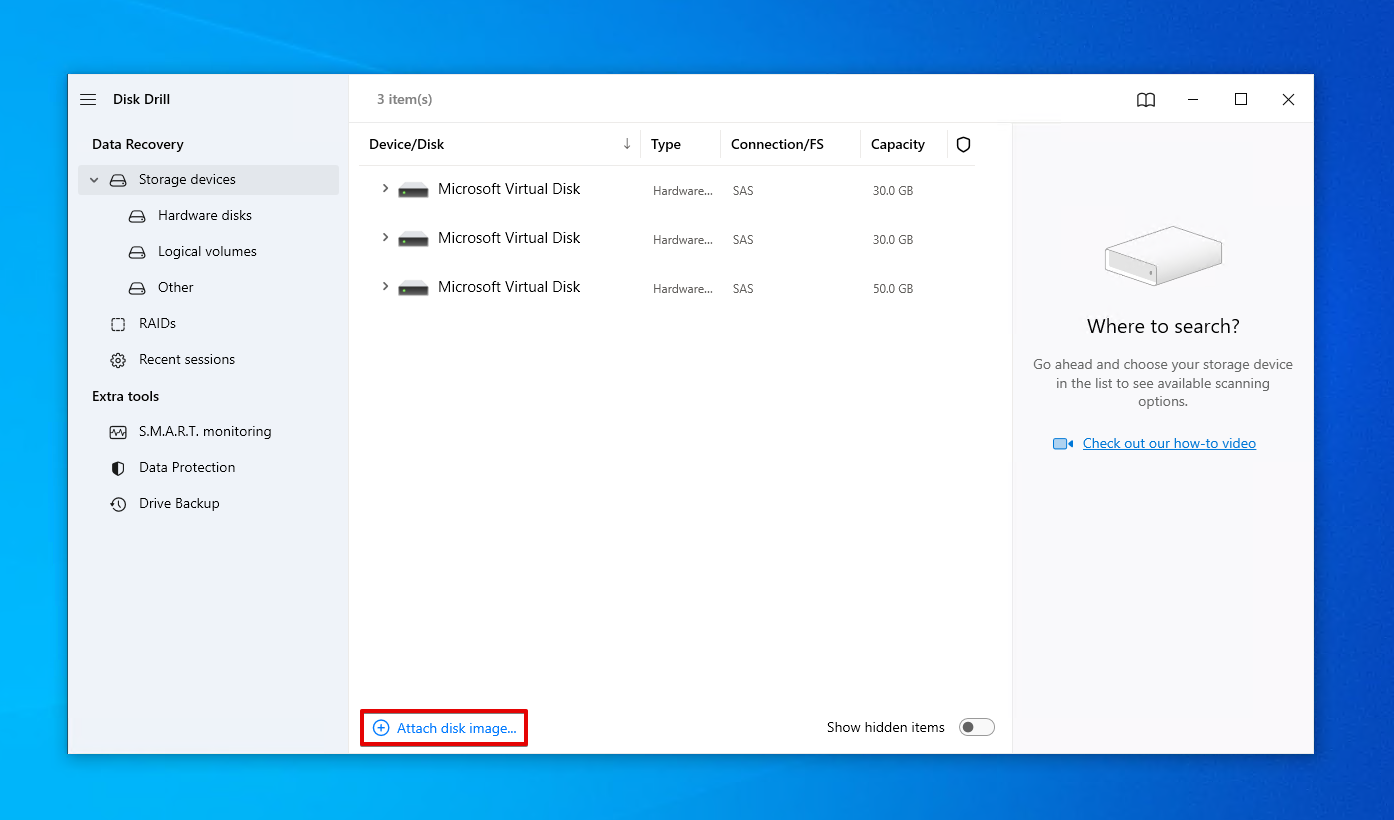
- حدد صورة القرص الخارجي وانقر على البحث عن البيانات المفقودة .
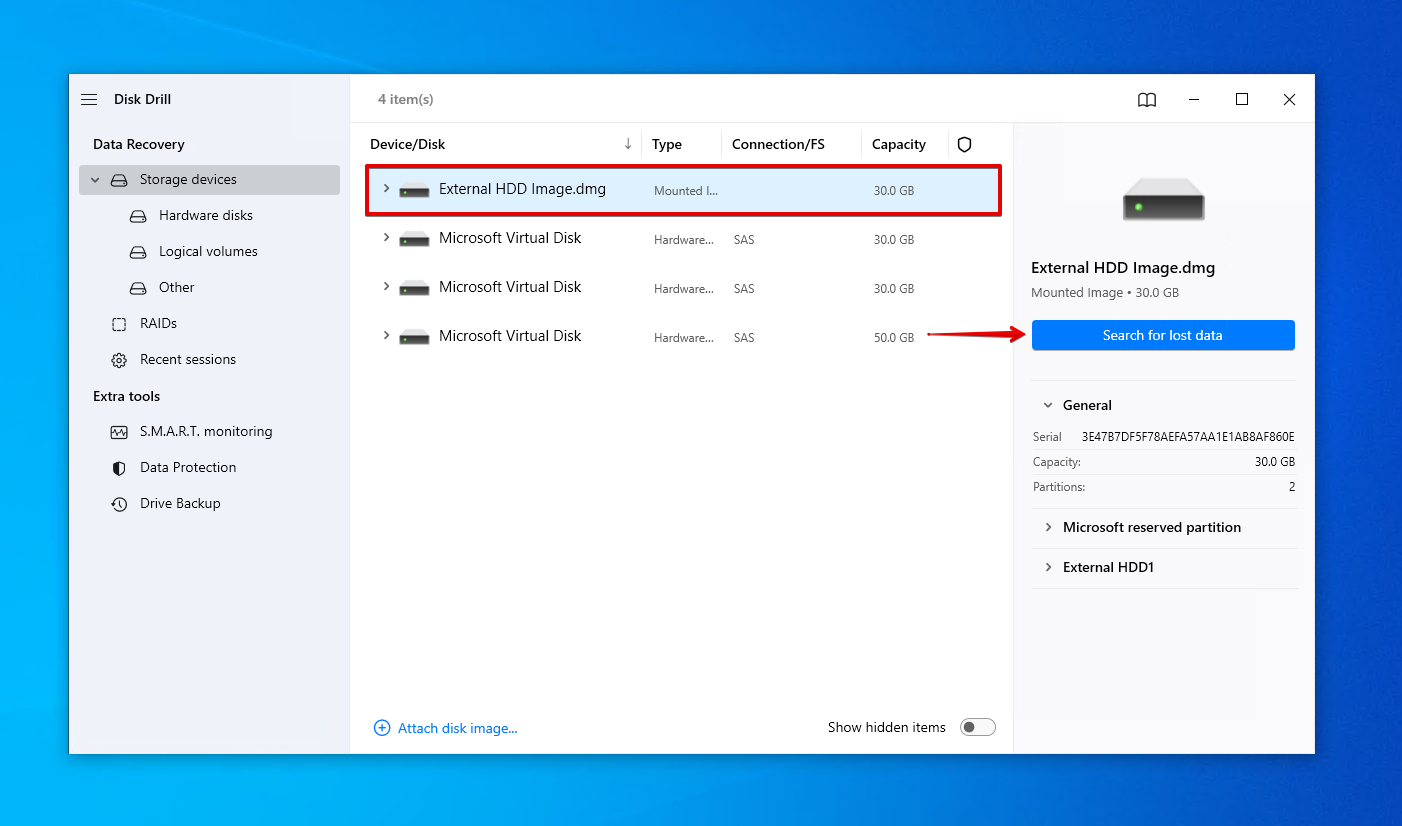
- انقر على مراجعة العناصر التي تم العثور عليها لرؤية ما وجده Disk Drill في القرص الخارجي الخاص بك. بدلاً من ذلك، انقر على استرجاع الكل لاستعادة كل شيء.
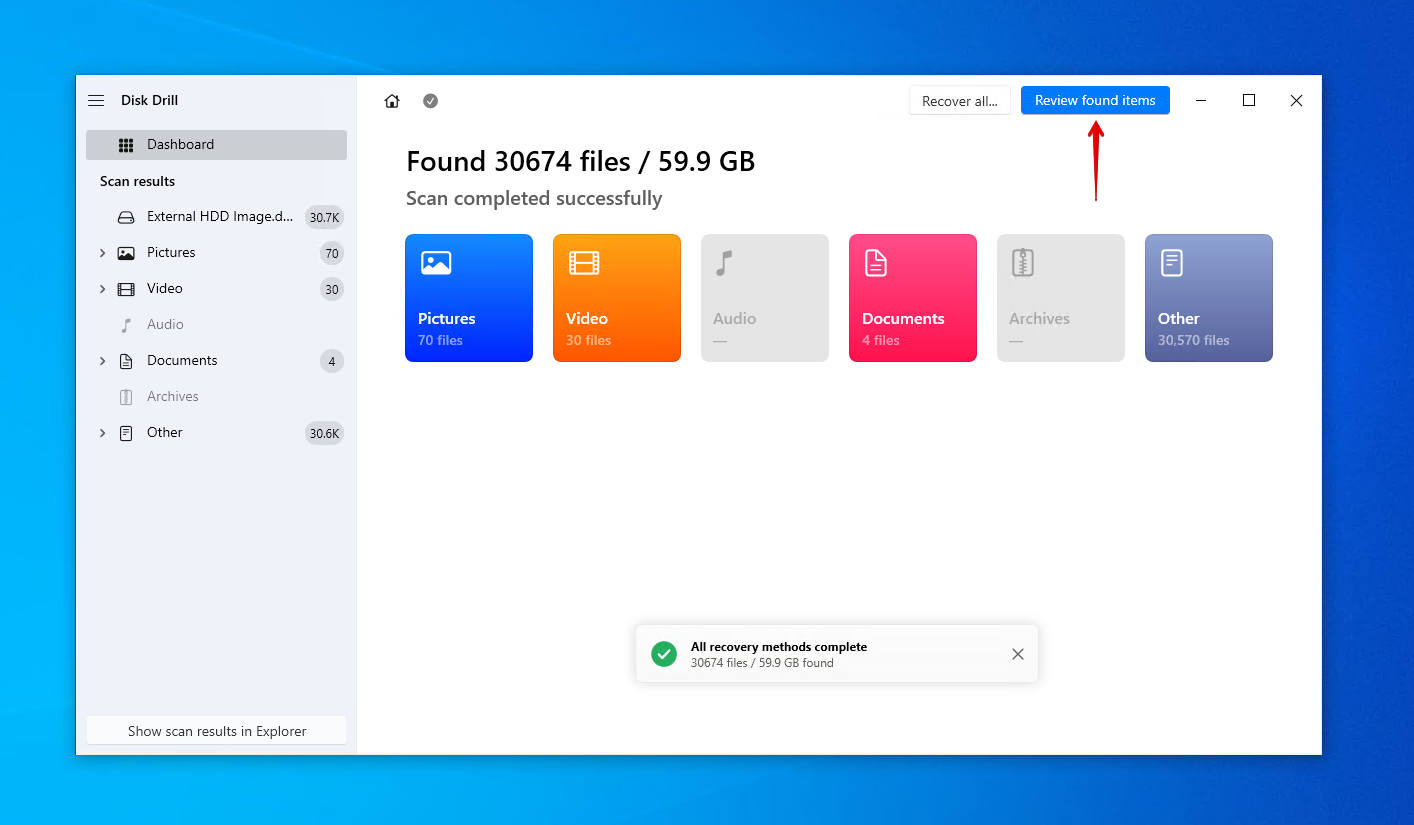
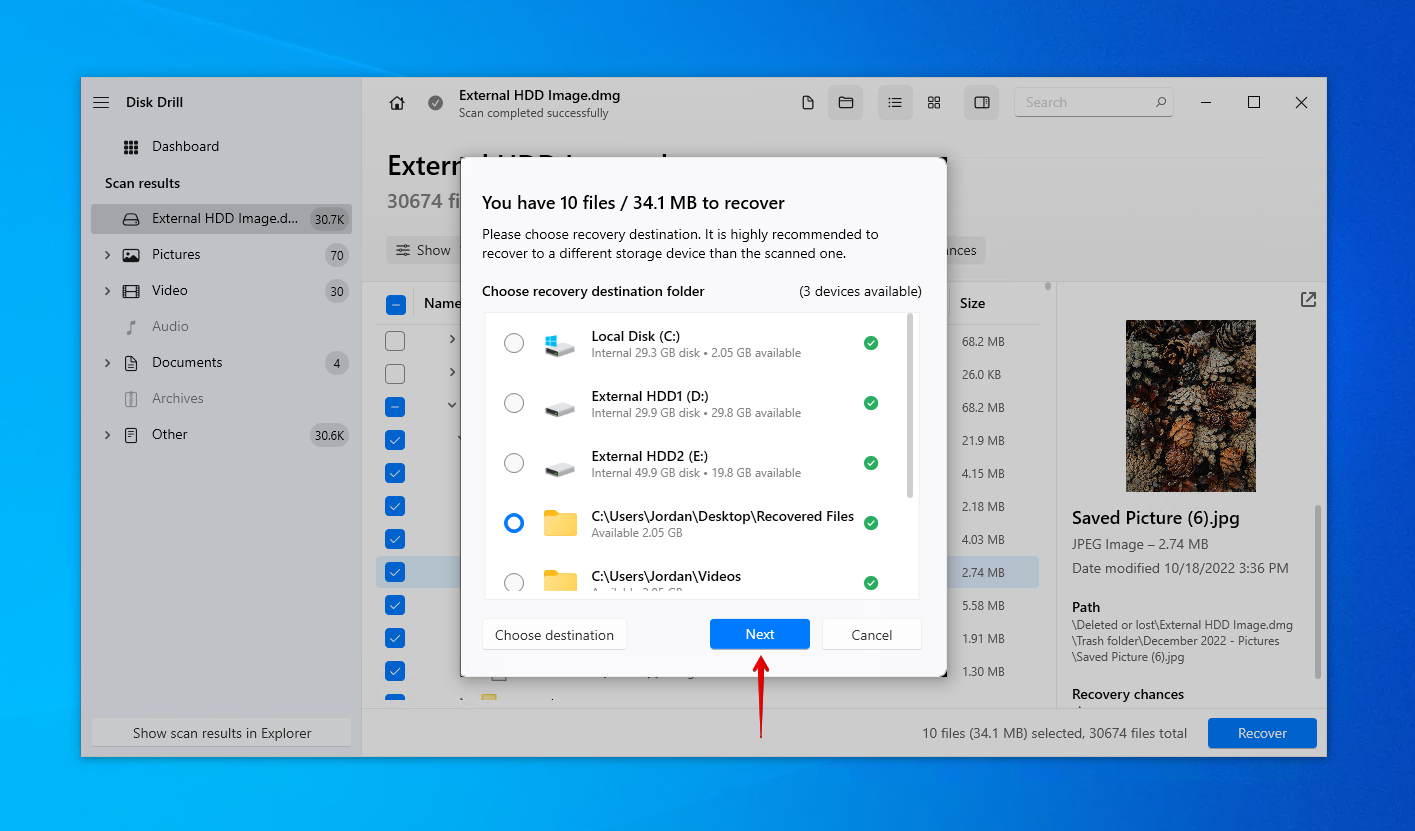
- قم بتعليم الملفات التي تريد استعادتها من القرص الخارجي. استخدم أزرار التصفية لتنظيم النتائج، ولوحة المعاينة لرؤية ما تستعيده. عندما تصبح مستعداً، انقر على استعادة .
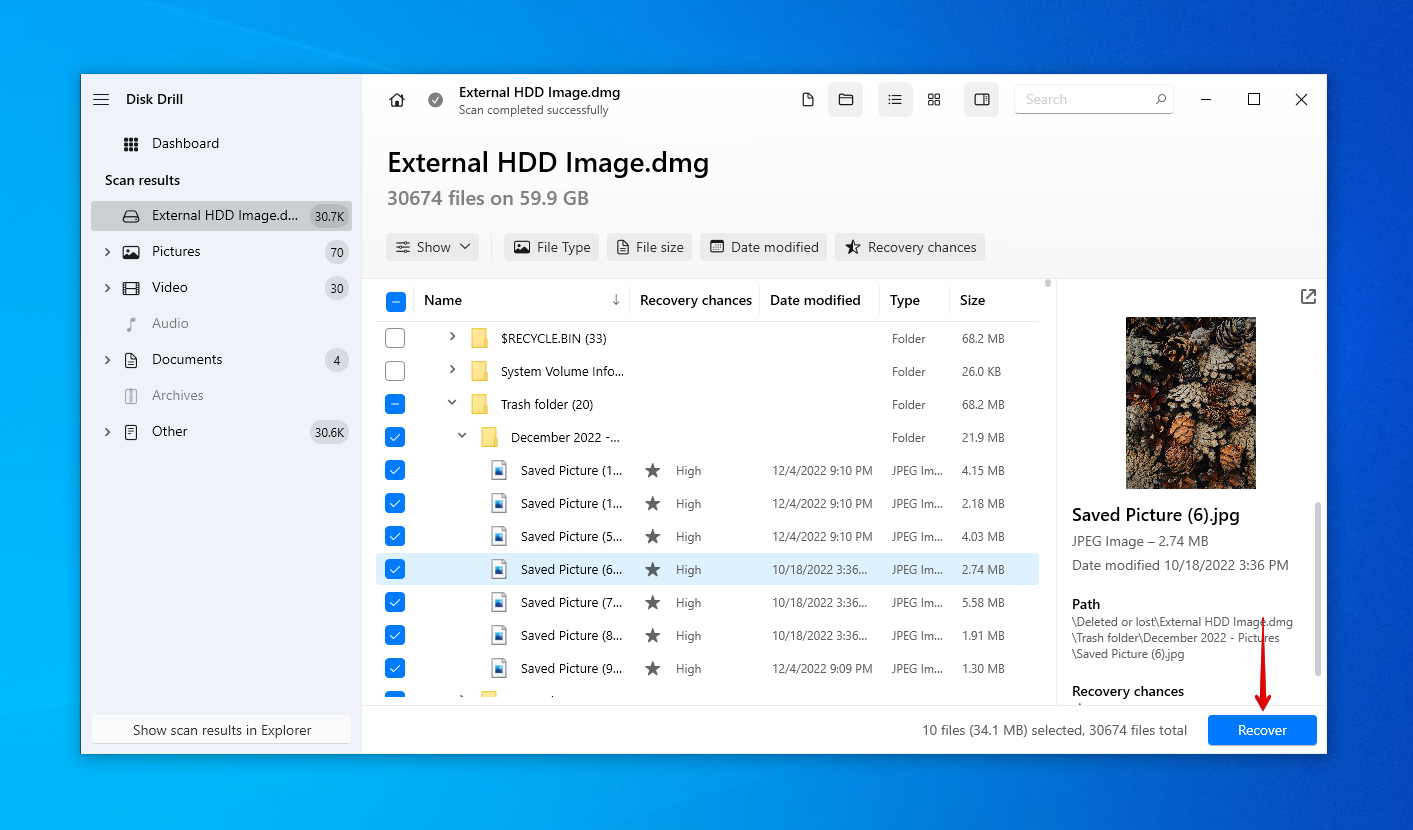
- اختر موقع استعادة آمن (ليس على نفس القرص الصلب الذي تستعيد منه)، ثم انقر على التالي .
Disk Drill هو منقذك في أي حالة فقدان بيانات تقريبًا، من الملفات المحذوفة عن طريق الخطأ إلى استعادة القرص الصلب التالف. بمجرد استعادة بياناتك بأمان، هذه فرصتك لتنفيذ حل نسخ احتياطي موثوق. يمكنك الاطلاع على سجل الملفات. إنه مجاني ويأتي مشمولًا مع Windows.
الخلاصة
إذا اختفت ملفاتك فجأة من القرص الصلب الخارجي، يجب أن تتصرف بسرعة لأنها قد تكون في حالة ضعيفة. ابدأ بالبحث عن ملفاتك باستخدام Windows بحث . بعد ذلك، قم بإظهار الملفات المخفية وتحقق مما إذا كانت لا تزال في موقعها الصحيح. إذا لم تنجح هذه الطرق، يجب عليك استرجاع الملفات المفقودة من القرص الصلب الخارجي. قم بتنزيل وتثبيت Disk Drill على جهاز الكمبيوتر الخاص بك. أنشئ نسخة من القرص الصلب الخارجي وافحصها بحثًا عن الملفات المفقودة أو المحذوفة. استرجعها، ثم أنشئ نسخة احتياطية من بياناتك لحمايتها مستقبلًا.
الأسئلة الشائعة
- افتح مستكشف الملفات .
- انقر على عرض > خيارات > تغيير خيارات المجلد والبحث .
- انقر على عرض . في الإعدادات المتقدمة ، فعّل إظهار الملفات والمجلدات ومحركات الأقراص المخفية .
- انقر على حسنًا .
- انقر بزر الماوس الأيمن على ابدأ ثم اضغط على Windows PowerShell (مسؤول) .
- اكتب attrib -h -r -s /s /d D:\*.* . استبدل D بحرف أو مسار القرص الخاص بك.
- اضغط على أدخل .