 文件突然消失令人担忧。虽然它们可能只是被隐藏了,但也有可能由于硬盘遭受某种损坏而暂时丢失。我们将告诉你这可能是如何发生的。继续阅读,了解如果你的外部硬盘文件消失了,你应该怎么做,以及如何恢复任何丢失或被删除的文件。
为什么文件可能会从硬盘驱动器中消失
您的外部硬盘上的文件可能消失有多种原因。以下是一些常见的问题,可能导致您的文件被隐藏、删除或以其他方式丢失。
| 问题 | 描述 |
| 👻 已标记为隐藏 | 文件和文件夹具有属性。如果您的文件/文件夹已应用了隐藏属性,它们将不会像正常情况一样出现在文件资源管理器中。 |
| ⌨️ 意外删除 | 文件可能会瞬间被删除。如果您不小心按下了删除键,并且注意力没有集中在电脑上,很容易错过这个错误。 |
| 🦠 恶意软件 | 恶意软件,如病毒,可以修改甚至删除您的文件和文件夹。在恢复之前,请考虑使用 Microsoft Defender 杀毒软件 扫描您的外部硬盘以检测恶意软件。 |
| ❌ 文件系统损坏 | 如果您的外部硬盘的文件系统损坏,您将无法像平常那样访问您的文件。这需要进行数据恢复。 |
| ❗ 坏道 | 坏道数量骤增是硬盘损坏的迹象。如果出现坏道,并且您的硬盘没有机会将数据移动到备用扇区,那么这些数据可能会消失且无法恢复。 |
如何查看外部硬盘上的文件
有多种方法可以查看外部硬盘上的文件。不过,请留意外部硬盘所使用的文件系统。例如,您无法在 Windows 10 上原生访问 Mac 硬盘上的文件。
方法 1:文件资源管理器
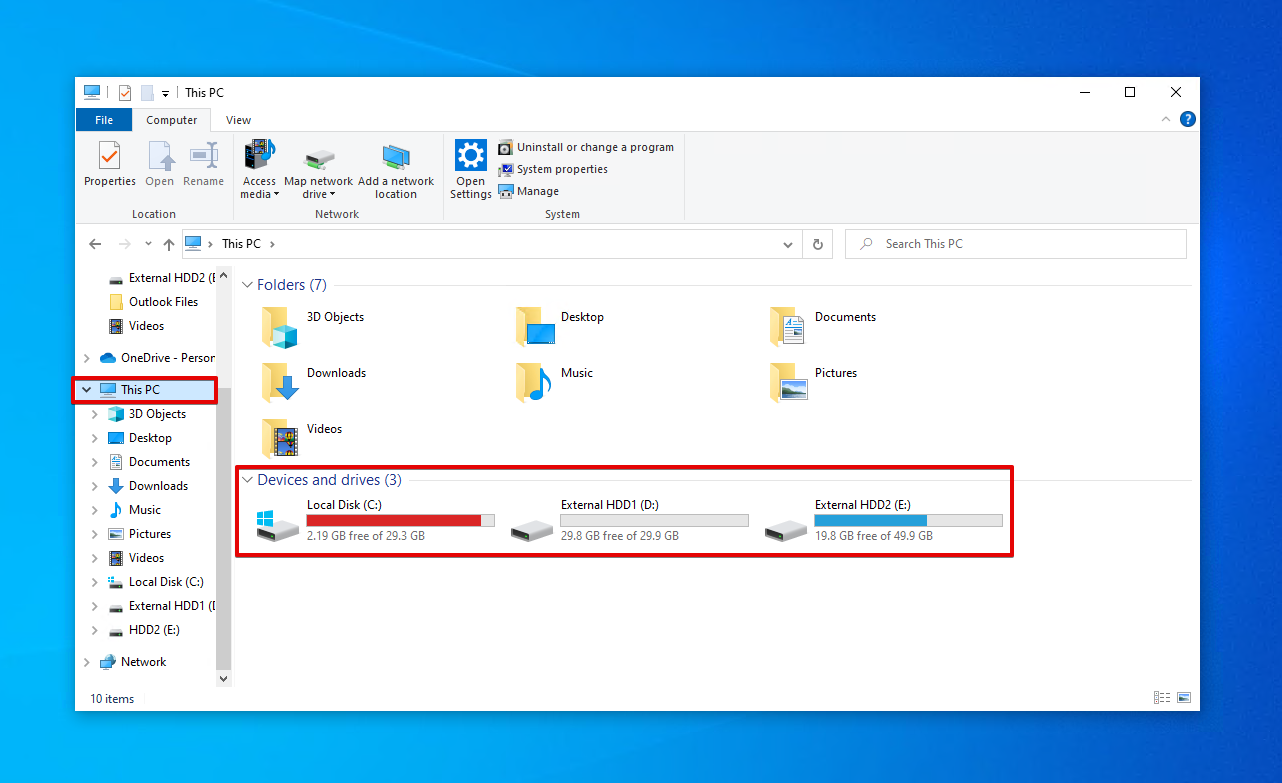
文件资源管理器是查看文件最常用的方法。如果您的外部硬盘在连接时未自动显示,请按照以下说明手动访问:
- 点击任务栏上的 文件资源管理器 图标,或使用搜索菜单搜索它。
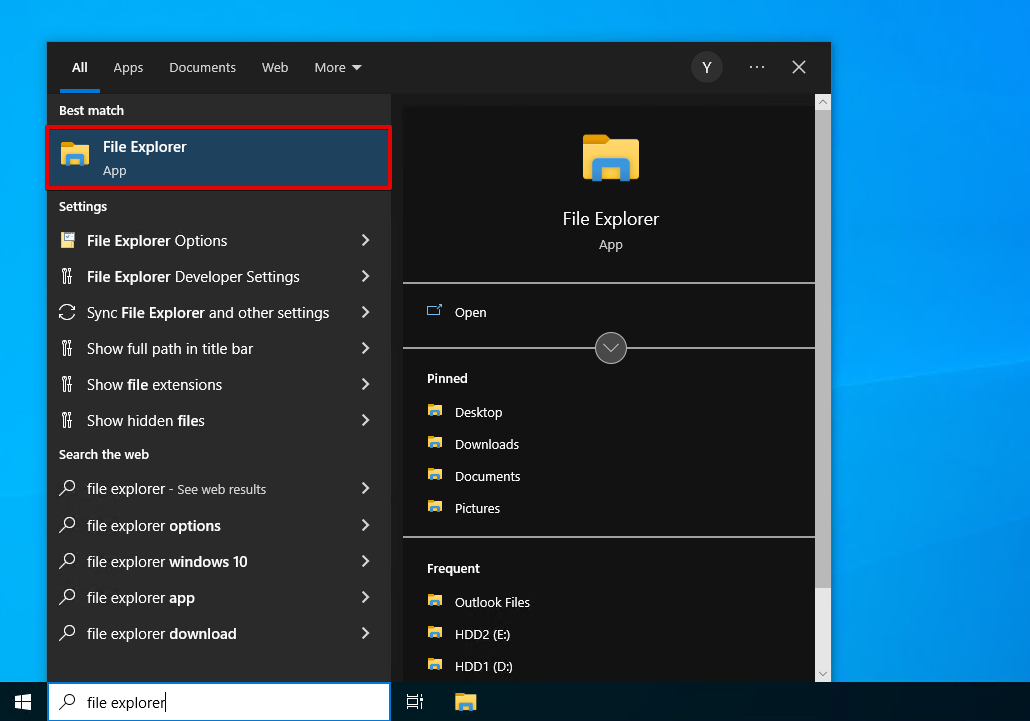
- 点击 此电脑 ,然后访问你的外部硬盘驱动器。
方法 2:Run
如果文件资源管理器无法使用,并且您知道分配给外部硬盘的驱动器字母,可以使用 运行 直接跳转到外部硬盘。请按照以下步骤操作:
- 按下键盘上的Windows + R。
- 输入
D:\。用你自己的驱动器字母(例如 E:\ )替换 D ,然后按下输入。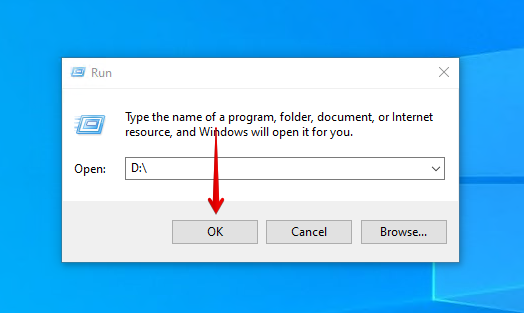
方法 3:磁盘管理
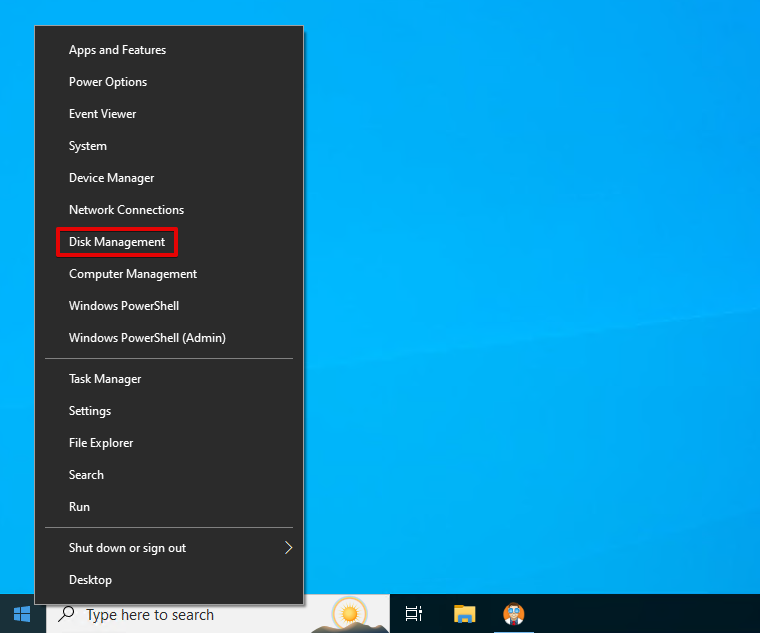
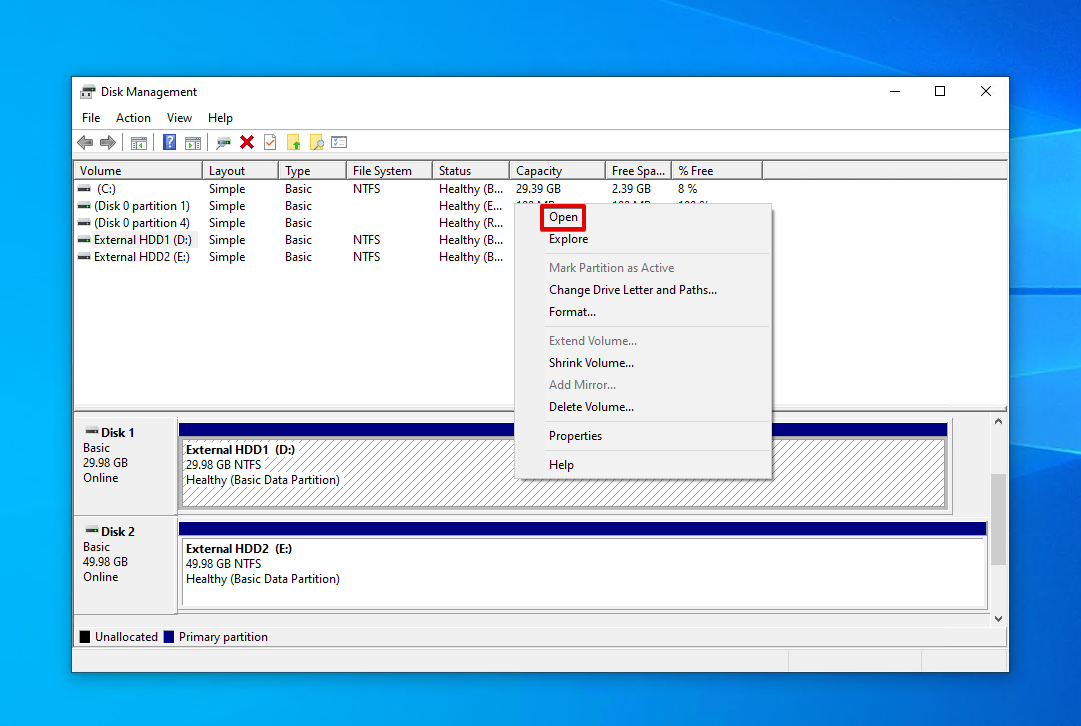
磁盘管理 用于操作和管理连接到您电脑的驱动器。它还允许您打开外部硬盘来查看您的文件。按如下方式打开您的外部硬盘内容:
- 右键点击 开始 ,然后点击 磁盘管理 。
- 右键点击您的外部硬盘卷,然后点击 打开 。
如何在外部硬盘上查找丢失的文件
在我们继续恢复丢失文件之前,应该先检查一下文件是否被隐藏。例如,如果一个文件夹从你的外部硬盘驱动器中消失了,它可能只是被隐藏了。其他时候,它也可能只是位于你还没有检查过的文件夹中。
方法 1:Windows 搜索
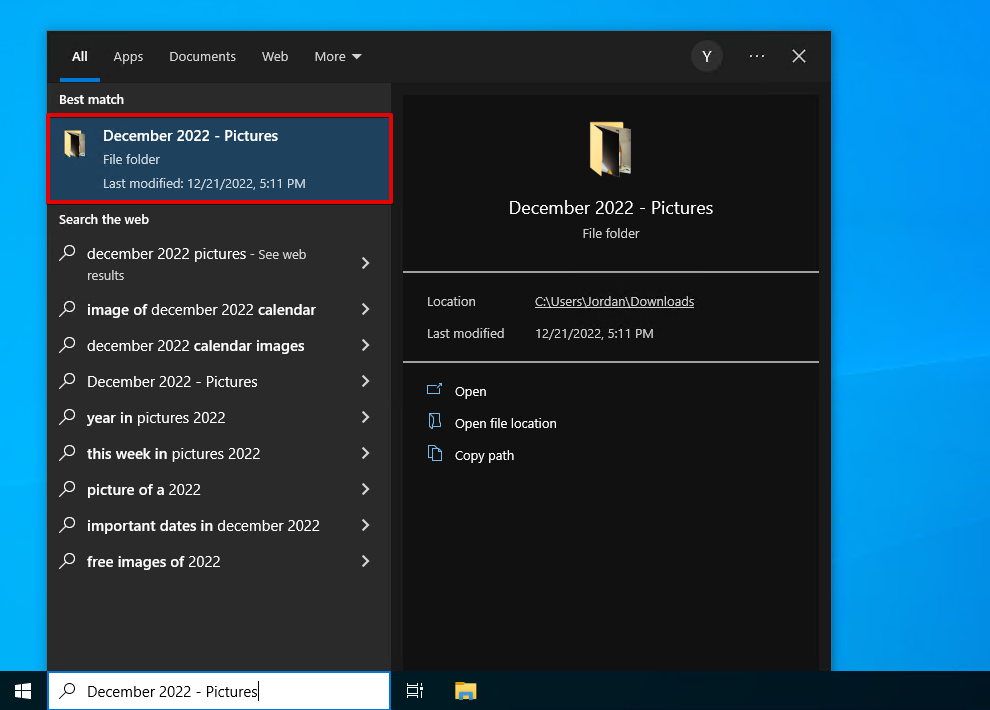
如果您正在寻找特定的文件或文件夹,请先尝试使用Windows 搜索功能进行快速搜索。您只需要知道其文件或文件夹的名称即可。
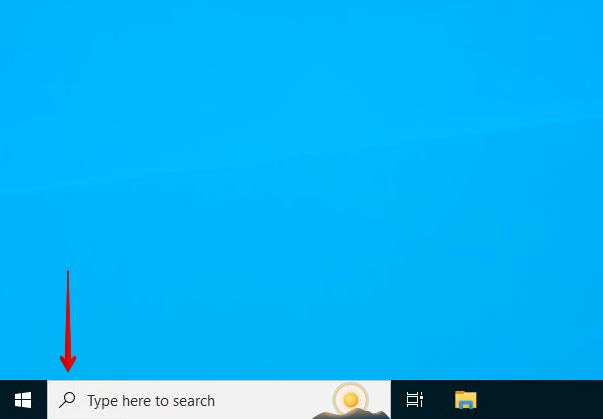
- 点击任务栏中的 搜索 框,并输入文件或文件夹名称。
- 在搜索结果中查找并打开该文件或文件夹。
方法 2:文件资源管理器
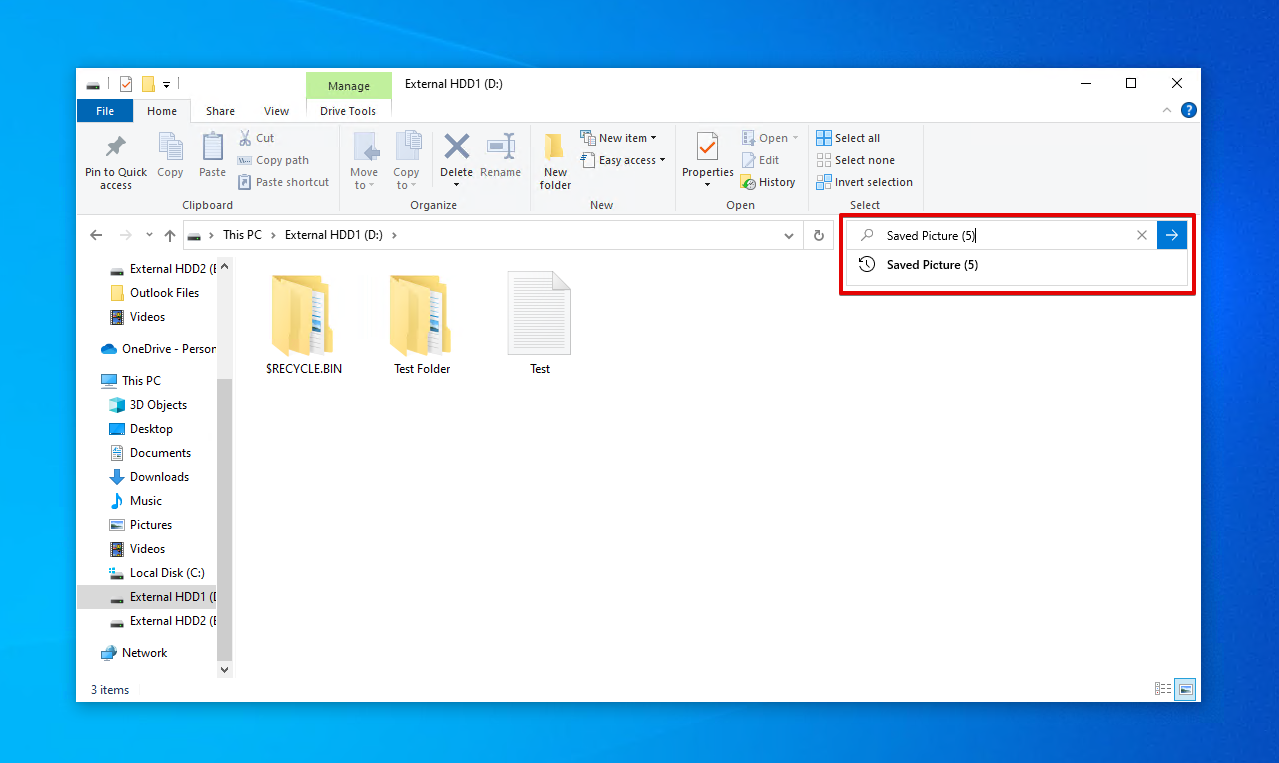
您也可以在文件资源管理器中搜索数据。在某些情况下,这种方法甚至比其他方法更快,因为您可以选择搜索特定文件夹,从而减少整体搜索时间。
- 打开 文件资源管理器 。
- 导航到文件曾经所在位置的上级文件夹(或者直接从 此电脑 开始),在搜索框中输入你的搜索词。按下输入。
方法 3:显示隐藏文件
Windows 隐藏了重要的系统文件,以避免它们被意外篡改。如果您的某些文件也被标记为隐藏文件,您将无法像查看其他文件一样看到它们。相反,您必须先在外部硬盘上显示隐藏文件。
- 打开 文件资源管理器 。
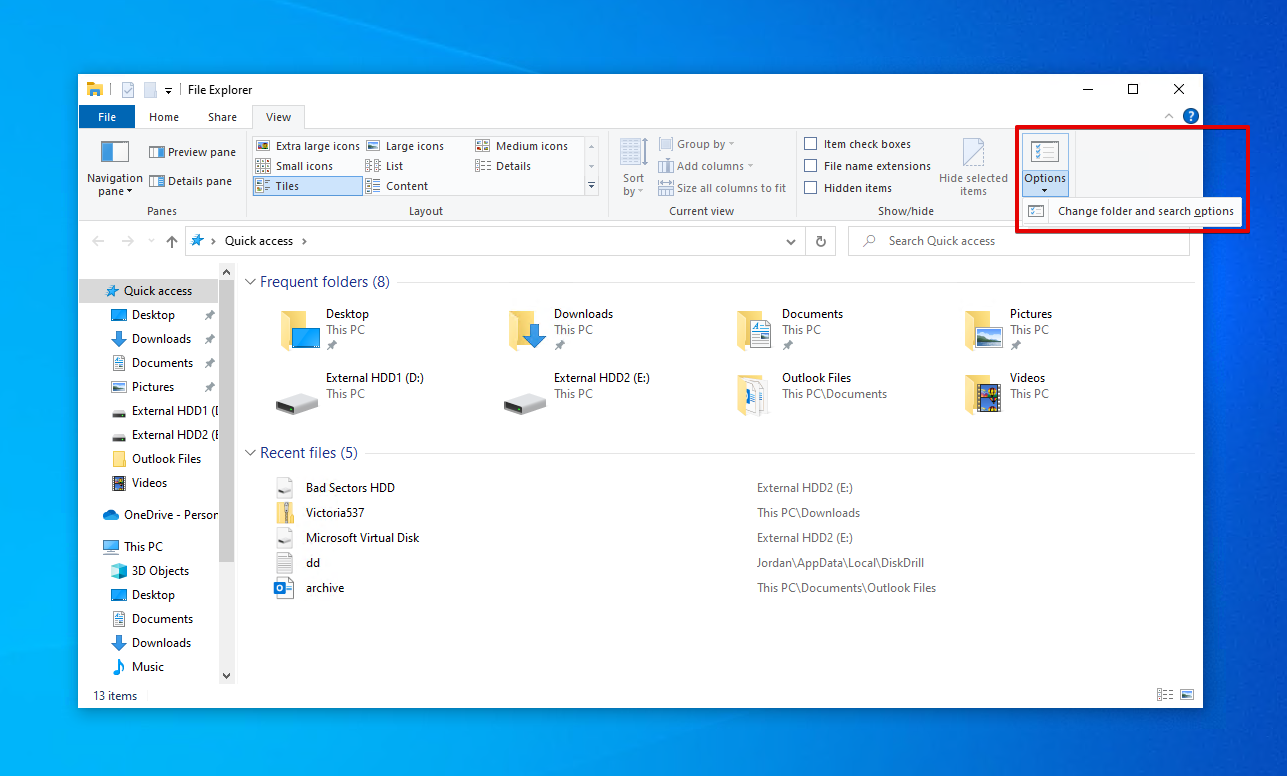
- 点击 查看 > 选项 > 更改文件夹和搜索选项 。(Windows 11 用户?请点击 查看 > 显示 > 隐藏文件 ,然后跳过其余步骤)。
- 点击 查看 ,然后在 高级设置 中,启用 显示隐藏的文件、文件夹和驱动器 。
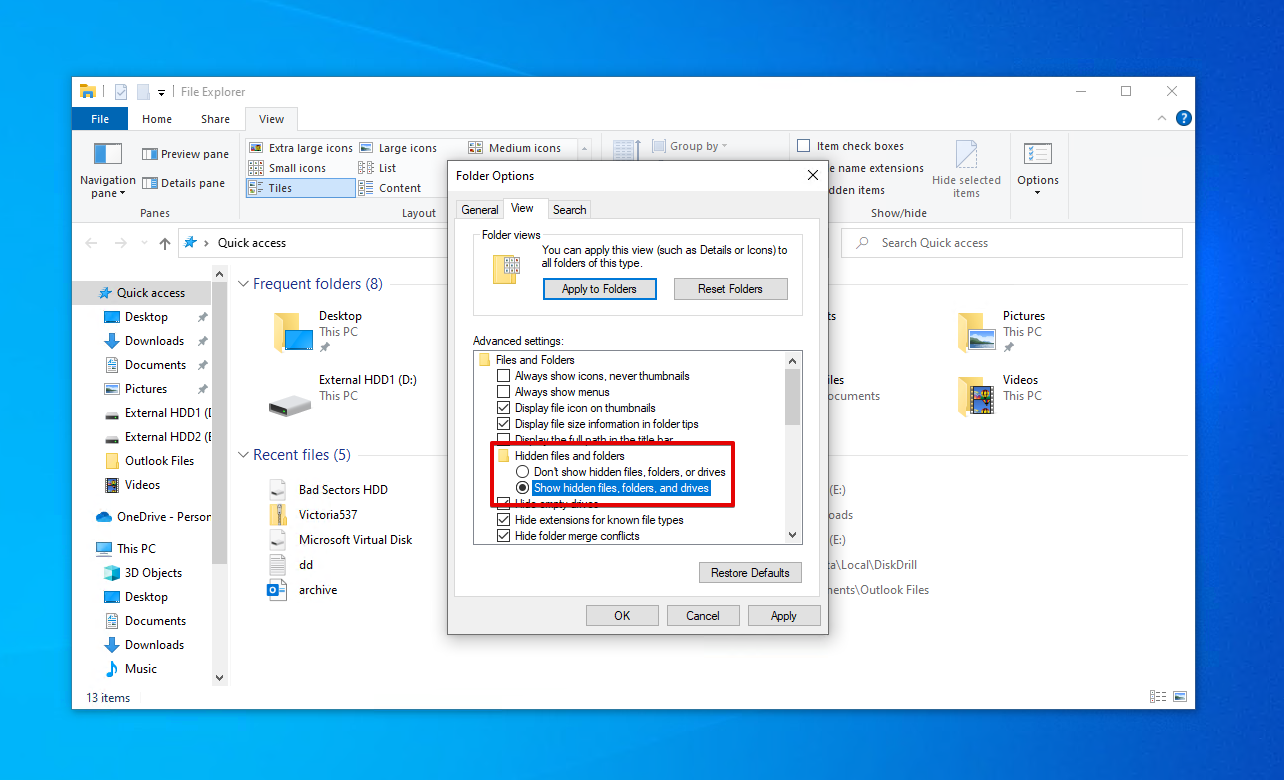
- 点击 应用 ,然后 确定 。
方法 4:使用命令提示符移除“隐藏”属性
如果您更喜欢使用命令行界面,可以通过一种方法为特定目录中的所有文件和文件夹移除“隐藏”属性。请注意,所有受影响的文件将会再次变为可见,就像普通数据一样。
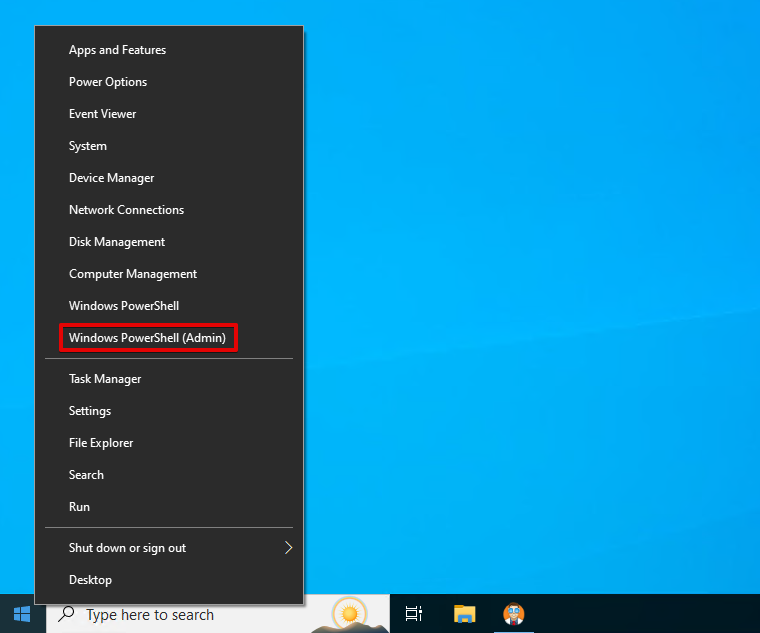
- 右键点击 开始 并点击 Windows PowerShell(管理员) 。这也可以通过命令提示符或终端(对于 Windows 11)完成。
- 输入
attrib -h -r -s /s /d D:*.*。将 D 替换为你自己的驱动器字母/路径。按下 输入。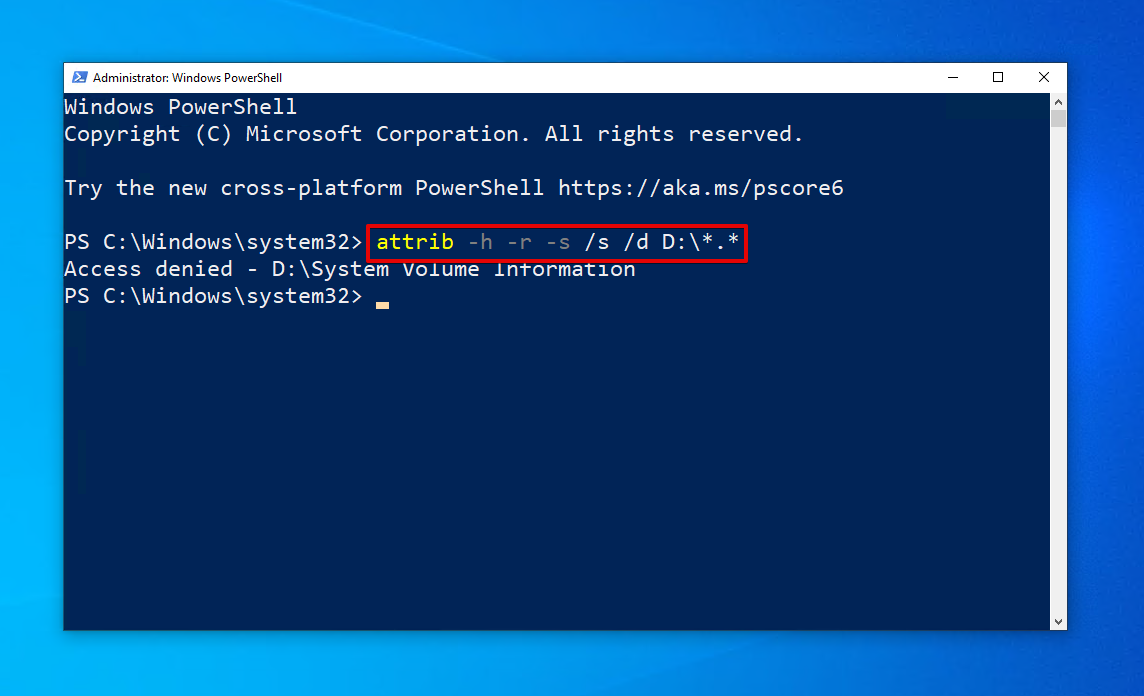
对于它无法修改的任何文件或文件夹,它将简单地显示 拒绝访问 。
如何恢复硬盘中消失的文件
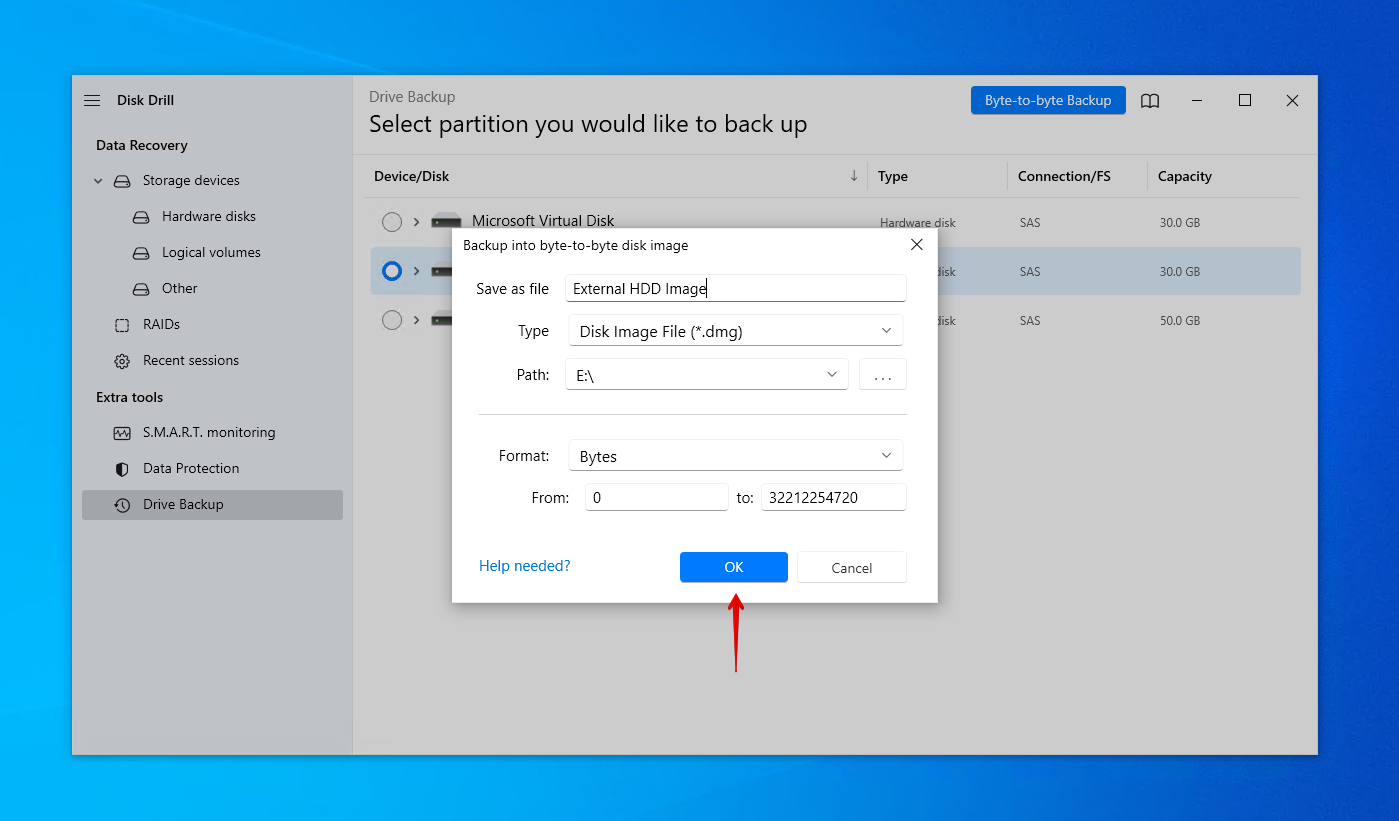
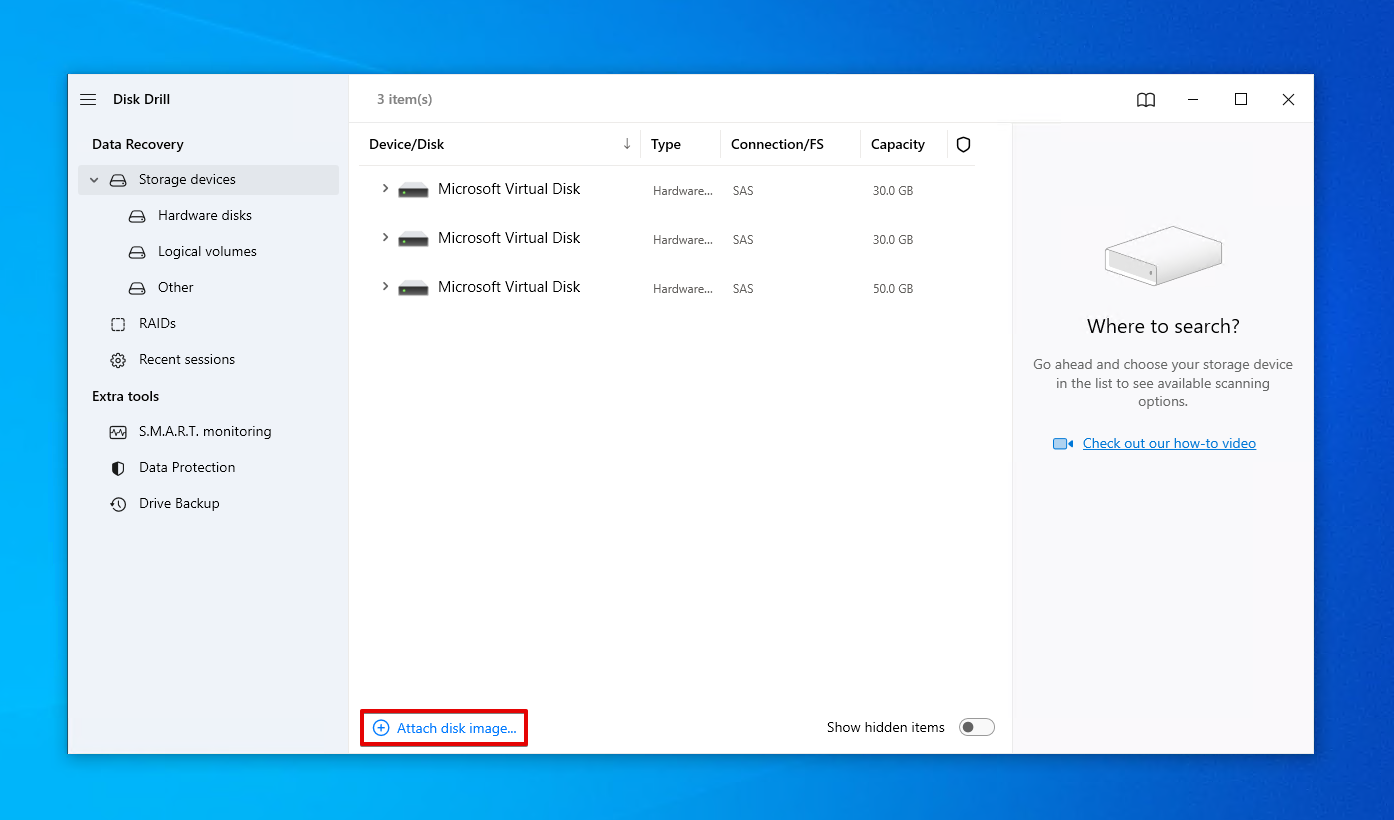
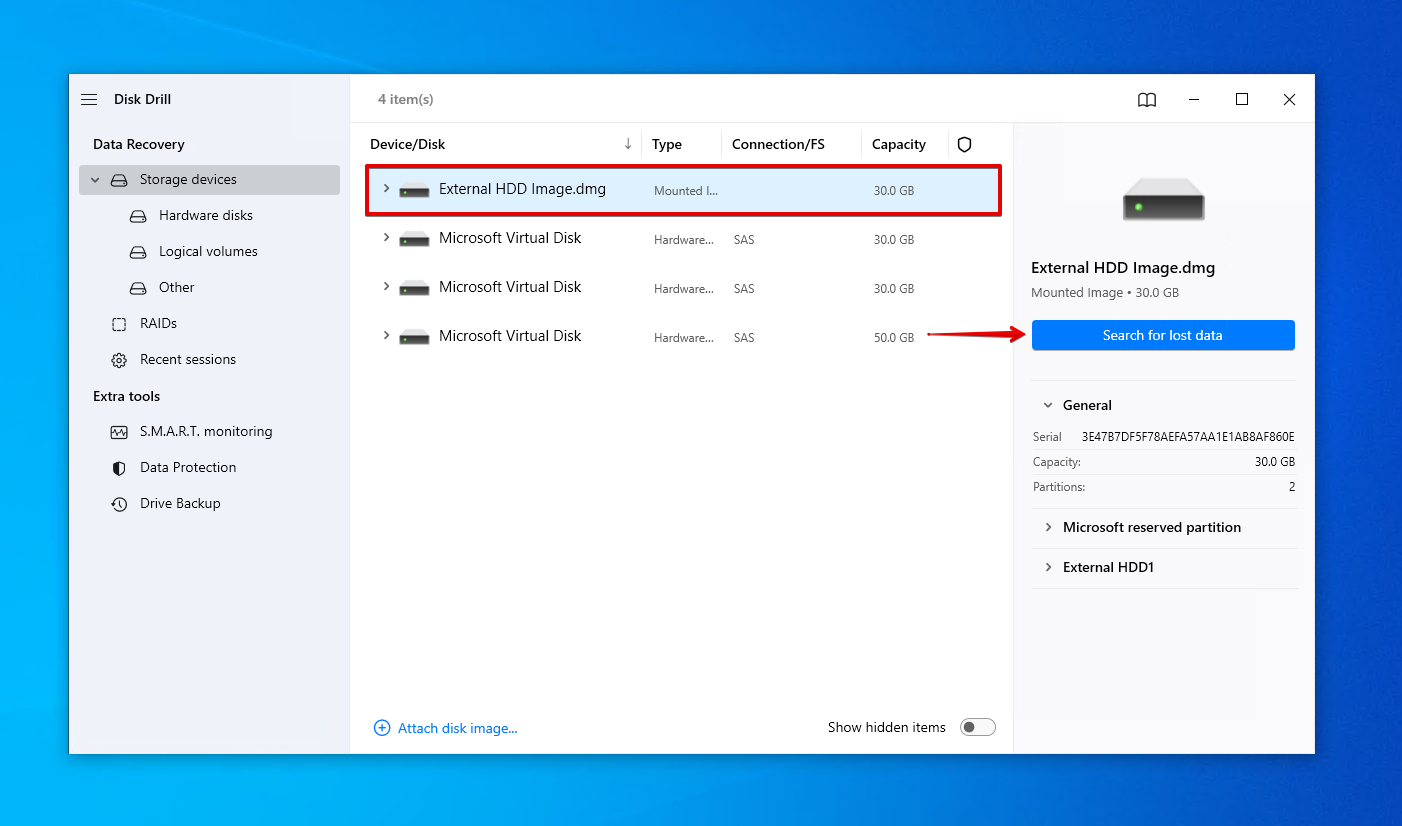
如果由于数据丢失导致文件从外部硬盘消失,您可以使用Disk Drill数据恢复这一可靠且易于使用的数据恢复工具,快速轻松地将其恢复。借助Disk Drill,您可以扫描外部硬盘查找丢失或已删除的文件并进行恢复。这适用于几乎所有品牌的硬盘,从Seagate到Samsung。它还包括我们将使用的免费驱动器备份功能,以安全地创建硬盘的完整副本。请按照以下说明,使用Disk Drill从外部硬盘恢复丢失的文件:
- 下载 并安装 Disk Drill。
- 点击 驱动器备份 。
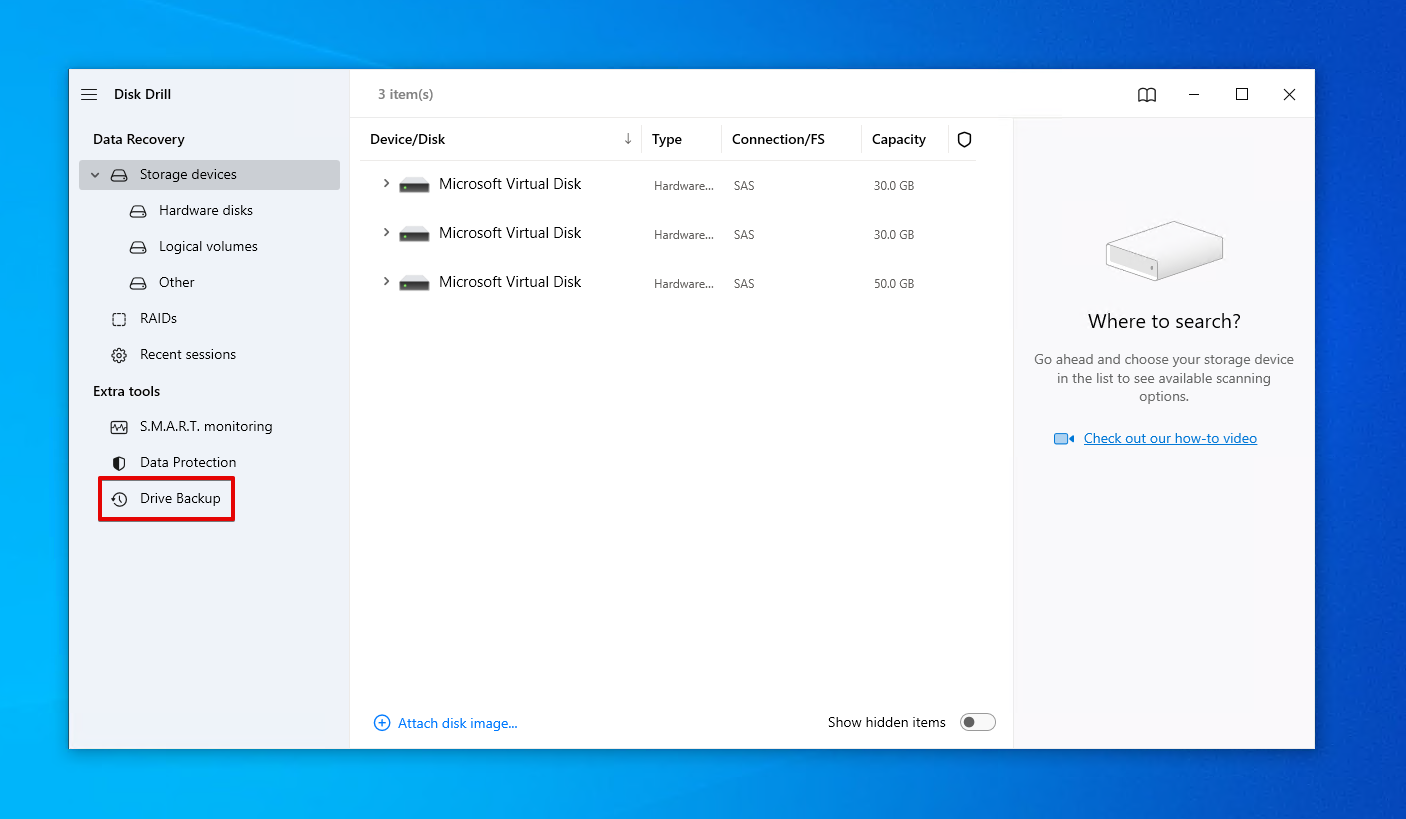
- 选择你的外部硬盘驱动器,然后点击 字节到字节备份 。
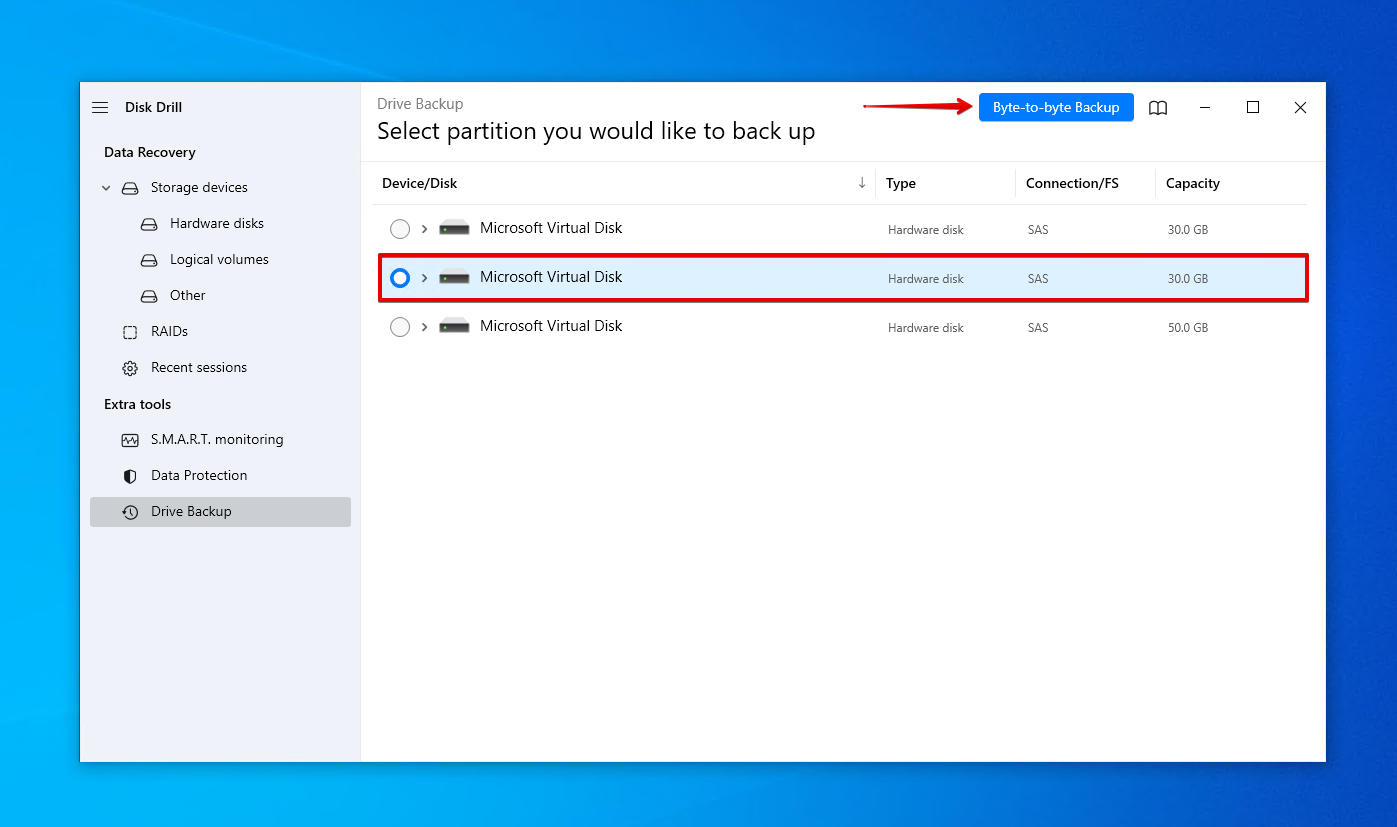
- 为备份命名并选择路径(不要选择你正在恢复的同一个硬盘)。点击 确定 。
- 返回到 存储设备 并分配新创建的磁盘映像。
- 选择外部硬盘的映像并点击 搜索丢失的数据 。
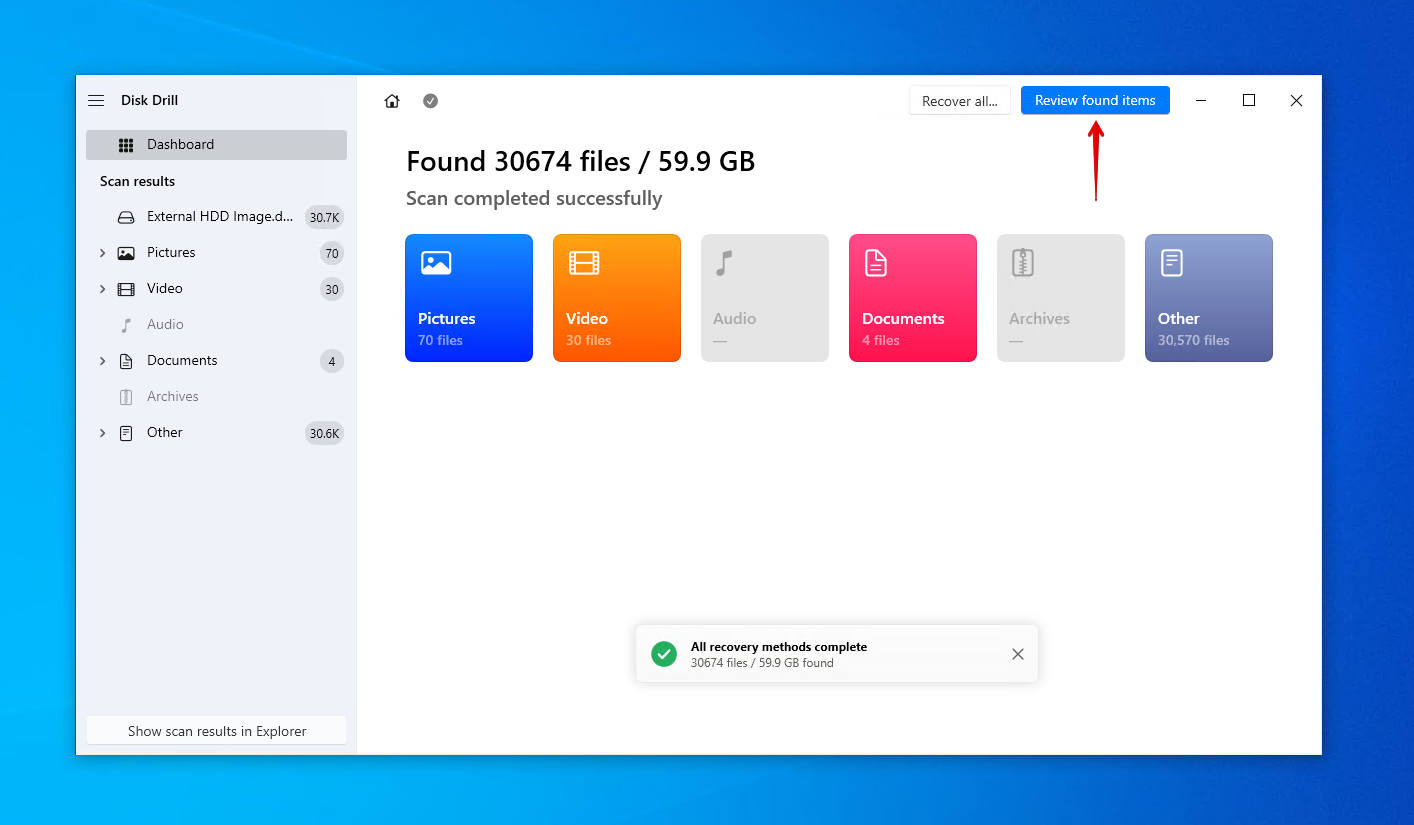
- 点击 查看已找到的项目 查看 Disk Drill 在你的外部硬盘上发现了什么。或者,点击 恢复全部 恢复所有内容。
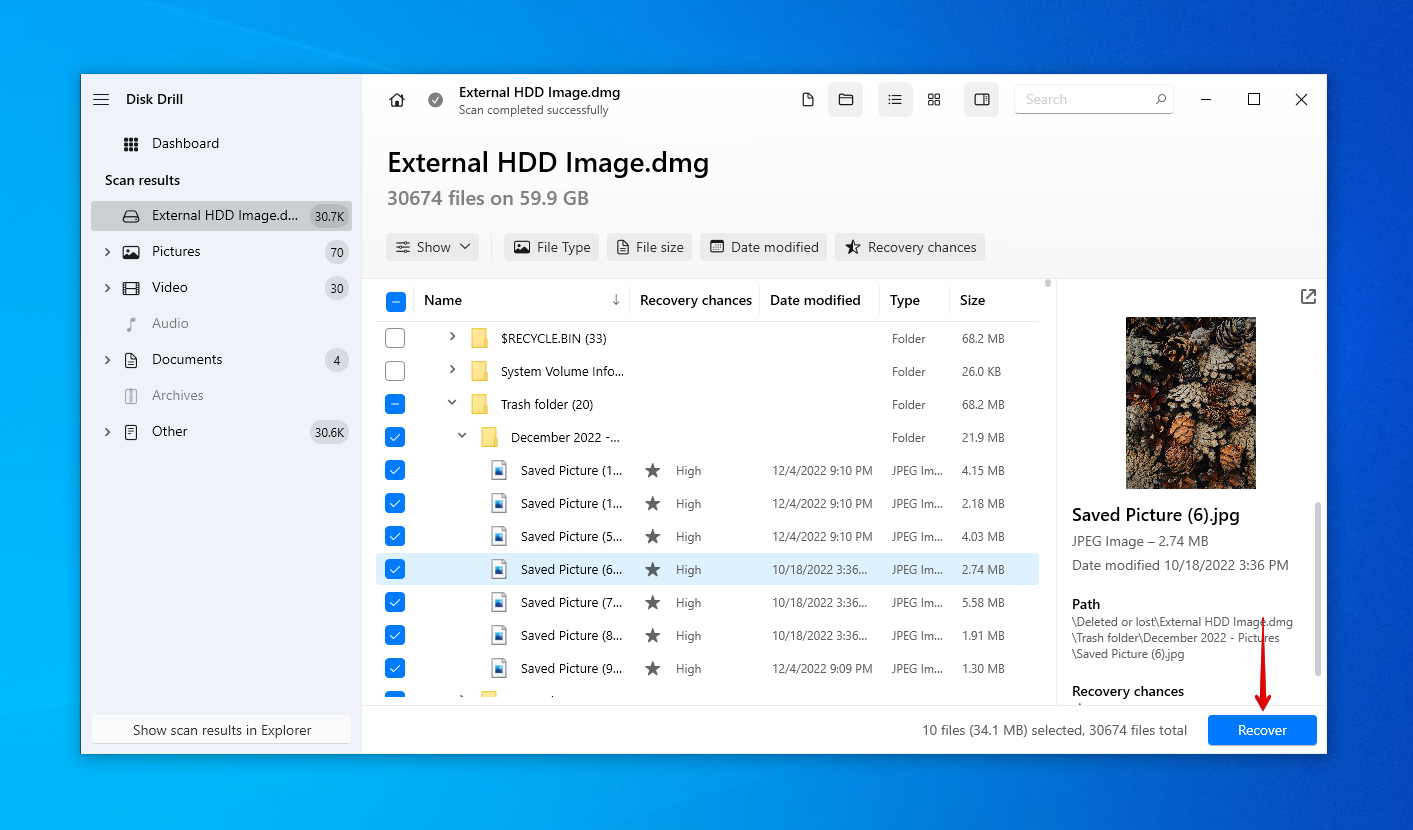
- 勾选你想从外部硬盘恢复的文件。使用筛选按钮整理结果,并在预览面板查看你即将恢复的内容。准备好后,点击 恢复 。
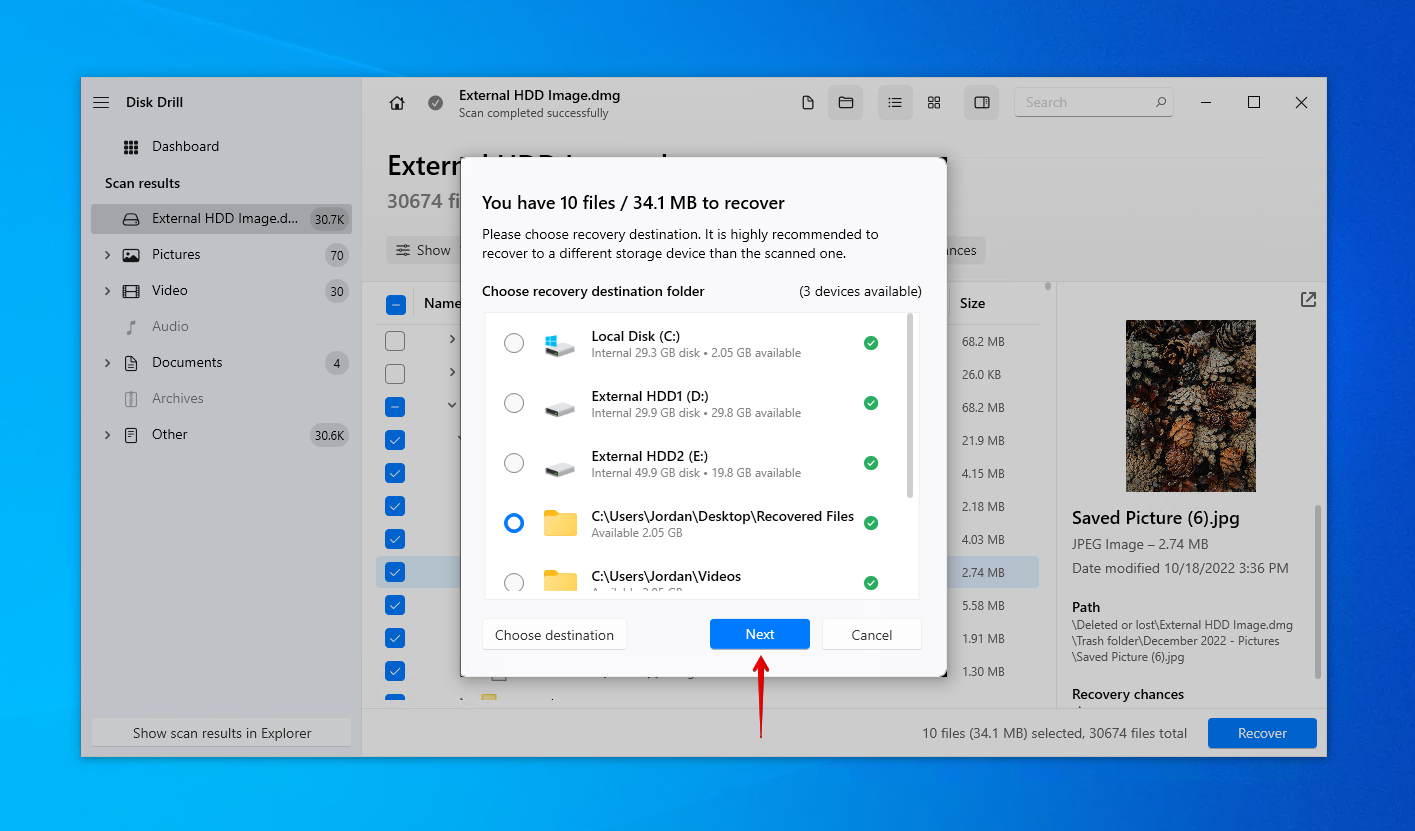
- 选择一个安全的恢复位置(不要选择你正在恢复的同一个硬盘),然后点击 下一步 。
Disk Drill 是您几乎所有数据丢失情况的救星,无论是意外删除的文件还是损坏硬盘恢复。一旦您的数据安全恢复,现在就是实施可靠备份解决方案的好时机。请查看文件历史记录。它是免费的,并且包含在Windows中。
结论
如果您的文件突然从外部硬盘消失,您应尽快采取行动,因为这些文件可能处于易受损状态。首先使用 Windows 搜索 搜索您的文件。接下来,显示隐藏文件并查看它们是否仍然位于原位置。如果这些方法都失败了,您应该恢复外部硬盘中丢失的文件。在您的电脑上下载并安装Disk Drill。创建外部硬盘的副本,并扫描以查找丢失或删除的文件。恢复它们,然后创建数据备份以保护未来的数据安全。
常见问题
- 打开 文件资源管理器 。
- 点击 查看 > 选项 > 更改文件夹和搜索选项 。
- 点击 查看 。在 高级设置 中,启用 显示隐藏的文件、文件夹和驱动器 。
- 点击 确定 。