 您的檔案突然消失確實令人擔憂。雖然它們可能只是被隱藏,但也有可能是因為您的硬碟受到某種損壞而暫時遺失。我們會告訴您這可能是如何發生的。繼續閱讀,了解如果檔案從外接硬碟消失時該怎麼做,以及如何恢復任何遺失或刪除的檔案。
為什麼檔案可能會從硬碟中消失
有幾個原因可能導致你外接硬碟上的檔案消失。以下是一些常見的問題,會讓你的檔案變成隱藏、被刪除,或以其他方式遺失。
| 問題 | 描述 |
| 👻 標記為隱藏 | 檔案和資料夾有屬性。如果你的檔案/資料夾被設為隱藏屬性,它們就不會像平常一樣顯示在檔案總管中。 |
| ⌨️ 不小心刪除 | 檔案可能會瞬間被刪除。如果你不小心按到刪除鍵,當你注意力不在時,很容易沒發現這個錯誤。 |
| 🦠 惡意軟體 | 像病毒這樣的惡意軟體,會修改甚至刪除你的檔案和資料夾。在復原之前,請用 Microsoft Defender 防毒軟體 掃描你的外接硬碟是否有惡意軟體。 |
| ❌ 檔案系統損毀 | 如果你的外接硬碟的檔案系統已經損毀,你將無法像平常一樣存取檔案。這種情況需要資料救援。 |
| ❗ 壞軌 | 大量壞軌是硬碟損毀的徵兆。如果產生壞軌且硬碟沒來得及將資料遷移到備用區塊,這些資料可能會消失且無法復原。 |
如何檢視外接硬碟上的檔案
有多種方法可以檢視您外接硬碟上的檔案。然而,請留意外接硬碟所使用的檔案系統。例如,您無法在 Windows 10 上原生存取 Mac 硬碟上的檔案。
方法 1:檔案總管
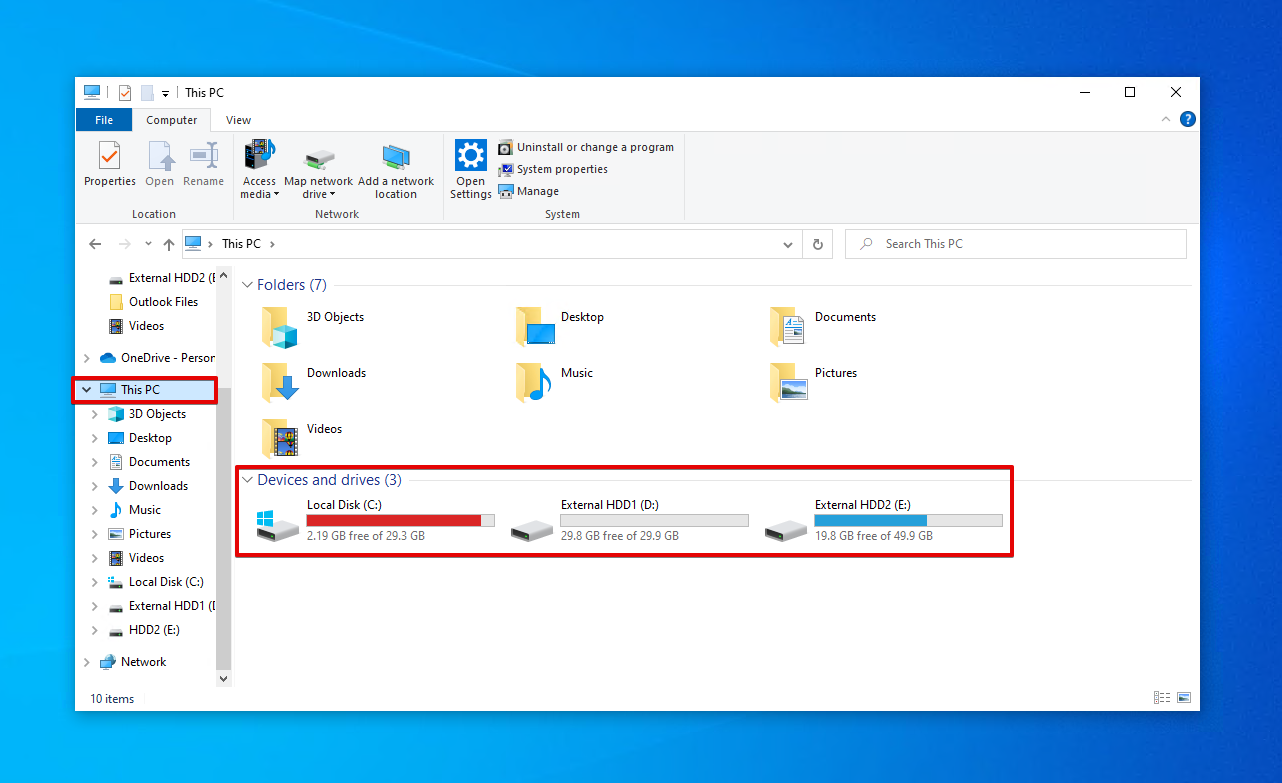
檔案總管是檢視檔案最常用的方法。如果你連接外接硬碟時它沒有自動顯示,請依照以下指示手動存取:
- 按一下任務列上的 檔案總管 圖示,或使用搜尋選單搜尋它。
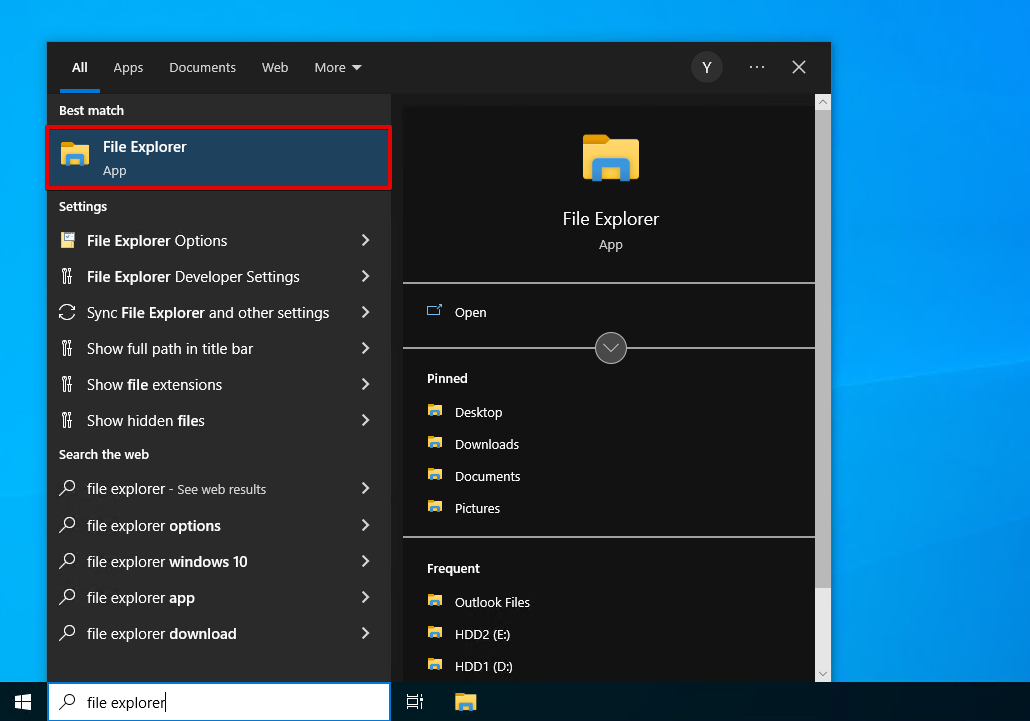
- 點選 這台電腦 ,然後進入你的外接硬碟。
方法 2:Run
如果檔案總管無法運作,而你知道外接硬碟的磁碟代號,可以使用 執行 直接跳到你的外接硬碟。請依照以下步驟操作:
- 請在鍵盤上按下 Windows + R。
- 輸入
D:\。將 D 替換為你自己的磁碟機代號(例如 E:\ ),然後按下 輸入。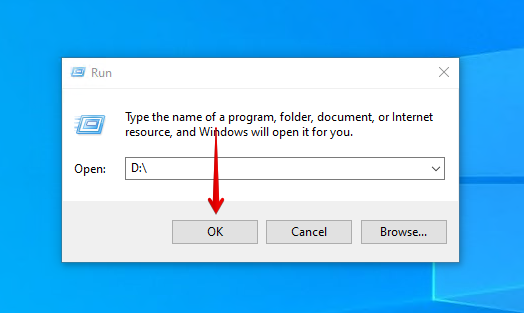
方法三:磁碟管理
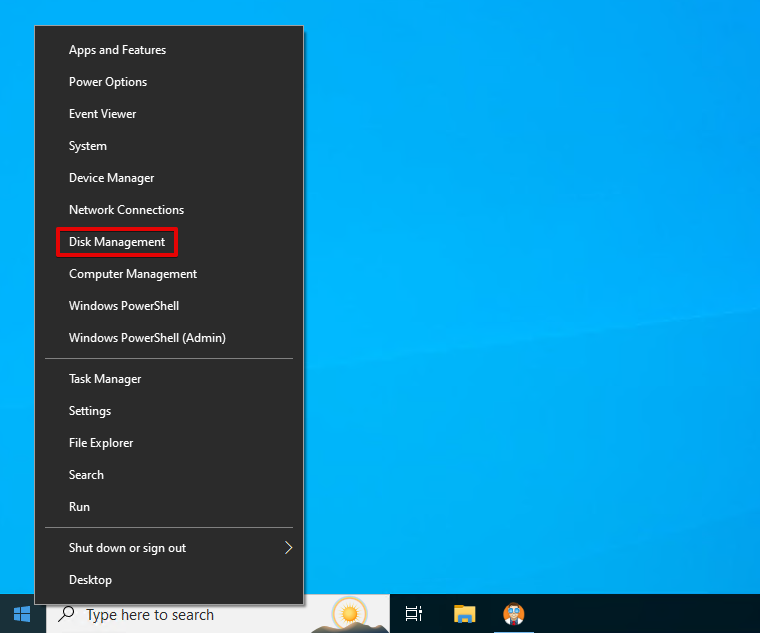
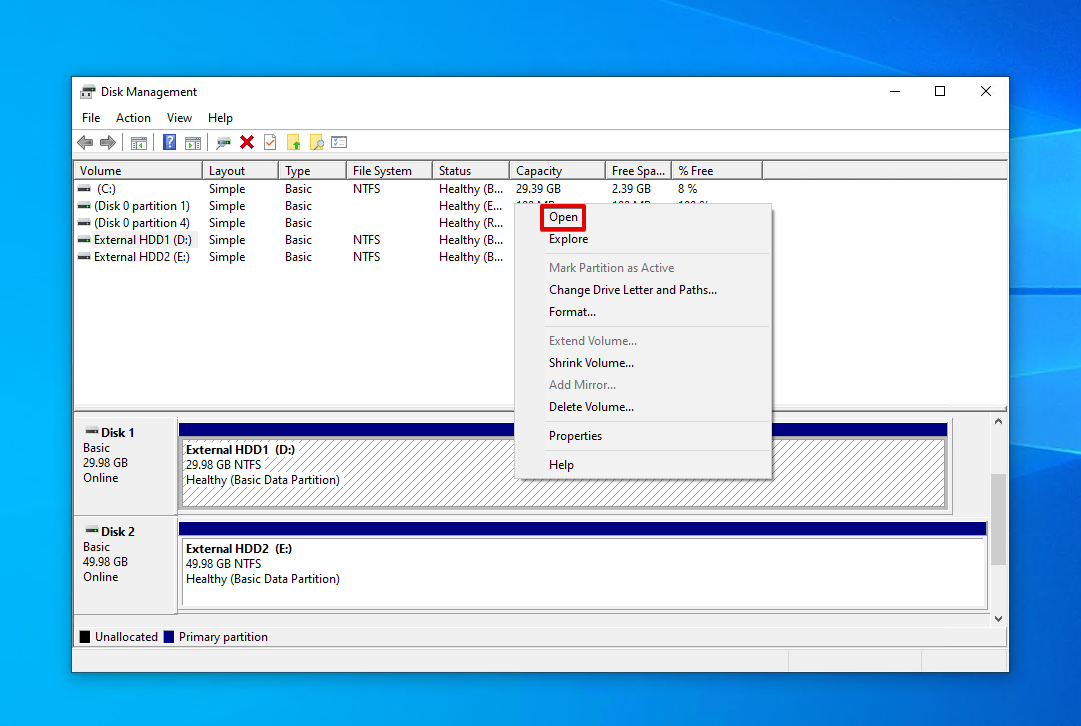
磁碟管理 用來操作和管理連接到你電腦的硬碟,也能讓你打開外接硬碟來檢視你的檔案。請依以下步驟開啟你的外接硬碟內容:
- 在 開始 上按一下右鍵,然後點選 磁碟管理 。
- 在您的外接硬碟磁區上按一下右鍵,然後點選 開啟 。
如何在外接硬碟上找到遺失的檔案
在我們繼續恢復遺失檔案之前,應該先檢查檔案是否被隱藏。舉例來說,如果某個資料夾從你的外接硬碟消失了,它可能只是被隱藏起來。有時候,它可能只是位於你尚未檢查過的資料夾裡。
方法 1:Windows 搜尋
如果你正在尋找特定的檔案或資料夾,請先嘗試使用Windows 搜尋功能快速搜尋。你只需要知道該檔案或資料夾的名稱即可。
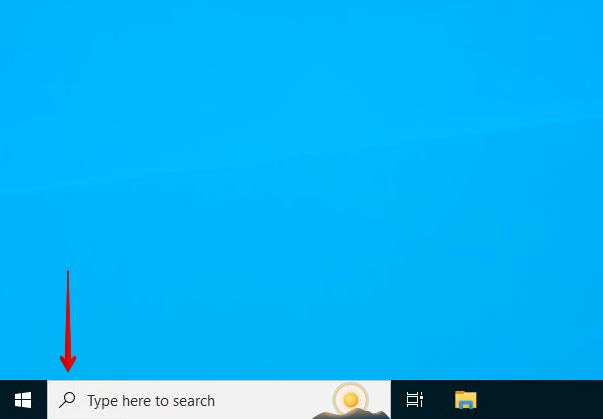
- 點擊工作列中的 搜尋 方塊,然後輸入檔案或資料夾名稱。
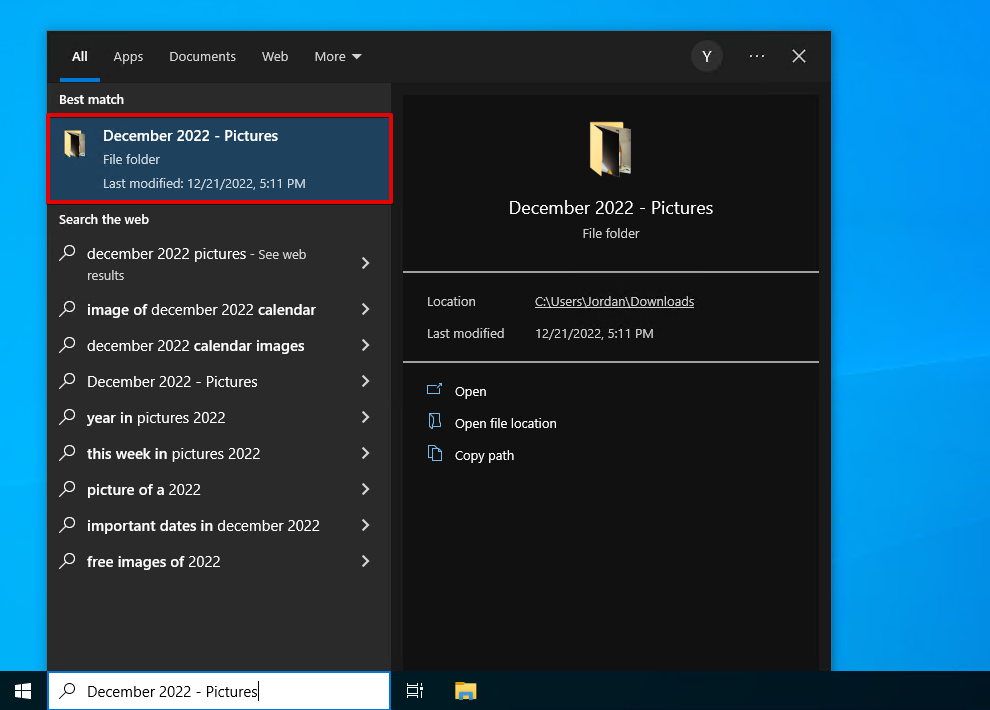
- 在搜尋結果中找到檔案或資料夾並開啟它。
方法 2:檔案總管
您也可以從檔案總管內搜尋資料。在某些情況下,這甚至可能比其他方法還要快,因為您可以選擇搜尋特定的資料夾,減少整體搜尋時間。
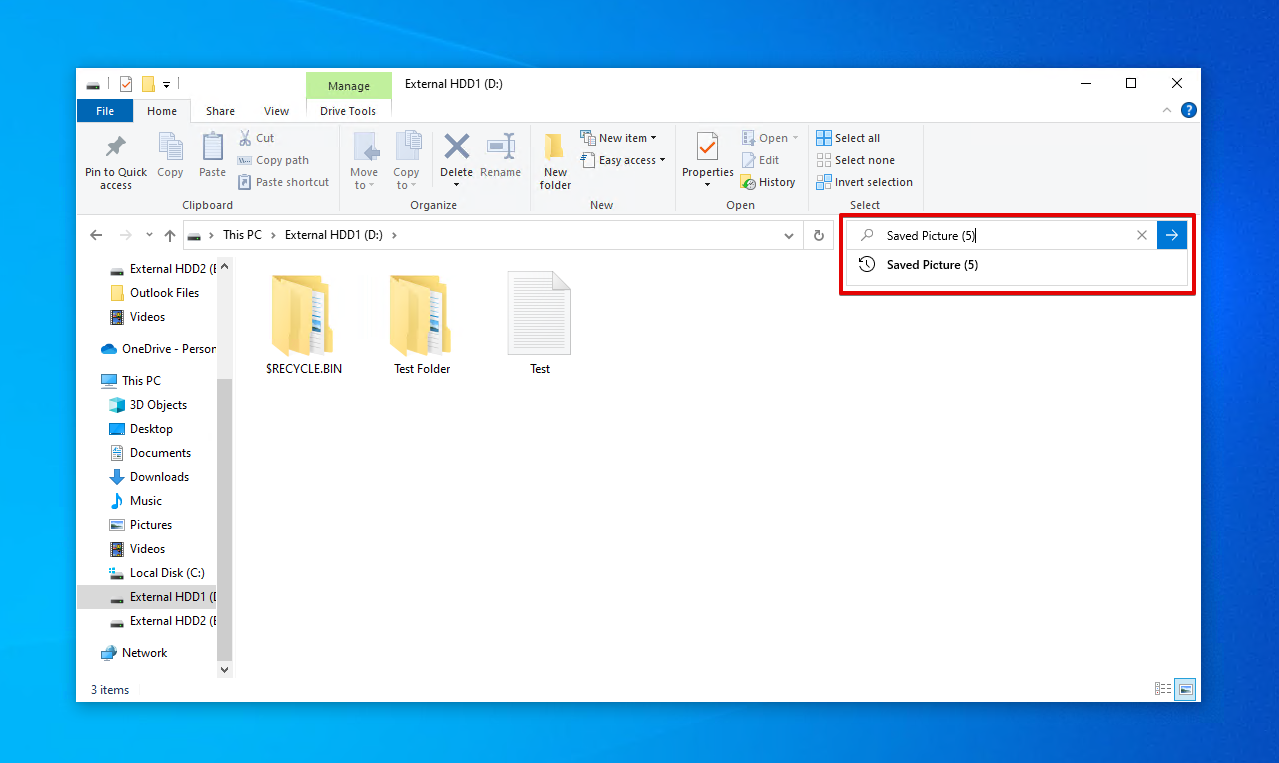
- 開啟 檔案總管 。
- 前往檔案原本所在的上層資料夾(或直接從 這台電腦 開始),然後在搜尋欄位輸入你的搜尋詞。按下 輸入。
方法三:顯示隱藏檔案
Windows 隱藏重要的系統檔案,以避免它們被意外更動。如果你的某些檔案也被標記為隱藏,你將無法像其他檔案一樣看到它們。你必須先在外接硬碟上顯示隱藏檔案。
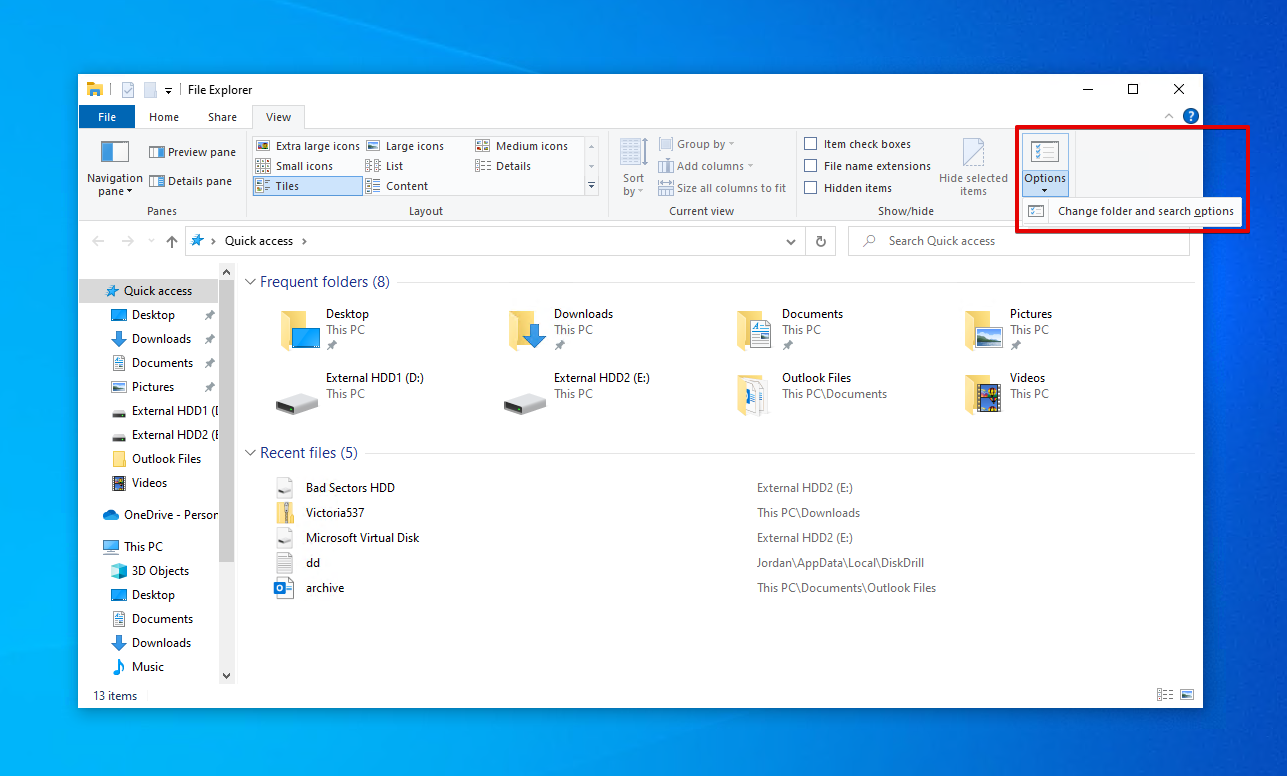
- 開啟 檔案總管 。
- 點擊 檢視 > 選項 > 變更資料夾與搜尋選項 。(Windows 11 使用者?請點擊 檢視 > 顯示 > 隱藏檔案 ,然後略過後續步驟)。
- 點擊 檢視 ,然後在 進階設定 中啟用 顯示隱藏的檔案、資料夾和磁碟機 。
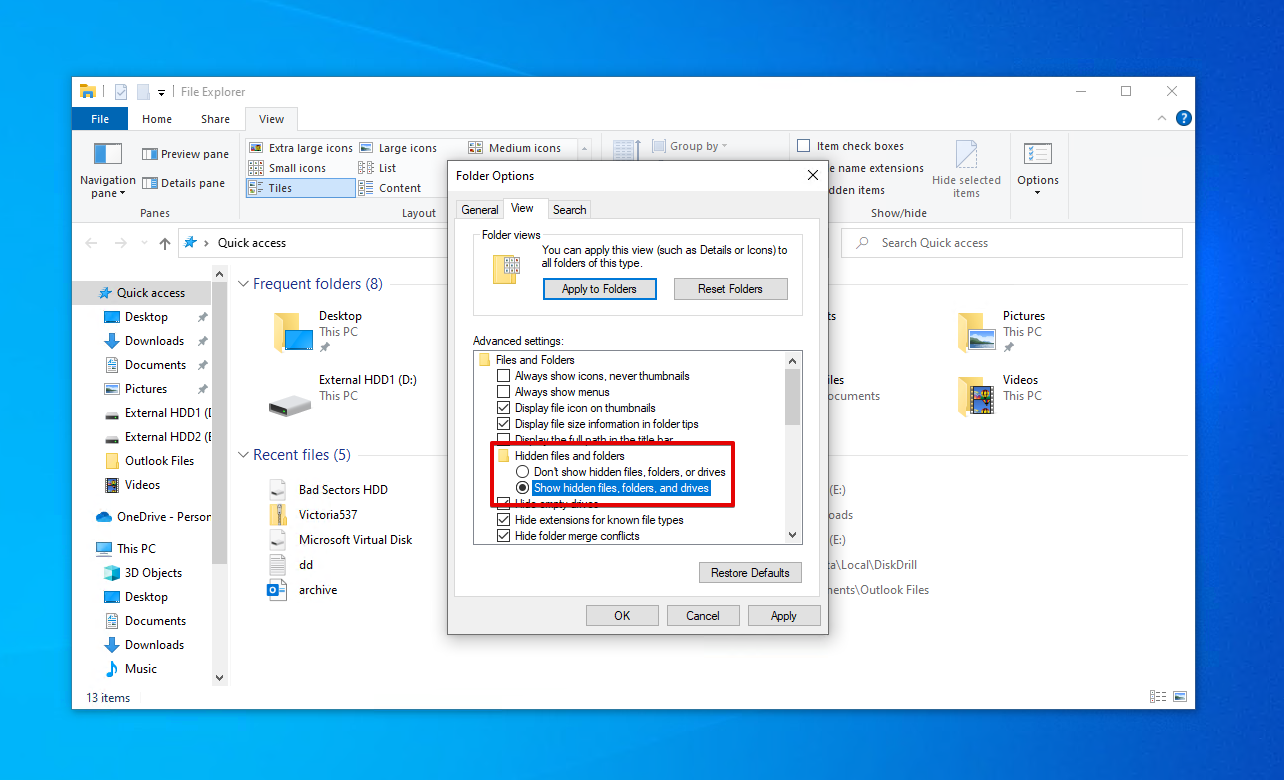
- 點擊 套用 ,再點選 確定 。
方法 4:使用命令提示字元移除「隱藏」屬性
如果你偏好使用命令列介面,你可以有方法從特定目錄中移除所有檔案和資料夾的「隱藏」屬性。請注意,所有受影響的檔案都會再次變得可見,就像一般資料一樣。
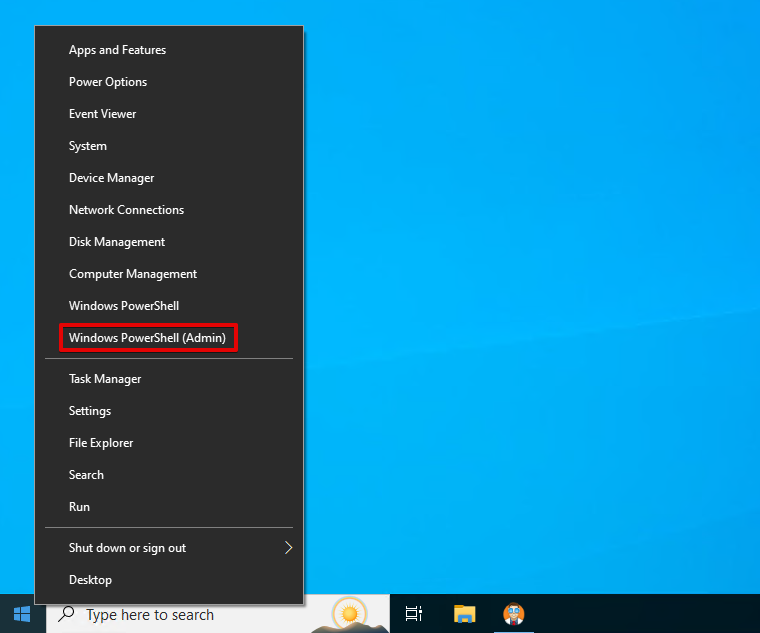
- 右鍵點擊 開始 並點擊 Windows PowerShell(管理員) 。這也可以使用命令提示字元或終端機(對於 Windows 11)來完成。
- 輸入
attrib -h -r -s /s /d D:*.*。將 D 替換成你自己的磁碟代號/路徑。按下 輸入。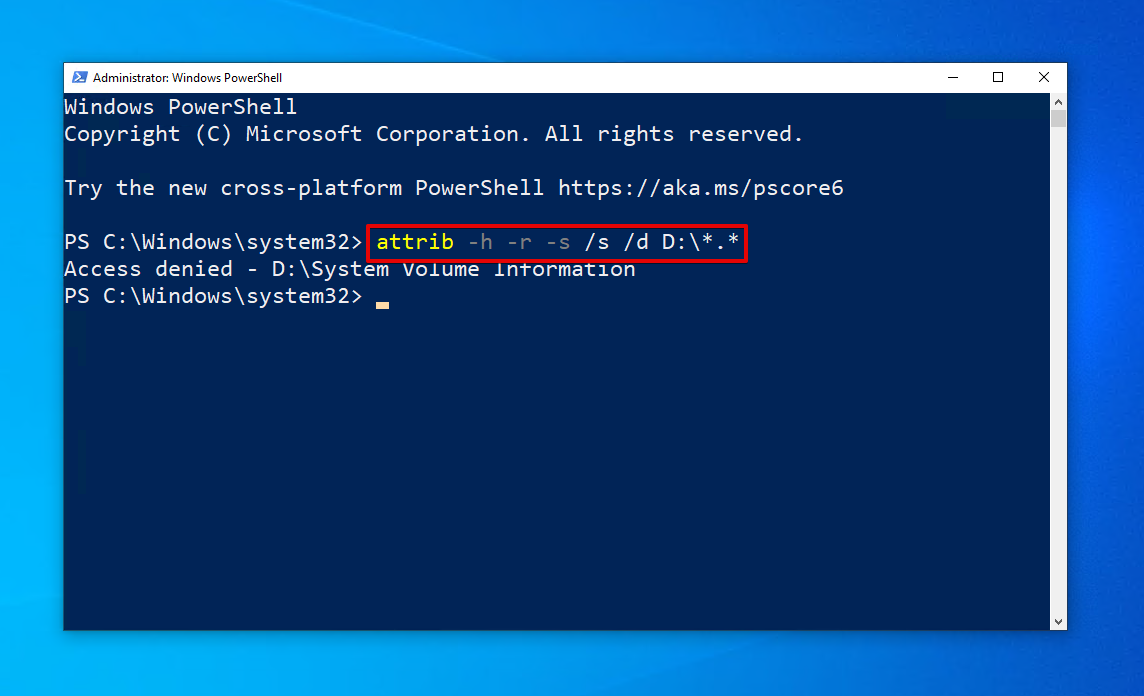
對於任何無法修改的檔案或資料夾,它只會顯示 存取被拒 。
如何恢復從硬碟消失的檔案
如果檔案因資料遺失而從外接硬碟消失,您可以使用 Disk Drill 數據恢復 這個可靠且易於使用的資料救援工具,快速輕鬆地恢復它們。透過 Disk Drill,您可以掃描外接硬碟中遺失或刪除的檔案並將其還原。這幾乎適用於任何品牌的硬碟,從 Seagate 到 Samsung 都沒問題。它還包含一個我們將用來安全建立整個硬碟完整複本的免費硬碟備份功能。請依照以下指示,使用 Disk Drill 從外接硬碟救回遺失檔案:
- 下載 並安裝 Disk Drill。
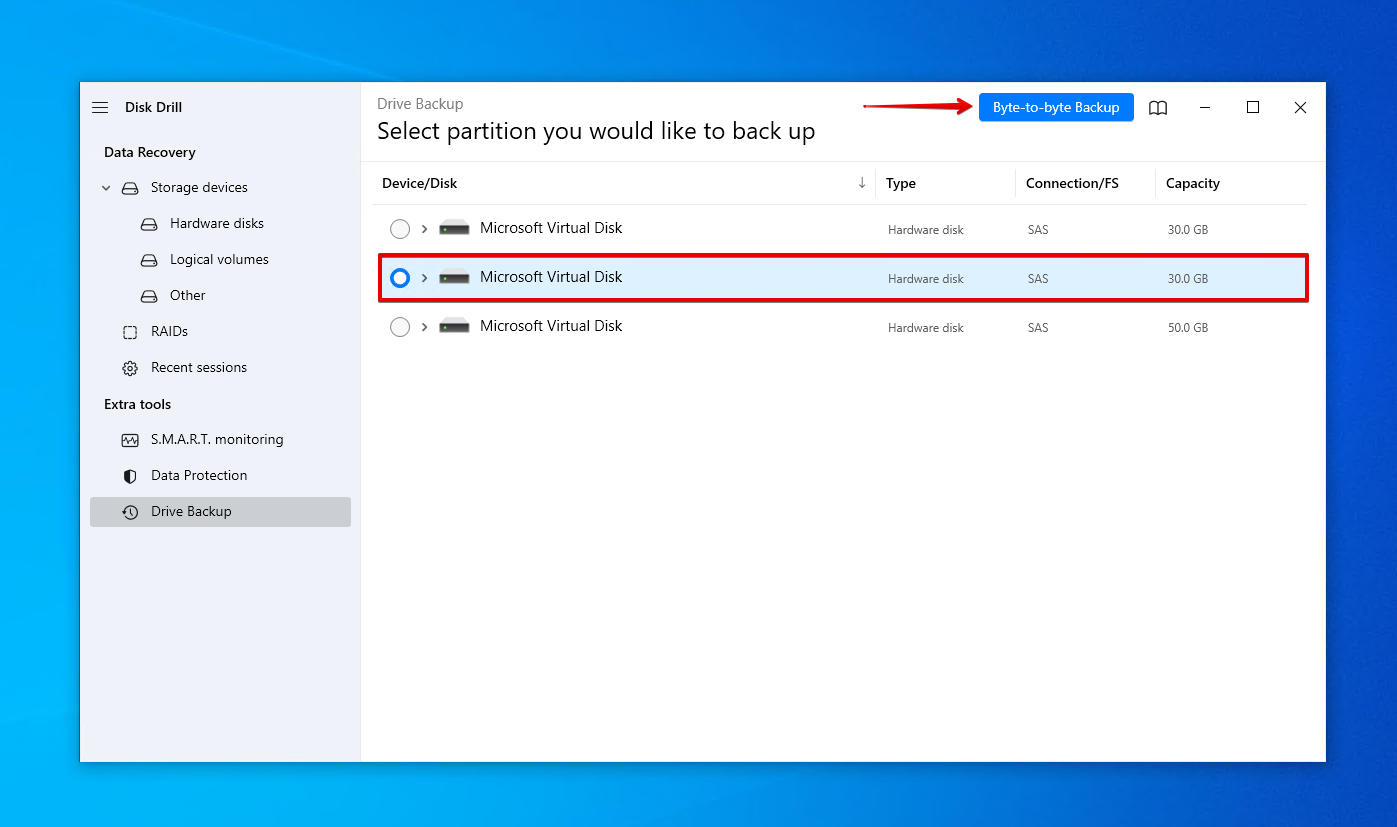
- 點擊 磁碟備份 。
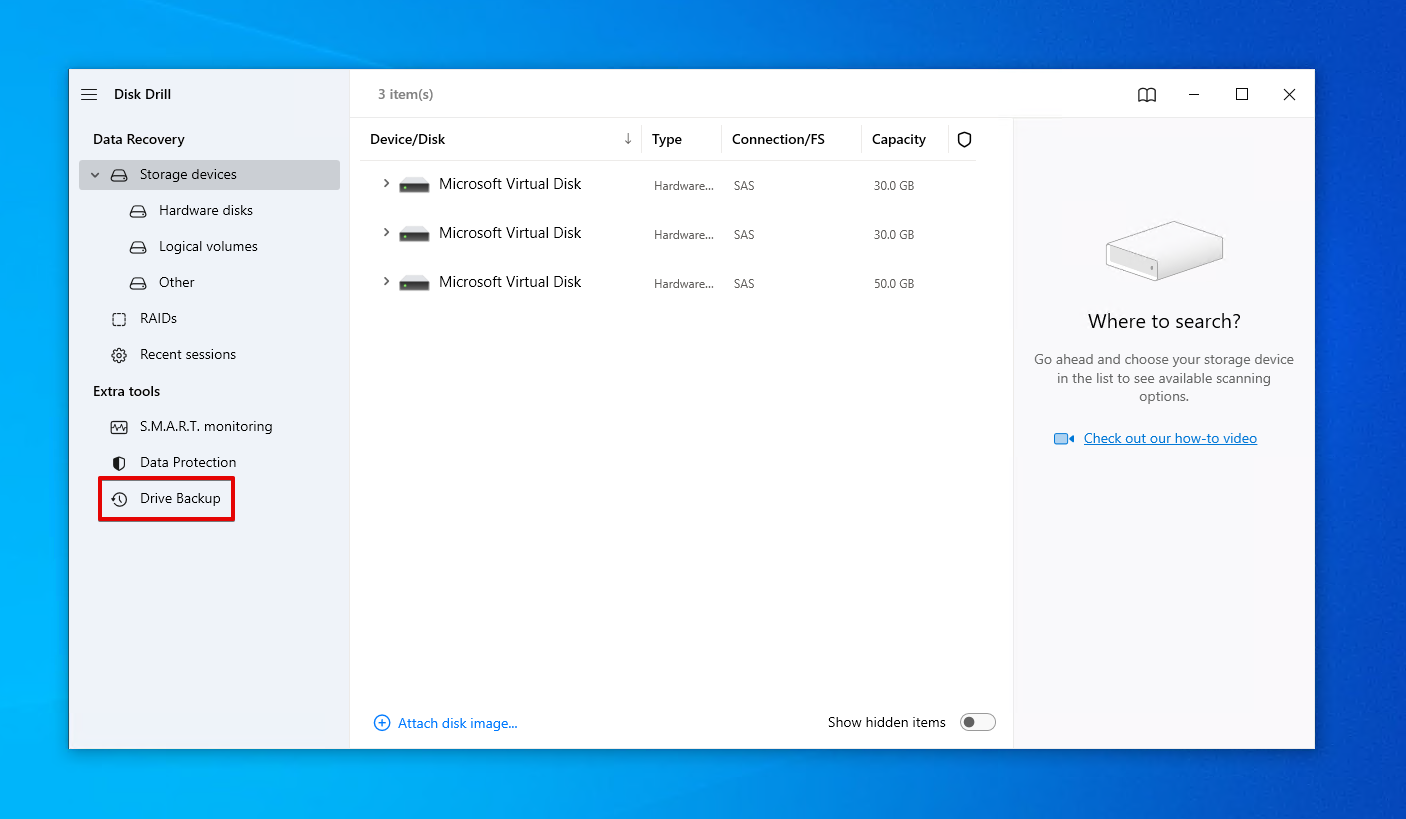
- 選擇你的外接硬碟,然後點擊 位元組對位元組備份 。
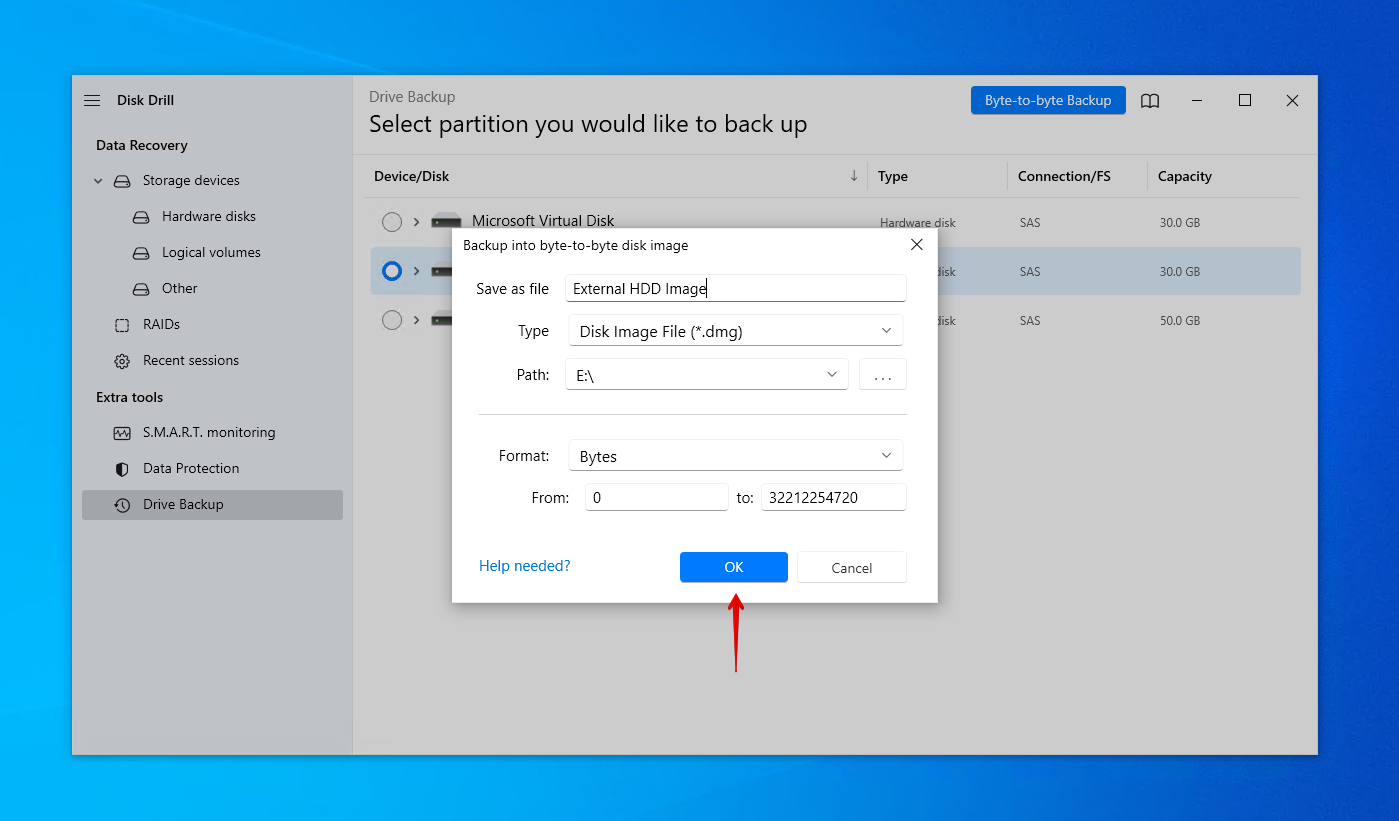
- 給備份命名並選擇一個路徑(不要選在你正在恢復的同一顆硬碟裡)。點擊 確定 。
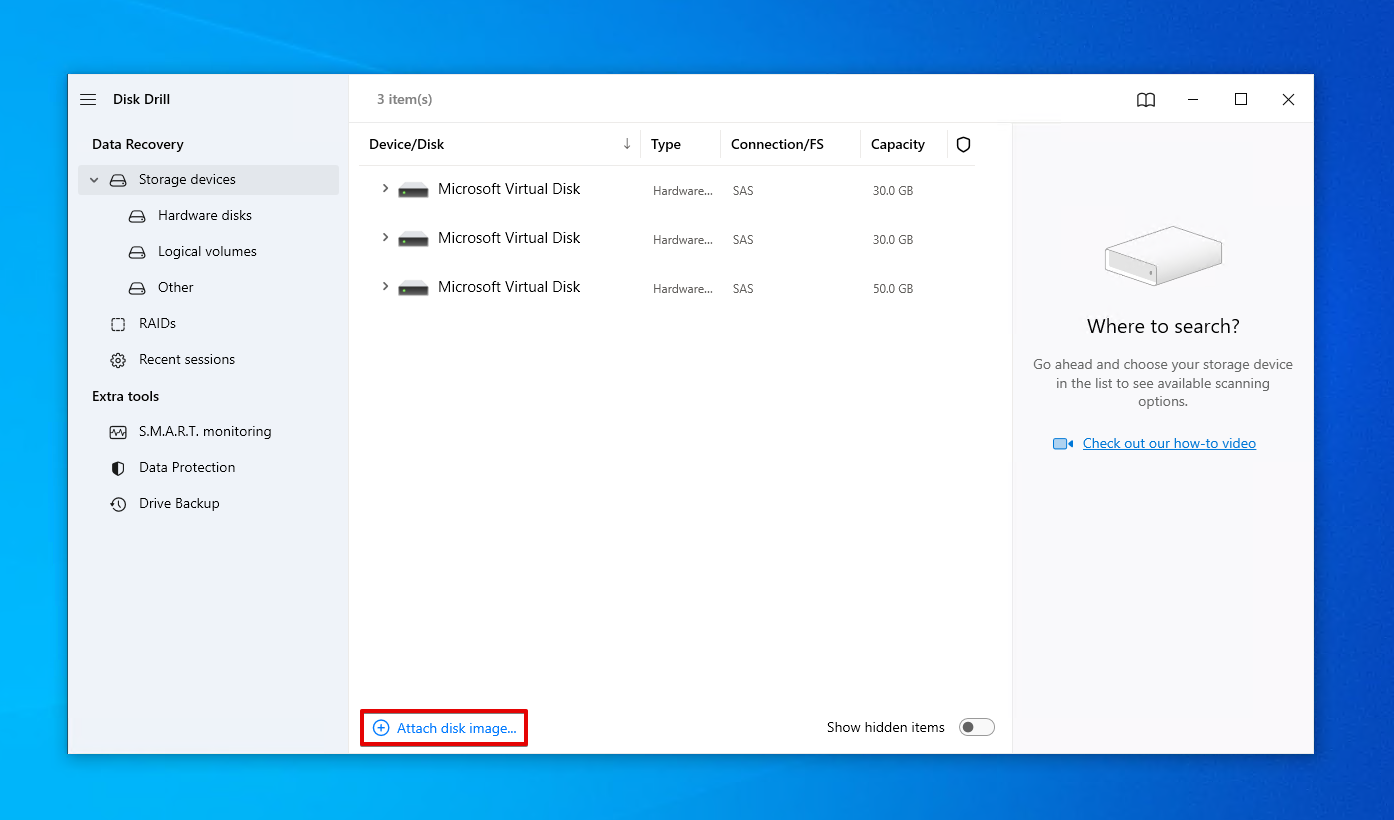
- 回到 儲存裝置 並指定新建立的磁碟映像。
- 選取外接硬碟映像,然後點擊 搜尋遺失的資料 。
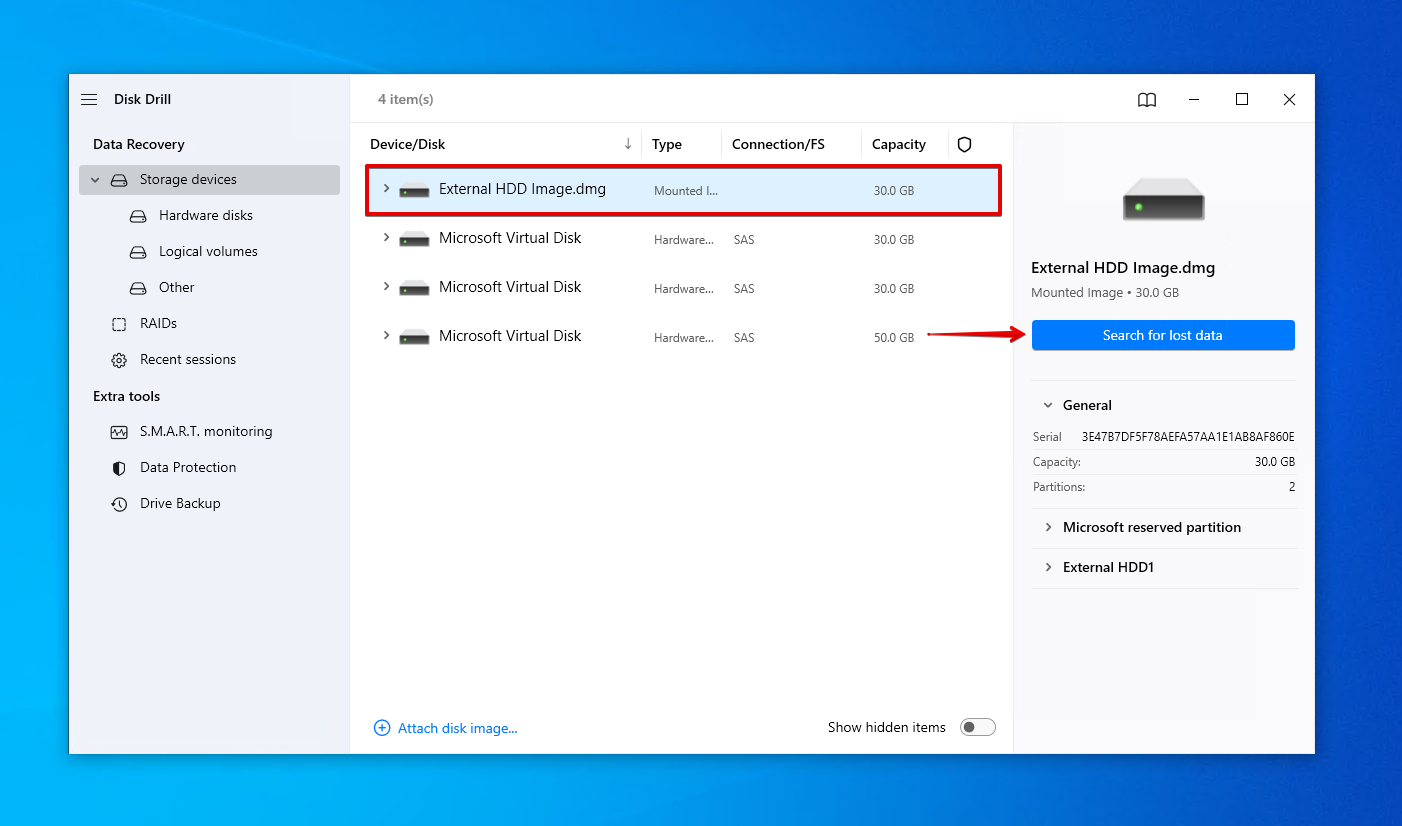
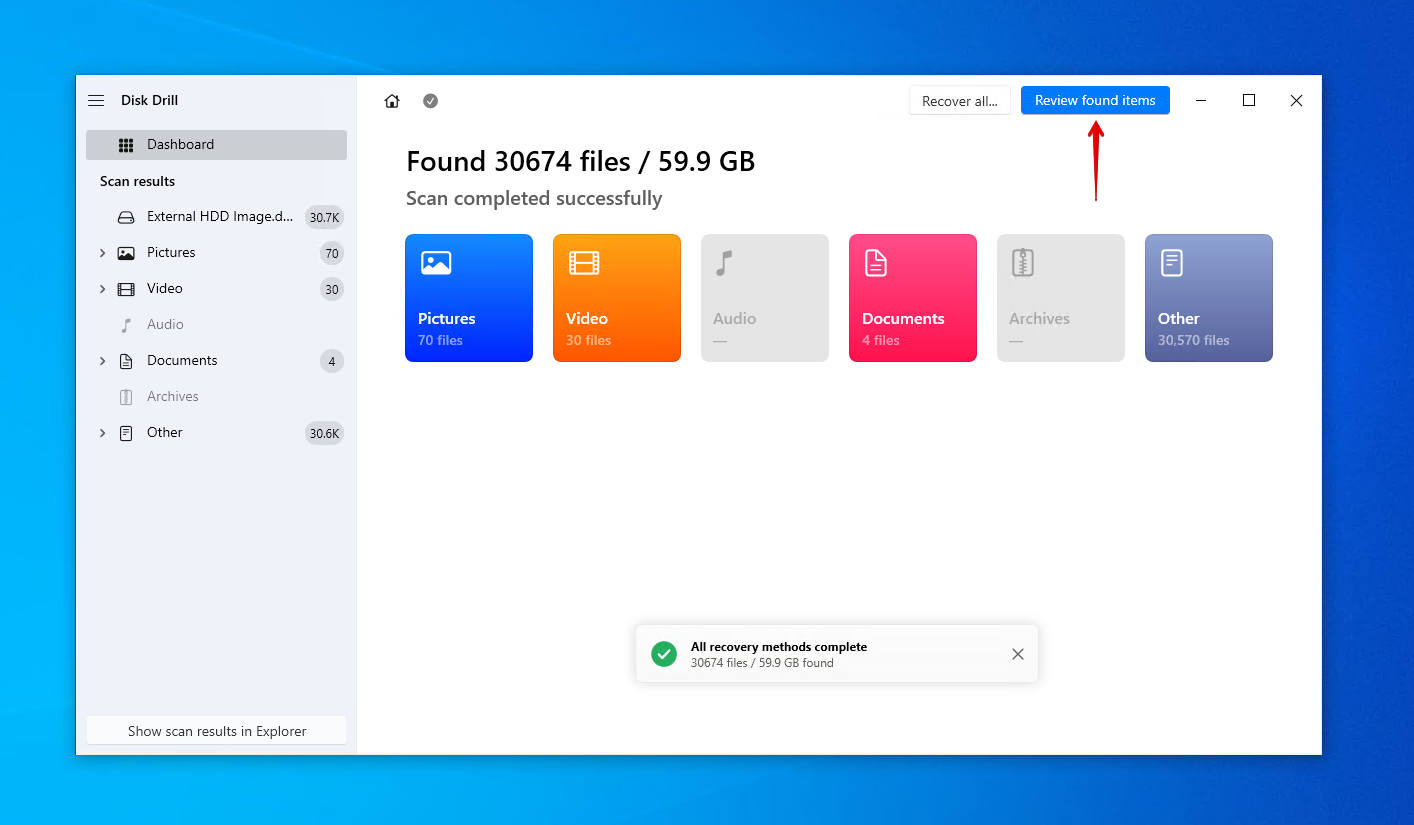
- 點擊 檢視找到的項目 查看 Disk Drill 在你的外接硬碟中發現了什麼。或者也可以點擊 全部復原 來還原全部檔案。
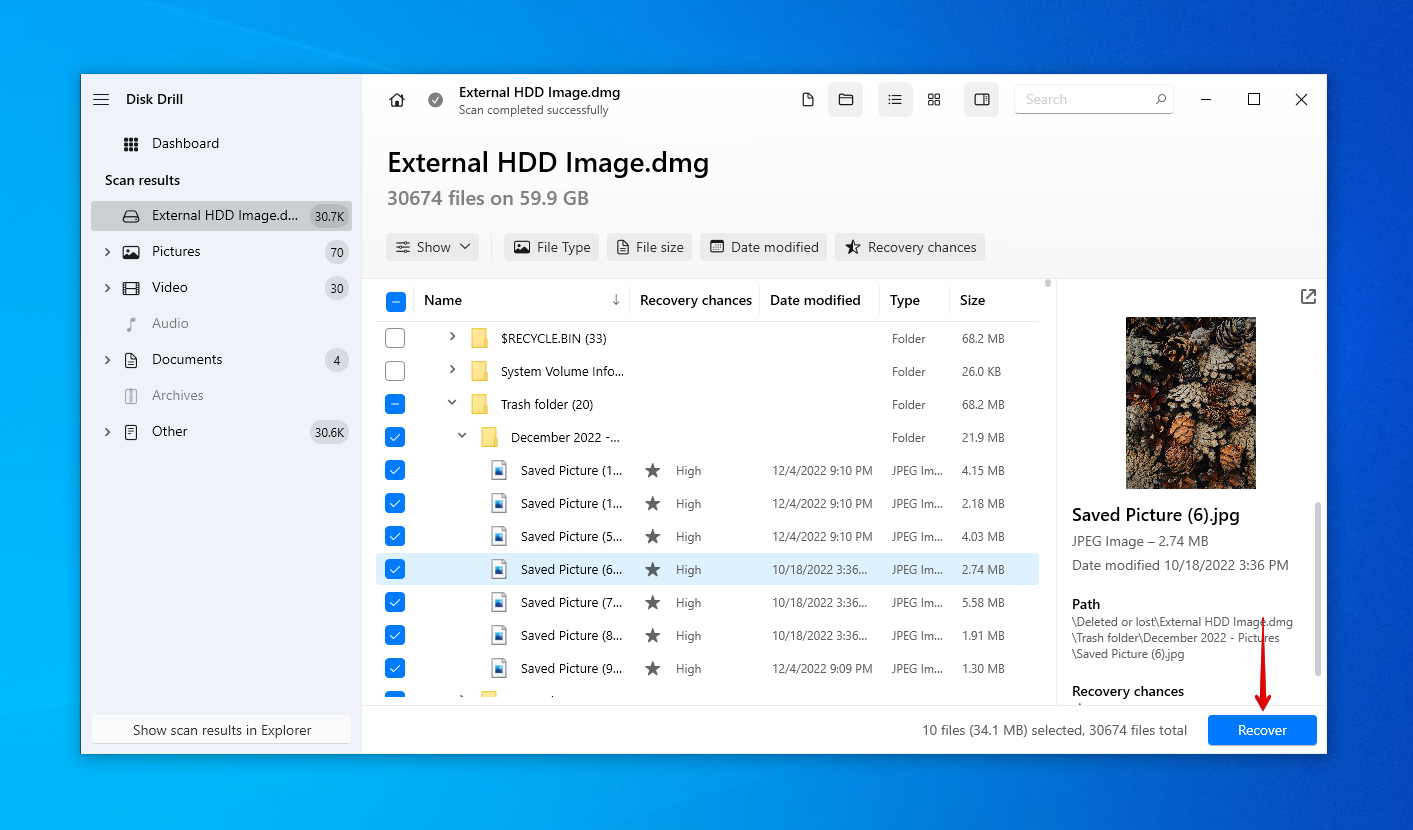
- 勾選你想從外接硬碟復原的檔案。使用篩選按鈕來整理結果,並用預覽面板查看你要復原的檔案。準備好後,點擊 復原 。
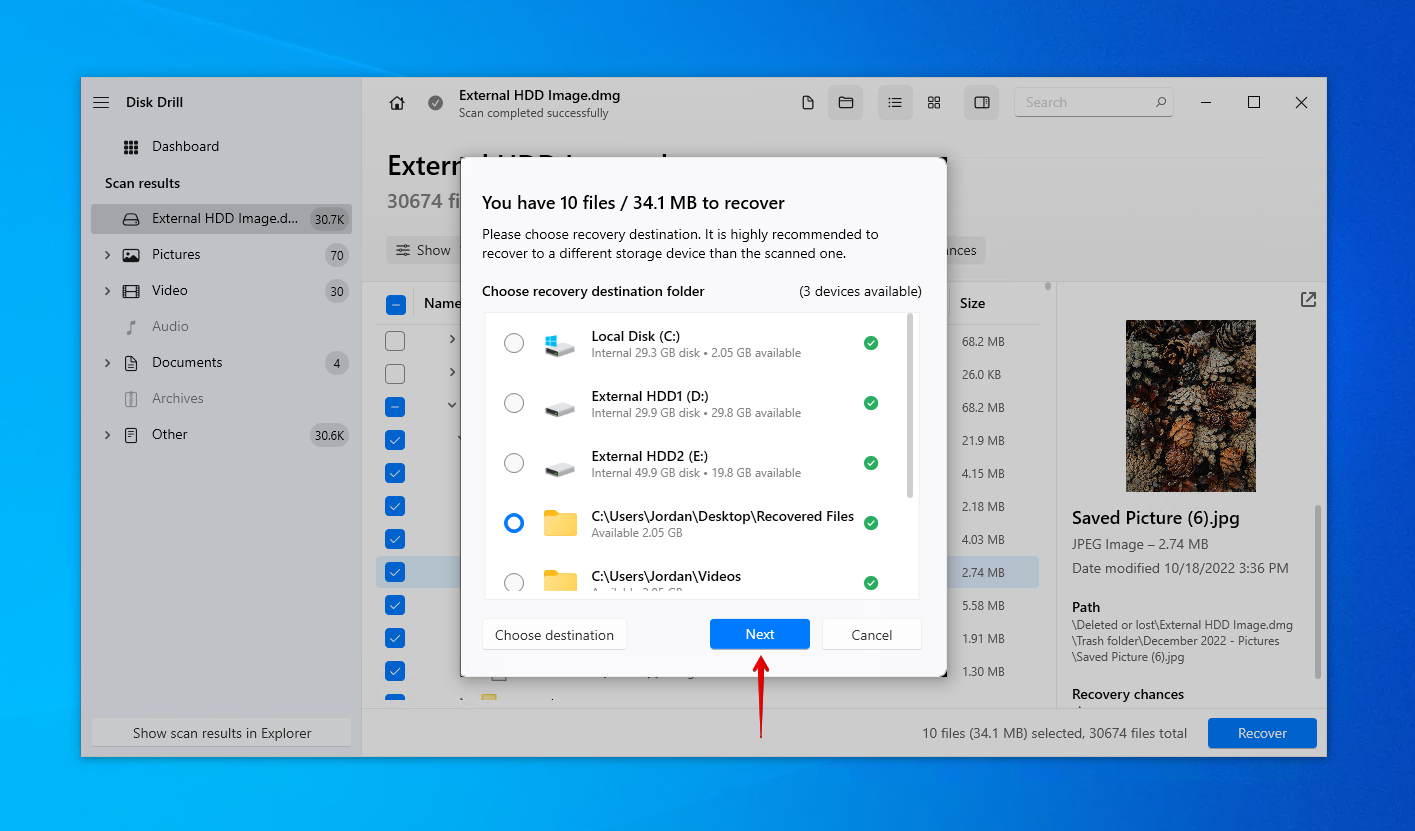
- 選擇一個安全的復原位置(不要選在你正在恢復的同一顆硬碟),然後點擊 下一步 。
Disk Drill 是你面對各種資料遺失情境時的救星,無論是意外刪除的檔案還是 損壞硬碟復原。一旦你的資料安全復原,現在就是實施可靠備份方案的好時機。請參考 檔案歷程記錄。這是免費的,而且包含於 Windows。
結論
如果你的檔案突然從你的外接硬碟消失,你應該儘快行動,因為它們可能處於脆弱狀態。請先使用 Windows 搜尋 搜尋你的檔案。接著,顯示隱藏檔案,看看它們是否還在原本的位置。如果這些方法都失敗,你應該嘗試恢復外接硬碟上遺失的檔案。在你的電腦上下載並安裝 Disk Drill。建立你的外接硬碟的複本,並掃描找回遺失或已刪除的檔案。將它們恢復後,再為你的資料建立備份,以保護未來的資料安全。
常見問題
- 開啟 檔案總管 。
- 點擊 檢視 > 選項 > 變更資料夾與搜尋選項 。
- 點擊 檢視 。在 進階設定 中,啟用 顯示隱藏的檔案、資料夾和磁碟機 。
- 點擊 確定 。