 La scomparsa improvvisa dei tuoi file è motivo di preoccupazione. Sebbene possano essere semplicemente nascosti, potrebbero anche essere temporaneamente persi a causa di qualche danno subito dal tuo hard disk. Ti spiegheremo come potrebbe essere successo. Continua a leggere per scoprire cosa fare se i tuoi file sono scomparsi da un hard disk esterno e come recuperare quelli che sono stati persi o eliminati.
Perché i file possono scomparire da un disco rigido
Ci sono diversi motivi per cui i file sul tuo hard disk esterno potrebbero essere scomparsi. Ecco alcuni problemi comuni che possono causare che i tuoi file diventino nascosti, eliminati o comunque persi.
| Problema | Descrizione |
| 👻 Contrassegnato come nascosto | I file e le cartelle hanno attributi. Se l’attributo nascosto è stato applicato ai tuoi file/cartelle, questi non compariranno in Esplora File normalmente. |
| ⌨️ Cancellazione accidentale | I file possono essere eliminati in un istante. Se accidentalmente premi il tasto elimina, è facile non accorgersi dell’errore se la tua attenzione è altrove. |
| 🦠 Malware | Il malware, come i virus, può modificare e cancellare i tuoi file e cartelle. Considera di eseguire una scansione del tuo hard disk esterno alla ricerca di software dannoso usando Microsoft Defender Antivirus prima del recupero. |
| ❌ Corruzione del file system | Se il file system del tuo hard disk esterno è stato danneggiato, non potrai accedere ai tuoi file come normalmente faresti. Questo richiede il recupero dei dati. |
| ❗ Settori danneggiati | Un afflusso di settori danneggiati è segno di corruzione dell’hard disk. Se compare un settore danneggiato e il tuo hard disk non ha avuto l’opportunità di spostare i dati su un settore di riserva, quei dati potrebbero sparire e diventare irrecuperabili. |
Come visualizzare i file su un hard disk esterno
Ci sono vari modi per visualizzare i file sul tuo hard disk esterno. Tuttavia, fai attenzione a quale file system sta utilizzando l’hard disk esterno. Non è possibile accedere nativamente ai file su un hard disk Mac utilizzando Windows 10, per esempio.
Metodo 1:Esplora file
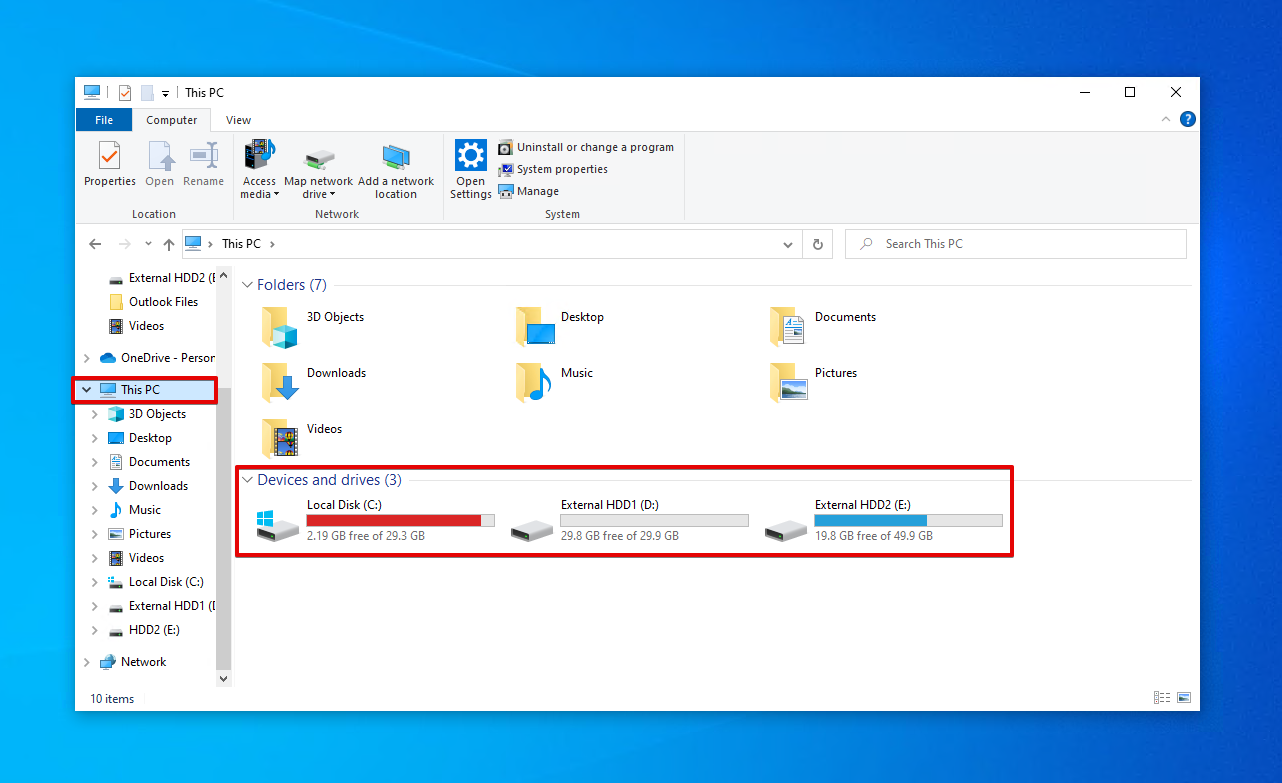
File Explorer è il metodo più comune per visualizzare i tuoi file. Se il tuo hard disk esterno non appare automaticamente quando lo colleghi, accedilo manualmente seguendo le istruzioni seguenti:
- Fai clic sull’icona Esplora file sulla barra delle applicazioni o cercala utilizzando il menu di ricerca.
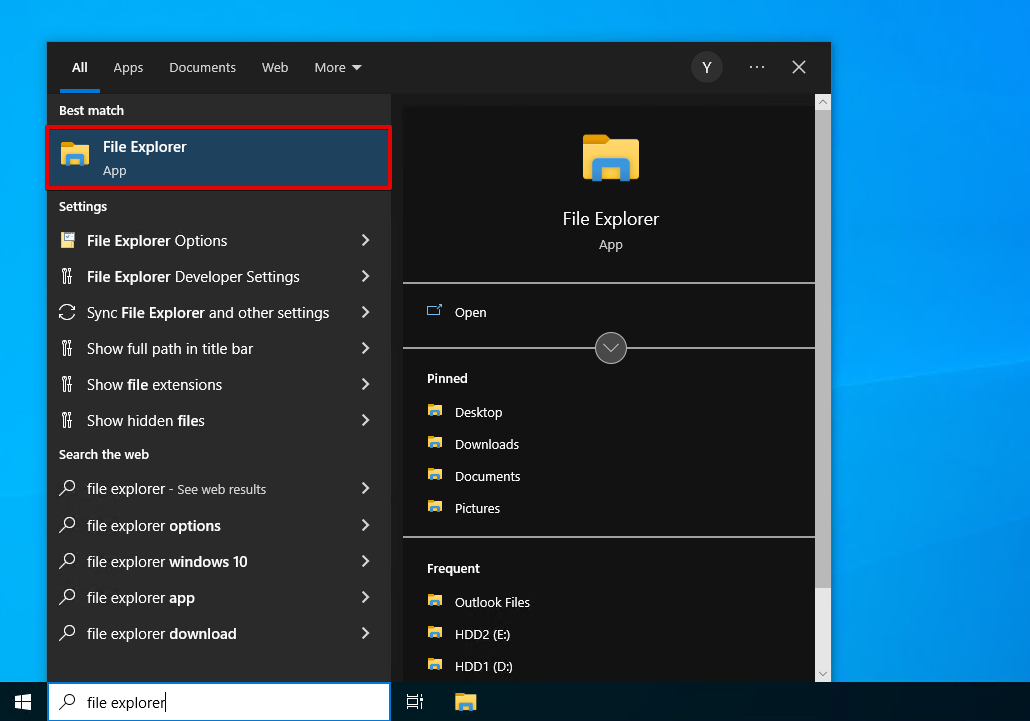
- Fai clic su Questo PC quindi accedi al tuo hard disk esterno.
Metodo 2:Run
Puoi accedere direttamente al tuo hard disk esterno utilizzando Esegui se Esplora File non funziona e conosci la lettera di unità assegnata. Segui questi passaggi:
- Premi Windows + R sulla tastiera.
- Digita
D:\. Sostituisci D con la lettera della tua unità (es. E:\ ) e premi Invio.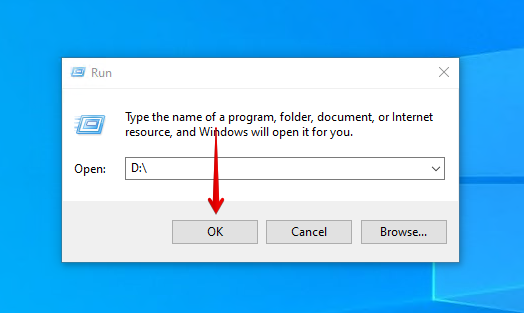
Metodo 3:Gestione Disco
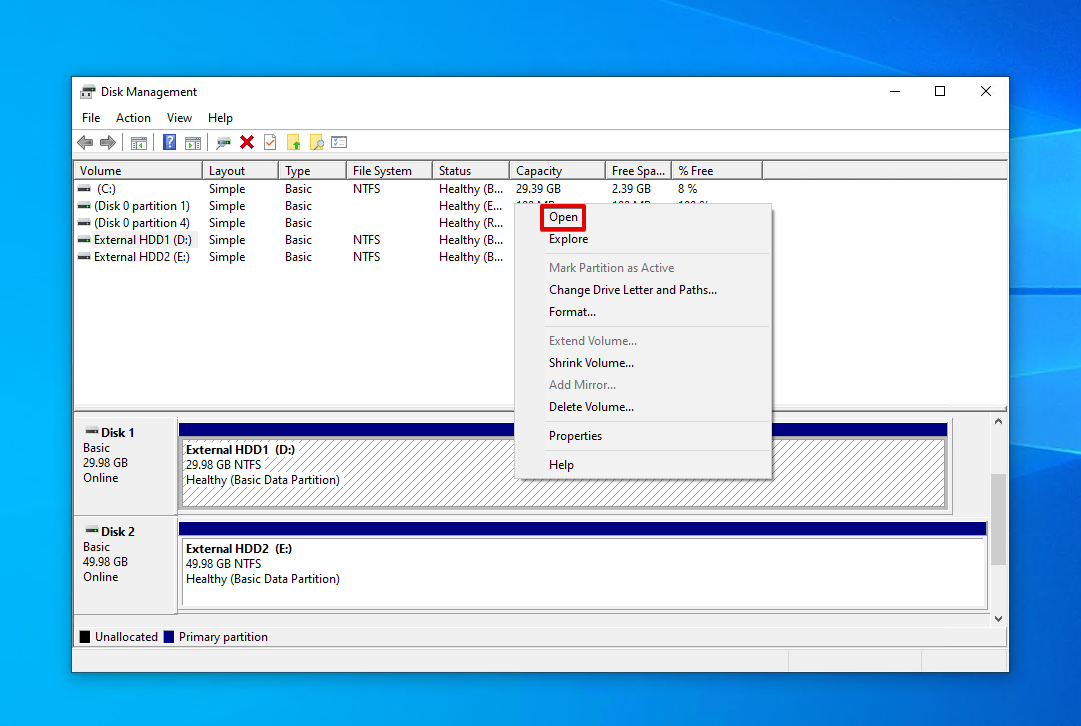
Gestione disco viene utilizzato per gestire e amministrare le unità collegate al tuo computer. Ti consente anche di aprire il disco rigido esterno per visualizzare i tuoi file. Apri il contenuto del tuo disco rigido esterno in questo modo:
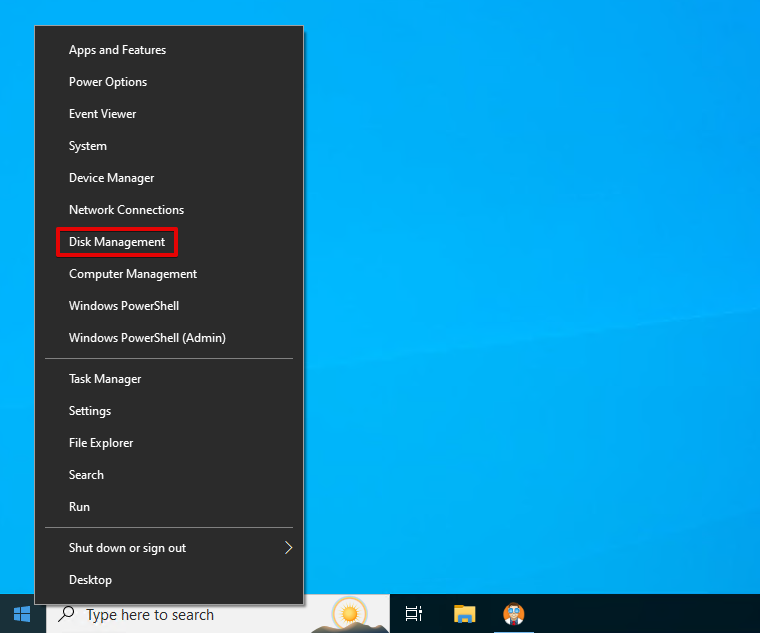
- Fai clic con il tasto destro su Avvia e clicca su Gestione disco .
- Fai clic con il tasto destro sul volume del tuo hard disk esterno e clicca su Apri .
Come trovare i file mancanti su un hard disk esterno
Prima di procedere con il recupero dei file persi, dovremmo prima controllare se i file sono nascosti. Ad esempio, se una cartella è scomparsa dal tuo hard disk esterno, potrebbe semplicemente essere nascosta. Altre volte, potrebbe semplicemente trovarsi in una cartella che non hai ancora controllato.
Metodo 1:Windows Cerca
Se stai cercando un file o una cartella specifica, prova prima a fare una ricerca rapida utilizzando la funzione Windows Cerca. Tutto ciò di cui hai bisogno è il nome del file o della cartella.
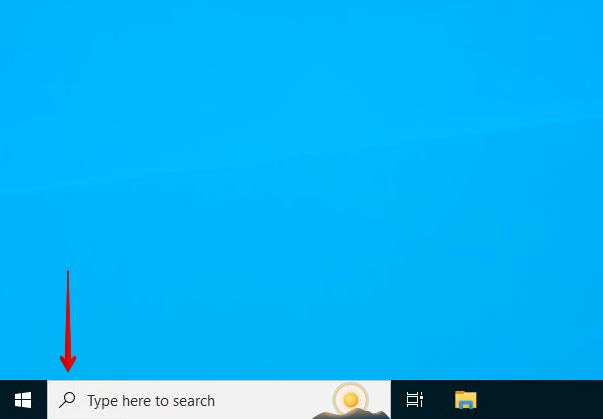
- Fai clic sulla casella Cerca nella barra delle applicazioni e inserisci il nome del file o della cartella.
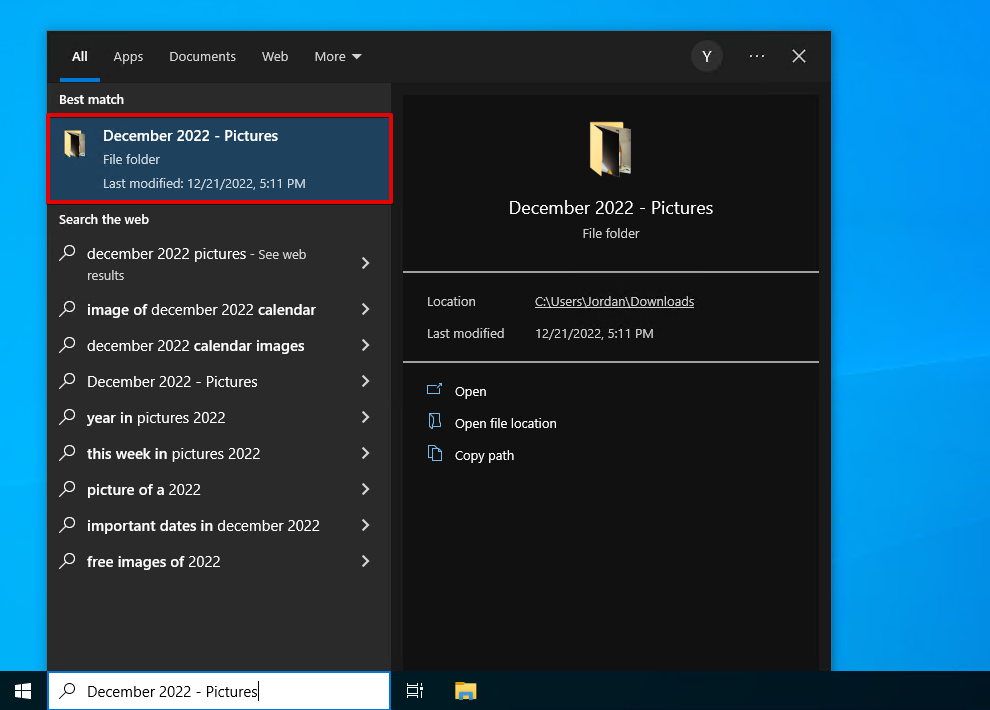
- Cerca nei risultati il file o la cartella e aprilo.
Metodo 2:Esplora file
Puoi anche cercare i dati direttamente da Esplora file. In alcuni casi potrebbe essere anche più veloce rispetto ad altri metodi, poiché puoi scegliere di cercare in cartelle specifiche e ridurre così il tempo complessivo di ricerca.
- Apri Esplora file .
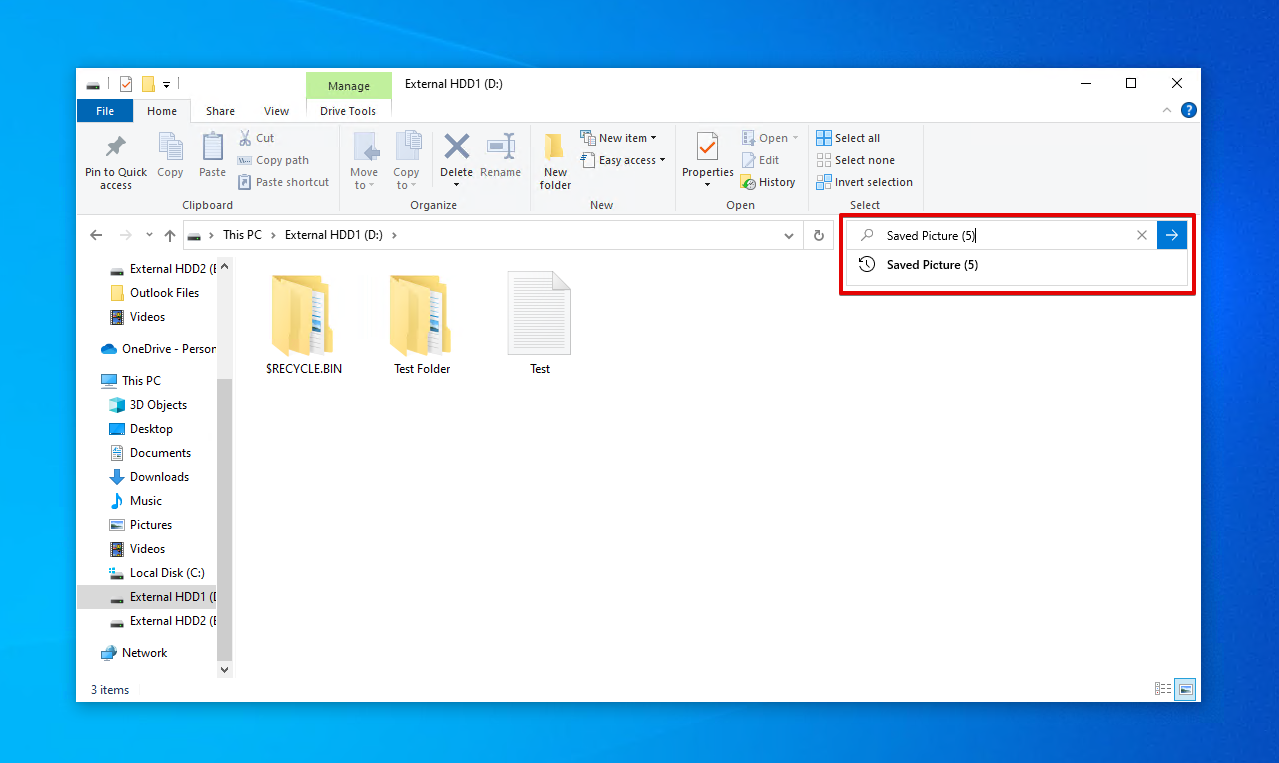
- Vai alla cartella principale dove si trovavano i file (oppure, inizia semplicemente da Questo PC ) e inserisci il termine di ricerca nella casella di ricerca. Premi Invio.
Metodo 3:Mostra file nascosti
Windows nasconde i file di sistema essenziali per evitare che vengano modificati accidentalmente. Se anche alcuni dei tuoi file sono stati contrassegnati come nascosti, non potrai visualizzarli come gli altri file. Invece, devi prima mostrare i file nascosti sull’hard disk esterno.
- Apri Esplora file .
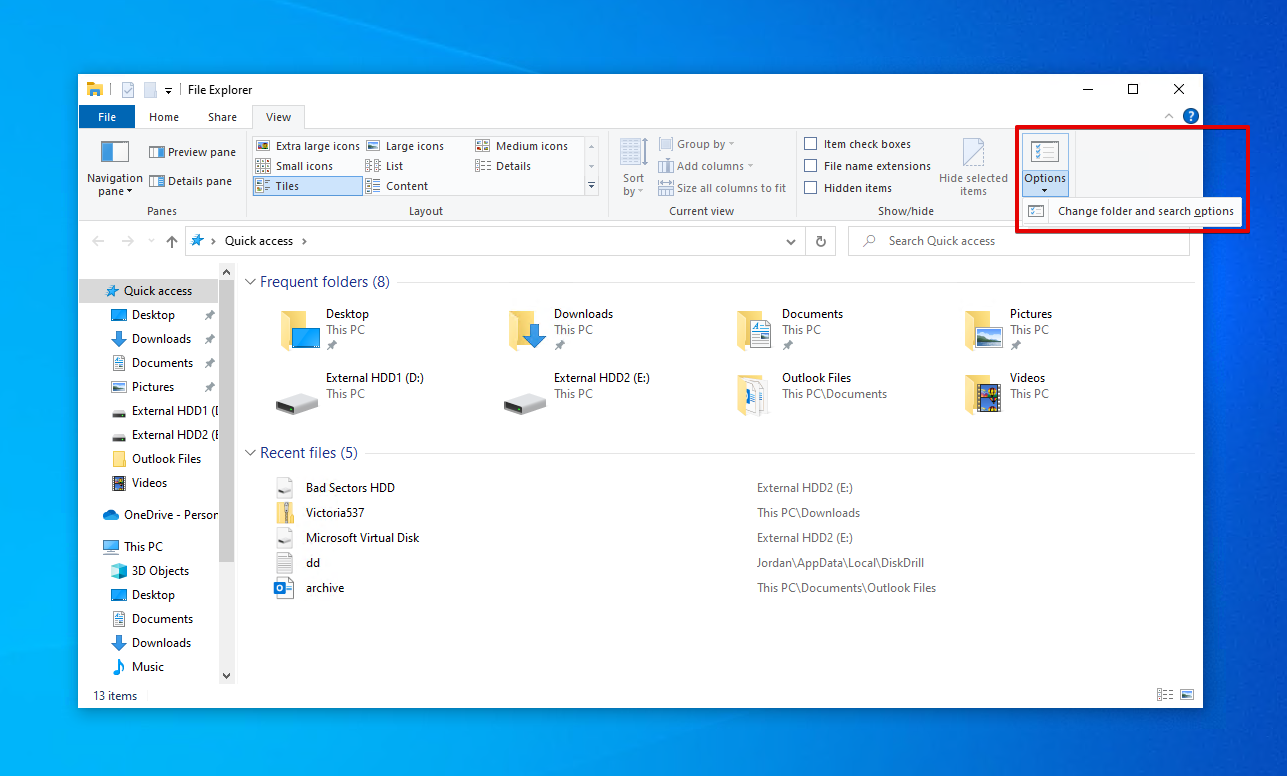
- Fai clic su Visualizza > Opzioni > Cambia opzioni cartella e ricerca . (Utente di Windows 11? Fai clic su Visualizza > Mostra > File nascosti invece e salta il resto dei passaggi).
- Fai clic su Visualizza , quindi in Impostazioni avanzate , abilita Mostra file, cartelle e unità nascosti .
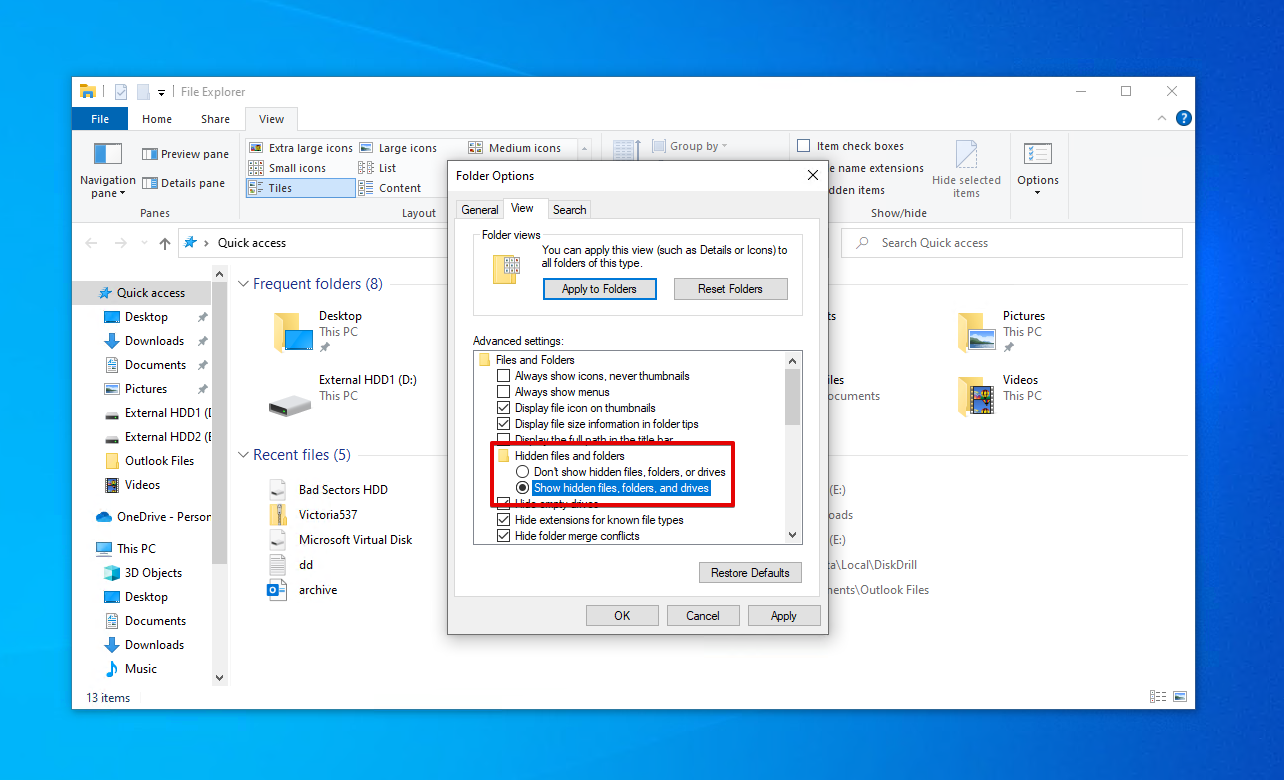
- Fai clic su Applica , poi su OK .
Metodo 4:Rimuovi l’attributo ‘Nascosto’ con il Prompt dei comandi
Se preferisci utilizzare un’interfaccia a riga di comando, esiste un modo per rimuovere l’attributo ‘Nascosto’ da tutti i file e le cartelle in una directory specifica. Tieni presente che tutti i file interessati diventeranno nuovamente visibili, come i dati normali.
- Fai clic con il tasto destro su Avvia e clicca su Windows PowerShell (Amministratore) . Questo può essere fatto anche usando il Prompt dei comandi o il Terminale (per Windows 11).
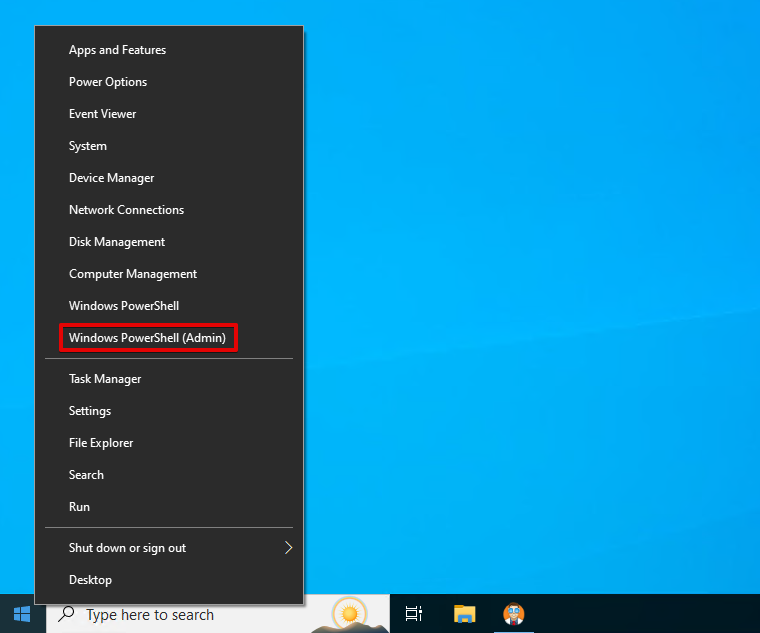
- Digita
attrib -h -r -s /s /d D:*.*. Sostituisci D con la tua lettera/unità o percorso. Premi Invio.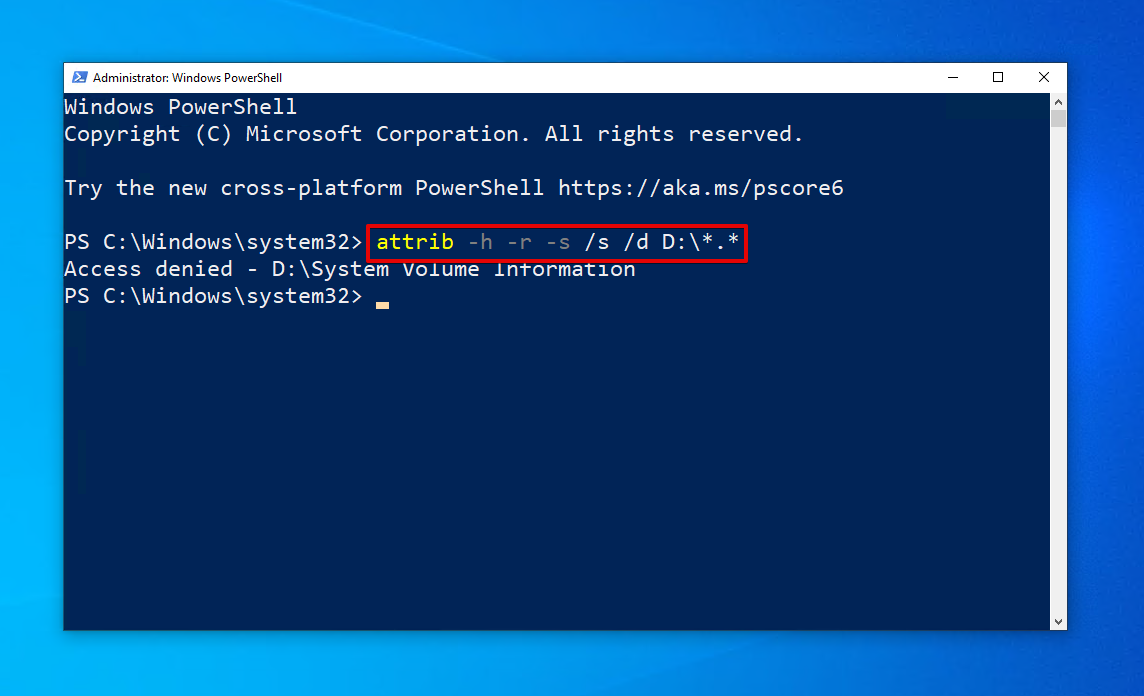
Per qualsiasi file o cartella che non può modificare, indicherà semplicemente Accesso negato .
Come Recuperare i File Scomparsi dal Disco Rigido
Se i file sono scomparsi dal disco rigido esterno a causa di una perdita di dati, puoi recuperarli rapidamente e facilmente utilizzando Disk Drill Recupero Dati, uno strumento affidabile e facile da usare per il recupero dati. Con Disk Drill, puoi eseguire la scansione del disco rigido esterno alla ricerca di file persi o eliminati e recuperarli. Questo funziona sostanzialmente con qualsiasi marca di disco rigido, da Seagate a Samsung. Include anche una funzione gratuita di backup dell’unità che utilizzeremo per creare in modo sicuro una copia completa del disco. Segui queste istruzioni per recuperare i file mancanti da un disco rigido esterno utilizzando Disk Drill:
- Scarica e installa Disk Drill.
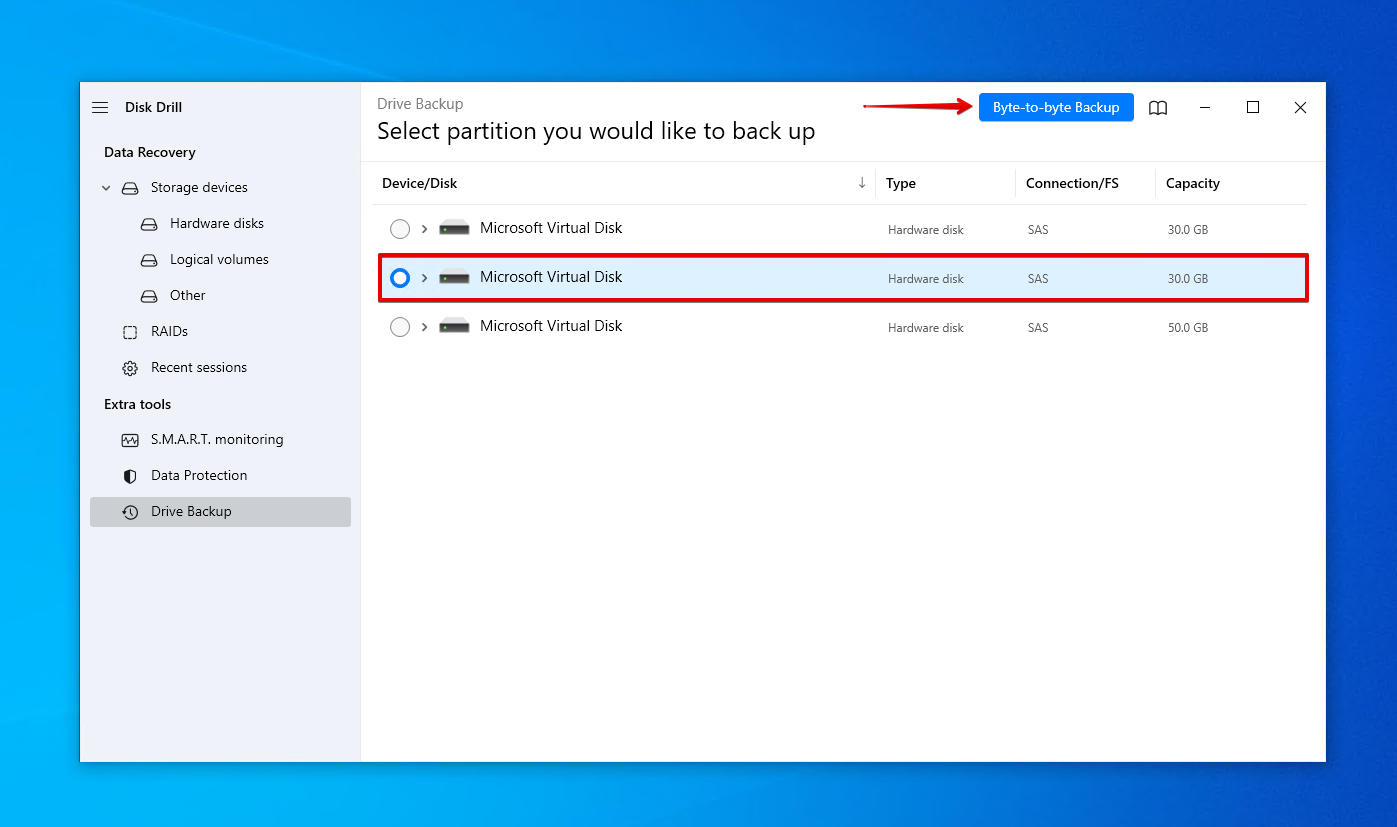
- Clicca su Backup dell’unità .
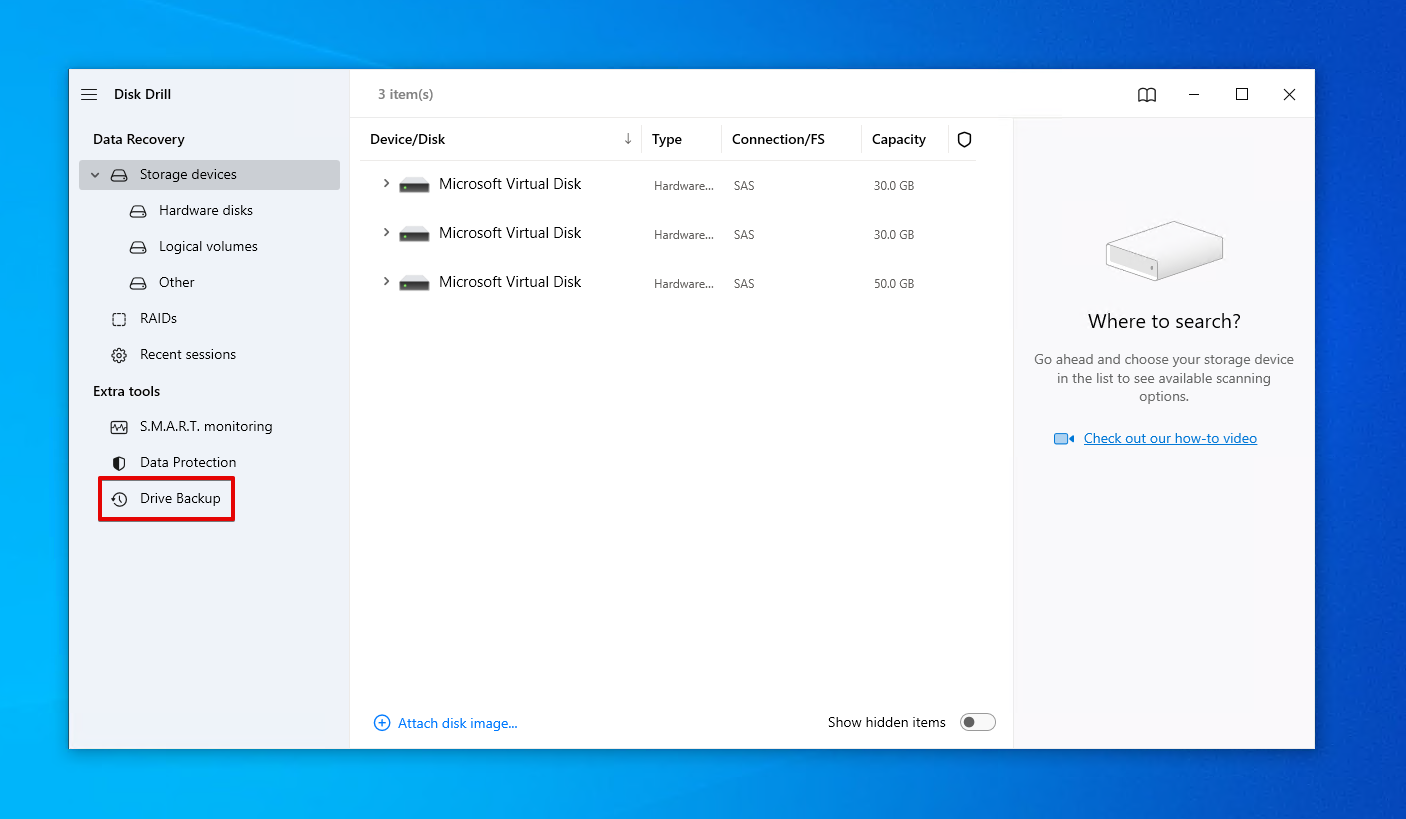
- Seleziona il tuo hard disk esterno, poi clicca su Backup byte-per-byte .
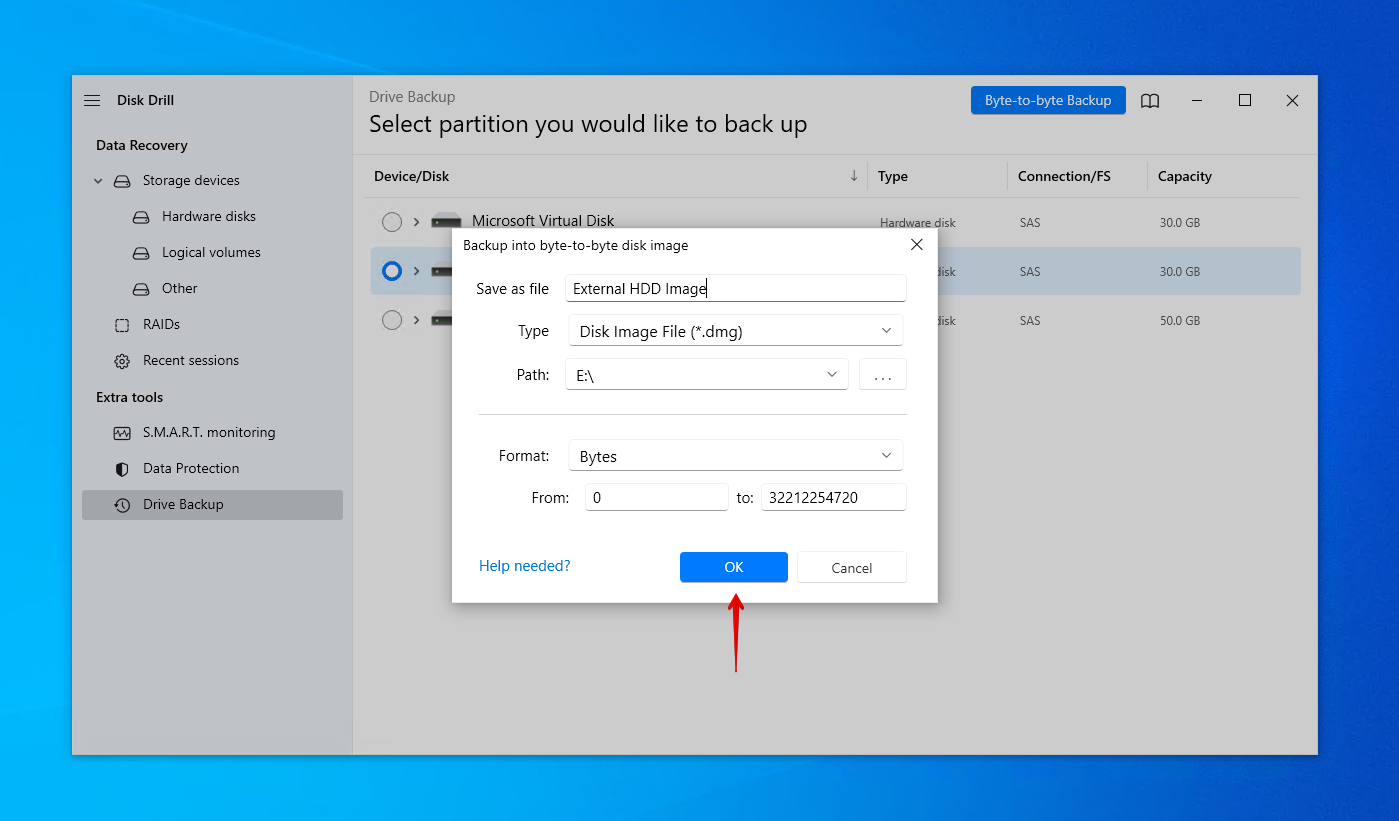
- Dai un nome al backup e scegli un percorso (non sullo stesso disco da cui stai recuperando). Clicca su OK .
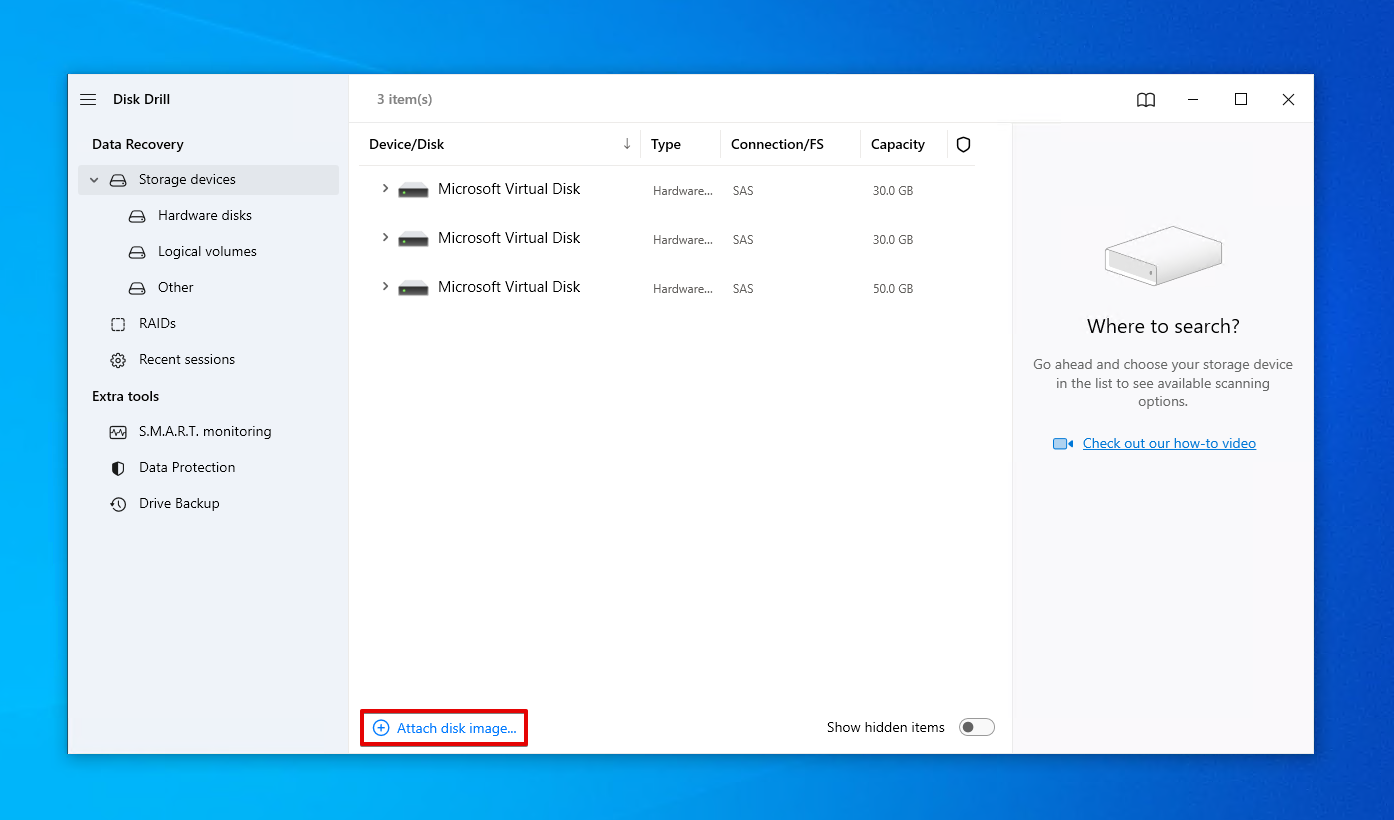
- Ritorna a Dispositivi di archiviazione e assegna l’immagine disco appena creata.
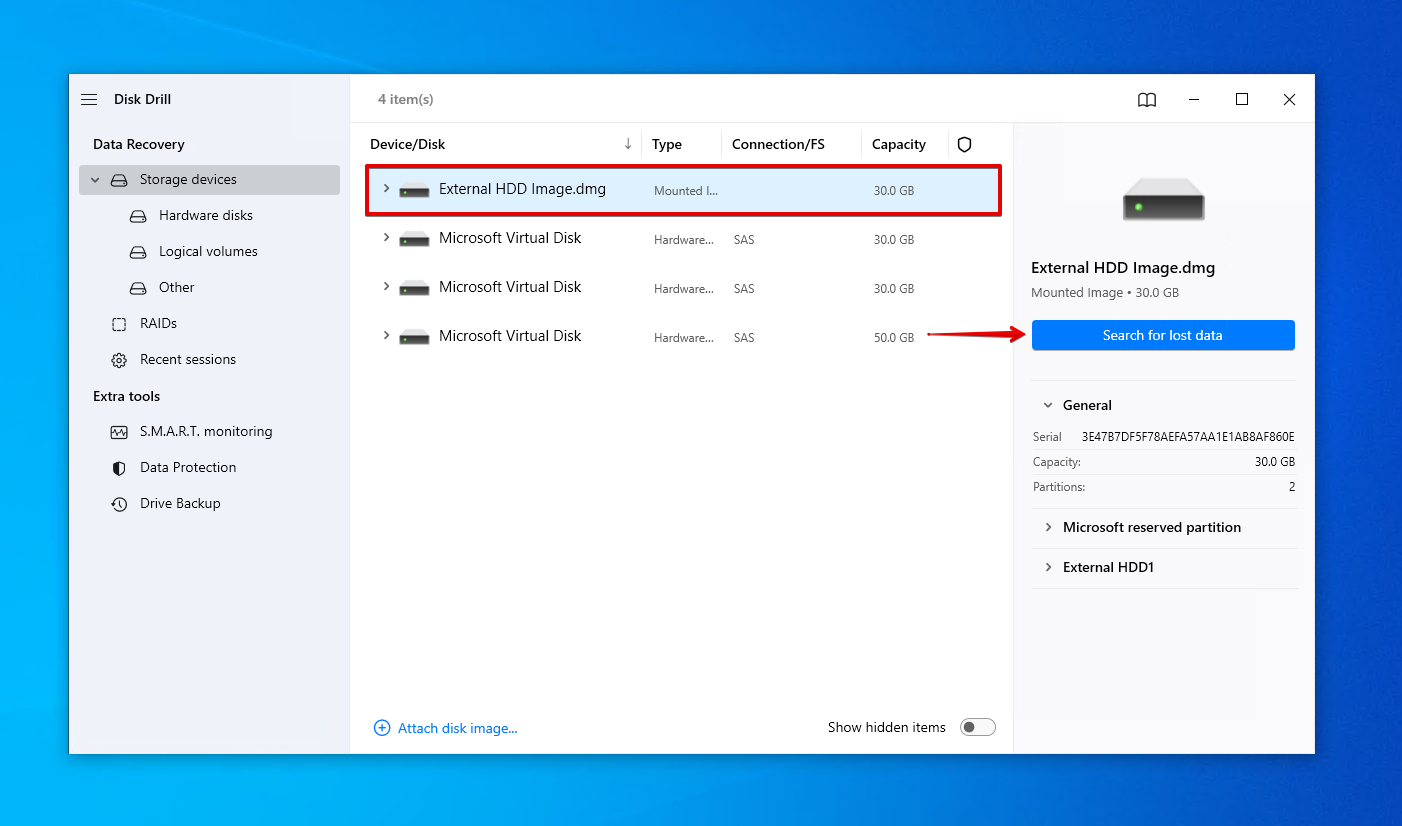
- Seleziona l’immagine del disco esterno e clicca su Cerca dati persi .
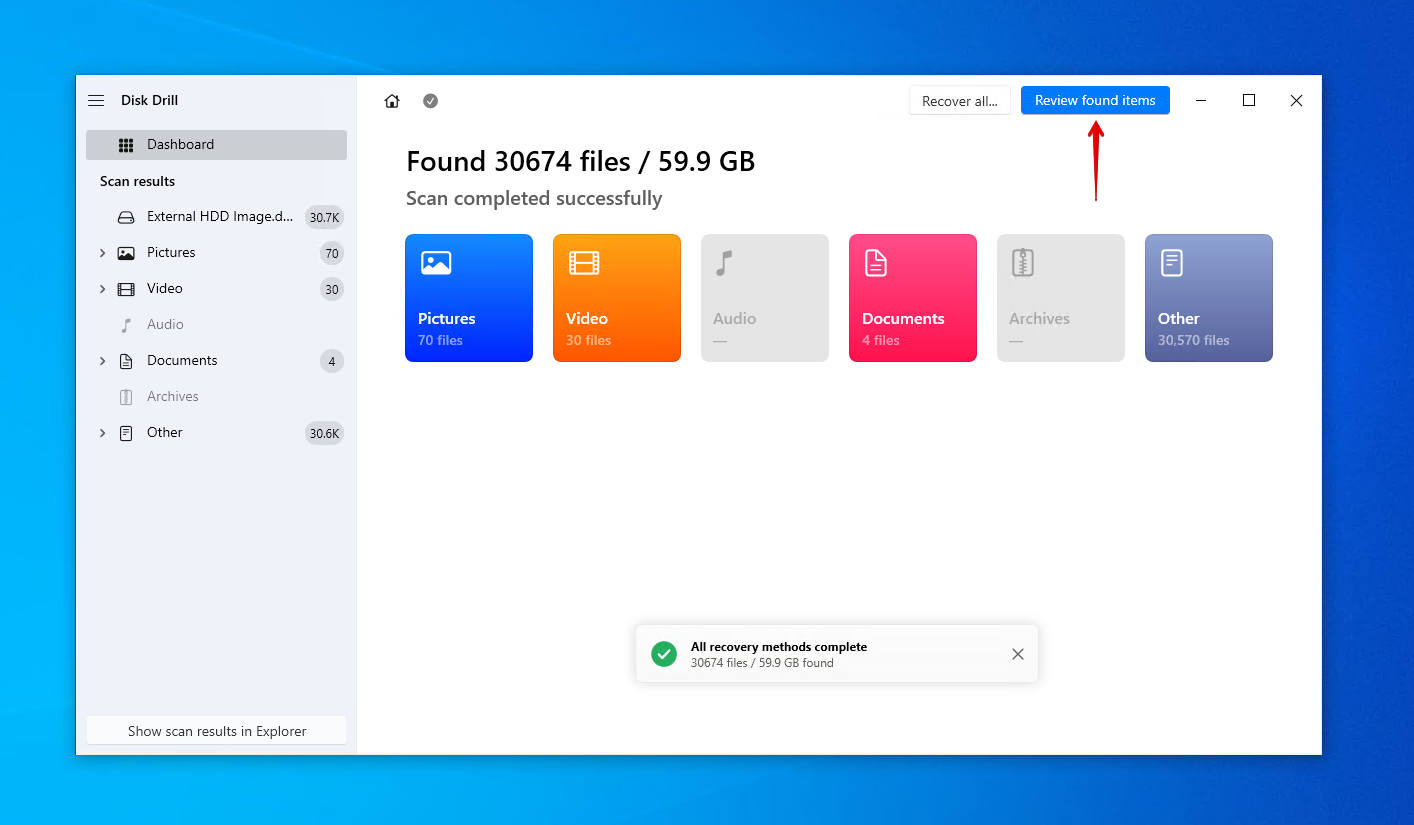
- Clicca su Rivedi elementi trovati per vedere cosa ha trovato Disk Drill sul tuo hard disk esterno. In alternativa, clicca su Recupera tutto per ripristinare tutto.
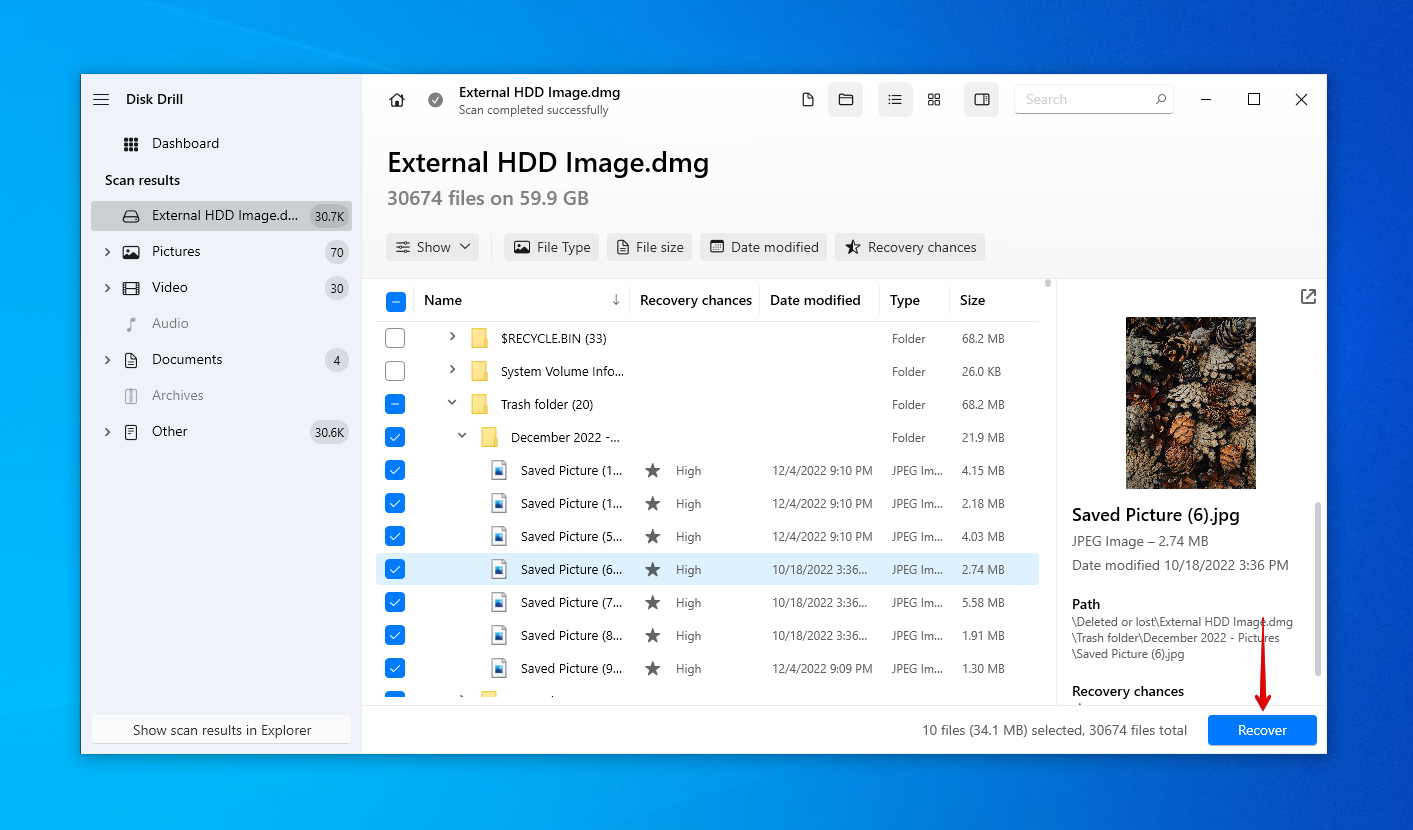
- Seleziona i file che vuoi recuperare dall’hard disk esterno. Usa i pulsanti di filtro per organizzare i risultati e il pannello di anteprima per vedere cosa stai recuperando. Quando sei pronto, clicca su Recupera .
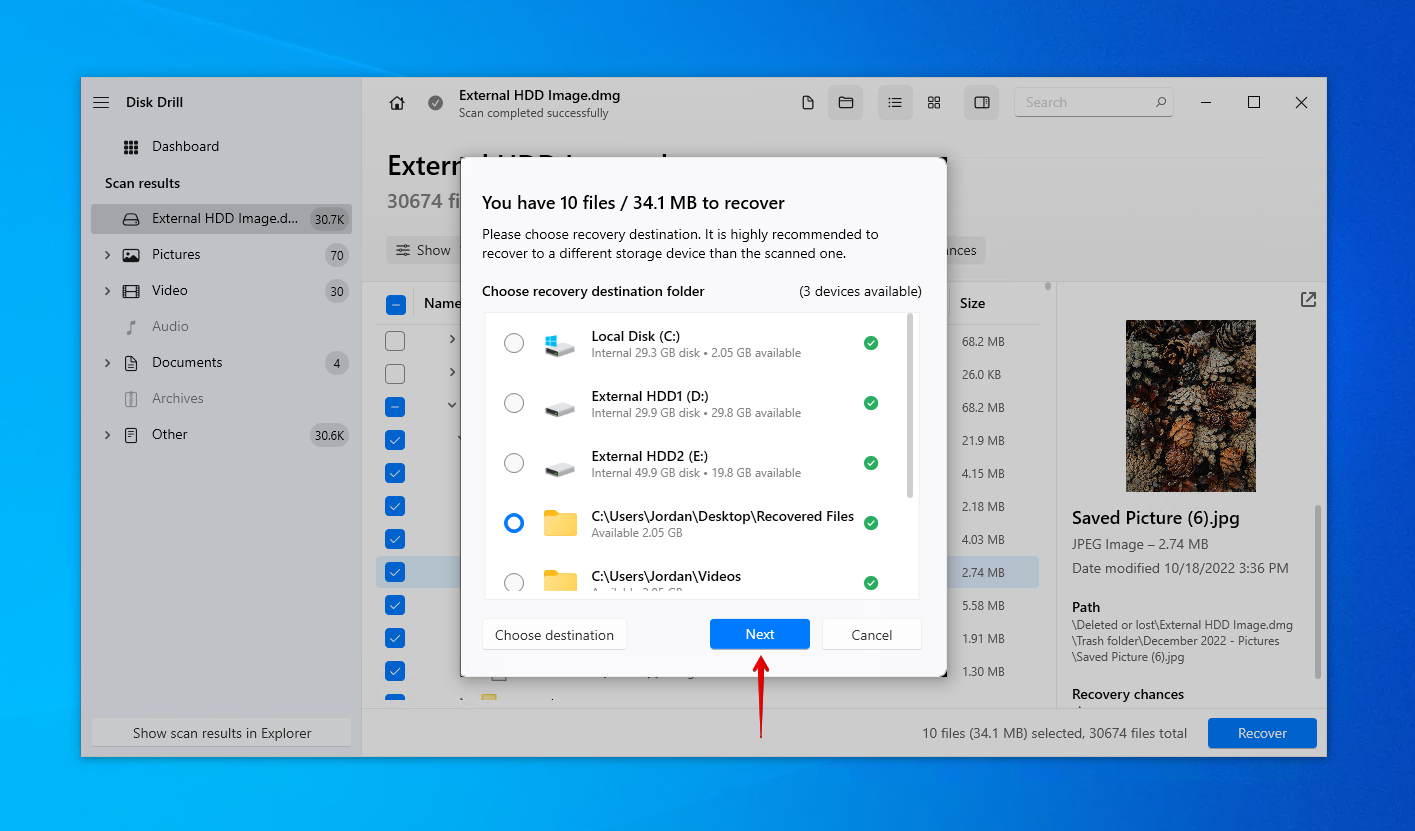
- Scegli una posizione sicura per il recupero (non sullo stesso hard disk da cui stai recuperando), poi clicca su Avanti .
Disk Drill è il tuo salvatore praticamente in qualsiasi scenario di perdita dati, dai file eliminati accidentalmente a recupero di hard disk danneggiato. Una volta che i tuoi dati sono stati recuperati in modo sicuro, questa è la tua occasione per implementare una soluzione di backup affidabile. Dai un’occhiata a Cronologia file. È gratuito e incluso con Windows.
Conclusione
Se i tuoi file sono improvvisamente scomparsi dal tuo hard disk esterno, dovresti agire rapidamente poiché potrebbero trovarsi in uno stato vulnerabile. Inizia cercando i tuoi file utilizzando Windows Cerca . Successivamente, mostra i file nascosti e verifica se sono ancora dove dovrebbero essere. Se questi metodi falliscono, dovresti recuperare i file mancanti dall’hard disk esterno. Scarica e installa Disk Drill sul tuo computer. Crea una copia del tuo hard disk esterno e scansiona il dispositivo per trovare file persi o eliminati. Recuperali, quindi crea un backup dei tuoi dati per proteggerli in futuro.
FAQ
- Apri Esplora file .
- Clicca su Visualizza > Opzioni > Cambia opzioni cartella e ricerca .
- Clicca su Visualizza . In Impostazioni avanzate , abilita Mostra file, cartelle e unità nascosti .
- Clicca su OK .
- Fai clic con il tasto destro su Avvia e clicca su Windows PowerShell (Amministratore) .
- Digita attrib -h -r -s /s /d D:\*.* . Sostituisci D con la lettera/percorso della tua unità.
- Premi Invio .