



Il tuo hard disk risulta pieno ma in realtà non lo è e non capisci dove sia finito tutto lo spazio? Nella maggior parte dei casi, ciò accade a causa di file nascosti o temporanei, file di sistema, vecchi backup, malware, corruzione del file system o errori del disco. Queste cause possono variare a seconda che il problema riguardi il disco di sistema, un altro disco interno o un disco esterno.
Ecco perché, in questa guida, abbiamo cercato di raccogliere metodi per diverse situazioni – quando l’unità C è piena senza motivo, quando un altro disco rigido è pieno ma non sono visibili file, o quando il disco rigido esterno risulta pieno ma vuoto. In questo modo, potrai capire meglio cosa ha causato il problema nel tuo caso e cosa fare in seguito.
Perché l’hard disk dice che è pieno quando non lo è
Ci sono diverse ragioni per cui Windows può mostrare che il tuo hard disk è pieno anche quando non sono visibili file evidenti. Il modo migliore per trovare la vera causa è verificare ciascuna di esse una per una. Tuttavia, se già sospetti cosa abbia causato il problema, puoi usare la tabella qui sotto per passare direttamente al metodo più rilevante:
| Motivo | Dove si applica di solito | Perché fa sembrare il disco pieno | Cosa fare |
| 🦠 Attacco malware | Unità di sistema, unità interne, unità esterne | Il malware può creare file spazzatura nascosti, cambiare gli attributi dei file o riempire l’unità con dati non facili da vedere in Esplora file. | Esegui una scansione malware con Windows Defender o un altro strumento antivirus |
| 🗂️ File temporanei e cache | Principalmente unità C | I file temporanei, la cache delle app, i residui degli aggiornamenti e altri dati di sistema simili possono accumularsi nel tempo e riempire l’unità C senza motivo apparente. | Elimina i file temporanei dalla cartella Temp e Strumenti di pulizia di Windows |
| 🗑️ Dati del Cestino | Unità interne, unità esterne | I file eliminati possono ancora occupare spazio finché il Cestino non viene svuotato, quindi l’unità può sembrare piena anche dopo aver rimosso manualmente i file. | Svuota il Cestino |
| 📂 File o cartelle nascosti | Unità di sistema, unità interne, unità esterne | I file possono essere nascosti da Windows, app, malware o dall’utente, creando quindi la situazione “disco rigido pieno ma nessun file”. | Mostra file nascosti e ricontrollare il contenuto dell’unità |
| 🧩 Troppi file o cartelle troppo grandi | Unità di sistema, unità interne, unità esterne | L’unità potrebbe effettivamente contenere troppi dati, ma questi potrebbero essere sparsi in molte cartelle e difficili da individuare senza una mappa di pulizia. | Analizza l’utilizzo dello spazio di archiviazione e rimuovi i file grandi e non necessari |
| 🛠️ Punti di ripristino e precedenti installazioni di Windows | Principalmente unità C | Punti di ripristino, Windows.old, WinSxS e file di sistema legati agli aggiornamenti possono occupare molto spazio dopo aggiornamenti o modifiche al sistema. | Rimuovi vecchi punti di ripristino e file di installazione di Windows |
| 📄 Log CBS e altri log di sistema | Principalmente unità C | I file di log di Windows di grandi dimensioni, specialmente nella cartella CBS, possono crescere in modo imprevisto e occupare spazio su disco senza essere evidenti. | Elimina i vecchi log CBS e altri log di sistema di grandi dimensioni |
| 🧭 Partizione di ripristino nascosta con lettera di unità | Principalmente unità interne, a volte dischi di sistema esterni | Una partizione di ripristino può apparire come un’unità normale se Windows le assegna una lettera per errore. Poiché le partizioni di ripristino sono generalmente piccole e quasi piene, possono generare un avviso di spazio su disco insufficiente. | Rimuovi la lettera di unità dalla partizione di ripristino |
| 💿 Corruzione del file system o errori logici | Unità interne, unità esterne | La corruzione può far sì che Windows calcoli in modo errato lo spazio utilizzato e libero, così l’unità può apparire piena anche quando i file sono mancanti o invisibili. | Esegui CHKDSK o formattare l’unità |
Prima di mostrarti cosa fare quando il tuo disco risulta pieno, dovresti prima aprire Gestione Disco e verificare se il tuo drive riporta la capacità di archiviazione corretta. Se il drive mostra la capacità corretta, di solito puoi continuare con i metodi qui sotto. Ma se vedi una dimensione di archiviazione casuale, una capacità errata o valori evidentemente sbagliati, è meglio fermarsi e contattare un centro di riparazione o un laboratorio di recupero dati. Problemi come questi sono spesso legati a danni hardware e non consigliamo di affrontarli a casa.
Proteggi i tuoi file su un hard disk che risulta pieno quando non lo è
Alcuni metodi utilizzati per risolvere un hard disk che non mostra l’intera capacità possono potenzialmente causare la perdita di dati. Quindi, invece di affrontare il recupero dei dati successivamente e rischiare ancora più problemi, è meglio occuparsi prima dei file importanti. Se possibile, copia semplicemente i dati di valore su un altro dispositivo di archiviazione. Ma se non hai più accesso diretto ai tuoi file, probabilmente dovrai invece affidarti a un software di recupero dati.
Durante la ricerca di questo argomento, abbiamo testato diversi strumenti di recupero dati, ma Disk Drill è risultato essere la nostra scelta principale. Offre capacità di recupero eccezionali, scansioni rapide e un’interfaccia utente accessibile. Inoltre, dispone di una funzione di backup integrata da byte a byte, così puoi creare un backup completo ed eseguire la scansione di quell’immagine invece di eseguire la scansione direttamente dell’unità originale. Questo è generalmente più sicuro, soprattutto se l’unità presenta già corruzione o altri problemi logici.
Puoi provare Disk Drill attraverso la sua versione di prova gratuita, che include tutte le funzionalità dell’app, insieme a un limite di recupero di 100 MB su Windows.
Ecco una guida rapida, passo dopo passo, su come creare un backup e recuperare i dati utilizzando Disk Drill.
- Collega il disco rigido che segnala di essere pieno al tuo computer. Se possibile, evita di scaricare o installare software di recupero direttamente sull’unità interessata. È più sicuro utilizzare un altro disco interno o un dispositivo di archiviazione esterno.
- Scarica e installa Disk Drill, poi avvialo. Vedrai un elenco dei dispositivi di archiviazione disponibili nella schermata principale.
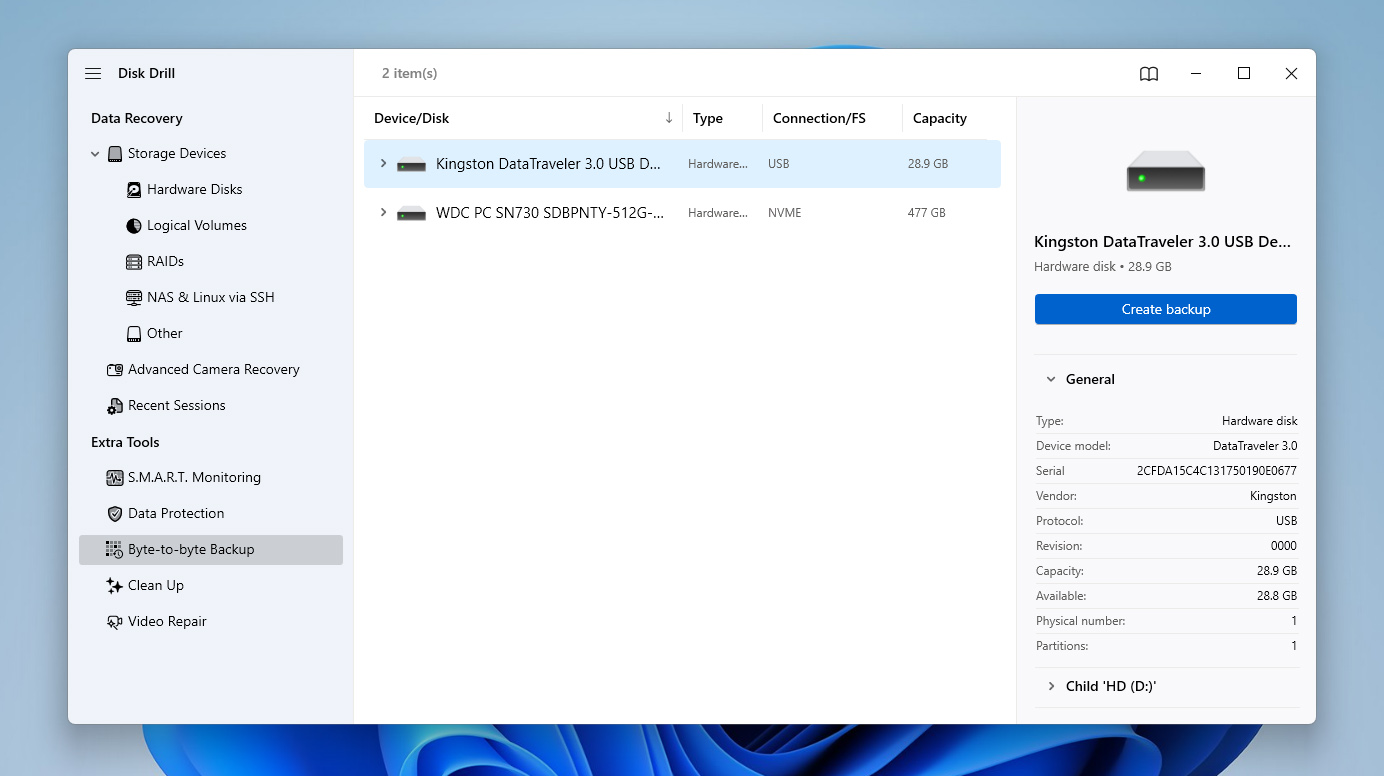
- Apri la funzione Backup Byte per Byte, seleziona il disco rigido dall’elenco e clicca su Crea backup.
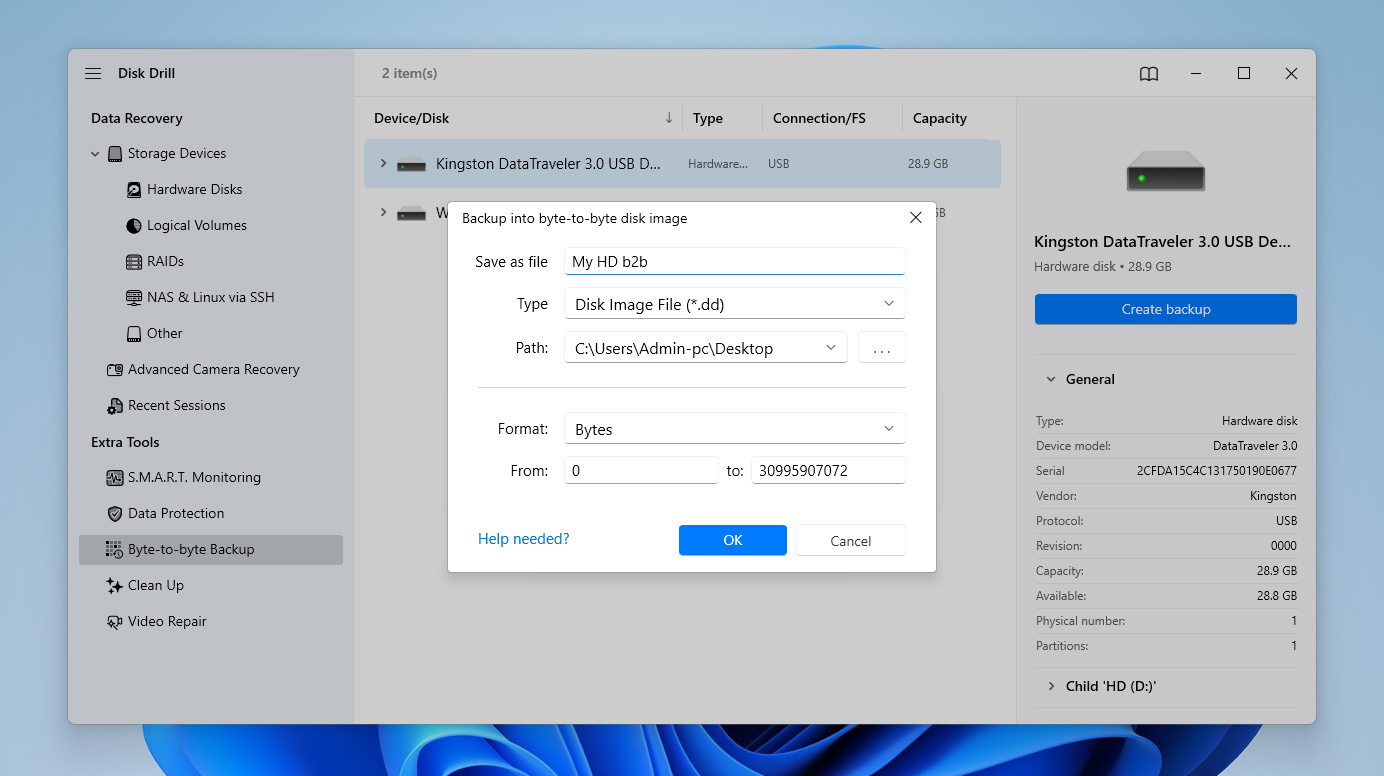
- Scegli un nome e una posizione per l’immagine di backup. È meglio salvarla su un altro disco con spazio libero sufficiente. Clicca su Ok e attendi che il processo di backup sia terminato.
A questo punto, puoi fermarti e iniziare a capire perché il tuo computer dice che l’archiviazione è piena quando non lo è, quindi tornare alla fase di recupero più tardi se qualcosa va storto durante il processo di risoluzione. Naturalmente, puoi anche completare subito il processo di recupero se preferisci mettere al sicuro i tuoi file in anticipo.
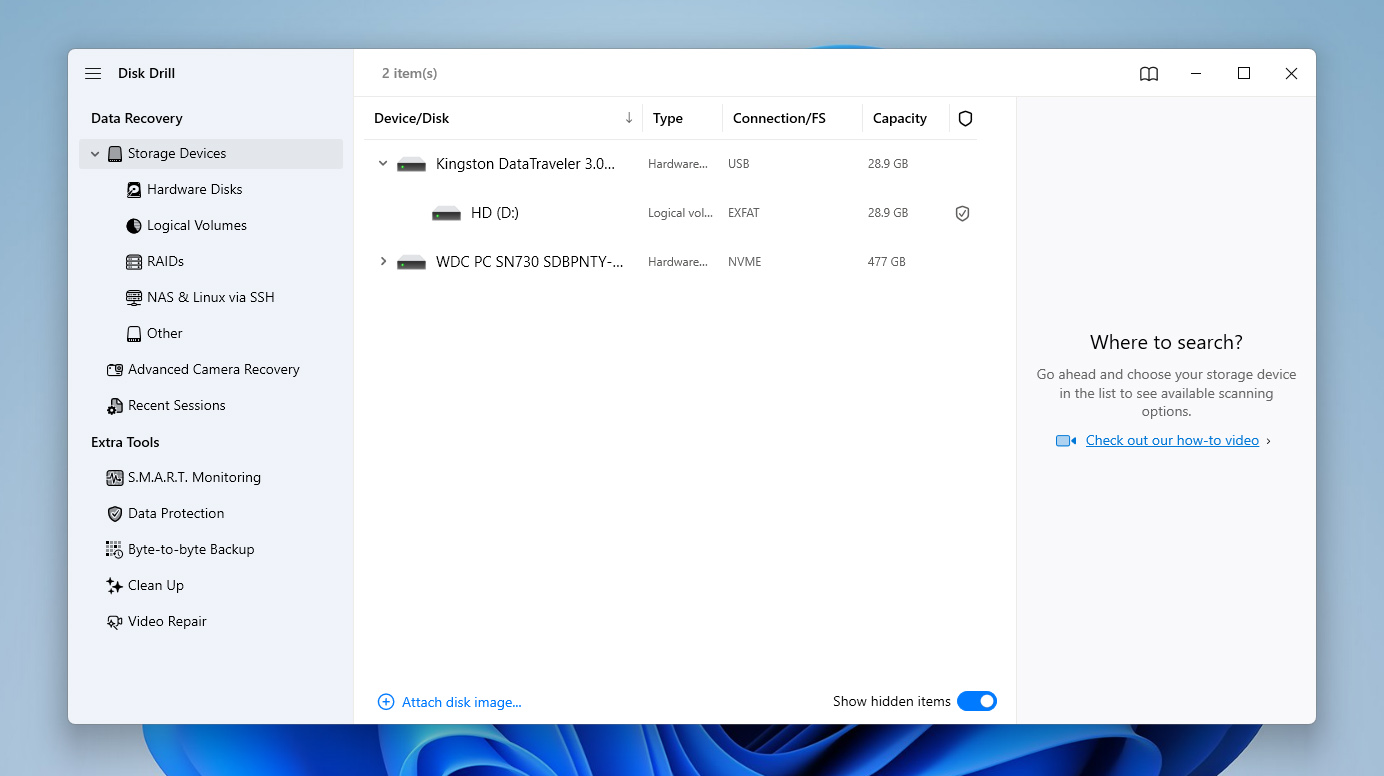
- Quando il backup è pronto, torna alla schermata principale e usa l’opzione Allega immagine disco.
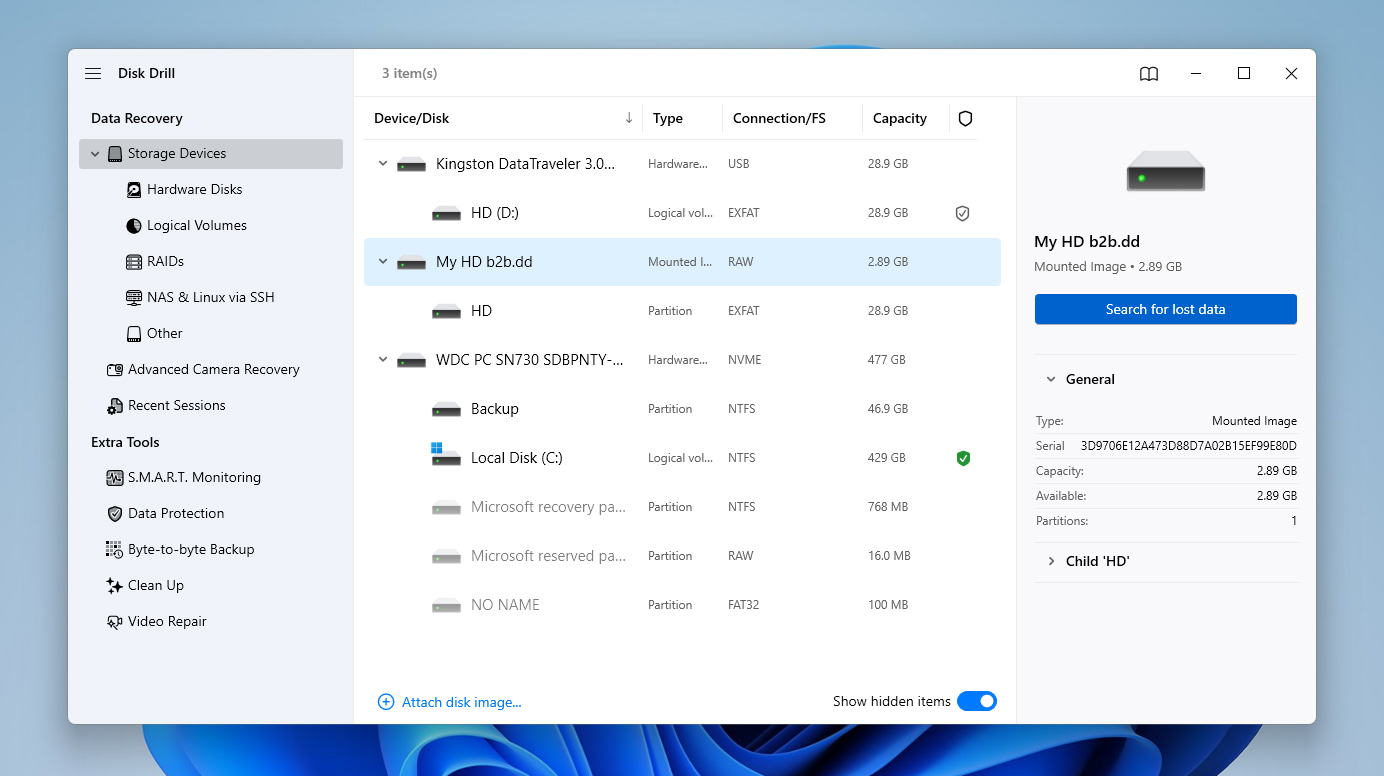
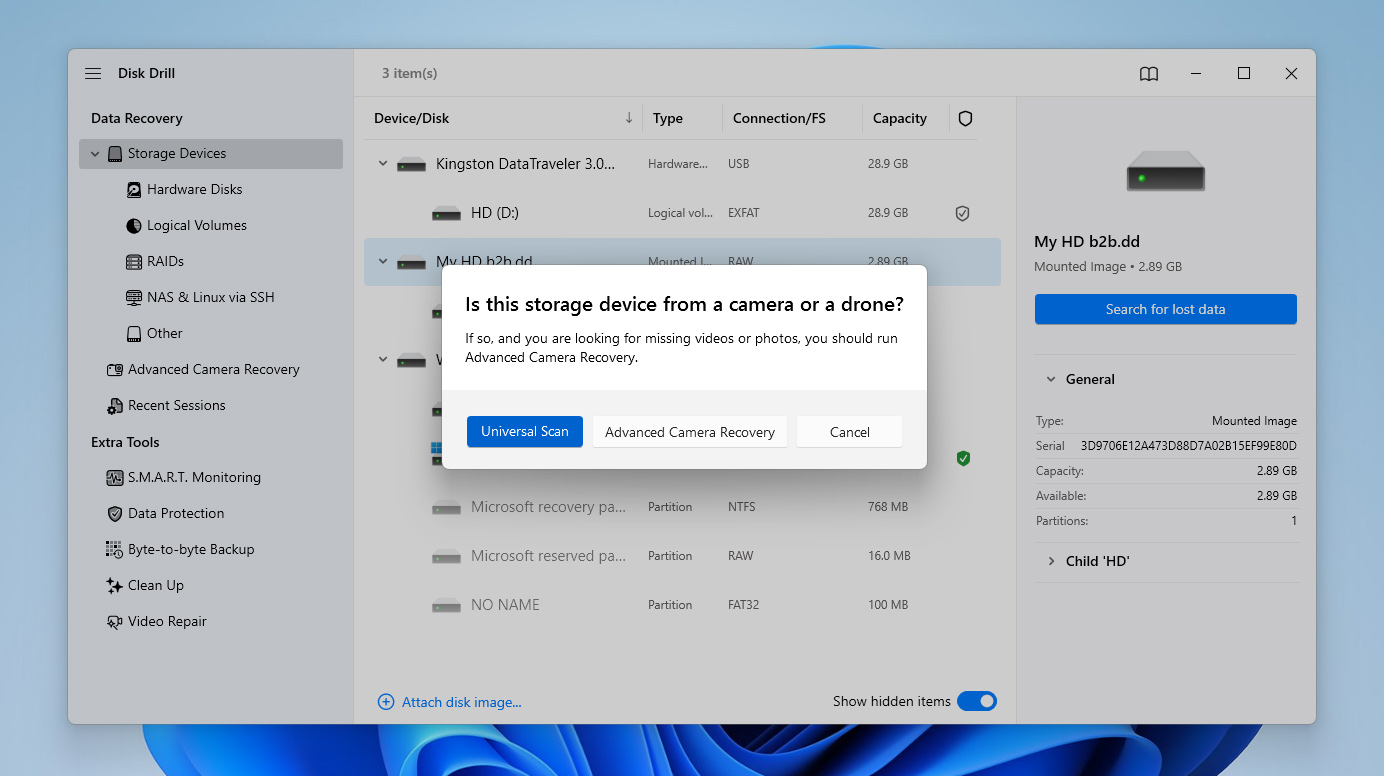
- Seleziona il file immagine che hai appena creato. Seleziona l’immagine montata dall’elenco e clicca su Cerca dati persi per avviare la scansione.
- Se richiesto, scegli Scansione universale. Se il disco rigido memorizzava principalmente filmati da una fotocamera o drone, puoi successivamente eseguire Recupero avanzato fotocamera come scansione aggiuntiva.
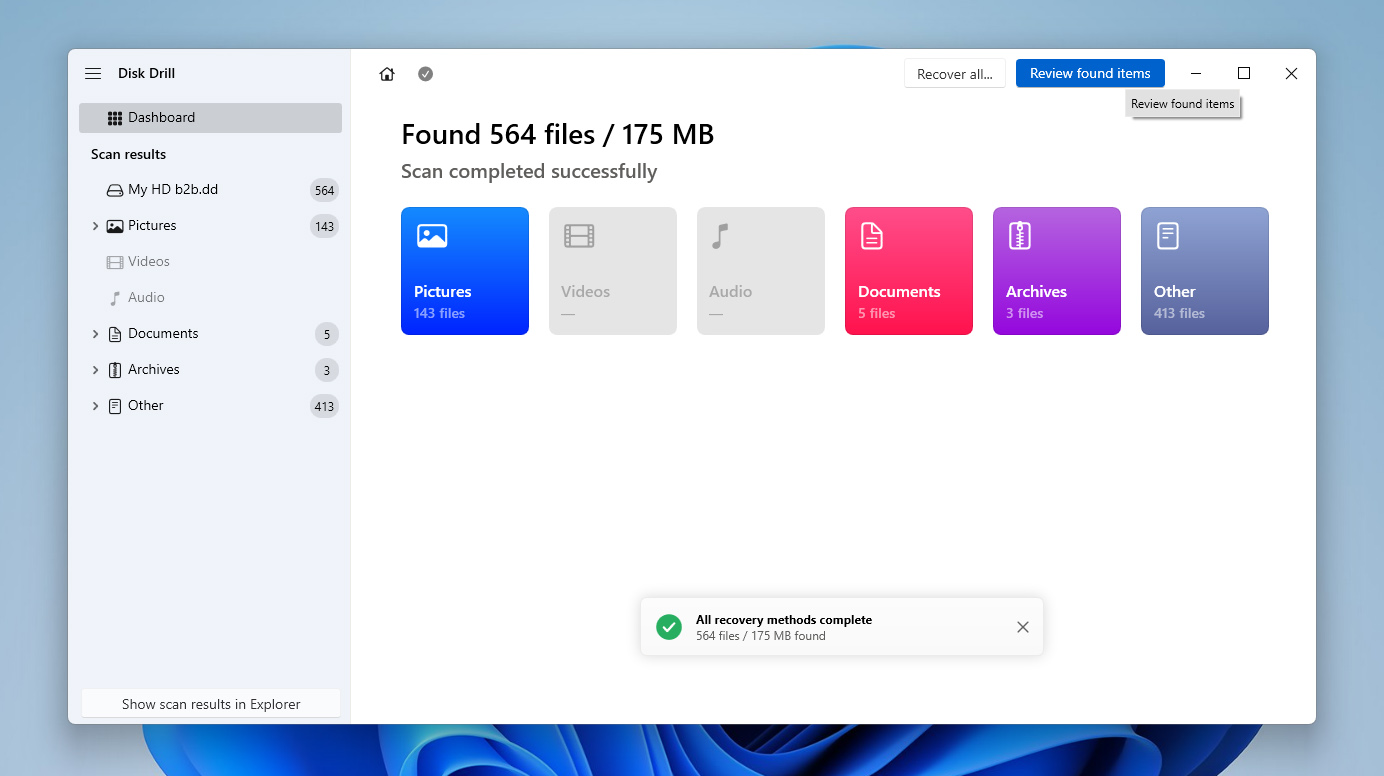
- Dopo che la scansione è completata, clicca su Rivedi elementi trovati per controllare i risultati, oppure usa Recupera tutto se desideri ripristinare tutto in una volta.
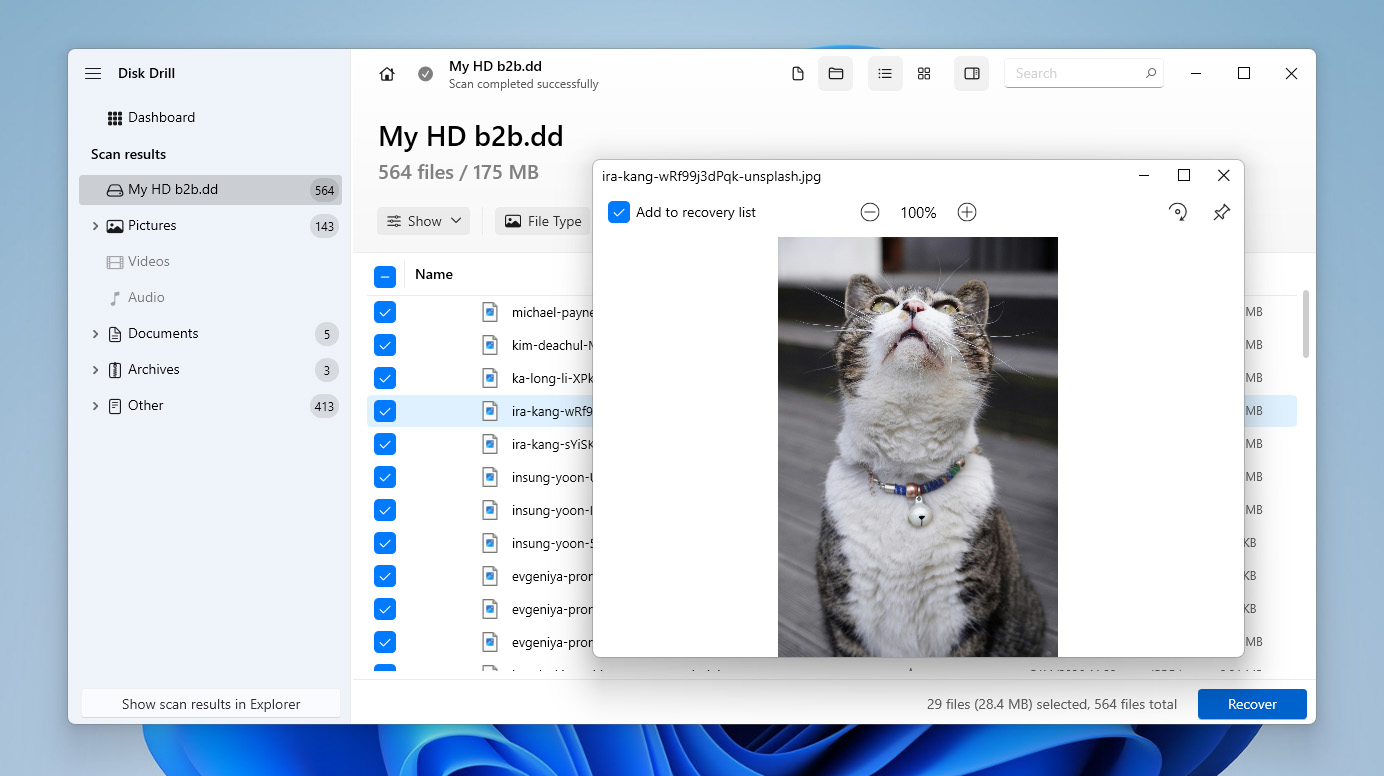
- Nella schermata dei risultati, presta particolare attenzione alla categoria Esistenti. Spesso contiene cartelle e file ancora fisicamente presenti sul disco rigido ma diventati inaccessibili a causa di corruzione, errori logici o problemi di rilevamento della memoria.
- Esamina i file trovati, seleziona quelli che vuoi recuperare ed utilizza i filtri o l’anteprima quando necessario. Quando sei pronto, clicca su Recupera.
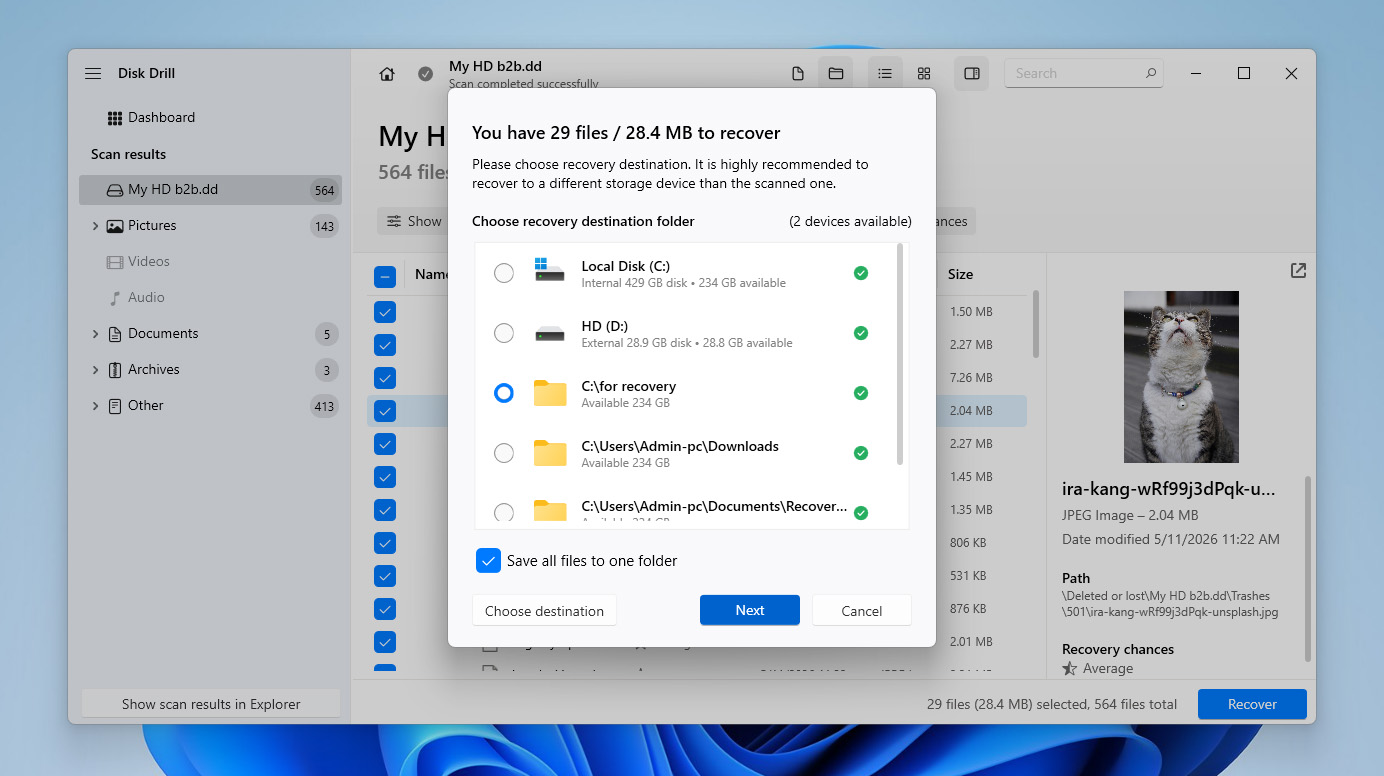
- Scegli una posizione sicura per il recupero su un altro disco, non lo stesso disco rigido che attualmente mostra un utilizzo errato della memoria, poi clicca su Avanti per completare il recupero.
- Al termine, Disk Drill mostrerà i risultati del recupero e fornirà accesso rapido ai tuoi
Come riparare un hard disk che risulta pieno ma
Ora che hai un’idea più chiara di cosa possa causare questo problema, passiamo alle soluzioni. Se sospetti già un motivo specifico, inizia con il metodo corrispondente dalla tabella sopra. In caso contrario, prova i metodi uno per uno finché Windows non riprende a segnalare correttamente lo spazio del drive.
Metodo 1: Scansiona il tuo hard disk per malware
Gli attacchi malware al tuo computer sono uno dei motivi più comuni per cui il tuo hard disk risulta pieno quando in realtà non lo è. Quindi, la prima cosa che dovresti fare quando incontri questo problema è eseguire una scansione del PC per individuare eventuali infezioni. Anche se ci sono diversi programmi anti-malware competenti disponibili sul mercato, Windows dispone di uno integrato molto valido chiamato Windows Defender. Ecco come utilizzare Windows Defender per scansionare e rimuovere malware dal tuo PC:
- Digita Windows Security nella barra di ricerca della barra delle applicazioni e seleziona il risultato con lo stesso nome.
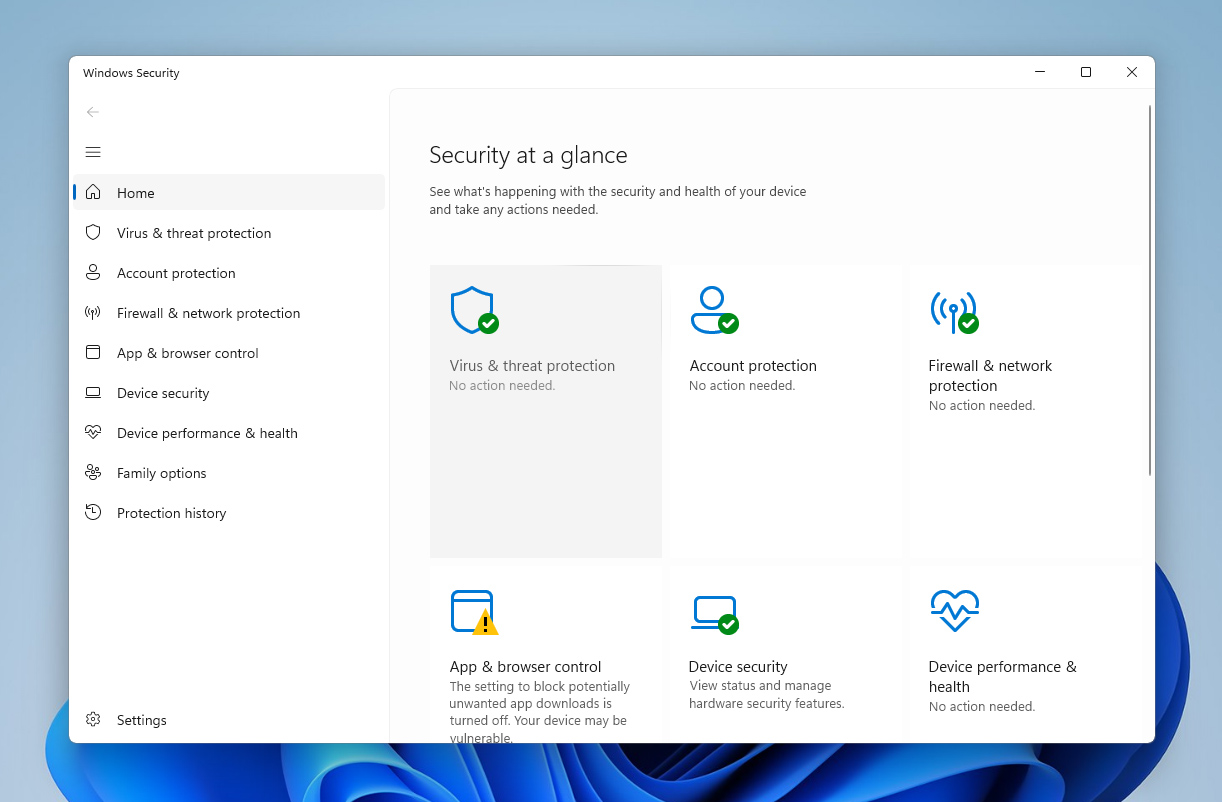
- Clicca su Protezione da virus e minacce.
- Sotto Minacce correnti, clicca sul pulsante Scansione veloce. Windows ora eseguirà una scansione del computer alla ricerca di eventuali minacce malware e potrebbe rimuoverle.
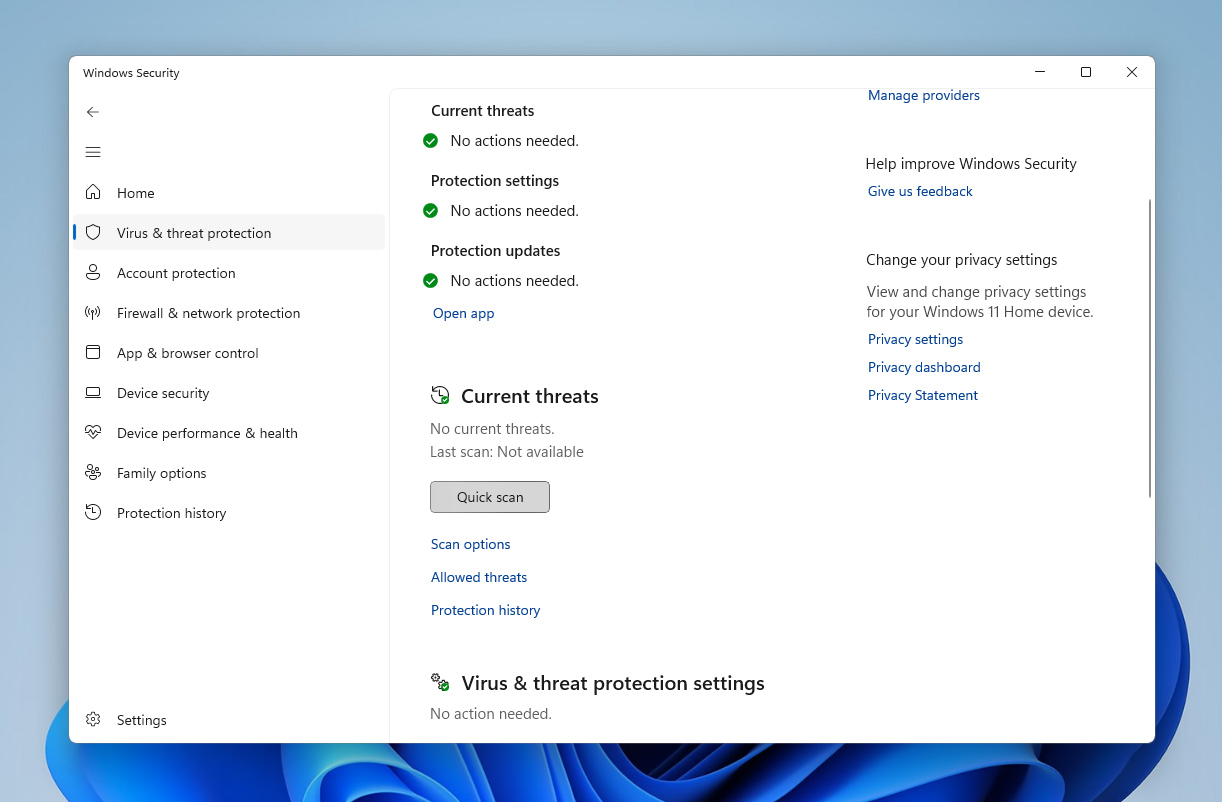
Se utilizzi già un altro programma antivirus affidabile, puoi eseguire una scansione con quello invece di Windows Defender.
Metodo 2: Controlla i file temporanei
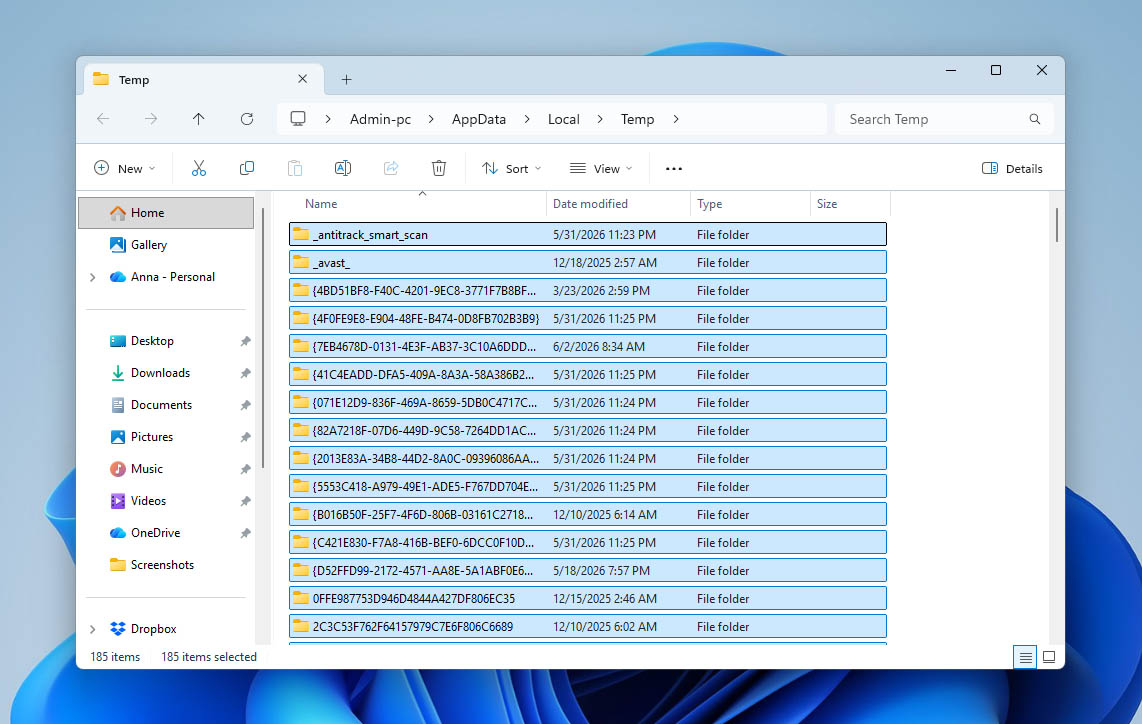
I file temporanei del programma sono archiviati nella cartella “Temp” creata da Windows e questi file di solito vengono eliminati con il tempo. Tuttavia, ci sono casi in cui questi file temporanei si accumulano, occupando molto spazio. Questo potrebbe essere il motivo per cui l’unità C è piena, ma non sono presenti file, poiché la cartella “Temp” si trova sempre nell’unità in cui è installato Windows. Ecco quindi come puoi accedere alla cartella “Temp” per eliminare il suo contenuto:
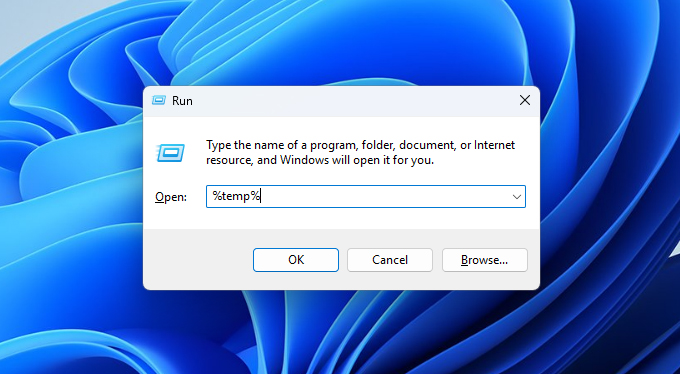
- Premi i tasti Windows + R per aprire il comando Esegui, poi digita %temp% e premi Invio.
- Questo dovrebbe aprire la cartella “Temp”. Seleziona semplicemente tutto il suo contenuto e premi i tasti Shift + Canc per eliminarli definitivamente.
Lo Store Microsoft o altre app potrebbero impedirti di eliminare alcuni file temporanei. Per risolvere questo problema, dovrai interrompere l’esecuzione di queste app in background.
- Digita app installate nella funzione di ricerca della barra delle applicazioni e seleziona il risultato con lo stesso nome.
- Usa la barra di ricerca vicino alla parte superiore della finestra per cercare il programma in questione. Da lì, fai clic sul pulsante con i tre puntini a destra del programma e seleziona Opzioni avanzate.
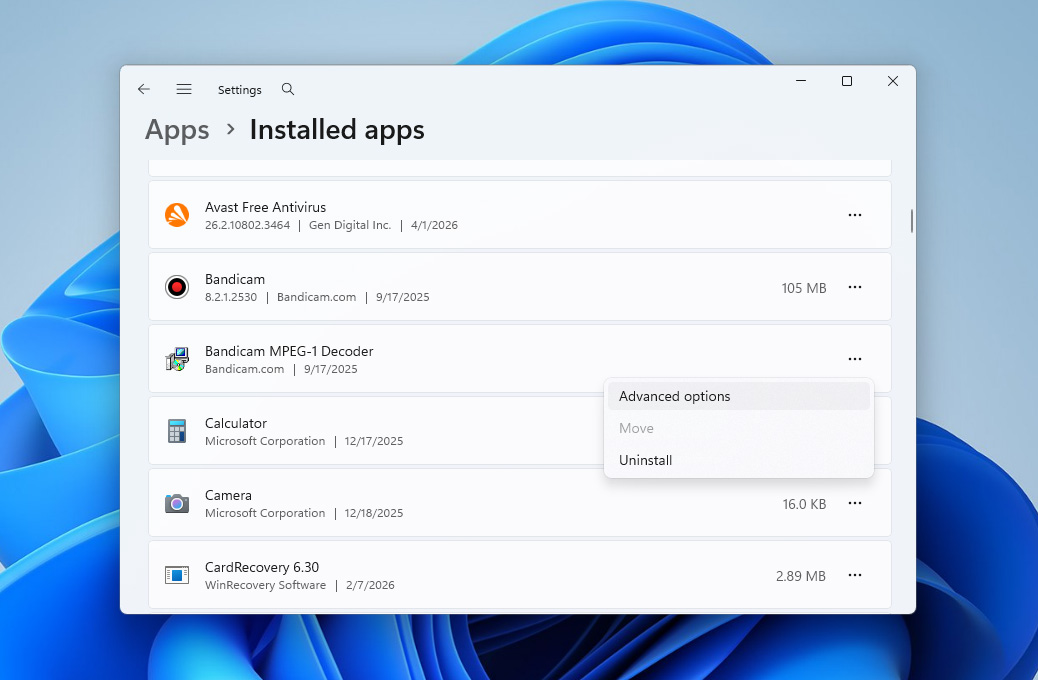
- Fai clic sul menu a discesa sotto Consenti a questa app di funzionare in background e seleziona Mai.
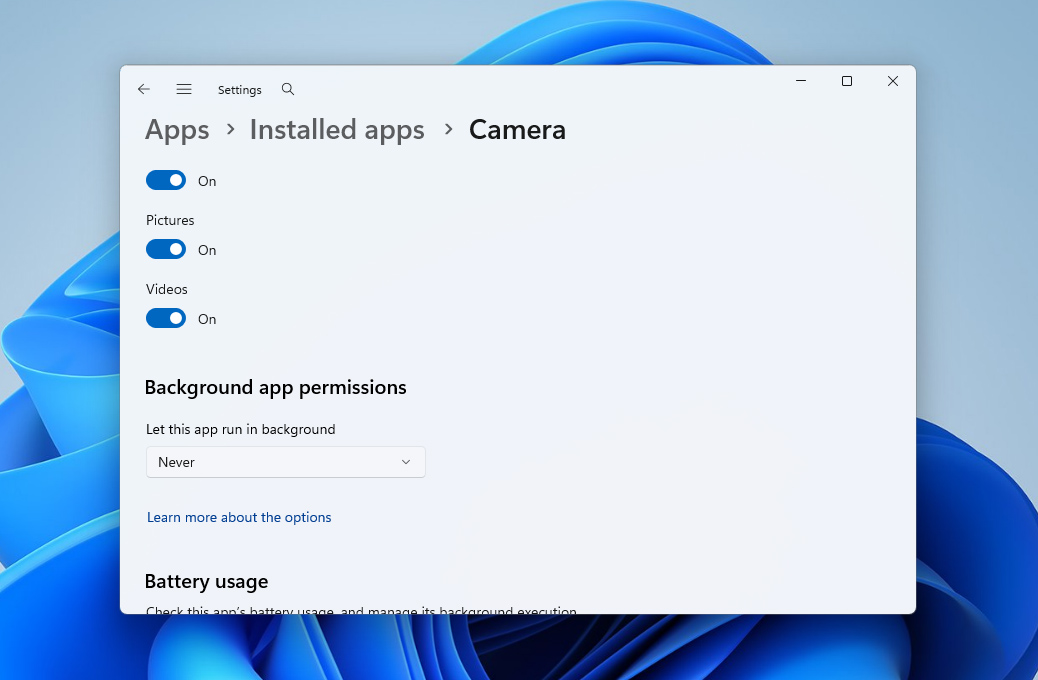
- Ora puoi tornare nella cartella “Temp” e provare a eliminare di nuovo i file.
Metodo 3: Svuota Cestino
Il Cestino di Windows agisce come una posizione intermedia per i file eliminati prima che scompaiano definitivamente dal sistema. Se non ci fai attenzione, i file eliminati possono continuare ad accumularsi lì fino a consumare tutto lo spazio di archiviazione assegnato al Cestino. Per questo motivo, vale la pena svuotarlo di tanto in tanto, soprattutto se il tuo hard disk segnala di essere pieno quando in realtà non lo è.
Questi sono i passaggi per svuotare il Cestino:
- Per prima cosa, apri lo strumento Cestino dal desktop.
- Poi, fai clic sull’opzione Svuota cestino vicino alla parte superiore della finestra.
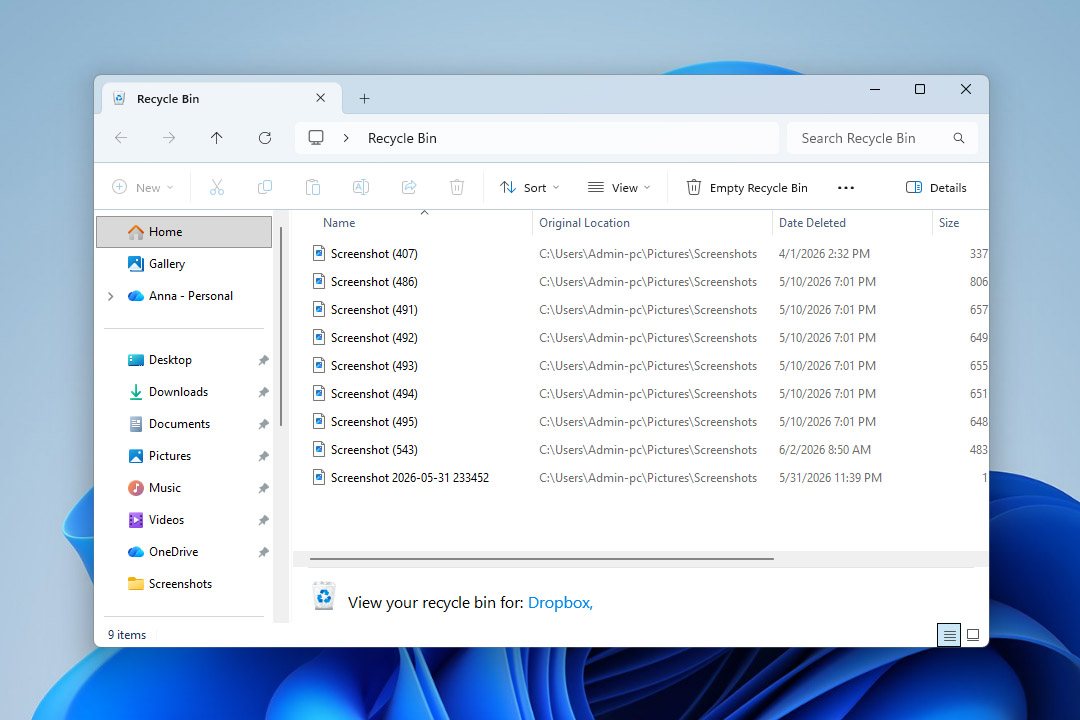
Hai svuotato il Cestino e ti sei accorto che alcuni file importanti erano ancora lì? Se non è passato troppo tempo, c’è ancora una possibilità di recuperarli. Consulta la nostra guida su come recuperare file dal Cestino svuotato.
Metodo 4: Controlla i file nascosti
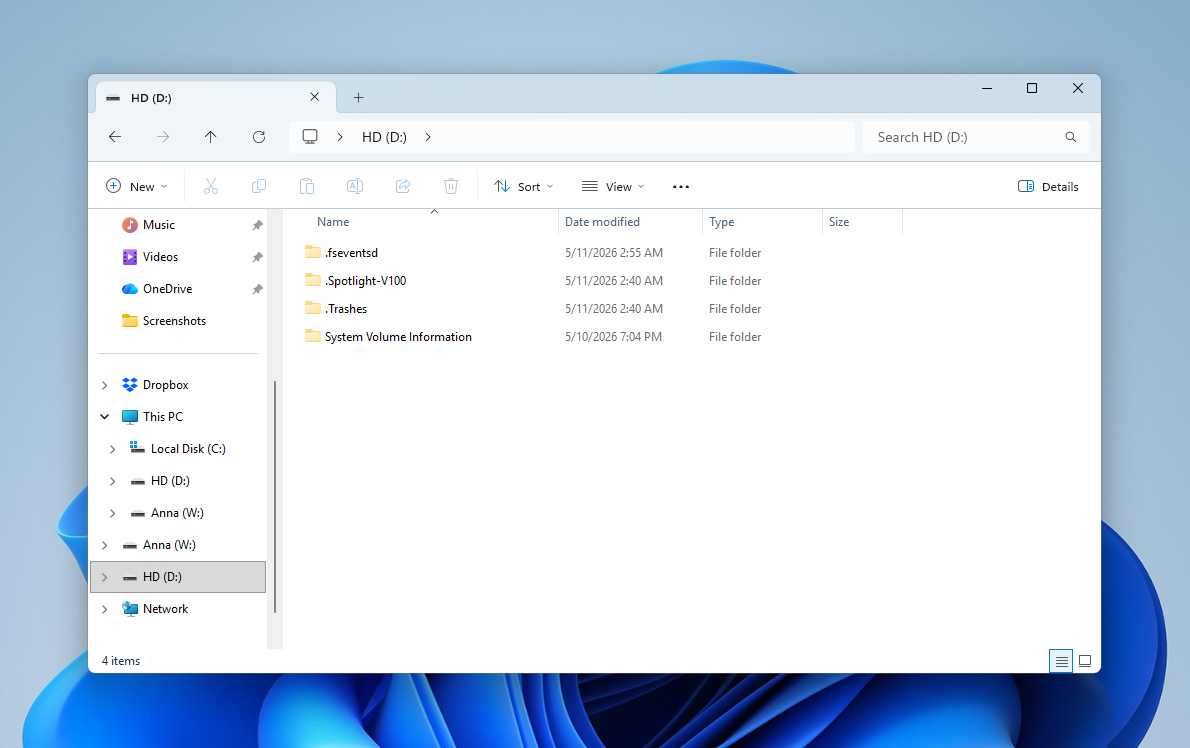
A volte, i file nascosti da soli sono sufficienti a far apparire un hard disk pieno. Questo può accadere a causa di malware, dati generati dal sistema o anche azioni accidentali dell’utente. Ad esempio, potresti aver nascosto tu stesso alcune cartelle o file e semplicemente averlo dimenticato in seguito. In ogni caso, vale la pena verificare se i file nascosti stanno occupando una quantità significativa di spazio di archiviazione sull’unità.
Ecco come rendere visibili i file nascosti tramite il pannello Visualizza in Windows Explorer:
- Apri Esplora file.
- Fai clic sull’opzione Visualizza vicino alla parte superiore della finestra.
- Espandi il menu Mostra.
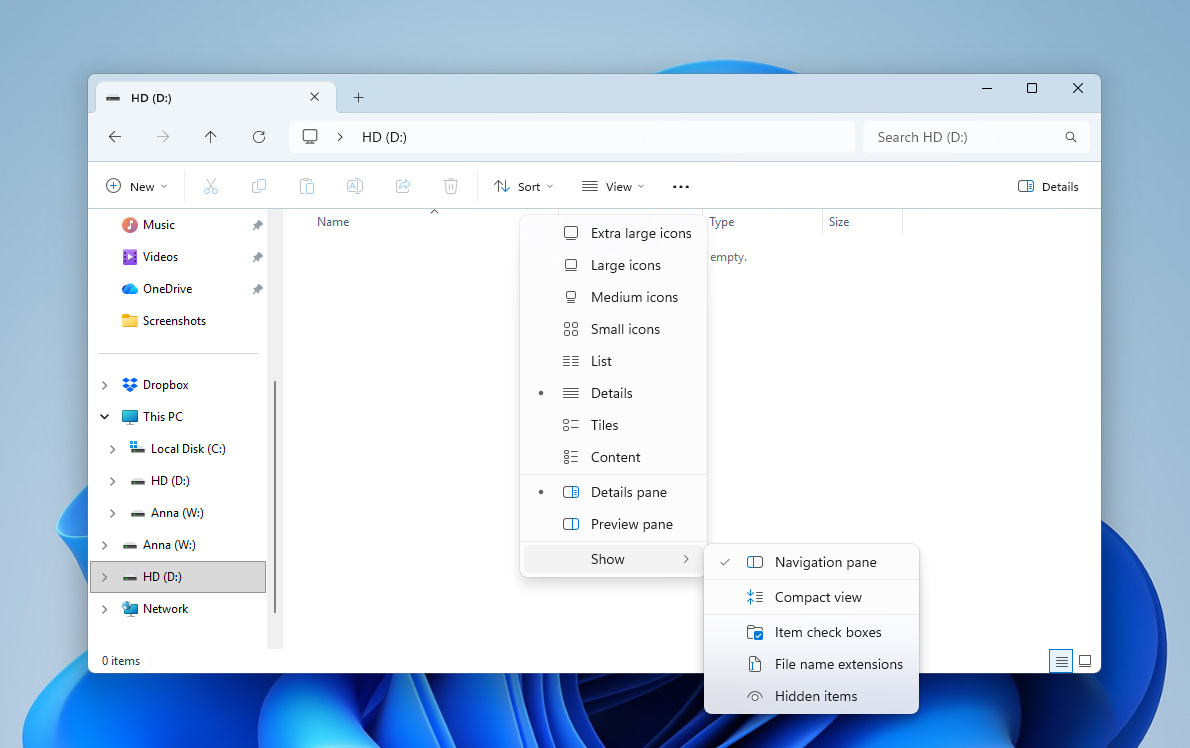
- Abilita l’opzione Elementi nascosti. Windows ora mostrerà cartelle e file nascosti all’interno di Esplora file.
Metodo 5: Esegui una Pulizia Profonda se il tuo disco è ancora pieno
Se hai già provato tutti i suggerimenti sopra ma il tuo disco è ancora pieno, il problema potrebbe semplicemente essere che contiene troppi file. A questo punto, vale la pena fare una pulizia completa e rimuovere tutto ciò di cui non hai più bisogno.
Se hai abbastanza tempo, puoi scorrere manualmente le cartelle e le directory sull’unità ed eliminare i file che sembrano obsoleti o non necessari. Ma se non vuoi passare ore a ordinare i dati da solo, c’è un’alternativa più comoda utilizzando software dedicati.
Qui è dove torneremo a Disk Drill, che abbiamo già utilizzato in precedenza per la creazione di backup e il recupero dati. Oltre agli strumenti di recupero, Disk Drill include anche diverse funzionalità aggiuntive che puoi esplorare più nel dettaglio in un Recensione di Disk Drill. Una di queste funzionalità è Clean Up, che aiuta a visualizzare l’utilizzo dello spazio di archiviazione e a individuare rapidamente le cartelle e i file più grandi presenti sull’unità.
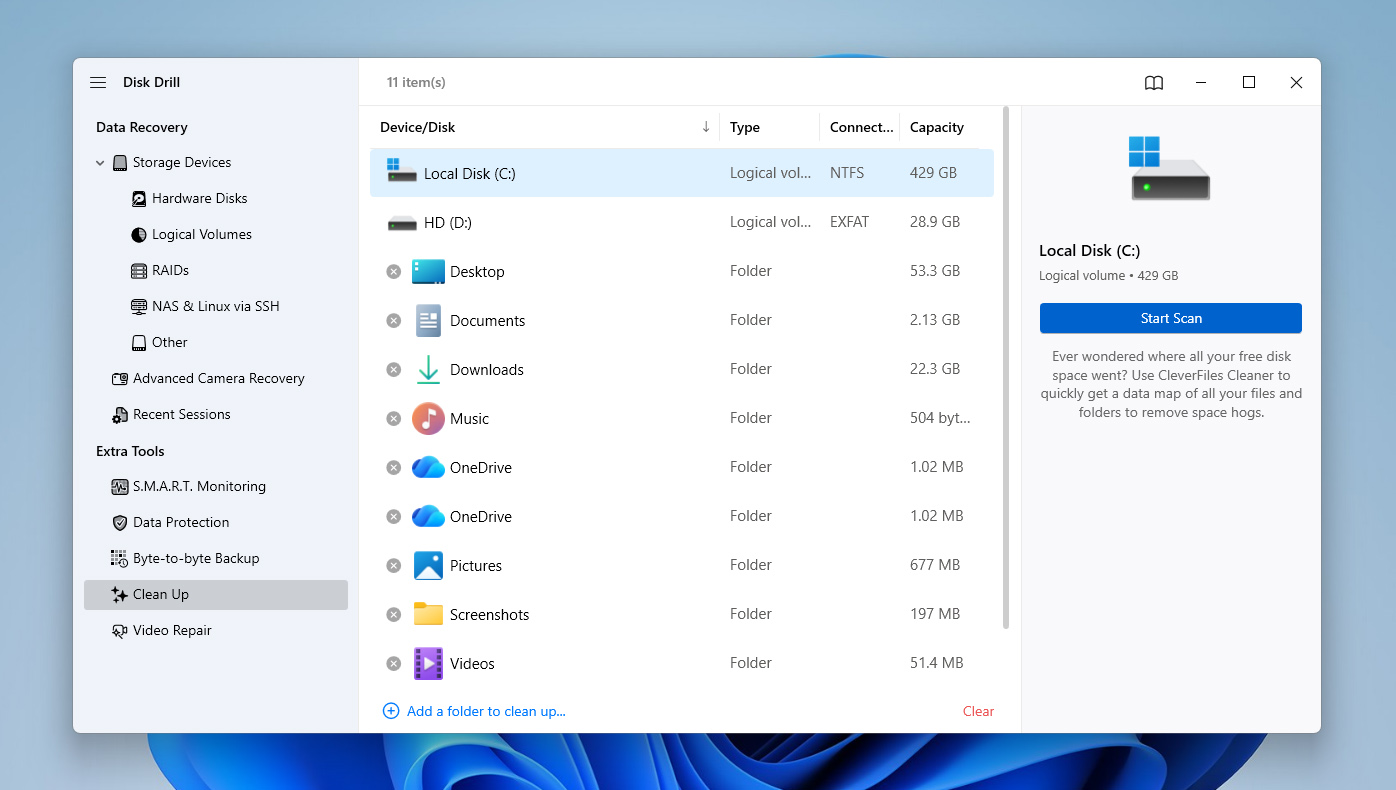
- Apri Disk Drill e passa alla sezione Pulizia nella barra laterale sinistra.
- Seleziona il disco rigido che desideri analizzare dall’elenco dei dispositivi disponibili e fai clic su Avvia scansione.
- Una volta terminata la scansione, Disk Drill mostrerà lo spazio utilizzato dell’unità come una mappa visiva composta da quadrati di dimensioni diverse.
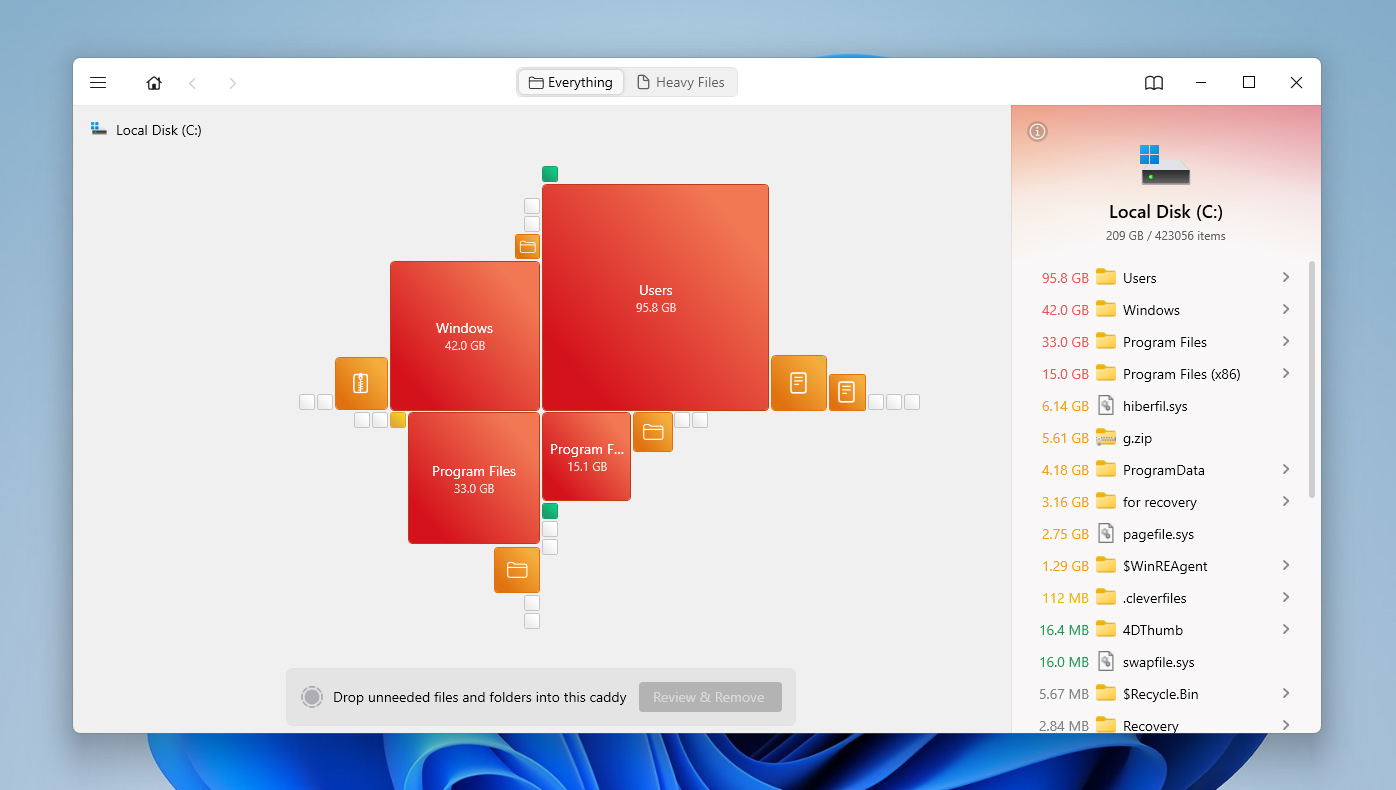
- Puoi fare clic su questi quadrati o utilizzare il pannello laterale destro per navigare tra le cartelle e i file più grandi dell’unità.
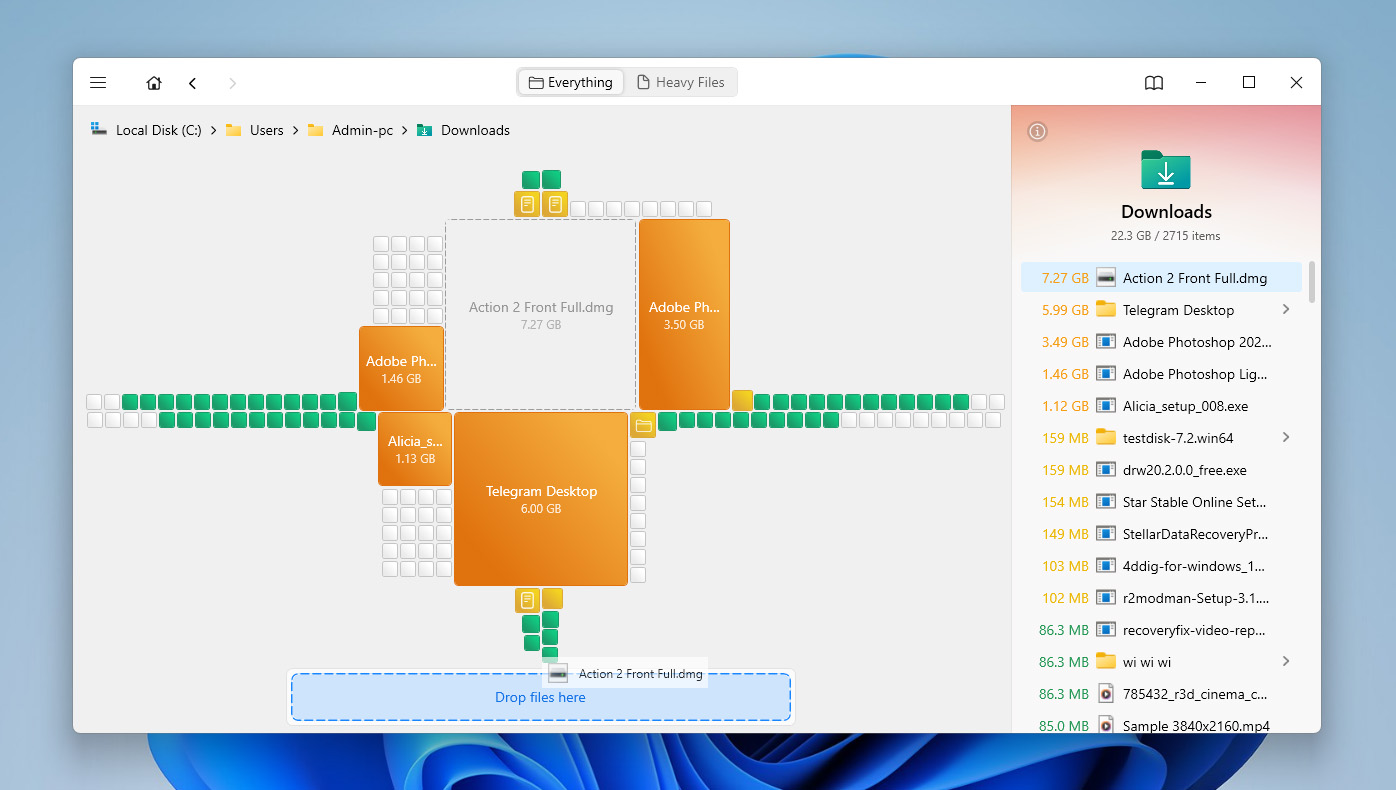
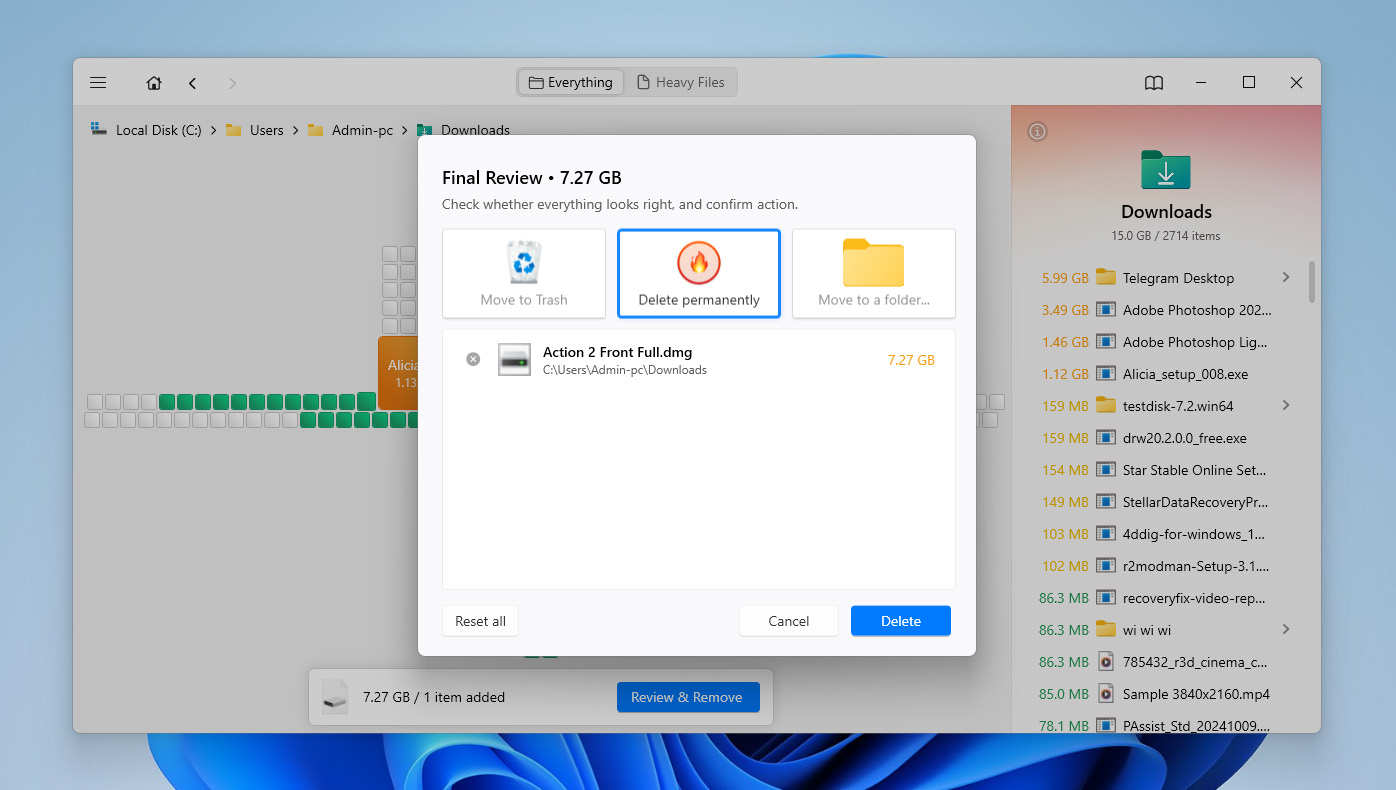
- Dopo aver trovato file o cartelle di cui non hai più bisogno, trascinali nell’area speciale in basso nella finestra.
- Disk Drill ti consentirà quindi di decidere cosa fare con essi. Puoi spostarli nel Cestino oppure eliminarli definitivamente. Se non vuoi pulire il Cestino dopo, è meglio scegliere subito l’eliminazione permanente.
Metodo 6: Rimuovi vecchi punti di ripristino e precedenti installazioni di Windows
I punti di ripristino del sistema, le precedenti installazioni di Windows e i file residui degli aggiornamenti possono occupare molto spazio sull’unità C. Questo accade spesso dopo importanti aggiornamenti di Windows o modifiche al sistema, quando cartelle come Windows.old o componenti di sistema come WinSxS continuano a occupare spazio di archiviazione in background. Se l’unità C è piena, vale la pena controllare e rimuovere questi file tramite gli strumenti di pulizia di Windows.
Se rimuovi i file di installazione precedente di Windows, potresti perdere l’opzione per tornare a una versione precedente di Windows. Eliminali solo se il sistema attuale funziona normalmente.
- Digita pulizia disco nella barra di ricerca e apri il risultato con lo stesso nome.
- Seleziona l’unità C dal menu a discesa e clicca su OK.
- Clicca su Pulisci file di sistema vicino al fondo della finestra.
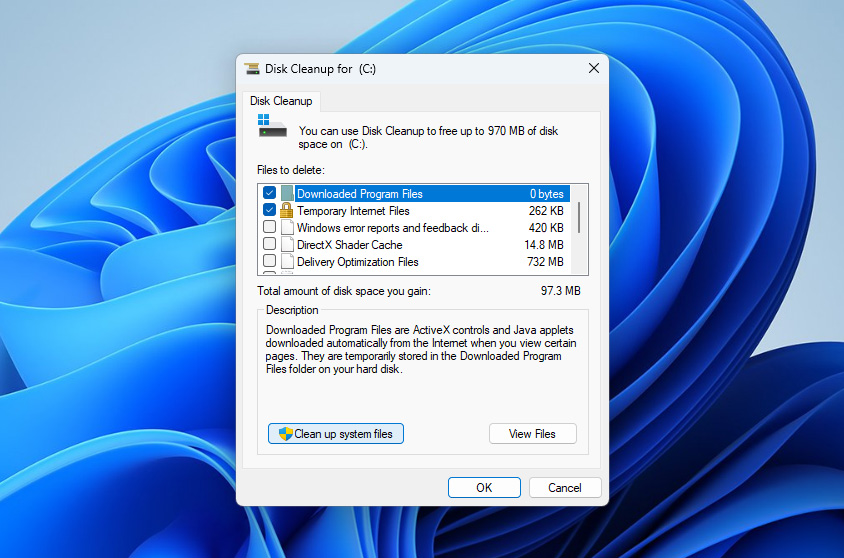 Seleziona di nuovo l’unità C se Windows ti chiede di scegliere un’unità.
- Nell’elenco, cerca opzioni come Installazione(i) precedente(i) di Windows, Pulizia Windows Update, File temporanei di installazione di Windows e altre categorie di pulizia di sistema.
- Spunta le voci che desideri rimuovere, poi clicca su OK.
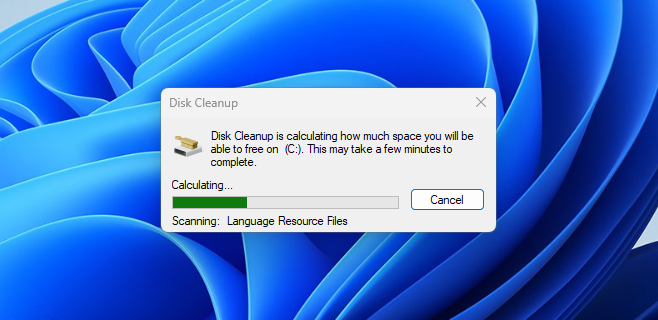
- Conferma l’azione e attendi che Windows elimini i file selezionati.
Se l’unità C risulta ancora troppo piena dopo aver rimosso i punti di ripristino e i file delle installazioni precedenti di Windows, verifica se hiberfil.sys occupa molto spazio. Questo è un file di sistema di Windows usato per l’ibernazione e per l’Avvio Rapido, e può occupare diversi gigabyte sull’unità C. Non eliminarlo manualmente. Se non usi l’ibernazione, puoi disabilitarla tramite il Prompt dei comandi come amministratore con il comando powercfg -h off. Windows rimuoverà automaticamente hiberfil.sys. Se in seguito desideri riattivare l’ibernazione, esegui powercfg -h on.
Metodo 7: Cancella i log CBS e altri log di sistema di grandi dimensioni
I grandi file di log di Windows possono talvolta occupare una quantità sorprendente di spazio sull’unità C. Un esempio comune è la cartella CBS, che memorizza i log di manutenzione creati dagli aggiornamenti di Windows e dai controlli di sistema. Questi file non sono sempre facili da individuare in Esplora file, ma possono crescere a tal punto da influire sullo spazio di archiviazione disponibile.
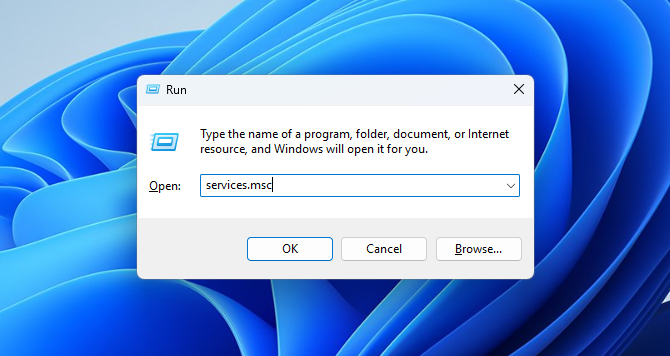
- Premi Windows + R per aprire la finestra Esegui.
- Digita services.msc e premi Invio.
- Trova Windows Modules Installer nell’elenco dei servizi.
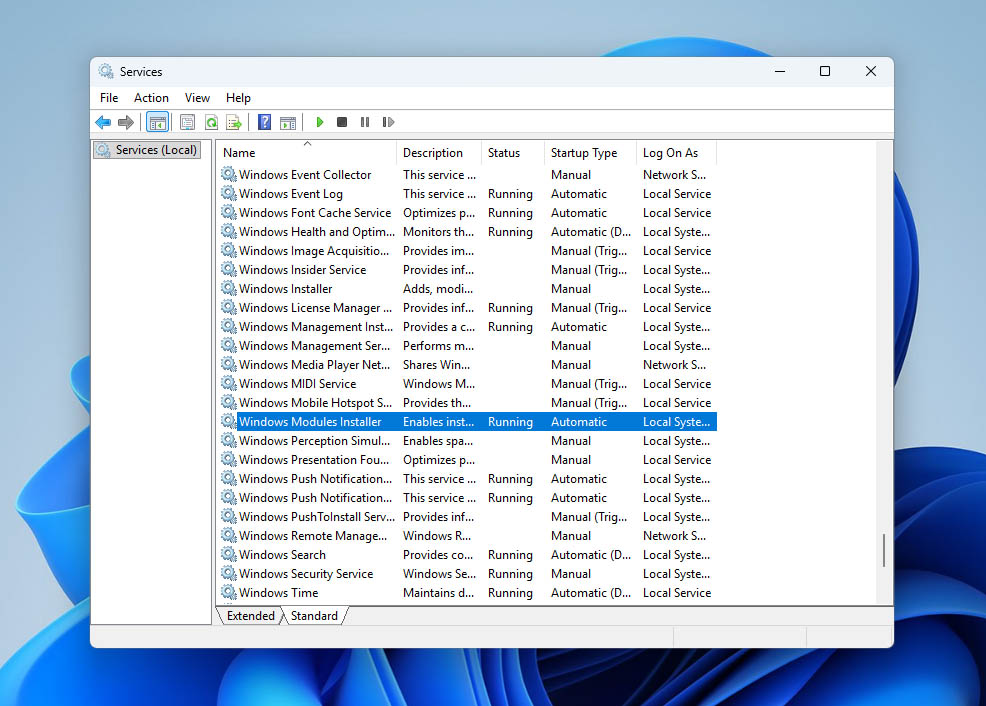
- Fai clic destro su di esso e seleziona Arresta. Questo aiuta a impedire che Windows scriva nei log CBS mentre li pulisci.
- Apri Esplora File e vai su C:\Windows\Logs\CBS.
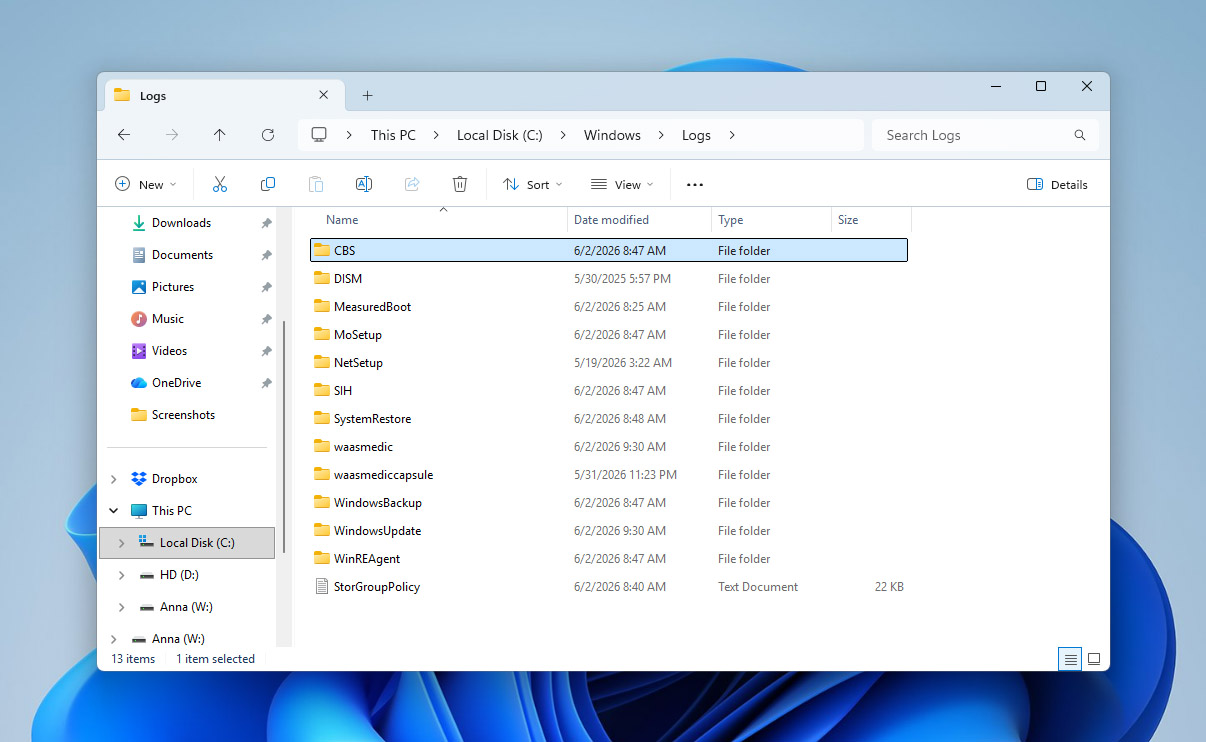
- Elimina i vecchi file di log da questa cartella. Se Windows non ti permette di eliminare alcuni file, saltali.
- Torna alla finestra dei Servizi, fai clic destro su Windows Modules Installer e seleziona Avvia.
- Riavvia il computer e controlla se l’unità C ora mostra più spazio libero.
Metodo 8: Rimuovi la lettera dell’unità da una partizione di ripristino nascosta
Una partizione di ripristino nascosta è una piccola porzione separata del tuo disco che Windows o il produttore del tuo computer usa per memorizzare strumenti di ripristino. Può aiutare a resettare, riparare o ripristinare Windows se qualcosa va storto. Normalmente, questa partizione rimane nascosta e non appare in Esplora file.
Tuttavia, se Windows gli assegna per errore una lettera di unità, potrebbe iniziare a comparire come un’unità normale. Poiché le partizioni di ripristino sono solitamente piccole e quasi piene per progettazione, Windows potrebbe mostrare un avviso di spazio su disco insufficiente per quella partizione. In questo caso, non è necessario eliminarla o formattarla. È sufficiente rimuovere la sua lettera di unità affinché Windows la nasconda di nuovo.
- Premi Windows + R per aprire la finestra Esegui.
- Digita diskmgmt.msc e premi Invio per aprire Gestione Disco.
- Cerca una piccola partizione etichettata Recovery, OEM o qualcosa di simile. Di solito sarà molto più piccola rispetto al tuo disco principale.
- Fai clic destro su quella partizione e seleziona Cambia lettera e percorso di unità.
- Seleziona la lettera di unità assegnata e clicca su Rimuovi.
- Conferma l’azione quando Windows lo richiede.
- Riavvia il computer e verifica se l’avviso di spazio su disco insufficiente è scomparso.
Non eliminare, formattare o ridimensionare la partizione di ripristino a meno che tu non sappia esattamente cosa stai facendo. Potrebbe contenere file di cui Windows ha bisogno per le opzioni di ripristino e riparazione.
I metodi seguenti si applicano a unità che possono avere corruzione del file system, errori logici o altri problemi a livello software del disco. In questi casi, i normali metodi di pulizia solitamente non sono d’aiuto. Windows potrebbe leggere in modo errato la struttura dell’unità, quindi servono metodi di riparazione che agiscano direttamente sul file system. Prima di continuare, assicurati che i tuoi dati importanti siano al sicuro.
Metodo 9: Esegui CHKDSK per individuare e correggere gli errori
CHKDSK è una funzionalità integrata di Windows che esegue una scansione di integrità di un dispositivo di archiviazione e tenta di correggere eventuali errori riscontrati. Questi errori potrebbero essere la causa del problema di spazio sul tuo hard disk.
- Premi i tasti Windows + R per avviare il comando Esegui, poi digita cmd e premi Ctrl + Shift + Invio per eseguire come amministratore.
- Digita chkdsk seguito dalla lettera dell’unità del tuo hard disk, insieme al simbolo dei due punti. Dopo i due punti, aggiungi uno spazio e poi /f per indicare a CHKDSK di correggere eventuali errori rilevati durante la scansione. Il comando finale dovrebbe essere simile a questo:
chkdsk C: /f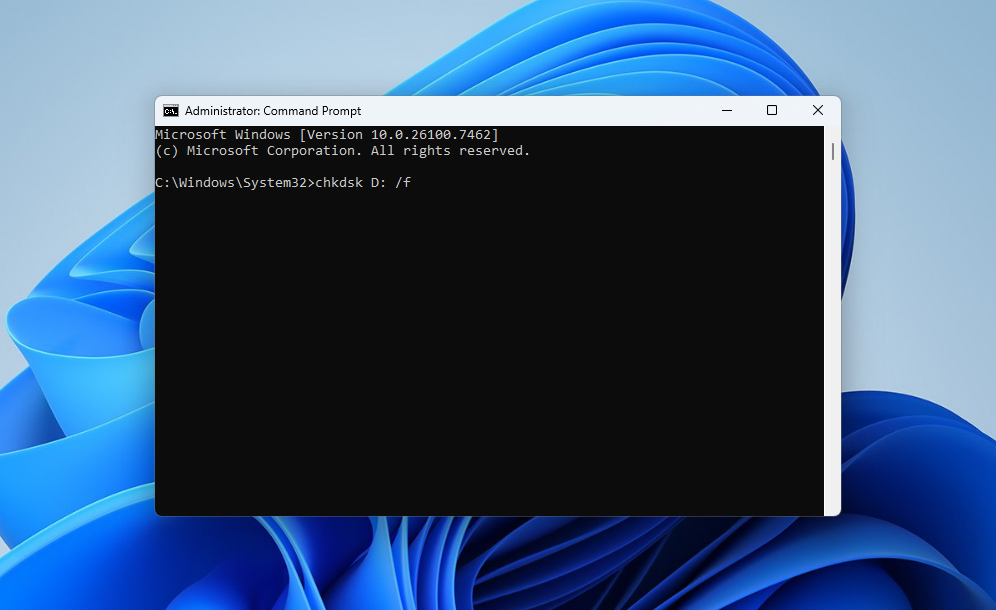
- CHKDSK ora eseguirà la scansione del tuo hard disk e correggerà gli eventuali errori trovati.
Metodo 10: Riformatta Hard Drive
Se nessuno dei metodi finora è riuscito a risolvere il problema, l’unica opzione rimasta potrebbe essere quella di formattare l’unità. Ci sono diversi modi modi per farlo in Windows, la maggior parte dei quali differisce principalmente per l’interfaccia e il metodo di esecuzione. Qui, mostreremo l’approccio più semplice tramite Esplora File:
- Fai doppio clic sull’icona Questo PC sul desktop, quindi fai clic con il tasto destro sull’hard disk interessato sotto Dispositivi e unità e seleziona l’opzione Formatta.
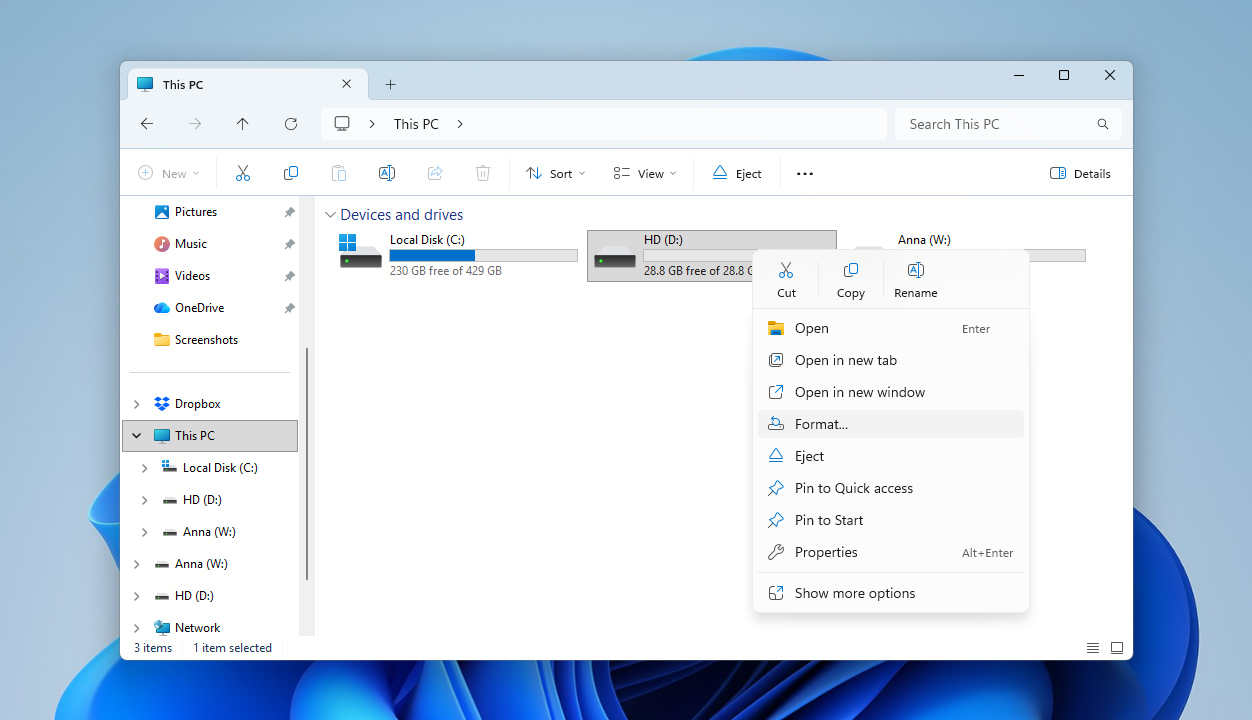
- Seleziona il File system, la Dimensione unità di allocazione e l’Etichetta del volume appropriati per l’unità, quindi fai clic su Avvia. Windows formatterà quindi la tua unità.
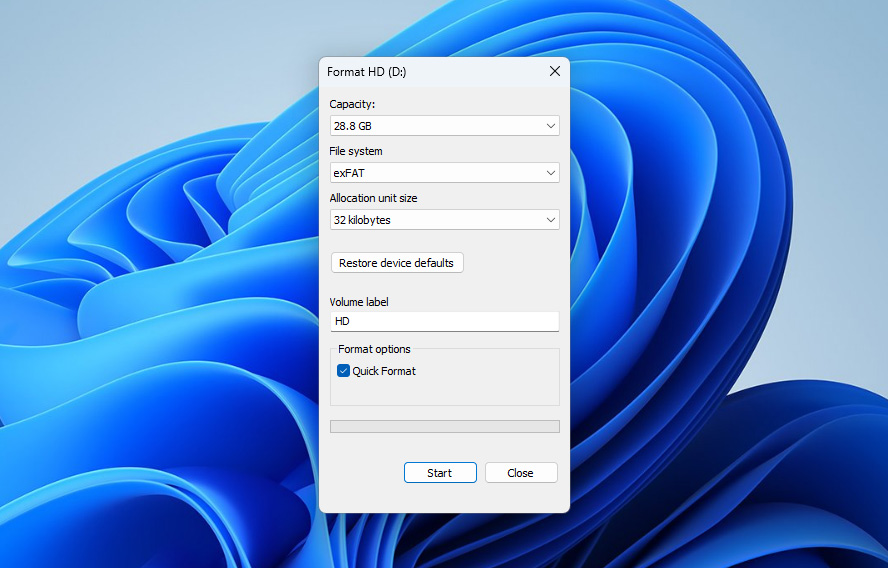
Se l’unità interessata è l’unità di sistema, può essere formattata solo utilizzando il supporto di installazione del sistema operativo. Questa è la chiavetta USB o il DVD utilizzato per installare il sistema operativo.
Se ti sei ritrovato nel peggior scenario possibile in cui nessuna delle soluzioni ha funzionato e il disco continua a risultare pieno pur sembrando vuoto, l’unica soluzione realistica a lungo termine potrebbe semplicemente essere quella di sostituire il disco con uno nuovo.
Conclusione
Come avrai probabilmente notato tu stesso, ci sono molti fattori che possono far apparire il tuo hard disk come se avesse molto spazio occupato anche se non sembrano esserci file presenti. Fortunatamente, la maggior parte di questi problemi è relativamente facile da individuare ed evitare adottando corretti comportamenti nell’utilizzo dell’unità:
- Evita di scaricare file o programmi da siti web non affidabili.
- Espelli correttamente il tuo hard disk prima di scollegarlo se si tratta di un dispositivo esterno.
- Cerca di non far cadere o danneggiare fisicamente il disco.
- Controlla di tanto in tanto i dati S.M.A.R.T. del disco per monitorarne la salute generale.
- Conserva sempre copie di backup dei file importanti su un altro dispositivo di archiviazione o nel cloud.
Hai ancora domande? Sentiti libero di lasciarle sul nostro forum.




