



Votre disque dur indique qu’il est plein alors qu’il ne l’est pas, et vous ne comprenez pas où tout l’espace a disparu ? Dans la plupart des cas, cela se produit à cause de fichiers cachés ou temporaires, de fichiers système, de sauvegardes anciennes, de logiciels malveillants, de corruption du système de fichiers ou d’erreurs du disque. Ces causes peuvent s’appliquer différemment selon que le problème concerne votre disque système, un autre disque interne ou un disque externe.
C’est pourquoi, dans ce guide, nous avons essayé de rassembler des méthodes pour différentes situations – lorsque votre disque C est plein sans raison apparente, lorsque votre autre disque dur est plein mais qu’aucun fichier n’est visible, ou lorsque votre disque dur externe affiche complet alors qu’il est vide. De cette manière, vous pouvez mieux comprendre ce qui a causé le problème dans votre cas et quoi faire ensuite.
Pourquoi le disque dur indique qu’il est plein alors qu’il ne l’est pas
Il existe plusieurs raisons pour lesquelles Windows peut indiquer que votre disque dur est plein alors qu’aucun fichier évident n’est visible. Le meilleur moyen de trouver la véritable cause est de les vérifier une par une. Cependant, si vous soupçonnez déjà la cause du problème, vous pouvez utiliser le tableau ci-dessous pour passer directement à la méthode la plus pertinente :
| Raison | Où cela s’applique généralement | Pourquoi cela donne l’impression que le disque est plein | Que faire |
| 🦠 Attaque de malware | Disque système, disques internes, disques externes | Les malwares peuvent créer des fichiers inutiles cachés, modifier les attributs de fichiers ou remplir le disque avec des données difficiles à voir dans l’Explorateur de fichiers. | Exécutez une analyse de logiciels malveillants avec Windows Defender ou un autre outil antivirus |
| 🗂️ Fichiers temporaires et cache | Principalement disque C | Les fichiers temporaires, le cache des applications, les résidus de mises à jour et d’autres données système similaires peuvent s’accumuler avec le temps et rendre le disque C plein sans raison apparente. | Supprimez les fichiers temporaires du dossier Temp et Outils de nettoyage Windows |
| 🗑️ Données de la Corbeille | Disques internes, disques externes | Les fichiers supprimés peuvent toujours occuper de l’espace tant que la Corbeille n’est pas vidée, donc le disque peut sembler plein même après avoir supprimé des fichiers manuellement. | Vider la Corbeille |
| 📂 Fichiers ou dossiers cachés | Disque système, disques internes, disques externes | Les fichiers peuvent être cachés par Windows, des applications, des malwares ou l’utilisateur, ce qui peut créer la situation “disque dur plein sans fichiers visibles”. | Afficher les fichiers cachés et vérifier à nouveau le contenu du disque |
| 🧩 Trop de fichiers ou dossiers volumineux | Disque système, disques internes, disques externes | Le disque peut réellement contenir trop de données, mais celles-ci peuvent être réparties dans de nombreux dossiers et difficiles à repérer sans une carte de nettoyage. | Analyser l’utilisation du stockage et supprimer les gros fichiers inutiles |
| 🛠️ Points de restauration système et anciennes installations Windows | Principalement disque C | Les points de restauration, Windows.old, WinSxS et les fichiers système liés aux mises à jour peuvent occuper beaucoup d’espace après des mises à jour ou des changements système. | Supprimez les anciens points de restauration et les fichiers d’installation de Windows |
| 📄 Journaux CBS et autres journaux système | Principalement disque C | Les fichiers journaux volumineux de Windows, en particulier dans le dossier CBS, peuvent croître de façon inattendue et occuper de l’espace disque sans que cela soit évident. | Supprimer les anciens journaux CBS et autres journaux système trop volumineux |
| 🧭 Partition de récupération cachée avec une lettre de lecteur | Principalement disques internes, parfois disques système externes | Une partition de récupération peut apparaître comme un lecteur normal si Windows lui attribue une lettre par erreur. Comme les partitions de récupération sont généralement petites et presque pleines, elles peuvent déclencher un avertissement d’espace disque faible. | Supprimer la lettre de lecteur de la partition de récupération |
| 💿 Corruption du système de fichiers ou erreurs logiques | Disques internes, disques externes | La corruption peut amener Windows à calculer l’espace utilisé et disponible de manière incorrecte, rendant ainsi le disque apparemment plein même lorsque les fichiers sont manquants ou invisibles. | Exécuter CHKDSK ou formater le lecteur |
Avant de vous montrer quoi faire lorsque votre disque indique qu’il est plein, vous devriez d’abord ouvrir la Gestion des disques et vérifier si votre lecteur indique la bonne capacité de stockage. Si le lecteur affiche la bonne capacité, vous pouvez généralement poursuivre avec les méthodes ci-dessous. Mais si vous voyez une taille de stockage aléatoire, une capacité incorrecte ou des valeurs manifestement erronées, il vaut mieux vous arrêter là et contacter un atelier de réparation ou un laboratoire de récupération de données. Les problèmes de ce type sont souvent liés à des dommages matériels, et nous ne recommandons pas de les traiter à la maison.
Sécurisez vos fichiers sur un disque dur affichant plein alors qu’il ne l’est pas
Certaines méthodes utilisées pour réparer un disque dur qui n’affiche pas toute sa capacité peuvent potentiellement entraîner une perte de données. Ainsi, au lieu de devoir effectuer une récupération de données par la suite et de risquer encore plus de problèmes, il est préférable de prendre soin de vos fichiers importants en amont. Si possible, copiez simplement les données précieuses sur un autre support de stockage. Mais si vous n’avez plus d’accès direct à vos fichiers, il vous faudra probablement utiliser un logiciel de récupération de données.
Lors de nos recherches sur ce sujet, nous avons testé pas mal d’outils de récupération de données, mais Disk Drill s’est finalement imposé comme notre premier choix. Il possède des capacités de récupération remarquables, des analyses rapides et une interface utilisateur conviviale. De plus, il est doté d’une fonction de sauvegarde intégrée octet par octet, ce qui vous permet de créer une sauvegarde complète et de scanner cette image plutôt que de scanner directement le disque d’origine. Cela est généralement plus sûr, surtout si le disque présente déjà des signes de corruption ou d’autres problèmes logiques.
Vous pouvez essayer Disk Drill grâce à sa version d’essai gratuite, qui inclut toutes les fonctionnalités de l’application, ainsi qu’une limite de récupération de 100 Mo sur Windows.
Voici un guide rapide, étape par étape, pour créer une sauvegarde et récupérer des données à l’aide de Disk Drill.
- Connectez le disque dur qui affiche qu’il est plein à votre ordinateur. Si possible, évitez de télécharger ou d’installer un logiciel de récupération directement sur le disque concerné. Il est plus sûr d’utiliser un autre disque interne ou un périphérique de stockage externe.
- Télécharger et installez Disk Drill, puis lancez-le. Vous verrez une liste des périphériques de stockage disponibles sur l’écran principal.
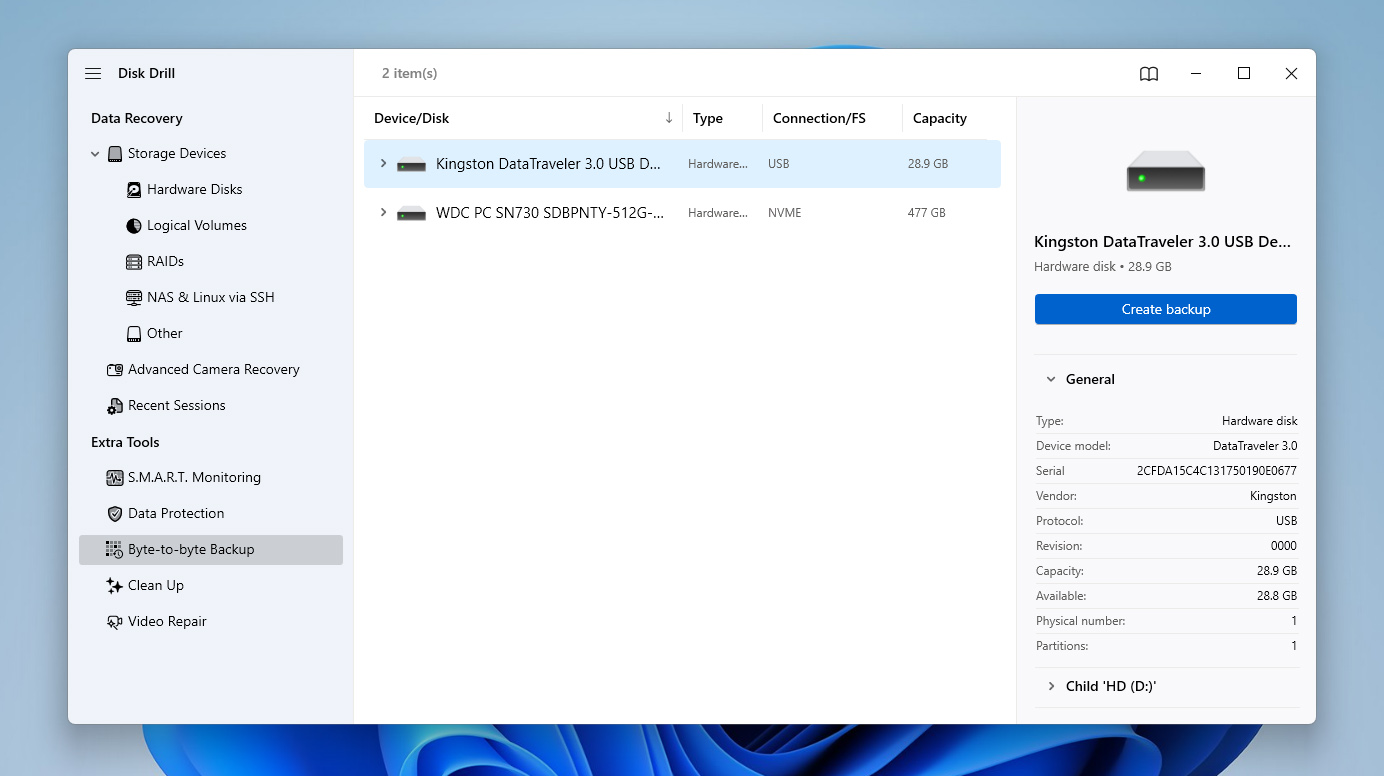
- Ouvrez la fonctionnalité Sauvegarde Byte à Byte, sélectionnez le disque dur dans la liste, puis cliquez sur Créer une sauvegarde.
- Choisissez un nom et un emplacement pour l’image de sauvegarde. Il est préférable de l’enregistrer sur un autre disque avec suffisamment d’espace libre. Cliquez sur Ok et attendez la fin du processus de sauvegarde.
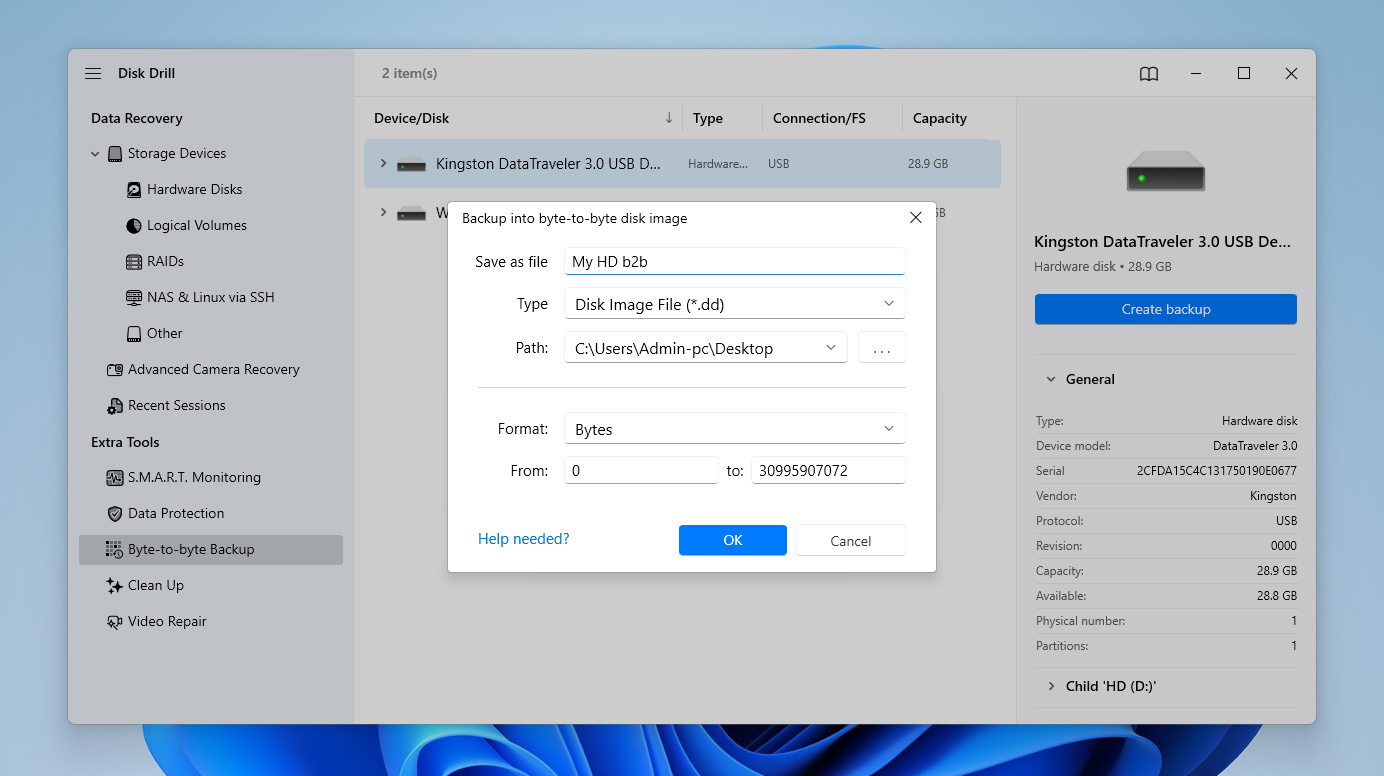
À ce stade, vous pouvez arrêter et commencer à chercher pourquoi votre ordinateur indique que votre stockage est plein alors que ce n’est pas le cas, puis revenir à l’étape de récupération plus tard si quelque chose ne va pas pendant le processus de réparation. Bien sûr, vous pouvez également terminer le processus de récupération immédiatement si vous préférez sécuriser vos fichiers à l’avance.
- Une fois la sauvegarde prête, retournez à l’écran principal et utilisez l’option Attacher une image disque.
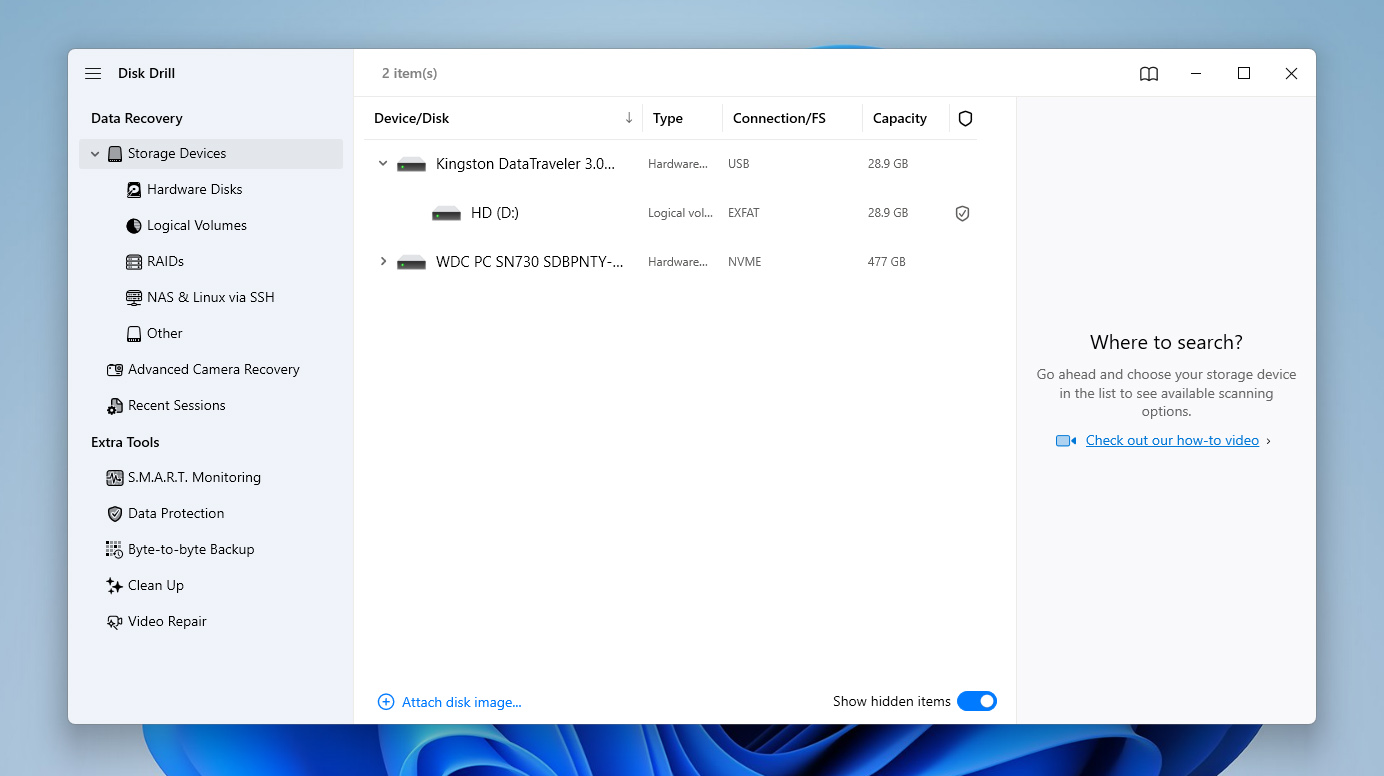
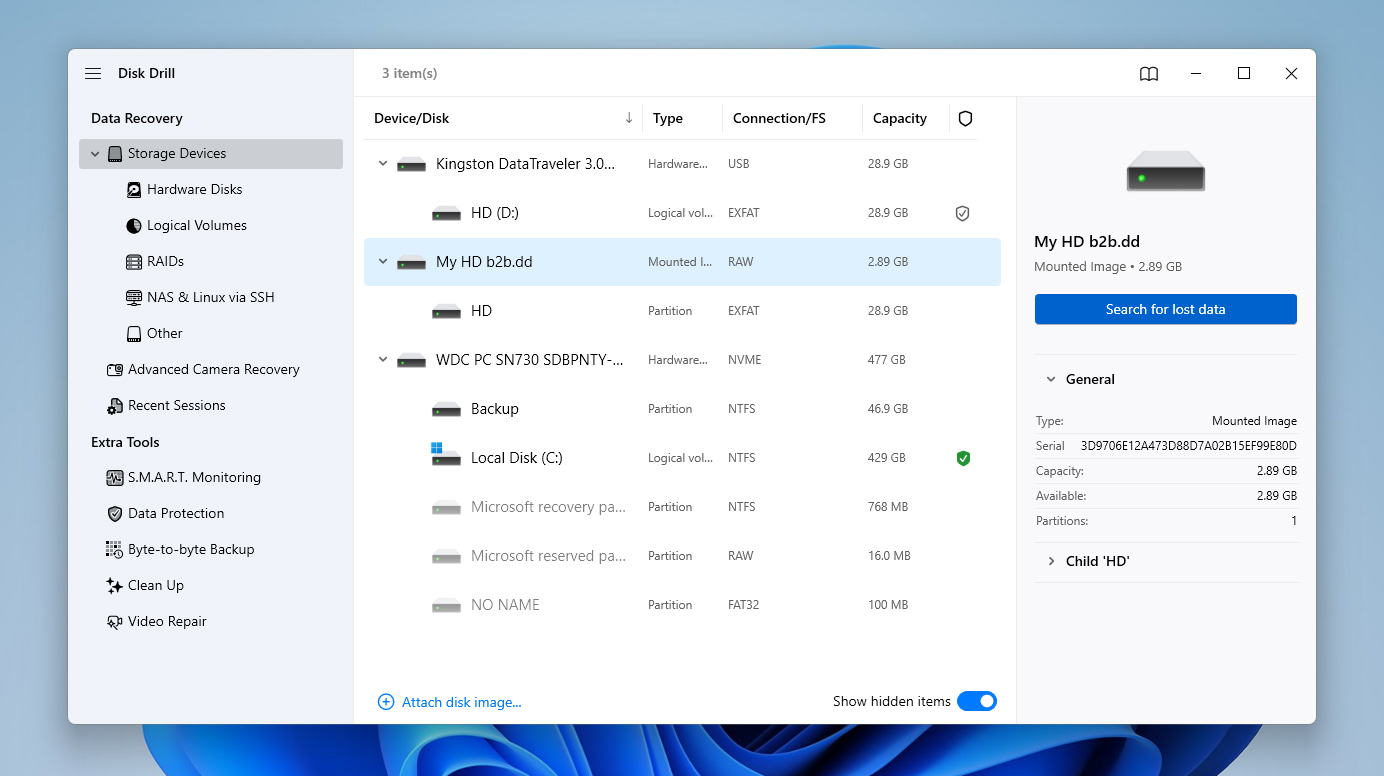
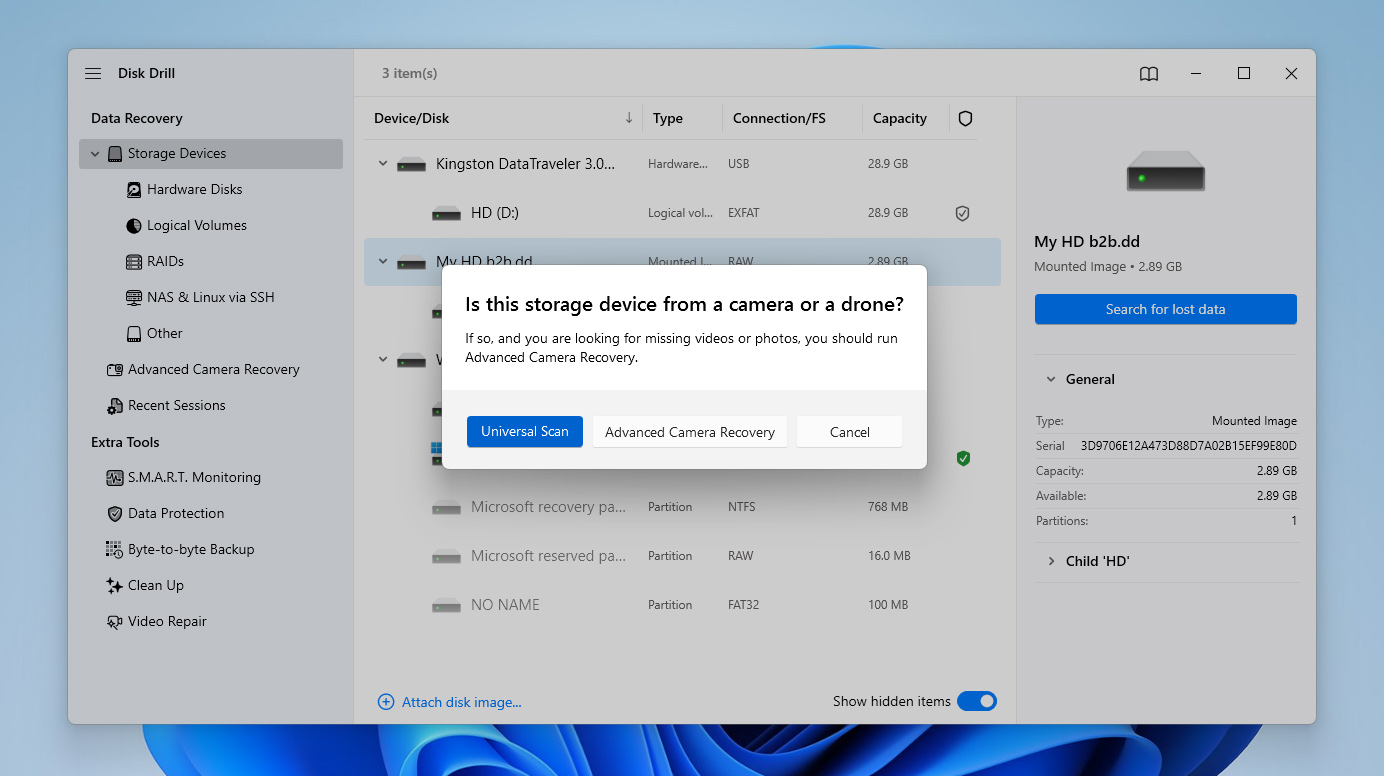
- Sélectionnez le fichier image que vous venez de créer. Sélectionnez l’image montée dans la liste et cliquez sur Rechercher des données perdues pour lancer l’analyse.
- Si cela vous est demandé, choisissez Scan universel. Si le disque dur contenait principalement des images issues d’une caméra ou d’un drone, vous pourrez ensuite effectuer une Récupération avancée caméra comme analyse supplémentaire.
- Après la fin de l’analyse, cliquez sur Examiner les éléments trouvés pour vérifier les résultats, ou utilisez Tout récupérer si vous souhaitez tout restaurer d’un coup.
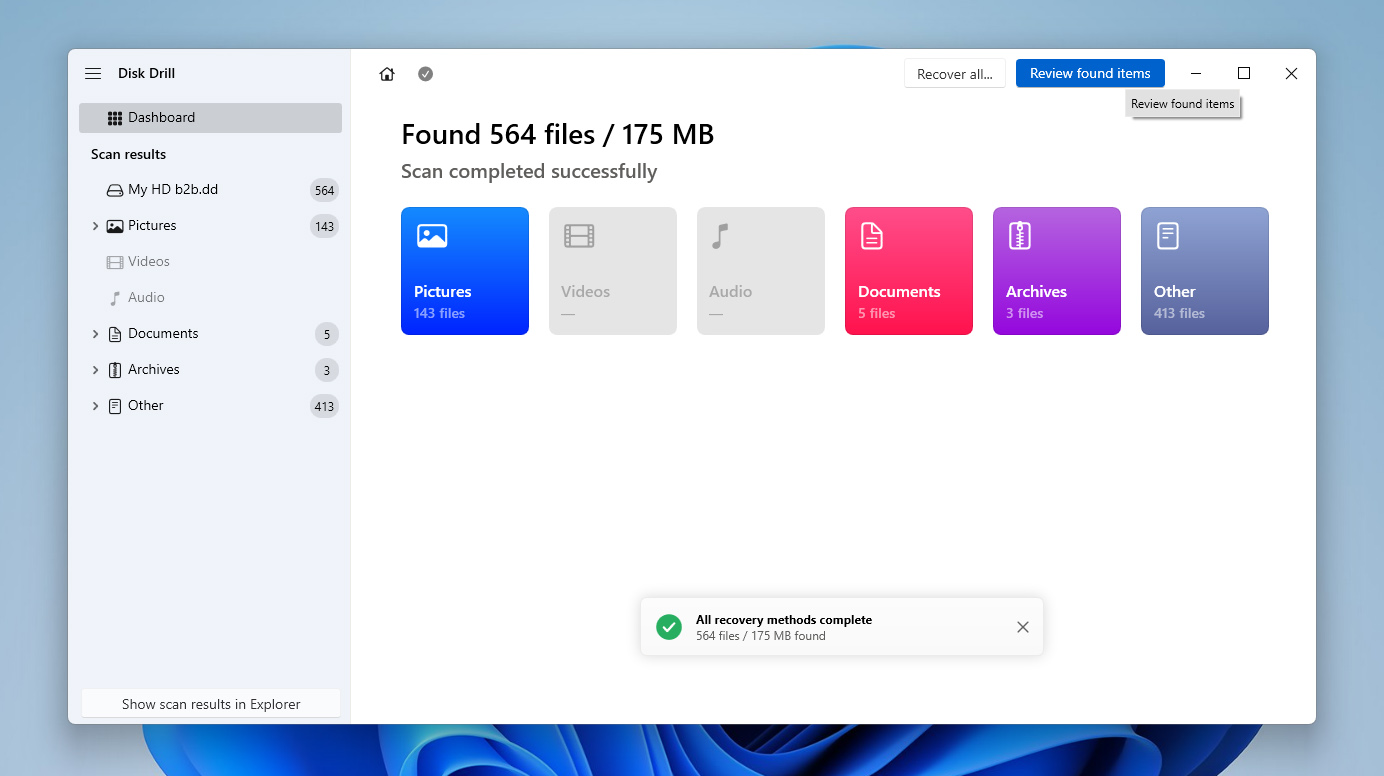
- Sur l’écran des résultats, accordez une attention particulière à la catégorie Existants. Elle contient souvent des dossiers et des fichiers encore physiquement présents sur le disque dur mais devenus inaccessibles à cause d’une corruption, d’erreurs logiques ou de problèmes d’affichage de l’espace de stockage.
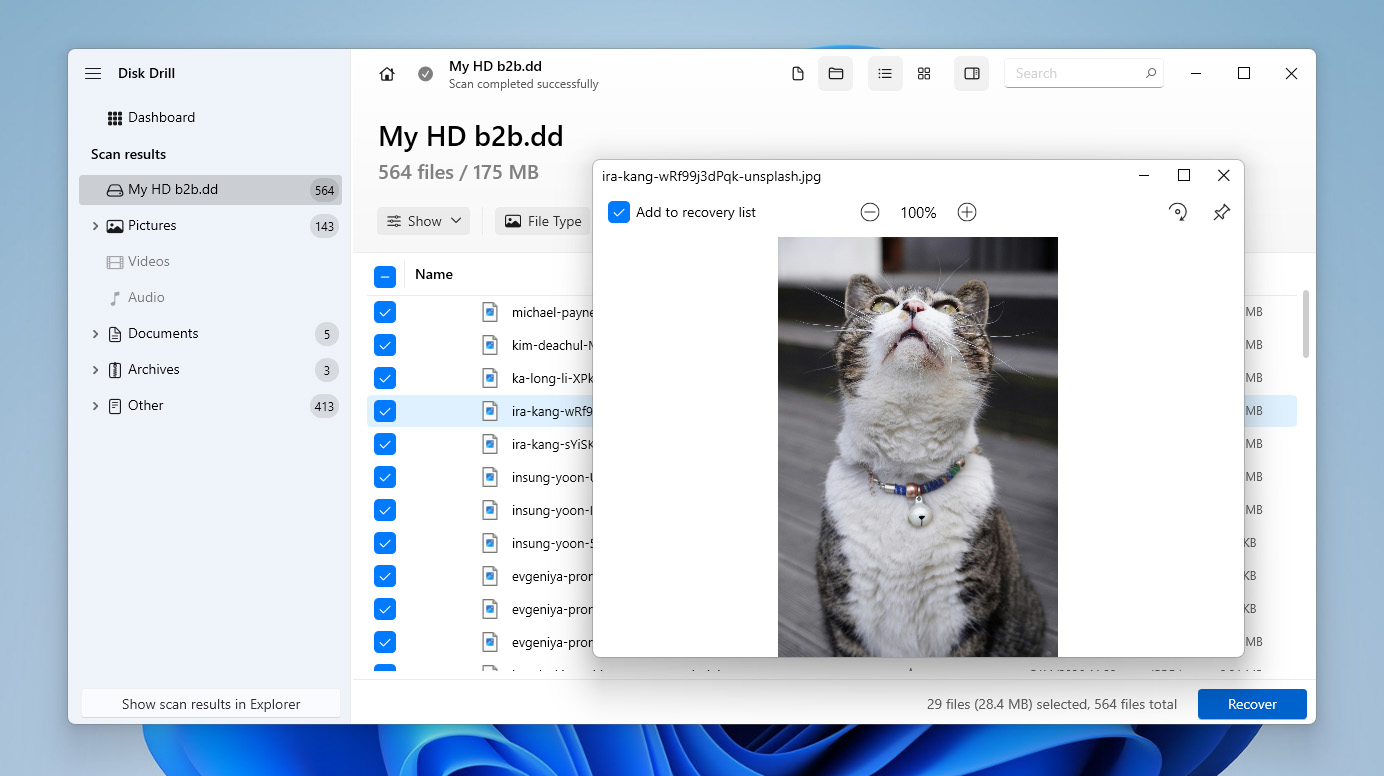
- Parcourez les fichiers trouvés, sélectionnez ceux que vous souhaitez récupérer et utilisez les filtres ou l’aperçu si besoin. Lorsque vous êtes prêt, cliquez sur Récupérer.
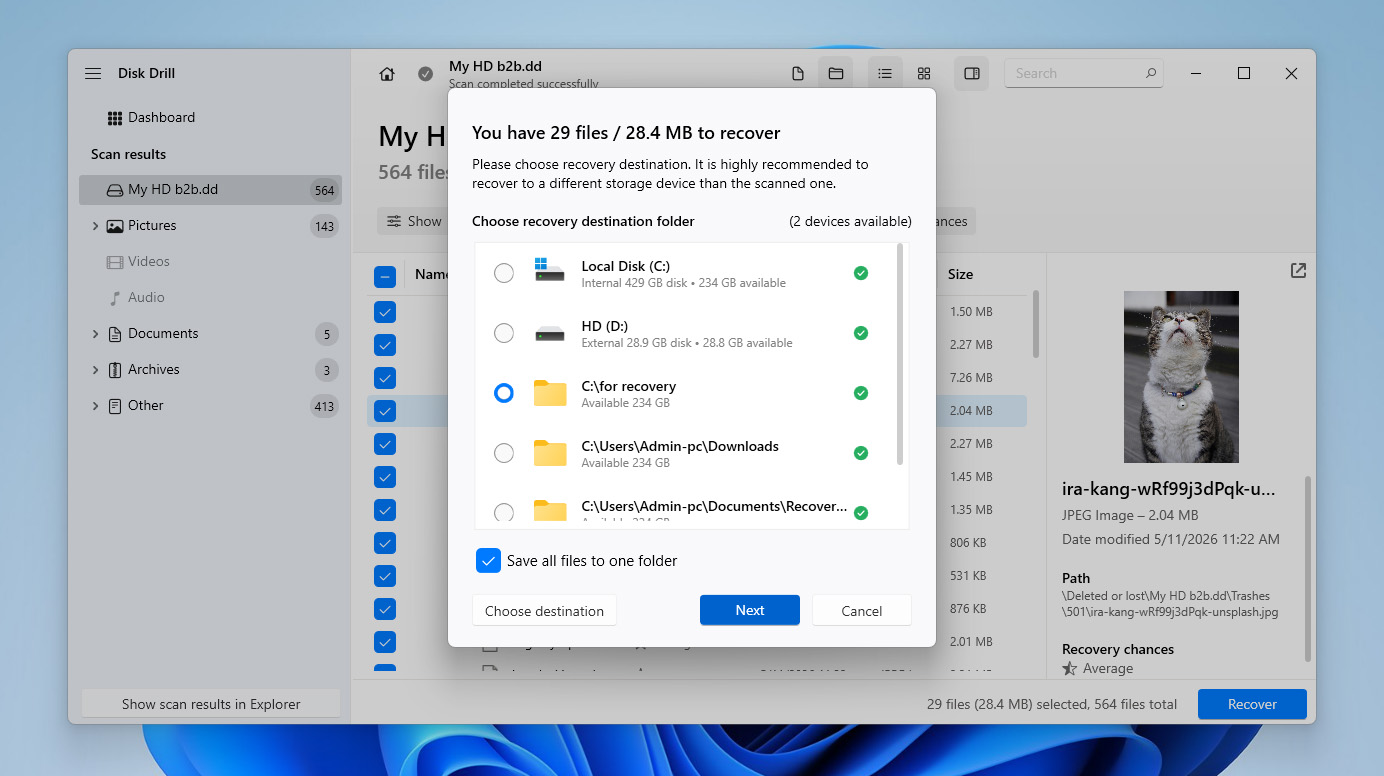
- Choisissez un emplacement de récupération sûr sur un autre disque, pas sur le même disque dur qui affiche actuellement une utilisation incorrecte, puis cliquez sur Suivant pour terminer la récupération.
- Une fois terminé, Disk Drill affichera les résultats de la récupération et vous donnera un accès rapide à vos fichiers
Comment réparer un disque dur qui indique qu’il est plein mais
Maintenant que vous avez une meilleure idée de ce qui peut causer ce problème, passons aux solutions. Si vous soupçonnez déjà une raison spécifique, commencez par la méthode correspondante dans le tableau ci-dessus. Sinon, suivez les méthodes une par une jusqu’à ce que Windows affiche à nouveau correctement l’espace du lecteur.
Méthode 1 : Analysez votre disque dur à la recherche de logiciels malveillants
Les attaques de logiciels malveillants sur votre ordinateur sont l’une des raisons les plus courantes pour lesquelles votre disque dur est plein alors qu’il ne l’est pas réellement. Ainsi, la première chose à faire lorsque vous rencontrez ce problème est d’analyser votre PC à la recherche d’infections. Bien qu’il existe plusieurs programmes anti-malveillants compétents disponibles sur le marché, Windows en possède un intégré appelé Windows Defender. Voici comment utiliser Windows Defender pour analyser et supprimer les logiciels malveillants de votre PC :
- Tapez Windows Security dans la barre de recherche de votre barre des tâches et sélectionnez le résultat portant le même nom.
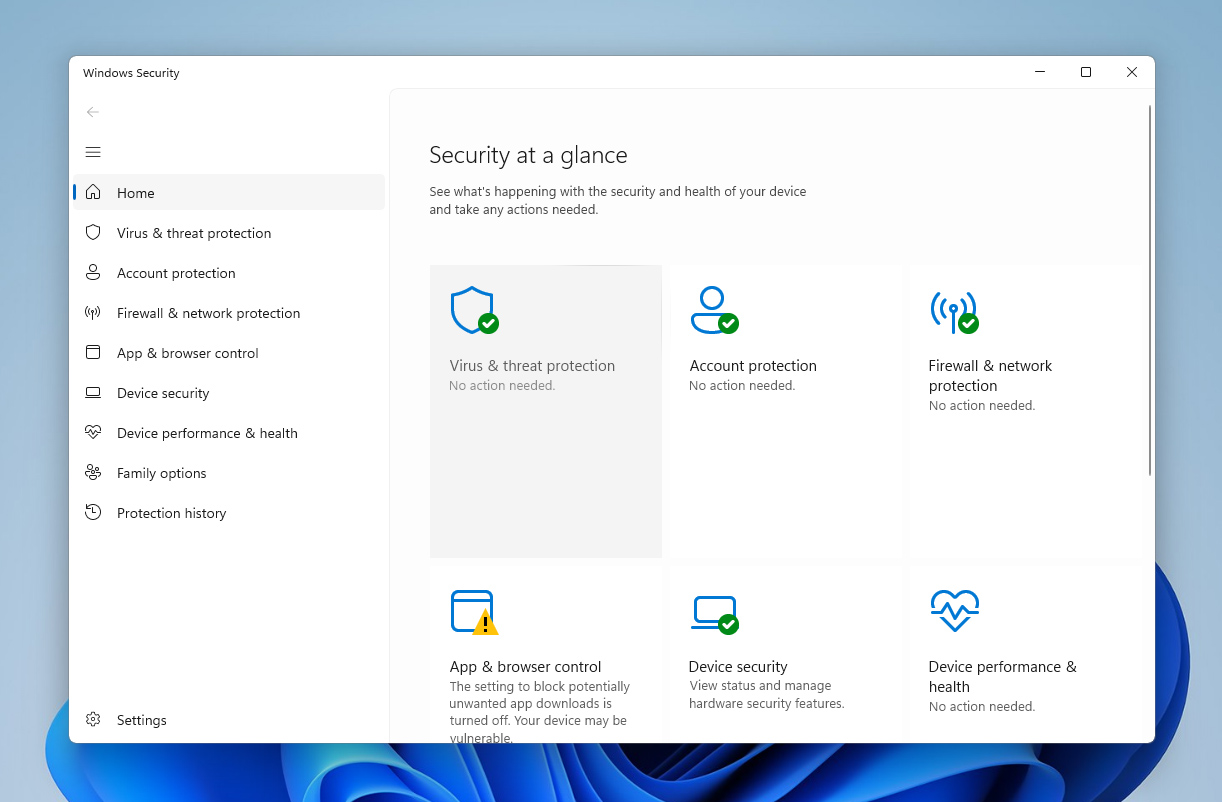
- Cliquez sur Protection contre les virus et menaces.
- Sous Menaces actuelles, cliquez sur le bouton Analyse rapide. Windows va maintenant analyser votre ordinateur à la recherche de menaces de logiciels malveillants et les supprimer potentiellement.
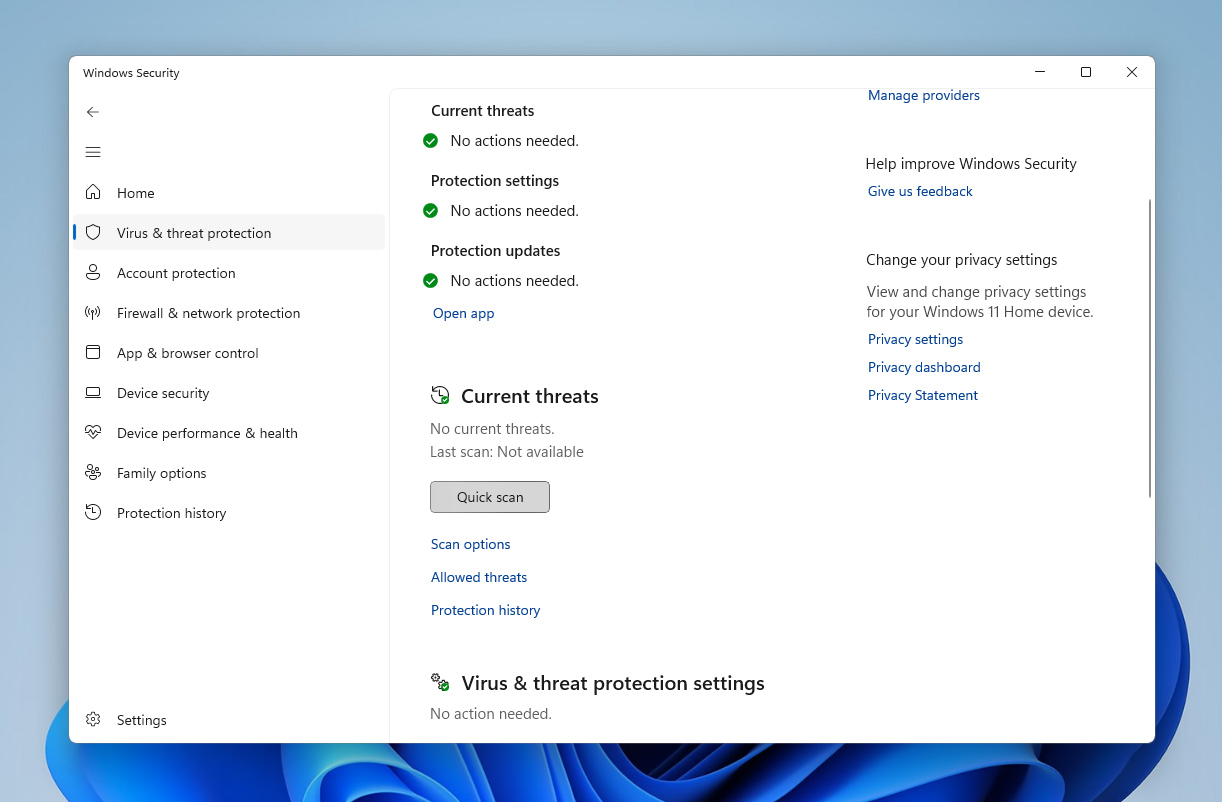
Si vous utilisez déjà un autre programme antivirus de confiance, vous pouvez effectuer une analyse avec celui-ci au lieu de Windows Defender.
Méthode 2 : Vérifiez les fichiers temporaires
Les fichiers temporaires du programme sont stockés dans le dossier “Temp” créé par Windows, et ces fichiers sont normalement effacés avec le temps. Cependant, il arrive que ces fichiers temporaires s’accumulent et occupent beaucoup d’espace. Cela peut être la raison pour laquelle votre disque C est plein alors qu’aucun fichier n’est visible, car le dossier “Temp” est toujours situé sur le même disque que celui où Windows est installé. Voici donc comment accéder au dossier “Temp” pour supprimer son contenu :
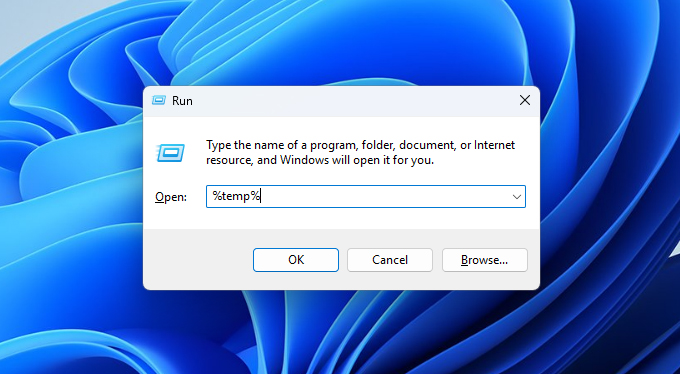
- Appuyez sur les touches Windows + R pour ouvrir la commande Exécuter, puis tapez %temp% et appuyez sur Entrée.
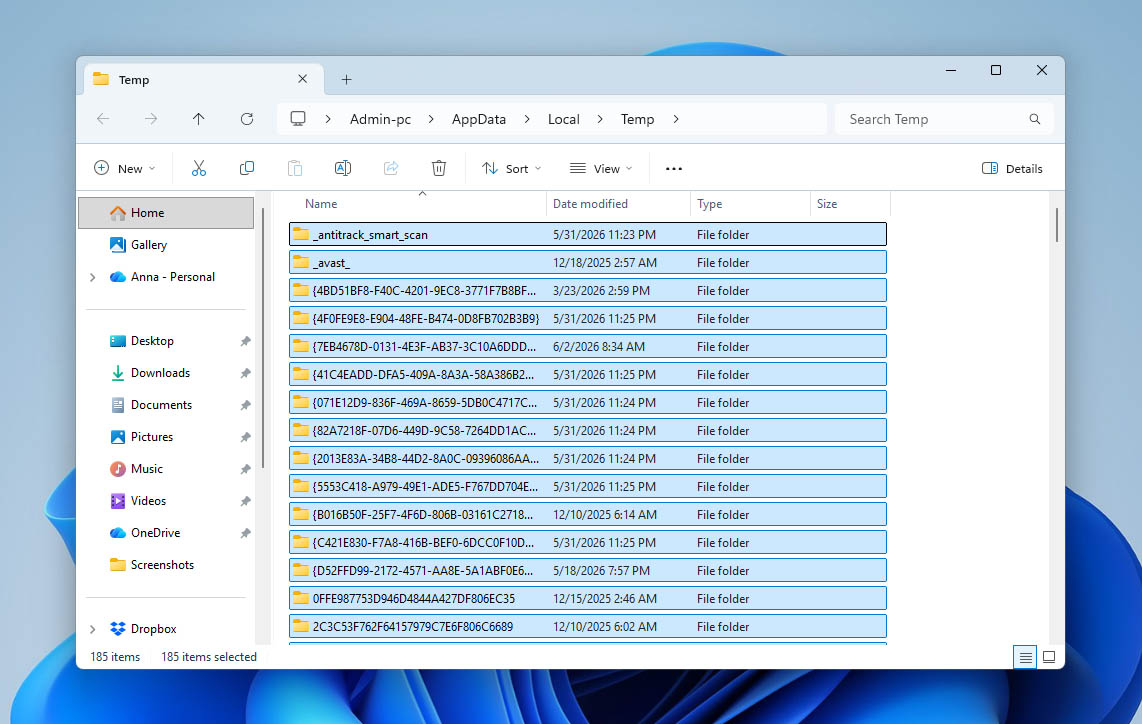
- Cela devrait ouvrir le dossier “Temp”. Sélectionnez simplement tout son contenu puis appuyez sur les touches Shift + Suppr pour les supprimer définitivement.
Le Microsoft Store ou d’autres applications peuvent vous empêcher de supprimer certains fichiers temporaires. Pour contourner ce problème, vous devez empêcher ces applications de s’exécuter en arrière-plan.
- Tapez applications installées dans la fonction de recherche de votre barre des tâches et sélectionnez le résultat portant le même nom.
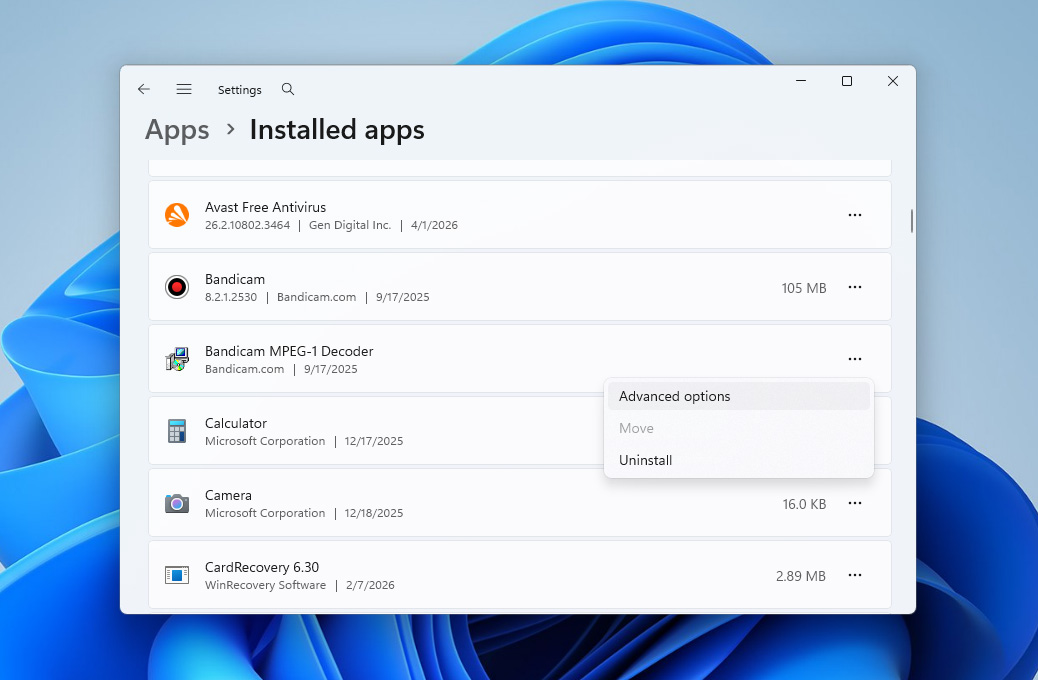
- Utilisez la barre de recherche en haut de la fenêtre pour rechercher le programme en question. À partir de là, cliquez sur le bouton à trois points à droite du programme et sélectionnez Options avancées.
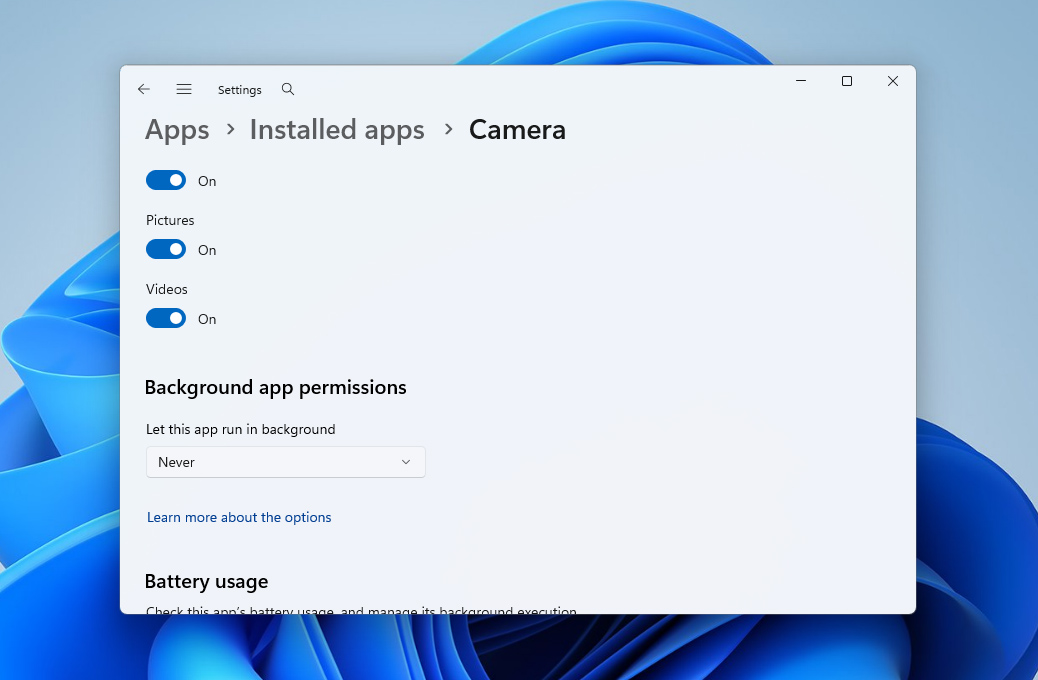
- Cliquez sur la liste déroulante sous Laisser cette application s’exécuter en arrière-plan et sélectionnez Jamais.
- Vous pouvez maintenant retourner dans le dossier “Temp” et essayer de supprimer les fichiers à nouveau.
Méthode 3 : Vider la corbeille
La Corbeille Windows agit comme un emplacement intermédiaire pour les fichiers supprimés avant qu’ils ne disparaissent définitivement du système. Si vous n’y prêtez pas attention, les fichiers supprimés peuvent continuer à s’y accumuler jusqu’à ce qu’ils consomment finalement l’espace de stockage attribué à la Corbeille. C’est pourquoi il vaut la peine de la vider de temps en temps, surtout si votre disque dur indique qu’il est plein alors qu’il ne l’est pas.
Voici les étapes pour vider votre Corbeille :
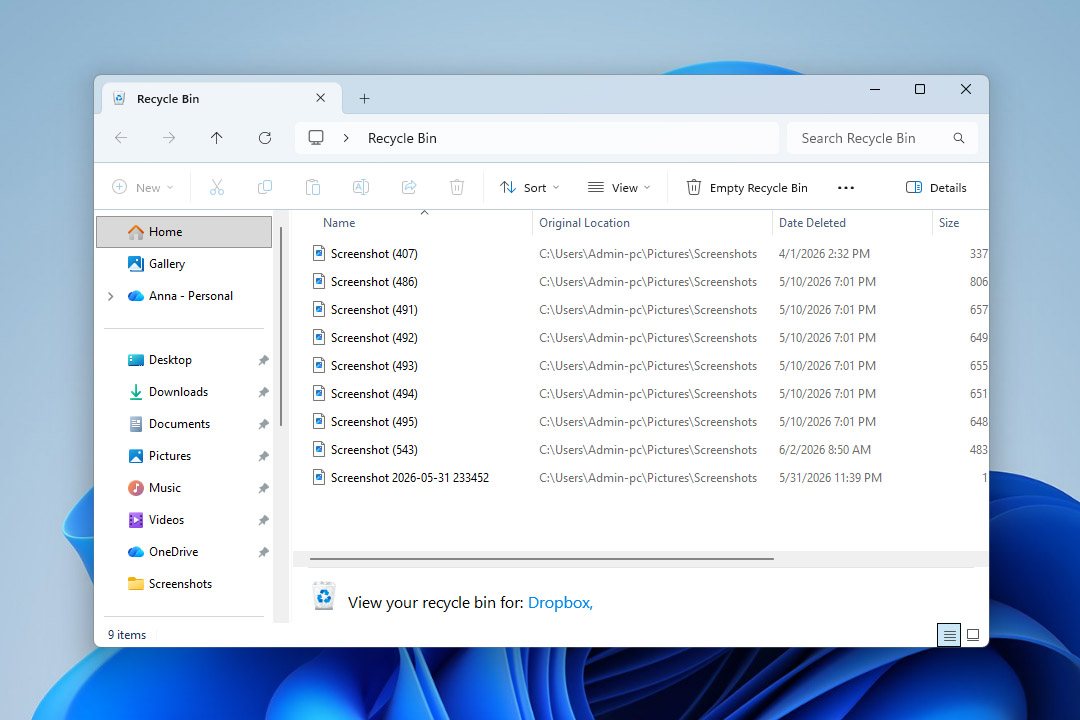
- Tout d’abord, ouvrez l’outil Corbeille depuis votre bureau.
- Ensuite, cliquez sur l’option Vider la Corbeille en haut de la fenêtre.
Avez-vous vidé la Corbeille et réalisé que des fichiers importants s’y trouvaient encore ? S’il ne s’est pas écoulé trop de temps, il y a encore une chance de les récupérer. Consultez notre guide sur comment récupérer des fichiers depuis une Corbeille vidée.
Méthode 4 : Vérifiez les fichiers cachés
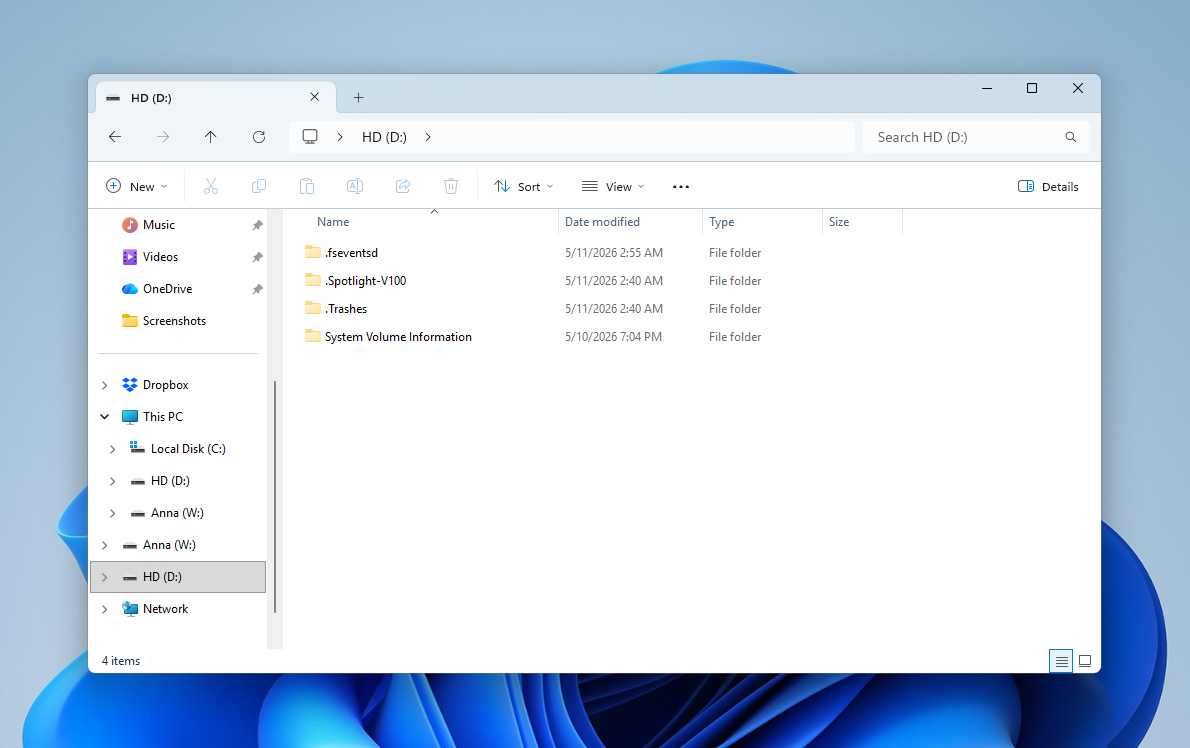
Parfois, les fichiers cachés à eux seuls suffisent à faire apparaître un disque dur comme plein. Cela peut se produire à cause de logiciels malveillants, de données générées par le système ou même d’actions accidentelles de l’utilisateur. Par exemple, vous avez peut-être caché certains dossiers ou fichiers vous-même et tout simplement oublié par la suite. Dans tous les cas, il est utile de vérifier si des fichiers cachés occupent une quantité importante d’espace de stockage sur le disque.
Voici comment rendre les fichiers cachés visibles via le panneau Affichage dans l’Explorateur Windows :
- Ouvrez l’Explorateur de fichiers.
- Cliquez sur l’option Affichage près du haut de la fenêtre.
- Développez le menu Afficher.
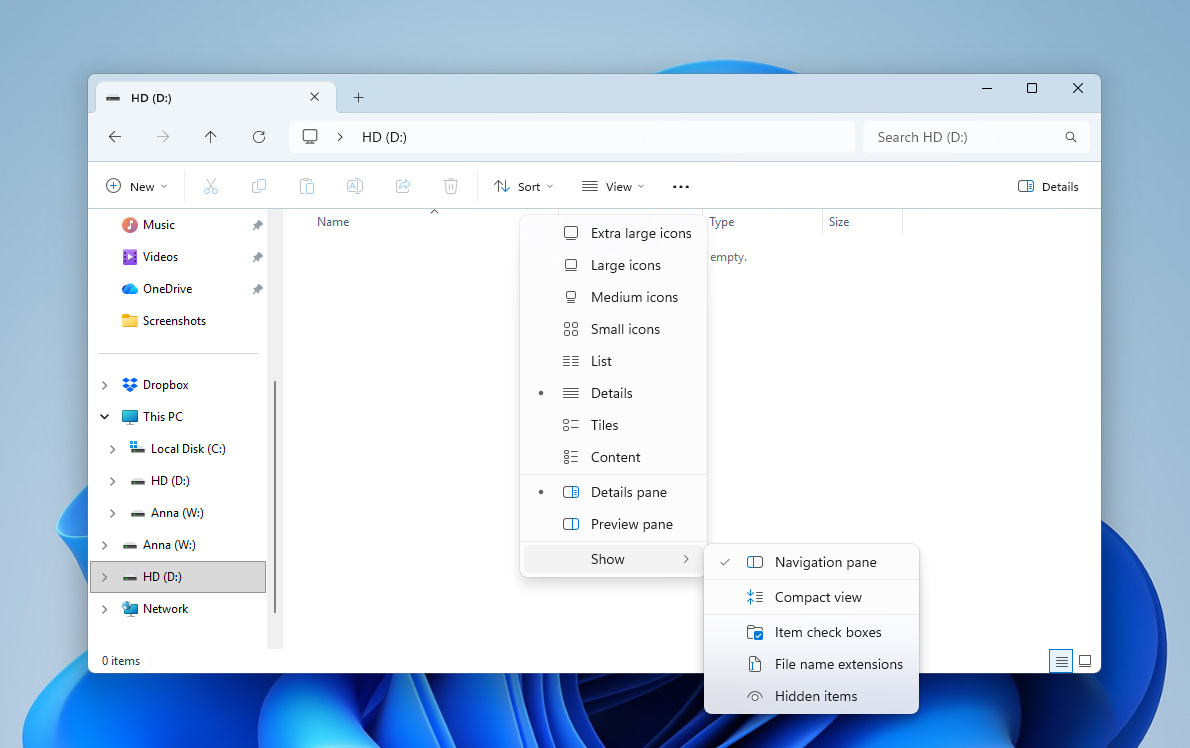
- Activez l’option Éléments cachés. Windows affichera maintenant les dossiers et fichiers cachés dans l’Explorateur de fichiers.
Méthode 5 : Effectuez un nettoyage en profondeur si votre disque est toujours plein
Si vous avez déjà essayé toutes les astuces ci-dessus mais que votre disque est toujours plein, il se peut tout simplement qu’il contienne trop de fichiers. À ce stade, il est utile de procéder à un nettoyage en profondeur et de supprimer tout ce dont vous n’avez plus besoin.
Si vous avez suffisamment de temps, vous pouvez parcourir manuellement les dossiers et répertoires du lecteur et supprimer les fichiers qui semblent obsolètes ou inutiles. Mais si vous ne souhaitez pas passer des heures à trier les données vous-même, il existe une alternative plus pratique utilisant un logiciel dédié.
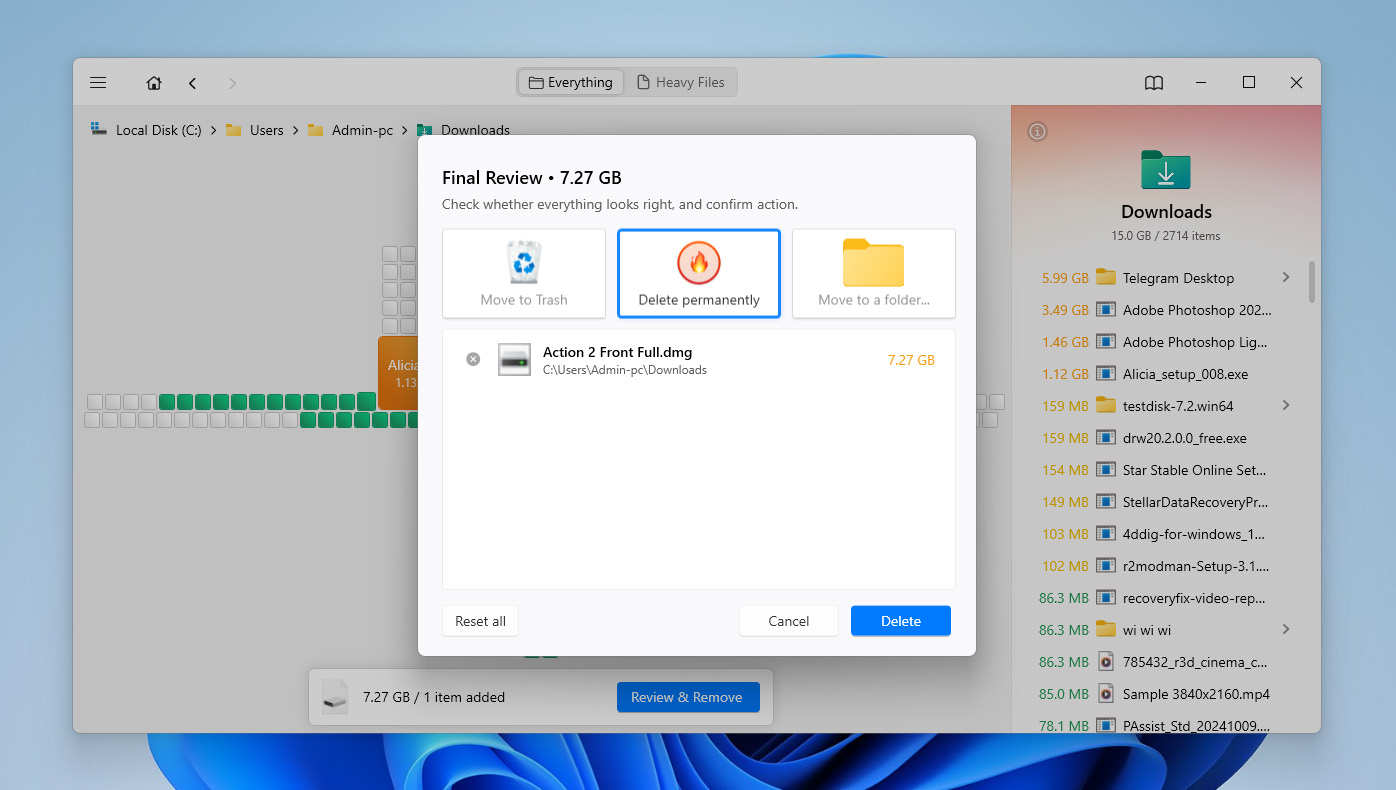
C’est ici que nous reviendrons à Disk Drill, que nous avons déjà utilisé précédemment pour la création de sauvegardes et la récupération de données. En plus des outils de récupération, Disk Drill inclut également plusieurs fonctionnalités supplémentaires que vous pouvez explorer plus en détail dans un Revue de Disk Drill. L’une de ces fonctionnalités est Clean Up, qui aide à visualiser l’utilisation du stockage et à localiser rapidement les plus grands dossiers et fichiers sur votre disque.
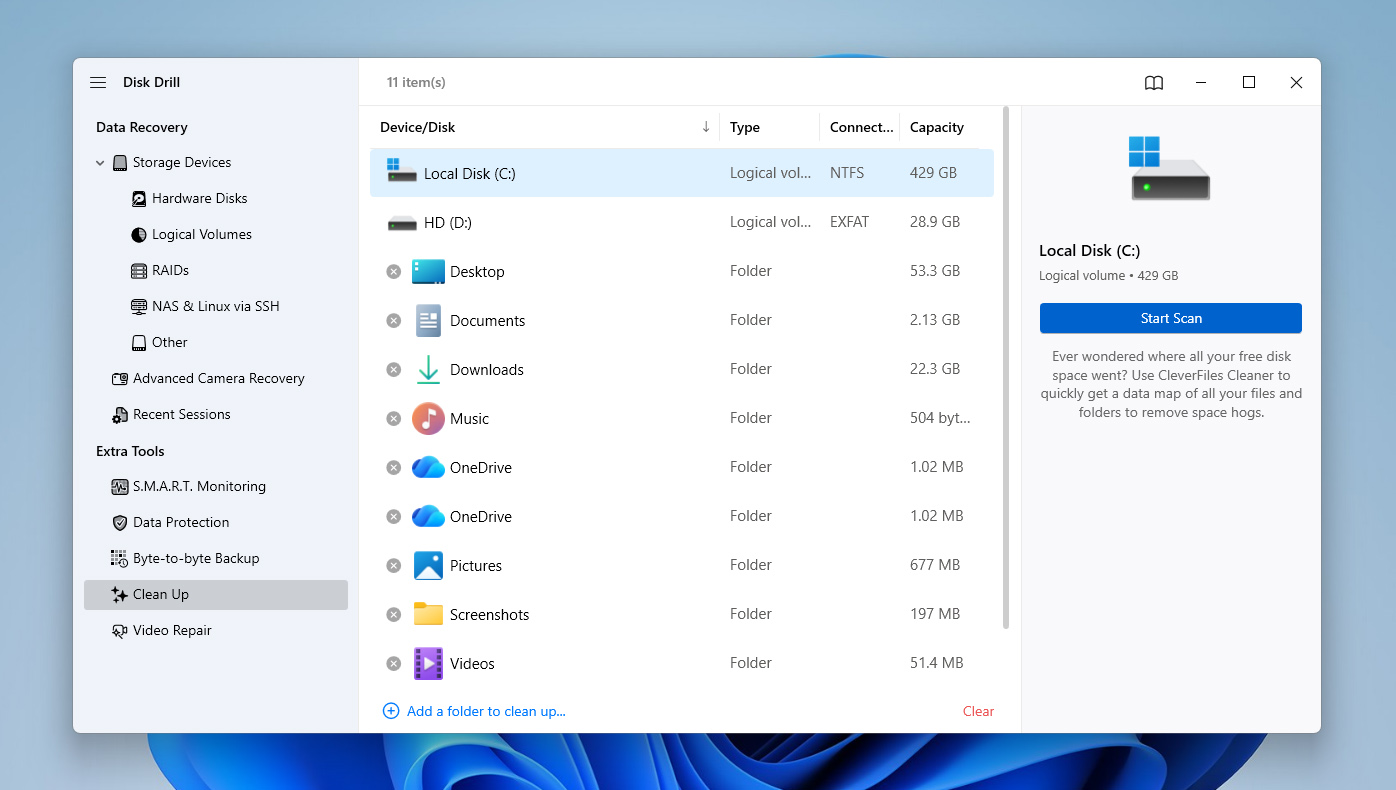
- Ouvrez Disk Drill et passez à la section Nettoyage dans la barre latérale de gauche.
- Sélectionnez le disque dur que vous souhaitez analyser dans la liste des appareils disponibles et cliquez sur Démarrer l’analyse.
- Une fois l’analyse terminée, Disk Drill affichera l’espace utilisé de votre disque sous forme de carte visuelle composée de carrés de différentes tailles.
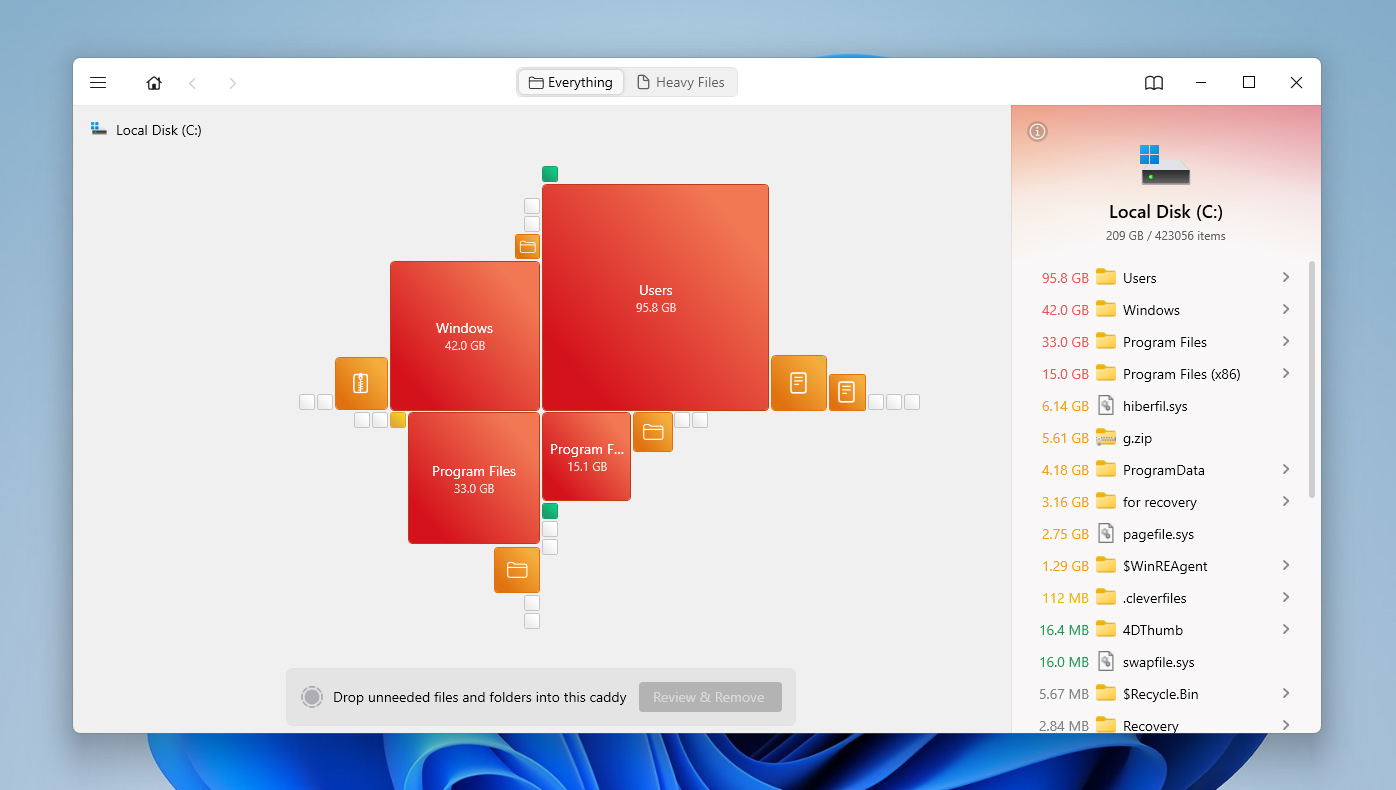
- Vous pouvez cliquer sur ces carrés ou utiliser le panneau latéral droit pour naviguer parmi les plus grands dossiers et fichiers du disque.
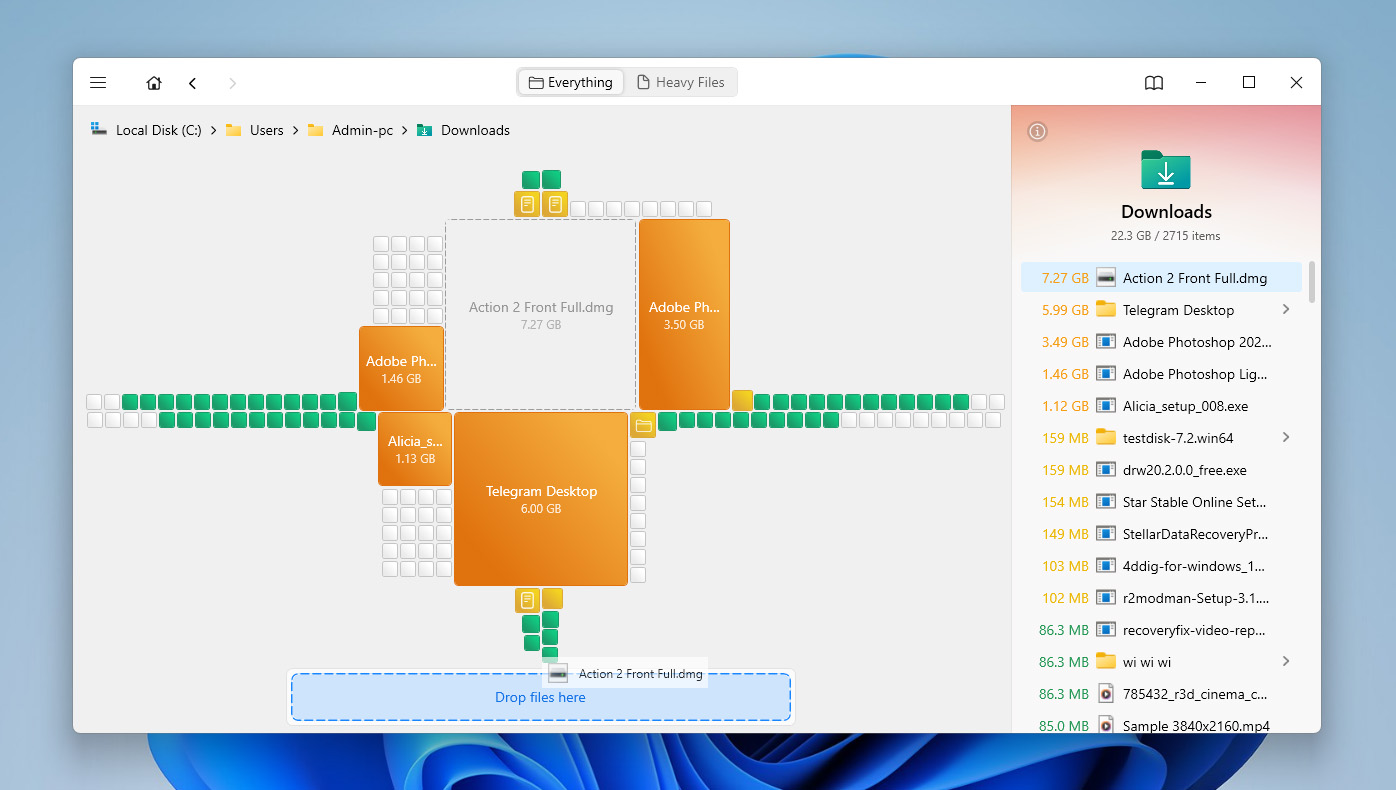
- Après avoir trouvé les fichiers ou dossiers dont vous n’avez plus besoin, faites-les glisser dans la zone spéciale en bas de la fenêtre.
- Disk Drill vous laissera ensuite décider quoi en faire. Vous pouvez soit les déplacer vers la Corbeille, soit les supprimer définitivement. Si vous ne souhaitez pas vider la Corbeille par la suite, il est préférable de choisir la suppression définitive immédiatement.
Méthode 6 : Supprimer les anciens points de restauration et les installations précédentes de Windows
Les points de restauration du système, les installations précédentes de Windows et les fichiers résiduels de mises à jour peuvent occuper beaucoup d’espace sur le lecteur C. Cela se produit souvent après d’importantes mises à jour de Windows ou des modifications du système, lorsque des dossiers comme Windows.old ou des composants système tels que WinSxS continuent d’occuper du stockage en arrière-plan. Si votre lecteur C est plein, il vaut la peine de vérifier et de supprimer ces fichiers à l’aide des outils de nettoyage de Windows.
Si vous supprimez les fichiers d’installation de Windows précédents, vous risquez de perdre la possibilité de revenir à une version antérieure de Windows. Ne les supprimez que si votre système actuel fonctionne normalement.
- Tapez nettoyage de disque dans la barre de recherche et ouvrez le résultat portant le même nom.
- Sélectionnez votre lecteur C dans le menu déroulant et cliquez sur OK.
- Cliquez sur Nettoyer les fichiers système près du bas de la fenêtre.
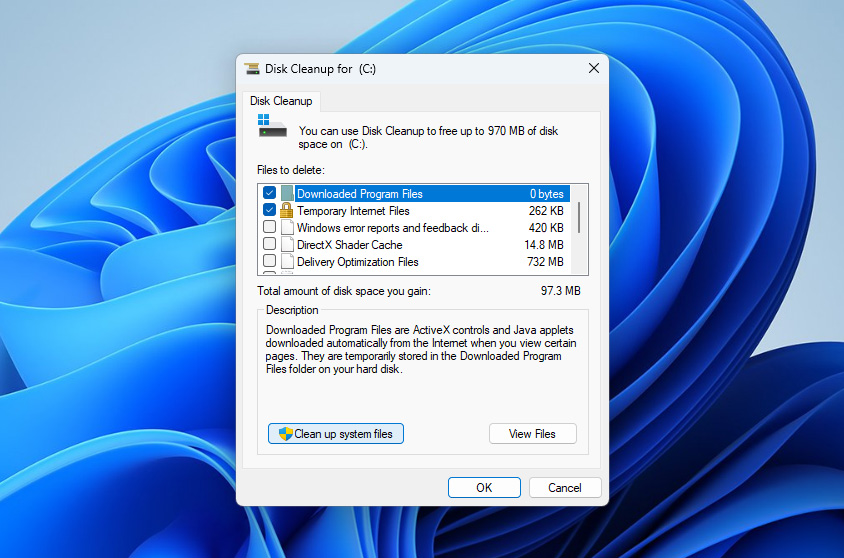 Sélectionnez à nouveau le lecteur C si Windows vous demande de choisir un lecteur.
- Dans la liste, recherchez des options telles que Ancienne(s) installation(s) de Windows, Nettoyage de Windows Update, Fichiers d’installation temporaires de Windows, ainsi que d’autres catégories de nettoyage système.
- Cochez les éléments que vous souhaitez supprimer, puis cliquez sur OK.
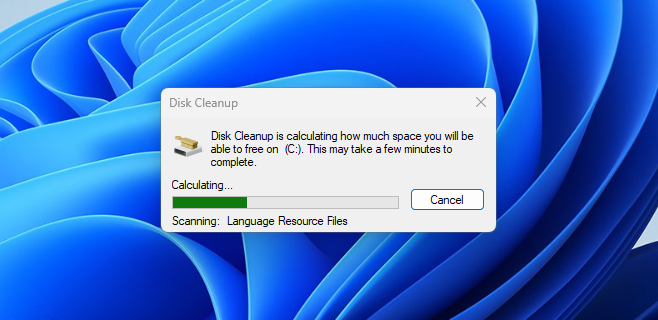
- Confirmez l’action et attendez que Windows supprime les fichiers sélectionnés.
Si votre lecteur C semble toujours trop plein après avoir supprimé les points de restauration et les fichiers d’installation Windows précédents, vérifiez si hiberfil.sys occupe beaucoup d’espace. Il s’agit d’un fichier système Windows utilisé pour l’hibernation et le démarrage rapide, et il peut occuper plusieurs gigaoctets sur le lecteur C. Ne le supprimez pas manuellement. Si vous n’utilisez pas l’hibernation, vous pouvez la désactiver via l’Invite de commandes en tant qu’administrateur avec la commande powercfg -h off. Windows supprimera automatiquement hiberfil.sys. Si vous souhaitez réactiver l’hibernation plus tard, exécutez powercfg -h on.
Méthode 7 : Effacer les journaux CBS et autres grands journaux système
De grands fichiers journaux Windows peuvent parfois occuper une quantité surprenante d’espace sur le lecteur C. Un exemple courant est le dossier CBS, qui stocke les journaux de maintenance créés par les mises à jour Windows et les vérifications du système. Ces fichiers ne sont pas toujours faciles à repérer dans l’Explorateur de fichiers, mais ils peuvent devenir suffisamment volumineux pour affecter l’espace de stockage disponible.
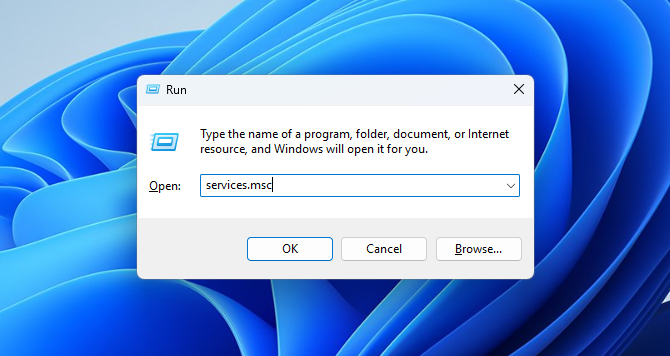
- Appuyez sur Windows + R pour ouvrir la fenêtre Exécuter.
- Tapez services.msc et appuyez sur Entrée.
- Trouvez Windows Modules Installer dans la liste des services.
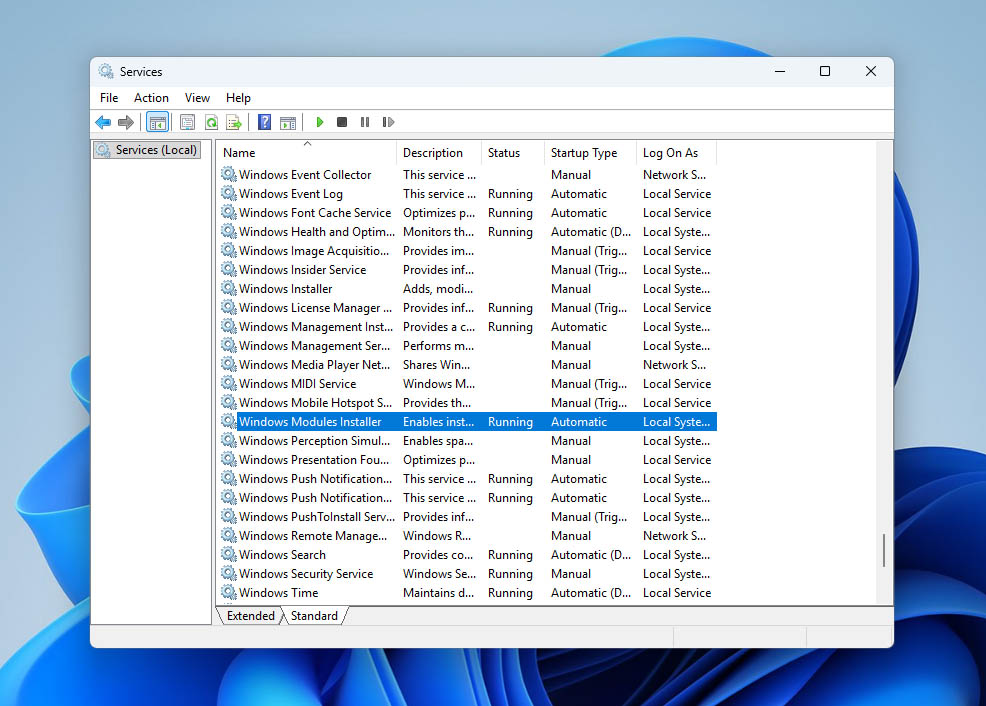
- Faites un clic droit dessus et sélectionnez Arrêter. Cela permet d’empêcher Windows d’écrire dans les journaux CBS pendant que vous les nettoyez.
- Ouvrez l’Explorateur de fichiers et allez dans C:\Windows\Logs\CBS.
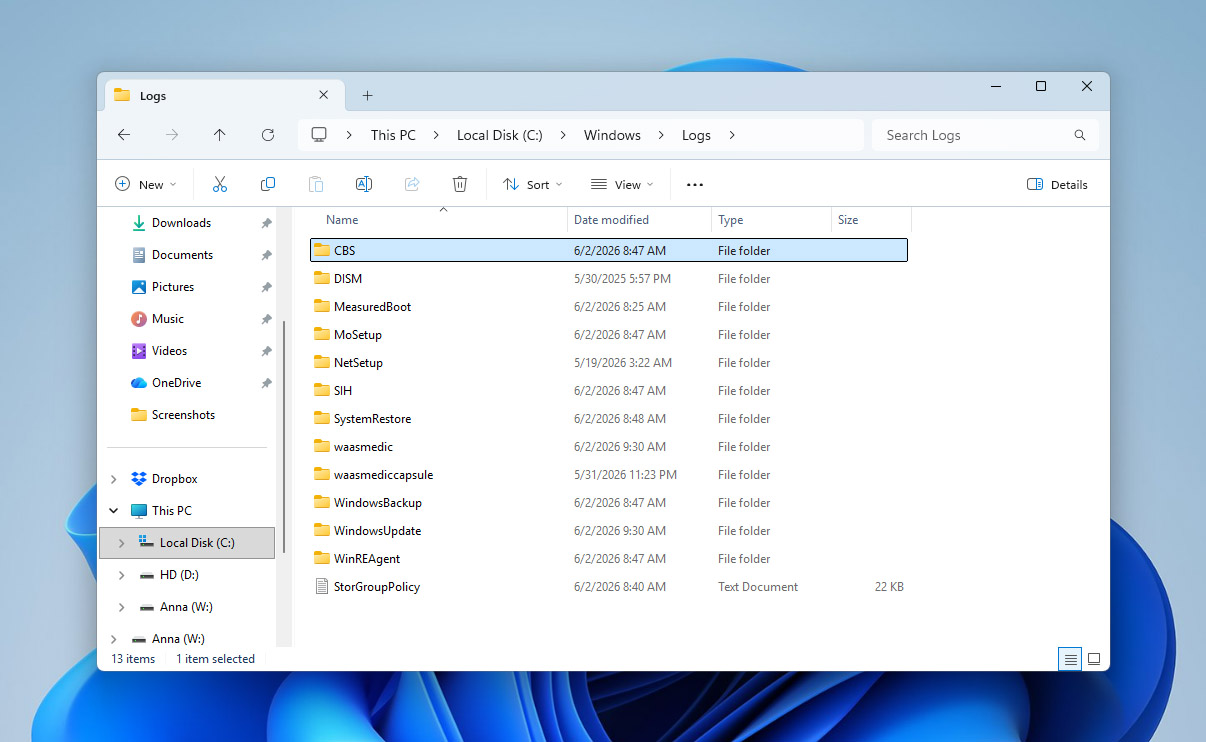
- Supprimez les anciens fichiers journaux de ce dossier. Si Windows ne vous permet pas de supprimer certains fichiers, ignorez-les.
- Retournez dans la fenêtre Services, faites un clic droit sur Windows Modules Installer, et sélectionnez Démarrer.
- Redémarrez votre ordinateur et vérifiez si le lecteur C affiche maintenant plus d’espace libre.
Méthode 8 : Supprimer la lettre de lecteur d’une partition de récupération cachée
Une partition de récupération cachée est une petite partie distincte de votre disque que Windows ou le fabricant de votre ordinateur utilise pour stocker des outils de récupération. Elle peut aider à réinitialiser, réparer ou restaurer Windows en cas de problème. Normalement, cette partition reste cachée et n’apparaît pas dans l’Explorateur de fichiers.
Cependant, si Windows lui attribue une lettre de lecteur par erreur, il peut commencer à apparaître comme un lecteur normal. Comme les partitions de récupération sont généralement petites et presque pleines par conception, Windows peut afficher un avertissement d’espace disque insuffisant pour cette partition. Dans ce cas, vous n’avez pas besoin de la supprimer ou de la formater. Il vous suffit de retirer sa lettre de lecteur afin que Windows la masque à nouveau.
- Appuyez sur Windows + R pour ouvrir la fenêtre Exécuter.
- Tapez diskmgmt.msc et appuyez sur Entrée pour ouvrir la Gestion des disques.
- Cherchez une petite partition étiquetée Recovery, OEM, ou quelque chose de similaire. Elle sera généralement beaucoup plus petite que votre disque principal.
- Cliquez avec le bouton droit sur cette partition et sélectionnez Modifier la lettre de lecteur et les chemins d’accès.
- Sélectionnez la lettre de lecteur assignée et cliquez sur Supprimer.
- Confirmez l’action lorsque Windows le demande.
- Redémarrez votre ordinateur et vérifiez si l’avertissement d’espace disque faible disparaît.
Ne supprimez, ne formatez ou ne redimensionnez pas la partition de récupération à moins de savoir exactement ce que vous faites. Elle peut contenir des fichiers dont Windows a besoin pour les options de récupération et de réparation.
Les méthodes suivantes s’appliquent aux disques qui peuvent présenter corruption du système de fichiers, des erreurs logiques ou d’autres problèmes de disque au niveau logiciel. Dans ces cas, les méthodes de nettoyage habituelles ne sont généralement pas efficaces. Il se peut que Windows lise incorrectement la structure du disque, vous aurez donc besoin de méthodes de réparation qui agissent directement sur le système de fichiers. Avant de continuer, assurez-vous que vos données importantes sont en sécurité.
Méthode 9 : Exécuter CHKDSK pour détecter et corriger les erreurs
CHKDSK est une fonctionnalité intégrée de Windows qui effectue une analyse d’intégrité d’un périphérique de stockage et tente de corriger toutes les erreurs qu’elle détecte. Ces erreurs pourraient être à l’origine de votre problème d’espace sur le disque dur.
- Appuyez sur les touches Windows + R pour lancer la commande Exécuter, puis tapez cmd et appuyez sur Ctrl + Maj + Entrée pour exécuter en tant qu’administrateur.
- Tapez chkdsk suivi de la lettre du lecteur de votre disque dur, ainsi que du symbole deux-points. Après le symbole deux-points, ajoutez un espace puis /f pour indiquer à CHKDSK de corriger toutes les erreurs rencontrées lors de l’analyse. Votre commande finale devrait ressembler à ceci :
chkdsk C: /f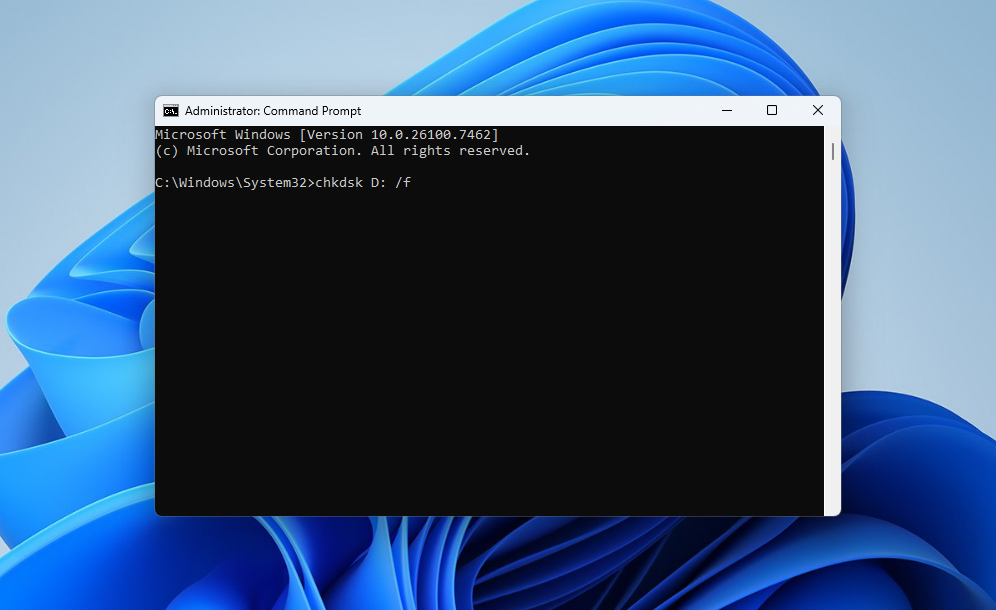
- CHKDSK va maintenant analyser votre disque dur et corriger toutes les erreurs trouvées.
Méthode 10 : Reformater le disque dur
Si aucune des méthodes jusqu’à présent n’a réussi à résoudre le problème, la seule option restante peut être de formater le lecteur. Il existe plusieurs façons façons de le faire dans Windows, dont la plupart diffèrent principalement par l’interface et la méthode d’exécution. Ici, nous allons vous montrer l’approche la plus simple via l’Explorateur de fichiers :
- Double-cliquez sur l’icône Cet ordinateur sur votre bureau, puis faites un clic droit sur le disque dur concerné sous Périphériques et lecteurs, et sélectionnez l’option Formater.
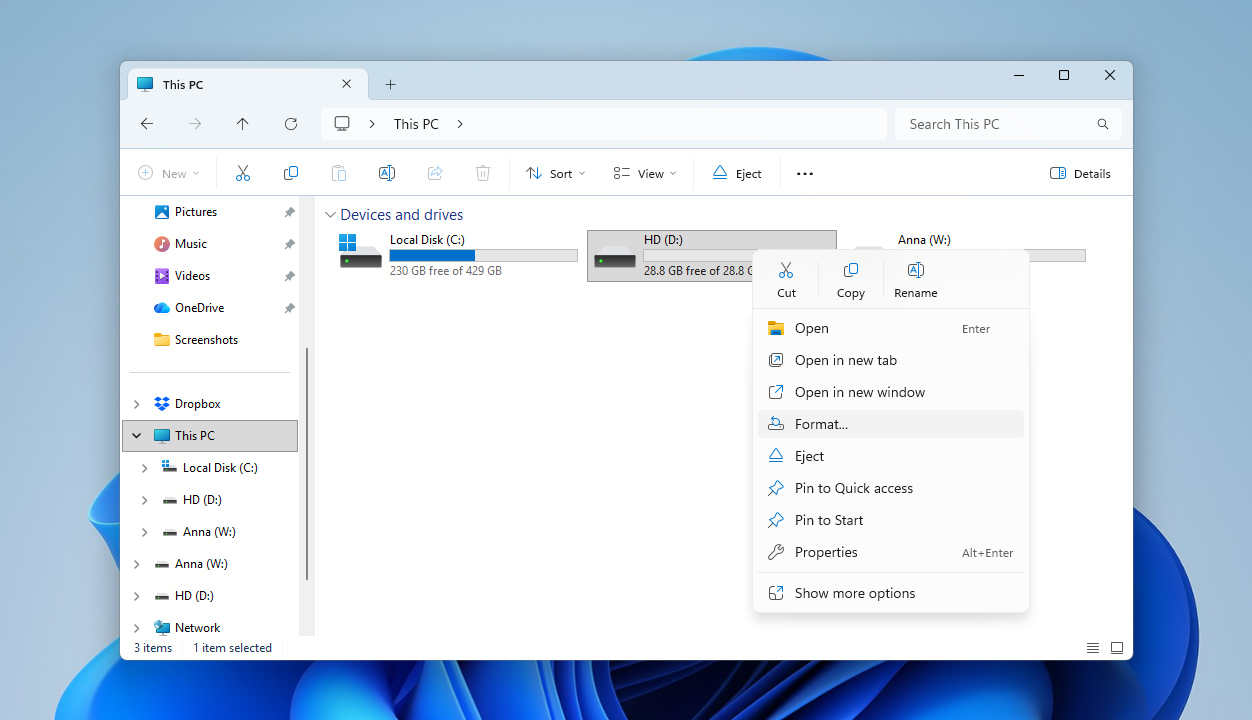
- Sélectionnez le système de fichiers approprié, la taille de l’unité d’allocation et le nom du volume pour le lecteur, puis cliquez sur Démarrer. Windows formatera alors votre lecteur.
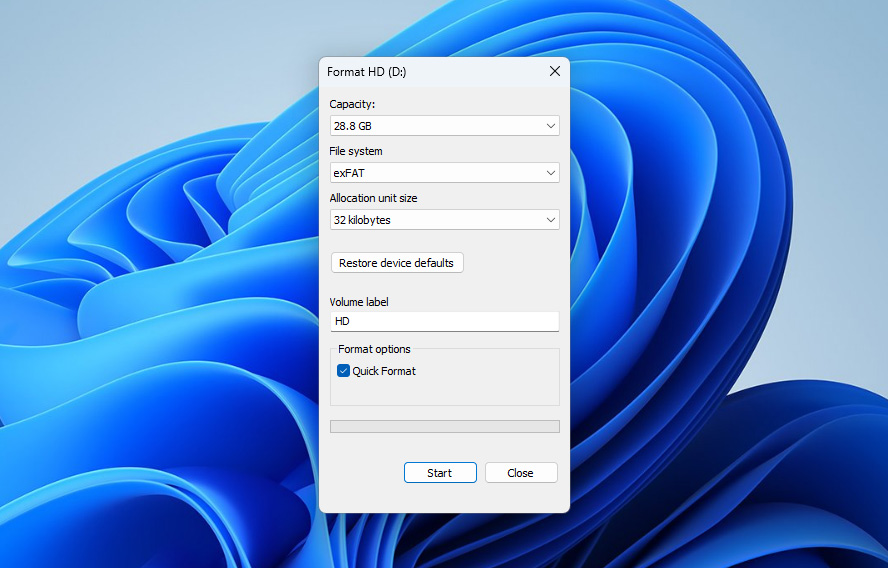
Si le lecteur concerné est votre lecteur système, il ne peut être formaté qu’à l’aide du support d’installation du système d’exploitation. Il s’agit de la clé USB ou du DVD utilisé pour installer le système d’exploitation.
Si vous vous retrouvez dans le pire des scénarios où aucune des solutions proposées n’a fonctionné et que le disque indique toujours qu’il est plein alors qu’il semble vide, la seule solution réaliste à long terme pourrait simplement être de remplacer le disque par un neuf.
Conclusion
Comme vous avez probablement pu le constater par vous-même, de nombreux facteurs peuvent amener votre disque dur à afficher beaucoup d’espace utilisé, même si aucun fichier ne semble présent. Heureusement, la plupart de ces problèmes sont relativement faciles à détecter et à éviter avec de bonnes habitudes d’utilisation du disque :
- Évitez de télécharger des fichiers ou des programmes depuis des sites web non fiables.
- Éjectez correctement votre disque dur avant de le déconnecter s’il s’agit d’un périphérique externe.
- Essayez de ne pas faire tomber ou d’endommager physiquement le disque.
- Vérifiez régulièrement les données S.M.A.R.T. du disque pour surveiller son état général.
- Gardez toujours des sauvegardes de fichiers importants sur un autre périphérique de stockage ou dans le cloud.
Vous avez encore des questions ? N’hésitez pas à les laisser sur notre forum.




