 Un disque dur RAW ne signifie pas nécessairement que vos fichiers sont perdus. Les données restent souvent sur le disque, mais Windows ne peut plus y accéder car le système de fichiers est endommagé, corrompu ou non pris en charge. Si vos fichiers sont importants, récupérez-les avant de tenter toute réparation ou tout formatage. Vos chances de réussite sont généralement élevées sauf si le disque présente des dommages physiques. Nous allons expliquer comment récupérer des données d’un disque dur RAW, résoudre le problème sous-jacent et répondre aux questions les plus courantes concernant les disques RAW.
Qu’est-ce qu’un disque RAW ?
Un Lecteur RAW est un périphérique de stockage dont le système de fichiers n’est plus reconnu par Windows. Au lieu de détecter un système de fichiers valide comme NTFS, exFAT ou ReFS, Windows signale la partition comme BRUT, rendant vos fichiers inaccessibles. Si votre lecteur est devenu RAW, vous remarquerez généralement un ou plusieurs de ces symptômes :
- Windows affiche Vous devez formater le disque avant de pouvoir l’utiliser.
- Gestion des disques affiche le système de fichiers comme BRUT au lieu de NTFS ou exFAT.
- Le lecteur apparaît dans Explorateur de fichiers sans taille de partition, et Windows ne peut pas l’ouvrir.
Est-il possible d’effectuer une récupération de disque RAW sans perte de données ?
Oui. Un lecteur RAW indique généralement une corruption du système de fichiers plutôt qu’une perte de données, vous pouvez donc souvent récupérer vos fichiers avec succès. L’essentiel est d’identifier la cause du problème et d’éviter les actions qui pourraient écraser les données récupérables. Chaque lecteur RAW ne nécessite pas la même solution. Utilisez le tableau ci-dessous pour identifier la cause la plus probable, comprendre ce que cela signifie et passer à la méthode de récupération ou de réparation la plus appropriée.
| Cause | Ce que cela signifie | Faire | Ne pas | Aller à |
| Secteur de démarrage endommagé | Le secteur de démarrage qui décrit le système de fichiers a été corrompu, donc Windows ne peut plus monter correctement la partition. | Récupérez d’abord vos fichiers. Si le lecteur était précédemment en NTFS, vous pouvez essayer CHKDSK après la récupération. | Ne lancez pas CHKDSK avant d’avoir récupéré les données importantes. | → Comment récupérer des données à partir d’un lecteur RAW |
| Corruption de la structure du système de fichiers | Les métadonnées du système de fichiers ont été endommagées, empêchant Windows de reconnaître la partition. Vos fichiers peuvent encore être récupérables. | Récupérez vos fichiers avant de tenter des réparations. | Ne formatez pas le disque et n’utilisez pas d’outils de réparation en premier. | → Comment récupérer des données à partir d’un lecteur RAW |
| Table de partition endommagée | Windows peut détecter le disque physique mais ne peut pas identifier correctement la partition car la table de partition est corrompue ou manquante. | Récupérez vos fichiers ou reconstruisez la table de partition seulement après avoir sécurisé vos données. | Ne créez pas de nouvelle partition et n’initialisez pas le disque. | → Comment récupérer des données à partir d’un lecteur RAW |
| Lecteur formaté pour un autre système d’exploitation (par exemple, Linux ext4) | Windows ne prend pas en charge le système de fichiers. | Ouvrez le disque sur son système d’exploitation natif ou utilisez un lecteur de système de fichiers compatible. | Ne formatez pas le disque si vous avez besoin des données. | → Solution 1 : Vérifiez si le lecteur a été formaté pour un autre système d’exploitation |
| Formatage interrompu | Le processus de formatage a été interrompu avant que le nouveau système de fichiers ne soit correctement créé, ce qui peut laisser le disque apparaître comme RAW. | Récupérez vos fichiers (s’ils sont importants) avant de tenter un nouveau formatage. | Ne copiez pas de nouveaux fichiers sur le disque. | → Comment récupérer des données à partir d’un lecteur RAW |
| Secteurs défectueux ou défaillance matérielle | Si des secteurs défectueux apparaissent dans les zones qui stockent les métadonnées du système de fichiers, Windows peut ne plus reconnaître le système de fichiers et le disque peut apparaître comme RAW. | Créez une image disque ou envisagez un service professionnel de récupération. | Ne continuez pas à rescanner un disque défaillant. | → Comment récupérer des données à partir d’un lecteur RAW |
Comment récupérer des données à partir d’un disque RAW ?
Comme nous l’avons mentionné précédemment, vous devez récupérer vos fichiers avant d’essayer de réparer un disque RAW si les données sont importantes. Les outils de réparation, CHKDSK ou le formatage peuvent rendre la récupération plus difficile, voire impossible dans certains cas. Si vous disposez déjà d’une sauvegarde récente, vous pouvez passer l’étape de récupération, réparer ou formater le disque, puis restaurer vos fichiers par la suite. Cependant, si vous n’avez pas de sauvegarde, un logiciel de récupération de données est généralement votre meilleure option.
Nous avons testé de nombreux outils de récupération au fil des ans, et pour la récupération de disques RAW, nous recommandons Disk Drill. Il a constamment fourni certains des meilleurs résultats lors de nos tests, a géré les disques RAW de manière fiable, et combine une interface facile à utiliser avec des fonctionnalités de récupération puissantes, ce qui en fait un bon choix aussi bien pour les débutants que pour les utilisateurs expérimentés.
Il combine l’analyse du système de fichiers avec la récupération basée sur les signatures, prend en charge la plupart des formats de fichiers modernes, préserve la structure des dossiers et les noms de fichiers d’origine lorsque cela est possible, inclut des aperçus des fichiers, vérifie l’état de santé S.M.A.R.T. et peut créer une image disque si le lecteur est instable.
Important : Si le disque se déconnecte, devient très lent, que la surveillance S.M.A.R.T. signale des secteurs défectueux ou qu’il émet des bruits inhabituels, arrêtez l’analyse. Ce sont des signes courants de défaillance matérielle. Créez plutôt un image disque dans Disk Drill et analysez l’image au lieu du disque d’origine, ou envisagez un service professionnel de récupération de données si le disque semble tomber en panne.
Voici comment récupérer des données à partir d’un lecteur RAW avec Disk Drill :
- Télécharger et installez Disk Drill à partir du site officiel.
- Si Windows affiche un message vous demandant de formater le lecteur RAW, fermez-le. Ne formatez pas le lecteur. Exécutez Disk Drill en tant qu’administrateur afin qu’il ait un accès complet au périphérique de stockage.
- Disk Drill répertorie tous les périphériques de stockage connectés. Si vous voyez à la fois le disque physique et une partition RAW, sélectionnez le lecteur entier. Cela donne à Disk Drill l’accès à toutes les informations du système de fichiers disponibles et produit généralement de meilleurs résultats. Cliquez sur Rechercher des données perdues.
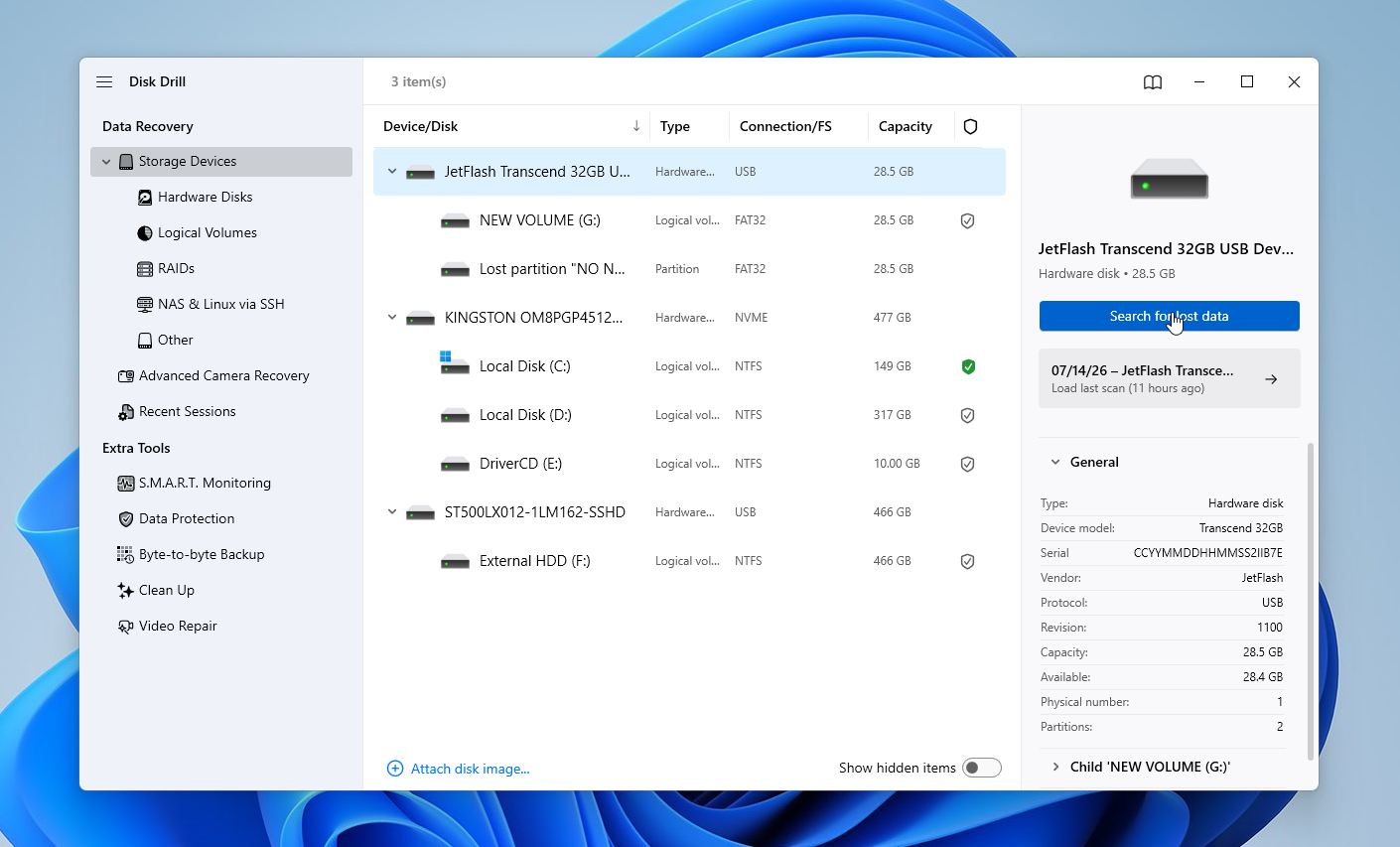
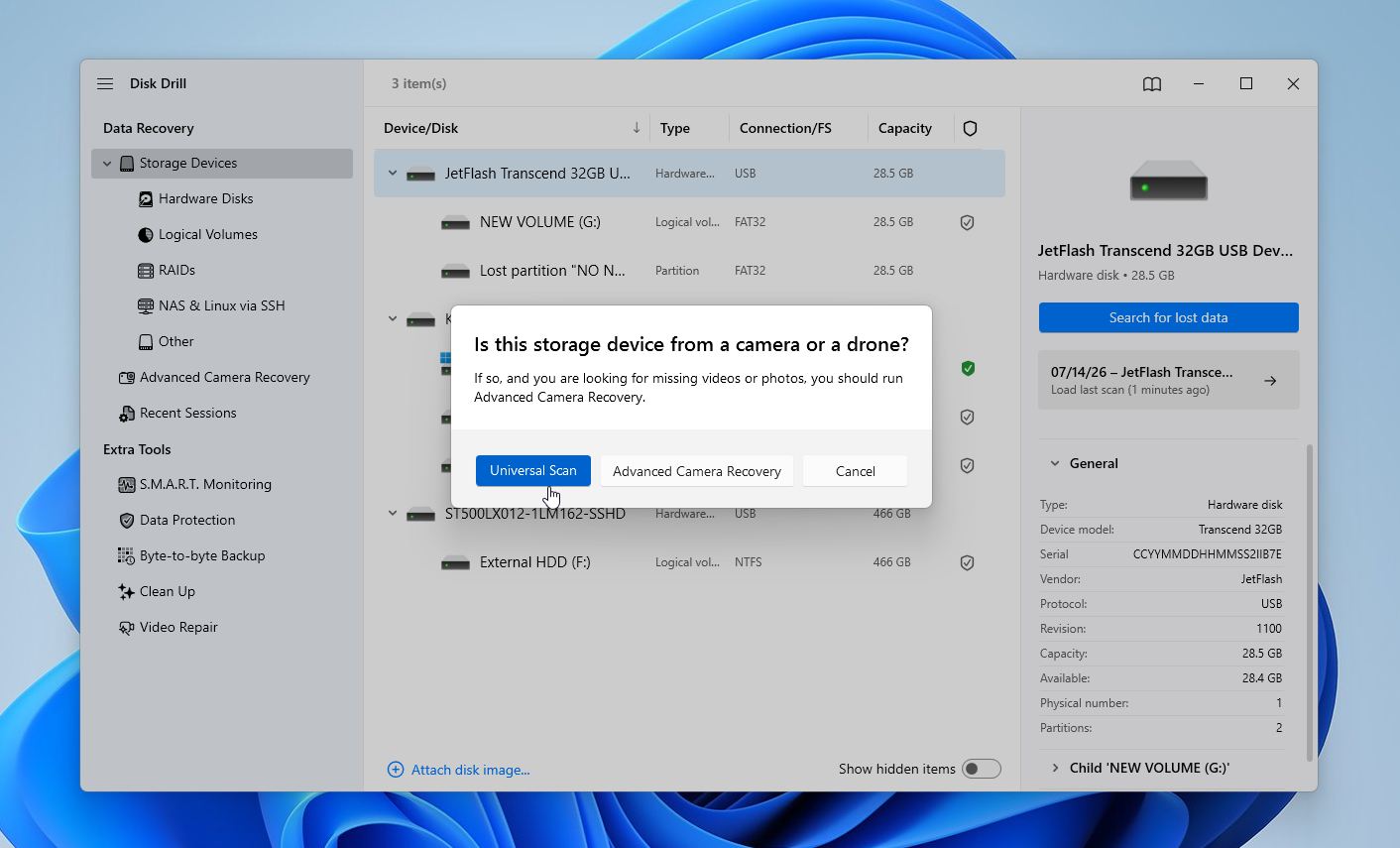
- Si Disk Drill demande quel type d’analyse utiliser, choisissez Analyse universelle. C’est une meilleure option pour les disques durs RAW car Advanced Camera Recovery fonctionne mieux pour les vidéos supprimées provenant d’appareils photo ou de drones.
- Attendez que l’analyse soit terminée. Selon la taille et l’état du disque, cela peut prendre de plusieurs minutes à plusieurs heures. Vous n’êtes pas obligé d’attendre la fin pour voir les résultats. Cliquez sur Examiner les éléments trouvés à tout moment pendant que l’analyse se poursuit en arrière-plan.
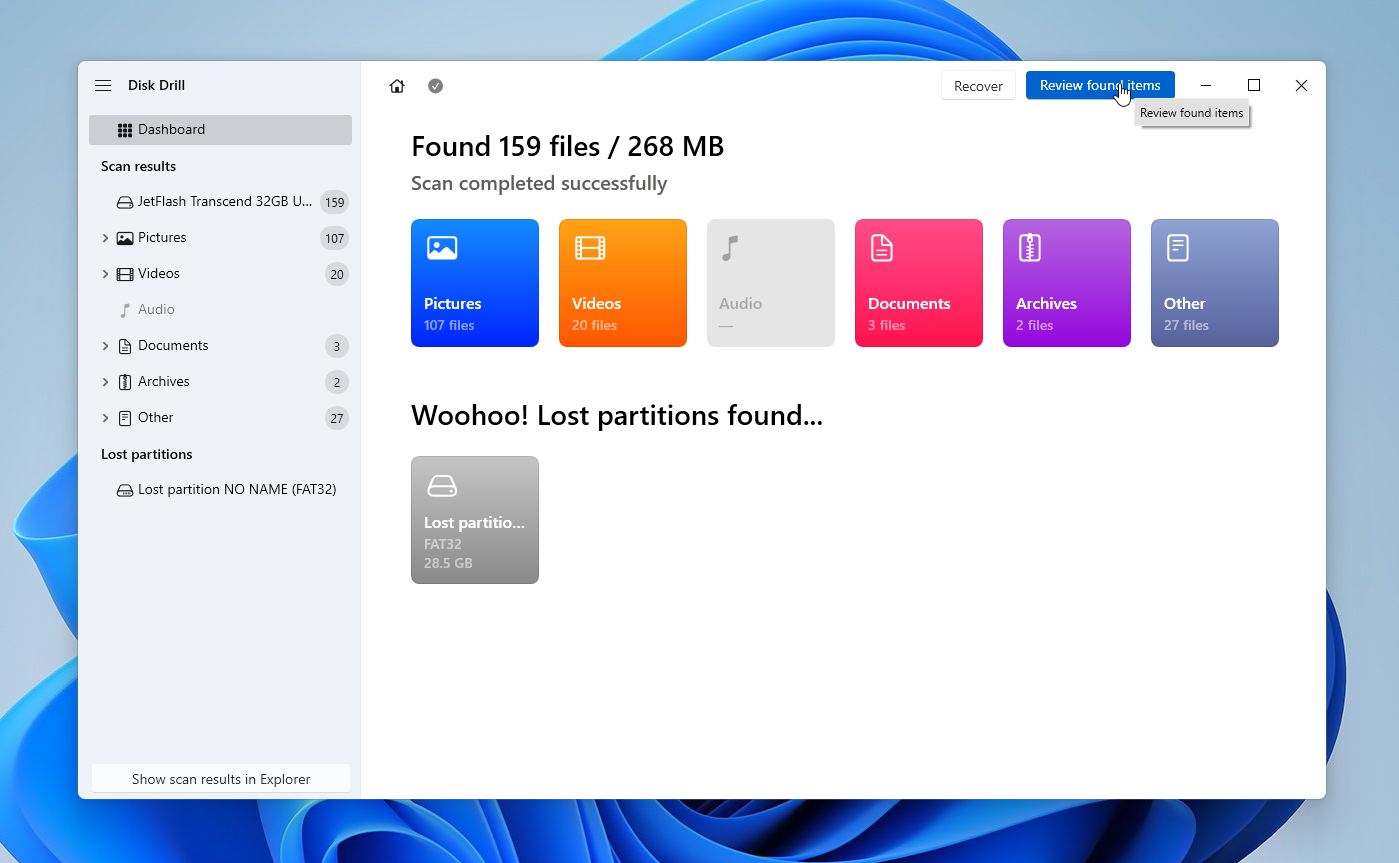
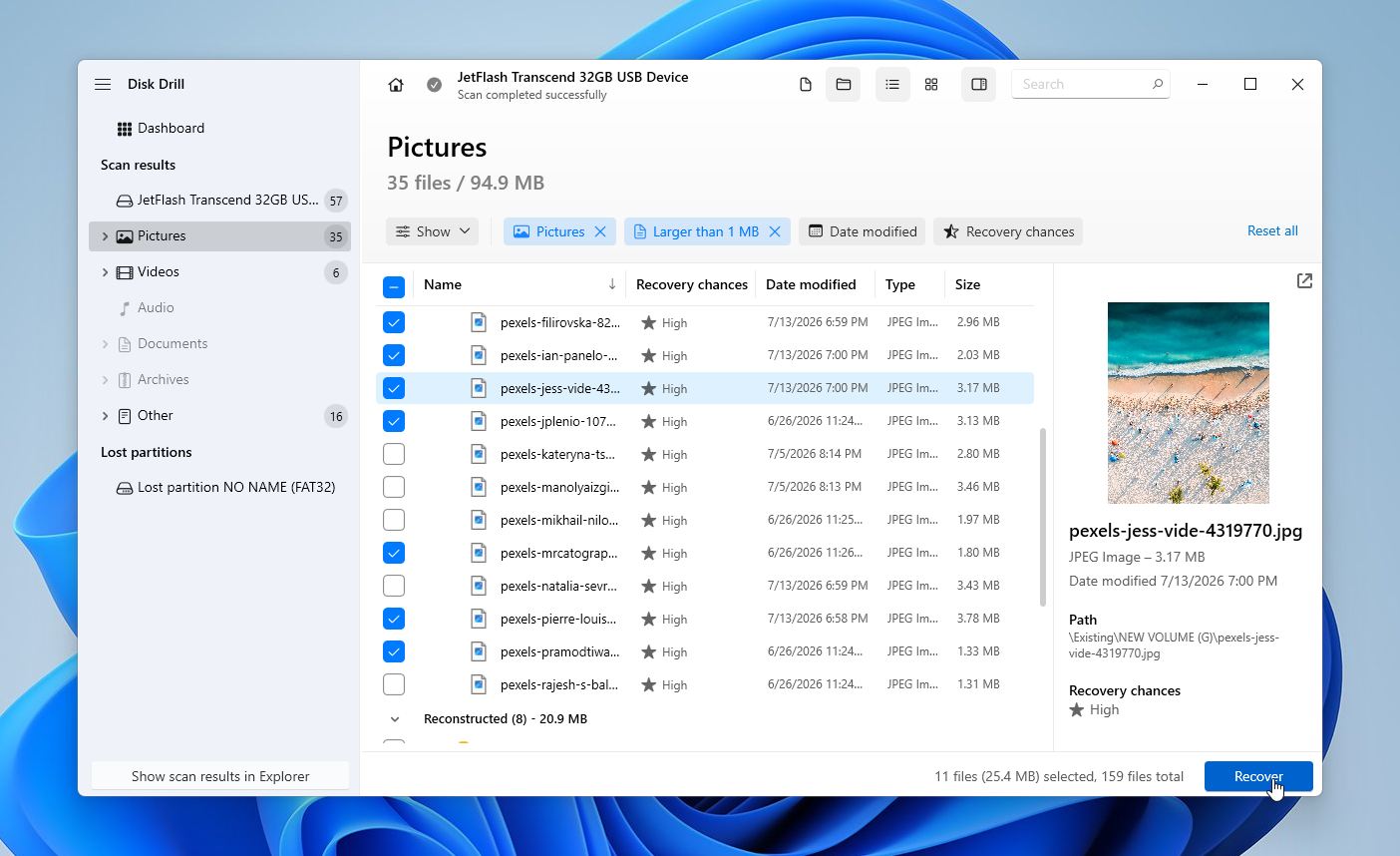
- Utilisez les filtres à gauche pour n’afficher que les photos, vidéos, documents ou autres types de fichiers. Vous pouvez également rechercher par nom de fichier ou trier les résultats par date ou taille. Si Disk Drill reconnaît l’ancien système de fichiers, vous verrez souvent la structure de dossiers d’origine, les noms des fichiers et les horodatages. Sélectionnez un fichier pour afficher son aperçu. S’il s’affiche correctement, il y a de très fortes chances qu’il soit récupéré avec succès. Sélectionnez tout ce que vous souhaitez restaurer et cliquez sur Récupérer.
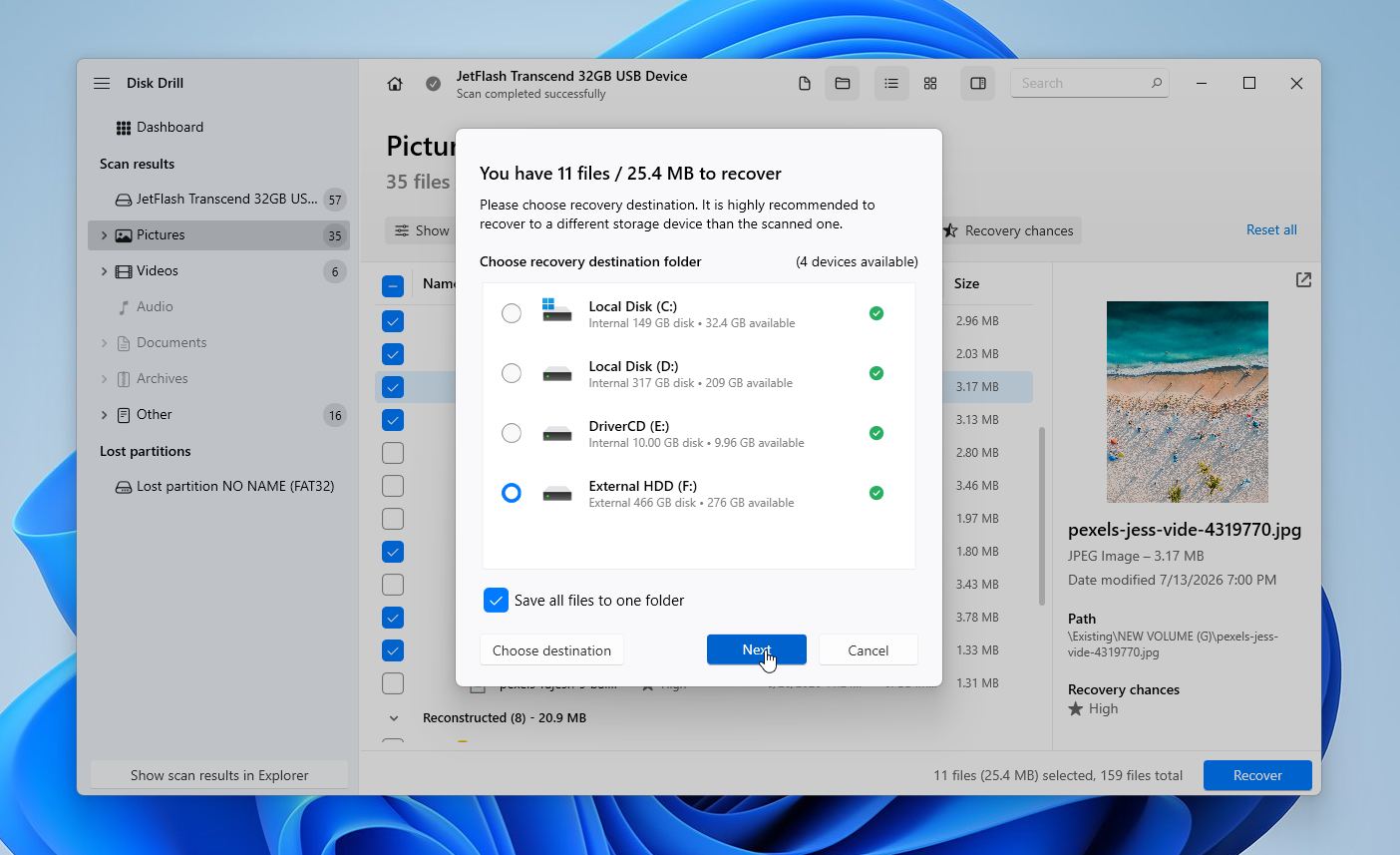
- Choisissez un emplacement sur un autre lecteur ou un périphérique de stockage.
Disk Drill vous permet d’analyser et de prévisualiser des fichiers gratuitement, et les utilisateurs Windows peuvent récupérer jusqu’à 100 Mo de données sans frais. Cela vous donne la possibilité de confirmer que vos fichiers sont récupérables avant d’acheter une licence.
Que faire si vous soupçonnez que le disque est en train de tomber en panne : Si la récupération logicielle ne fonctionne pas, ou si votre disque présente des signes de défaillance matérielle, un service professionnel de récupération de données est votre prochaine option. Les signes d’avertissement courants incluent des bruits de cliquetis ou de grincement, des déconnexions répétées, des performances extrêmement lentes, des avertissements de secteurs défectueux, ou un disque qui n’est plus détecté de manière constante. Si les fichiers sont importants, il est généralement plus sûr d’arrêter la récupération en mode bricolage et de laisser des professionnels s’occuper du disque.
Voici à quoi ressemble généralement le processus :
- Demander une évaluation. La plupart des laboratoires de récupération proposent une évaluation gratuite ou à faible coût pour déterminer si vos données peuvent être récupérées.
- Recevez un devis. Le laboratoire explique le problème, estime les chances de récupération et fournit un devis avant le début de tout travail.
- Approuver ou refuser la récupération. Vous n’êtes généralement pas obligé de poursuivre.
- La récupération commence. Si vous acceptez le devis, les techniciens récupèrent les données à l’aide d’équipements spécialisés et copient les fichiers récupérés sur un nouveau support de stockage.
- Recevez vos fichiers. La plupart des laboratoires retournent vos données récupérées sur un nouveau disque externe ou un autre support de stockage, plutôt que de réparer le disque d’origine.
De nombreuses entreprises réputées suivent une politique pas de données, pas de frais, ainsi vous ne payez que si elles parviennent à récupérer vos fichiers. Le coût dépend du type de défaillance. Les récupérations logiques coûtent généralement 300 $ à 700 $, tandis que les disques présentant des dommages physiques vont souvent de 700 $ à 2 000 $ ou plus. La plupart des récupérations prennent quelques jours à deux semaines, bien que de nombreux laboratoires proposent également un service accéléré moyennant des frais supplémentaires.
Comment réparer une partition RAW ?
La récupération de données ne résout que la moitié du problème, il vous reste encore à traiter la cause sous-jacente qui a provoqué l’état RAW au départ. Les méthodes ci-dessous vous aideront à restaurer votre périphérique de stockage dans un état de fonctionnement normal afin que vous puissiez reprendre une utilisation normale. Là encore, commencez par la première méthode et poursuivez dans l’ordre, sauf si vous avez une bonne raison de les essayer dans un autre ordre (peut-être en avez-vous déjà essayé certaines).
Solution 1 : Vérifiez si le lecteur a été formaté pour un autre système d’exploitation
Parfois, un lecteur apparaît comme RAW dans Windows même s’il n’y a en réalité aucun problème. Cela se produit souvent lorsque le lecteur utilise un système de fichiers que Windows ne prend pas en charge, comme les systèmes de fichiers Linux ou Apple.
Avant d’entreprendre toute réparation ou tout formatage :
- Pensez à l’endroit où le disque a été utilisé pour la dernière fois. S’il provient d’un ordinateur Linux, d’un appareil NAS, d’un Raspberry Pi ou d’un autre système non-Windows, il se peut que le système de fichiers soit tout simplement incompatible avec Windows.
- Connectez le disque à un ordinateur fonctionnant sous son système d’exploitation d’origine. Si le disque s’ouvre normalement sur cet ordinateur, vos données sont toujours intactes.
- Si vous n’avez accès qu’à un PC Windows, utilisez un utilitaire tel que Linux Reader pour parcourir et copier des fichiers à partir de partitions formatées Linux sans modifier le disque.
Si le disque fonctionne correctement sur son système d’exploitation natif, il n’est pas nécessaire de le réparer ou de le formater. Windows ne peut tout simplement pas lire ce système de fichiers particulier.
Solution 2 : Restaurer la table de partition avec TestDisk
Si Windows signale soudainement qu’une partition NTFS ou exFAT auparavant fonctionnelle est RAW, il se peut que la table de partition ou le secteur de démarrage du système de fichiers soit endommagé. Dans bon nombre de ces cas, TestDisk peut reconstruire les informations de partition sans formater le disque.
Voici comment l’utiliser :
- Téléchargez TestDisk depuis son site officiel et extrayez l’archive.
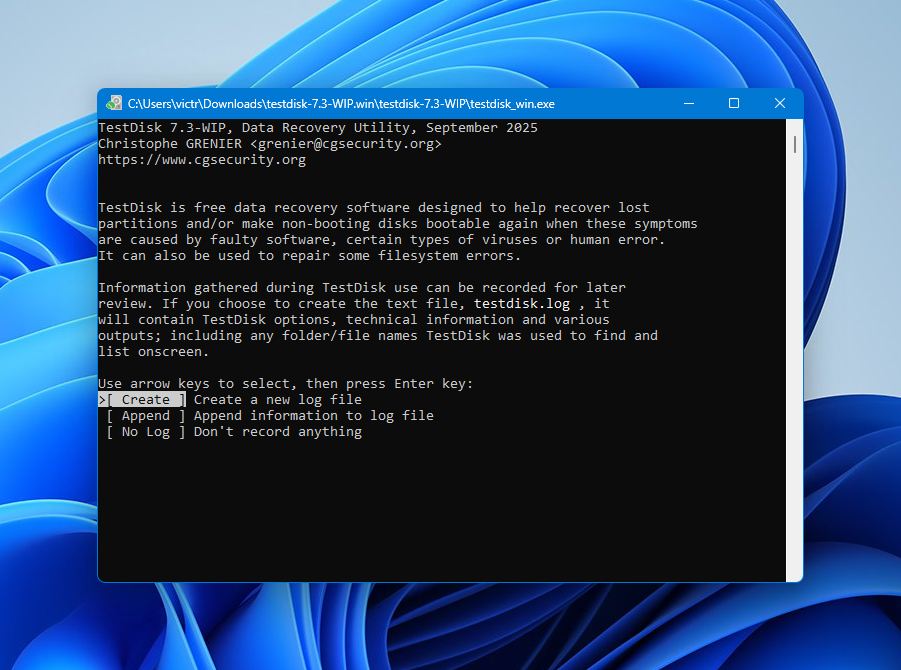
- Lancez testdisk_win.exe.
- Sélectionnez Créer pour générer un nouveau fichier journal.
- Sélectionnez le disque physique qui contient la partition RAW et appuyez sur Entrer.
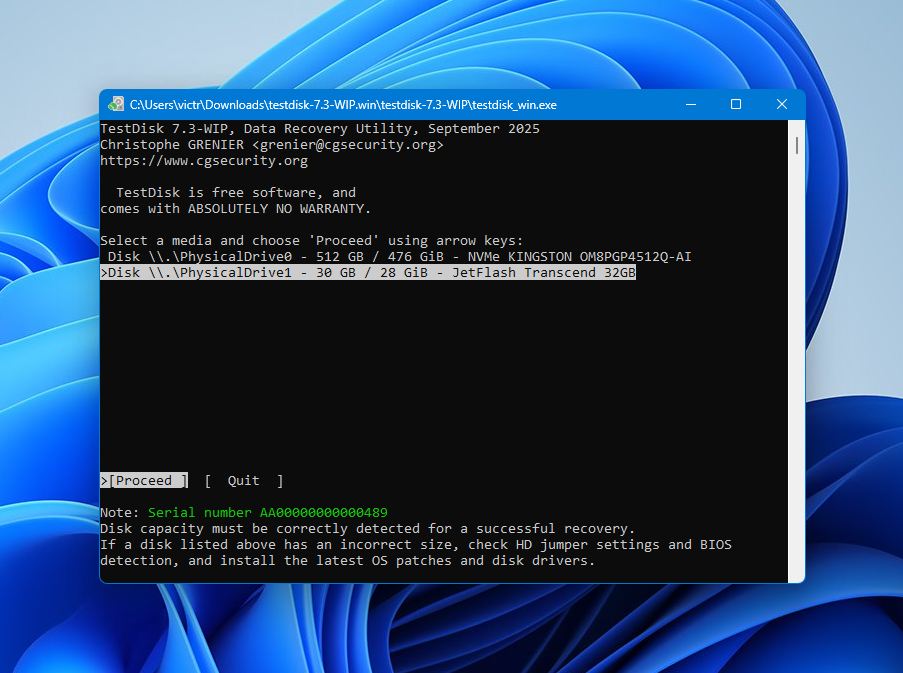
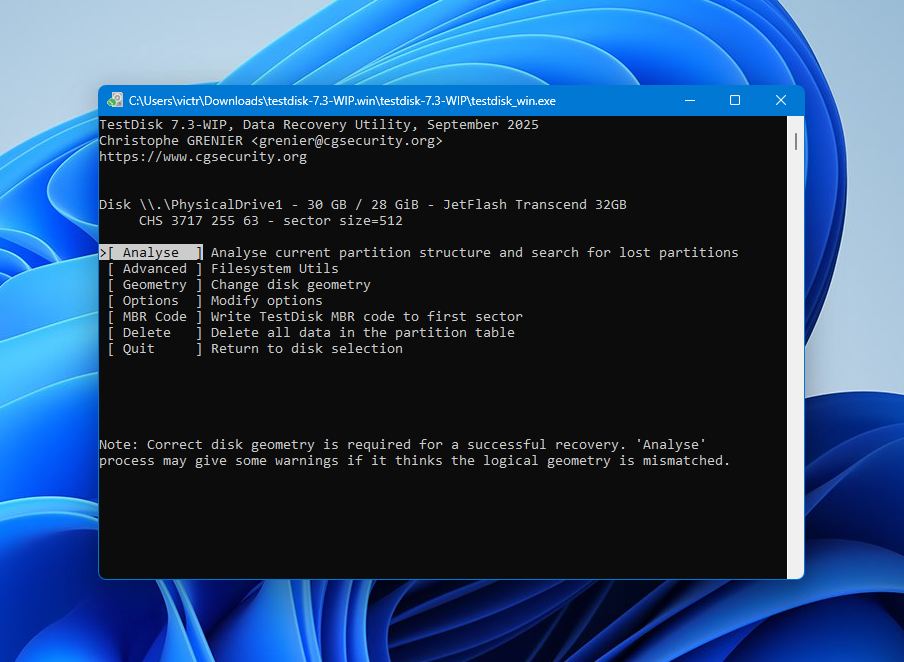
- Choisissez le type de table de partitions détecté. Dans la plupart des cas, TestDisk sélectionne automatiquement le bon.
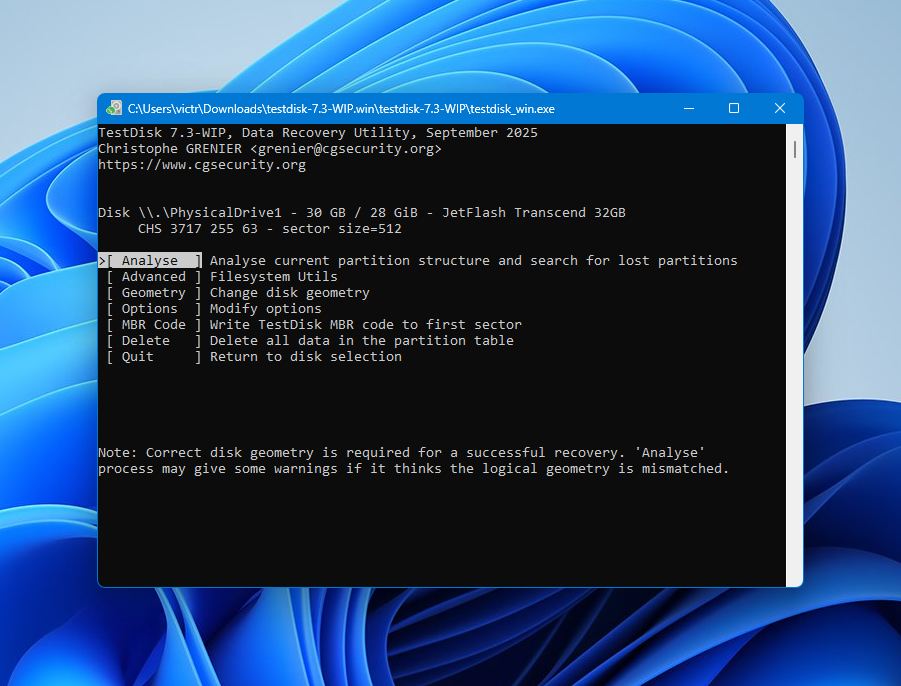
- Sélectionnez Analyser pour examiner la structure actuelle des partitions.
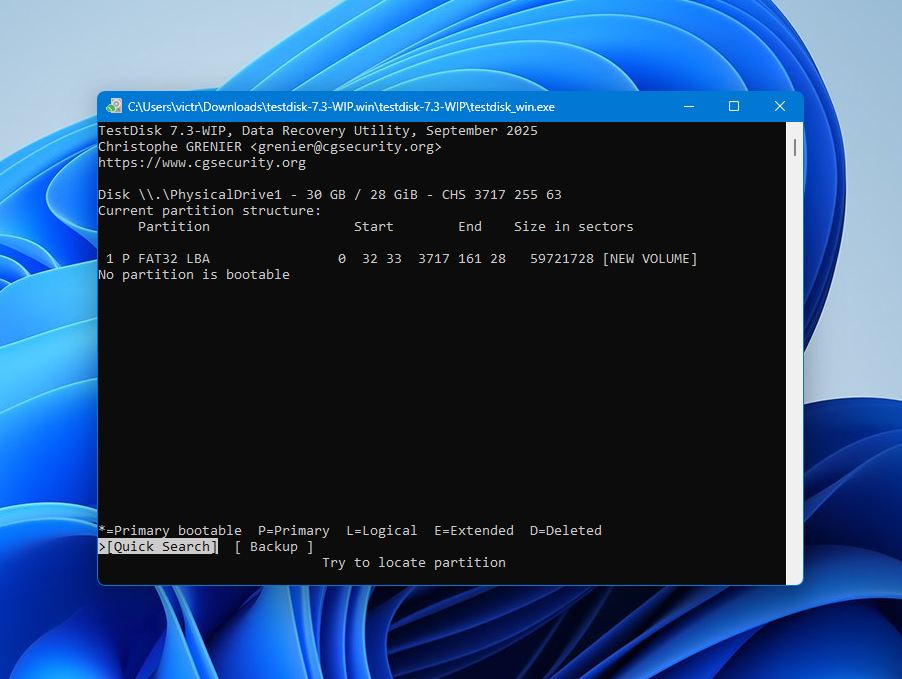
- Lancez Recherche rapide et attendez la fin de l’analyse.
- Si la partition manquante n’apparaît pas, choisissez Recherche Approfondie. Cette analyse est plus longue mais trouve souvent des partitions que la recherche rapide manque.
- Lorsque la bonne partition apparaît, mettez-la en surbrillance et appuyez sur Entrer pour la vérifier.
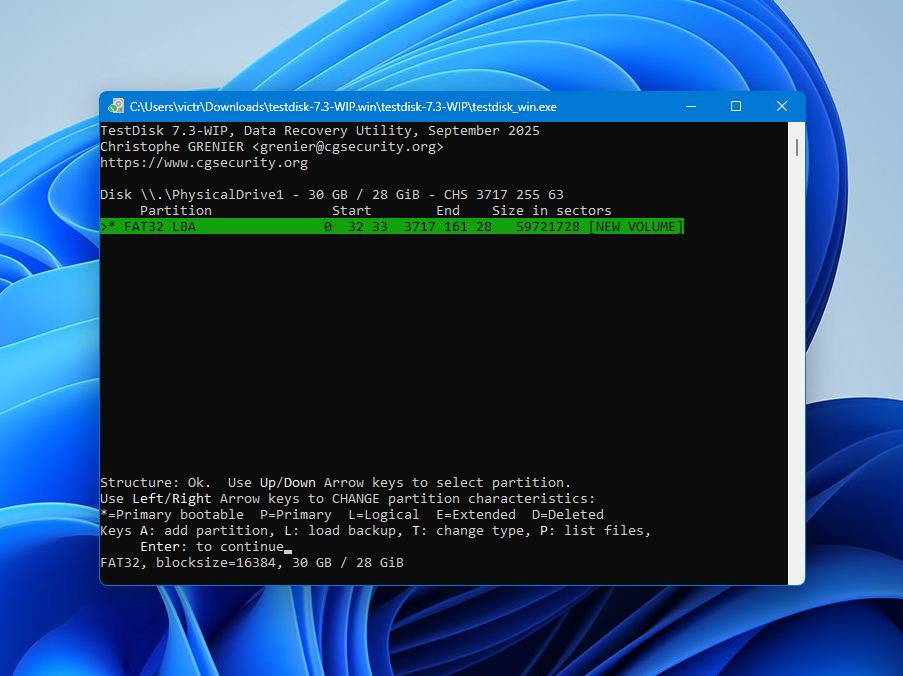
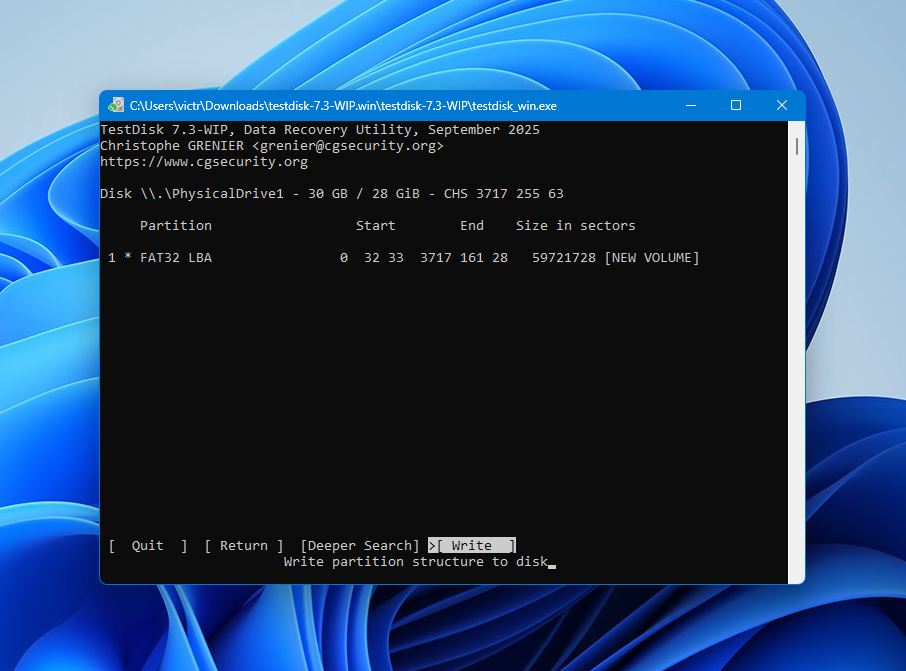
- Sélectionnez Écrire pour enregistrer la table de partitions récupérée.
- Redémarrez votre ordinateur et vérifiez si Windows reconnaît à nouveau le lecteur.
TestDisk fonctionne mieux lorsque la table de partition est endommagée mais que le système de fichiers sous-jacent est encore intact. Il ne réparera pas les dommages physiques ou la corruption sévère du système de fichiers.
Solution 3 : Formatez la partition RAW
Si vous avez déjà récupéré vos fichiers ou disposez d’une sauvegarde fiable, le formatage est généralement le moyen le plus rapide de restaurer une partition RAW.
La méthode la plus simple consiste à utiliser la gestion des disques :
- Appuyez sur Win + X et ouvrez Gestion des disques.
- Trouvez la partition RAW dans le panneau inférieur.
- Cliquez avec le bouton droit sur la partition.
- Sélectionnez Formater.
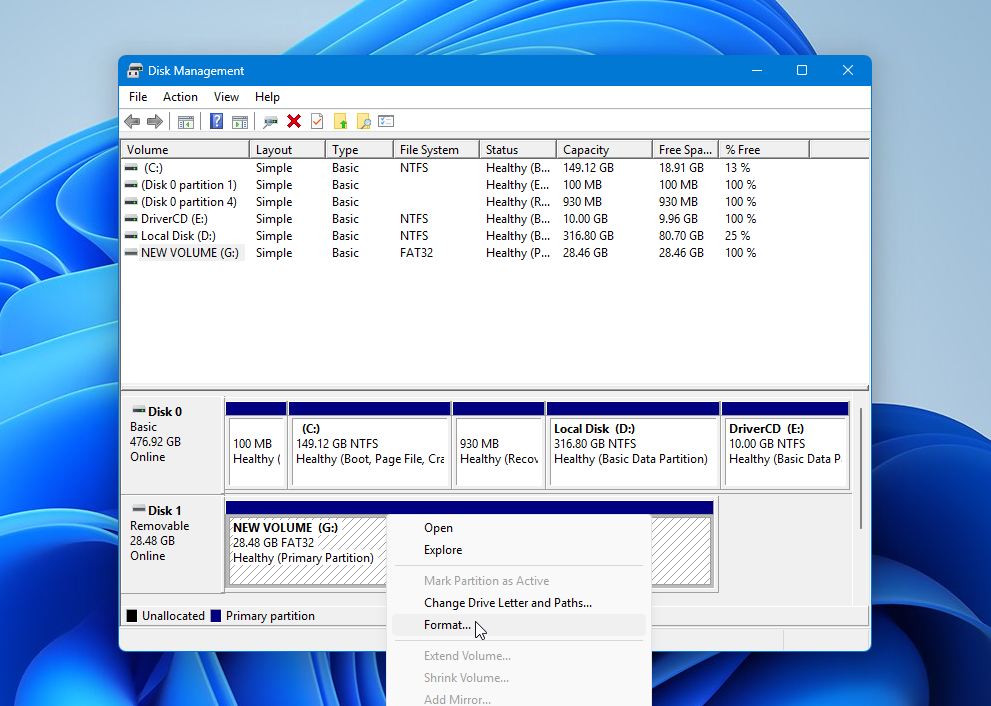
- Suivez l’assistant et choisissez un système de fichiers approprié : NTFS pour la plupart des disques utilisés uniquement sous Windows ou exFAT si vous prévoyez d’utiliser le disque à la fois sous Windows et macOS.
- Laissez Formatage rapide activé, sauf si vous souhaitez spécifiquement que Windows effectue un formatage complet.
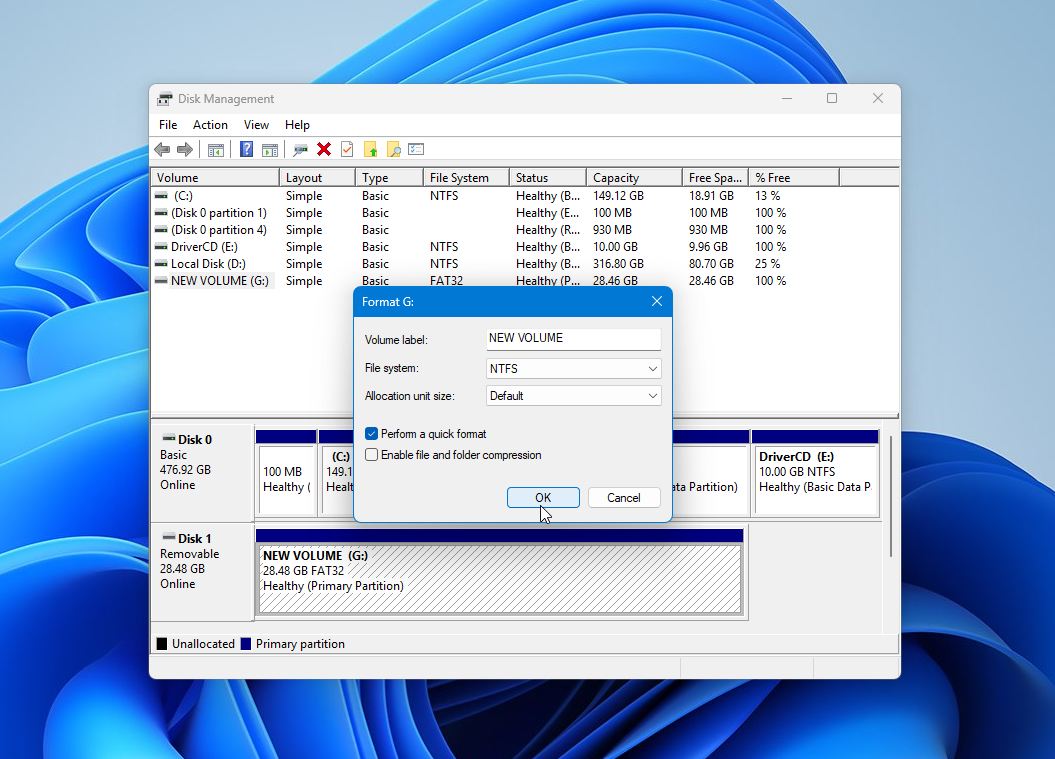
- Cliquez sur Terminer et attendez la fin du processus.
Une fois le formatage terminé, la partition devrait apparaître normalement dans l’Explorateur de fichiers.
Si le lecteur devient à nouveau RAW après le formatage, disparaît à plusieurs reprises de Windows ou continue de signaler des erreurs de disque, le problème est probablement lié au matériel plutôt qu’à un système de fichiers endommagé. À ce stade, remplacez le lecteur au lieu de tenter des réparations supplémentaires.
Puis-je exécuter CHKDSK sur un lecteur RAW ?
Habituellement, non. Dans la plupart des cas, CHKDSK ne peut pas réparer un disque RAW car Windows ne reconnaît plus son système de fichiers. Si vous essayez de l’exécuter, vous verrez généralement le message : 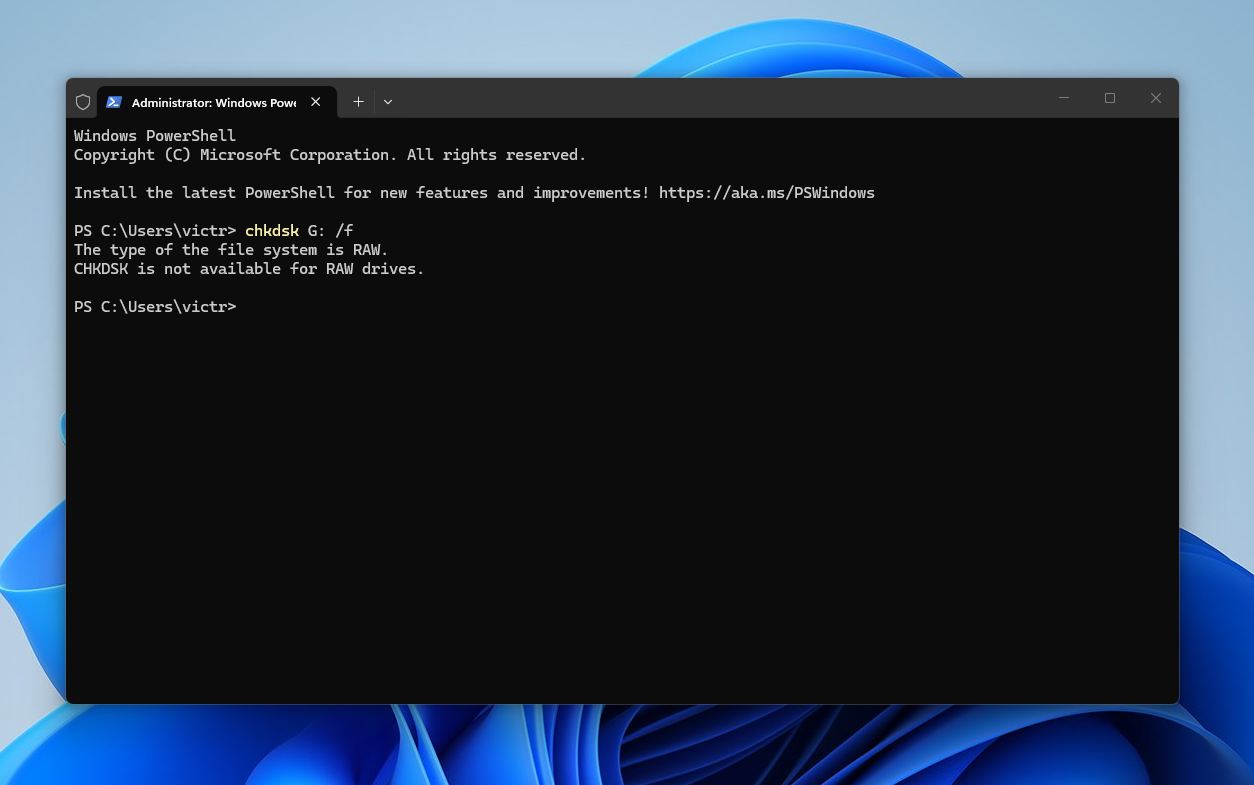
Il y a une exception. Si le lecteur a été initialement formaté en NTFS et que seul le secteur de démarrage a été endommagé, CHKDSK peut parfois reconnaître le système de fichiers sous-jacent et restaurer le secteur de démarrage à partir de sa copie de sauvegarde. Si cela se produit, le lecteur peut redevenir accessible sans formater. Cependant, cela ne fonctionne que dans un petit nombre de cas, il ne devrait donc pas s’agir de votre principale stratégie de récupération.
Important : Ne lancez jamais CHKDSK avant d’avoir récupéré les fichiers importants. S’il apporte des modifications au système de fichiers, il peut écraser des informations qu’un logiciel de récupération de données pourrait autrement utiliser. L’ordre le plus sûr est toujours le même : récupérez d’abord vos données, réparez ensuite le disque.
Si vous avez déjà récupéré vos fichiers et souhaitez voir si CHKDSK peut vous aider, voici comment l’essayer :
- Appuyez sur Win + X et sélectionnez Terminal (Admin) ou Invite de commandes (Admin).
- Tapez chkdsk X: /f, en remplaçant X par la lettre de votre lecteur.
- Appuyez sur Entrer et attendez la fin du processus.
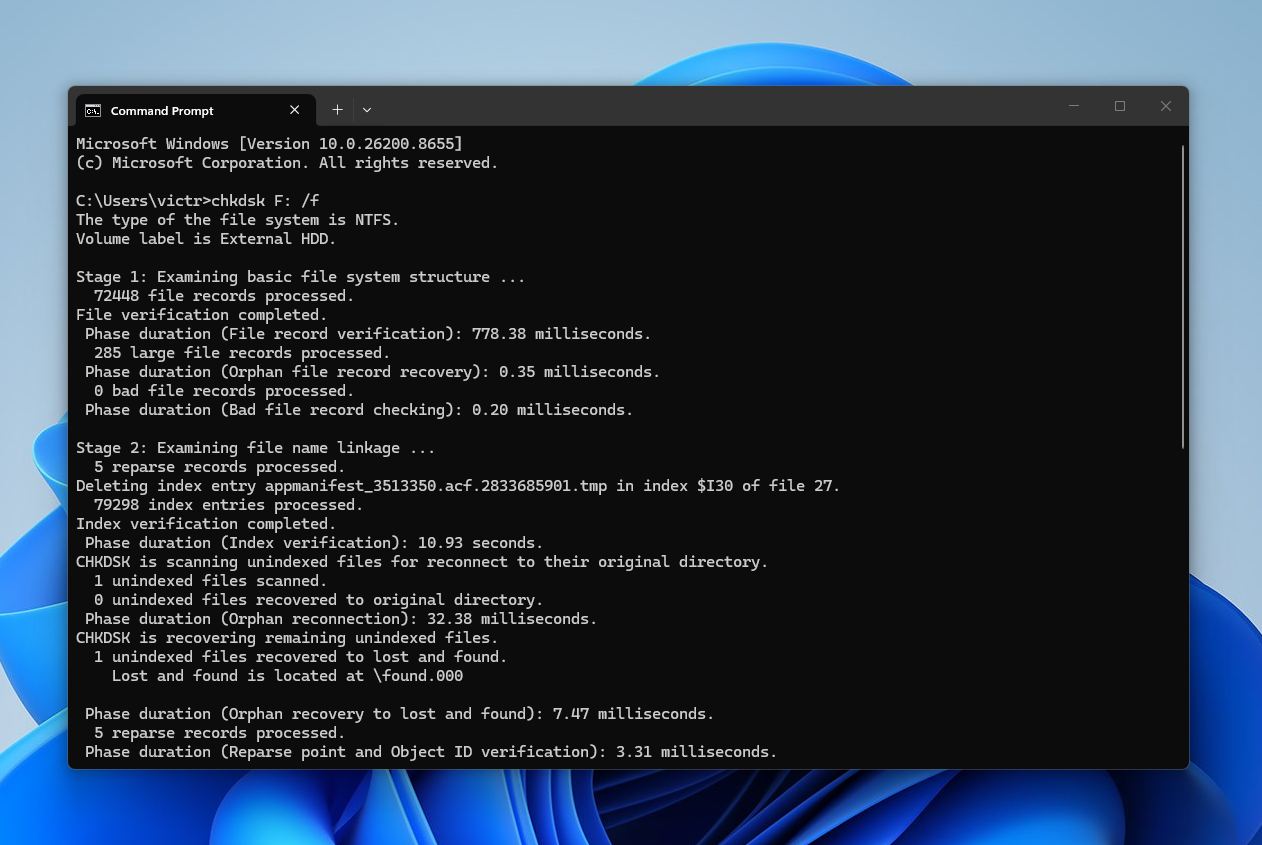
Si Windows signale que CHKDSK n’est pas disponible pour les lecteurs RAW, les dommages au système de fichiers dépassent ce que CHKDSK peut réparer. Dans ce cas, utilisez les méthodes de récupération et de réparation décrites plus tôt dans ce guide.
Réflexions finales
Un disque RAW ne signifie pas toujours que vos fichiers sont perdus. Dans de nombreux cas, le problème se limite à une corruption du système de fichiers, et la récupération reste possible si vous prenez les bonnes mesures.
Gardez ces points à l’esprit :
- Récupérez d’abord vos fichiers. C’est la règle la plus importante. Utilisez un outil de récupération comme Disk Drill avant d’essayer toute réparation.
- Formatez ou réparez le lecteur uniquement après la récupération. Que vous envisagiez d’utiliser TestDisk, Diskpart, un formatage rapide ou, dans certains cas, CHKDSK, récupérez toujours d’abord vos fichiers importants. Inverser cet ordre peut réduire vos chances de les récupérer.
- Évitez d’écrire de nouvelles données sur le disque RAW. Moins vous utilisez le disque avant la récupération, meilleures sont vos chances de succès.
- Agissez plus tôt que tard. Les retards augmentent le risque de corruption supplémentaire ou d’écrasements accidentels.
- Remplacez le disque s’il continue de devenir RAW ou s’il présente des signes de défaillance matérielle. Un système de fichiers RAW récurrent indique souvent un problème matériel sous-jacent.
- Envisagez un service professionnel de récupération de données si la récupération logicielle ne fonctionne pas ou si le disque a des dommages physiques.
En bref, données d’abord, réparations ensuite. Suivre cet ordre vous donne la meilleure chance réaliste de récupérer vos fichiers tout en vous permettant de réparer ou de remplacer le disque par la suite.
FAQ :
- Une coupure de courant soudaine ou un arrêt inapproprié alors que le disque est en cours d’utilisation.
- Déconnexion d’un disque externe sans l’avoir éjecté en toute sécurité.
- Corruption du système de fichiers causée par des erreurs logicielles ou des transferts de fichiers interrompus.
- Secteurs défectueux ou autres signes de défaillance physique du disque.
- Logiciels malveillants ou virus endommageant le système de fichiers.
- Informations de partition corrompues.