


Les clés USB peuvent être un moyen simple de transporter vos documents de travail ou vos films, jusqu’au jour où votre ordinateur ne parvient plus à les lire. Lorsque cela se produit, il y a de fortes chances que votre clé USB soit corrompue. C’est à ce moment-là que vous devriez vous concentrer sur la récupération des fichiers à partir d’une clé USB corrompue tant que cela reste possible.
C’est exactement ce que couvre ce guide. Nous avons simulé différents scénarios de clés USB corrompues pour tester à la fois les méthodes de récupération de données et les moyens de réparer l’appareil lui-même. Si vous êtes confronté à ce problème en ce moment ou si vous pensez l’être bientôt, continuez à lire.
Toutes les méthodes de ce guide s’appliquent aux clés USB logiquement corrompues. Ce sont les cas où la clé se comporte de manière étrange mais reste visible dans la Gestion des disques avec la bonne capacité. Si votre clé USB n’apparaît pas du tout à cet endroit, ou si elle présente des dommages physiques, il est préférable de ne pas essayer de la réparer chez vous.
Comment récupérer des fichiers à partir d’une clé USB corrompue
Une clé USB corrompue ne signifie pas que vous avez perdu vos fichiers, et dans la plupart des cas, les données sont toujours présentes, elles ne sont simplement plus accessibles par des méthodes normales. Ci-dessous, nous vous présenterons plusieurs moyens que vous pouvez utiliser pour récupérer des fichiers à partir d’une clé USB corrompue.
Méthode 1 :Utiliser un logiciel de récupération de données
Lorsqu’il s’agit de gérer une clé USB corrompue, Disk Drill s’est avéré être notre premier choix lors des tests. C’est un outil fiable pour la récupération de données et il peut accéder aux lecteurs même lorsqu’ils n’apparaissent pas dans l’Explorateur de fichiers. Il fonctionne également avec les clés USB au format RAW et celles qui vous demandent de les formater, ce qui le rend adapté à différents scénarios de corruption.
Outre la récupération de données, Disk Drill comprend plusieurs autres fonctionnalités utiles, que vous pouvez explorer plus en détail dans son examen complet. Dans le contexte de la récupération d’une clé USB corrompue, une fonctionnalité remarquable est la possibilité de créer une image disque. Cela vous permet de travailler avec une copie du lecteur au lieu de l’original, ce qui aide à réduire le risque de dommages supplémentaires pendant le processus de récupération.
- Connectez votre clé USB à votre ordinateur.
- Télécharger et installez Disk Drill, puis lancez-le. Vous verrez une liste des périphériques de stockage disponibles sur l’écran principal.
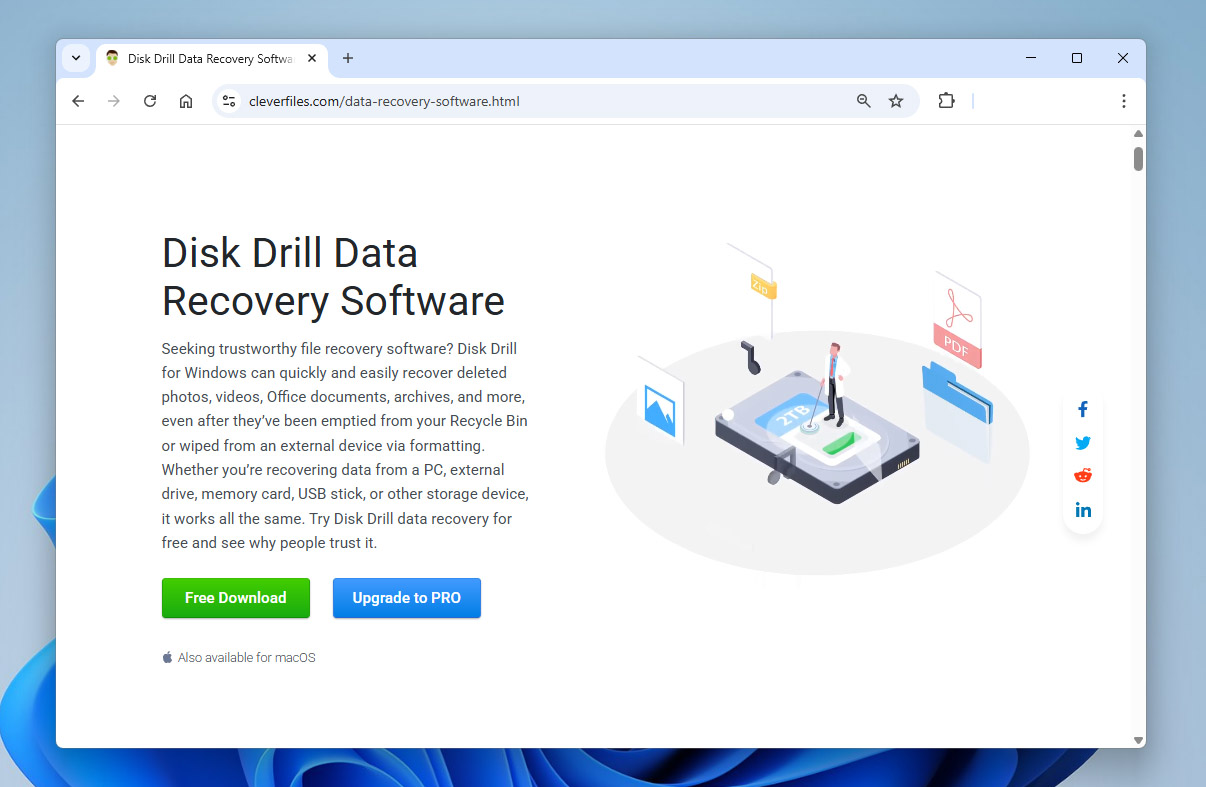
- Ouvrez la fonctionnalité Sauvegarde octet à octet, sélectionnez votre clé USB corrompue dans la liste et cliquez sur Créer une sauvegarde.
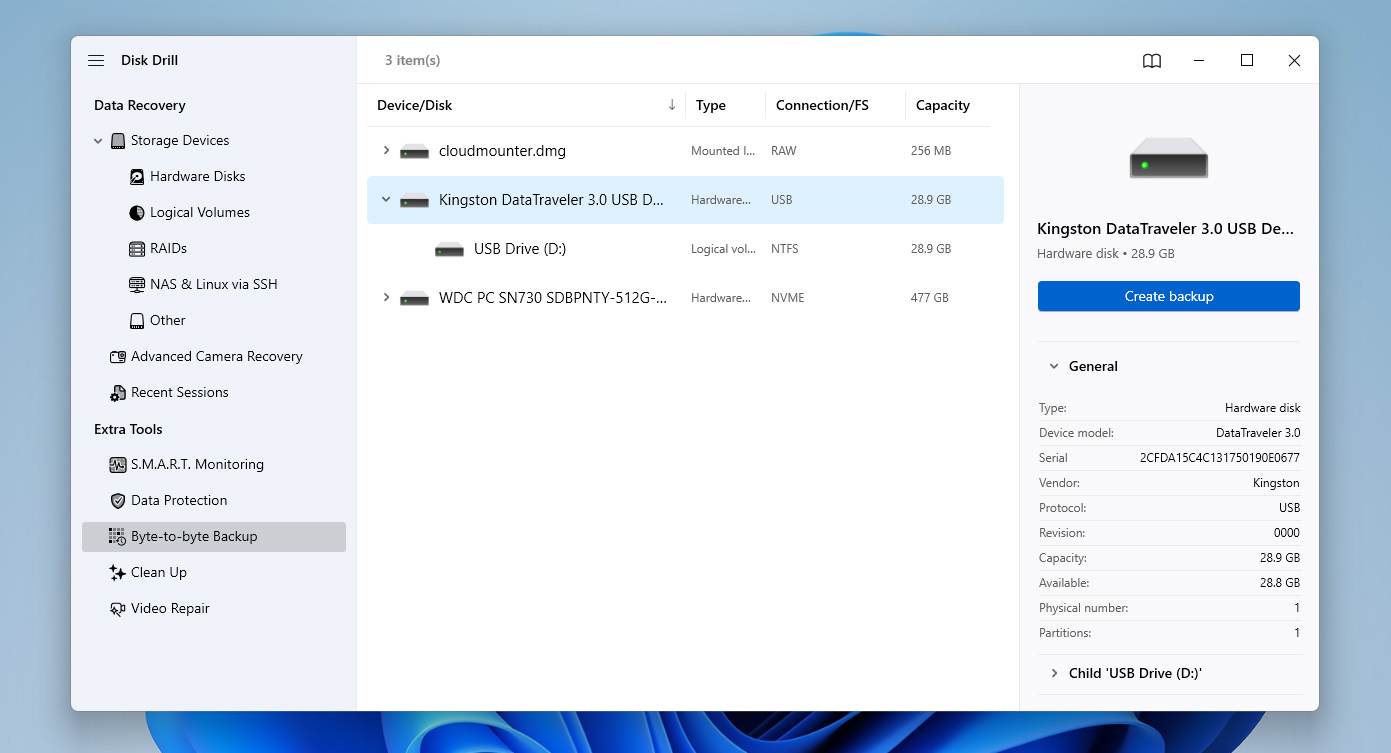
- Choisissez un nom et un emplacement pour le fichier de sauvegarde. Il est préférable de l’enregistrer sur un autre disque disposant de suffisamment d’espace libre. Cliquez sur OK et attendez la fin du processus.
- Une fois la sauvegarde prête, revenez à l’écran principal et utilisez l’option Attacher l’image disque. Sélectionnez le fichier image que vous venez de créer. Sélectionnez l’image montée dans la liste et cliquez sur Rechercher les données perdues pour commencer l’analyse.
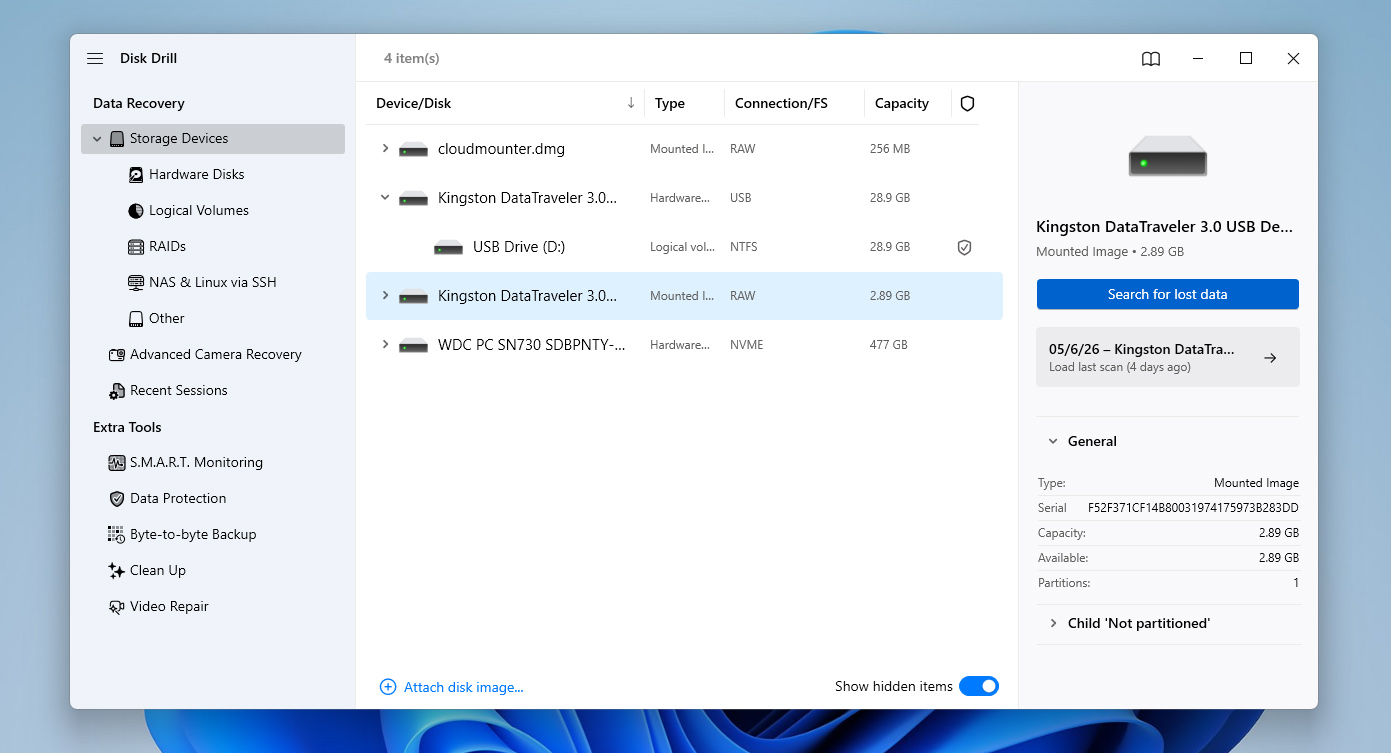
- Lorsque vous y êtes invité, choisissez Analyse universelle. Si vous récupérez des séquences d’une caméra ou d’un drone, vous pouvez ensuite lancer la Récupération avancée de caméra comme analyse supplémentaire.
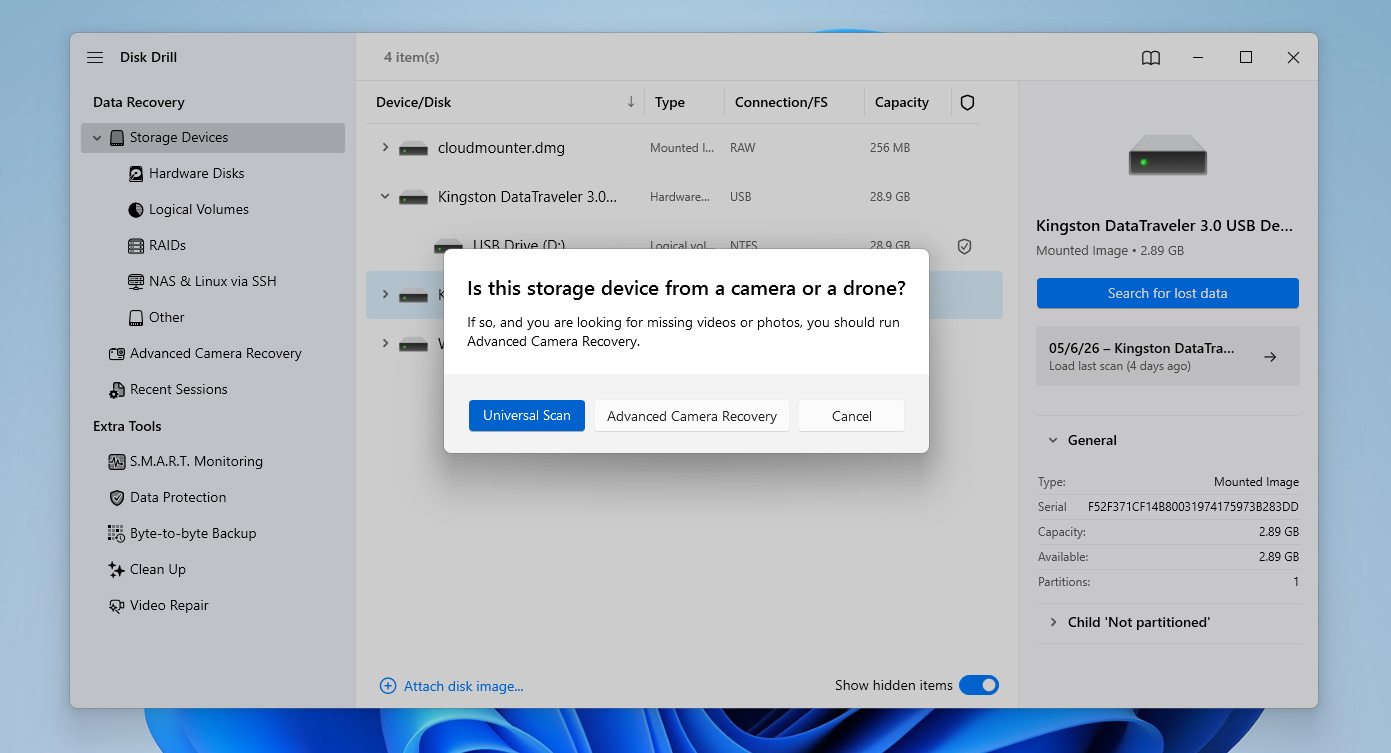
- Après la fin de l’analyse, cliquez sur Examiner les éléments trouvés pour vérifier les résultats, ou utilisez Tout récupérer si vous souhaitez tout restaurer en une seule fois.
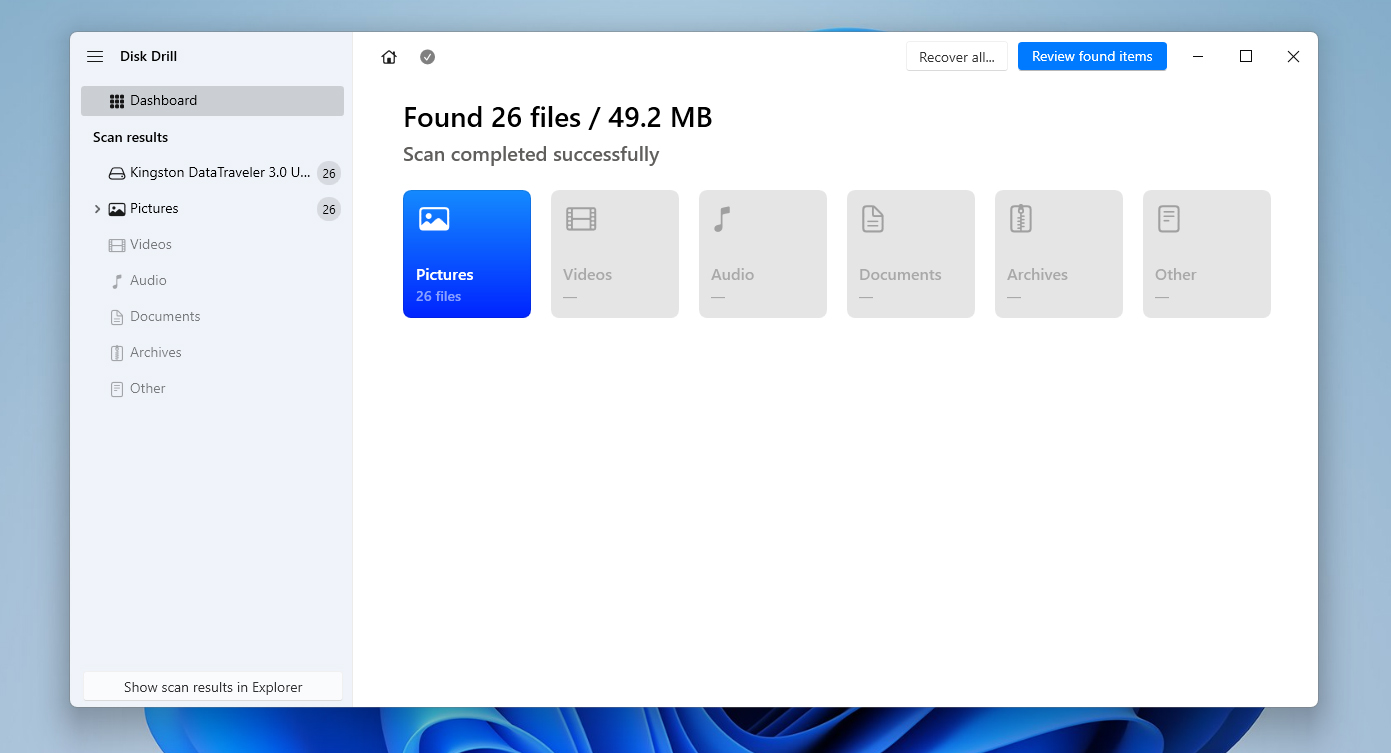
- Parcourez les fichiers trouvés, sélectionnez ceux que vous souhaitez récupérer, et utilisez les filtres ou l’aperçu si nécessaire. Lorsque vous êtes prêt, cliquez sur Récupérer.
- Choisissez un emplacement sûr (pas la même clé USB) et cliquez sur Suivant pour terminer la récupération. Une fois terminé, Disk Drill affichera les résultats et offrira un accès rapide aux fichiers récupérés.
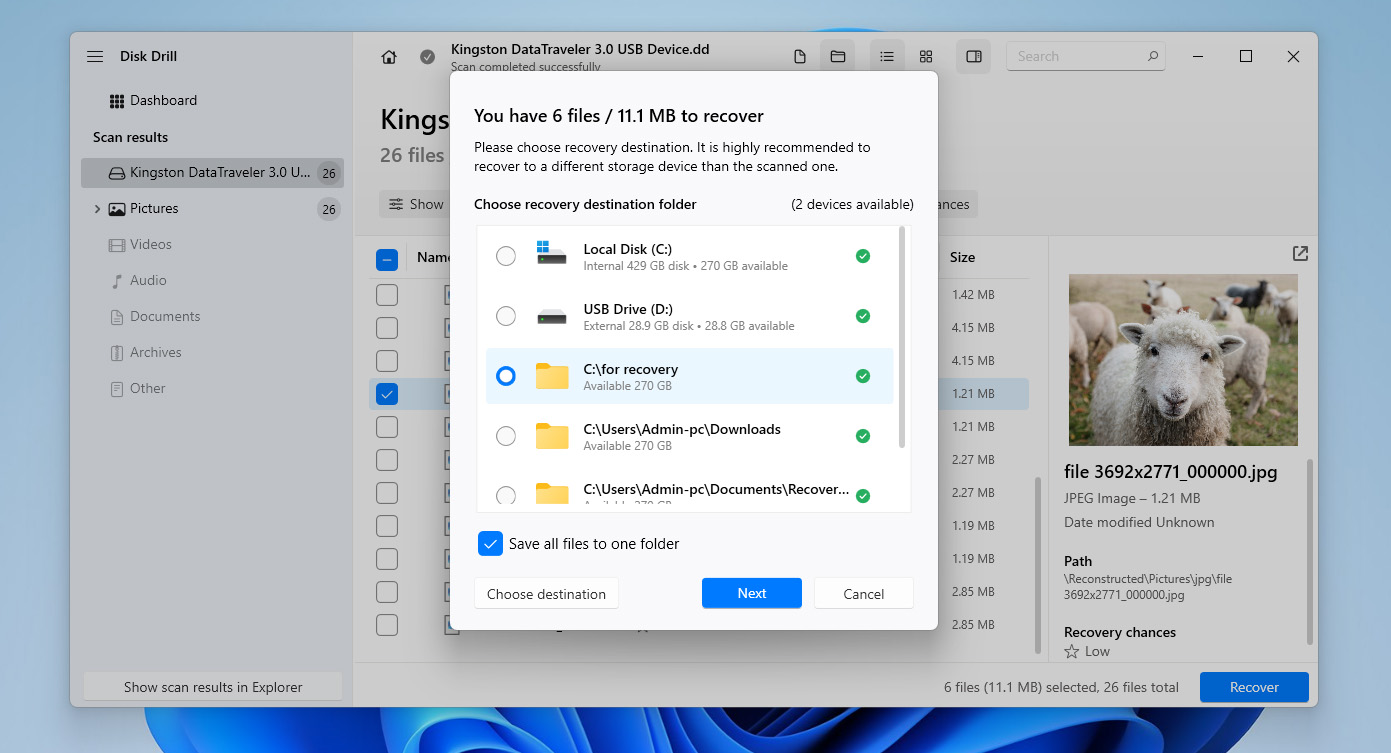
Vous pouvez télécharger Disk Drill gratuitement et l’utiliser pour créer une image disque de votre clé USB corrompue et la scanner. Cependant, la version gratuite vous permet uniquement de récupérer jusqu’à 100 Mo de données. C’est généralement suffisant pour tester le fonctionnement de l’outil et prévisualiser vos fichiers, mais pas assez pour récupérer toutes les données d’une clé USB corrompue. Pour une récupération complète, vous devrez passer à la version Pro.
Méthode 2 :Utiliser la commande ATTRIB
Si vous avez récemment détecté des logiciels malveillants sur la clé USB et que vous ne voyez plus les fichiers, la raison pourrait être une modification des attributs. Cela signifie que vous n’avez pas perdu les données ; les données sont simplement invisibles pour le moment.
Tous les dossiers, sous-dossiers et fichiers ont des attributs. Les malwares exploitent le fait que Windows utilise ces attributs pour le contrôle d’accès afin de faire disparaître ces fichiers. Lorsque des malwares modifient ces attributs, vous ne verrez pas les fichiers sur votre clé USB même s’ils sont toujours présents.
Il est facile de corriger les attributs modifiés en utilisant la commande ATTRIB. Voici comment récupérer ces fichiers :
- Appuyez sur Ctrl + R, tapez cmd , et appuyez sur Ctrl + Maj + Entrer.
- Accédez à la clé USB en tapant la lettre de lecteur attribuée au lecteur.
- Tapez la commande suivante et appuyez sur Entrer :
attrib -h -r -s /s /d *.*
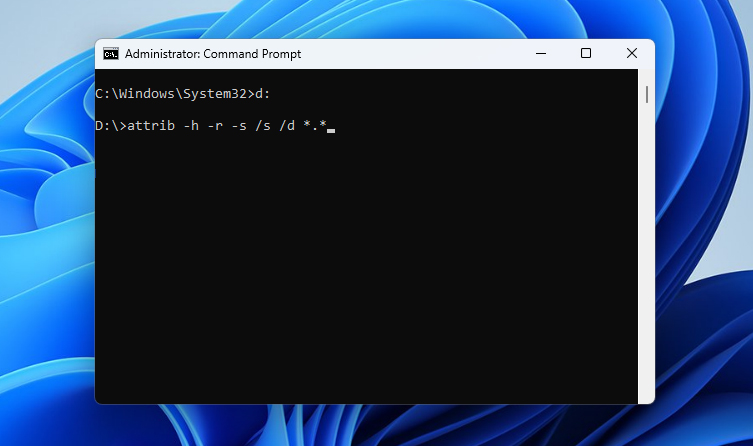
- Lorsque vous avez terminé, accédez à la clé USB en utilisant l’Explorateur de fichiers. Vous devriez voir tous vos fichiers à cet endroit.
Si la corruption vous empêche d’accéder au lecteur dans l’Explorateur de fichiers et que vous ne pouvez pas vérifier les résultats de la commande, vous pouvez revenir à la méthode précédente avec Disk Drill. Il peut analyser directement le lecteur USB et détecter les fichiers cachés, en contournant toute limitation d’accès causée par la corruption, et vous permet de les récupérer si nécessaire.
Méthode 3 :Postuler au service de récupération de données
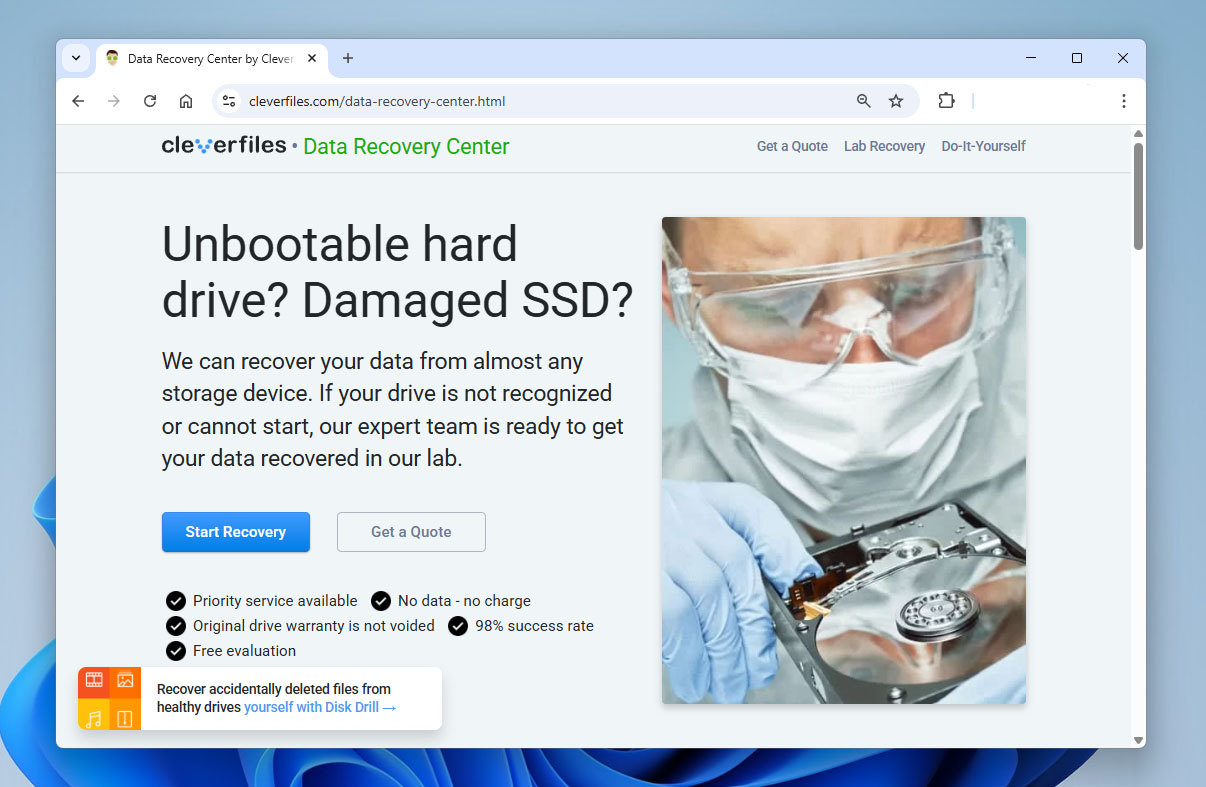
Si la corruption est grave et que les méthodes de récupération de données précédentes n’ont pas fonctionné, ou si la clé USB est physiquement endommagée, vous pouvez faire appel à un service professionnel de récupération de données. Ces spécialistes peuvent effectuer une récupération au niveau de la puce, ce qui n’est pas quelque chose que vous pouvez faire chez vous sans les outils et l’expertise appropriés.
Lorsque vous contactez un service de récupération de données, il vous communiquera un tarif. Si celui-ci vous convient, vous lui expédiez le disque. Ils travaillent à la récupération des données dans leur laboratoire à l’aide d’un équipement spécialisé. Une fois les données récupérées, ils vous renvoient le disque dur.
Les services les plus fiables comme Cleverfiles retourneront le disque sans frais dans les cas où ils ne peuvent pas récupérer les données.
Comment réparer une clé USB corrompue sur Windows
Une fois que vous avez récupéré les fichiers, vous pouvez commencer à essayer de réparer la clé USB corrompue. Il existe plusieurs solutions que vous pouvez essayer en fonction de la cause de la corruption de la clé USB, comme expliqué ci-dessous.
Avant de continuer, n’essayez pas de réparer une clé USB corrompue si vous n’avez pas encore récupéré vos données. La plupart des solutions ci-dessous agissent directement sur le système de fichiers et peuvent entraîner une perte de données. Cela peut rendre la récupération beaucoup plus difficile, voire impossible. S’il reste encore des données importantes sur le lecteur, évitez d’appliquer ces méthodes jusqu’à ce que vos fichiers soient récupérés en toute sécurité.
Méthode 1 :Connectez la clé USB corrompue à un autre ordinateur ou port USB
Parfois, votre ordinateur ne détecte pas une clé USB pour des raisons autres que la corruption. Par exemple, si votre clé USB est formatée avec un système de fichiers qui n’est pas compatible avec votre PC, celui-ci ne détectera pas votre clé USB.
Cela peut également être un problème matériel. Si votre port USB est endommagé, il est probable que votre ordinateur ne détecte pas la clé USB.
Vous pouvez résoudre les deux problèmes en insérant votre clé USB dans un autre PC ou un autre port USB.
Méthode 2 :Utilitaire de vérification de disque (CHKDSK)
Chkdsk est un utilitaire en ligne de commande intégré à Windows qui vous permet de vérifier l’intégrité du système de fichiers et de corriger les erreurs logiques du système de fichiers ainsi que les secteurs défectueux sur un volume. Il peut être utile lorsque vous essayez de réparer une clé USB corrompue car il ne nécessite pas l’utilisation d’un outil tiers et est relativement facile à utiliser.
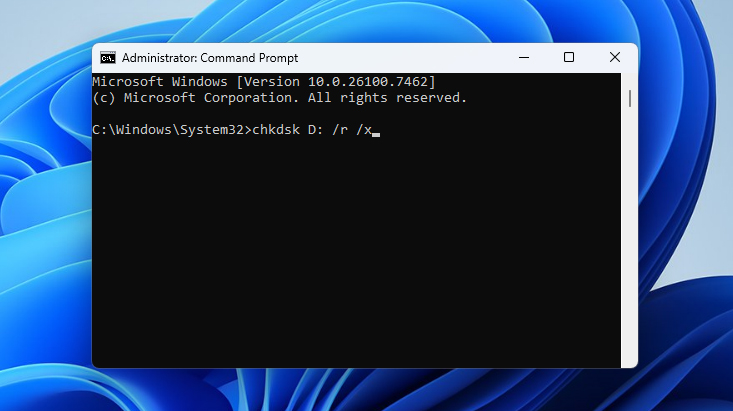
- Commencez par appuyer sur Win + R, taper cmd , puis appuyer sur Ctrl + Maj + Entrer. Cela ouvrira une invite de commandes avec élévation de privilèges.
- Exécutez la commande suivante dans l’Invite de commandes :
chkdsk F: /r /x
(Remplacez F : par la lettre de lecteur correspondante)
Si vous ne souhaitez pas utiliser l’Invite de commandes, vous pouvez exécuter l’utilitaire Check Disk via son interface graphique. Ouvrez Gestion des disques, faites un clic droit sur votre clé USB, allez dans Propriétés > Outils, puis cliquez sur Vérifier. Le système analysera le lecteur et tentera de corriger toute erreur détectée.
Méthode 3 :Réparer la partition d’une clé USB corrompue
Si votre clé USB est corrompue et ne s’ouvre plus correctement, mais qu’elle apparaît toujours dans la Gestion des disques, vous pouvez essayer de réparer sa structure de partition en utilisant TestDisk. Dans certains cas, cela peut restaurer l’accès au lecteur et rendre les fichiers à nouveau visibles sans récupération séparée.
TestDisk utilise une interface en ligne de commande, ce qui peut paraître un peu technique au premier abord. Cependant, le processus est simple si vous suivez les étapes ci-dessous :
- Téléchargez TestDisk et extrayez l’archive. Ouvrez testdisk_win.exe.
- Appuyez sur Entrer pour créer un nouveau fichier journal.
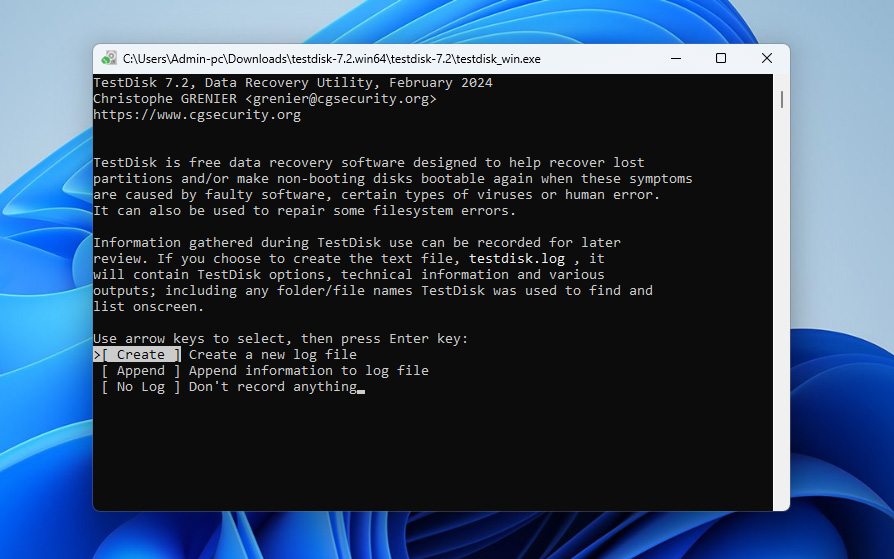
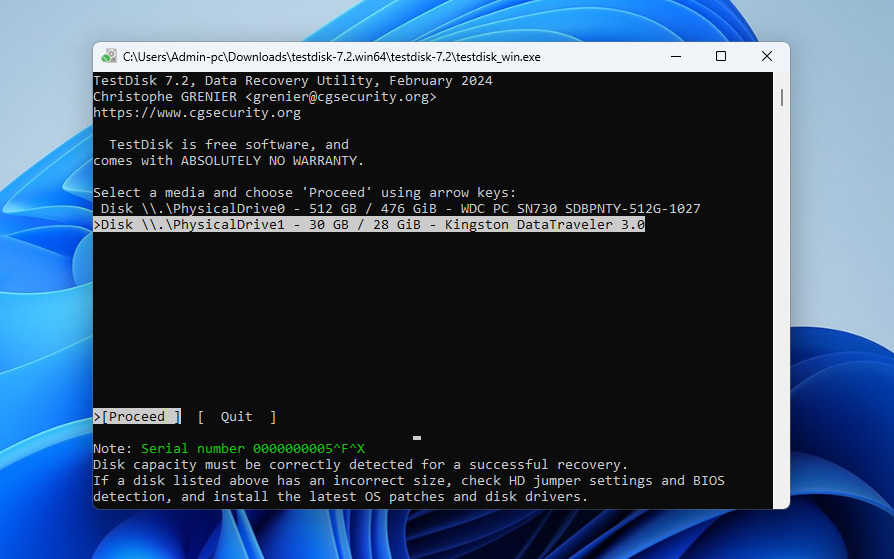
- Utilisez les flèches directionnelles pour sélectionner votre clé USB, puis appuyez sur Entrer.
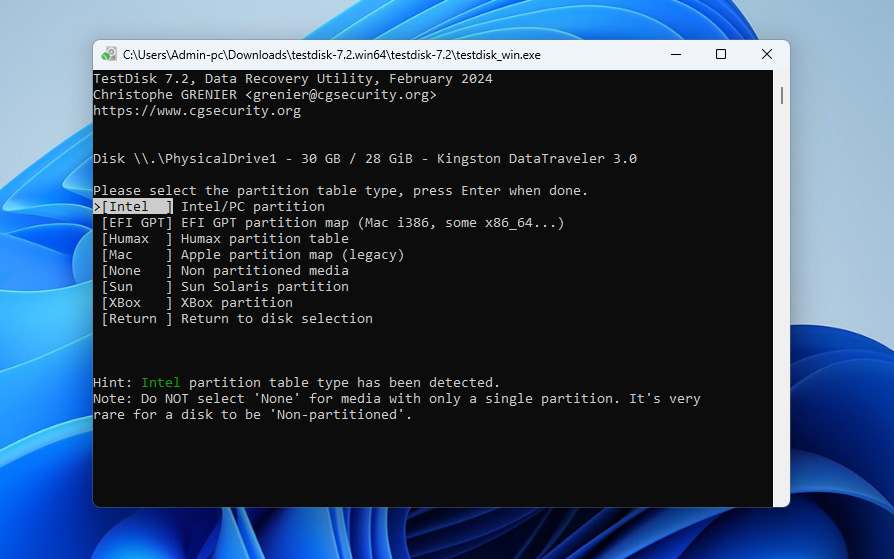
- Choisissez le type de table de partitions. Si vous n’êtes pas sûr, laissez l’option par défaut sélectionnée et appuyez sur Entrer.
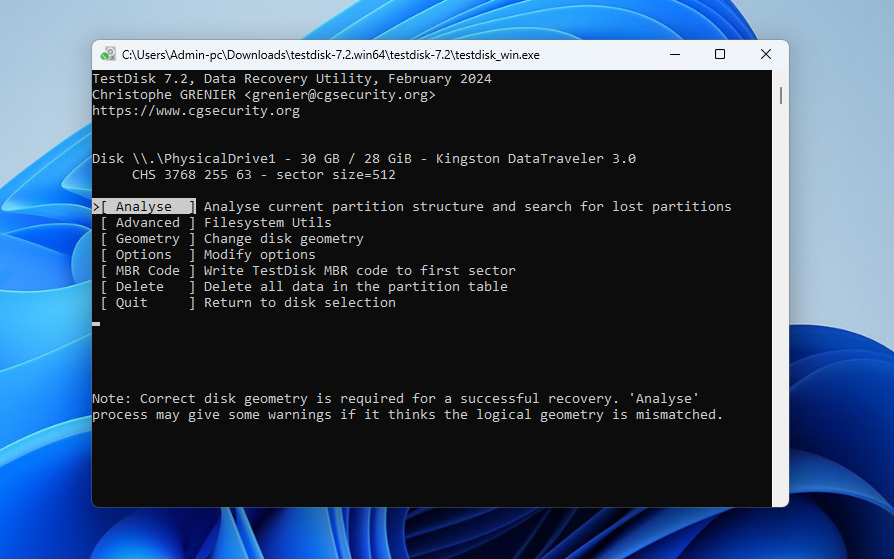
- Sélectionnez Analyse et appuyez sur Entrer pour analyser le disque à la recherche de partitions existantes et perdues.
- Appuyez à nouveau sur Entrer pour lancer une recherche rapide.
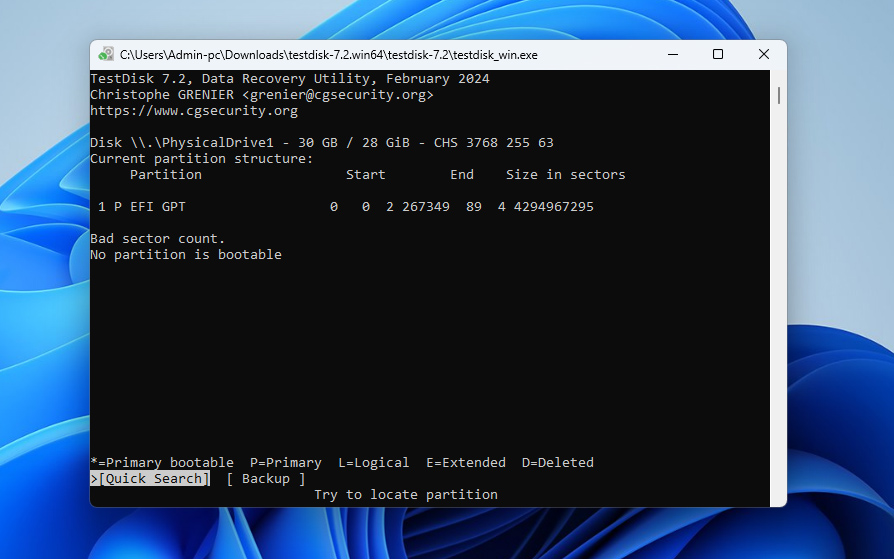
- Une fois l’analyse terminée, sélectionnez la partition correspondant à votre clé USB et appuyez sur Entrer.
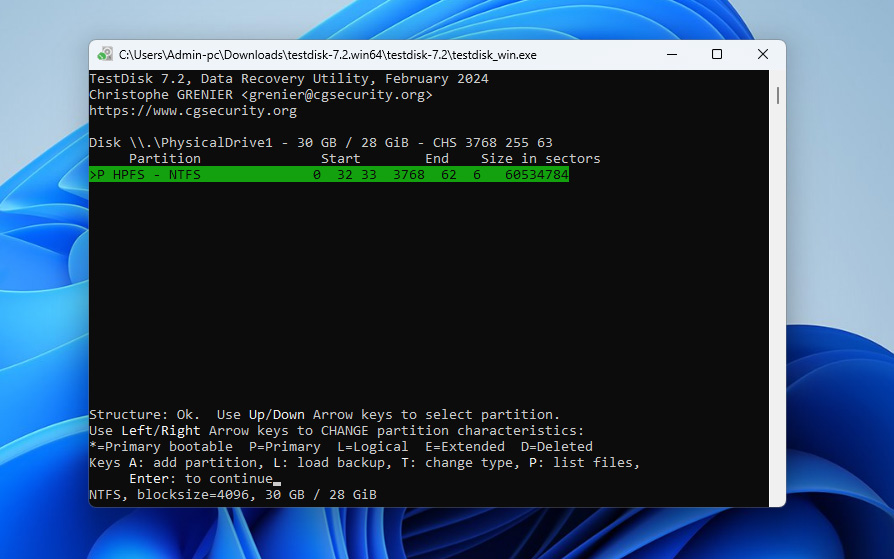
- Choisissez l’option Write et appuyez sur Entrer pour restaurer la structure de la partition.
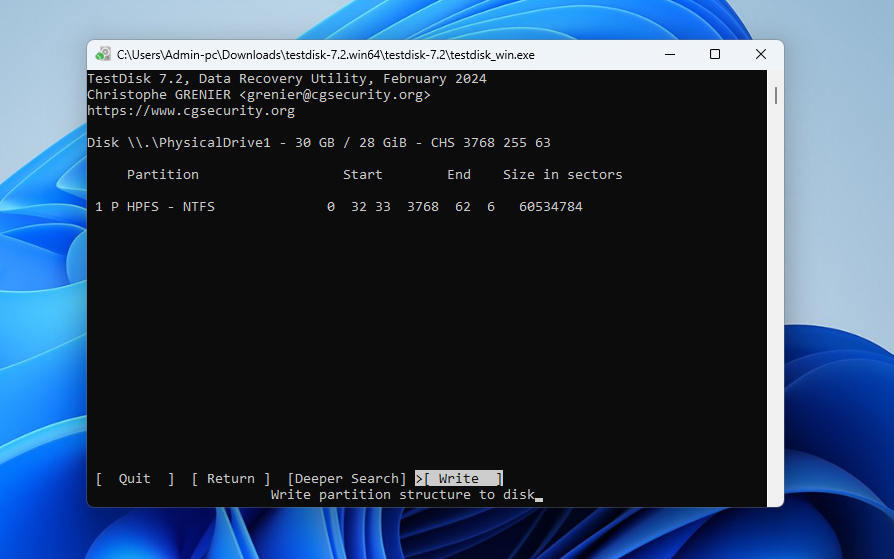
- Appuyez sur Y pour confirmer et appliquer les modifications. Après cela, reconnectez votre clé USB et vérifiez si elle est de nouveau accessible.
Méthode 4 :Formatez la clé USB corrompue
En dernier recours, vous pourriez envisager de formater votre clé USB. Le formatage éliminera tous les problèmes logiques sur vos clés USB et effacera également toutes les données que vous y avez stockées. Si vous avez déjà récupéré vos fichiers, cela ne devrait pas poser de problème.
- Commencez par appuyer sur Win + R, tapez diskmgmt.msc , puis appuyez sur Entrer. Cette action lancera la console de gestion des disques.
- Cliquez avec le bouton droit sur la clé USB et sélectionnez Format .
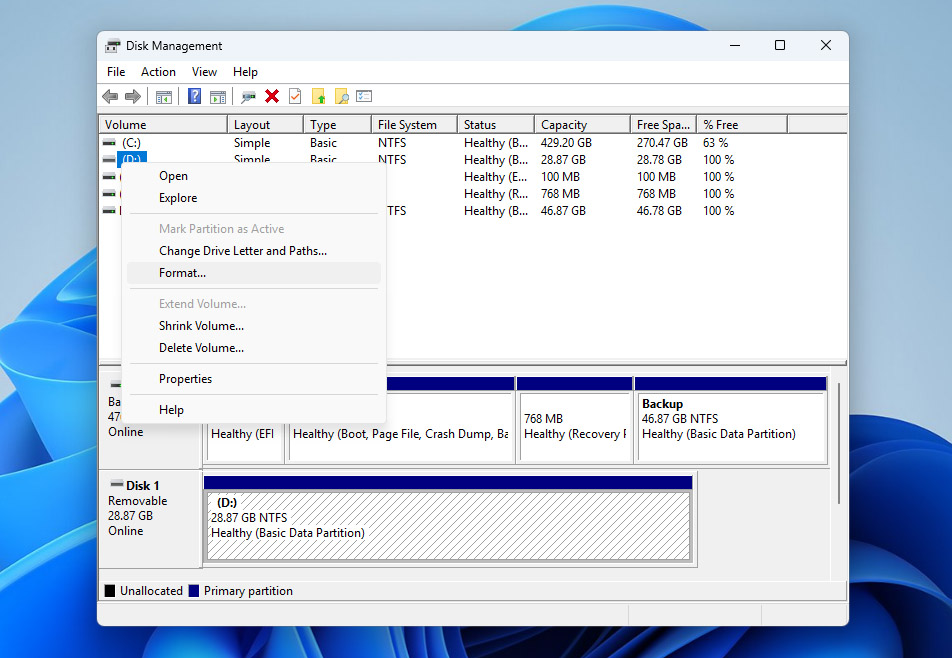
- Sélectionnez un système de fichiers, cochez la case à côté de Effectuer un formatage rapide , puis cliquez sur OK .
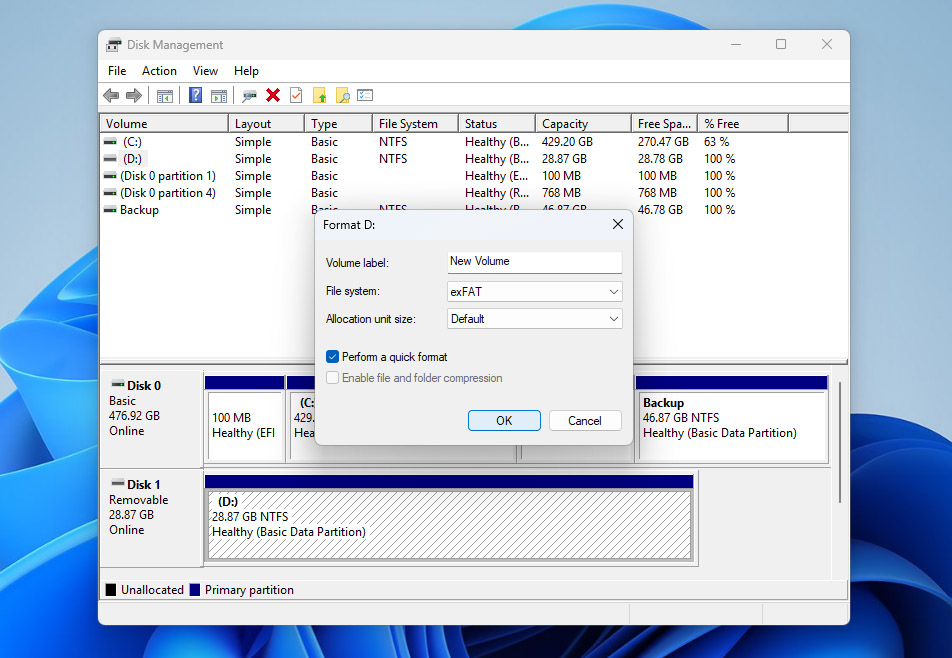
L’utilisation de la Gestion des disques n’est qu’une façon de formater une clé USB. Si vous souhaitez explorer d’autres options, vous pouvez consulter notre guide sur comment formater en toute sécurité un lecteur USB.
Qu’est-ce qu’une clé USB corrompue ?
Maintenant que vous avez (espérons-le) réussi à récupérer une clé USB corrompue, c’est le bon moment pour comprendre ce que signifie réellement la corruption et ce qui a pu la provoquer au départ.
Votre clé USB est considérée comme corrompue lorsque l’ordinateur ne parvient pas à terminer un processus demandé en raison d’un problème logique ou physique avec la puce mémoire du lecteur. Voici quelques-unes des raisons les plus courantes pour lesquelles cela peut se produire, ainsi que des moyens de les éviter :
| Raison | Description | Comment l’éviter |
| 📉 Usure de la mémoire NAND | Les transistors à grille flottante de la mémoire flash NAND reposent sur une couche d’oxyde. Chaque cycle d’effacement dégrade progressivement cette couche, et, au fil du temps, le lecteur peut devenir instable ou corrompu. | Évitez d’utiliser la même clé USB pour des réécritures constantes. Remplacez les clés plus anciennes et gardez une sauvegarde des données importantes. |
| ⚡ Perte de courant soudaine | La perte d’alimentation pendant l’utilisation du lecteur USB peut interrompre les opérations et provoquer des erreurs logiques. | Ne retirez pas la clé pendant les transferts de fichiers. Utilisez un système stable et évitez les arrêts brusques. |
| 🖥️ Problèmes avec le pilote USB | Le pilote USB permet la communication entre le périphérique et votre système. S’il est obsolète ou défectueux, le lecteur peut ne pas fonctionner correctement. | Maintenez votre système et vos pilotes à jour. Installez les pilotes à partir de sources officielles si nécessaire. |
| ⏏️ Retrait du lecteur flash sans l’éjecter d’abord | Retirer la clé sans l’éjecter en toute sécurité peut interrompre des processus actifs et endommager les données. | Utilisez toujours l’option « Retirer le périphérique en toute sécurité » avant de débrancher la clé. |
| 💥 Plantages du système d’exploitation | Un plantage du système pendant l’utilisation du lecteur USB peut entraîner la corruption du système de fichiers et rendre les données inaccessibles. | Évitez les opérations lourdes sur des systèmes instables et gardez votre OS à jour pour réduire les risques de plantages. |
Lorsque votre clé USB est corrompue, vous rencontrerez généralement des problèmes tels que la disparition de fichiers ou des erreurs comme « fichier non reconnu » lorsque vous essayez d’ouvrir les fichiers. Si cela se reproduit, souvenez-vous des bases : arrêtez immédiatement d’utiliser la clé et commencez à tenter de récupérer les fichiers depuis la clé USB corrompue.
Dans ce guide, nous avons couvert les principales méthodes qui peuvent vous aider à récupérer votre clé USB corrompue et à la faire fonctionner à nouveau. Si vous avez encore des questions ou rencontrez des problèmes inattendus lors de la gestion d’une clé USB corrompue, vous pouvez vous rendre sur notre forum et commencer une discussion. Notre équipe et d’autres utilisateurs ayant déjà rencontré des situations similaires sont là pour partager leur expérience et vous aider à trouver des solutions.
FAQ :
- Téléchargez et installez Disk Drill.
- Analysez la clé USB.
- Sélectionnez les fichiers que vous souhaitez récupérer parmi ceux trouvés lors de l'analyse.
- Récupérez les fichiers.




