
Vous avez vidé accidentellement la Corbeille sur votre Mac et ne retrouvez plus un fichier important ? Respirez profondément – vider la Corbeille ne signifie pas toujours que vos fichiers ont disparu sans laisser de trace, et dans de nombreux cas, vous pouvez encore les récupérer à l’aide d’une sauvegarde ou d’un logiciel de récupération spécialisé, selon votre situation.
Donc, si vous avez accidentellement vidé la Corbeille sur votre Mac, voici ce qu’il faut faire ensuite : lisez ce guide, portez une attention particulière au table des chances de récupération ci-dessous, et suivez les étapes de la méthode choisie
Pouvez-vous récupérer des fichiers supprimés de la corbeille sur Mac ?
Oui, dans de nombreux cas, vous pouvez récupérer des fichiers provenant d’une corbeille vidée sur Mac. Vos chances de réussite dépendent de la manière dont les fichiers ont été supprimés, du type de disque utilisé par votre Mac et de l’existence ou non d’une sauvegarde. Pour vous aider à choisir la bonne méthode de récupération, commencez par le tableau ci-dessous.
| Votre situation | Meilleure méthode | Chance de réussite |
| Les fichiers sont toujours dans la Corbeille | Ouvrez simplement la Corbeille, sélectionnez les fichiers manquants, puis cliquez sur Remettre pour les restaurer dans leur dossier d’origine. | Très élevée |
| Vous avez une sauvegarde Time Machine d’avant la suppression | Restaurez les fichiers en utilisant Time Machine | Élevée |
| Vous n’avez pas de sauvegarde et vous avez vidé la Corbeille récemment | Vérifiez Instantanés locaux de Time Machine d’abord. Si aucune n’est disponible, essayez logiciel de récupération de données avant que les fichiers supprimés ne soient écrasés. | Moyenne à élevée |
| Vous n’avez pas de sauvegarde, votre Mac utilise un SSD, et un certain temps s’est écoulé | Essayez logiciel de récupération de données immédiatement. Les SSD utilisent TRIM, une fonctionnalité qui peut effacer définitivement les données supprimées et réduire considérablement vos chances de récupération (nous expliquerons cela en détail dans la Méthode 1). | Faible à moyenne |
| Le disque ne monte pas, fait des bruits inhabituels ou n’est pas détecté du tout | Contactez un service professionnel de récupération de données. | Variable |
Avant de commencer la récupération, assurez-vous que la Corbeille a bien été vidée. Si vous ne trouvez pas l’icône de la Corbeille sur votre Dock, consultez la section intitulée Que faire si l’icône de la corbeille a disparu ? pour des solutions rapides. Une fois que vous avez confirmé que les fichiers ont disparu, poursuivez avec les méthodes de récupération ci-dessous.
Méthode 1 : Récupérer la Corbeille Vidée sur Mac avec un Logiciel
Si vous n’avez pas de sauvegarde, un logiciel de récupération de données est votre seule chance de récupérer des fichiers provenant d’une Corbeille vidée. En effet, vider la Corbeille ne supprime pas immédiatement les fichiers eux-mêmes, et macOS se contente de marquer leur espace de stockage comme disponible pour de nouvelles données. Tant que cet espace n’est pas réutilisé, les fichiers supprimés peuvent souvent encore être récupérés.
La plus grande exception concerne le stockage SSD et une fonctionnalité appelée TRIM. Elle aide les SSD à maintenir leurs performances en effaçant de manière proactive les blocs de données supprimés. Une fois que cela se produit, les fichiers supprimés sont généralement perdus pour de bon. Puisque pratiquement tous les Mac modernes utilisent des SSD, il est important de commencer le processus de récupération dès que possible.
Outre la rapidité d’action, plusieurs autres facteurs peuvent influencer la capacité d’un logiciel de récupération de données à restaurer vos fichiers :
| Facteur | Impact sur la récupération |
| Données écrasement | Chaque nouveau fichier que vous enregistrez, chaque application que vous installez ou chaque tâche en arrière-plan qui écrit des données sur le disque peut écraser des fichiers supprimés et réduire vos chances de récupération. |
| Type de disque (HDD vs SSD) | Les anciens Mac avec des disques durs offrent généralement une fenêtre de récupération plus large. Les Mac modernes utilisent des SSD avec TRIM, ce qui peut effacer définitivement les données supprimées en quelques minutes ou heures. |
| Puce Mac (M1-M5, T2) | Les Mac récents nécessitent des logiciels de récupération compatibles avec Apple Silicon et T2. Tous les outils de récupération ne peuvent pas accéder à ces disques en raison de restrictions de sécurité supplémentaires. |
En prenant tous ces facteurs en compte et après avoir testé nous-mêmes de nombreux Logiciel de récupération de données Mac, nous avons trouvé que Disk Drill est l’option la plus fiable pour récupérer des fichiers provenant d’une Corbeille vidée.
Disk Drill fait partie des logiciels de récupération de données pour Mac qui fonctionnent sur les Mac équipés de puces M1, M2, M3, M4, M5 ou T2, car il possède sa propre extension de noyau. De plus, il prend en charge presque tous les types et formats de fichiers (vidéo, audio, archive, images, documents, etc.) et peut être utilisé par n’importe qui, quel que soit son niveau de connaissances techniques, grâce à son interface conviviale. Disk Drill inclut également plusieurs outils utiles pour la maintenance quotidienne du Mac, tels que la surveillance de l’état du disque et la création d’images disque. Nous couvrons toutes ces fonctionnalités supplémentaires dans notre Avis sur Disk Drill, alors jetez-y un œil si vous êtes curieux de connaître les autres possibilités du logiciel.
📝 Note : Si vous utilisez un Mac avec une puce Apple Silicon ou T2, vous devrez peut-être installer l’extension système de Disk Drill. Consultez le guide d’installation pour des instructions détaillées.
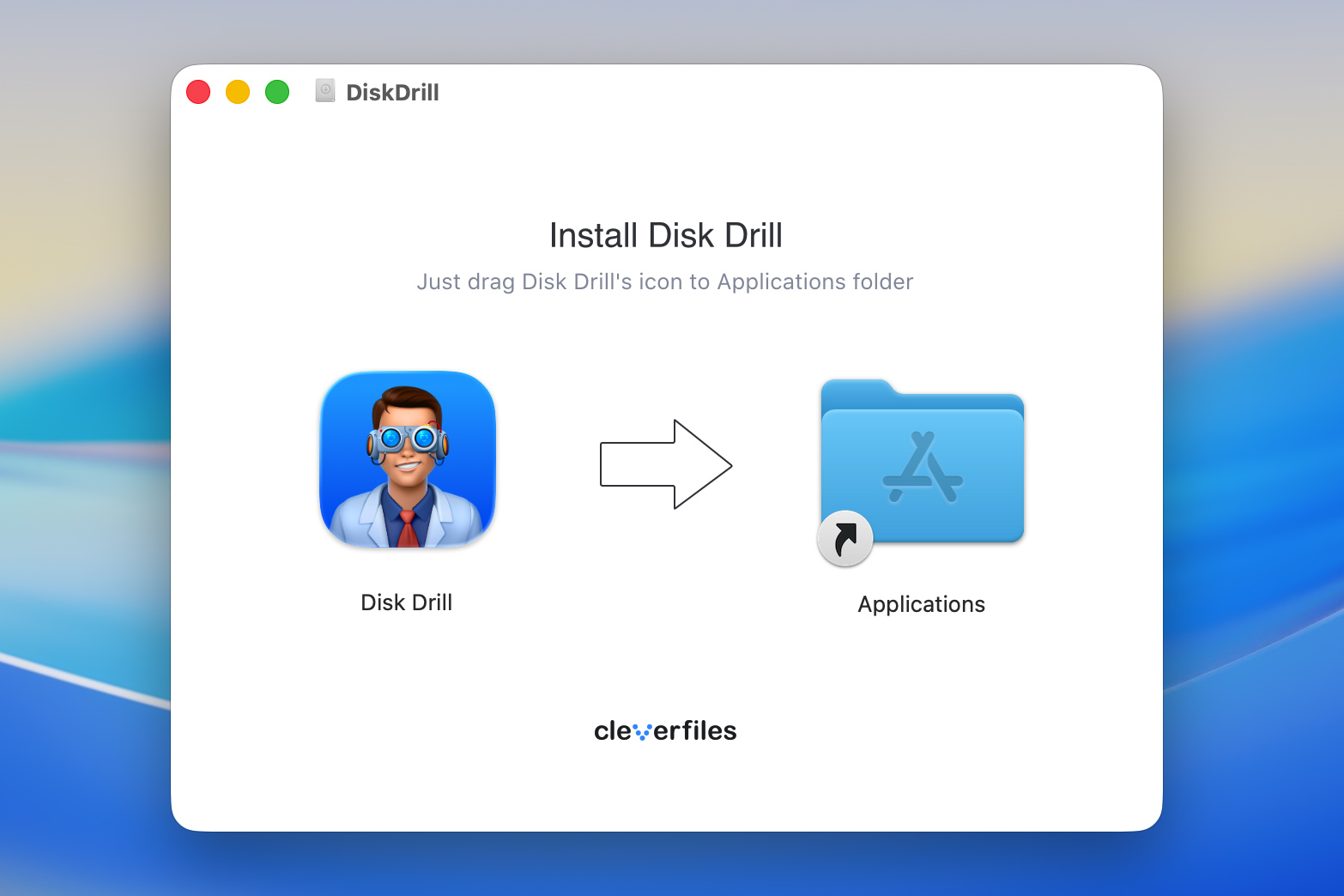
- Télécharger Disk Drill pour Mac et suivez les instructions à l’écran pour l’installer sur un disque différent de celui où vos données ont été perdues. Vous pouvez ensuite lancer l’application.
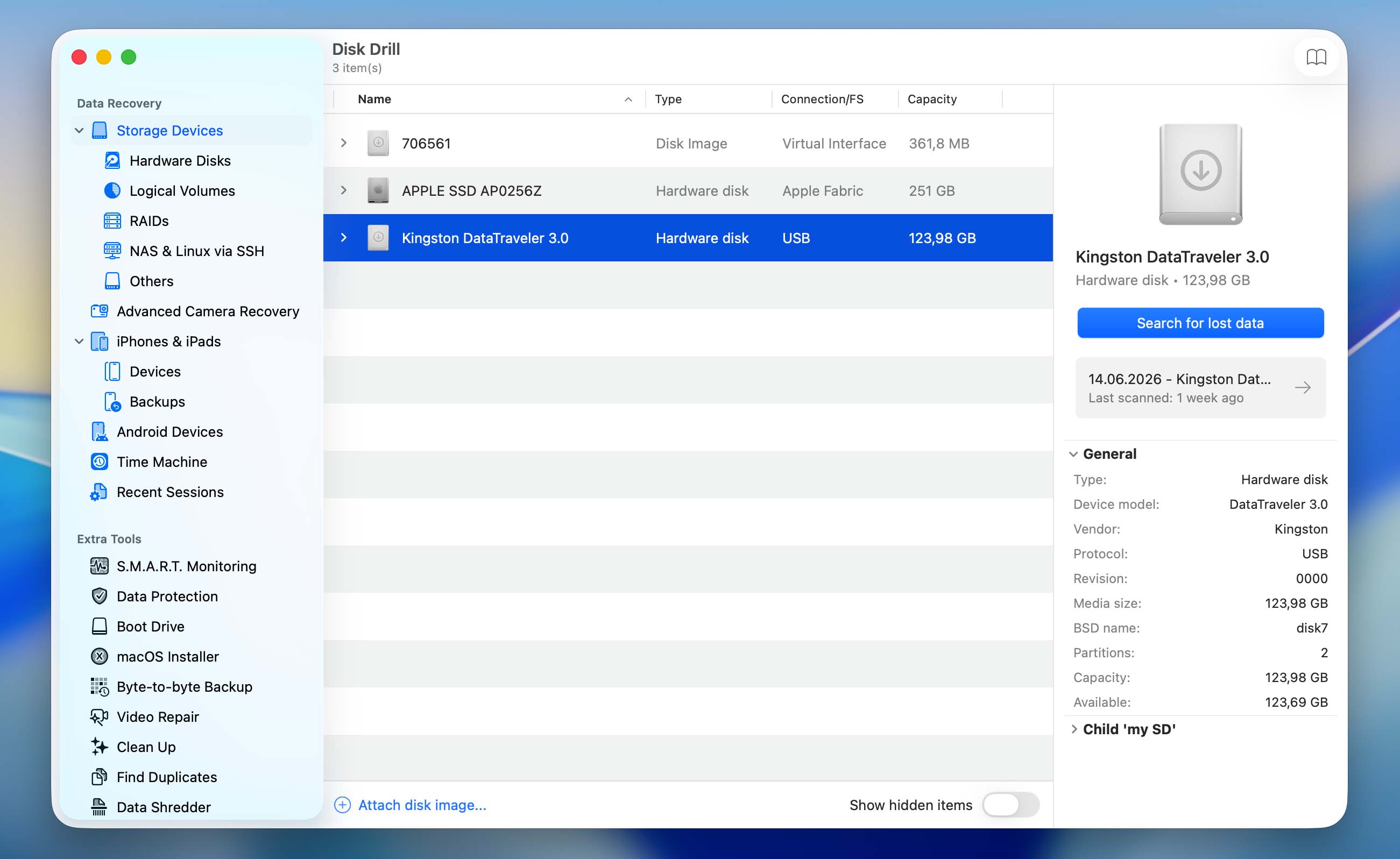
- Choisissez le disque dur qui contenait les fichiers supprimés dans la liste des appareils disponibles. Cliquez sur Rechercher des données perdues pour lancer l’analyse.
- Puis sélectionnez votre type d’analyse :
- Analyse universelle (recommandé) : Idéal pour la plupart des types de fichiers et la récupération générale à partir de la Corbeille vidée.
- Récupération avancée pour appareils photo (ACR) : Utilisez cette option en second recours si votre Corbeille contenait des vidéos initialement stockées sur des cartes SD d’appareils photo ou de drones, et que l’Analyse universelle ne les a pas entièrement récupérées.
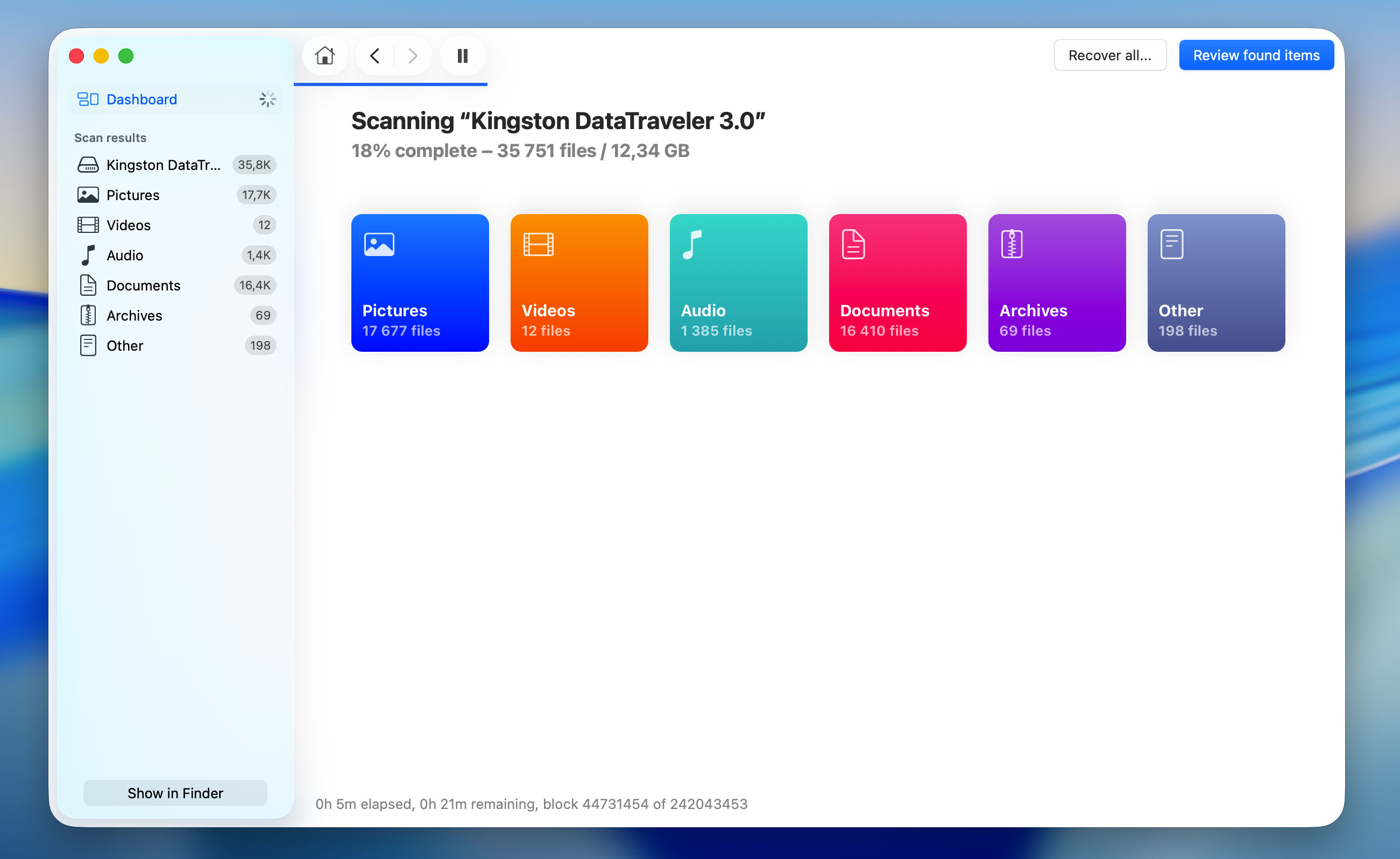
- Attendez la fin de l’analyse et cliquez sur Afficher les éléments trouvés.
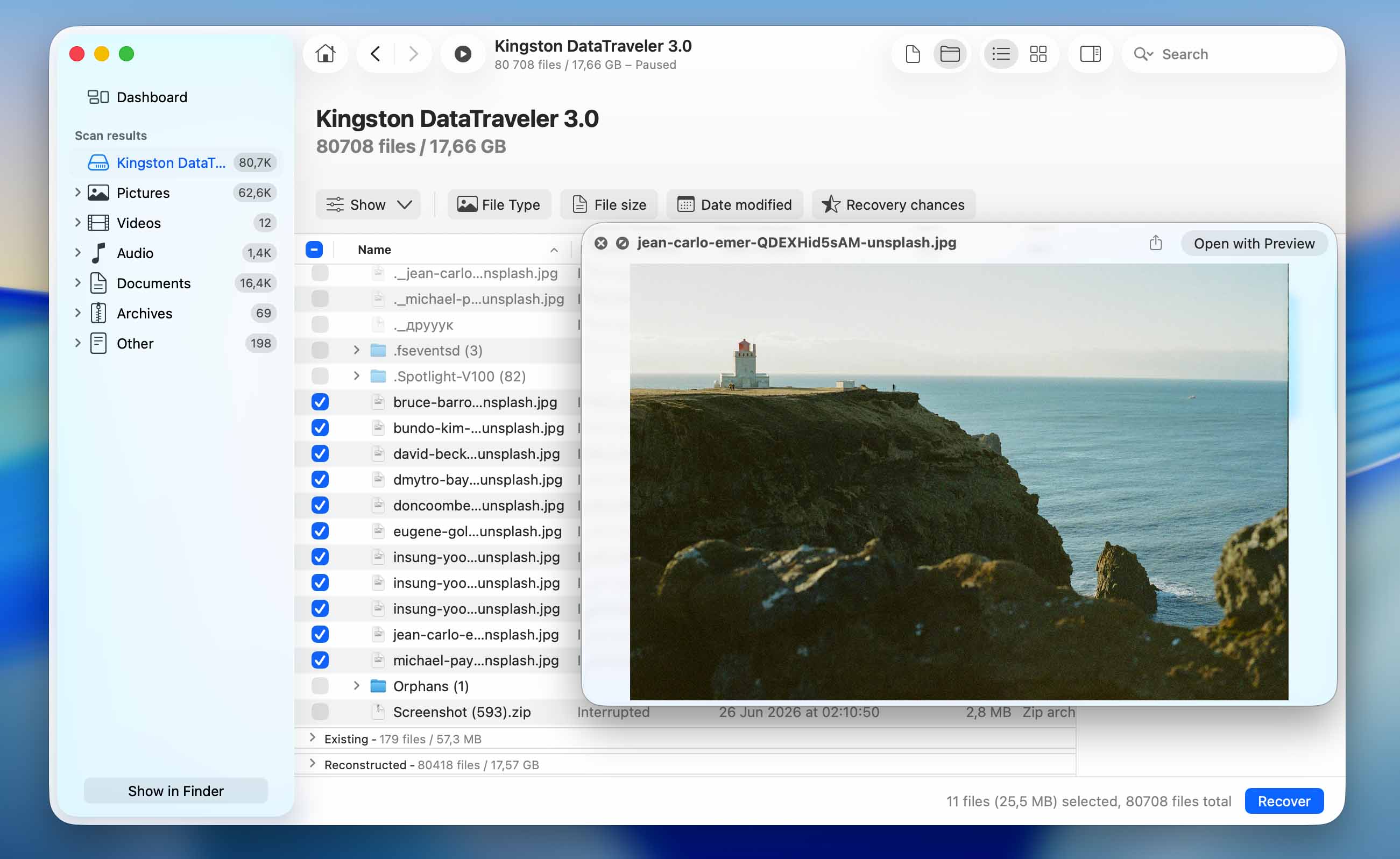
- Utilisez les filtres en haut des résultats d’analyse pour affiner votre recherche par type de fichier, taille ou date. Si vous vous souvenez du nom du fichier supprimé ou de son format, utilisez le champ de recherche en haut à droite.
- Cliquez sur un fichier pour le prévisualiser et vérifier qu’il s’agit bien de celui dont vous avez besoin. Ensuite, sélectionnez tous les fichiers que vous souhaitez restaurer et cliquez sur le bouton Restaurer.
- Choisissez un emplacement de récupération (pour éviter l’écrasement des données, sélectionnez un dossier sur un autre disque que celui sur lequel les fichiers étaient initialement stockés) et cliquez sur Suivant pour confirmer.
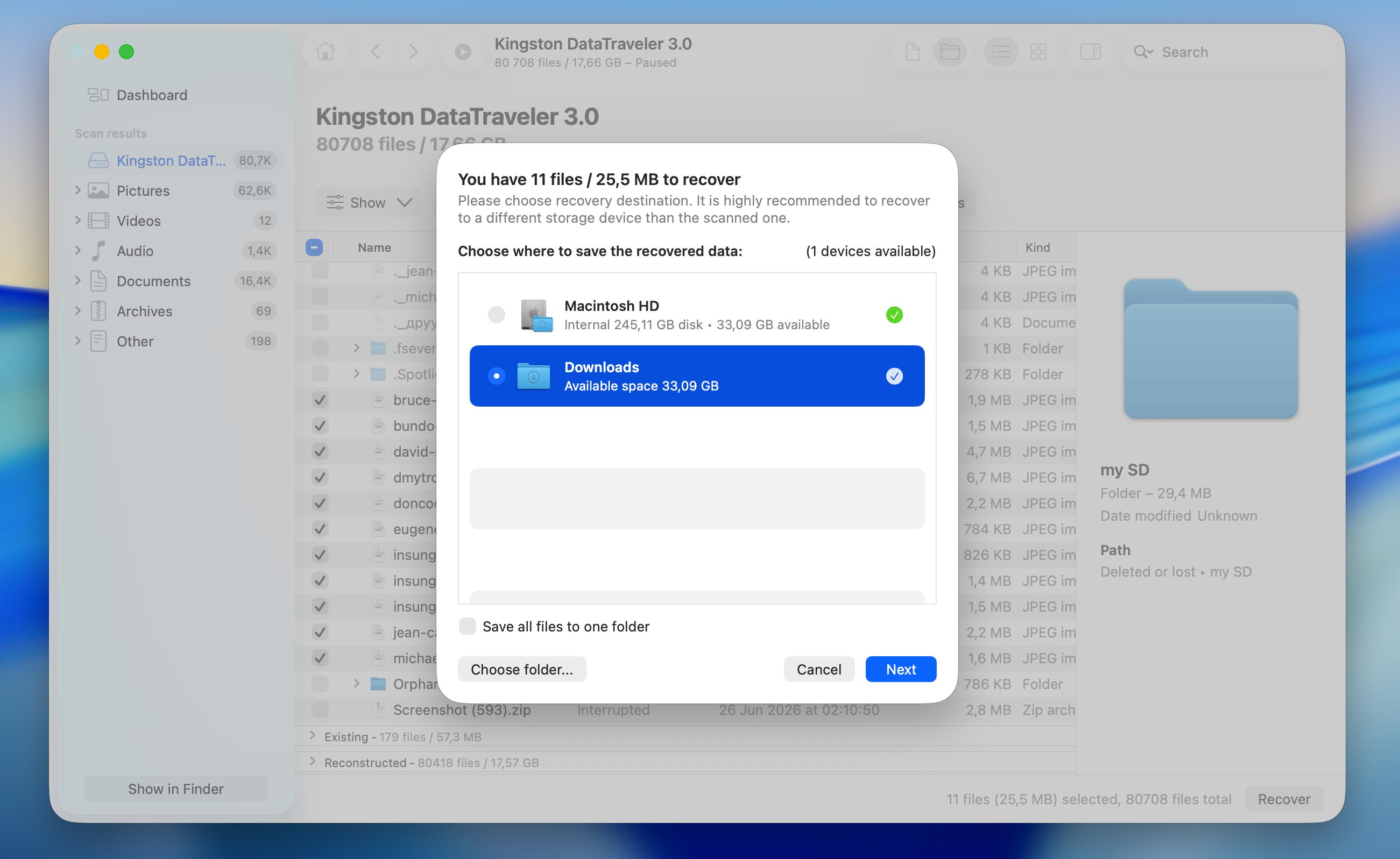
Disk Drill peut être téléchargé et utilisé pour analyser votre disque gratuitement. Cependant, pour réellement récupérer des fichiers de la Corbeille vidée sur Mac, vous devrez passer à la version Pro.
Méthode 2 : Restaurer les fichiers perdus d’une corbeille vidée à l’aide de sauvegardes
Si vous sauvegardez régulièrement votre Mac, la récupération de fichiers depuis une Corbeille vidée peut être bien plus facile que d’utiliser un logiciel de récupération de données. Dans de nombreux cas, vous pouvez simplement restaurer une copie antérieure des fichiers manquants sans vous soucier de l’écrasement des données, du TRIM ou de problèmes de compatibilité.
Les étapes exactes de récupération dépendent de la solution de sauvegarde que vous utilisez. Ci-dessous, nous couvrirons les options les plus courantes, en commençant par Time Machine.
Option 1 : Récupérer la corbeille vidée avec Time Machine
Si vous avez activé Time Machine sur votre Mac, vous devriez pouvoir récupérer les fichiers supprimés à partir de l’une des sauvegardes ou des instantanés système créés par l’outil. Ce processus est assez simple et relativement sûr. Tout ce dont vous avez besoin, c’est du disque dur externe contenant les sauvegardes Time Machine (si vous en utilisiez un pour sauvegarder votre Mac) et de votre ordinateur.
- Connectez le disque contenant vos sauvegardes Time Machine à votre Mac (si vous avez utilisé un disque interne pour les sauvegardes, passez cette étape).
- En utilisant la barre de menu en haut, cliquez sur l’icône Time Machine et choisissez Parcourir les sauvegardes Time Machine dans le menu déroulant.
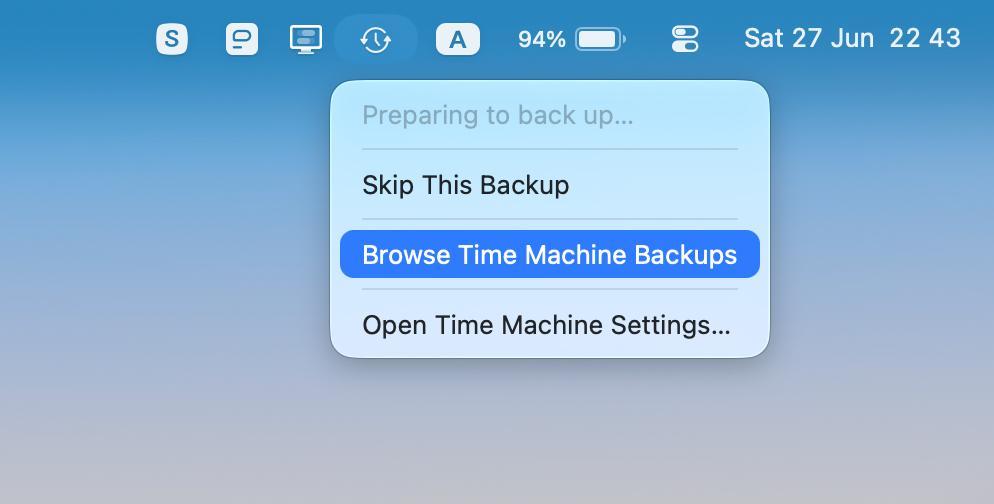
- Allez dans le dossier où se trouvaient les fichiers nécessaires avant leur suppression.
- Utilisez les flèches ou la timeline à droite pour accéder à la version de la sauvegarde contenant les fichiers que vous recherchez.
- Pour prévisualiser un fichier spécifique, cliquez dessus et appuyez sur la barre d’espace de votre clavier.
- Sélectionnez les fichiers que vous souhaitez récupérer et cliquez sur le bouton Restaurer.

Option 2 : Récupérer des fichiers à l’aide des instantanés locaux de Time Machine
Même si votre disque de sauvegarde Time Machine n’est pas connecté, vous pouvez tout de même récupérer vos fichiers en utilisant les instantanés locaux de Time Machine.
Lorsque Time Machine est activé, macOS crée automatiquement des instantanés temporaires de vos fichiers et les stocke sur votre disque interne chaque fois que le disque de sauvegarde n’est pas disponible. Ces instantanés sont généralement conservés pendant 24 heures maximum, bien que macOS puisse les supprimer plus tôt si votre Mac commence à manquer d’espace libre. Pour cette raison, les instantanés locaux conviennent mieux aux fichiers récemment supprimés. Si vous avez vidé la Corbeille il y a quelques heures ou plus tôt aujourd’hui, il vaut vraiment la peine de vérifier si un instantané est encore disponible.
Voici comment restaurer des fichiers à partir d’un instantané local :
- Ouvrez Finder et accédez au dossier où se trouvaient les fichiers supprimés avant de vider la Corbeille.
- Cliquez sur l’icône Time Machine dans la barre de menu et sélectionnez Parcourir les sauvegardes Time Machine. Si vous ne voyez pas l’icône, ouvrez Réglages Système > Centre de Contrôle et activez-la temporairement.
- Utilisez la chronologie située sur le côté droit de l’écran pour rechercher une version antérieure du dossier. Les instantanés locaux sont généralement étiquetés avec la date et l’heure de leur création.
- Trouvez les fichiers que vous souhaitez récupérer et prévisualisez-les en appuyant sur la barre d’espace si nécessaire.
- Sélectionnez les fichiers et cliquez sur Restaurer pour les remettre à leur emplacement d’origine.
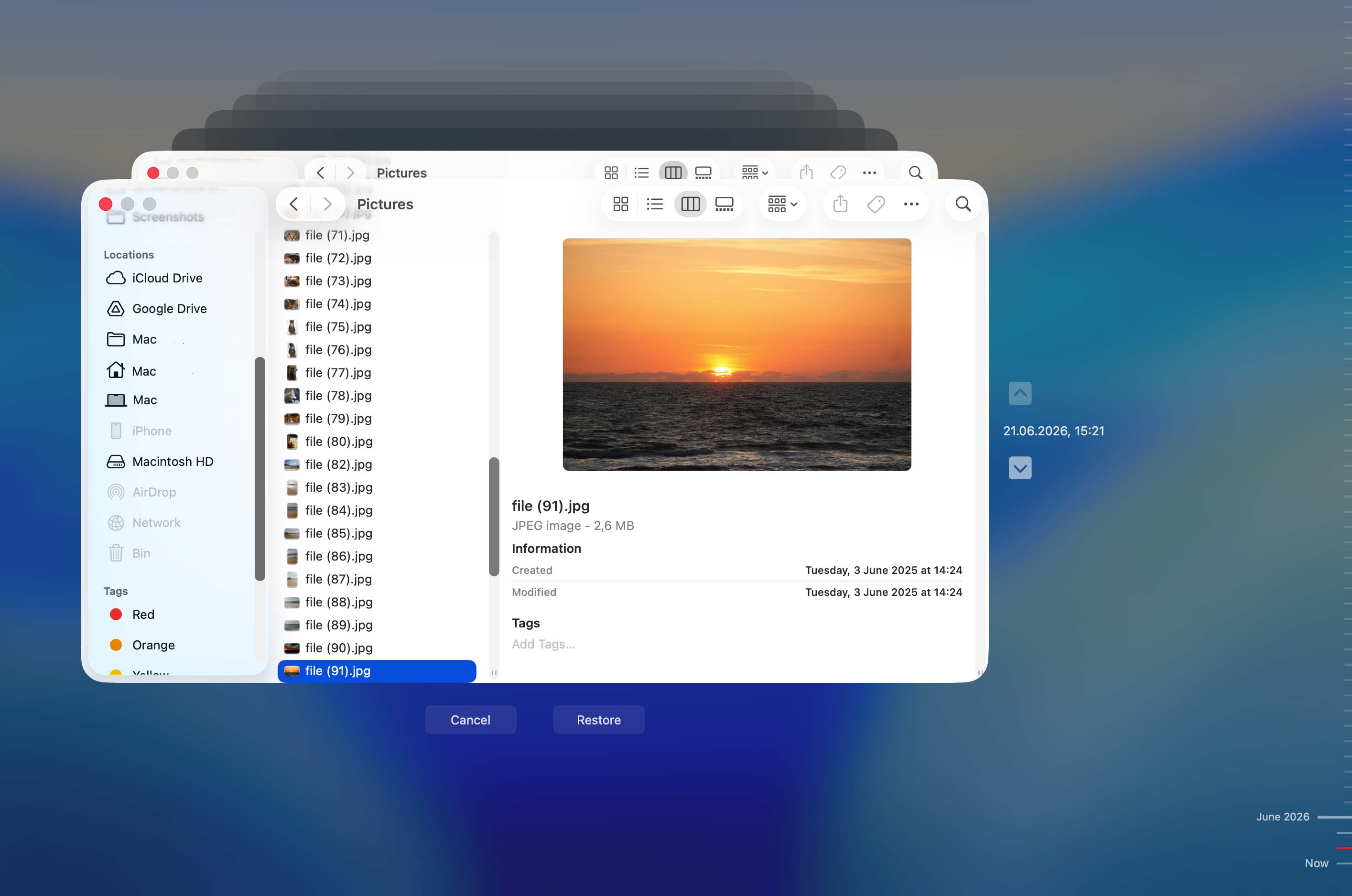
📝 Si Time Machine s’ouvre mais que vous ne voyez aucun instantané, ils ont peut-être déjà été supprimés automatiquement par macOS. Dans ce cas, passez aux autres méthodes de récupération de données.
Option 3 : Vérifiez iCloud Drive et Supprimés récemment
iCloud n’est pas une véritable solution de sauvegarde comme Time Machine, car les suppressions sont normalement synchronisées sur tous vos appareils Apple. En d’autres termes, si vous videz la Corbeille sur votre Mac, le même fichier disparaîtra généralement aussi d’iCloud Drive.
Cela dit, il vaut toujours la peine de vérifier iCloud. Les délais de synchronisation, les problèmes de connexion ou les fichiers stockés dans la section Supprimés récemment d’iCloud peuvent parfois offrir une petite fenêtre d’opportunité pour récupérer vos données.
- Ouvrez un navigateur web et connectez-vous à iCloud.com avec votre compte Apple.
- Ouvrez iCloud Drive et vérifiez si les fichiers manquants sont toujours présents.
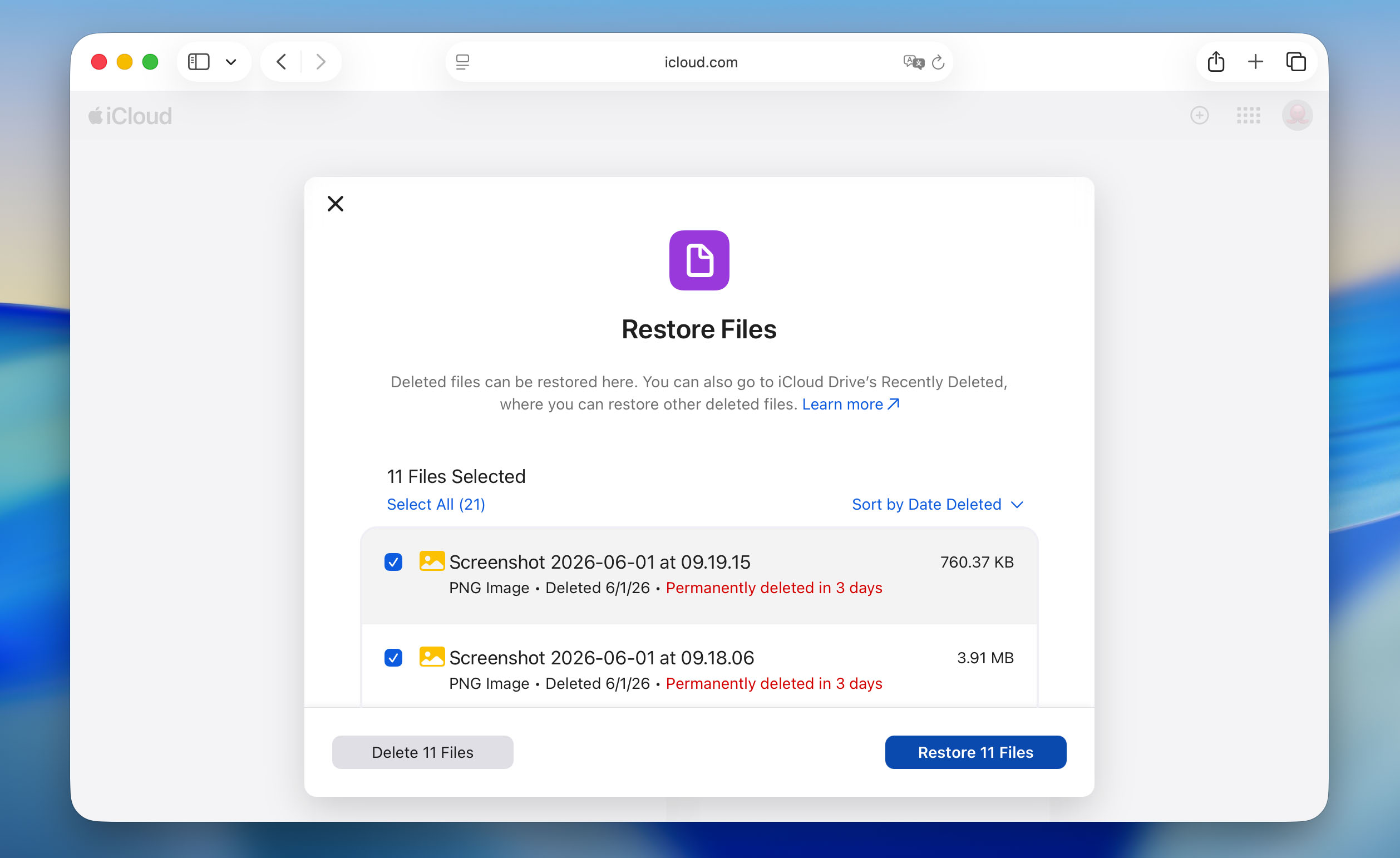
- S’ils ne s’y trouvent pas, cliquez sur votre photo de profil en haut à droite et sélectionnez Récupération de données.
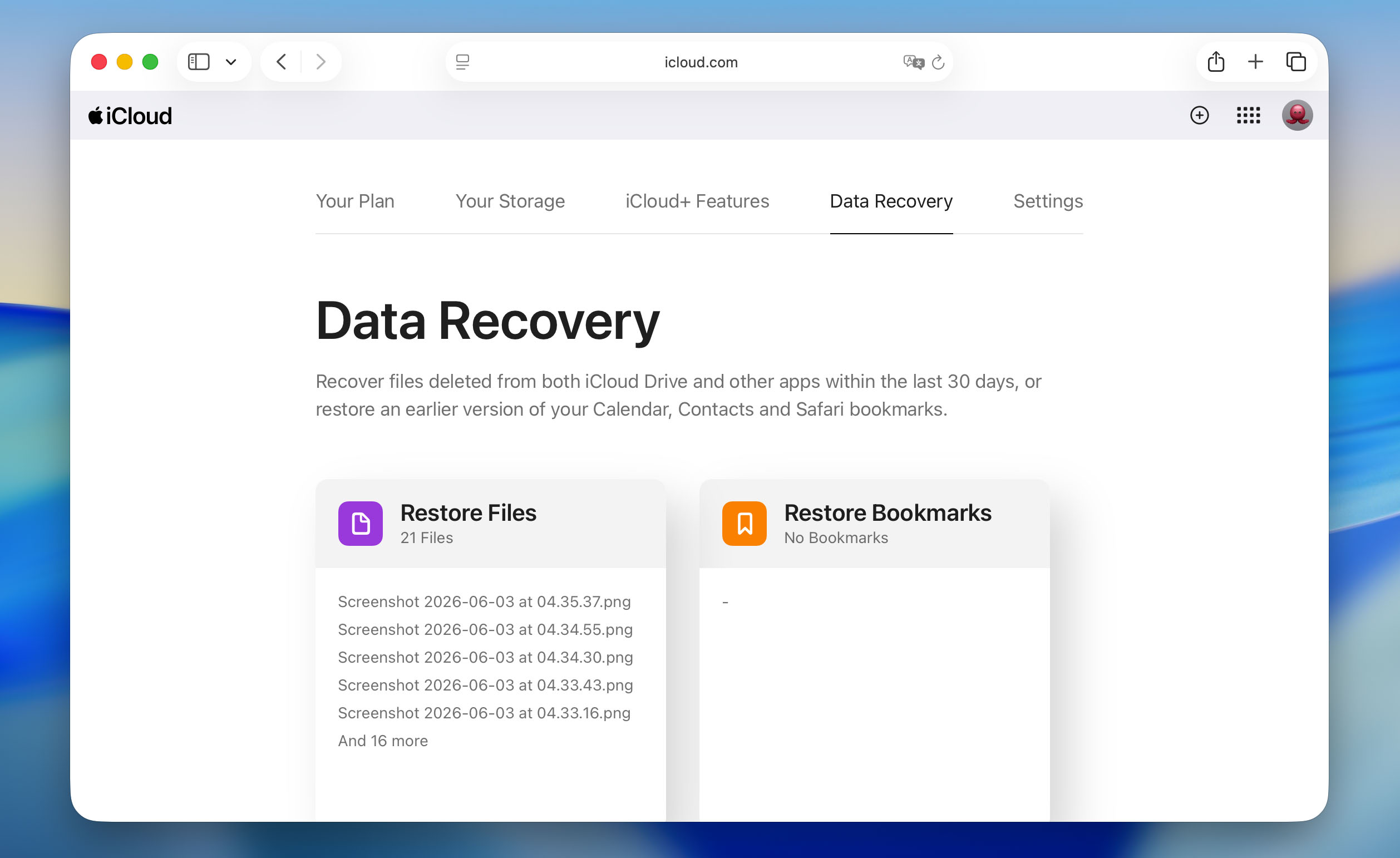 Ouvrez la section Restaurer des fichiers et recherchez les fichiers supprimés.
- Sélectionnez les fichiers que vous souhaitez récupérer et cliquez sur Restaurer.
Méthode 3 : Contactez les services professionnels pour la récupération de la corbeille sur Mac
Lorsque les solutions logicielles et les sauvegardes Time Machine ne suffisent pas à récupérer les fichiers de la Corbeille vidée sur Mac, les services professionnels de récupération de données peuvent parfois (mais pas toujours) encore sauver la situation.
Les services professionnels de récupération fonctionnent en examinant physiquement votre disque dans des environnements en salle blanche afin d’éviter toute contamination par la poussière. Les techniciens utilisent du matériel spécialisé et des logiciels propriétaires pour lire les données au niveau du secteur et ainsi contourner complètement le système d’exploitation. Ainsi, ils peuvent parfois récupérer des données à partir de disques qui ne se montent même pas sur votre Mac.
L’inconvénient ? La récupération professionnelle n’est pas bon marché. Les prix varient généralement de 300 $ à 3000 $ selon le type de disque, la gravité des dommages et l’urgence. Certains services facturent des frais d’évaluation rien que pour diagnostiquer le problème, tandis que d’autres proposent des politiques « pas de données, pas de frais ».
Compte tenu de ces facteurs, voici dans quels cas il est judicieux d’envisager des services professionnels de récupération de données :
- Le disque de votre Mac émet des bruits de cliquetis ou de grincement inhabituels.
- Le disque n’apparaît pas du tout dans Utilitaire de disque.
- Des données professionnelles sont en jeu et vous ne pouvez pas vous permettre de les perdre.
- Les outils de récupération logicielle ne parviennent pas à trouver vos fichiers.
📝 Note : Les services professionnels ne sont pas des faiseurs de miracles. Ils ne peuvent pas récupérer des données qui ont été écrasées par de nouveaux fichiers ou effacées par la commande TRIM sur les SSD. Une fois que TRIM a supprimé définitivement des blocs de données sur des SSD modernes, ou que de nouvelles données ont physiquement écrasé les emplacements de stockage sur n’importe quel disque, ces fichiers sont perdus à jamais. Il en va de même pour les disques chiffrés dont vous ne connaissez pas le mot de passe.
Que faire si l’icône de la corbeille a disparu ?
Par défaut, la Corbeille se trouve à l’extrémité du Dock sur tous les Mac. L’icône du dossier ressemble à une poubelle et peut être légèrement différente selon la version de macOS utilisée par votre ordinateur. Si vous ne la trouvez pas à son emplacement habituel, il existe deux autres façons de l’ouvrir.
Option 1 : Utilisez le Terminal pour accéder à la Corbeille
Le Terminal offre un accès direct au dossier Corbeille de votre Mac via des commandes en mode texte. Même si cela peut sembler technique, le processus est en réalité simple.
Voici comment accéder à la corbeille et récupérer des fichiers à l’aide du Terminal :
- Ouvrez le Terminal (allez dans Launchpad et tapez Terminal dans le champ de recherche).
- Copiez-collez la commande suivante dans la fenêtre du Terminal et appuyez sur la touche Retour : cd ~/.Trash
- Puis copiez-collez cette commande et appuyez sur Retour : ls -al ~/.Trash
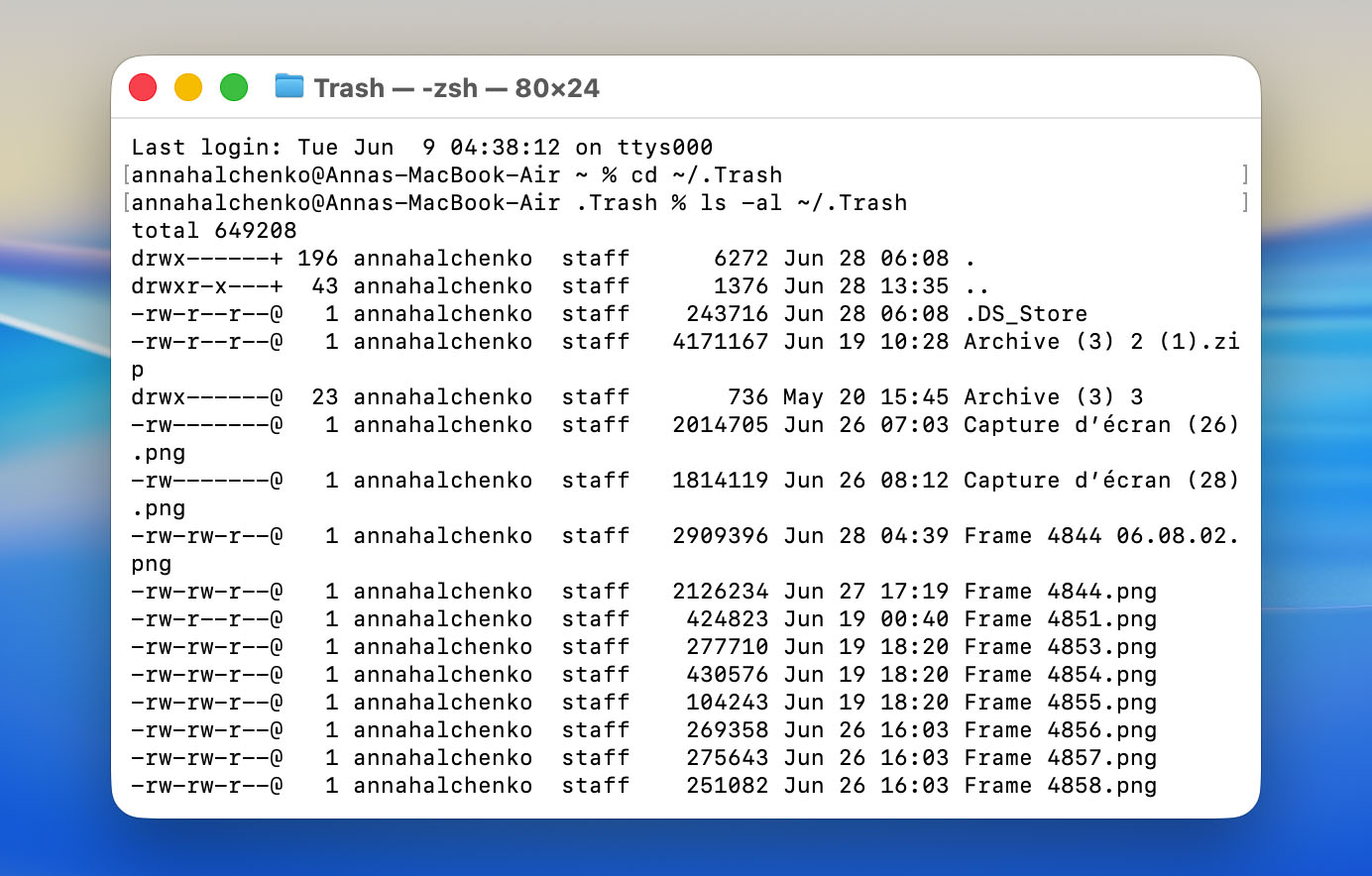
Vous verrez une liste des fichiers actuellement dans votre Corbeille. Vérifiez maintenant si les fichiers dont vous avez besoin s’y trouvent. Si vous trouvez les fichiers que vous souhaitez récupérer, vous devez également effectuer les étapes suivantes :
- Pour déplacer un fichier vers votre bureau, utilisez cette commande : mv filename ~/Desktop/
- Pour le déplacer vers Documents ou un autre emplacement, remplacez ~/Desktop/ par le chemin de votre choix
- Pour les fichiers dont le nom contient des espaces, mettez le nom du fichier entre guillemets : mv “my important file.pdf” ~/Desktop/
Par exemple, pour récupérer un fichier appelé “report.docx” et le déplacer dans votre dossier Documents : mv report.docx ~/Documents/
Si vous ne voyez pas vos fichiers, cela signifie qu’ils ont déjà été définitivement supprimés de la Corbeille. À ce stade, vous devrez retourner au section des méthodes de récupération ci-dessus et essayer l’un des outils de récupération de données ou des méthodes de sauvegarde. N’oubliez pas que si vous avez vidé la corbeille par accident sur Mac, plus vous utilisez un logiciel de récupération rapidement, meilleures sont vos chances de récupérer ces fichiers.
Option 2 : Transformer la Corbeille en dossier sur le Bureau
Si vous souhaitez accéder rapidement à la Corbeille de votre Mac sans passer par le Dock, vous pouvez créer un dossier raccourci directement sur votre bureau. Voici comment le configurer :
- Ouvrez le Terminal (allez dans Launchpad et tapez Terminal dans le champ de recherche).
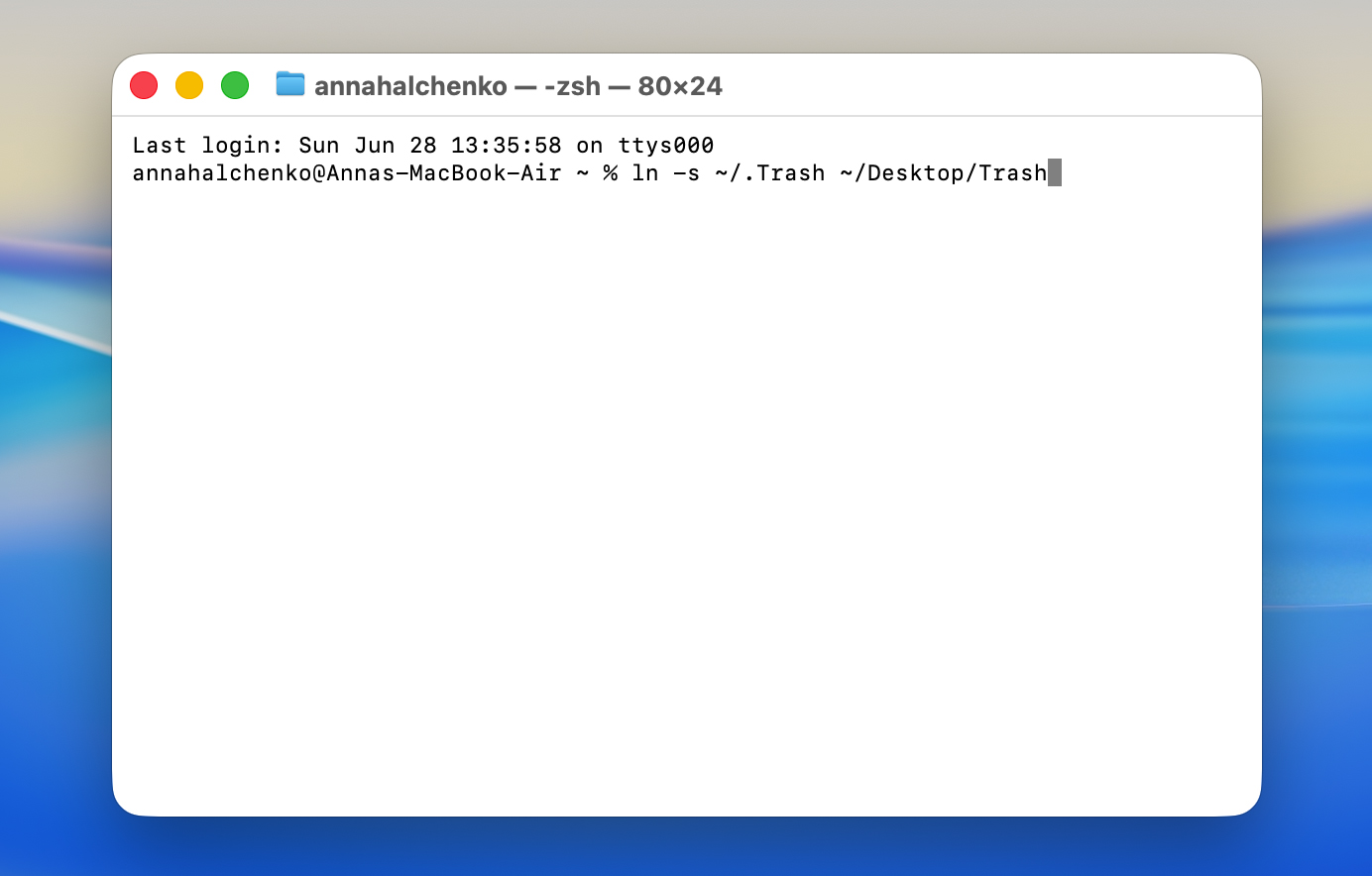
- Copiez-collez la commande suivante dans la fenêtre du Terminal et appuyez sur la touche Retour : ln -s ~/.Trash ~/Desktop/Trash
- Allez sur le bureau de votre Mac et cherchez un dossier appelé Trash (il ressemblera à un dossier ordinaire).
Lorsque vous double-cliquez sur ce dossier Corbeille sur votre bureau, il s’ouvre dans la fenêtre standard de la Corbeille où vous pouvez :
- Afficher tous les fichiers supprimés en attente de suppression définitive.
- Restaurer des fichiers en les faisant glisser vers n’importe quel emplacement sur votre Mac.
- Vider la Corbeille en effectuant un clic droit et en sélectionnant Vider la Corbeille.
- Trier les éléments supprimés par nom, date de suppression ou taille.
Le dossier fonctionne exactement comme l’icône de la Corbeille normale dans votre Dock, simplement à un emplacement différent. Vous pouvez même faire glisser des fichiers directement dans ce dossier sur le bureau pour les supprimer.
Dernières réflexions
Une corbeille vidée n’est pas toujours une fin en soi. Tant que vous agissez avant que de nouvelles données ne remplacent les fichiers supprimés, la récupération est souvent encore possible, que ce soit via une sauvegarde ou un logiciel de récupération de données comme Disk Drill.
À l’avenir, quelques habitudes simples peuvent réduire considérablement les risques de perte de données permanente :
- Activez Time Machine ou une autre solution de sauvegarde afin d’avoir toujours une solution de secours.
- Considérez la Corbeille comme l’étape finale avant la suppression et non comme un espace de stockage temporaire pour des fichiers dont vous pourriez avoir besoin plus tard.
- Si votre Mac utilise un SSD, agissez rapidement après une suppression accidentelle car TRIM peut effacer définitivement les données supprimées beaucoup plus tôt que ce à quoi la plupart des gens s’attendent.
Si vous rencontrez une situation similaire sur un PC Windows, le processus de récupération est un peu différent. Nous avons un guide séparé qui explique comment récupérer des fichiers supprimés de la Corbeille Windows.
Vous avez encore des questions ou souhaitez partager votre expérience de récupération de fichiers depuis une Corbeille vidée ? N’hésitez pas à rejoindre la discussion sur notre forum et à demander de l’aide à la communauté.
FAQ :
- Ouvrez le Finder.
- Appuyez sur Commande + Maj + G pour ouvrir le menu Aller au dossier.
- Saisissez ~/.Trash dans la zone de texte et appuyez sur Entrée.