Kom du ved et uheld til at tømme papirkurven på din Mac og kan nu ikke finde en vigtig fil? Tag en dyb indånding – at tømme papirkurven betyder ikke altid, at dine filer er væk uden et spor, og i mange tilfælde kan du stadig gendanne dem ved hjælp af en backup eller specialiseret gendannelsessoftware, afhængigt af din situation.
Så hvis du ved et uheld har tømt papirkurven på din Mac, skal du gøre følgende: læs denne vejledning, vær særlig opmærksom på gendannelseschancetabel nedenfor, og følg trinene for den valgte metode
Kan du gendanne slettede filer fra Papirkurven på Mac?
Ja, i mange tilfælde kan du gendanne filer fra en tømt Papirkurv på Mac. Dine chancer for succes afhænger af, hvordan filerne blev slettet, hvilken type drev din Mac bruger, og om du har en sikkerhedskopi. For at hjælpe dig med at vælge den rigtige gendannelsesmetode, kan du starte med tabellen nedenfor.
| Din situation | Bedste metode | Sandsynlighed for succes |
| Filerne er stadig i Papirkurven | Åbn blot Papirkurven, vælg de manglende filer, og klik på Gendan for at gendanne dem til deres oprindelige mappe. | Meget høj |
| Du har en Time Machine-backup fra før sletningen | Gendan filerne ved hjælp af Time Machine | Høj |
| Du har ikke en backup og har for nylig tømt Papirkurven | Tjek for Time Machine lokale øjebliksbilleder først. Hvis ingen er tilgængelige, prøv datarekonstruktionssoftware, inden de slettede filer bliver overskrevet. | Mellem til høj |
| Du har ikke en backup, din Mac bruger en SSD, og der er gået noget tid | Prøv datarekonstruktionssoftware med det samme. SSD’er bruger TRIM, en funktion der kan permanent slette slettede data og markant reducere din mulighed for gendannelse (vi forklarer dette mere detaljeret i Metode 1). | Lav til mellem |
| Drevet monteres ikke, laver usædvanlige lyde, eller bliver slet ikke fundet | Kontakt en professionel datagendannelseservice. | Varierer |
Før du starter gendannelsen, skal du sikre dig, at papirkurven rent faktisk blev tømt. Hvis du ikke kan finde papirkurv-ikonet på din Dock, så se afsnittet med titlen Hvad skal du gøre, hvis papirkurvikonet er forsvundet? for hurtige løsninger. Når du har bekræftet, at filerne er væk, kan du fortsætte med de gendannelsesmetoder, der er beskrevet nedenfor.
Metode 1: Gendan tømt papirkurv på Mac med software
Hvis du ikke har en backup, er datagendannelsessoftware din eneste chance for at gendanne filer fra en tømt papirkurv. Det skyldes, at tømning af papirkurven ikke straks fjerner filerne selv, og macOS markerer blot deres lagringsplads som tilgængelig for nye data. Indtil denne plads bliver genbrugt, kan de slettede filer ofte stadig gendannes.
Den største undtagelse er SSD-lagring og en funktion kaldet TRIM. Den hjælper SSD’er med at opretholde deres ydeevne ved proaktivt at slette slettede datablokke. Når dette sker, er de slettede filer som regel væk for altid. Da stort set alle moderne Macs bruger SSD’er, er det vigtigt at starte gendannelsesprocessen så hurtigt som muligt.
Udover at handle hurtigt, er der flere andre faktorer, der kan påvirke, om datagendannelsessoftware vil kunne gendanne dine filer:
| Faktor | Indvirkning på gendannelse |
| Data overskrivning | Hver ny fil, du gemmer, app du installerer, eller baggrundsopgave, der skriver data til drevet, kan overskrive slettede filer og mindske dine chancer for gendannelse. |
| Drevtype (HDD vs SSD) | Ældre Macs med harddiske giver typisk et større gendannelsesvindue. Moderne Macs bruger SSD’er med TRIM, som kan permanent slette slettede data inden for minutter eller timer. |
| Mac-chip (M1-M5, T2) | Nye Macs kræver gendannelsessoftware med Apple Silicon- og T2-understøttelse. Ikke alle gendannelsesværktøjer kan få adgang til disse drev på grund af yderligere sikkerhedsrestriktioner. |
Når vi tager alle disse faktorer i betragtning og efter selv at have testet adskillige Mac data recovery software → Mac data recovery software, fandt vi Disk Drill til at være den mest pålidelige mulighed for at gendanne filer fra en tømt Papirkurv.
Disk Drill er blandt de Mac-datagendannelsesprogrammer, der fungerer på Macs med M1, M2, M3, M4, M5 eller T2 chips, da det har sin egen kernel extension. Derudover understøtter det næsten alle filtyper og formater (video, lyd, arkiv, billeder, dokumenter osv.) og kan bruges af alle, uanset deres tekniske viden, takket være det brugervenlige design. Disk Drill inkluderer også flere nyttige værktøjer til daglig Mac-vedligeholdelse, såsom overvågning af drevets sundhed og oprettelse af diskafbildninger. Vi dækker alle disse ekstra funktioner i vores Disk Drill anmeldelse, så tag et kig, hvis du er nysgerrig på, hvad softwaren ellers kan.
📝 Bemærk: Hvis du bruger en Mac med Apple Silicon eller T2-chip, skal du muligvis installere Disk Drills systemudvidelse. Se installationsvejledning for detaljerede instruktioner.
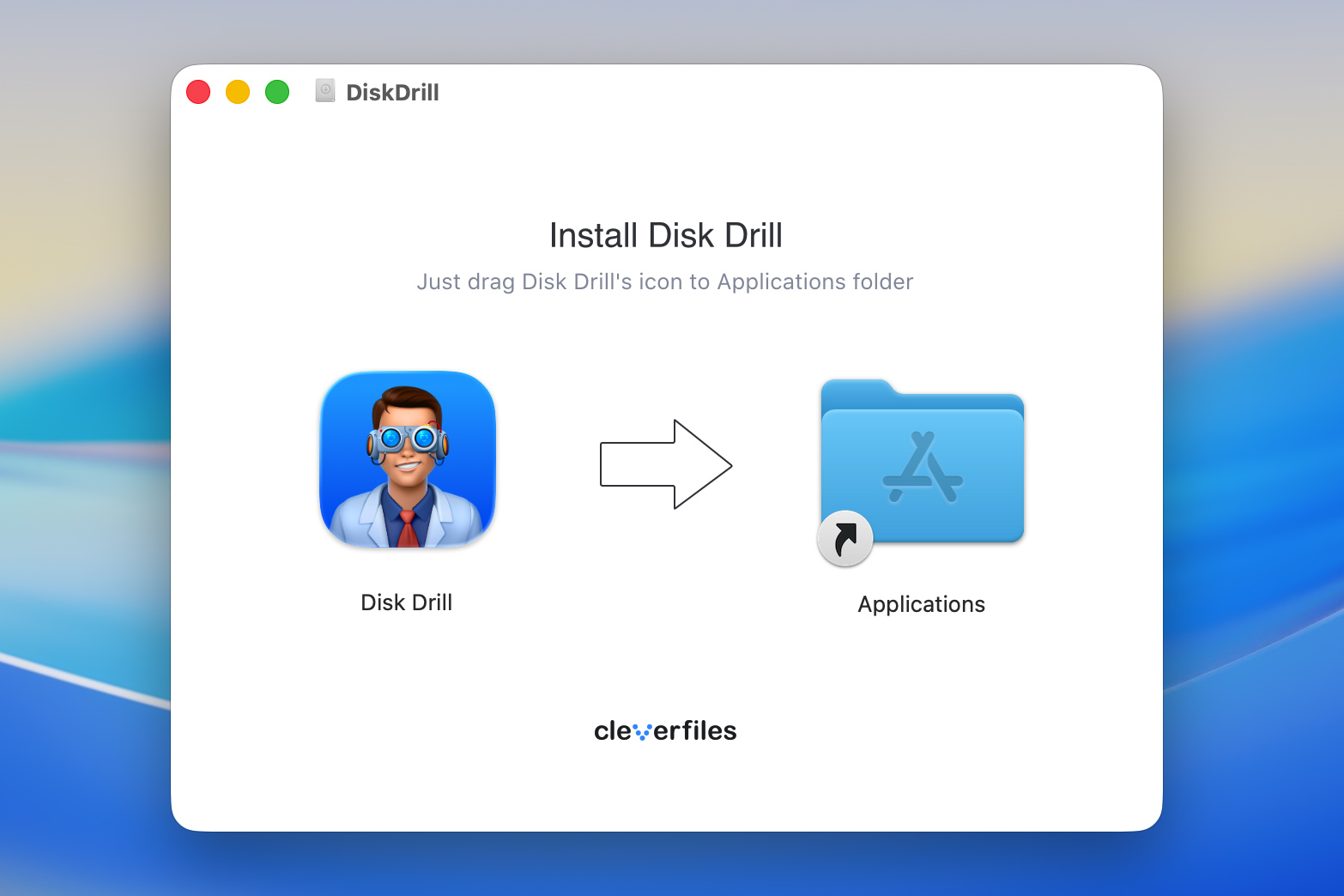
- Download Disk Drill til Mac og følg instruktionerne på skærmen for at installere det på et andet drev end det, hvor dine data gik tabt. Du kan derefter starte programmet.
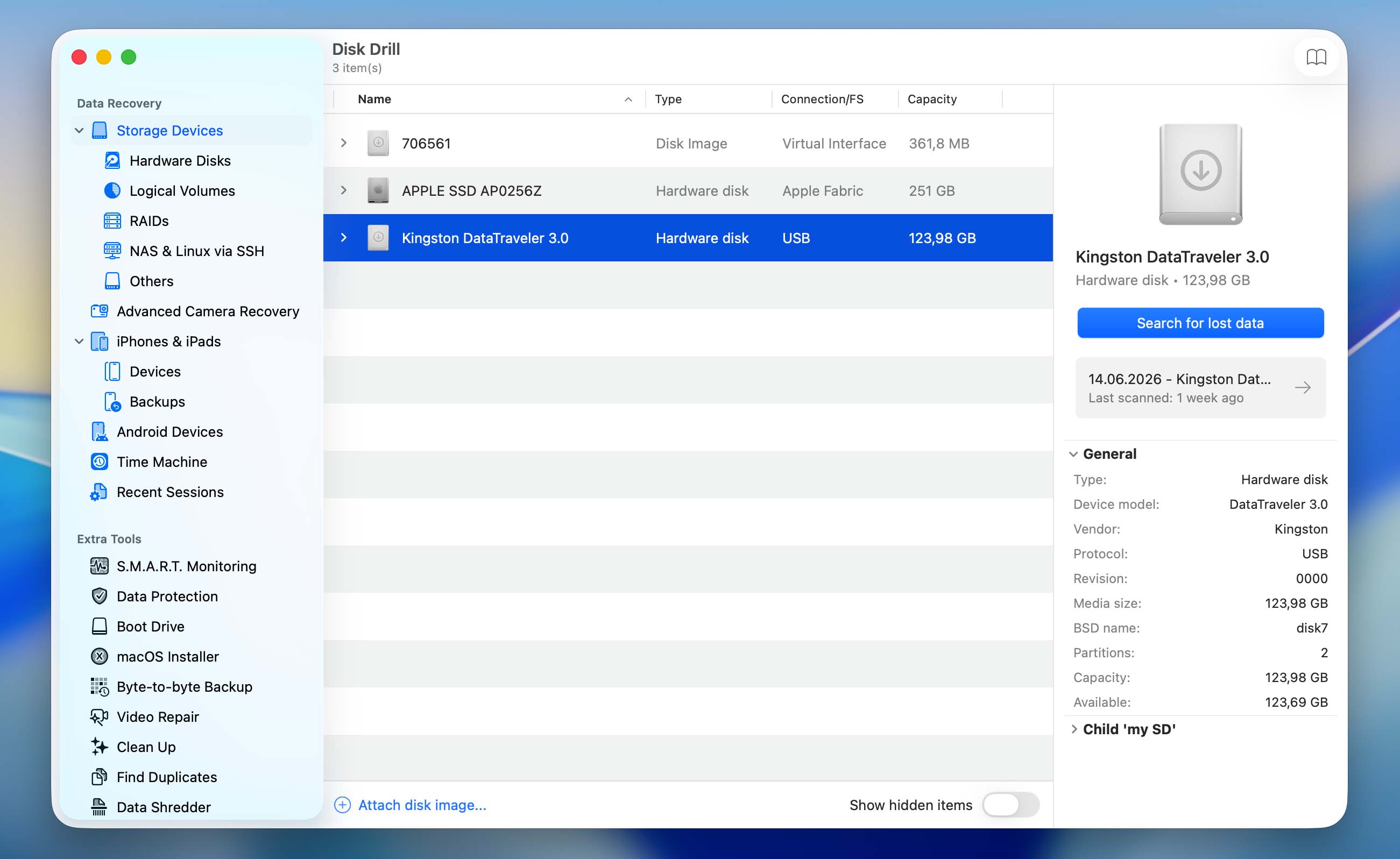
- Vælg den harddisk, der indeholdt de slettede filer, fra listen over tilgængelige enheder. Klik på Søg efter mistede data for at starte scanningen.
- Vælg derefter din scanningstype:
- Universel scanning (anbefales): Bedst til de fleste filtyper og generel gendannelse fra tømt papirkurv.
- Advanced Camera Recovery (ACR): Brug dette som et alternativ, hvis din papirkurv indeholdt videoer, der oprindeligt var lagret på SD-kort fra kameraer eller droner, og Universel scanning ikke gendannede dem fuldstændigt.
- Vent på, at scanningen er færdig, og klik på Gennemse fundne elementer.
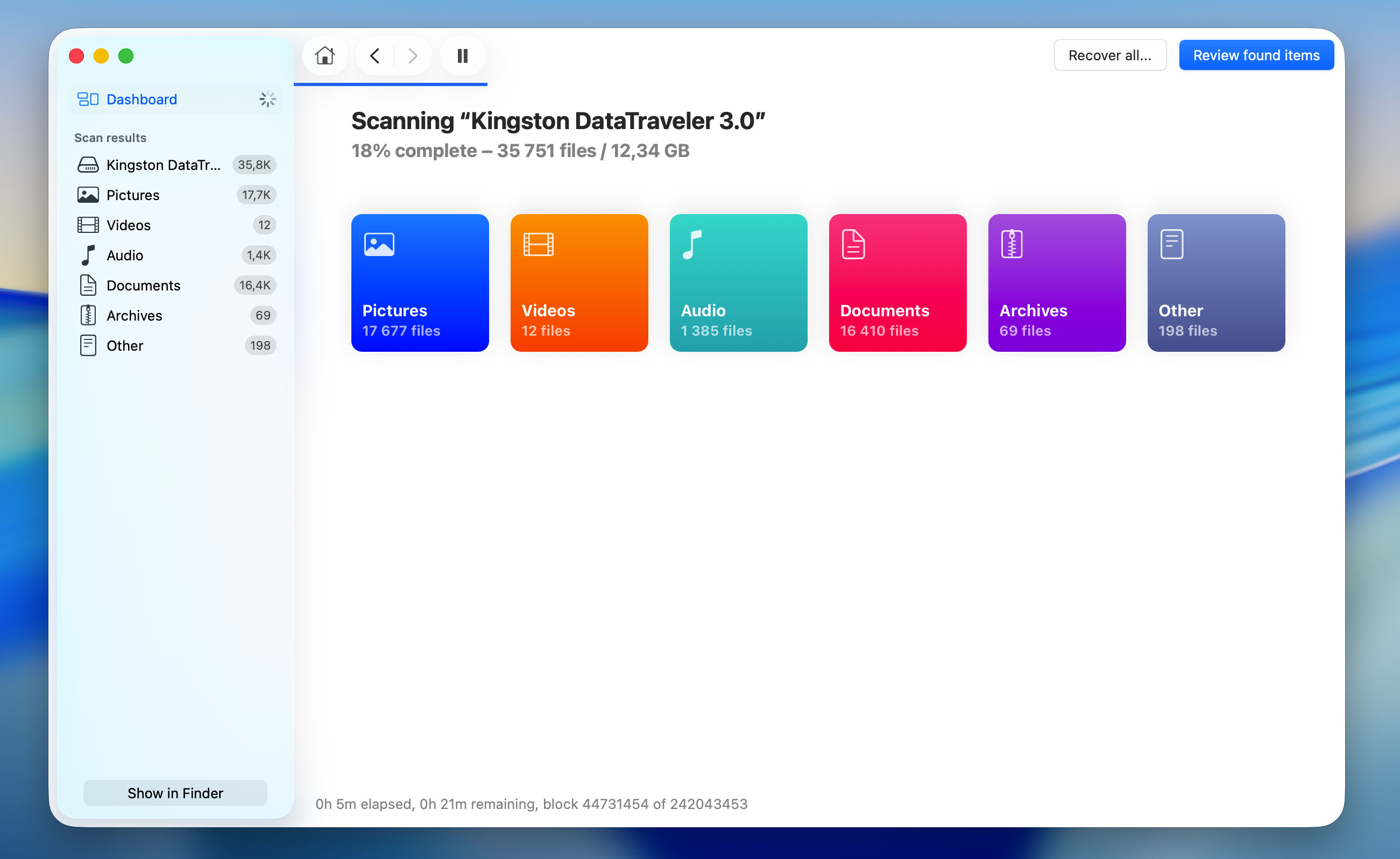
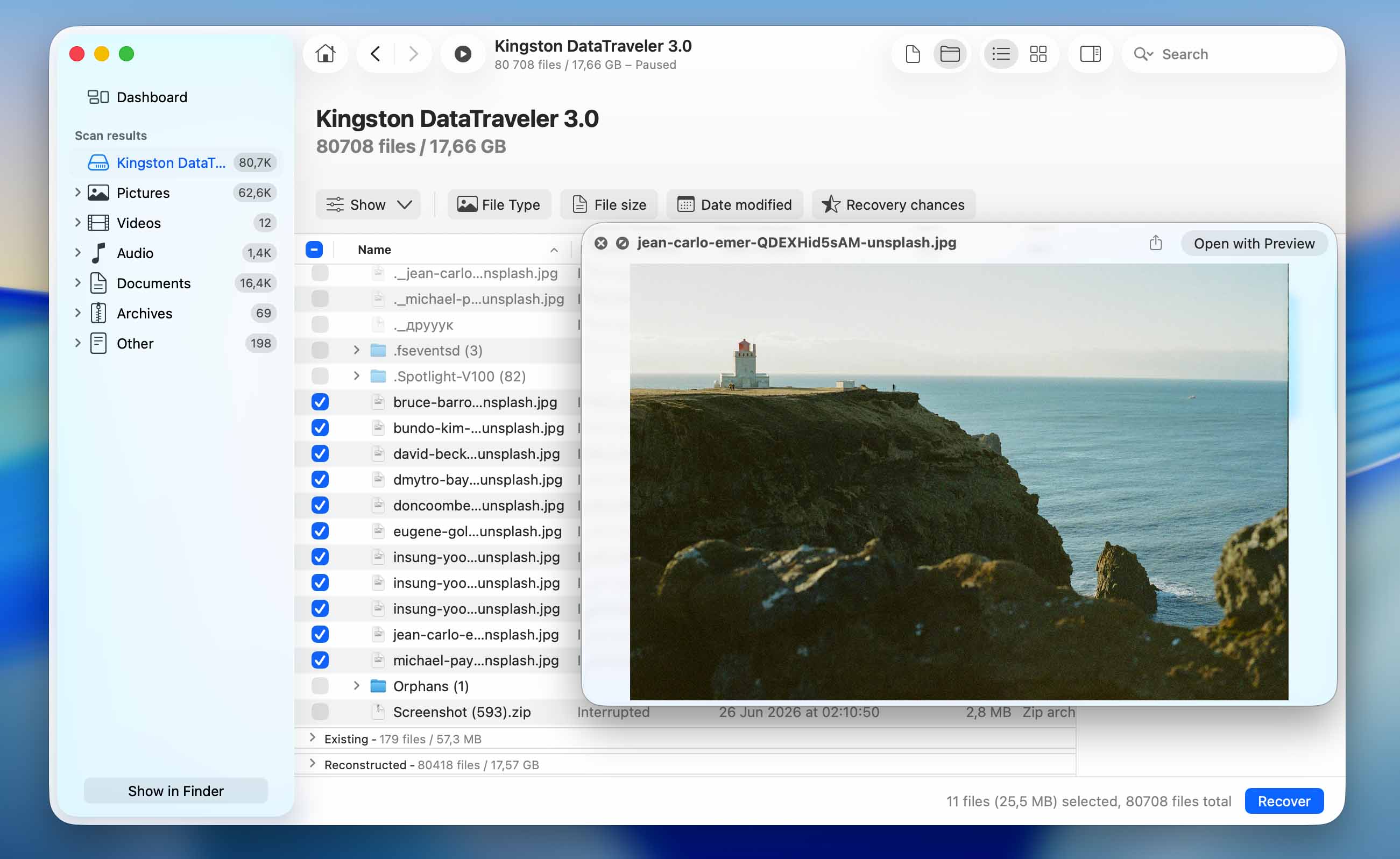
- Brug filtrene øverst i scanningsresultaterne til at indsnævre din søgning efter filtype, størrelse eller dato. Hvis du kan huske navnet på den slettede fil eller dens format, kan du bruge søgefeltet øverst til højre.
- Klik på en hvilken som helst fil for at få vist en forhåndsvisning og bekræfte, at det er den, du har brug for. Vælg derefter alle de filer, du ønsker at gendanne, og klik på Gendan-knappen.
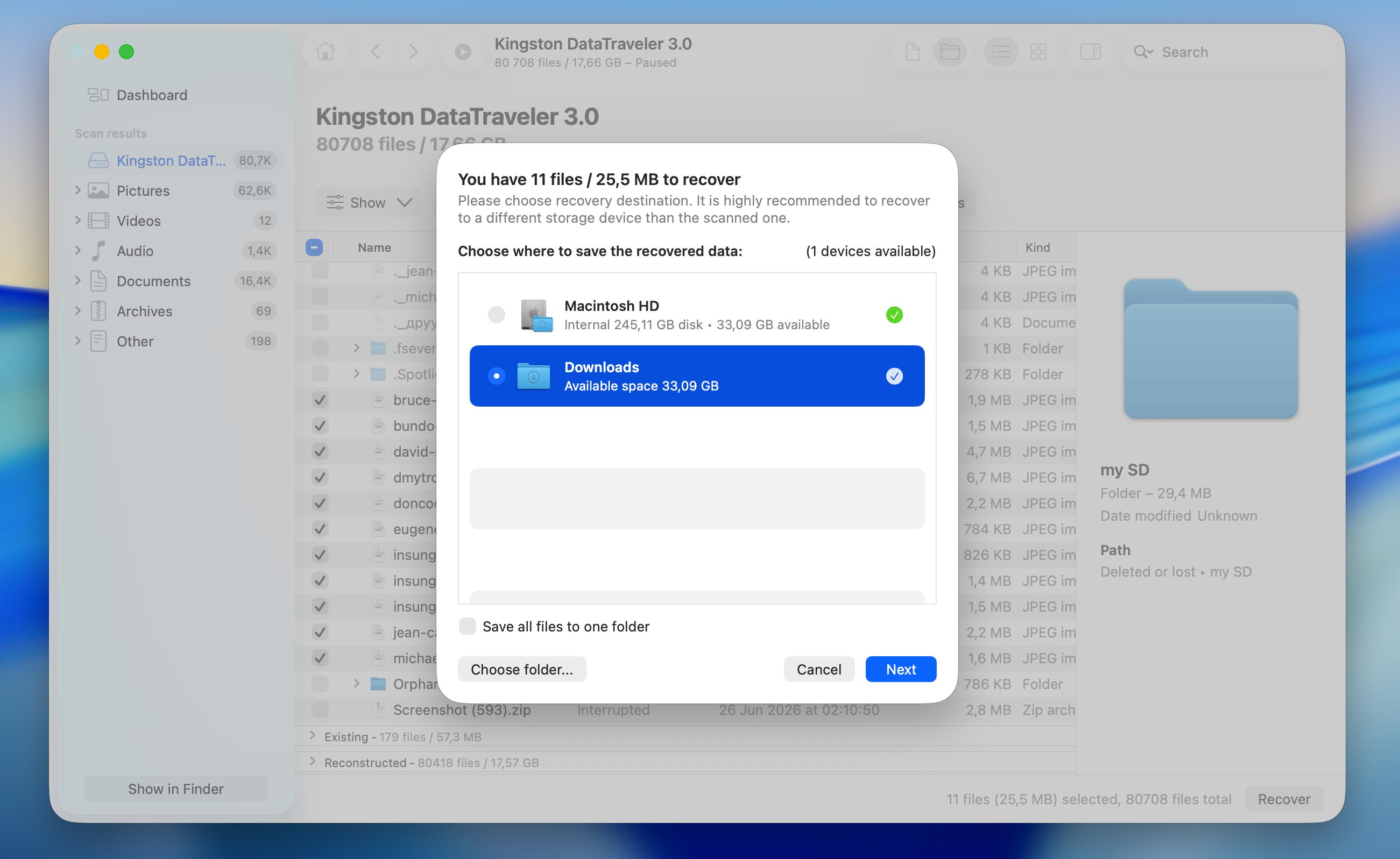
- Vælg en gendannelsesdestination (for at undgå overskrivning af data, vælg en mappe på et andet drev end det, hvor filerne oprindeligt blev gemt) og klik på Næste for at bekræfte.
Disk Drill kan downloades og bruges til gratis at scanne dit drev. For faktisk at gendanne filer fra den tømte papirkurv på Mac, skal du dog opgradere til Pro-versionen.
Metode 2: Gendan mistede filer fra en tømt papirkurv ved hjælp af sikkerhedskopier
Hvis du regelmæssigt tager backup af din Mac, kan gendannelse af filer fra en tømt papirkurv være meget lettere end at bruge datagendannelsessoftware. I mange tilfælde kan du blot gendanne en ældre kopi af de manglende filer uden at bekymre dig om dataoverskrivning, TRIM eller kompatibilitetsproblemer.
De nøjagtige gendannelsestrin afhænger af den backup-løsning, du bruger. Nedenfor gennemgår vi de mest almindelige muligheder, startende med Time Machine.
Mulighed 1: Gendan Tomt Papirkurv med Time Machine
Hvis du har Time Machine aktiveret på din Mac, burde du kunne gendanne de slettede filer fra en af de sikkerhedskopier eller systembilleder, der blev oprettet af værktøjet. Denne proces er forholdsvis nem og ret sikker. Alt du behøver er den eksterne harddisk med Time Machine-sikkerhedskopierne (hvis du brugte en til at tage backup af din Mac) og din computer.
- Tilslut det drev, der indeholder dine Time Machine-sikkerhedskopier, til din Mac (hvis du brugte et internt drev til sikkerhedskopierne, spring dette trin over).
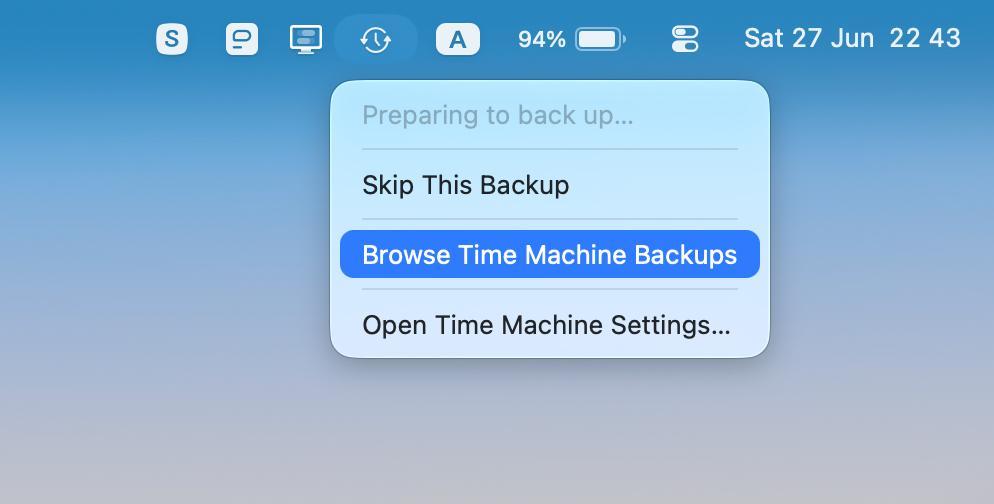
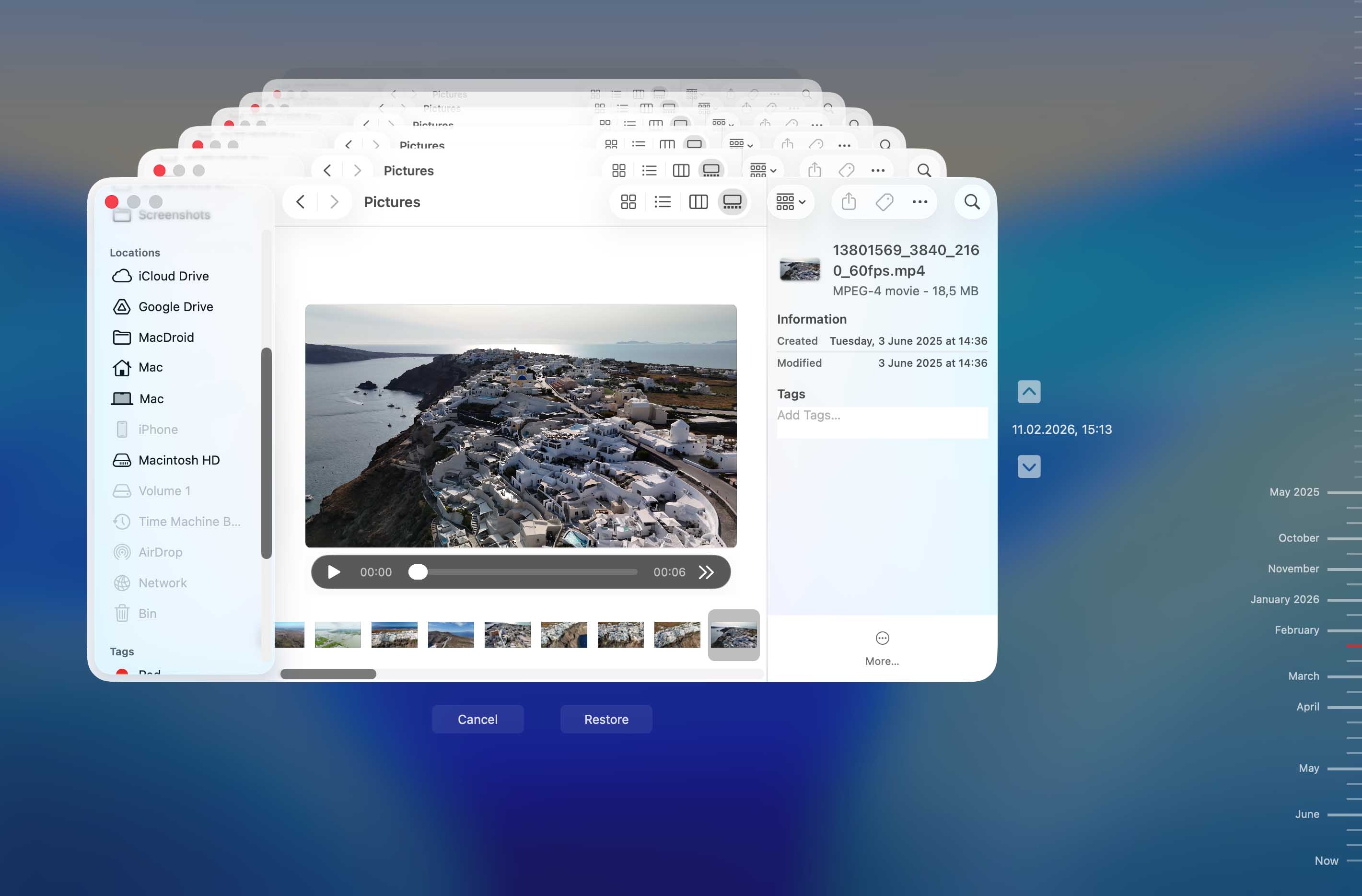
- Brug menulinjen øverst til at klikke på Time Machine-ikonet, og vælg Gennemse Time Machine-sikkerhedskopier fra rullemenuen.
- Gå til den mappe, hvor de nødvendige filer var placeret før sletningen.
- Brug pilene eller tidslinjen til højre for at finde den sikkerhedskopiversion, der indeholder de filer, du leder efter.
- For at få vist en forhåndsvisning af en bestemt fil skal du klikke på den og trykke på mellemrumstasten på dit tastatur.
- Vælg de filer, du ønsker at gendanne, og klik på Gendan-knappen.
Mulighed 2: Gendan filer ved hjælp af Time Machine lokale snapshots
Selv hvis du ikke har din Time Machine-backupdisk tilsluttet, kan du muligvis stadig gendanne dine filer ved hjælp af Time Machine-lokale øjebliksbilleder.
Når Time Machine er aktiveret, opretter macOS automatisk midlertidige øjebliksbilleder af dine filer og gemmer dem på din interne drev, når backupdisken ikke er tilgængelig. Disse øjebliksbilleder opbevares typisk i op til 24 timer, selvom macOS kan slette dem tidligere, hvis din Mac begynder at mangle ledig plads. På grund af dette er lokale øjebliksbilleder bedst egnet til for nylig slettede filer. Hvis du har tømt papirkurven for et par timer siden eller tidligere i dag, er det bestemt værd at tjekke, om der stadig er et øjebliksbillede tilgængeligt.
Sådan gendanner du filer fra et lokalt snapshot:
- Åbn Finder og naviger til den mappe, hvor de slettede filer var placeret, før du tømte papirkurven.
- Klik på Time Machine-ikonet i menulinjen og vælg Gennemse Time Machine-sikkerhedskopier. Hvis du ikke kan se ikonet, skal du åbne Systemindstillinger > Kontrolcenter og midlertidigt aktivere det.
- Brug tidslinjen på højre side af skærmen til at finde en ældre version af mappen. Lokale snapshots er som regel mærket med dato og klokkeslæt for oprettelsen.
- Find de filer, du vil gendanne, og få vist dem ved at trykke på Mellemrumstasten om nødvendigt.
- Vælg filerne og klik på Gendan for at returnere dem til deres oprindelige placering.
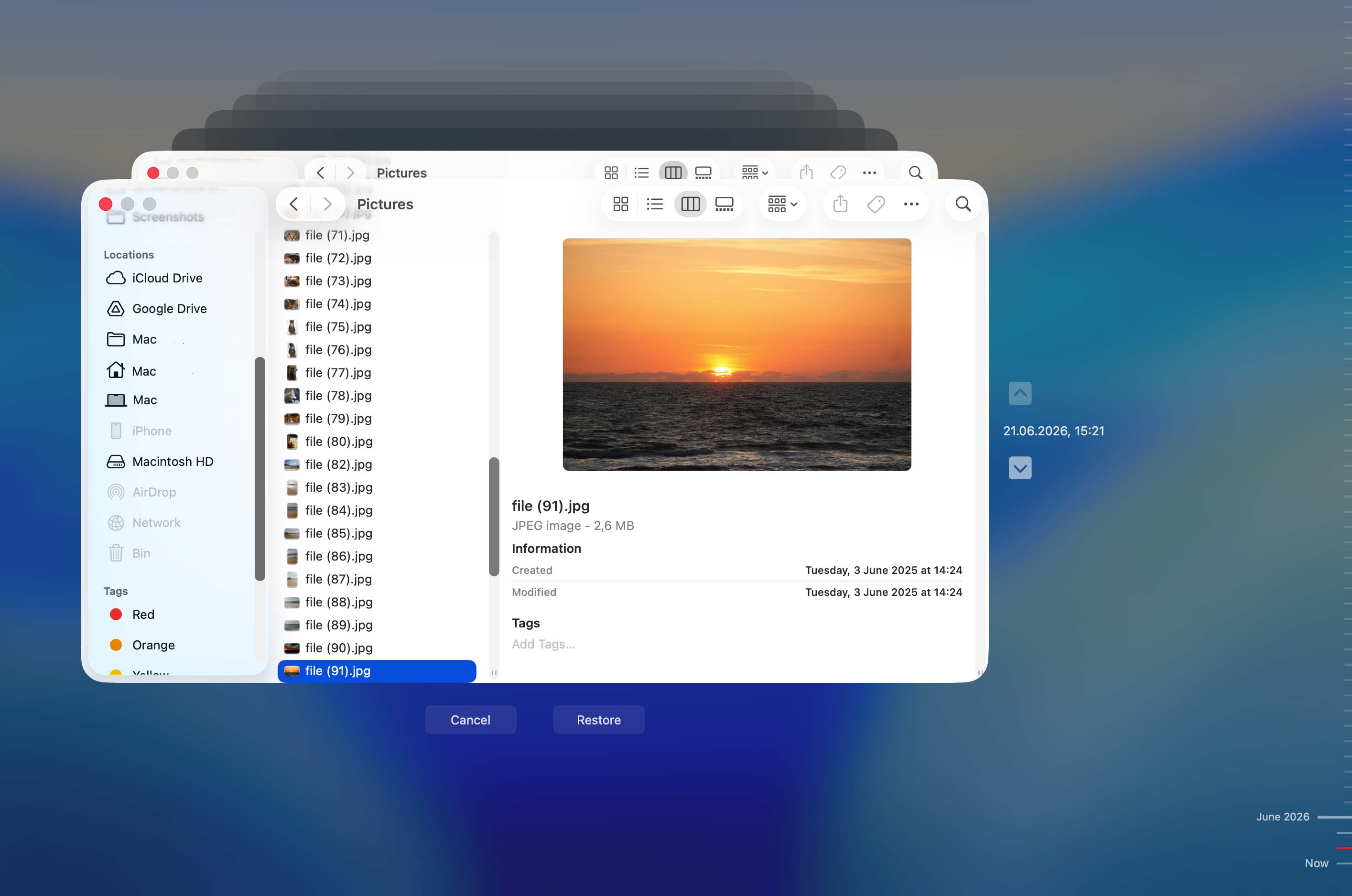
📝 Hvis Time Machine åbner, men du ikke ser nogen snapshots, kan de allerede være blevet slettet automatisk af macOS. I så fald skal du gå videre til de andre metoder til gendannelse af data.
Mulighed 3: Tjek iCloud Drive og Senest slettet
iCloud er ikke en reel backup-løsning som Time Machine, fordi sletninger normalt synkroniseres på tværs af alle dine Apple-enheder. Med andre ord, hvis du tømmer papirkurven på din Mac, vil den samme fil som regel også forsvinde fra iCloud Drive.
Når det er sagt, er det stadig værd at tjekke iCloud. Synkroniseringsforsinkelser, forbindelsesproblemer eller filer, der er gemt i iClouds sektion Senest slettet, kan nogle gange give et lille vindue til at gendanne dine data.
- Åbn en webbrowser og log ind på iCloud.com med din Apple-konto.
- Åbn iCloud Drive og se, om de manglende filer stadig er til stede.
- Hvis de ikke er der, skal du klikke på dit profilbillede i øverste højre hjørne og vælge Datagendannelse.
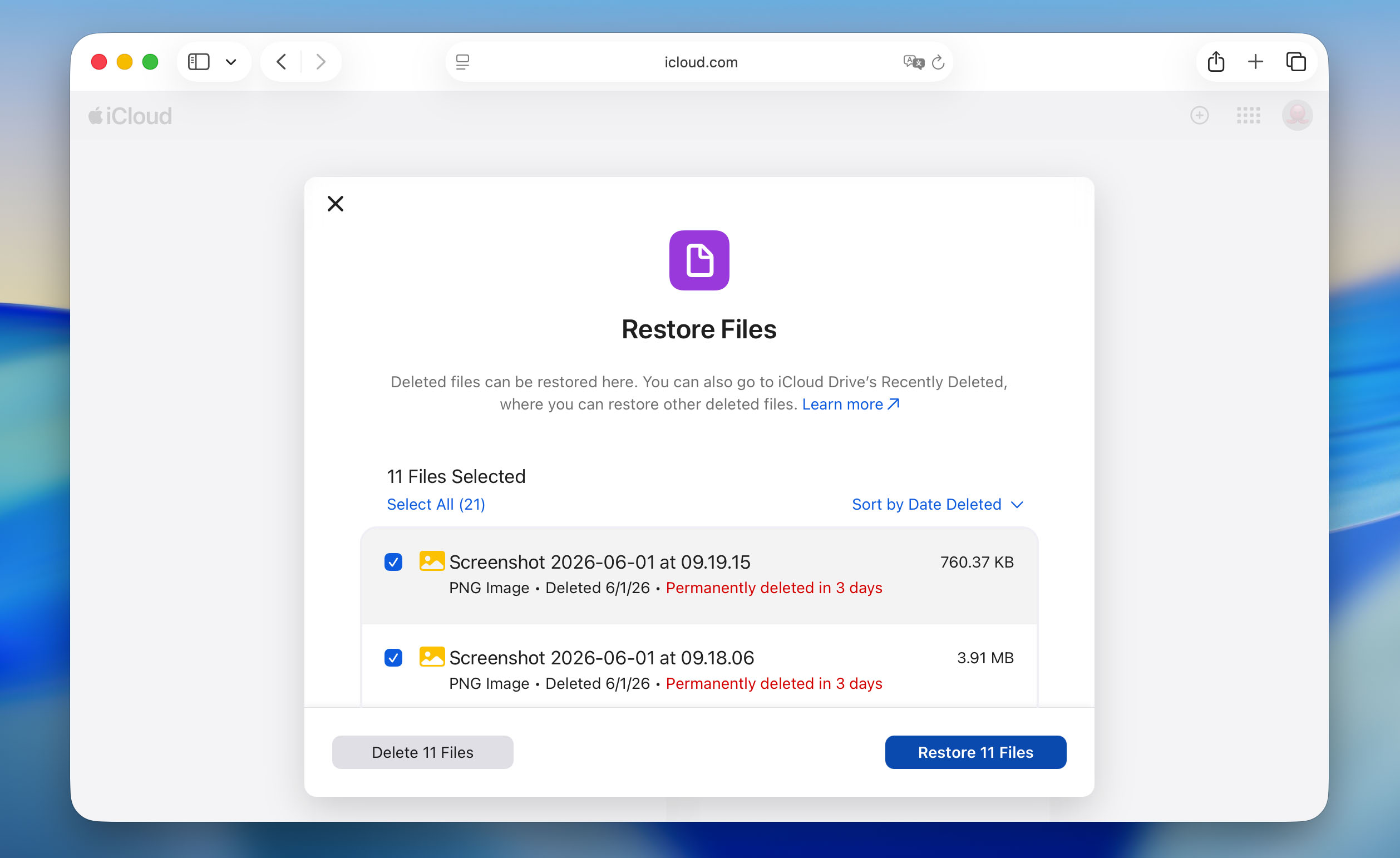
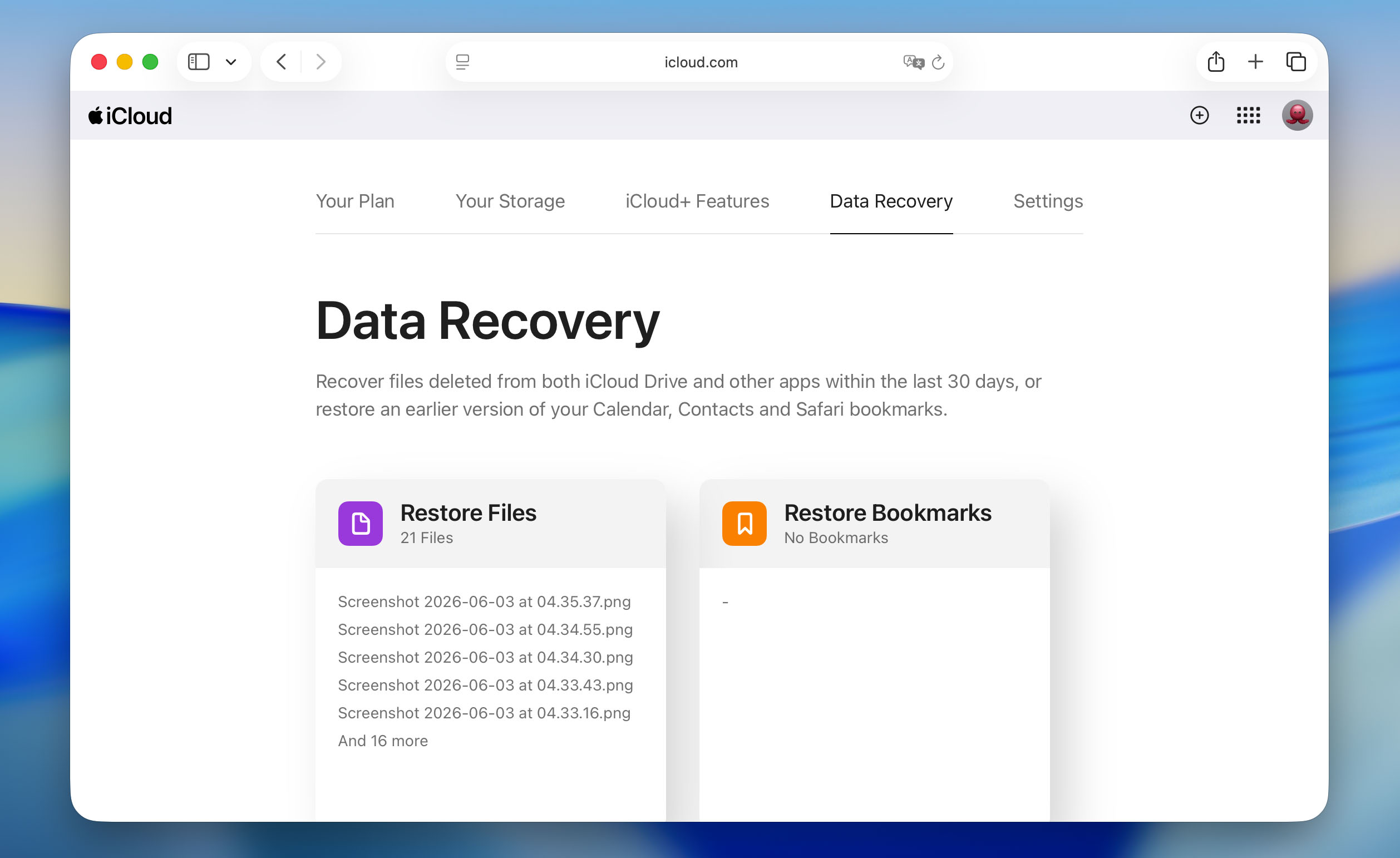 Åbn sektionen Gendan filer og led efter de slettede filer.
- Vælg de filer, du vil gendanne, og klik på Gendan.
Metode 3: Kontakt professionelle tjenester for gendannelse af papirkurven på Mac
Når softwareløsninger og Time Machine-backups ikke er nok til at gendanne filer fra en tømt papirkurv på Mac, kan professionelle datagendannelsestjenester nogle gange (men ikke altid) stadig redde situationen.
Professionelle genoprettelsestjenester fungerer ved fysisk at undersøge dit drev i renrumsmiljøer for at forhindre støvforurening. Teknikere bruger specialiseret hardware og proprietær software til at læse data på sektorniveau for helt at omgå operativsystemet. Derfor kan de nogle gange gendanne data fra drev, der end ikke kan monteres på din Mac.
Ulempen? Professionel gendannelse er ikke billig. Priserne ligger typisk mellem $300 og $3000 afhængig af drevtypen, skadens alvor og hvor hurtigt det skal gå. Nogle tjenester opkræver vurderingsgebyrer blot for at diagnosticere problemet, mens andre tilbyder “ingen data, ingen betaling”-politikker.
Givet disse faktorer, er her, hvornår det giver mening at overveje professionelle datagendannelsestjenester:
- Din Macs drev laver usædvanlige klik- eller slibelyde.
- Drevet vises slet ikke i Diskværktøj.
- Forretningsdata står på spil, og du har ikke råd til at miste dem.
- Softwarebaserede gendannelsesværktøjer kan ikke finde dine filer.
📝 Bemærk: Professionelle tjenester er ikke mirakelarbejdere. De kan ikke gendanne data, der er blevet overskrevet af nye filer eller slettet af TRIM på SSD’er. Når TRIM permanent fjerner datablocks på moderne SSD’er, eller nye data fysisk overskriver lagringspladser på en hvilken som helst drev, er disse filer væk for altid. Det samme gælder for krypterede drev, hvor du ikke kender den korrekte adgangskode.
Hvad skal du gøre, hvis papirkurvikonet er forsvundet?
Som standard er Papirkurven placeret for enden af Docken på alle Macs. Mappens ikon ligner en skraldespand og kan se lidt anderledes ud, afhængigt af hvilken version af macOS din computer bruger. Hvis du ikke kan finde den på dens sædvanlige plads, er der to alternative måder, der kan hjælpe dig med at få adgang til den.
Mulighed 1: Brug Terminal til at få adgang til Papirkurven
Terminal giver direkte adgang til din Macs papirkurvmappe via tekstbaserede kommandoer. Selvom det kan se teknisk ud, er processen faktisk enkel.
Sådan får du adgang til og gendanner filer fra Papirkurven ved hjælp af Terminal:
- Åbn Terminal (gå til Launchpad og skriv Terminal i søgefeltet).
- Kopiér og indsæt følgende kommando i Terminal-vinduet, og tryk på Retur-tasten: cd ~/.Trash
- Kopiér derefter denne kommando og tryk på Retur: ls -al ~/.Trash
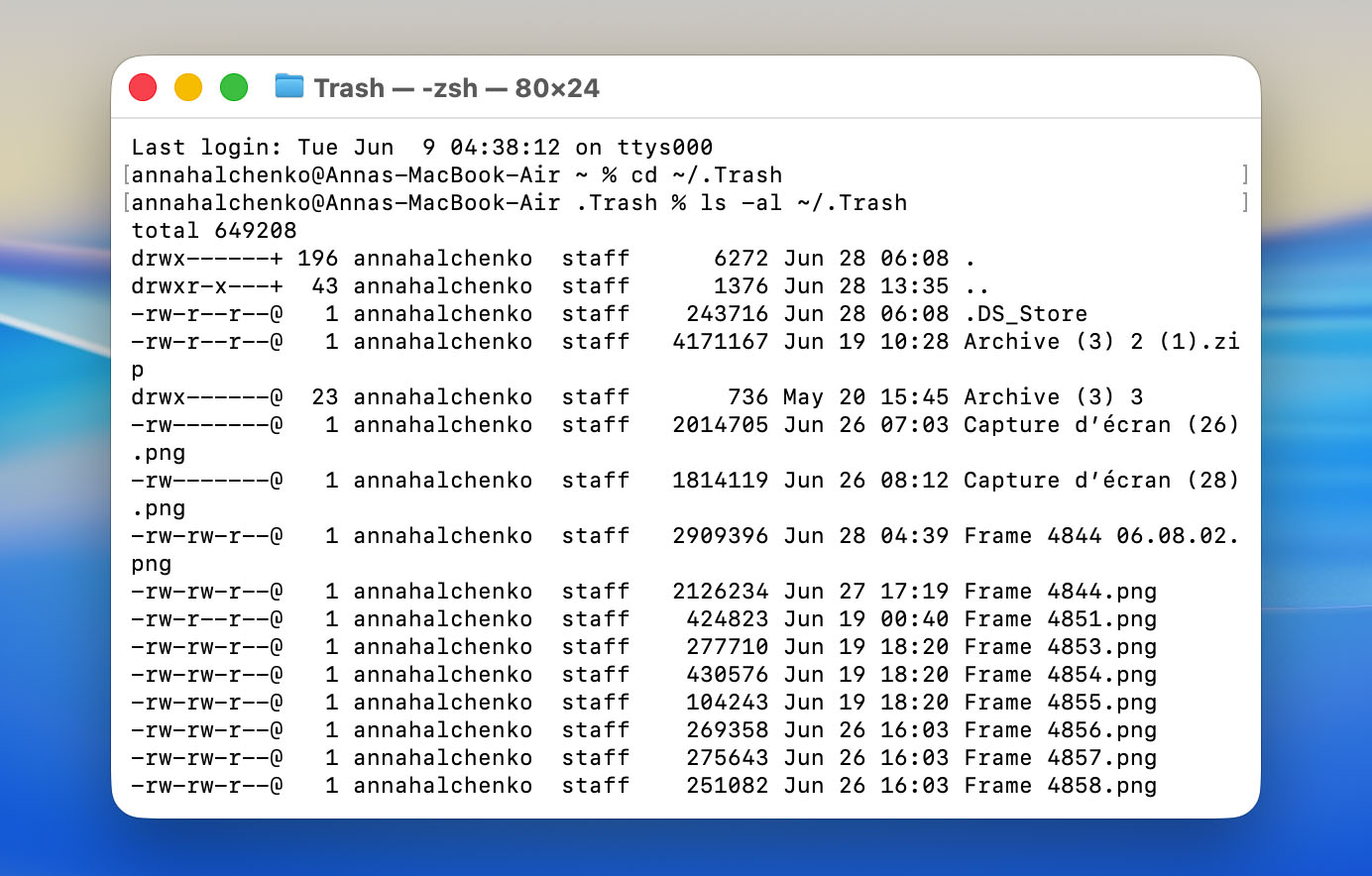
Du vil se en liste over filer, der i øjeblikket er i din Papirkurv. Kontrollér nu, om de filer, du har brug for, er der. Hvis du finder de filer, du vil gendanne, skal du også gennemføre følgende trin:
- For at flytte en fil tilbage til dit skrivebord, brug denne kommando: mv filnavn ~/Desktop/
- For at flytte den til Dokumenter eller en anden placering, erstat ~/Desktop/ med din foretrukne sti
- For filer med mellemrum i navnet, sæt filnavnet i anførselstegn: mv “min vigtige fil.pdf” ~/Desktop/
For eksempel, for at gendanne en fil kaldet “report.docx” og flytte den til din Dokumenter-mappe: mv report.docx ~/Documents/
Hvis du ikke kan se dine filer, betyder det, at de allerede er blevet permanent slettet fra papirkurven. På dette tidspunkt skal du vende tilbage til gendannelsesmetoder sektion ovenfor og prøve et af data recovery-værktøjerne eller backup-metoderne. Husk, at hvis du ved et uheld har tømt papirkurven på Mac, jo hurtigere du bruger recovery-software, desto bedre er chancerne for at få filerne tilbage.
Mulighed 2: Gør Papirkurv til en mappe på skrivebordet
Hvis du vil have hurtig adgang til din Macs Papirkurv uden at skulle bruge Docken, kan du oprette en genvejsmappe direkte på skrivebordet. Sådan gør du:
- Åbn Terminalen (gå til Launchpad og skriv Terminal i søgefeltet).
- Kopiér og indsæt følgende kommando i Terminal-vinduet og tryk på Retur-tasten: ln -s ~/.Trash ~/Desktop/Trash
- Gå til din Macs skrivebord og kig efter en mappe kaldet Trash (den vil ligne en almindelig mappe).
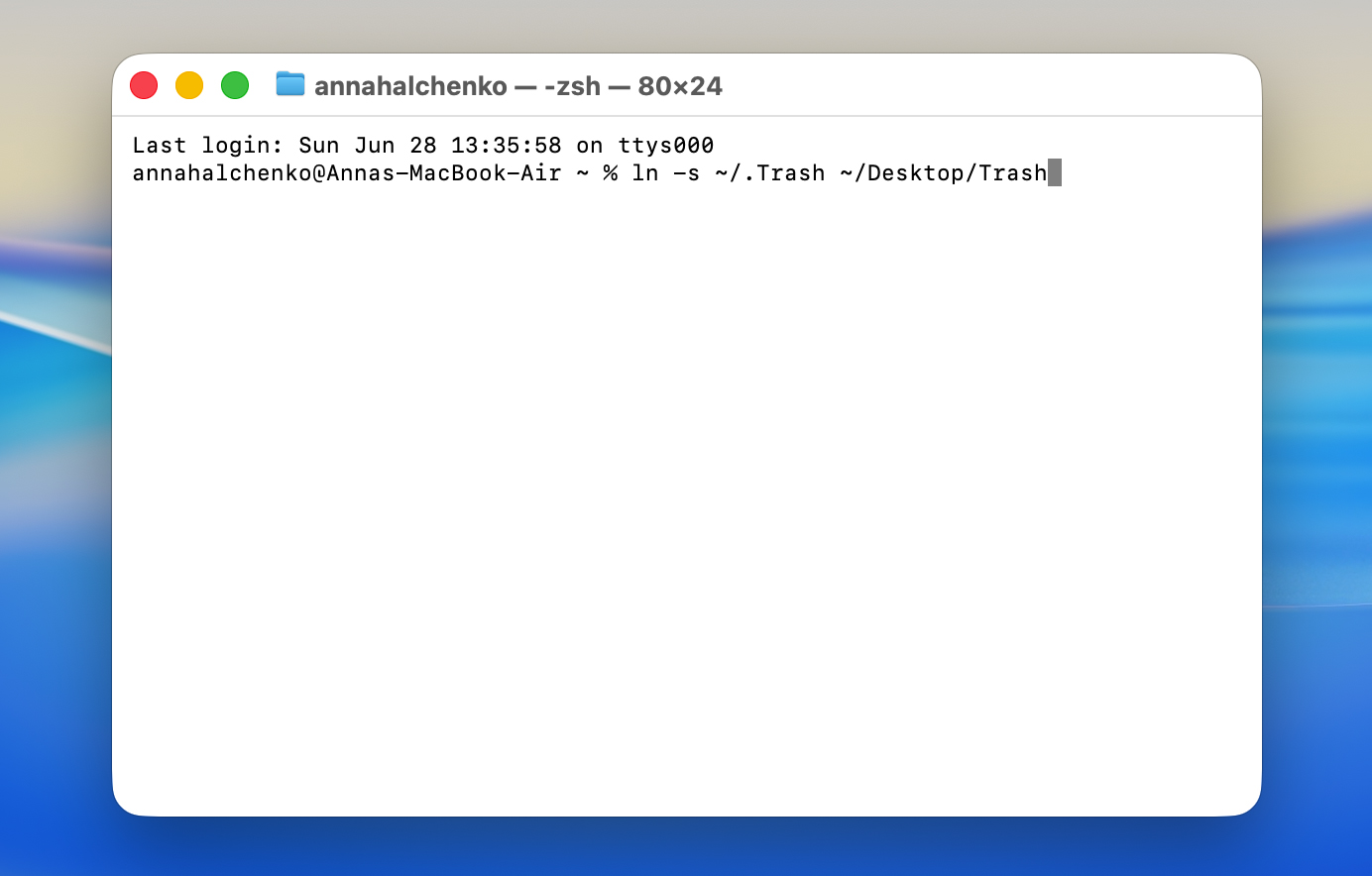
Når du dobbeltklikker på denne papirkurv-mappe på dit skrivebord, åbnes det standard papirkurvsvindue, hvor du kan:
- Se alle slettede filer, der venter på at blive fjernet permanent.
- Gendan filer ved at trække dem tilbage til en hvilken som helst placering på din Mac.
- Tøm papirkurven ved at højreklikke og vælge Tøm papirkurv.
- Sorter slettede elementer efter navn, slettedato eller størrelse.
Mappen fungerer præcis som det normale Papirkurv-ikon i din Dock, bare på et andet sted. Du kan endda trække filer direkte til denne skrivebordsmappe for at slette dem.
Afsluttende tanker
En tømt Papirkurv er ikke altid enden på vejen. Så længe du handler, inden nye data overskriver de slettede filer, er gendannelse ofte stadig mulig, hvad enten det er via en sikkerhedskopi eller datagendannelsessoftware som Disk Drill.
Fremadrettet kan nogle få enkle vaner markant reducere risikoen for permanent datatab:
- Aktivér Time Machine eller en anden backup-løsning, så du altid har en sikkerhedskopi.
- Behandl Papirkurven som det sidste trin før sletning, ikke som midlertidig lagring af filer, du måske får brug for senere.
- Hvis din Mac bruger en SSD, skal du handle hurtigt efter utilsigtet sletning, fordi TRIM kan permanent slette slettede data meget hurtigere, end de fleste forventer.
Hvis du står i en lignende situation på en Windows-pc, er gendannelsesprocessen lidt anderledes. Vi har en separat vejledning, der forklarer sådan gendannes slettede filer fra Windows’ papirkurv.
Har du stadig spørgsmål eller ønsker du at dele din oplevelse med at gendanne filer fra en tømt Papirkurv? Du er velkommen til at deltage i diskussionen på vores forum og bede fællesskabet om hjælp.
FAQ:
- Åbn Finder.
- Tryk på Command + Shift + G for at åbne Gå til mappe-menuen.
- Skriv ~/.Trash i tekstboksen og tryk på Enter.