Ved et uhell tømt Papirkurven på Mac-en din og nå finner du ikke en viktig fil? Ta et dypt pust – det å tømme Papirkurven betyr ikke alltid at filene dine er borte for godt, og i mange tilfeller kan du fortsatt gjenopprette dem ved hjelp av en sikkerhetskopi eller spesialisert gjenopprettingsprogramvare, avhengig av situasjonen din.
Så hvis du ved et uhell har tømt papirkurven på Mac-en din, her er hva du bør gjøre videre: les gjennom denne veiledningen, følg nøye med på tabellen for gjenopprettingssjansene nedenfor, og følg trinnene for den valgte metoden
Kan du gjenopprette slettede filer fra papirkurven på Mac?
Ja, i mange tilfeller kan du gjenopprette filer fra en tømt Papirkurv på Mac. Sjansene dine for å lykkes avhenger av hvordan filene ble slettet, hvilken type stasjon Mac-en din bruker, og om du har en sikkerhetskopi. For å hjelpe deg med å velge riktig gjenopprettingsmetode, kan du starte med tabellen nedenfor.
| Din situasjon | Beste metode | Sjanse for suksess |
| Filene ligger fortsatt i papirkurven | Åpne bare papirkurven, velg de manglende filene, og klikk Sett tilbake for å gjenopprette dem til den opprinnelige mappen. | Svært høy |
| Du har en Time Machine-sikkerhetskopi fra før slettingen | Gjenopprett filene ved bruk av Time Machine | Høy |
| Du har ikke sikkerhetskopi og tømte nylig papirkurven | Sjekk først etter Time Machine lokale øyeblikksbilder. Hvis ingen er tilgjengelige, prøv programvare for gjenoppretting av data før de slettede filene blir overskrevet. | Middels til høy |
| Du har ikke sikkerhetskopi, Mac-en din bruker en SSD, og det har gått en stund | Prøv programvare for gjenoppretting av data umiddelbart. SSD-er bruker TRIM, en funksjon som permanent kan slette data og redusere sjansen for gjenoppretting betydelig (vi forklarer dette nærmere i metode 1). | Lav til middels |
| Stasjonen monteres ikke, lager uvanlige lyder, eller blir ikke oppdaget i det hele tatt | Kontakt en profesjonell datagjenopprettingstjeneste. | Varierer |
Før du starter gjenoppretting, må du forsikre deg om at Papirkurven faktisk ble tømt. Hvis du ikke finner Papirkurv-ikonet på Docken, kan du se avsnittet med tittelen Hva skal du gjøre hvis papirkurvikonet har forsvunnet? for raske løsninger. Når du har bekreftet at filene er borte, fortsetter du med gjenopprettingsmetodene nedenfor.
Metode 1: Gjenopprett tømt papirkurv på Mac med programvare
Hvis du ikke har en sikkerhetskopi, er datagjenopprettingsprogramvare din eneste mulighet til å gjenopprette filer fra en tømt papirkurv. Dette er fordi tømming av papirkurven ikke umiddelbart fjerner selve filene, og macOS merker ganske enkelt lagringsplassen deres som tilgjengelig for nye data. Inntil den plassen blir brukt på nytt, kan de slettede filene ofte fortsatt gjenopprettes.
Det største unntaket er SSD-lagring og en funksjon kalt TRIM. Den hjelper SSD-er med å opprettholde ytelsen ved proaktivt å slette slettede datablokker. Når dette skjer, er de slettede filene som regel borte for godt. Siden så godt som alle moderne Mac-maskiner bruker SSD-er, er det viktig å starte gjenopprettingsprosessen så raskt som mulig.
I tillegg til å handle raskt, er det flere andre faktorer som kan påvirke om datagjenopprettingsprogramvare vil kunne gjenopprette filene dine:
| Faktor | Påvirkning på gjenoppretting |
| Data overskriving | Hver nye fil du lagrer, app du installerer, eller bakgrunnsoppgave som skriver data til disken kan overskrive slettede filer og redusere sjansene dine for gjenoppretting. |
| Disk type (HDD vs SSD) | Eldre Mac-er med harddisk gir vanligvis et større gjenopprettingsvindu. Moderne Mac-er bruker SSD-er med TRIM, som kan permanent slette slettede data innen minutter eller timer. |
| Mac-brikke (M1-M5, T2) | Nyere Mac-er krever gjenopprettingsprogramvare med støtte for Apple Silicon og T2. Ikke alle gjenopprettingsverktøy kan få tilgang til disse diskene på grunn av ekstra sikkerhetsrestriksjoner. |
Når vi tar alle disse faktorene i betraktning og etter å ha testet en rekke Mac-programvare for datagjenoppretting selv, fant vi at Disk Drill er det mest pålitelige alternativet for å gjenopprette filer fra en tommet papirkurv.
Disk Drill er blant Mac-datagjenopprettingsprogramvaren som fungerer på Mac-er med M1, M2, M3, M4, M5 eller T2-brikker siden den har sin egen kjerneutvidelse. I tillegg støtter den nesten alle filtyper og formater (video, lyd, arkiv, bilder, dokumenter osv.), og kan brukes av hvem som helst uansett teknisk kunnskap takket være sitt brukervennlige design. Disk Drill inkluderer også flere nyttige verktøy for daglig vedlikehold av Mac, som overvåking av diskhelse og opprettelse av diskbilder. Vi dekker alle disse ekstra funksjonene i vår Disk Drill gjennomgang, så ta en titt hvis du er nysgjerrig på hva annet programvaren kan gjøre.
📝 Merk: Hvis du bruker en Mac med Apple Silicon eller T2-brikke, må du kanskje installere Disk Drills systemutvidelse. Se installasjonsveiledning for detaljerte instruksjoner.
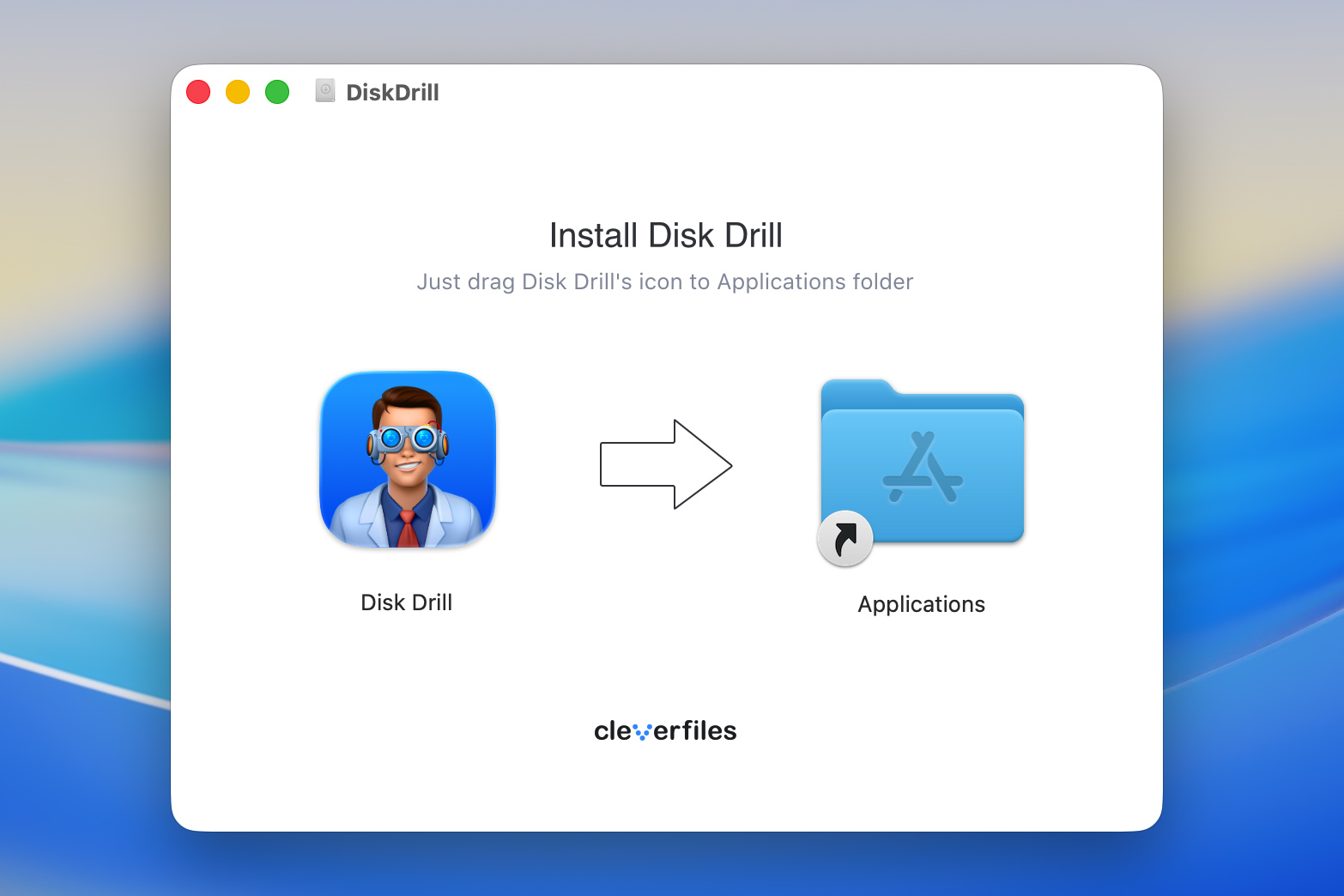
- Last ned Disk Drill for Mac og følg instruksjonene på skjermen for å installere det på en annen disk enn der dataene dine gikk tapt. Du kan deretter starte programmet.
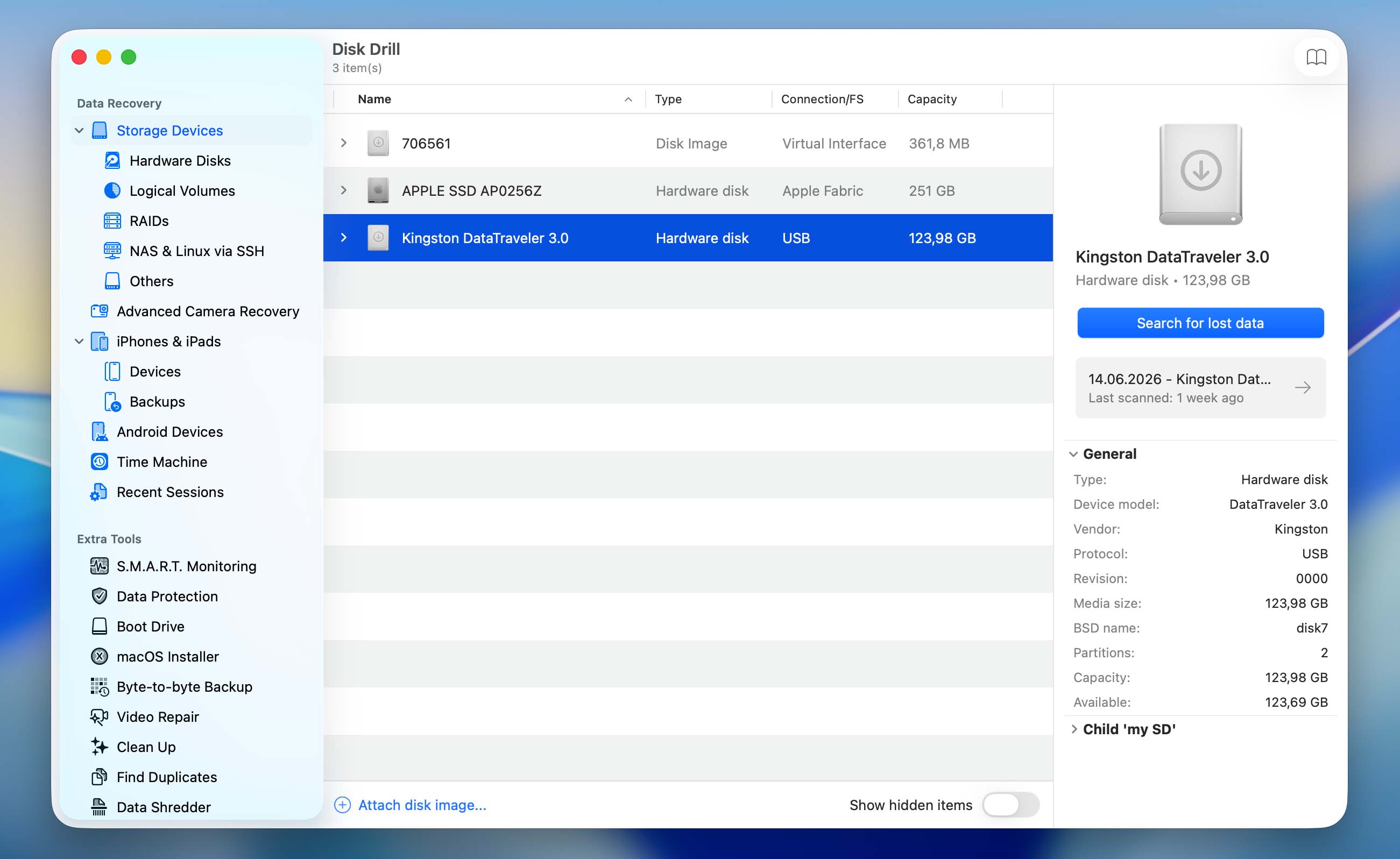
- Velg harddisken som inneholdt de slettede filene fra listen over tilgjengelige enheter. Klikk på Søk etter tapte data for å starte skanningen.
- Velg deretter skannetype:
- Universell skanning (anbefalt): Best for de fleste filtyper og generell gjenoppretting fra Tømt Papirkurv.
- Avansert kameragjenoppretting (ACR): Bruk dette som et andre alternativ hvis Papirkurven inneholdt videoer som opprinnelig ble lagret på SD-kort fra kameraer eller droner, og Universell skanning ikke gjenopprettet dem helt.
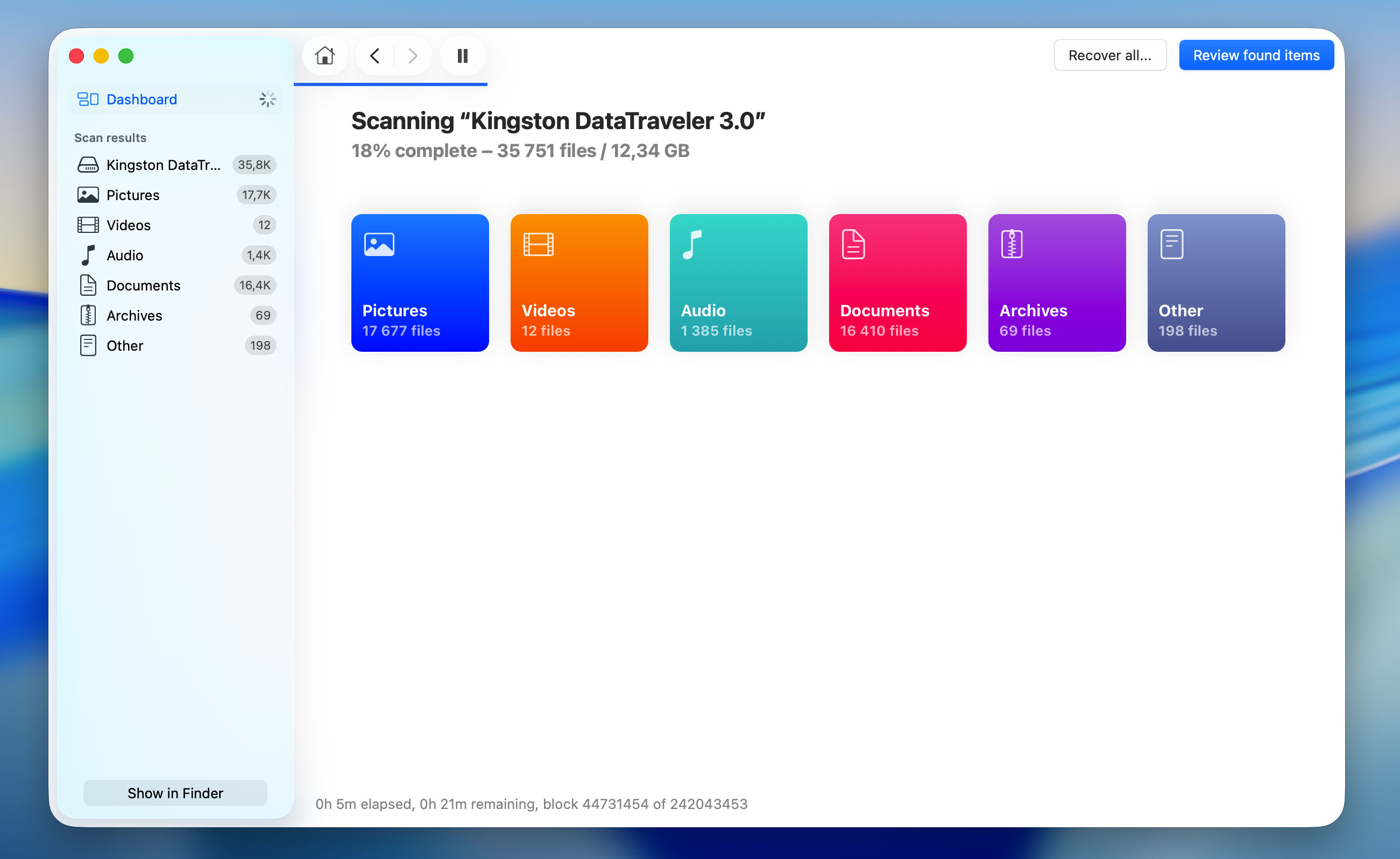
- Vent til skanningen er ferdig og klikk på Se gjennom funnede elementer.
- Bruk filtrene øverst i skanneresultatene for å begrense søket etter filtype, størrelse eller dato. Hvis du husker navnet på den slettede filen eller formatet, bruk søkefeltet øverst til høyre.
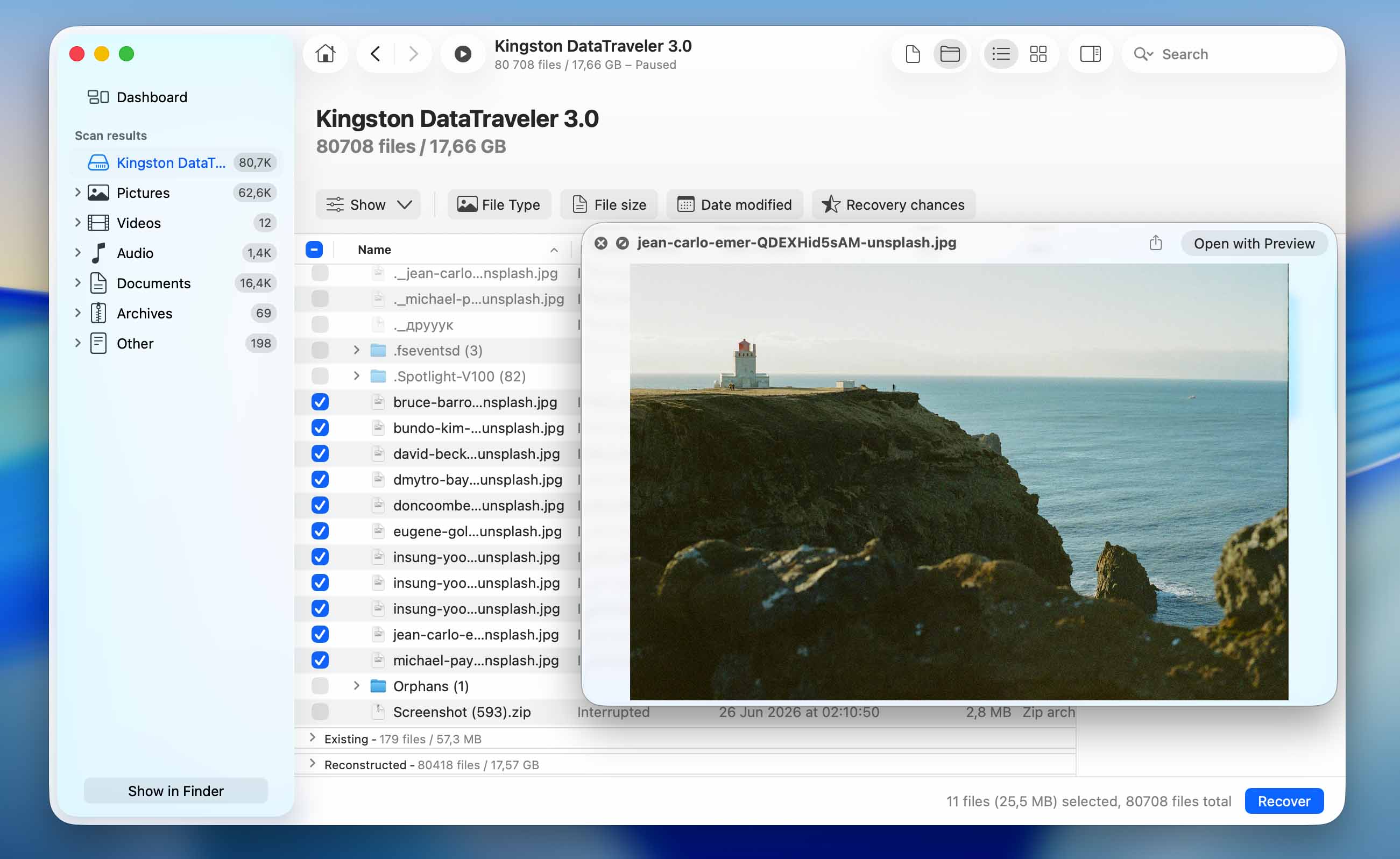
- Klikk på en fil for å forhåndsvise den og verifisere at det er den du trenger. Velg deretter alle filene du ønsker å gjenopprette og klikk på Gjenopprett-knappen.
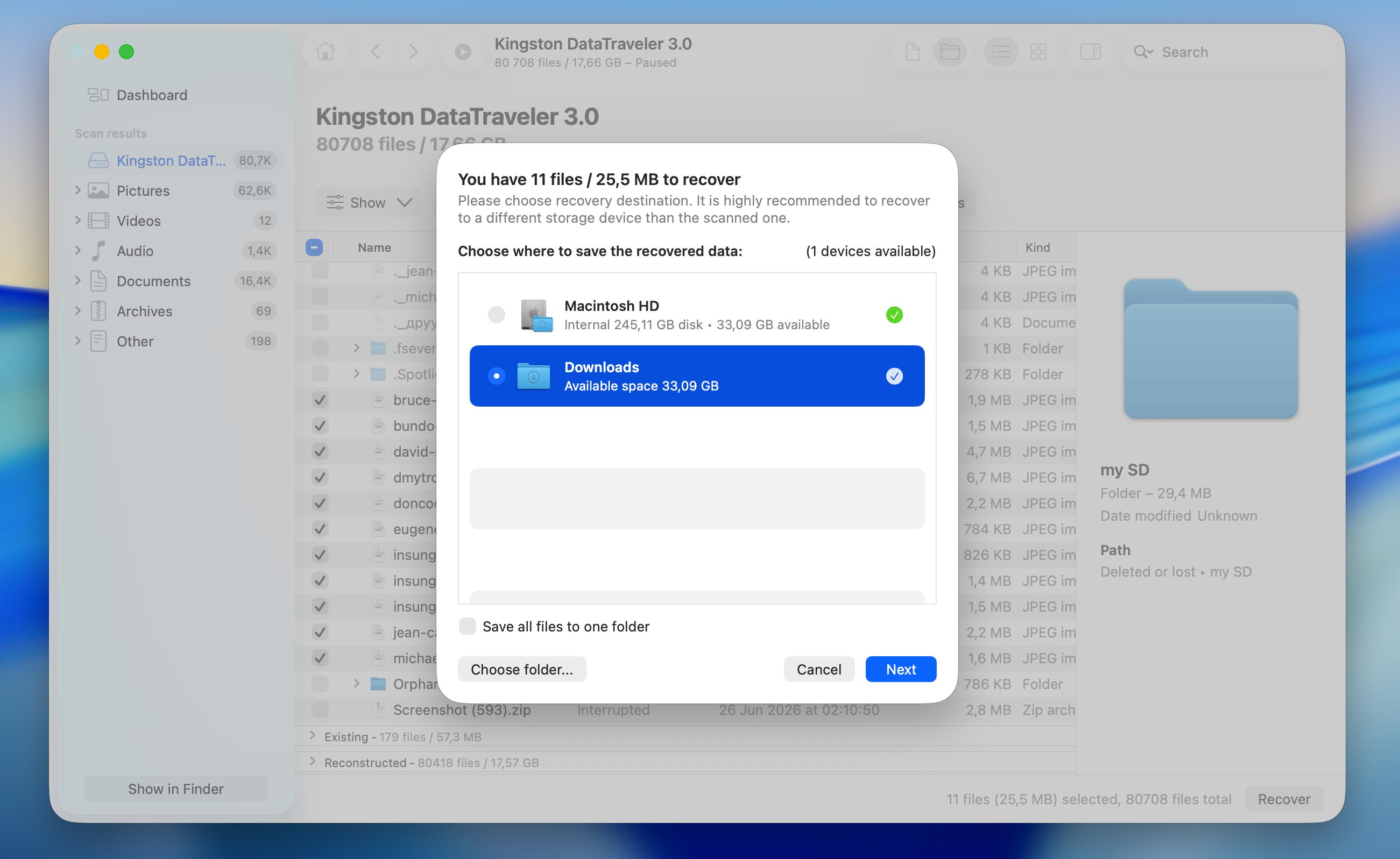
- Velg et gjenopprettingsmål (for å unngå overskriving av data, velg en mappe på en annen disk enn der filene opprinnelig ble lagret) og klikk på Neste for å bekrefte.
Disk Drill kan lastes ned og brukes til å skanne harddisken din gratis. For å faktisk gjenopprette filer fra den tømte papirkurven på Mac, må du imidlertid oppgradere til Pro-versjonen.
Metode 2: Gjenopprett tapte filer fra en tømt papirkurv ved hjelp av sikkerhetskopier
Hvis du regelmessig sikkerhetskopierer Mac-en din, kan det å gjenopprette filer fra en tømt Papirkurv være mye enklere enn å bruke programvare for datagjenoppretting. I mange tilfeller kan du ganske enkelt gjenopprette en eldre kopi av de manglende filene uten å bekymre deg for overskriving av data, TRIM eller kompatibilitetsproblemer.
De nøyaktige gjenopprettingstrinnene avhenger av sikkerhetskopiløsningen du bruker. Nedenfor går vi gjennom de vanligste alternativene, med start fra Time Machine.
Alternativ 1: Gjenopprett tømt papirkurv med Time Machine
Hvis du har Time Machine aktivert på Mac-en din, bør du kunne gjenopprette de slettede filene fra en av sikkerhetskopiene eller systemøyeblikksbildene som ble laget av verktøyet. Denne prosessen er ganske enkel og ganske sikker. Alt du trenger er en ekstern harddisk med Time Machine-sikkerhetskopiene (hvis du brukte en for å sikkerhetskopiere Mac-en din) og datamaskinen din.
- Koble til stasjonen som inneholder Time Machine-sikkerhetskopiene til Mac-en din (hvis du brukte en intern stasjon for sikkerhetskopiene, hopp over dette steget).
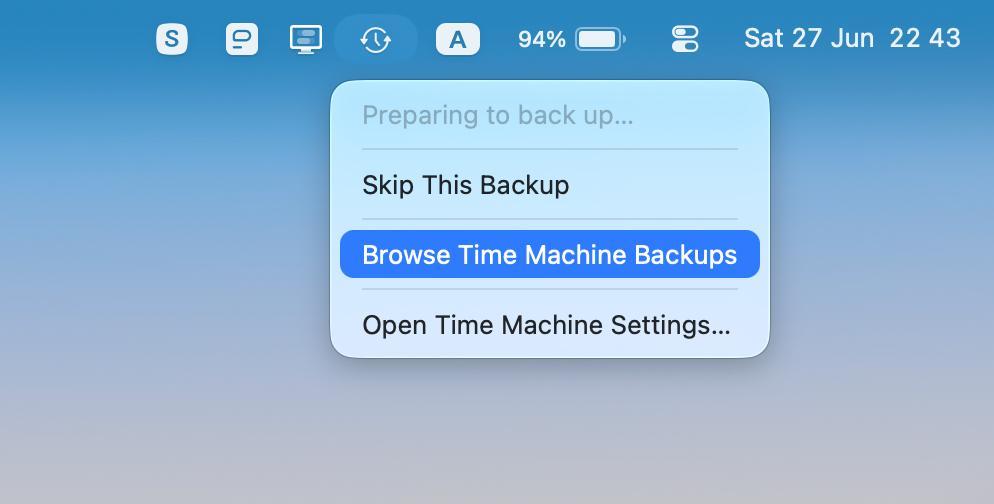
- Bruk menylinjen øverst, klikk på Time Machine-ikonet og velg Bla gjennom Time Machine-sikkerhetskopier fra nedtrekksmenyen.
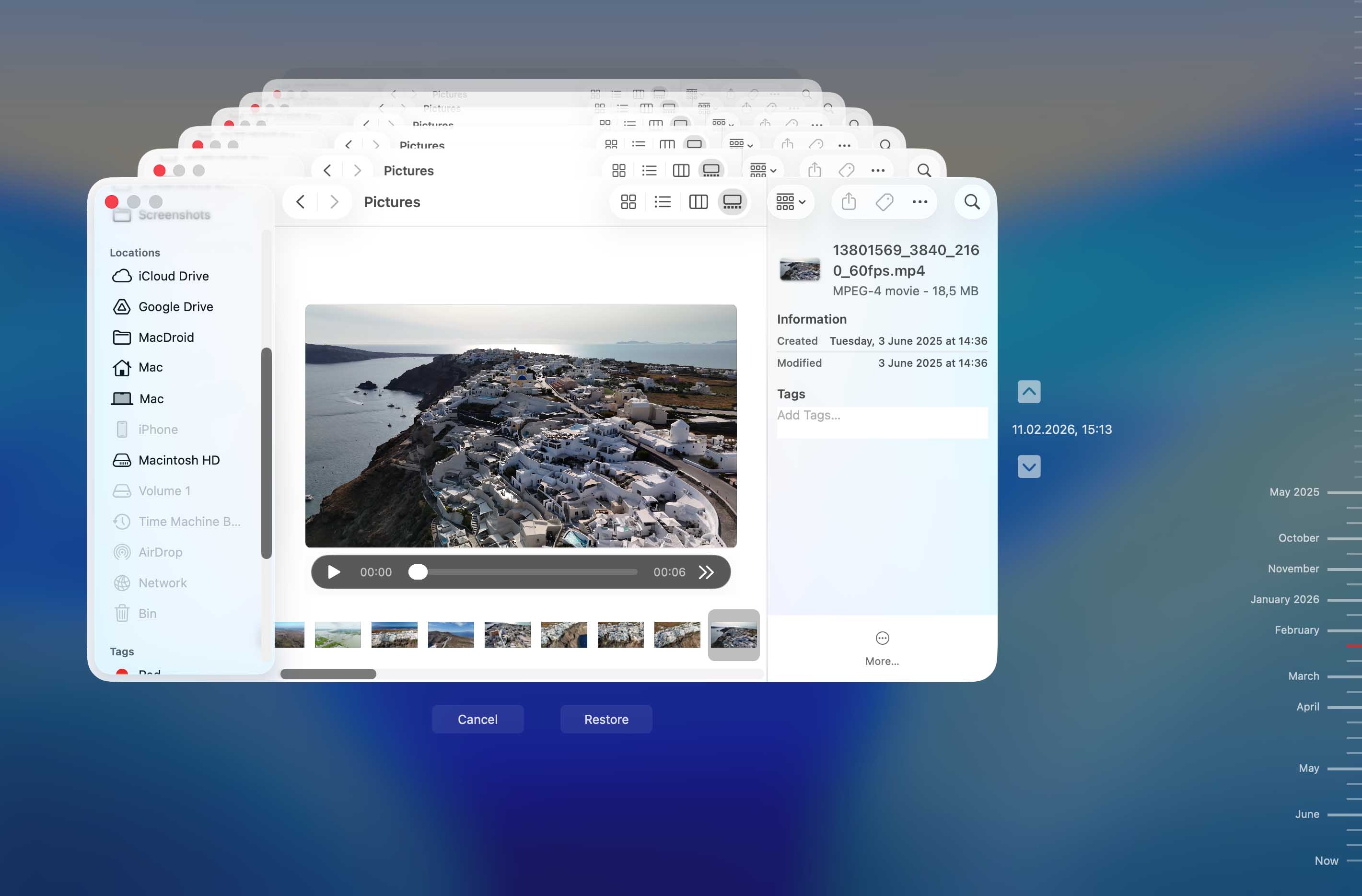
- Gå til mappen der de nødvendige filene befant seg før de ble slettet.
- Bruk pilene eller tidslinjen til høyre for å gå til den sikkerhetskopien som inneholder filene du leter etter.
- For å forhåndsvise en bestemt fil, klikk på den og trykk på mellomromstasten på tastaturet.
- Velg filene du ønsker å gjenopprette og klikk på Gjenopprett-knappen.
Alternativ 2: Gjenopprett filer ved hjelp av Time Machine lokale øyeblikksbilder
Selv om du ikke har Time Machine-sikkerhetskopieringsstasjonen koblet til, kan det hende du likevel kan gjenopprette filene dine ved å bruke lokale Time Machine-snapshots.
Når Time Machine er aktivert, oppretter macOS automatisk midlertidige øyeblikksbilder av filene dine og lagrer dem på den interne disken din når backup-disken ikke er tilgjengelig. Disse øyeblikksbildene blir vanligvis beholdt i opptil 24 timer, selv om macOS kan slette dem tidligere hvis Mac-en din begynner å gå tom for ledig plass. På grunn av dette passer lokale øyeblikksbilder best for nylig slettede filer. Hvis du tømte papirkurven for noen timer siden eller tidligere i dag, er det absolutt verdt å sjekke om et øyeblikksbilde fortsatt er tilgjengelig.
Slik gjenoppretter du filer fra et lokalt øyeblikksbilde:
- Åpne Finder og naviger til mappen der de slettede filene lå før du tømte papirkurven.
- Klikk på Time Machine-ikonet i menylinjen og velg Bla gjennom Time Machine-sikkerhetskopier. Hvis du ikke ser ikonet, åpne Systeminnstillinger > Kontrollsenter og aktiver det midlertidig.
- Bruk tidslinjen på høyre side av skjermen for å lete etter en eldre versjon av mappen. Lokale øyeblikksbilder er vanligvis merket med dato og klokkeslett de ble opprettet.
- Finn filene du vil gjenopprette og forhåndsvis dem ved å trykke mellomromstasten om nødvendig.
- Velg filene og klikk Gjenopprett for å returnere dem til deres opprinnelige plassering.
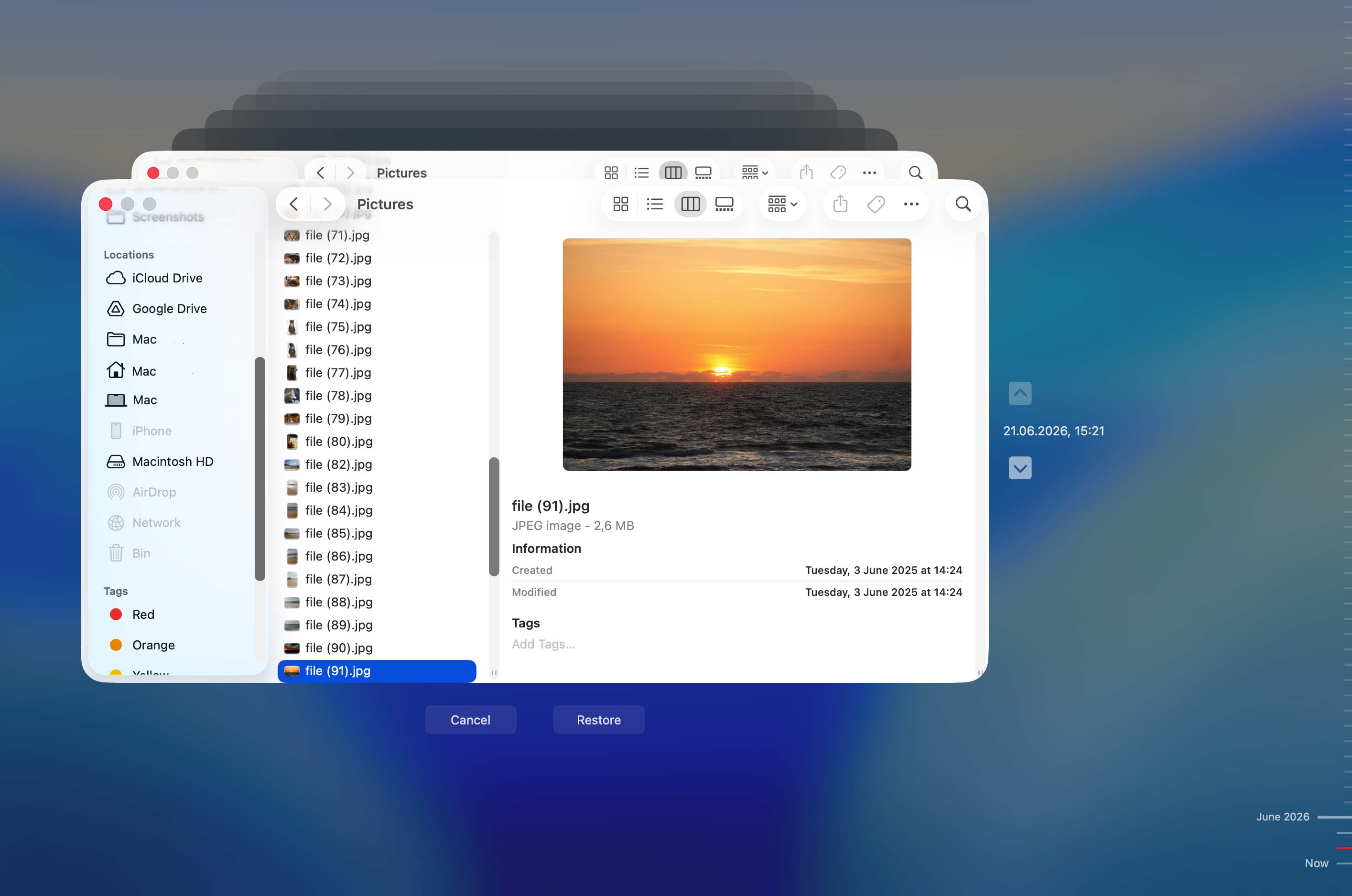
📝 Hvis Time Machine åpnes, men du ikke ser noen øyeblikksbilder, kan de allerede ha blitt slettet automatisk av macOS. I så fall, gå videre til de andre metodene for datagjenoppretting.
Alternativ 3: Sjekk iCloud Drive og Nylig slettet
iCloud er ikke en ekte sikkerhetskopiløsning som Time Machine fordi slettinger vanligvis synkroniseres på tvers av alle Apple-enhetene dine. Med andre ord, hvis du tømmer papirkurven på Mac-en din, vil som regel den samme filen også forsvinne fra iCloud Drive.
Når det er sagt, er det fortsatt verdt å sjekke iCloud. Synkroniseringsforsinkelser, tilkoblingsproblemer eller filer lagret i iClouds “Nylig slettet”-seksjon kan noen ganger gi et lite vindu for å gjenopprette dataene dine.
- Åpne en nettleser og logg inn på iCloud.com med din Apple-konto.
- Åpne iCloud Drive og se om de manglende filene fortsatt er der.
- Hvis de ikke er der, klikk på profilbildet ditt øverst til høyre og velg Gjenoppretting av data.
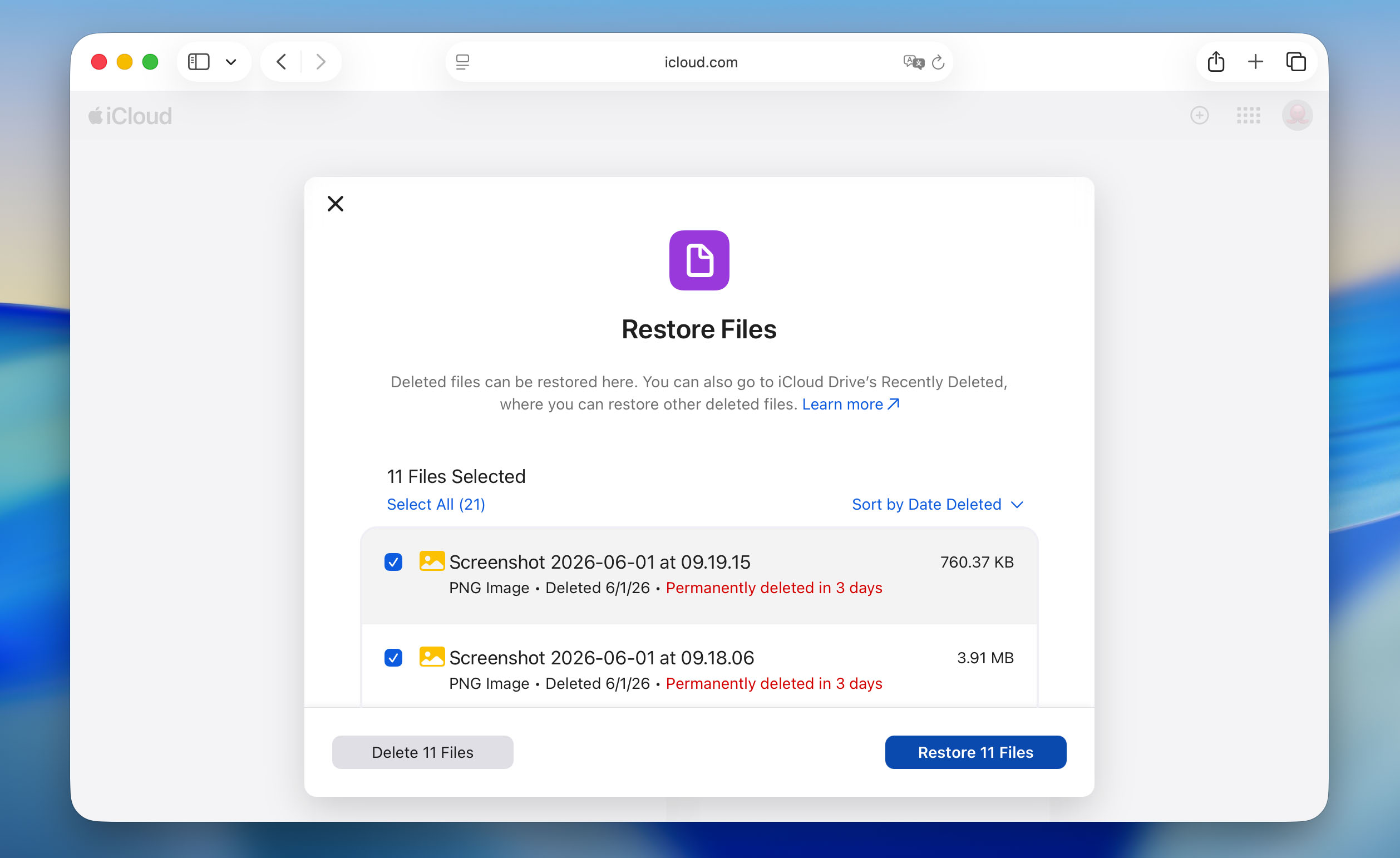
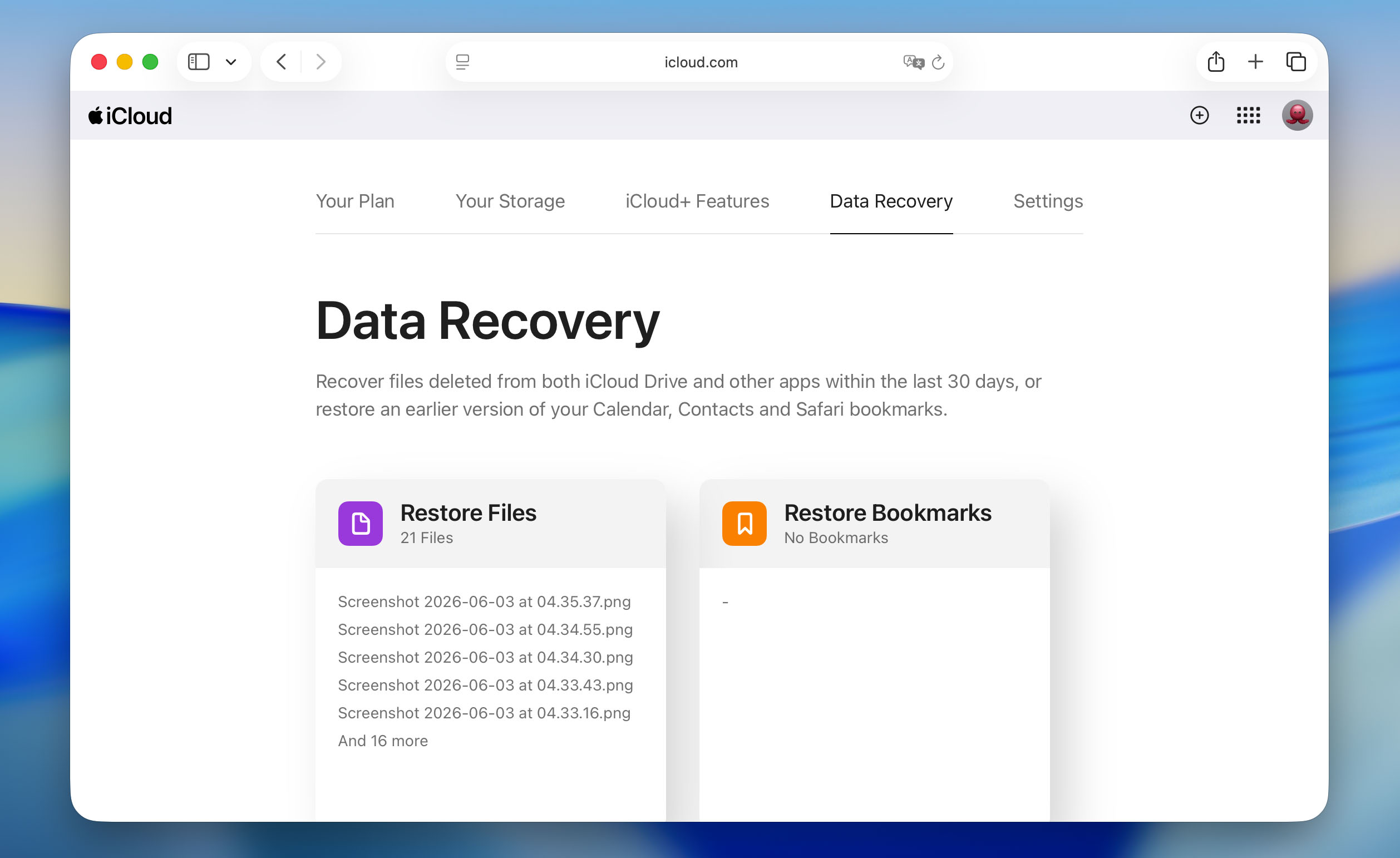 Åpne delen for Gjenopprett filer og let etter de slettede filene.
- Velg filene du ønsker å gjenopprette, og klikk Gjenopprett.
Metode 3: Kontakt profesjonelle tjenester for gjenoppretting av papirkurv på Mac
Når programvareløsninger og Time Machine-sikkerhetskopier ikke er nok til å gjenopprette filer fra en tømt papirkurv på Mac, kan profesjonelle datagjenopprettingstjenester noen ganger (ikke alltid) fortsatt redde dagen.
Profesjonelle gjenopprettingstjenester fungerer ved å fysisk undersøke harddisken din i renromsmiljøer for å forhindre støvforurensning. Teknikere bruker spesialisert maskinvare og proprietær programvare for å lese data på sektornivå for å omgå operativsystemet fullstendig. Slik kan de noen ganger gjenopprette data fra disker som ikke engang monteres på din Mac.
Ulempen? Profesjonell gjenoppretting er ikke billig. Prisene varierer vanligvis fra $300 til $3000 avhengig av disktype, skadeomfang og hvor raskt det haster. Noen tjenester tar evalueringsgebyrer bare for å diagnostisere problemet, mens andre tilbyr “ingen data, ingen kostnad”-prinsipper.
Gitt disse faktorene, her er når det gir mening å vurdere profesjonelle datagjenopprettingstjenester:
- Mac-en din sin stasjon lager uvanlige klikkelyder eller gnisselyder.
- Stasjonen vises ikke i Diskverktøy i det hele tatt.
- Forretningsdata står på spill, og du har ikke råd til å miste dem.
- Programvare for gjenoppretting klarer ikke å finne filene dine.
📝 Merk: Profesjonelle tjenester er ikke mirakelarbeidere. De kan ikke gjenopprette data som har blitt overskrevet av nye filer eller slettet av TRIM på SSD-er. Når TRIM permanent fjerner datablocker på moderne SSD-er, eller nye data fysisk overskriver lagringsplassene på en hvilken som helst disk, er disse filene borte for alltid. Det samme gjelder krypterte disker du ikke kjenner det riktige passordet til.
Hva skal jeg gjøre hvis papirkurvikonet har forsvunnet?
Som standard er papirkurven plassert på slutten av Docken på alle Mac-er. Mappeikonet ser ut som en søppelbøtte og kan se litt forskjellig ut avhengig av hvilken macOS-versjon datamaskinen din bruker. Hvis du ikke finner den på vanlig sted, finnes det to alternative måter som kan hjelpe deg å få tilgang til den.
Alternativ 1: Bruk Terminal for å få tilgang til papirkurven
Terminal gir direkte tilgang til papirkurven på Mac-en din gjennom tekstbaserte kommandoer. Selv om det kan se teknisk ut, er prosessen faktisk enkel.
Slik får du tilgang til og gjenoppretter filer fra papirkurven ved hjelp av Terminal:
- Åpne Terminal (gå til Launchpad og skriv Terminal i søkefeltet).
- Kopier og lim inn følgende kommando i Terminal-vinduet og trykk Retur-tasten: cd ~/.Trash
- Deretter kopier og lim inn denne kommandoen og trykk Retur: ls -al ~/.Trash
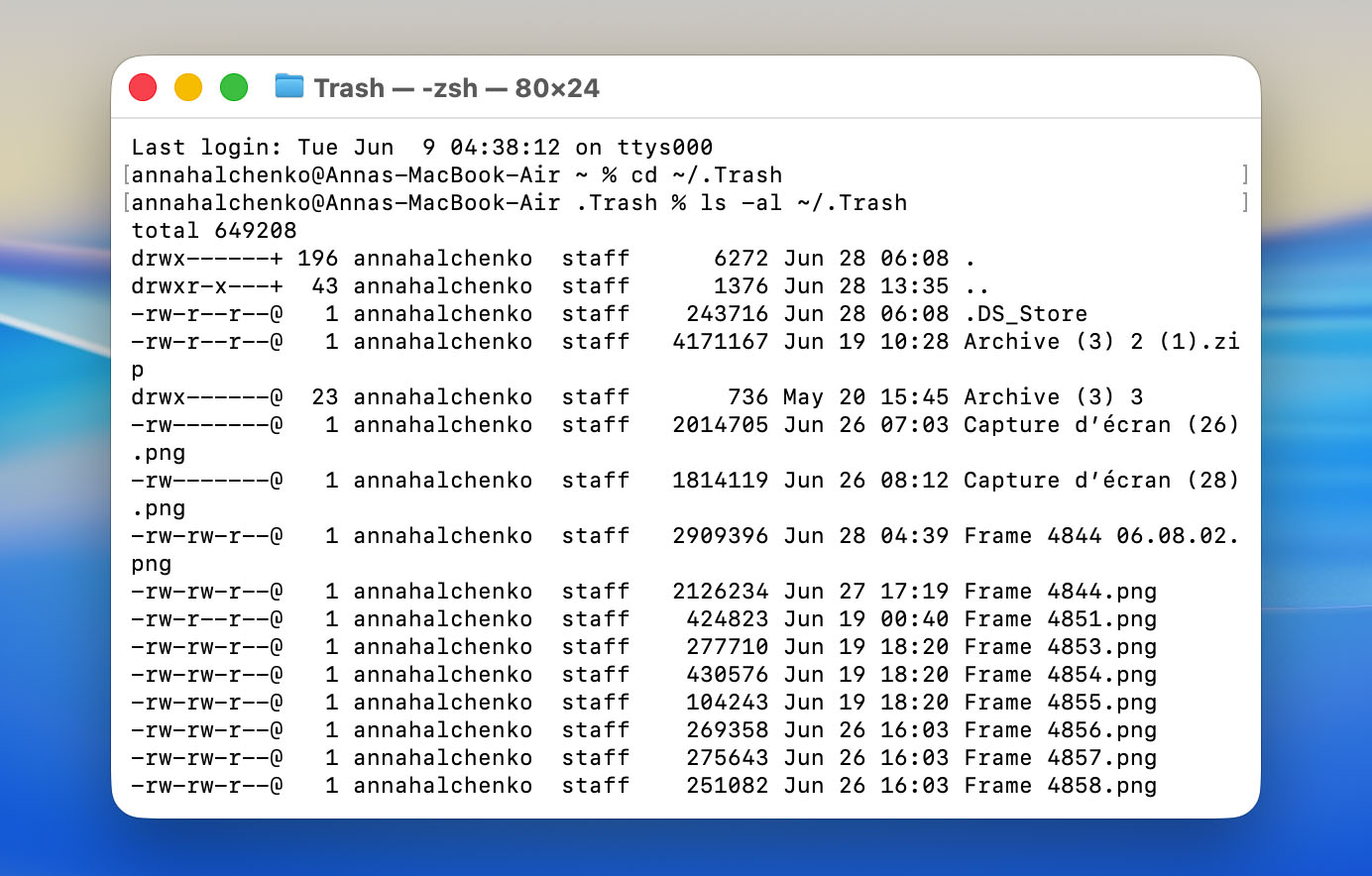
Du vil se en liste over filer som for øyeblikket er i Papirkurven. Sjekk nå om filene du trenger er der. Hvis du finner filene du vil gjenopprette, må du også utføre følgende trinn:
- For å flytte en fil tilbake til skrivebordet ditt, bruk denne kommandoen: mv filnavn ~/Desktop/
- For å flytte den til Dokumenter eller et annet sted, erstatt ~/Desktop/ med ønsket sti
- For filer med mellomrom i navnet, omslutt filnavnet med anførselstegn: mv “min viktige fil.pdf” ~/Desktop/
For eksempel, for å gjenopprette en fil kalt “report.docx” og flytte den til Dokumenter-mappen din: mv report.docx ~/Documents/
Hvis du ikke ser filene dine, betyr dette at de allerede har blitt permanent slettet fra papirkurven. På dette tidspunktet må du gå tilbake til gjenopprettingsmetoder seksjon ovenfor og prøve et av metodene for datagjenoppretting eller sikkerhetskopiering. Husk at hvis du ved et uhell har tømt papirkurven på Mac, jo raskere du bruker gjenopprettingsprogramvare, desto større sjanse har du for å få filene tilbake.
Alternativ 2: Gjør papirkurven til en mappe på skrivebordet
Hvis du vil ha rask tilgang til Macens Papirkurv uten å bruke Docken, kan du opprette en snarveismappe direkte på skrivebordet. Slik gjør du det:
- Åpne Terminal (gå til Launchpad og skriv Terminal i søkefeltet).
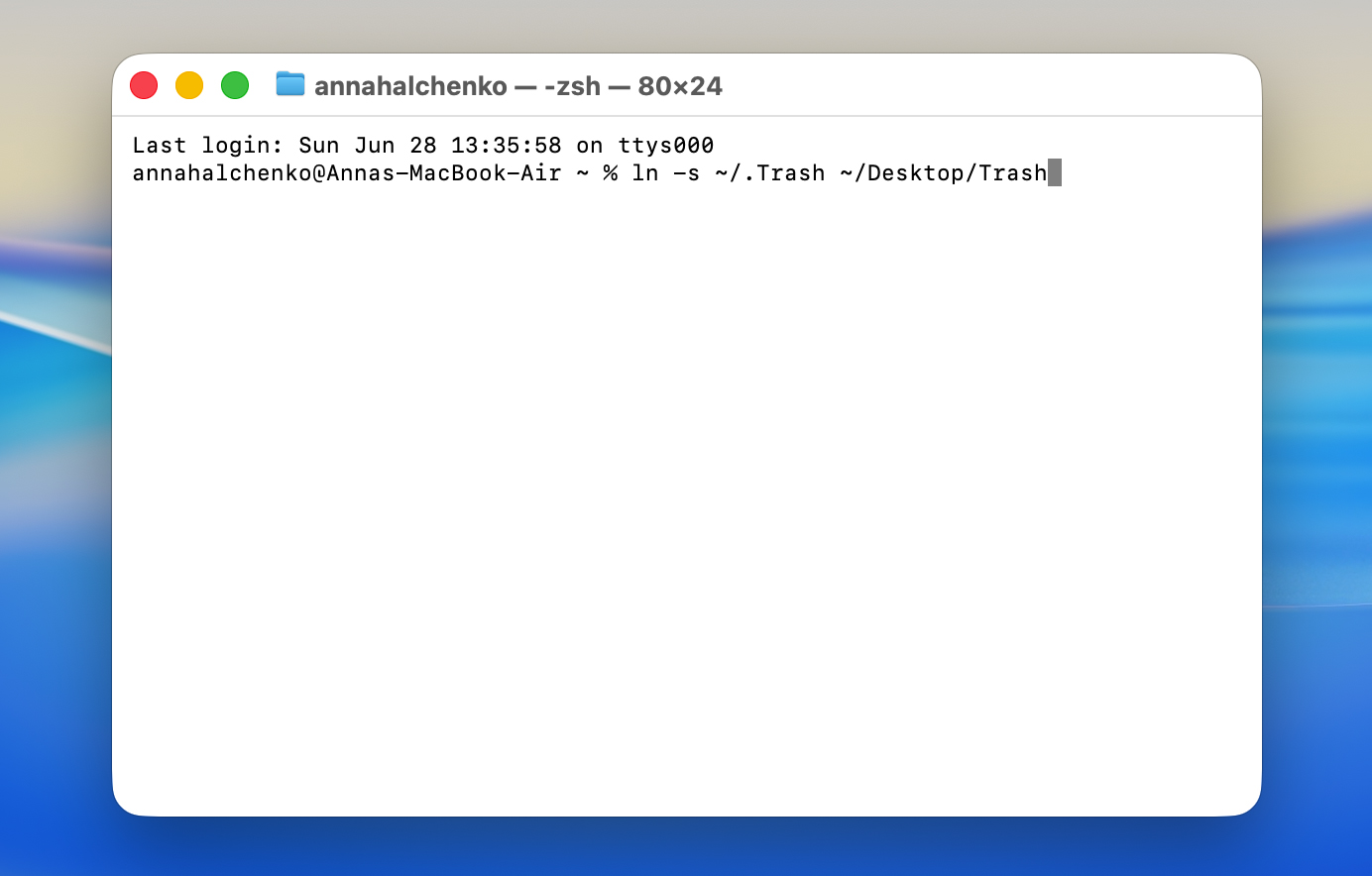
- Kopier og lim inn følgende kommando i Terminal-vinduet og trykk på Retur-tasten: ln -s ~/.Trash ~/Desktop/Trash
- Gå til skrivebordet på Mac-en din og se etter en mappe som heter Trash (den vil se ut som en vanlig mappe).
Når du dobbeltklikker på denne papirkurv-mappen på skrivebordet, åpnes det standard papirkurv-vinduet hvor du kan:
- Vis alle slettede filer som venter på å bli permanent fjernet.
- Gjenopprett filer ved å dra dem tilbake til et hvilket som helst sted på Mac-en din.
- Tøm papirkurven ved å høyreklikke og velge Tøm papirkurv.
- Sorter slettede elementer etter navn, slettedato eller størrelse.
Mappen fungerer på samme måte som det vanlige papirkurvikonet i Dock, bare på et annet sted. Du kan til og med dra filer direkte til denne skrivebordsmappen for å slette dem.
Avsluttende tanker
En tømt Papirkurv er ikke alltid slutten på veien. Så lenge du handler før nye data overskriver de slettede filene, er gjenoppretting ofte fortsatt mulig, enten via en sikkerhetskopi eller programvare for datagjenoppretting som Disk Drill.
Fremover kan noen enkle vaner redusere sjansen for permanent datatap betydelig:
- Slå på Time Machine eller en annen sikkerhetskopiløsning slik at du alltid har en reserve.
- Behandle papirkurven som det siste steget før sletting, ikke som midlertidig lagring for filer du kanskje trenger senere.
- Hvis Mac-en din bruker en SSD, bør du handle raskt etter utilsiktet sletting fordi TRIM kan permanent slette data mye raskere enn de fleste forventer.
Hvis du havner i en lignende situasjon på en Windows-PC, er gjenopprettingsprosessen litt annerledes. Vi har en egen guide som forklarer hvordan gjenopprette slettede filer fra Windows Papirkurv.
Har du fortsatt spørsmål eller ønsker å dele dine erfaringer med å gjenopprette filer fra en tømt papirkurv? Bli gjerne med i diskusjonen på vårt forum og be fellesskapet om hjelp.
FAQ:
- Åpne Finder.
- Trykk Kommando + Shift + G for å åpne Gå til mappe-menyen.
- Skriv ~/.Trash i tekstboksen og trykk Enter.