
قمت بإفراغ سلة المهملات عن طريق الخطأ على جهاز Mac الخاص بك ولا يمكنك الآن العثور على ملف مهم؟ خذ نفسًا عميقًا – فإفراغ سلة المهملات لا يعني دائمًا أن ملفاتك اختفت دون أثر، وفي كثير من الحالات، لا يزال بإمكانك استعادتها باستخدام نسخة احتياطية أو برنامج استرجاع متخصص، وذلك حسب حالتك.
لذا، إذا قمت بحذف المهملات عن طريق الخطأ على جهاز Mac الخاص بك، إليك ما يجب فعله بعد ذلك: اقرأ هذا الدليل بعناية، وركز جيداً على جدول فرص الاستعادة أدناه، واتبع الخطوات للطريقة التي اخترتها
هل يمكنك استعادة الملفات المحذوفة من سلة المهملات على Mac؟
نعم، في العديد من الحالات يمكنك استعادة الملفات من سلة المهملات الفارغة على جهاز Mac. فرص نجاحك تعتمد على كيفية حذف الملفات، ونوع محرك الأقراص الذي يستخدمه جهاز الـ Mac الخاص بك، وما إذا كان لديك نسخة احتياطية. لمساعدتك في اختيار طريقة الاستعادة المناسبة، ابدأ بالجدول أدناه.
| وضعك الحالي | أفضل طريقة | فرصة النجاح |
| الملفات لا تزال في سلة المهملات | افتح سلة المهملات ببساطة، حدد الملفات المفقودة، واضغط على “إرجاع” لاستعادتها إلى مجلدها الأصلي. | عالية جداً |
| لديك نسخة احتياطية من Time Machine قبل الحذف | استعادة الملفات باستخدام Time Machine | عالية |
| لا يوجد لديك نسخة احتياطية وقد أفرغت سلة المهملات مؤخراً | تحقق من لقطات Time Machine المحلية أولاً. إذا لم تكن متاحة، جرب برنامج استعادة البيانات قبل أن يتم استبدال الملفات المحذوفة. | متوسطة إلى عالية |
| لا يوجد لديك نسخة احتياطية، جهاز Mac يستخدم SSD، ومر بعض الوقت | حاول برنامج استعادة البيانات فوراً. تستخدم أقراص SSD ميزة TRIM، وهي ميزة يمكنها حذف البيانات المحذوفة بشكل دائم وتقلل بشكل كبير من فرصة الاستعادة (سنشرح ذلك بمزيد من التفصيل في الطريقة 1). | منخفضة إلى متوسطة |
| القرص لا يتم تركيبه، يصدر أصواتاً غير معتادة، أو لا يتم اكتشافه على الإطلاق | اتصل بـ خدمة استعادة البيانات الاحترافية. | تختلف |
قبل بدء الاسترجاع، تأكد من أن سلة المهملات قد تم تفريغها فعلاً. إذا لم تتمكن من العثور على أيقونة سلة المهملات في شريط التطبيقات لديك، اطلع على القسم بعنوان ماذا تفعل إذا اختفى رمز سلة المهملات؟ للحصول على حلول سريعة. بمجرد التأكد من أن الملفات اختفت، تابع طرق الاسترجاع أدناه.
الطريقة 1: استعادة سلة المهملات الفارغة على ماك باستخدام البرنامج
إذا لم يكن لديك نسخة احتياطية، فإن برنامج استعادة البيانات هو فرصتك الوحيدة لاستعادة الملفات من سلة المهملات الفارغة. وذلك لأن تفريغ سلة المهملات لا يؤدي إلى إزالة الملفات نفسها على الفور، حيث يقوم نظام macOS فقط بوضع علامة على مساحة التخزين الخاصة بها كمتاحة لبيانات جديدة. وحتى يتم استخدام تلك المساحة مرة أخرى، غالبًا ما يمكن استعادة الملفات المحذوفة.
الاستثناء الأكبر هو تخزين SSD وميزة تُسمى TRIM. تساعد هذه الميزة أقراص SSD في الحفاظ على أدائها عن طريق محو كتل البيانات المحذوفة بشكل استباقي. بمجرد حدوث ذلك، غالبًا ما تختفي الملفات المحذوفة نهائيًا. نظرًا لأن جميع أجهزة Mac الحديثة تقريبًا تستخدم SSDs، من المهم بدء عملية الاستعادة في أقرب وقت ممكن.
بالإضافة إلى التصرف بسرعة، هناك عدة عوامل أخرى يمكن أن تؤثر على ما إذا كان برنامج استعادة البيانات سيتمكن من استعادة ملفاتك:
| العامل | تأثيره على الاستعادة |
| البيانات الكتابة فوق | كل ملف جديد تقوم بحفظه، أو تطبيق تقوم بتثبيته، أو مهمة في الخلفية تكتب بيانات على القرص يمكن أن تستبدل الملفات المحذوفة وتقلل من فرص استعادتها. |
| نوع القرص (HDD مقابل SSD) | أجهزة Mac القديمة التي تحتوي على أقراص صلبة توفر عادة نافذة استعادة أكبر. أجهزة Mac الحديثة تستخدم SSDs مع TRIM، والتي يمكن أن تمحو البيانات المحذوفة بشكل دائم خلال دقائق أو ساعات. |
| شريحة Mac (M1-M5، T2) | تتطلب أجهزة Mac الأحدث برامج استعادة تدعم Apple Silicon وT2. ليس جميع أدوات الاستعادة يمكنها الوصول إلى هذه الأقراص بسبب قيود الأمان الإضافية. |
مع أخذ كل هذه العوامل في الاعتبار وبعد اختبار العديد من برنامج استعادة بيانات ماك بأنفسنا، وجدنا أن Disk Drill هو الخيار الأكثر موثوقية لاستعادة الملفات من سلة المهملات الفارغة.
Disk Drill هو من بين برامج استعادة البيانات لنظام Mac التي تعمل على أجهزة Mac المزودة بشرائح M1 أو M2 أو M3 أو M4 أو M5 أو T2، حيث يحتوي على امتداد kernel خاص به. علاوة على ذلك، فهو يدعم تقريباً أي نوع وصيغة من الملفات (الفيديو، الصوت، الأرشيفات، الصور، المستندات، إلخ)، ويمكن لأي شخص استخدامه بغض النظر عن معرفته التقنية بفضل تصميمه سهل الاستخدام. يتضمن Disk Drill أيضاً العديد من الأدوات المفيدة لصيانة Mac اليومية مثل مراقبة صحة الأقراص وإنشاء صور للأقراص. نغطي جميع هذه الميزات الإضافية في مراجعة Disk Drill، لذلك يمكنك إلقاء نظرة إذا كنت ترغب في معرفة المزيد عما يمكن أن يفعله البرنامج.
📝 ملاحظة: إذا كنت تستخدم جهاز Mac بمعالج Apple Silicon أو شريحة T2، قد تحتاج إلى تثبيت امتداد نظام Disk Drill. راجع دليل التثبيت للحصول على تعليمات مفصلة.
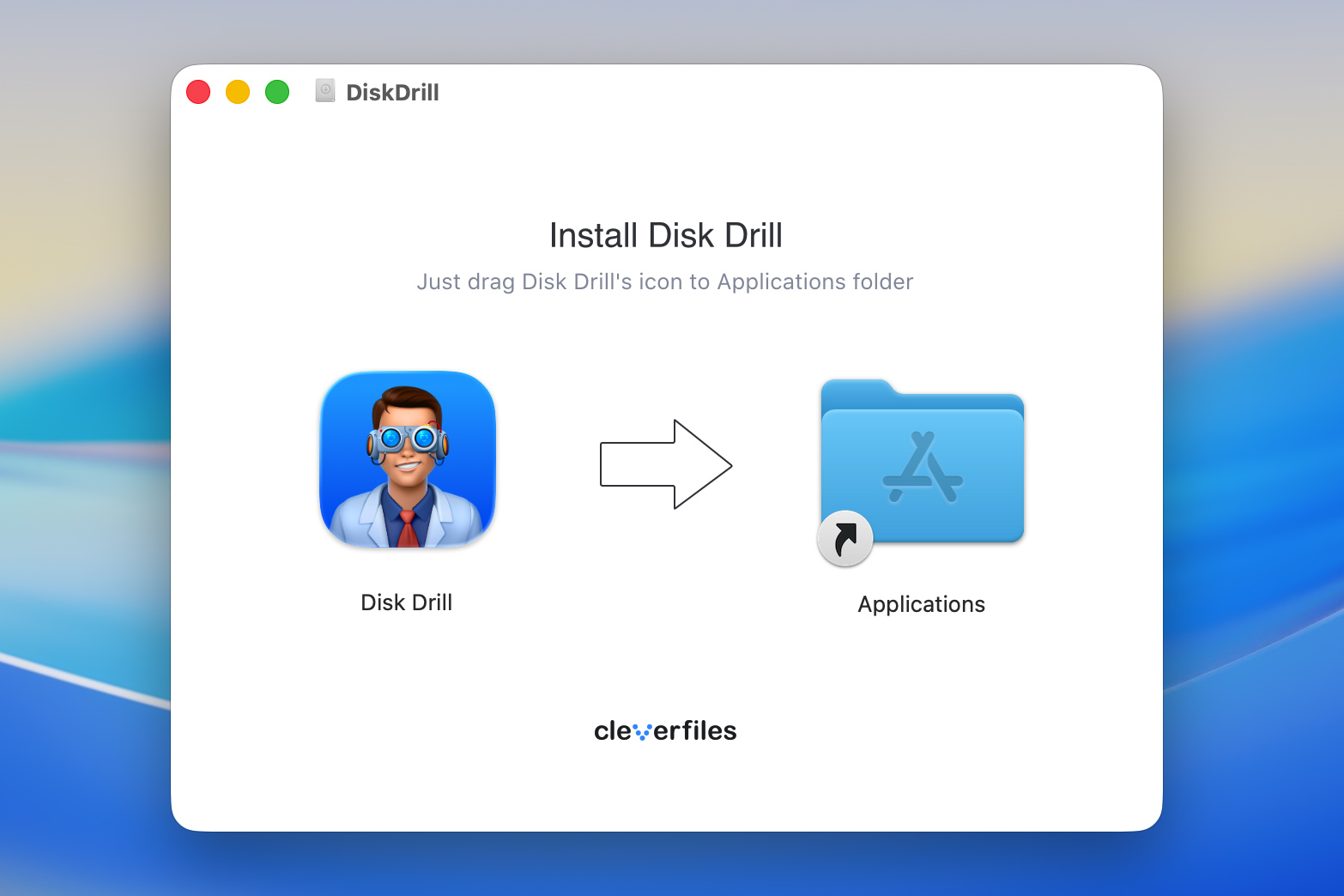
- تنزيل قم بتنزيل Disk Drill لنظام Mac واتبع التعليمات الظاهرة على الشاشة لتثبيته على قرص مختلف عن القرص الذي فقدت منه بياناتك. يمكنك بعد ذلك تشغيل التطبيق.
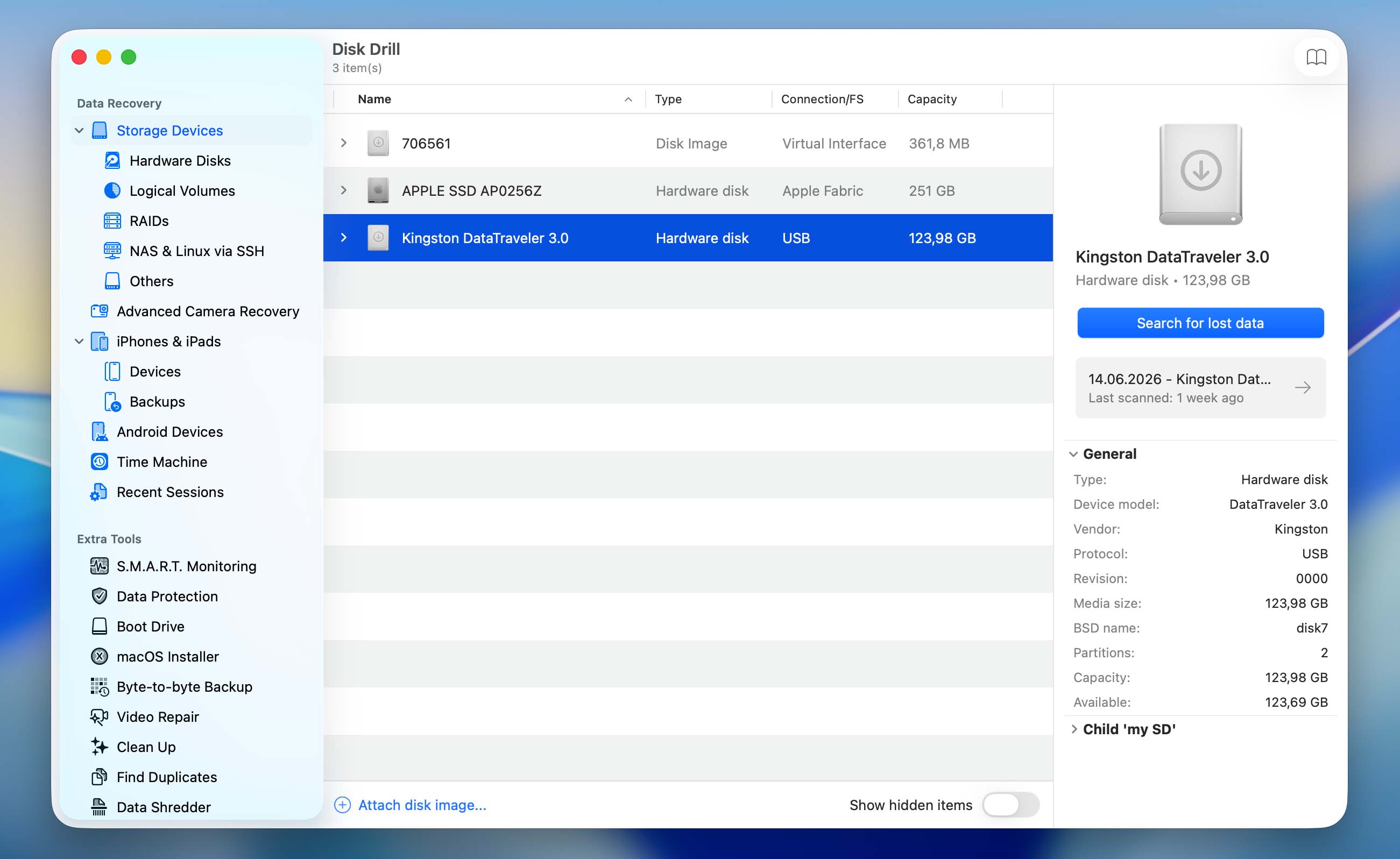
- اختر القرص الصلب الذي كان يحتوي على الملفات المحذوفة من قائمة الأجهزة المتاحة. انقر على البحث عن البيانات المفقودة لبدء الفحص.
- ثم حدد نوع الفحص الخاص بك:
- الفحص الشامل (موصى به): الأفضل لمعظم أنواع الملفات والاسترجاع العام من سلة المهملات الفارغة.
- استرجاع الكاميرا المتقدم (ACR): استخدم هذا الخيار كثاني خيار إذا كانت سلة المهملات تحتوي على فيديوهات مخزنة أصلاً في بطاقات SD من الكاميرات أو الطائرات بدون طيار، ولم يتمكن الفحص الشامل من استردادها بالكامل.
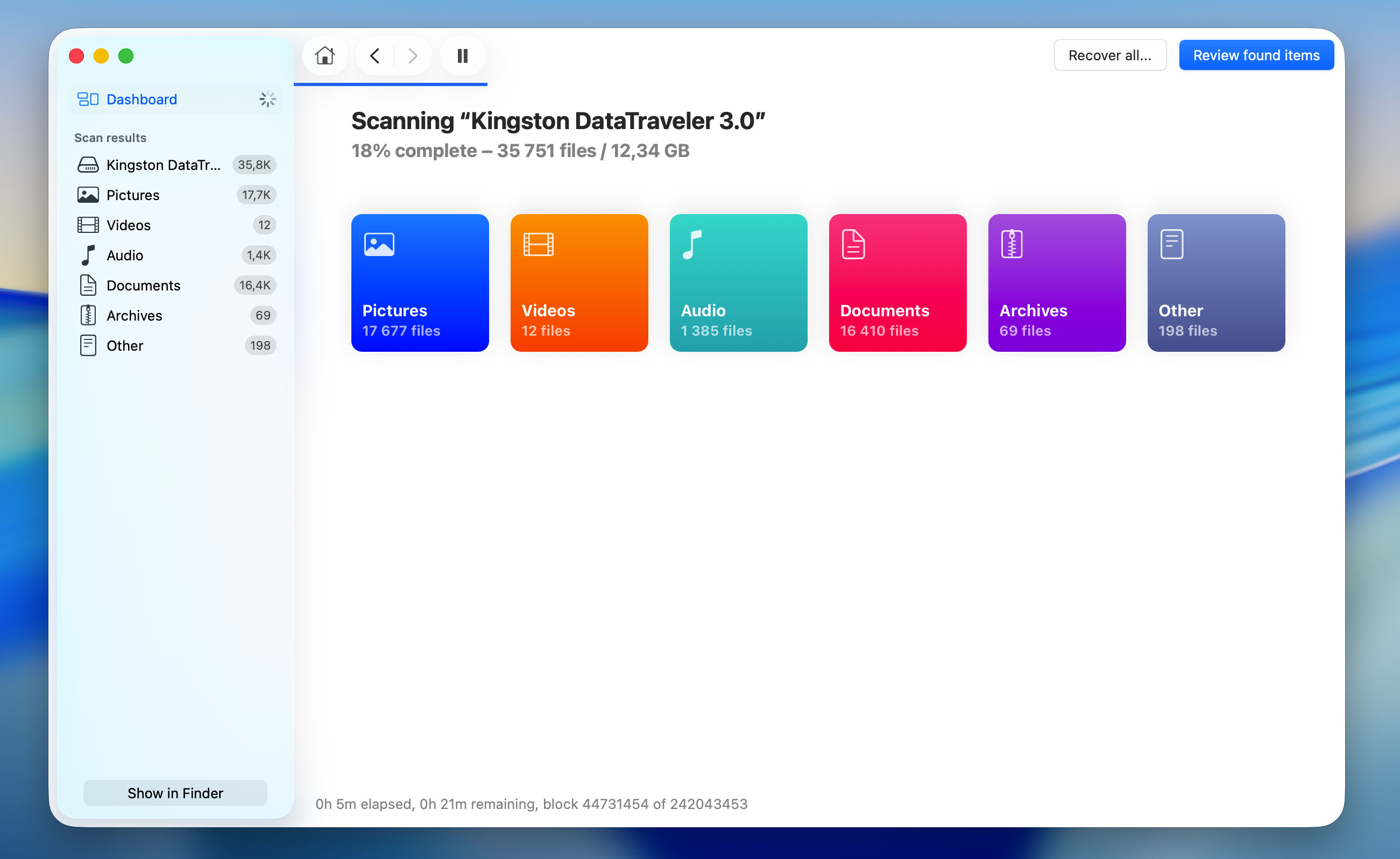
- انتظر حتى ينتهي الفحص ثم انقر على مراجعة العناصر التي تم العثور عليها.
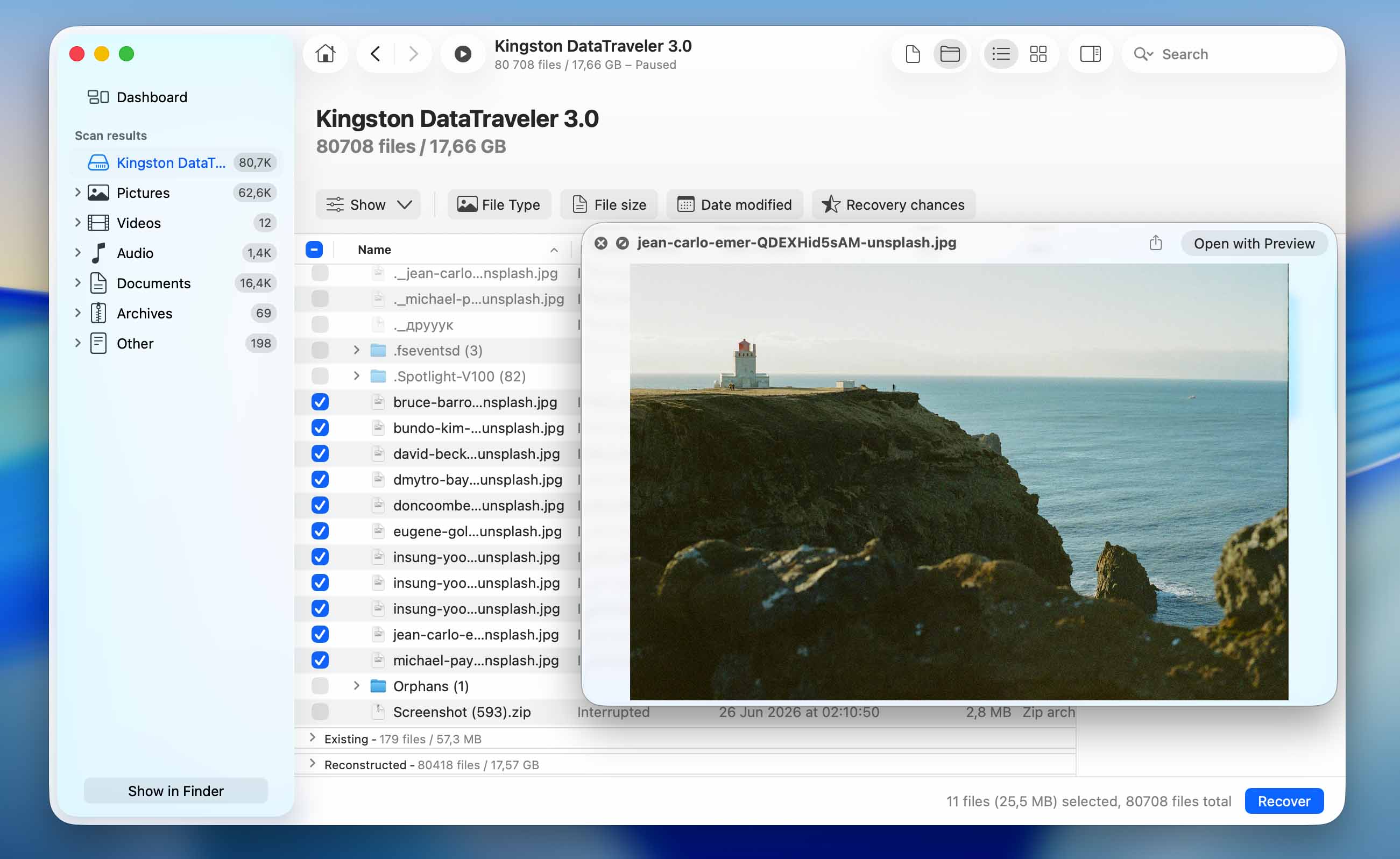
- استخدم عوامل التصفية في أعلى نتائج الفحص لتضييق نطاق البحث حسب نوع الملف أو الحجم أو التاريخ. إذا كنت تتذكر اسم الملف المحذوف أو نوعه، استخدم مربع البحث في أعلى اليمين.
- انقر على أي ملف لمعاينته والتأكد من أنه هو المطلوب. ثم حدد جميع الملفات التي ترغب في استعادتها وانقر على زر استعادة.
- اختر وجهة الاستعادة (لتجنب الكتابة فوق البيانات، حدد مجلدًا على قرص مختلف عن الذي كانت الملفات مخزنة عليه أصلاً) ثم انقر على التالي للتأكيد.
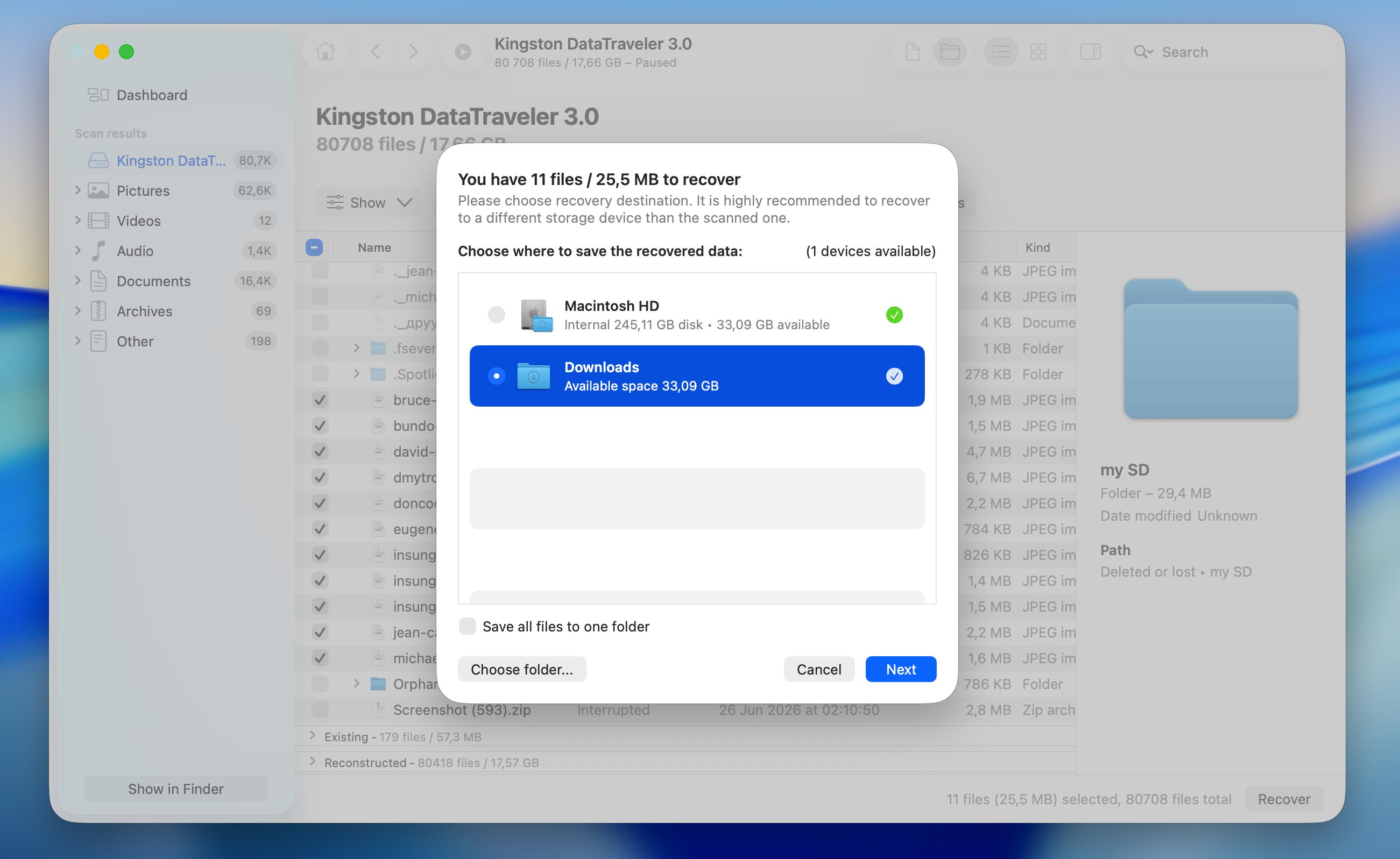
يمكن تنزيل Disk Drill واستخدامه لفحص محرك الأقراص الخاص بك مجانًا. ومع ذلك، لاستعادة الملفات فعليًا من سلة المهملات الفارغة على نظام Mac، ستحتاج إلى الترقية إلى الإصدار Pro.
الطريقة 2: استعادة الملفات المفقودة من سلة المهملات الفارغة باستخدام النسخ الاحتياطية
إذا كنت تقوم بعمل نسخ احتياطي منتظم لجهاز Mac الخاص بك، فإن استعادة الملفات من سلة المهملات التي تم إفراغها يمكن أن يكون أسهل بكثير من استخدام برامج استعادة البيانات. في العديد من الحالات، يمكنك ببساطة استعادة نسخة أقدم من الملفات المفقودة دون القلق بشأن الكتابة فوق البيانات أو TRIM أو مشاكل التوافق.
تعتمد خطوات الاستعادة الدقيقة على حل النسخ الاحتياطي الذي تستخدمه. أدناه، سنغطي الخيارات الأكثر شيوعًا، بدءًا من Time Machine.
الخيار 1: استعادة المهملات المفرغة باستخدام Time Machine
إذا كنت قد قمت بتمكين Time Machine على جهاز Mac الخاص بك، يجب أن تكون قادرًا على استرجاع الملفات المحذوفة من إحدى النسخ الاحتياطية أو لقطات النظام التي أنشأتها الأداة. هذه العملية سهلة جدًا وآمنة للغاية. كل ما تحتاجه هو القرص الصلب الخارجي الذي يحتوي على نسخ Time Machine الاحتياطية (إذا كنت تستخدمه لعمل نسخ احتياطية لجهاز Mac الخاص بك) وجهاز الكمبيوتر الخاص بك.
- قم بتوصيل القرص الذي يحتوي على نسخ Time Machine الاحتياطية بجهاز Mac الخاص بك (إذا كنت قد استخدمت قرصًا داخليًا للنسخ الاحتياطية، تخطَّ هذه الخطوة).
- باستخدام شريط القائمة في الأعلى، انقر على أيقونة Time Machine واختر تصفح نسخ Time Machine الاحتياطية من القائمة المنسدلة.
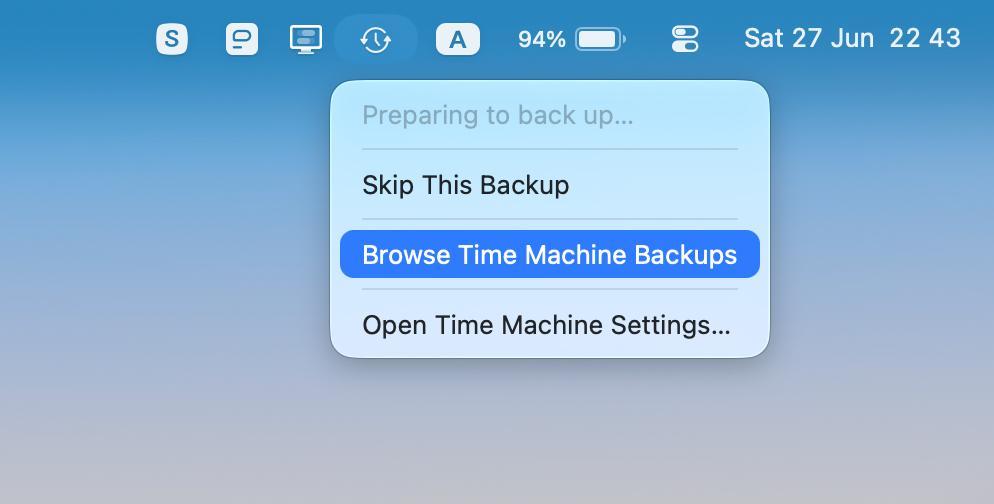
- انتقل إلى المجلد الذي كانت توجد فيه الملفات المطلوبة قبل حذفها.
- استخدم الأسهم أو الخط الزمني على اليمين للانتقال إلى إصدار النسخة الاحتياطية الذي يحتوي على الملفات التي تبحث عنها.
- لمعاينة ملف معين، انقر عليه واضغط على مفتاح المسافة في لوحة المفاتيح الخاصة بك.
- اختر الملفات التي ترغب في استعادتها وانقر على زر استعادة.

الخيار 2: استعادة الملفات باستخدام لقطات Time Machine المحلية
حتى إذا لم يكن محرك النسخ الاحتياطي لـ Time Machine متصلاً، قد تظل قادرًا على استعادة ملفاتك باستخدام اللقطات المحلية لـ Time Machine.
عندما يتم تفعيل Time Machine، يقوم macOS تلقائيًا بإنشاء لقطات مؤقتة لملفاتك ويقوم بتخزينها على محركك الداخلي كلما كان قرص النسخ الاحتياطي غير متوفر. عادةً ما يتم الاحتفاظ بهذه اللقطات لمدة تصل إلى 24 ساعة، على الرغم من أن macOS قد يحذفها في وقت أقرب إذا بدأ جهاز Mac الخاص بك يعاني من انخفاض المساحة الحرة. لهذا السبب، تُعد اللقطات المحلية الأنسب للملفات التي تم حذفها مؤخرًا. إذا قمت بإفراغ سلة المهملات قبل عدة ساعات أو اليوم، فمن الجدير بالتأكيد التحقق مما إذا كانت اللقطة لا تزال متاحة.
إليك كيفية استعادة الملفات من لقطة محلية:
- افتح Finder وانتقل إلى المجلد الذي كانت فيه الملفات المحذوفة قبل إفراغ سلة المهملات.
- انقر على أيقونة Time Machine في شريط القوائم واختر تصفح نسخ Time Machine الاحتياطية. إذا لم تظهر الأيقونة، افتح الإعدادات > مركز التحكم وقم بتفعيلها مؤقتاً.
- استخدم المخطط الزمني على الجانب الأيمن من الشاشة للبحث عن نسخة أقدم من المجلد. عادةً ما يتم تسمية اللقطات المحلية بالتاريخ والوقت الذي تم إنشاؤها فيه.
- حدد موقع الملفات التي تريد استعادتها واستعرضها بالضغط على مفتاح المسافة إذا لزم الأمر.
- حدد الملفات وانقر على استعادة لإعادتها إلى موقعها الأصلي.
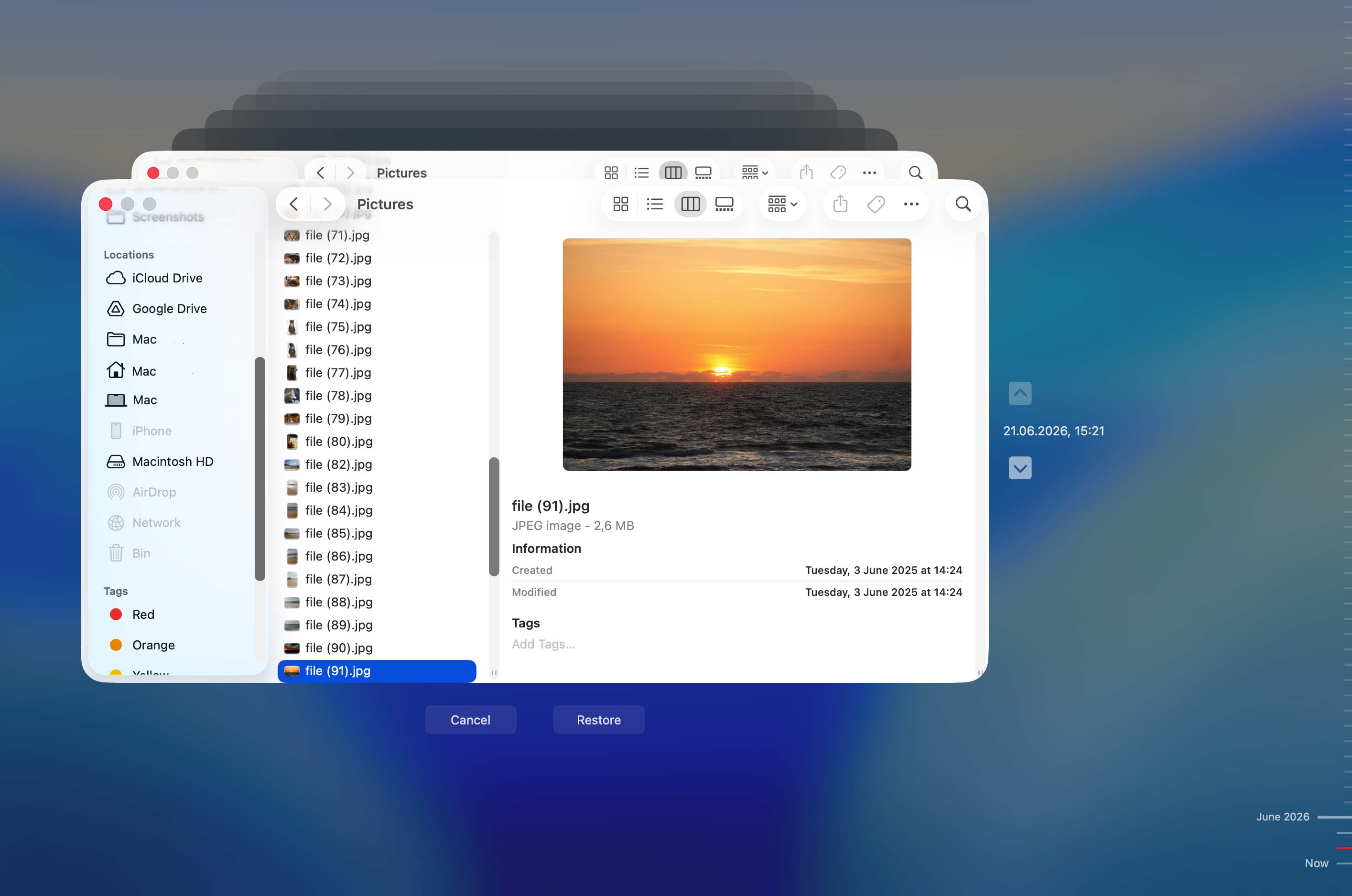
📝 إذا تم فتح Time Machine ولكنك لا ترى أي لقطات، فقد تكون قد تم حذفها تلقائيًا بواسطة macOS. في هذه الحالة، انتقل إلى طرق استعادة البيانات الأخرى.
الخيار 3: تحقق من iCloud Drive والمحذوفة مؤخرًا
iCloud ليس حلاً حقيقياً للنسخ الاحتياطي مثل Time Machine لأن عمليات الحذف عادةً ما تتم مزامنتها عبر جميع أجهزة Apple الخاصة بك. بمعنى آخر، إذا قمت بإفراغ سلة المهملات على جهاز Mac الخاص بك، فعادةً سيختفي نفس الملف من iCloud Drive أيضاً.
ومع ذلك، لا يزال من المفيد التحقق من iCloud. قد تتسبب تأخيرات المزامنة أو مشكلات الاتصال أو الملفات المخزنة في قسم “المحذوفة مؤخرًا” في iCloud أحيانًا في ترك نافذة صغيرة لاستعادة بياناتك.
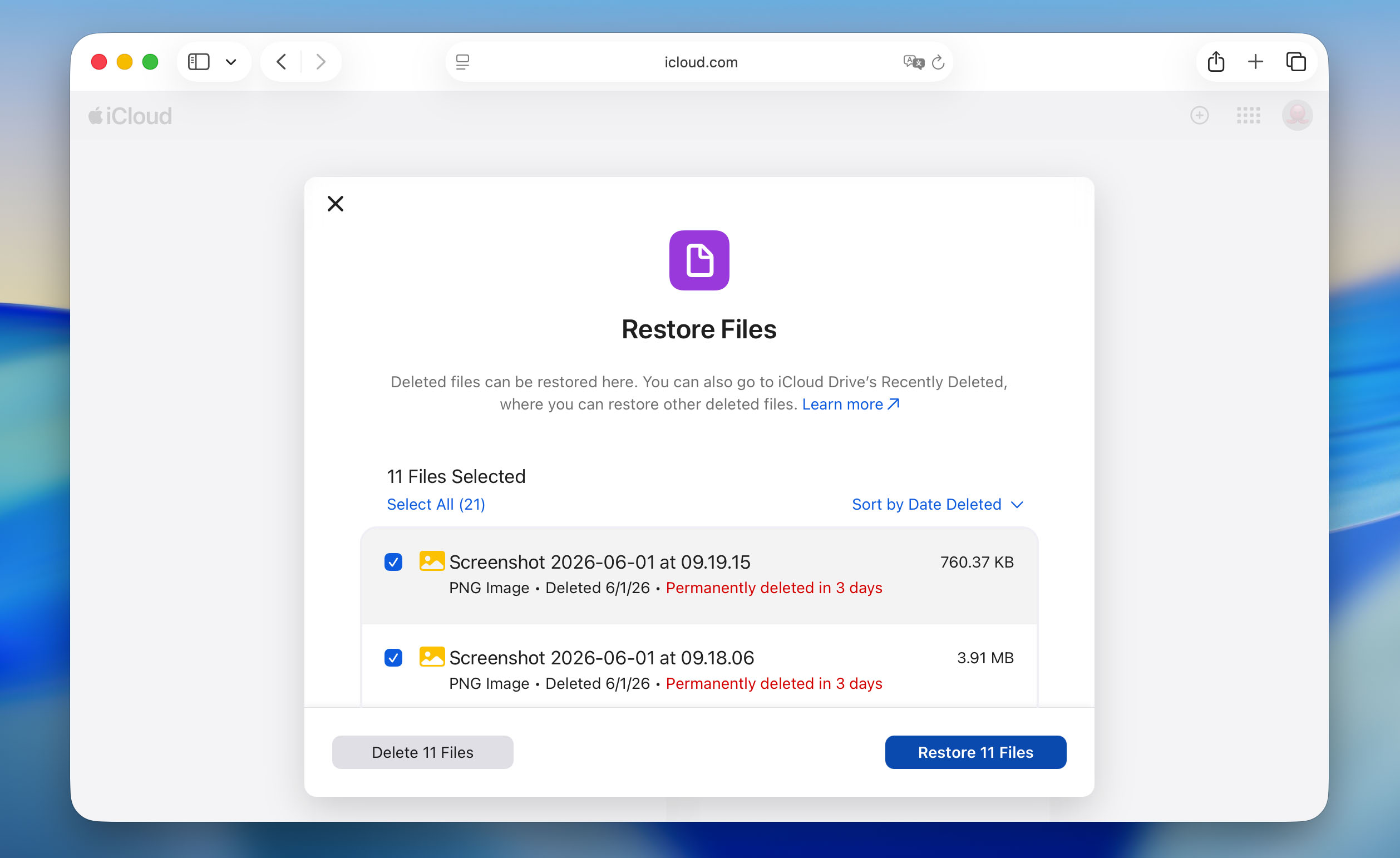
- افتح متصفح الويب وقم بتسجيل الدخول إلى iCloud.com باستخدام حساب Apple الخاص بك.
- افتح iCloud Drive وتحقق مما إذا كانت الملفات المفقودة لا تزال موجودة.
- إذا لم تكن هناك، انقر على صورة ملفك الشخصي في الزاوية العلوية اليمنى واختر استعادة البيانات.
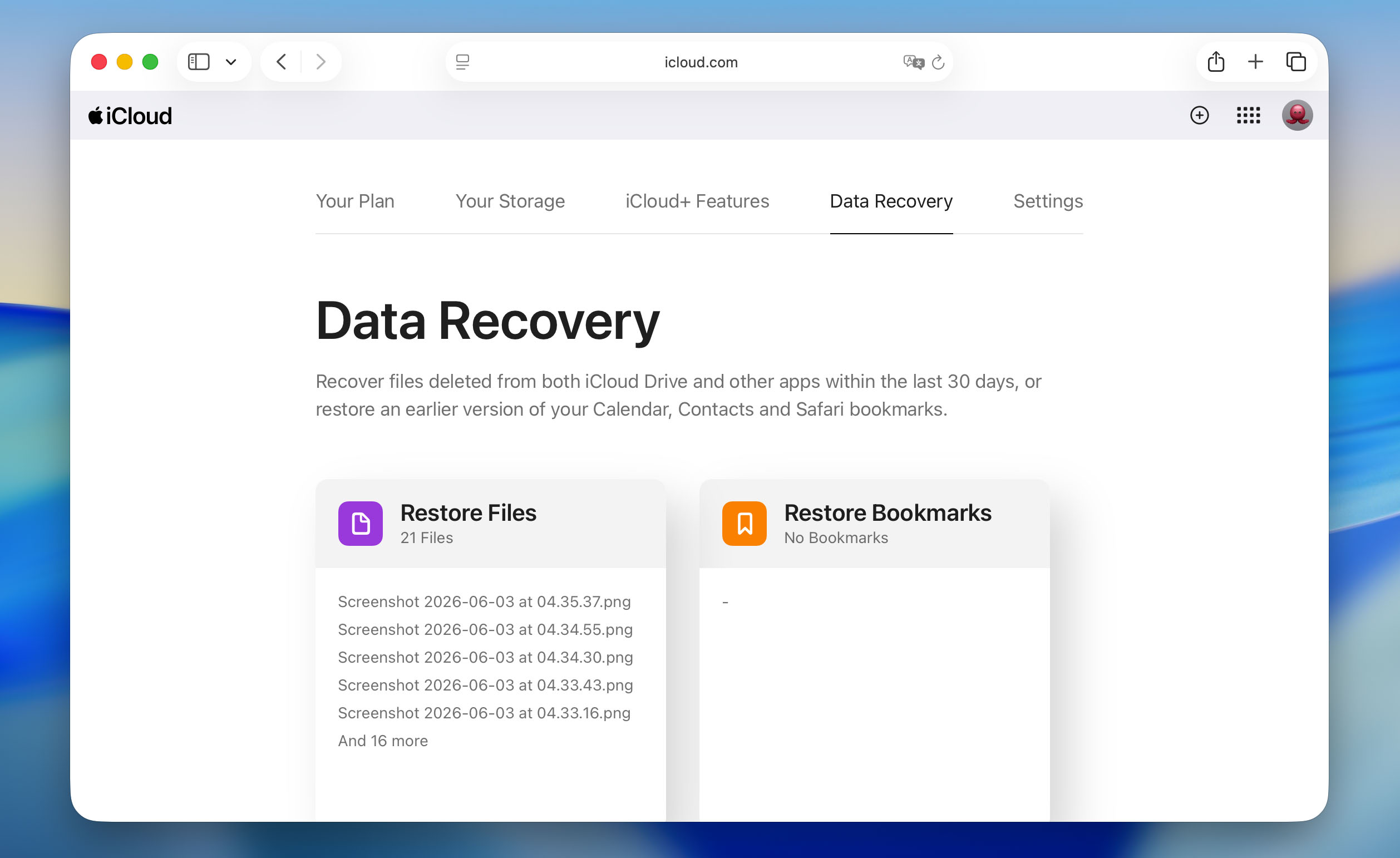 افتح قسم استعادة الملفات وابحث عن الملفات المحذوفة.
- حدد أي ملفات ترغب في استعادتها وانقر على استعادة.
الطريقة 3: التواصل مع الخدمات المهنية لاستعادة العناصر المحذوفة من المهملات على ماك
عندما لا تكون الحلول البرمجية ونسخ Time Machine الاحتياطية كافية لاستعادة الملفات من سلة المهملات الفارغة على Mac، يمكن أحيانًا (ولكن ليس دائمًا) أن تنقذك خدمات استعادة البيانات الاحترافية.
تعمل خدمات الاستعادة الاحترافية من خلال فحص محرك الأقراص الخاص بك فعليًا في بيئات غرف نظيفة لمنع تلوث الغبار. يستخدم الفنيون أجهزة متخصصة وبرامج احتكارية لقراءة البيانات على مستوى القطاع لتجاوز نظام التشغيل بالكامل. وبذلك، يمكنهم أحيانًا استعادة البيانات من الأقراص التي لا يمكن حتى تثبيتها على جهاز Mac الخاص بك.
الجانب السلبي؟ الاستعادة الاحترافية ليست رخيصة. تتراوح الأسعار عادةً من 300 دولار إلى 3000 دولار حسب نوع القرص، وشدة التلف، ومدى الاستعجال. بعض الخدمات تفرض رسوم تقييم فقط لتشخيص المشكلة، بينما يقدم البعض الآخر سياسات “لا بيانات، لا رسوم”.
بالنظر إلى هذه العوامل، إليك الحالات التي يكون من المنطقي فيها التفكير في خدمات استعادة البيانات الاحترافية:
- محرك جهاز Mac الخاص بك يصدر أصوات نقر أو طحن غير معتادة.
- المحرك لا يظهر في أداة القرص على الإطلاق.
- بيانات العمل على المحك ولا يمكنك تحمل فقدانها.
- أدوات استعادة البيانات البرمجية فشلت في العثور على ملفاتك.
📝 ملاحظة: الخدمات الاحترافية ليست عمال معجزات. لا يمكنهم استعادة البيانات التي تم استبدالها بملفات جديدة أو التي تم حذفها بواسطة TRIM على أقراص SSD. بمجرد أن يقوم TRIM بإزالة كتل البيانات بشكل دائم على أقراص SSD الحديثة، أو أن تتم الكتابة فوق المواقع التخزينية ببيانات جديدة على أي قرص، فإن تلك الملفات تختفي إلى الأبد. وينطبق نفس الأمر على الأقراص المشفرة التي لا تعرف كلمة المرور الصحيحة لها.
ماذا تفعل إذا اختفت أيقونة سلة المهملات؟
بشكل افتراضي، يوجد سلة المهملات في نهاية الـ Dock على جميع أجهزة Mac. أيقونة المجلد تبدو مثل سلة قمامة وقد تكون مختلفة قليلاً حسب إصدار macOS الذي يستخدمه جهازك. إذا لم تتمكن من العثور عليها في مكانها المعتاد، هناك طريقتان بديلتان يمكن أن تساعداك في الوصول إليها.
الخيار 1: استخدم الطرفية للوصول إلى سلة المهملات
يوفر Terminal وصولاً مباشراً إلى مجلد المهملات على جهاز Mac الخاص بك من خلال أوامر نصية. وعلى الرغم من أنه قد يبدو تقنياً، إلا أن العملية في الواقع بسيطة.
إليك كيفية الوصول إلى الملفات واستعادتها من سلة المهملات باستخدام الطرفية:
- افتح الطرفية (اذهب إلى Launchpad واكتب Terminal في حقل البحث).
- انسخ والصق الأمر التالي في نافذة الطرفية واضغط على مفتاح Return: cd ~/.Trash
- ثم انسخ والصق هذا الأمر واضغط Return: ls -al ~/.Trash
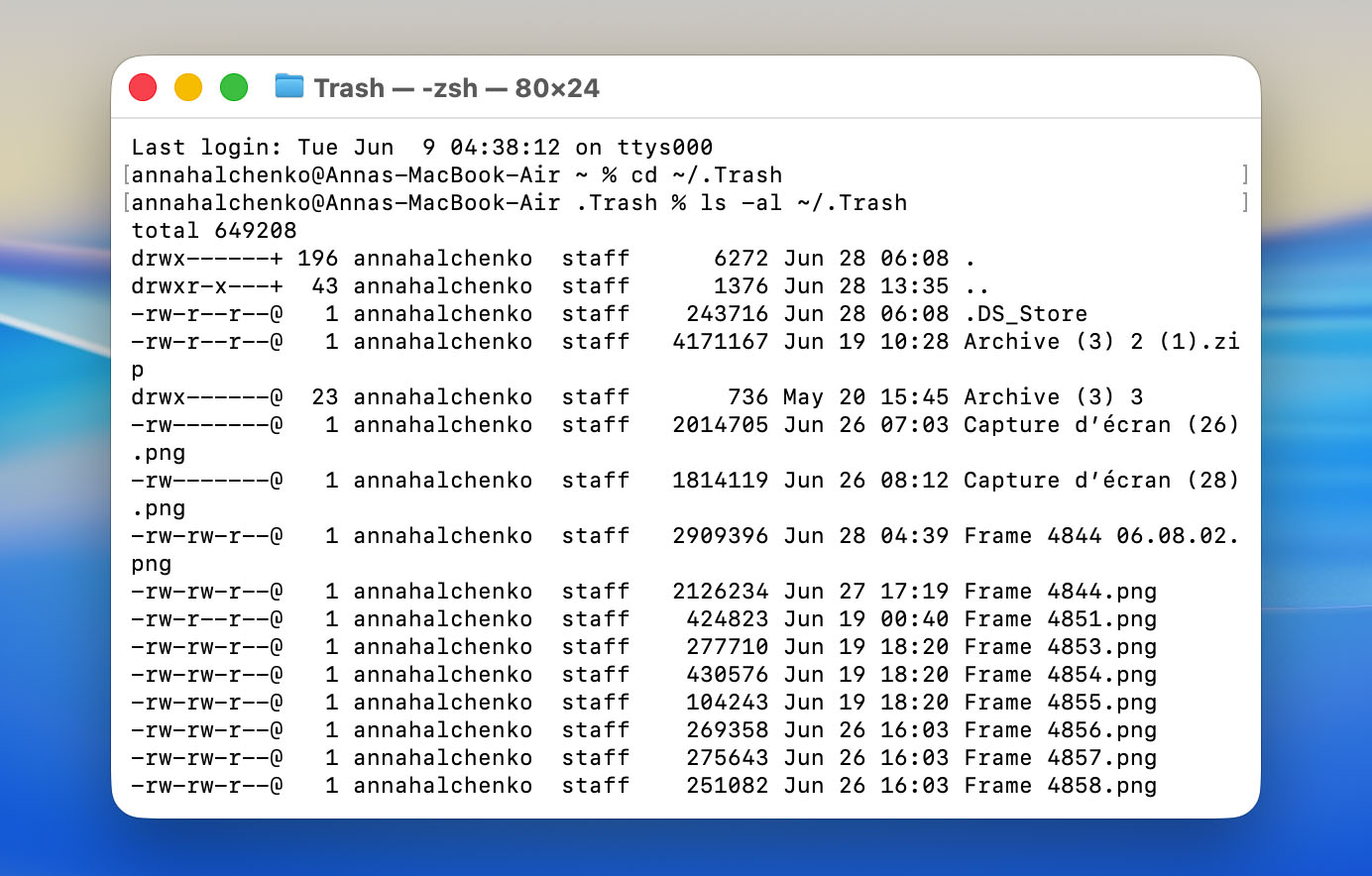
سترى قائمة بالملفات الموجودة حاليًا في سلة المهملات. الآن، تحقق مما إذا كانت الملفات التي تحتاجها موجودة هناك. إذا وجدت الملفات التي تريد استعادتها، ستحتاج أيضًا إلى إكمال الخطوات التالية:
- لنقل ملف مرة أخرى إلى سطح المكتب، استخدم هذا الأمر: mv filename ~/Desktop/
- لنقله إلى المستندات أو أي مكان آخر، استبدل ~/Desktop/ بالمسار المفضل لديك
- بالنسبة للملفات التي تحتوي على مسافات في أسمائها، ضع اسم الملف بين علامات اقتباس: mv “my important file.pdf” ~/Desktop/
على سبيل المثال، لاستعادة ملف يسمى “report.docx” ونقله إلى مجلد المستندات الخاص بك: mv report.docx ~/Documents/
إذا لم تشاهد ملفاتك، فهذا يعني أنها قد تم حذفها نهائيًا من سلة المهملات بالفعل. في هذه الحالة، ستحتاج إلى الرجوع إلى قسم طرق الاسترجاع أعلاه وتجربة إحدى أدوات استعادة البيانات أو طرق النسخ الاحتياطي. تذكر، إذا قمت بإفراغ سلة المهملات عن طريق الخطأ على جهاز Mac، كلما استخدمت برنامج الاستعادة في وقت أقرب، زادت فرصك في استرجاع تلك الملفات.
الخيار 2: اجعل سلة المحذوفات مجلدًا على سطح المكتب
إذا كنت تريد الوصول السريع إلى سلة المهملات في جهاز Mac دون الاعتماد على الـ Dock، يمكنك إنشاء مجلد اختصار مباشرة على سطح المكتب. إليك كيفية إعداده:
- افتح الطرفية (اذهب إلى Launchpad واكتب Terminal في حقل البحث).
- انسخ والصق الأمر التالي في نافذة الطرفية واضغط على مفتاح Return: ln -s ~/.Trash ~/Desktop/Trash
- اذهب إلى سطح مكتب جهاز Mac الخاص بك وابحث عن مجلد يسمى Trash (سيبدو مثل مجلد عادي).
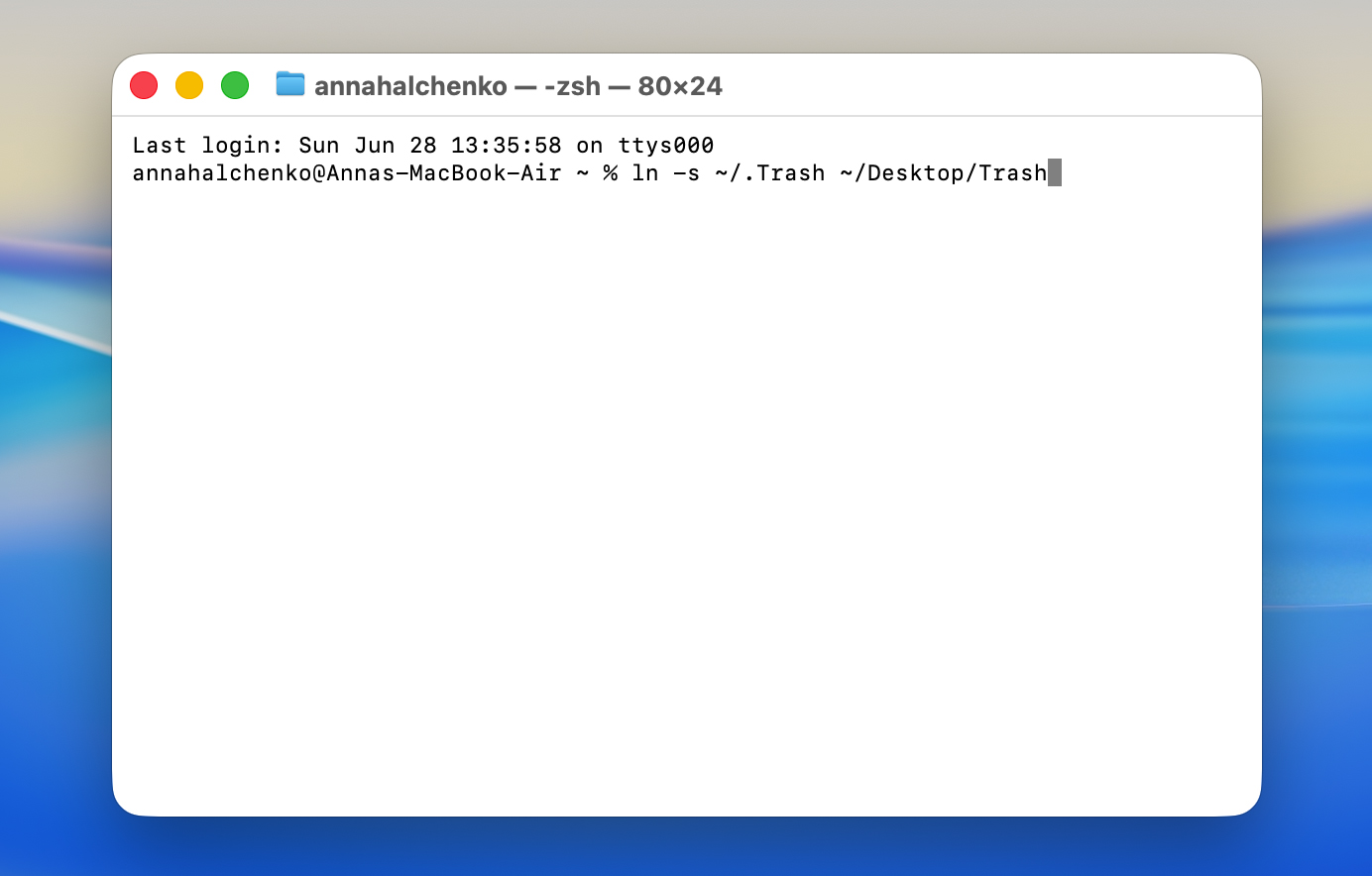
عند النقر المزدوج على مجلد المهملات هذا على سطح المكتب، سيتم فتح نافذة المهملات القياسية حيث يمكنك:
- عرض جميع الملفات المحذوفة التي تنتظر الحذف الدائم.
- استعادة الملفات عن طريق سحبها مرة أخرى إلى أي موقع على جهاز Mac الخاص بك.
- إفراغ سلة المهملات بالنقر بزر الماوس الأيمن واختيار إفراغ سلة المهملات.
- ترتيب العناصر المحذوفة حسب الاسم أو تاريخ الحذف أو الحجم.
يعمل المجلد تماماً مثل رمز سلة المهملات العادي في شريط التطبيقات لديك، لكنه موجود في موقع مختلف. يمكنك حتى سحب الملفات مباشرة إلى هذا المجلد الموجود على سطح المكتب لحذفها.
أفكار نهائية
تفريغ سلة المهملات ليس دائماً نهاية الطريق. طالما تتصرف قبل أن تقوم بيانات جديدة بالكتابة فوق الملفات المحذوفة، غالباً ما يكون الاسترداد لا يزال ممكناً، سواءً من خلال نسخة احتياطية أو برنامج استعادة بيانات مثل Disk Drill.
في المستقبل، يمكن أن تقلل بعض العادات البسيطة بشكل كبير من فرص فقدان البيانات بشكل دائم:
- قم بتفعيل Time Machine أو حل نسخ احتياطي آخر حتى يكون لديك دائماً خيار للرجوع إليه.
- عامل سلة المهملات كأنها الخطوة النهائية قبل الحذف، وليست مكان تخزين مؤقت للملفات التي قد تحتاجها لاحقاً.
- إذا كان جهاز Mac الخاص بك يستخدم SSD، تصرف بسرعة بعد الحذف غير المقصود لأن TRIM يمكن أن يمحو البيانات المحذوفة بشكل دائم في وقت أبكر مما يتوقعه معظم الناس.
إذا واجهت موقفًا مشابهًا على جهاز Windows، فإن عملية الاسترجاع تختلف قليلاً. لدينا دليل منفصل يشرح كيفية استعادة الملفات المحذوفة من سلة مهملات Windows.
لا تزال لديك أسئلة أو ترغب في مشاركة تجربتك في استعادة الملفات من سلة المهملات الفارغة؟ لا تتردد في الانضمام إلى النقاش على منتدانا وطلب المساعدة من المجتمع.
الأسئلة الشائعة:
- افتح Finder.
- اضغط على Command + Shift + G لفتح قائمة الانتقال إلى المجلد.
- اكتب ~/.Trash في صندوق النص واضغط Enter.