Tyhjensitkö vahingossa roskakorin Macillasi etkä nyt löydä tärkeää tiedostoa? Hengitä syvään – roskakorin tyhjentäminen ei aina tarkoita, että tiedostosi ovat kadonneet jäljettömiin, ja monissa tapauksissa voit silti palauttaa ne varmuuskopion tai erikoistuneen palautusohjelmiston avulla tilanteestasi riippuen.
Joten, jos olet vahingossa tyhjentänyt roskakorin Macillasi, toimi näin: lue tämä opas, kiinnitä erityistä huomiota palautusmahdollisuuksien taulukko alla, ja seuraa valitsemasi menetelmän ohjeita
Voitko palauttaa poistetut tiedostot Roskakorista Macilla?
Kyllä, monissa tapauksissa voit palauttaa tiedostoja tyhjennetystä Roskakorista Macilla. Onnistumismahdollisuutesi riippuvat siitä, miten tiedostot poistettiin, millaista levyä Macissasi käytetään ja onko sinulla varmuuskopiota. Jotta voit valita oikean palautusmenetelmän, aloita alla olevasta taulukosta.
| Tilanteesi | Paras menetelmä | Onnistumisen mahdollisuus |
| Tiedostot ovat yhä Roskakorissa | Avaa vain Roskakori, valitse puuttuvat tiedostot ja napsauta Palauta, jotta ne siirtyvät takaisin alkuperäiseen kansioon. | Erittäin suuri |
| Käytössäsi on Time Machine -varmuuskopio ennen poistamista | Palauta tiedostot käyttämällä Time Machinea | Suuri |
| Sinulla ei ole varmuuskopiota ja tyhjensit Roskakorin äskettäin | Tarkista ensin Time Machine -paikalliset tilannevedokset. Jos mitään ei ole saatavilla, kokeile tietojen palautusohjelmisto ennen kuin poistetut tiedostot korvautuvat. | Keskisuuri tai suuri |
| Sinulla ei ole varmuuskopiota, Mac käyttää SSD-levyä ja aikaa on kulunut | Kokeile tietojen palautusohjelmisto välittömästi. SSD-levyillä käytetään TRIM-toimintoa, joka voi pysyvästi poistaa poistetun datan ja huomattavasti heikentää palautusmahdollisuutta (selitämme tämän tarkemmin kohdassa Menetelmä 1). | Pieni tai keskisuuri |
| Levyä ei voi liittää, kuuluu epätavallisia ääniä tai sitä ei havaita lainkaan | Ota yhteyttä ammattimainen tietojen palautuspalvelu. | Vaihtelee |
Ennen palautuksen aloittamista varmista, että Roskakori on todella tyhjennetty. Jos et löydä Roskakori-kuvaketta telakastasi, katso nopeasti korjauksia kohdasta Mitä tehdä, jos roskakorin kuvake katosi?. Kun olet varmistanut, että tiedostot ovat poissa, jatka alla olevilla palautusmenetelmillä.
Menetelmä 1: Palauta tyhjennetty roskakori Macilla ohjelmiston avulla
Jos varmuuskopiota ei ole, tiedonpalautusohjelmisto on ainoa mahdollisuutesi palauttaa tiedostoja tyhjennetystä roskakorista. Tämä johtuu siitä, että roskakorin tyhjentäminen ei välittömästi poista tiedostoja, vaan macOS merkitsee niiden tallennustilan vain uudelleen käytettäväksi. Kunnes tämä tila käytetään uudelleen, poistetut tiedostot ovat usein edelleen palautettavissa.
Suurin poikkeus on SSD-tallennus ja ominaisuus nimeltä TRIM. Se auttaa SSD-levyjä säilyttämään suorituskykynsä poistamalla ennaltaehkäisevästi poistettujen tietojen lohkot. Kun tämä tapahtuu, poistetut tiedostot ovat yleensä pysyvästi poissa. Koska käytännössä kaikki modernit Macit käyttävät SSD-levyjä, on tärkeää aloittaa palautusprosessi mahdollisimman pian.
Nopean toiminnan lisäksi on useita muita tekijöitä, jotka voivat vaikuttaa siihen, pystyykö tietojen palautusohjelmisto palauttamaan tiedostosi:
| Tekijä | Vaikutus palautukseen |
| Data ylikirjoitus | Jokainen uusi tallentamasi tiedosto, asentamasi sovellus tai taustalla toimiva tehtävä, joka kirjoittaa tietoa asemalle, voi ylikirjoittaa poistetut tiedostot ja vähentää palautusmahdollisuuksiasi. |
| Asematyyppi (HDD vs SSD) | Vanhat Macit, joissa on kiintolevy, tarjoavat yleensä pidemmän palautusikkunan. Uudemmat Macit käyttävät SSD-levyjä ja TRIM-ominaisuutta, joka voi pysyvästi poistaa poistetut tiedot muutamissa minuuteissa tai tunneissa. |
| Mac-siru (M1-M5, T2) | Uudet Macit vaativat palautusohjelmiston, joka tukee Apple Siliconia ja T2-sirua. Kaikki palautustyökalut eivät pääse käsiksi näihin asemiin lisättyjen suojausrajoitusten vuoksi. |
Kun otetaan huomioon kaikki nämä tekijät ja testattuamme useita Mac-tietojen palautusohjelmisto itse, huomasimme, että Disk Drill on luotettavin vaihtoehto tyhjennetystä roskakorista palautettavien tiedostojen palauttamiseen.
Disk Drill kuuluu Mac-tiedonpalautusohjelmistoihin, jotka toimivat Maceilla, joissa on M1-, M2-, M3-, M4-, M5- tai T2-siru, sillä siinä on oma kernel-laajennus. Lisäksi se tukee lähes mitä tahansa tiedostotyyppiä ja -formaattia (video, ääni, arkisto, kuvat, asiakirjat jne.), ja kuka tahansa voi käyttää sitä teknisestä osaamisesta riippumatta sen käyttäjäystävällisen suunnittelun ansiosta. Disk Drill sisältää myös useita hyödyllisiä työkaluja Macin arkikäyttöön, kuten aseman kuntomonitoroinnin ja levykuvien luomisen. Käsittelemme kaikki nämä lisäominaisuudet Disk Drill -arvostelu:ssa, joten kurkista sinne, jos olet utelias ohjelmiston muista mahdollisuuksista.
📝 Huom: Jos käytät Macia, jossa on Apple Silicon- tai T2-siru, sinun täytyy ehkä asentaa Disk Drillin järjestelmälaajennus. Katso asennusopas tarkemmat ohjeet.
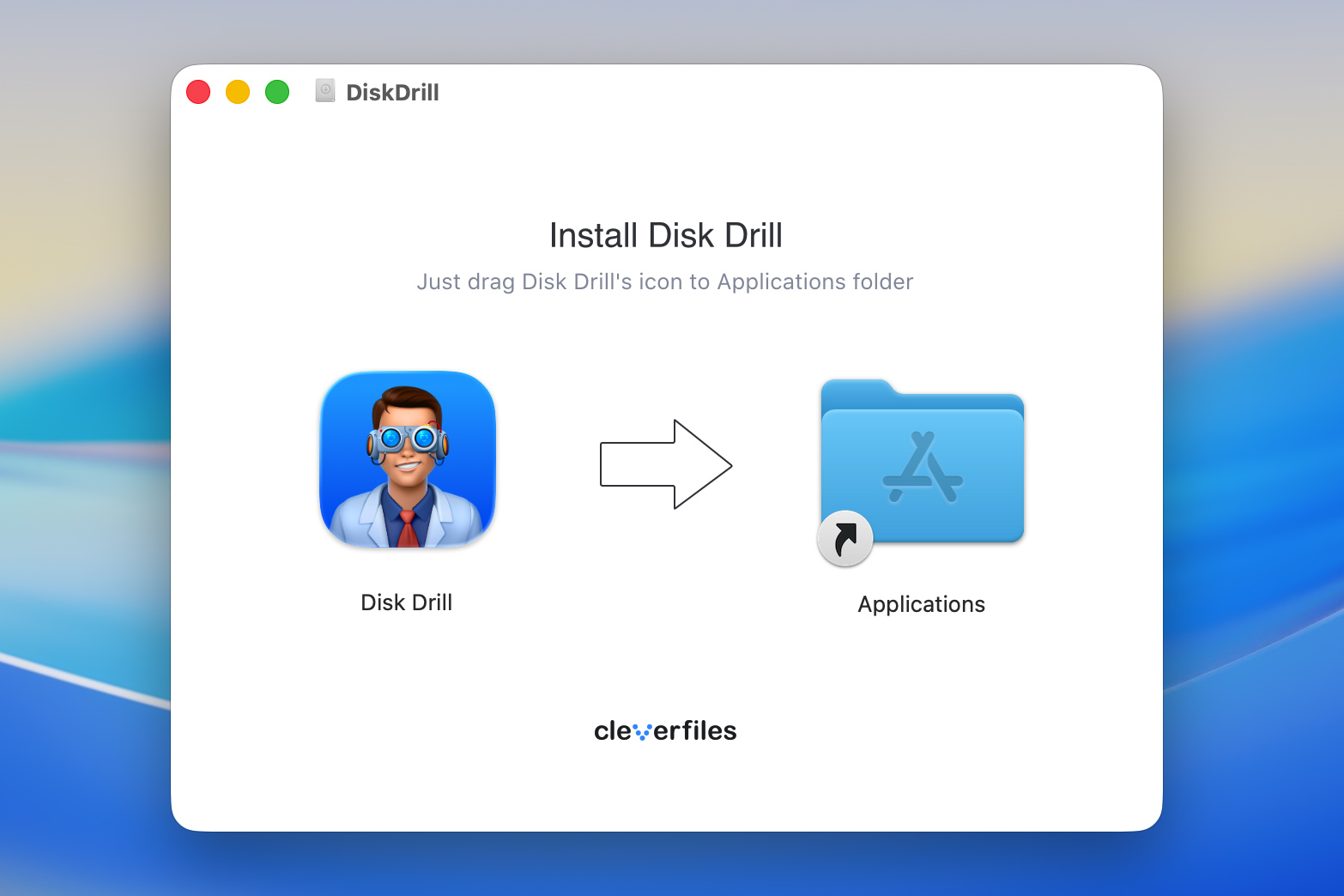
- Lataa Disk Drill for Mac ja seuraa näytön ohjeita asentaaksesi sen eri asemalle kuin sille, josta tietosi katosivat. Voit sitten käynnistää sovelluksen.
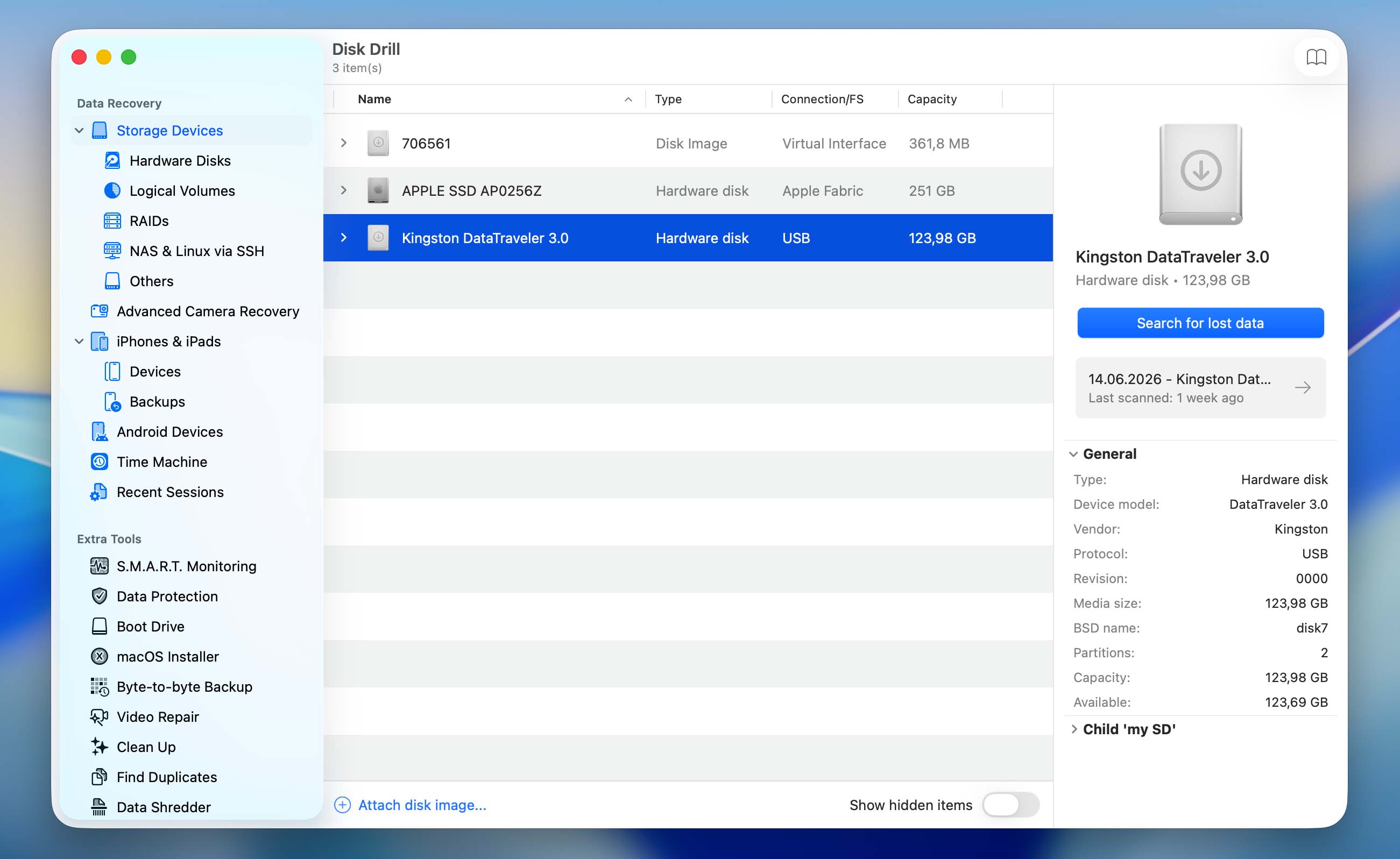
- Valitse kiintolevy, jolla poistetut tiedostot olivat, saatavilla olevien laitteiden luettelosta. Napsauta Etsi kadonneita tietoja aloittaaksesi skannauksen.
- Valitse sitten skannaustyyppi:
- Universal Scan (suositeltu): Paras useimmille tiedostotyypeille ja yleiseen palautukseen tyhjennetystä roskakorista.
- Advanced Camera Recovery (ACR): Käytä tätä toisena vaihtoehtona, jos roskakorissasi oli videoita, jotka oli alun perin tallennettu kameroiden tai droonien SD-korteille, eikä Universal Scan palauttanut niitä kokonaan.
- Odota, että skannaus valmistuu, ja napsauta Tarkastele löydettyjä kohteita.
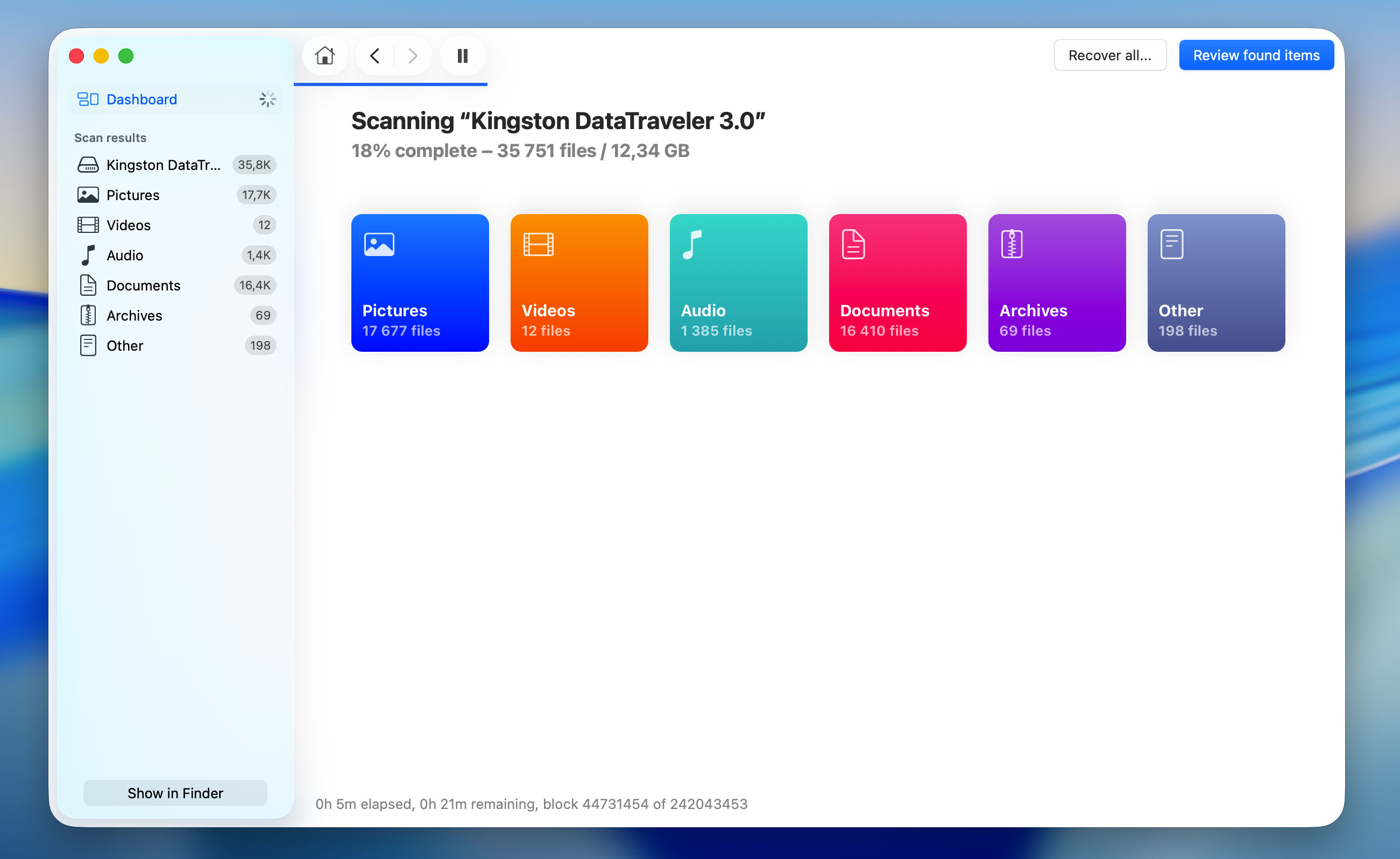
- Käytä skannaustulosten yläosan suodattimia rajataksesi hakua tiedostotyypin, koon tai päivämäärän mukaan. Jos muistat poistetun tiedoston nimen tai tiedostomuodon, käytä oikeassa yläkulmassa olevaa hakukenttää.
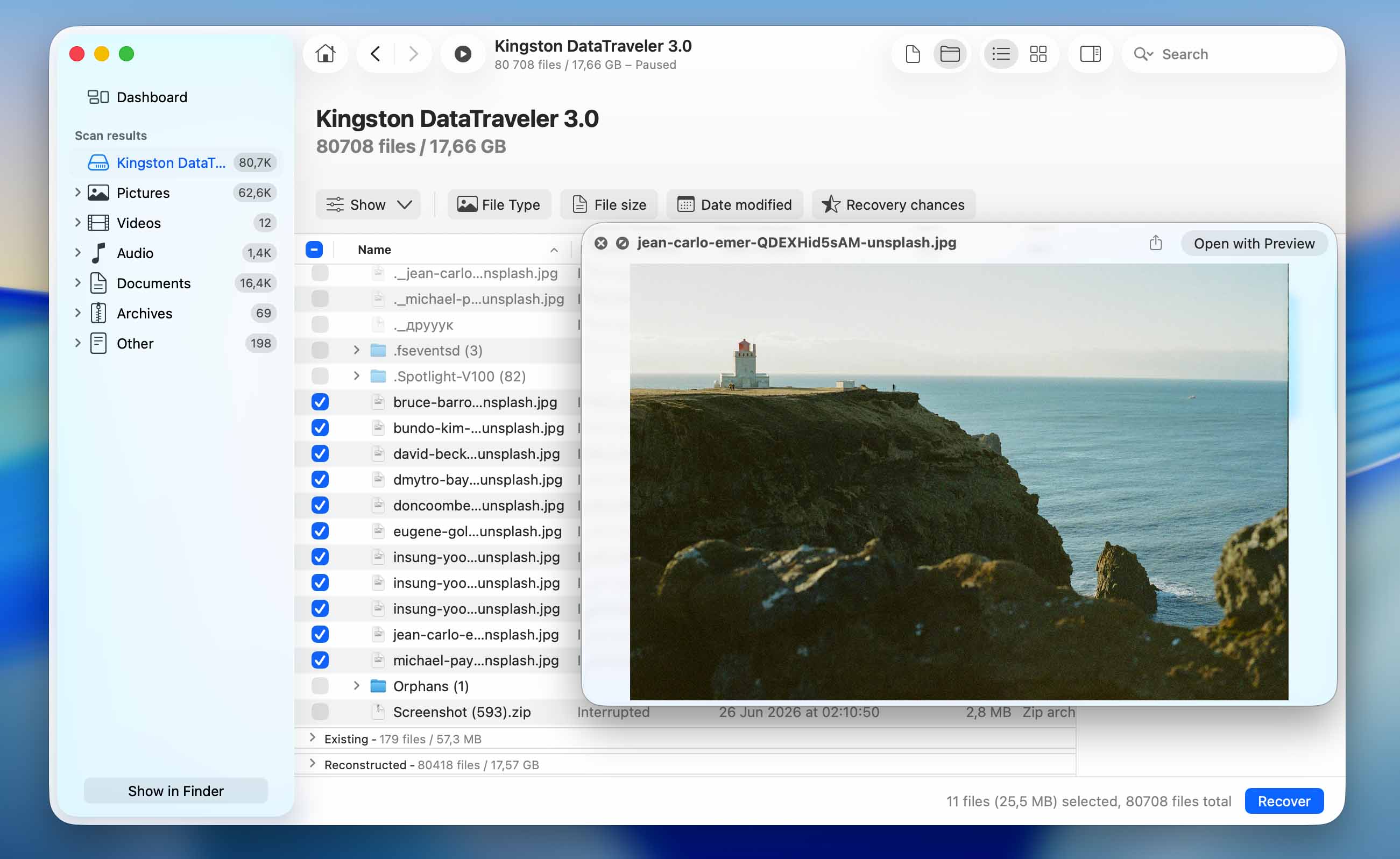
- Napsauta mitä tahansa tiedostoa esikatsellaksesi sitä ja varmistaaksesi, että se on oikea. Valitse sitten kaikki tiedostot, jotka haluat palauttaa, ja napsauta Palauta-painiketta.
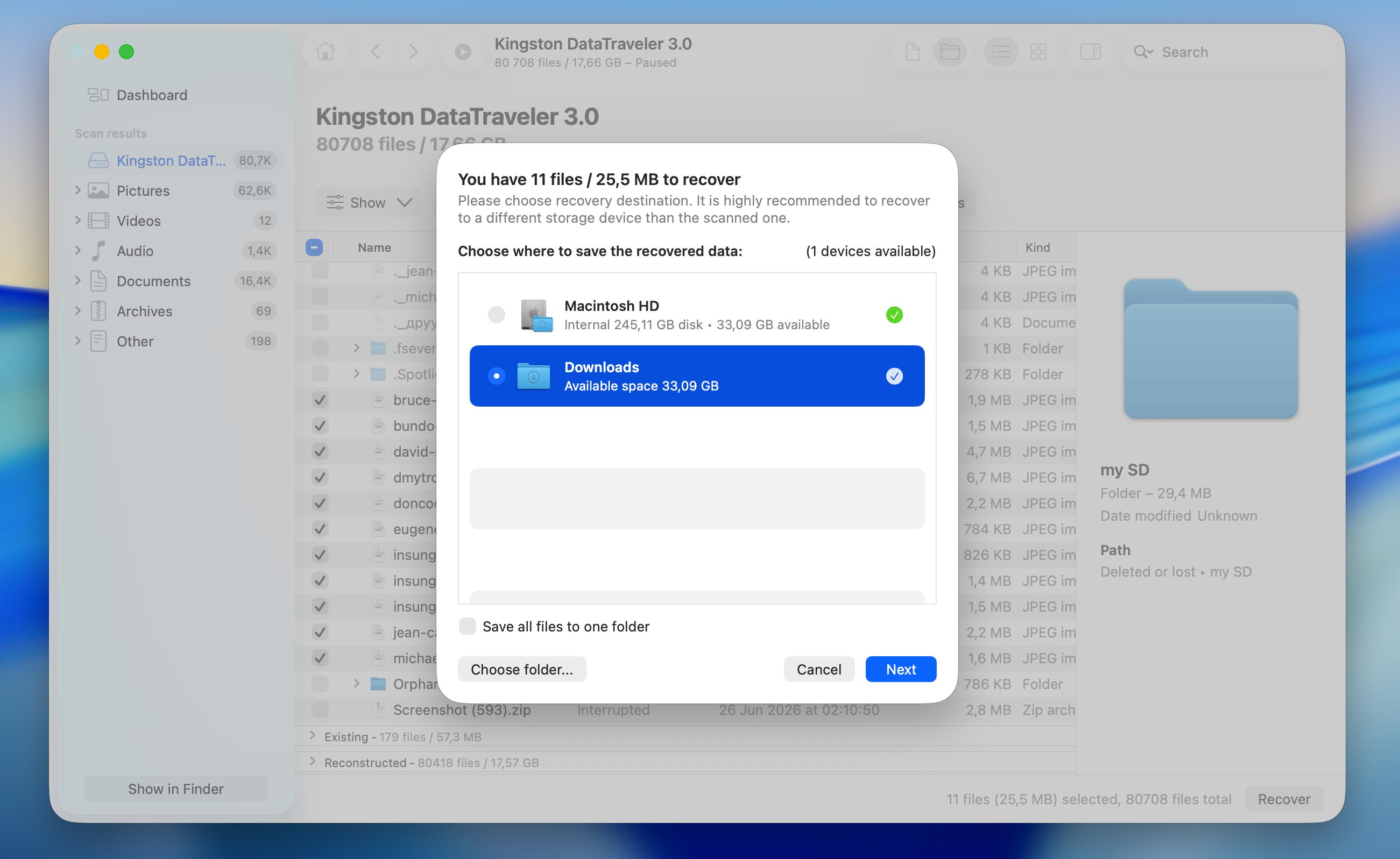
- Valitse palautuskohde (vältä tietojen ylikirjoittamista valitsemalla kansio eri asemalta kuin missä tiedostot alun perin olivat) ja napsauta Seuraava vahvistaaksesi.
Disk Drill voidaan ladata ja sitä voidaan käyttää aseman skannaamiseen ilmaiseksi. Kuitenkin, jotta voit palauttaa tiedostoja Macin tyhjennetystä Roskakorista, sinun täytyy päivittää Pro-versioon.
Menetelmä 2: Palauta kadonneet tiedostot tyhjennetystä roskakorista varmuuskopioiden avulla
Jos varmuuskopioit Macisi säännöllisesti, tyhjennetystä roskakorista palautettavien tiedostojen palauttaminen voi olla paljon helpompaa kuin tietojen palautusohjelmiston käyttäminen. Monissa tapauksissa voit yksinkertaisesti palauttaa vanhemman kopion puuttuvista tiedostoista ilman huolta tietojen ylikirjoittamisesta, TRIM:stä tai yhteensopivuusongelmista.
Tarkat palautusvaiheet riippuvat käyttämästäsi varmuuskopioratkaisusta. Alla käymme läpi yleisimmät vaihtoehdot, aloittaen Time Machinesta.
Vaihtoehto 1: Palauta tyhjennetty roskakori Time Machinella
Jos Time Machine on käytössä Macillasi, sinun pitäisi pystyä palauttamaan poistetut tiedostot yhdestä varmuuskopioista tai järjestelmän tilannekuvista, jotka työkalu on tehnyt. Tämä prosessi on melko helppo ja varsin turvallinen. Tarvitset vain ulkoisen kiintolevyn, jossa on Time Machine -varmuuskopiot (jos käytit sellaista Macin varmuuskopiointiin), sekä tietokoneesi.
- Yhdistä asema, joka sisältää Time Machine -varmuuskopiot, Maciisi (jos käytit sisäistä asemaa varmuuskopiointiin, ohita tämä vaihe).
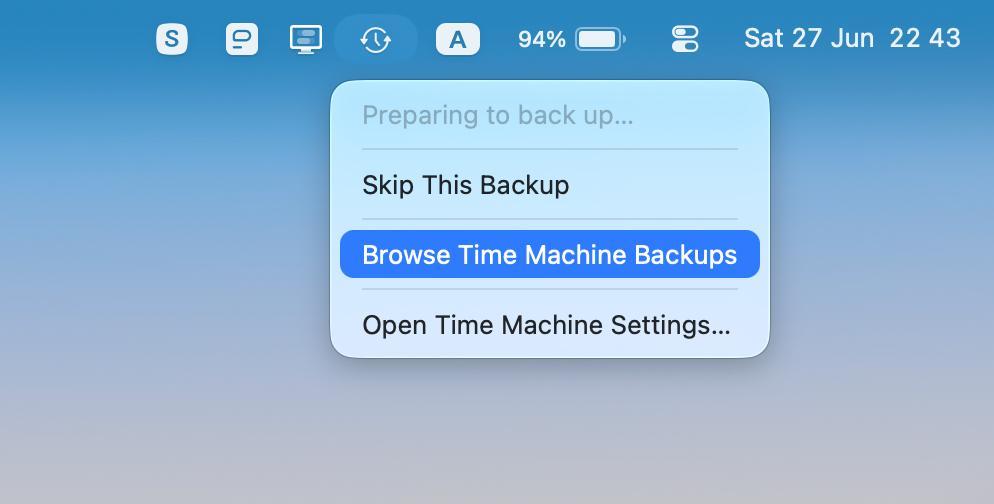
- Käytä yläreunan valikkopalkkia, napsauta Time Machine -kuvaketta ja valitse avattavasta valikosta Selaa Time Machine -varmuuskopioita.
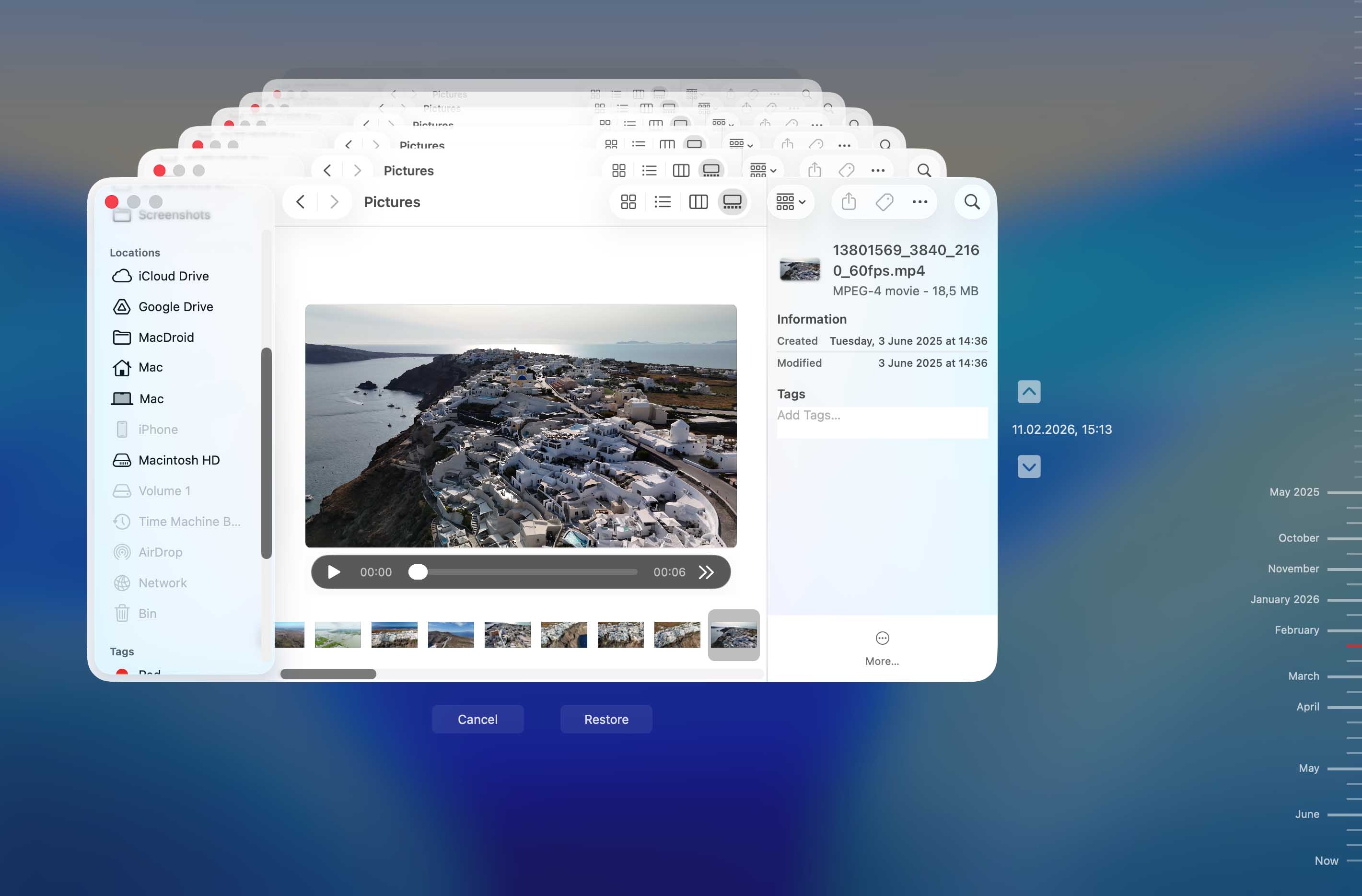
- Siirry kansioon, jossa tarvittavat tiedostot sijaitsivat ennen poistamista.
- Käytä nuolia tai oikealla olevaa aikajanaa siirtyäksesi varmuuskopiointiversioon, joka sisältää etsimäsi tiedostot.
- Esikatsele tiedostoa napsauttamalla sitä ja painamalla välilyöntinäppäintä näppäimistölläsi.
- Valitse palautettavat tiedostot ja napsauta Palauta-painiketta.
Vaihtoehto 2: Palauta tiedostoja Time Machinen paikallisista tilannekuvista
Vaikka Time Machine -varmuuskopiolevyä ei olisi kytkettynä, saatat silti pystyä palauttamaan tiedostosi Time Machine -paikallisten tilannekuvien avulla.
Kun Time Machine on käytössä, macOS luo automaattisesti tilapäisiä otoksia tiedostoistasi ja tallentaa ne sisäiselle asemallesi aina, kun varmuuskopiolevy ei ole käytettävissä. Nämä otokset säilytetään yleensä jopa 24 tuntia, vaikka macOS saattaa poistaa ne aiemmin, jos Macissasi alkaa olla vähän vapaata tilaa. Tästä syystä paikalliset otokset sopivat parhaiten äskettäin poistettujen tiedostojen palauttamiseen. Jos tyhjensit Roskakorin muutama tunti sitten tai aiemmin tänään, kannattaa ehdottomasti tarkistaa, onko otos vielä saatavilla.
Näin palautat tiedostoja paikallisesta hetkestä:
- Avaa Finder ja siirry kansioon, jossa poistetut tiedostot sijaitsivat ennen kuin tyhjensit roskakorin.
- Napsauta Time Machine -kuvaketta valikkorivillä ja valitse Selaa Time Machine -varmuuskopioita. Jos et näe kuvaketta, avaa Järjestelmäasetukset > Ohjauskeskus ja ota se tilapäisesti käyttöön.
- Käytä oikealla puolella olevaa aikajanaa etsiäksesi kansiosta vanhemman version. Paikalliset tilannevedokset on yleensä merkitty niiden luontipäivällä ja -ajalla.
- Etsi palautettavat tiedostot ja esikatsele niitä painamalla tarvittaessa välilyöntinäppäintä.
- Valitse tiedostot ja napsauta Palauta palauttaaksesi ne alkuperäiseen sijaintiinsa.
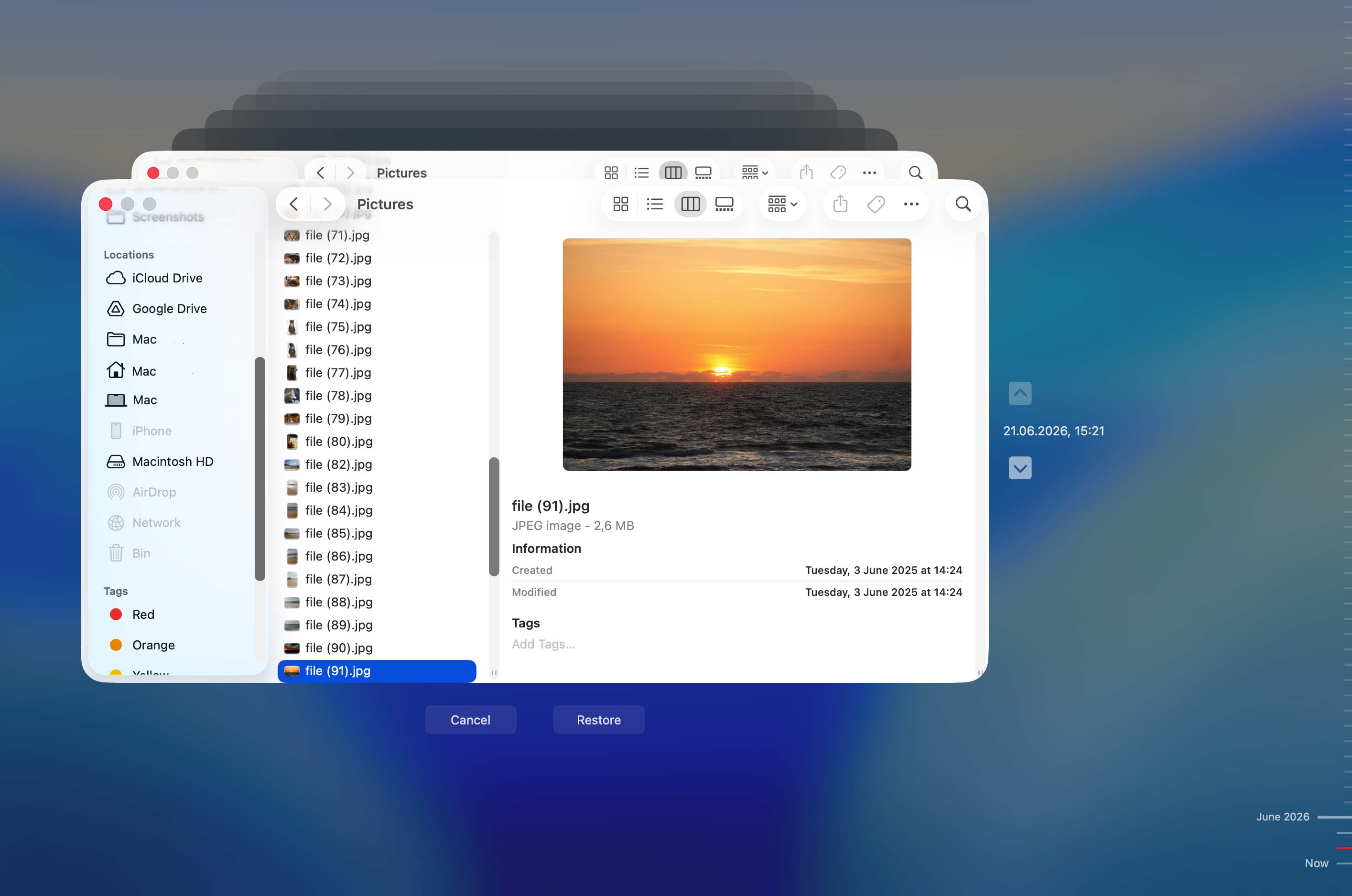
📝 Jos Time Machine avautuu, mutta et näe yhtään tilannekuvaa, ne on saattanut macOS poistaa automaattisesti. Siinä tapauksessa siirry muihin tietojen palautusmenetelmiin.
Vaihtoehto 3: Tarkista iCloud Drive ja Viimeksi poistetut
iCloud ei ole varsinainen varmuuskopiointiratkaisu kuten Time Machine, koska poistot synkronoituvat yleensä kaikkiin Apple-laitteisiisi. Toisin sanoen, jos tyhjennät roskakorin Macillasi, sama tiedosto katoaa yleensä myös iCloud Drivesta.
Siitä huolimatta iCloudin tarkistaminen on silti suositeltavaa. Synkronointiviiveet, yhteysongelmat tai iCloudin Äskettäin poistetut -osioon tallennetut tiedostot voivat joskus tarjota pienen mahdollisuuden palauttaa tietosi.
- Avaa verkkoselain ja kirjaudu sisään iCloud.com käyttäen Apple-tiliäsi.
- Avaa iCloud Drive ja tarkista, ovatko puuttuvat tiedostot yhä tallessa.
- Jos ne eivät ole siellä, klikkaa profiilikuvaasi oikeassa yläkulmassa ja valitse Datan palautus.
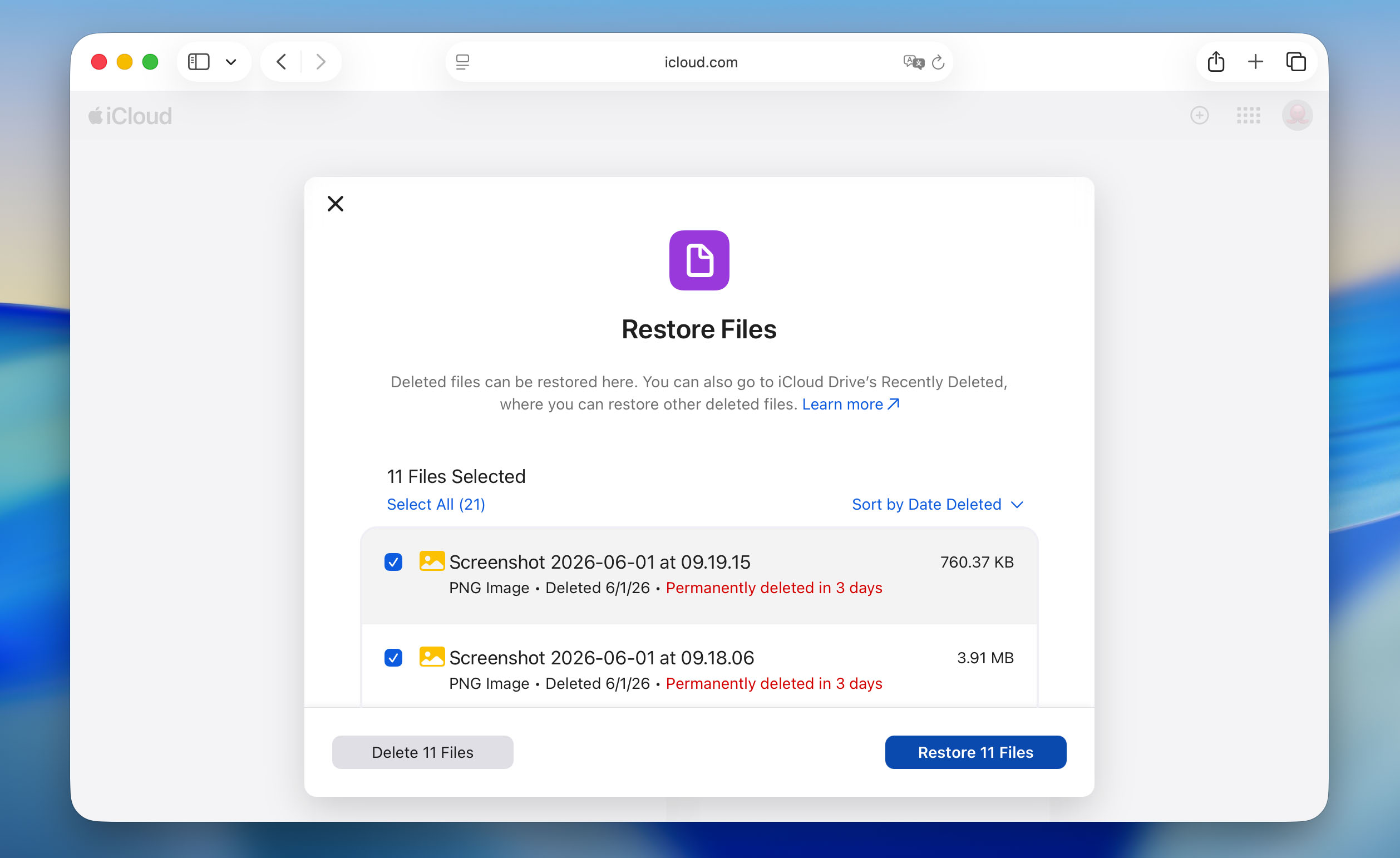
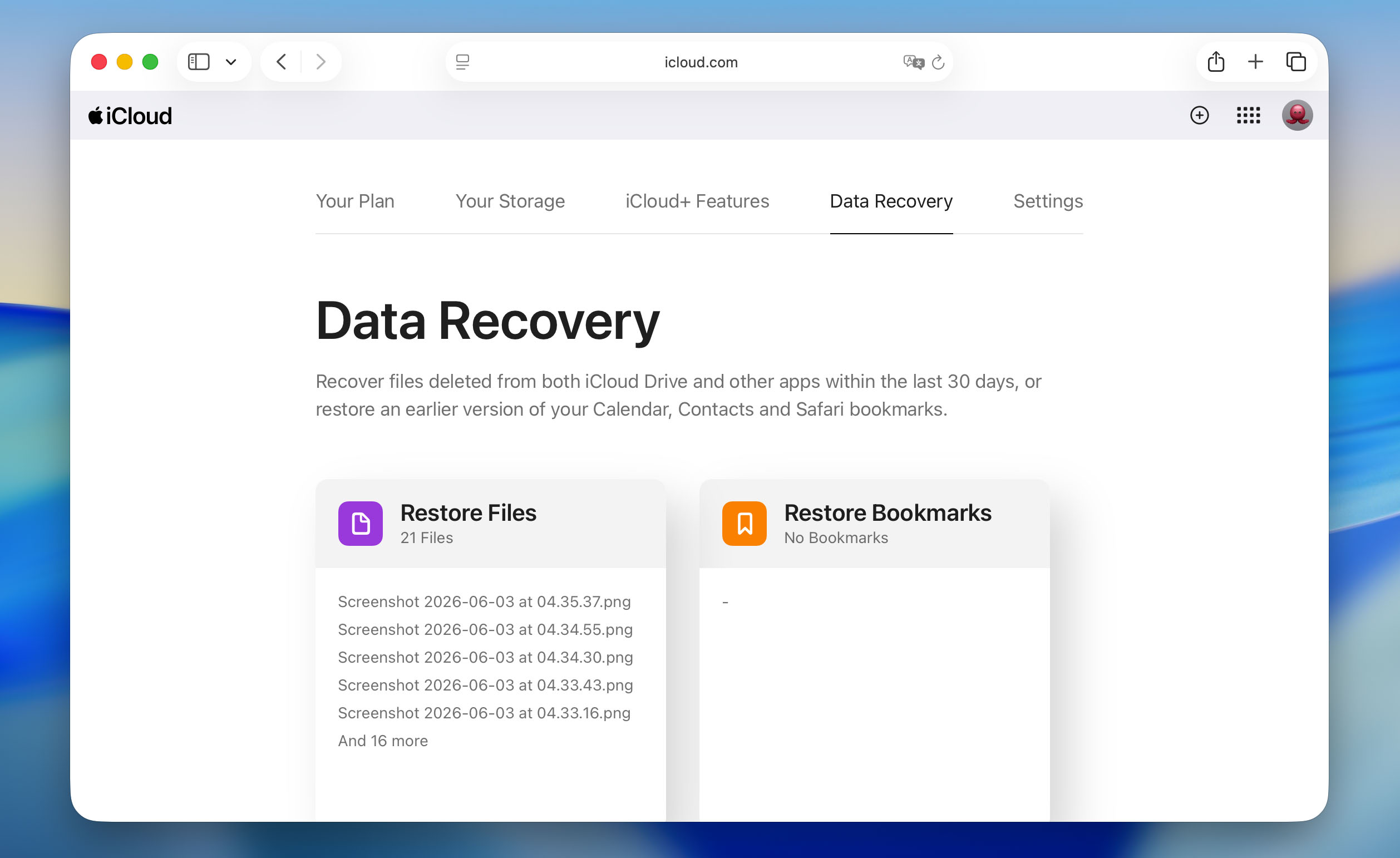 Avaa Palauta tiedostot -osio ja etsi poistetut tiedostot.
- Valitse kaikki tiedostot, jotka haluat palauttaa, ja klikkaa Palauta.
Menetelmä 3: Ota yhteyttä ammattilaispalveluihin roskakorin palautusta varten Macilla
Kun ohjelmistoratkaisut ja Time Machine -varmuuskopiot eivät riitä palauttamaan tyhjennetyn roskakorin tiedostoja Macilla, ammattimaiset tietojenpalautuspalvelut voivat joskus (mutteivät aina) silti pelastaa tilanteen.
Ammatilliset palautuspalvelut toimivat tutkimalla levyäsi fyysisesti puhdastilaympäristöissä pölykontaminaation estämiseksi. Tekniikot käyttävät erikoislaitteita ja patentoituja ohjelmistoja lukeakseen tietoja sektoritasolla ohittaen käyttöjärjestelmän kokonaan. Näin ollen he voivat joskus palauttaa tietoja levyiltä, joita Macisi ei saa edes liitettyä.
Haittapuolena on, että ammattilaispalautus ei ole halpaa. Hinnat vaihtelevat tyypillisesti 300 dollarista 3000 dollariin riippuen aseman tyypistä, vaurion vakavuudesta ja kiireellisyydestä. Jotkut palvelut veloittavat arviointimaksuja pelkästään ongelman diagnosoimisesta, kun taas toiset tarjoavat ”ei dataa, ei maksua” -käytäntöjä.
Ottaen huomioon nämä tekijät, tässä on tilanteet, jolloin ammattimaisia tietojen palautuspalveluita kannattaa harkita:
- Macisi asema pitää epätavallisia napsahdus- tai jyrinä-ääniä.
- Asema ei näy ollenkaan Levytyökalussa.
- Liiketoimintatiedot ovat vaarassa etkä voi ottaa riskiä niiden menettämisestä.
- Ohjelmistopohjaiset palautustyökalut eivät löydä tiedostojasi.
📝 Huom: Ammattilaispalvelut eivät tee ihmeitä. Ne eivät voi palauttaa tietoja, jotka on ylikirjoitettu uusilla tiedostoilla tai jotka on poistettu SSD-levyjen TRIM-toiminnolla. Kun TRIM poistaa tietolohkot pysyvästi nykyaikaisilta SSD-levyiltä tai uudet tiedot fyysisesti ylikirjoittavat tallennuspaikat millä tahansa asemalla, nämä tiedostot ovat lopullisesti poissa. Sama koskee salattuja asemia, joiden oikeaa salasanaa ei tiedetä.
Mitä tehdä, jos Roskakori-kuvake katosi?
Oletusarvoisesti Roskakori sijaitsee Dockin päässä kaikilla Mac-tietokoneilla. Kansion kuvake näyttää roskakorilta ja saattaa olla hieman erilainen riippuen siitä, mitä macOS-versiota tietokoneesi käyttää. Jos et löydä sitä tavanomaiselta paikaltaan, on kaksi vaihtoehtoista tapaa, joiden avulla voit käyttää sitä.
Vaihtoehto 1: Käytä päätettä roskakorin käyttämiseen
Terminal tarjoaa suoran pääsyn Macin roskakoriin tekstipohjaisten komentojen avulla. Vaikka se saattaa näyttää tekniseltä, prosessi on itse asiassa yksinkertainen.
Näin pääset käsiksi roskakoriin ja palautat tiedostoja sen kautta käyttäen Terminaalia:
- Avaa Terminal (siirry Launchpadiin ja kirjoita Terminal hakukenttään).
- Kopioi ja liitä seuraava komento Terminal-ikkunaan ja paina Return-näppäintä: cd ~/.Trash
- Kopioi ja liitä sitten tämä komento ja paina Return: ls -al ~/.Trash
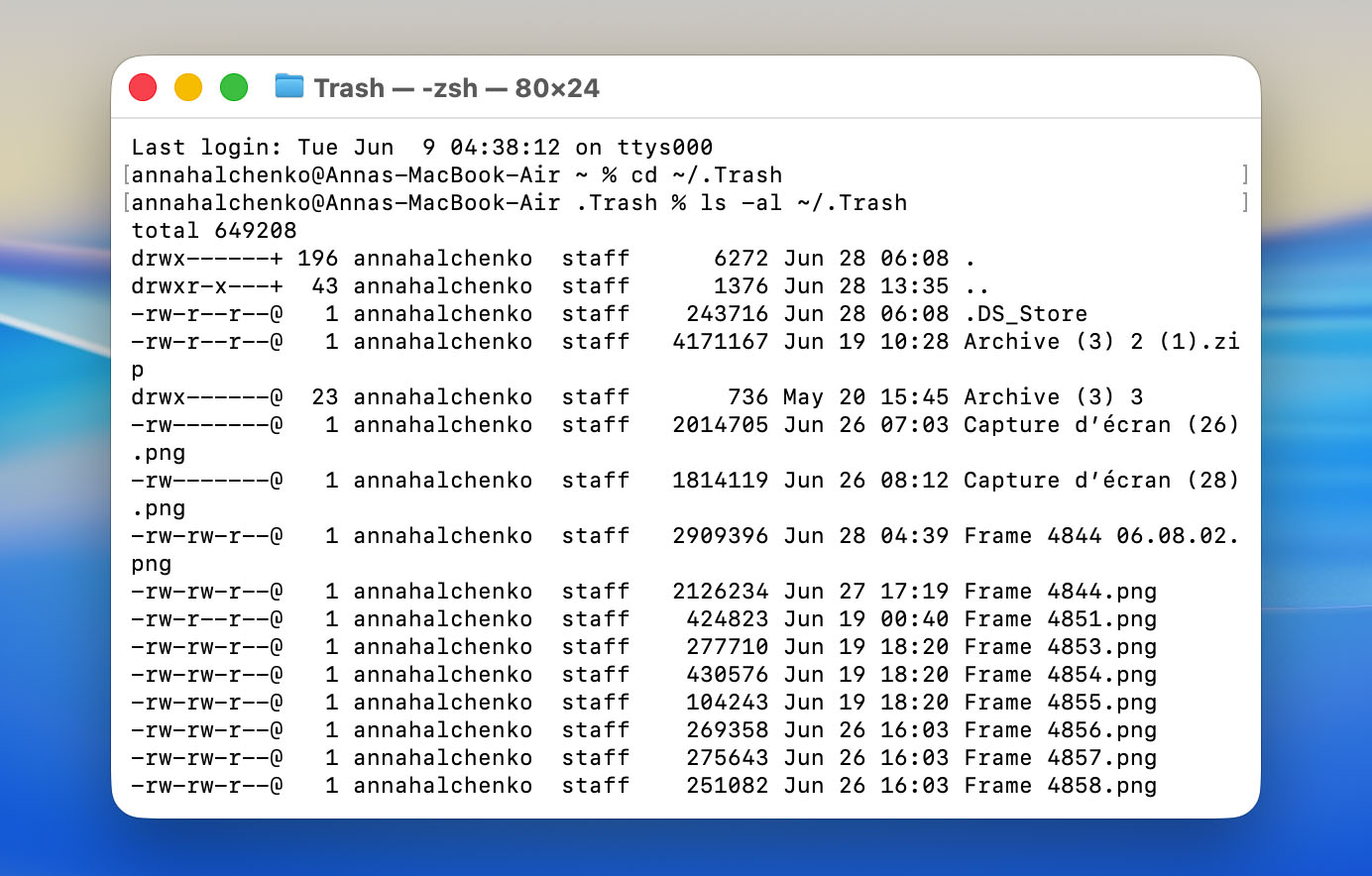
Näet luettelon tiedostoista, jotka ovat tällä hetkellä roskakorissasi. Tarkista nyt, ovatko tarvitsemasi tiedostot siellä. Jos löydät palautettavat tiedostot, sinun on myös suoritettava seuraavat vaiheet:
- Siirtääksesi tiedoston takaisin työpöydälle, käytä tätä komentoa: mv tiedostonimi ~/Desktop/
- Siirtääksesi sen Documents-kansioon tai muuhun sijaintiin, korvaa ~/Desktop/ haluamallasi polulla
- Tiedostoille, joiden nimissä on välilyöntejä, laita tiedostonimi lainausmerkkeihin: mv “tärkeä tiedostoni.pdf” ~/Desktop/
Esimerkiksi, jos haluat palauttaa tiedoston nimeltä “report.docx” ja siirtää sen Dokumentit-kansioon: mv report.docx ~/Documents/
Jos et näe tiedostojasi, tämä tarkoittaa, että ne on jo poistettu pysyvästi Roskakorista. Tässä vaiheessa sinun täytyy palata yllä olevaan palautusmenetelmät-osio ja kokeilla jotakin tietojen palautustyökaluista tai varmuuskopiointimenetelmistä. Muista, että jos tyhjensit vahingossa roskakorin Macilla, mitä nopeammin käytät palautusohjelmistoa, sitä paremmat mahdollisuudet sinulla on saada tiedostot takaisin.
Vaihtoehto 2: Tee roskakorista kansio työpöydälle
Jos haluat nopean pääsyn Macin roskakoriin ilman, että sinun tarvitsee käyttää Dockia, voit luoda oikotiekansion suoraan työpöydällesi. Näin voit tehdä sen:
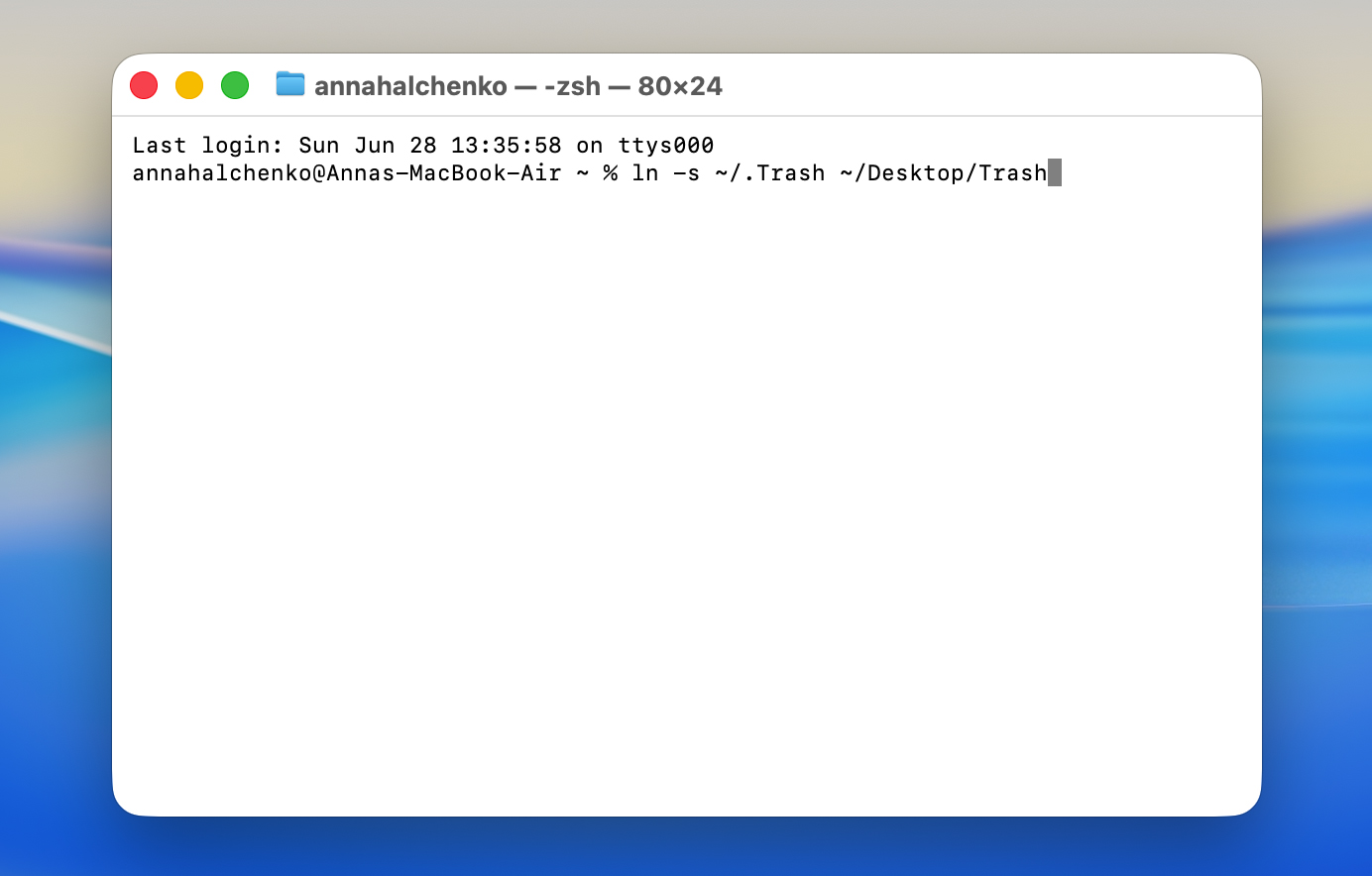
- Avaa Terminal (siirry Launchpadiin ja kirjoita Terminal hakukenttään).
- Kopioi ja liitä seuraava komento Terminal-ikkunaan ja paina Return-näppäintä: ln -s ~/.Trash ~/Desktop/Trash
- Siirry Macisi työpöydälle ja etsi kansio nimeltä Trash (se näyttää tavalliselta kansiolta).
Kun kaksoisnapsautat tätä Roskakori-kansiota työpöydälläsi, avautuu tavallinen Roskakori-ikkuna, jossa voit:
- Näytä kaikki poistetut tiedostot, jotka odottavat lopullista poistamista.
- Palauta tiedostoja vetämällä ne takaisin mihin tahansa sijaintiin Macillasi.
- Tyhjennä Roskakori napsauttamalla sitä oikealla ja valitsemalla Tyhjennä roskakori.
- Lajittele poistetut kohteet nimen, poistoajankohdan tai koon mukaan.
Kansio toimii aivan kuten tavallinen roskakori Dockissasi, vain eri sijainnissa. Voit jopa vetää tiedostoja suoraan tähän työpöytäkansioon poistaaksesi ne.
Lopulliset ajatukset
Tyhjennetty roskakori ei ole aina tien päässä. Niin kauan kuin toimit ennen kuin uudet tiedot korvaavat poistetut tiedostot, palautus on usein vielä mahdollista, joko varmuuskopion tai tietojen palautusohjelmiston, kuten Disk Drillin, avulla.
Jatkossa muutama yksinkertainen tapa voi merkittävästi vähentää pysyvän tietojen menetyksen riskiä:
- Laita Time Machine tai muu varmuuskopiointiratkaisu päälle, jotta sinulla on aina varajärjestelmä.
- Kohtele Roskakoria viimeisenä vaiheena ennen poistamista, älä tilapäisenä säilytyspaikkana tiedostoille, joita saatat tarvita myöhemmin.
- Jos Macissasi on SSD, toimi nopeasti vahingossa tapahtuneen poistamisen jälkeen, koska TRIM voi pysyvästi poistaa poistetut tiedot paljon nopeammin kuin useimmat ihmiset odottavat.
Jos kohtaat samanlaisen tilanteen Windows-PC:llä, palautusprosessi on hieman erilainen. Meillä on erillinen opas, joka selittää kuinka palauttaa poistetut tiedostot Windowsin roskakorista.
Onko sinulla vielä kysymyksiä tai haluatko jakaa kokemuksesi tyhjennetystä roskakorista palautettujen tiedostojen palauttamisesta? Liity rohkeasti keskusteluun osoitteessa foorumimme ja pyydä yhteisöltä apua.
UKK:
- Avaa Finder.
- Paina Komento + Vaihto + G avataksesi Siirry kansioon -valikon.
- Kirjoita ~/.Trash tekstiruutuun ja paina Enter.