
Acidentalmente esvaziou o Lixo no seu Mac e agora não consegue encontrar um arquivo importante? Respire fundo – esvaziar o Lixo nem sempre significa que seus arquivos desapareceram sem deixar rastros, e em muitos casos, você ainda pode recuperá-los usando um backup ou um software de recuperação especializado, dependendo da sua situação.
Portanto, se você esvaziou acidentalmente o Lixo no seu Mac, veja o que fazer a seguir: leia este guia, preste muita atenção ao tabela de chances de recuperação abaixo e siga as etapas do método escolhido
Você pode recuperar arquivos excluídos da Lixeira no Mac?
Sim, em muitos casos você pode recuperar arquivos da Lixeira esvaziada no Mac. Suas chances de sucesso dependem de como os arquivos foram excluídos, do tipo de unidade que seu Mac utiliza e se você possui um backup. Para ajudar você a escolher o método de recuperação correto, comece com a tabela abaixo.
| Sua situação | Melhor método | Chance de sucesso |
| Os arquivos ainda estão na Lixeira | Simplesmente abra a Lixeira, selecione os arquivos ausentes e clique em Restaurar para devolvê-los à sua pasta original. | Muito alta |
| Você tem um backup do Time Machine de antes da exclusão | Restaure os arquivos usando o Time Machine | Alta |
| Você não tem backup e esvaziou a Lixeira recentemente | Verifique Instantâneos locais do Time Machine primeiro. Se não houver disponíveis, tente software de recuperação de dados antes que os arquivos excluídos sejam sobrescritos. | Média a alta |
| Você não tem backup, seu Mac usa um SSD, e já se passou algum tempo | Tente software de recuperação de dados imediatamente. SSDs usam TRIM, um recurso que pode apagar permanentemente os dados excluídos e reduzir significativamente suas chances de recuperação (explicaremos isso em mais detalhes no Método 1). | Baixa a média |
| O drive não monta, faz ruídos incomuns ou não é detectado | Entre em contato com um serviço profissional de recuperação de dados. | Variável |
Antes de iniciar a recuperação, certifique-se de que a Lixeira foi realmente esvaziada. Se você não consegue localizar o ícone da Lixeira no seu Dock, confira a seção intitulada O que Fazer se o Ícone da Lixeira Desaparecer? para soluções rápidas. Depois de confirmar que os arquivos sumiram, prossiga com os métodos de recuperação abaixo.
Método 1: Recuperar Lixo Esvaziado no Mac com Software
Se você não tiver um backup, o software de recuperação de dados é sua única chance de recuperar arquivos da Lixeira esvaziada. Isso porque esvaziar a Lixeira não remove imediatamente os próprios arquivos, e o macOS simplesmente marca o espaço de armazenamento deles como disponível para novos dados. Até que esse espaço seja reutilizado, os arquivos excluídos muitas vezes ainda podem ser recuperados.
A maior exceção é o armazenamento SSD e um recurso chamado TRIM. Ele ajuda os SSDs a manterem seu desempenho apagando proativamente os blocos de dados excluídos. Uma vez que isso acontece, os arquivos excluídos geralmente se tornam irrecuperáveis. Como praticamente todos os Macs modernos usam SSDs, é importante iniciar o processo de recuperação o mais rápido possível.
Além de agir rapidamente, há vários outros fatores que podem afetar se o software de recuperação de dados conseguirá restaurar seus arquivos:
| Fator | Impacto na recuperação |
| Dados sobrescrita | Todo novo arquivo que você salva, aplicativo que instala ou tarefa em segundo plano que grava dados na unidade pode sobrescrever arquivos excluídos e reduzir suas chances de recuperação. |
| Tipo de unidade (HDD vs SSD) | Macs mais antigos com discos rígidos geralmente oferecem uma janela de recuperação maior. Macs modernos usam SSDs com TRIM, que podem apagar permanentemente os dados excluídos em minutos ou horas. |
| Chip Mac (M1-M5, T2) | Macs mais recentes requerem software de recuperação com suporte para Apple Silicon e T2. Nem todas as ferramentas de recuperação conseguem acessar essas unidades devido a restrições de segurança adicionais. |
Levando todos esses fatores em consideração e após testarmos diversos Software de recuperação de dados para Mac nós mesmos, descobrimos que o Disk Drill é a opção mais confiável para recuperar arquivos de uma Lixeira esvaziada.
Disk Drill está entre os softwares de recuperação de dados para Mac que funcionam em Macs com chips M1, M2, M3, M4, M5 ou T2, pois possui sua própria extensão de kernel. Além disso, suporta praticamente qualquer tipo e formato de arquivo (vídeo, áudio, arquivo compactado, imagens, documentos, etc.) e pode ser utilizado por qualquer pessoa, independentemente do seu conhecimento técnico, graças ao seu design amigável. Disk Drill também inclui diversas ferramentas úteis para a manutenção diária do Mac, como monitoramento da saúde do disco e criação de imagem de disco. Cobrimos todos esses recursos extras em nosso Revisão do Disk Drill, então dê uma olhada se estiver curioso para saber o que mais o software pode fazer.
📝 Nota: Se você estiver usando um Mac com Apple Silicon ou chip T2, talvez seja necessário instalar a extensão do sistema do Disk Drill. Veja o guia de instalação para instruções detalhadas.
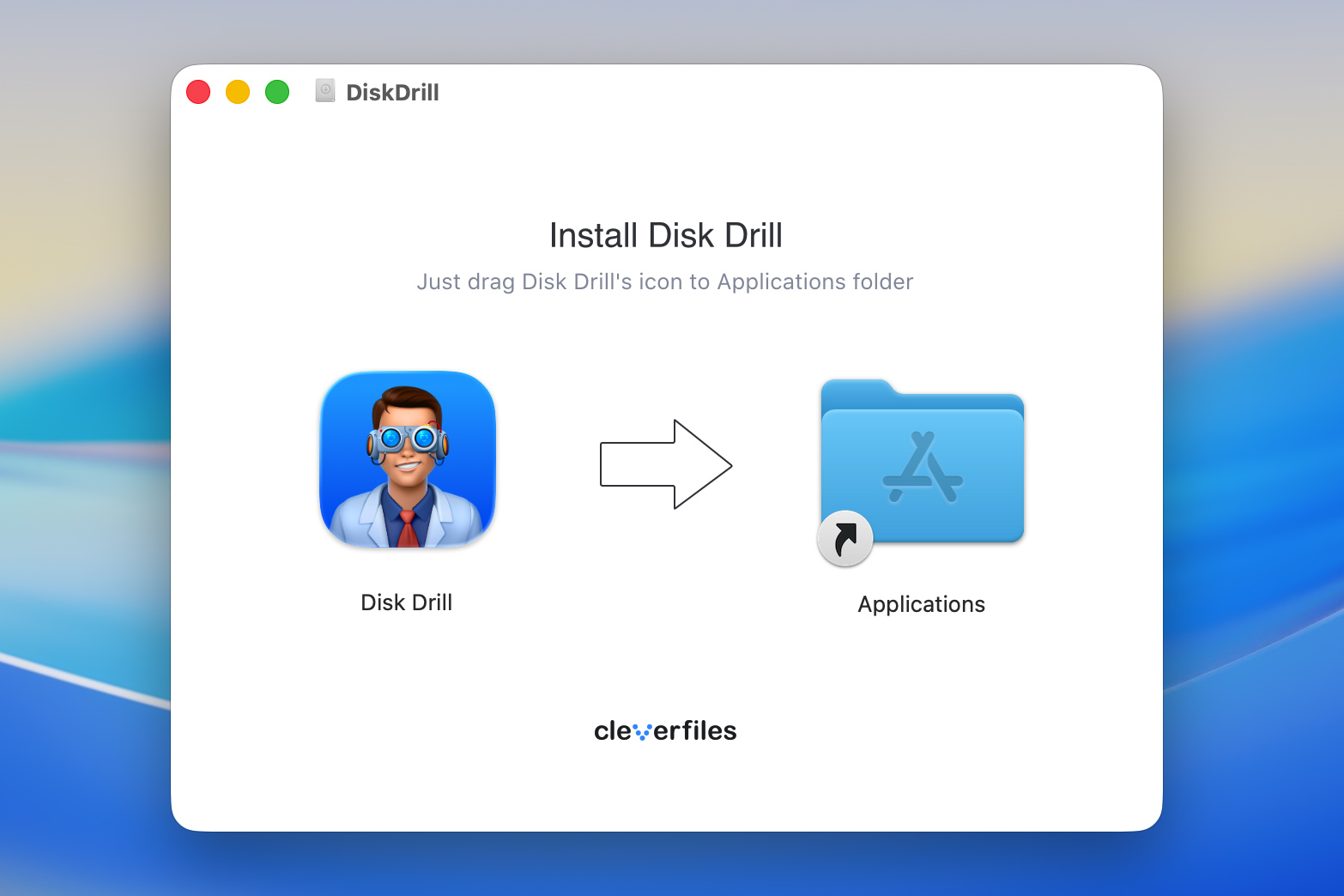
- Baixar Disk Drill para Mac e siga as instruções na tela para instalá-lo em um drive diferente de onde seus dados foram perdidos. Você pode então iniciar o aplicativo.
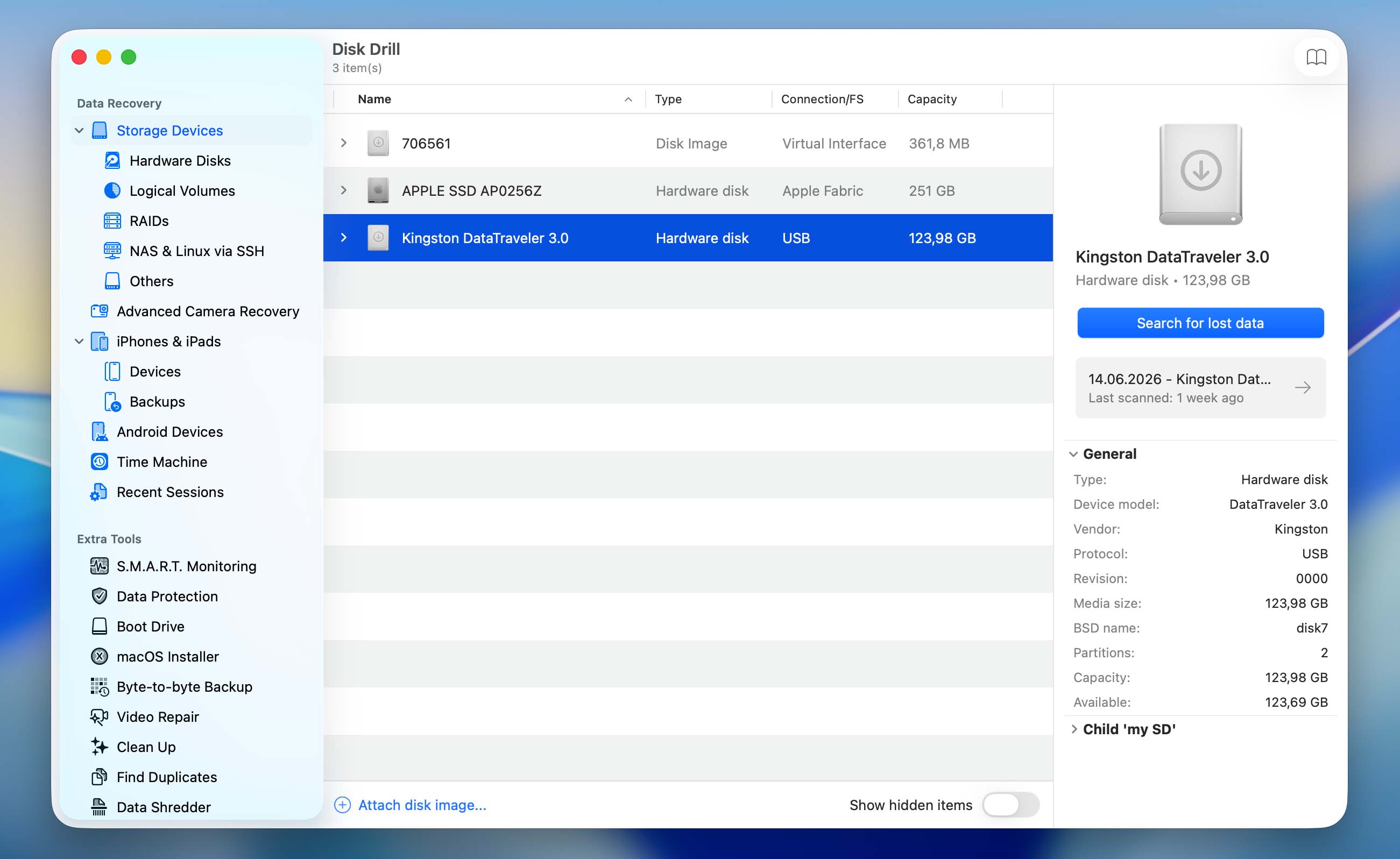
- Escolha o disco rígido que continha os arquivos excluídos na lista de dispositivos disponíveis. Clique em Pesquisar por dados perdidos para iniciar a varredura.
- Em seguida, selecione o tipo de varredura:
- Verificação Universal (recomendado): Melhor para a maioria dos tipos de arquivos e recuperação geral da Lixeira esvaziada.
- Recuperação Avançada de Câmera (ACR): Utilize esta opção como segunda alternativa se a sua Lixeira continha vídeos originalmente armazenados em cartões SD de câmeras ou drones, e a Verificação Universal não os recuperou completamente.
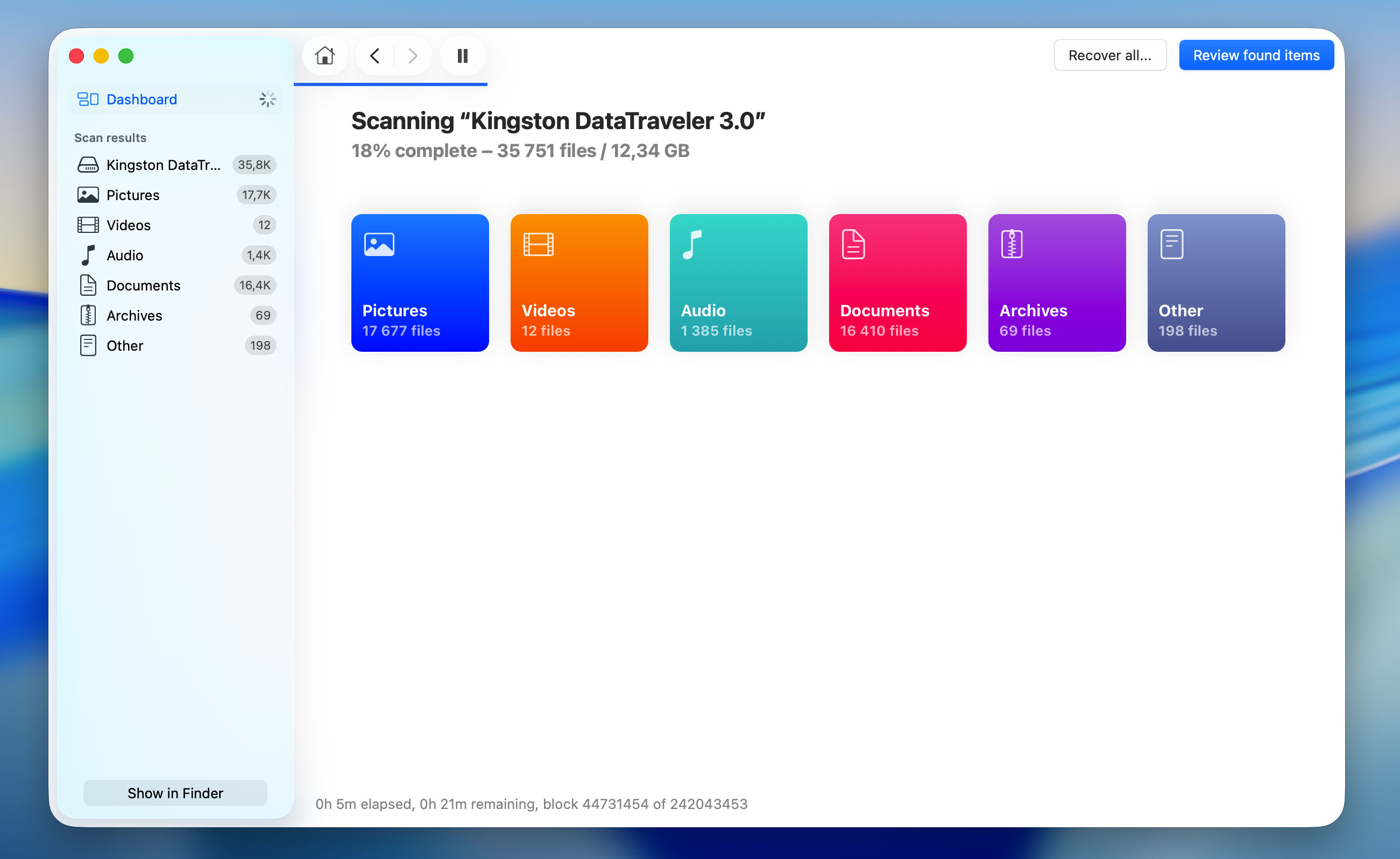
- Aguarde a conclusão da varredura e clique em Analisar itens encontrados.
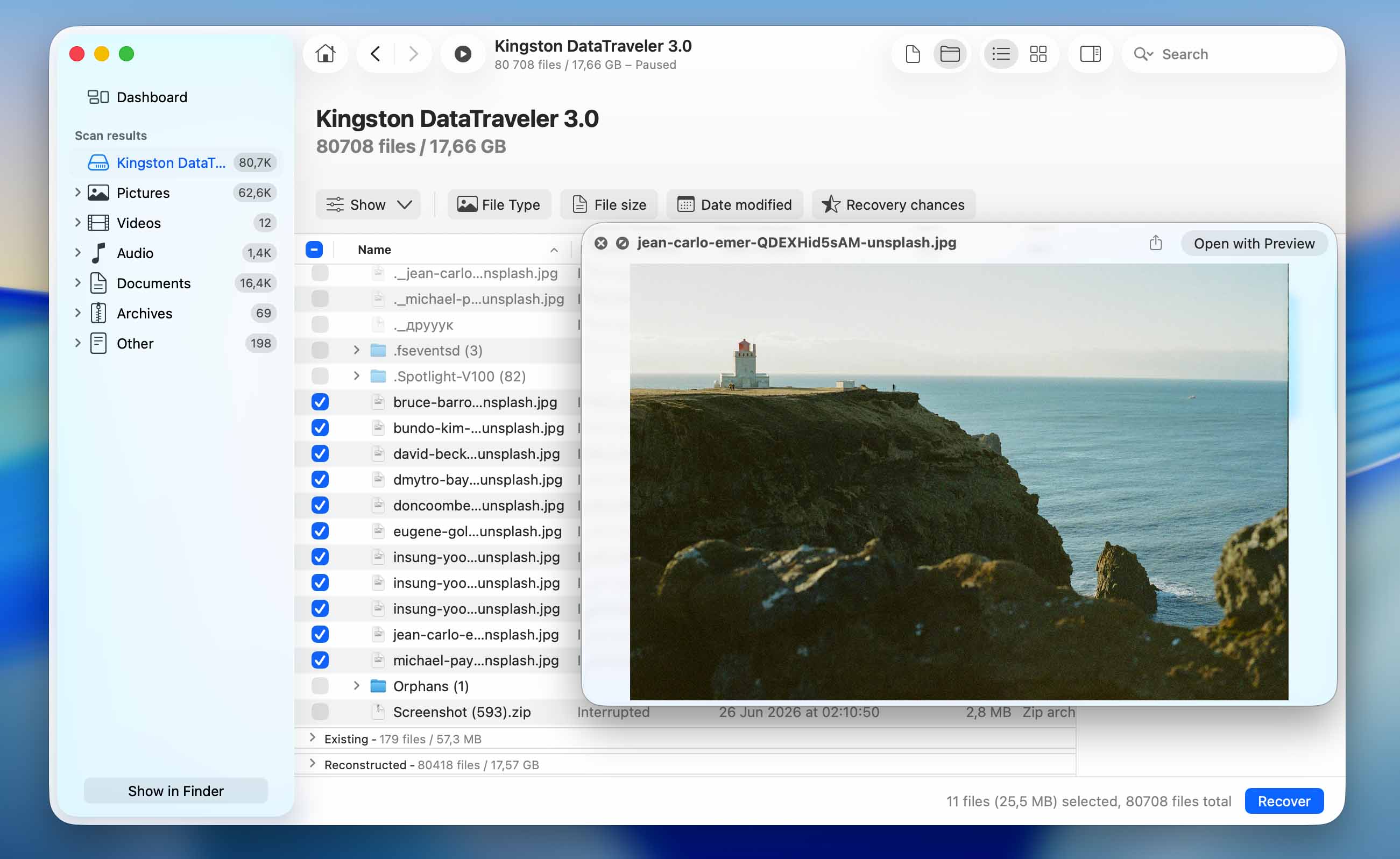
- Use os filtros no topo dos resultados da varredura para refinar sua busca por tipo de arquivo, tamanho ou data. Se você lembrar o nome do arquivo excluído ou seu formato, utilize o campo de pesquisa no canto superior direito.
- Clique em qualquer arquivo para visualizá-lo e verificar se é o que você precisa. Em seguida, selecione todos os arquivos que deseja restaurar e clique no botão Recuperar.
- Escolha um destino para a recuperação (para evitar sobrescrever dados, selecione uma pasta em um drive diferente de onde os arquivos estavam originalmente armazenados) e clique em Próximo para confirmar.
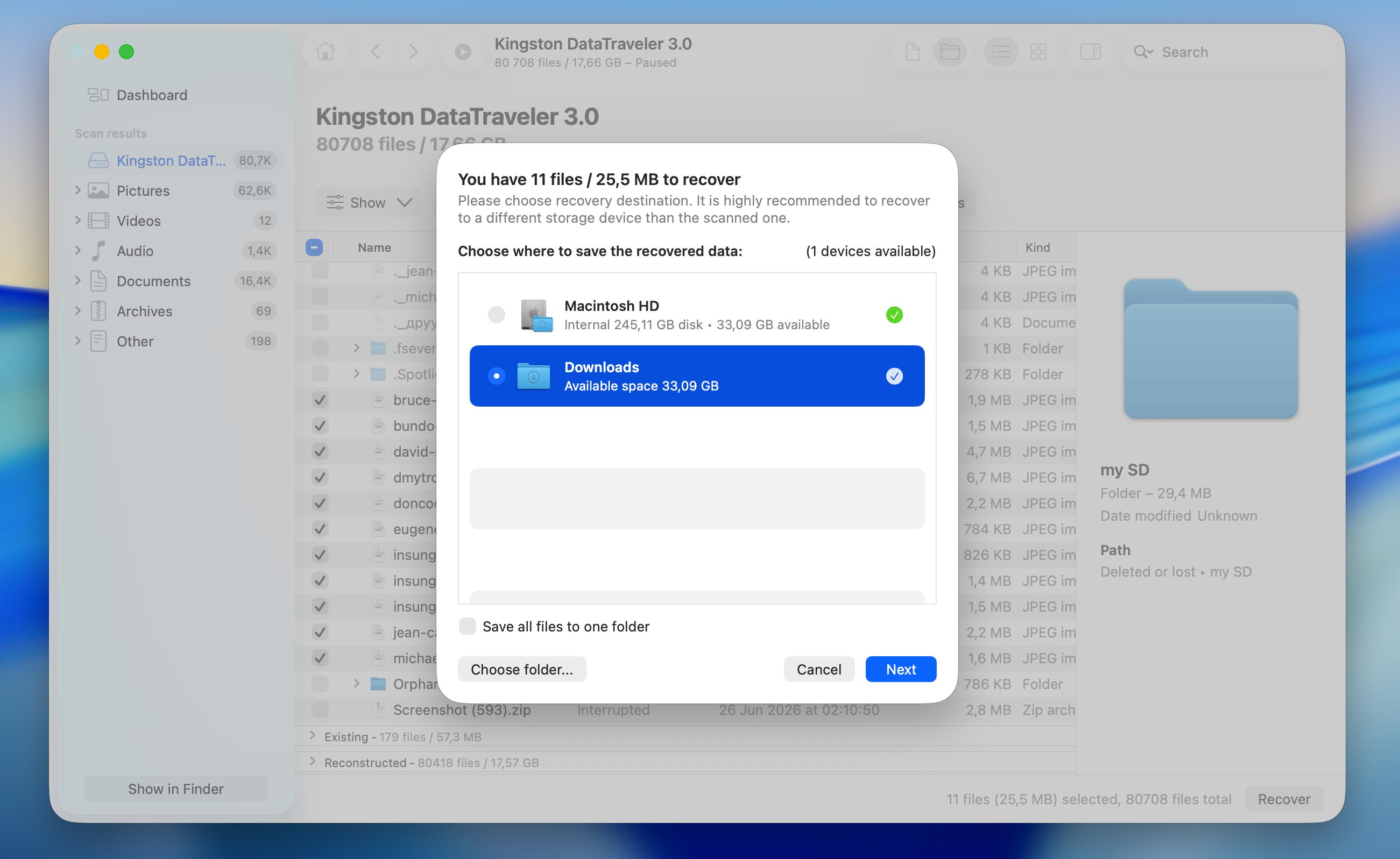
O Disk Drill pode ser baixado e usado para escanear seu drive gratuitamente. No entanto, para realmente recuperar arquivos da Lixeira esvaziada no Mac, você precisará fazer upgrade para a versão Pro.
Método 2: Restaurar arquivos perdidos de uma lixeira esvaziada usando backups
Se você faz backup regularmente do seu Mac, recuperar arquivos de uma Lixeira esvaziada pode ser muito mais fácil do que usar um software de recuperação de dados. Em muitos casos, você pode simplesmente restaurar uma cópia mais antiga dos arquivos perdidos sem se preocupar com sobrescrita de dados, TRIM ou problemas de compatibilidade.
As etapas exatas de recuperação dependem da solução de backup que você está utilizando. Abaixo, abordaremos as opções mais comuns, começando pelo Time Machine.
Opção 1: Recuperar Lixeira Vazia com o Time Machine
Se você tiver o Time Machine ativado no seu Mac, deve ser possível recuperar os arquivos excluídos a partir de um dos backups ou snapshots do sistema feitos pela ferramenta. Esse processo é bastante fácil e seguro. Tudo o que você precisa é do disco rígido externo com os backups do Time Machine (caso você estivesse usando um para fazer backup do seu Mac) e do seu computador.
- Conecte o drive contendo seus backups do Time Machine ao seu Mac (se você usou um drive interno para os backups, pule esta etapa).
- Usando a barra de menu no topo, clique no ícone do Time Machine e escolha Navegar nos Backups do Time Machine no menu suspenso.
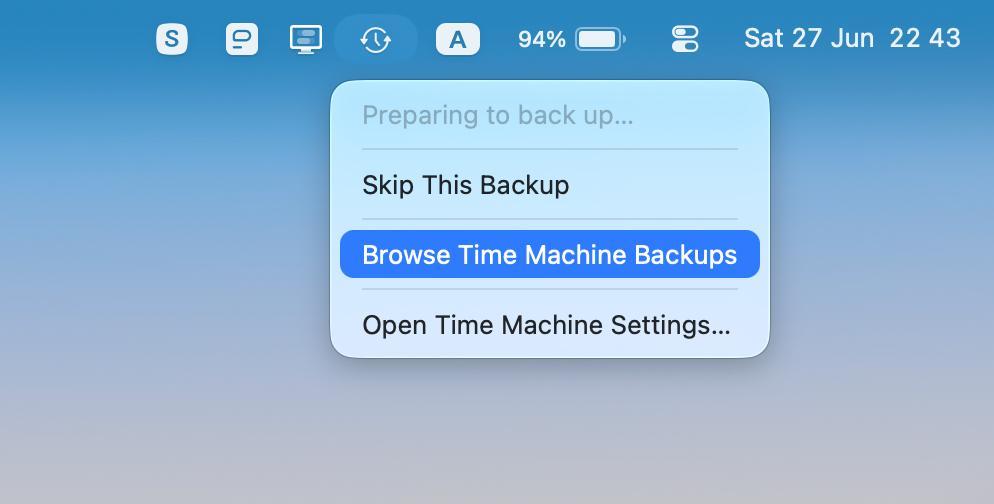
- Vá até a pasta onde os arquivos necessários estavam localizados antes da exclusão.
- Use as setas ou a linha do tempo à direita para ir até a versão do backup que contenha os arquivos que você está procurando.
- Para visualizar um arquivo específico, clique nele e pressione a barra de espaço no teclado.
- Escolha os arquivos que deseja recuperar e clique no botão Restaurar.

Opção 2: Recuperar Arquivos Usando Instantâneos Locais do Time Machine
Mesmo que você não tenha o seu drive de backup do Time Machine conectado, ainda pode ser possível recuperar seus arquivos usando as snapshots locais do Time Machine.
Quando o Time Machine está ativado, o macOS cria automaticamente snapshots temporários dos seus arquivos e os armazena no seu drive interno sempre que o disco de backup não está disponível. Esses snapshots normalmente são mantidos por até 24 horas, embora o macOS possa excluí-los antes se o seu Mac começar a ficar com pouco espaço livre. Por causa disso, os snapshots locais são mais indicados para arquivos excluídos recentemente. Se você esvaziou a Lixeira algumas horas atrás ou mais cedo hoje, definitivamente vale a pena verificar se ainda há um snapshot disponível.
Veja como restaurar arquivos de um snapshot local:
- Abra o Finder e navegue até a pasta onde os arquivos excluídos estavam localizados antes de você esvaziar o Lixo.
- Clique no ícone do Time Machine na barra de menu e selecione Navegar nos Backups do Time Machine. Se você não vir o ícone, abra Ajustes do Sistema > Central de Controle e ative-o temporariamente.
- Use a linha do tempo no lado direito da tela para procurar uma versão mais antiga da pasta. As capturas locais geralmente são marcadas com a data e hora em que foram criadas.
- Localize os arquivos que deseja recuperar e visualize-os pressionando a Barra de Espaço, se necessário.
- Selecione os arquivos e clique em Restaurar para retorná-los ao seu local original.
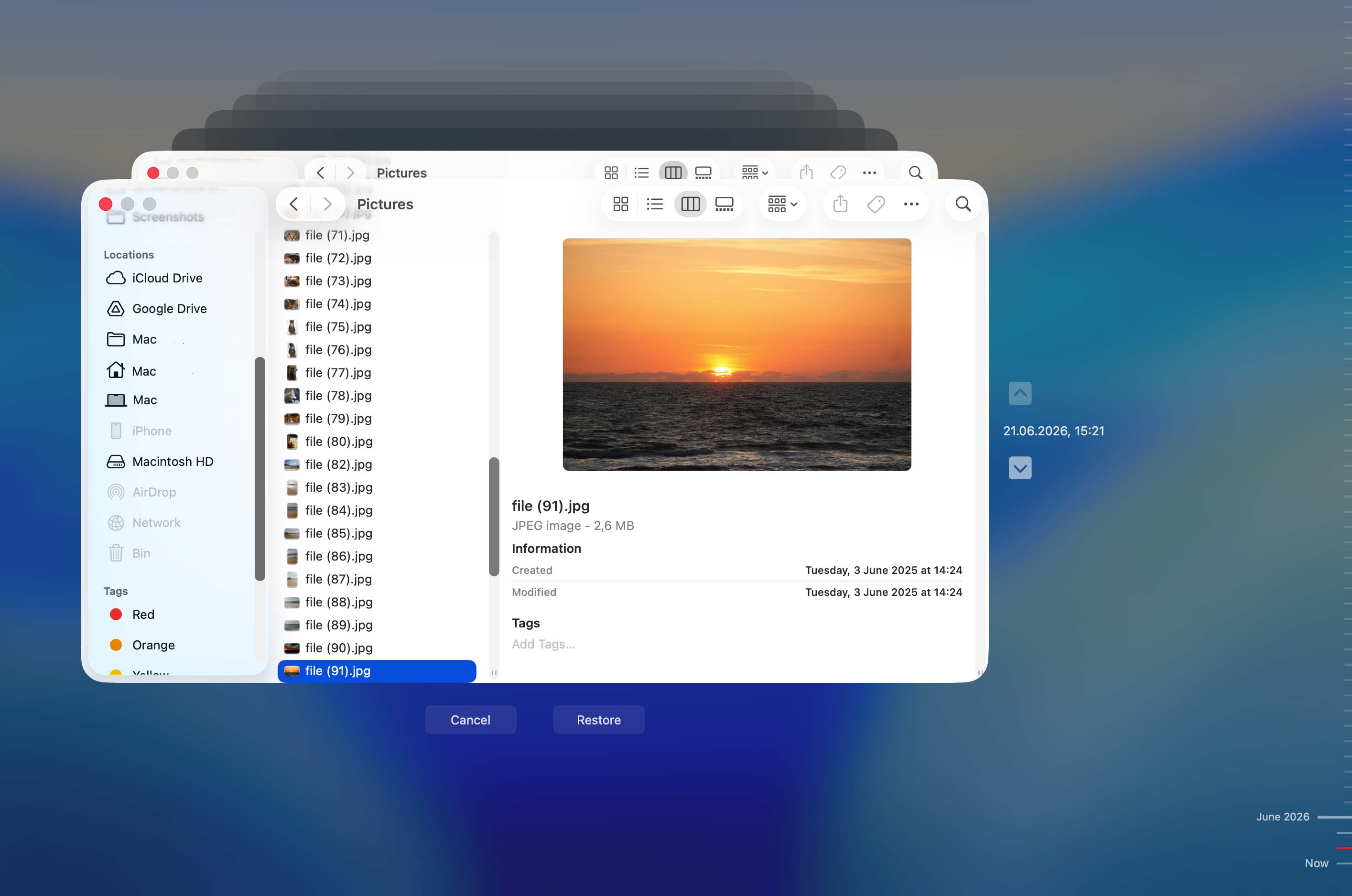
📝 Se o Time Machine abrir mas você não visualizar nenhum snapshot, eles podem já ter sido excluídos automaticamente pelo macOS. Nesse caso, siga para os outros métodos de recuperação de dados.
Opção 3: Verifique o iCloud Drive e os Itens Apagados Recentemente
O iCloud não é uma solução de backup verdadeira como o Time Machine porque as exclusões normalmente são sincronizadas em todos os seus dispositivos Apple. Em outras palavras, se você esvaziar a Lixeira no seu Mac, o mesmo arquivo geralmente desaparecerá do iCloud Drive também.
Dito isso, ainda vale a pena verificar o iCloud. Atrasos na sincronização, problemas de conexão ou arquivos armazenados na seção Excluídos Recentemente do iCloud podem, às vezes, oferecer uma pequena janela de oportunidade para recuperar seus dados.
- Abra um navegador da web e faça login em iCloud.com usando sua Conta Apple.
- Abra o iCloud Drive e veja se os arquivos ausentes ainda estão presentes.
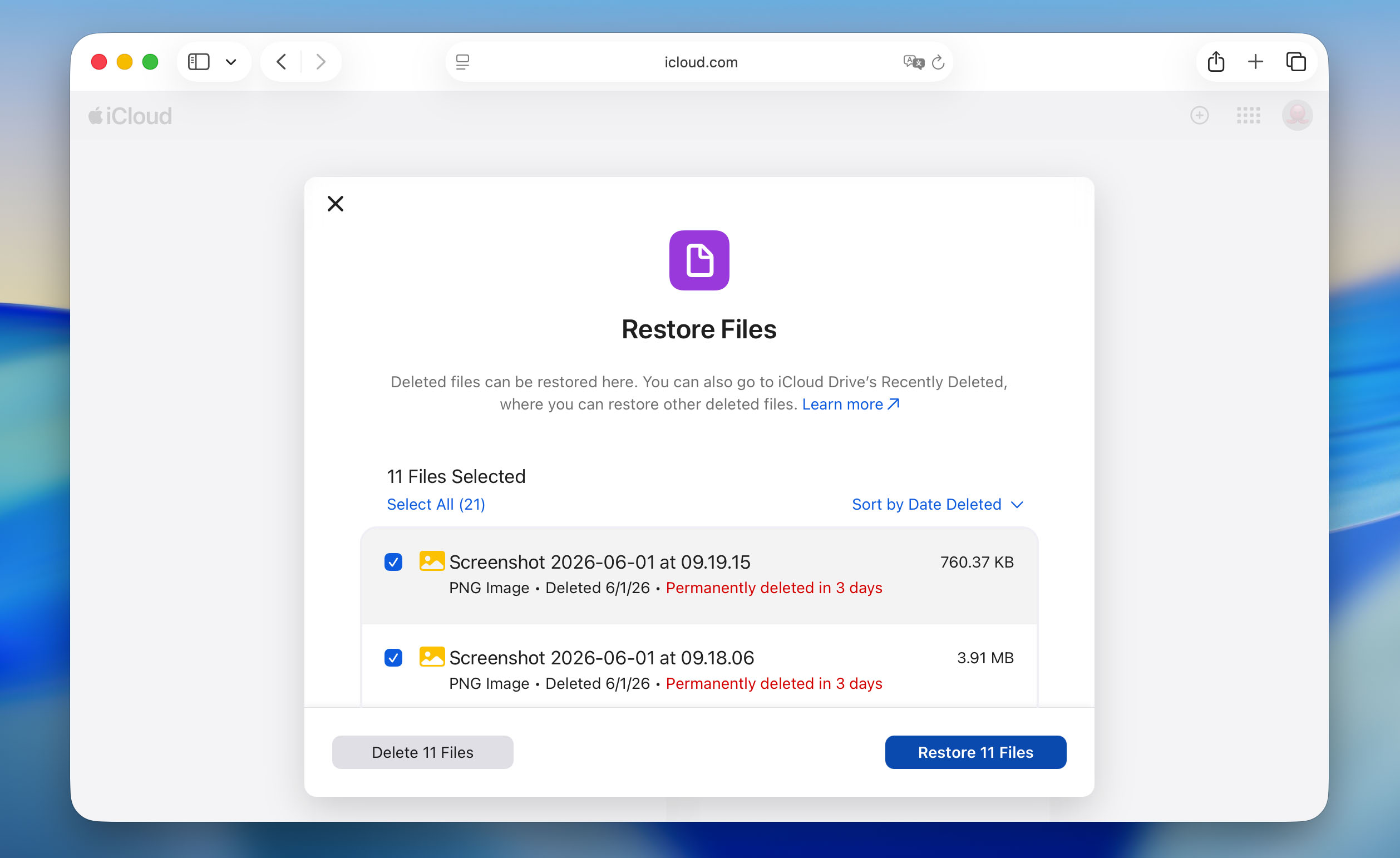
- Se eles não estiverem lá, clique na sua foto de perfil no canto superior direito e selecione Recuperação de Dados.
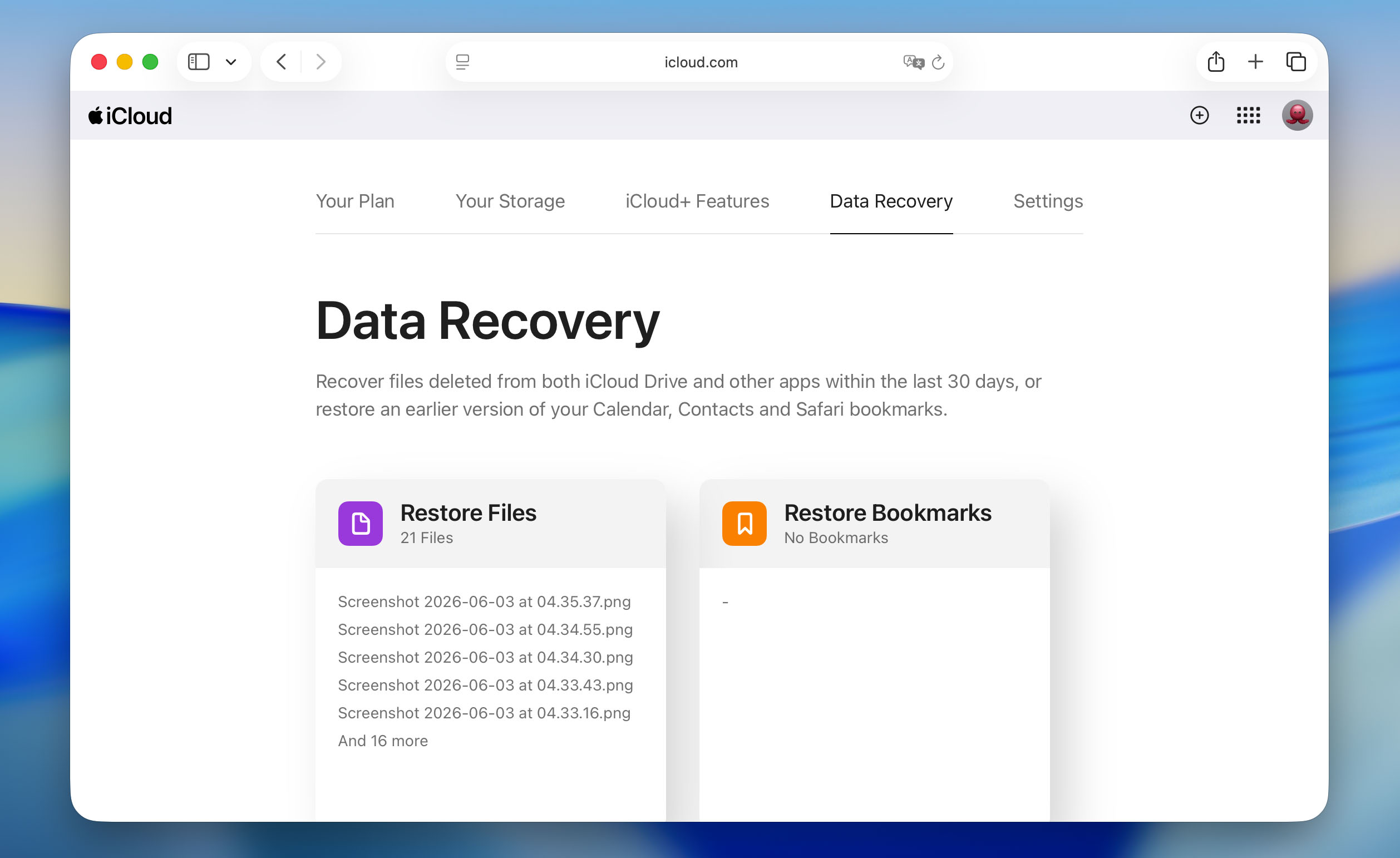 Abra a seção Restaurar Arquivos e procure os arquivos excluídos.
- Selecione quaisquer arquivos que deseja recuperar e clique em Restaurar.
Método 3: Entre em Contato com Serviços Profissionais para Recuperação da Lixeira no Mac
Quando soluções de software e backups do Time Machine não são suficientes para recuperar arquivos da Lixeira esvaziada no Mac, serviços profissionais de recuperação de dados às vezes (nem sempre) ainda podem salvar o dia.
Serviços profissionais de recuperação funcionam examinando fisicamente seu drive em ambientes de sala limpa para evitar a contaminação por poeira. Técnicos utilizam equipamentos especializados e software proprietário para ler os dados em nível de setor, contornando completamente o sistema operacional. Dessa forma, eles às vezes conseguem recuperar dados de drives que nem sequer são montados no seu Mac.
O lado negativo? A recuperação profissional não é barata. Os preços normalmente variam de $300 a $3000, dependendo do tipo de unidade, da gravidade do dano e da urgência. Alguns serviços cobram taxas de avaliação apenas para diagnosticar o problema, enquanto outros oferecem políticas de “sem dados, sem cobrança”.
Diante desses fatores, aqui está quando faz sentido considerar serviços profissionais de recuperação de dados:
- O disco do seu Mac faz ruídos incomuns de clique ou moagem.
- O disco não aparece no Utilitário de Disco.
- Dados empresariais estão em risco e você não pode se dar ao luxo de perdê-los.
- As ferramentas de recuperação de software não conseguem encontrar seus arquivos.
📝 Nota: Serviços profissionais não fazem milagres. Eles não podem recuperar dados que foram sobrescritos por novos arquivos ou apagados pelo TRIM em SSDs. Uma vez que o TRIM remove permanentemente os blocos de dados em SSDs modernos, ou novos dados sobrescrevem fisicamente os locais de armazenamento em qualquer unidade, esses arquivos estão perdidos para sempre. O mesmo vale para unidades criptografadas cuja senha correta você não sabe.
O que fazer se o ícone da Lixeira desapareceu?
Por padrão, a Lixeira está localizada no final do Dock em todos os Macs. O ícone da pasta se parece com uma lata de lixo e pode ser um pouco diferente dependendo da versão do macOS que seu computador está usando. Se você não conseguir encontrá-la no local habitual, há duas maneiras alternativas que podem ajudá-lo a acessá-la.
Opção 1: Use o Terminal para Acessar a Lixeira
O Terminal fornece acesso direto à pasta Lixeira do seu Mac por meio de comandos baseados em texto. Embora possa parecer técnico, o processo é na verdade simples.
Veja como acessar e recuperar arquivos da Lixeira usando o Terminal:
- Abra o Terminal (vá até o Launchpad e digite Terminal no campo de busca).
- Copie e cole o seguinte comando na janela do Terminal e pressione a tecla Return: cd ~/.Trash
- Depois, copie e cole este comando e pressione Return: ls -al ~/.Trash
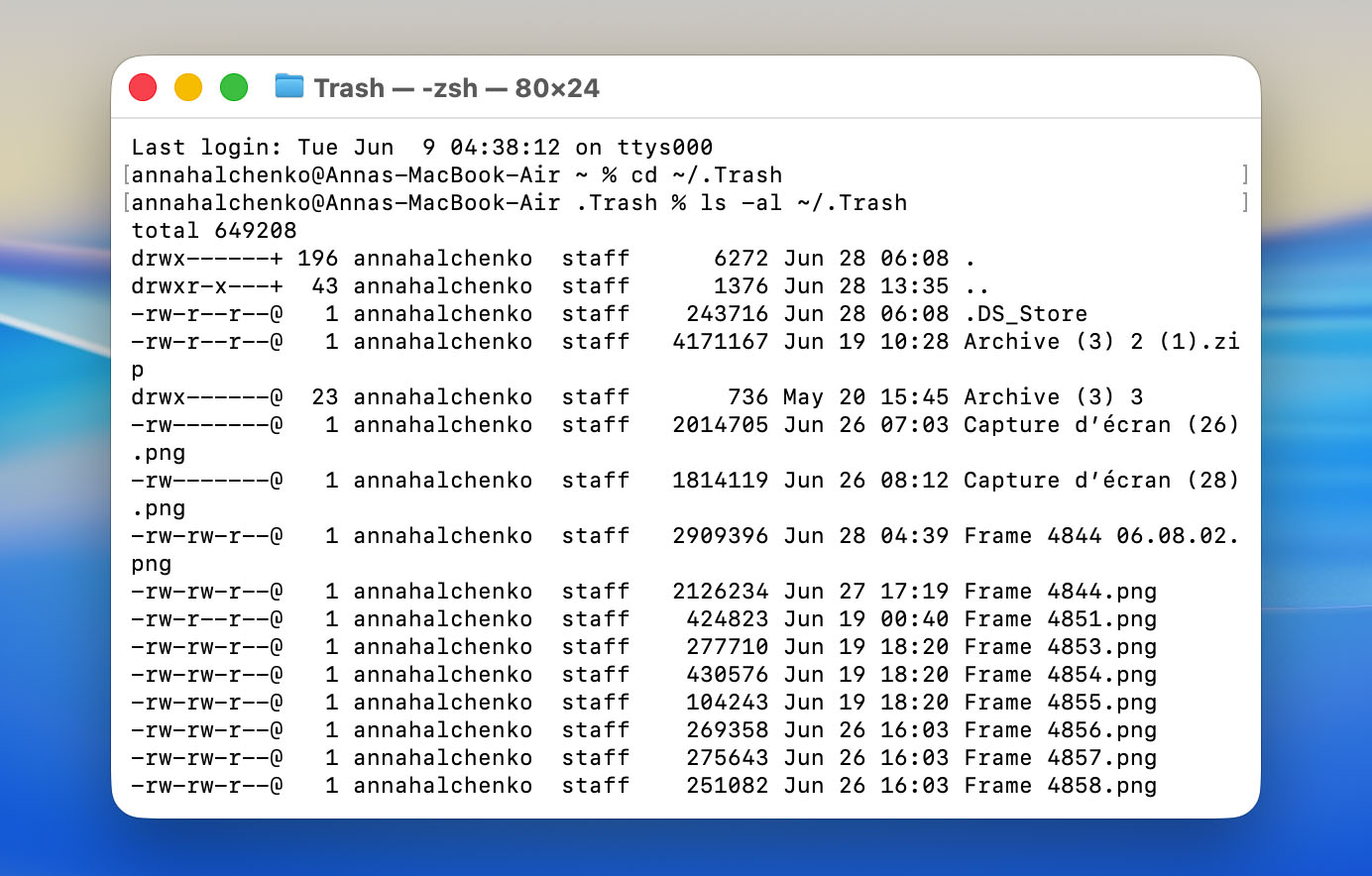
Você verá uma lista de arquivos que estão atualmente na sua Lixeira. Agora, verifique se os arquivos que você precisa estão lá. Se você encontrar os arquivos que deseja recuperar, também será necessário concluir as etapas a seguir:
- Para mover um arquivo de volta para sua Área de Trabalho, use este comando: mv nome-do-arquivo ~/Desktop/
- Para movê-lo para Documentos ou outro local, substitua ~/Desktop/ pelo caminho desejado
- Para arquivos com espaços no nome, coloque o nome do arquivo entre aspas: mv “meu arquivo importante.pdf” ~/Desktop/
Por exemplo, para recuperar um arquivo chamado “report.docx” e movê-lo para sua pasta Documentos: mv report.docx ~/Documents/
Se você não encontrar seus arquivos, isso significa que eles já foram excluídos permanentemente do Lixo. Neste caso, você precisará retornar ao seção de métodos de recuperação acima e tentar uma das ferramentas de recuperação de dados ou métodos de backup. Lembre-se, se você esvaziou o Lixo do Mac acidentalmente, quanto mais rápido você usar um software de recuperação, maiores serão as chances de recuperar esses arquivos.
Opção 2: Transformar Lixeira em uma Pasta na Área de Trabalho
Se você quiser acesso rápido à Lixeira do seu Mac sem depender do Dock, pode criar uma pasta de atalho diretamente na sua área de trabalho. Veja como configurá-la:
- Abra o Terminal (vá até o Launchpad e digite Terminal no campo de busca).
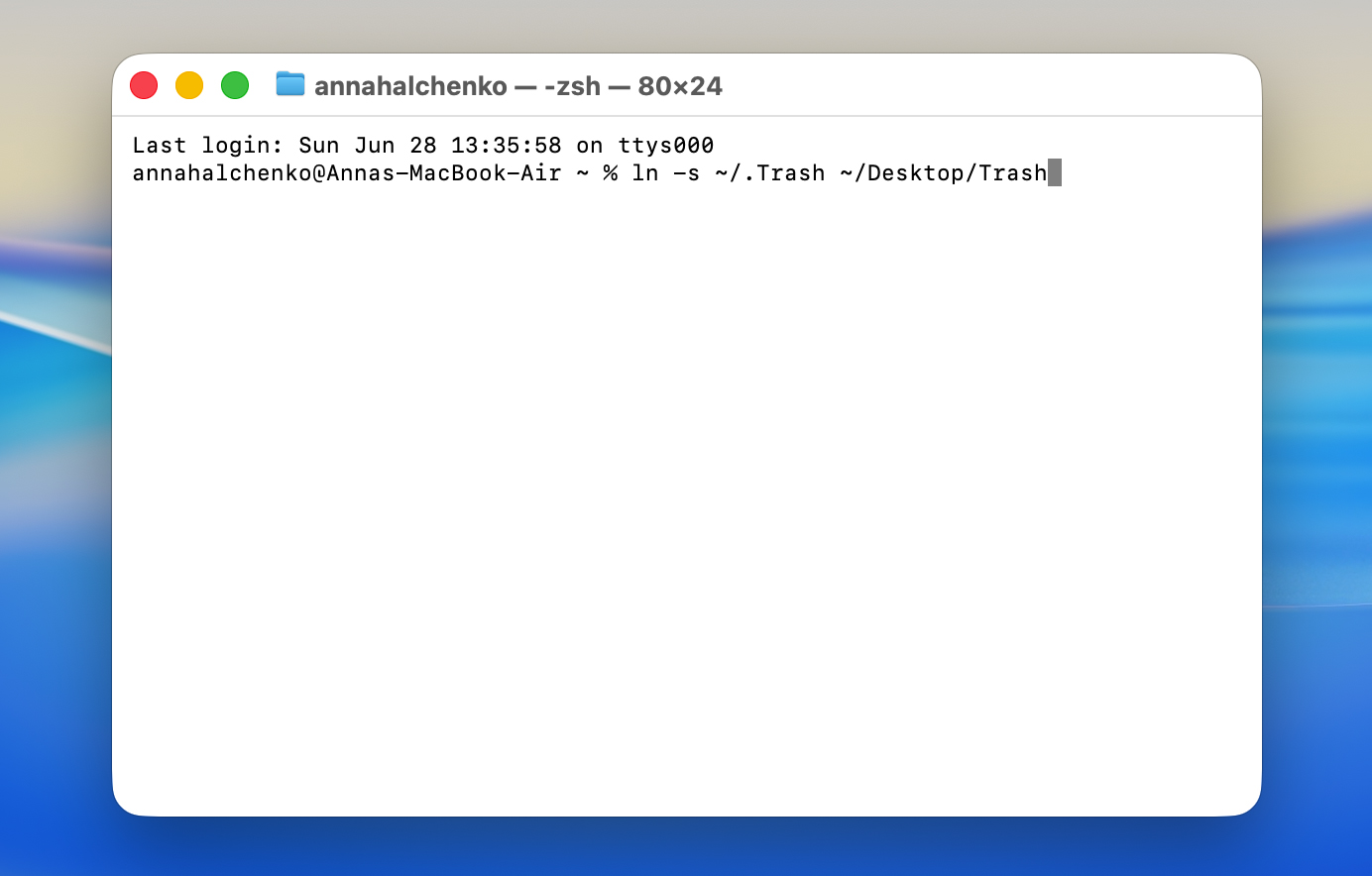
- Copie e cole o seguinte comando na janela do Terminal e pressione a tecla Return: ln -s ~/.Trash ~/Desktop/Trash
- Vá para a área de trabalho do seu Mac e procure uma pasta chamada Lixeira (ela parecerá uma pasta comum).
Quando você clica duas vezes nesta pasta Lixeira na sua área de trabalho, ela abre a janela padrão da Lixeira onde você pode:
- Veja todos os arquivos excluídos que estão aguardando remoção permanente.
- Restaure arquivos arrastando-os de volta para qualquer local no seu Mac.
- Esvazie a Lixeira clicando com o botão direito e selecionando Esvaziar Lixeira.
- Classifique os itens excluídos por nome, data de exclusão ou tamanho.
A pasta funciona exatamente como o ícone normal da Lixeira no seu Dock, apenas em um local diferente. Você pode até arrastar arquivos diretamente para esta pasta na área de trabalho para excluí-los.
Considerações Finais
Esvaziar a Lixeira nem sempre é o fim do caminho. Desde que você aja antes que novos dados substituam os arquivos excluídos, a recuperação ainda é possível, seja através de um backup ou de um software de recuperação de dados como o Disk Drill.
De agora em diante, alguns hábitos simples podem reduzir significativamente as chances de perda permanente de dados:
- Ative o Time Machine ou outra solução de backup para que você sempre tenha uma alternativa.
- Considere a Lixeira como o passo final antes da exclusão, e não como armazenamento temporário para arquivos que você possa precisar depois.
- Se o seu Mac utiliza um SSD, aja rapidamente após uma exclusão acidental, pois o TRIM pode apagar permanentemente os dados deletados muito antes do que a maioria das pessoas espera.
Se você se deparar com uma situação semelhante em um PC com Windows, o processo de recuperação é um pouco diferente. Temos um guia separado que explica como recuperar arquivos excluídos da Lixeira do Windows.
Ainda tem dúvidas ou quer compartilhar sua experiência recuperando arquivos de uma Lixeira esvaziada? Sinta-se à vontade para participar da discussão em nosso fórum e pedir ajuda à comunidade.
Perguntas Frequentes:
- Abra o Finder.
- Pressione Command + Shift + G para abrir o menu Ir para a pasta.
- Digite ~/.Trash na caixa de texto e pressione Enter.