Mac’inizde Çöp Kutusu’nu yanlışlıkla boşalttınız ve şimdi önemli bir dosyayı bulamıyor musunuz? Derin bir nefes alın – Çöp Kutusu’nu boşaltmak her zaman dosyalarınızın tamamen kaybolduğu anlamına gelmez ve çoğu durumda, durumunuza bağlı olarak bir yedekleme veya özel kurtarma yazılımı kullanarak hâlâ onları kurtarabilirsiniz.
Yani, eğer Mac’inizde Çöp Kutusu’nu yanlışlıkla boşalttıysanız, bir sonraki adımda şunları yapın: bu rehberi okuyun, aşağıdaki kurtarma olasılıkları tablosu kısmına dikkatlice bakın ve seçtiğiniz yöntem için adımları izleyin
Mac’te Çöp Kutusundan Silinen Dosyalar Geri Alınabilir mi?
Evet, çoğu durumda Mac’te boşaltılmış Çöp Kutusu’ndan dosyaları kurtarabilirsiniz. Başarı şansınız, dosyaların nasıl silindiğine, Mac’inizde hangi tür sürücünün kullanıldığına ve yedeklemeniz olup olmadığına bağlıdır. Doğru kurtarma yöntemini seçmenize yardımcı olmak için aşağıdaki tabloyla başlayın.
| Durumunuz | En iyi yöntem | Başarı şansı |
| Dosyalar hâlâ Çöp Kutusu’nda | Sadece Çöp Kutusu’nu açın, kayıp dosyaları seçin ve onları özgün klasörlerine geri yüklemek için Geri Koy’a tıklayın. | Çok yüksek |
| Silinmeden önceye ait bir Time Machine yedeğiniz var | Dosyaları geri yükleyin Time Machine kullanılıyor | Yüksek |
| Yedeğiniz yok ve yakın zamanda Çöp Kutusu’nu boşalttınız | Öncelikle Time Machine yerel anlık görüntüleri‘yi kontrol edin. Eğer mevcut değilse, silinen dosyalar üzerine yazılmadan önce veri kurtarma yazılımı‘i deneyin. | Orta ila yüksek |
| Yedeğiniz yok, Mac’iniz SSD kullanıyor ve biraz zaman geçti | Hemen veri kurtarma yazılımı‘i deneyin. SSD’ler, silinen verileri kalıcı olarak silebilen ve kurtarma şansınızı önemli ölçüde azaltabilen TRIM adlı bir özellik kullanır (Bu konuya Yöntem 1’de daha detaylı değineceğiz). | Düşük ila orta |
| Sürücü bağlanmıyor, garip sesler çıkarıyor veya hiç algılanmıyor | Bir profesyonel veri kurtarma servisi ile iletişime geçin. | Değişken |
Kurtarma işlemine başlamadan önce, Çöp Kutusu’nun gerçekten boşaltıldığından emin olun. Eğer Çöp Kutusu simgesini Dock’ta bulamıyorsanız, hızlı çözümler için Çöp Kutusu Simgesi Kaybolduysa Ne Yapmalı? başlıklı bölüme göz atın. Dosyaların gerçekten silindiğinden emin olduktan sonra aşağıdaki kurtarma yöntemlerine geçebilirsiniz.
Yöntem 1: Yazılımla Mac’te Boşaltılan Çöpü Kurtarma
Bir yedeğiniz yoksa, veri kurtarma yazılımı Boş Çöp Kutusu’ndan dosyaları kurtarmak için tek şansınızdır. Bunun nedeni, Çöp Kutusu’nu boşaltmanın dosyaları hemen silmemesi ve macOS’in yalnızca depolama alanlarını yeni veriler için kullanılabilir olarak işaretlemesidir. Bu alan yeniden kullanılana kadar, silinen dosyalar genellikle hâlâ kurtarılabilir.
En büyük istisna, SSD depolama ve TRIM adlı bir özelliktir. Bu özellik, SSD’lerin performansını korumasına, silinen veri bloklarını önceden silerek yardımcı olur. Bu gerçekleştiğinde, silinen dosyalar genellikle kalıcı olarak kaybolur. Günümüzde neredeyse tüm modern Mac’ler SSD kullandığı için, kurtarma işlemine mümkün olan en kısa sürede başlamak önemlidir.
Hızlı hareket etmenin yanı sıra, veri kurtarma yazılımının dosyalarınızı geri yükleyip yükleyemeyeceğini etkileyebilecek birkaç başka faktör daha vardır:
| Faktör | Kurtarma üzerindeki etkisi |
| Veri üzerine yazma | Kaydettiğiniz her yeni dosya, yüklediğiniz uygulama veya arka planda çalışan ve sürücüye veri yazan her görev, silinen dosyaların üzerine yazabilir ve kurtarma şansınızı azaltabilir. |
| Sürücü tipi (HDD vs SSD) | Eski Mac’lerdeki sabit diskler genellikle daha geniş bir kurtarma penceresi sunar. Modern Mac’ler ise TRIM destekli SSD’ler kullanır ve silinen verileri dakikalar veya saatler içinde kalıcı olarak silebilir. |
| Mac çipi (M1-M5, T2) | Daha yeni Mac’ler Apple Silicon ve T2 desteğine sahip kurtarma yazılımı gerektirir. Ek güvenlik kısıtlamaları nedeniyle tüm kurtarma araçları bu sürücülere erişemez. |
Tüm bu faktörleri göz önünde bulundurarak ve birçok Mac veri kurtarma yazılımı aracı kendimiz test ettikten sonra, Disk Drill’in boşaltılmış Çöp Kutusundan dosya kurtarmak için en güvenilir seçenek olduğunu gördük.
Disk Drill , kendi çekirdek uzantısına sahip olduğu için M1, M2, M3, M4, M5 veya T2 çipli Mac’lerde çalışan Mac veri kurtarma yazılımları arasında yer alır. Ayrıca, neredeyse her dosya türünü ve formatını (video, ses, arşiv, görüntü, belgeler, vb.) destekler ve kullanıcı dostu tasarımı sayesinde teknik bilgisi ne olursa olsun herkes tarafından kullanılabilir. Disk Drill ayrıca, sürücü sağlığı izlemesi ve disk imajı oluşturma gibi günlük Mac bakımı için çeşitli kullanışlı araçlar da içerir. Tüm bu ekstra özelliklerin tamamını Disk Drill incelemesi içinde ele aldık, yazılımın başka neler yapabildiğini merak ediyorsanız göz atmayı unutmayın.
📝 Not: Apple Silicon veya T2 çipli bir Mac kullanıyorsanız, Disk Drill’in sistem eklentisini yüklemeniz gerekebilir. Ayrıntılı talimatlar için kurulum rehberi’ye bakın.
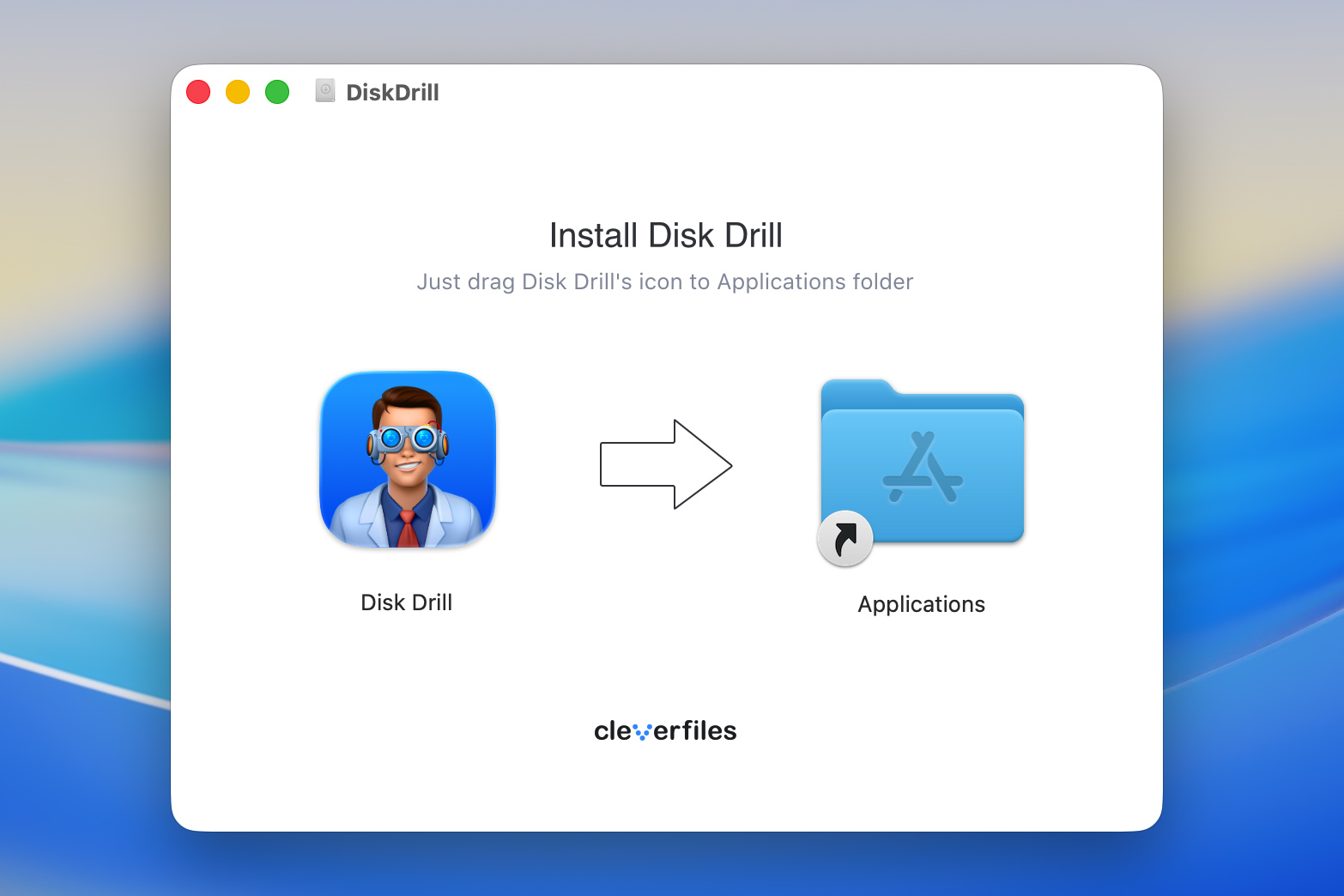
- İndir Disk Drill for Mac’i indirin ve ekrandaki talimatları izleyerek verilerinizi kaybettiğiniz sürücüden farklı bir sürücüye yükleyin. Ardından uygulamayı başlatabilirsiniz.
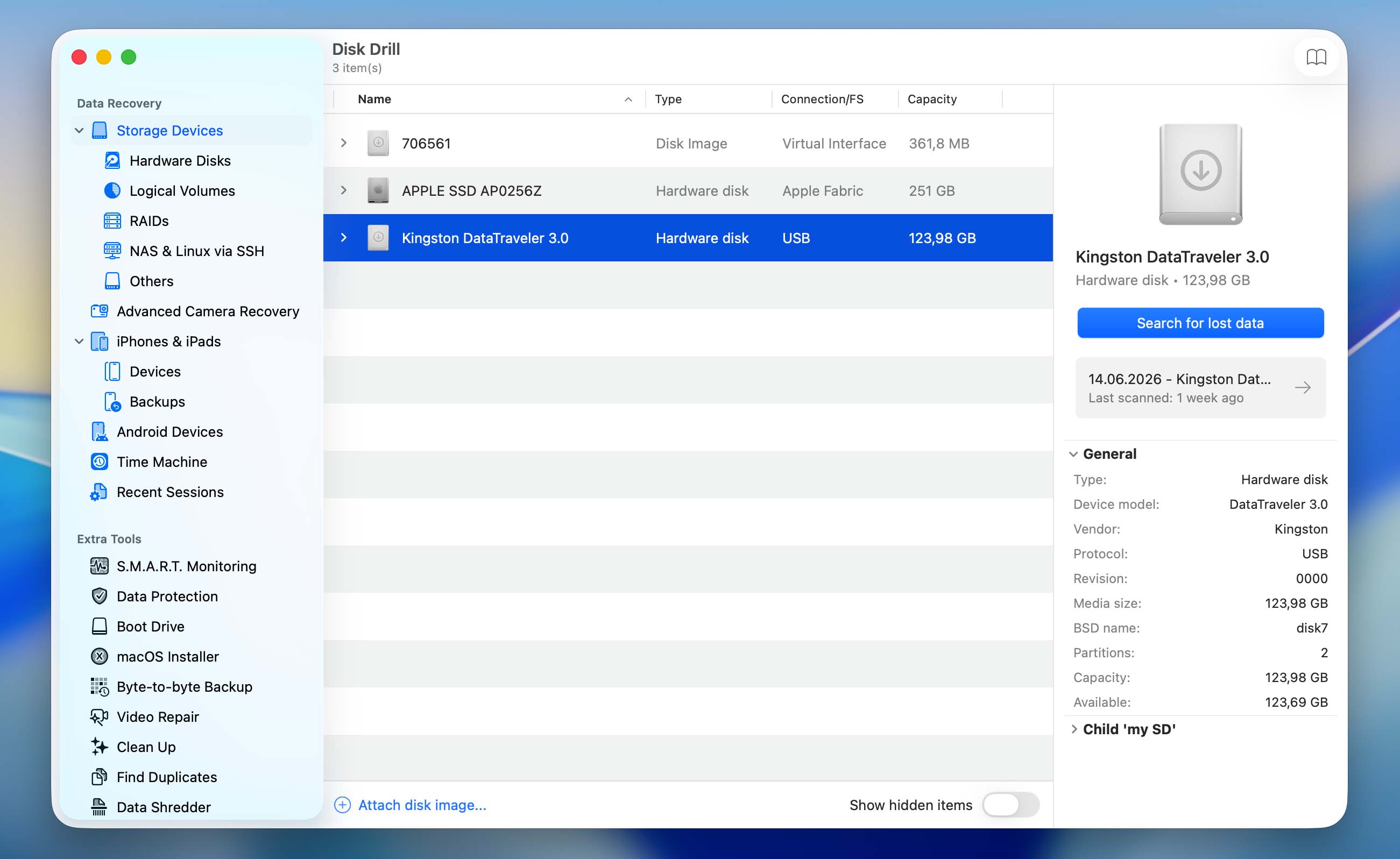
- Silinen dosyaların bulunduğu sabit diski, mevcut cihazlar listesinden seçin. Tarama başlatmak için Kaybolan verileri ara seçeneğine tıklayın.
- Daha sonra tarama türünüzü seçin:
- Evrensel Tarama (önerilir): Çoğu dosya türü ve boşaltılmış Çöp Kutusu’ndan genel kurtarma için en iyisidir.
- Gelişmiş Kamera Kurtarma (ACR): Eğer Çöp Kutusu’nda kameralar veya dronlardan SD kartlara orijinal olarak kaydedilen videolar vardıysa ve Evrensel Tarama bunları tamamen kurtaramadıysa, bunu ikinci seçenek olarak kullanın.
- Taramanın bitmesini bekleyin ve ardından Bulunan öğeleri gözden geçir seçeneğine tıklayın.
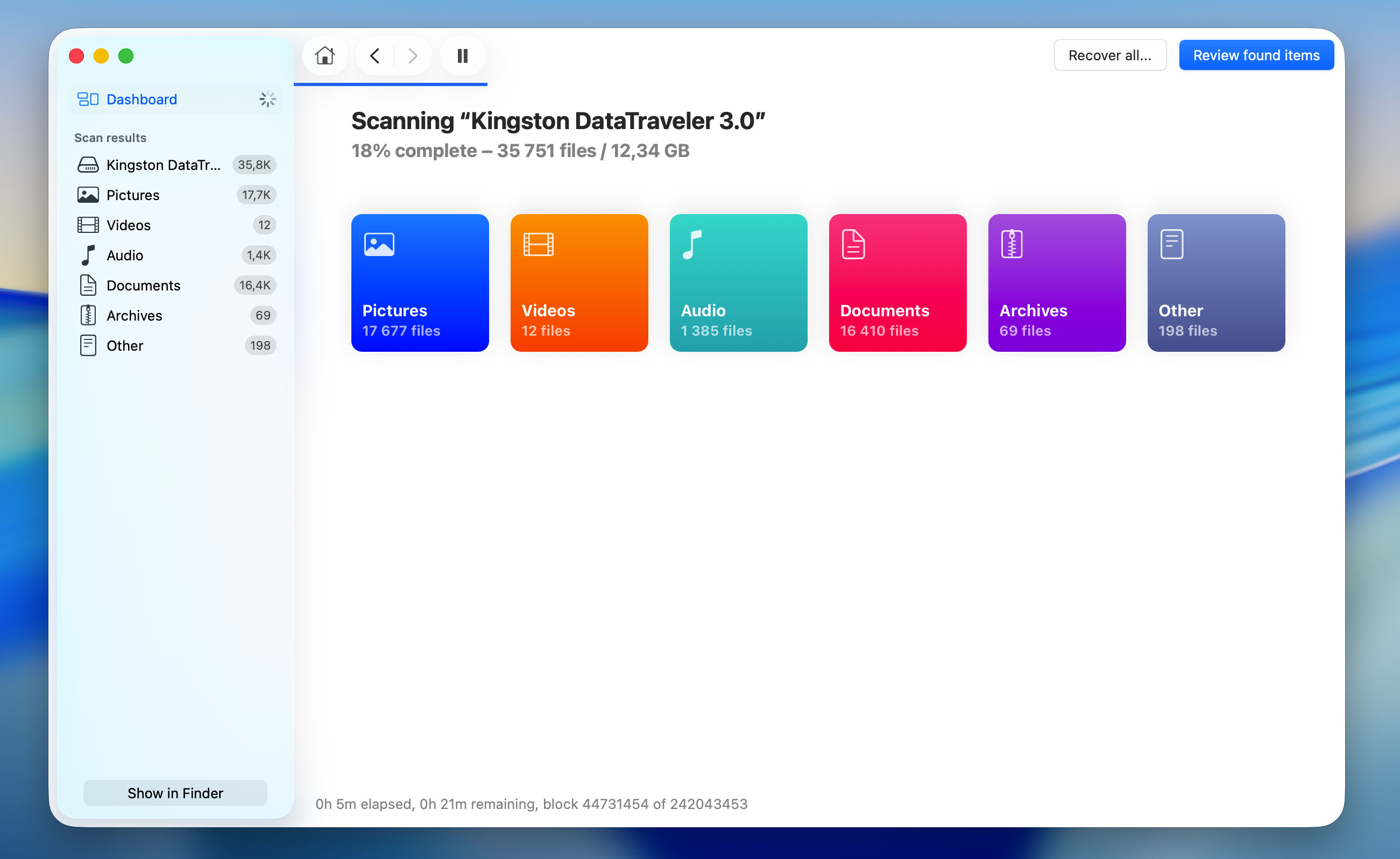
- Taranan sonuçların üst kısmındaki filtreleri kullanarak aramanızı dosya türü, boyutu veya tarihe göre daraltın. Silinen dosyanın adını veya formatını hatırlıyorsanız, sağ üstteki arama alanını kullanın.
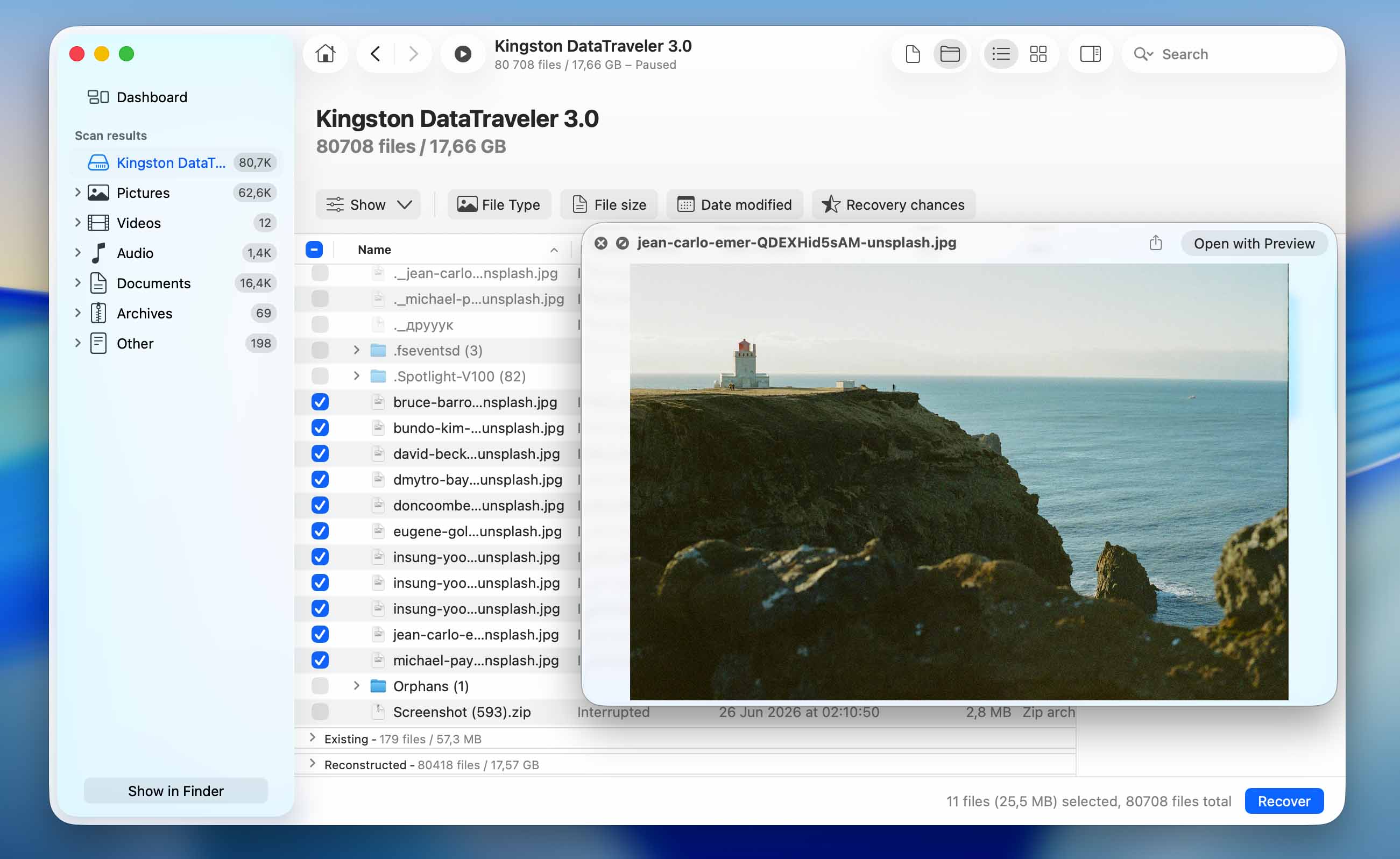
- Herhangi bir dosyaya tıklayarak onu önizleyebilir ve ihtiyacınız olan dosya olup olmadığını doğrulayabilirsiniz. Ardından, geri yüklemek istediğiniz tüm dosyaları seçip Kurtar düğmesine tıklayın.
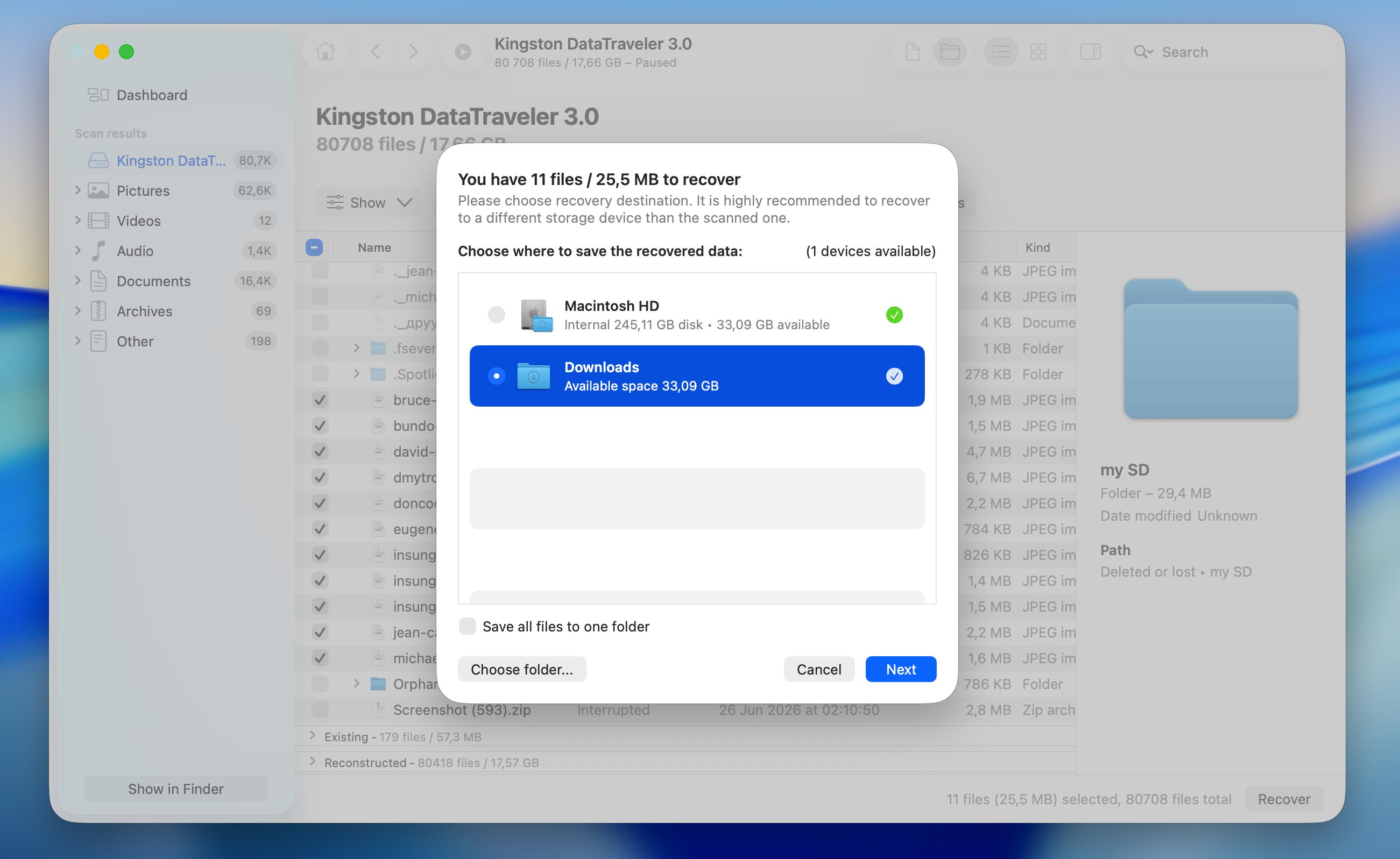
- Kurtarma için bir hedef klasör seçin (veri üzerine yazmayı önlemek için dosyaların orijinal olarak kaydedildiği sürücüden farklı bir sürücüdeki bir klasörü seçin) ve İleri‘ye tıklayarak onaylayın.
Disk Drill, sürücünüzü taramak için ücretsiz olarak indirilebilir ve kullanılabilir. Ancak, Mac’te boşaltılmış Çöp Kutusu’ndan dosyaları gerçekten kurtarmak için Pro sürüme yükseltmeniz gerekir.
Yöntem 2: Boşaltılmış Çöp Kutusundan Kaybolan Dosyaları Yedeklerle Geri Yükleyin
Mac’inizi düzenli olarak yedekliyorsanız, Boşaltılmış Çöp Kutusu’ndan dosyaları kurtarmak, veri kurtarma yazılımı kullanmaktan çok daha kolay olabilir. Çoğu durumda, kaybolan dosyaların eski bir kopyasını, veri üzerine yazılması, TRIM veya uyumluluk sorunları hakkında endişelenmeden kolayca geri yükleyebilirsiniz.
Tam kurtarma adımları, kullandığınız yedekleme çözümüne bağlıdır. Aşağıda, en yaygın seçenekleri ele alacağız, Time Machine ile başlayarak.
Seçenek 1: Boşaltılmış Çöp Kutusunu Time Machine ile Geri Getirme
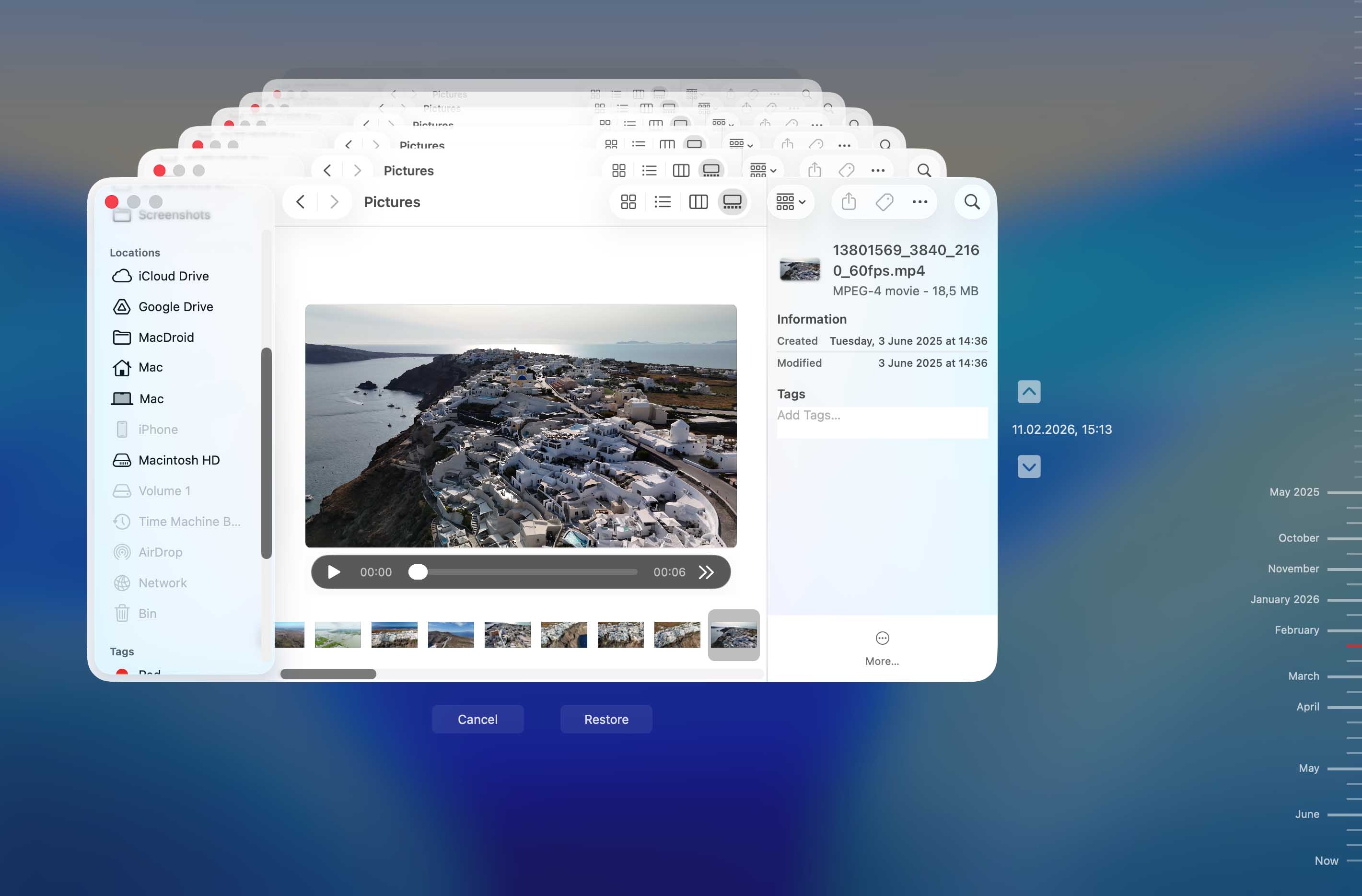
Eğer Mac’inizde Time Machine etkinleştirilmişse, silinen dosyaları bu aracın oluşturduğu yedeklerden veya sistem anlık görüntülerinden kurtarabilmeniz gerekir. Bu işlem oldukça kolay ve oldukça güvenlidir. Tek ihtiyacınız olan, Time Machine yedeklerinin bulunduğu harici sabit disk (eğer Mac’inizi yedeklemek için böyle bir disk kullanıyorsanız) ve bilgisayarınızdır.
- Time Machine yedeklerinizin bulunduğu sürücüyü Mac’inize bağlayın (eğer yedeklemeler için dahili bir sürücü kullandıysanız, bu adımı atlayın).
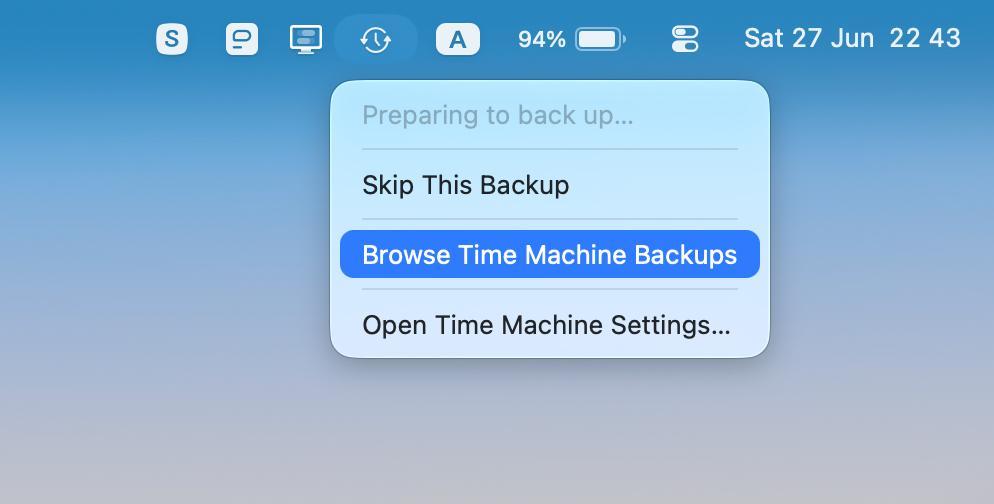
- En üstteki menü çubuğunu kullanarak Time Machine simgesine tıklayın ve açılır menüden Time Machine Yedeklerine Göz At seçeneğini seçin.
- Gerekli dosyaların silinmeden önce bulunduğu klasöre gidin.
- Aradığınız dosyaları içeren yedekleme sürümüne gitmek için okları veya sağdaki zaman çizelgesini kullanın.
- Belirli bir dosyayı önizlemek için ona tıklayın ve klavyenizdeki Boşluk tuşuna basın.
- Kurtarmak istediğiniz dosyaları seçin ve Geri Yükle düğmesine tıklayın.
Seçenek 2: Time Machine Yerel Anlık Görüntülerini Kullanarak Dosyaları Kurtarma
Time Machine yedekleme sürücünüz bağlı olmasa bile, Time Machine yerel anlık görüntülerini kullanarak dosyalarınızı kurtarabilirsiniz.
Time Machine etkinleştirildiğinde, yedekleme diski mevcut olmadığında macOS dosyalarınızın geçici anlık görüntülerini otomatik olarak oluşturur ve bunları dahili sürücünüzde saklar. Bu anlık görüntüler genellikle 24 saate kadar tutulur, ancak Mac’inizde boş alan azalmaya başlarsa macOS bunları daha erken silebilir. Bu nedenle yerel anlık görüntüler, yakın zamanda silinen dosyalar için en uygun olanlardır. Çöp Kutusu’nu birkaç saat önce veya bugün erken saatlerde boşalttıysanız, bir anlık görüntünün hâlâ mevcut olup olmadığını kontrol etmeye kesinlikle değer.
Yerel bir anlık görüntüden dosyaları geri yüklemek için şu adımları izleyin:
- Finder’ı açın ve silinen dosyaların Çöp Kutusu’nu boşaltmadan önce bulunduğu klasöre gidin.
- Menü çubuğunda Time Machine simgesine tıklayın ve Time Machine Yedeklerine Göz At seçeneğini seçin. Simgeyi görmüyorsanız, Sistem Ayarları > Kontrol Merkezi’ni açın ve geçici olarak etkinleştirin.
- Ekranın sağ tarafındaki zaman çizelgesini kullanarak klasörün daha eski bir sürümünü arayın. Yerel anlık görüntüler genellikle oluşturuldukları tarih ve saat ile etiketlenir.
- Kurtarmak istediğiniz dosyaları bulun ve gerekirse Boşluk çubuğuna basarak önizleyin.
- Dosyaları seçin ve Geri Yükle‘ye tıklayarak orijinal konumlarına geri döndürün.
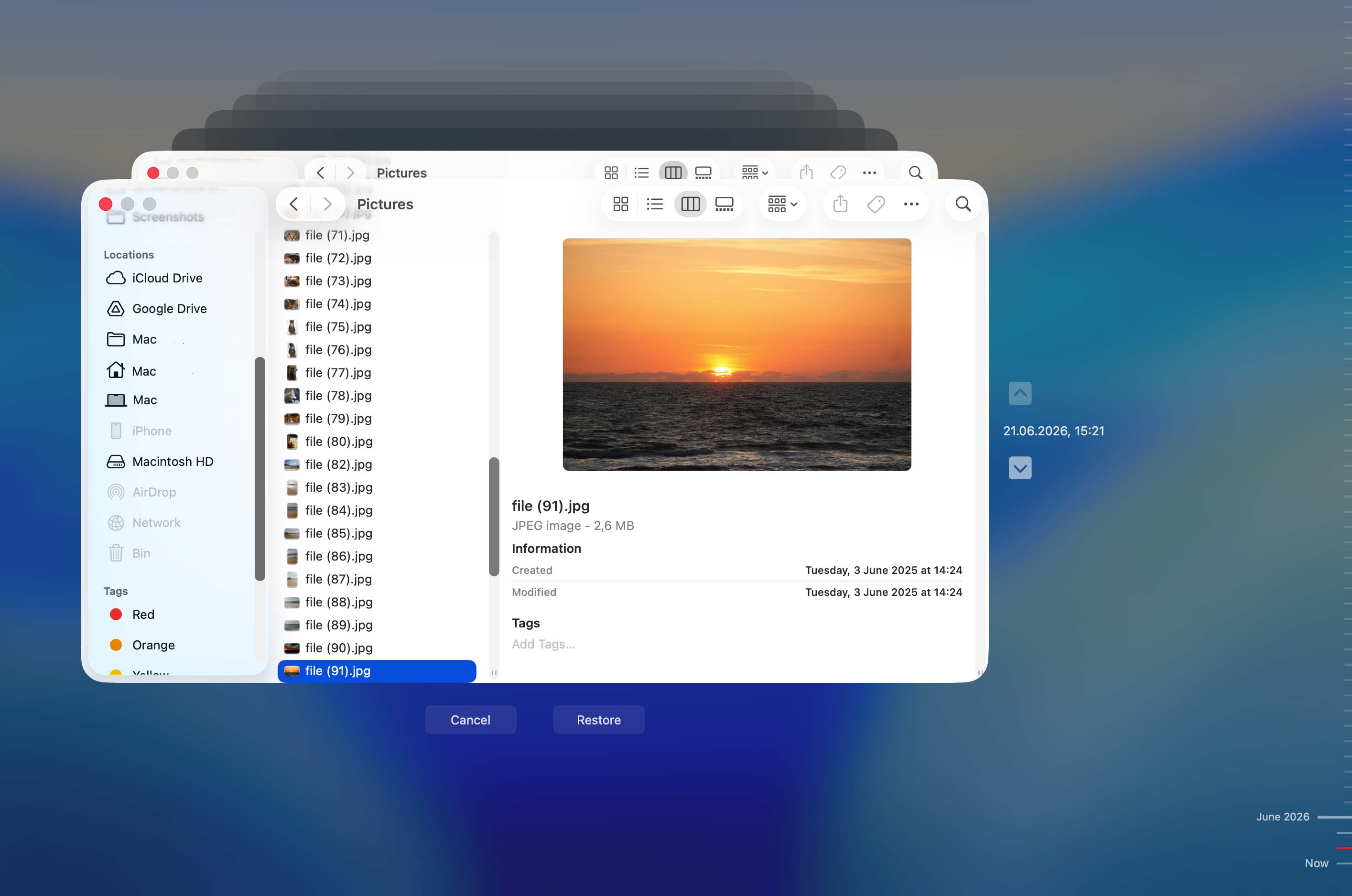
📝 Time Machine açılıyorsa ancak herhangi bir anlık görüntü görmüyorsanız, bunlar macOS tarafından otomatik olarak silinmiş olabilir. Bu durumda, diğer veri kurtarma yöntemlerine geçin.
Seçenek 3: iCloud Drive ve Son Silinenleri Kontrol Et
iCloud, Time Machine gibi gerçek bir yedekleme çözümü değildir çünkü silinenler genellikle tüm Apple cihazlarınız arasında senkronize edilir. Başka bir deyişle, Mac’inizde Çöp Kutusu’nu boşaltırsanız, aynı dosya genellikle iCloud Drive’dan da kaybolur.
Bununla birlikte, yine de iCloud’u kontrol etmekte fayda var. Senkronizasyon gecikmeleri, bağlantı sorunları veya iCloud’un Son Silinenler bölümünde depolanan dosyalar bazen verilerinizi kurtarmak için küçük bir fırsat penceresi bırakabilir.
- Bir web tarayıcısı açın ve Apple Hesabınızı kullanarak iCloud.com‘e giriş yapın.
- iCloud Drive’ı açın ve kayıp dosyaların hâlâ orada olup olmadığını kontrol edin.
- Eğer dosyalar orada değilse, sağ üst köşedeki profil resminize tıklayın ve Veri Kurtarma’yı seçin.
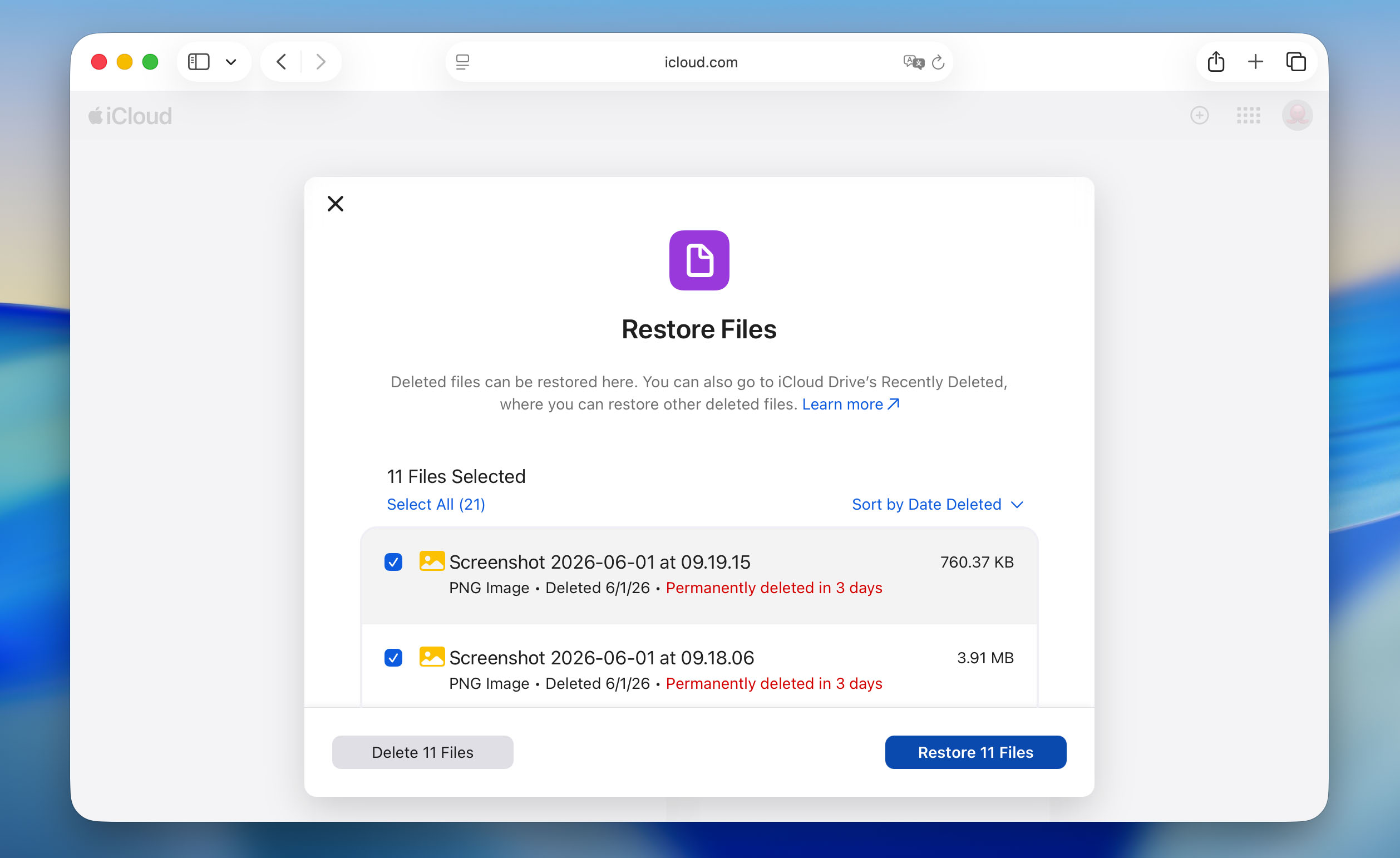
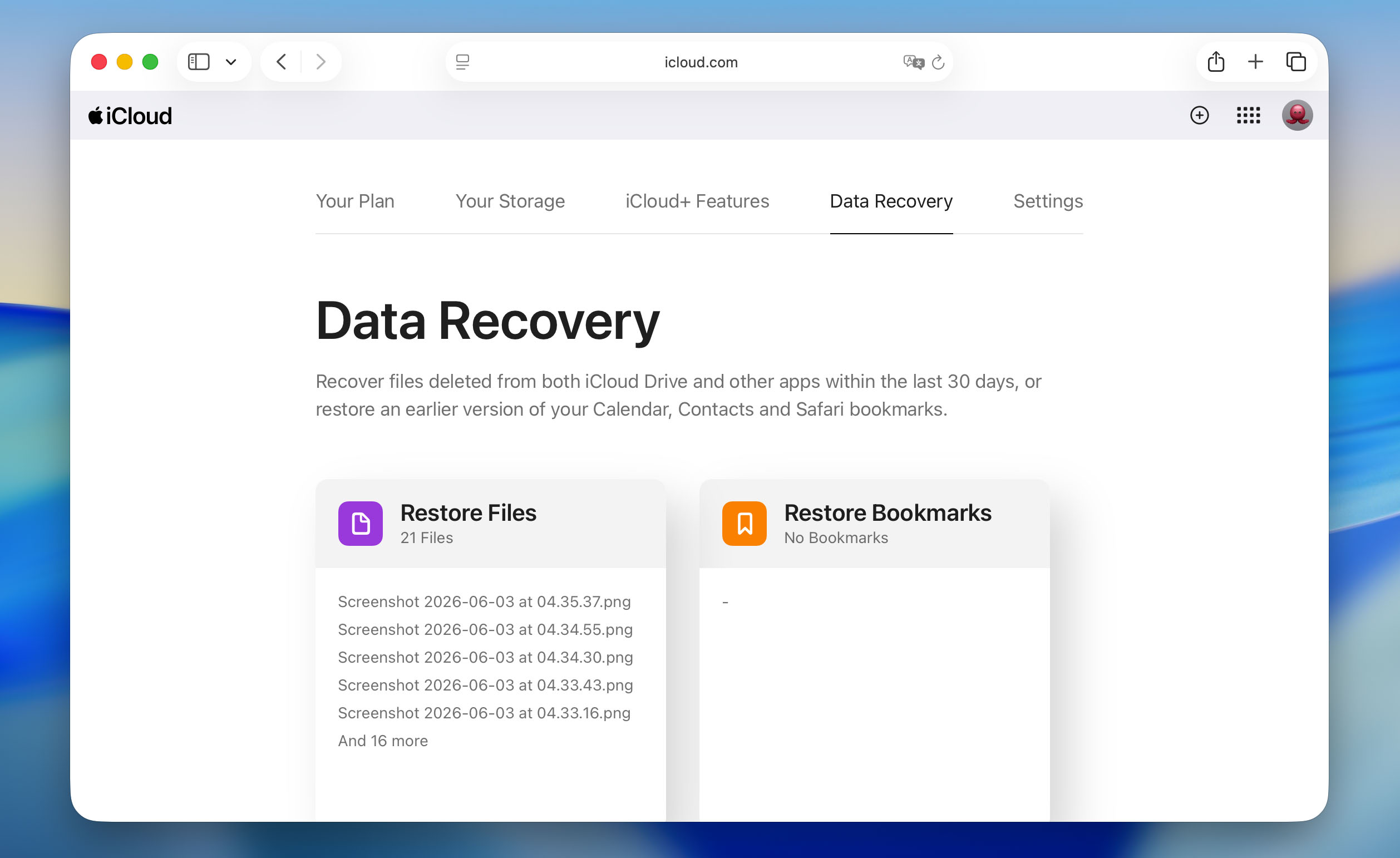 Dosyaları Geri Yükle bölümünü açın ve silinen dosyaları arayın.
- Kurtarmak istediğiniz dosyaları seçin ve Geri Yükle’ye tıklayın.
Yöntem 3: Mac’te Çöp Kurtarma için Profesyonel Hizmetlerle İletişime Geçin
Yazılım çözümleri ve Time Machine yedekleri Mac’te Boş Çöp Kutusu’ndan dosyaları kurtarmak için yeterli olmadığında, profesyonel veri kurtarma hizmetleri bazen (her zaman değil) günü kurtarabilir.
Profesyonel kurtarma hizmetleri, toz bulaşmasını önlemek için temiz oda ortamlarında sürücünüzü fiziksel olarak inceleyerek çalışır. Teknisyenler, işletim sistemini tamamen atlamak için sektörel düzeyde veri okumak amacıyla özel donanımlar ve tescilli yazılımlar kullanır. Bu nedenle, bazen Mac’inizde bile bağlanmayan sürücülerden veri kurtarabilirler.
Dezavantajı? Profesyonel kurtarma ucuz değil. Fiyatlar genellikle sürücü tipine, hasarın ciddiyetine ve aciliyetine bağlı olarak 300$ ile 3000$ arasında değişir. Bazı servisler sadece sorunu teşhis etmek için değerlendirme ücreti alırken, diğerleri “veri yoksa ücret yok” politikası sunar.
Bu faktörler göz önüne alındığında, profesyonel veri kurtarma hizmetlerini düşünmenin mantıklı olduğu durumlar şunlardır:
- Mac’inizin sürücüsü alışılmadık tıklama veya öğütme sesleri çıkarıyor.
- Sürücü Disk Utility’de hiç görünmüyor.
- İş verileriniz tehlikede ve kaybetmeyi göze alamazsınız.
- Yazılım tabanlı kurtarma araçları dosyalarınızı bulamıyor.
📝 Not: Profesyonel hizmetler mucize yaratmaz. Yeni dosyalar tarafından üzerine yazılmış veya SSD’lerde TRIM ile silinmiş verileri kurtaramazlar. Modern SSD’lerde TRIM verileri kalıcı olarak sildiğinde veya yeni veriler herhangi bir sürücüde veri bloklarının üzerine fiziksel olarak yazdığında, bu dosyalar sonsuza kadar kaybolur. Doğru parolasını bilmediğiniz şifreli sürücüler için de aynı durum geçerlidir.
Çöp Kutusu Simgesi Kaybolduysa Ne Yapmalı?
Varsayılan olarak, Çöp Kutusu tüm Mac’lerde Dock’un sonunda bulunur. Klasörün simgesi bir çöp kutusu gibi görünür ve kullandığınız macOS sürümüne bağlı olarak biraz farklı olabilir. Alışık olduğunuz yerde bulamıyorsanız, ona erişmenizi sağlayacak iki alternatif yöntem daha vardır.
Seçenek 1: Terminal’i Kullanarak Çöp Kutusuna Erişin
Terminal, metin tabanlı komutlar aracılığıyla Mac’inizin Çöp Kutusu klasörüne doğrudan erişim sağlar. Teknik gibi görünse de, işlem aslında basittir.
İşte Terminal kullanarak Çöp Kutusu’na erişme ve dosyaları kurtarma adımları:
- Terminal’i açın (Launchpad’e gidin ve arama alanına Terminal yazın).
- Aşağıdaki komutu Terminal penceresine kopyalayıp yapıştırın ve Return tuşuna basın: cd ~/.Trash
- Ardından bu komutu kopyalayıp yapıştırın ve Return’a basın: ls -al ~/.Trash
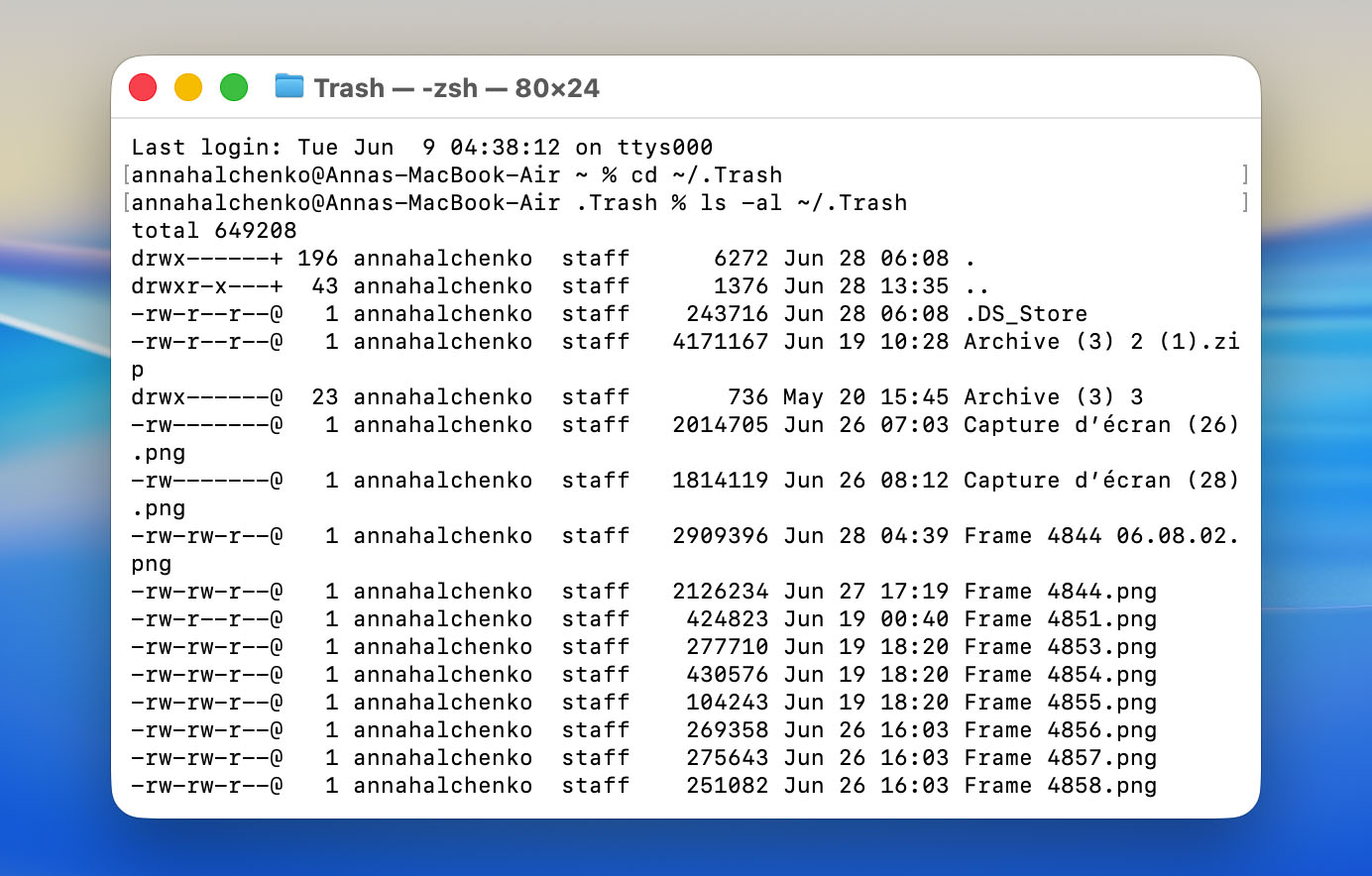
Çöp Kutunuzda şu anda bulunan dosyaların bir listesini göreceksiniz. Şimdi, ihtiyacınız olan dosyaların orada olup olmadığını kontrol edin. Kurtarmak istediğiniz dosyaları bulursanız, aşağıdaki adımları da tamamlamanız gerekir:
- Bir dosyayı tekrar Masaüstü’ne taşımak için şu komutu kullanın: mv filename ~/Desktop/
- Dosyayı Belgeler veya başka bir konuma taşımak için ~/Desktop/ kısmını tercih ettiğiniz yol ile değiştirin
- Adında boşluk olan dosyalar için dosya adını tırnak içine alın: mv “my important file.pdf” ~/Desktop/
Örneğin, “report.docx” adlı bir dosyayı kurtarıp Belgeler klasörünüze taşımak için: mv report.docx ~/Documents/
Dosyalarınızı görmüyorsanız, bu, onların Çöp Kutusu’ndan kalıcı olarak silindiği anlamına gelir. Bu noktada, yukarıdaki kurtarma yöntemleri bölümü bölümüne dönmeniz ve veri kurtarma araçlarından veya yedekleme yöntemlerinden birini denemeniz gerekecek. Unutmayın, Mac’te çöpü yanlışlıkla boşalttıysanız, kurtarma yazılımını ne kadar erken kullanırsanız, dosyalarınızı geri getirme şansınız o kadar yüksek olur.
Seçenek 2: Çöp Kutusunu Masaüstünde Bir Klasör Yap
Dock’a bağlı kalmadan Mac’inizin Çöp Kutusu’na hızlı erişim istiyorsanız, masaüstünüzde doğrudan bir kısayol klasörü oluşturabilirsiniz. İşte nasıl ayarlayacağınız:
- Terminal’i açın (Launchpad’e gidin ve arama alanına Terminal yazın).
- Aşağıdaki komutu kopyalayıp Terminal penceresine yapıştırın ve Return tuşuna basın: ln -s ~/.Trash ~/Desktop/Trash
- Mac’inizin masaüstüne gidin ve Trash adlı bir klasör arayın (normal bir klasör gibi görünecek).
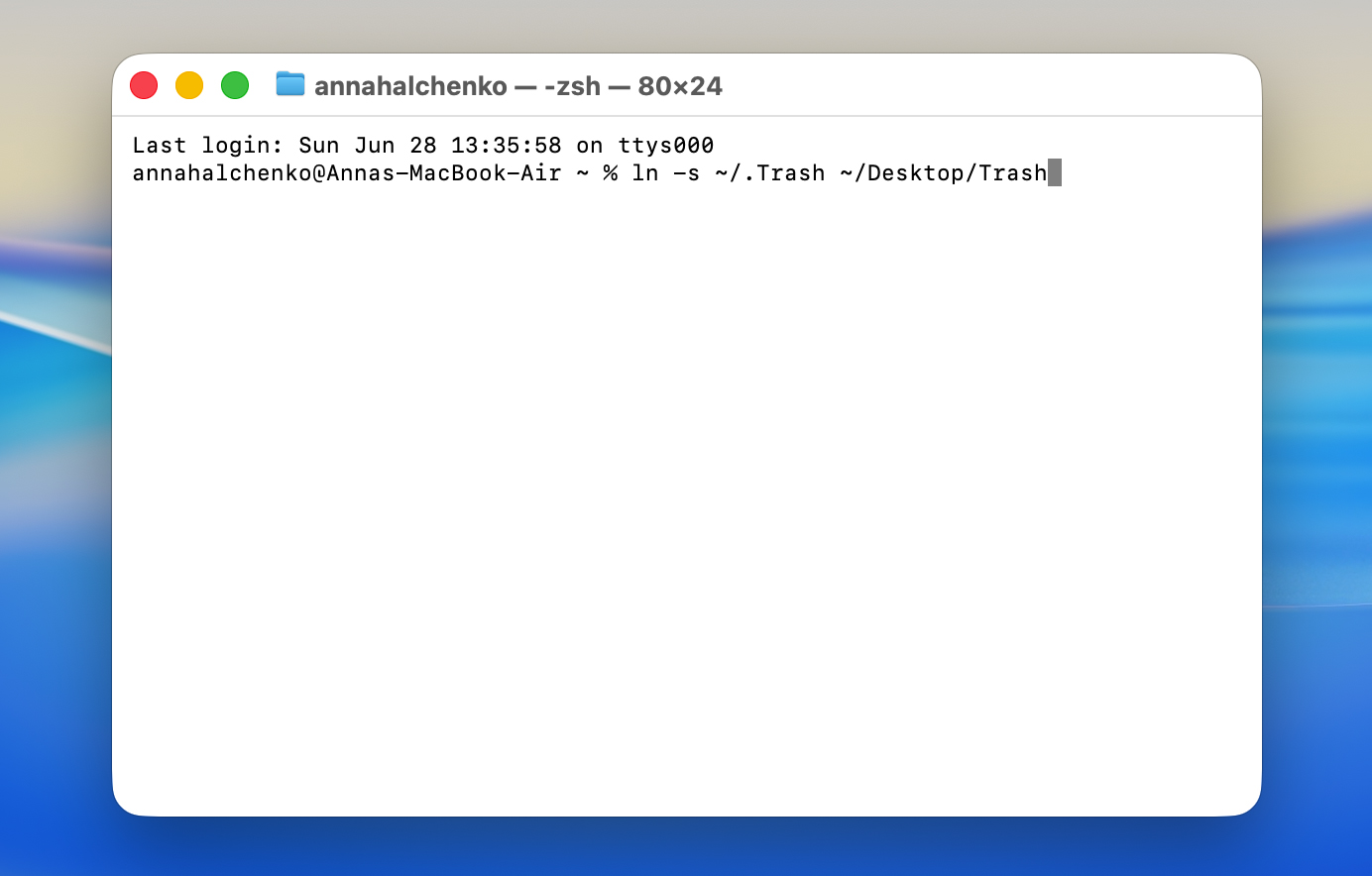
Masaüstünüzdeki bu Çöp Kutusu klasörüne çift tıkladığınızda, standart Çöp Kutusu penceresi açılır ve burada şunları yapabilirsiniz:
- Kalıcı olarak silinmeyi bekleyen tüm silinmiş dosyaları görüntüleyin.
- Dosyaları Mac’inizde herhangi bir konuma sürükleyerek geri yükleyin.
- Çöp Kutusunu sağ tıklayıp Çöp Kutusunu Boşalt‘ı seçerek boşaltın.
- Silinen öğeleri ada, silinme tarihine veya boyuta göre sıralayın.
Klasör, Dock’unuzdaki normal Çöp Kutusu simgesiyle aynı şekilde çalışır, sadece farklı bir konumdadır. Hatta dosyaları silmek için doğrudan bu masaüstü klasörüne sürükleyebilirsiniz.
Son Düşünceler
Boşaltılmış Çöp Kutusu her zaman yolun sonu değildir. Yeni veriler silinen dosyaların üzerine yazılmadan önce harekete geçerseniz, genellikle bir yedekleme veya Disk Drill gibi bir veri kurtarma yazılımı ile kurtarma hâlâ mümkündür.
İleriye dönük olarak, birkaç basit alışkanlık kalıcı veri kaybı olasılığını önemli ölçüde azaltabilir:
- Her zaman bir geri dönüşünüz olması için Time Machine veya başka bir yedekleme çözümünü etkinleştirin.
- Çöp Kutusu’nu silme işleminden önceki son adım olarak değerlendirin; ileride ihtiyacınız olabilecek dosyalar için geçici bir depolama alanı olarak kullanmayın.
- Mac’iniz bir SSD kullanıyorsa, yanlışlıkla silme işleminden sonra hızlı hareket edin çünkü TRIM, silinen verileri çoğu kişinin beklediğinden çok daha erken kalıcı olarak silebilir.
Eğer benzer bir durumla bir Windows PC’de karşılaşırsanız, kurtarma işlemi biraz farklıdır. Bu konuyla ilgili ayrı bir rehberimiz var Windows Geri Dönüşüm Kutusu’ndan silinen dosyalar nasıl kurtarılır.
Hala sorularınız mı var veya boşaltılmış Çöp Kutusu’ndan dosya kurtarma deneyiminizi paylaşmak mı istiyorsunuz? forumumuz üzerindeki tartışmaya katılmaktan çekinmeyin ve topluluktan yardım isteyin.
SSS:
- Finder’ı açın.
- Command + Shift + G tuşlarına basarak Klasöre Git menüsünü açın.
- Metin kutusuna ~/.Trash yazın ve Enter’a basın.