Per ongeluk de Prullenmand op je Mac geleegd en kun je nu een belangrijk bestand niet meer vinden? Haal diep adem – het legen van de Prullenmand betekent niet altijd dat je bestanden spoorloos verdwenen zijn, en in veel gevallen kun je ze nog steeds herstellen met een back-up of gespecialiseerde herstelsoftware, afhankelijk van jouw situatie.
Dus, als je per ongeluk de Prullenmand op je Mac hebt geleegd, doe dan het volgende: lees deze gids door, let goed op de herstelkansen tabel hieronder, en volg de stappen voor de gekozen methode
Kun je verwijderde bestanden uit de prullenbak op Mac herstellen?
Ja, in veel gevallen kun je bestanden herstellen uit een geleegde prullenmand op Mac. Je kans op succes hangt af van hoe de bestanden zijn verwijderd, welk type schijf je Mac gebruikt, en of je een back-up hebt. Om je te helpen de juiste herstelmethode te kiezen, begin je met de onderstaande tabel.
| Uw situatie | Beste methode | Kans op succes |
| De bestanden staan nog in de Prullenbak | Open simpelweg de Prullenbak, selecteer de ontbrekende bestanden en klik op Zet terug om ze te herstellen naar hun oorspronkelijke map. | Zeer hoog |
| U heeft een Time Machine-back-up van vóór de verwijdering | Herstel de bestanden Time Machine gebruiken | Hoog |
| U heeft geen back-up en heeft onlangs de Prullenbak geleegd | Controleer eerst op Time Machine lokale momentopnamen. Als er geen beschikbaar zijn, probeer dan gegevensherstelsoftware voordat de verwijderde bestanden worden overschreven. | Middelmatig tot hoog |
| U heeft geen back-up, uw Mac gebruikt een SSD en er is enige tijd verstreken | Probeer direct gegevensherstelsoftware. SSD’s gebruiken TRIM, een functie die verwijderde data permanent kan wissen en uw kans op herstel aanzienlijk kan verminderen (we leggen dit verder uit in Methode 1). | Laag tot middelmatig |
| De schijf wordt niet gekoppeld, maakt ongewone geluiden of wordt helemaal niet herkend | Neem contact op met een professionele gegevensherstelservice. | Varieert |
Voordat u met het herstel begint, controleer of de Prullenbak daadwerkelijk is geleegd. Als u het Prullenbak-pictogram niet op uw Dock kunt vinden, bekijk dan de sectie getiteld Wat te doen als het prullenbakpictogram is verdwenen? voor snelle oplossingen. Zodra u heeft bevestigd dat de bestanden weg zijn, gaat u verder met de onderstaande herstelmethoden.
Methode 1: Herstel geleegde prullenmand op Mac met software
Als je geen back-up hebt, is dataherstelsoftware je enige kans om bestanden terug te halen uit een geleegde Prullenbak. Dat komt omdat het legen van de Prullenbak de bestanden niet direct verwijdert; macOS markeert hun opslagruimte alleen als beschikbaar voor nieuwe gegevens. Totdat die ruimte opnieuw wordt gebruikt, kunnen de verwijderde bestanden vaak nog worden hersteld.
De grootste uitzondering is SSD-opslag en een functie genaamd TRIM. Deze functie helpt SSD’s hun prestaties te behouden door proactief verwijderde datablocks te wissen. Zodra dit gebeurt, zijn de verwijderde bestanden meestal voorgoed verloren. Aangezien vrijwel alle moderne Macs SSD’s gebruiken, is het belangrijk om het herstelproces zo snel mogelijk te starten.
Naast snel handelen, zijn er nog verschillende andere factoren die van invloed kunnen zijn op de vraag of dataherstelsoftware in staat zal zijn om je bestanden te herstellen:
| Factor | Impact op herstel |
| Data overschrijven | Elk nieuw bestand dat je opslaat, app die je installeert, of achtergrondtaak die data naar de schijf schrijft, kan verwijderde bestanden overschrijven en je kans op herstel verkleinen. |
| Schijftype (HDD vs SSD) | Oudere Macs met harde schijven bieden meestal een ruimere hersteltijd. Moderne Macs gebruiken SSD’s met TRIM, wat verwijderde data permanent kan wissen binnen enkele minuten of uren. |
| Mac-chip (M1-M5, T2) | Nieuwere Macs vereisen hersteldsoftware met ondersteuning voor Apple Silicon en T2. Niet alle hersteltools kunnen deze schijven benaderen vanwege extra beveiligingsbeperkingen. |
Als we al deze factoren in overweging nemen en na het zelf testen van talloze Mac gegevensherstelsoftware, vonden we Disk Drill de meest betrouwbare optie voor het herstellen van bestanden uit een geleegde prullenbak.
Disk Drill behoort tot de Mac dataherstelsoftware die werkt op Macs met M1-, M2-, M3-, M4-, M5- of T2-chips, omdat het een eigen kernextensie heeft. Bovendien ondersteunt het bijna elk bestandstype en formaat (video, audio, archief, afbeeldingen, documenten, enz.) en kan het door iedereen worden gebruikt, ongeacht hun technische kennis, dankzij het gebruiksvriendelijke ontwerp. Disk Drill bevat ook verschillende handige tools voor dagelijks Mac-onderhoud, zoals schijfgezondheidsbewaking en het aanmaken van schijfkopieën. We behandelen al deze extra functies in onze Disk Drill beoordeling, dus neem daar zeker een kijkje als je benieuwd bent naar wat de software nog meer kan doen.
📝 Opmerking: Als je een Mac met Apple Silicon of een T2-chip gebruikt, moet je mogelijk de systeemeXtensie van Disk Drill installeren. Zie de installatiehandleiding voor gedetailleerde instructies.
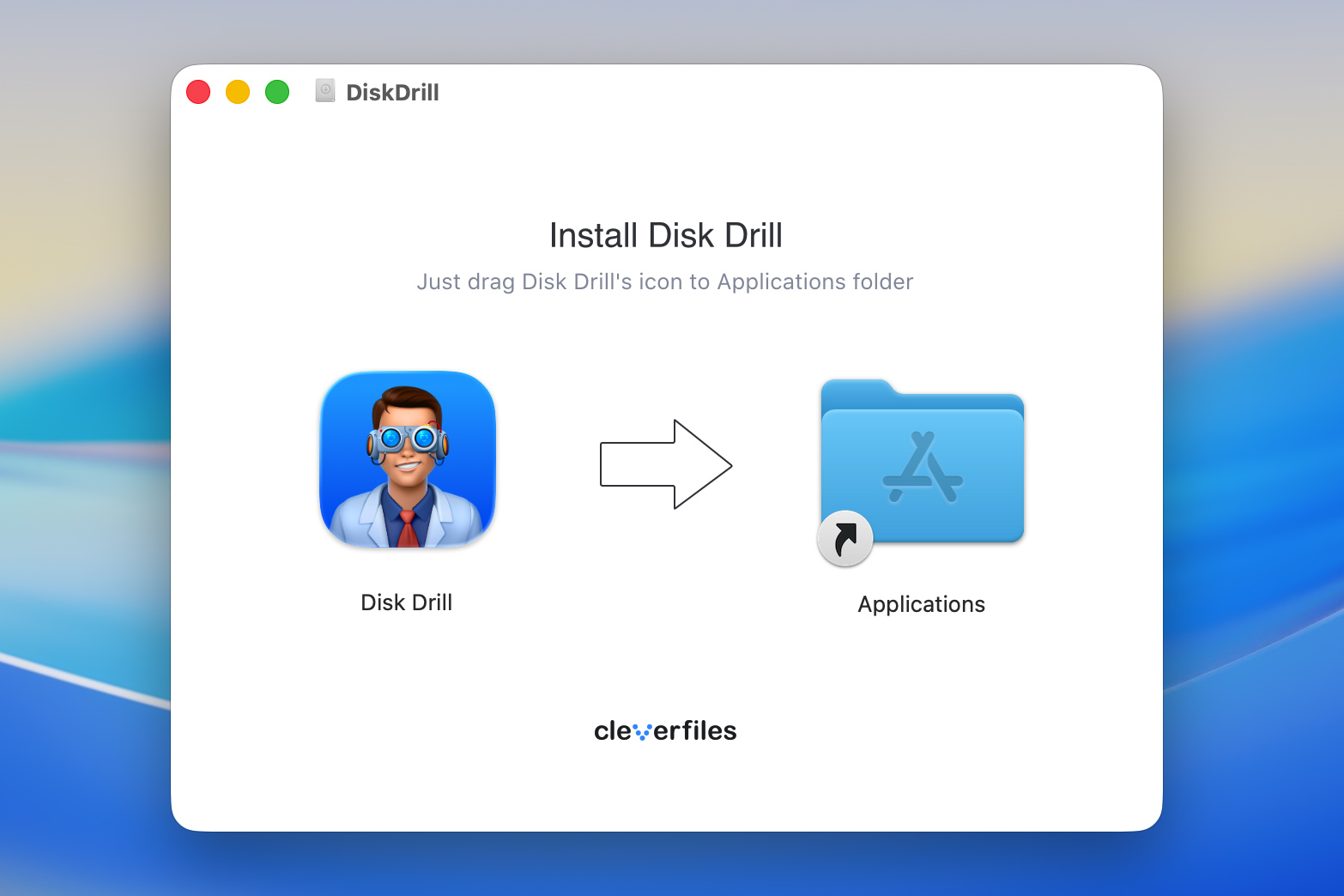
- Download Disk Drill voor Mac en volg de instructies op het scherm om het te installeren op een andere schijf dan waar je gegevens verloren zijn gegaan. Je kunt de applicatie daarna starten.
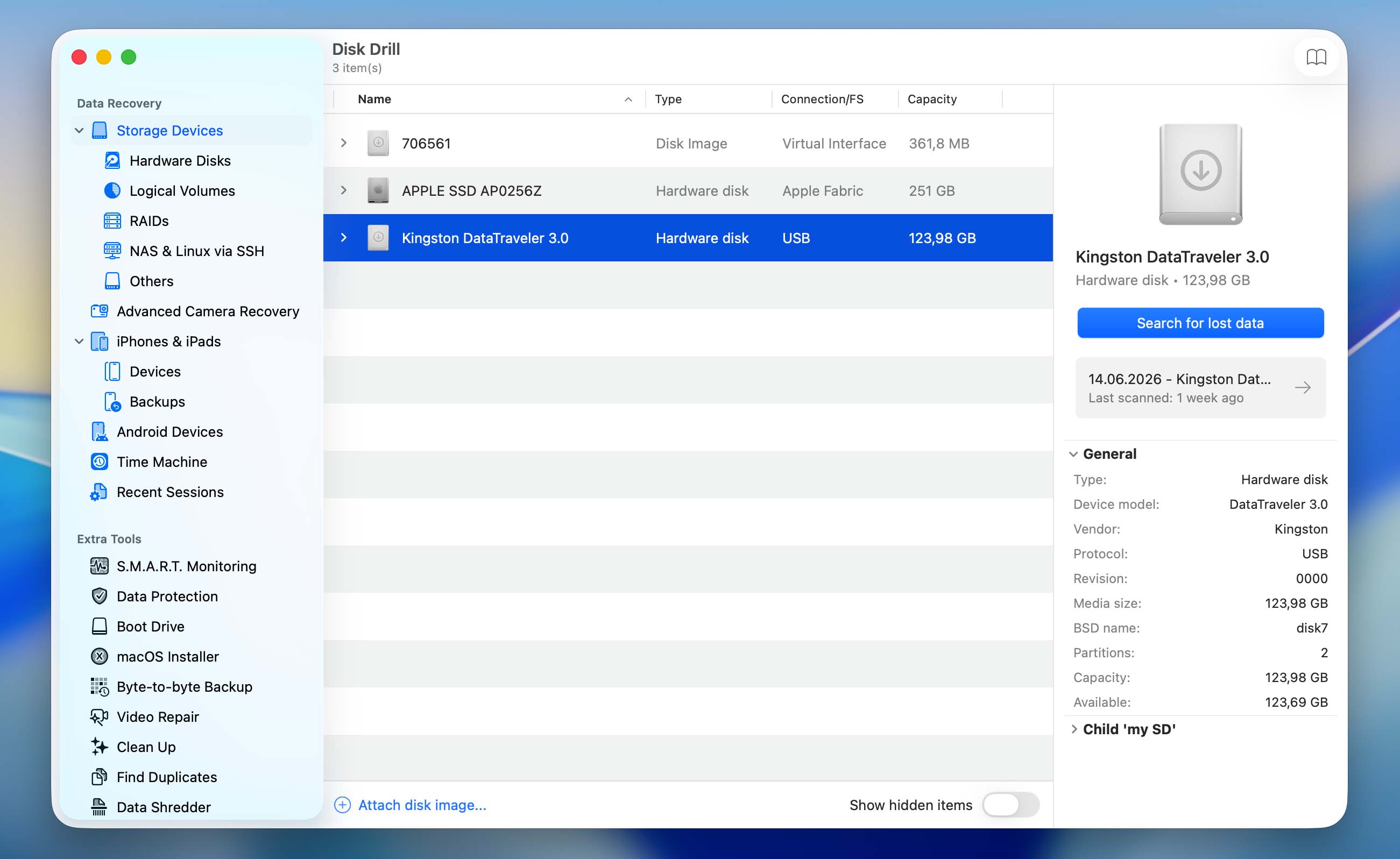
- Kies de harde schijf die de verwijderde bestanden bevatte uit de lijst met beschikbare apparaten. Klik op Zoek naar verloren gegevens om de scan te starten.
- Kies vervolgens je scantype:
- Universele scan (aanbevolen): Het beste voor de meeste bestandstypen en algemene herstel van bestanden uit de geleegde Prullenbak.
- Geavanceerd Cameraherstel (ACR): Gebruik dit als tweede optie als je Prullenbak video’s bevatte die oorspronkelijk op SD-kaarten van camera’s of drones stonden, en Universele scan ze niet volledig heeft hersteld.
- Wacht tot de scan voltooid is en klik op Bekijk gevonden items.
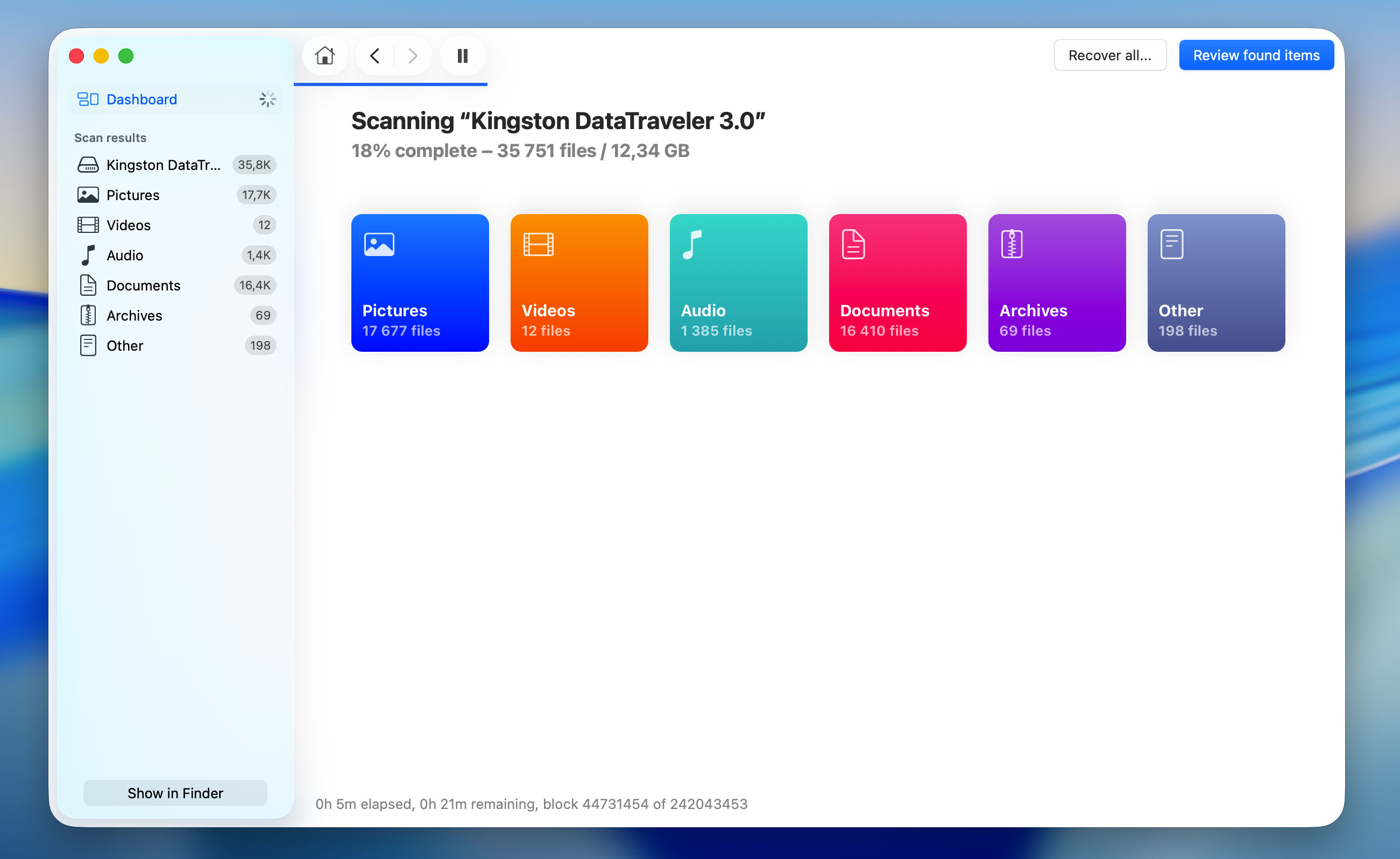
- Gebruik de filters bovenaan de scanresultaten om je zoektocht te verfijnen op bestandstype, grootte of datum. Als je de naam van het verwijderde bestand of het formaat weet, gebruik dan het zoekveld rechtsboven.
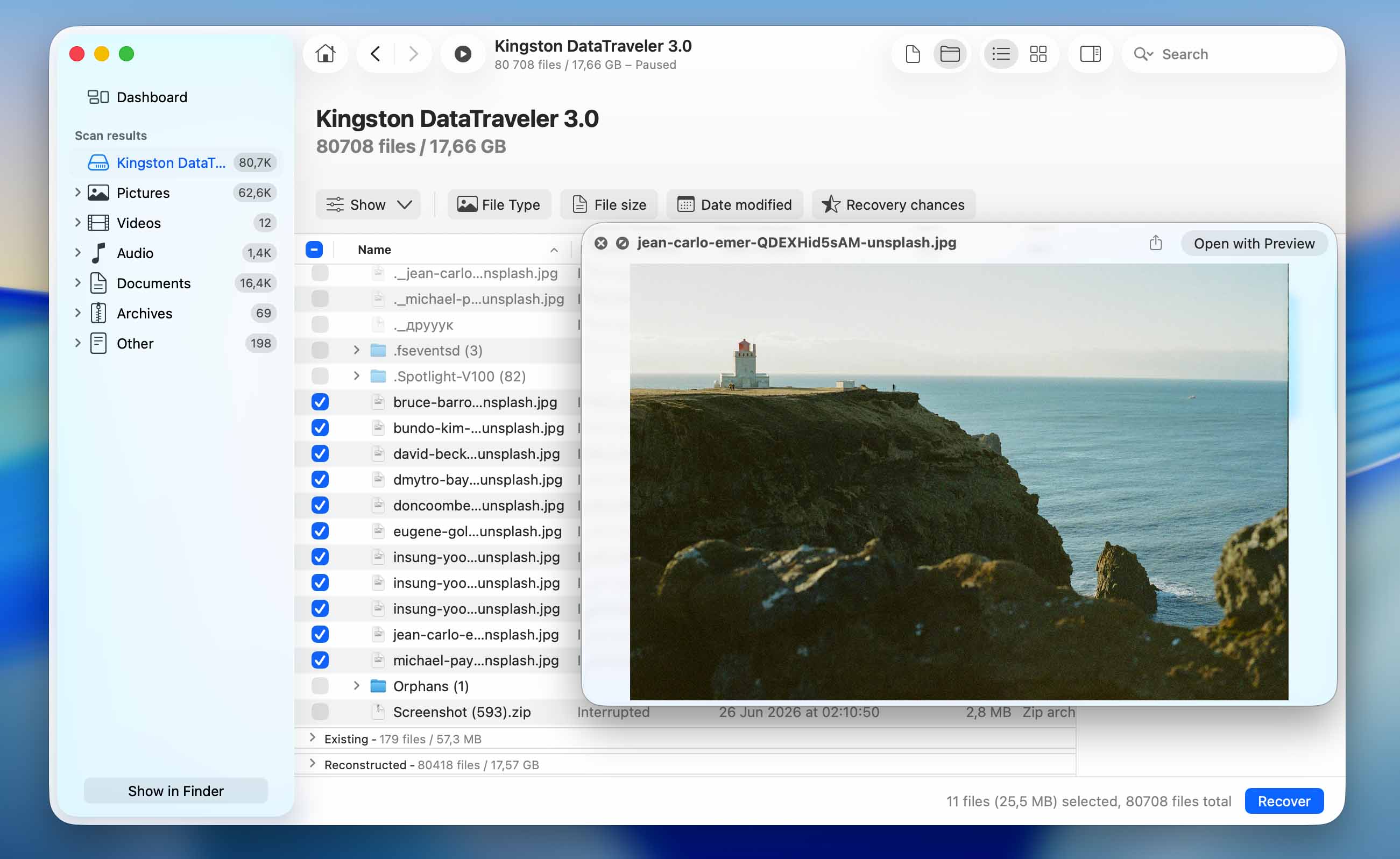
- Klik op een bestand om het te bekijken en te controleren of het het juiste is. Selecteer vervolgens alle bestanden die je wilt herstellen en klik op de knop Herstel.
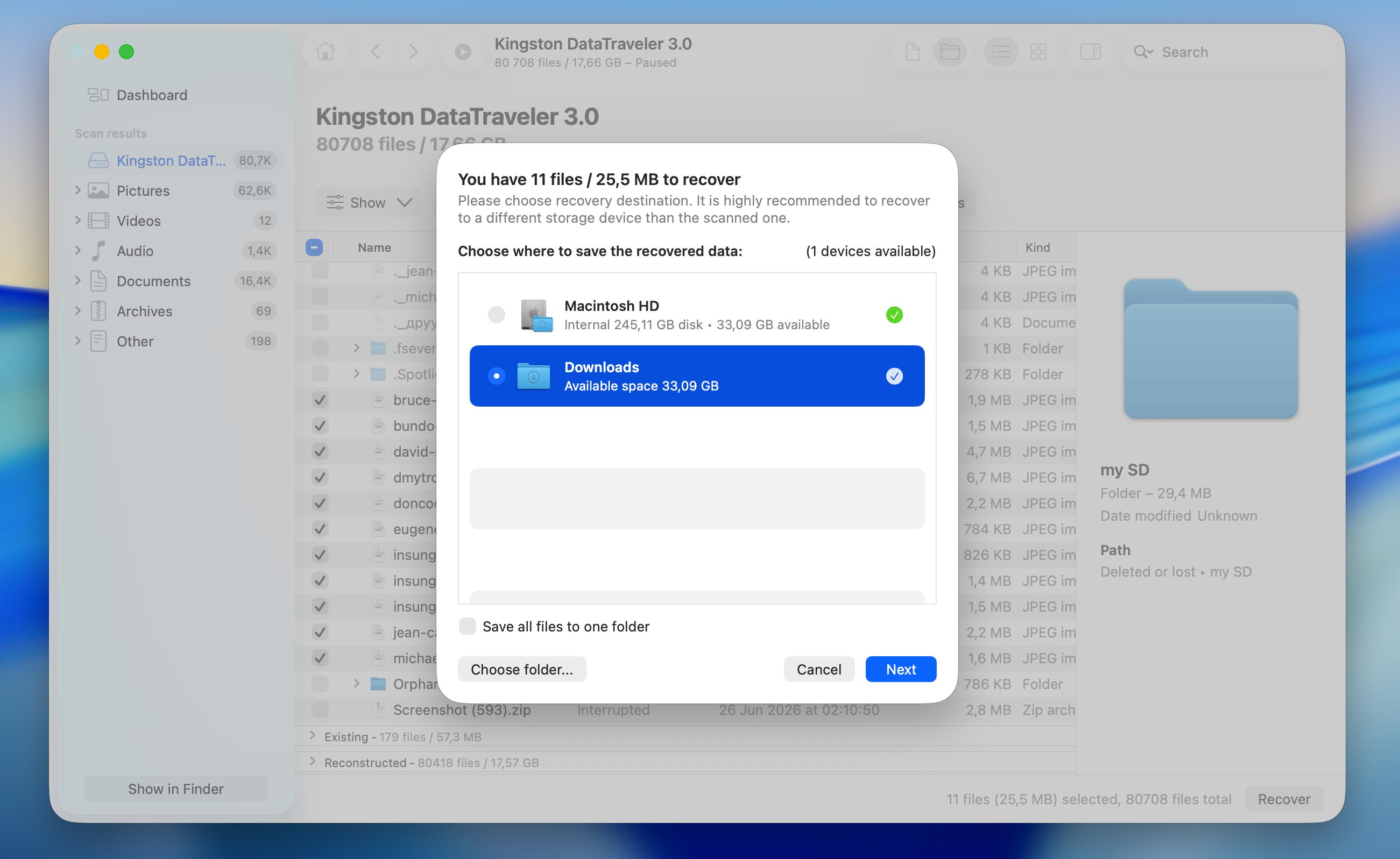
- Kies een herstelbestemming (om overschrijven van gegevens te voorkomen, selecteer je een map op een andere schijf dan waar de bestanden oorspronkelijk waren opgeslagen) en klik op Volgende om te bevestigen.
Disk Drill kan worden gedownload en gebruikt om je schijf gratis te scannen. Om echter daadwerkelijk bestanden te herstellen uit de geleegde Prullenmand op Mac, moet je upgraden naar de Pro-versie.
Methode 2: Herstel verloren bestanden uit een geleegde prullenbak met behulp van back-ups
Als je regelmatig een back-up maakt van je Mac, kan het herstellen van bestanden uit een geleegde Prullenmand veel eenvoudiger zijn dan het gebruik van software voor gegevensherstel. In veel gevallen kun je eenvoudig een oudere kopie van de ontbrekende bestanden terugzetten zonder je zorgen te maken over gegevensoverschrijving, TRIM of compatibiliteitsproblemen.
De exacte stappen voor herstel hangen af van de back-upoplossing die je gebruikt. Hieronder behandelen we de meest voorkomende opties, te beginnen met Time Machine.
Optie 1: Herstel Leeggemaakte Prullenbak met Time Machine
Als je Time Machine hebt ingeschakeld op je Mac, zou je de verwijderde bestanden moeten kunnen terughalen uit een van de back-ups of systeemmomentopnamen die door het hulpprogramma zijn gemaakt. Dit proces is vrij eenvoudig en behoorlijk veilig. Alles wat je nodig hebt is de externe harde schijf met de Time Machine-back-ups (als je die gebruikte om je Mac te back-uppen) en je computer.
- Sluit de schijf met je Time Machine-back-ups aan op je Mac (als je een interne schijf voor de back-ups hebt gebruikt, sla deze stap dan over).
- Klik in de menubalk bovenaan op het Time Machine-pictogram en kies Blader door Time Machine-reservekopieën in het drop-downmenu.
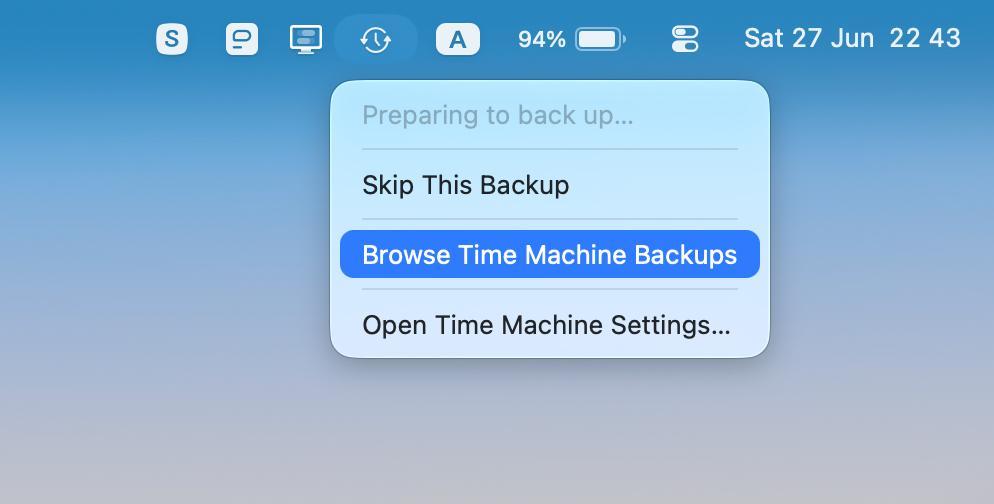
- Ga naar de map waar de benodigde bestanden zich bevonden voordat ze werden verwijderd.
- Gebruik de pijlen of de tijdlijn aan de rechterkant om naar de back-upversie te gaan die de bestanden bevat waar je naar op zoek bent.
- Om een specifiek bestand te bekijken, klik je erop en druk je op de spatiebalk op je toetsenbord.
- Kies de bestanden die je wilt herstellen en klik op de knop Herstel.
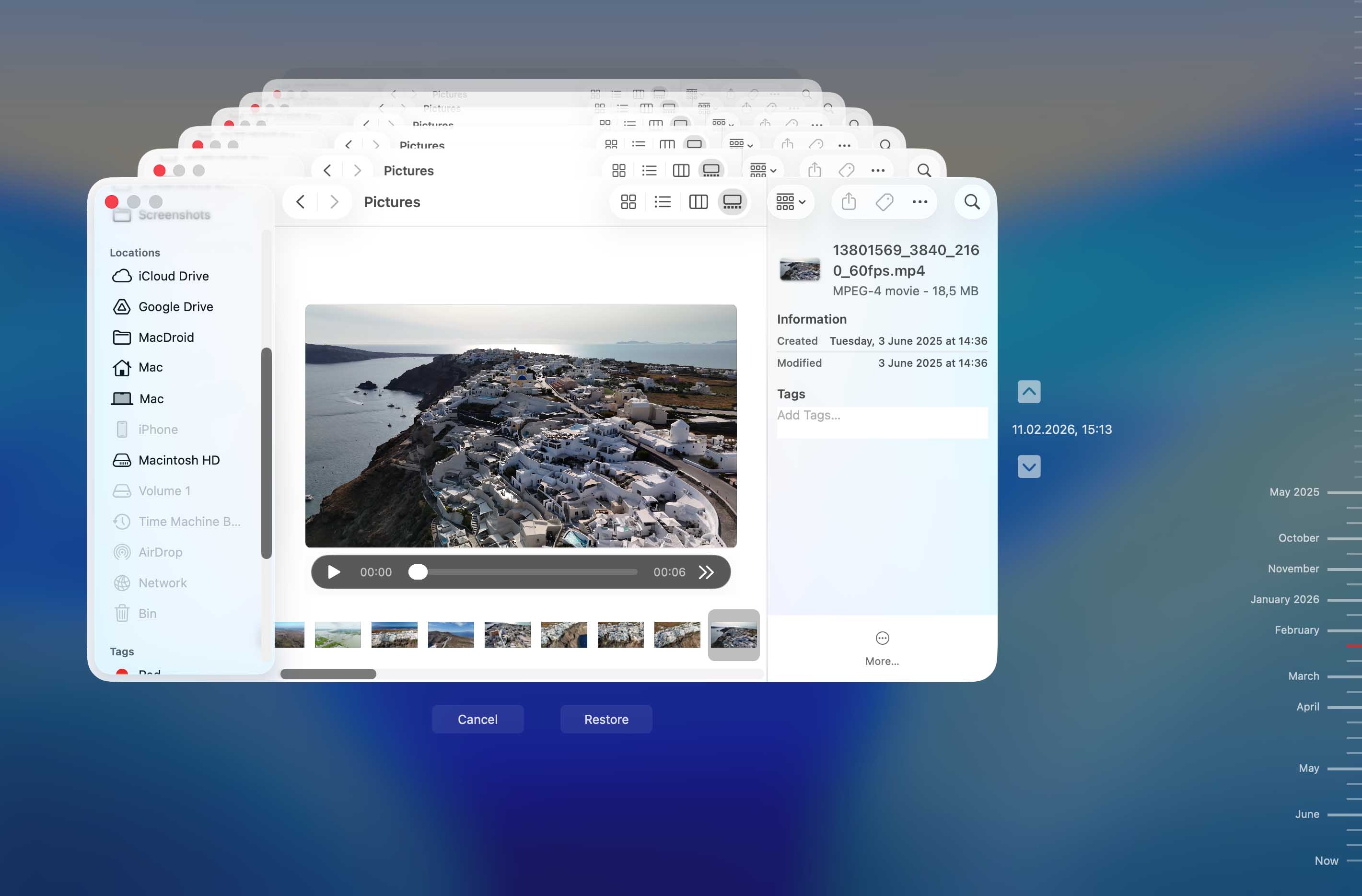
Optie 2: Herstel bestanden met behulp van Time Machine lokale snapshots
Zelfs als je je Time Machine-back-upschijf niet hebt aangesloten, kun je mogelijk nog steeds je bestanden herstellen met behulp van lokale Time Machine-snapshots.
Wanneer Time Machine is ingeschakeld, maakt macOS automatisch tijdelijke snapshots van je bestanden en slaat deze op je interne schijf op wanneer de back-upschijf niet beschikbaar is. Deze snapshots worden doorgaans tot 24 uur bewaard, hoewel macOS ze mogelijk eerder verwijdert als je Mac weinig vrije ruimte heeft. Hierdoor zijn lokale snapshots het meest geschikt voor recent verwijderde bestanden. Als je de Prullenmand een paar uur geleden of eerder vandaag hebt geleegd, is het zeker de moeite waard om te controleren of er nog een snapshot beschikbaar is.
Hier volgt hoe u bestanden herstelt vanuit een lokale snapshot:
- Open Finder en navigeer naar de map waar de verwijderde bestanden zich bevonden voordat je de Prullenmand hebt geleegd.
- Klik op het Time Machine-icoon in de menubalk en selecteer Blader door Time Machine-reserves. Als je het icoon niet ziet, open dan Systeeminstellingen > Bedieningscentrum en schakel het tijdelijk in.
- Gebruik de tijdlijn aan de rechterkant van het scherm om te zoeken naar een oudere versie van de map. Lokale snapshots zijn meestal gelabeld met de datum en tijd waarop ze zijn gemaakt.
- Zoek de bestanden die je wilt herstellen en bekijk ze door op de Spatiebalk te drukken indien nodig.
- Selecteer de bestanden en klik op Herstel om ze terug te zetten naar hun oorspronkelijke locatie.
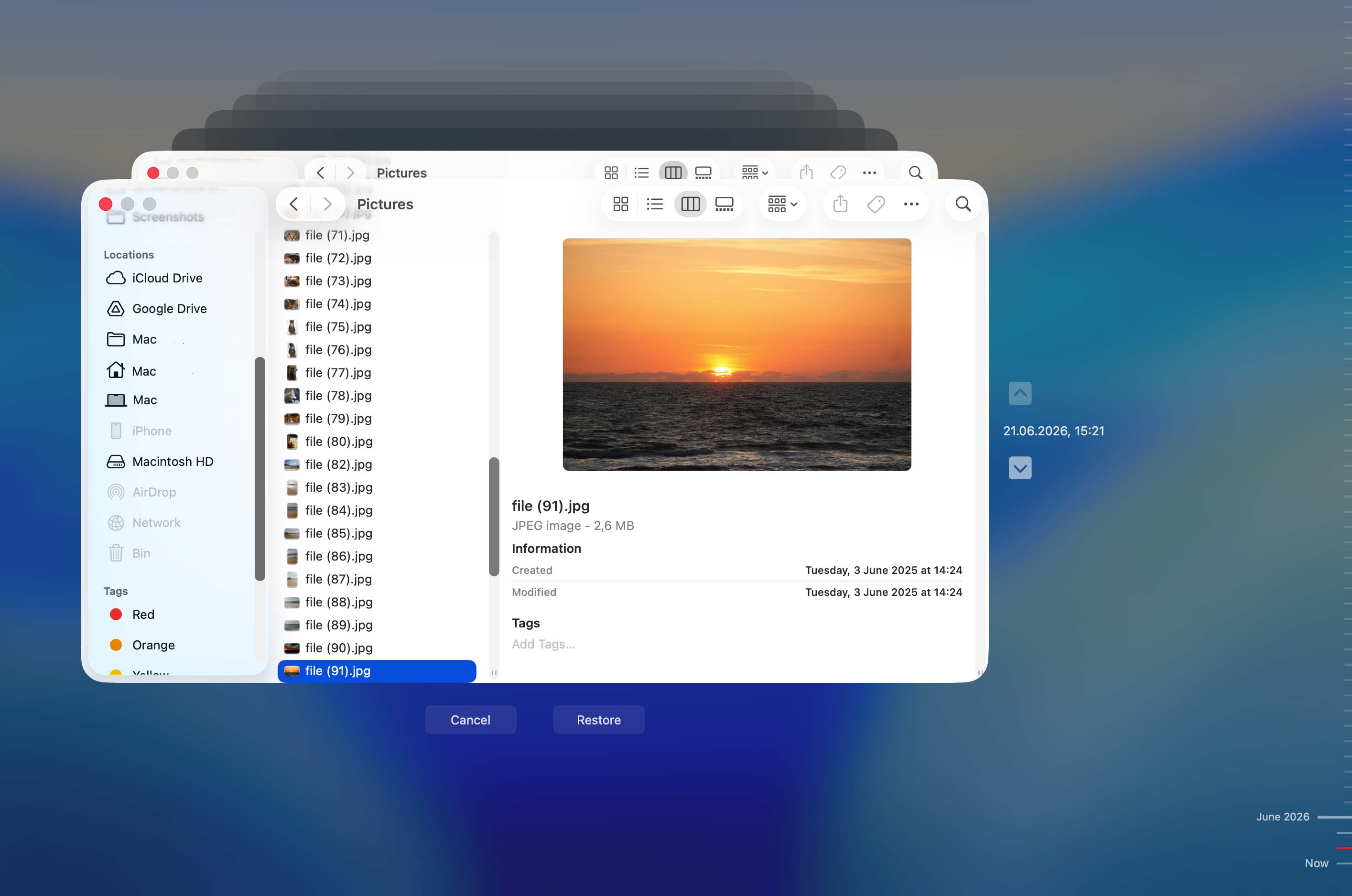
📝 Als Time Machine wordt geopend maar je geen snapshots ziet, zijn deze mogelijk al automatisch verwijderd door macOS. Ga in dat geval verder met de andere methoden voor gegevensherstel.
Optie 3: Controleer iCloud Drive en Recent Verwijderd
iCloud is geen echte back-upoplossing zoals Time Machine, omdat verwijderingen normaal gesproken gesynchroniseerd worden op al je Apple-apparaten. Met andere woorden, als je de Prullenmand op je Mac leegt, zal hetzelfde bestand meestal ook uit iCloud Drive verdwijnen.
Dat gezegd hebbende, is het nog steeds de moeite waard om iCloud te controleren. Synchronisatievertragingen, verbindingsproblemen of bestanden die zijn opgeslagen in het gedeelte Recent Verwijderd van iCloud kunnen soms een kleine kans bieden om uw gegevens te herstellen.
- Open een webbrowser en log in op iCloud.com met je Apple-account.
- Open iCloud Drive en kijk of de ontbrekende bestanden er nog zijn.
- Als ze daar niet zijn, klik dan op je profielfoto in de rechterbovenhoek en selecteer Gegevensherstel.
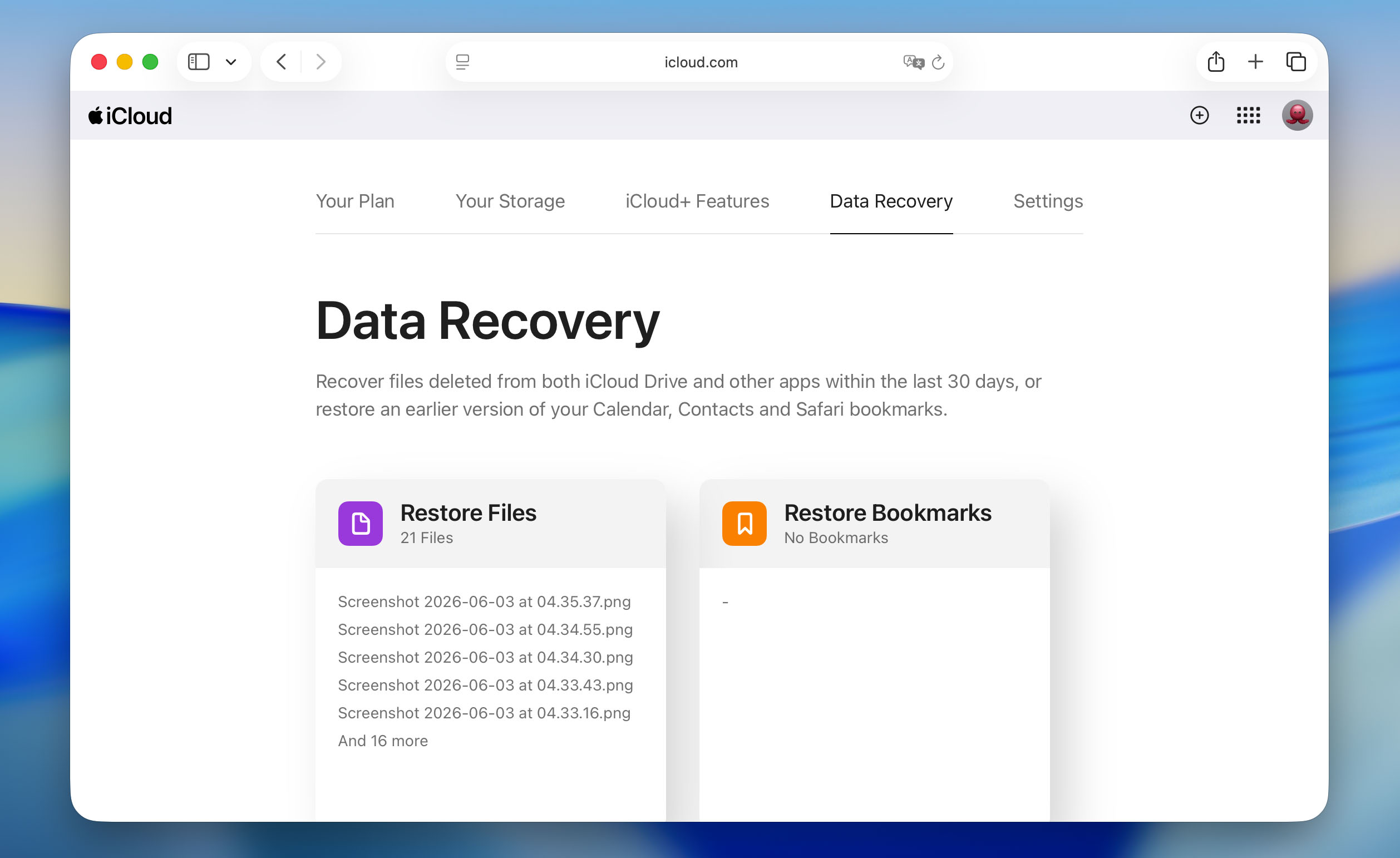 Open de sectie Bestanden herstellen en zoek naar de verwijderde bestanden.
- Selecteer de bestanden die je wilt herstellen en klik op Herstellen.
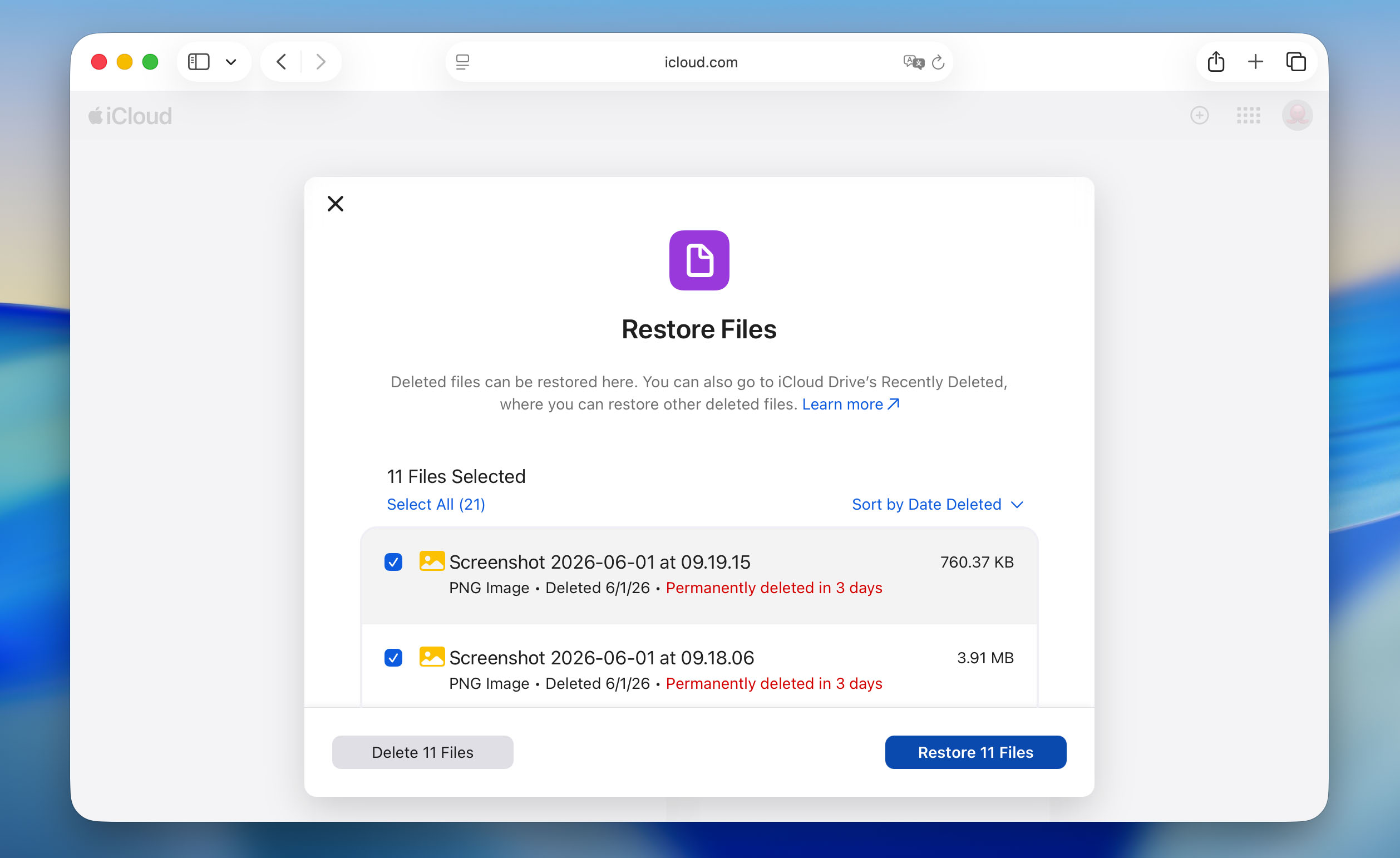
Methode 3: Neem contact op met professionele diensten voor prullenbakherstel op Mac
Wanneer softwareoplossingen en Time Machine-back-ups niet voldoende zijn om bestanden uit de geleegde Prullenbak op Mac te herstellen, kunnen professionele dataherstelservices soms (niet altijd) alsnog uitkomst bieden.
Professionele herstelservices werken door uw schijf fysiek te onderzoeken in cleanroom-omgevingen om stofverontreiniging te voorkomen. Technici gebruiken gespecialiseerde hardware en eigen software om gegevens op sectorniveau uit te lezen en zo het besturingssysteem volledig te omzeilen. Daardoor kunnen ze soms gegevens herstellen van schijven die zelfs niet meer op uw Mac kunnen worden gekoppeld.
Het nadeel? Professioneel herstel is niet goedkoop. De prijzen variëren meestal van $300 tot $3000, afhankelijk van het type schijf, de ernst van de schade en de urgentie. Sommige diensten brengen evaluatiekosten in rekening alleen om het probleem te diagnosticeren, terwijl andere een “geen data, geen kosten”-beleid hanteren.
Gezien deze factoren is dit wanneer het logisch is om professionele data recovery-diensten te overwegen:
- De schijf van je Mac maakt ongebruikelijke klik- of schuringsgeluiden.
- De schijf verschijnt helemaal niet in Schijfhulpprogramma.
- Zakelijke gegevens staan op het spel en je kunt het je niet veroorloven ze te verliezen.
- Softwareherstelhulpmiddelen kunnen je bestanden niet vinden.
📝 Opmerking: Professionele diensten zijn geen wonderwerkers. Ze kunnen geen gegevens herstellen die zijn overschreven door nieuwe bestanden of zijn gewist door TRIM op SSD’s. Zodra TRIM gegevensblokken permanent verwijdert op moderne SSD’s, of nieuwe gegevens fysiek de opslaglocaties op een schijf overschrijven, zijn die bestanden voorgoed verdwenen. Hetzelfde geldt voor versleutelde schijven waarvoor je het juiste wachtwoord niet weet.
Wat te doen als het prullenbakpictogram is verdwenen?
Standaard bevindt Prullenmand zich aan het einde van het Dock op alle Macs. Het pictogram van de map ziet eruit als een vuilnisbak en kan er iets anders uitzien, afhankelijk van welke macOS-versie je computer gebruikt. Als je het niet op de gebruikelijke plek kunt vinden, zijn er twee alternatieve manieren om er toegang toe te krijgen.
Optie 1: Gebruik Terminal om toegang te krijgen tot Prullenbak
Met Terminal krijg je via tekstgebaseerde commando’s direct toegang tot de prullenmandmap van je Mac. Hoewel het technisch lijkt, is het proces eigenlijk eenvoudig.
Hier volgt hoe je toegang krijgt tot en bestanden herstelt uit de Prullenbak via Terminal:
- Open Terminal (ga naar Launchpad en typ Terminal in het zoekveld).
- Kopieer en plak de volgende opdracht in het Terminal-venster en druk op de Return-toets: cd ~/.Trash
- Kopieer en plak vervolgens deze opdracht en druk op Return: ls -al ~/.Trash
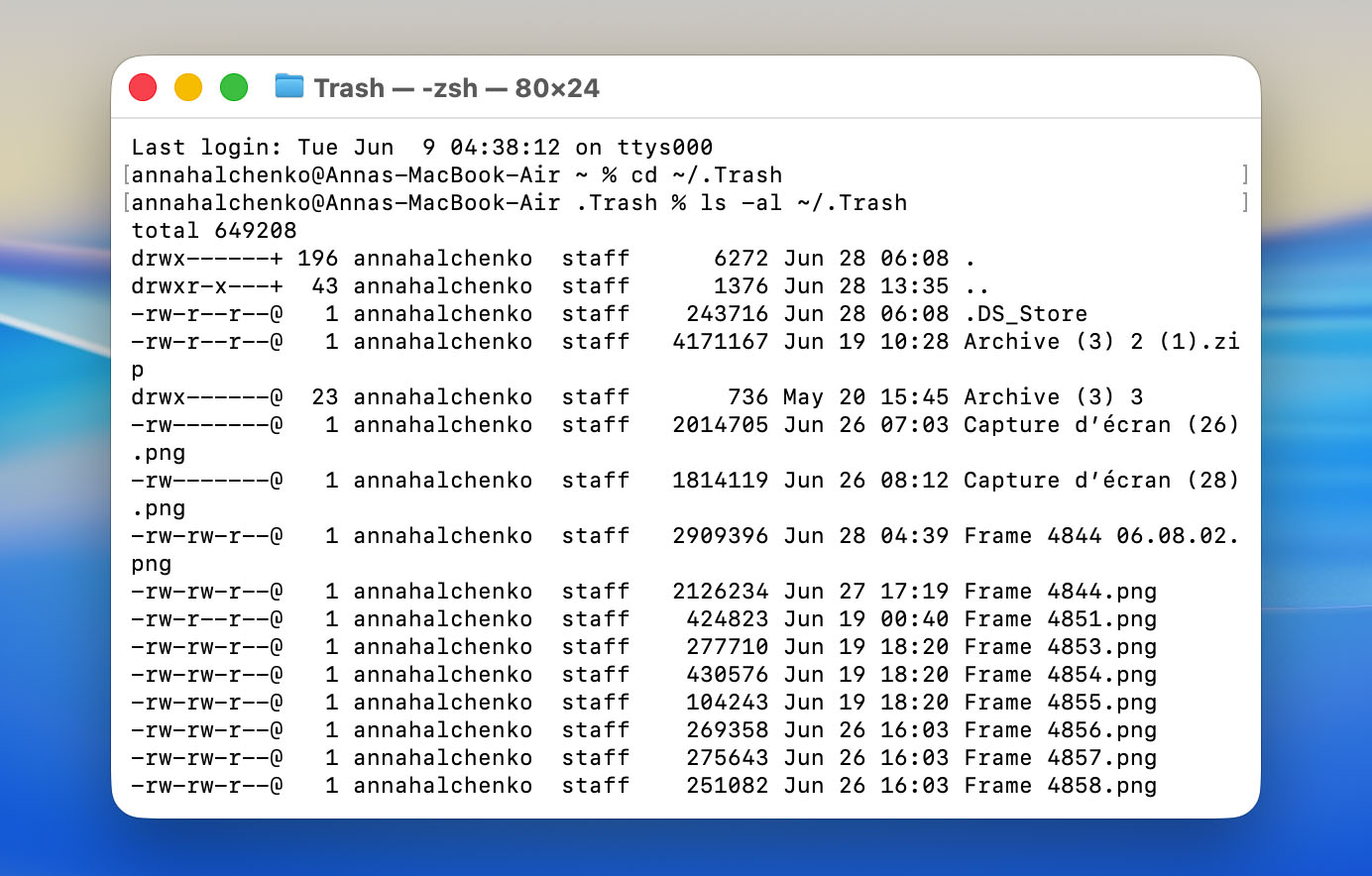
Je ziet een lijst met bestanden die momenteel in je Prullenbak staan. Controleer nu of de bestanden die je nodig hebt er tussen staan. Als je de bestanden vindt die je wilt herstellen, moet je ook de volgende stappen voltooien:
- Om een bestand terug naar je Bureaublad te verplaatsen, gebruik dit commando: mv bestandsnaam ~/Desktop/
- Om het naar Documenten of een andere locatie te verplaatsen, vervang ~/Desktop/ door je gewenste pad
- Voor bestanden met spaties in hun naam, zet de bestandsnaam tussen aanhalingstekens: mv “mijn belangrijk bestand.pdf” ~/Desktop/
Bijvoorbeeld, om een bestand met de naam “report.docx” te herstellen en het naar je Documenten-map te verplaatsen: mv report.docx ~/Documents/
Als u uw bestanden niet ziet, betekent dit dat ze al permanent uit de Prullenmand zijn verwijderd. Op dit punt moet u terugkeren naar de sectie herstelmethoden hierboven en een van de tools voor gegevensherstel of back-upmethodes proberen. Onthoud: als u per ongeluk de prullenmand op Mac hebt geleegd, geldt dat hoe eerder u herstelsoftware gebruikt, hoe groter de kans dat u deze bestanden terugkrijgt.
Optie 2: Maak Prullenbak een map op het bureaublad
Als je snelle toegang wilt tot de Prullenbak van je Mac zonder afhankelijk te zijn van het Dock, kun je een snelkoppelingmap direct op je bureaublad maken. Zo stel je het in:
- Open Terminal (ga naar Launchpad en typ Terminal in het zoekveld).
- Kopieer en plak het volgende commando in het Terminal-venster en druk op de Return-toets: ln -s ~/.Trash ~/Desktop/Trash
- Ga naar het bureaublad van je Mac en zoek naar een map genaamd Trash (het ziet eruit als een gewone map).
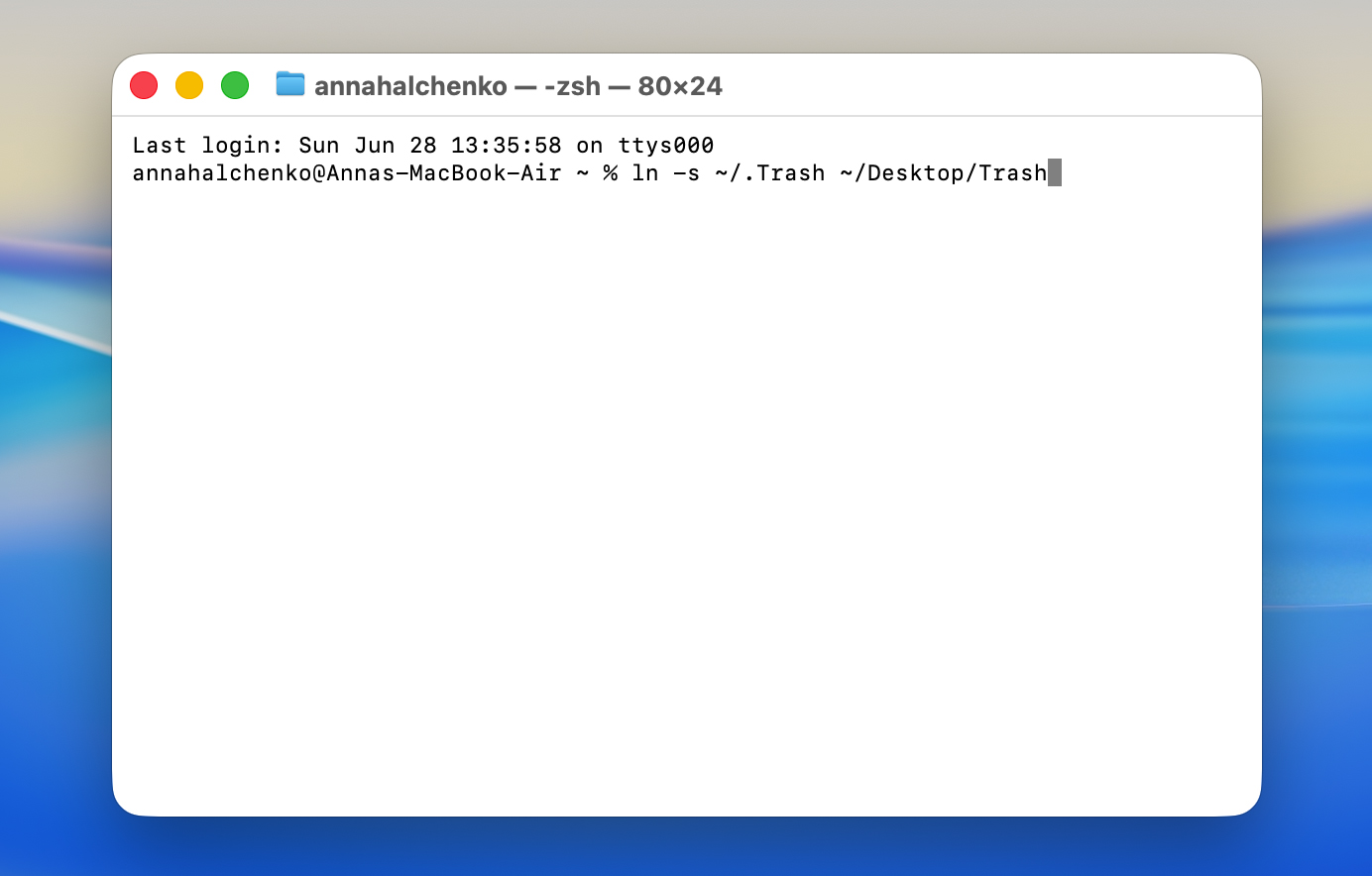
Wanneer je dubbelklikt op deze Prullenbak-map op je bureaublad, wordt het standaard Prullenbak-venster geopend waar je kunt:
- Bekijk alle verwijderde bestanden die wachten om permanent verwijderd te worden.
- Herstel bestanden door ze terug te slepen naar elke gewenste locatie op je Mac.
- Leeg de prullenbak door met de rechtermuisknop te klikken en Prullenbak leegmaken te selecteren.
- Sorteer verwijderde items op naam, verwijderdatum of grootte.
De map werkt precies zoals het normale Prullenbak-pictogram in je Dock, alleen op een andere locatie. Je kunt zelfs bestanden rechtstreeks naar deze bureaubladmap slepen om ze te verwijderen.
Laatste Gedachten
Een geleegde prullenbak is niet altijd het einde van de rit. Zolang je handelt voordat nieuwe gegevens de verwijderde bestanden overschrijven, is herstel vaak nog mogelijk, of het nu via een back-up is of met dataherstelsoftware zoals Disk Drill.
Als u voortaan een paar eenvoudige gewoontes aanneemt, kunt u de kans op permanent gegevensverlies aanzienlijk verkleinen:
- Schakel Time Machine of een andere back-upoplossing in zodat je altijd een back-up hebt.
- Behandel de Prullenmand als de laatste stap voor verwijdering, niet als tijdelijke opslag voor bestanden die je later misschien nodig hebt.
- Als je Mac een SSD gebruikt, handel snel na een per ongeluk verwijderde bestand, omdat TRIM verwijderde gegevens permanent kan wissen, vaak sneller dan de meeste mensen verwachten.
Als je in een vergelijkbare situatie terechtkomt op een Windows-pc, is het herstelproces iets anders. We hebben een aparte handleiding die hoe verwijderde bestanden herstellen uit de Windows Prullenbak uitlegt.
Heb je nog vragen of wil je je ervaring delen over het herstellen van bestanden uit een geleegde Prullenbak? Voel je vrij om deel te nemen aan de discussie op ons forum en vraag de community om hulp.
Veelgestelde vragen:
- Open Finder.
- Druk op Command + Shift + G om het Ga naar map-menu te openen.
- Typ ~/.Trash in het tekstvak en druk op Enter.