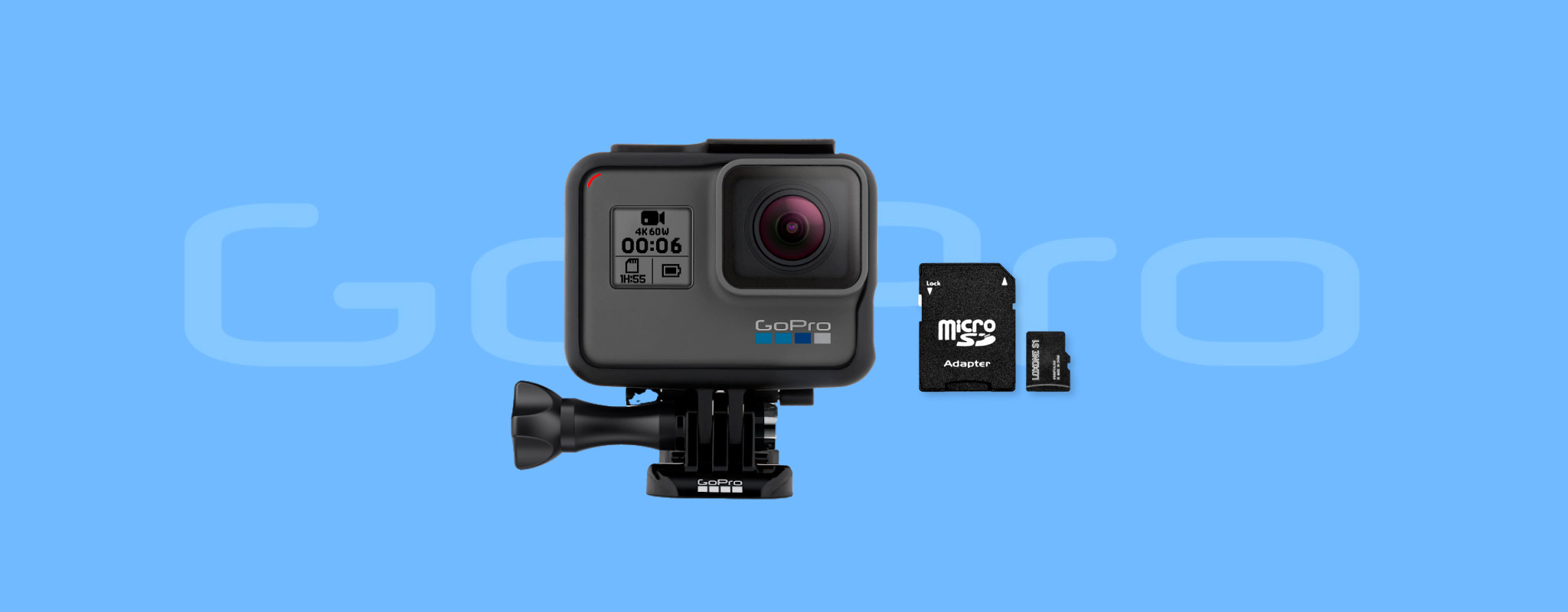
 Heb je per ongeluk je GoPro-video’s verwijderd of heb je geen toegang meer tot ze? GoPro-camera’s leggen ongelooflijke beelden vast, maar per ongeluk verwijderen, formatteren, SD-kaart-corruptie, onderbroken overdrachten en cameraproblemen kunnen allemaal resulteren in ontbrekende video’s. Gelukkig zijn in veel van deze situaties geen professionele data recovery-diensten nodig. We laten je stap voor stap zien hoe je verwijderde GoPro-video’s kunt herstellen, leggen uit wat je kans op succes beïnvloedt, en helpen je beslissen wanneer professionele data recovery de betere optie is.
Snel antwoord: U heeft de beste kans op herstel als (1) de microSD-kaart nog steeds door uw computer wordt herkend, (2) u geen nieuwe video’s op de kaart heeft opgenomen na het dataverlies, en (3) de kaart geen fysieke schade heeft. Als aan deze voorwaarden wordt voldaan, kan herstelsoftware zoals Disk Drill vaak uw verwijderde GoPro-beelden herstellen.
Als je direct naar de herstelinstructies wilt gaan, kun je op hier klikken.
Wat te doen voordat u verwijderde GoPro-video’s herstelt?
Een paar eenvoudige stappen voordat je met het herstel begint, kunnen je kansen om je GoPro-video’s terug te krijgen aanzienlijk vergroten.
- Stap 1. Controleer eerst de Prullenbak of Prullenmand. Als je de GoPro-video’s naar je computer hebt gekopieerd voordat je ze verwijderde, staan ze mogelijk nog in de Prullenbak op Windows of de Prullenbak op macOS. Op Windows gaan bestanden die direct van een microSD-kaart worden verwijderd meestal niet naar de Prullenbak. Op macOS worden bestanden die van een aangesloten microSD-kaart worden verwijderd meestal verplaatst naar een verborgen .Prullenbak-map op de kaart, zodat ze in de Prullenbak terwijl de kaart is aangesloten verschijnen. Controleer dat alsnog, zelfs als je de video’s direct van de kaart hebt verwijderd. Als je je video’s terugvindt, kies dan Herstellen op Windows of Terugzetten op macOS.
- Stap 2. Stop direct met het gebruik van je GoPro. Elke nieuwe opname kan verwijderde video’s overschrijven en herstel veel moeilijker maken. Verwijder de microSD-kaart uit de camera en bewaar hem op een veilige plek tot je aan het herstel begint.
- Stap 3. Sluit de microSD-kaart direct aan op je computer. Gebruik een ingebouwde kaartlezer of een hoogwaardige externe kaartlezer in plaats van de GoPro zelf aan te sluiten. Zo krijgt de herstelsoftware directe toegang tot de geheugenkaart die nodig is om naar verloren gegevens te zoeken. Een GoPro die via USB is aangesloten, gebruikt meestal MTP, wat niet het lage-typeniveau biedt dat vereist is voor gegevensherstel.
- Stap 4. Kies herstelsoftware die GoPro-video’s ondersteunt. Alle GoPro-camera’s nemen video’s op in het MP4-formaat met gebruik van de H.264 (AVC)– of H.265 (HEVC)-codec, afhankelijk van de opnamemodus. Zorg ervoor dat het herstelprogramma beide codecs ondersteunt, werkt met FAT32– en exFAT-bestandssystemen en bestanden van microSD-kaarten kan herstellen. Kies indien mogelijk software die ook schijfkopieën kan maken en scannen.
- Zoek naar ondersteuning voor herstel van gefragmenteerde video’s. GoPro-video’s zijn vaak gefragmenteerd over de geheugenkaart, vooral grote 4K-, 5K- of hoge-framesnelheidopnamen. Herstelsoftware met gespecialiseerde camerahersteltechnologie, zoals Disk Drill’s Geavanceerd cameraherstel, kan deze video’s veel succesvoller reconstrueren dan standaardmethodes voor bestandsherstel.
- Stap 5 (optioneel). Maak een schijfkopie als de kaart problemen heeft. Als de microSD-kaart onverwacht de verbinding verbreekt, leesfouten geeft of beschadigd lijkt, maak eerst een schijfkopie voordat je hem scant. Een schijfkopie is een exacte kopie van de geheugenkaart, waarmee je bestanden kunt herstellen zonder extra belasting op de originele kaart te leggen.
GoPro-camera’s maken ook LRV (lage resolutie preview) en THM (miniatuur) bestanden aan naast MP4-video’s. Deze bestanden bevatten geen unieke beelden, dus richt je op het herstellen van de originele MP4 bestanden.
Waarom worden GoPro-video’s en -foto’s verwijderd of kwijtgeraakt?
GoPro-video’s kunnen om verschillende redenen verdwijnen, van per ongeluk verwijderen tot een defecte SD-kaart. De oorzaak van het gegevensverlies helpt je de juiste herstelmethode te kiezen en te bepalen of doe-het-zelf-herstel het proberen waard is.
| Oorzaak | Herstelkansen | Aanbevolen methode |
| 🗑️ Per ongeluk verwijderen | Hoog, tenzij de video’s zijn overschreven | Stop met het gebruiken van de kaart en scan deze met dataherstelsoftware. |
| 💾 SD-kaart beschadiging | Hoog bij logische beschadiging, laag bij fysieke schade | Gebruik dataherstelsoftware voor logische problemen. Neem contact op met een professioneel herstelbedrijf als de kaart fysieke schade heeft. |
| 🔌 Onderbroken bestandsoverdracht | Hoog als de originele gegevens nog op de SD-kaart staan | Herstel de video’s van de microSD-kaart. Als de bestanden bestaan maar niet afspelen, gebruik dan een videoreparatietool. |
| ⚠️ Per ongeluk formatteren | Hoog na een snelle format, laag na een volledige format | Stop onmiddellijk met het gebruiken van de kaart en scan deze met herstelsoftware die bestanden kan reconstrueren zonder bestandssysteem-metadata, zoals Disk Drill met Advanced Camera Recovery (ACR) voor gefragmenteerde cameravideo’s. |
| 🔄 Firmware- of softwareproblemen | Matig tot hoog | Herstel of repareer de video’s en werk vervolgens de GoPro-firmware bij. |
| 🦠 Malware | Matig tot hoog | Verwijder eerst de malware, herstel daarna de ontbrekende video’s met dataherstelsoftware. |
Hoe verwijderde GoPro-video’s herstellen
Voordat je iets anders probeert, controleer of je al een back-up hebt. Als je een GoPro Premium/Premium+ abonnement hebt met Auto Upload ingeschakeld, of als je je video’s eerder hebt gekopieerd naar een ander apparaat of een clouddienst, kun je ze mogelijk herstellen zonder herstelhulpmiddelen.
Als je geen back-up hebt, ga dan verder met de onderstaande herstelmethoden.
Deze stappen gaan ervan uit dat je GoPro een verwisselbare microSD-kaart gebruikt, wat van toepassing is op de overgrote meerderheid van de modellen.
Methode 1: Herstel Verwijderde GoPro-bestanden Met Data Recovery App op Windows & MacOS
Gegevensherstelsoftware biedt meestal de beste kans om verwijderde GoPro-video’s te herstellen. Voor deze handleiding gebruiken we Disk Drill, een van de meest betrouwbare hersteltools voor Windows en macOS. Het kan video’s herstellen van GoPro SD-kaarten en vele andere opslagapparaten. Het ondersteunt vrijwel alle gangbare videoformaten, waaronder MP4, MOV, AVI, MKV en meer.
Disk Drill bevat ook Geavanceerd Cameraherstel (ACR), een gespecialiseerde herstelmodus ontworpen voor GoPro-camera’s, drones, dashcams, bodycamera’s en andere opnameapparaten. In tegenstelling tot standaard herstelmethoden kan ACR gefragmenteerde videobestanden reconstrueren, wat vaak voorkomt op camerageheugenkaarten. Dit leidt vaak tot betere herstelresultaten in vergelijking met andere tools in deze niche.
We hebben Disk Drill getest in verschillende praktijksituaties voor gegevensherstel, waaronder een corrupte USB-stick en een DJI-drone SD-kaart met verwijderde beelden. In onze tests heeft het 4 van de 4 gefragmenteerde videobestanden hersteld, die na herstel correct werd afgespeeld. Je kunt de volledige methodologie en testresultaten vinden in onze Disk Drill recensie.
Om GoPro-video’s te herstellen op Windows:
- Download en installeer Disk Drill.
- Verbind de GoPro microSD-kaart met je computer via een kaartlezer.
- Start Disk Drill, selecteer de geheugenkaart en klik op Zoek naar verloren gegevens.
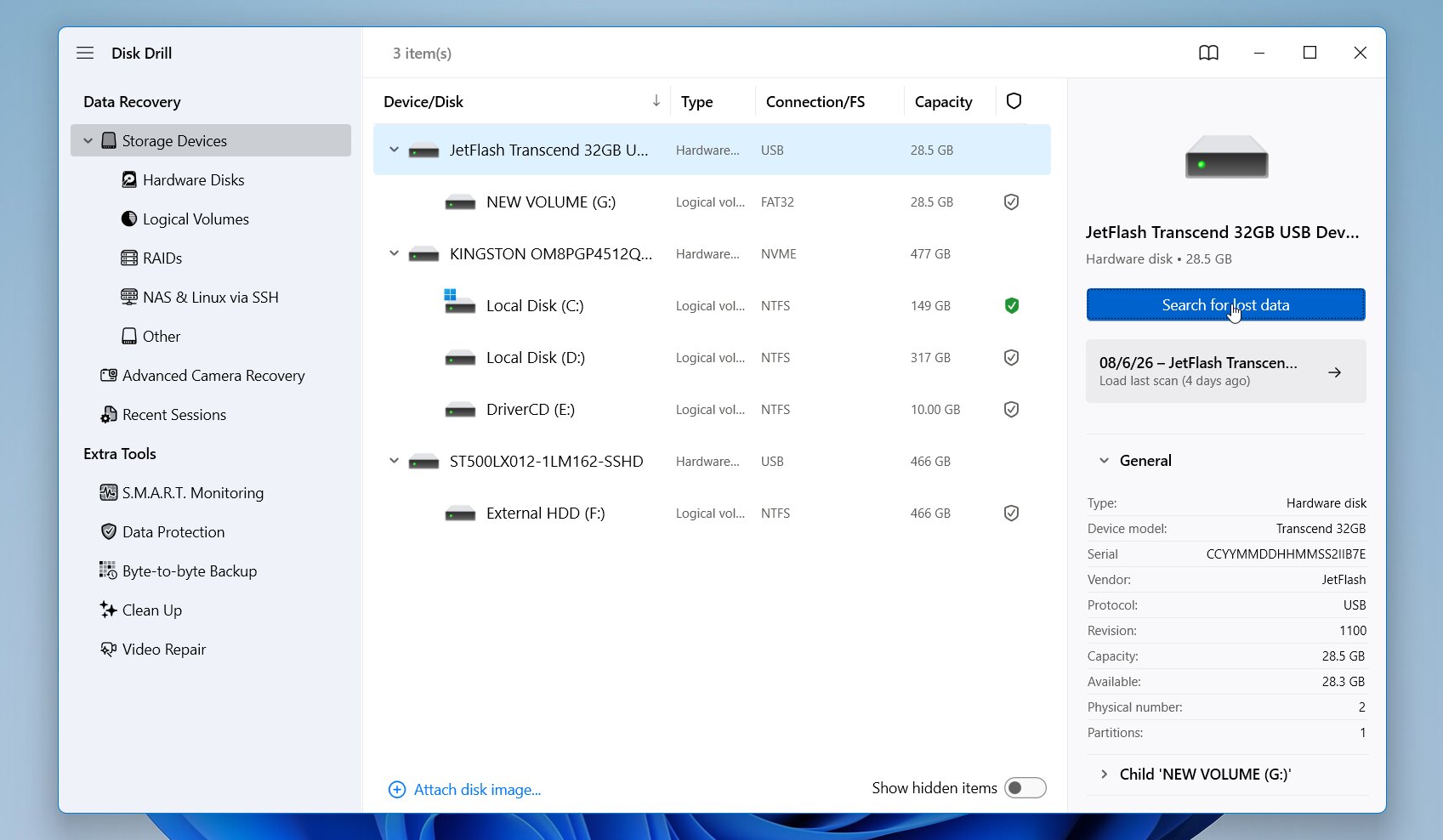
- Disk Drill vraagt je om een herstelmodus te kiezen. Begin met Universele scan als de bestanden zijn verwijderd of de kaart bestandssysteembeschadiging heeft. Als de kaart is geformatteerd, of als Universele scan video’s vindt die beschadigd zijn of niet correct afspelen, probeer dan Geavanceerd cameraherstel (ACR). ACR is ontworpen om gefragmenteerde beelden van GoPro-camera’s en andere opnameapparaten te reconstrueren.
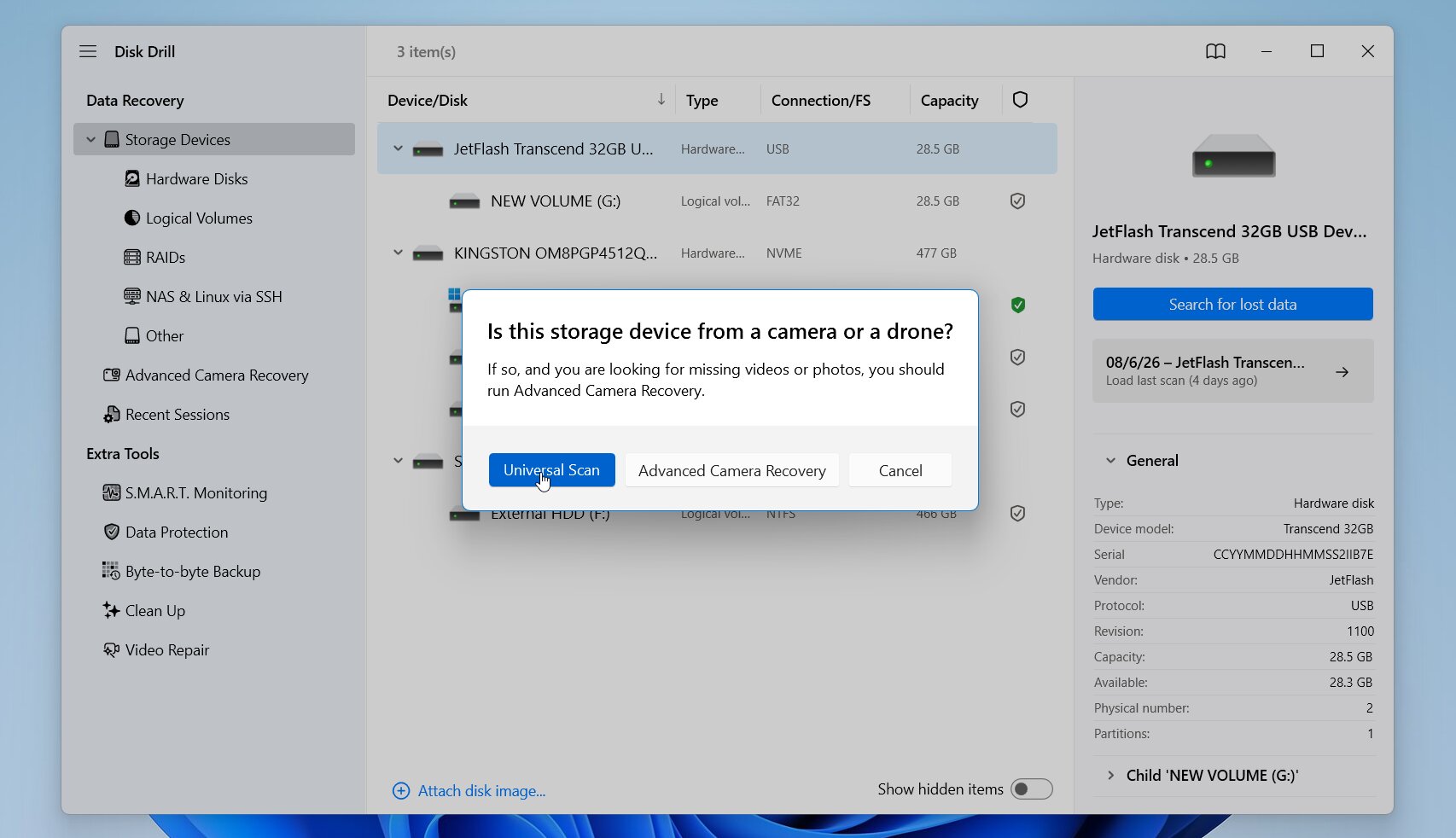
- Wacht tot de scan is voltooid en klik dan op Gevonden items bekijken.
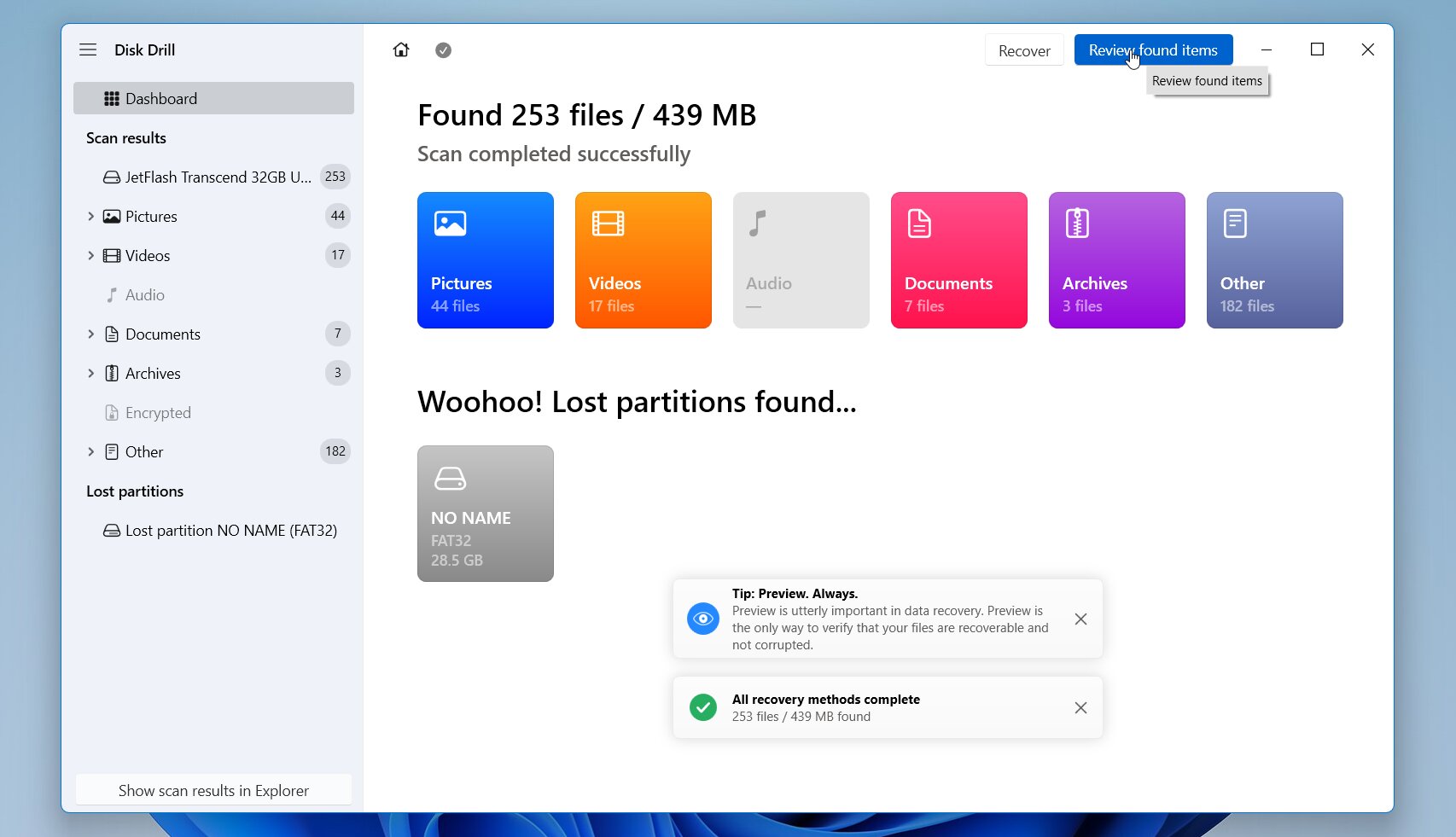
- Open de categorie Video’s of gebruik het zoekvak en de filters om je bestanden te vinden. Bekijk elke video om te bevestigen dat deze correct afspeelt.
- Selecteer de video’s die je wilt herstellen, klik op Herstellen en sla ze op op een andere schijf of opslagapparaat.
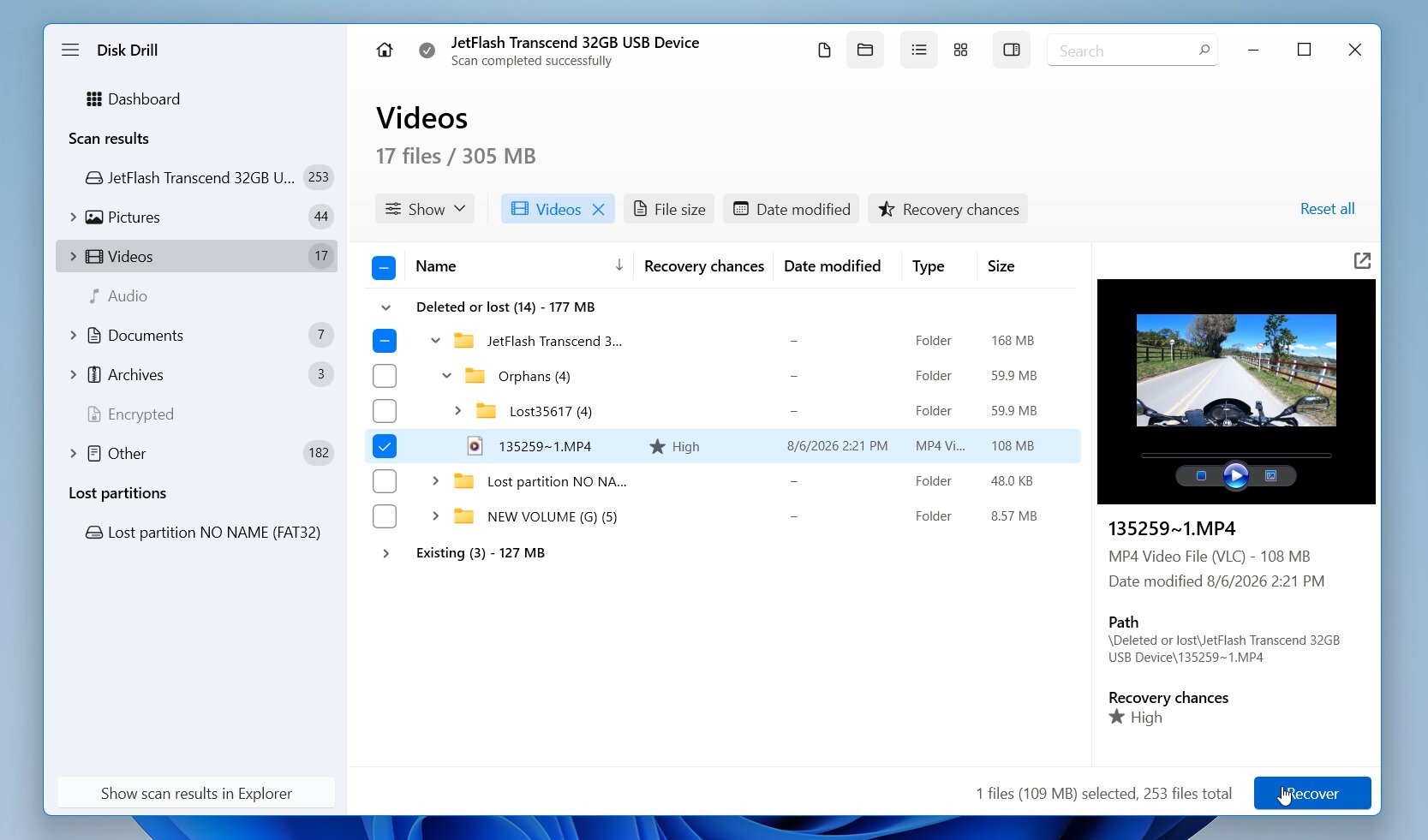
De Windows-versie laat je tot 100 MB gratis herstellen, wat genoeg is om te controleren of je video’s hersteld kunnen worden voordat je een licentie aanschaft.
Om GoPro-video’s op macOS te herstellen:
- Download en installeer Disk Drill op je Mac.
- Sluit de GoPro microSD-kaart aan met een kaartlezer.
- Start Disk Drill en geef alle gevraagde toestemmingen.
- Selecteer de geheugenkaart en klik op Zoek naar verloren gegevens.
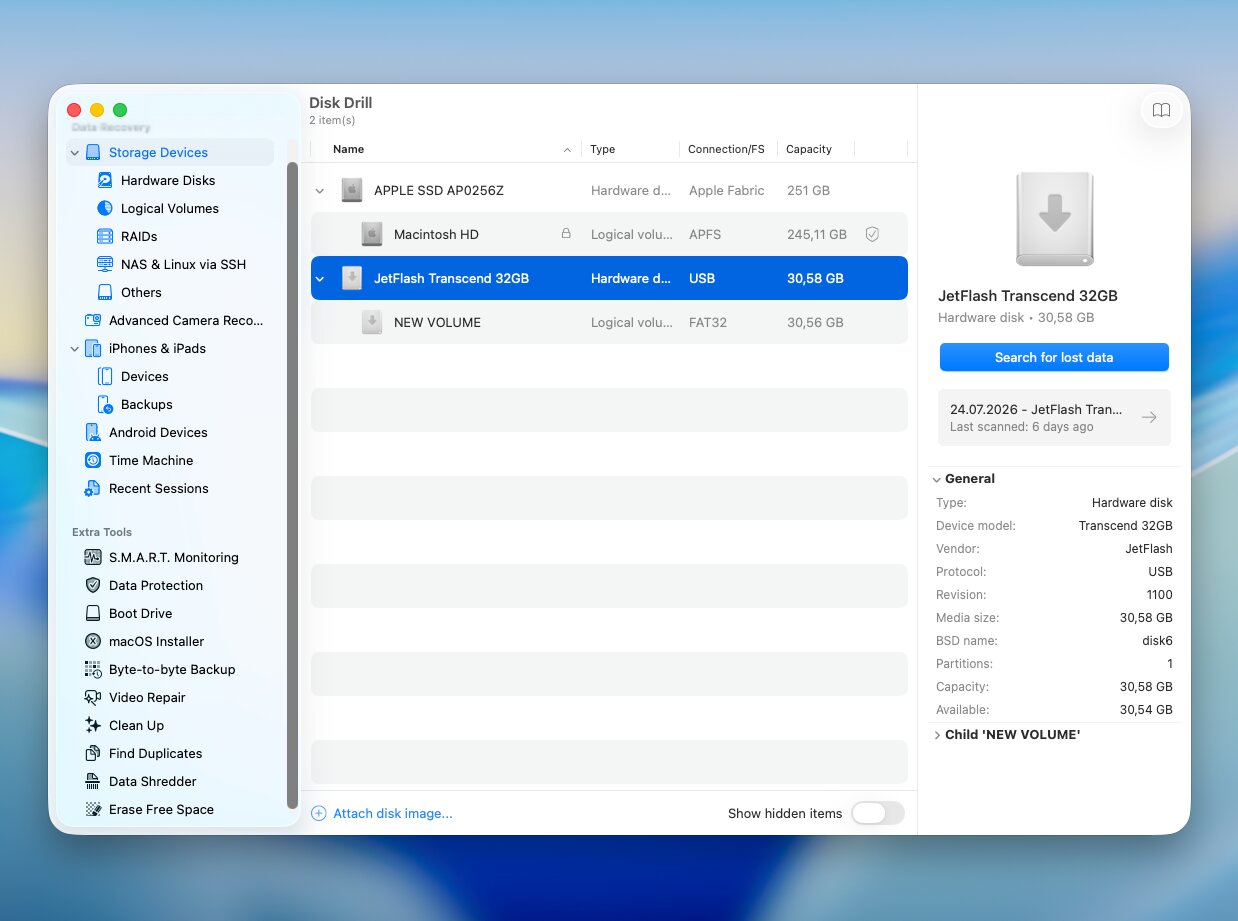
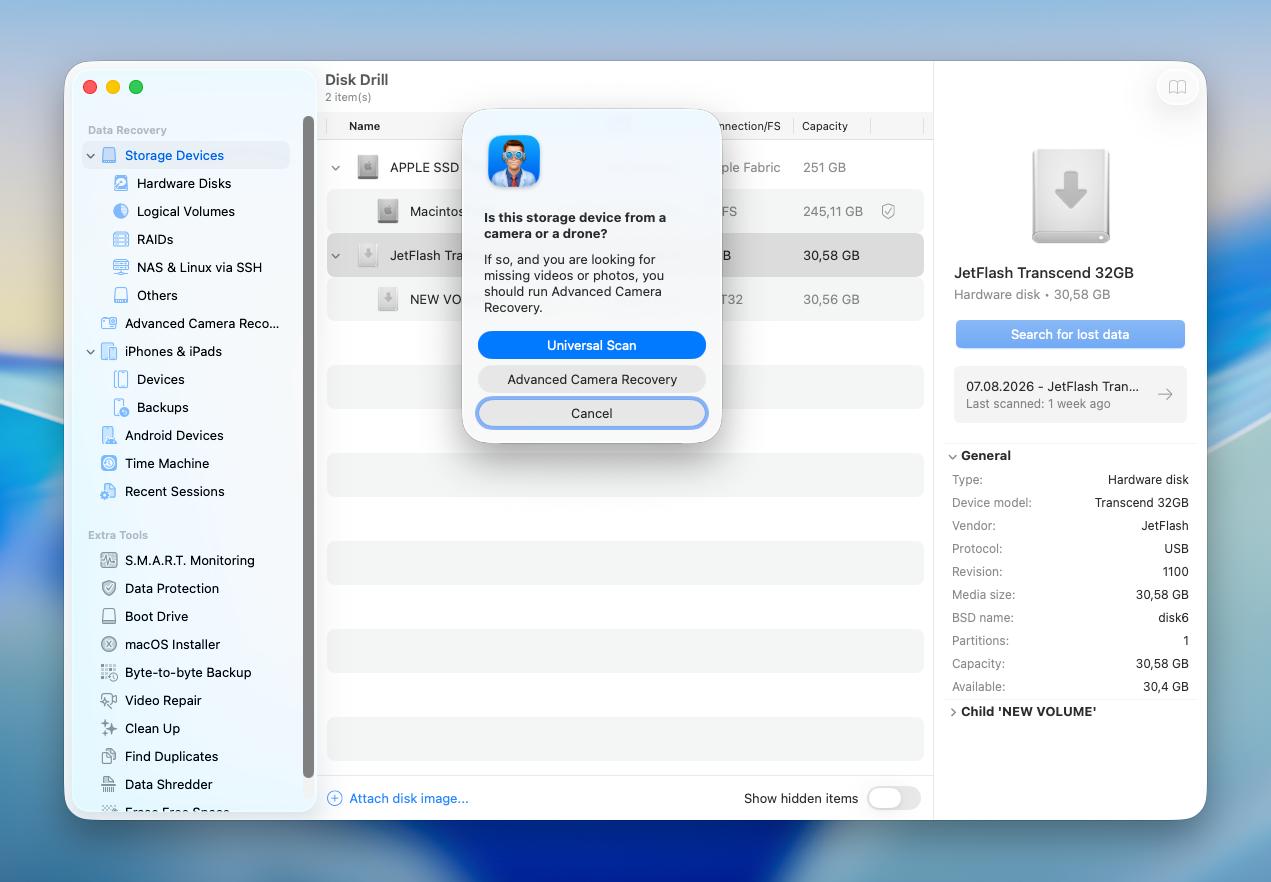
- Begin met Universele scan als de GoPro-bestanden zijn verwijderd of de geheugenkaart systeembestanden beschadigd zijn. Als de kaart is geformatteerd, of Universal Scan video’s herstelt die beschadigd zijn of niet correct afspelen, schakel dan over naar Geavanceerd Cameraherstel (ACR).
- Wacht tot het scannen is voltooid, of open de categorie Video’s om direct gevonden bestanden te bekijken.
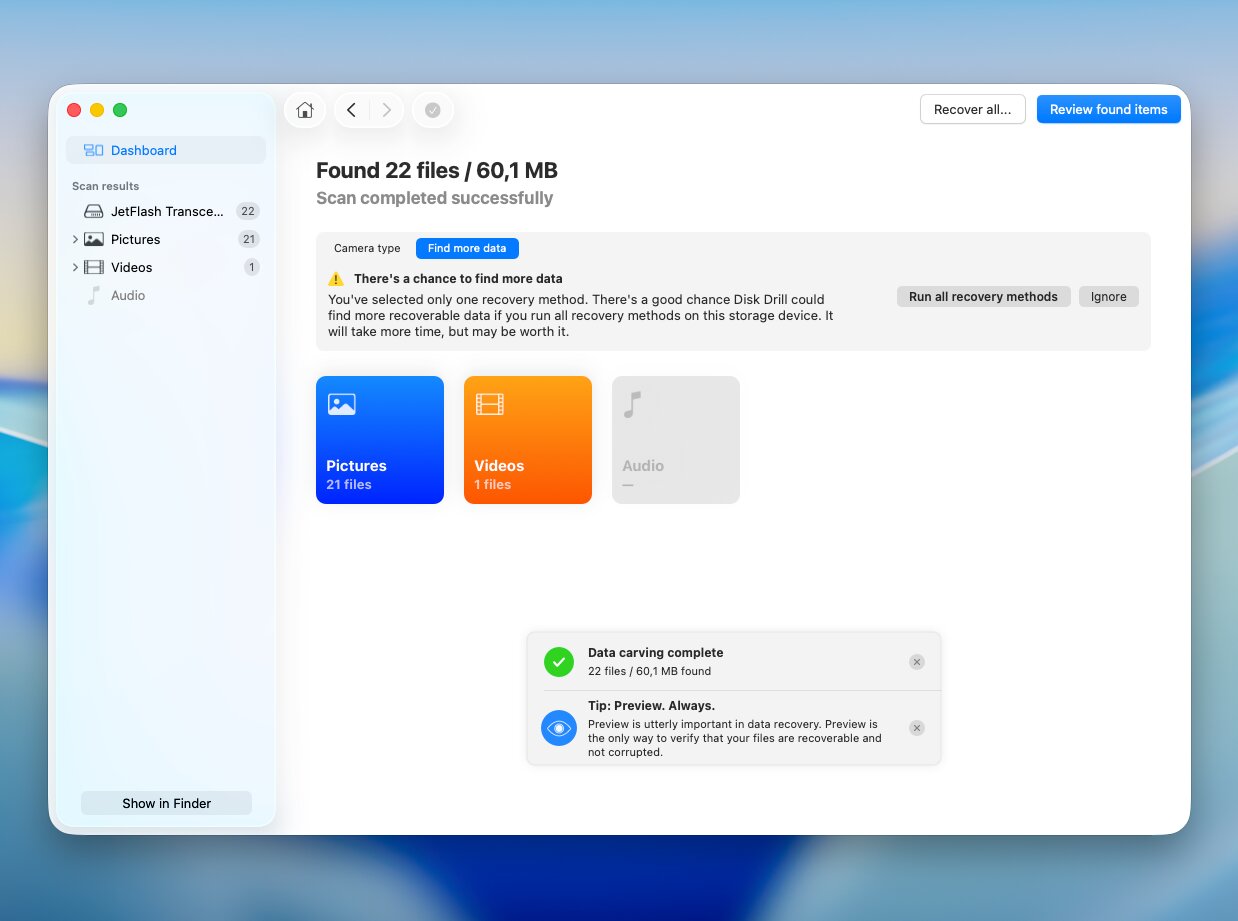
- Bekijk een voorbeeld van de gevonden video’s, selecteer de gewenste video’s voor herstel, klik op Herstellen en sla ze op op een andere locatie.
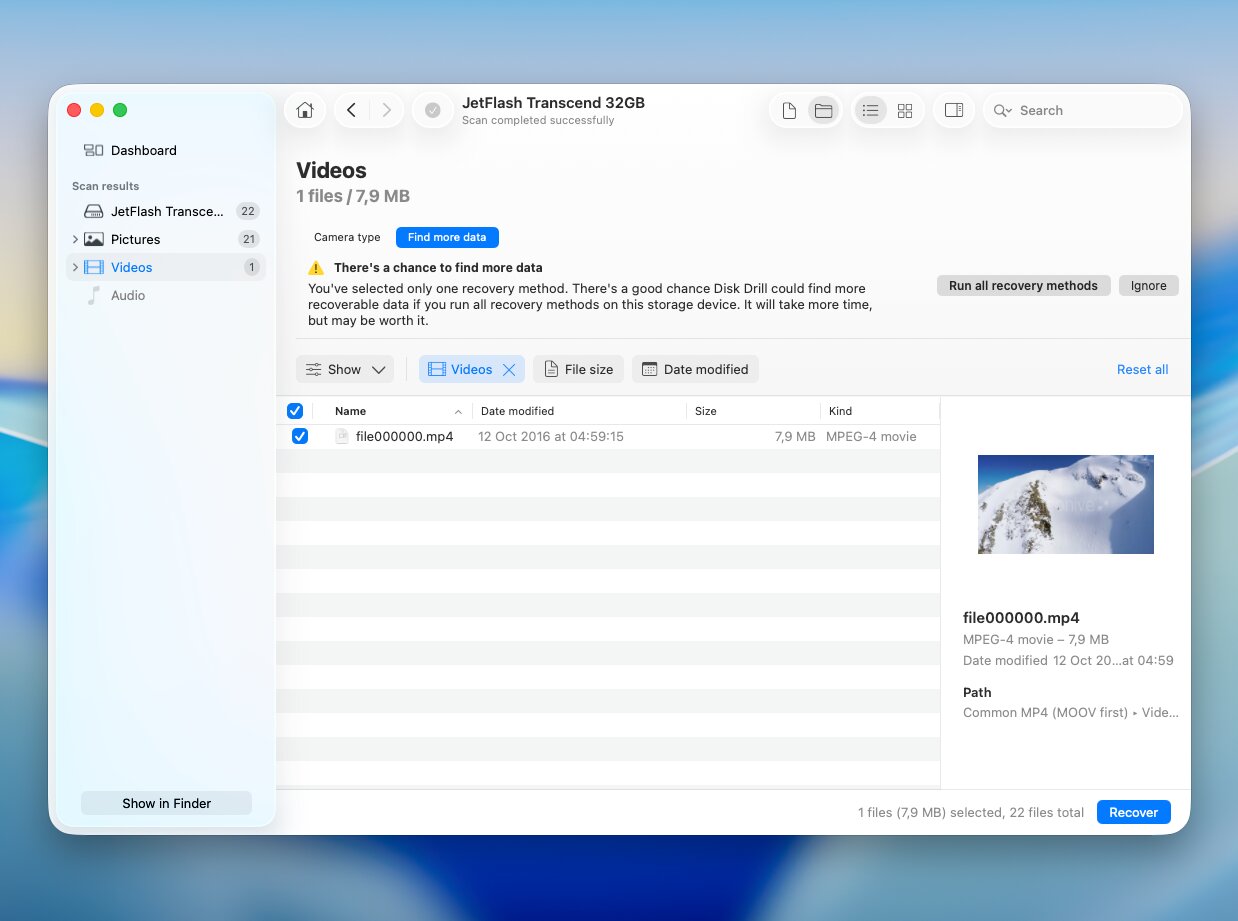
In tegenstelling tot de Windows-versie bevat Disk Drill voor Mac geen gratis herstel. Je kunt echter wel je opslagapparaten scannen, de resultaten bekijken en herstelbare video’s gratis vooraf bekijken voordat je besluit een licentie aan te schaffen.
Disk Drill is een uitstekende keuze, maar het is niet de enige. Als je extra hersteltools wilt vergelijken, bekijk dan onze gids naar de beste SD-kaart herstelsoftware.
Methode 2: Raadpleeg gegevensherstelservices
Als de verloren GoPro-video’s bijzonder belangrijk zijn of de microSD-kaart fysieke schade heeft, overweeg dan een professionele dataherstelservice. Dit is vaak de beste optie als de kaart niet meer op je computer verschijnt, de verkeerde capaciteit aangeeft, gebroken connectoren heeft of schade heeft opgelopen door water, hitte of een val.
De meeste data recovery bedrijven bieden een gratis evaluatie aan, en veel hanteren een geen gegevens, geen kosten beleid, dus u betaalt alleen als zij uw bestanden succesvol herstellen. Afhankelijk van het type schade en de hoeveelheid data kost herstel doorgaans $300–$1.200 of meer, en het proces duurt meestal 3–10 werkdagen.
Blijf geen fysiek beschadigde geheugenkaart gebruiken en probeer geen doe-het-zelf reparaties uit te voeren. Elke extra poging kan de kans op succesvolle herstel verkleinen. Bewaar de kaart veilig en stuur deze zo snel mogelijk naar een gerenommeerd dataherstellab.
GoPro Tips voor het Voorkomen van Gegevensverlies
Als je een paar eenvoudige regels volgt, is de kans veel kleiner dat je je GoPro-beelden kwijtraakt. Per ongeluk verwijderen, problemen met de geheugenkaart, onderbrekingen tijdens het opnemen of fysieke schade zijn de belangrijkste redenen waarom mensen gegevens verliezen. Je kunt de meest voorkomende problemen voorkomen door deze tips op te volgen:
| Tip | Waarom het helpt |
| 🛡️ Bescherm je GoPro tegen fysieke schade | Hoewel GoPro-camera’s zijn gebouwd voor zware omstandigheden, zijn ze niet onverwoestbaar. Een beschermende of waterdichte behuizing kan helpen schade door vallen, stoten, stof en water te voorkomen, vooral tijdens extreme sporten of onderwatergebruik. |
| 💾 Koop een microSD-kaart van hoge kwaliteit | Kies een merk microSD-kaart die voldoet aan GoPro’s aanbevolen snelheidsklasse voor jouw cameramodel (meestal A2, V30, UHS-3 of hoger voor nieuwere modellen). Kaarten die niet aan deze eisen voldoen, kunnen opnamefouten veroorzaken of onbetrouwbaar presteren. GoPro raadt ook aan oudere geheugenkaarten te vervangen als ze problemen beginnen te veroorzaken, omdat flashgeheugen na verloop van tijd slijt. |
| ☁️ Maak regelmatig een back-up van je video’s | Kopieer je beelden na elke belangrijke opnamesessie naar je computer, een externe schijf of cloudopslag. Hoe meer kopieën je hebt, hoe kleiner de kans dat je waardevolle video’s kwijtraakt. |
| ⏏️ Werp de geheugenkaart veilig uit | Stop altijd met opnemen voordat je de SD-kaart uit je GoPro verwijdert. Gebruik bij het aansluiten op een computer altijd de optie Hardware veilig verwijderen (Windows) of Verwijder (macOS) voordat je de kaartlezer loskoppelt. Anders kan het bestandssysteem beschadigd raken of kunnen sommige video’s incompleet zijn. |
| 🔋 Laat de batterij niet leeg raken tijdens het opnemen | Als de batterij leeg raakt terwijl er nog steeds een video wordt opgenomen, kan het bestand mogelijk niet correct worden weggeschreven, waardoor het beschadigd of onspeelbaar wordt. Laad de batterij op voor langere opnamesessies of neem een reservebatterij mee. |
| 📸 Formatteer de kaart in de GoPro | Formateer na het back-uppen van je beelden de geheugenkaart in de GoPro in plaats van bestanden één voor één op een computer te verwijderen. Dit zorgt voor het bestandssysteem dat de camera verwacht en helpt opnameproblemen te voorkomen. |
| 📦 Gebruik aparte kaarten voor belangrijke projecten | Bewaar in plaats van meerdere reizen of evenementen op dezelfde kaart, indien mogelijk een aparte geheugenkaart voor belangrijke projecten. Dit beperkt de impact als één kaart beschadigd of beschadigd raakt. |
Zelfs de beste herstelsoftware heeft zijn grenzen. Daarom blijven regelmatige back-ups, betrouwbare geheugenkaarten en zorgvuldige omgang de beste manier om je GoPro-beelden te beschermen. Het is altijd makkelijker en minder stressvol om dataverlies te voorkomen dan om video’s te herstellen nadat ze verloren zijn gegaan.
Afsluitende opmerkingen
Verwijderde GoPro-video’s zijn vaak herstelbaar, vooral als je direct stopt met het gebruiken van de microSD-kaart en handelt voordat nieuwe beelden de verwijderde bestanden overschrijven. Voor de meeste situaties is Disk Drill onze aanbevolen oplossing omdat het GoPro-videoformaten ondersteunt, werkt met FAT32- en exFAT-geheugenkaarten, en Geavanceerd cameraherstel bevat voor gefragmenteerde camerabeelden.
Als de microSD-kaart fysieke schade heeft of als je computer deze niet meer correct detecteert, sla dan doe-het-zelf herstel over en neem contact op met een professionele data recovery service. Verdere pogingen om een beschadigde kaart te gebruiken kunnen de kans op succesvol herstel verkleinen.
Als je meer hulp nodig hebt, bezoek dan onze forum of online GoPro-gemeenschappen. Je vindt er echte herstelgevallen, gebruikerservaringen en praktisch advies van de gemeenschap voor veel verschillende gegevensverlies situaties.
Veelgestelde vragen:
- Stop onmiddellijk met het gebruik van de camera. Nieuwe video's opnemen kan het verwijderde beeldmateriaal overschrijven.
- Verwijder de microSD-kaart uit de GoPro en sluit deze met een kaartlezer aan op je computer.
- Scan de kaart met gegevensherstelsoftware. Voor het beste resultaat gebruik je een tool die gefragmenteerde GoPro-video's ondersteunt, zoals Disk Drill's Advanced Camera Recovery-modus.
- Bekijk de herstelde video's en sla ze op een ander opslagapparaat op.